こんにちは!

助けが必要? 私たちはここにいます!

サポートアイコン
miniOrange メールサポート
成功

お問い合わせいただきありがとうございます。弊社のチームがすぐにご連絡させていただきます。

24時間以内に連絡がない場合は、お気軽にフォローアップメールをお送りください。 info@xecurify.com

検索結果:

×

共有IDの管理


miniOrangeのShared Identity機能を使用すると、アプリケーションの単一のユーザーアカウントに、認証情報を共有することなく、複数のユーザーが安全にアクセスできるようになります。承認された共有ユーザーは、Shared Identity機能が有効になっているアプリケーションにのみ、そのアカウントに割り当てられたアプリケーションにアクセスできます。セキュリティ制御と監査はそのまま維持されます。この機能は、ログイン情報を公開することなく、複数のチームが同じアプリケーションアカウントを使用する必要があるシナリオに最適です。
共有IDを構成する方法

  • miniOrangeにログイン 管理コンソール.
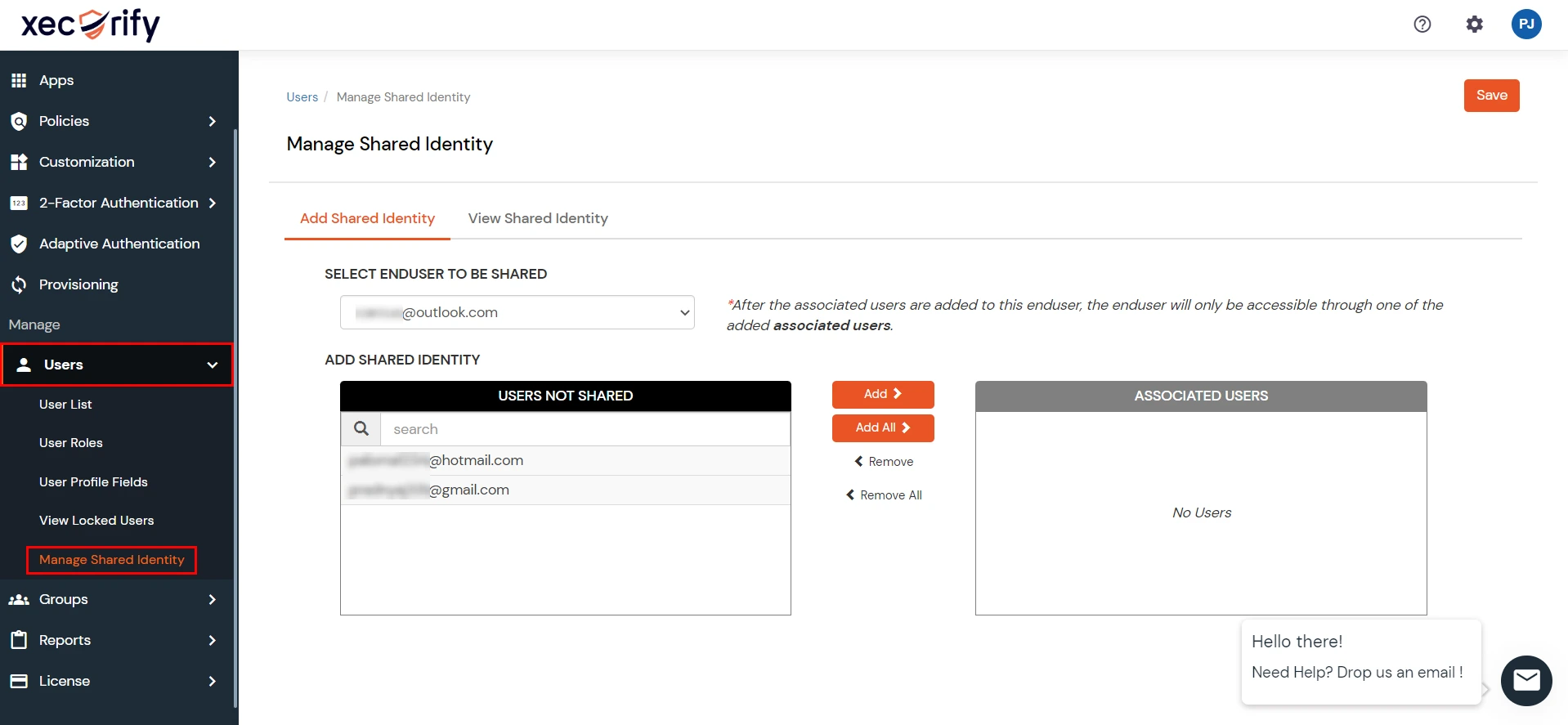
  • に行く ユーザー > 共有IDの管理 サイドメニューから。
  • miniOrange Identity Platform 管理者ハンドブック: ユーザーの管理

  • クリック 共有IDを追加する
  • miniOrange Identity Platform 管理者ハンドブック: [共有IDの追加] をクリックします

  • モーダルの最初のステップで、 ユーザーID あなたは共有したいです。
  • miniOrange Identity Platform 管理者ハンドブック: エンドユーザーの選択

  • 詳しくはこちら 次へ 次のステップに進んでください。
  • miniOrange Identity Platform 管理者ハンドブック:次へをクリック

  • 割り当てるユーザーを選択してください 次に、共有IDへのアクセス権を割り当てるユーザーを選択します。
  • miniOrange Identity Platform 管理者ハンドブック:共有IDを割り当てるユーザーの選択

  • 必要なユーザーを選択したら、 Save ボタン。共有IDが 共有されたアイデンティティ 列で番号の横にあるXをクリックします。
  • 共有IDの詳細を表示するには、 編集 該当する行のオプションを選択してください。
  • miniOrange Identity Platform 管理者ハンドブック: 共有 ID オプションの表示

  • その共有IDに関連付けられているすべてのユーザーが表示されます。
  • miniOrange Identity Platform 管理者ハンドブック:共有ID関連ユーザー

  • 単一のユーザーを削除するには、 削除します ユーザーの隣にあるボタン。
  • miniOrange Identity Platform 管理者ハンドブック: 単一ユーザーの削除

  • 複数のユーザーを削除するには、チェックボックスを使用してユーザーを選択し、クリックします。 ユーザーを削除
  • miniOrange Identity Platform 管理者ハンドブック:複数のユーザーを削除する

  • 確認モーダルで、クリックします 削除します 削除を確認します。
  • miniOrange Identity Platform 管理者ハンドブック:ユーザーの削除を確認する

  • IDをより多くのユーザーと共有するには、 ユーザーの割り当て
  • miniOrange Identity Platform 管理者ハンドブック:共有IDをより多くのユーザーに割り当てる

  • 共有IDに割り当てるユーザーを選択してください。
  • miniOrange Identity Platform 管理者ハンドブック:共有IDのユーザーを選択する

  • クリック 割り当てます 選択したユーザーを共有IDに割り当てるためのボタン。

特定のアプリケーションで共有IDを有効にする方法

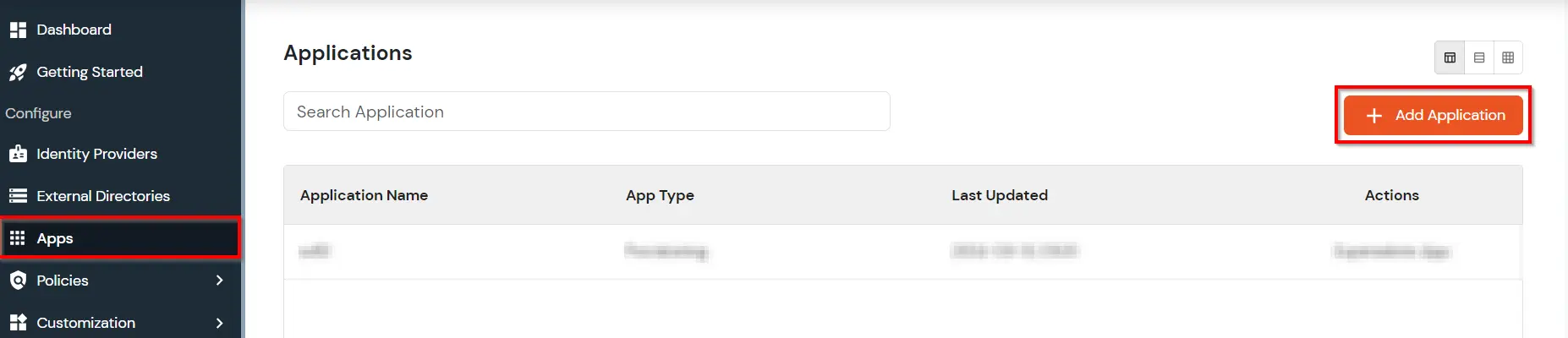
  • に移動します アプリ のセクションから無料でダウンロードできます。
  • miniOrange Identity Platform 管理者ハンドブック: アプリケーションの追加

  • 必要なアプリケーションを選択します。例: SAML、OAuth、JWT.
  • miniOrange Identity Platform 管理者ハンドブック: アプリケーションの選択

    注意:

    現在、共有IDはSAML、OAuth、およびJWTアプリケーションでサポートされています。このオプションは、これらのアプリケーションの「詳細設定」タブから有効にできます。


  • に行きます 高機能 タブには何も表示されないことに注意してください。
  • miniOrange Identity Platform 管理者ハンドブック: 共有 ID を有効にする

  • 共有 ID オプションを有効にします。
  • 以下を行うには、 Save.

エンドユーザーダッシュボードの共有ログインを有効にする方法

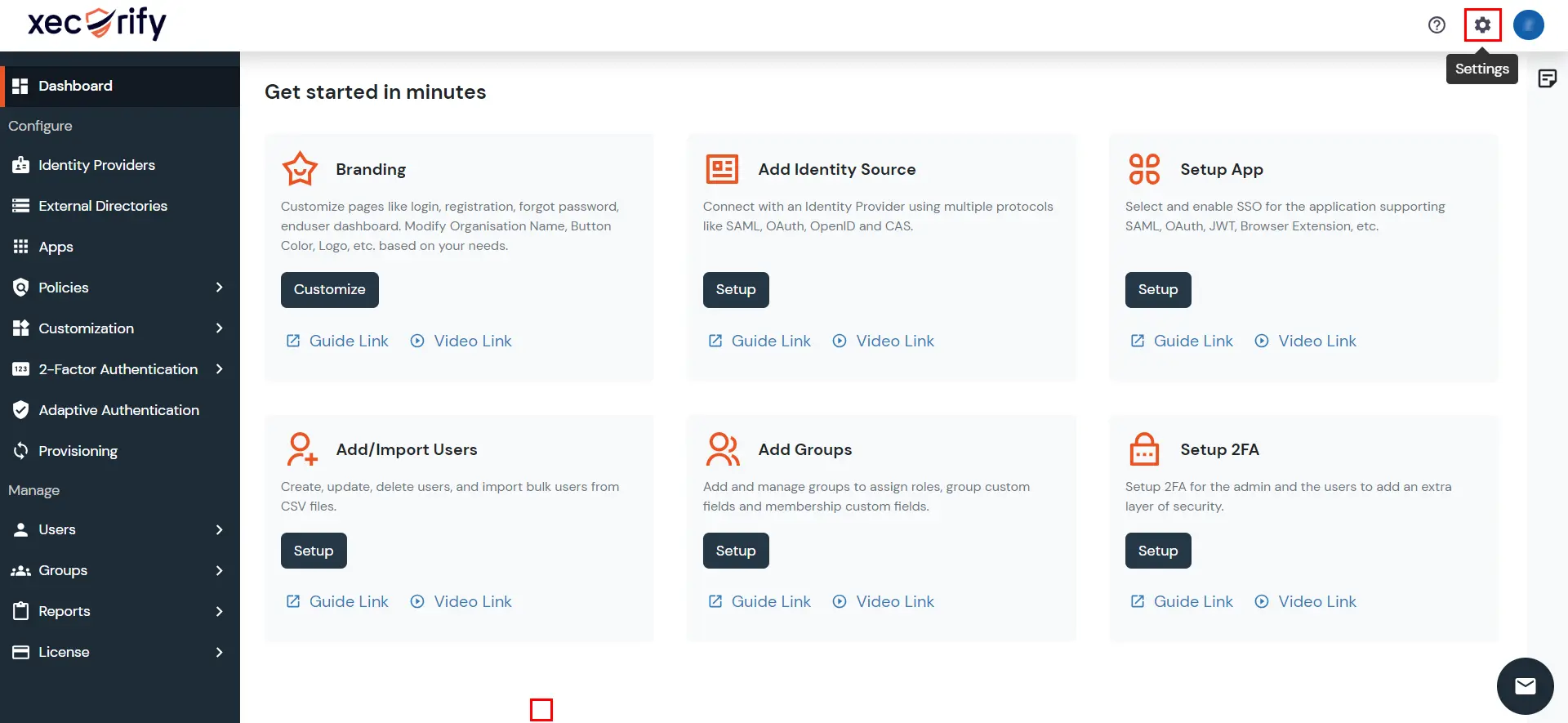
  • 右上隅に移動し、クリックします 設定 のアイコンをクリックします。
  • miniOrange Identity Platform 管理者ハンドブック: 設定

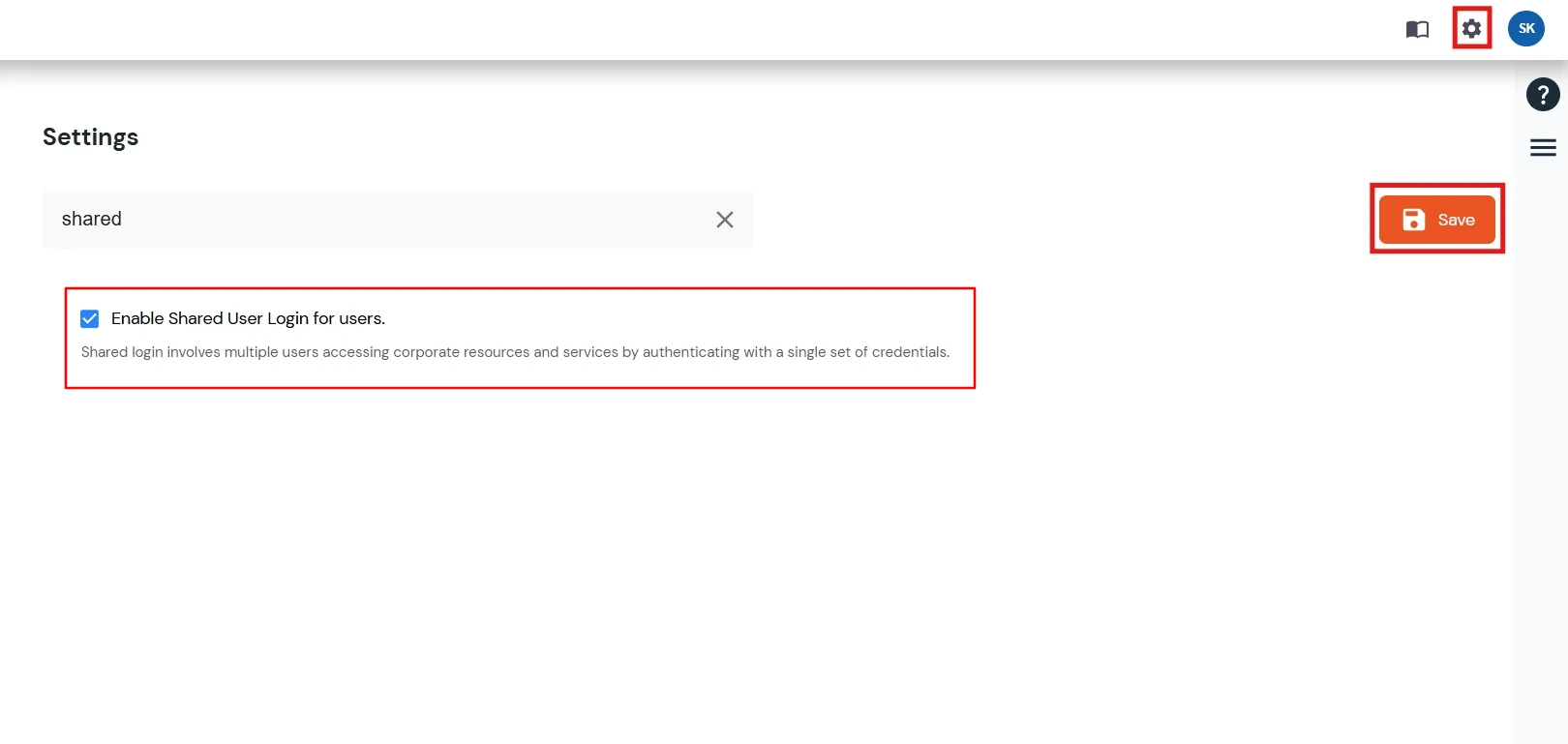
  • ソフトウェア設定ページで、下図のように 設定 ページで、検索バーを使用して入力してください shared.
  • ソフトウェアの制限をクリック エンド ユーザー ダッシュボードの共有ユーザー ログインを有効にします。
  • miniOrange Identity Platform 管理者ハンドブック: 設定アイコンに移動し、ユーザーの共有ユーザーログインを有効にします

  • クリック Save 右上隅のボタンをクリックして変更を適用します。