こんにちは!
助けが必要? 私たちはここにいます!

助けが必要? 私たちはここにいます!
検索結果:
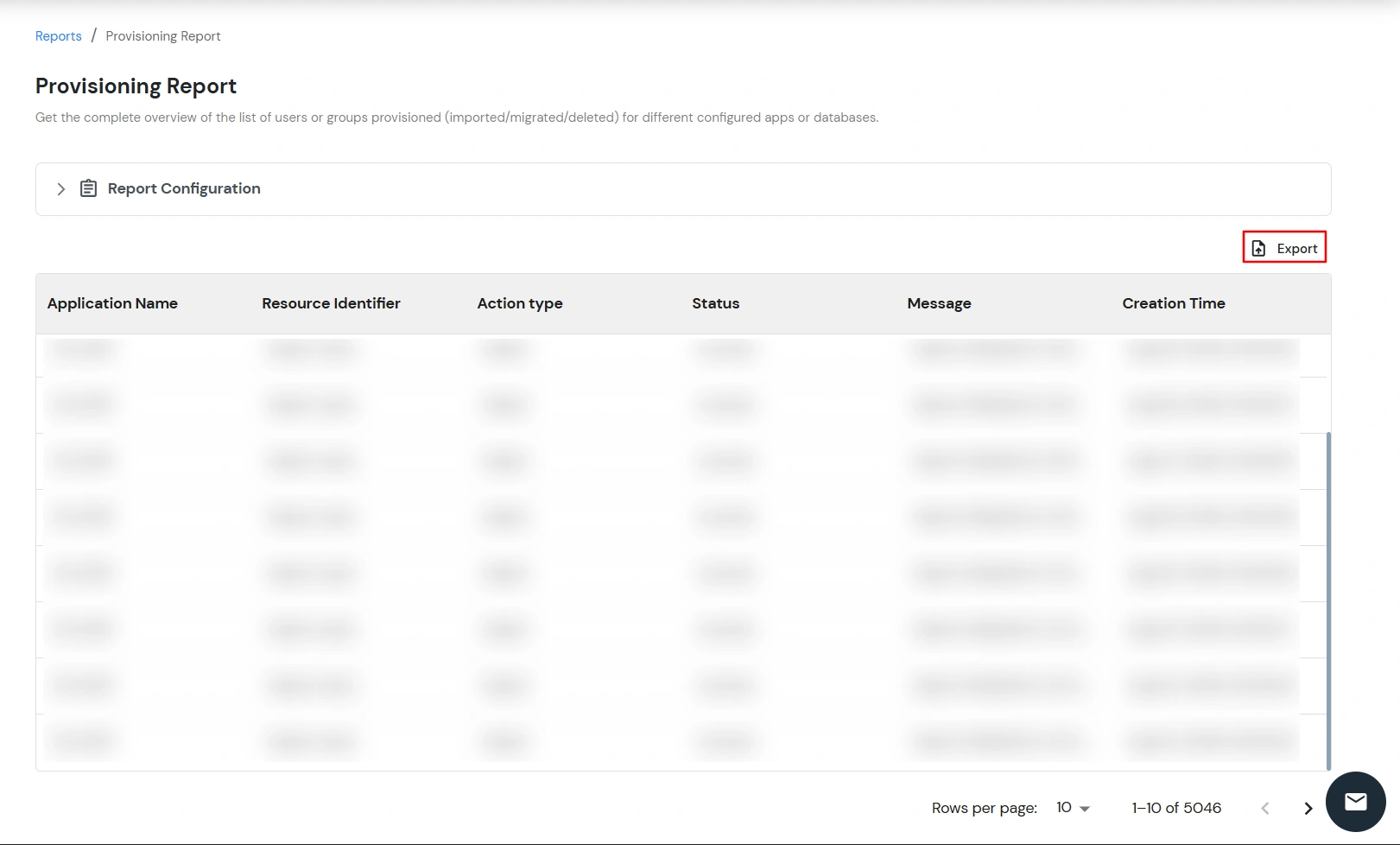
×プロビジョニングレポートは、構成済みのアプリケーションとデータベース全体で実行されたプロビジョニングアクティビティを一元的に表示することで、管理者に情報を提供します。これにより、管理者はユーザーおよびグループのプロビジョニング操作を監視し、その結果を分析し、レポート作成や監査のためにプロビジョニングレコードをエクスポートできます。

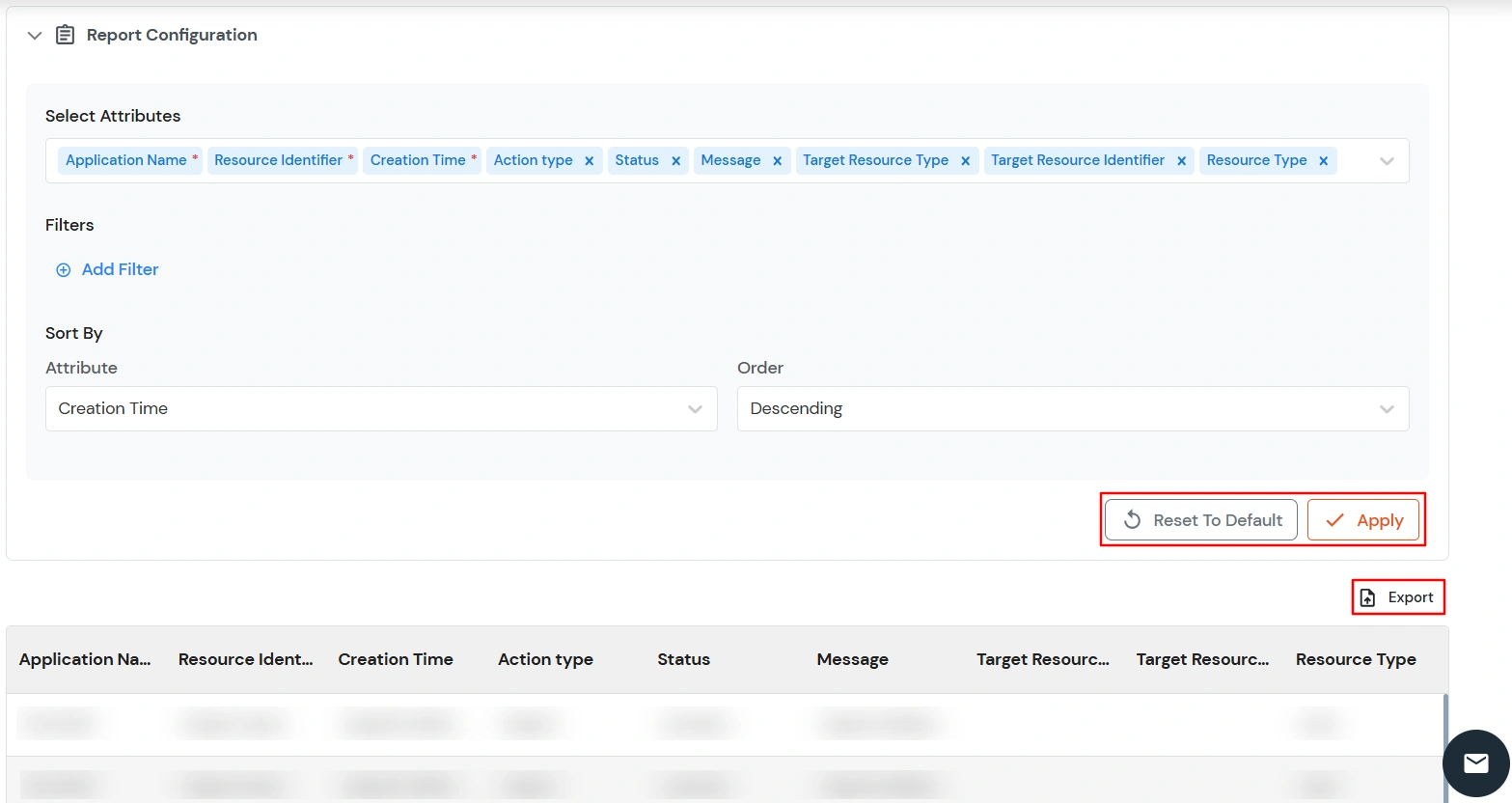
プロビジョニングレポートページには、利用可能なプロビジョニングレコードが表示されます。表示する属性を選択したり、フィルターを適用したり、並べ替え順序を設定したりすることで、レポートをカスタマイズできます。
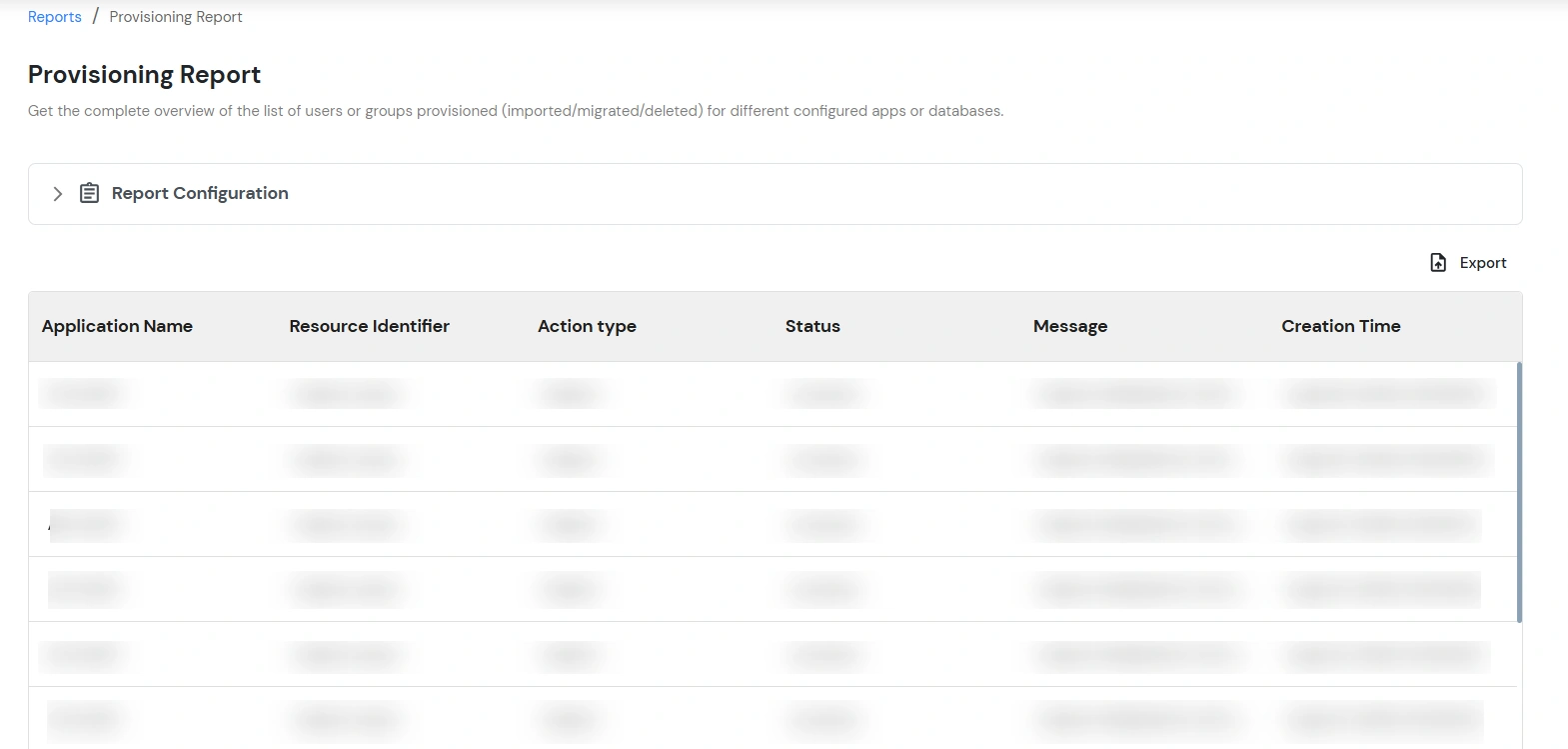
レポート設定セクションでは、要件に応じてプロビジョニングレポートをカスタマイズできます。表示する属性の選択、プロビジョニングレコードのフィルタリング、結果の表示順序の定義などが可能です。
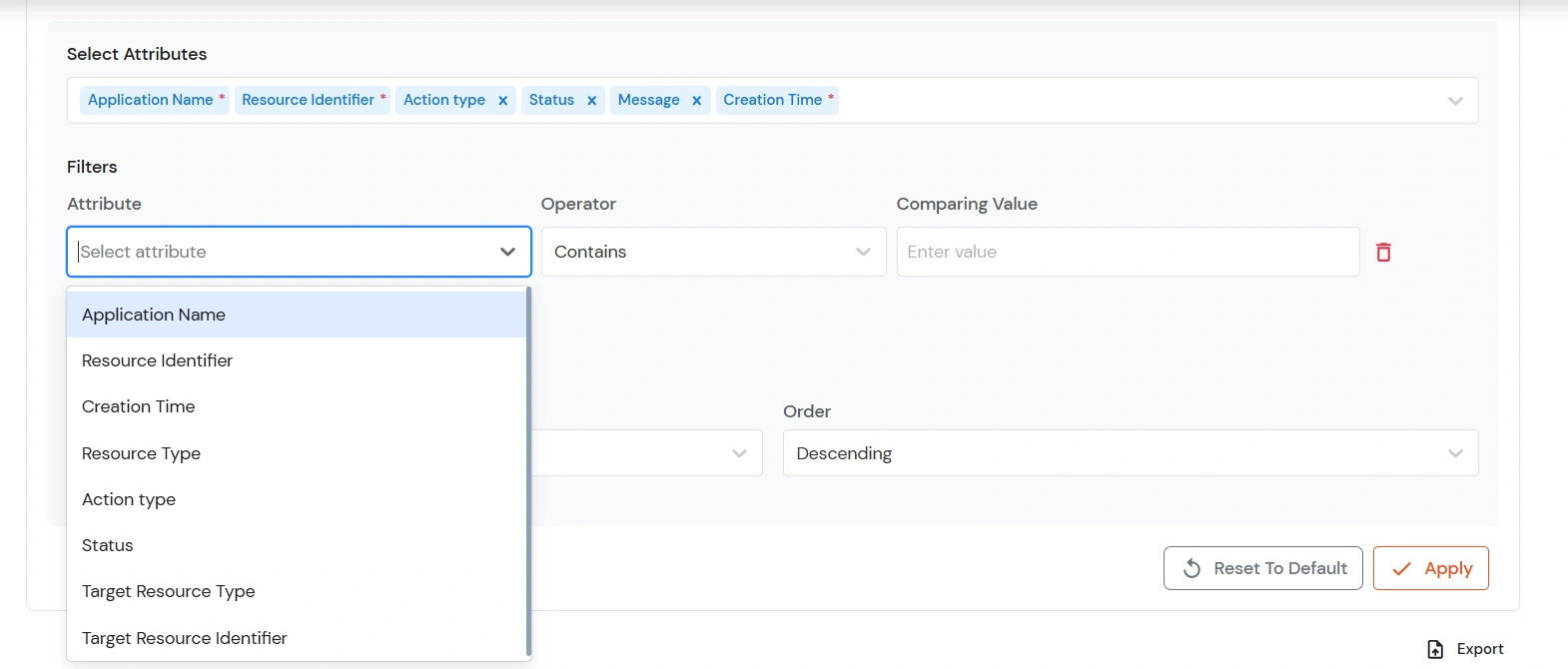
「属性の選択」オプションを使用すると、プロビジョニングレポートに表示する情報を選択できます。選択可能な属性は以下のとおりです。
| 属性 | 詳細説明 |
|---|---|
| アプリケーション名 | プロビジョニング操作に関連付けられているアプリケーションの名前を表示します。 |
| リソース識別子 | プロビジョニング操作に関与するリソースの識別子を表示します。 |
| リソースタイプ | プロビジョニング操作に関係するリソースの種類を表示します。 |
| アクションタイプ | 実行されたプロビジョニング操作を表示します。 |
| ステータス | プロビジョニング操作のステータスを表示します。 |
| メッセージ | プロビジョニング操作に関する追加情報を表示します。 |
| 作成時間 | プロビジョニングレコードが作成された時刻を表示します。 |
| 対象リソースタイプ | プロビジョニング操作に関係する対象リソースのタイプを表示します。 |
| ターゲットリソース識別子 | プロビジョニングアクティビティに関連付けられたターゲットリソースの一意の識別子を表示します。 |
[注:ターゲットリソースタイプとターゲットリソース識別子属性は新たに追加され、ターゲットリソースに関わるプロビジョニング操作に関する可視性を向上させます。]
| フィールド | 詳細説明 |
|---|---|
| 属性 | フィルタリングしたい属性を選択してください。 |
| Operator | 比較演算子を選択します。例: 含まれています. |
| 価値の比較 | 検索する値を入力してください。 |
| 論理条件 | そして or OR 複数のフィルター条件を組み合わせる。 |
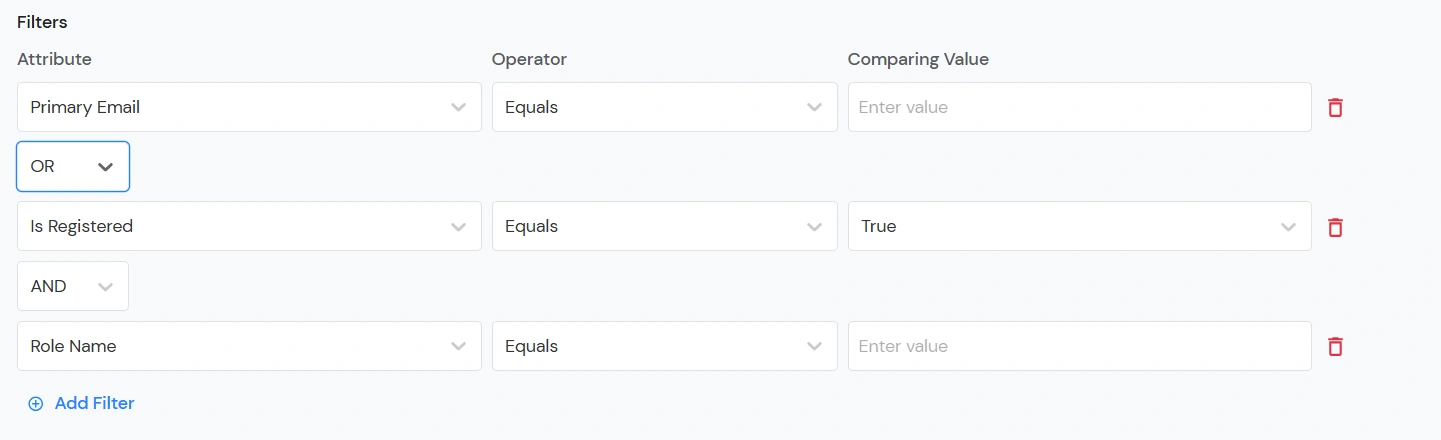
プロビジョニングレポートの結果は、選択した属性に基づいて並べ替えることができます。管理者は以下の項目を設定できます。
デフォルトでは、レポートは作成時刻の降順でソートされます。
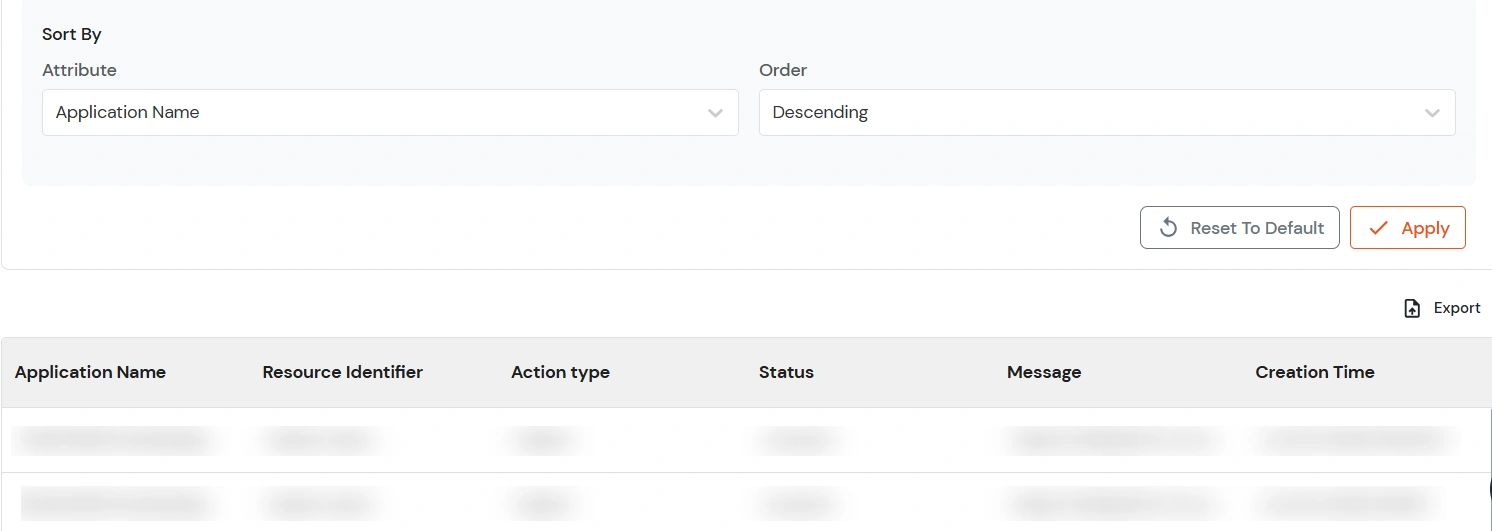
レポート内では、以下の操作が可能です。
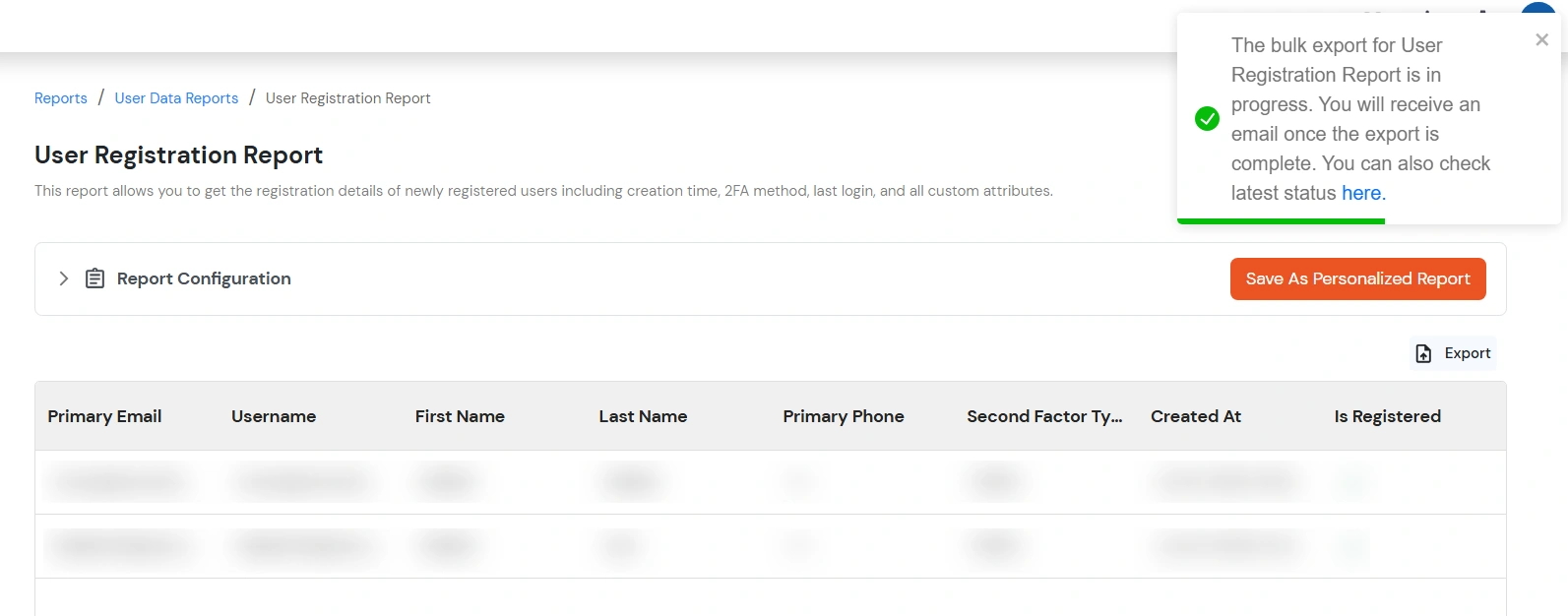
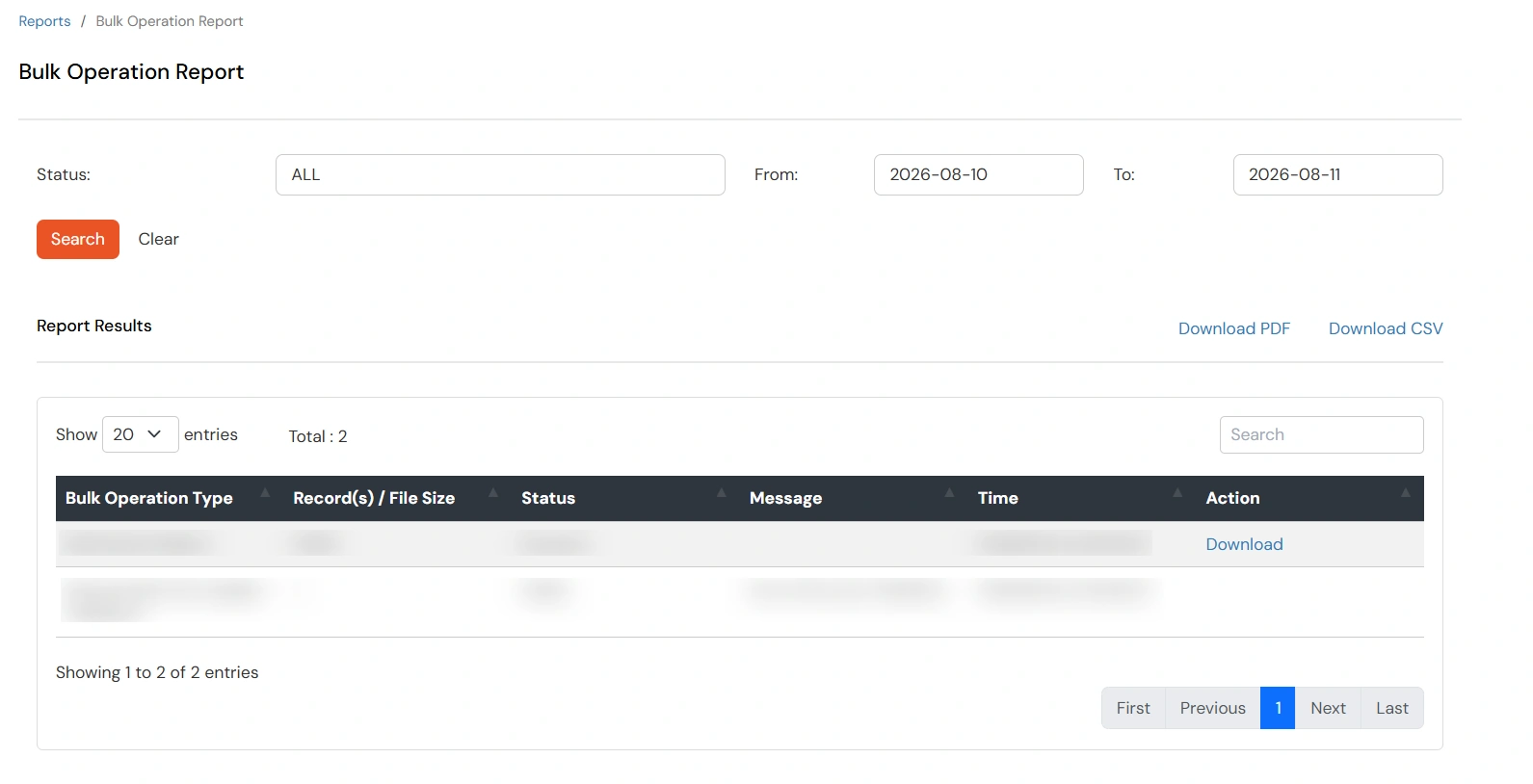
[注:エクスポート確認画面のリンクをクリックしない場合は、手動で一括操作レポートページに移動して、要求したレポートにアクセスし、ダウンロードすることができます。]
生成されたレポートには、選択された属性、フィルタ、および並べ替え設定に基づいて、プロビジョニング監査レコードが表示されます。
設定によっては、レポートには次のような情報が含まれる場合があります。
表示されるデータは、レポート設定セクションで選択された属性、適用されたフィルター、および設定された並べ替え順序を反映しています。
