こんにちは!

助けが必要? 私たちはここにいます!

サポートアイコン
miniOrange メールサポート
成功

お問い合わせいただきありがとうございます。弊社のチームがすぐにご連絡させていただきます。

24時間以内に連絡がない場合は、お気軽にフォローアップメールをお送りください。 info@xecurify.com

検索結果:

×

ルール


管理者は、ユーザー属性とイベントに基づいてルールを定義します。これらのルールは、特定のアクションを実行する条件を指定します。たとえば、ルールでは、部門属性が「営業」に設定されているすべてのユーザーを「営業チーム」グループに追加するように指定できます。
前提条件

  • ルール トリガーに含めることができるデフォルトのプロファイル属性: 電子メール、ユーザー名、名、姓、電話番号、代替電子メール。
  • カスタム プロファイル属性のタイプは、テキスト ボックス、ドロップダウン、チェック ボックス、日付ピッカーです。
  • ユーザーを割り当てるグループとロールは、事前に作成するか、存在している必要があります。
  • ユーザーをグループまたはロールに割り当てるために使用するカスタム プロファイル属性は、事前に作成するか、存在している必要があります。
  • カスタム プロファイル属性 (ドロップダウンやテキスト ボックスなど) の許可された値が変更された場合、トリガーでそのカスタム属性を使用するルールも自動的に更新されないため、手動で更新する必要があります。
  • ルールベースのプロビジョニングは、UI ユーザーの作成または更新、一括ユーザーのアップロードまたは更新、miniOrange API エンドポイント経由のユーザーの作成または更新、サインアップ ページからの新規ユーザーの作成などのユーザー作成または更新フローで機能します。

ルールの設定方法

  • ルールを追加します:
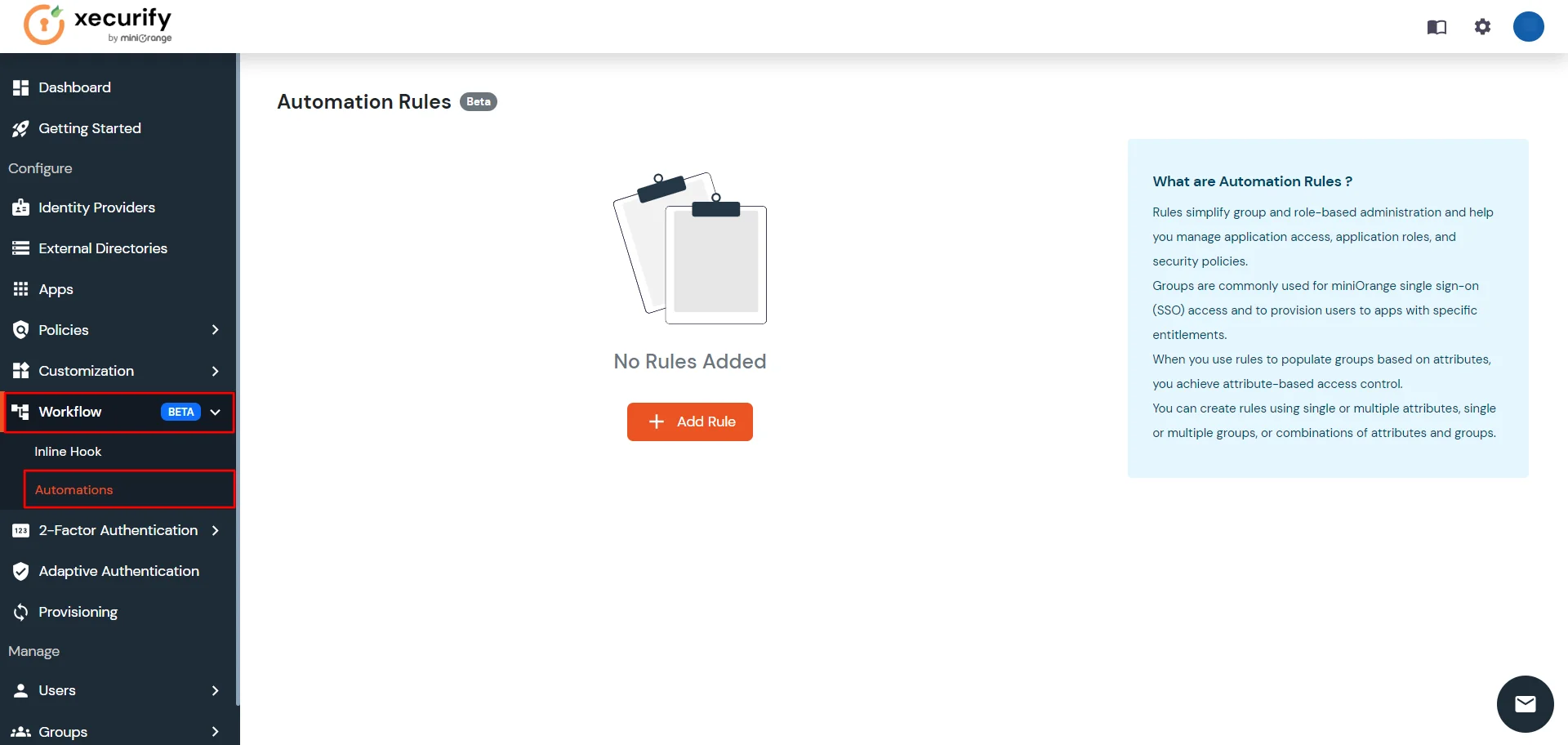
    • 左側のメニューに移動して 自動化 >> ルールを選択します。 自動化ルール ページが開きます。
    • ルールベースの自動化/プロビジョニング: ワークフローに移動し、自動化をクリックします。

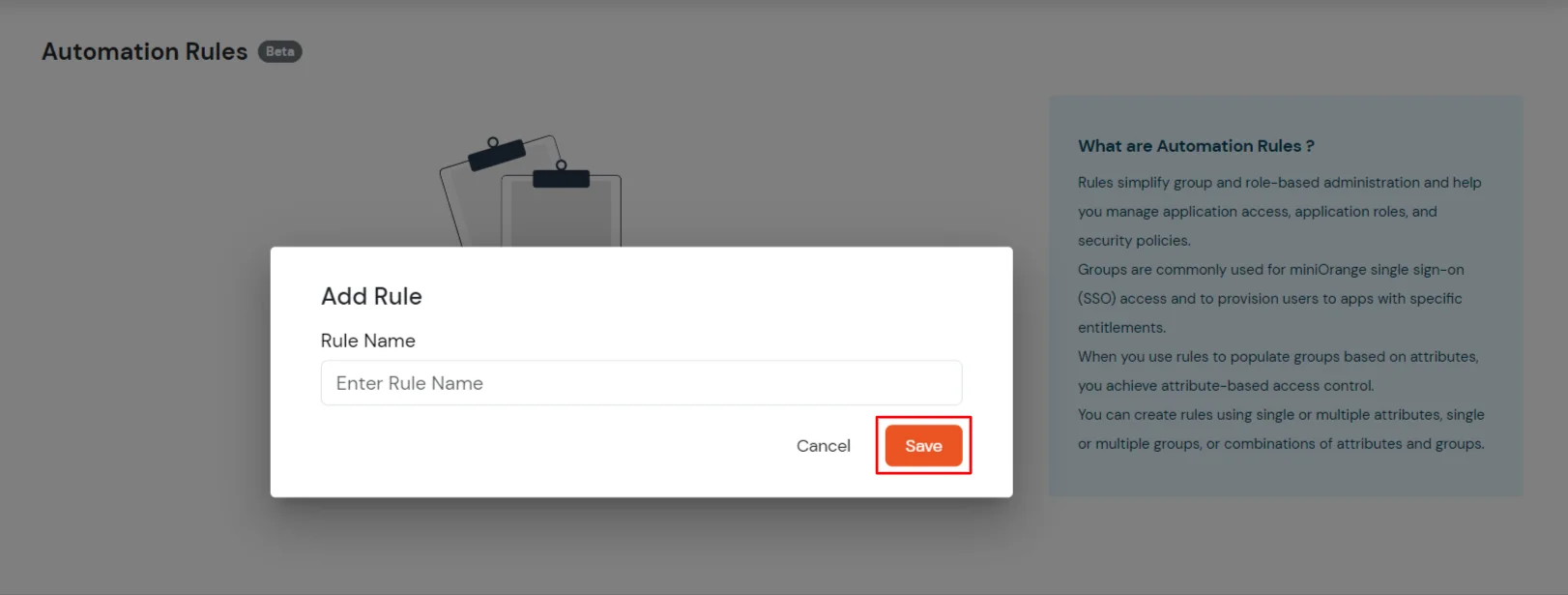
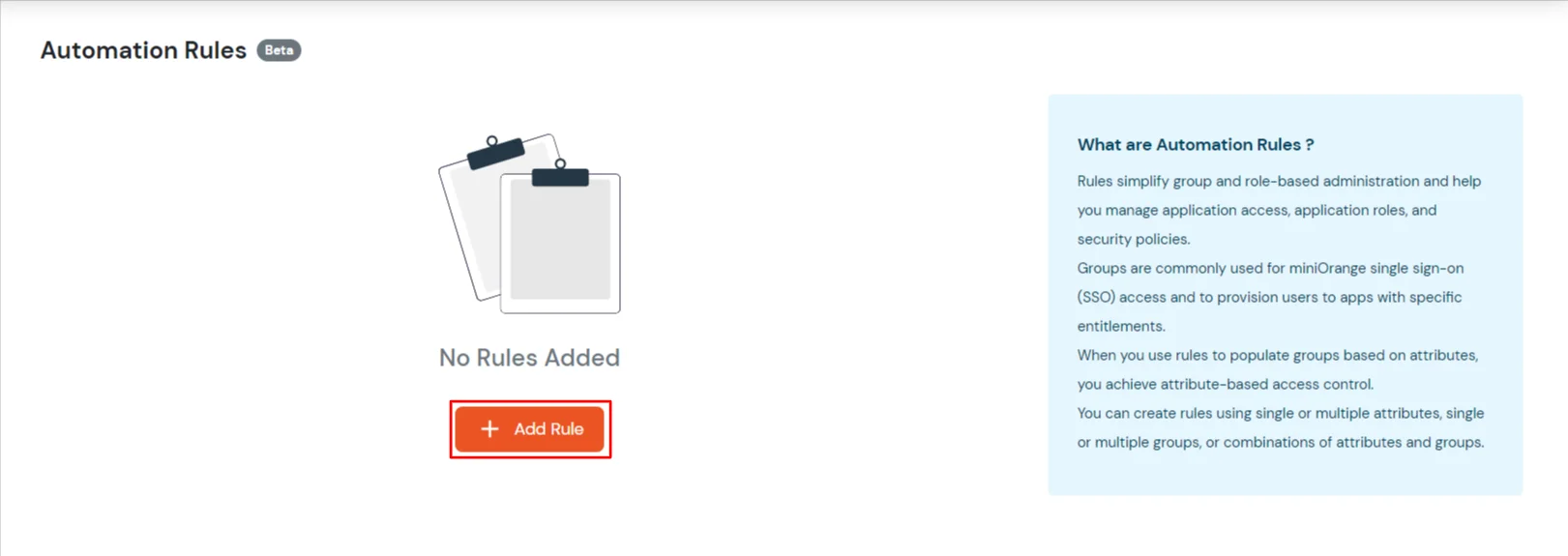
    • 新しいルールを追加するには、 ルールを追加する ボタンをクリックします。ダイアログボックスが表示されます。ルールの名前を入力し、「保存」をクリックします。
    • ルールベースの自動化/プロビジョニング: ルールの追加をクリック

      • 関連するルール名をつけておけば、ルールの実行時にそのルールが何をするのか理解しやすくなります。例: ユーザーをグループに割り当てるルールは、次のような名前になります。 グループ割り当てルール またはそれに似たもの。
      • ルールベースの自動化/プロビジョニング: ルールの名前を入力して保存をクリックします

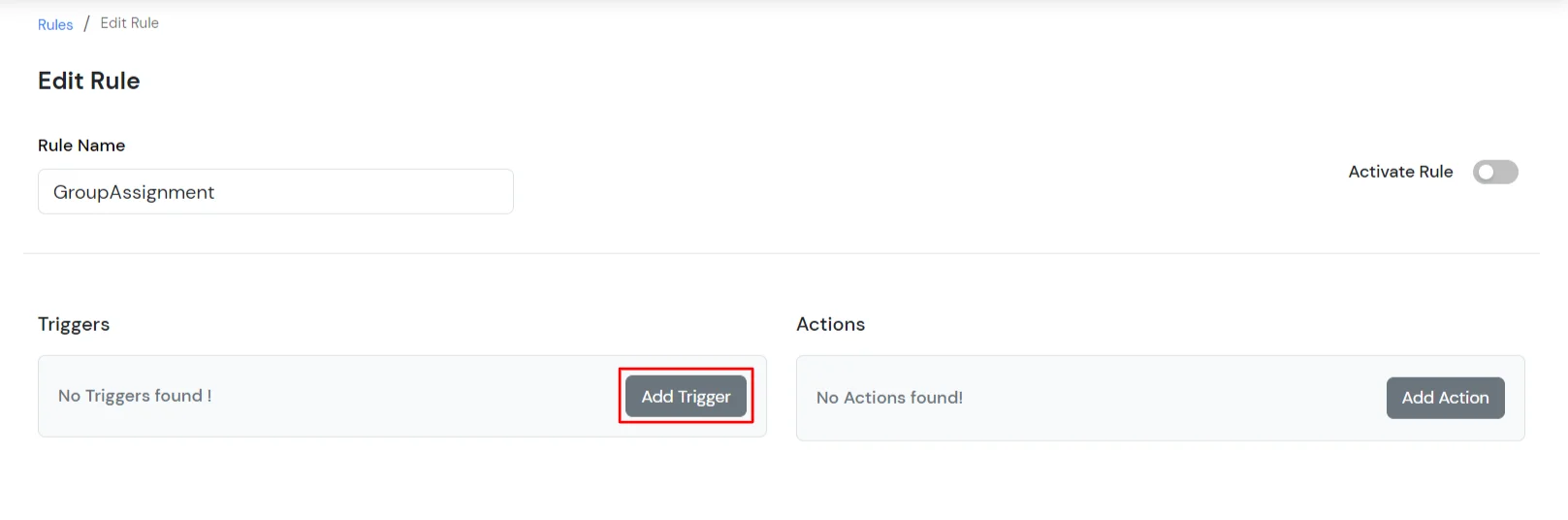
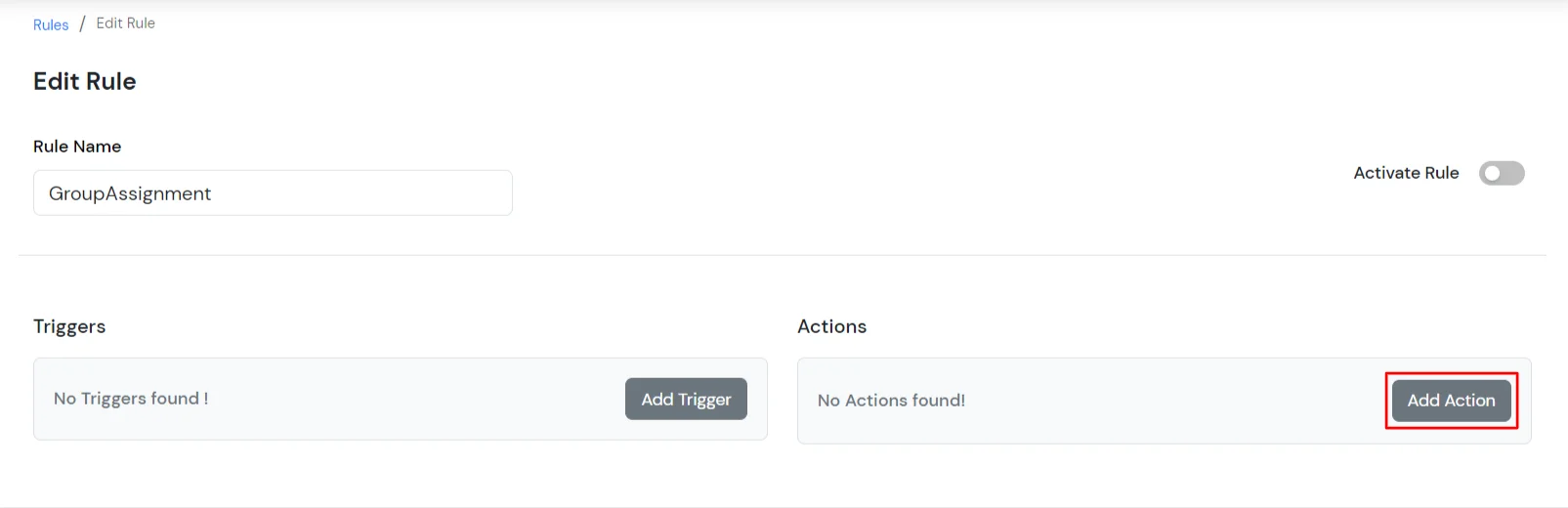
    • ルールを保存すると、ページは ルールの編集 ページ。ここで ルールトリガー (NAIST) と ルールアクション 新しく作成されたルールに対して。
    • ソフトウェアの制限をクリック トリガーを追加 トリガーを追加するボタン。
    • ルールベースの自動化/プロビジョニング: トリガーの追加をクリック

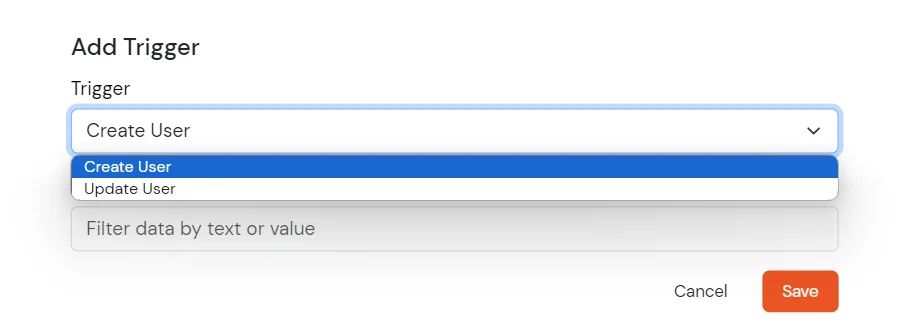
      • トリガーは ユーザーの作成 or ユーザーを更新これは、ユーザーの作成または更新中にルールトリガーが満たされると、それぞれのアクションが実行されることを意味します。
      • ルールベースの自動化/プロビジョニング: ドロップダウンからトリガーを選択

      • クリックすると トリガークエリ 入力すると、デフォルトおよびカスタム プロファイル属性 (作成されている場合) のリストが表示されます。
      • 必要な属性を選択し、これらの属性に値を渡すことができます。ユーザーの属性値がトリガー クエリの属性値と一致する場合、ルール アクションが自動的に実行されます。
      • ルールベースの自動化/プロビジョニング: トリガークエリ入力をクリックすると、デフォルトのリストとカスタムプロファイル属性が表示されます。

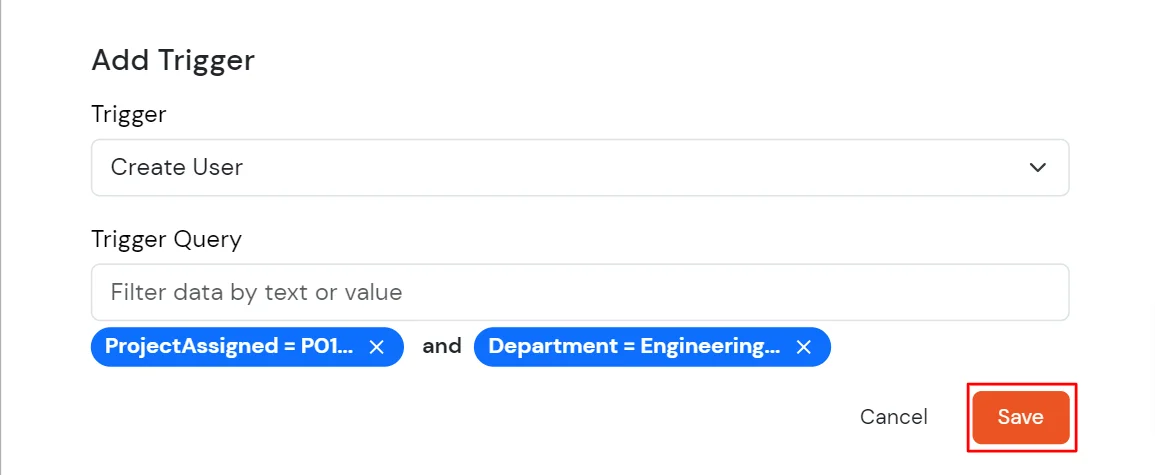
      • ここでは、例えば 部門 = エンジニアリング、プロジェクト割り当て = P01 トリガークエリとして。
      • 詳しくはこちら Save 必要なクエリを作成した後。

      注意:

      • ユーザーの更新中にグループ割り当てのルールが作成され、後でそのルールに違反する方法でユーザーが再度更新された場合、そのユーザーは自動的に割り当て解除されません。
      • And および Or 演算:
        • と : ルールを実行するにはすべての条件が満たされている必要があります
        • または: ルールを実行するには、いずれかの条件が真である必要があります。
        • 現在、複雑なルール トリガーでは、「AND」または「OR」のいずれかを選択できますが、両方を同時に選択することはできません。複数の組み合わせは許可されていません。
          • 例: 部門 = エンジニアリング (NAIST) と 割り当てられたプロジェクト = P01 (NAIST) と インターンシップ = はい(これは許可されています)
          • 部門 = エンジニアリング or 割り当てられたプロジェクト = P01 or インターンシップ = はい(これは許可されています)
          • 部門 = エンジニアリング (NAIST) と 割り当てられたプロジェクト = P01 or インターンシップ = いいえ(これは許可されていません。すべて「AND」またはすべて「OR」のいずれかにすることができます。)
      • デフォルトのプロファイル属性の場合:
        • メールアドレス、ユーザー名、名、姓 : 等しい (=)、等しくない (!=)、含む (co)、より大きい (>)、より小さい (<) の演算子が機能します
        • 電話番号 : 等しい(=)、等しくない(!=)、より大きい(>)、より小さい(<)の演算子が機能します。
      • カスタムプロファイル属性の場合:
        • テキストボックス: 等しい (=)、等しくない (!=)、含む (co)、より大きい (>)、より小さい (<) の演算子が機能します。
        • 日付ピッカー: より大きい(>)およびより小さい(<)演算子が機能します
        • ドロップダウンとチェックボックス: 等しい (=)、等しくない (!=)、含む (co)、より大きい (>)、より小さい (<) の演算子が機能します。
      • 等号と不等号演算子は大文字と小文字を区別します
      • 含む演算子では大文字と小文字は区別されません。
      • 大なり演算子と小なり演算子は辞書順に動作する


      例:

      • 等号演算子:
        • ルールトリガー: ユーザーの作成; 電子メールは「test@email.com」 | ルールアクション: グループ G01 へのグループ割り当て
        • メールアドレス「test@email.com」で作成されたユーザーはグループG01に割り当てられます。
      • 等しくない演算子:
        • ルールトリガー: ユーザーの作成、メールアドレス「test@email.com」 | ルールアクション: グループ G01 へのグループ割り当て
        • メールアドレス「demo@email.com」で作成されたユーザーはグループG01に割り当てられます。
      • 演算子を含む:
        • ルールトリガー: ユーザー、メール アドレス「ドメイン」、部門「エンジニア」を作成 | ルールアクション: グループ G01 へのグループ割り当て、ロール エンジニアへのロール割り当て
        • メールアドレス = “demo@domain.com”、部門 = “Engineering” で作成されたユーザーは、グループ G01 と役割 Engineer に割り当てられます。
      • より大きい、より小さい演算子:
        • ルール トリガー: ユーザーの作成、DOJ gt “01-08-2024”、DOJ lt “01-09-2024” | ルール アクション: グループ “AugustBatch” へのグループ割り当て
        • DOJ が「22-08-2024」と等しい状態で作成されたユーザーは、グループ「AugustBatch」に割り当てられます。

  • アクションの追加:
    • ソフトウェアの制限をクリック アクションを追加 アクションを追加するボタン。
    • ルールベースの自動化/プロビジョニング: アクションの追加をクリック

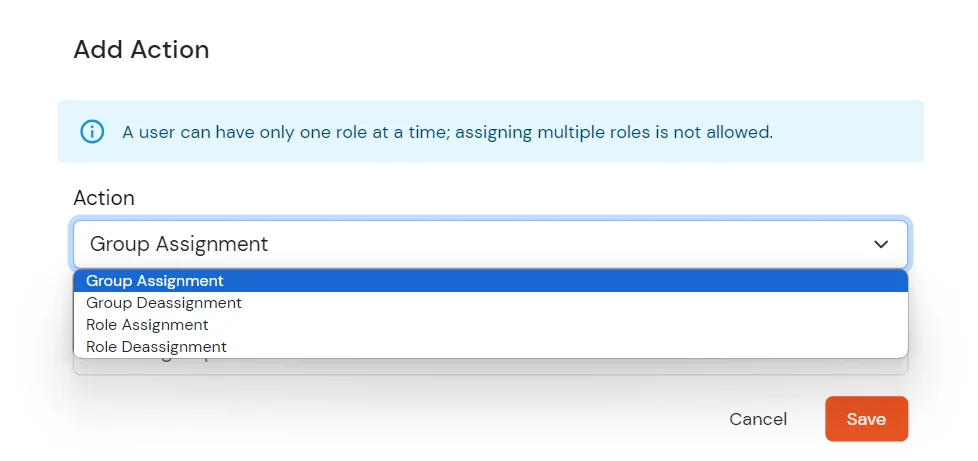
      • In グループの割り当て or グループの割り当て解除同じアクションで複数のグループを追加できます。
      • In 役割の割り当てまたは割り当て解除ただし、ユーザーは一度に割り当てることができるロールが 1 つだけなので、指定するロールは 1 つだけにしてください。
      • In ユーザー属性の変換ただし、一度に 1 つのアクションで変換に設定できる属性は 1 つだけです。
      • ルールベースの自動化/プロビジョニング: アクションで、ドロップダウンからグループの割り当てとロールの割り当てを選択します。

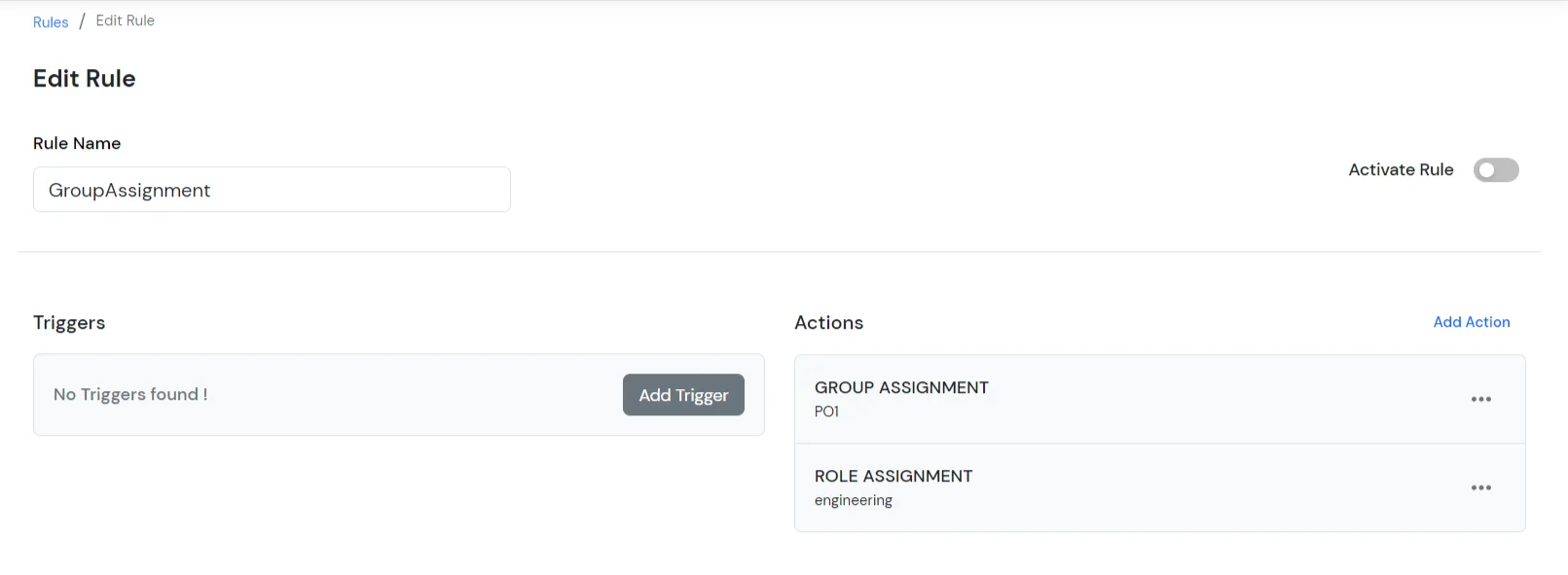
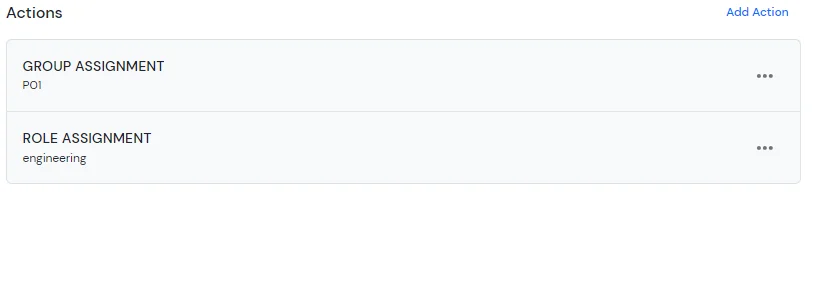
      • ここでは、たとえば、2 つのルール アクションを作成しました。01 つはユーザーをグループ PXNUMX に割り当て、もう XNUMX つはユーザーをエンジニアリング ロールに割り当てます。
      • ルールベースの自動化/プロビジョニング: アクションで、グループの割り当てとロールの割り当てを選択します。

      • 例えば次のようなユーザー属性変換を作成するには メールアドレス 属性。

      注意:

        この操作により、既存の属性を使用してユーザー属性を動的に構築できます。以下の例では、ユーザーの名と姓を組み合わせてメールアドレス属性が生成されます。

        変換クエリで属性を参照するには、$記号を使用します。これらの値は、ユーザープロビジョニングまたは認証時に実行時に解決されます。

        例:

        名がJohnで姓がDoeの場合、結果として得られるメールアドレスはJohn.Doe@gmail.comになります。
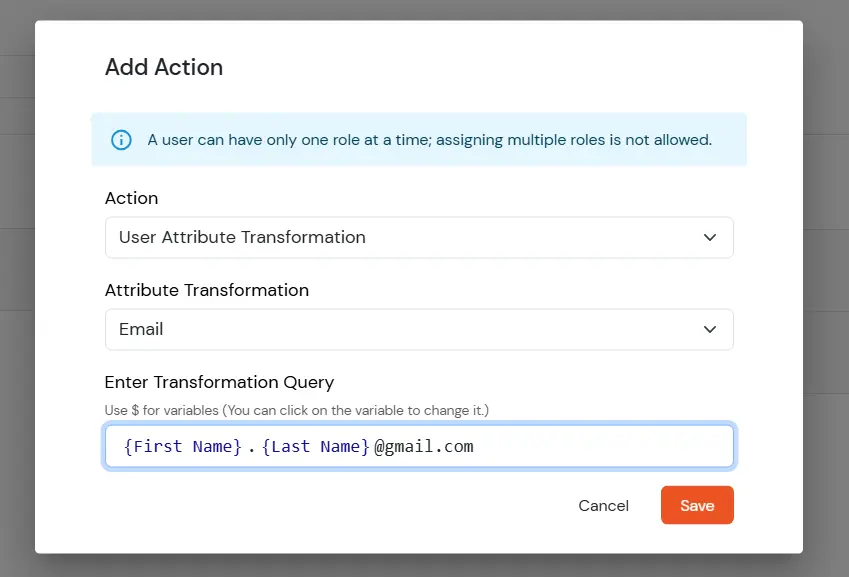
        ルールベースの自動化/プロビジョニング:アクションの追加の詳細


      注意:

      • ルールアクションは、定義された順序で順番に実行されます。
      • ユーザーは常に DEFAULT グループに割り当てられます。
      • ルールベースの自動化/プロビジョニング:ルールアクションが実行される


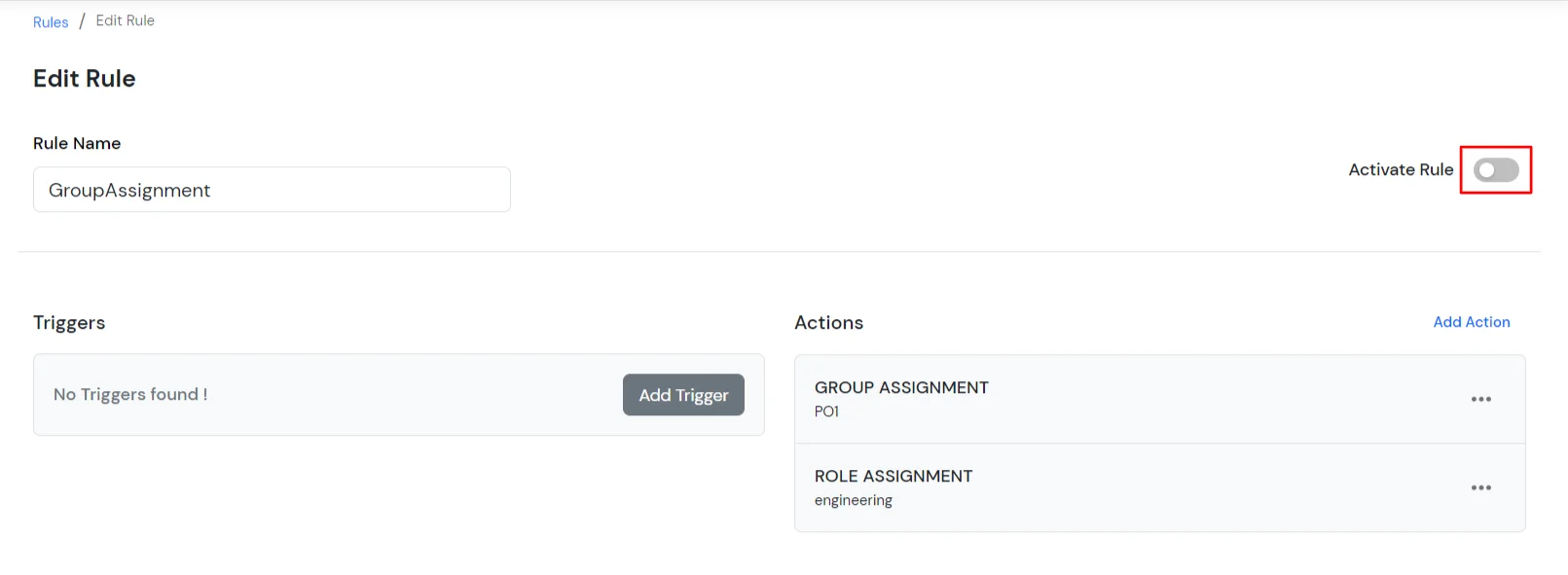
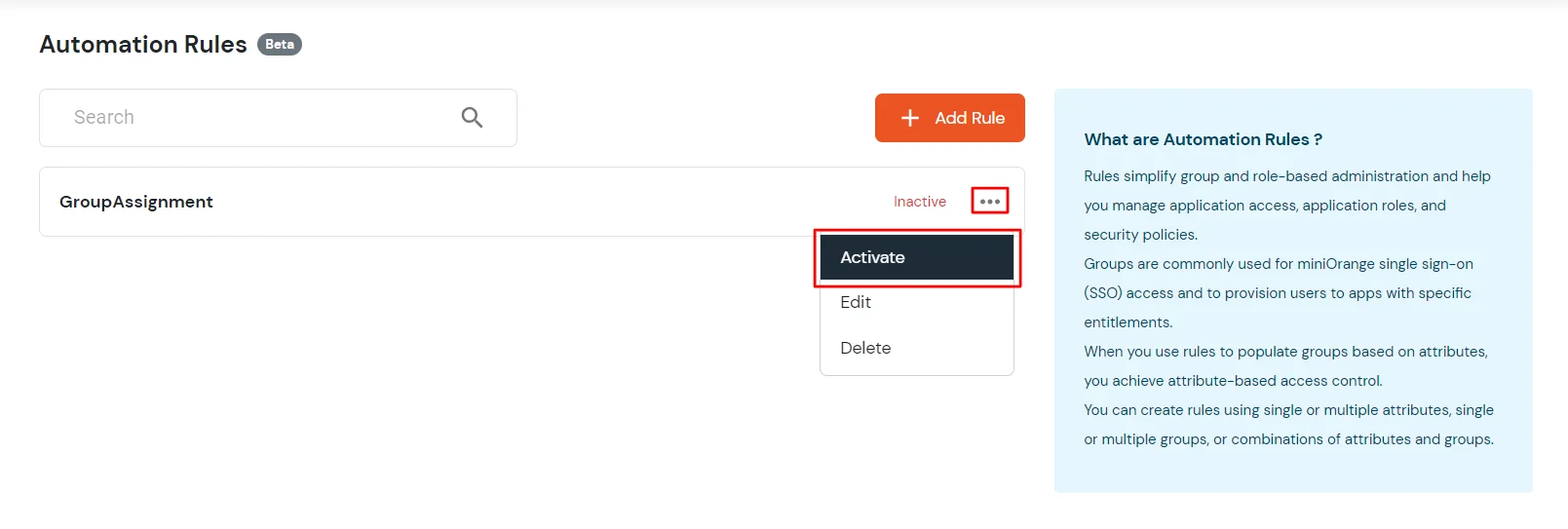
    • ルールのトリガーとアクションを設定したら、ユーザーの作成または更新時にトリガーされるように、作成したルールをアクティブ化する必要があります。これは、次の方法で実行できます。
      • トグルをクリックしてルールを有効にします。
      • ルールベースの自動化/プロビジョニング: 作成したルールを有効にするには、トグルを有効にします

      • に行く 自動化 >> ルール ルールの横にある3つの点をクリックし、「アクティブにしましょう".
      • ルールベースの自動化/プロビジョニング: 有効化をクリック

  • ルールをテストします:
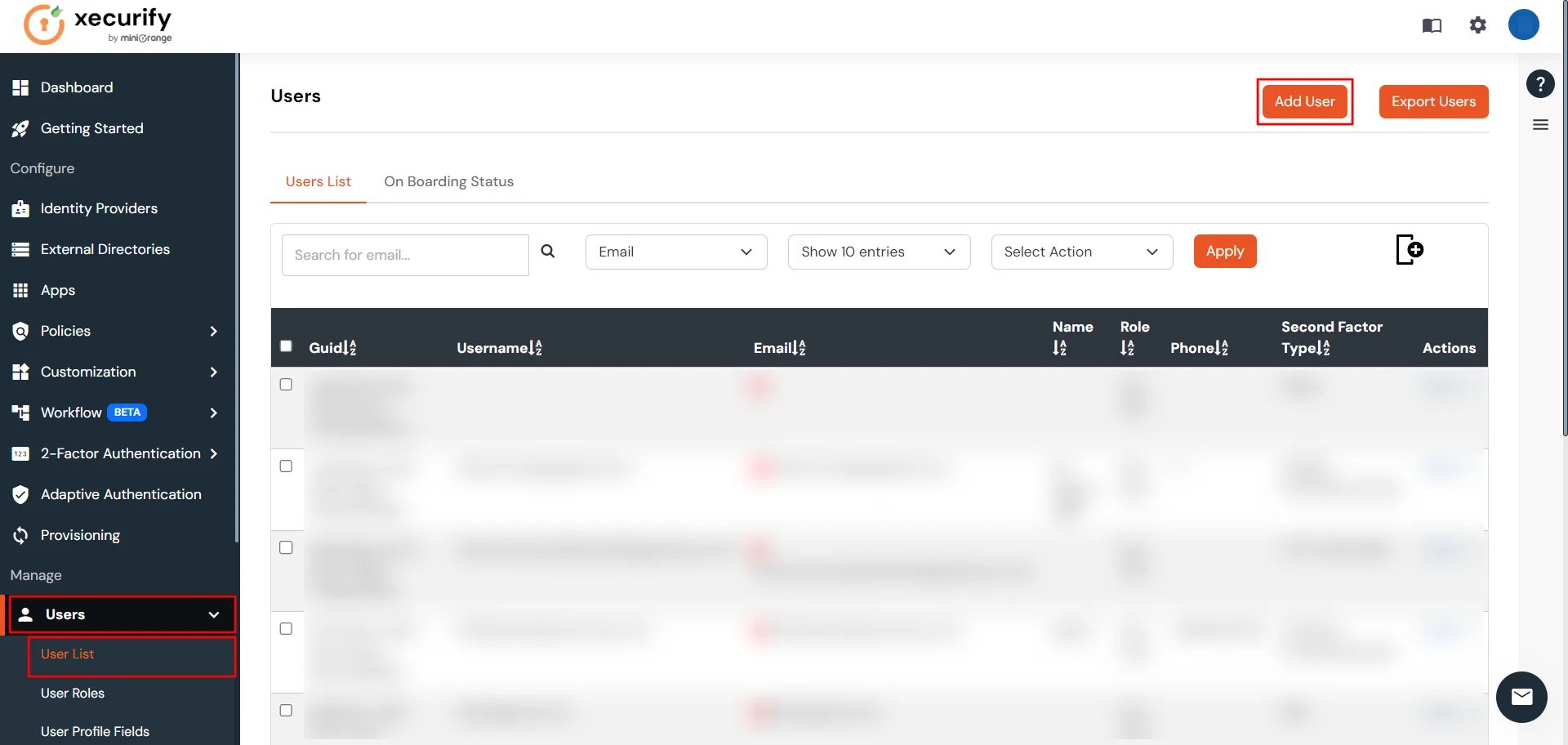
    • ルール トリガーがユーザーの作成用である場合は、ユーザーを作成して、そのユーザーが指定されたグループとロールに割り当てられているかどうかを確認してテストします。
    • ルール トリガーがユーザーの更新用である場合は、既存のユーザーを更新し、そのユーザーが指定されたグループおよびロールに割り当てられているかどうか、または割り当て解除されているかどうかを確認してテストします。
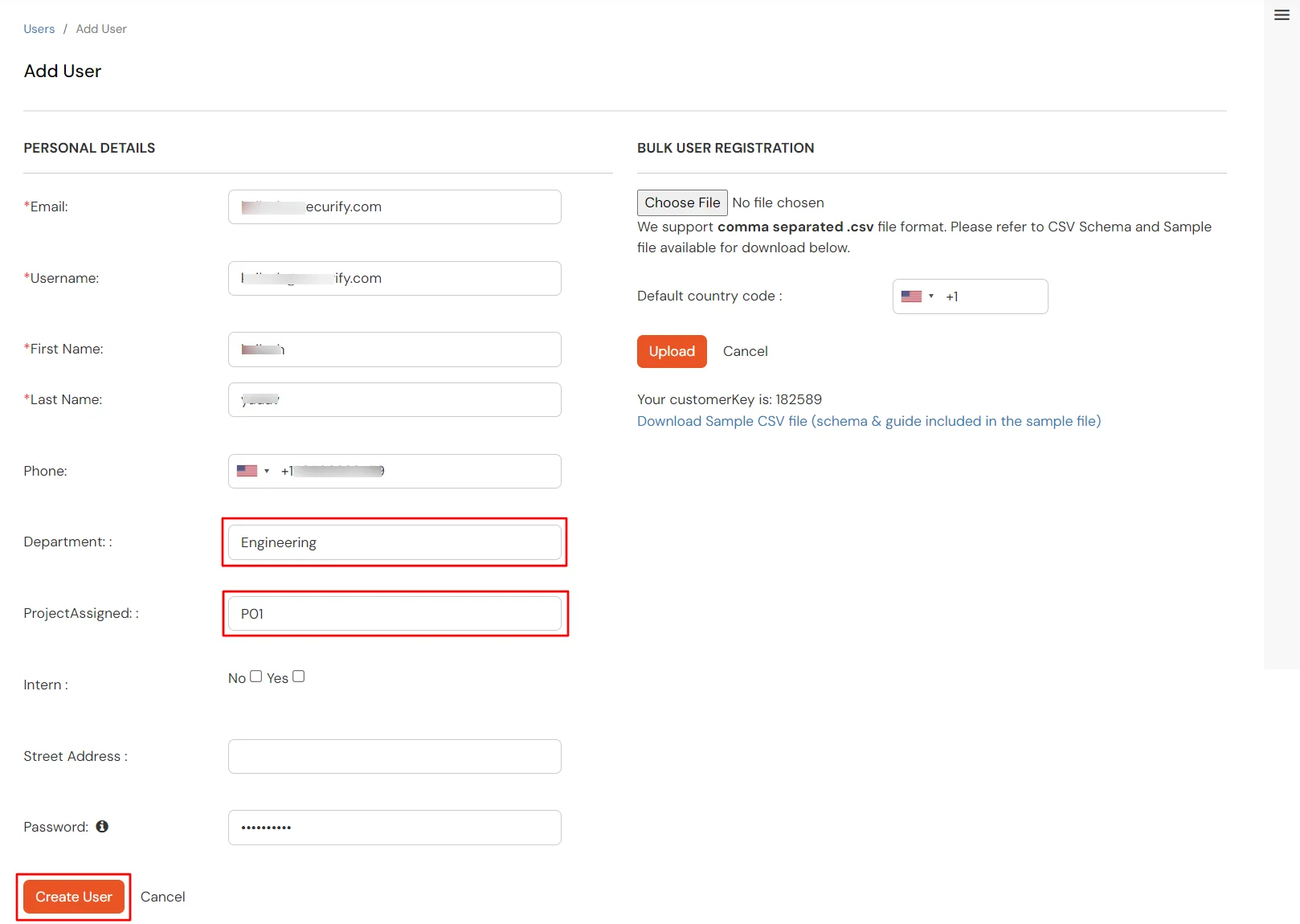
    • 〜へ向かう ユーザー >> ユーザーリスト 左側のメニューからセクションを選択し、 ユーザーを追加する
    • ルールベースの自動化/プロビジョニング: ユーザーに移動し、ユーザーリストをクリックします。

    • ユーザーが 部門=エンジニアリング、プロジェクト割り当て=P01指定されたグループとロールに割り当てられます。
    • ルールベースの自動化/プロビジョニング: ユーザーを作成した後、指定されたグループとロールに割り当てます

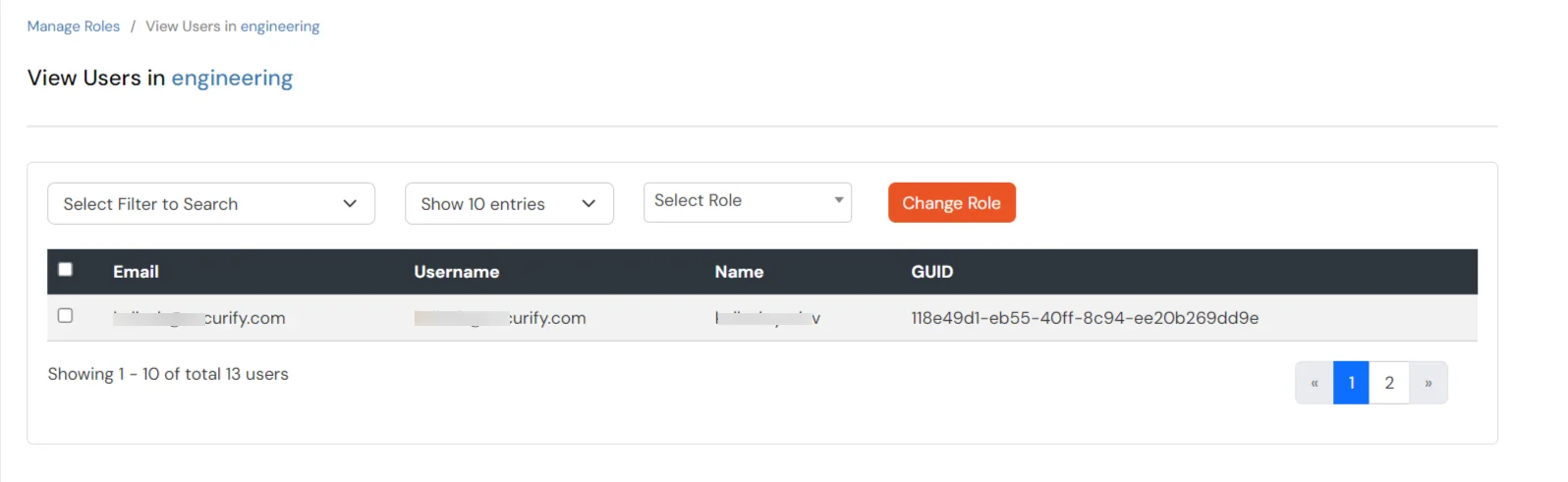
    • に行く ユーザー > ユーザーの役割 ユーザーが エンジニアリング 役割は次のようになります:
    • ルールベースの自動化/プロビジョニング: ユーザーとユーザーロールに移動

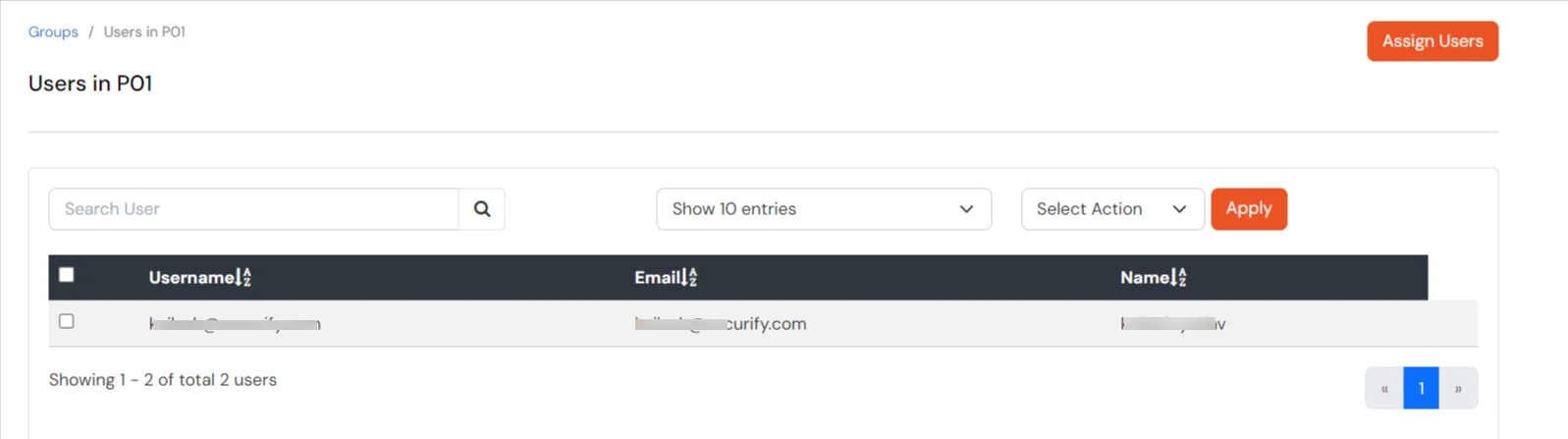
    • に行く グループ > グループの管理 ユーザーが次のグループに割り当てられているかどうかを確認します P01 次のようにします。
    • ルールベースの自動化/プロビジョニング: グループに移動してグループを管理する