こんにちは!

助けが必要? 私たちはここにいます!

サポートアイコン
miniOrange メールサポート
成功

お問い合わせいただきありがとうございます。弊社のチームがすぐにご連絡させていただきます。

24時間以内に連絡がない場合は、お気軽にフォローアップメールをお送りください。 info@xecurify.com

検索結果:

×

スケジューラ


このガイドでは、miniOrangeでスケジューラを設定し、ユーザー、グループ、メンバーシップのインポートを自動化する方法について説明します。スケジューラの作成、インポートジョブの割り当て、スケジュールされたタスクの実行履歴の監視について説明します。


  • に移動します 自動化 タブをクリックして開きます スケジューラー のセクションから無料でダウンロードできます。
  • 注:スケジューラタブが表示されない場合は、idpsupport@xecurify.comまでご連絡の上、有効化してください。
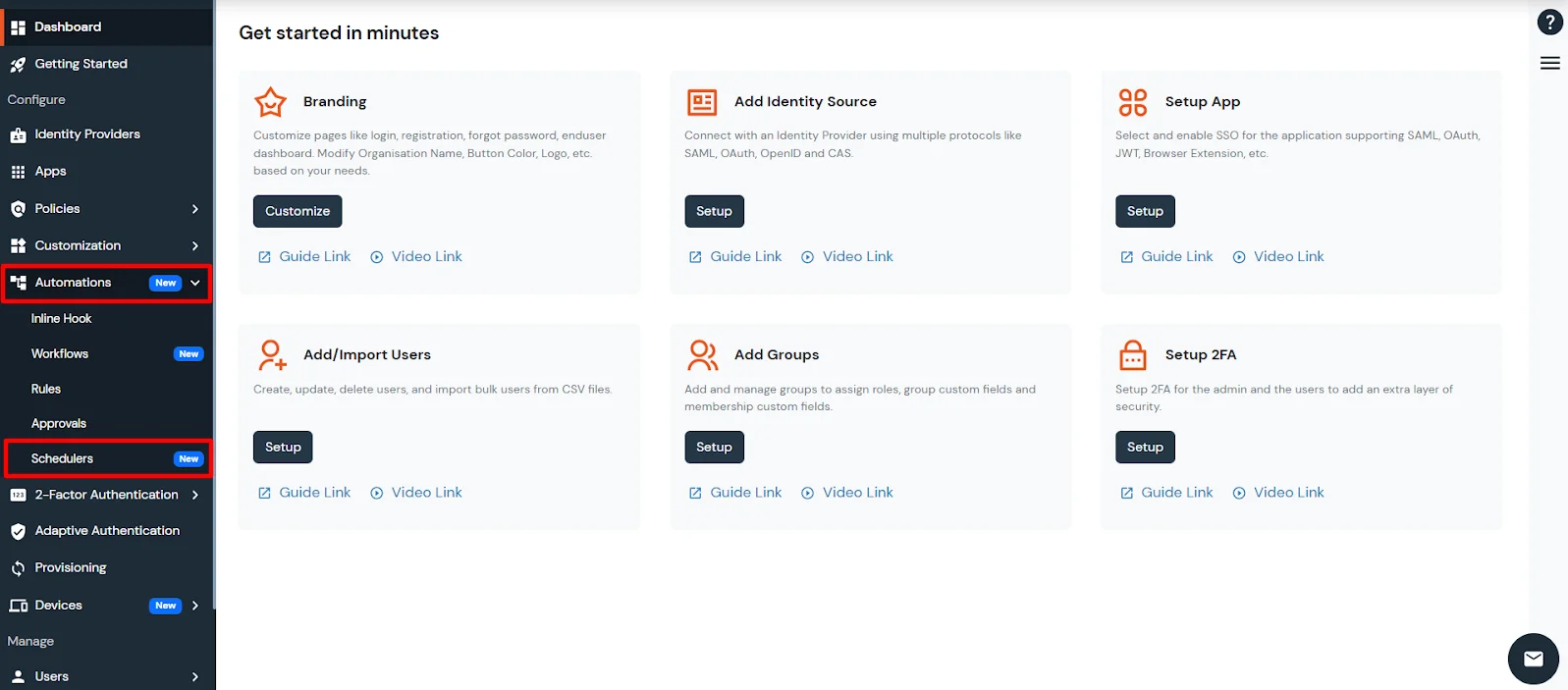

    自動化タブのスケジューラセクション

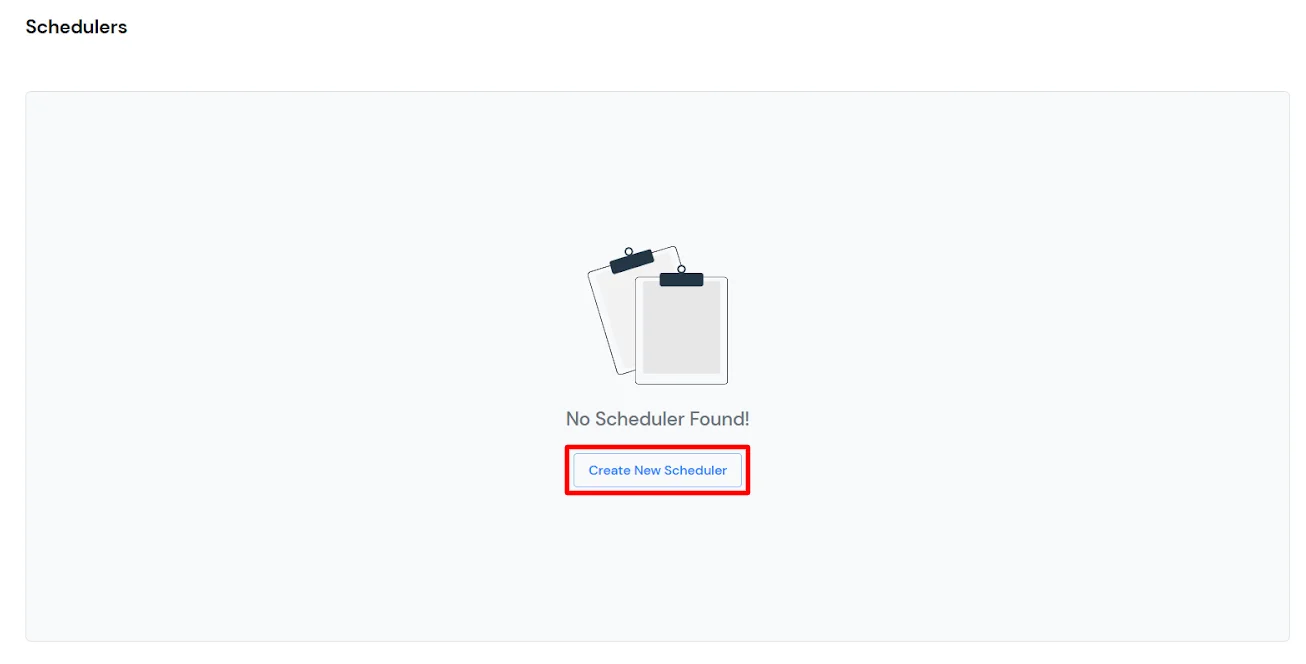
  • 新しいスケジューラを作成するには、 新しいスケジューラを作成する
  • 新しいスケジューラを作成ボタン

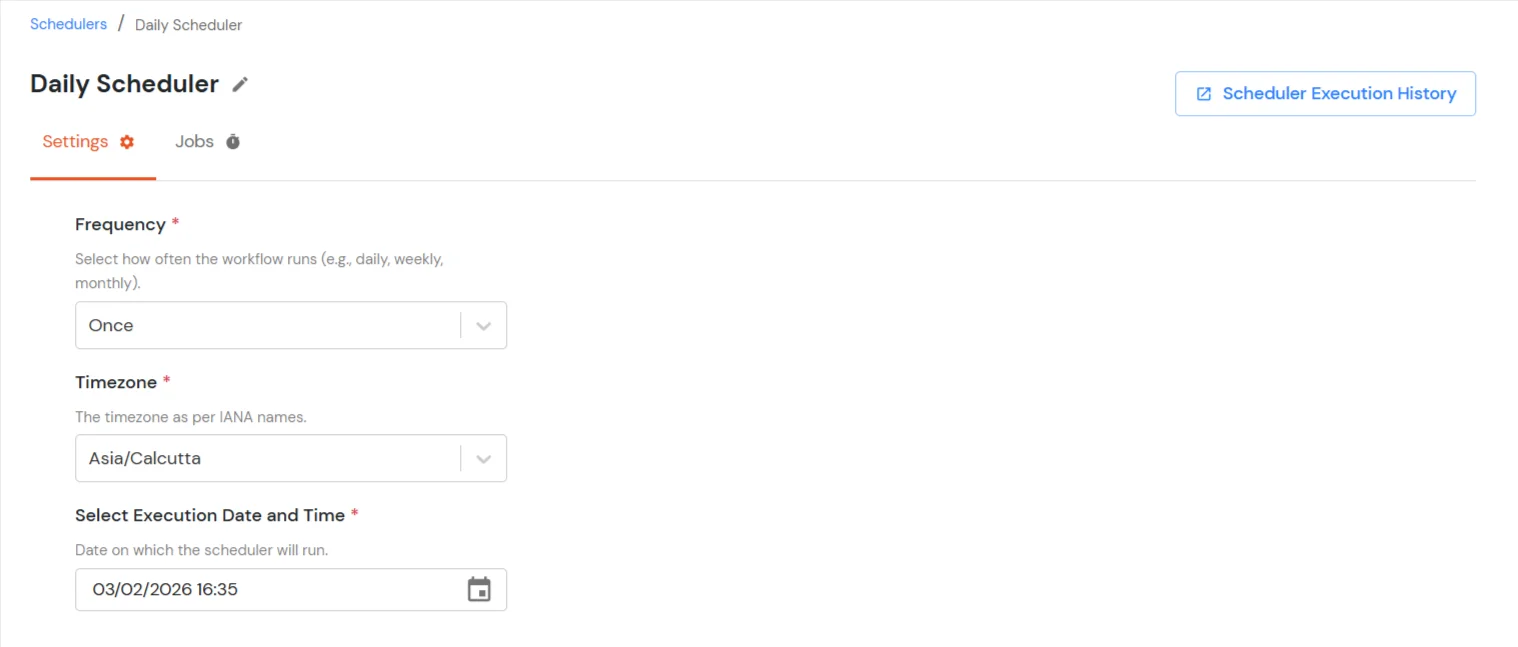
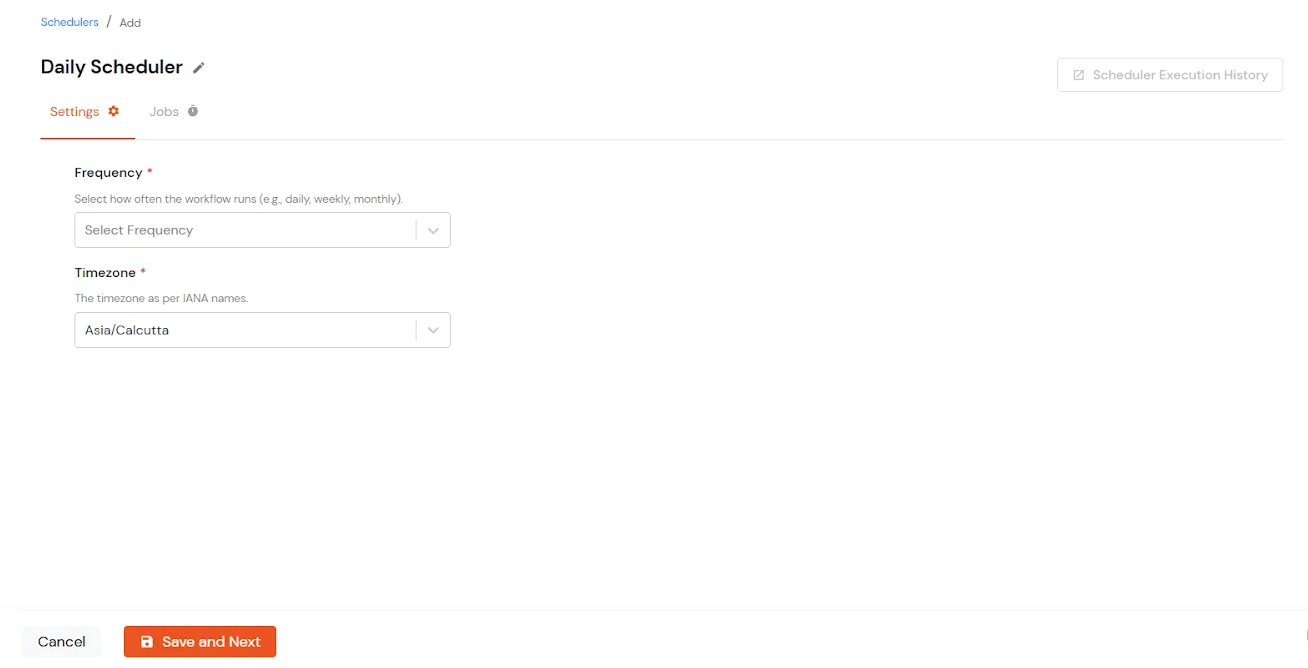
  • 頻度を選択してスケジューラ設定を構成します。
    • 一度: 選択した日時にスケジューラを 1 回実行します。
    • 管理者ハンドブックのスケジューラ

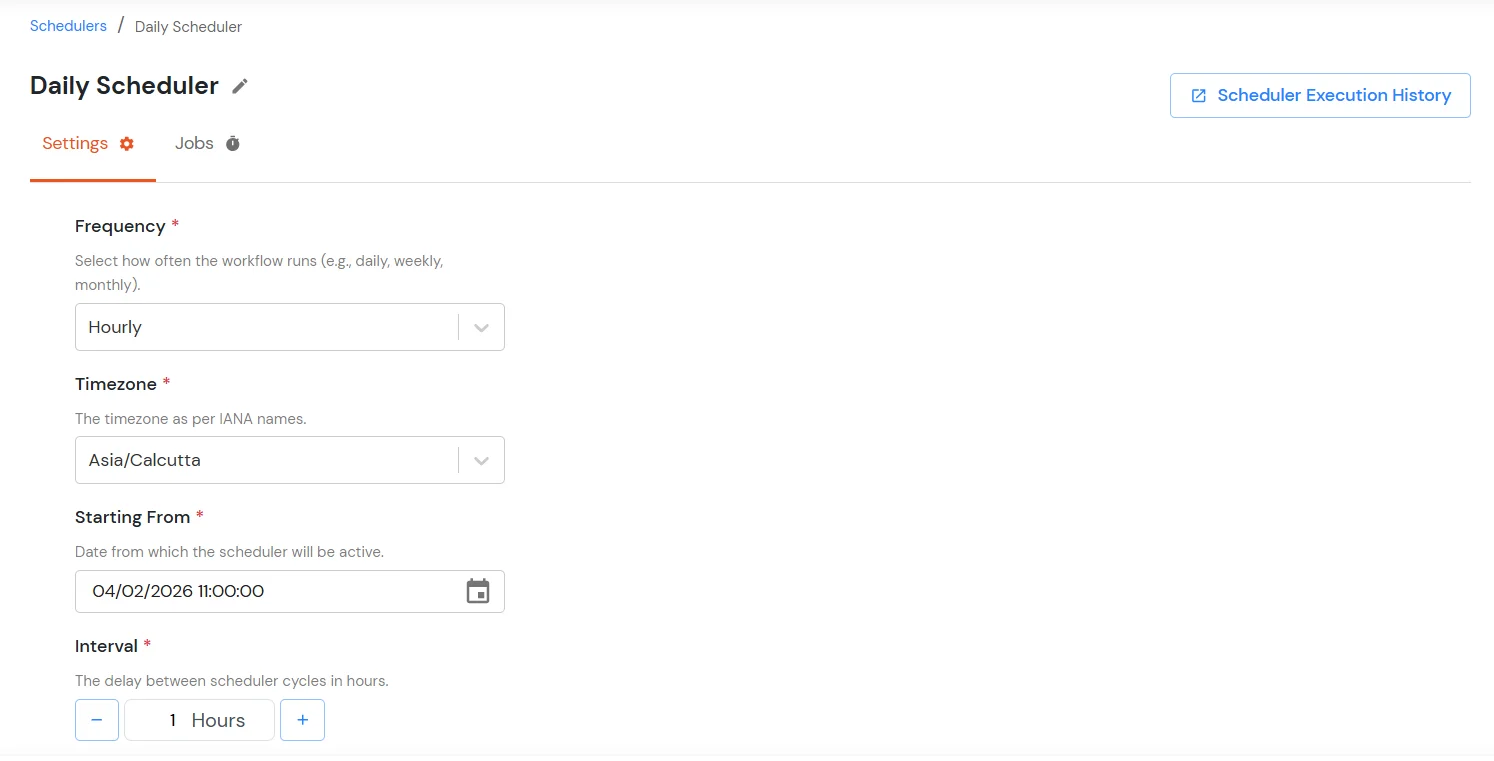
    • 毎時: 選択した開始時刻から、定義された時間間隔でスケジューラを繰り返し実行します。
    • 管理者ハンドブックの時間別スケジュール

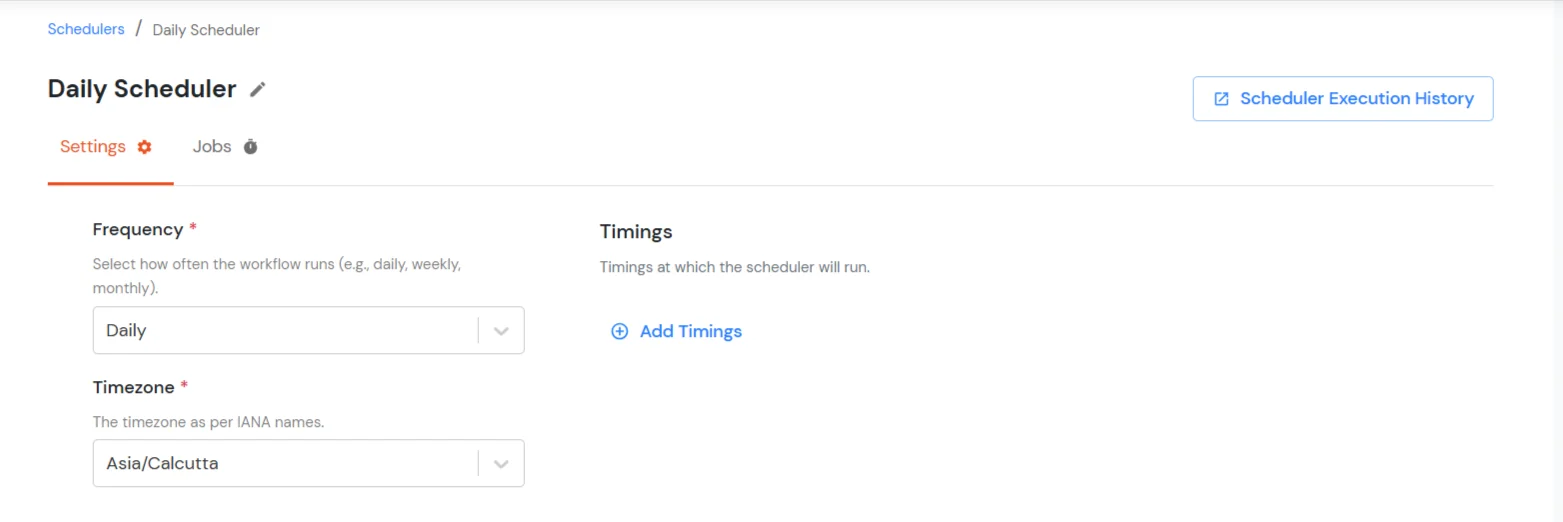
    • 毎日: 毎日設定された時間にスケジューラを実行します。
    • 管理者ハンドブックのデイリースケジューラー

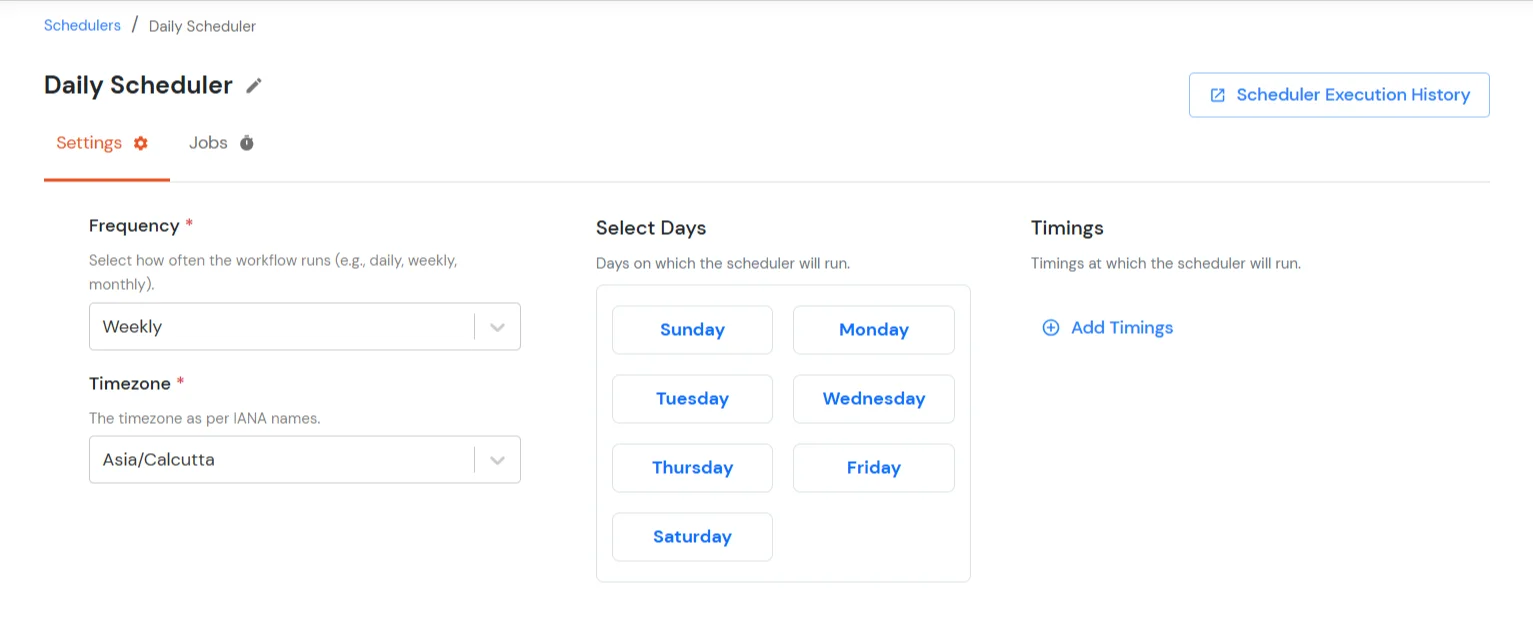
    • 毎週: 指定した曜日の指定した時間にスケジューラを実行します。
    • 管理者ハンドブックの週間スケジュール

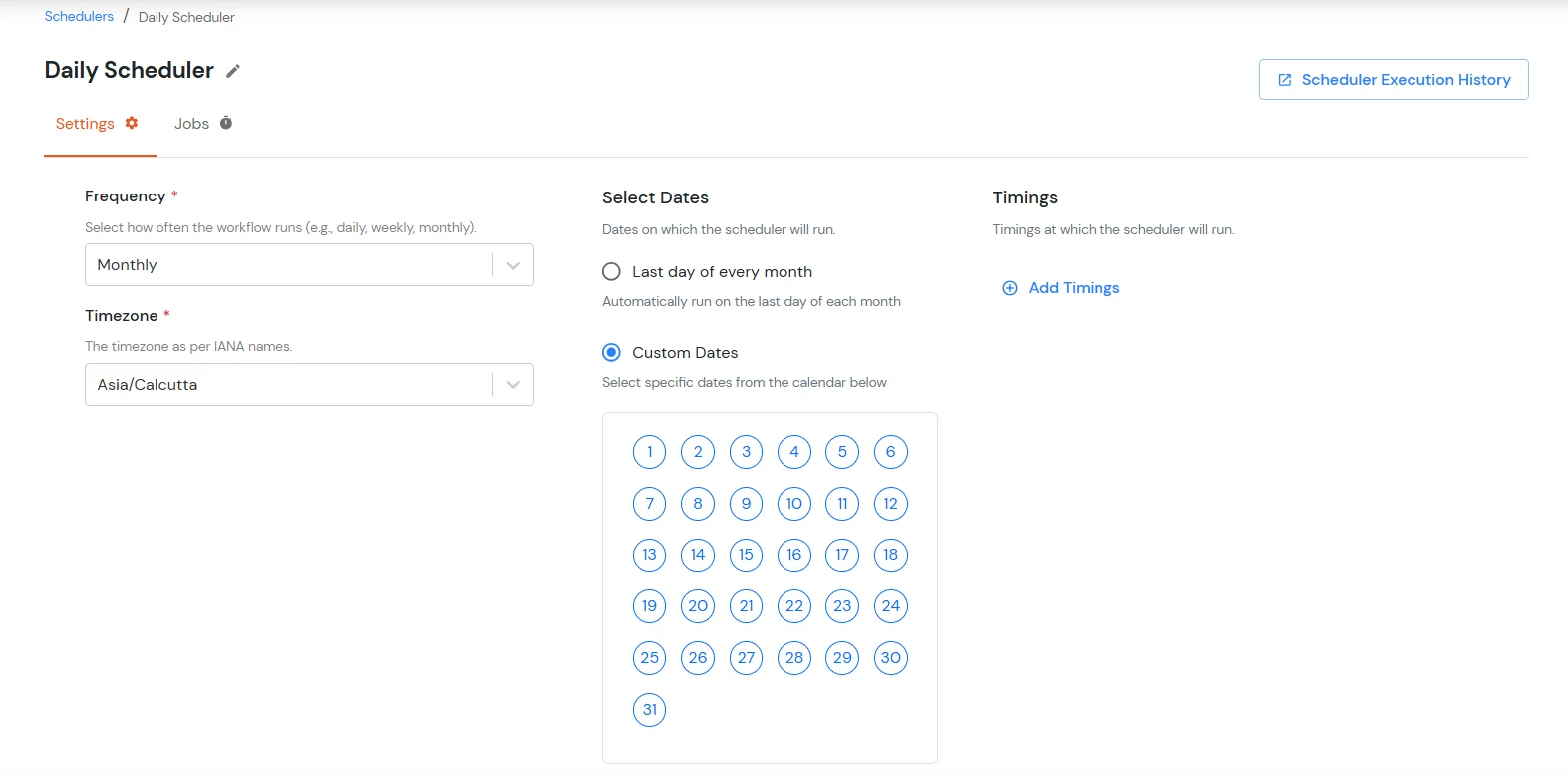
    • マンスリー: 毎月の最終日または選択したカスタム日付にスケジューラを毎月実行します。
    • 管理者ハンドブックの月間スケジュール

  • 関連するスケジュールの詳細を指定して、 タイムゾーン スケジューラが実行される場所。
  • 設定が完了したら、 保存して次へ.
  • 管理者ハンドブックの「保存して次へ」

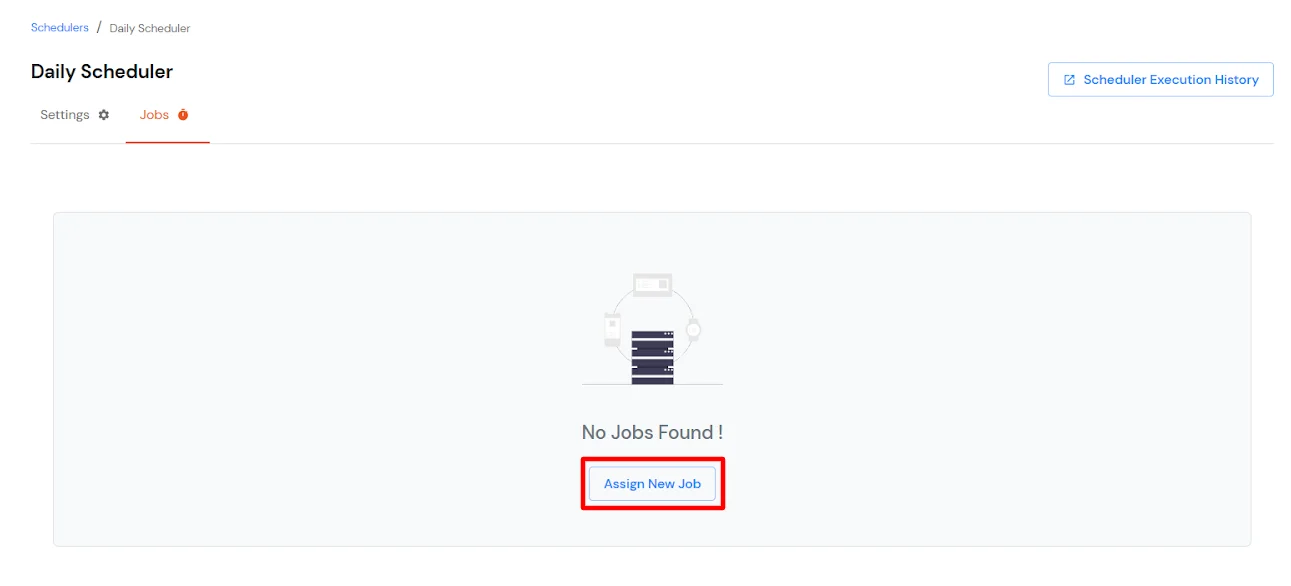
  • 次のステップは、 求人 作成したスケジューラに割り当てるには、 新しいジョブを割り当てる
  • 管理者ハンドブックで新しいジョブを割り当てる

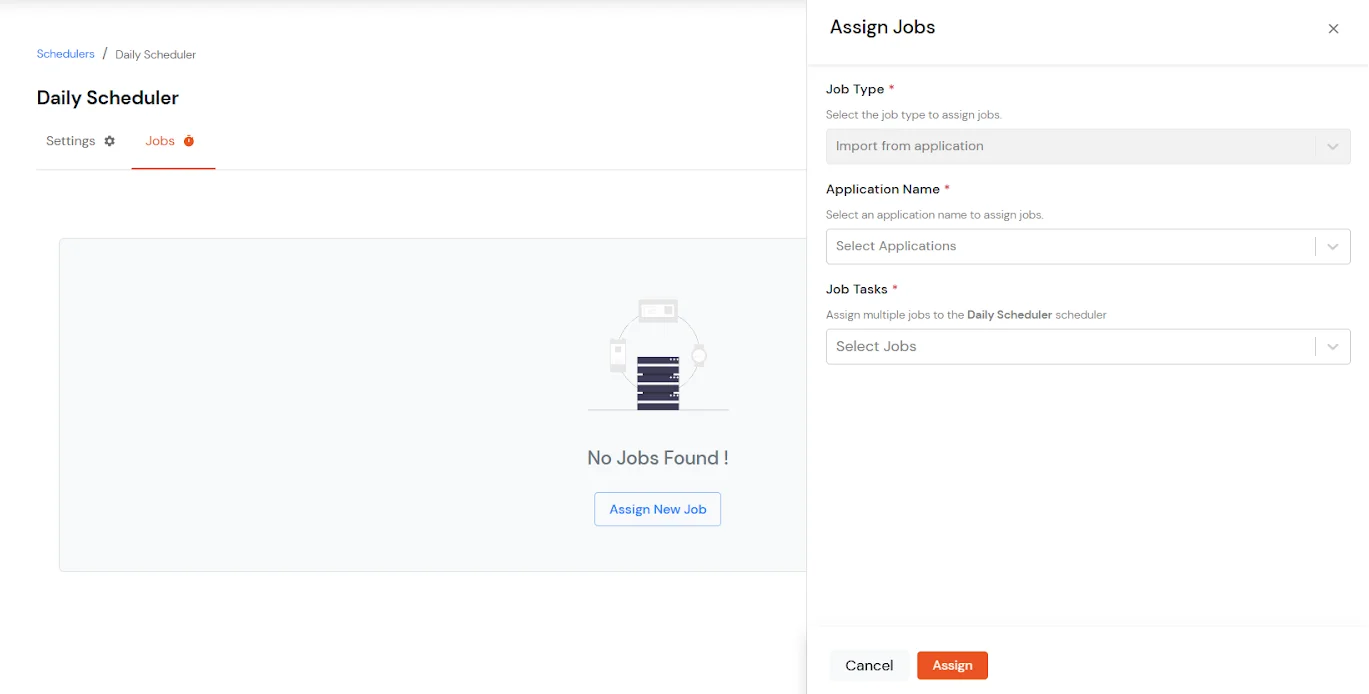
  • インポートを実行するアプリケーションを選択します。
    • 仕事の種類: アプリケーションから miniOrange にデータをインポートするなど、スケジュールするジョブのタイプを選択します。
    • アプリケーション名: ユーザー、グループ、または割り当てをインポートするアプリケーションを選択します。
    • 職務内容: ユーザーのインポート、グループのインポート、ユーザーとグループの割り当ての同期など、実行する特定のタスクを選択します。必要なジョブタスクを選択してください。
      • ユーザーインポートリクエスト: 構成されたプロビジョニング設定に基づいて、選択したアプリケーションから miniOrange にユーザー アカウントをインポートします。
      • グループのインポート要求: 選択したアプリケーションからグループを miniOrange にインポートします。
      • 同期ユーザーグループの割り当て: 選択したアプリケーションと miniOrange 間でユーザーとグループのメンバーシップを同期します。
    ジョブタイプ、アプリケーション、ジョブタスクを含むジョブ割り当てフォーム

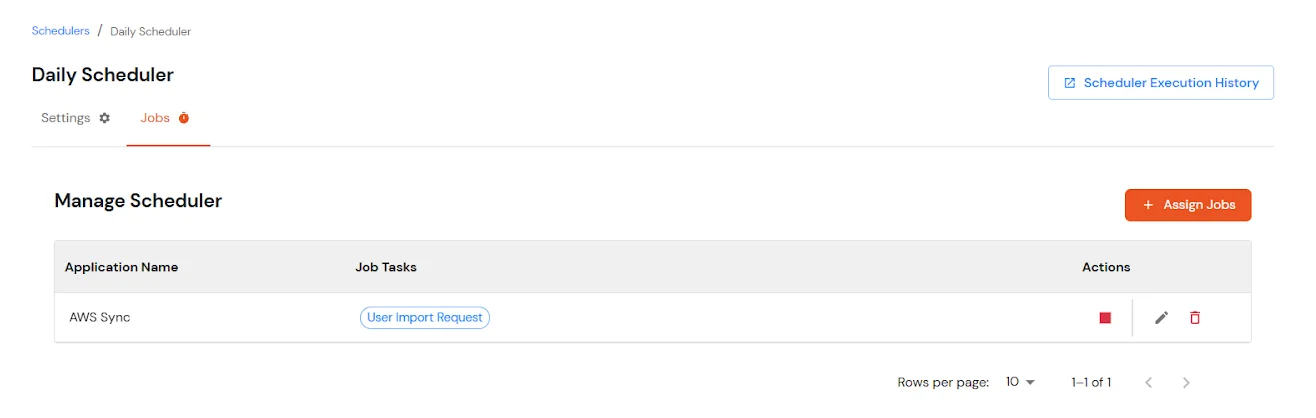
  • 次にをクリックしてください 割り当てます
  • スケジューラジョブリストの管理

    注:複数のアプリケーションからデータをインポートする場合は、同じスケジューラに複数のジョブを割り当てることができます。

  • 構成が完了すると、定義されたスケジュールに基づいて自動スケジュールインポートが実行されます。
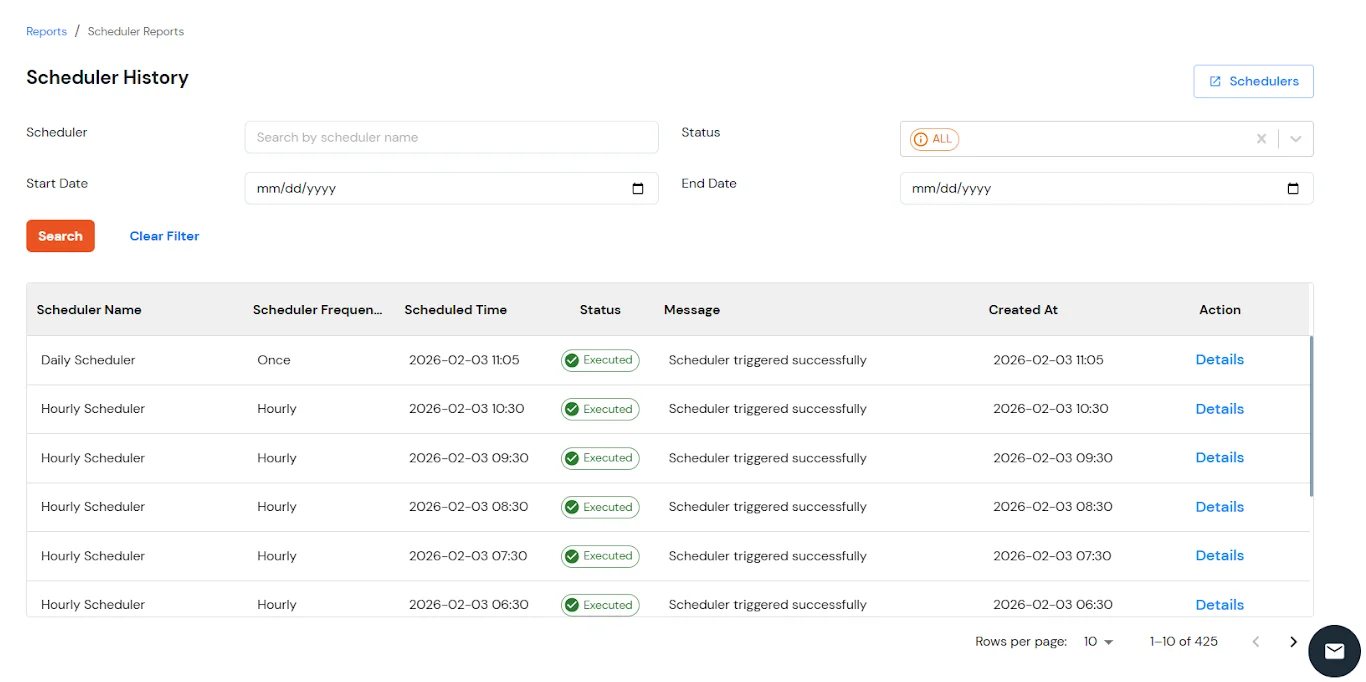
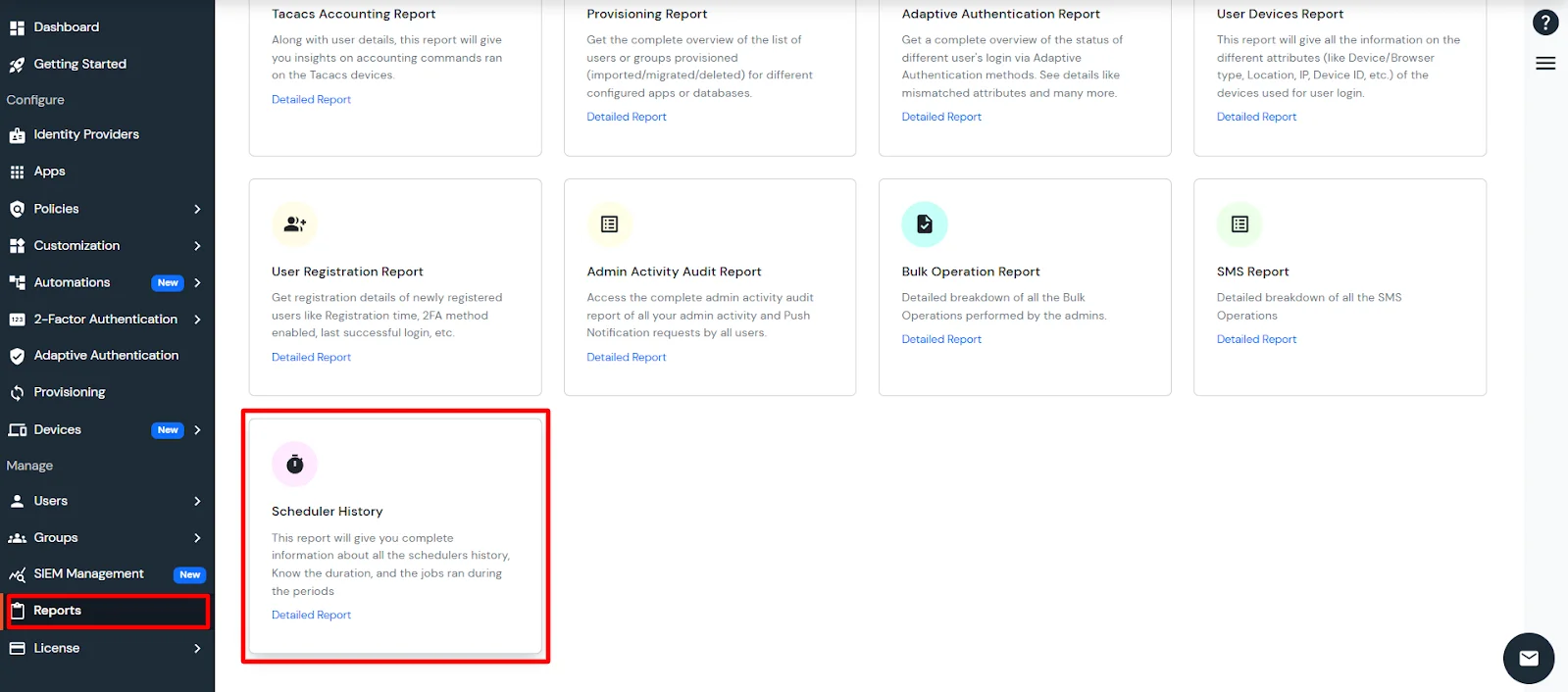
  • スケジューラ実行の詳細を表示するには、 レポート 左のメニューからスクロールダウンして確認します スケジューラ履歴.
  • 管理者ハンドブックのスケジューラ履歴

  • このレポートは、スケジューラの履歴に関する完全な情報を提供します。期間と実行されたジョブを確認できます。
  • 管理者ハンドブックのスケジューラ履歴レポート