こんにちは!
助けが必要? 私たちはここにいます!

助けが必要? 私たちはここにいます!
検索結果:
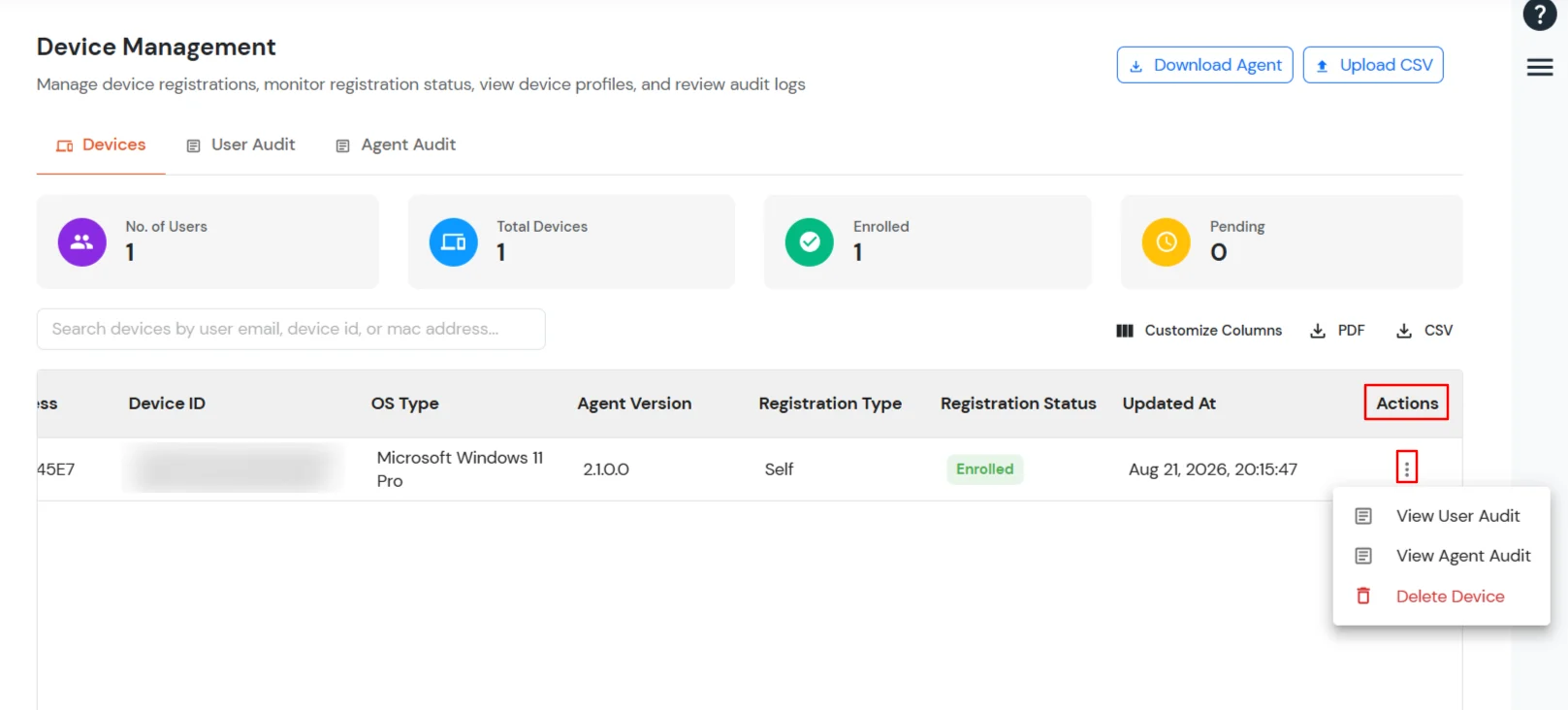
×「信頼済みデバイス」ページでは、管理者はデバイス登録を管理し、ユーザーに関連付けられた信頼済みデバイスを監視できます。管理者は、デバイス属性エージェントをダウンロードし、事前承認済みのデバイスデータをアップロードし、デバイス登録の詳細を確認し、単一のダッシュボードからユーザーとエージェントの監査アクティビティを監視できます。
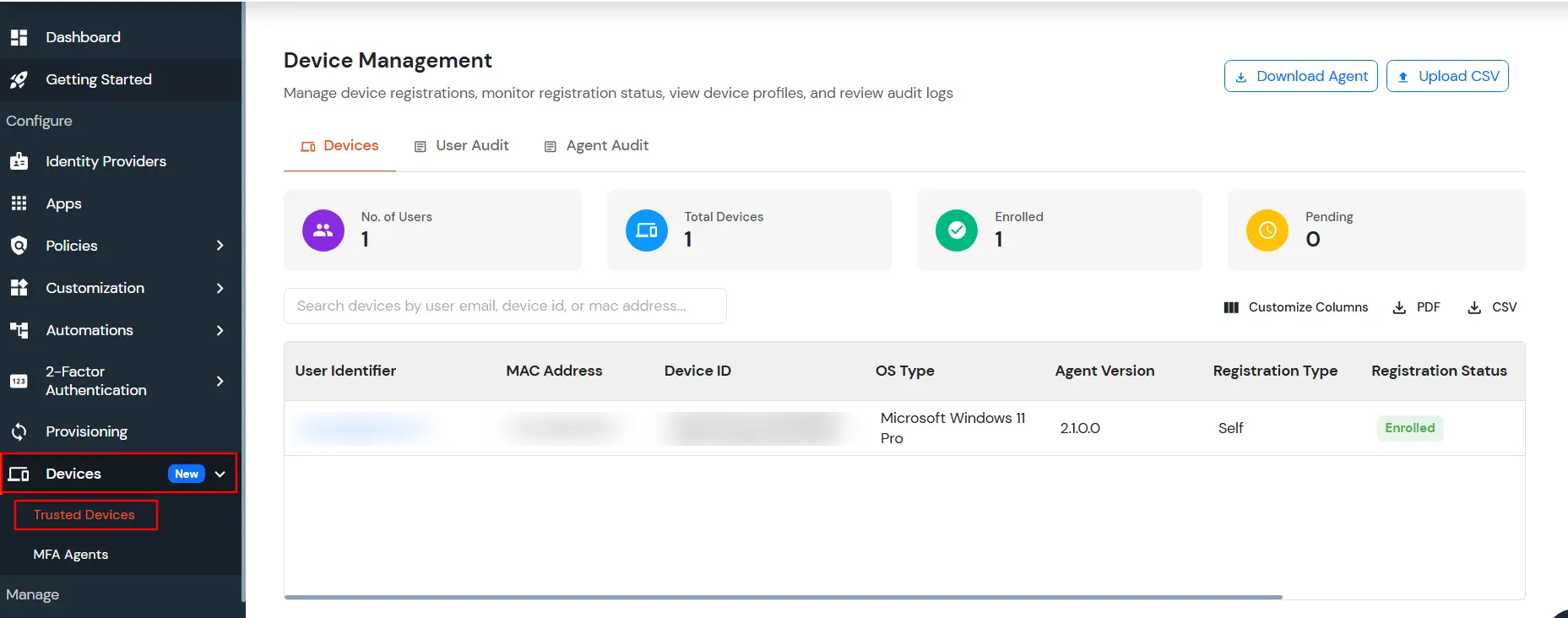
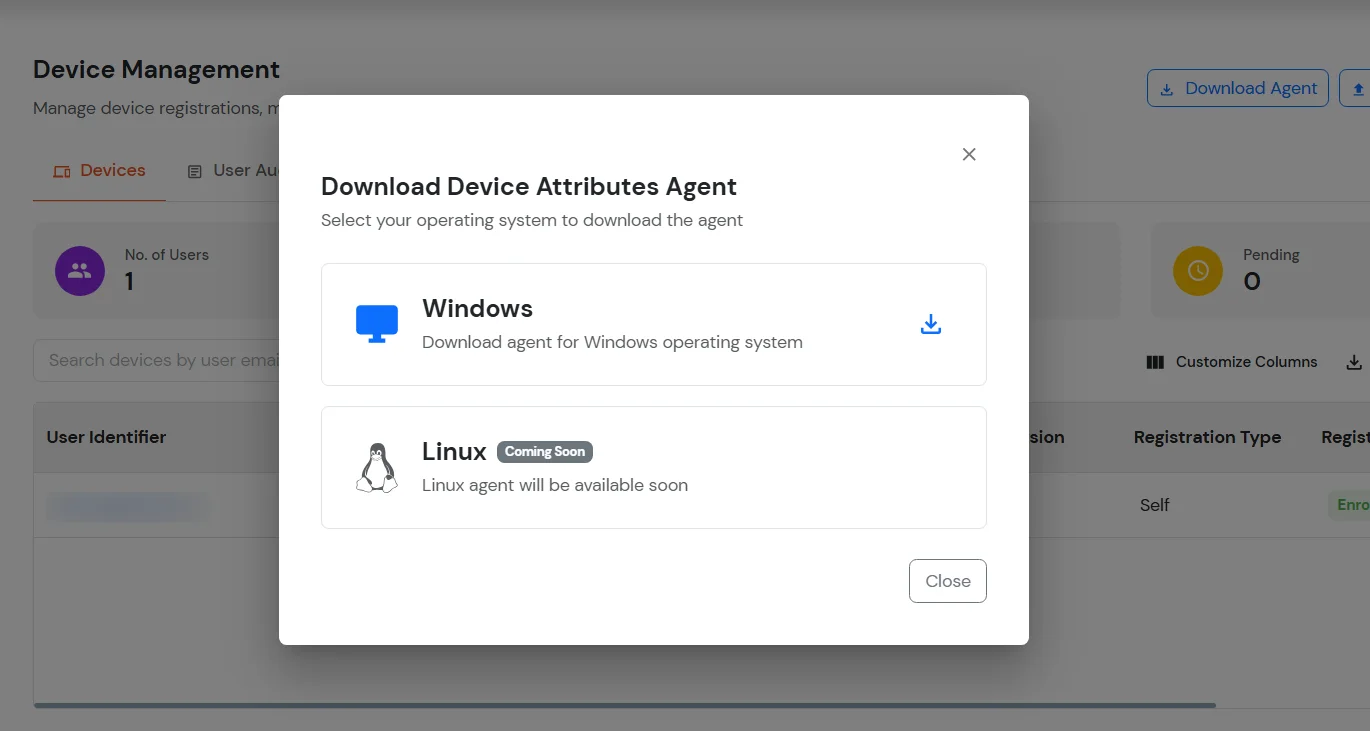
デバイス属性エージェントは、デバイス登録および信頼済みデバイス管理に必要なデバイス情報を収集します。サポートされているオペレーティングシステム用のエージェントを入手するには、 「エージェントのダウンロード」オプションを使用してください。
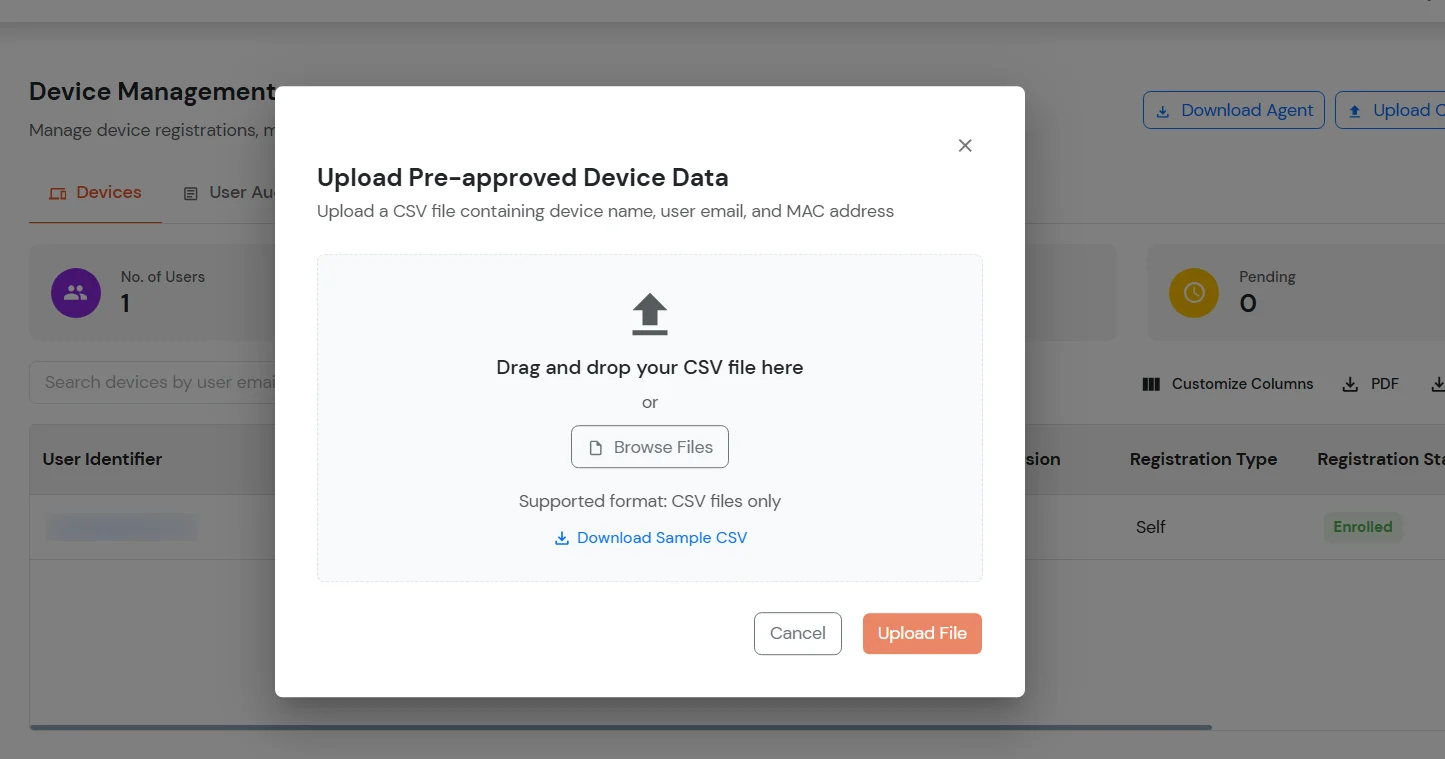
事前承認済みのデバイスを一括で追加するには、 「CSVファイルのアップロード」オプションを使用してください。CSVファイルには、事前承認するデバイスのデバイス名、ユーザーのメールアドレス、およびMACアドレスを含める必要があります。
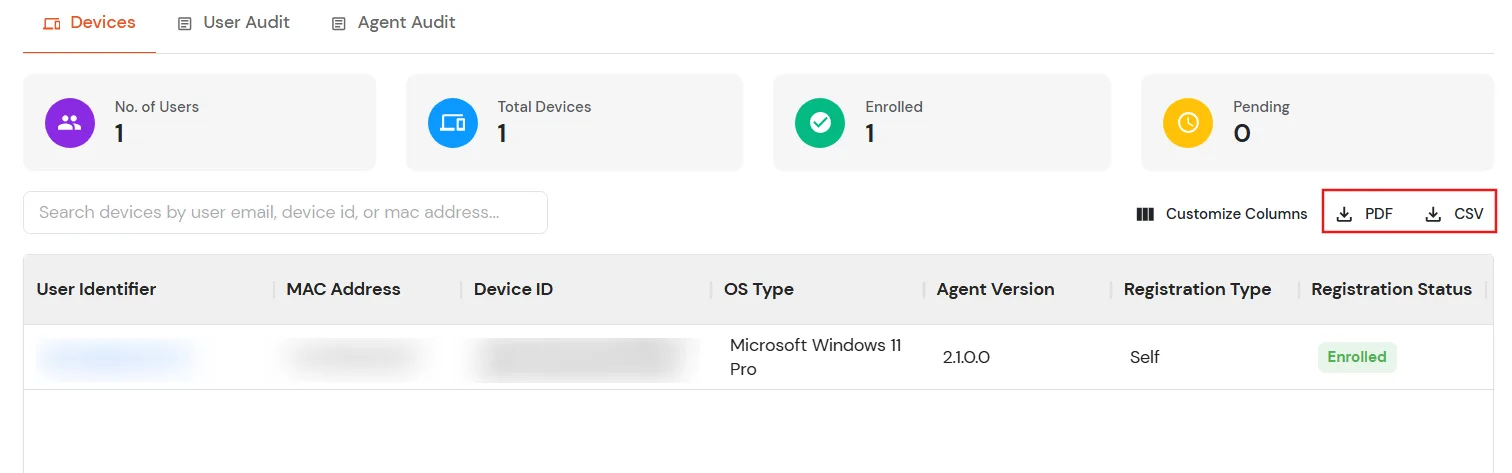
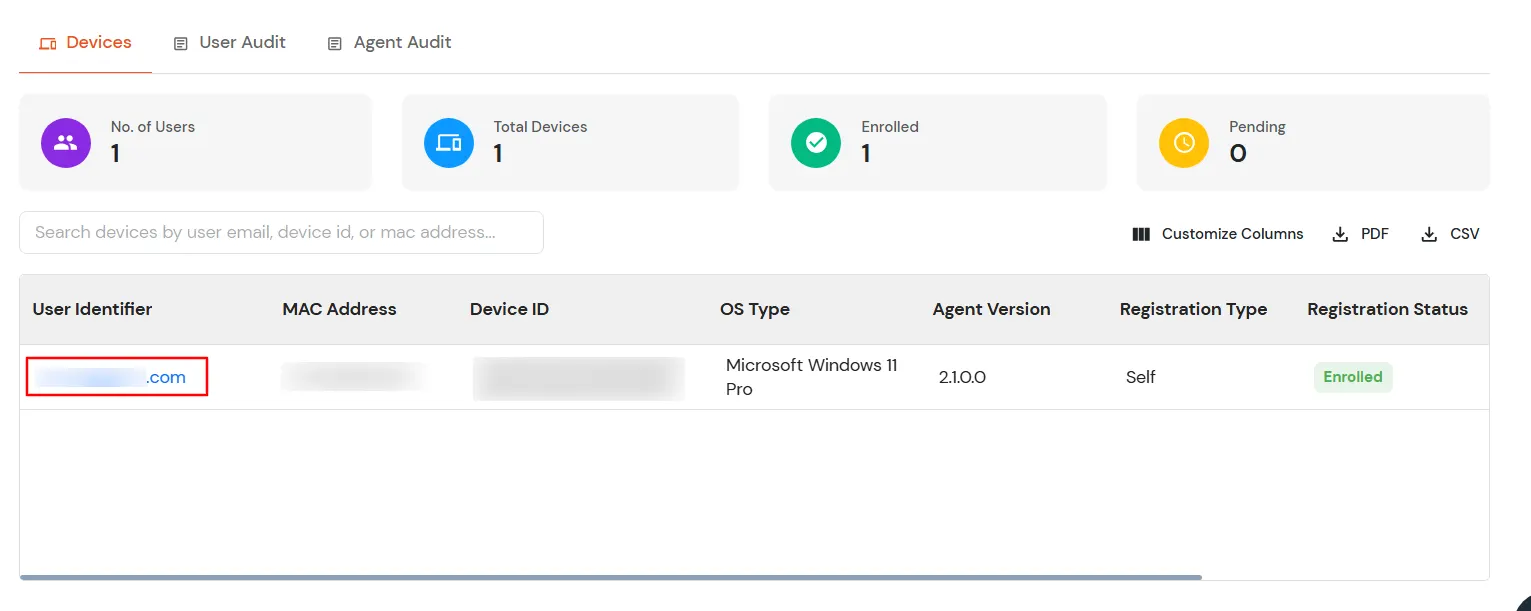
「デバイス」タブには、テナントに登録されているデバイスが表示されます。概要カードを確認すると、ユーザー数、デバイス総数、登録済みデバイス数、登録待ちデバイス数を確認できます。
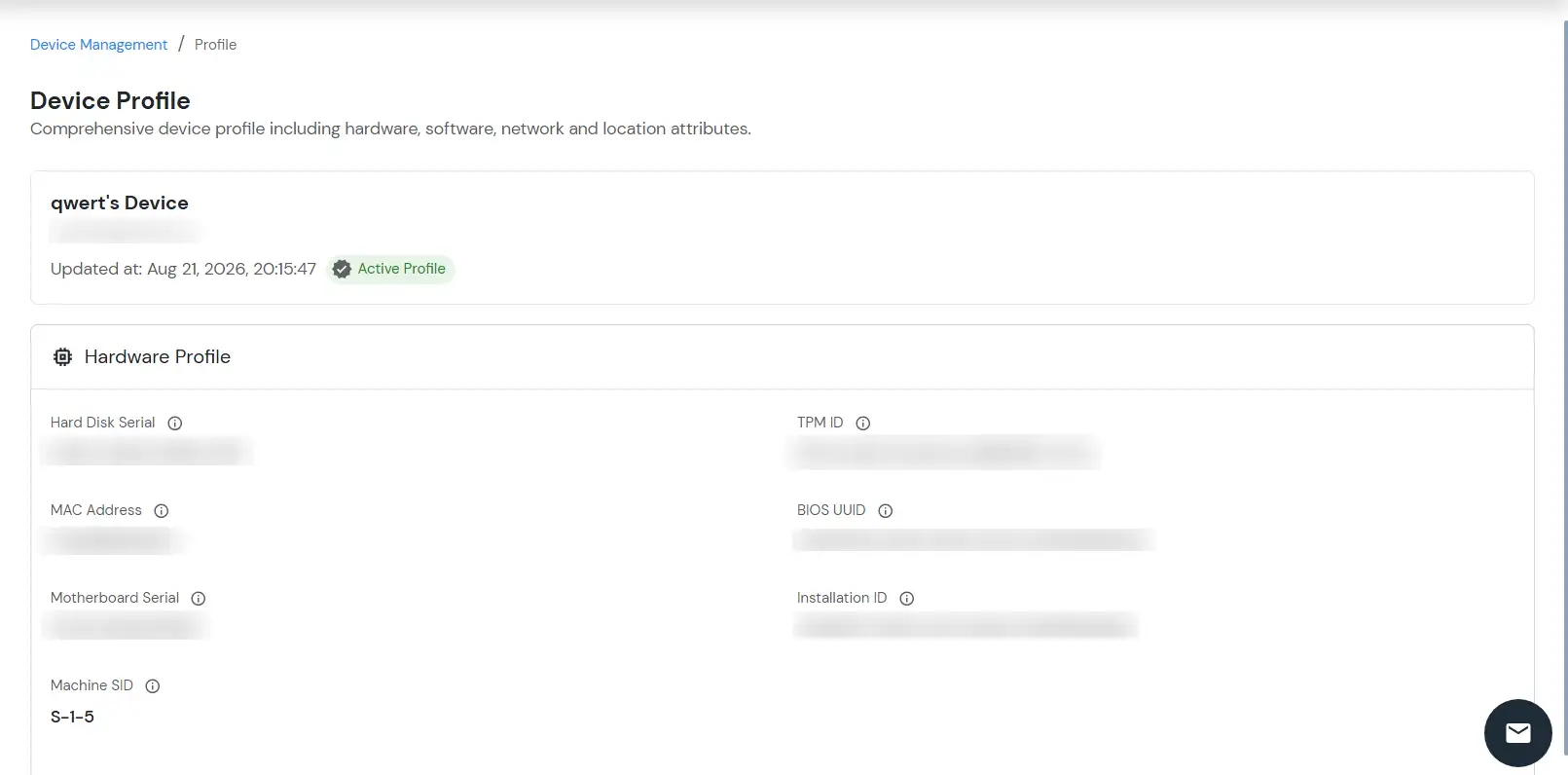

デバイスの「アクション」メニューを使用すると、そのデバイスに関連する監査情報をすばやく開いたり、デバイスの記録を削除したりできます。
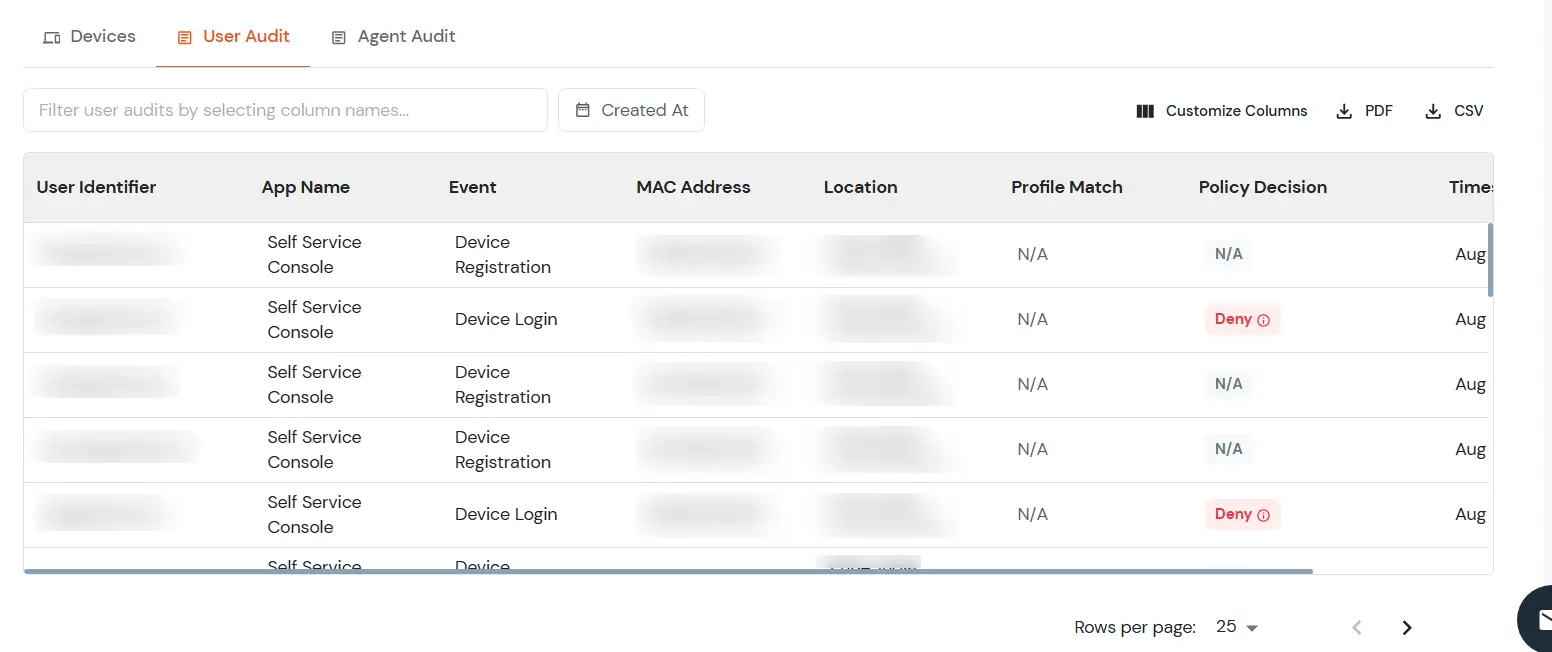
ユーザー監査タブは、ユーザーに関連付けられた監査アクティビティを確認するために使用します。利用可能なフィルターと検索コントロールを使用して、表示されるレコードを絞り込み、特定のユーザーまたはデバイスのアクティビティを検索します。
エージェント監査タブには、デバイスエージェントによって生成された監査イベントが表示されます。このタブを使用して、インストール、アンインストール、アップグレードなどのエージェント関連のアクティビティを、関連するデバイスとタイムスタンプとともに確認できます。
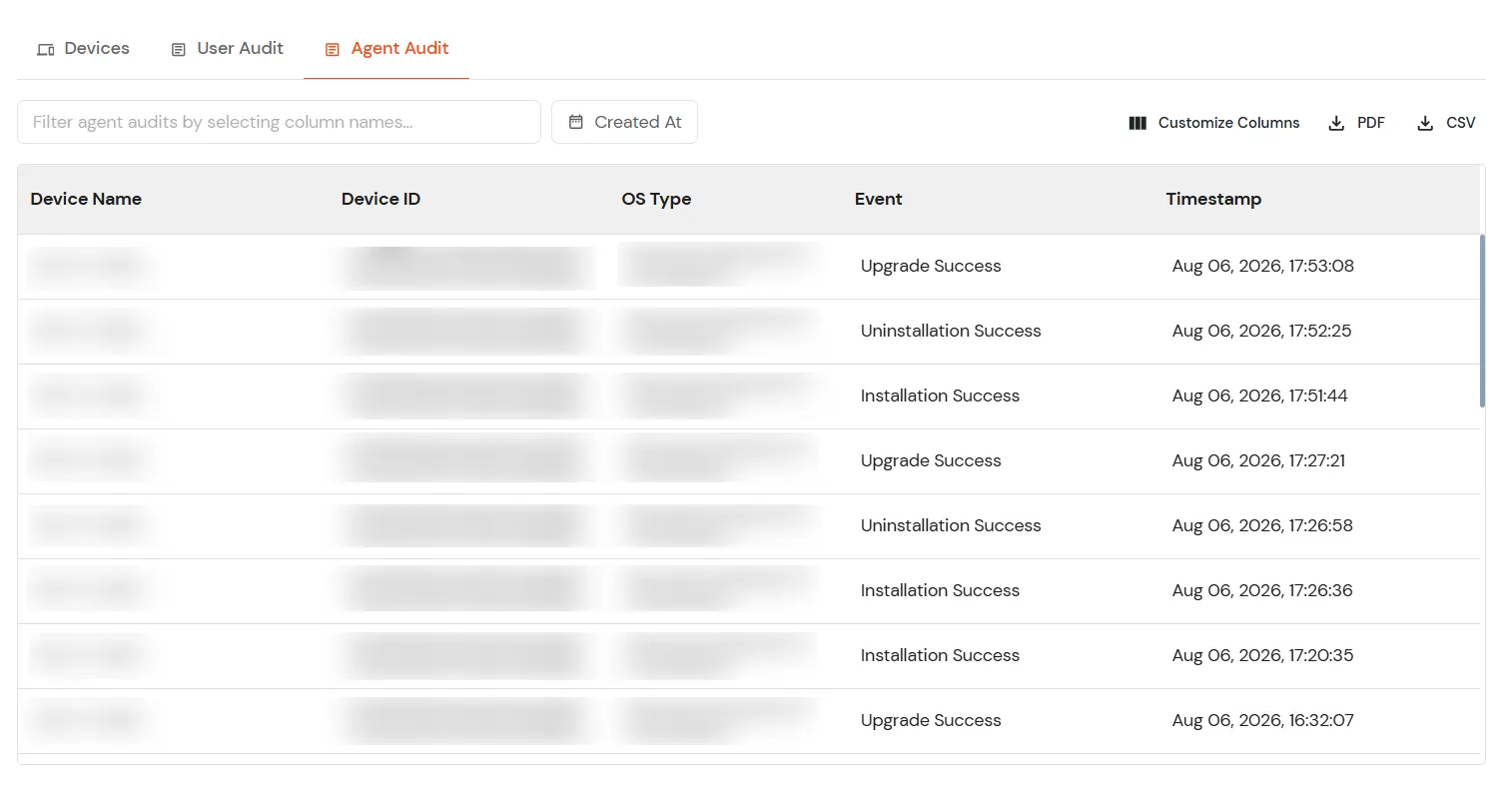
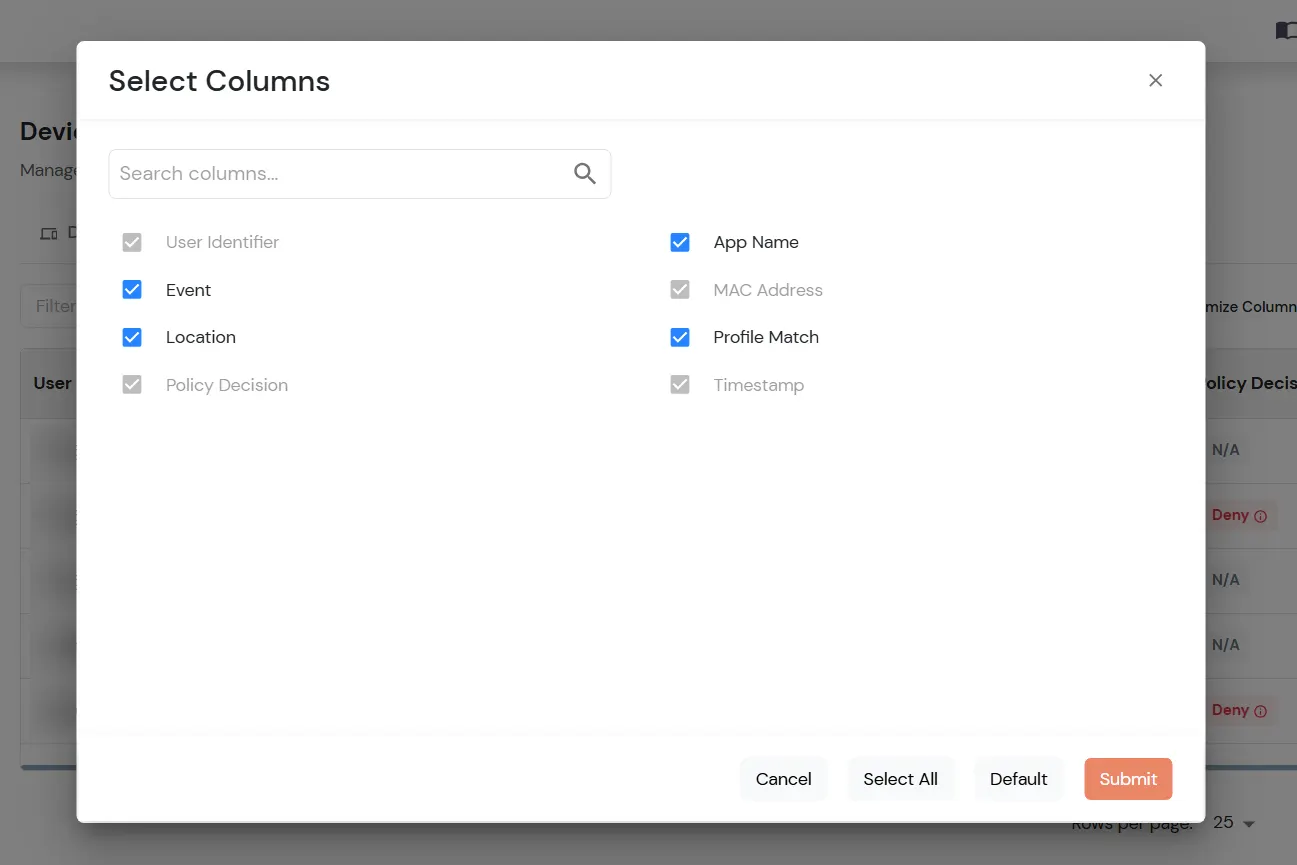
列のカスタマイズ機能は、デバイスビューと監査ビューの両方で利用できます。この機能を使用すると、各テーブルに表示するオプションの列を選択できます。必須列は選択されたままになり、無効にすることはできません。