こんにちは!

助けが必要? 私たちはここにいます!

サポートアイコン
miniOrange メールサポート
成功

お問い合わせいただきありがとうございます。弊社のチームがすぐにご連絡させていただきます。

24時間以内に連絡がない場合は、お気軽にフォローアップメールをお送りください。 info@xecurify.com

検索結果:

×

ユーザープロフィールフィールド


ユーザープロフィールフィールドは、通常、カスタム属性を使用した際に使用されます。このセクションでは、ユーザー名、メールアドレス、電話番号などのデフォルトフィールドも変更できます。

ユーザー プロファイル フィールドをカスタマイズするには、以下の手順に従います。
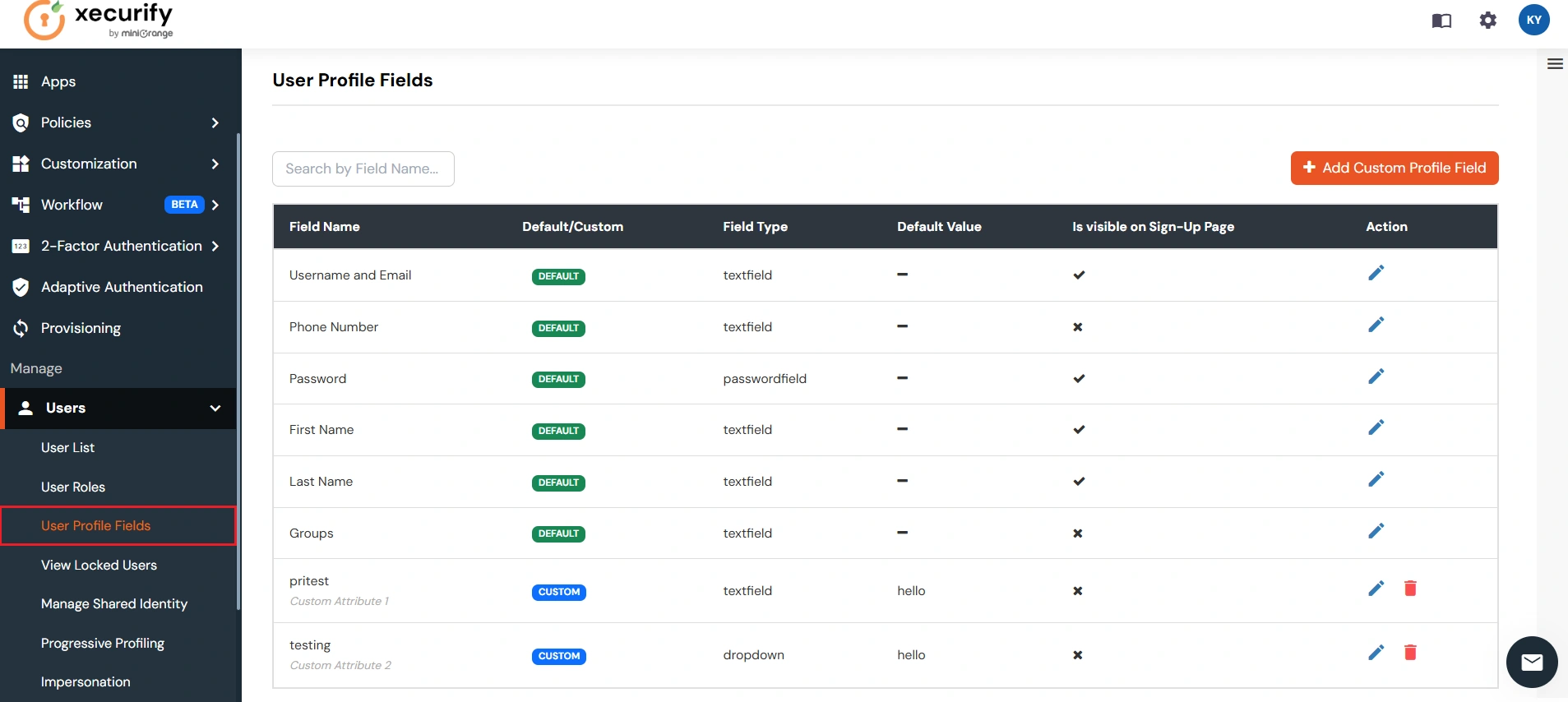
  • に行きます ユーザー 管理パネルのセクションで確認 ユーザープロフィールフィールド.
  • miniOrange Identity Platform 管理者ハンドブック: ユーザープロファイルフィールドメニュー

  • このセクションでは、ユーザー名、メールアドレス、電話番号、パスワード、名、姓、グループがデフォルトフィールドとして設定されています。デフォルトフィールドを編集するには、以下のハイライト表示されたアイコンをクリックしてください。
  • miniOrange Identity Platform 管理者ハンドブック: デフォルトフィールドの編集アクションメニュー

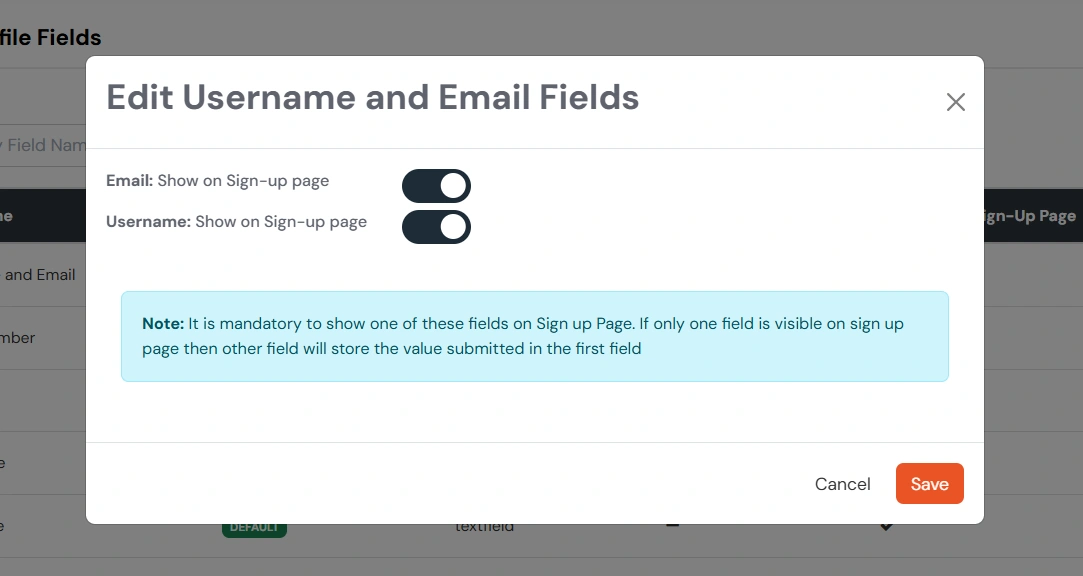
  • モーダルが開き、次のオプションが表示されます。
  • miniOrange Identity Platform 管理者ハンドブック: フィールド編集モーダル

  • 以下を行うには、 Save ボタンをクリックして変更を保存します。
  • 同様に、すべてのデフォルト フィールドを編集できます。

1. カスタムプロフィールフィールドを作成する

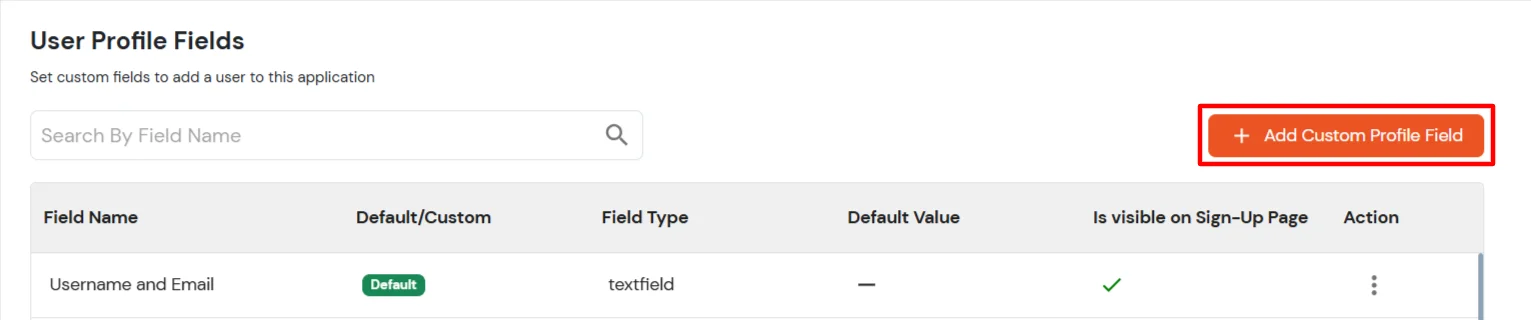
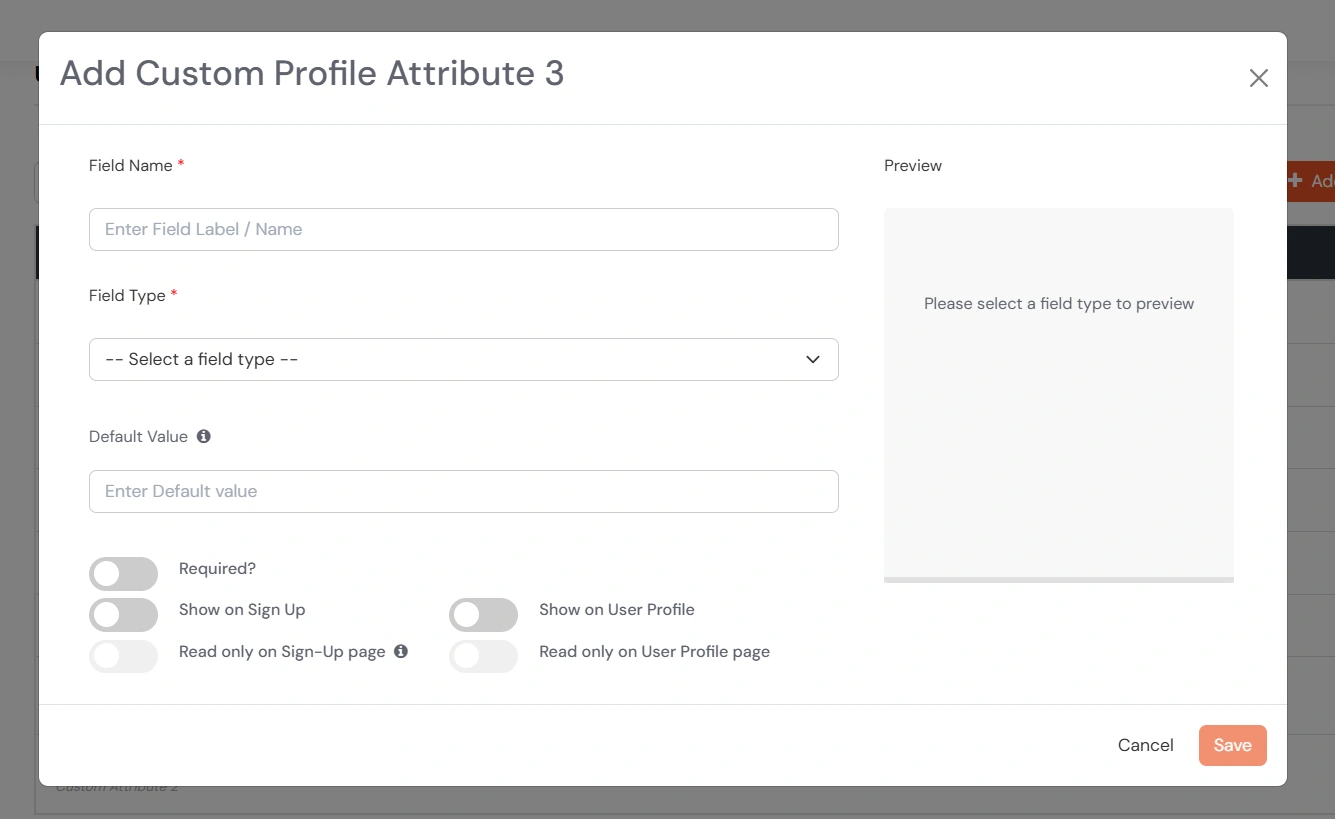
  • 右上のボタンをクリックして、カスタムプロフィールフィールドの作成プロセスを開始します。モーダルが開き、以下のオプションが表示されます。
  • miniOrange Identity Platform 管理者ハンドブック: カスタム プロファイル フィールドの追加ボタン

    miniOrange Identity Platform 管理者ハンドブック: カスタム プロファイル フィールドの追加モーダルを開く

  • カスタムプロフィール名を入力できます フィールド名.
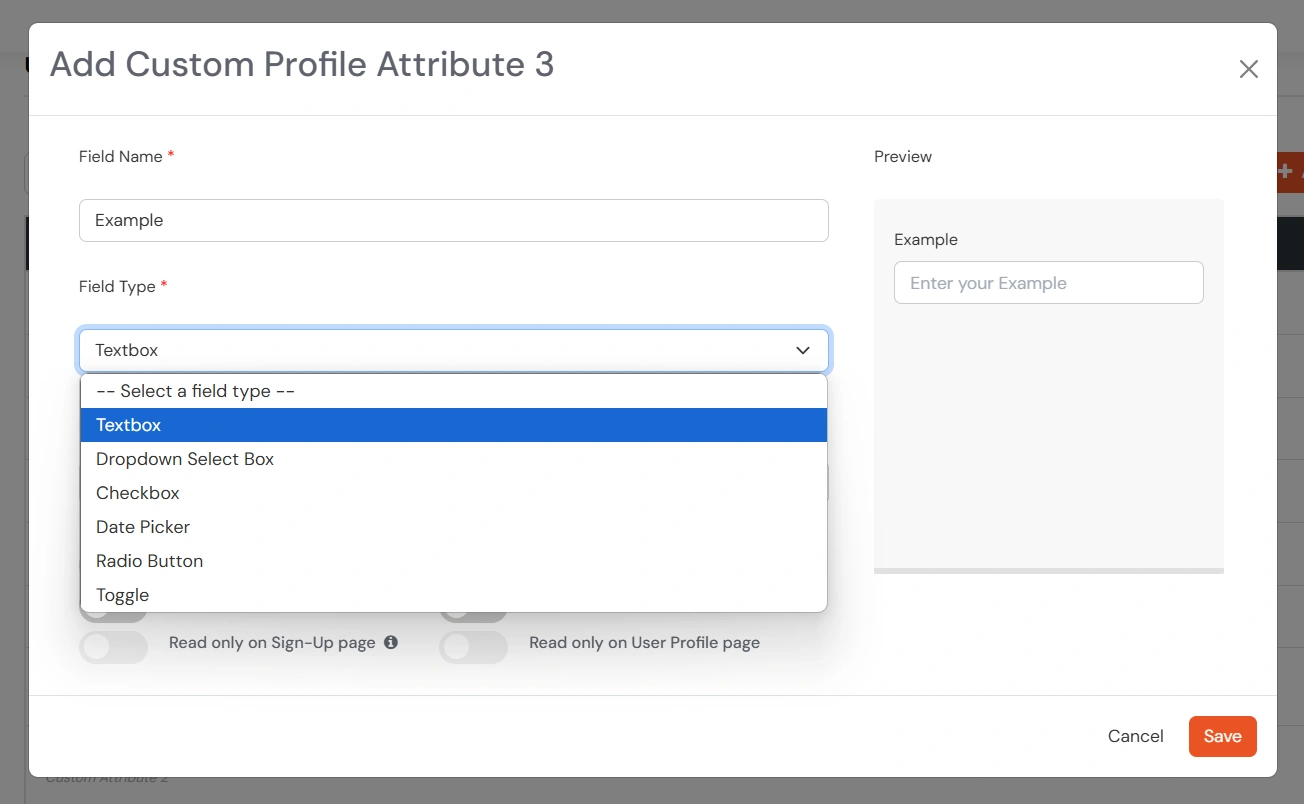
  • 選択する フィールドタイプ ドロップダウンから以下のいずれかを選択できます。
    • テキストボックス
    • ドロップダウン選択ボックス
    • チェックボックス
    • 日付ピッカー
    • ラジオボタン
    • トグル
    • File
  • miniOrange Identity Platform 管理者ハンドブック: フィールドタイプのドロップダウンオプション

  • 入力フィールドに表示されるデフォルト値を追加できます。また、利用可能なオプションを切り替えることで、機能を有効にできます。
  • カスタムフィールドはプレビューに表示されます。さらに、各フィールドタイプには、改善の余地がある追加フィールドがあります。
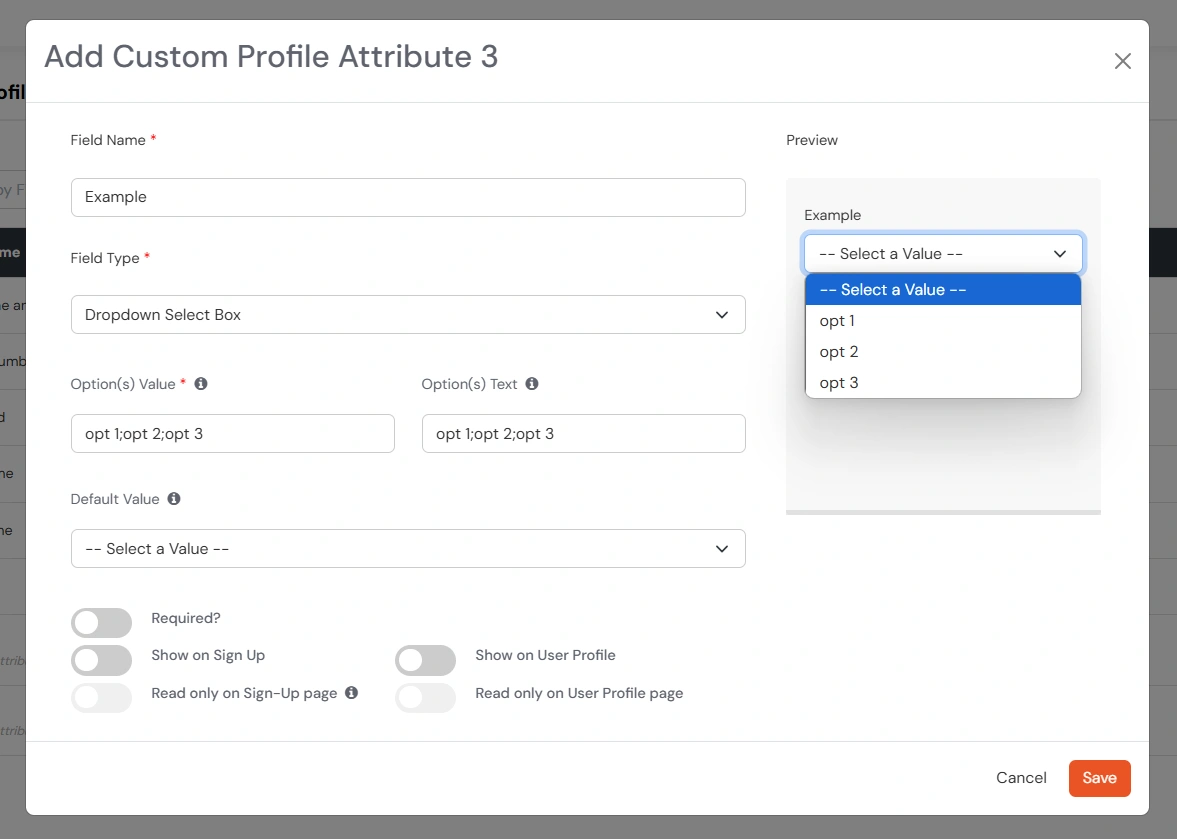
  • A. ドロップダウン選択ボックス

    miniOrange Identity Platform 管理者ハンドブック: ドロップダウン選択ボックスフィールドタイプ

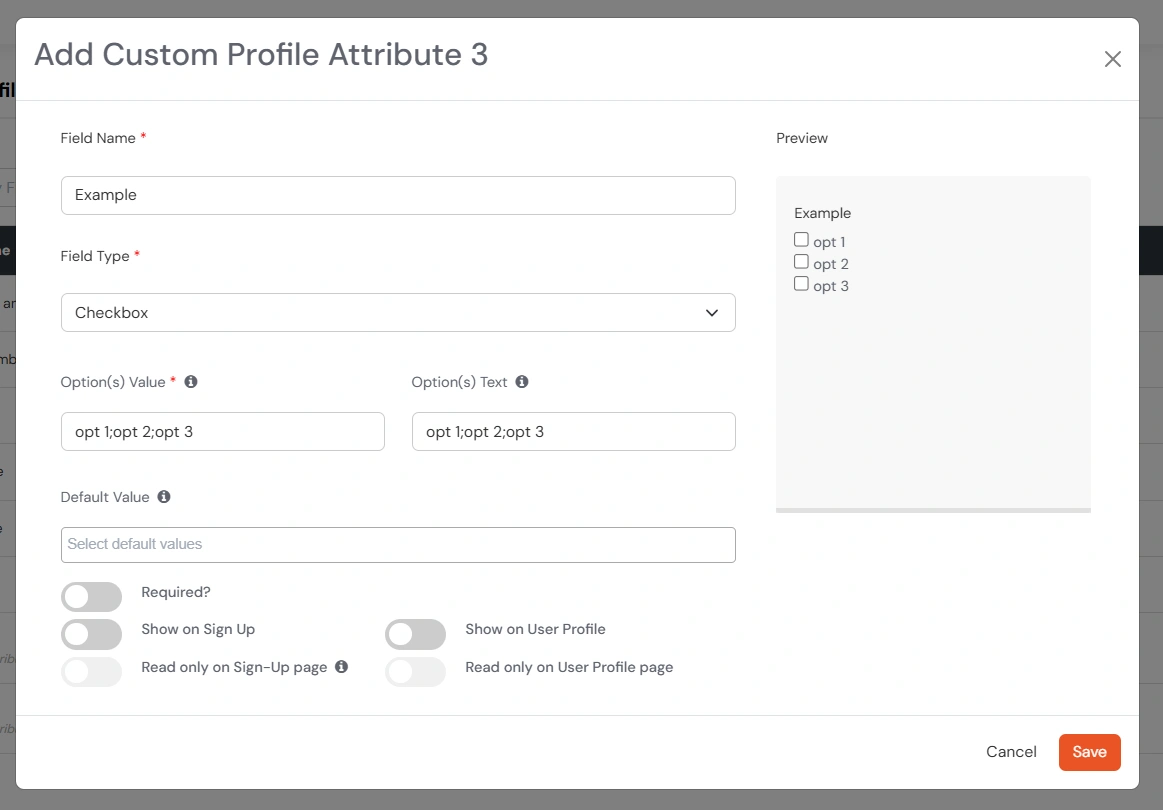
    B. チェックボックス

    miniOrange Identity Platform 管理者ハンドブック: チェックボックスフィールドタイプ

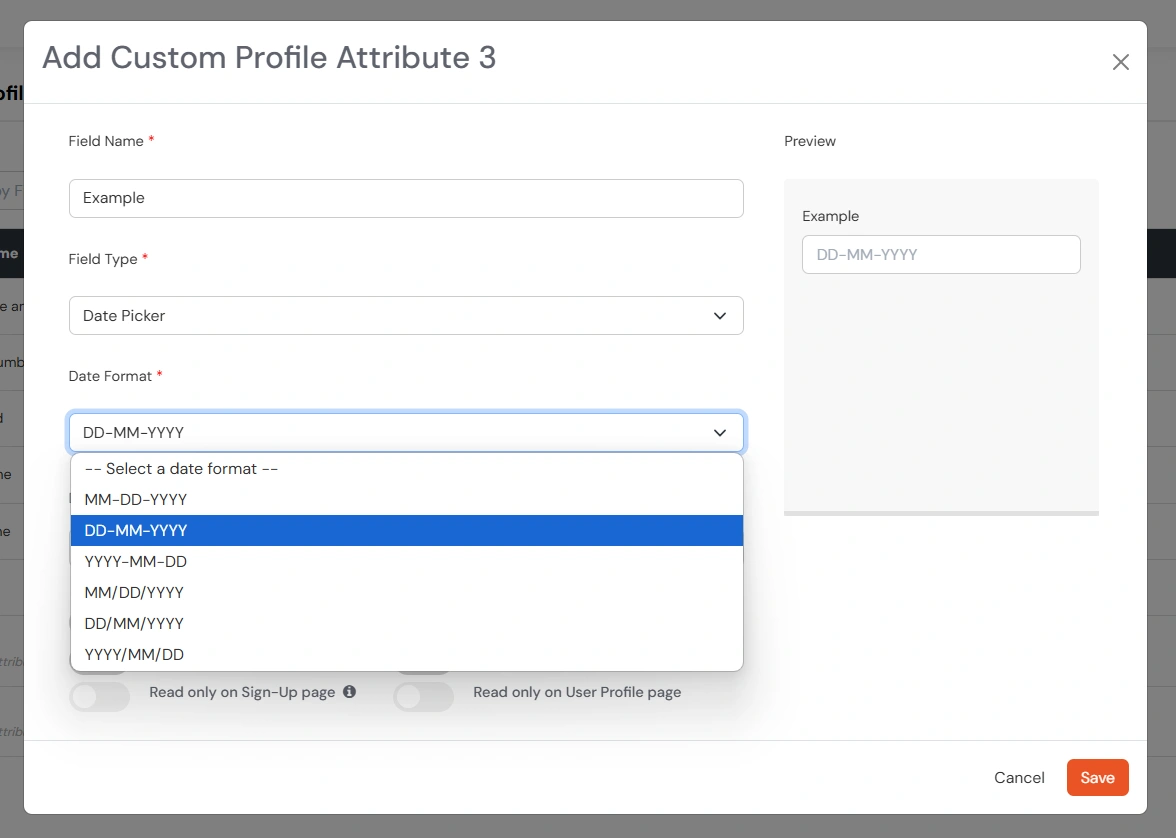
    C. 日付ピッカー

    miniOrange Identity Platform 管理者ハンドブック: 日付ピッカーフィールドタイプ

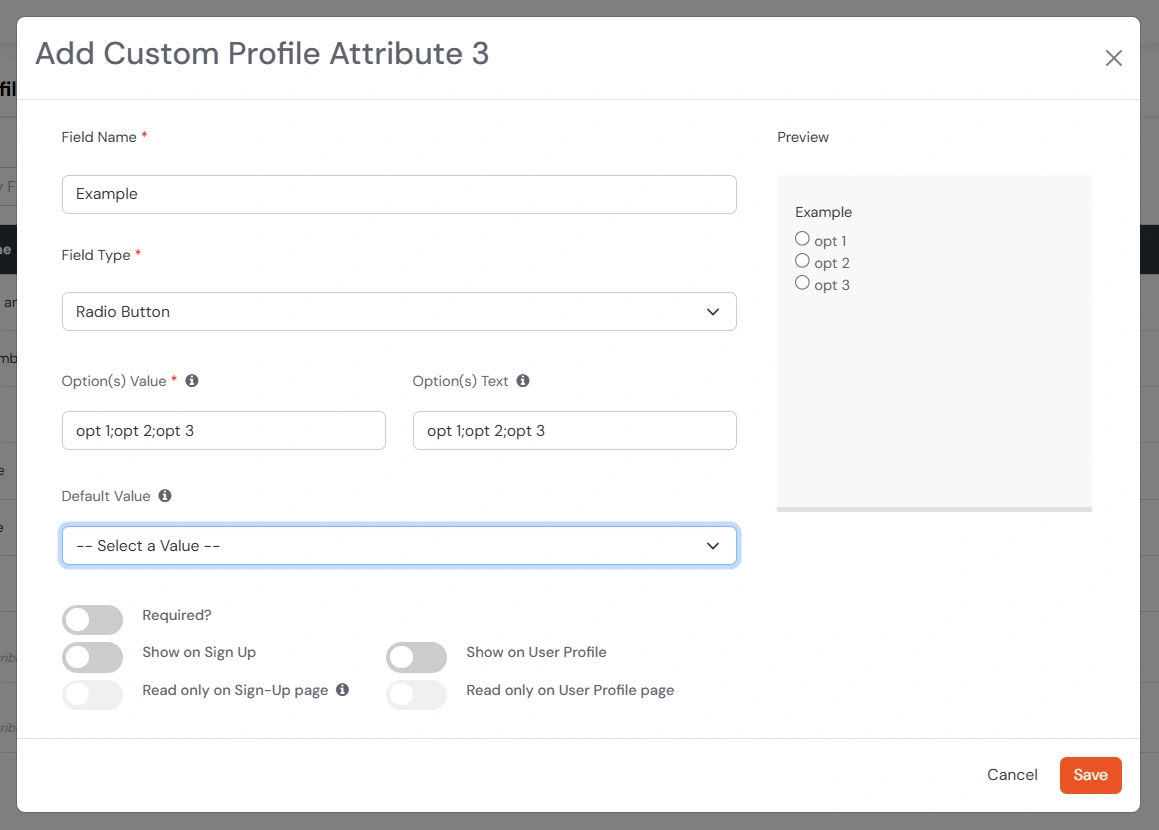
    D. ラジオボタン

    miniOrange Identity Platform 管理者ハンドブック: ラジオボタンフィールドタイプ

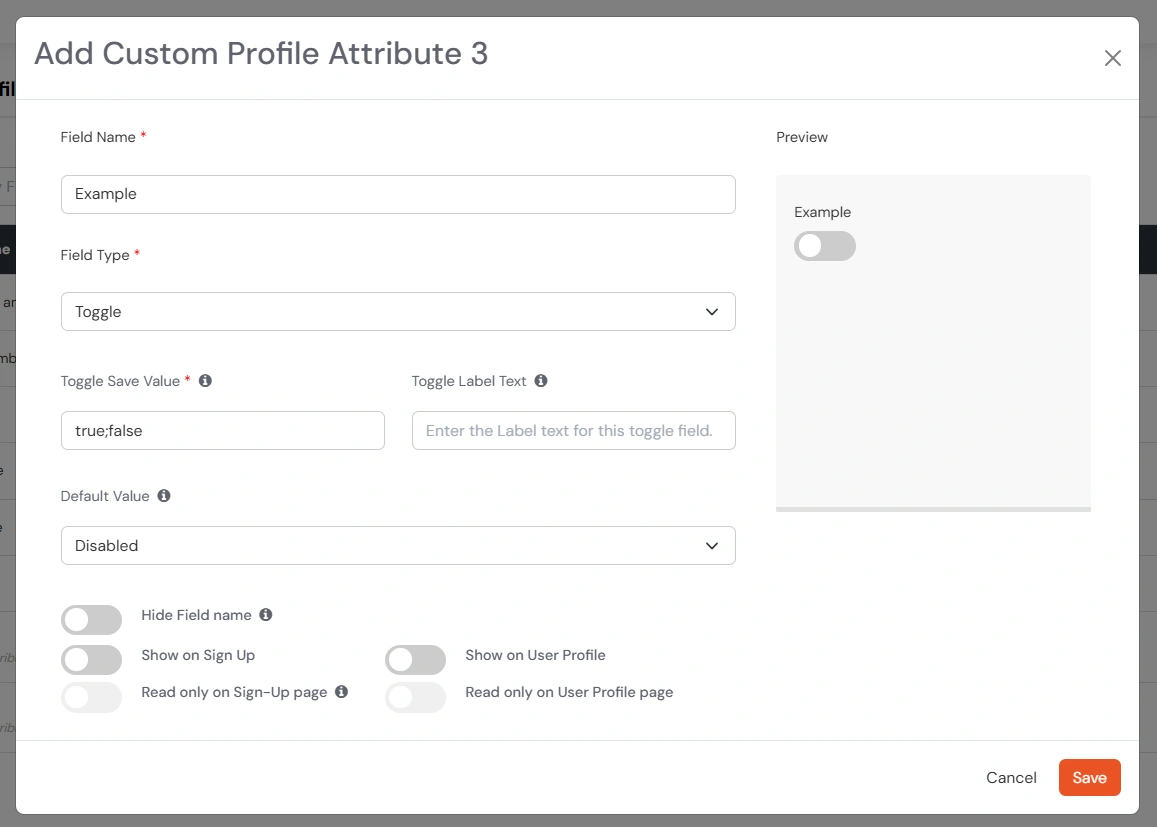
    E. トグル

    miniOrange Identity Platform 管理者ハンドブック: フィールドタイプの切り替え

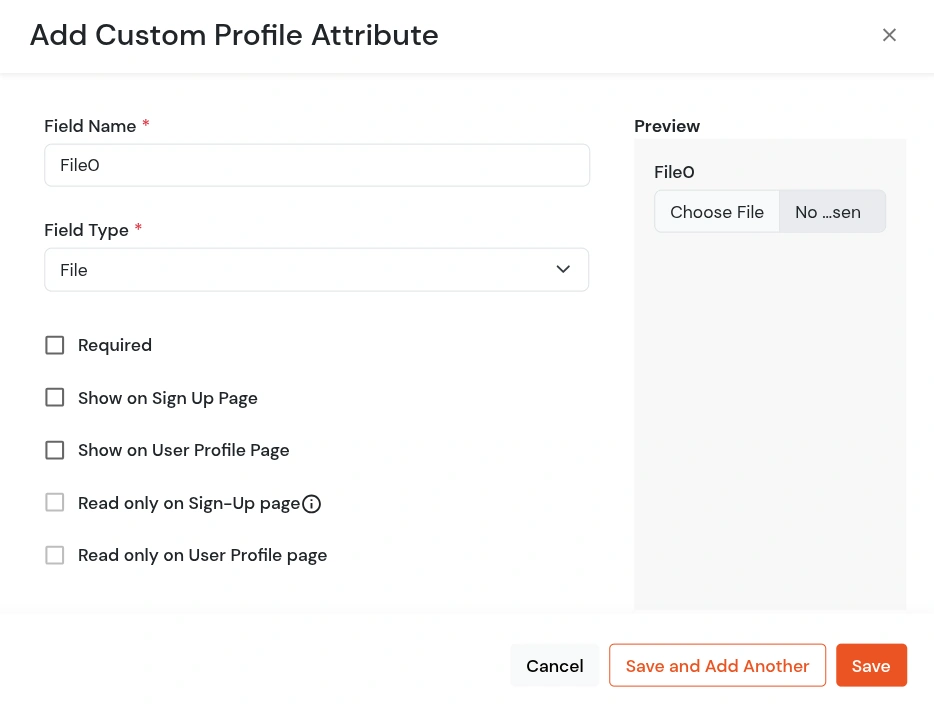
    F. ファイル

    miniOrange Identity Platform 管理者ハンドブック: ファイルフィールドタイプ

  • これらすべての属性をカスタマイズしたら、それらを保存して、必要なすべてのフィールドを表示できます。

2. ユーザー登録ページをカスタマイズする

  • に行く ユーザー >> ユーザー プロファイル フィールド サインアップページとユーザープロフィールページに表示されるフィールドを管理します。
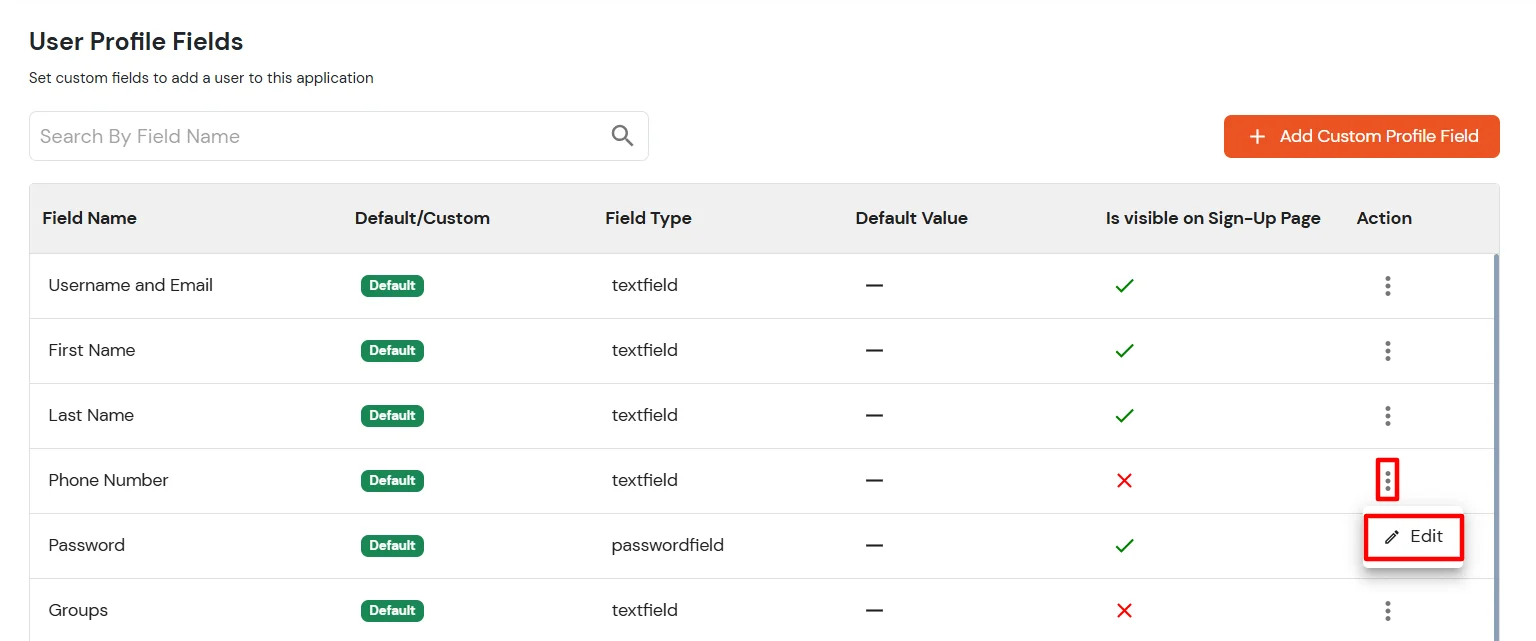
  • miniOrange Identity Platform 管理者ハンドブック: ユーザープロファイルフィールドテーブル

  • フィールドを編集するには、下の3つの点をクリックします。 行動 をクリックして 編集.
  • miniOrange Identity Platform 管理者ハンドブック: 編集アクションメニュー

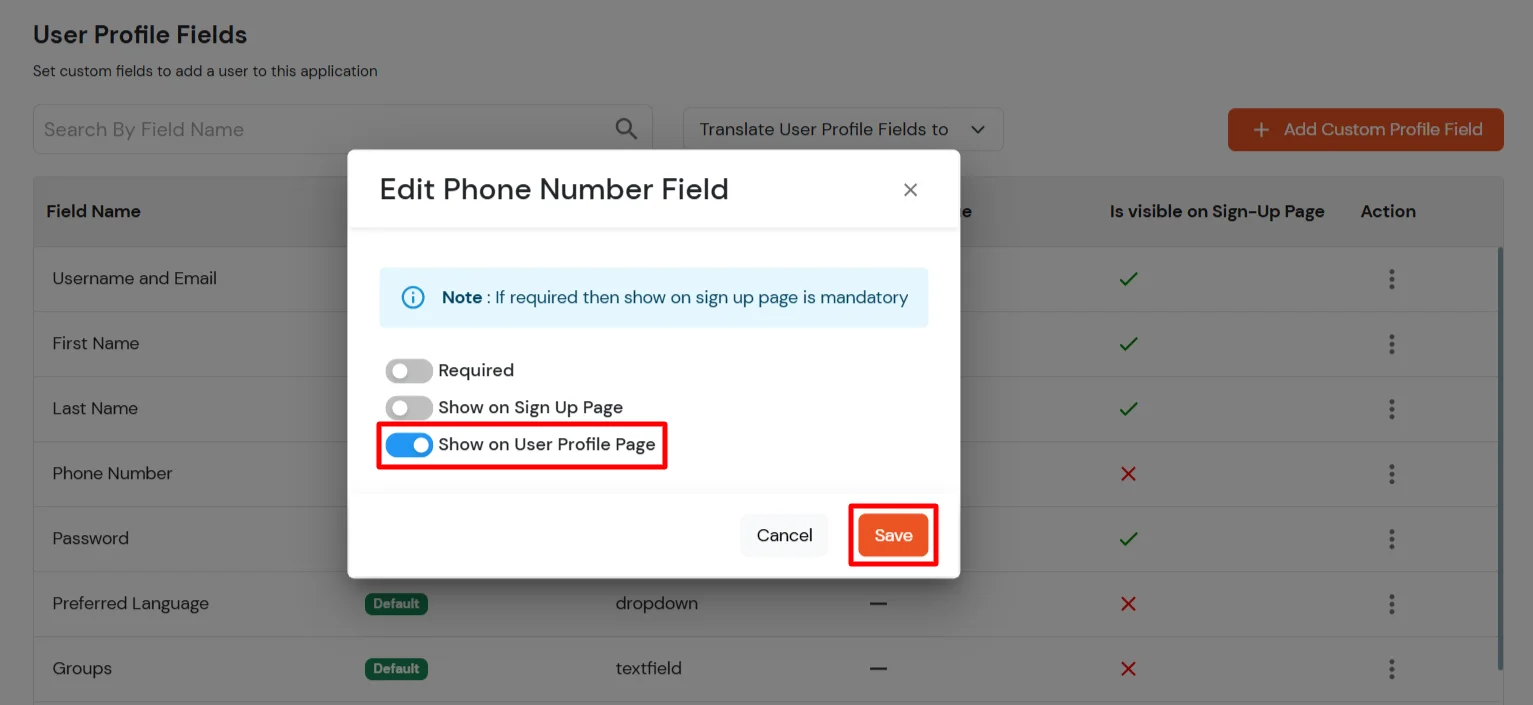
  • 編集ポップアップでは、次のオプションを設定できます。
    • 必須: このフィールドをユーザーにとって必須にします。
    • サインアップページに表示: このフィールドを登録ページに表示します。
    • ユーザープロフィールページに表示: このフィールドをユーザーのプロフィールページに表示します。
    miniOrange Identity Platform 管理者ハンドブック: フィールドオプションの編集モーダル

  • ソフトウェアの制限をクリック Save ボタンをクリックして変更を適用します。