こんにちは!

助けが必要? 私たちはここにいます!

サポートアイコン
miniOrange メールサポート
成功

お問い合わせいただきありがとうございます。弊社のチームがすぐにご連絡させていただきます。

24時間以内に連絡がない場合は、お気軽にフォローアップメールをお送りください。 info@xecurify.com

検索結果:

×

ワークフロー


この包括的なガイドでは、エンドユーザー作成フロー(サインアップと管理者作成)、ユーザー更新フロー、休眠アカウントIDフロー、パスワード有効期限通知フローという4種類の自動化ワークフローについて解説します。これらのワークフローにより、管理者はイベントベースのトリガーとスケジュールされた自動化タスクを通じて、ユーザー管理プロセスを効率化できます。

エンドユーザー作成フロー

このワークフローは、カスタマイズ可能なフィルタリングとタスク割り当て機能を使用して、サインアップフローと管理者の作成を通じてエンドユーザーのアカウント作成プロセスを自動化します。
ステップ 1: ワークフローの作成

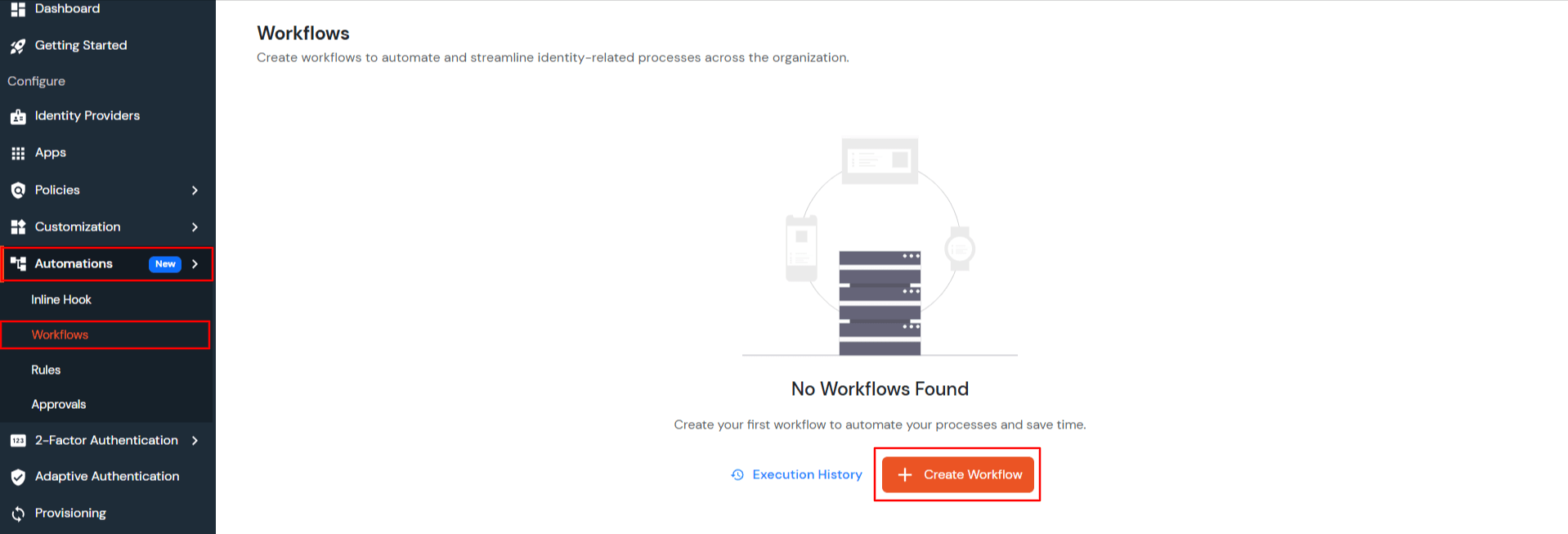
  • に移動します 自動化 >> ワークフロー.
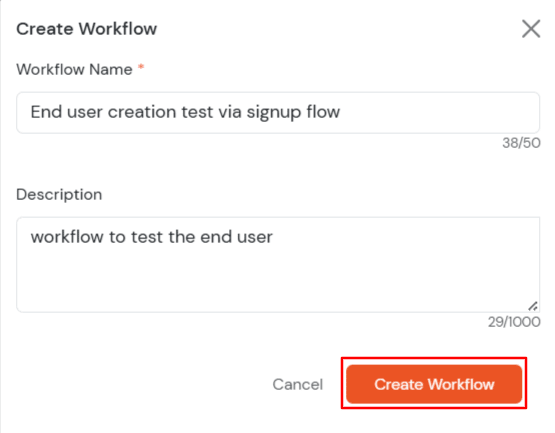
  • クリック ワークフローの作成 画面上のボタンをクリックしてモーダルを開きます。
  • 管理者ハンドブックでワークフローを作成する

  • ご希望の ワークフロー名 (例:「サインアップフローによる新規ユーザー作成テスト」)および 説明 (「サインアップフローを通じてエンドユーザーのアカウント作成プロセスをテストするワークフロー」)。
  • 管理者ハンドブックに詳細を記入してください

  • 詳しくはこちら ワークフローの作成 をクリックして次に進みます。
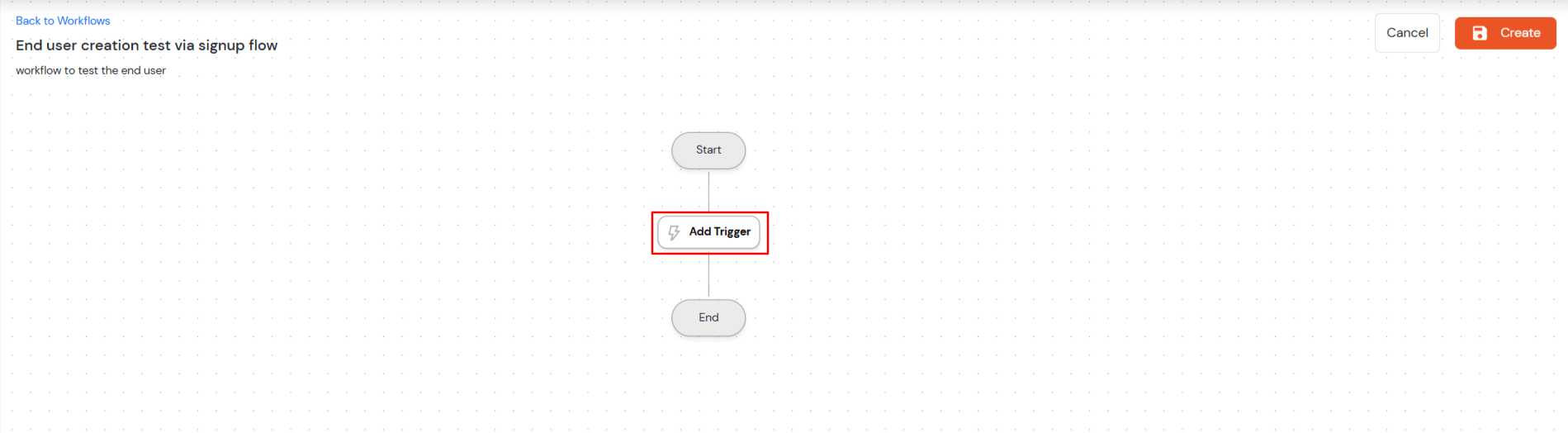
  • 開始ブロック、トリガーの追加、終了ブロックの 3 つのブロックを含むキャンバスにリダイレクトされます。
  • 管理者ハンドブックにトリガーを追加する

ステップ2: トリガーを追加する

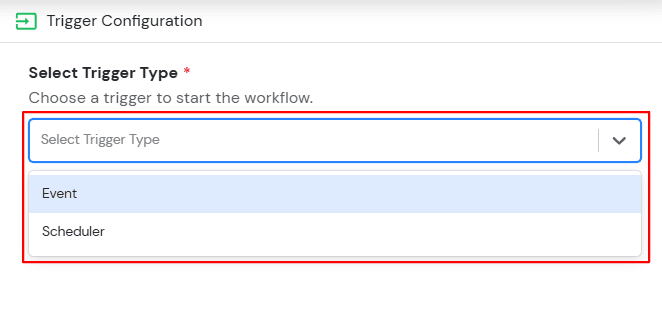
  • 詳しくはこちら トリガーを追加 4つのトリガータイプオプションを含むトリガー設定ドロワーを開くには:
    • 新規ユーザー登録
    • ユーザーアップデート時
    • アイデンティティ休眠アカウント
    • パスワードの有効期限切れをユーザーに通知する
    • 管理者ハンドブックでトリガータイプを選択してください

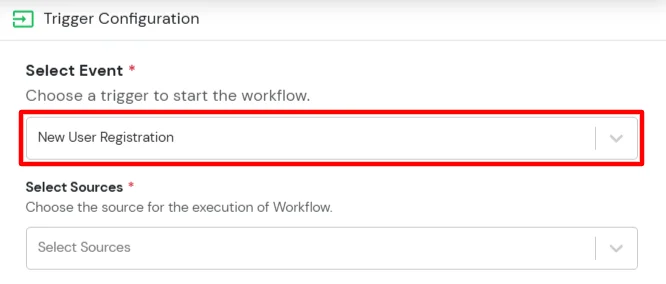
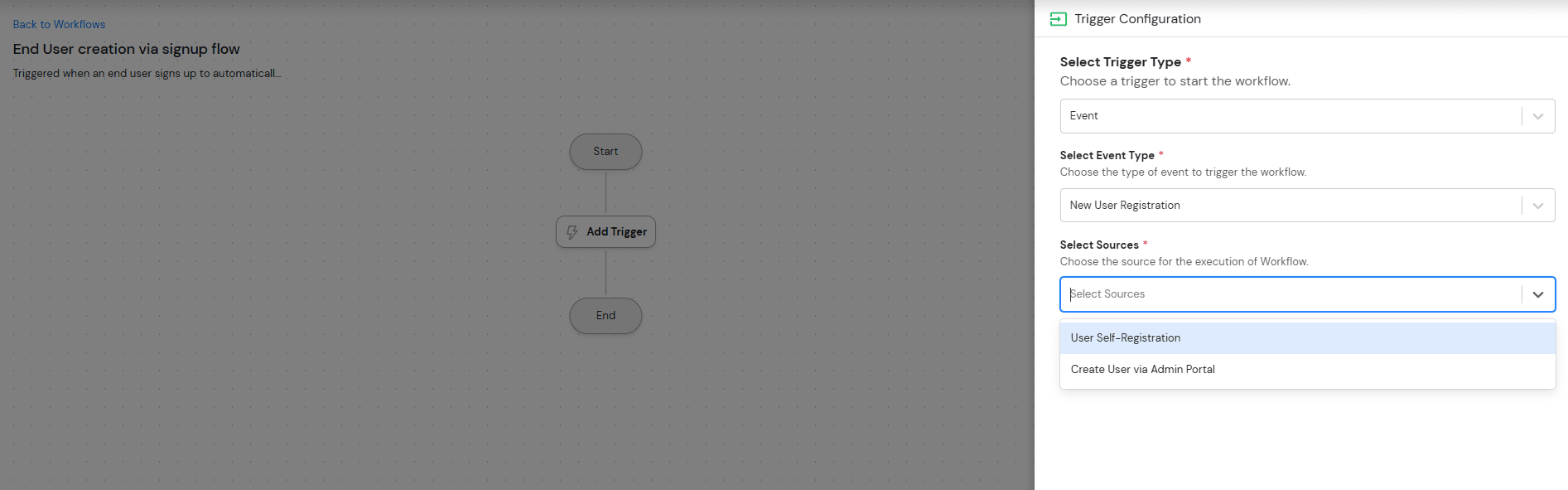
  • 選択する 新規ユーザー登録 from イベントの選択 ドロップダウン。次に 情報源を選択ワークフロー実行のソースを選択してください。選択可能なオプションは以下のとおりです。
  • 管理者ハンドブックに新規ユーザー登録イベントを追加する

    機能 詳細説明
    ユーザー自己登録 ブランド化されたサインアップページ(例:https://ユーザ名>.miniorange.com/moas/idp/usersignup)
    管理者ポータル経由でユーザーを作成する 管理者は手動でユーザーを作成するか、一括CSVファイルを使用してユーザーを作成します。
    外部ソース経由でユーザーを作成する 外部のIDソースからユーザーが作成されたときにトリガーされます。
    API経由でユーザーを作成する API を介してユーザーが作成されたときにトリガーします。
    あらゆる情報源 利用可能なすべてのソースからのイベントをトリガーします。

    管理者ハンドブックのトリガー設定

  • 詳しくはこちら Save をクリックして次に進みます。
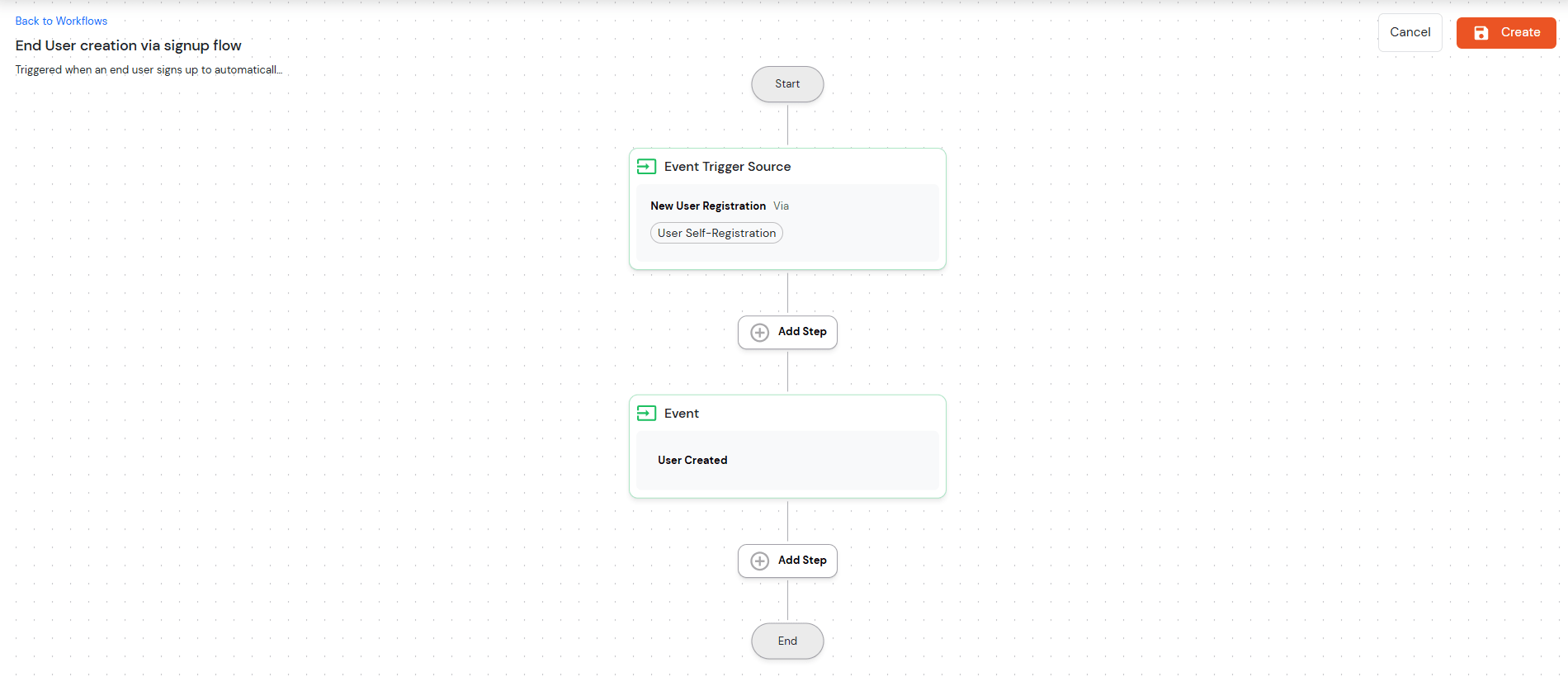
  • 保存すると、いくつかのブロックが自動的に作成されます。
    • イベントトリガーソースブロック: 編集オプションが利用可能な状態で、構成されたトリガーとソースが表示されます。
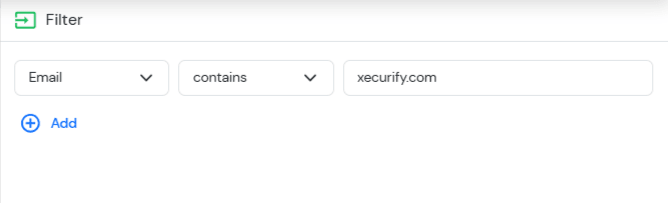
    • ステップを追加(イベントブロックの前): ユーザー作成条件のフィルターを設定します。例えば、「xecurify.com」を含むメールアドレスのみにユーザー作成を制限します。3つのドロップダウンフィールドで、属性、演算子、値を選択します。
    • イベントブロック: フィルターが渡されたときにユーザー作成ステータスを表示する事前構成されたブロック。
    • ステップの追加(イベント後ブロック): グループの割り当てなど、ユーザーの作成後に実行するタスクを構成します。
    • 終了ブロック: ワークフロー実行が正常に完了したことを示します。
    管理者ハンドブックでワークフローノードを設定する

1. ステップの追加: フィルター (イベントブロックの前)

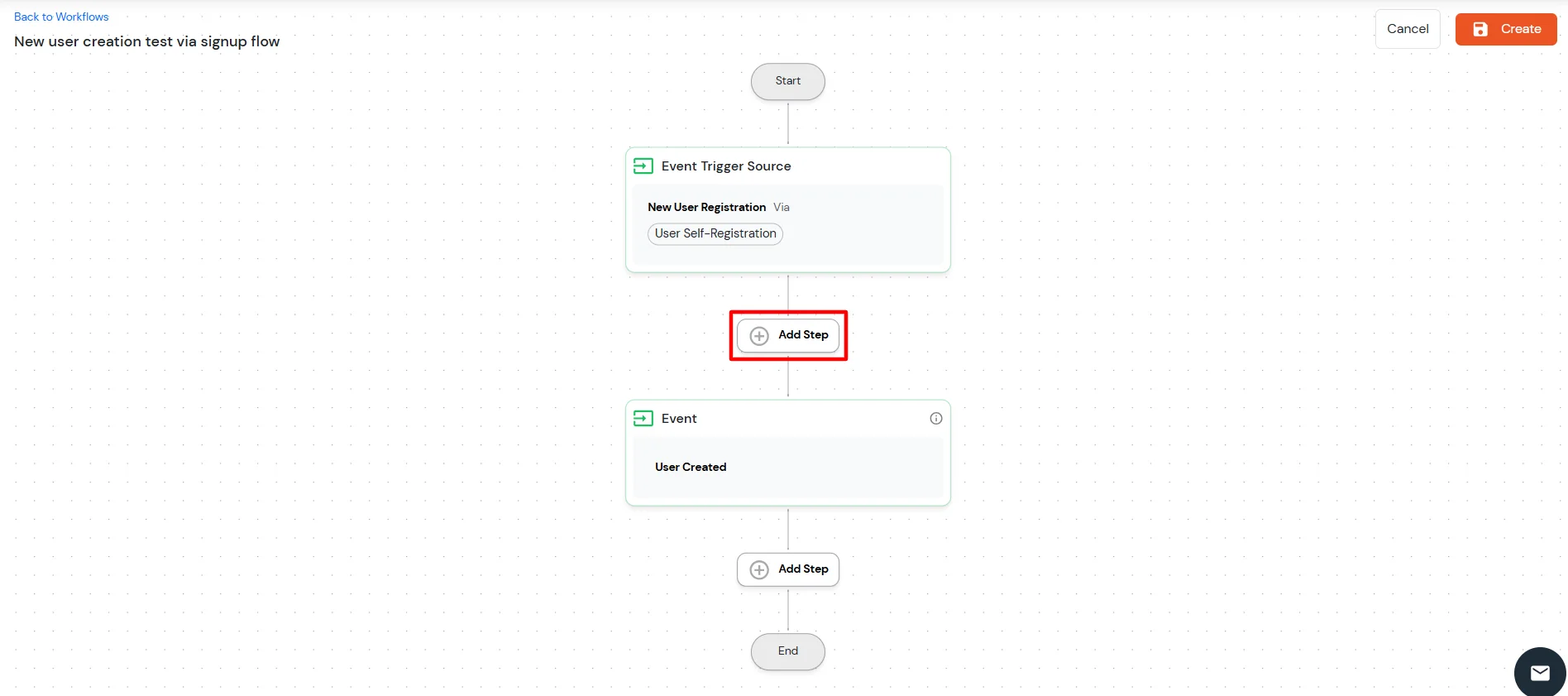
  • 詳しくはこちら ステップを追加 (イベント前)をクリックしてフィルタードロワーを開きます。ユーザー作成条件のフィルターを設定します。例えば、「xecurify.com」を含むメールアドレスのみにユーザー作成を制限します。3つのドロップダウンフィールドで、属性、演算子、値を選択します。
  • 管理者ハンドブックにイベント前のステップブロックを追加する

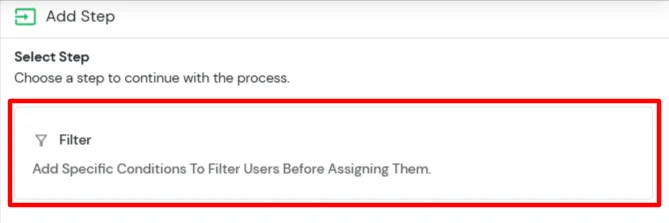
  • 画面右側のポップアップから、 フィルター ステップタイプとして を選択し、クリックします。
  • 管理者ハンドブックでフィルターステップタイプを選択する

  • ここでは複数の条件を追加できます。管理者は以下から選択できます。 そして or OR 条件を作成するときに、いずれかの条件が満たされたときにワークフローをトリガーできるようにします。
  • 管理者ハンドブックで AND OR ロジックを使用してフィルター条件を設定する

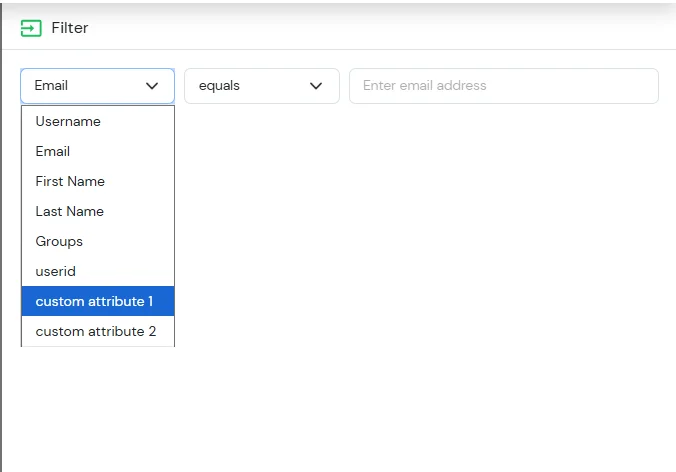
  • 条件を追加するときに、以前に保存したオプションの (必須ではない) カスタム ユーザー属性を追加することもできます。
  • 管理者ハンドブックにカスタムユーザー属性を追加する

  • ソフトウェアの制限をクリック Save 続行します。

2. ステップの追加: タスク

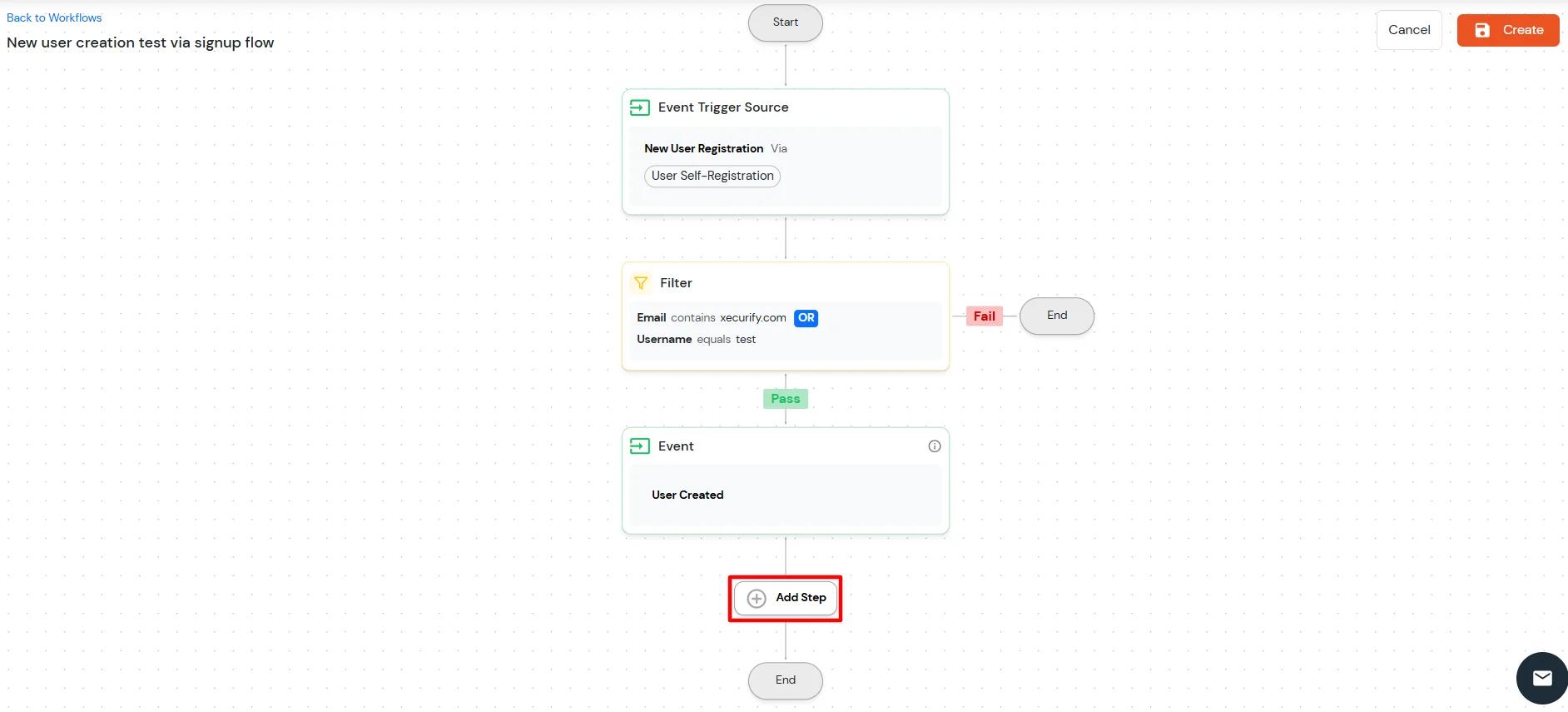
  • ソフトウェアの制限をクリック ステップを追加 後に表示される イベント ノード。
  • 管理者ハンドブックの「ステップを追加」ボタンをクリックします。

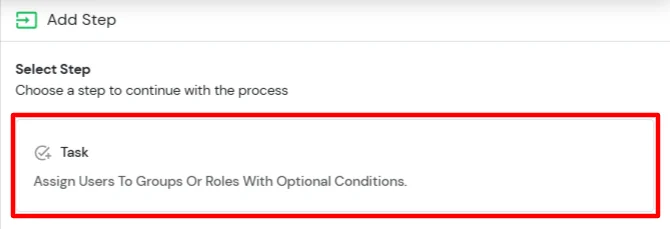
  • 画面右側のポップアップから、 仕事 ステップタイプとして を選択し、クリックします。
  • 管理者ハンドブックでタスクステップタイプを選択する

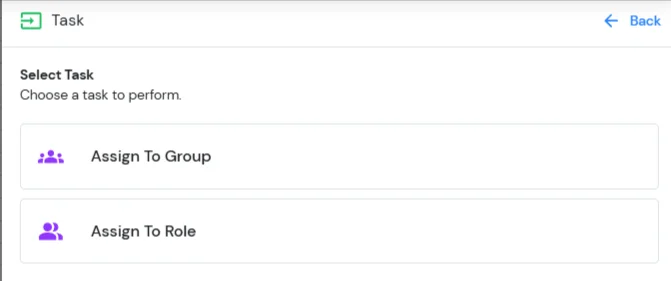
  • 実行するタスクを選択します。
  • 管理者ハンドブックでタスクタイプを選択する


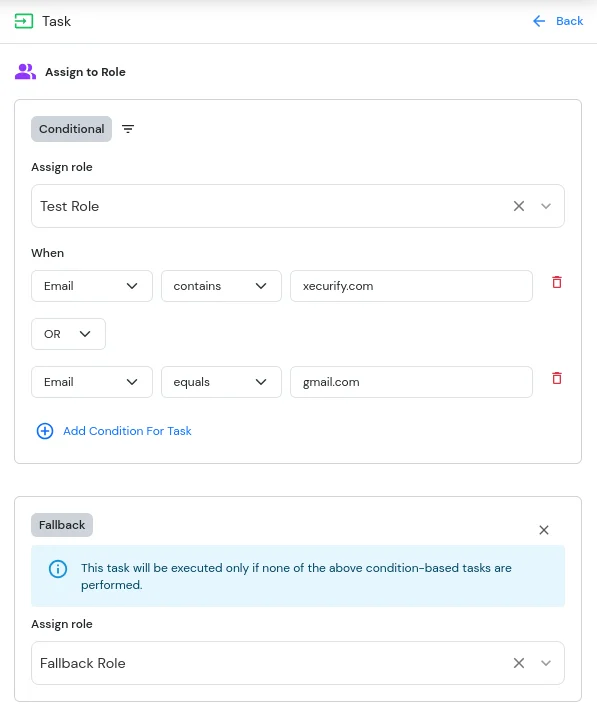
  • 役割に割り当てる:
    • ソフトウェアの制限をクリック 仕事 ステップの選択の下の 役割に割り当てる.
    • 役割を選択する 役割の割り当て ドロップダウン (選択できるロールは 1 つだけで、デフォルトのロールは表示されません)。
    • 1つまたは複数の条件を追加します    or 後退する (オプション)。
    • 管理者ハンドブックのロールタスク設定への割り当て

    • ソフトウェアの制限をクリック Save 続行します。

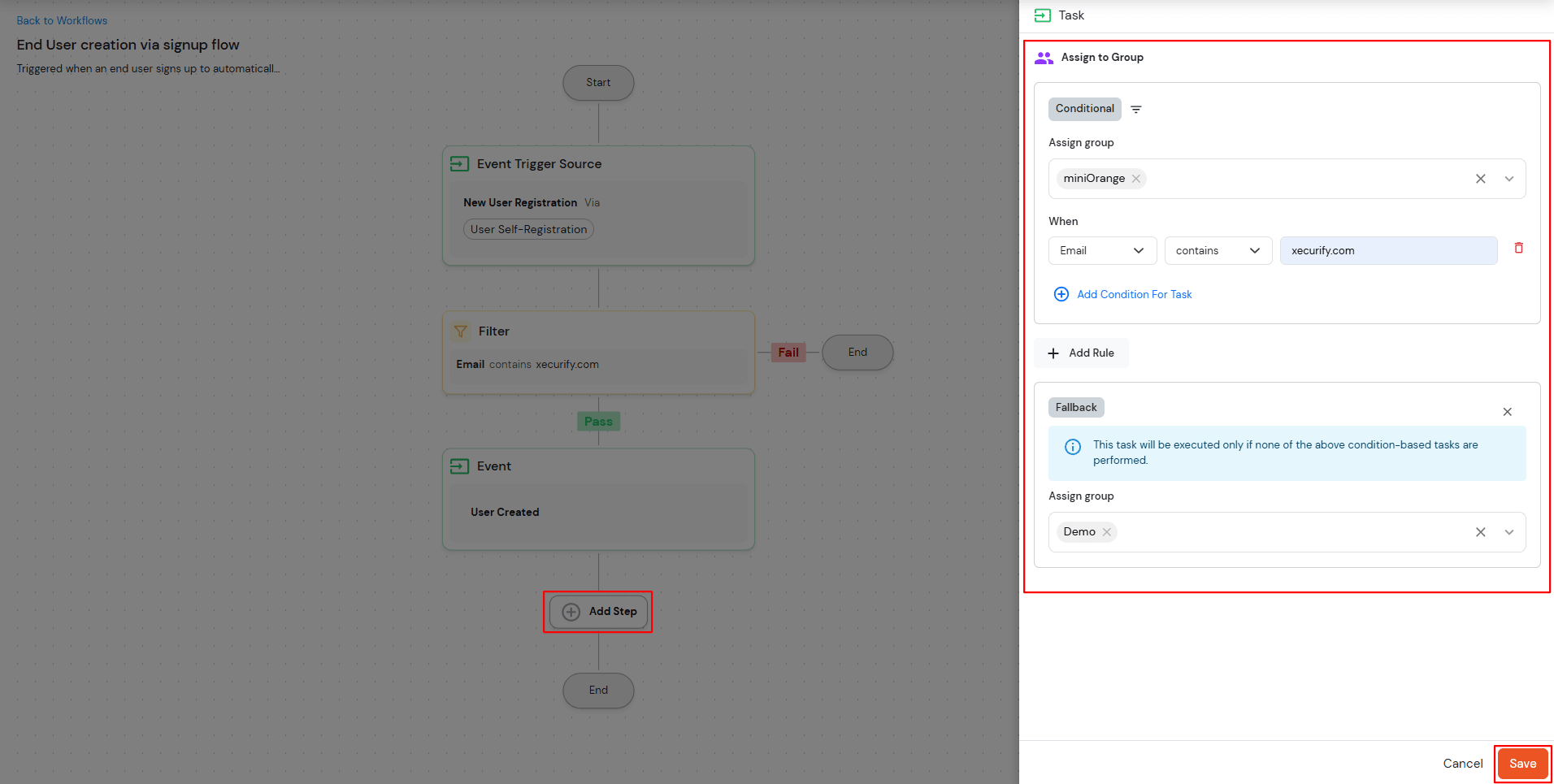
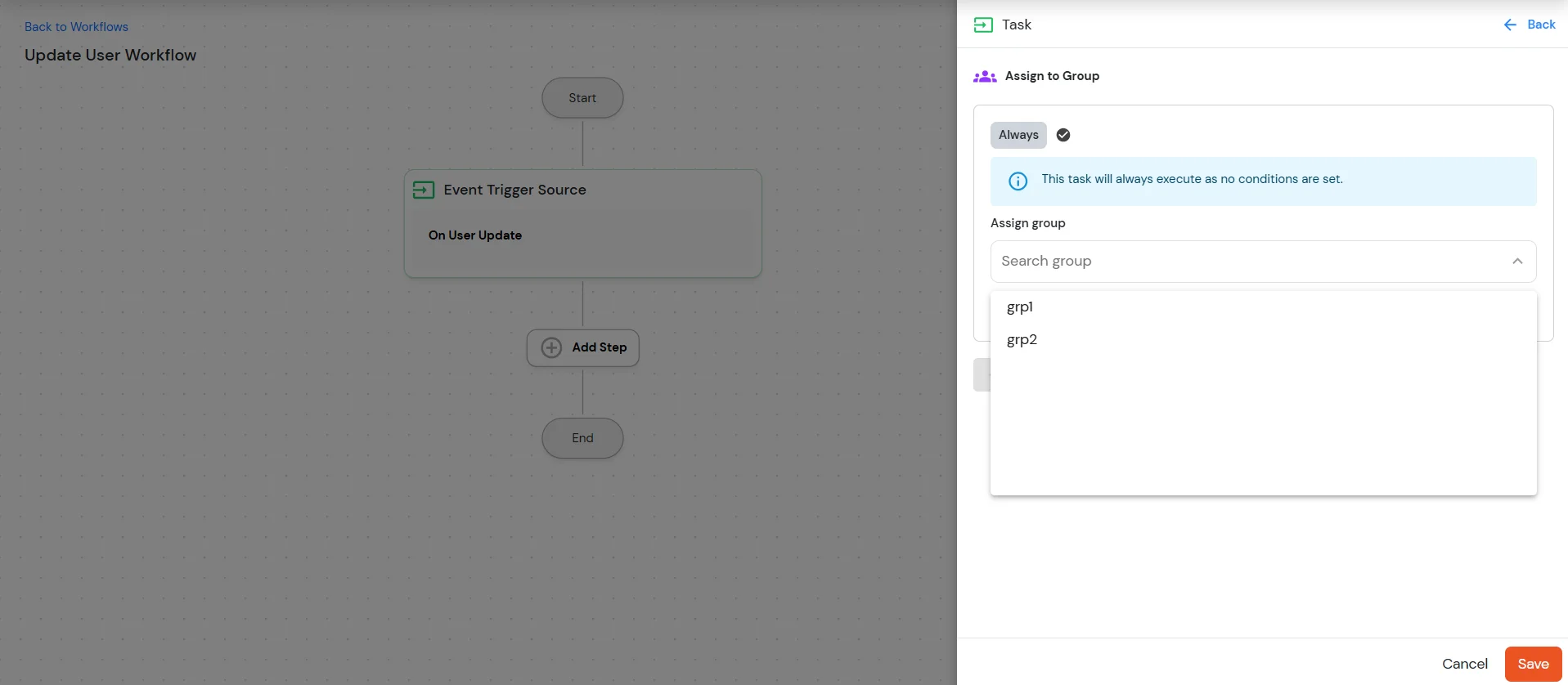
  • グループに割り当てる:
    • ソフトウェアの制限をクリック 仕事 ステップの選択の下の グループに割り当てる.
      • 常に: タスクは条件なしで実行されます
      • 条件付き: 設定された条件に基づいてタスクが実行されます
      • 後退する: 他の条件ベースのタスクが実行されていない場合にのみ実行されます
    • ドロップダウンからターゲット グループを選択し (必要に応じて作成)、追加の条件を構成します。
    • 管理者ハンドブックのグループタスク設定への割り当て

    • ソフトウェアの制限をクリック Save 続行します。

3. 保存して有効化

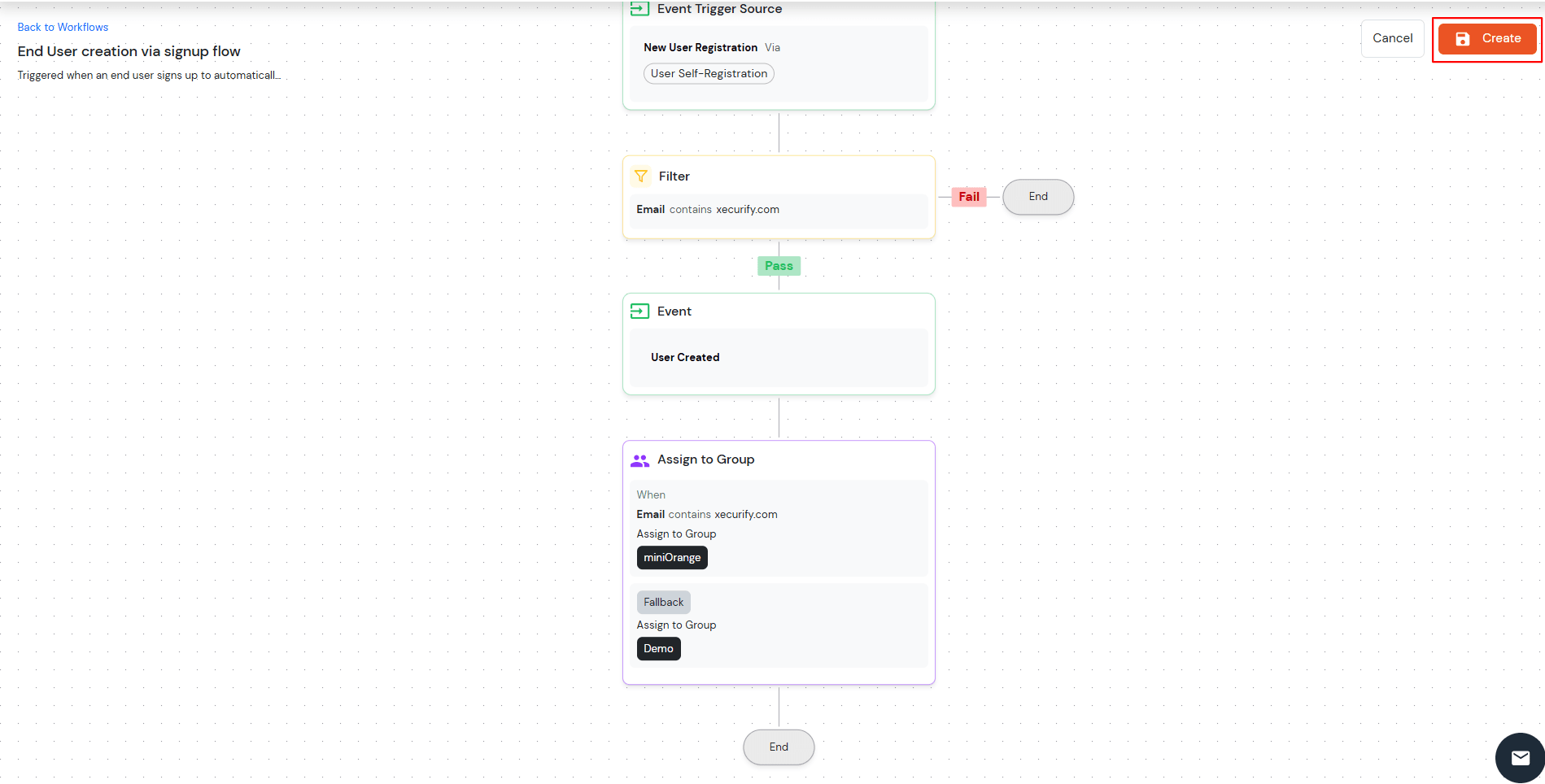
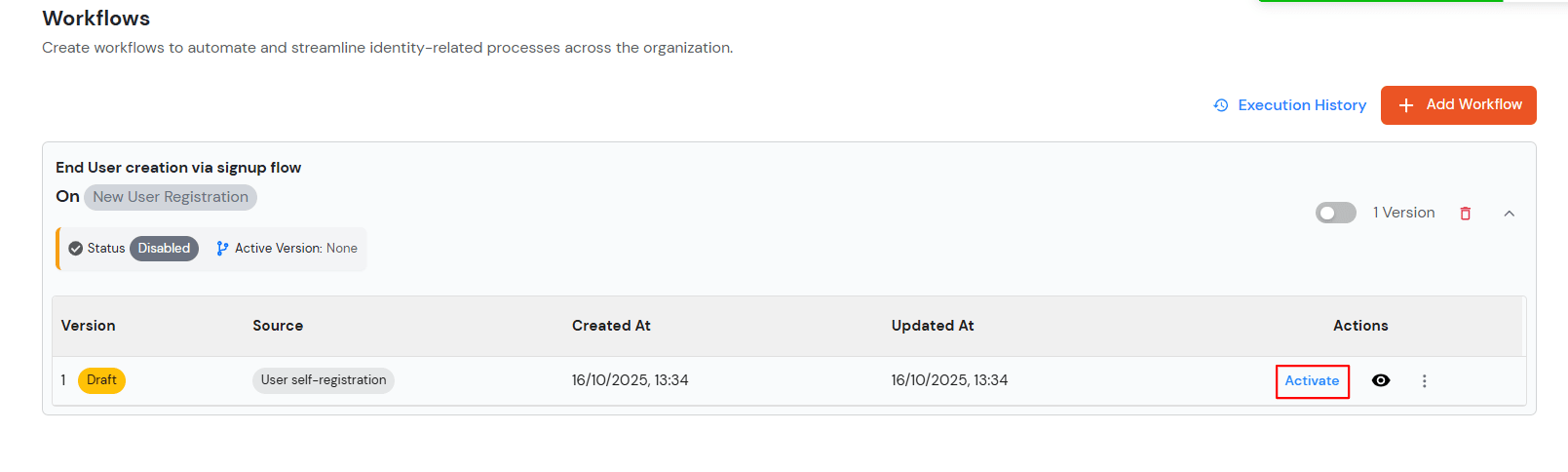
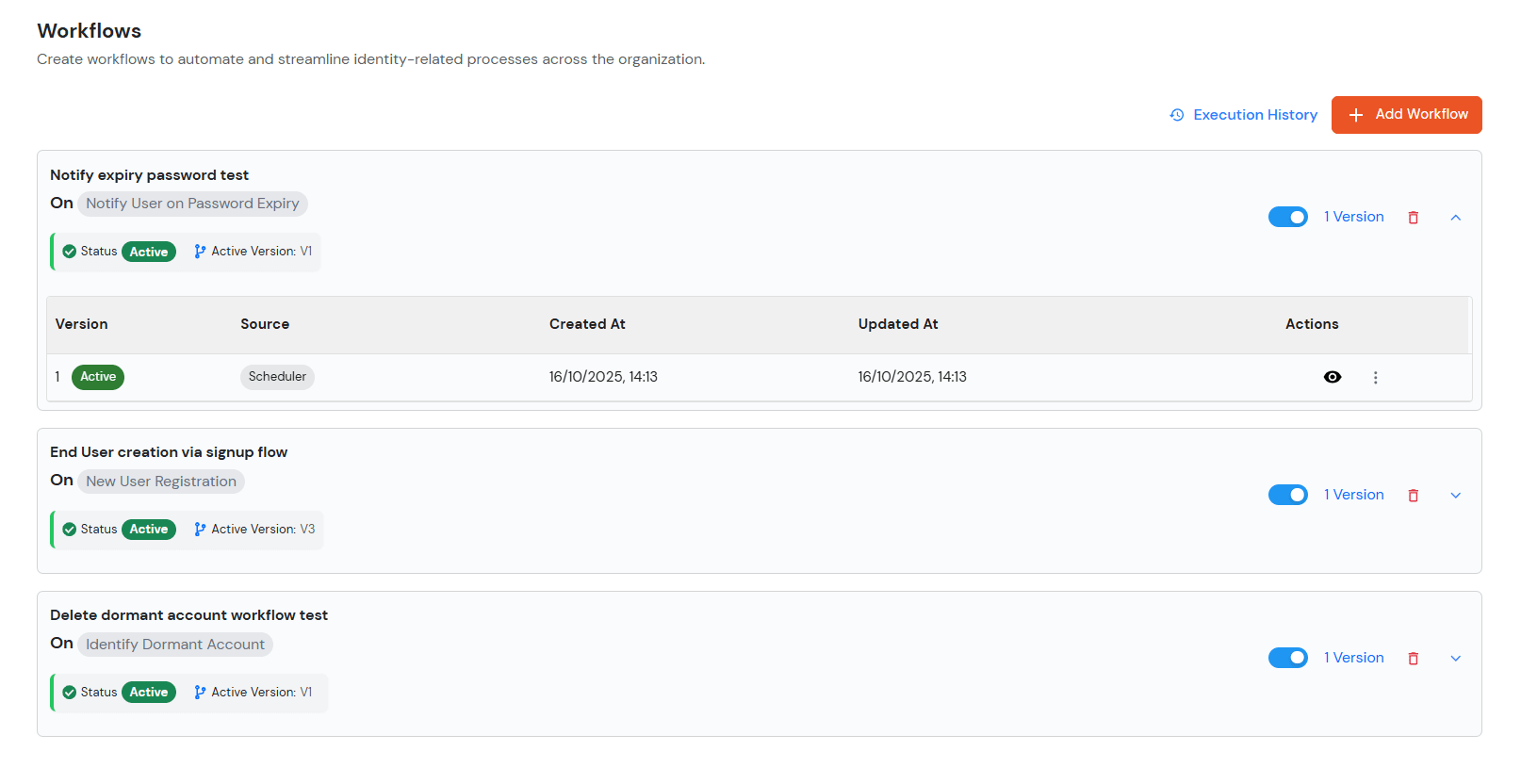
  • 詳しくはこちら 創造する 右上の をクリックしてワークフローを保存します。ワークフロー一覧ページにリダイレクトされ、新しいワークフローとバージョンステータスが表示されます。
  • 作成ボタンをクリックして、管理者ハンドブックにワークフローを保存します。

  • ドラフト: 編集可能な非アクティブバージョン
  • 管理者ハンドブックのワークフロー案

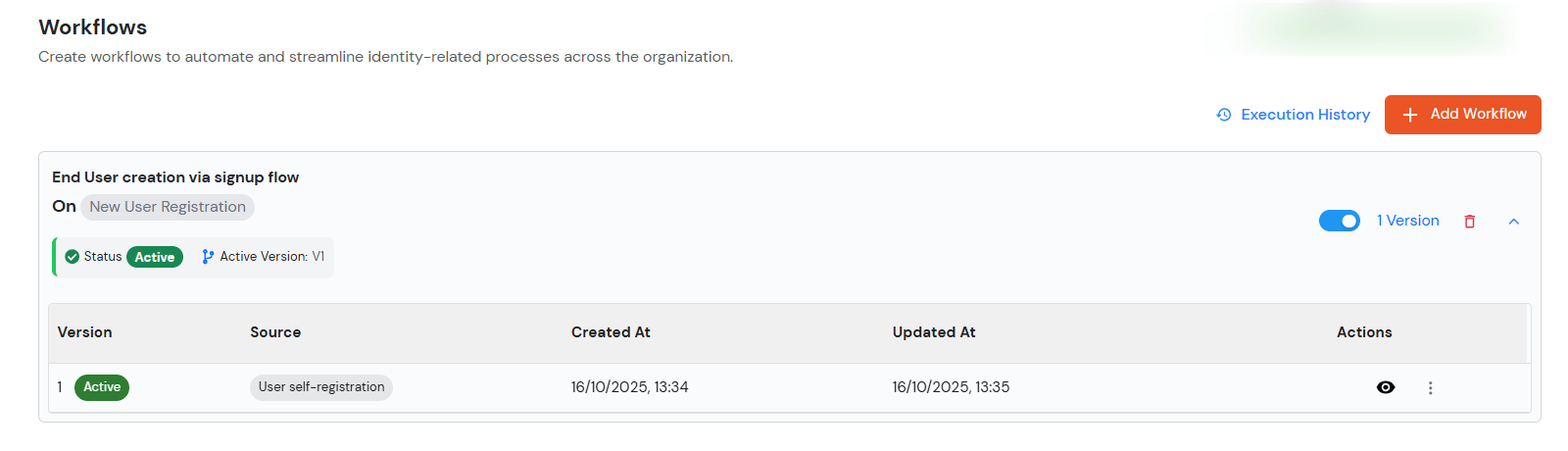
  • アクティブ: 現在実行中のバージョン
  • 掲載 - すでにアクティブ化されており、必要に応じて再度アクティブ化できるバージョンを示します。
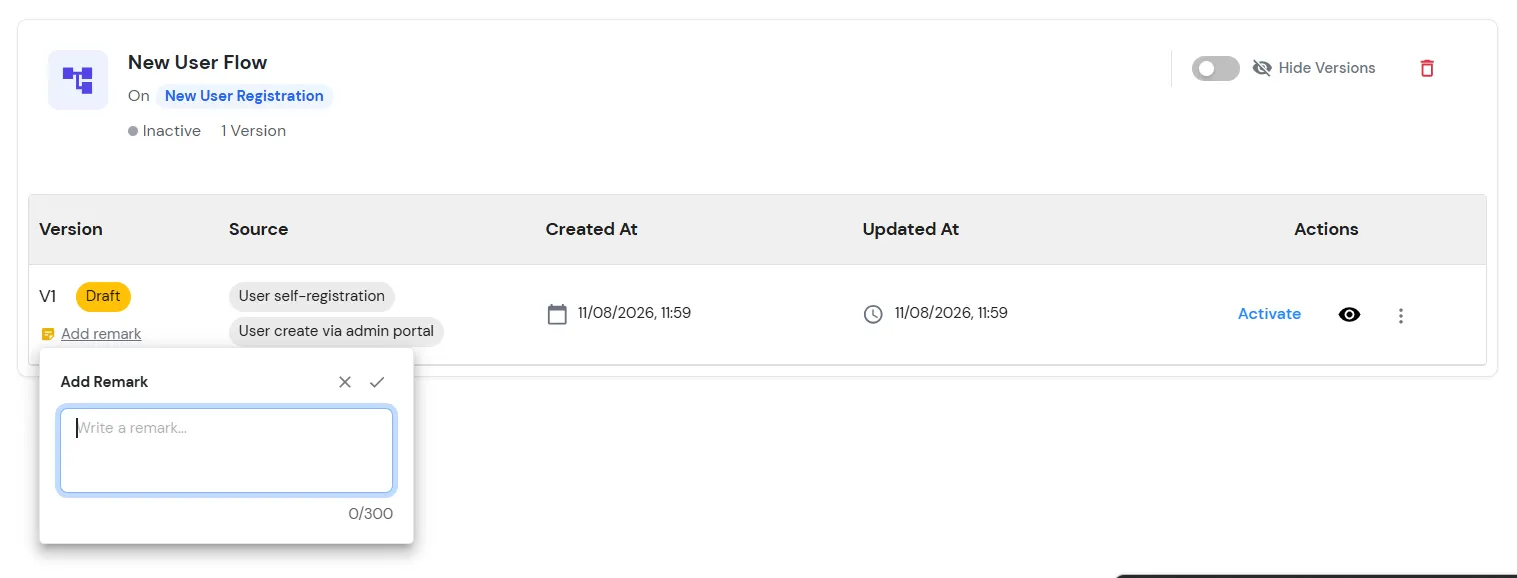
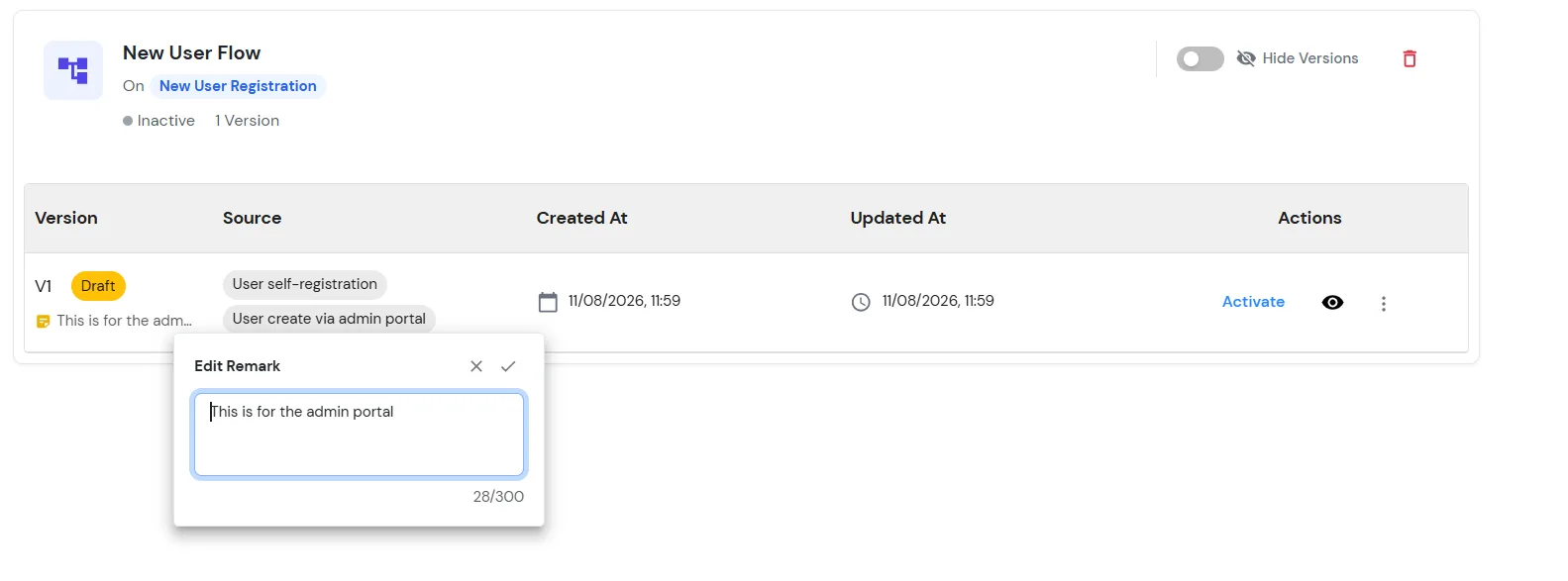
  • 備考を追加 ワークフロー管理者は、ワークフローのバージョンにコメントを追加して、バージョンの目的、変更点、その他の関連情報など、今後の参照に役立つ追加情報を提供できます。
    • その 備考を追加 このオプションはワークフローのバージョン名の下に表示されます。
    • 詳しくはこちら 備考を追加備考を入力するためのテキストフィールドが表示されたダイアログボックスが表示されます。
    • 管理者ハンドブックにコメントを追加する

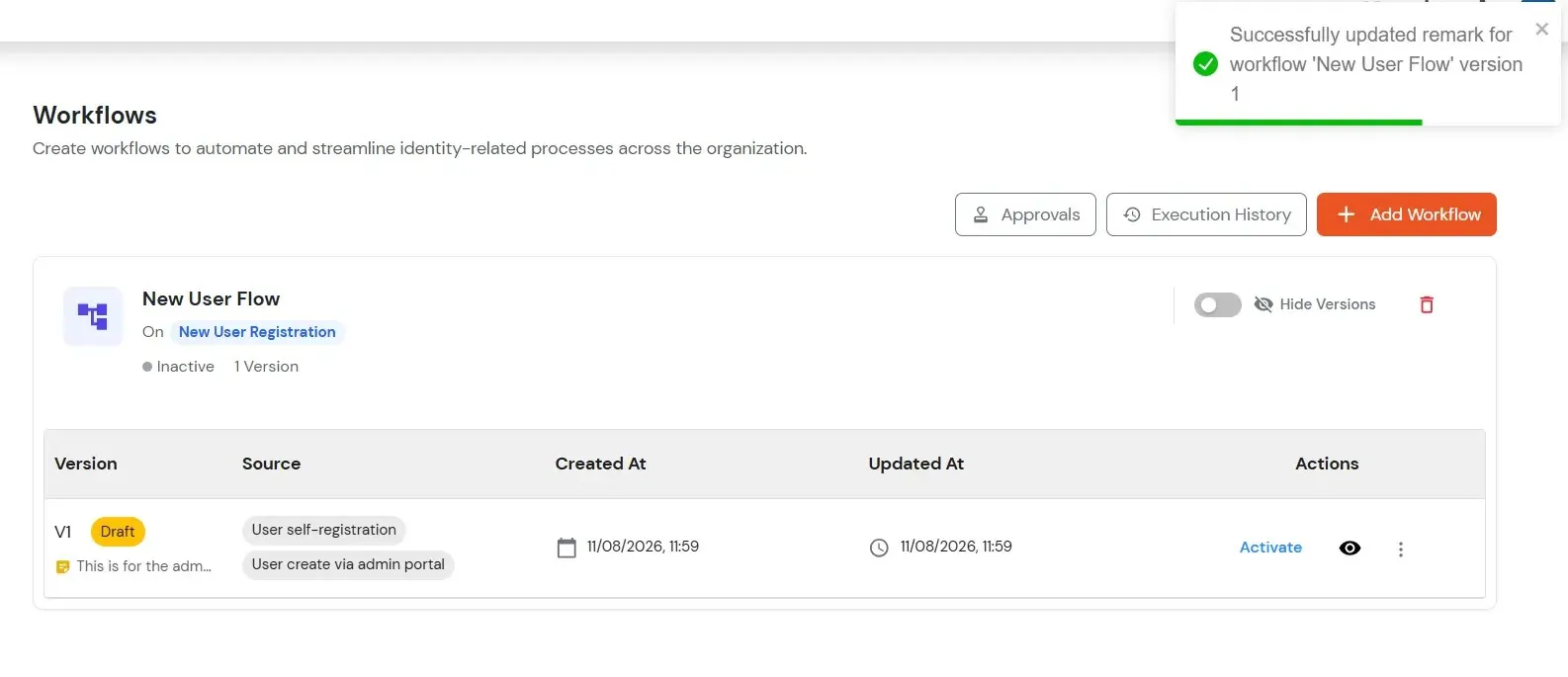
    • 必要なコメントを入力してクリックしてください Save備考は保存され、ワー​​クフローのバージョン名の下に表示されます。
    • 管理者ハンドブックにコメントを保存する

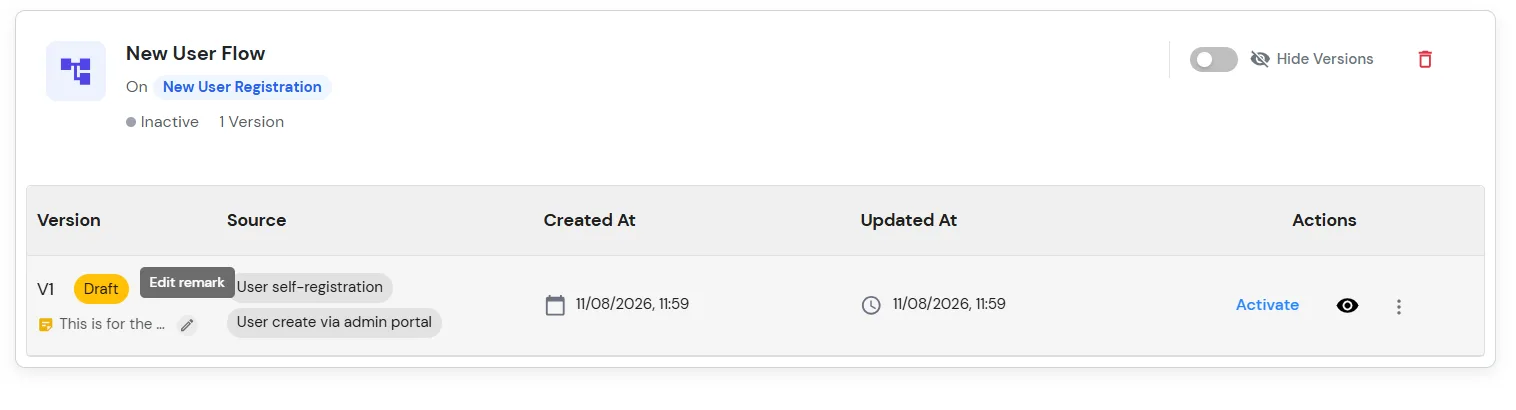
    • 必要に応じて、既存のコメントを編集できます。コメントにカーソルを合わせると、 編集 オプションを選択します。
    • 管理者ハンドブックのコメントを編集する

    • 詳しくはこちら 編集既存のコメントが表示された状態で、コメントダイアログボックスが開きます。
    • 管理者ハンドブックの「備考編集ダイアログ」

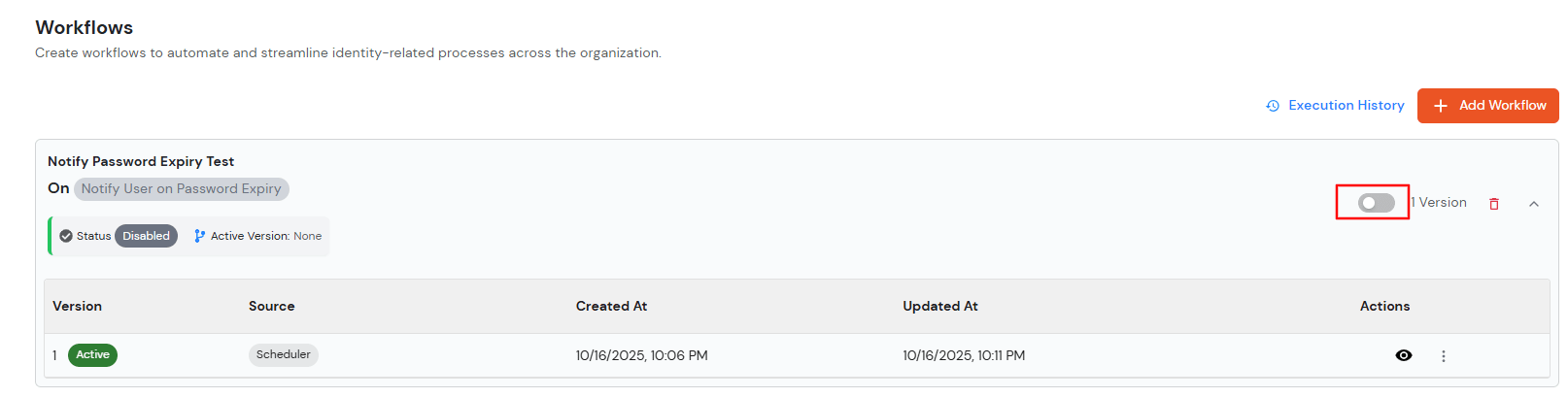
  • バージョンを無効化するには - ワークフローを無効にするだけです
  • 管理者ハンドブックでワークフローを無効にする

  • アクションボタンを使用して、バージョンを有効化、プレビュー、編集、または削除できます。ワークフローごとに最大10個のバージョンを作成できます。
  • 管理者ハンドブックのアクションボタンを使用したアクティブワークフロー


従来、このシステムは新規ユーザー登録のみをサポートしており、管理者がユーザーを作成したり、ユーザー自身による登録を可能にしたりすることしかできませんでした。

現在、このシステムはユーザーによるアップデート機能もサポートしています。
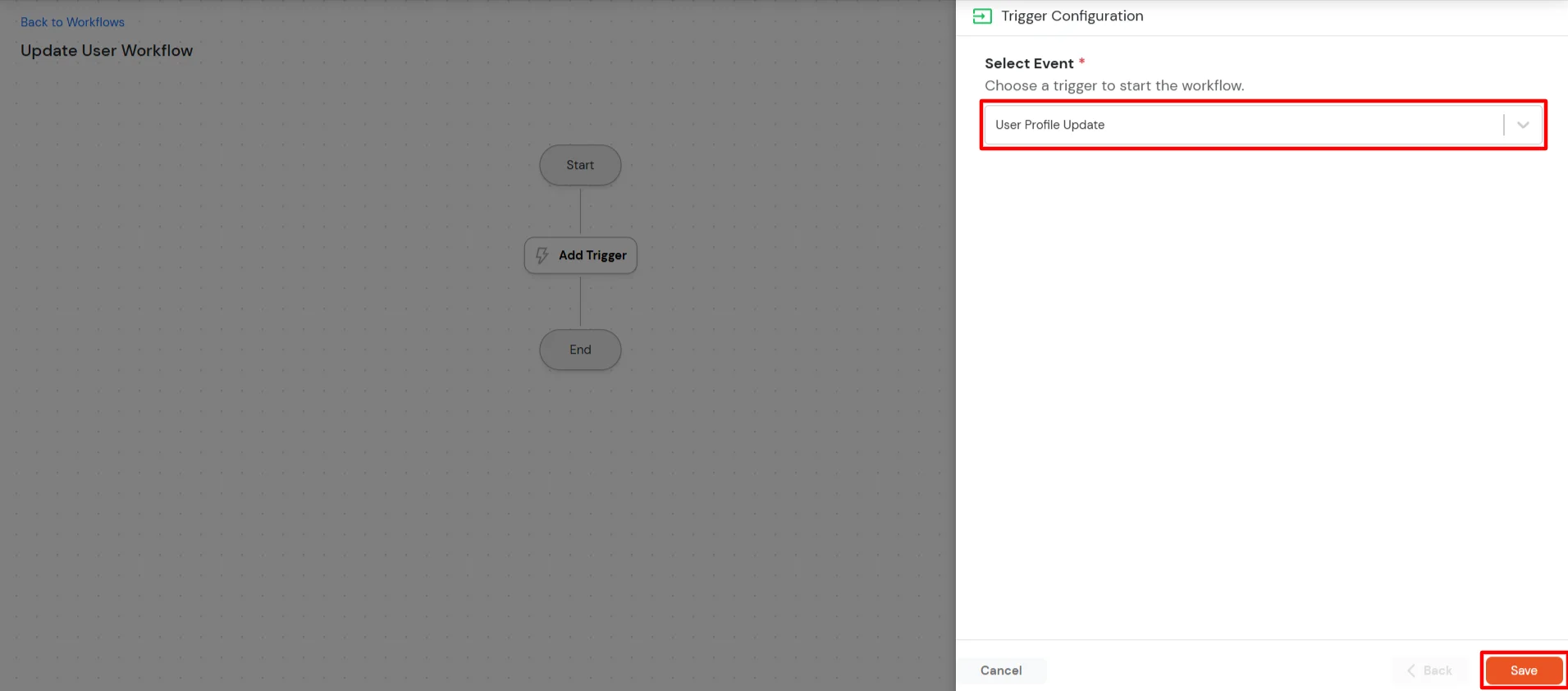
  • 選択する ユーザーアップデート時 from イベントの選択 ドロップダウンメニュー。以下のソースオプションが利用可能です。
  • 管理者ハンドブックで「ユーザー更新イベント」を選択します。

    機能 詳細説明
    ユーザープロフィール更新 エンドユーザーがセルフサービスポータルまたはプロファイル設定ページから直接行ったプロファイル更新に対してワークフローをトリガーする必要がある場合は、このソースを選択してください。
    管理者ポータル経由でのユーザーアップデート 管理者が管理ポータルを通じて手動で実行する操作に対してワークフローをトリガーする場合は、このソースを選択してください。
    外部ソース経由のユーザーアップデート Active Directory、人事システム、SCIMプロバイダー、JITプロビジョニングなどの外部IDソースからのプロファイル更新に対してワークフローをトリガーする必要がある場合は、このソースを選択してください。
    API経由でのユーザーアップデート APIリクエストを介して行われたトランザクションに対してワークフローをトリガーする必要がある場合は、このソースを選択してください。
    あらゆる情報源 利用可能なすべてのソースからの更新情報に基づいてワークフローをトリガーしたい場合は、このオプションを選択してください。

  • ソフトウェアの制限をクリック Save
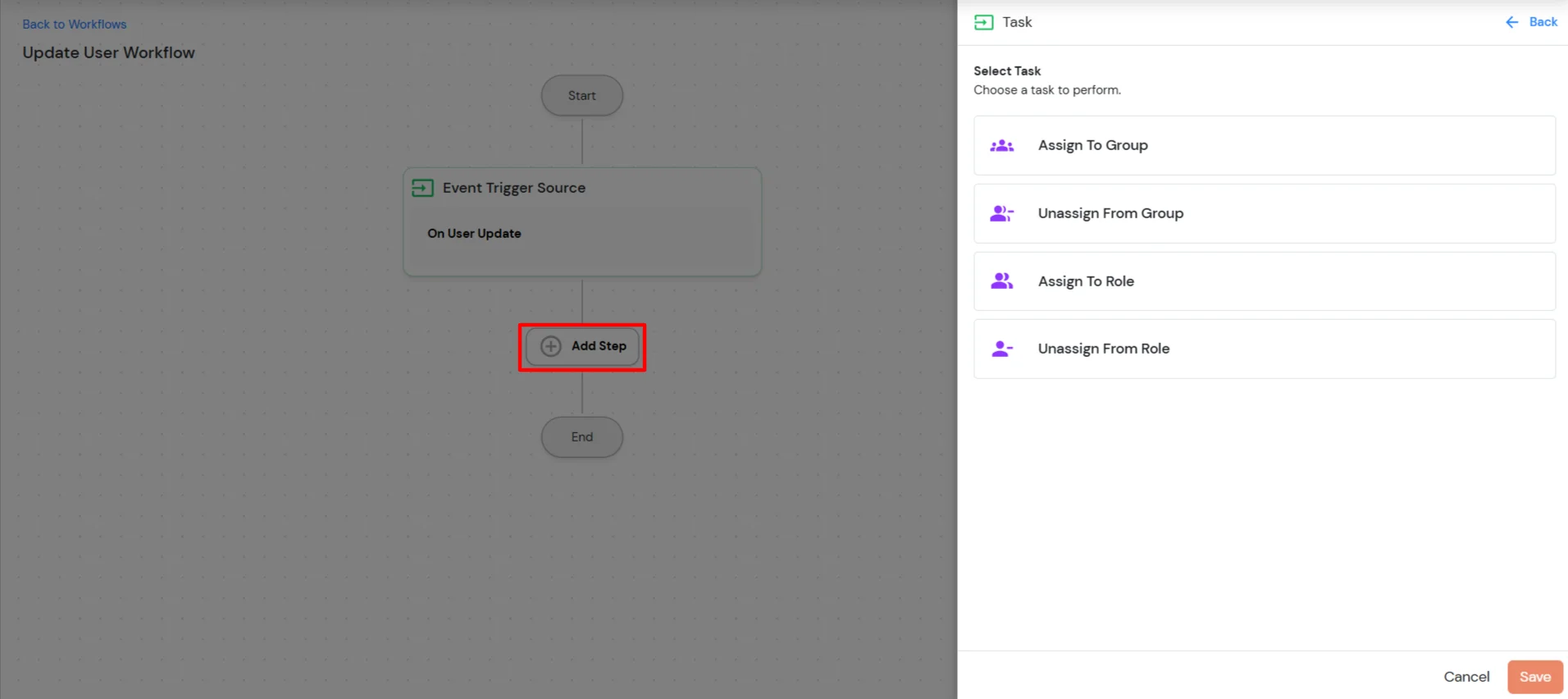
  • ソフトウェアの制限をクリック ステップを追加.
  • 管理者ハンドブックの「ステップを追加」ボタンをクリックします。

    この機能により、管理者は以下の操作を実行できます。

    • ユーザーにグループを割り当てる
    • ユーザーに役割を割り当てる
    • ユーザーからグループの割り当てを解除する
    • ユーザーから役割の割り当てを解除する

タスクの選択

  • このシステムは、ユーザー関連付けを管理するための 4 つの異なるタスクを提供します。すべてのタスクは同じセットを共有します 属性 (NAIST) と フィルタオプション 一貫した構成プロセスを維持するため。
  • まず、利用可能なタスクの中からいずれかを選択してください。たとえば、 ユーザーにグループを割り当てるタスクを選択すると、対応する設定画面が表示され、そこでタスクの実行方法を制御するために必要な属性とフィルターを定義できます。
  • 管理者ハンドブックでユーザーにグループを割り当てる

  • グループを選択してください。
  • 管理者ハンドブックでグループを選択する


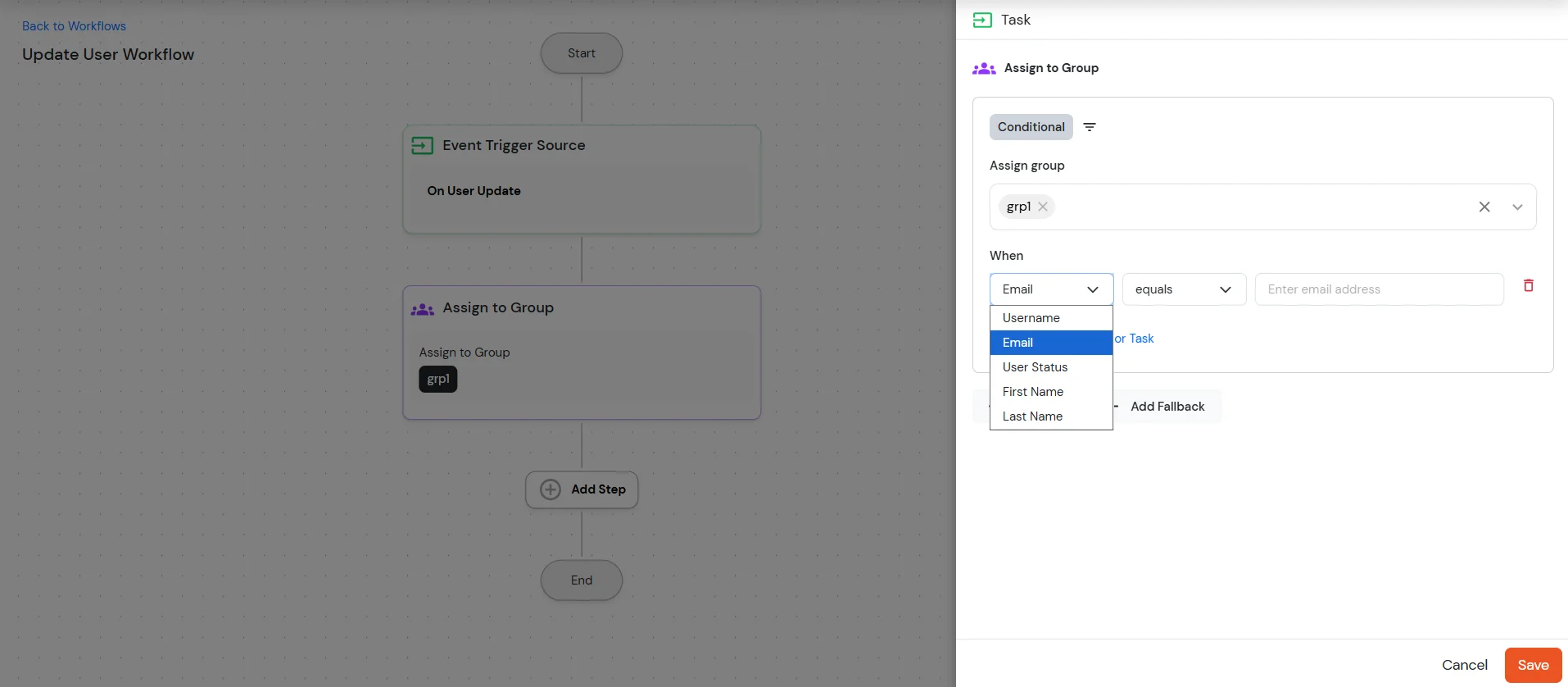
属性と演算子の設定

タスク設定では、特定の属性や演算子に基づいてユーザーをフィルタリングできます。これらのフィルタは、タスクがユーザーに適用される条件を定義するのに役立ちます。

サポートされている属性

以下のユーザー属性は設定可能です。

  • メールアドレス
  • ユーザーステータス
  • 名
  • 姓
サポートされている演算子

選択した属性のフィルタリング条件を定義するには、以下の演算子を使用できます。

  • 等しい
  • 等しくない
  • 含まれています
  • 含まない
  • 皮切りに
  • 最後に

管理者は、必要な属性を設定し、適切な演算子を適用して条件を定義できます。設定されたフィルタに基づいて、システムは条件に一致するユーザーを特定し、選択されたタスクを実行します。


ルールとフォールバックの設定

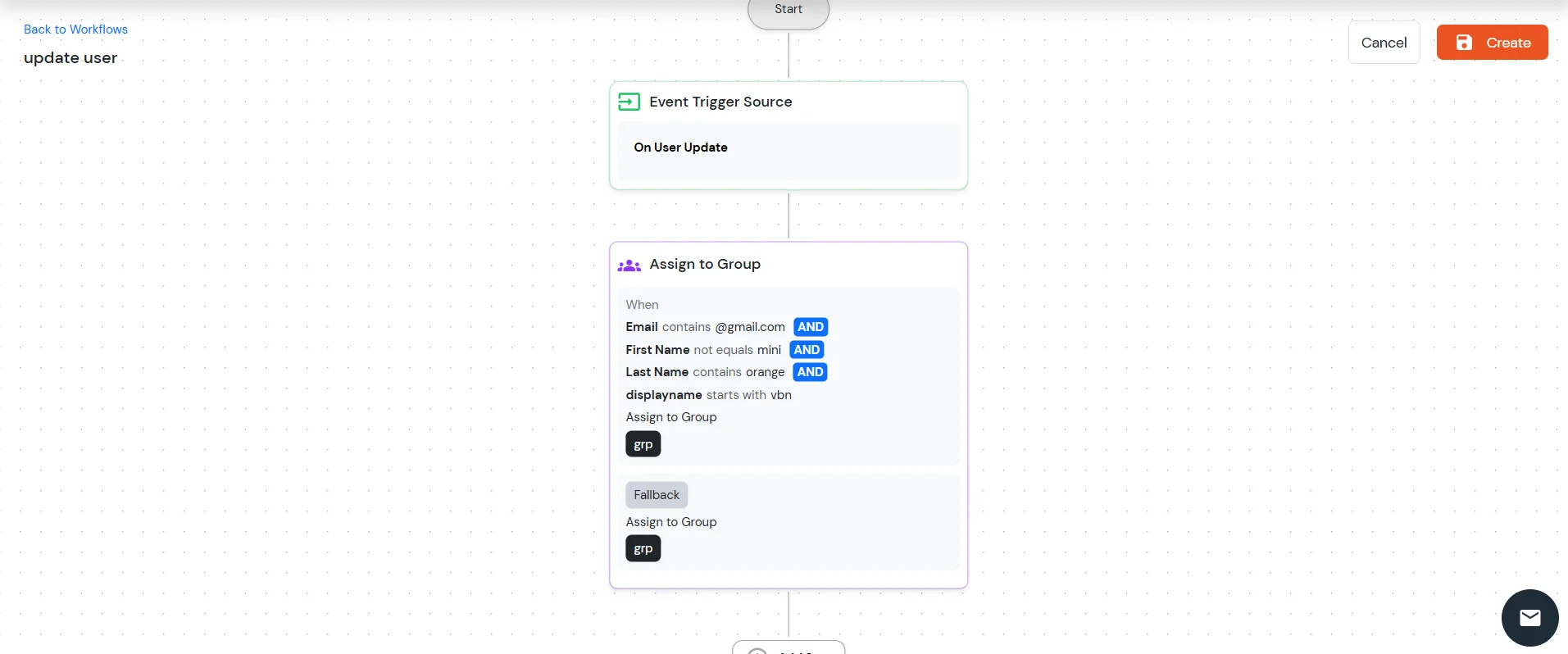
タスク構成では、ルールとフォールバックメカニズムを使用して複数の条件を定義することができます。

ルールを追加する

「ルールの追加」オプションを使用すると、管理者はタスク実行のための複数の条件を設定できます。各ルールはサポートされている属性と演算子を使用して作成でき、複数のルールは論理演算子を使用して組み合わせることができます。

そして 設定されたすべての条件を満たす必要があります。
OR 設定された条件のうち、少なくとも1つを満たす必要があります。

タスクに複数の条件を追加するには:

  • 詳しくはこちら 条件を追加 選択されたタスク内。
  • 必要な設定を行う 属性、演算子、および値.
  • 追加条件を組み合わせる そして or OR 要求に応じ。

これにより、管理者は複雑なフィルタリングロジックを作成し、タスクを適用するユーザーを決定できるようになります。


フォールバック構成

フォールバック設定では、設定されたルール条件のいずれも満たされない場合に実行されるアクションを定義します。

フォールバックアクションを設定するには:

  • 詳しくはこちら フォールバックを追加する
  • まず グループヘッド フォールバック設定として適用される。

定義された条件のいずれかが満たされない場合、またはユーザー属性に一致するルールがない場合、システムは設定されたフォールバックグループを適用します。
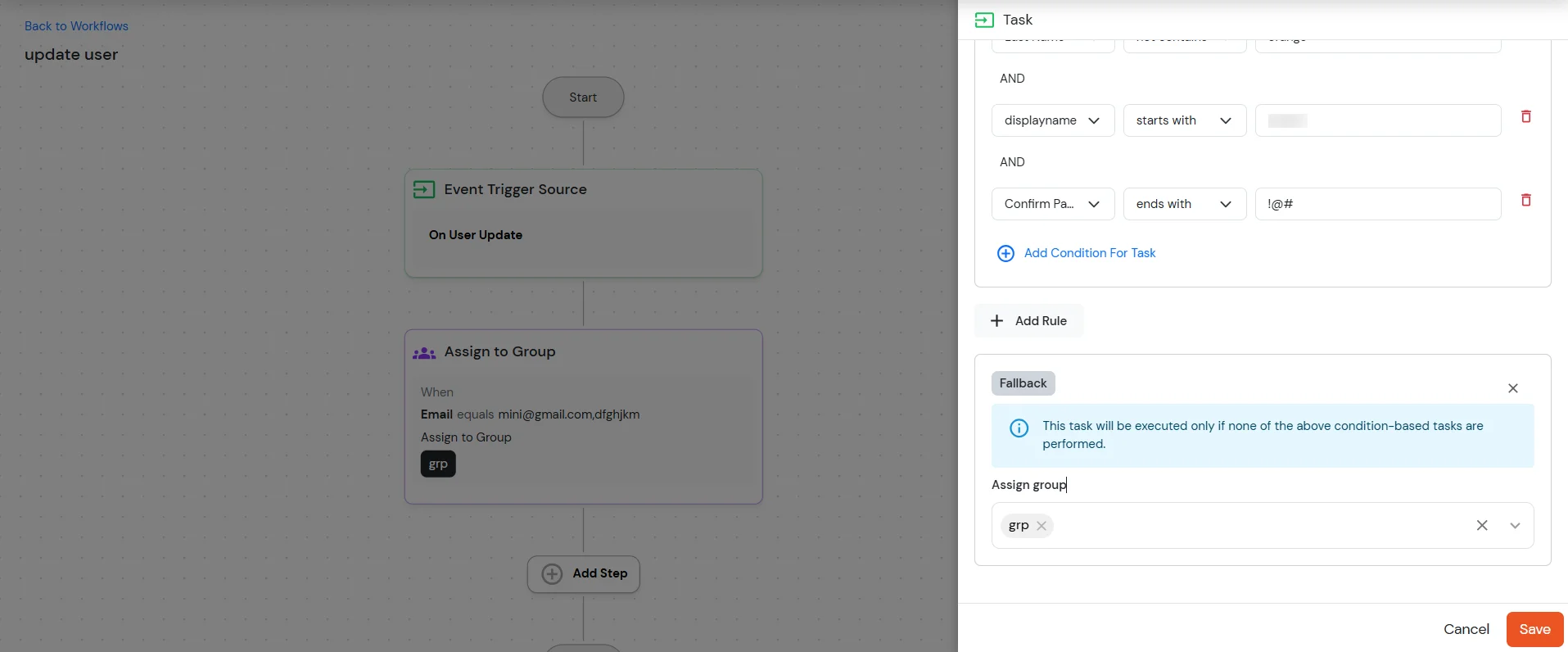
管理者ハンドブックでフォールバック設定を構成します

  • ソフトウェアの制限をクリック Save
  • 管理者ハンドブックにフォールバック設定を保存する

タスクの追加と作成

ワークフロー内で複数のタスクを設定するには:

  • 詳しくはこちら ステップを追加 新しいタスクを追加する。
  • 必要なタスクの種類を選択します(例: ユーザーにグループを割り当てる, ユーザーに役割を割り当てる, ユーザーからグループの割り当てを解除するまたは ユーザーから役割の割り当てを解除する).
  • 前の手順で説明したように、必要な属性、演算子、および条件を定義してタスクを設定します。
  •   条件を追加 複数のルールを含めてそれらを組み合わせるには そして or OR 必要に応じてオペレーターを配置します。
  • オプションで設定 フォールバックアクション 設定された条件がどれも満たされない場合に何が起こるべきかを定義する。

必要に応じて、これらの手順を繰り返して追加のタスクを設定してください。

すべてのタスクの設定が完了したら、「作成」ボタンをクリックして設定を保存し、有効化します。
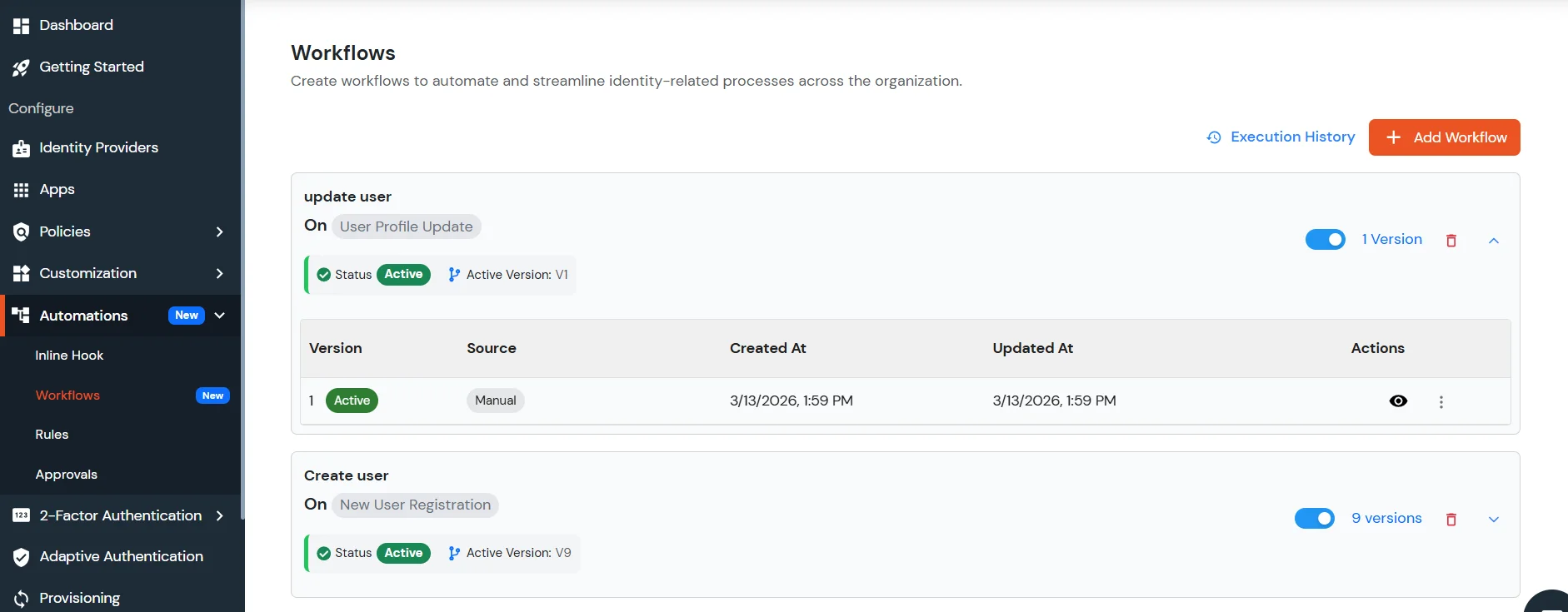
管理者ハンドブックで保存して有効化する


構成の有効化と実行の検証

設定を作成すると、ワークフローは最初はドラフト状態になります。設定済みのタスクを有効にするには:

  • ワークフローのステータスを「下書き」から「アクティブ」に変更します。

ワークフローがアクティブになると、設定されたタスクは定義された条件に基づいて実行されます。


検証手順

設定を確認するには:

  • MFAデバイスに移動する ユーザー → ユーザー一覧.
  • リストから任意のユーザーを選択してください。
  • 詳しくはこちら 更新 そして、必要な変更を加えます。
  • 詳しくはこちら Save.

ユーザープロファイルを保存すると、システムは設定されたルールを評価し、定義された条件とフォールバック設定に基づいて、対応するタスク(役割やグループの割り当てまたは割り当て解除など)を実行します。
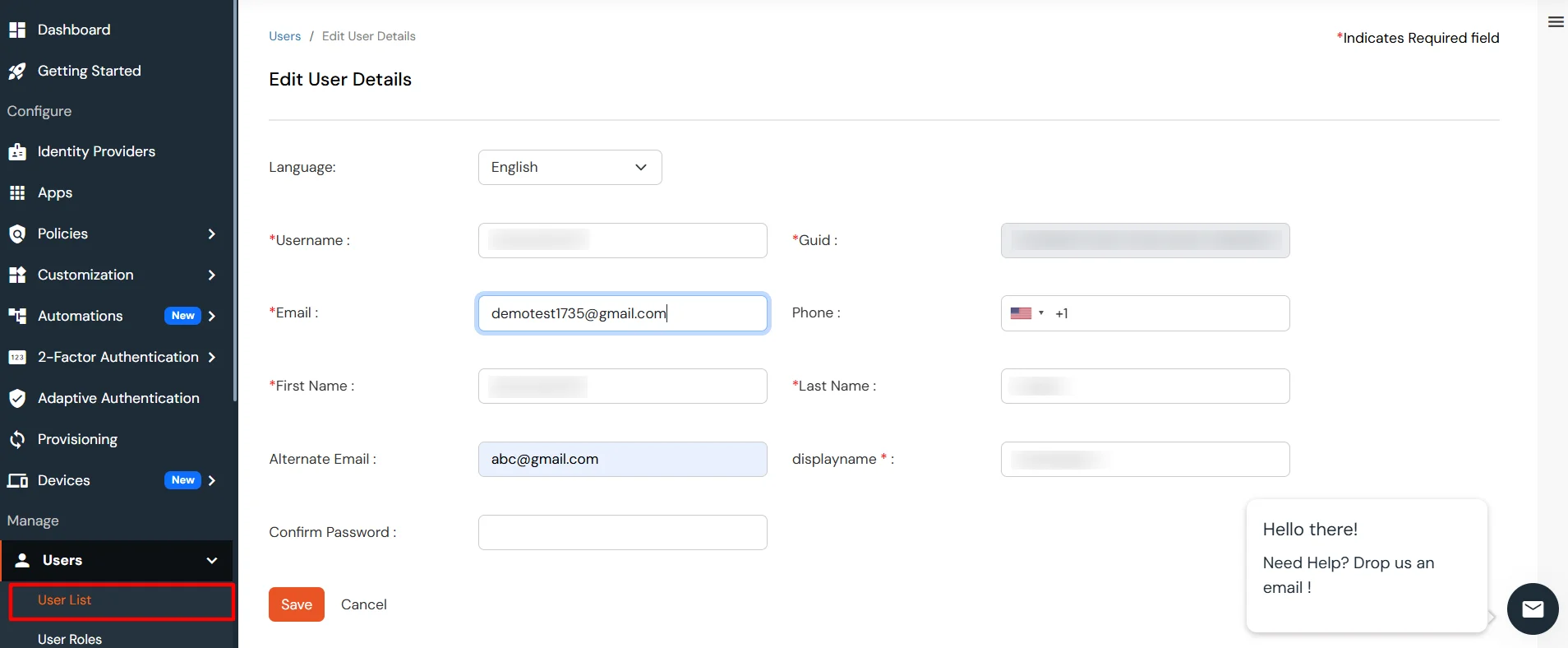
管理者ハンドブックで確認してください


ワークフロー実行履歴の表示

設定済みのワークフローの実行詳細を確認するには:

  • MFAデバイスに移動する 自動化 → ワークフロー → 実行履歴

実行履歴ページには、ワークフローの実行履歴とそのステータスおよび詳細が表示されます。管理者はここから、設定されたタスクが正常に実行されたかどうかを監視し、各ユーザー更新操作の結果を確認できます。
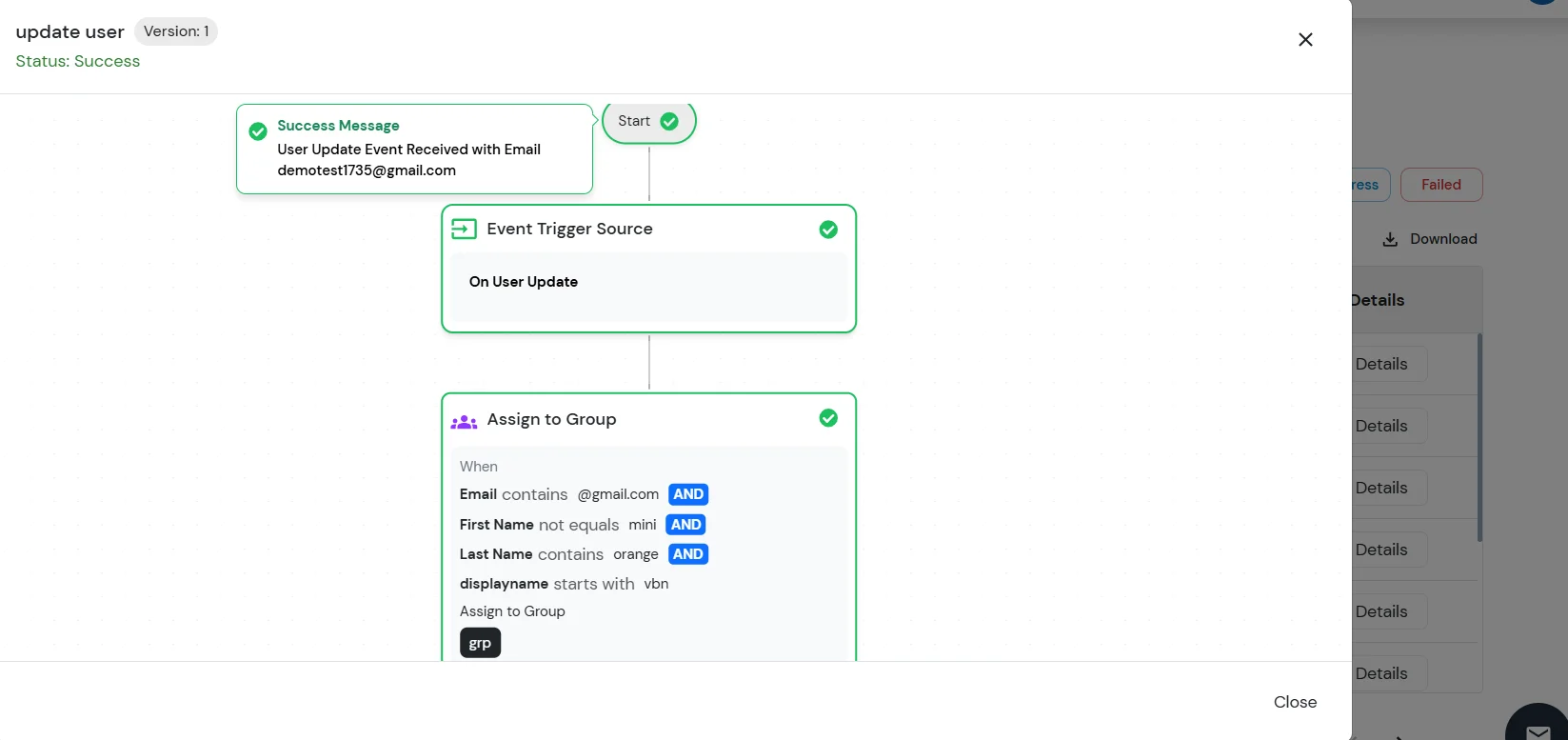
管理者ハンドブックで実行履歴を表示する

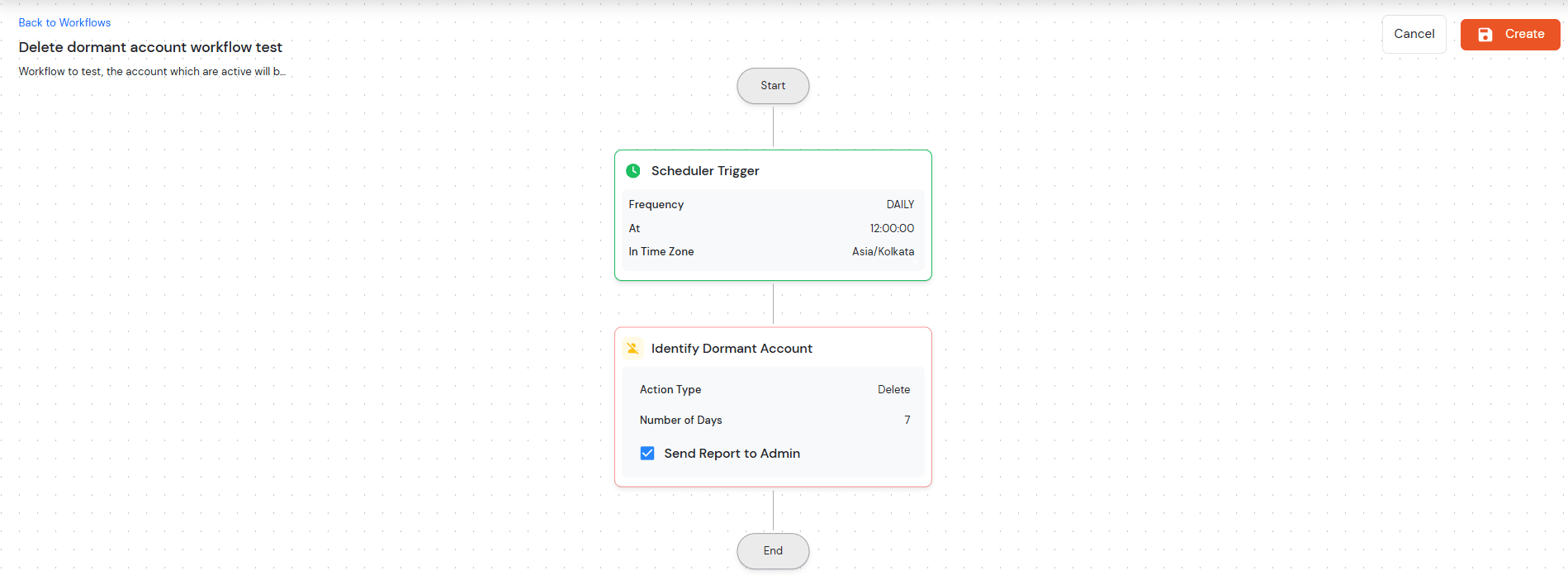
このスケジューラベースのワークフローは、設定可能な非アクティブ期間に基づいて休止中のユーザー アカウントを自動的に識別して管理します。
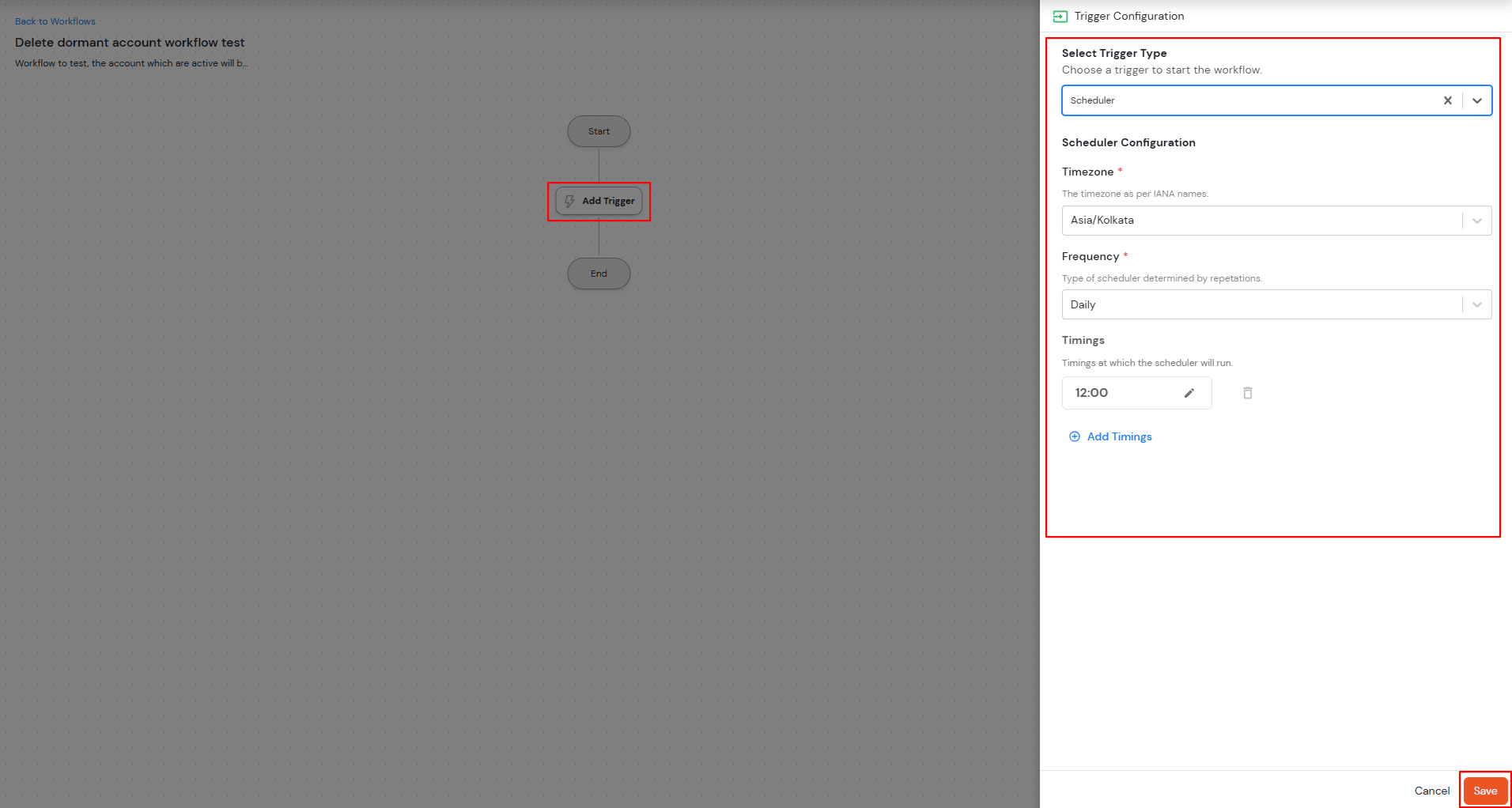
1. スケジューラの設定(休眠アカウントの特定)

  • 選択 スケジューラ 事前に設定された毎日のスケジュールに、あなたのタイムゾーンの午後12時にアクセスします。利用可能なスケジュールオプションは次のとおりです。
    • 一度: 特定の日時に1回実行
    • 毎時: 毎時間実行
    • 毎週: 特定の曜日の選択した時間
    • マンスリー: 選択した月ごとの日付、選択した時間
    管理者ハンドブックでスケジューラトリガーを設定する

  • ソフトウェアの制限をクリック 次へ 続行します。

2. タスク設定(休眠アカウントの特定)

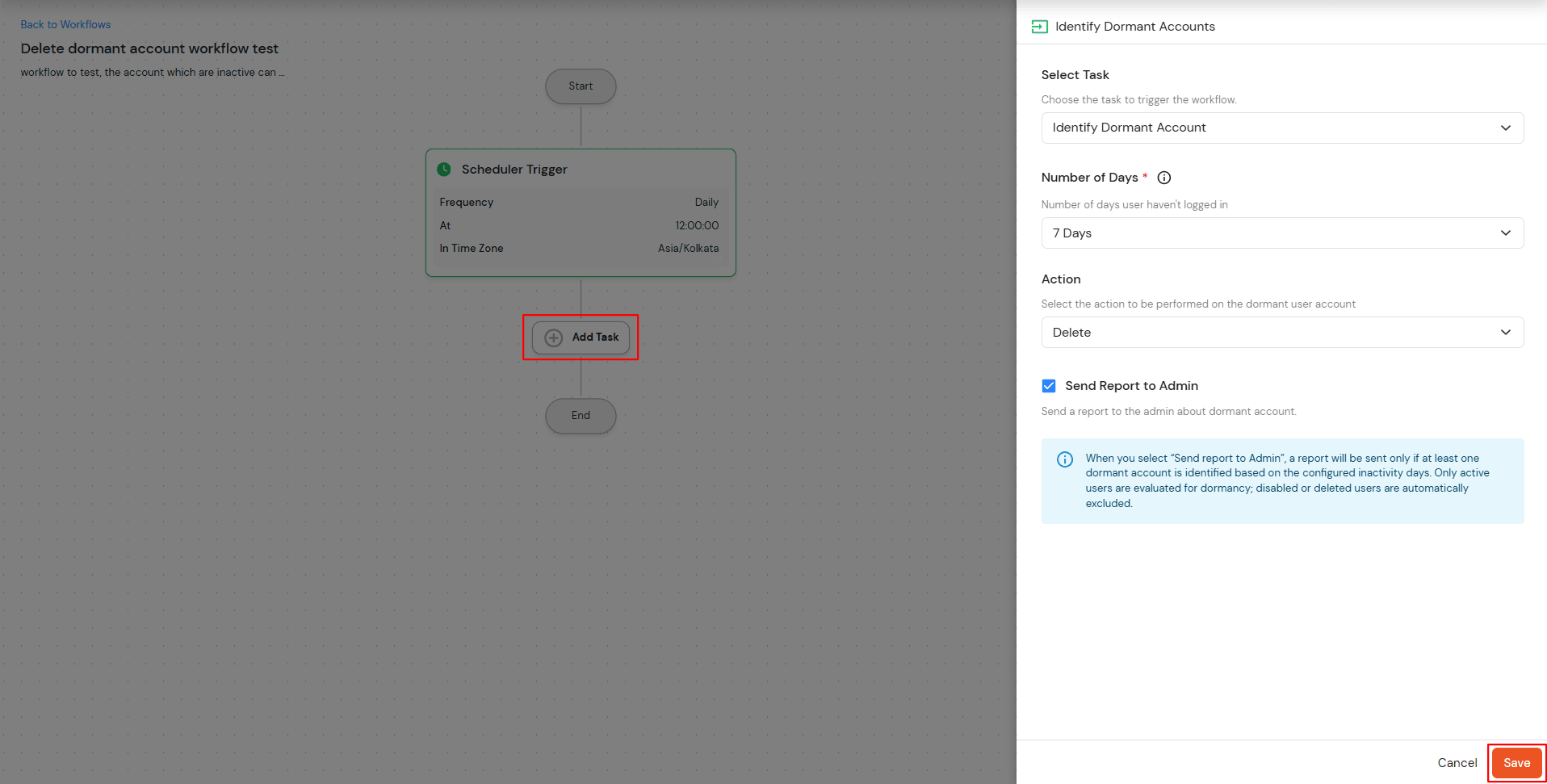
  • 詳しくはこちら タスクを追加 トリガーイベントと終了イベントの間。タスクドロップダウンから「休眠アカウントの特定」を選択してください。
  • 次のオプションを設定します。
  • 日数 休眠期間を選択します(7、15、30、45、60、90、180日、またはカスタム)
    カスタム日数 「カスタム」を選択した場合は、特定の日数を入力します。
    行動

    アカウント処理方法を選択してください:

  • 削除: 休眠アカウントを完全に削除します
  • 無効化: 削除せずにアカウントを無効化
  • 管理者にレポートを送信: アカウント操作なしでレポートのみ生成
  • 管理者にレポートを送信 削除/無効化アクションに使用可能
    ユーザーに通知 ユーザーに通知するための無効化アクションでのみ使用可能
    管理者ハンドブックで休眠アカウントのタスク設定を構成する

  • ソフトウェアの制限をクリック Save.

3. 保存して有効化

  • ソフトウェアの制限をクリック Save タスク構成を変更し、ワークフロー全体を保存して、エンド ユーザー作成フローに記載されているアクティベーション プロセスに従います。
  • 管理者ハンドブックでタスク設定を保存して有効化する

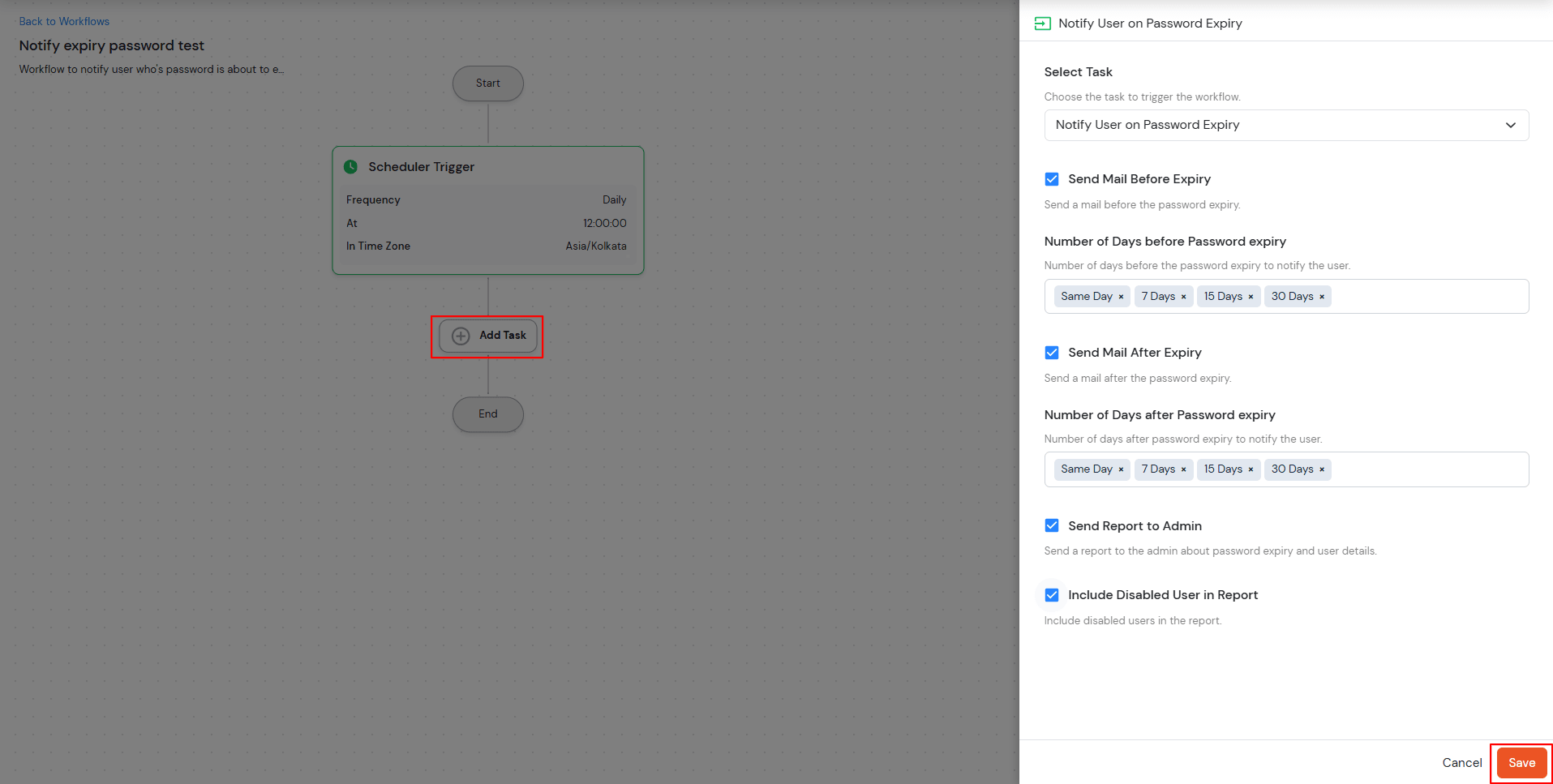
このスケジューラベースのワークフローは、カスタマイズ可能なタイミング オプションを使用して、ユーザーと管理者へのパスワード有効期限通知を管理します。
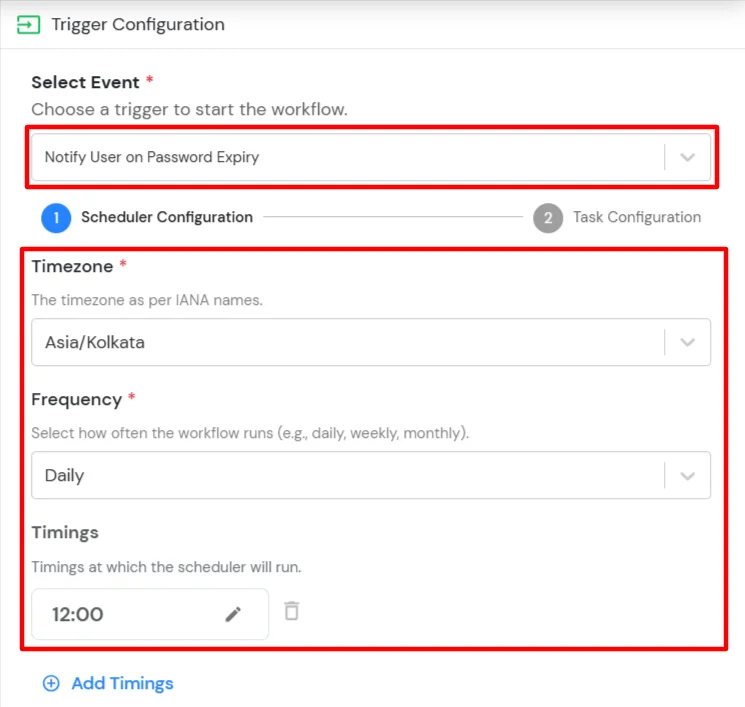
1. スケジューラ設定(パスワード有効期限の通知)

  • 選択 スケジューラ 事前に設定された毎日のスケジュールに、あなたのタイムゾーンの午後12時にアクセスします。利用可能なスケジュールオプションは次のとおりです。
    • 一度: 特定の日時に1回実行
    • 毎時: 毎時間実行
    • 毎週: 特定の曜日の選択した時間
    • マンスリー: 選択した月ごとの日付、選択した時間
    管理者ハンドブックでパスワード有効期限通知のスケジューラトリガーを設定する

  • ソフトウェアの制限をクリック 次へ 続行します。

2. タスク設定(パスワード有効期限の通知)

  • 選択 パスワードの有効期限を通知する タスク ドロップダウンから次の構成オプションを選択します。
  • 有効期限前の通知:
    • 有効期限前にメールを送信: 有効期限前の通知を有効にします。
    • 間隔を選択します(同日、7、15、30、45、60、90 日)。
    • 複数の間隔を同時に選択できます。
  • 有効期限後の通知:
    • 有効期限後にメールを送信: 有効期限後の通知を有効にします。
    • 日数: 有効期限前と同じ間隔オプション。
    • 複数の間隔がサポートされます。
  • 管理オプション:
    • 管理者にレポートを送信: 管理レポートを生成します。
    • 無効なユーザーをレポートに含める: 管理者レポートが有効になっている場合にのみ使用できます。
  • 管理者ハンドブックでパスワード有効期限タスク通知設定を構成する

  • ソフトウェアの制限をクリック Save.

3. 保存して有効化

  • 少なくとも1つの通知オプションを選択する必要があります。設定を保存し、標準のワークフロー有効化プロセスに従ってください。
  • 管理者ハンドブックで通知パスワードを保存して有効化する

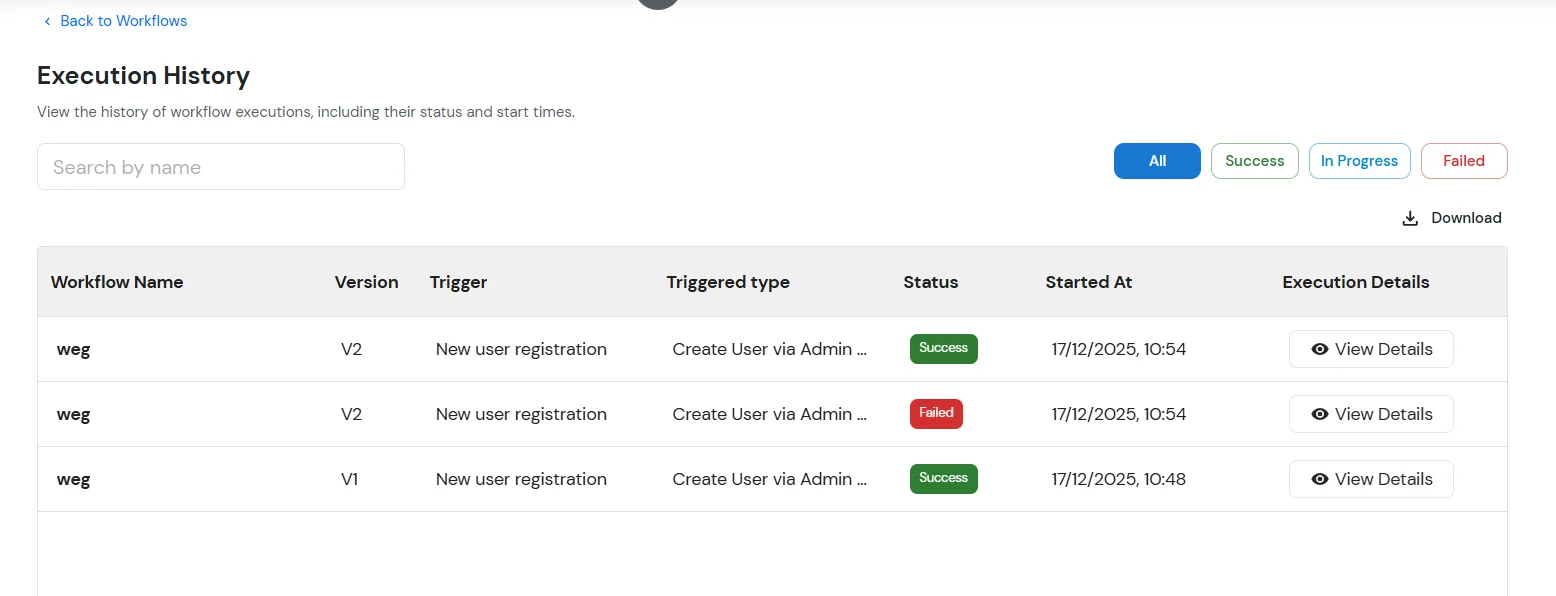
実行履歴

  • MFAデバイスに移動する 自動化 >> ワークフロー >> 実行履歴.
  • 管理者ハンドブックのワークフロー実行履歴に移動します

  • ここには、すべてのワークフローが一覧表示されます。
  • 管理者ハンドブックの実行履歴ですべてのワークフローリストを表示する

  • ワークフローが失敗すると、システムが詳細なエラー情報を記録するため、管理者は何が問題だったのかを簡単に理解できるようになります。
  • 管理者は、ワークフローが失敗した理由、どのステップで失敗したか、その時点でのシステムの状態を確認できるようになりました。
  • これらの詳細は、ワークフロー実行履歴でクリックすることで確認できます。 詳細を見る.
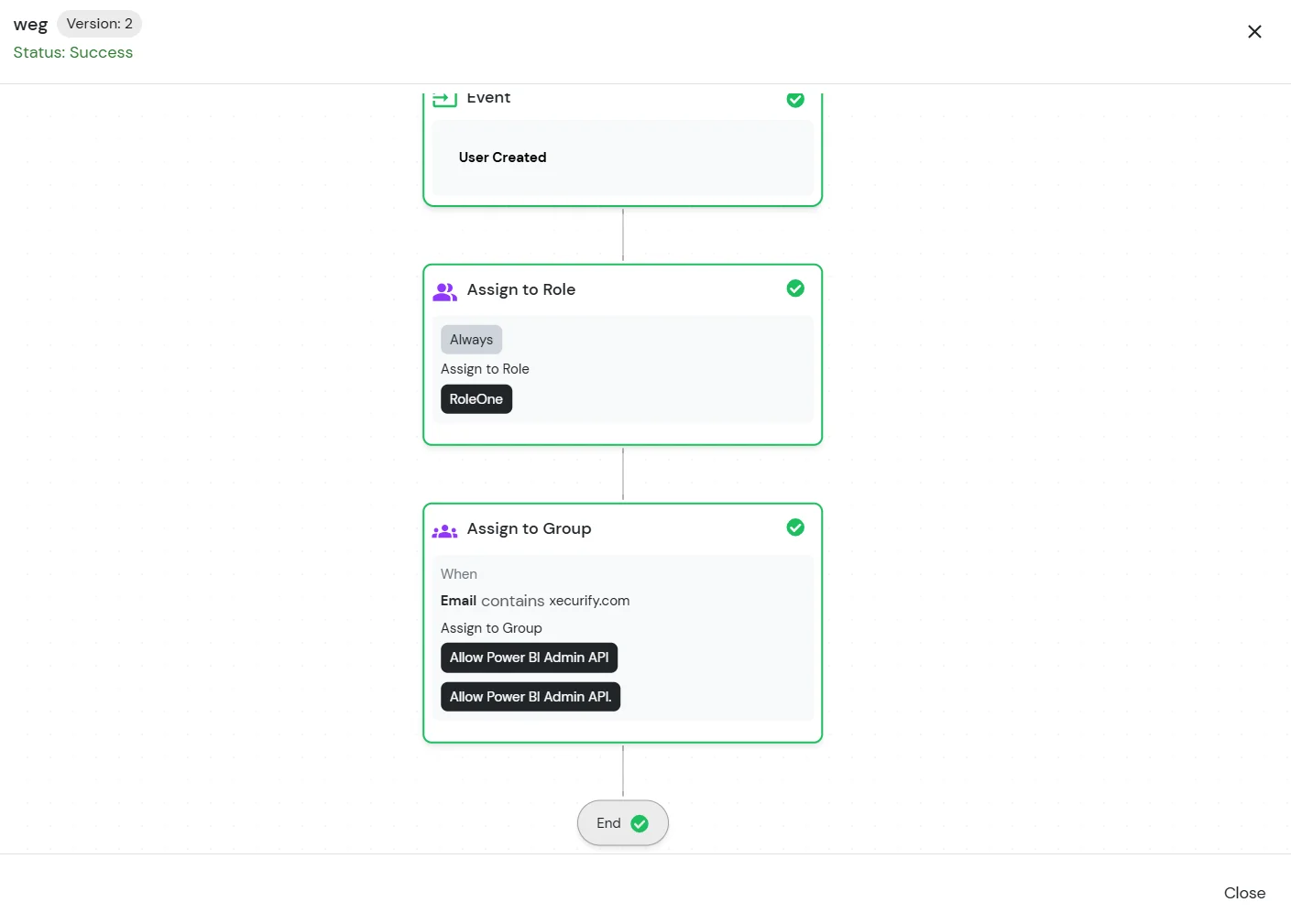
  • 成功フロー:
  • 管理者ハンドブックの実行履歴で成功フローの詳細を表示する

  • 失敗したフロー:
  • 管理者ハンドブックの実行履歴で失敗したフローの詳細を表示する


ユーザー更新ワークフローのトリガー

ユーザー更新ワークフローは、さまざまなシステムフローを通じてユーザープロファイルまたは関連する設定が変更されるたびにトリガーされます。これらの更新は、エンドユーザー、管理者、またはAPI操作によって実行できます。

ワークフローは、以下のシナリオによってトリガーされる可能性があります。

1. エンドユーザー向けアップデート

  • エンドユーザーの個人情報更新 – エンドユーザーが個人プロフィール情報を更新したときにトリガーされます。
  • エンドユーザーMFA方法の更新 – エンドユーザーが設定済みのMFA(多要素認証)方法を変更または更新したときにトリガーされます。

2. ジャストインタイム(JIT)ユーザー更新フロー

ワークフローは、統合アプリケーションまたはIDプロバイダーを介して開始されるJIT(Just-In-Time)ユーザー更新時にもトリガーできます。サポートされている統合には以下が含まれます。

さまざまなアプリケーションとIDプロバイダー

3. 管理者向けアップデート

  • 管理者による個人情報更新 – 管理者がユーザーの個人情報を更新したときにトリガーされます。
  • 管理者によるMFA方式の更新 – 管理者がユーザーのMFA設定を更新または管理したときにトリガーされます。

4. APIベースのアップデート

  • API を介したユーザー更新 (単一ユーザー / 管理者更新) – API を介して単一ユーザーの詳細情報が更新されたときにトリガーされます。

上記すべての場合において、システムは設定されたワークフロー条件を評価し、定義されたルールとフォールバック設定に基づいて、役割やグループの割り当てまたは割り当て解除などの対応するタスクを実行します。
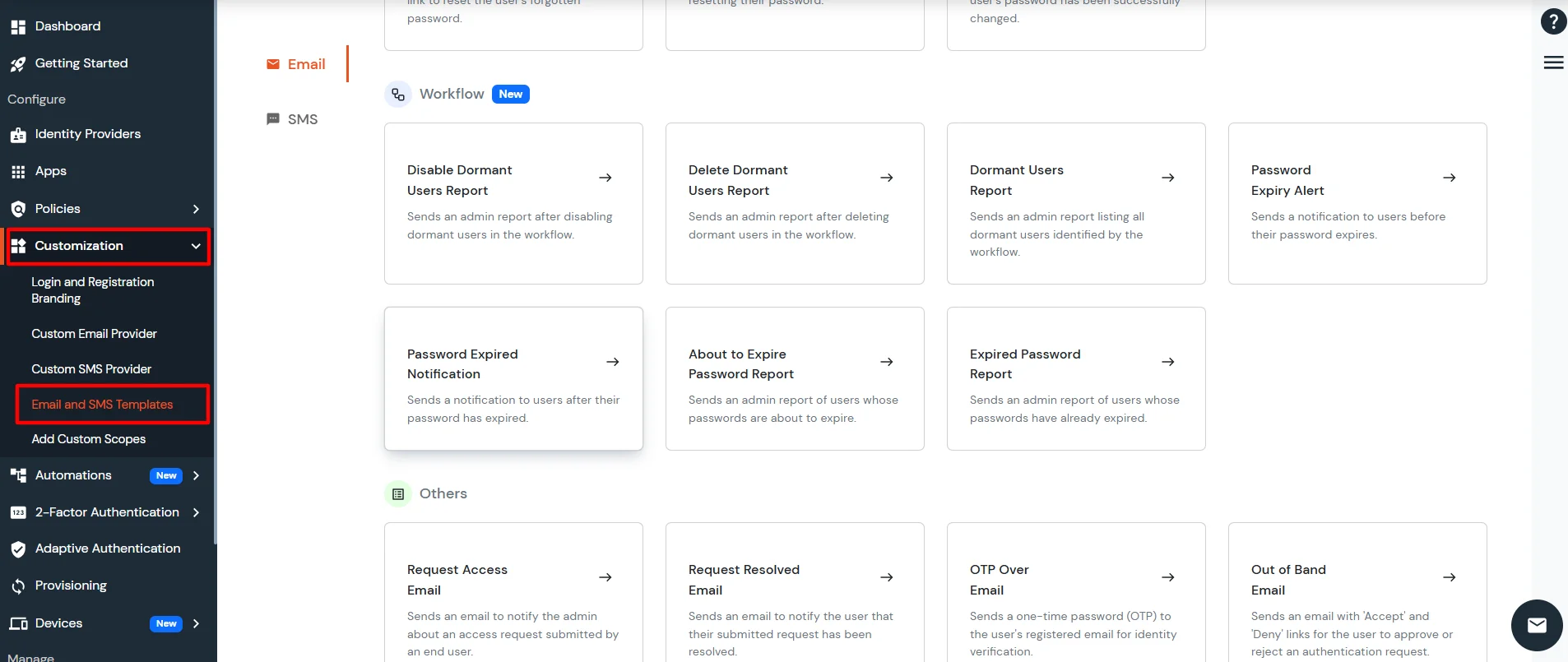
5. ワークフロー用のメールテンプレートを追加しました

  • MFAデバイスに移動する カスタマイズ > メールとSMSのテンプレート.
  • 管理者ハンドブックのメールテンプレートに移動してください。

a. 休眠アカウントワークフローレポートを無効にする

ワークフロー内で休眠ユーザーを無効化した後、管理者レポートを送信してください。
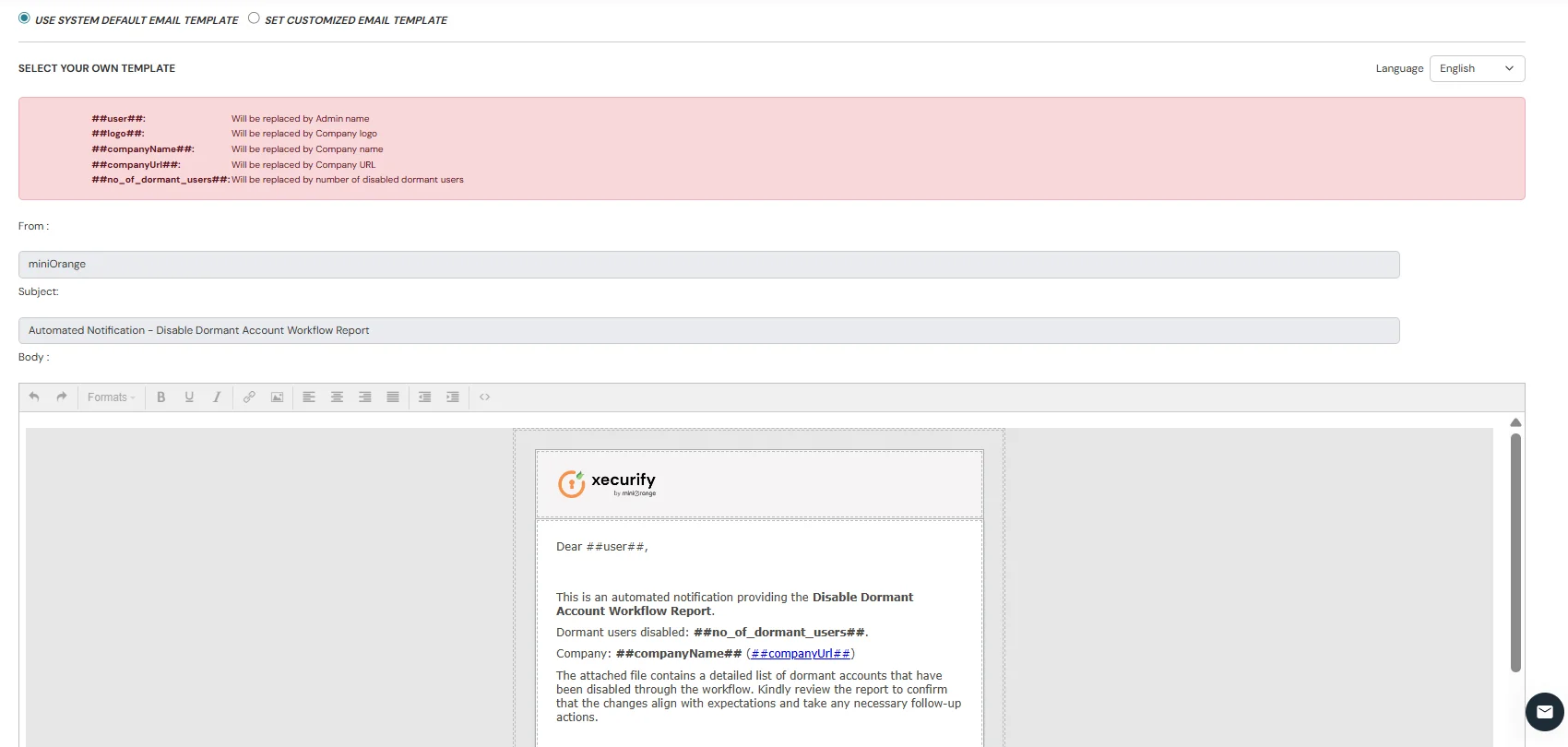
管理者ハンドブックで休眠アカウントワークフローレポートを無効にする

b. 休眠アカウント削除ワークフローレポート

ワークフロー内で休眠ユーザーを削除した後、管理者レポートを送信してください。
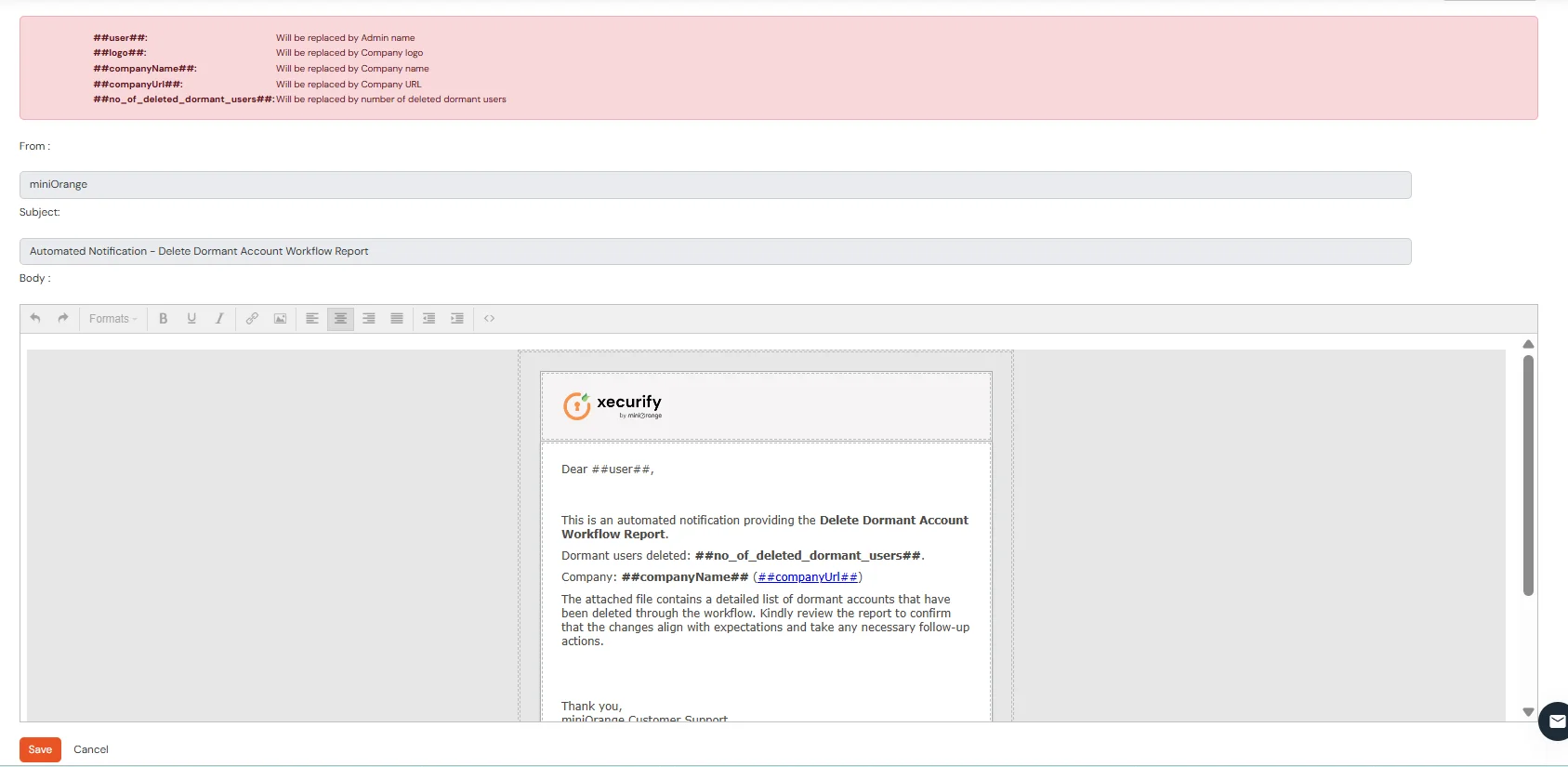
管理者ハンドブックで休眠アカウントのワークフローレポートを削除する

c. 休眠ユーザーレポート

ワークフローによって特定されたすべての休眠ユーザーを一覧表示する管理者レポートを送信します。
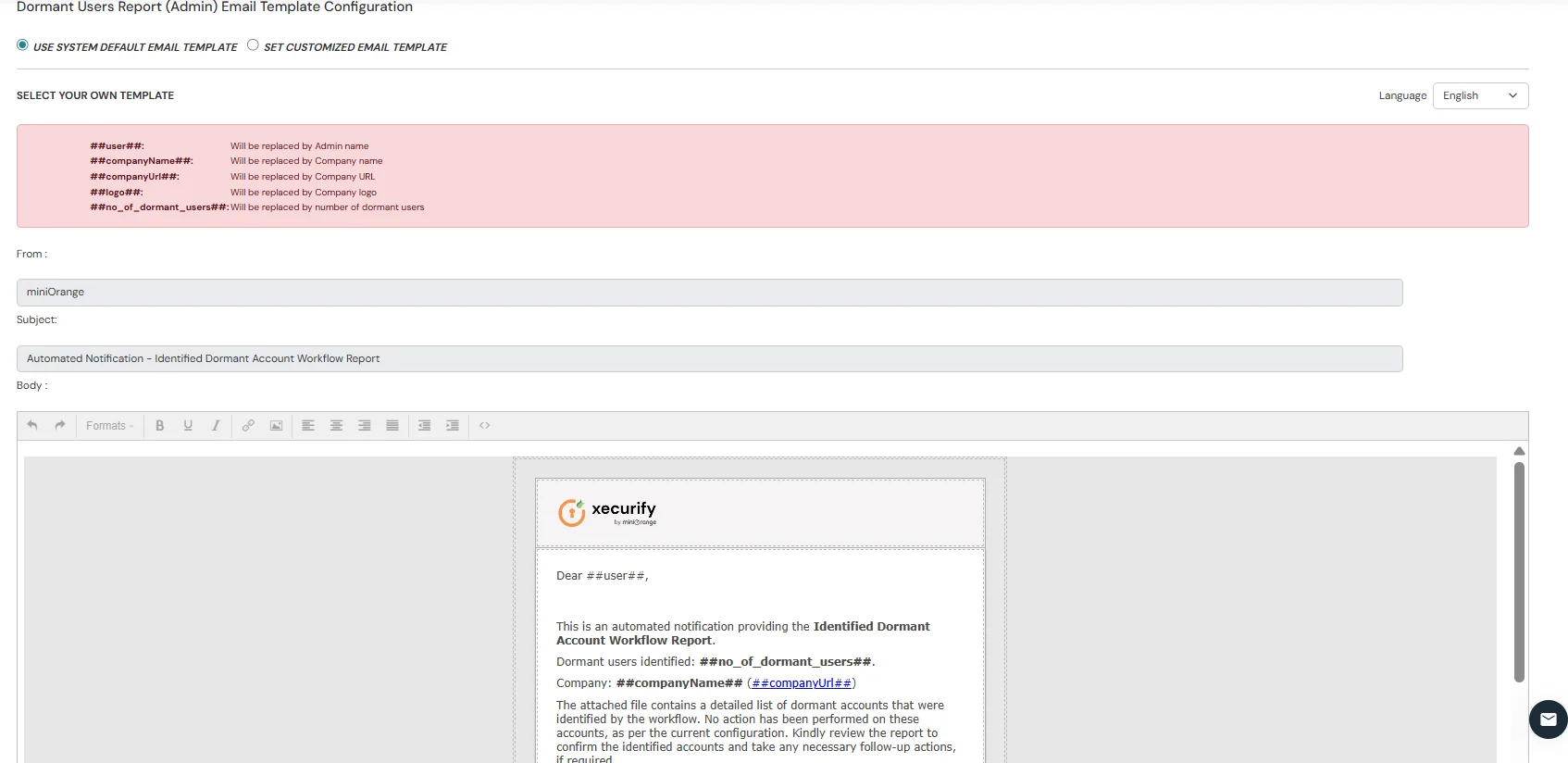
管理者ハンドブックの休眠ユーザーレポート

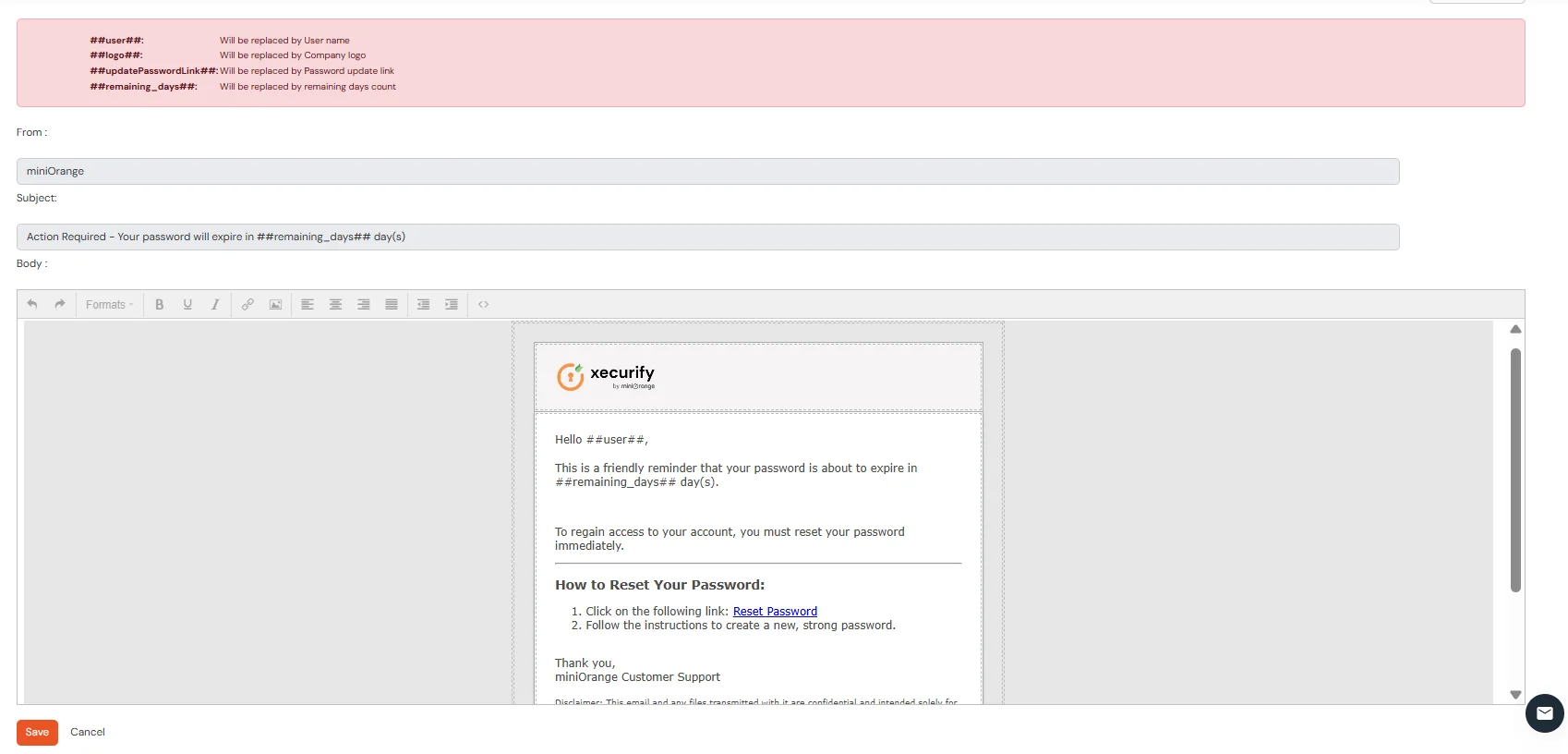
d. パスワード有効期限切れアラート

パスワードの有効期限が切れる前に、ユーザーに通知を送信します。

管理者ハンドブックのパスワード有効期限切れアラート

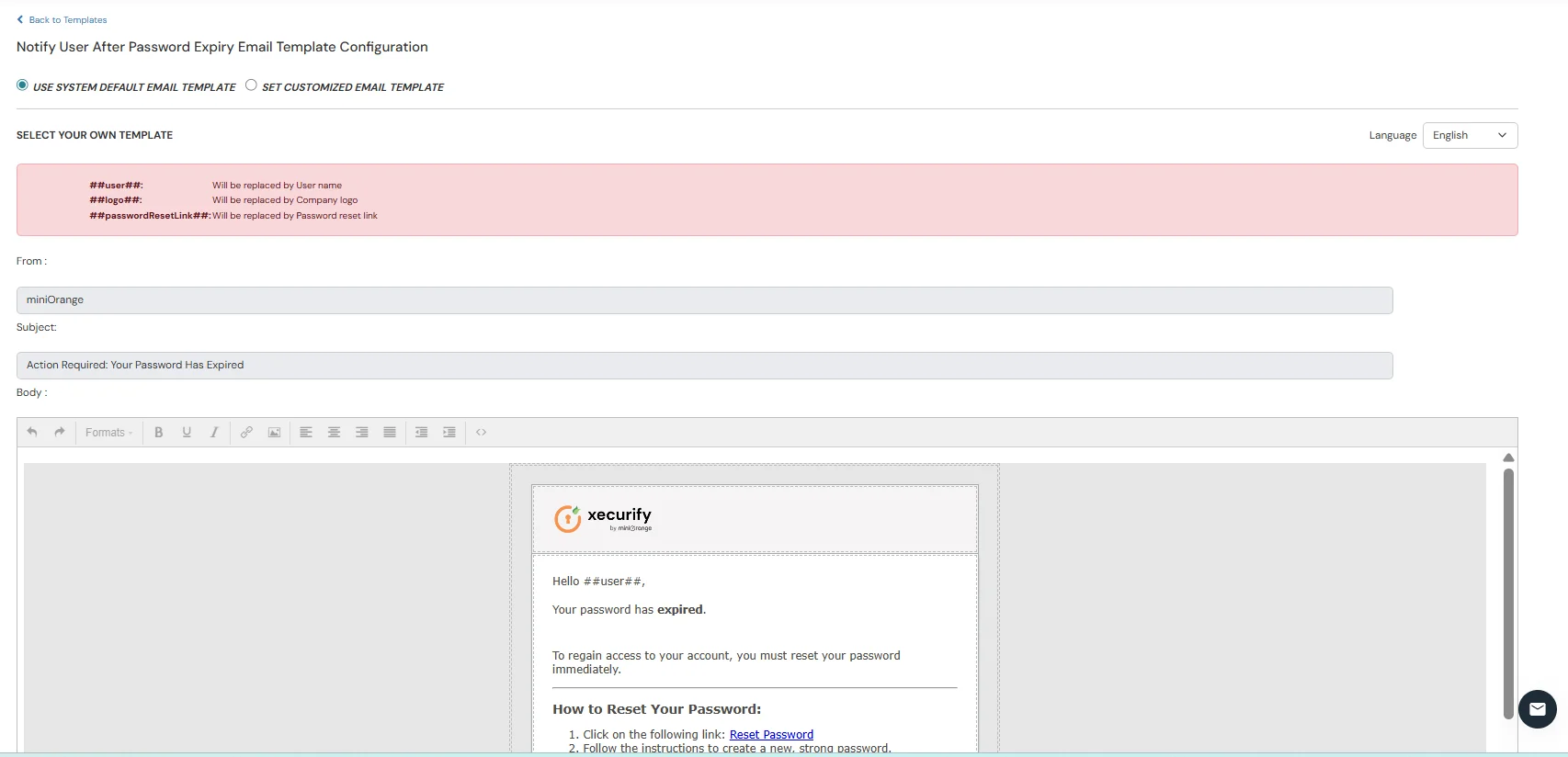
e. パスワード有効期限切れ通知

パスワードの有効期限が切れたユーザーに通知を送信する。

管理者ハンドブックにおけるパスワード有効期限切れ通知

f. パスワード有効期限切れ間近のレポート

パスワードの有効期限が近づいているユーザーの管理者レポートを送信してください。
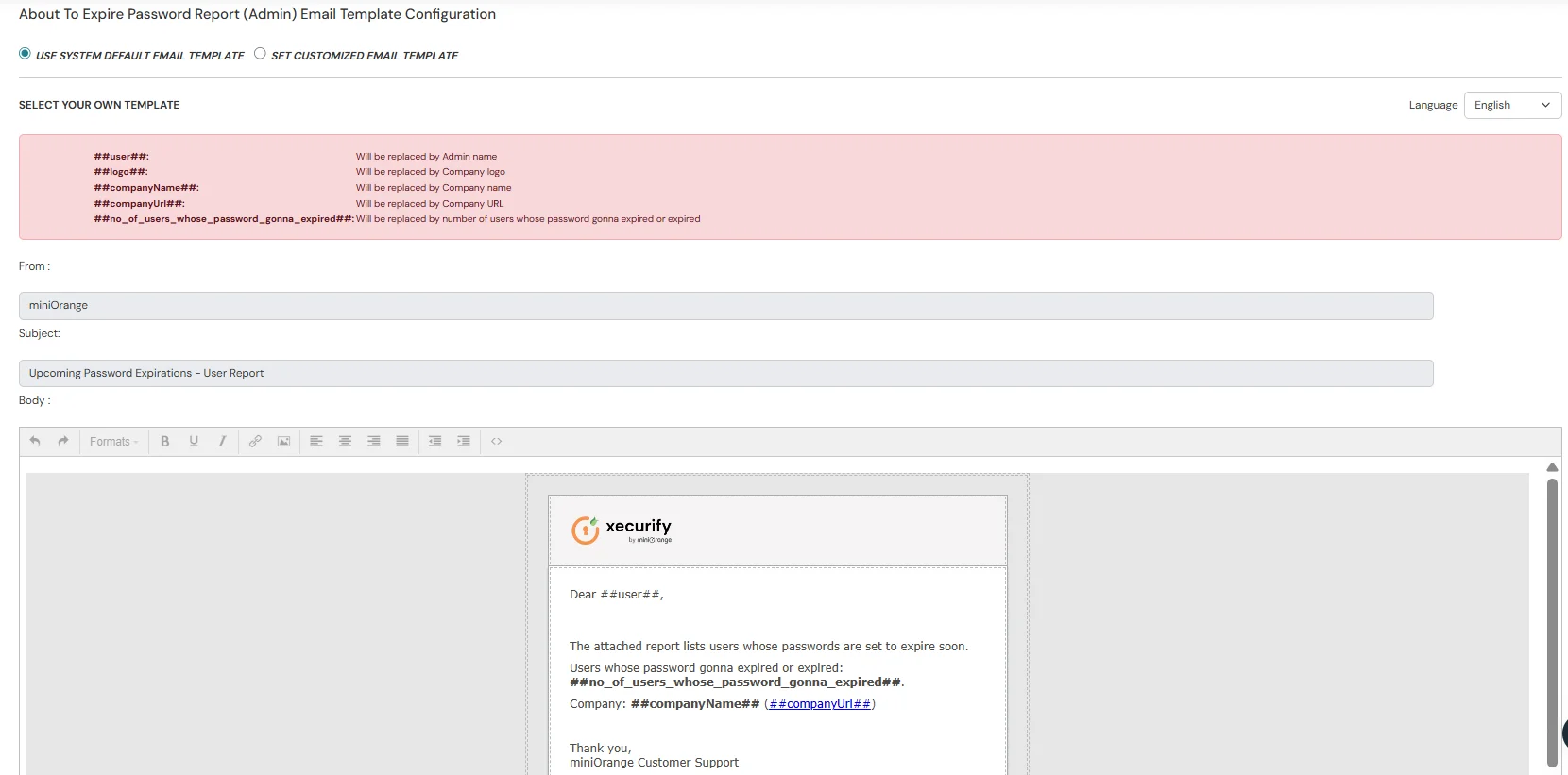
管理者ハンドブックのパスワード有効期限切れレポート

g. パスワード変更成功

ユーザーのパスワードが正常に変更されたことを知らせる確認メールを送信する。
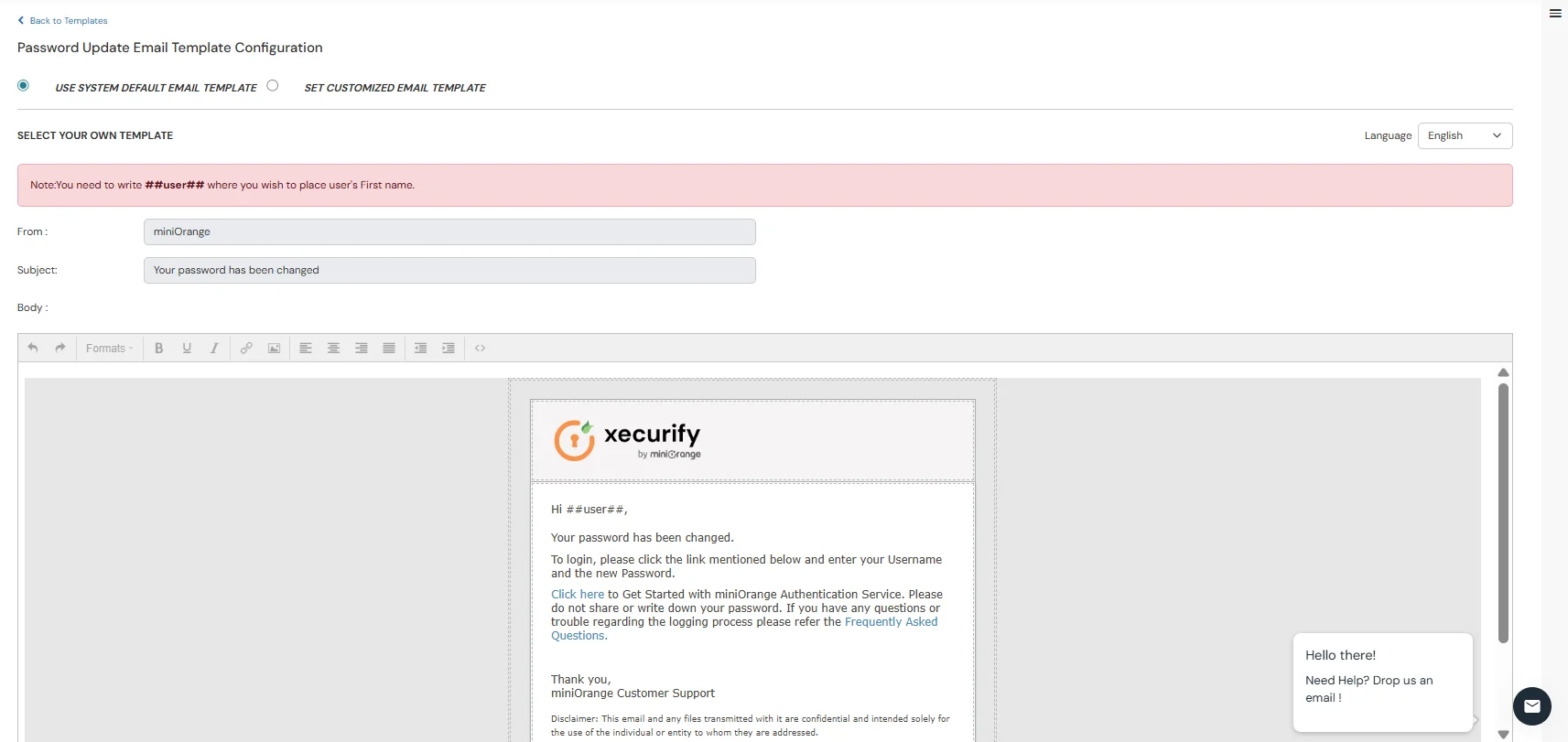
管理者ハンドブックでのパスワード変更成功


すべての管理活動の監査

管理業務に関する包括的な監査システムを導入しました。

管理者によるすべての操作は、誰が、どのような操作を、どのリソースに対して、いつ実行したかを含め、すべてログに記録されるようになりました。監査ログには、操作が成功したか失敗したかも表示されます。

管理者は、新しい監査レポートページでこれらのログを表示し、検索を容易にするためのフィルターを適用できます。


注意事項

  • システムはスケジューラの設定時にタイムゾーンを自動的に検出します。
  • 包括的なカバレッジのために複数の通知間隔を設定できます
  • 休眠アカウントとパスワード有効期限ワークフローはどちらも、さまざまなスケジューラの頻度をサポートしています。
  • ワークフローは下書きとアクティブな状態でバージョン管理を維持します
  • アクティブ化/非アクティブ化機能を備えたワークフローあたり最大 10 バージョン