こんにちは!

助けが必要? 私たちはここにいます!

サポートアイコン
miniOrange メールサポート
成功

お問い合わせいただきありがとうございます。弊社のチームがすぐにご連絡させていただきます。

24時間以内に連絡がない場合は、お気軽にフォローアップメールをお送りください。 info@xecurify.com

検索結果:

×

セルフサービスポータルダッシュボードからアプリケーションを管理する


概要

システムでは現在、次の 2 つのダッシュボード バージョンが提供されています。

  • 古いクラシックダッシュボード: 基本的なアプリ一覧を備えた従来のインターフェース。
  • 新しいモダンなダッシュボード: 分類、改善された検索、強化されたユーザー エクスペリエンスを備えた高度なインターフェース。

新しいダッシュボードの主なメリット:

  • カスタム カテゴリ: アプリをユーザー定義のカテゴリに整理する
  • ネストされたカテゴリ: 親子カテゴリ関係を作成する
  • お気に入り管理: よく使うアプリケーションに素早くアクセス
  • 強化された検索: キーボードショートカットによるリアルタイム検索
  • モバイル向けに最適化: すべてのデバイスに対応したレスポンシブデザイン
  • カスタムブランディング: 完全なCSS/JavaScriptカスタマイズサポート

新しいダッシュボードUIの有効化

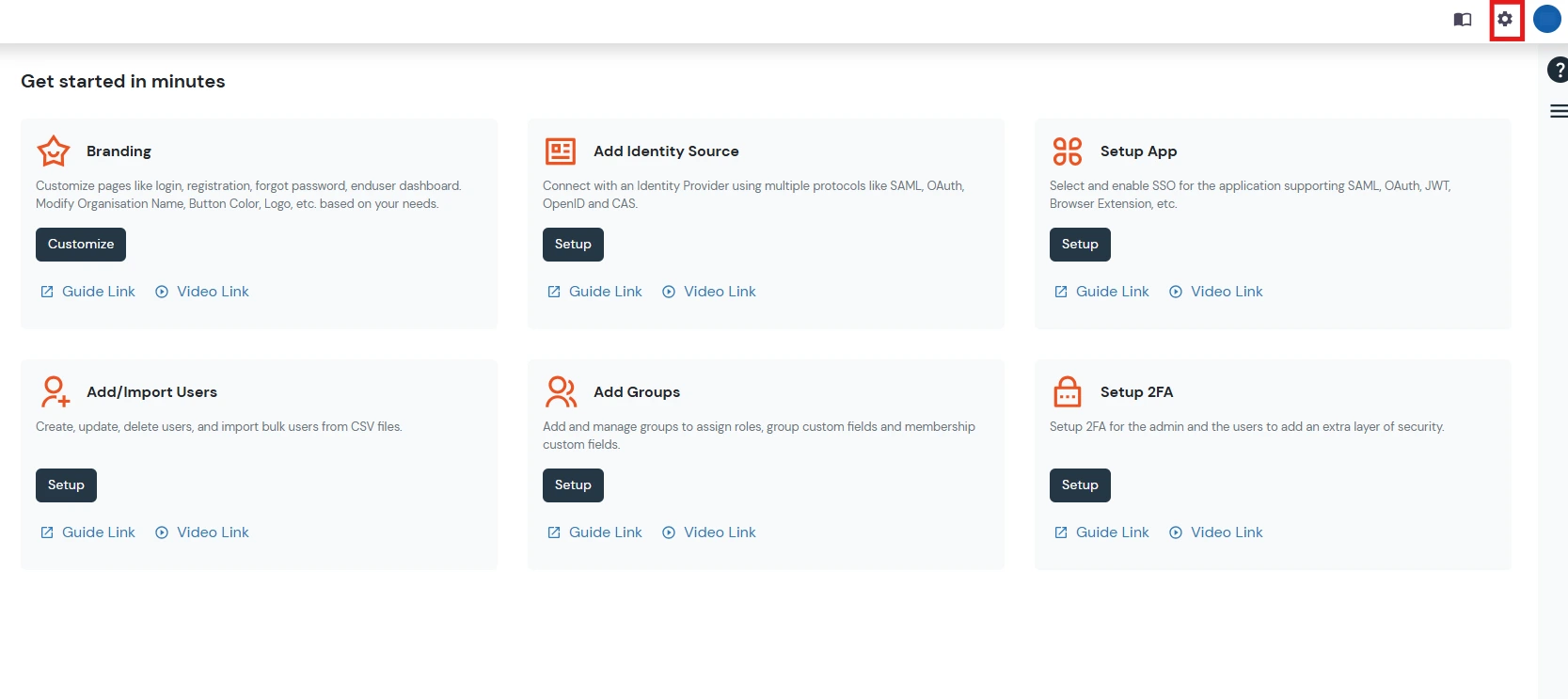
  • 以下を行うには、 設定アイコン ダッシュボードの右上隅にあります。
  • miniOrange Identity Platform エンドユーザーセルフサービスポータル: エンドユーザー設定

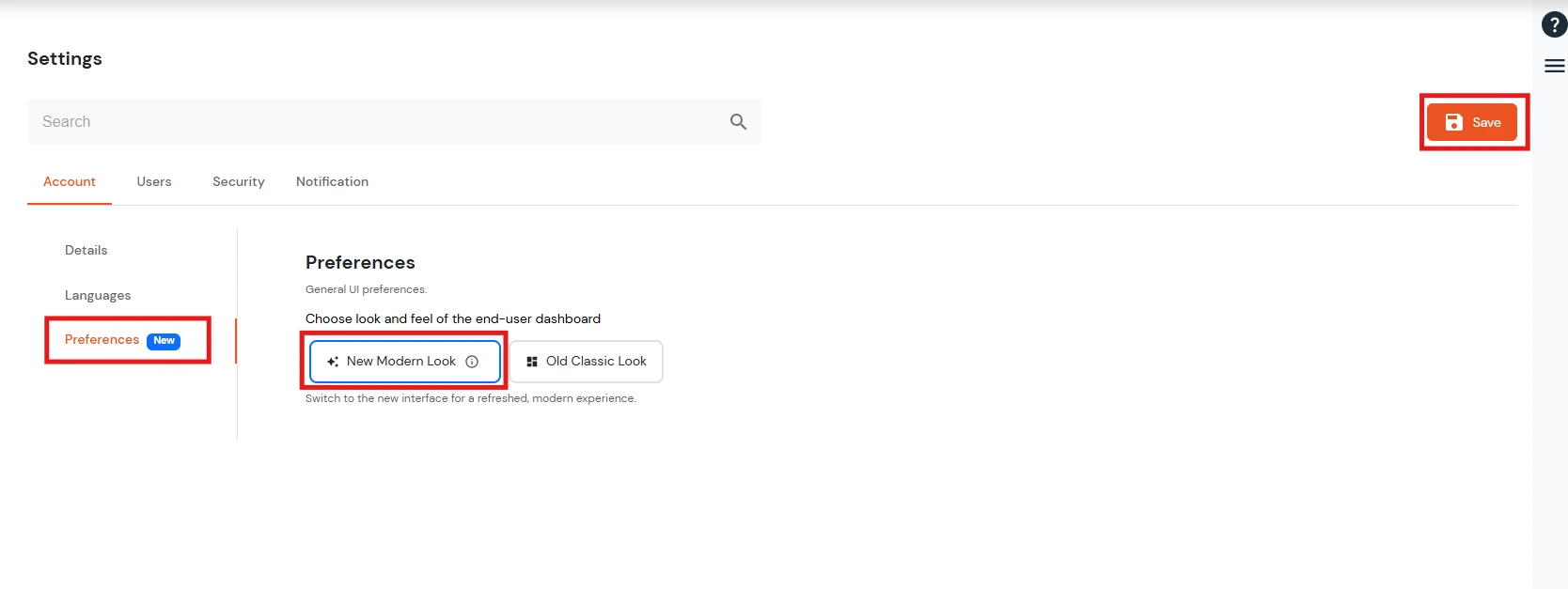
  • 以下を行うには、 環境設定 タブには何も表示されないことに注意してください。
  • エンドユーザーダッシュボードの外観と操作性を選択する、2 つのオプションが表示されます。
    • オプションA: 新しいモダンな外観
    • オプションB: 昔ながらのクラシックな外観
    miniOrange Identity Platform エンドユーザーセルフサービスポータル: エンドユーザーダッシュボードの設定

  • デフォルトでは、オールドクラシックルックが適用されます。切り替えるには、 新しいモダンな外観 ボタン (青い枠で強調表示され、プレビュー ツールヒントが表示されます)。
  • 詳しくはこちら Save 変更を適用します。
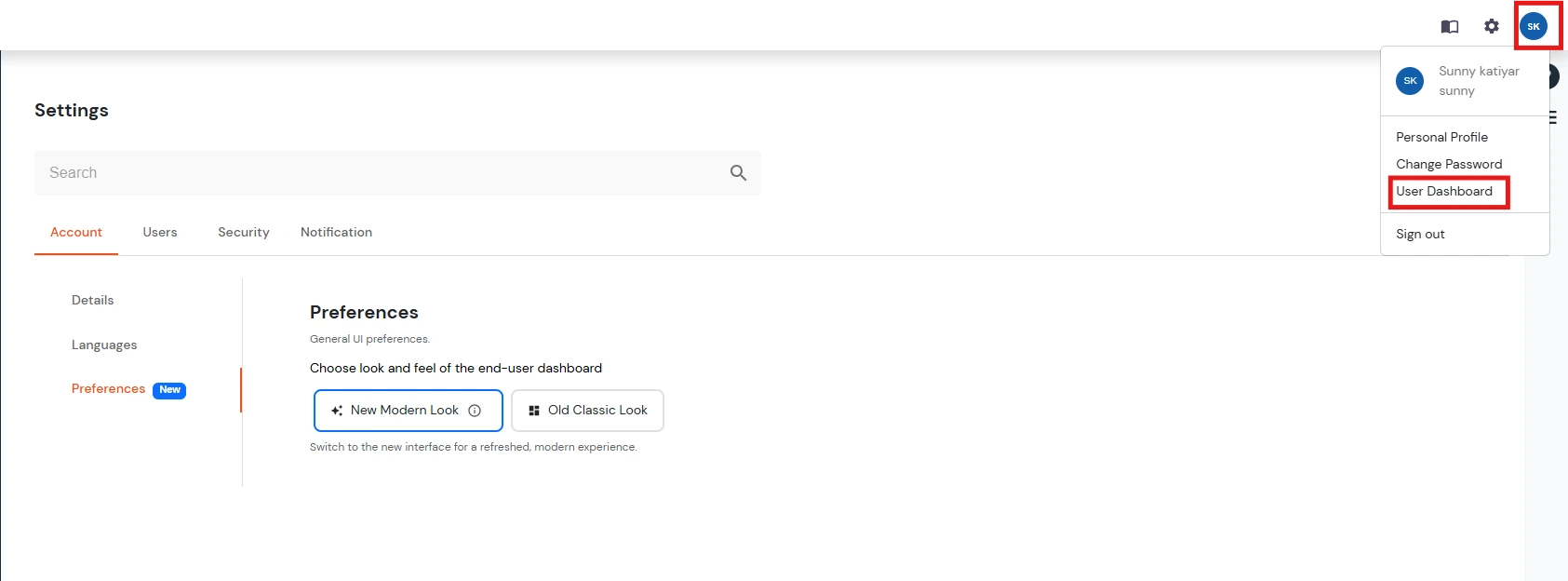
  • 右上隅から、 プロフィール をクリックして ユーザーダッシュボード。
  • miniOrange Identity Platform エンドユーザーセルフサービスポータル: ダッシュボードの確認

  • あなたは 新しいダッシュボード サイドバーにカテゴリが表示されます。
  • miniOrange Identity Platform エンドユーザーセルフサービスポータル: エンドユーザーダッシュボード

分類機能:

  • カテゴリーシステムを理解する: すべてのユーザーが最初に使用するデフォルトのカテゴリ:
    • すべてのアプリ:
      • ユーザーが利用できるすべてのアプリケーションを表示します
      • 削除または変更できません
      • メインアプリリポジトリとして機能する
    • お気に入り:
      • ブックマークアイコン付きの特別カテゴリ
      • ユーザーがお気に入りに追加したアプリケーションにすばやくアクセスできます。
    • カスタムカテゴリー:
      • ユーザーが作成した組織フォルダ
      • 親子関係をネストできる

組織カテゴリーと個人カテゴリーの切り替え

ダッシュボードには、「組織」と「個人」の2つのカテゴリビューがあります。 「お気に入り」セクションの下にあるドロップダウンメニューを使用して、これらのビューを切り替えてください。

カテゴリビューを切り替えるには:
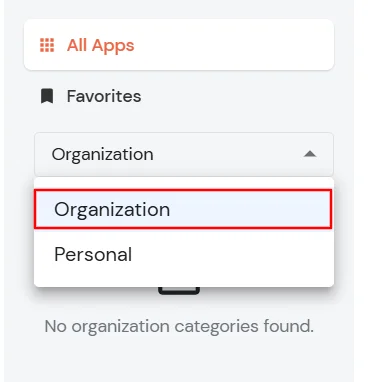
  • ダッシュボードのサイドバーで、以下のカテゴリドロップダウンを探してください。 お気に入り.
  • ドロップダウンをクリックして、以下のオプションからいずれかを選択してください。
    • 組織 - 管理者によって設定および公開されたカテゴリを表示します。
    • パーソナル - 自分が作成・管理するカテゴリを表示します。
    miniOrange Identity Platformエンドユーザーセルフサービスポータル:組織カテゴリと個人カテゴリを切り替える

組織

組織ビューには、管理者が設定したカテゴリが表示されます。このビューは読み取り専用です。
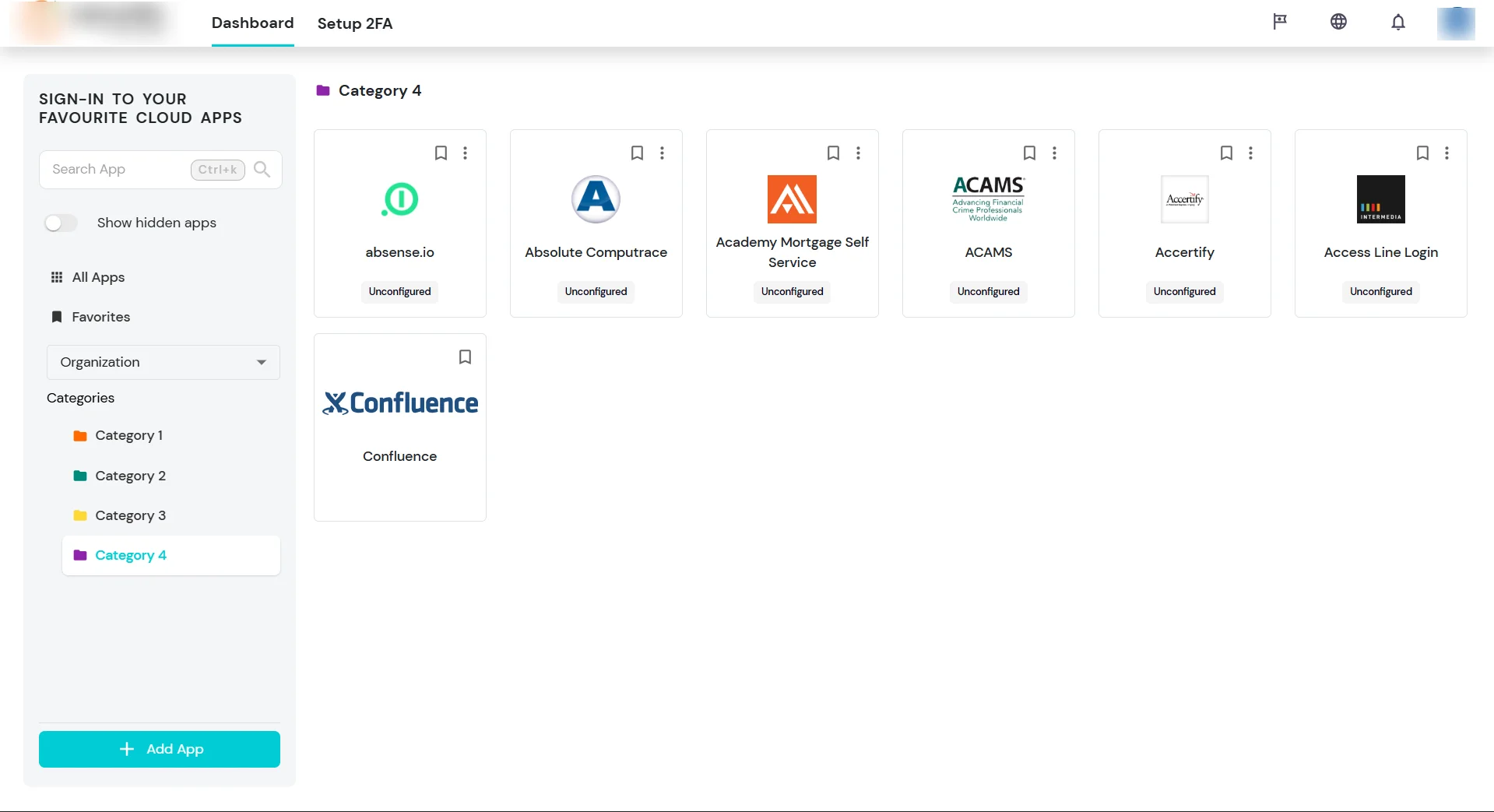
  • カテゴリを開くと、そのカテゴリに割り当てられているアプリケーションが表示されます。
  • アプリケーションをクリックすると起動します。
  • 組織カテゴリの作成、編集、削除はできません。
  • 管理者によって設定されたアプリケーションの割り当ては変更できません。
  • miniOrange Identity Platform エンドユーザーセルフサービスポータル:組織カテゴリ

パーソナル

個人ビューでは、アプリケーションを自分の好みに合わせて整理できます。このビューで行った変更は、個人のダッシュボードのみに影響し、組織全体のカテゴリには反映されません。

個人ビューでは、以下のことが可能です。
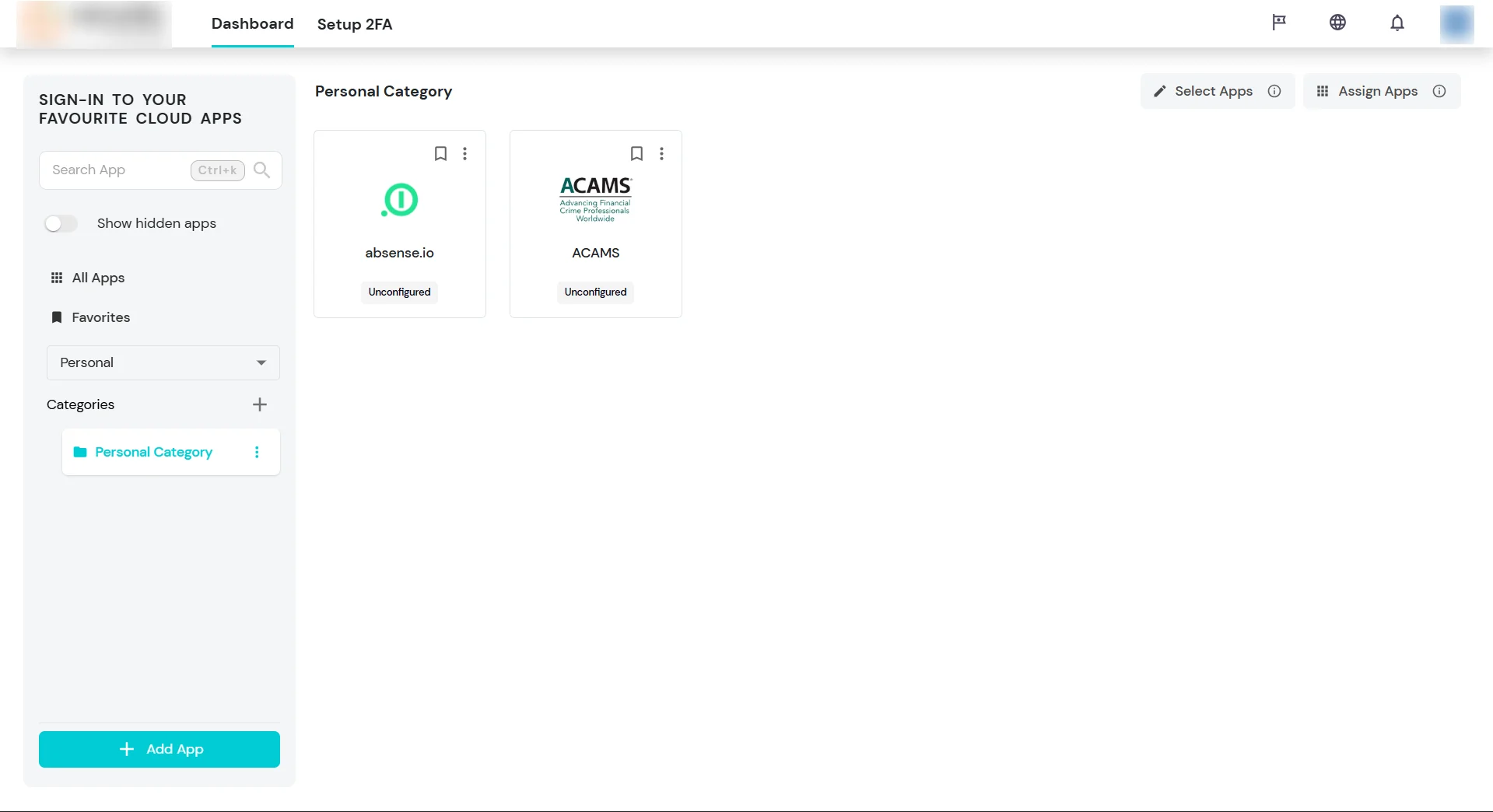
  • 詳しくはこちら + の隣に カテゴリー カテゴリを作成する。
  • 既存の個人カテゴリを編集または削除します。
  • 個人カテゴリの下に子カテゴリを作成します。
  • 応募書類を個人カテゴリーに分類してください。
  • アプリケーションを選択し、現在のカテゴリから削除します。
  • 選択したアプリケーションを別の個人カテゴリに追加する。
  • 入れ子になった個人カテゴリを管理します。
  • miniOrange Identity Platform エンドユーザーセルフサービスポータル:個人カテゴリ

注:個人カテゴリを削除すると、そのカテゴリの下にネストされている子カテゴリもすべて削除されます。
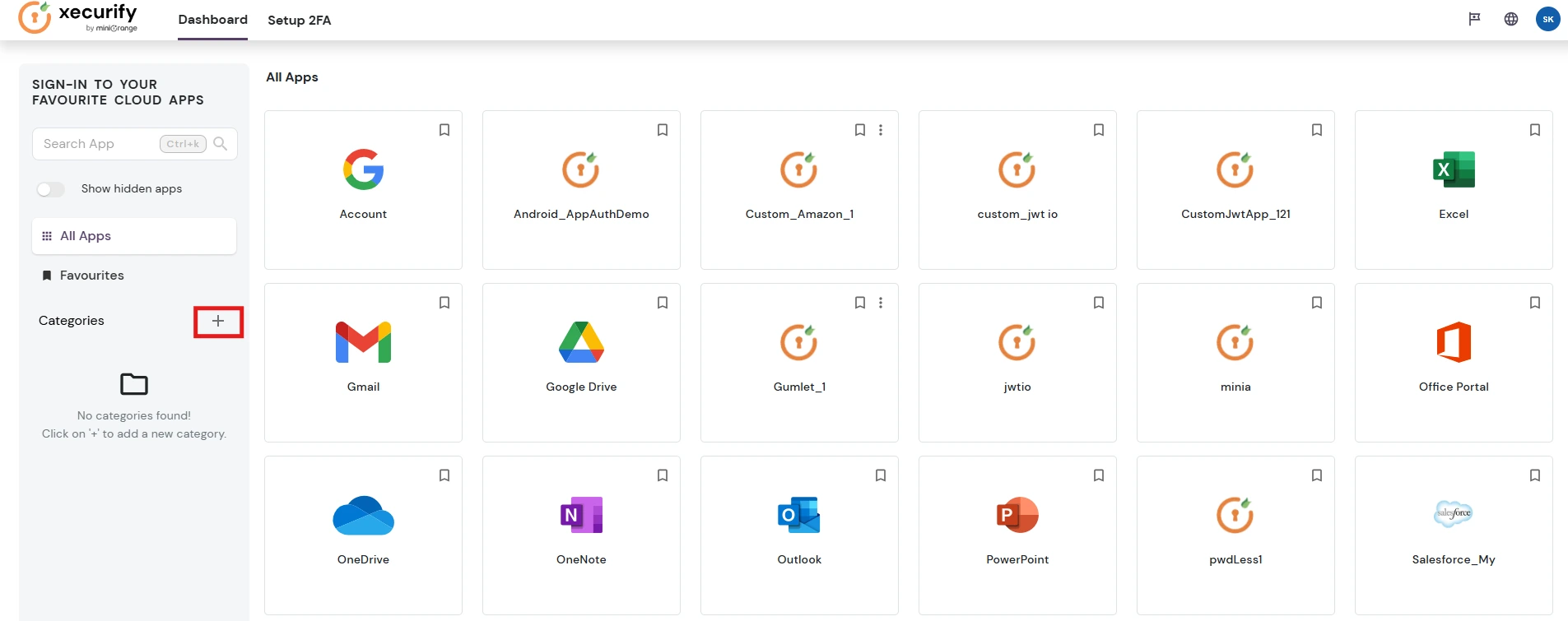
カテゴリーの作成と管理

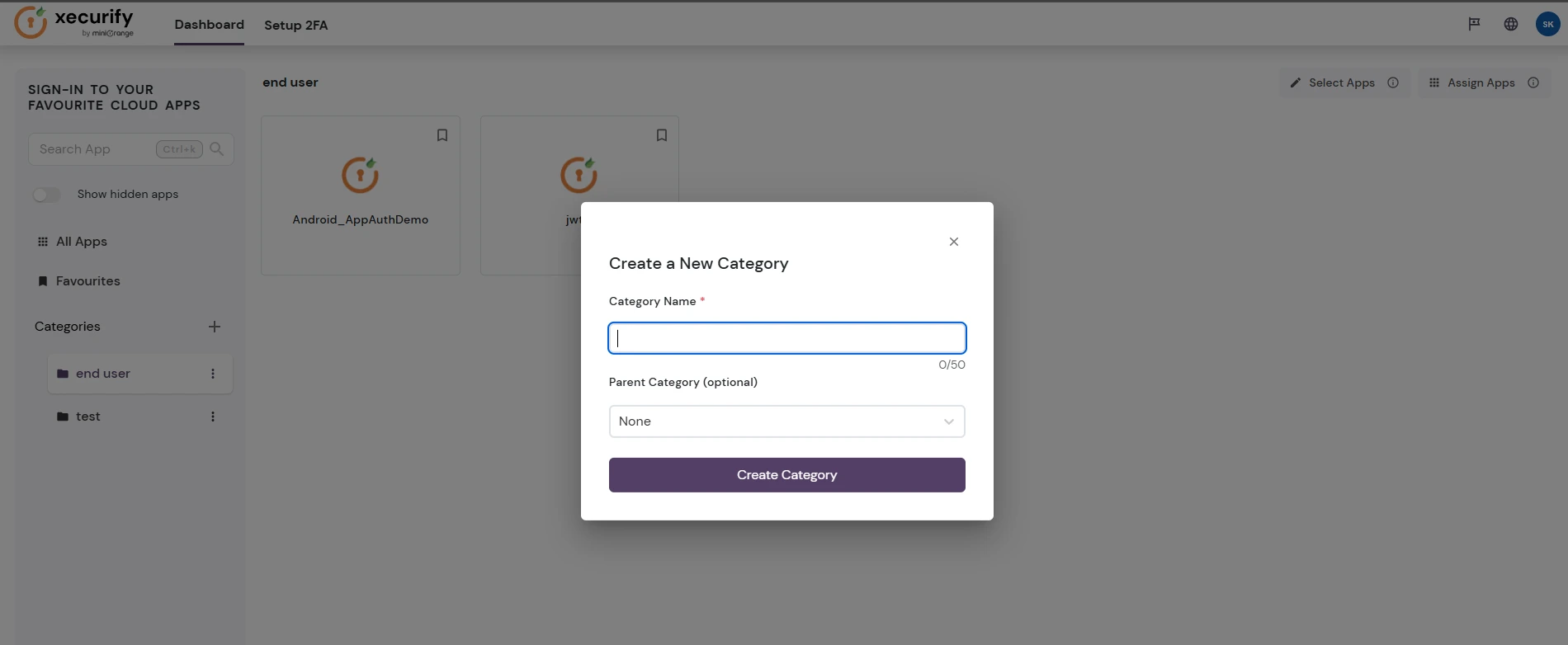
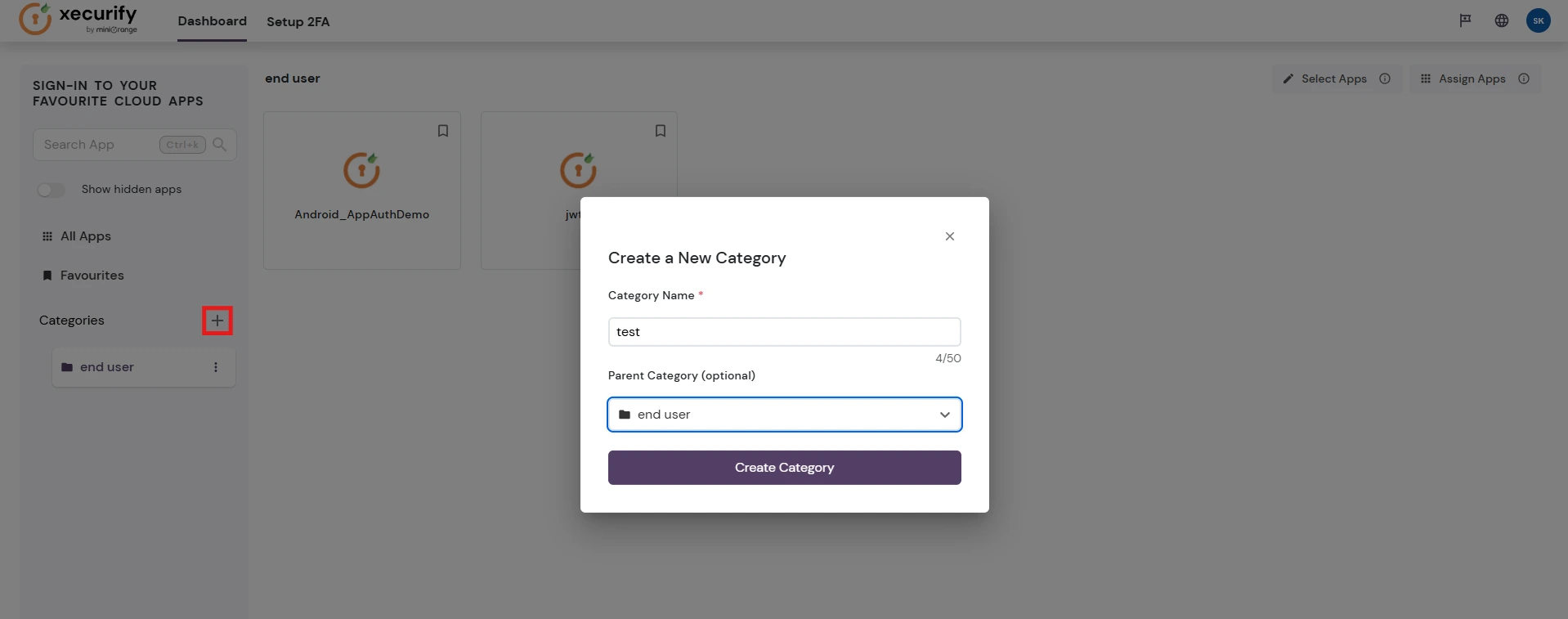
  • に行きます + カテゴリを追加 サイドバーのボタンで作成 個人カテゴリー.
  • miniOrange Identity Platform エンドユーザーセルフサービスポータル: カテゴリの追加

  • ポップアップが表示され、 カテゴリの詳細。
  • カテゴリ名を入力してください(最大50文字)
  • ネストする親カテゴリを選択します。
  • 詳しくはこちら カテゴリを作成 (Comma Separated Values) ボタンをクリックして、各々のジョブ実行の詳細(開始/停止時間、変数値など)のCSVファイルをダウンロードします。
  • miniOrange Identity Platform エンドユーザーセルフサービスポータル: カテゴリの詳細

  • 作成されると、次のオプションがあります。
    • カテゴリを編集: カテゴリ名の変更/親子関係の変更。
    • カテゴリーを追加: 選択したカテゴリに子カテゴリを追加します。
    • カテゴリを削除: カテゴリを削除します。
    • アプリの割り当て: アプリをカテゴリに割り当てる
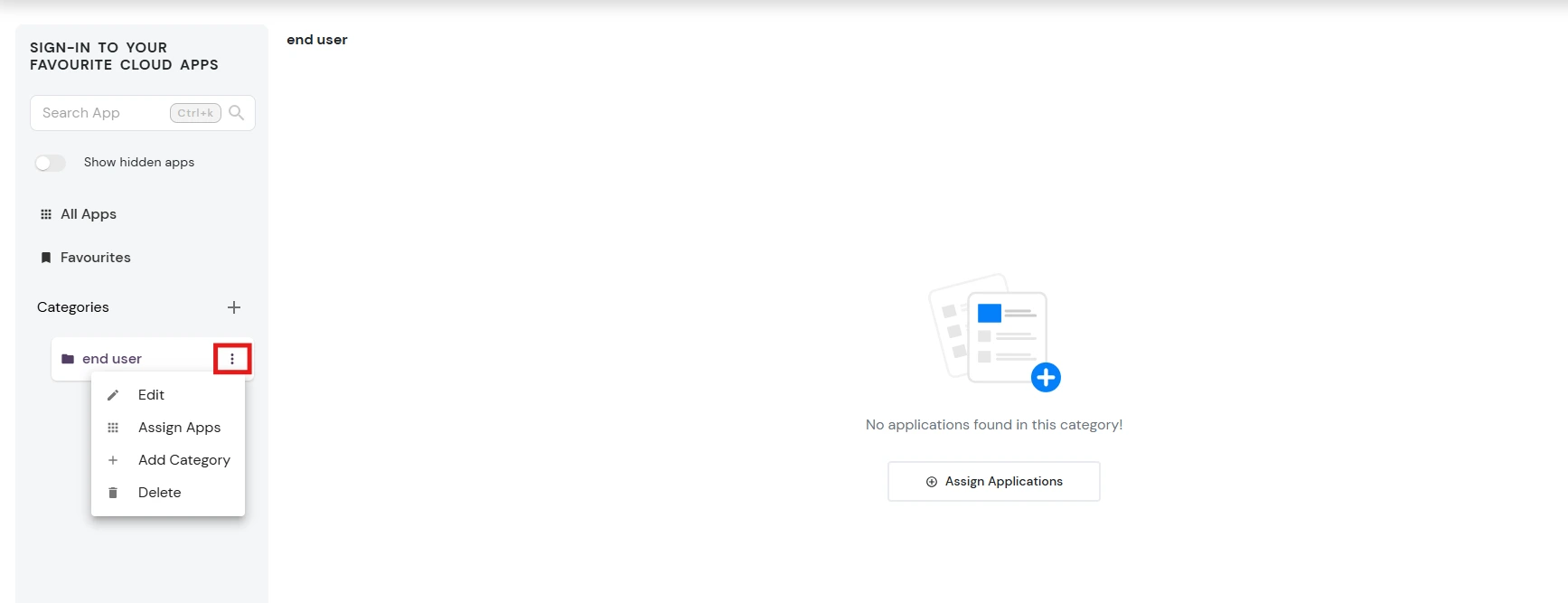
    • 編集方法: カテゴリ名の横にある 3 つのドットのメニューをクリックし、目的のアクションを選択してプロセスを完了します。

    miniOrange Identity Platform エンドユーザーセルフサービスポータル: エンドユーザー編集

    カテゴリにアプリを追加する:

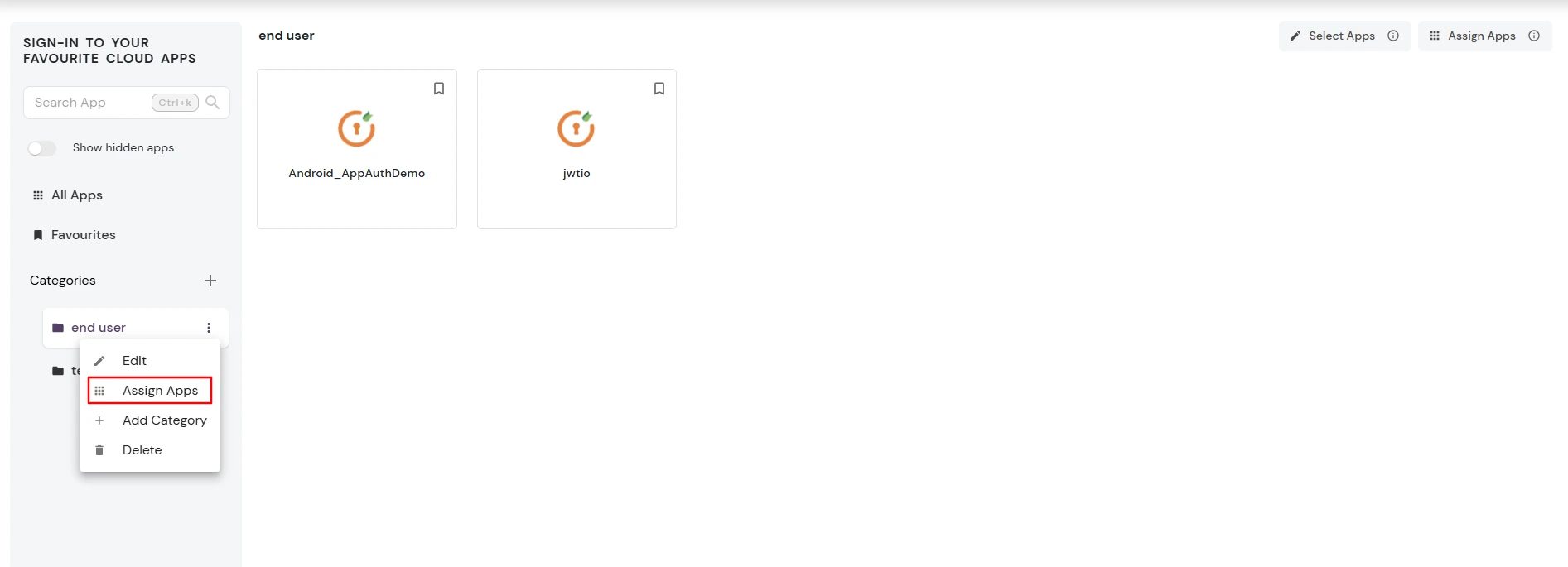
    • カテゴリアクションのメニューからアプリを追加する:
      • 以下を行うには、 カテゴリアクション カテゴリのメニュー。
      • 以下を行うには、 アプリを割り当てる オプション。
      • miniOrange Identity Platform エンドユーザーセルフサービスポータル: アプリの割り当て

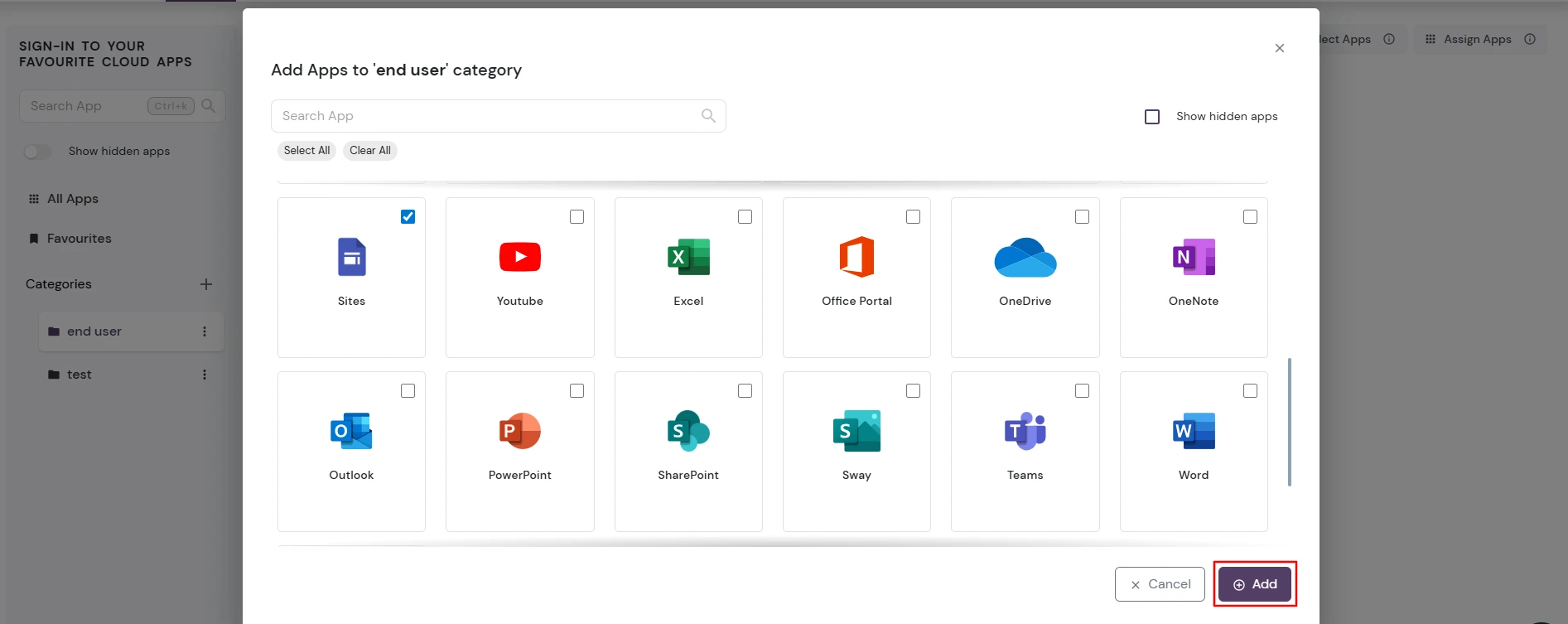
      • すべてのアプリを表示するモーダルが開きます。複数のアプリを選択し、 割り当てボタン.
      • miniOrange Identity Platform エンドユーザーセルフサービスポータル: オプションの割り当て

    • カテゴリ内のアプリの割り当てボタンからアプリを追加する
      • このオプションを選択したカテゴリの上部に表示するには、少なくとも 1 つのアプリをカテゴリに追加する必要があります。
      • アプリの割り当てボタンをクリックします
      • モーダルが開き、複数のアプリを選択して割り当てボタンをクリックします。

    カテゴリからアプリを削除する:

    • 特定のカテゴリに移動
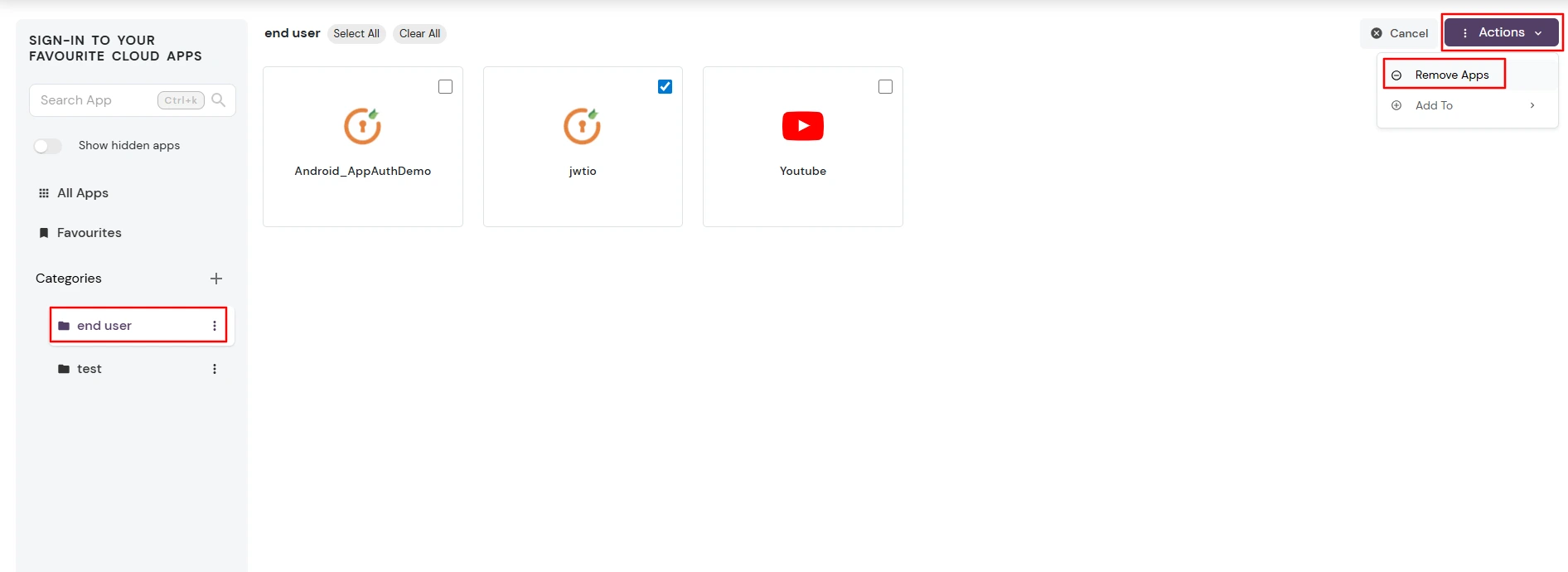
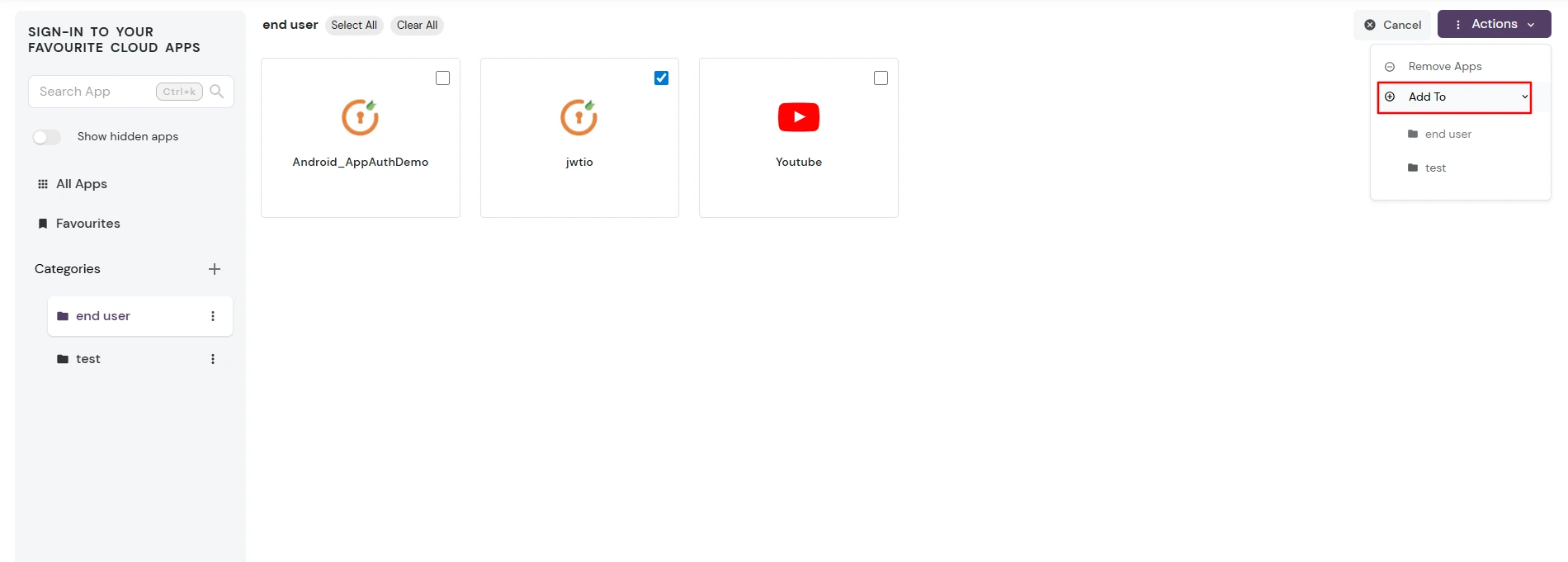
    • 以下を行うには、 アプリを選択 上部のボタンをクリックします。
    • 選択インターフェイスが開き、チェックボックス付きのアプリが表示されます。
    • 複数のアプリを選択し、 ボタンを押します。
    • miniOrange Identity Platform エンドユーザーセルフサービスポータル: オプションの削除

    • 次の 2 つのオプションが表示されます。
      • アプリを削除する: 選択したアプリを現在のカテゴリから削除します。
      • に追加: このオプションは、現在のカテゴリ以外に別のカテゴリが存在する場合にのみ表示されます。このオプションを使用すると、選択したアプリを現在のカテゴリから別のカテゴリにコピーできます。
      miniOrange Identity Platform エンドユーザーセルフサービスポータル: オプションに追加

    お気に入りのマネジメント

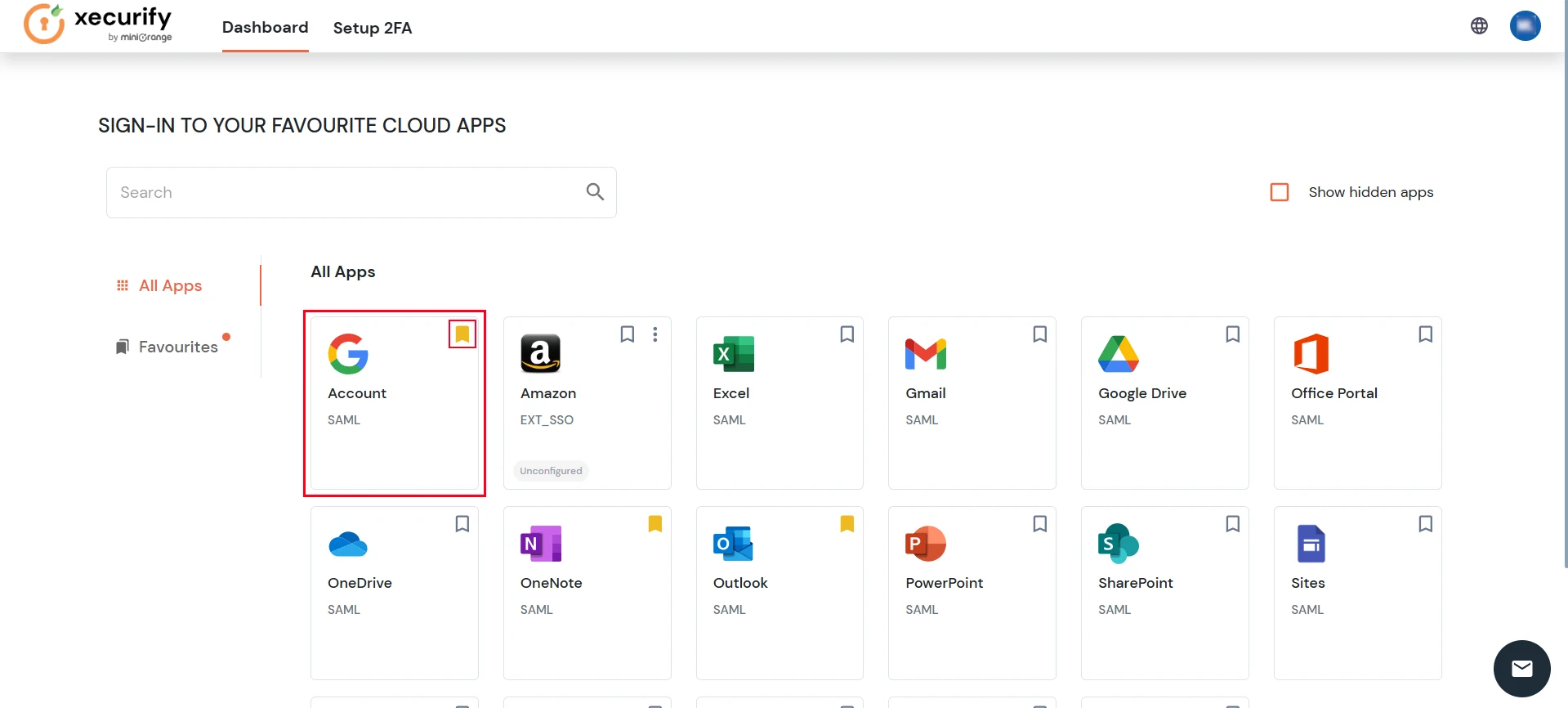
    • お気に入りに追加:
      • 任意のアプリのブックマークアイコンをクリックします
      • miniOrange Identity Platform エンドユーザーセルフサービスポータル: お気に入りに登録

      • アイコンがいっぱいになると、お気に入りの状態を示します
      • アプリは自動的にお気に入りカテゴリに表示されます
    • お気に入りから削除:
      • 塗りつぶされたブックマークアイコンをクリック
      • ブックマークアイコンが空になり、削除されたことを示します
      • アプリがお気に入りカテゴリから削除されました

高度な整理機能

カテゴリ階層(ネスト)

  • 親子関係の作成:
    • 最初に親カテゴリを作成します
    • miniOrange Identity Platform エンドユーザーセルフサービスポータル: 階層の作成

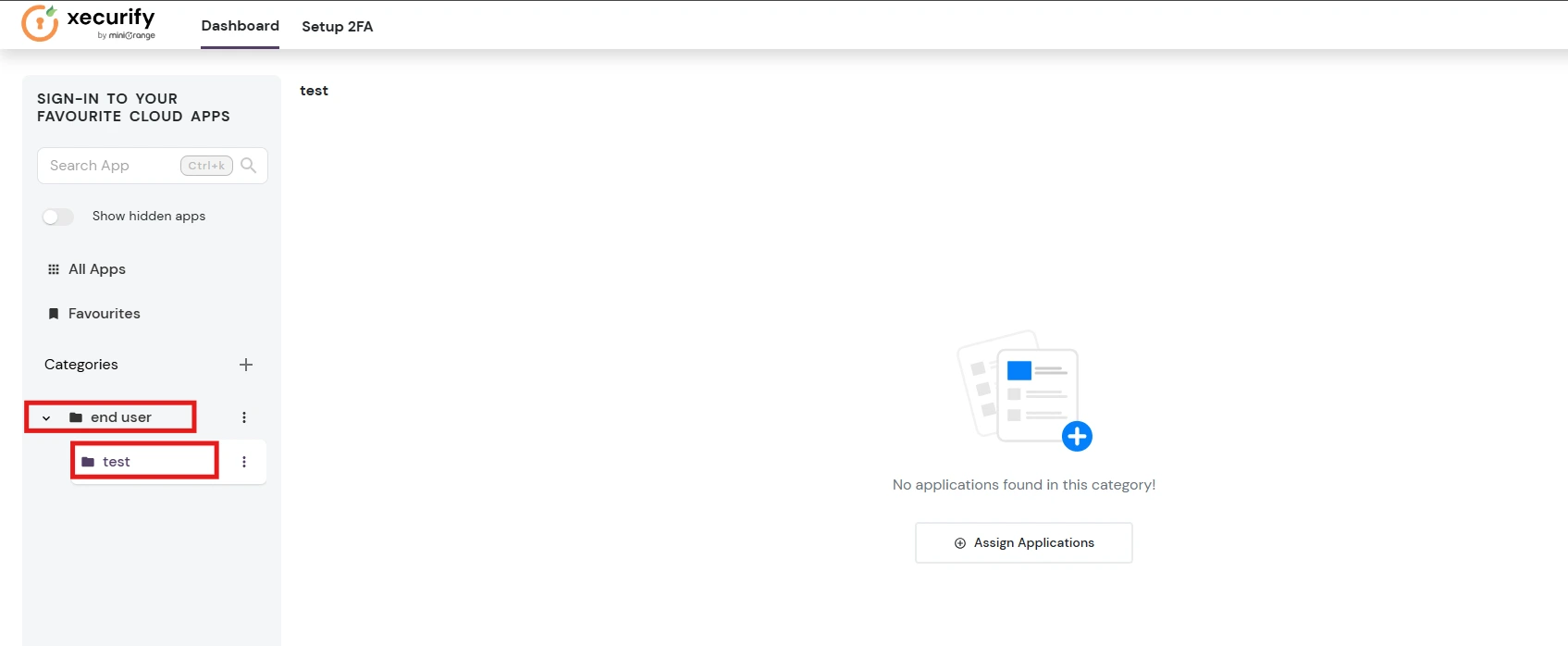
    • 子カテゴリを作成するときは、ドロップダウンから親を選択します。
    • 子カテゴリは親カテゴリの下にインデントされて表示されます
    • フォルダアイコンは階層レベルを示します
    • miniOrange Identity Platform エンドユーザーセルフサービスポータル: 親子関係

  • ネストの利点:
    • 大規模なアプリコレクションの整理を向上
    • 論理的なグループ化(例:「財務」→「会計」、「財務」→「予算編成」)
    • 展開/折りたたみ可能なセクション
    • 検索と発見

デモをスケジュールしますか?

無料デモ申込み


その他のアイデンティティおよびアクセス管理製品