アプリの分類
アプリケーションのカテゴリ分け機能を使用すると、管理者はアプリケーションをカテゴリとサブカテゴリに整理して、エンドユーザーのダッシュボード上で簡単に見つけられるようにすることができます。管理者はカテゴリを作成および管理し、アプリケーションをカテゴリに割り当て、準備が整ったら変更を公開できます。
概要
アプリケーションのカテゴリ分け機能は、エンドユーザー向けにアプリケーションをグループ化するための一元的な方法を提供します。カテゴリは、最上位カテゴリとして作成することも、親カテゴリの下にネストすることもできます。アプリケーションは、カテゴリページから、またはアプリケーションの設定ページから直接割り当てることができます。
- カテゴリの変更は、公開されるまで下書きとして保存されます。
- 公開されたカテゴリはエンドユーザーに以下に表示されます 組織 ビュー。
- エンドユーザーは、 パーソナル ビュー。
前提条件
アプリのカテゴリ分け機能を使用する前に、以下の点が満たされていることを確認してください。
1. エンドユーザーダッシュボードを有効にする
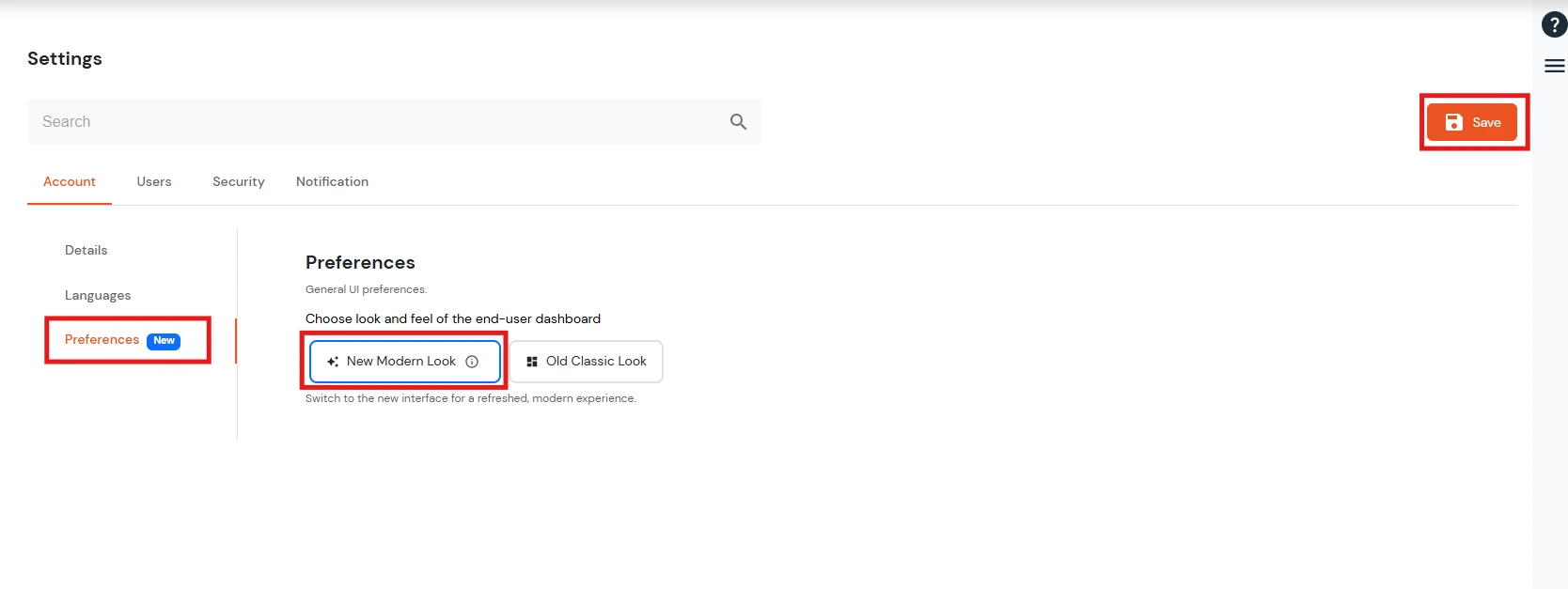
- に行く 設定 >> アカウント >> 環境設定.
- エンドユーザーダッシュボードの設定で、 新しいモダンな外観.
- 新しいダッシュボード機能を有効にするには、設定を保存してください。
2. エンドユーザーの能力を確認する
- に行く 顧客 >> 機能の管理.
- 店は開いています エンドユーザーの機能 タブを開き、以下の機能が選択されていることを確認し、クリックします。 次へ (NAIST) と Save.

| 機能 |
エンドユーザーが見るもの |
| ユーザーが管理者カテゴリを表示できるようにする |
組織 公開するカテゴリとともに表示します |
| ユーザーがカテゴリを管理できるようにする |
パーソナル ユーザーが自分のカテゴリを管理できるビュー |
- どちらの機能でも、ダッシュボードには切り替えが表示されます。 組織 (NAIST) と パーソナル1つしかない場合は、ユーザーにはそのビューのみが表示され、切り替えは表示されません。
アプリのカテゴリ分けを設定する方法
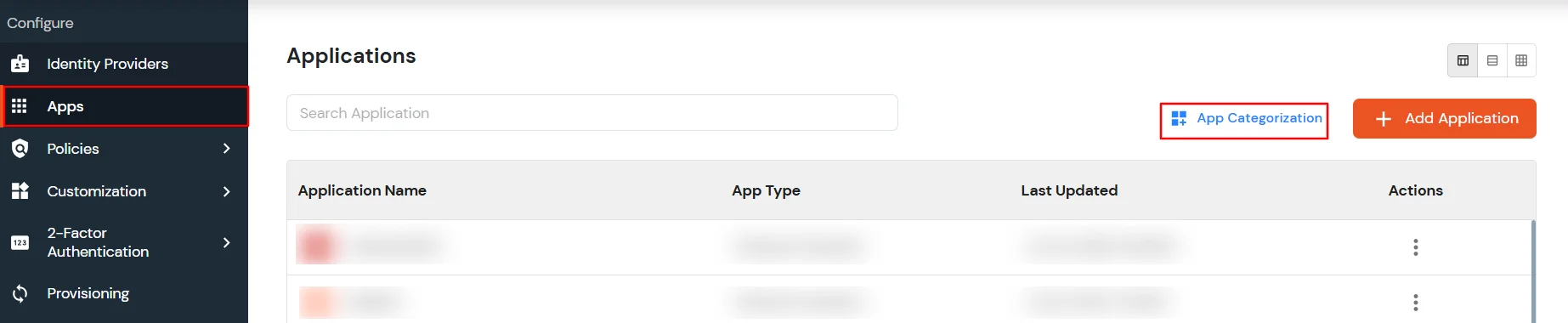
- 左側のナビゲーション メニューから、 アプリ.
- 選択 アプリの分類.
1. カテゴリを作成する
関連するアプリケーションをグループ化するためにカテゴリを作成します。カテゴリは、最上位カテゴリとして作成することも、既存のカテゴリの子カテゴリとして作成することもできます。
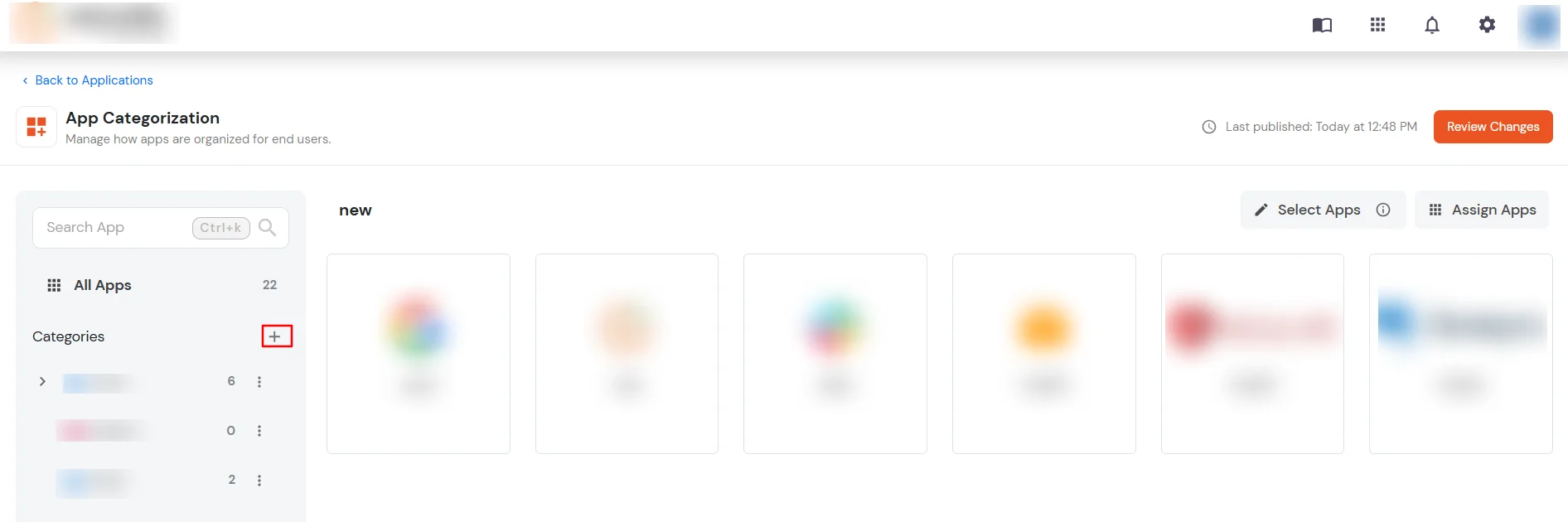
- アプリのカテゴリ分けページで、 + 横のアイコン カテゴリー.
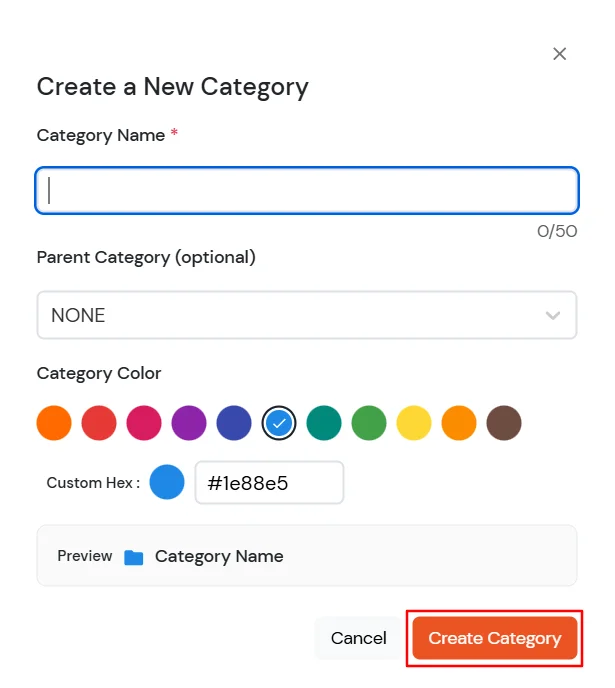
- 入力します カテゴリー名.
- ドロップダウンリストから 親カテゴリ、または選択 なし 最上位カテゴリを作成する。
- ドロップダウンリストから カテゴリーカラー 利用可能なパレットから選択するか、カスタムのHEX値を入力してください。
- カテゴリのプレビューを確認してクリック カテゴリを作成.
- カテゴリは下書きとして保存され、カテゴリ一覧で選択されます。
- カテゴリページまたはアプリケーションの設定フォームから、アプリケーションをカテゴリに割り当てることができるようになりました。
2. 子カテゴリを作成する
子カテゴリを使用して、アプリケーショングループ内に階層構造を作成できます。たとえば、財務カテゴリには、会計や予算編成などの子カテゴリを含めることができます。
- 親カテゴリの横にある3点メニューを開きます。
- 選択 子カテゴリを追加.
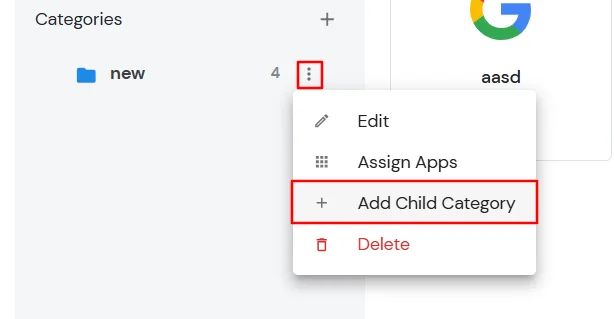
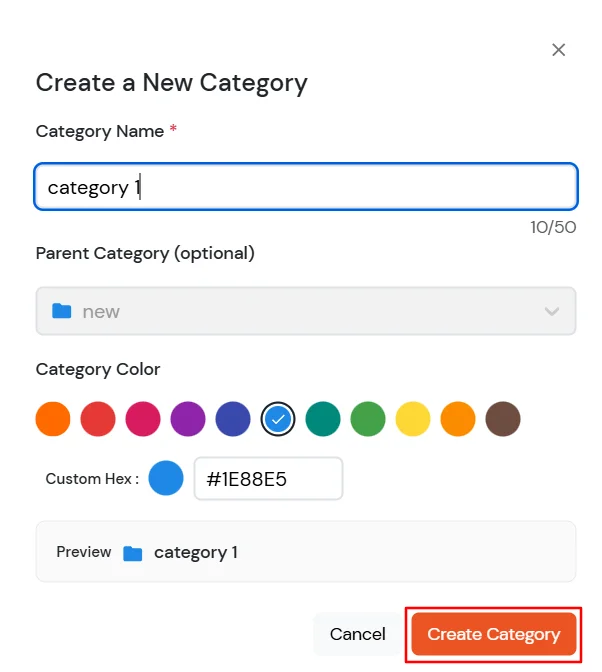
- 親カテゴリはカテゴリフォームで事前に選択されています。
- 子供を入れる カテゴリー名 そして更新 カテゴリーカラー もし必要なら。
- 詳しくはこちら カテゴリを作成 子カテゴリを作成する。
3. カテゴリを編集または削除する
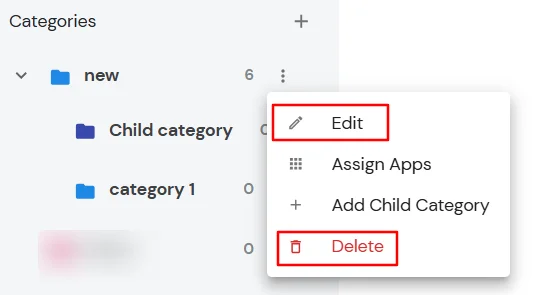
- 管理したいカテゴリの横にある3点メニューを開きます。
- 選択 編集 カテゴリの詳細を更新するか、選択してください 削除 カテゴリを削除する。
- 公開する前に変更内容を確認してください。カテゴリの変更は、公開するまで下書き状態のままになります。
4. アプリケーションをカテゴリに割り当てる
応募書類は、カテゴリページからカテゴリに割り当てることができます。複数の応募書類を選択して、同時に割り当てることも可能です。
- 必要なカテゴリを選択してください。
- 詳しくはこちら アプリを割り当てる.
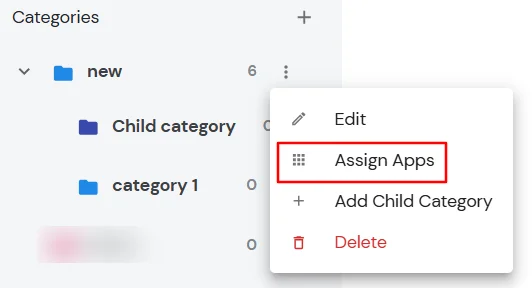
- このダイアログから割り当て可能なアプリケーションの種類には、カタログ内のすべてのアプリケーションが含まれます。例:
- SAML
- OAuth 2.0 / OpenIDコネクト
- JWT
- ブラウザ拡張機能
- パスワードなし
- リストから1つ以上のアプリケーションを選択してください。
- 既にそのカテゴリーに割り当てられた応募は選択されたままとなり、再度選択されることはありません。
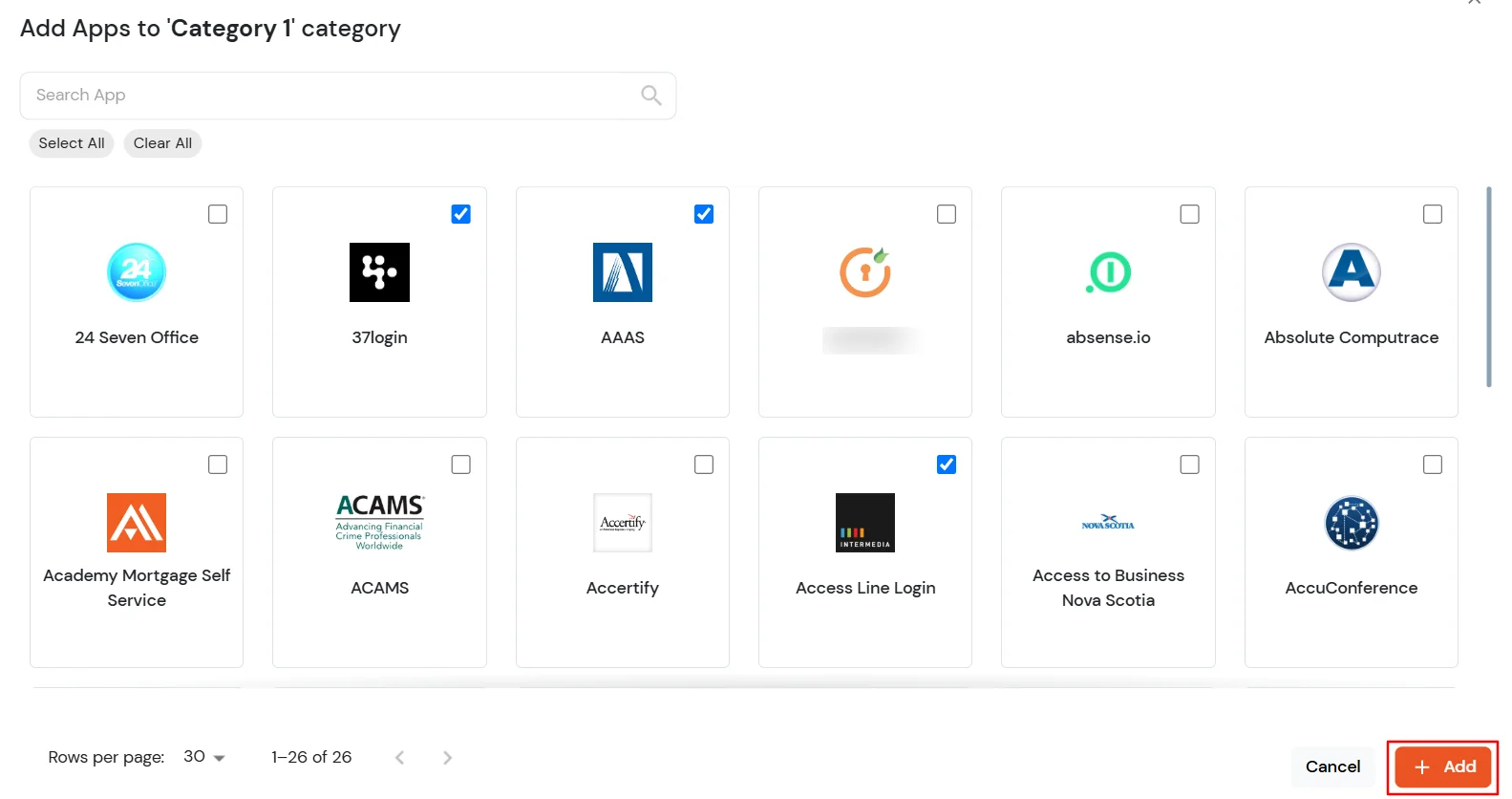
- 詳しくはこちら 追加 アプリケーションの課題を下書きとして保存する。
- 変更案が公開されるまで、この割り当てはエンドユーザーには表示されません。
5. アプリケーションの作成時または編集時にカテゴリを割り当てる
アプリケーション設定フォームから、アプリケーションを1つまたは複数のカテゴリに直接割り当てることもできます。
アプリケーションを作成する際:
- に行く アプリ をクリックし アプリケーションを追加.
- 必要なアプリケーションの種類を選択し、設定フォームを開きます。
- In アプリをカテゴリに追加1つ以上のカテゴリを選択してください。
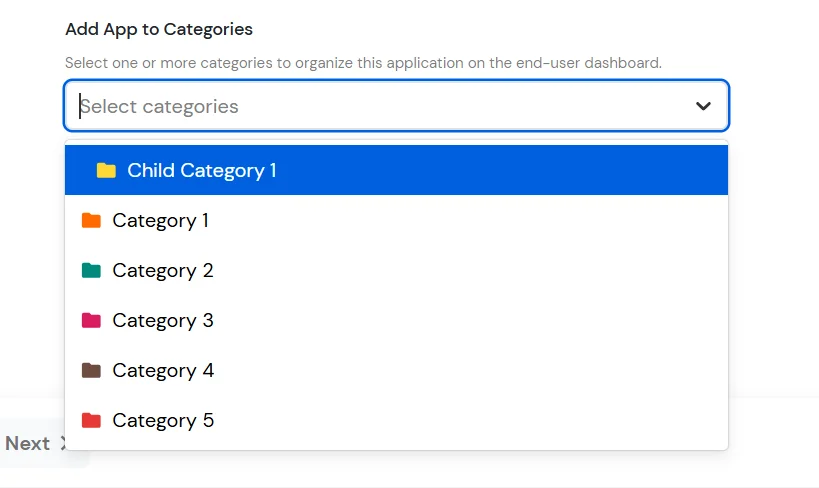
- アプリケーションの設定を完了し、アプリケーションを保存してください。
- カテゴリ割り当ては下書きとして保存され、公開する必要があります アプリの分類 エンドユーザーに表示される前に。
アプリケーションを編集する際:
- 必要なアプリケーションを以下から開いてください。 アプリ.
- In アプリをカテゴリに追加アプリケーションに現在割り当てられているカテゴリを確認してください。
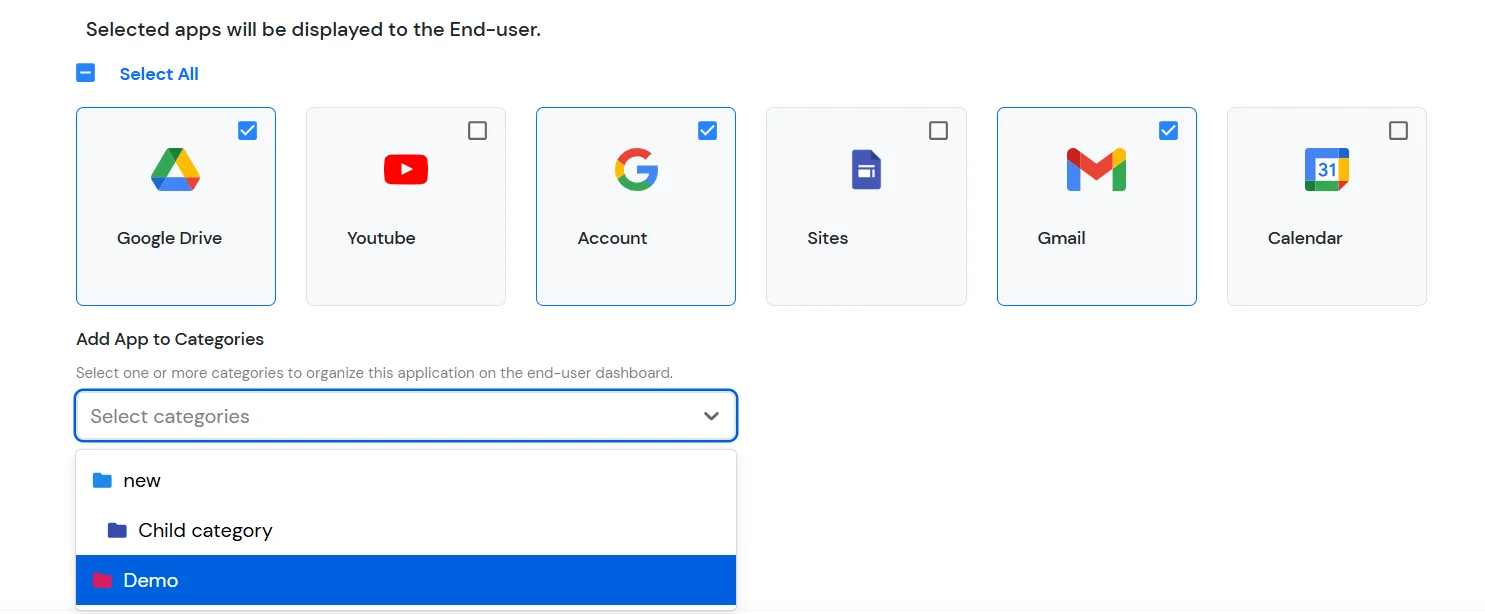
- 必要に応じてカテゴリを追加または削除し、アプリケーションを保存します。
- カテゴリ選択が変更されていない場合、新しいドラフトは作成されません。カテゴリ変更が成功した場合、公開されるまでドラフトのままになります。 アプリの分類.
6. 複数のアプリケーションに対して操作を実行する
複数のアプリケーションのカテゴリ割り当てを一度に更新する必要がある場合は、一括操作を使用してください。
- 必要なカテゴリを開いてください。
- 詳しくはこちら Appsを選択 そして、更新したいアプリケーションを選択してください。
- クリック ドロップダウン。
- 選択 アプリを削除 選択したアプリケーションを現在のカテゴリから削除します。
- 選択 追加 選択したアプリケーションを別のカテゴリに追加する。
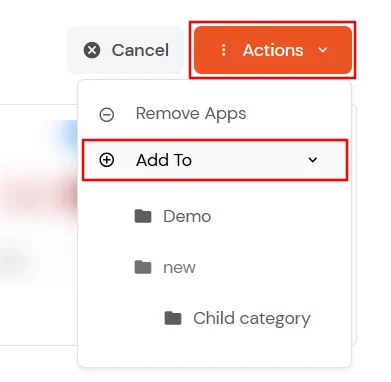
- アクションを完了し、公開する前に結果として得られる変更案を確認してください。
7. レビューと公開
公開する前に、すべてのカテゴリおよびアプリケーションの割り当て変更を確認するには、「変更内容の確認」を使用してください。
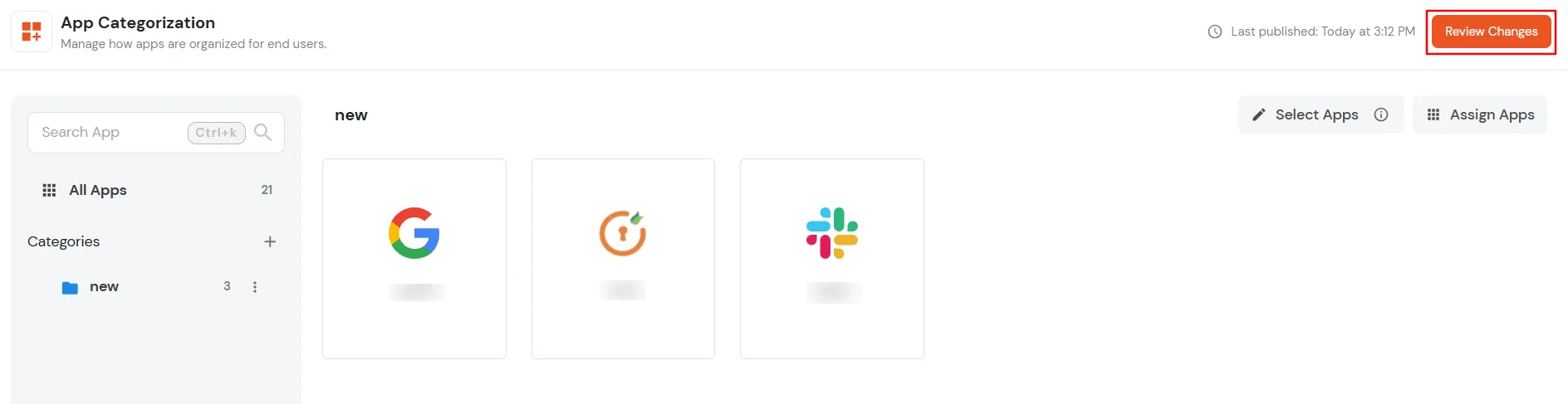
- 必要な変更を行った後、 変更の確認 右上隅にあります。
- カテゴリー変更やアプリケーションの割り当てなど、変更案の一覧を確認してください。
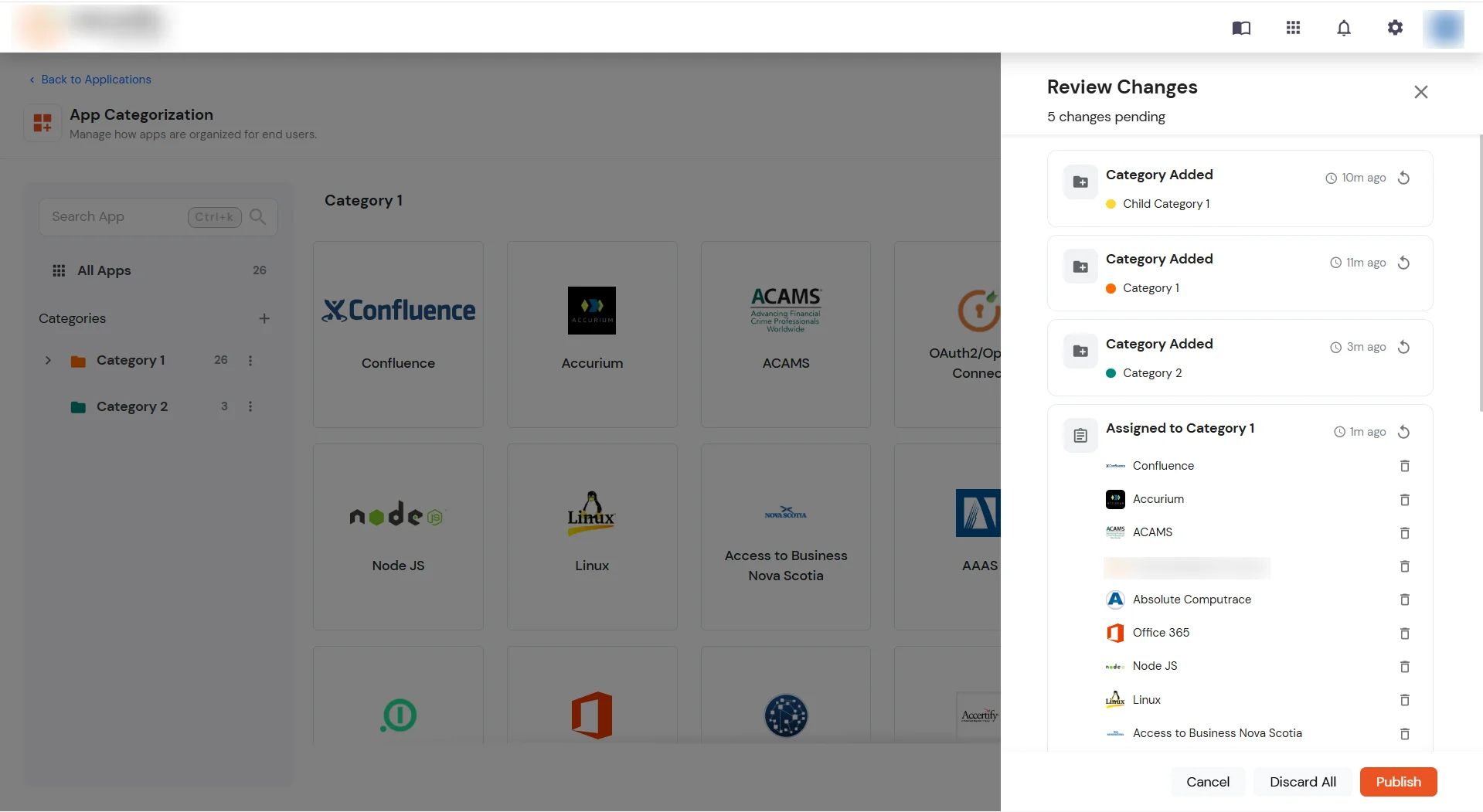
- アンドゥ 個々の変更の横にあるアイコンをクリックすると、その下書きの変更が削除されます。
- 詳しくはこちら すべて破棄 保留中の下書き変更をすべて削除する。
- In 変更の確認保留中の変更が正しいことを確認してください。
- 詳しくはこちら パブリッシュ公開された変更のみがエンドユーザーに表示されます。
- 公開後、エンドユーザーは管理者が定義したカテゴリを以下で確認できます。 組織 ダッシュボードで確認できます。
8. 組織および個人カテゴリー
エンドユーザーダッシュボードでは、管理者が定義したカテゴリと、個々のエンドユーザーが作成したカテゴリが区別されます。
- 組織: 管理者が公開したカテゴリが含まれています。エンドユーザーはこれらのカテゴリを表示し、割り当てられたアプリケーションを起動できます。
- 個人: 個々のエンドユーザーが作成および管理するカテゴリが含まれています。これらのカテゴリは、組織のカテゴリとは別個のものです。
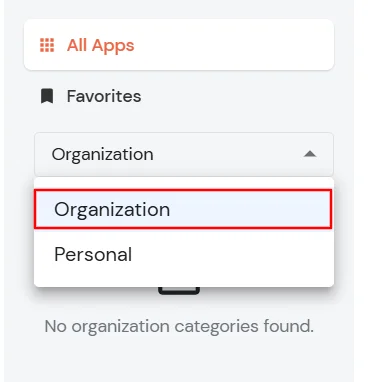
注:アプリのカテゴリ分けを通じて行われた変更は、公開されるまで下書きとして保持されます。公開する前に、保留中の変更内容を必ず確認してください。
9. 管理者権限を確認する
スーパー管理者には、各操作に対応する権限が必要です。作成、編集、削除、公開はそれぞれ独立した権限です。
管理者権限を確認するには:


