こんにちは!

助けが必要? 私たちはここにいます!

サポートアイコン
miniOrange メールサポート
成功

お問い合わせいただきありがとうございます。弊社のチームがすぐにご連絡させていただきます。

24時間以内に連絡がない場合は、お気軽にフォローアップメールをお送りください。 info@xecurify.com

検索結果:

×

エンドユーザーの MFA メソッドを構成する


なぜ二要素認証が必要なのでしょうか?

パスワードはどこにでもあり、ユーザーはそれを使ってお金にアクセスしたり、通信を行ったりします。最初は、すべてに 1 つのパスワードを使用していましたが、それでは不十分だったため、数字、大文字/小文字、さらには特殊文字を組み合わせてパスワードをより複雑にし始めました。しかし、パスワードやパスワード管理システムがどれだけ複雑であっても、アカウントの乗っ取りを防ぐのに十分ではありません。なぜなら、1 つの単純なフィッシング メールやデータベースの侵害でパスワードが世界中に漏れてしまうからです。では、パスワードを保護できない場合、アカウントをどのように保護すればよいのでしょうか。

ここで 2 要素認証が役立ちます。XNUMXFA は、アカウントを保護するために別の本人確認方法を追加します。最初に知っていること – ユーザー名とパスワード。次に、あなたが持っている固有の情報 – 携帯電話または指紋。ユーザー名とパスワードを XNUMX 番目の方法と組み合わせることで、アクセスがより安全になり、攻撃者がパスワードを入手したとしても、それを突破することは不可能になります。

エンドユーザー向けの2FAの設定

ユーザーの 2 要素認証 (XNUMXFA) を構成するには、「デフォルトの認証方法」セクションからいずれかの方法を選択する必要があります。認証方法には、SMS 経由の OTP、電子メール経由の OTP、SMS と電子メールの両方経由の OTP があります。エンドユーザーの認証方法は、次の方法で選択できます。

ここでは、ユーザーの 2 要素認証を構成するための XNUMX つの主な機能を確認できます。

    1. エンドユーザーのデフォルトの 2FA 認証方法を選択します。

    • この方法では、エンドユーザーのデフォルトの方法を選択できます。
    • 設定したいとします デフォルトの方法として電子メールを使用する エンドユーザー向け。
    • ラジオボタンをクリックして、EMAIL オプションを選択するだけです。
    • 次に、[保存] をクリックします。
    • エンドユーザーの2FA方式を有効にするには、メールを選択してください

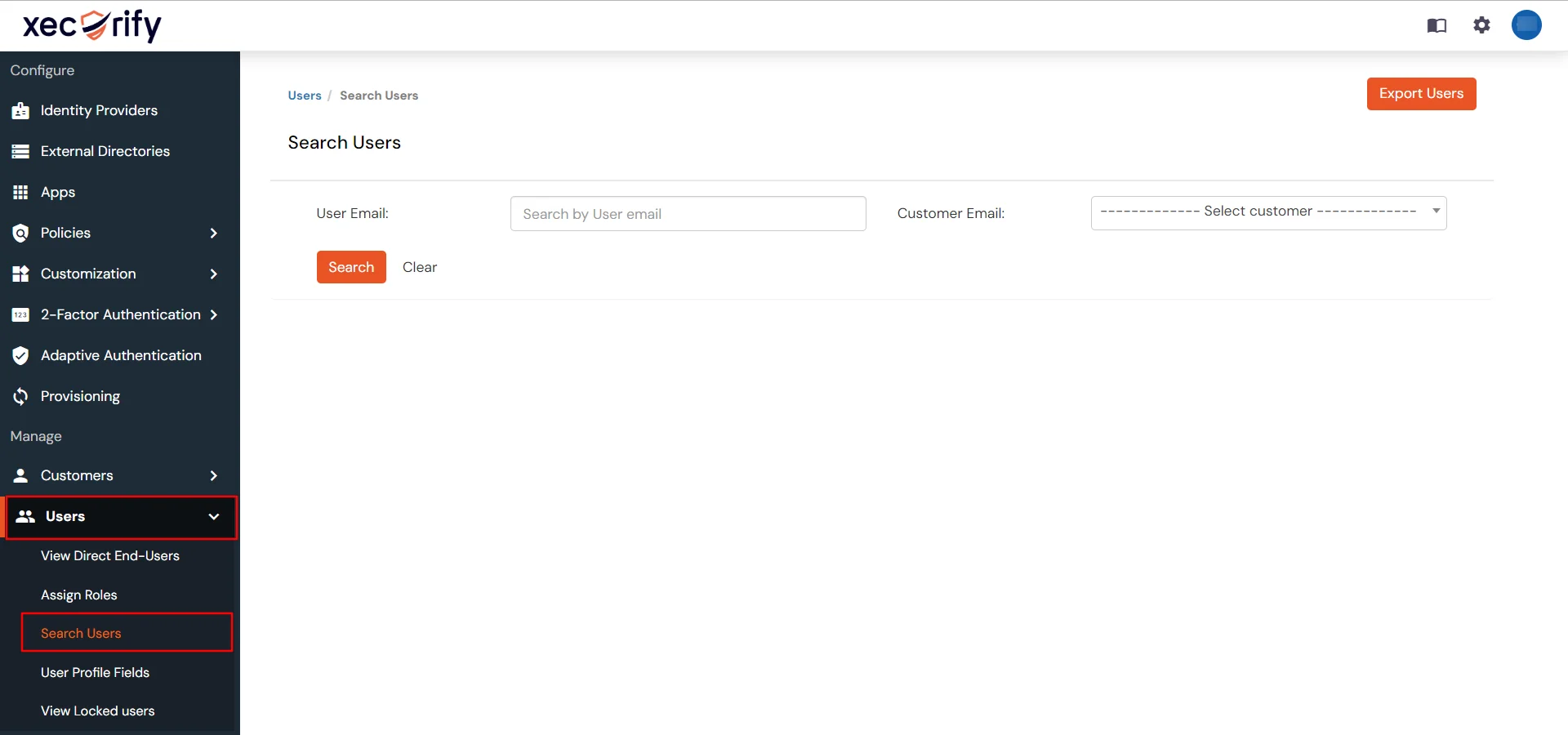
    • 確認するには、パートナーポータルで ユーザー 左側のナビゲーション バーからタブをクリックします。
    • そして、 検索ユーザー.
    • ユーザーに移動して、ユーザーの検索を選択します

    • これで、エンドユーザーと対応する 2 番目の要素の種類。
    • まず、ユーザーのメールアドレスを入力し、「検索」をクリックして詳細を取得します。
    • ユーザーのメールアドレスを入力して検索をクリックします

    • 設定したデフォルトの 2FA 方法が、ここにある XNUMX 番目の要素タイプと同じであれば、構成は正常に完了しています。
    • ユーザーとその2FA方式を確認する

    2. エンドユーザーに表示を許可する2FA方式を選択する

    • その パートナーポータルには選択肢があります 表示します エンドユーザーは、2FA 方法のすべてまたは任意の組み合わせを使用できます。
    • 以下のスクリーンショットは、エンドユーザーに表示されるすべての 2FA 方法を示しています。
    • エンドユーザーに表示される 2fa 方式

    • パートナー ポータルが他の組み合わせを選択した場合は、それに応じてトグルを有効または無効にする必要があります。
    • 次に、[保存]をクリックします。
    • だから エンドユーザーダッシュボードすると、上記の有効な方法を確認して、自分自身に 2FA を設定することしかできなくなります。

    3. エンドユーザーの2FAを検証する

    • ソフトウェアの制限をクリック カスタマイズ >> ブランディング設定 左側のメニューから。
    • カスタマイズに移動し、ブランディング構成を選択します。

    • ここで、組織のユーザーのログイン ページの URL が表示されます。
    • カスタム組織URLでユーザーのログインページURLをコピーします

    • これをコピー ログインページのURL ブラウザで miniorange の認証情報を入力します。これで、エンドユーザー ダッシュボードにリダイレクトされます。
    • 左のパネルからクリックします 2FAを設定する エンドユーザーダッシュボードで。
    • ここでは、特定のエンドユーザーに対して選択した方法が表示されます。
    • それに応じてユーザーの2FAを設定する

    • これで、エンドユーザーのデフォルトのメソッドを適切に構成できるようになりました。

    4. ログイン時に代替の2FA方法を選択する

    • このオプションを有効にすると、ユーザーはログインプロセス中に 2FA 方法を選択できるようになります。
    • ユーザーに2FAを有効にする代替ログイン方法

    • [保存]をクリックします。

    5. 追加の管理者アカウントに対して2FAを有効にする

    • ログイン時に、トグルをクリックして、追加の管理者アカウントに対して 2 要素認証 (MFA) を有効にします。
    • 追加の管理者アカウントの 2FA を有効にする

    • 次に、[保存] をクリックします。