こんにちは!

助けが必要? 私たちはここにいます!

サポートアイコン
miniOrange メールサポート
成功

お問い合わせいただきありがとうございます。弊社のチームがすぐにご連絡させていただきます。

24時間以内に連絡がない場合は、お気軽にフォローアップメールをお送りください。 info@xecurify.com

検索結果:

×

スーパー管理者の MFA 方法を構成する


スーパー管理者に 2 要素認証 (XNUMXFA) を設定する必要があるのはなぜですか?

認証を検討する際には、スーパー管理者の認証を優先することが重要です。スーパー管理者は複数のユーザーのデータを管理しており、すべてのユーザーのセキュリティはスーパー管理者のセキュリティに依存するため、これは非常に重要です。ユーザー名とパスワードなどの従来の認証方法は、急速に進化する今日のサイバー脅威には不十分です。これらの脆弱性から管理システムを保護するために、miniOrangeは追加の認証方法を提供します。 ログイン時のセキュリティ強化これは、実装することで実現されます 二要素認証(2FA) スーパー管理者コンソールにログインしている間。

miniOrange は、2 種類以上の 15FA 方式を使用して、スーパー管理者システムに 2FA を簡単に統合するのに役立ちます。任意の方式 (KBA、SMS/メール経由の OTP、Google 認証システム、YubiKey、プッシュ通知、SMS およびメール リンクなど) を選択して、スーパー管理者システムを保護できます。以下は、複数のデモンストレーションを使用してスーパー管理者の XNUMX 要素認証を設定するためのガイドです。

スーパー管理者の2FAを設定する

  • にログインします。 miniOrange パートナーポータル コンソール。
  • に行く 2ファクタ認証、をクリックしてください 2FAの設定.
  • 2要素認証(XNUMXfa)を選択します

  • トグルをクリックして 2要素認証を有効にする としてジョブステータス出力ログに記録されます。
  • 管理者向けのさまざまな2FA方式

  • 1つの方法を選択 あなたがしたいこと 2FAとして設定または変更します。
  • オプションを選択すると、自分の好みに応じて設定をカスタマイズできます。

1. SMSと電話コールバック

    A. SMS経由OTP方式

      この2要素認証方式では、スーパー管理者は6~8桁の数字を含むワンタイムパスワード(OTP)をSMSで受信します。スーパー管理者ダッシュボードのセキュリティ設定でこの機能を有効にするには、以下の手順に従ってください。

    • ソフトウェアの制限をクリック SMS 経由の OTP このメソッドを構成するには、SMS で入力します。
    • スーパー管理者のSMS経由OTP方式を選択する

    • 以下を行うには、 編集 >> 電話番号を更新するにはここをクリックしてください.

      注:設定後しばらくしたら、電話番号が「電話番号」フィールドに既に追加されているかどうかを確認してください。追加されている場合は、「非アクティブ」トグルを選択してこの方法を有効にしてください。そうでない場合は、以下の手順に従って電話番号を追加してください。


    • スーパー管理者のSMS経由OTP方式を選択 - 編集をクリック

    • 個人情報のドロップダウンから国コードを選択し、 携帯電話番号を追加 あなたは OTPを受け取りたい.
    • ソフトウェアの制限をクリック Save.
    • スーパー管理者のSMS経由OTP方式を選択 - 電話番号を追加

    • 電話番号フィールドに番号を正常に追加したら、トグルをクリックして、SMS 経由の OTP オプションを有効にします。
    • スーパー管理者のSMS経由OTP方式を選択する - トグルを切り替えます

    • Now 2要素認証を有効にする 以前に実行されていない場合は、以下に示すように実行してください。
    • 携帯電話番号を入力してSMS経由でOTPを受信します

    • ご覧のとおり、上部のActiveメソッドは SMS経由のOTP。
    • 2 要素認証を確認するには、サインアウトして再度サインインします。
    • ユーザー名とパスワードの入力を求められます。その後、以下のページにリダイレクトされます。
    • 電話で受信した OTP を入力し、「確認」をクリックします。
    • あなたの身元を確認する

    • ダッシュボードにリダイレクトされた場合は、 OTP over SMS が正常に構成されました 2FA方式として使用します。

      この2段階認証方式では、スーパー管理者に承認または拒否のリンクを含むメッセージが送信されます。

    • ソフトウェアの制限をクリック SMSリンク このメソッドを実装するには、SMS セクション タブで行います。
    • SMSリンク方法を選択

    • 以下を行うには、 編集 >> 電話番号を更新するにはここをクリックしてください.

      注:設定後しばらくしたら、電話番号が「電話番号」フィールドに既に追加されているかどうかを確認してください。追加されている場合は、「非アクティブ」トグルを選択してこの方法を有効にしてください。そうでない場合は、以下の手順に従って電話番号を追加してください。


    • スーパー管理者のSMS経由OTP方式を選択 - 編集をクリック

    • 個人情報のドロップダウンから国コードを選択し、 携帯電話番号を追加 電話フィールドに入力すると、承認または拒否のリンクが表示されます。
    • ソフトウェアの制限をクリック Save.
    • スーパー管理者のSMS経由OTP方式を選択 - 電話番号を追加

    • 電話番号フィールドに番号を正常に追加したら、トグルをクリックして SMS リンクを有効にします。
    • スーパー管理者のSMS経由OTP方式を選択する - トグルを切り替えます

    • Now 2要素認証を有効にする 以前に実行されていない場合は、以下に示すように実行してください。
    • 携帯電話番号を入力して、電話でOTPを受信します

    • ご覧のとおり、上部のActiveメソッドは SMSリンク。
    • 2 要素認証を確認するには、サインアウトして再度サインインします。
    • ユーザー名とパスワードの入力を求められます。その後、以下のページにリダイレクトされます。
    • 管理者としての身元を証明する

    • 承認または拒否をクリックします 携帯電話で受信したリンク。
    • 承認リンクをクリックするとダッシュボードが表示されます。 SMS リンク メソッドが正常に構成されました。

    C. 通話認証

      「通話認証」方式の2要素認証では、ユーザーは電話を受け、4~8桁の数字キーを伝えられ、そのキーを入力することで認証を行い、自身に付与されたサービスを利用できるようになります。

    • ソフトウェアの制限をクリック 電話による OTP この方法を設定するには、[通話検証] タブで行います。
    • 注:テスト用電話認証方法の無料クレジットをご希望の場合は、当社にご連絡いただくか、 idpsupport@xecurify.comまでメールをお送りください。


      管理システムの電話認証2FA方式を選択する

    • 右上からクリック プロフィール >> 個人プロフィール.
    • 管理システムの電話認証2FA方式を選択する

    • 個人情報のドロップダウンから国コードを選択し、 携帯電話番号を追加 あなたは 電話でOTPを受け取りたい.
    • ソフトウェアの制限をクリック Save.
    • スーパー管理者のSMS経由OTP方式を選択 - 電話番号を追加

    • 電話番号フィールドに番号を正常に追加したら、トグルをクリックして、電話通話での OTP オプションを有効にします。
    • ソフトウェアの制限をクリック Save.
    • 管理システムの電話認証2FA方式を選択する

    • メッセージを見ることができます 「設定が正常に保存されました」 緑で。
    • ご覧のとおり、上部のActiveメソッドは 通話中のOTP。
    • Now 2要素認証を有効にする 以前に実行していない場合は、以下に示すように切り替えます。
    • 携帯電話番号を入力して、電話でOTPを受信します

    • 2 番目の要素を確認するには、サインアウトして再度サインインします。
    • ユーザー名とパスワードの入力を求められます。その後、2 要素認証ページにリダイレクトされます。
    • 電話でOTPを受け取ります。 OTP をクリックします。入力したコードが正しければ、MFAの設定は正常に完了します 確認します
    • ダッシュボードにリダイレクトされた場合は、正常に完了したことを意味します。 電話認証の設定 2FA方式。

2. 認証アプリ

    D. Google 認証システム

      この方法では、スーパー管理者はGoogle認証システムアプリで生成された6桁のパスコードを入力する必要があります。
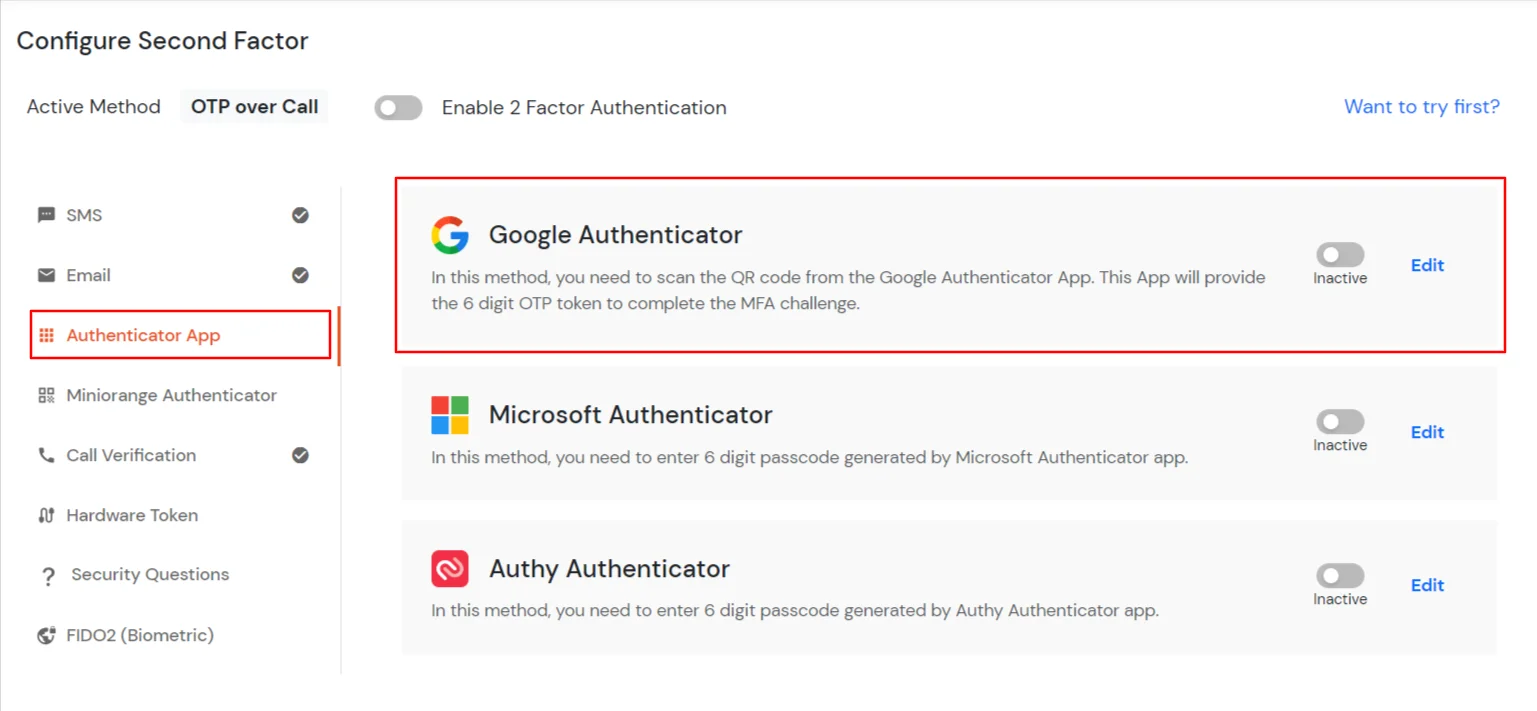
    • 選択 オーセンティケーターアプリ このメソッドを構成するセクション。
    • Google Authenticator方式を選択

    • ソフトウェアの制限をクリック 編集.
    • この方法をインストールするには、 アプリストアからアプリ。
    • Google Authenticator アプリをインストールしたら、アプリ内の QR コードをスキャンしてデバイスに登録します。
    • Google Authenticator アプリによって生成されたパスコードを入力します。次に、「保存」をクリックします。
    • Google Authenticator方式を選択

    • ご覧のとおり、Google Authenticator アプリから生成された OTP を確認すると、アプリが自動的にアクティブ化されます。
    • Google Authenticator方式を選択

    • Now 2要素認証を有効にする 以前に実行していない場合は、以下に示すように切り替えます。
    • 管理者の2要素認証を有効にする

    • 2 番目の要素を確認するには、サインアウトして再度サインインします。
    • ここであなたはする必要があります 6桁のコードを入力してください あなたから アプリ。
    • [確認]をクリックします。
    • 2FAを完了するには「検証」をクリックしてください

    • ダッシュボードにリダイレクトされた場合は、正常に完了したことを意味します。 Google Authenticatorを設定しました 2FA方式。
    • miniOrangeスーパー管理者ダッシュボードへのリダイレクトが成功した後

    E. Microsoft 認証システム

      この方法では、スーパー管理者はMicrosoft Authenticatorアプリで生成された6桁のパスコードを入力する必要があります。

    • ソフトウェアの制限をクリック オーセンティケーターアプリ このメソッドを設定するにはタブをクリックします。
    • Microsoft AUTHENTICATOR 2FA方式を選択する

    • 設定するには、まず アプリストアからアプリ。
    • アプリケーションをインストールした後、 アカウントを追加するアカウントの種類を選択します(Google、個人アカウント)
    • デバイスを登録するには QRコードをスキャンする Microsoft Authenticator アプリで。(QR コードをスキャンしたくない場合は、秘密キーを手動で入力できます)。
    • デバイスを登録すると、アプリに ワンタイムパスワードコード (コードは30秒ごとに変わります)。
    • ワンタイムパスワードコードを入力してクリック Save
    • Microsoft AUTHENTICATOR 2FA方式を選択する

    • メッセージを見ることができます 「Microsoft Authenticator が正常に構成されました」 緑で。
    • Now 2要素認証を有効にする 以前に実行していない場合は、以下に示すように切り替えます。
    • 2FA設定完了

    • 2 番目の要素を確認するには、サインアウトして再度サインインします。
    • ユーザー名とパスワードの入力を求められます。その後、2 要素認証ページにリダイレクトされます。
    • ここであなたはする必要があります 6桁のコードを入力してください あなたから アプリ。
    • 次に、「確認」をクリックします。
    • Microsoft Authenticatorから生成されたOTPを入力してください

    • ダッシュボードにリダイレクトされた場合は、正常に完了したことを意味します。 Microsoft Authenticator を設定した 2FA方式。
    • 管理者の Microsoft 2FA 認証が正常に完了しました

    F. Authy 認証システム

      この方法では、スーパー管理者はAuthy Authenticatorアプリによって生成された6桁のパスコードを入力する必要があります。

    • ソフトウェアの制限をクリック Authyオーセンティケーター この方法を設定するには、認証アプリタブから選択します。 編集.
    • Authy AUTHENTICATOR 2FA方式を選択する

    • 設定するには、まず Authyオーセンティケーター ステップ 1 のボタンをクリックしてアプリを起動します。
    • デバイスを登録するには QRコードをスキャンする Authy Authenticator アプリで。
    • デバイスを登録すると、アプリに ワンタイムパスワードコード.
    • ワンタイムパスワードコードを入力してクリック Save
    • Authy AUTHENTICATOR 2FA方式を選択

    • メッセージを見ることができます 「Authy 認証システムが正常に構成されました」 緑で。
    • Now 2要素認証を有効にする 以前に実行していない場合は、以下に示すように切り替えます。
    • 2FA設定完了

    • 2 番目の要素を確認するには、サインアウトして再度サインインします。
    • ユーザー名とパスワードを尋ねられます。その後、2要素認証ページにリダイレクトされます。
    • ここであなたはする必要があります 6桁のコードを入力してください あなたから Authy 認証アプリ。
    • 次に、「確認」をクリックします。
    • Microsoft Authenticatorから生成されたOTPを入力してください

    • ダッシュボードにリダイレクトされた場合は、正常に完了したことを意味します。 Authy認証システムの設定 2FA方式。
    • 管理者の Microsoft 2FA 認証が正常に完了しました

3. miniOrange 認証システム

    G. ソフトトークン方式

      ソフトトークンは、スーパー管理者を認証するために使用される二要素認証セキュリティの一部です。この方法では、スーパー管理者は自分の携帯電話から6~8桁の数字キーを入力する必要があります。

    • ソフトウェアの制限をクリック ソフトトークン この方法を設定するには、miniOrange Authenticator タブで設定します。
    • ソフトトークン2FA方式を選択

    • ソフトウェアの制限をクリック 編集.
    • このメソッドを設定するには miniOrange Authenticatorアプリがインストールされている スマートフォンで。そのリンクはステップ 1 に記載されています。
    • アプリをインストールしたら、 QRコードをスキャン デバイスを登録します。
    • QRコードをスキャンして2FA方式を有効にする

    • 上記の方法では、再構成タブが緑色に変わり、アクティブになったことを意味します。
    • QRコードをスキャンして2FA方式を有効にする

    • 次のステップは、 2要素認証を有効にする 以前に行われていない場合。
    • 管理者の2FAを有効にする

    • 2 番目の要素を確認するには、サインアウトして再度サインインします。
    • ユーザー名とパスワードの入力を求められます。その後、以下のページにリダイレクトされます。
    • ここであなたはする必要があります 6桁のコードを入力してください 登録した miniOrange Authenticator アプリで生成されます。
    • 次に、「確認」をクリックします。
    • あなたの身元を確認する

    • ダッシュボードにリダイレクトされた場合は、 ソフトトークンが正常に構成されました 2FA方式。
    • ソフトトークン2FA方式が成功

    H. プッシュ通知方式

      プッシュ通知のプロセスは、スーパー管理者がモバイル端末にプッシュ通知を受け取り、それを承認または拒否する必要があるというものです。

    • まず プッシュ通知 この方法を有効にするには、miniOrange Authenticator タブのオプションを選択します。
    • PUSH NOTIFICATION 2FA方式を選択する

    • ソフトウェアの制限をクリック 編集.
    • このメソッドを設定するには miniOrange Authenticatorアプリがインストールされている スマートフォンで。そのリンクは上記ページのステップ 1 に記載されています。
    • 認証アプリをダウンロードするためのリンク

    • アプリをインストールしたら、 QRコードをスキャン デバイスを登録します。
    • 上記の方法では、再構成タブが緑色に変わり、アクティブになったことを意味します。
    • QRコードをスキャンして2FA方式を有効にする

    • 次のステップは、 2要素認証を有効にする 以前に行われていない場合。
    • 管理者の2FAを有効にする

    • 2 番目の要素を確認するには、サインアウトして再度サインインします。
    • ユーザー名とパスワードの入力を求められます。その後、以下のページにリダイレクトされます。
    • 管理者としての身元を確認する

    • あなたはするであろう プッシュ通知を受け取る 設定された電話で。
    • 承認/拒否ボタンをクリックして確認します。
    • 「同意する」をクリックしてダッシュボードにリダイレクトされた場合は、 PUSH NOTIFICATIONS メソッドが正常に構成されました。
    • ミニオレンジダッシュボード

    I. QRコード認証

      QRコード認証の手順は、スーパー管理者がminiOrange Authenticatorアプリを使用して自分のモバイル端末からバーコードをスキャンすることで進められます。

    • まず QRコード認証 この方法を有効にするには、miniOrange Authenticatorタブで 編集.
    • モバイル認証を選択

    • このメソッドを設定するには miniOrange Authenticatorアプリがインストールされている スマートフォンで。そのリンクはステップ 1 に記載されています。
    • miniOrange認証アプリのダウンロードリンク

    • アプリをインストールしたら、 QRコードをスキャン デバイスを登録します。
    • 上記の方法では、再構成タブが緑色に変わり、アクティブになったことを意味します。
    • QRコードをスキャンして2FA方式を有効にする

    • 次のステップは、 2要素認証を有効にする 以前に行われていない場合。
    • 管理者の2FAを有効にする

    • 2 番目の要素を確認するには、サインアウトして再度サインインします。
    • ユーザー名とパスワードが求められます。その後、以下のページにリダイレクトされます。
    • あなたの身元を確認する

    • QR コードをスキャンして、miniOrange Authenticator アプリでこの認証方法をテストします。
    • ダッシュボードにリダイレクトされた場合は、 モバイル認証 2FA 方式が正常に構成されました。
    • 2FAログインが正常に完了しました

4. メール方式

    J. OTP Over EMAIL方式

      「メールによるOTP認証」方式の2要素認証では、スーパー管理者は6~8桁の数字キーが記載されたメールを受信し、そのキーを入力することで、自身に付与されたサービスを利用できるようになります。

      注:デフォルトの方法(メール)がアクティブな方法として設定されています。次に、メールによるワンタイムパスワード(OTP)認証の2要素認証を有効にしてください。また、設定プロセス中にメールアドレスを変更する必要がある場合は、以下の手順に従ってください。


    • 選択 メール経由のOTP この方法を有効にするには、[電子メール] タブで
    • OTP OVER EMAIL を選択

    • ソフトウェアの制限をクリック 編集 >> メールを更新するにはここをクリックしてください リンクをクリックします。
    • OTP OVER EMAIL を設定する

    • In 個人詳細メールアドレスを入力してください OTPを受け取りたい.
    • ソフトウェアの制限をクリック Save.
    • スーパー管理者のメール経由のOTP方式を選択 - メールアドレスを追加

    • OTP を取得したメール フィールドで更新されたメール アドレスを確認します。
    • スーパー管理者のメール経由のOTP方式を選択 - メールを確認する

    • Now 2要素認証を有効にする 以前に実行されていない場合は、以下に示すように実行してください。
    • 電子メールでOTPを受信するには、電子メールを入力してください

    • 2 番目の要素を確認するには、サインアウトして再度サインインします。
    • ユーザー名とパスワードが求められます。その後、以下のページにリダイレクトされます。
    • 入力する メールで受信したOTP アドレスを指定してクリック 確認します OTP。
    • あなたの身元を確認する

    • 確認をクリックしてダッシュボードにリダイレクトされた場合は、 電子メール経由の OTP が正常に構成されました 方法。
    • miniOrange ダッシュボード

      「メールリンク」2FA方式では、スーパー管理者は、トランザクションを承認または拒否するためにクリックする必要のあるリンクが記載されたメールを受け取ります。

    • 選択 メールリンク この方法を有効にするには、[電子メール] タブで をクリックしてください。
    • メールリンク2FA方式を選択

    • ソフトウェアの制限をクリック 編集 >> メールを更新するにはここをクリックしてください リンクをクリックします。

      注:設定後しばらくしたら、メールアドレスが既に「メールアドレス」フィールドに追加されているかどうかを確認してください。追加されている場合は、「非アクティブ」トグルを選択してこの方法を有効にしてください。そうでない場合は、以下の手順に従ってメールアドレスを追加してください。


    • OTP OVER EMAIL を設定する

    • In 個人詳細メールアドレスを入力してください 承認または拒否のリンクを取得します。.
    • ソフトウェアの制限をクリック Save.
    • スーパー管理者のメール経由のOTP方式を選択 - メールアドレスを追加

    • 更新されたメール アドレスをメール フィールドで確認する場合は、トグルをクリックしてメール リンク オプションを有効にします。
    • スーパー管理者のメール経由のOTP方式を選択 - メールを確認する

    • Now 2要素認証を有効にする 以前に実行されていない場合は、以下に示すように実行してください。
    • 電子メールでOTPを受信するには、電子メールを入力してください

    • 2 番目の要素を確認するには、サインアウトして再度サインインします。
    • ユーザー名とパスワードが求められます。その後、以下のページにリダイレクトされます。
    • 管理者としての身元を証明する

    • あなたはするであろう メールを受け取る 上記で指定した電子メールに、承認または拒否のリンクが表示されます。
    • 同意リンクをクリックしてダッシュボードにリダイレクトされた場合は、 EMAIL リンクが正常に構成されました。
    • 認証が正常に完了しました

    L. SMSおよび電子メール経由のOTP

      「SMSとメールによるOTP認証」方式では、スーパー管理者は6~8桁の数字キーOTPをメールとSMSの両方で受信します。スーパー管理者は、自身に付与されたサービスを利用するために、この数字OTPを入力する必要があります。

    • ソフトウェアの制限をクリック SMS および電子メール経由の OTP この方法を有効にするには、SMS タブで をクリックしてください。
    • メールとSMS経由のOTP 2FA方式を選択する

    • ソフトウェアの制限をクリック 編集 >> メールを更新するにはここをクリックしてください リンクをクリックします。

      注:設定後しばらくしたら、電話番号とメールアドレスが「電話番号とメールアドレス」欄に既に追加されているかどうかを確認してください。追加されている場合は、「非アクティブ」トグルを選択してこの方法を有効にしてください。そうでない場合は、以下の手順に従って電話番号とメールアドレスを追加してください。


    • スーパー管理者のメール経由のOTP方式を選択 - メールアドレスを追加

    • In 個人詳細電話番号とメールアドレスを入力してください OTPを受け取りたい.
    • ソフトウェアの制限をクリック Save.
    • スーパー管理者のメール経由のOTP方式を選択 - メールアドレスを追加

    • 今、あなたは確認したい 携帯電話番号とメールアドレス あなたは OTPを受け取りたい.
    • トグルをクリックして、SMS および電子メール経由の OTP 方式を有効にします。
    • OTP用の携帯電話番号とメールアドレスを追加してください

    • Now 2要素認証を有効にする 以前に実行していない場合は、以下に示すように切り替えます。
    • 二要素認証を有効にする

    • 2 番目の要素を確認するには、サインアウトして再度サインインします。
    • ユーザー名とパスワードの入力を求められます。その後、2 要素認証ページにリダイレクトされます。
    • これでSMSとメールの両方でOTPが届きます。 OTPを受信しました をクリックします。入力したコードが正しければ、MFAの設定は正常に完了します 確認します
    • OTPを入力して管理者認証を確認する

    • ダッシュボードにリダイレクトされた場合は、正常に完了したことを意味します。 SMSおよび電子メール経由のOTPを設定 2FA方式。
    • 管理者の2FA設定が完了しました

5. ハードウェアトークン

    M. YubiKeyハードウェアトークン

      「YubiKeyトークン」は2段階認証方式の一つで、ユーザーはUSBメモリをコンピュータに接続し、英字のキー形式のトークンを生成する必要があります。このプロセスは、ワンタイムパスワード(OTP)とハードウェアトークンの組み合わせによって機能します。

    • 選択 YubiKeyトークン この方法を有効にするには、[ハードウェア トークン] タブで をクリックします。
    • 管理者用のYubiKeyハードウェアトークン2FA方式を選択する

    • ソフトウェアの制限をクリック 編集.
    • まず、 YubiKeyハードウェアを接続する USBポート経由で。
    • OTPの入力をクリックします タブには何も表示されないことに注意してください。
    • Now ハードウェアを保持すると、このフィールドに OTP が自動的に追加されます。
    • YubiKeyハードウェアトークンを設定する

    • 保存をクリックします。
    • そして、2FA の設定フィールドにリダイレクトされます。
    • 次のステップは、 2要素認証を有効にする 以前に実行されていない場合は切り替えます。
    • 2 番目の要素を確認するには、サインアウトして再度サインインします。
    • ユーザー名とパスワードが求められます。その後、以下のページにリダイレクトされます。
    • システムの管理者としての身元を確認する

    • ここであなたはする必要があります OTP 入力フィールドを選択します。
    • OTPフィールドを選択

    • ハードウェア トークンを押すと、キーが自動的に取得されます。
    • ハードウェアトークンを押してキーを取得します

    • ダッシュボードにリダイレクトされた場合は、 YubiKeyハードウェアが正常に構成されました トークン 2FA 方式。

6. セキュリティに関する質問

この2要素認証方式では、スーパー管理者は知識ベースのセキュリティ質問にいくつか回答し、さらに自分だけが知っている質問をカスタマイズして認証を行います。

  • まず セキュリティ問題 のセクションから無料でダウンロードできます。
  • 管理者向けのKBAメソッドを構成する

  • ソフトウェアの制限をクリック 編集.
  • 管理者向けのKBAメソッドを構成する

  • ここであなたはする必要があります 2つの質問を選択 そしてそれらに答えてください。そしてカスタマイズされた質問を書いてそれに答えてください。
  • 2FA方式としてKBAを選択してください

  • 保存をクリックします。
  • Now 2要素認証を有効にする 以前に実行していない場合は、以下に示すように切り替えます。
  • 管理者の2FAを有効にする

  • 2FA が有効になっているかどうかを確認するには、サインアウトして再度サインインします。
  • ユーザー名とパスワードを入力すると、以下のページにリダイレクトされます。
  • 管理者としての身元を確認する

  • KBA の質問に回答し、「確認」をクリックします。
  • スーパー管理者(あなたの)ダッシュボードが表示されます。
  • 管理者向けのKBAメソッドが正常に構成されました

  • このようにして KBA が正常に構成されました 2FA方式として使用します。
  • 同様に他の方法も設定できます。

7. FIDO2(生体認証)

この方法では、ユーザーは 2FA 検証に組み込みの認証方法 (Windows Hello、組み込みの指紋、生体認証 (Face ID または指紋))、ハードウェア セキュリティ トークン (例: Yubikey FIDO2 トークン) を使用する必要があります。

[注記(オンプレミス環境のみ):このMFA方式を使用する前に、IDP(アイデンティティプロバイダー)の展開においてSSLを設定する必要があります。]


  • 選択 FIDO2(生体認証) セクションをクリック デバイスの追加.
  • FIDO 2方式

  • 関連するものを入力してください 装置名 お好みの。
  • まず デバイスの種類 登録したいものを選択します。
  • ソフトウェアの制限をクリック 進む.
  • デバイスを追加

  • 登録するデバイスの種類に応じて、PIN/Touch ID/パスワード/Face ID の入力を求められます。
  • Windowsのセキュリティ

  • 正しいPIN/Touch ID/パスワード/Face IDを入力すると、デバイスが登録され、メッセージが表示されます。 「Web認証が正常に構成されました」 緑色で表示されます。また、登録されているデバイスが下に表示されます。
  • WebAuthenが設定されている

  • 次のステップは、 2要素認証を有効にする 以前に行われていない場合。
  • 2fa を有効にする

  • 2 番目の要素を確認するには、サインアウトして再度サインインします。
  • ユーザー名とパスワードの入力を求められます。その後、登録したデバイスを使用して 2 番目の要素を確認するように求められます。
  • 2要素認証を確認する

  • プロンプトが表示されない場合や誤ってプロンプトを閉じた場合は、 Authenticate プロンプトを再度開きます。
  • Authenticate

  • 登録したデバイスの PIN/Touch ID/パスワード/Face ID を入力します。
  • その後、ダッシュボードにリダイレクトされた場合は、 FIDO2(生体認証)方式を正常に構成しました.
  • ミニオレンジダッシュボード