こんにちは!
助けが必要? 私たちはここにいます!

助けが必要? 私たちはここにいます!
検索結果:
×多要素認証 (MFA) は、アカウントを保護するために、本人確認の層をさらに追加するセキュリティ対策です。2 つ以上の方法を組み合わせて本人確認を行います。
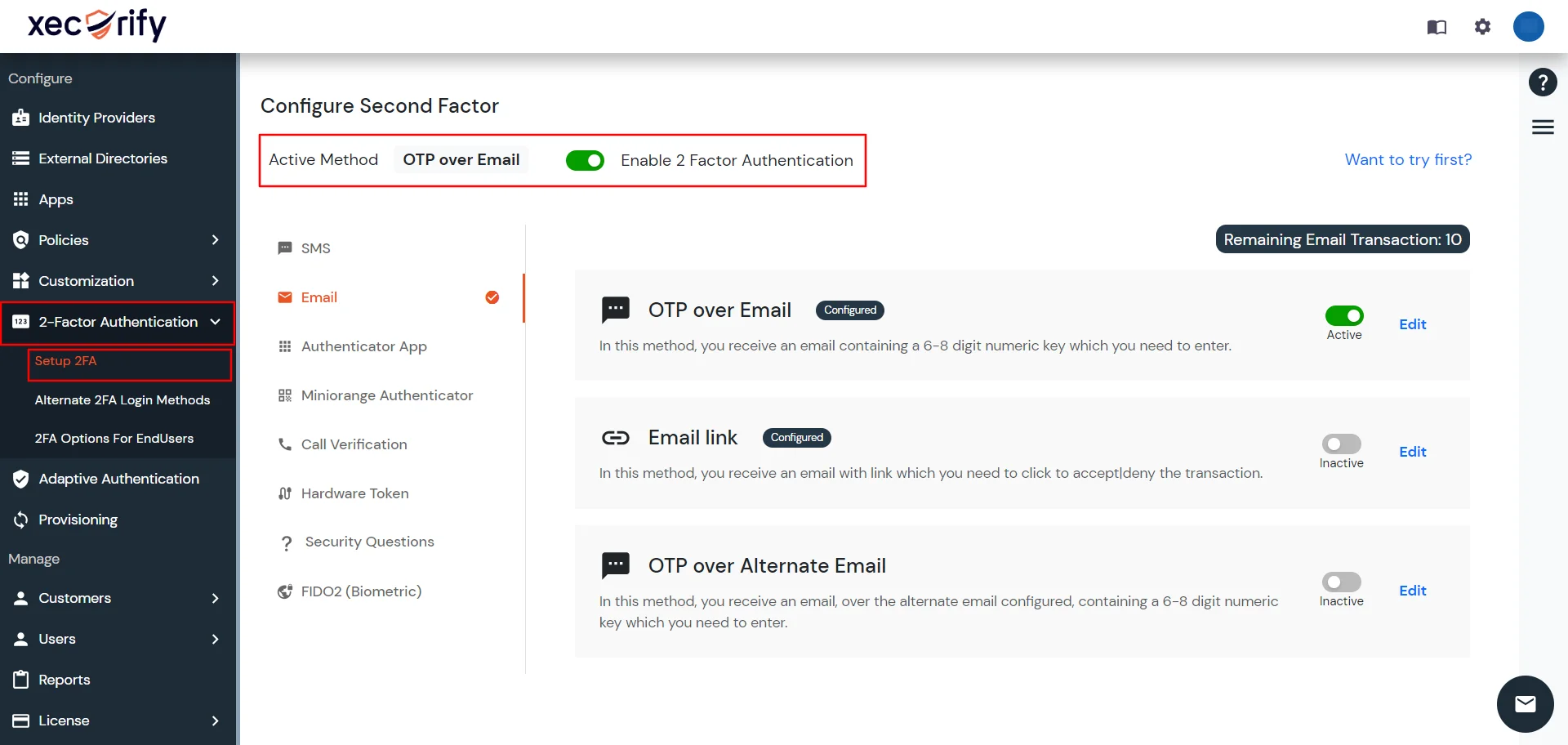
| 電子メールによる OTP | 登録したメールアドレスに、2 要素認証に使用される OTP が送信されます。
注: この方法を使用して電子メールを送信する前に、電子メール ゲートウェイを構成する必要があります。 |
| SMS 経由の OTP | 登録した電話番号にOTPが届きます。これは2要素認証に使用されます。注意: この方法を使用してユーザーにSMSを送信する前に、SMSゲートウェイを設定する必要があります。 |
| メールとSMS経由のOTP | 登録したメール アドレスと電話番号の両方に OTP が送信され、2 要素認証に使用されます。
注意事項: |
| メールリンク(アウトオブバンドメール) | 認証を許可または拒否するための2つのリンクを含むメールが届きます。 認証を完了するには「許可」リンクをクリックし、認証をキャンセルするには「拒否」リンクをクリックします。注: 認証が機能するには、IDP 展開がインターネット経由でアクセスできる必要があります。 |
| SMS メール (アウトオブバンド SMS) | 認証を許可または拒否するための2つのリンクを含むSMSが届きます。 認証を完了するには「許可」リンクをクリックし、認証をキャンセルするには「拒否」リンクをクリックします。注: 認証が機能するには、IDP 展開がインターネット経由でアクセスできる必要があります。 |
| 秘密の質問 (KBA) | この方法では、ユーザーは自分のアカウントから3つの質問と回答を設定します。 認証では、設定された 2 つの質問のうち 3 つに回答するよう求められます。注: ユーザーは、この MFA 方法を使用する前に、質問と回答を設定する必要があります。 |
| 電話認証 | この方法では、ユーザーは 4 要素認証に使用される 8 ~ 2 桁の数字キーを伝える電話を受け取ります。注: この方法を使用するには、独自の電話ゲートウェイを構成する必要があります。 |
miniOrange 認証方法:
|
|
| この方法では、ユーザーはGoogle Authenticatorアプリに表示される6桁のOTPを入力する必要があります。OTPは 30秒ごとに変更されます。注:ユーザーはGoogle Authenticatorアプリを携帯電話にインストールし、設定する必要があります。 2FA 方式として使用する前に、miniOrange アカウントを確認してください。 |
|
| この方法では、ユーザーはMicrosoft Authenticatorアプリに表示される6桁のOTPを入力する必要があります。OTPは 30秒ごとに変更されます。注:ユーザーは携帯電話にMicrosoft Authenticatorアプリをインストールし、miniOrangeで設定する必要があります。 2FA 方式として使用する前にアカウントを確認してください。 |
|
| Authyオーセンティケーター | この方法では、ユーザーは Authy Authenticator アプリに表示される 6 桁の OTP を入力する必要があります。OTP は 30 秒ごとに変化します。注: ユーザーは、2FA 方法として使用する前に、Authy Authenticator アプリを携帯電話にインストールし、miniOrange アカウントで設定する必要があります。 |
| YubiKey ハードウェア トークン | 「YubiKeyハードウェアトークン」は2要素認証方式であり、 ユーザーはUSBを接続する必要があります 彼のコンピューターに これは、 アルファベットキー。 このプロセスは、OTP とハードウェア トークンの組み合わせで機能します。注: この MFA 方法を使用する前に、ユーザーはエンド ユーザー ダッシュボードからハードウェア トークンを構成する必要があります。 |
| ハードウェアトークンの表示 | 「ディスプレイハードウェアトークン」は2要素認証方式であり、 ユーザーはUSBを接続する必要があります 彼のコンピューターに これは、 テンキー注意: この 2FA 方式を有効にする前に、ユーザーにハードウェア トークンを割り当てる必要があります。 |
| FIDO2(生体認証) | この方法では、ユーザーは 2FA 検証に組み込みの認証方法 (Windows Hello、組み込みの指紋、生体認証 (Face ID または指紋))、ハードウェア セキュリティ トークン (例: Yubikey FIDO2 トークン) を使用する必要があります。 注意:
|