こんにちは!

助けが必要? 私たちはここにいます!

サポートアイコン
miniOrange メールサポート
成功

お問い合わせいただきありがとうございます。弊社のチームがすぐにご連絡させていただきます。

24時間以内に連絡がない場合は、お気軽にフォローアップメールをお送りください。 info@xecurify.com

検索結果:

×

新規顧客の作成方法


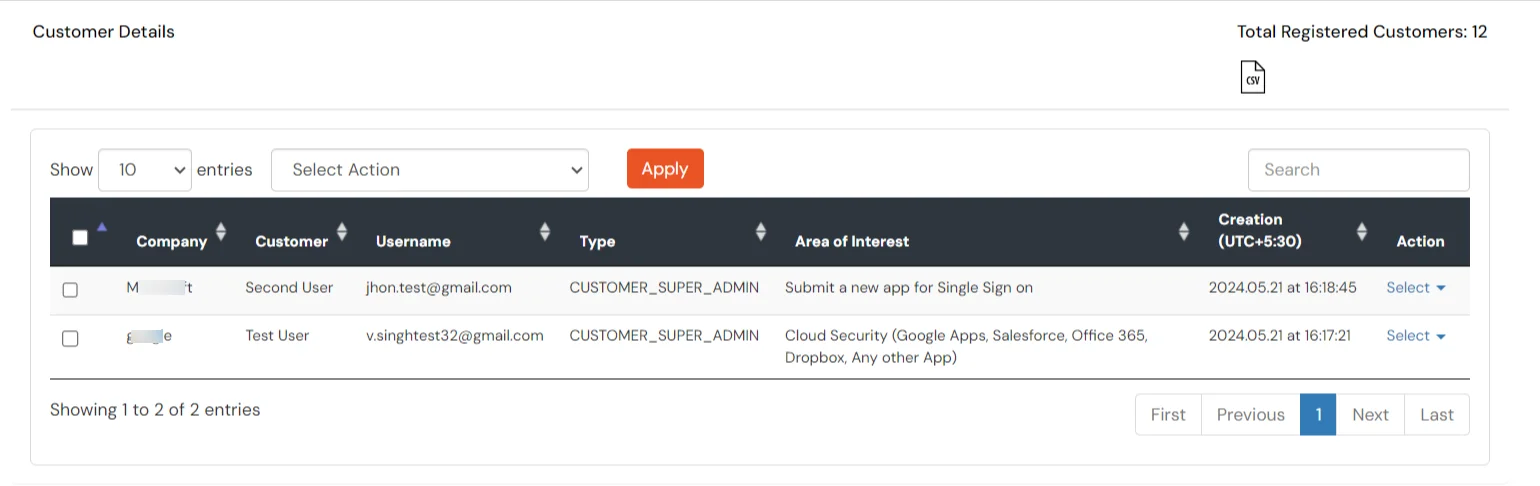
顧客管理セクションでは、ダッシュボードで顧客を効果的に管理する方法について詳しく理解できます。このセクションでは、顧客の作成、顧客の一括アップロードなど、顧客に関連するすべてのアクティビティを実行できます。

新しい顧客を作成するには、次の手順に従います。
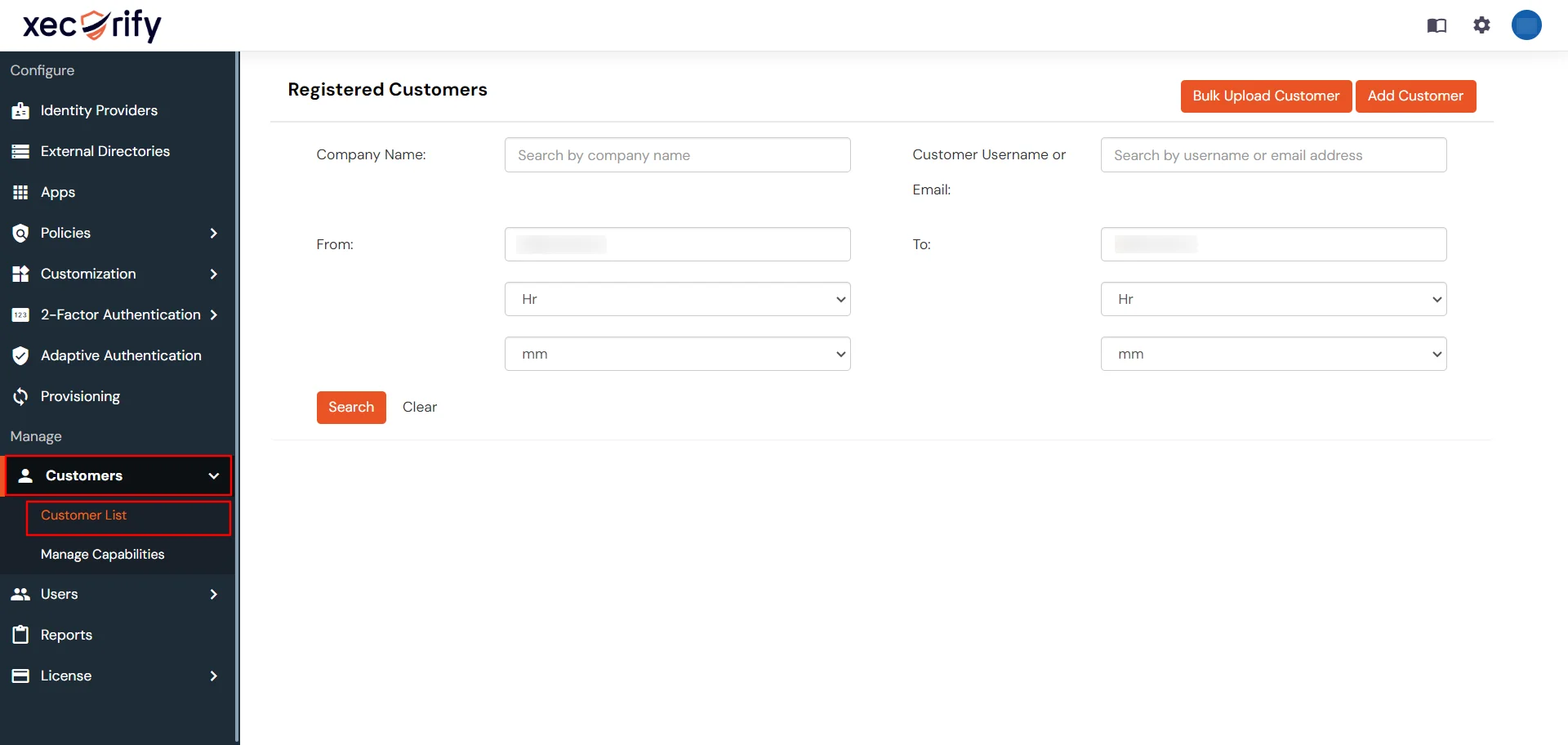
  • ログインする miniOrange パートナーポータル ダッシュボード。
  • に行く 顧客 >> 顧客管理.
  • 「顧客」に移動し、「顧客リスト」をクリックします。

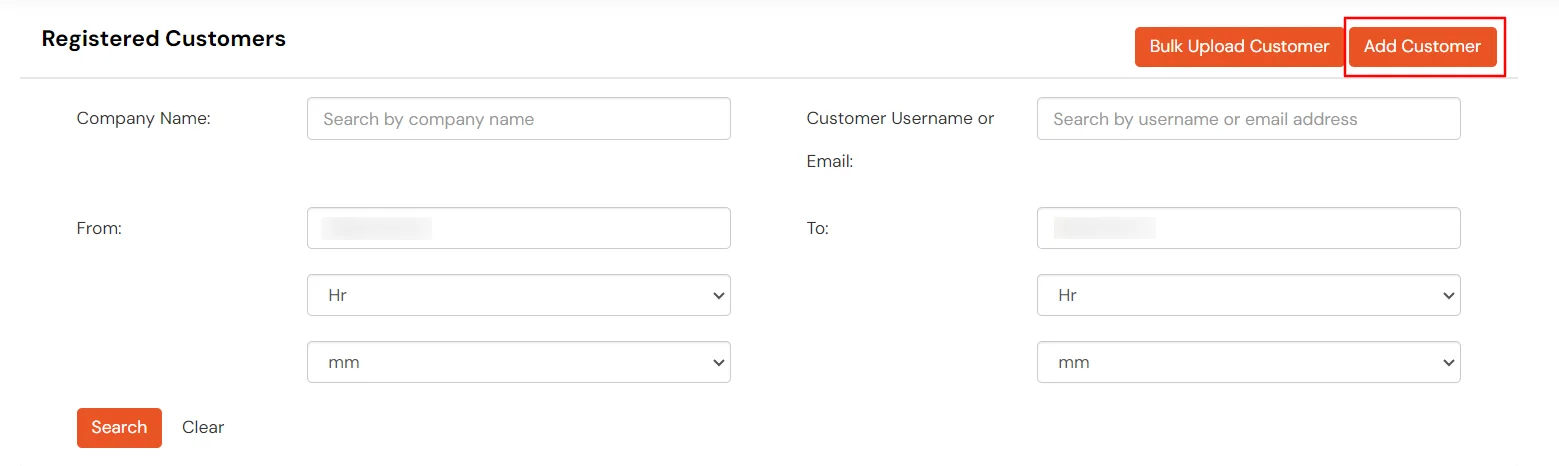
  • ソフトウェアの制限をクリック 顧客を追加.
  • miniOrangeパートナーポータルハンドブック: 顧客の追加をクリック

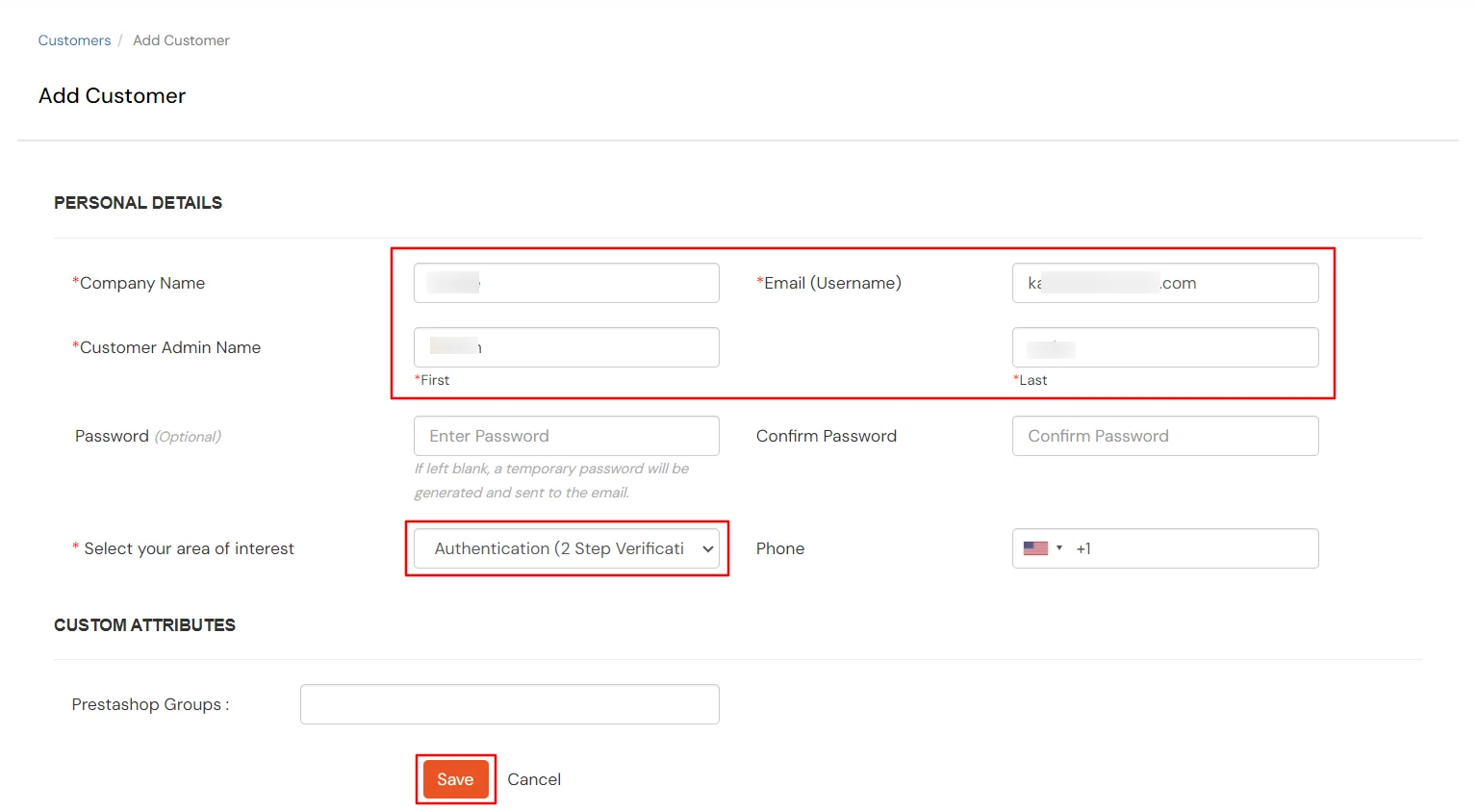
  • In 個人の詳細 次のような関連情報を提供する ユーザー名、メールアドレス、顧客管理者名 さらに、顧客を追加するときに、カスタム プロファイル属性 (ある場合) を追加することもできます。
  • パスワード付きで顧客を追加したい場合は、チェックボックスをクリックしてパスワードを設定できます。
  • miniOrangeパートナーポータルハンドブック: 必要な顧客の詳細を提供する

  • ソフトウェアの制限をクリック Save新しい顧客が正常に追加されたはずです。
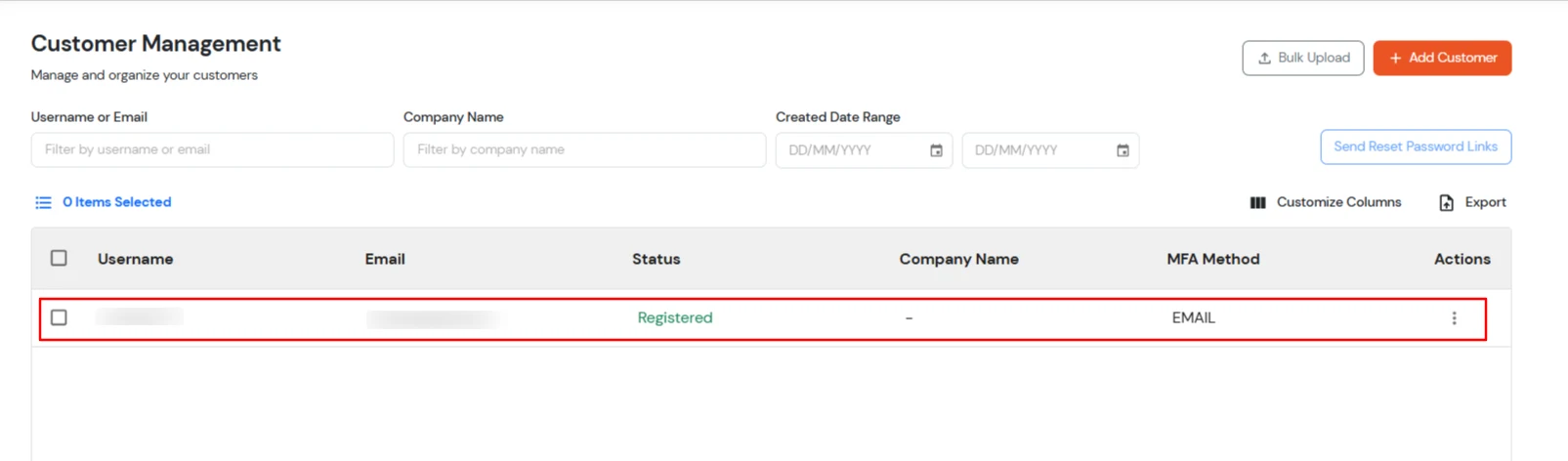
  • miniOrangeパートナーポータルハンドブック:顧客が正常に追加されました

顧客管理アクション

顧客の検索方法

顧客を検索するには、以下の手順に従ってください。

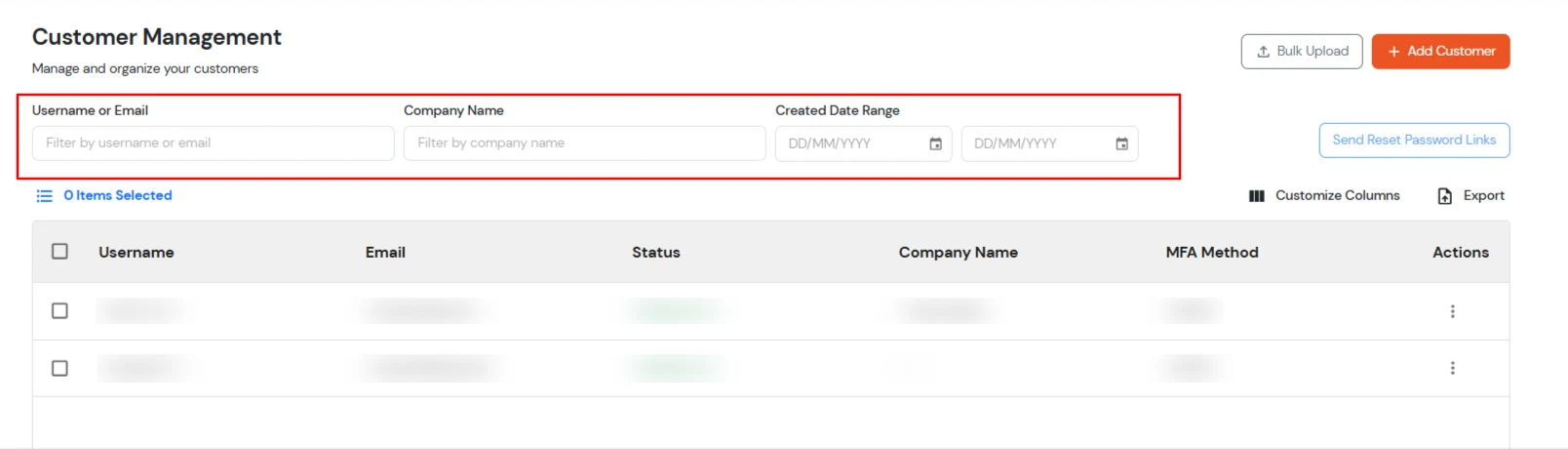
  • 顧客のアカウントを検索したい場合は、検索する必要があります。これを行うには、次のように入力します。 ユーザー名またはメールアドレス、会社名 さらに追加 日付範囲 アカウントがシステムに作成された時点まで。
  • 会社名、メールアドレス、ユーザー名で顧客を検索

  • 追加した詳細に対応する顧客のリストが表示されます。
  • miniOrange パートナー ポータル ハンドブック: 顧客リストを参照

顧客を編集する方法

顧客のアカウントを編集するには、次の手順に従います。

  • 顧客のアカウントを編集したい場合は、検索する必要があります。これを行うには、次のように入力します。 ユーザー名またはメールアドレス、会社名 または追加することで 日付範囲 アカウントがシステムに作成された時点まで。
  • 会社名、メールアドレス、ユーザー名で顧客を検索

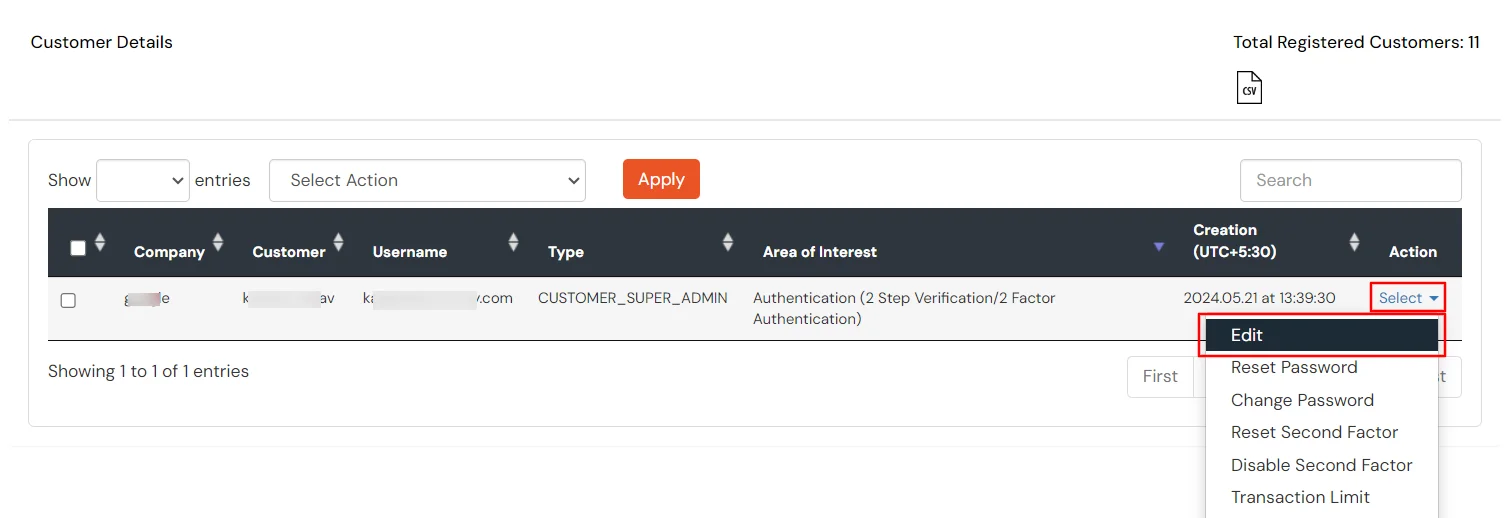
  • In お客様詳細顧客リストが表示されます。作成した顧客を見つけて、 3つの点 >> 編集 特定の顧客に対してオプションを提示します。
  • miniOrangeパートナーポータルハンドブック: 顧客の編集を選択をクリック

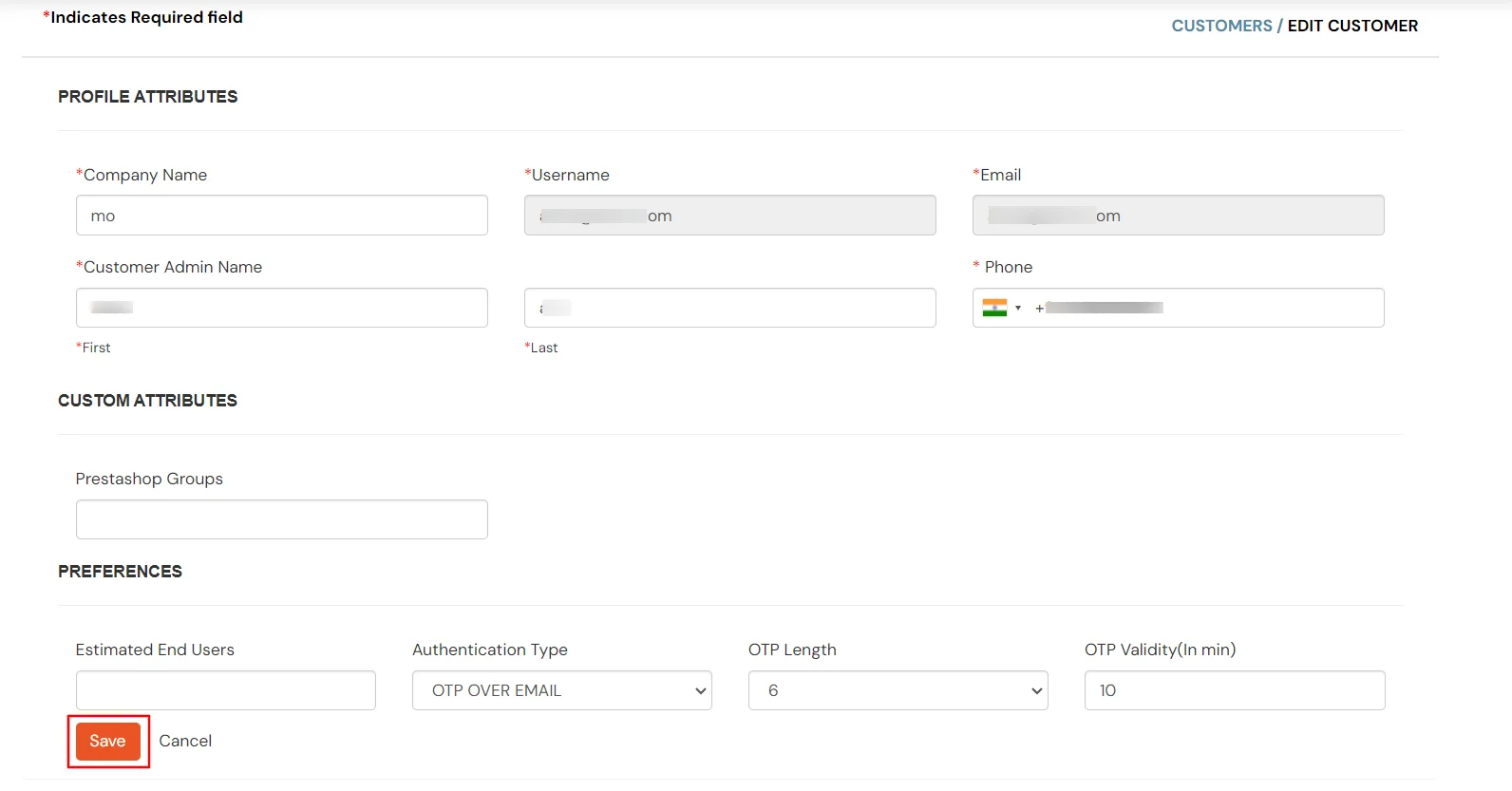
  • ソフトウェア設定ページで、下図のように 顧客を編集 ページで、次の詳細を更新できます。
    会社名 会社名を変更する場合は、下のフィールドに入力してください。
    顧客管理者名

    顧客の管理者名を更新するには、以下の手順に従ってください。

    1. 「名」フィールドに更新した名を入力します。
    2. 「姓」フィールドに更新した姓を入力します。
    電話番号 ドロップダウンから国コードを選択し、携帯電話番号を追加します。
  • 次にクリック Save 顧客に変更内容を通知します。
  • miniOrangeパートナーポータルハンドブック: 必要な顧客の詳細を更新します

顧客のパスワードをリセットまたは変更する方法

顧客アカウントの追加が完了したら、顧客アカウントのパスワードを設定するか、パスワード リセット メールを送信する必要があります。
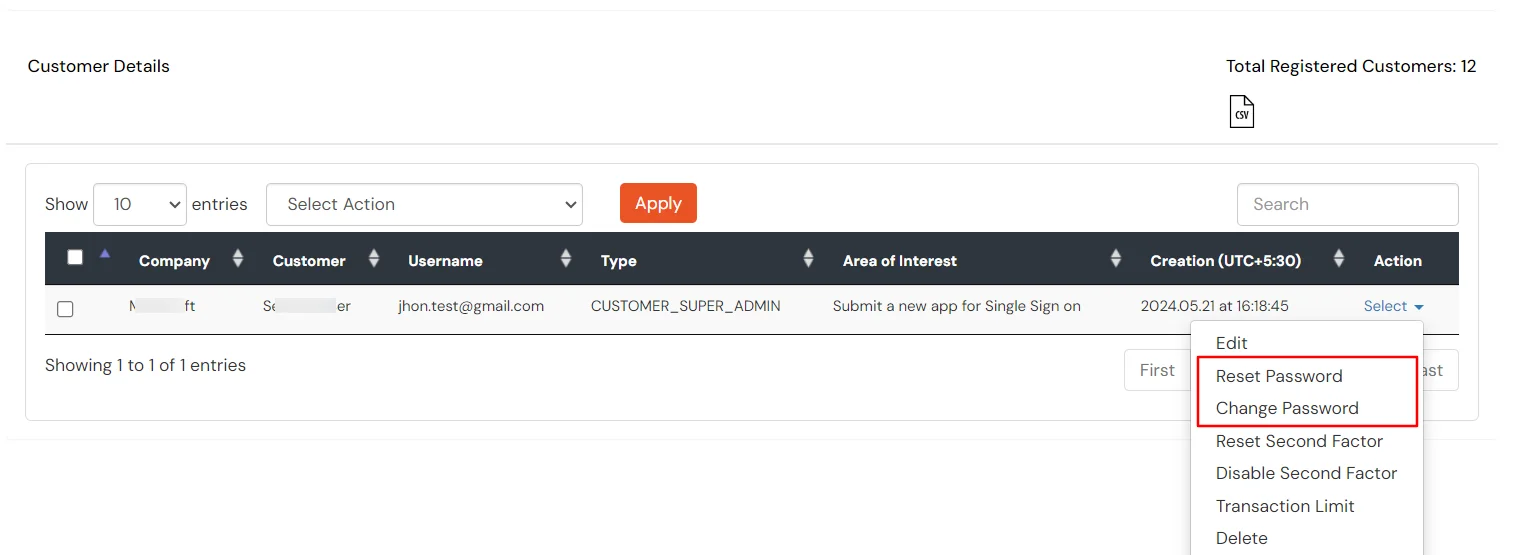
  • ユーザーを見つけたい場合は、これらのオプションのいずれかを使用してユーザーのデータを取得できます。
  • 会社名、メールアドレス、ユーザー名で顧客を検索

  • 以下を行うには、 スリードット オプションは以下にあります パスワードのリセット、パスワードの変更 タブをタップすると、次のようなドロップダウンメニューが表示されます。
  • miniOrangeパートナーポータルハンドブック: パスワードのリセットまたはパスワードの変更オプションのいずれかを選択します

  • あなたが パスワードを再設定する リストからオプションを選択すると、顧客にはパスワード リセット リンクが記載されたメールが送信され、新しいパスワードを設定して使用を開始できます。

    注:新規顧客にパスワードリセットメールを送信するには、「パスワードリセットリンクメール」テンプレートをカスタマイズしてください。パスワードリセットリンクメールテンプレートの設定方法については、こちらをクリックしてください。
  • Hourlyを選択した場合は、 パスワードの変更、新しい顧客アカウントのパスワードを設定できます。ただし、この場合、顧客にはいかなる種類のメールも届きません。このアカウントの資格情報、つまりユーザー名とパスワードを手動で引き渡す必要があります。

顧客の第二認証要素をリセットする方法

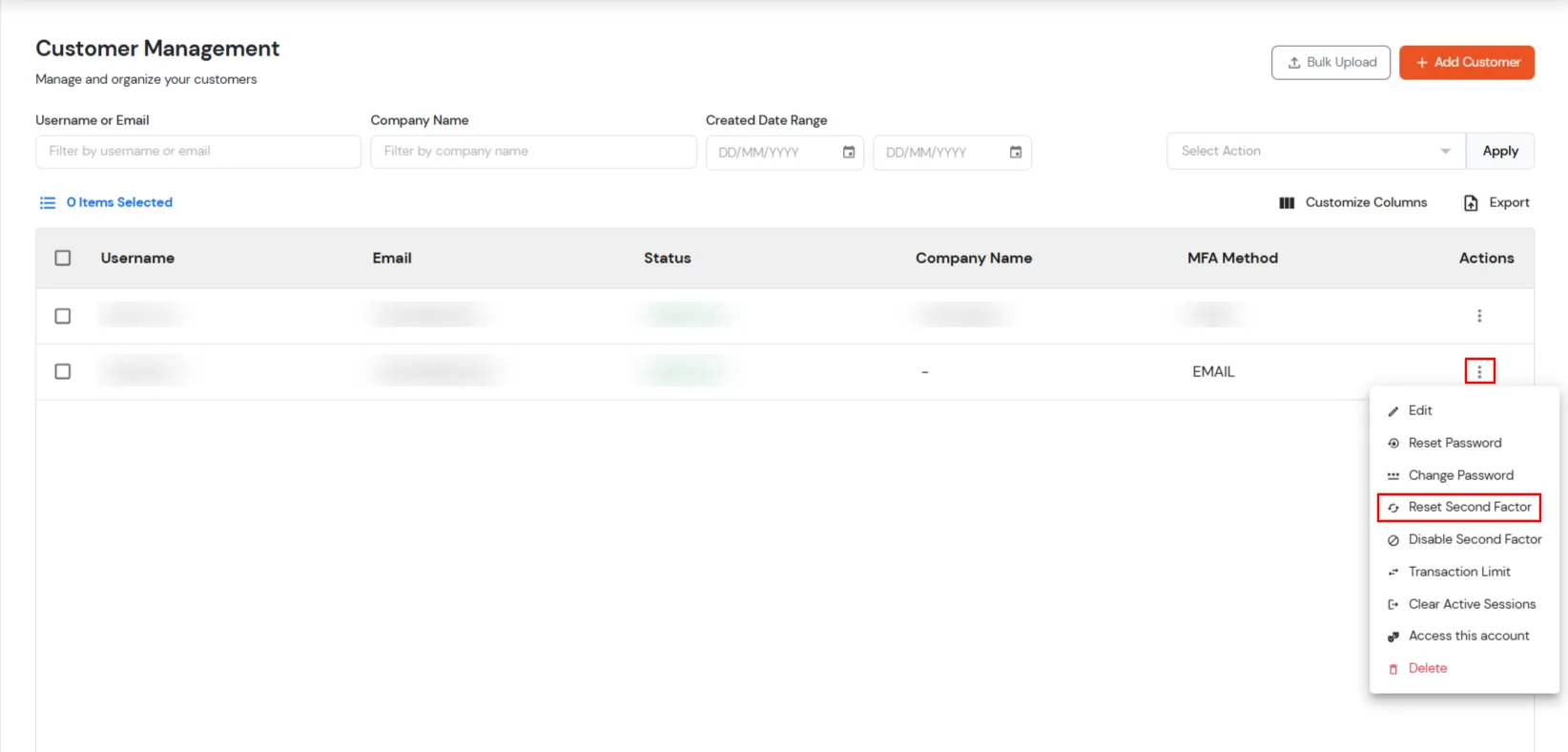
  • に行く 列をクリックして 三点リーダー >> 第二認証をリセット.
  • 2番目の要素をリセット

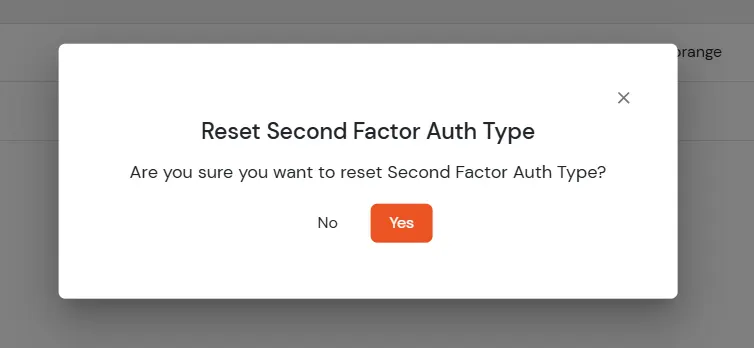
  • 確認モーダルが表示されます。クリックしてください。 はい 二段階認証をリセットする。
  • 二段階認証をリセットする

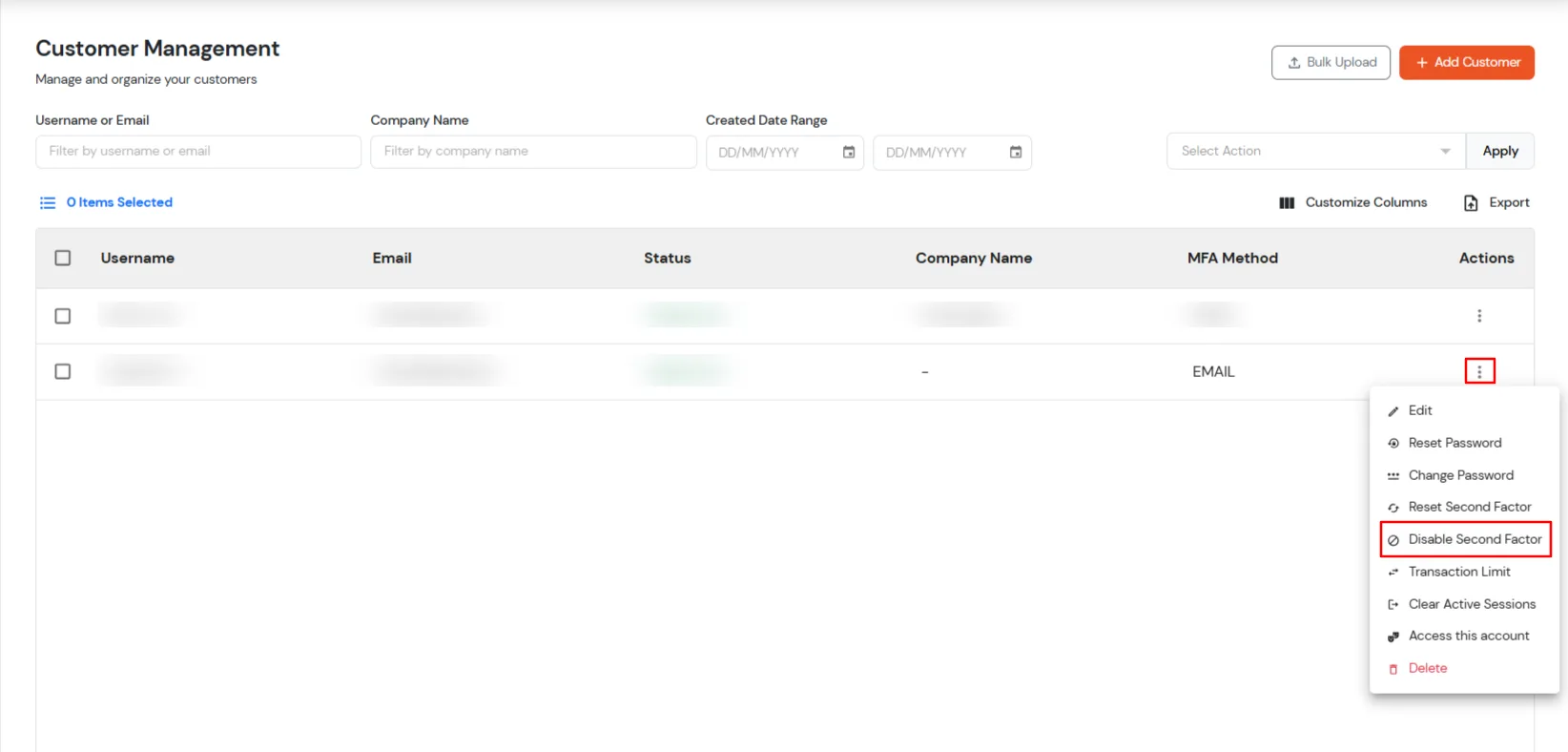
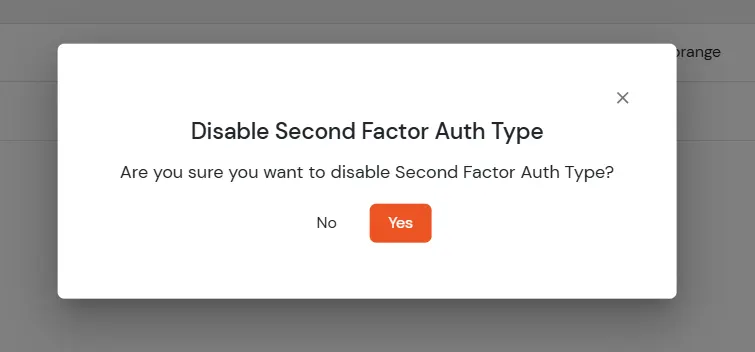
顧客の二段階認証を無効にする方法

  • に行く 列をクリックして 三点リーダー >> 二段階認証を無効にする.
  • 二段階認証を無効にする

  • 確認モーダルが表示されます。クリックしてください。 はい 二段階認証を無効にする。
  • 二段階認証を無効にする

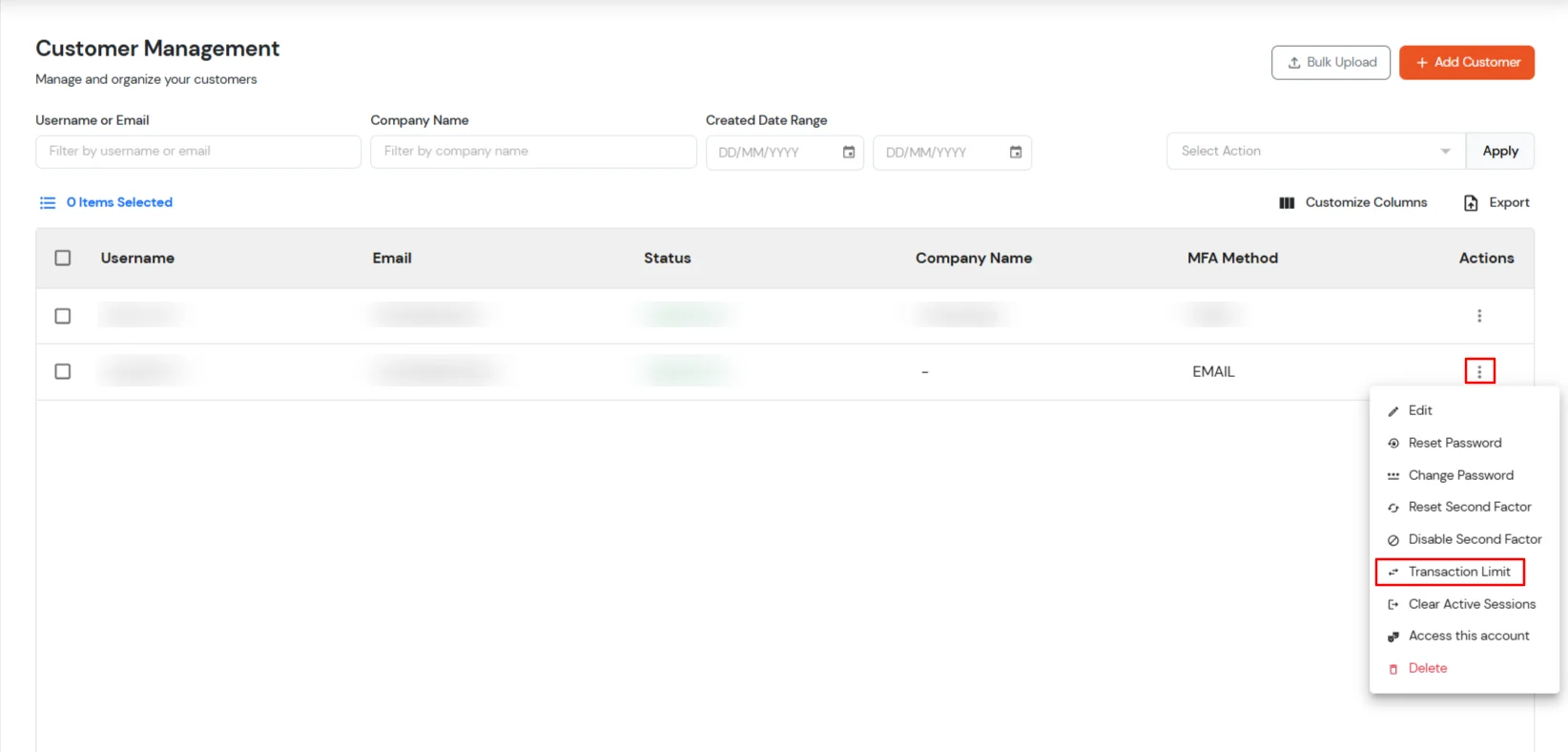
取引限度額の設定方法

  • に行く 列をクリックして 3つのドット >> 取引限度額.
  • 取引制限

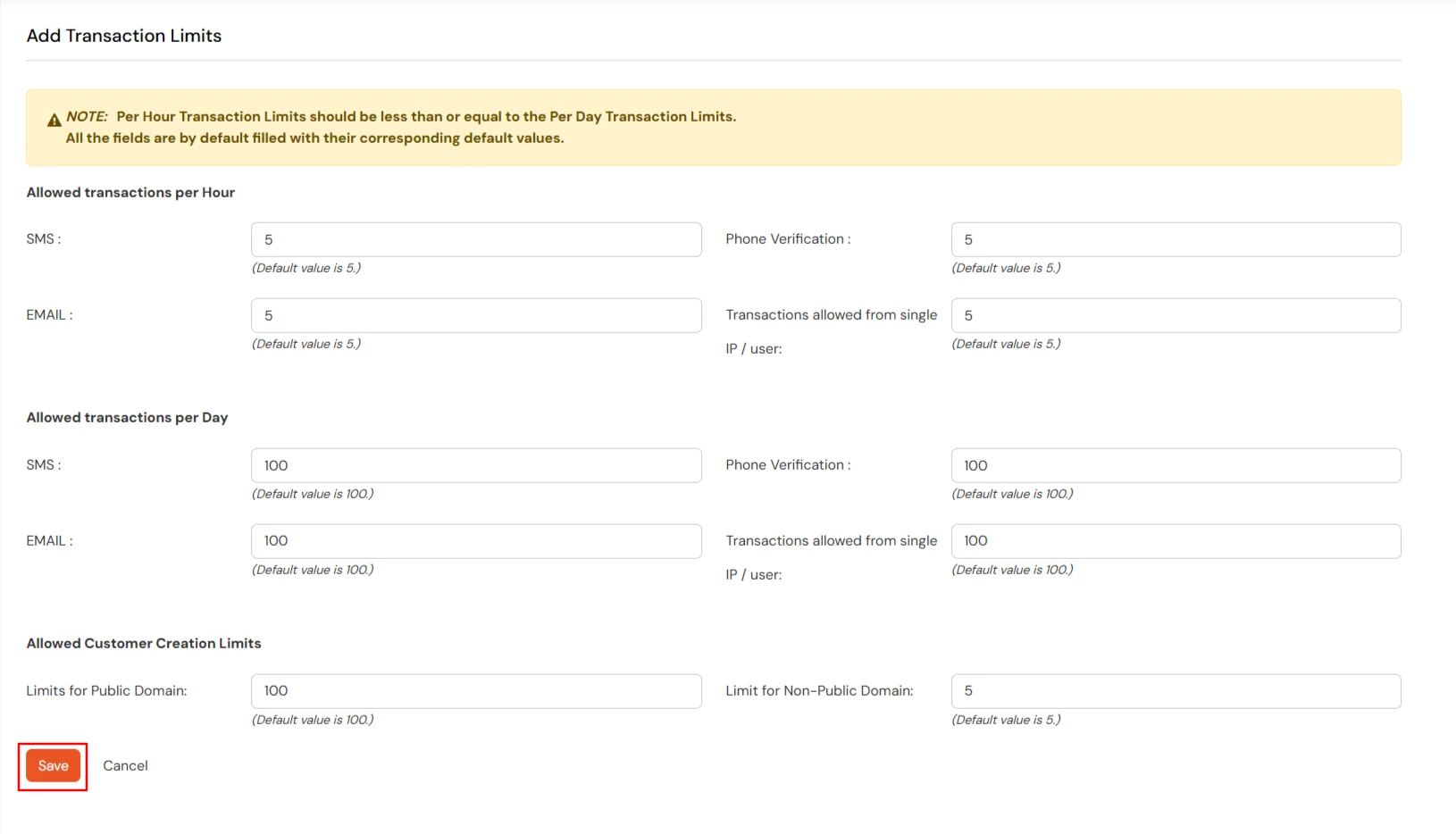
  • 必要な取引限度額と顧客登録限度額をそれぞれの欄に入力してください。
  • 取引制限を追加する

  • ソフトウェアの制限をクリック Save 設定された取引制限まで。

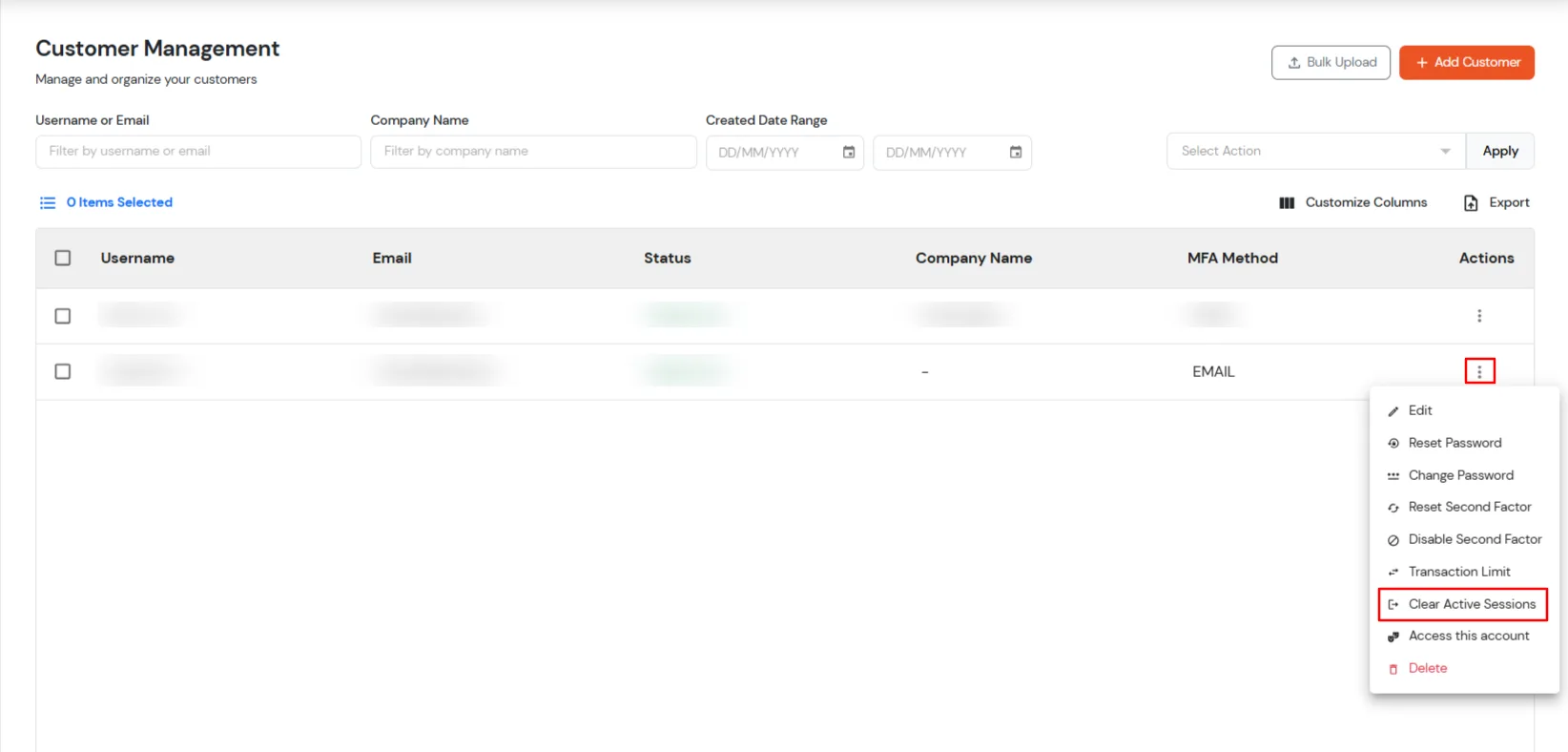
アクティブなセッションをクリアする方法

  • に行く 列をクリックして 3つの点 >> アクティブなセッションをクリア.
  • アクティブなセッションをクリアする

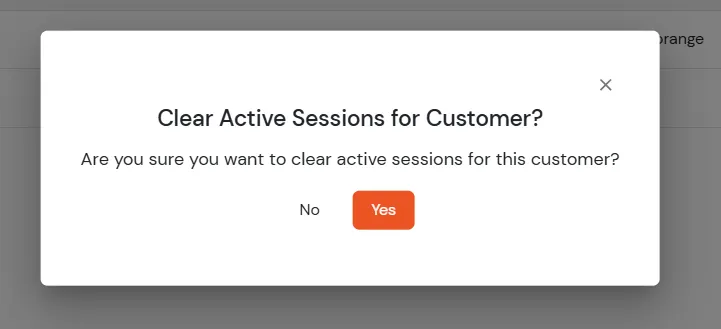
  • 確認モーダルが表示されます。クリックしてください。 はい アクティブなセッションをクリアする。
  • アクティブセッションの確認をクリアする

顧客アカウントへのアクセス方法

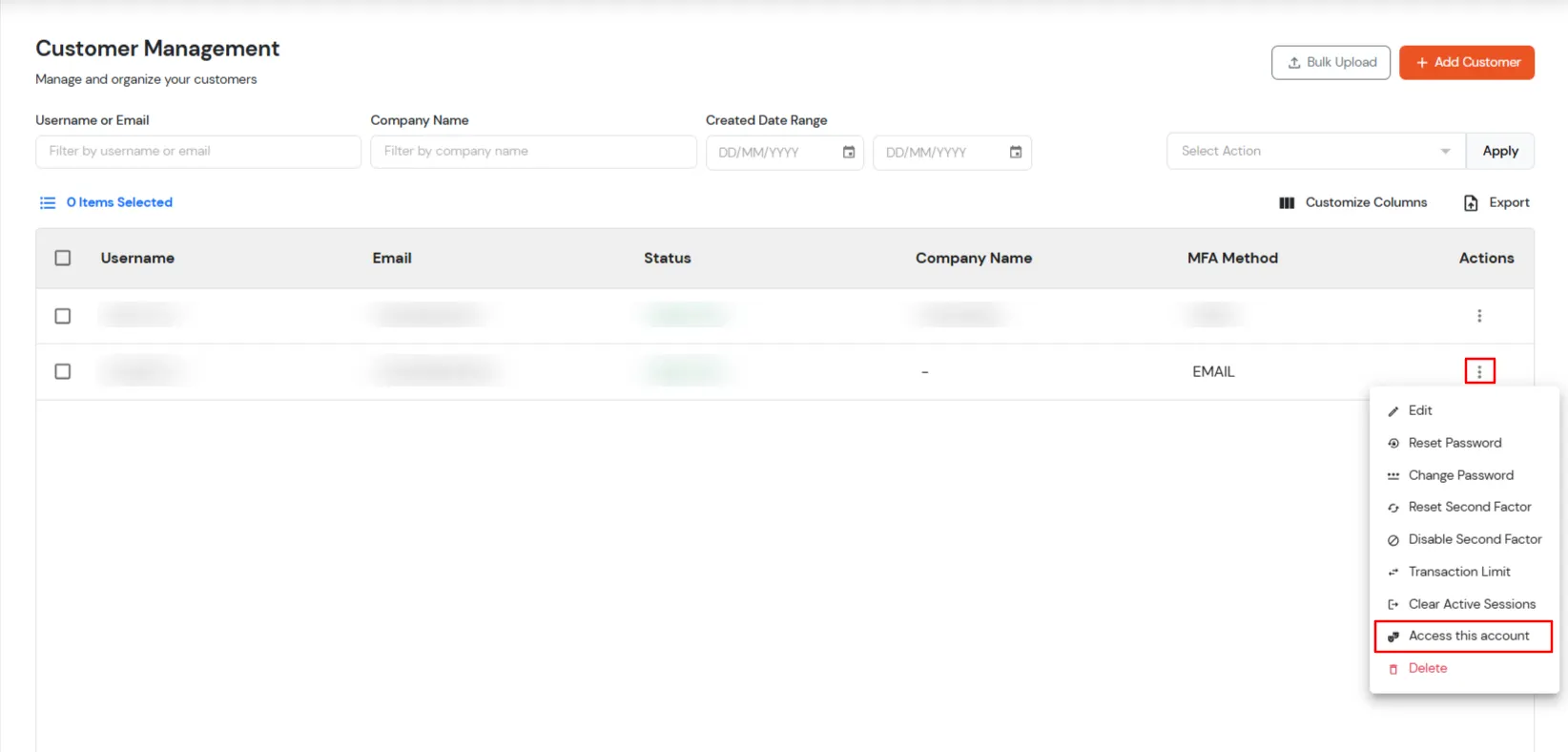
  • に行く 列をクリックして 3つのドット >> このアカウントにアクセス.
  • このアカウントにアクセスする

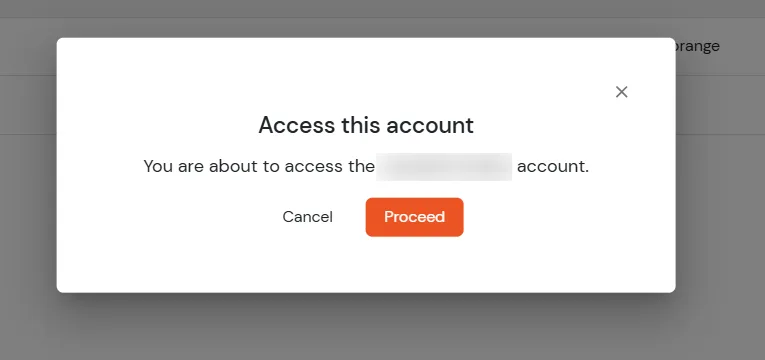
  • 確認モーダルが表示されます。クリックしてください。 進む アカウントにアクセスします。
  • このアカウント確認にアクセスしてください

顧客を削除する方法

顧客のアカウントを削除するには、以下の手順に従ってください。
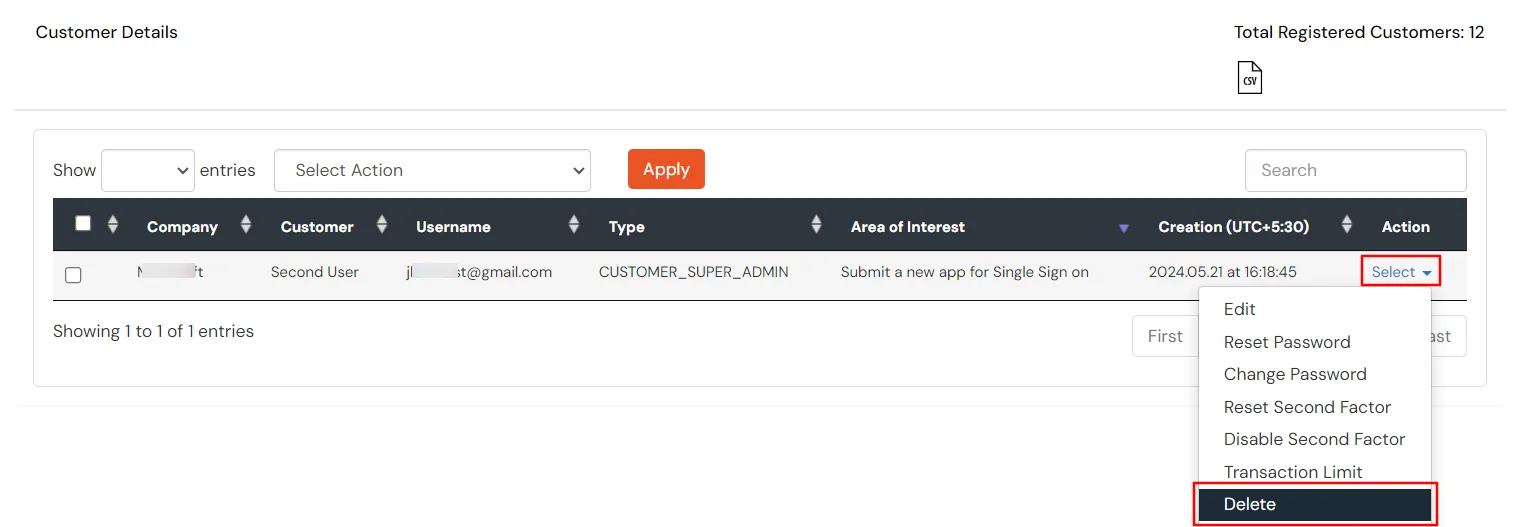
  • 顧客アカウントを削除するには、顧客を ユーザー名またはメールアドレス、会社名 日付範囲 彼らのアカウントは、それぞれのテキストフィールドに日付を指定することによってシステム上に作成されました。
  • 会社名、メールアドレス、ユーザー名で顧客を検索

  • 顧客の詳細リストが表示されるので、 3つの点 >> 削除 [アクション] タブのオプション。
  • miniOrangeパートナーポータルハンドブック: 顧客の削除を選択をクリック

  • ソフトウェアの制限をクリック 削除.

顧客データを一括アップロードする方法

CSVファイルを使用して、複数の顧客情報を一度にminiOrangeパートナーポータルにインポートできます。このガイドでは、CSVファイルの準備方法と顧客情報の一括アップロード方法について説明します。

顧客情報を一括アップロードするには、以下の手順に従ってください。
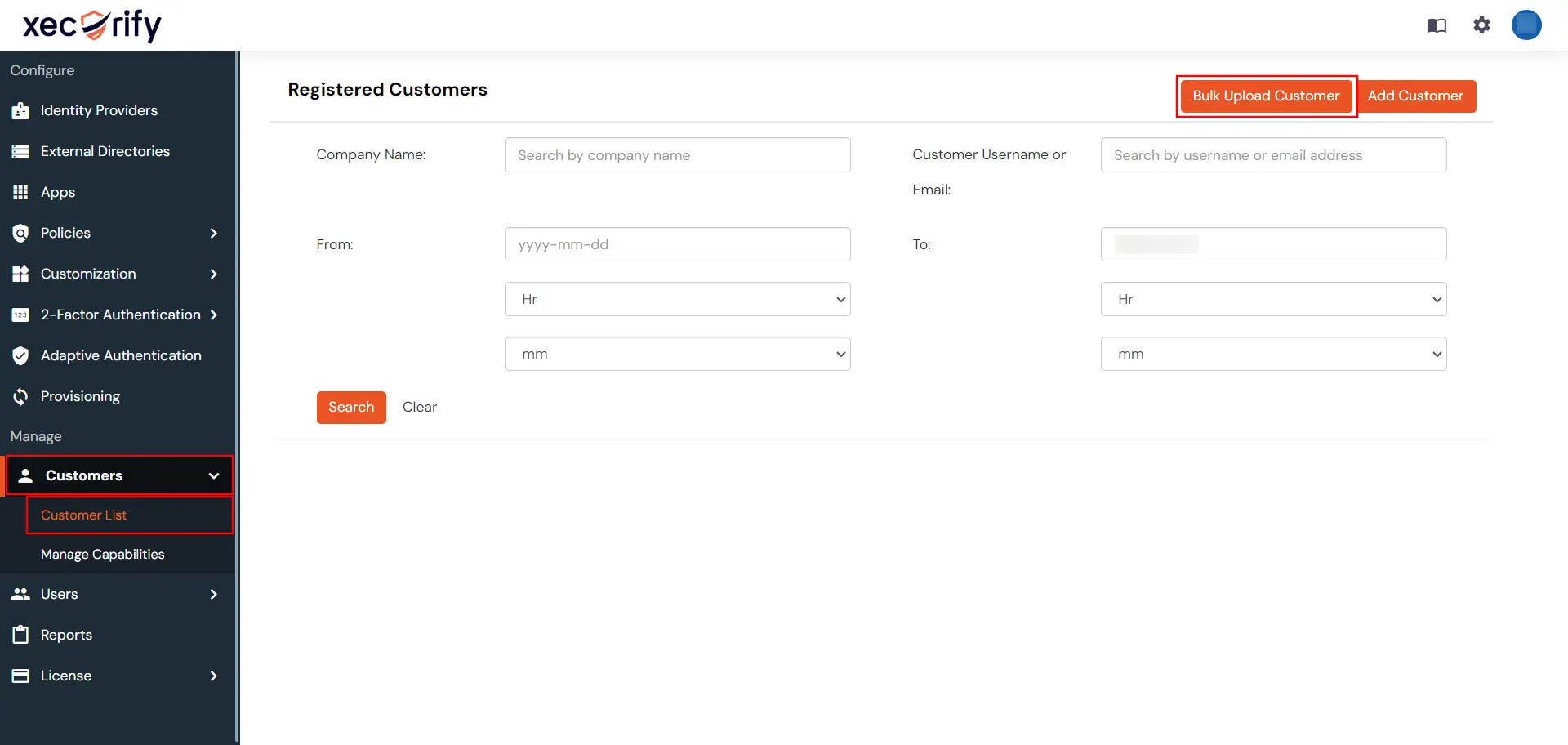
  • ログインする miniOrange パートナーポータル ダッシュボード。
  • に行く 顧客 >> 顧客管理 をクリックします。入力したコードが正しければ、MFAの設定は正常に完了します 一括アップロード顧客.
  • miniOrange Identity Platformパートナーポータルハンドブック: 一括顧客インポートをクリック

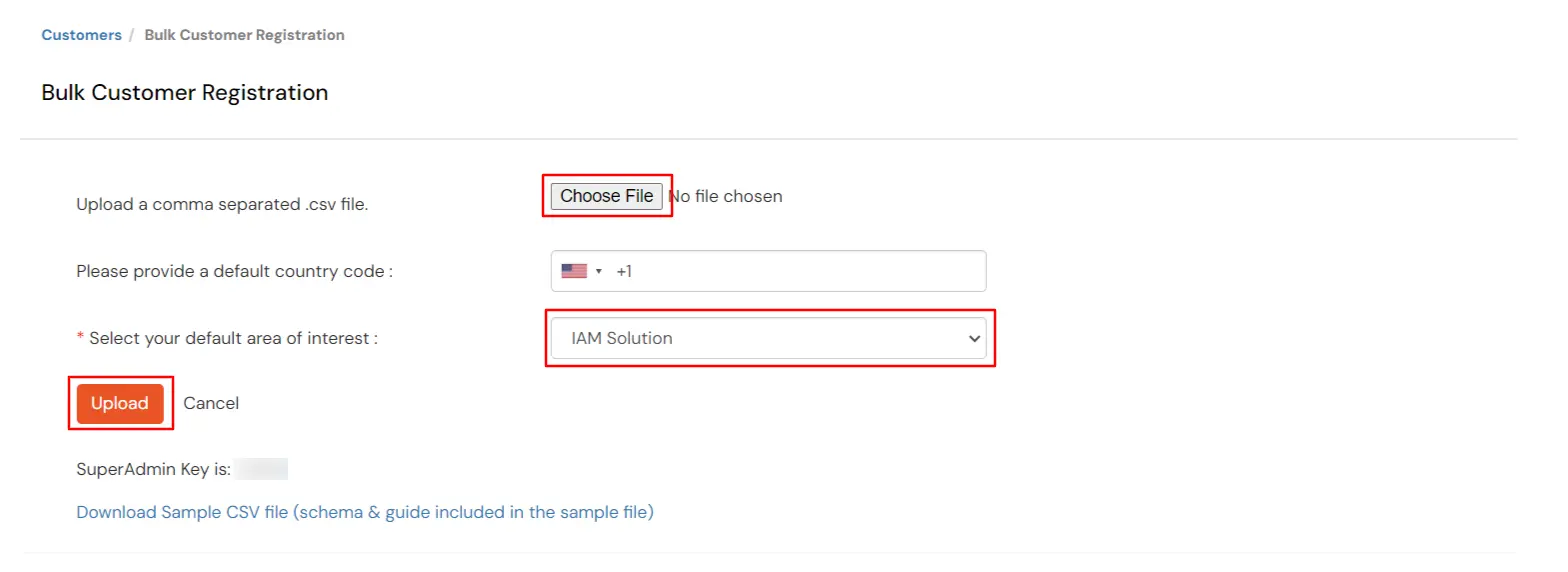
  • 以下のリンクからサンプルCSVファイルをダウンロードできます。その後、 ファイルを参照 先ほどダウンロードしたCSVファイルをアップロードしてください。
  • デフォルトの国コード : すべての顧客の電話番号の国コードを入力します。
  • ソフトウェアの制限をクリック アップロード 顧客をインポートします。
  • miniOrange Identity Platformパートナーポータルハンドブック: アップロードをクリック