こんにちは!

助けが必要? 私たちはここにいます!

サポートアイコン
miniOrange メールサポート
成功

お問い合わせいただきありがとうございます。弊社のチームがすぐにご連絡させていただきます。

24時間以内に連絡がない場合は、お気軽にフォローアップメールをお送りください。 info@xecurify.com

検索結果:

×

ブラウザ拡張アプリを追加する方法


miniOrange は、管理者とユーザーが安全にログインできるように、アプリへのシングル サインオンをサポートしています。miniOrange は、SAML、WS-FED、OAuth、OIDC、JWT、RADIUS など、アプリケーション用のさまざまなプロトコルをサポートしています。シングル サインオンを使用すると、ユーザーは 1 セットの資格情報を使用して複数のアプリケーションにログインできます。これにより、フィッシング攻撃の手段が減り、アプリケーションへのアクセスも改善されるため、セキュリティが向上します。

フェデレーション シングル サインオンをサポートしていない Web アプリケーションの場合、miniOrange は SSO 用のセキュア シングル サインオン ブラウザー拡張機能を提供します。ここでは、アプリケーションで有効にされ、エンド ユーザーのホームページとブラウザーにアイコンが表示され、ユーザーはそれを使用して資格情報を設定および更新できます (そのアプリケーションのセキュア ストアのみ)。miniOrange はすべてのブラウザー拡張機能をサポートします。

  • miniOrange の SSO 用セキュア ブラウザ拡張機能は、Chrome、Firefox、Safari、Internet Explorer、Microsoft Edge などの一般的な Web ブラウザをすべてサポートしています。
  • ブラウザ拡張機能は、アプリケーション ログイン ページへの安全なポストを提供し、ユーザーに代わって自動的にサインインします。拡張機能は資格情報をどこにも保存せず、ユーザーがアプリケーションにサインインすると資格情報は破棄されます。
  • ユーザーの資格情報は、顧客固有の秘密キーと組み合わせた AES 暗号化を使用して暗号化された形式で保存されます。ユーザーがアプリケーション アイコンをクリックすると、miniOrange はユーザー名とパスワードを SSL 経由で安全にアプリのログイン ページに送信し、ユーザーは自動的にログインします。

1. ブラウザ拡張機能アプリのシングルサインオン(SSO)設定を構成します。

  • miniOrange 管理コンソールにログインします。
  • ソフトウェアの制限をクリック アプリ設定されているすべてのアプリケーションのリストと、それらを変更するためのオプションが表示されます。 アプリケーションを追加.
  • miniOrange Identity Platform パートナー ポータル ハンドブック: アプリケーションの追加

  • アプリケーションの選択で、 ブラウザ拡張 全てのアプリ ドロップダウン。
  • miniOrange アイデンティティ プラットフォーム パートナー ポータル ハンドブック: ブラウザ拡張機能

  • アプリがリストにない場合は、 miniOrangeでカスタムアプリを作成する 下記の手順に従うか、 アプリをアクティブ化する.

2. カスタムブラウザ拡張機能アプリケーションを追加する

ブラウザ拡張機能アプリケーションは、単一のカスタムアプリケーションを追加するか、CSVファイルを使用して複数のアプリケーションをインポートすることで設定できます。
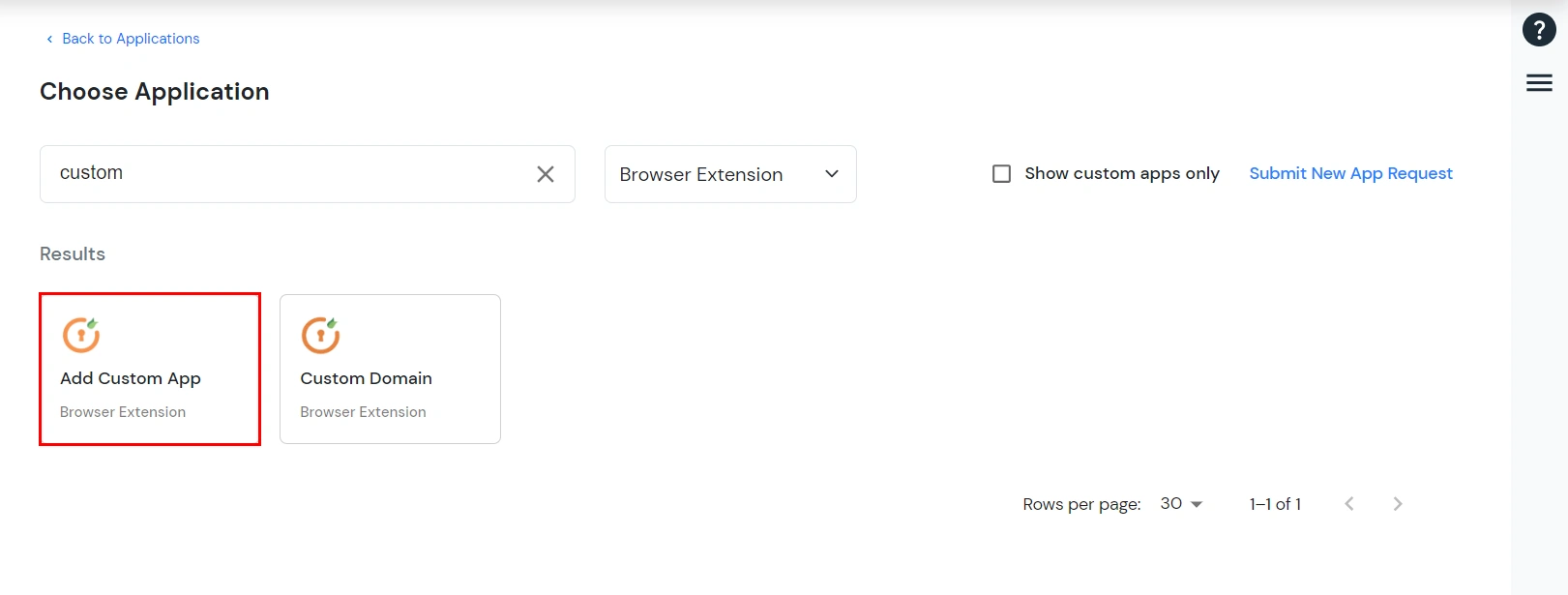
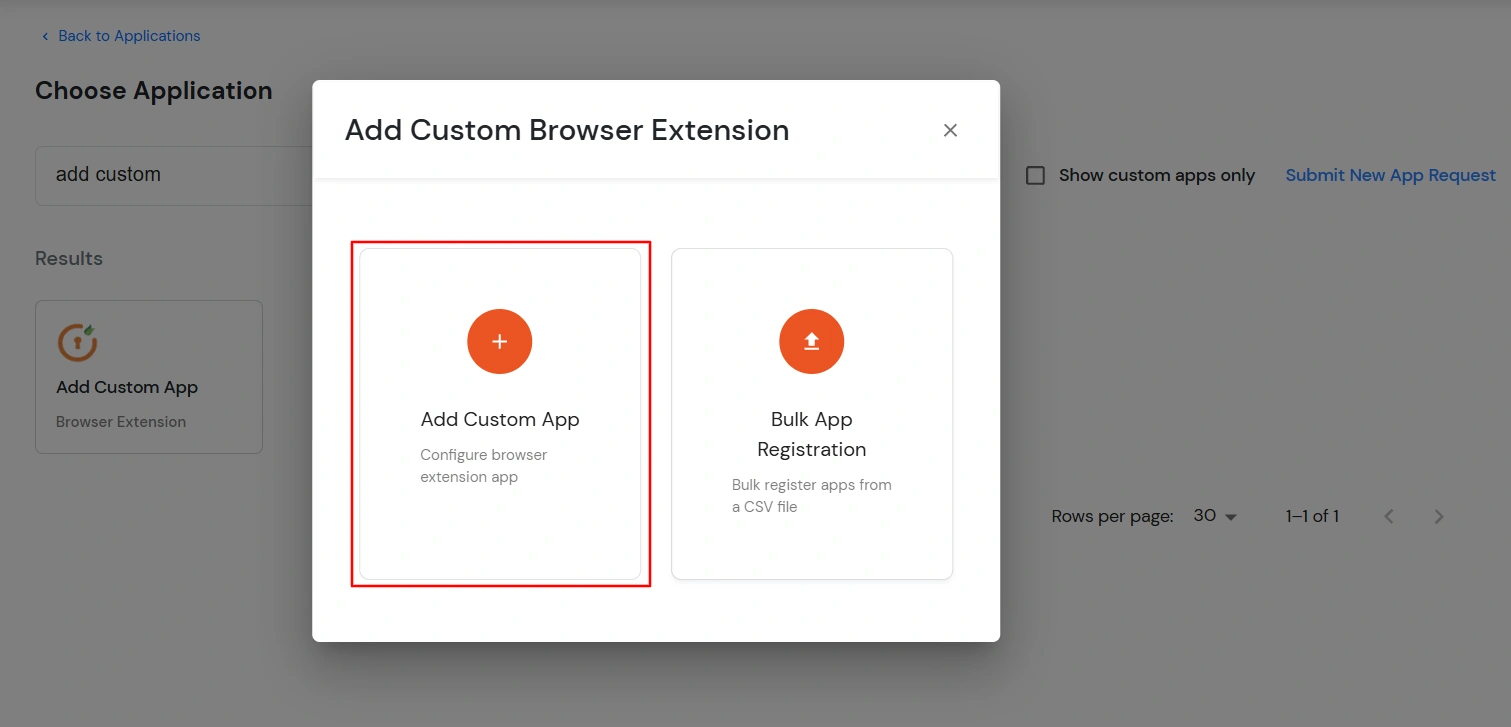
  • 検索する カスタム をクリックします。入力したコードが正しければ、MFAの設定は正常に完了します カスタムアプリを追加.
  • ブラウザ拡張機能でカスタムアプリを追加


  • ソフトウェアの制限をクリック カスタムアプリを追加 カスタムブラウザ拡張機能アプリを設定するためのボックス。
  • クリックしてカスタムアプリを追加

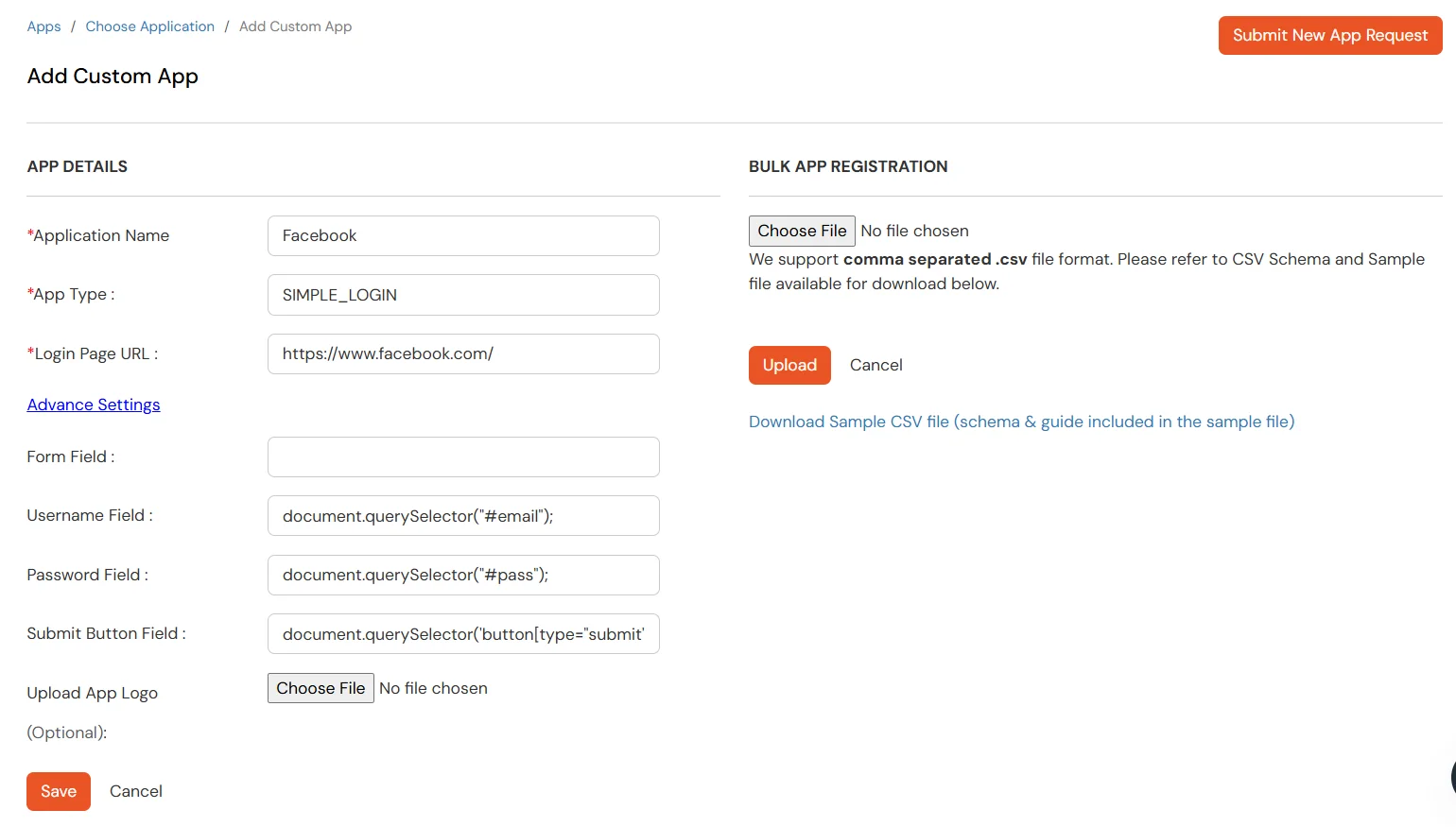
  • 以下の詳細を入力してください Basic タブには何も表示されないことに注意してください。
  • アプリ分野 詳細説明
    表示名 アプリケーション名を入力してください
    ログインページのURL アプリケーションのログインURL
    ログインアカウントの種類
    • 共有ログイン: 複数のユーザーが管理者によって割り当てられた同じ認証情報を使用してアプリにアクセスできるようにするには、管理者は「共有ログインアカウント」オプションを選択する必要があります。
    • 個人ログイン: アプリごとに異なるユーザー名とパスワードを使用する場合は、管理者は「個別ログインアカウント」オプションを選択する必要があります。そうすることで、ユーザーはユーザーポータルから自分のユーザー名とパスワードを保存できるようになります。
    アプリロゴをアップロード アプリのロゴをアップロードするファイルを選択してください。
    ブラウザ拡張機能アプリの詳細

  • ソフトウェアの制限をクリック 次へ 続行します。
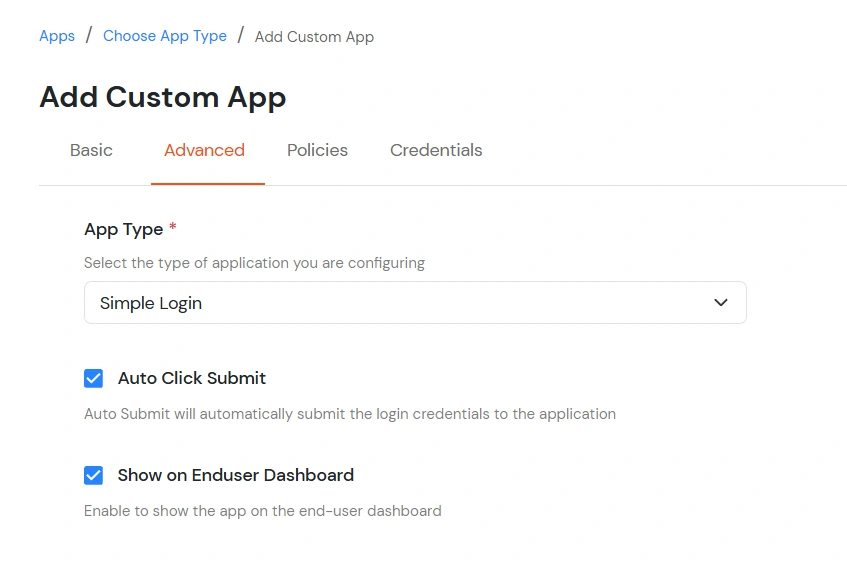
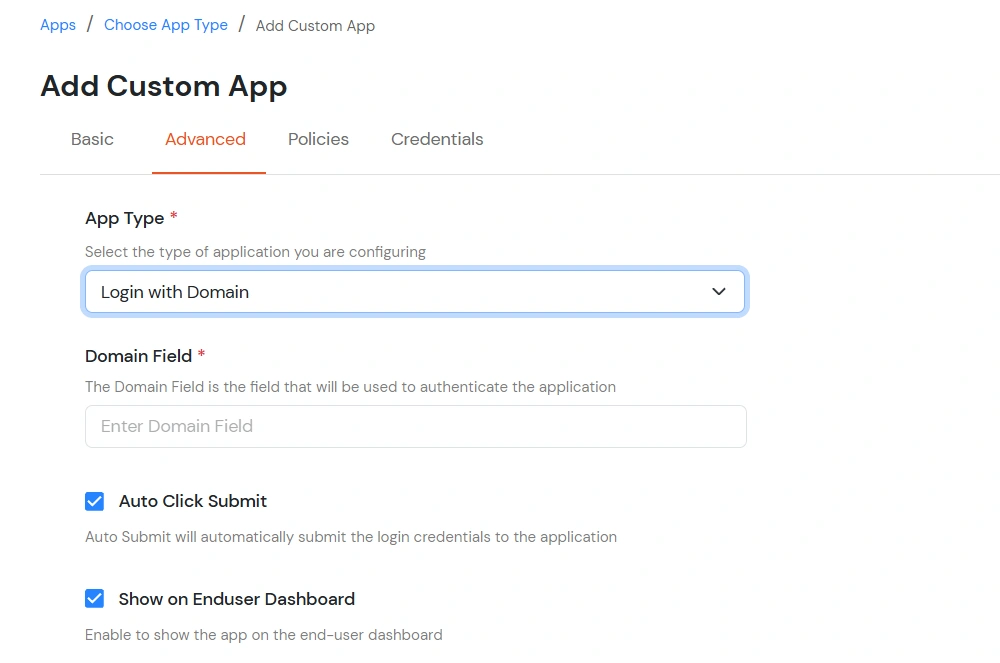
  • 以下の詳細を入力してください 高機能 タブには何も表示されないことに注意してください。
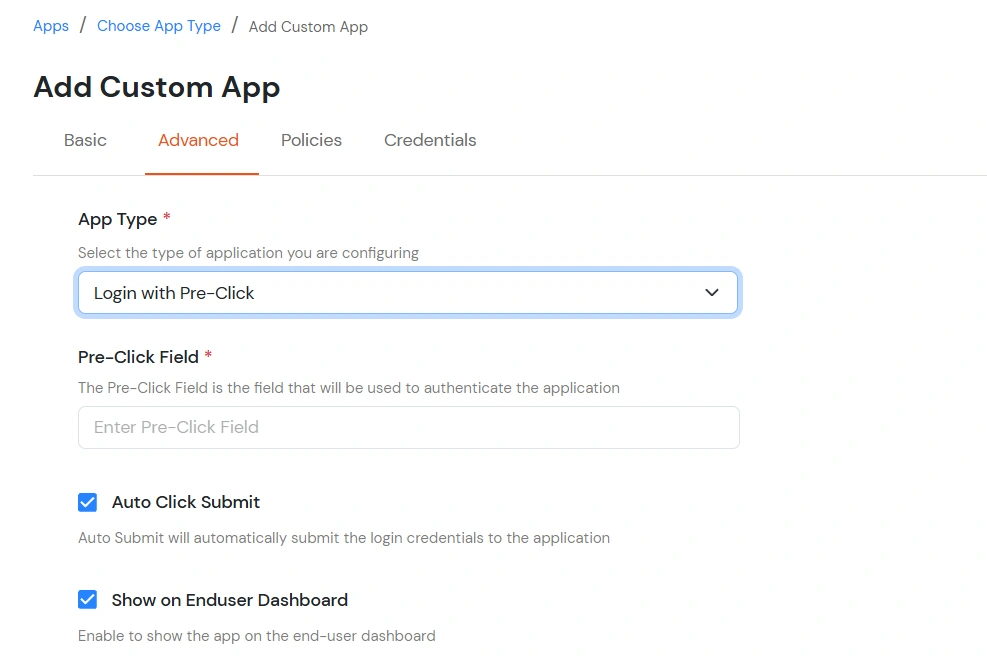
  • アプリの種類:
    • 簡単ログインユーザー名フィールド、パスワードフィールド、ログインボタンを備えた標準的なログインフォームを使用するアプリケーションの場合は、「シンプルログイン」を選択してください。
    • シンプルなログインアプリの種類を選択してください

    • ドメインでログインユーザー名とパスワードに加えて、ドメイン名、アカウントID、テナントID、またはその他の定数値などの追加の入力フィールドが必要なアプリケーションの場合は、「ドメインでログイン」を選択してください。
    • ドメインアプリタイプでログインを選択してください

    • Pre-Clickでログイン: ログイン認証情報を送信する前に、ボタン、チェックボックス、リンクをクリックするなど、ユーザーによる操作が必要なアプリケーションの場合は、「プレクリックでログイン」を選択してください。
    • プレクリックアプリタイプでログインを選択

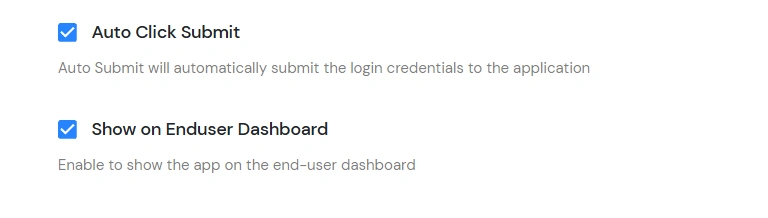
  • 自動クリック送信:有効にする このトグルをオンにすると、拡張機能がユーザーの認証情報を入力した後、ログインフォームが自動的に送信されます。 無効にします このオプションは、ユーザーがサインインする前に、CAPTCHAの入力、セキュリティ質問への回答、その他の必須情報の提供など、追加の認証手順を手動で完了する必要がある場合に使用します。
  • エンドユーザーダッシュボードに表示: 有効にする このトグルをオンにすると、アプリケーションがエンドユーザーダッシュボードに表示されます。アプリケーションが共有アカウントとして構成されていて、共有認証情報が構成されていない場合、このオプションを有効にしても、アプリケーションはエンドユーザーダッシュボードに表示されません。
  • 自動クリック送信トグル設定

  • ソフトウェアの制限をクリック 次へ 続行します。
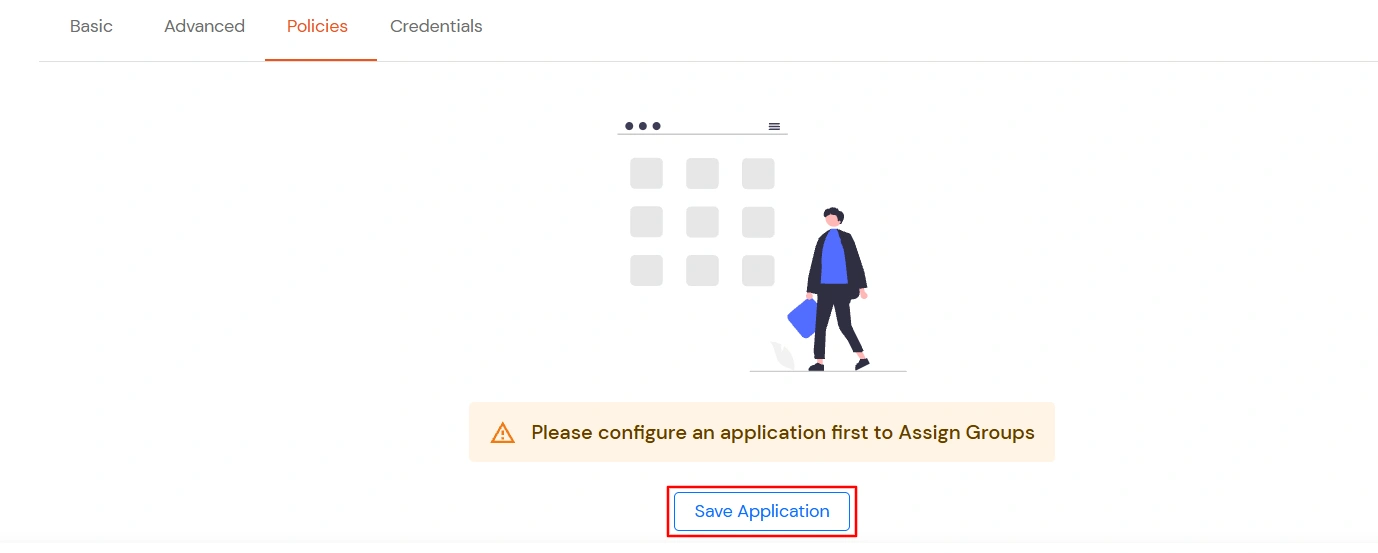
  • 次のことを行う必要があり アプリケーションを保存する まず設定するには 方針 アプリケーション用。
  • ポリシー設定の前にアプリケーションを保存します

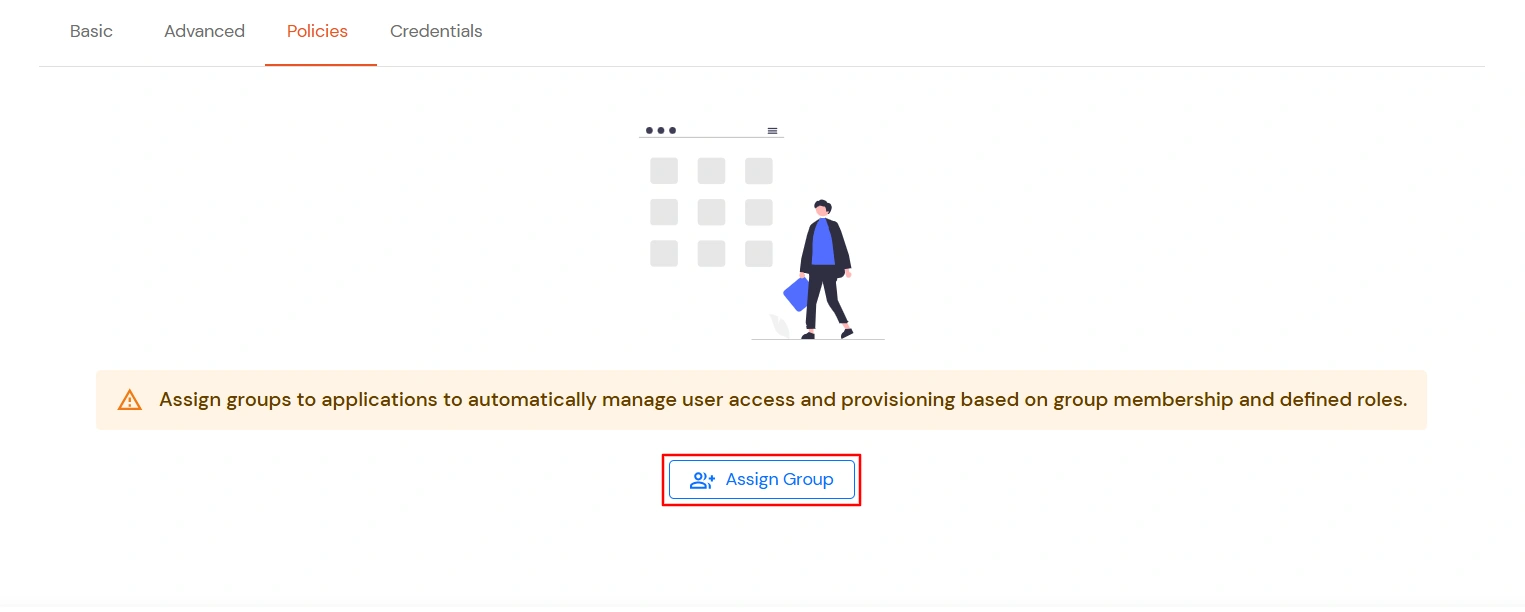
  • ソフトウェアの制限をクリック グループの割り当て そのアプリケーションのポリシーを設定する。
  • グループアプリケーションポリシーを割り当てる

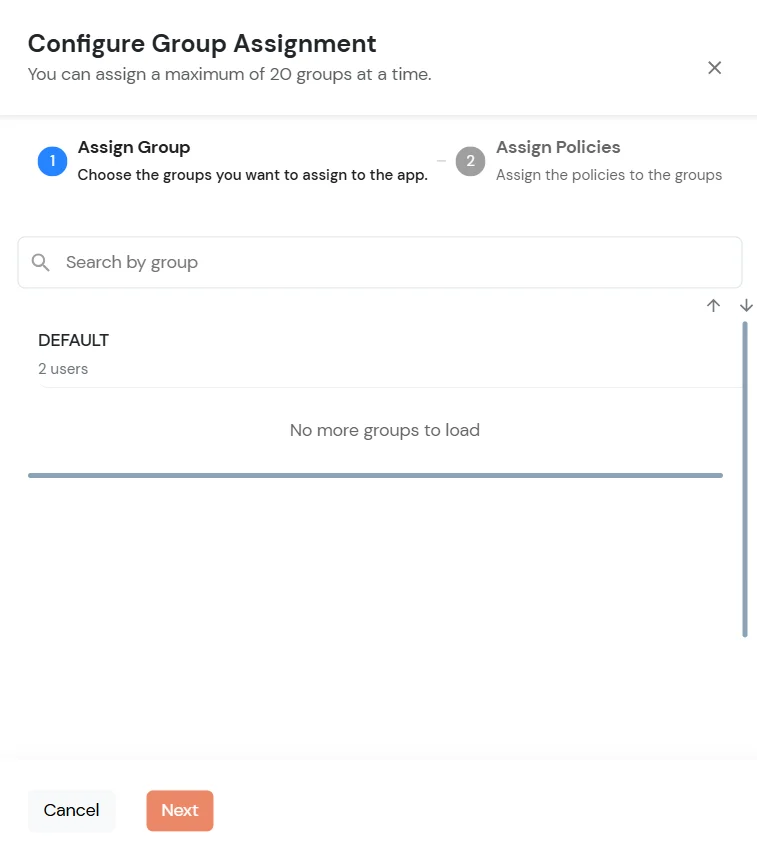
  • 新しい グループ割り当てを構成する モーダルウィンドウが開きます。
    • グループの割り当て: アプリに割り当てたいグループを選択してください。一度に割り当てることができるグループは最大20グループです。
    • 『Brooklyn Galaxy』のために、倪氏はブルックリン美術館のコレクションからXNUMX点の名品を選び、そのイメージを極めて詳細に描き込みました。これらの作品は、彼の作品とともに中国ギャラリーに展示されています。彼はXNUMX年にこの作品の制作を開始しましたが、最初の硬貨には、当館が所蔵する スーパー管理者 新しいグループを追加 このオプションは利用できません。既存のグループを選択してください。 デフォルトリストから。グループを作成します グループ まず、ここで選択してください。
    miniOrange Identity Platform パートナーポータルハンドブック: 新規グループの追加なしでスーパー管理者グループを割り当てる方法

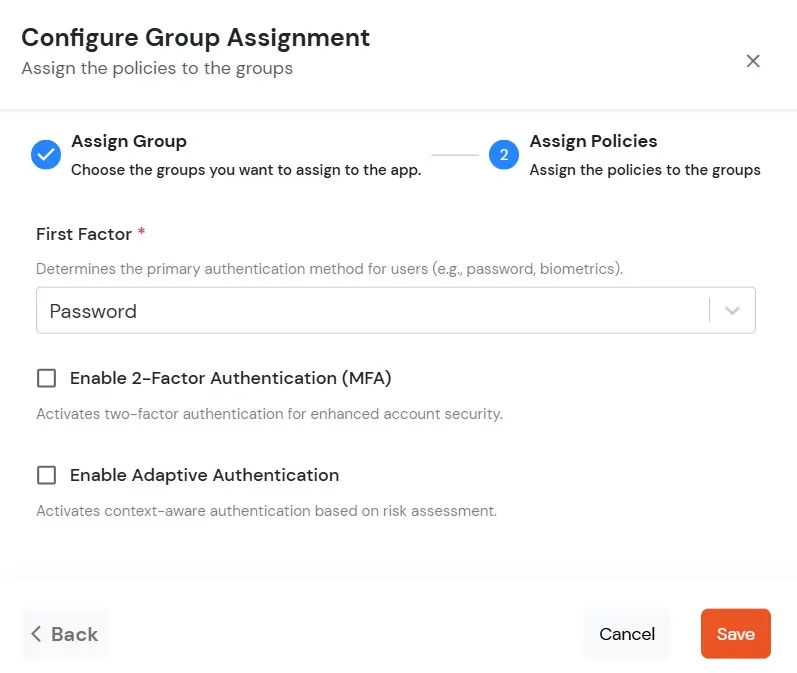
  • ソフトウェアの制限をクリック 次へ 開く ポリシーの割り当て.
  • ポリシーの割り当て: 選択したグループに、必要なポリシーを追加してください。以下の詳細を入力してください。
  • フィールド 詳細説明
    最初の要素 ドロップダウンからログイン方法を選択してください。例: パスワード .
    2要素認証(MFA)を有効にする ユーザー認証に加えて MFA を有効にする場合は、このオプションを有効にします。 注意: これは以下の場合にのみ使用できます パスワード ログイン方法として。
    適応認証を有効にする ユーザー認証に加えてアダプティブ認証を有効にする場合は、このオプションを有効にしてください。この場合、アダプティブ認証の種類とアダプティブ認証ポリシーを設定する必要があります。 注意: ポリシーでは、多要素認証(MFA)または適応型認証のいずれか一方のみを有効にできます。両方を有効にすることはできません。
    miniOrange Identity Platform パートナーポータルハンドブック: ポリシーの割り当て

  • ソフトウェアの制限をクリック Save.
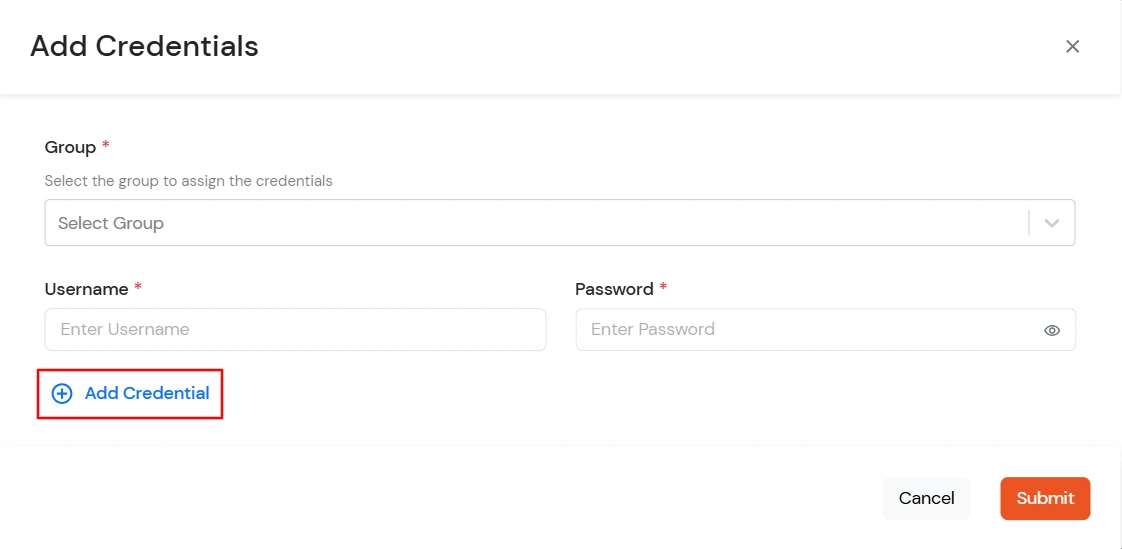
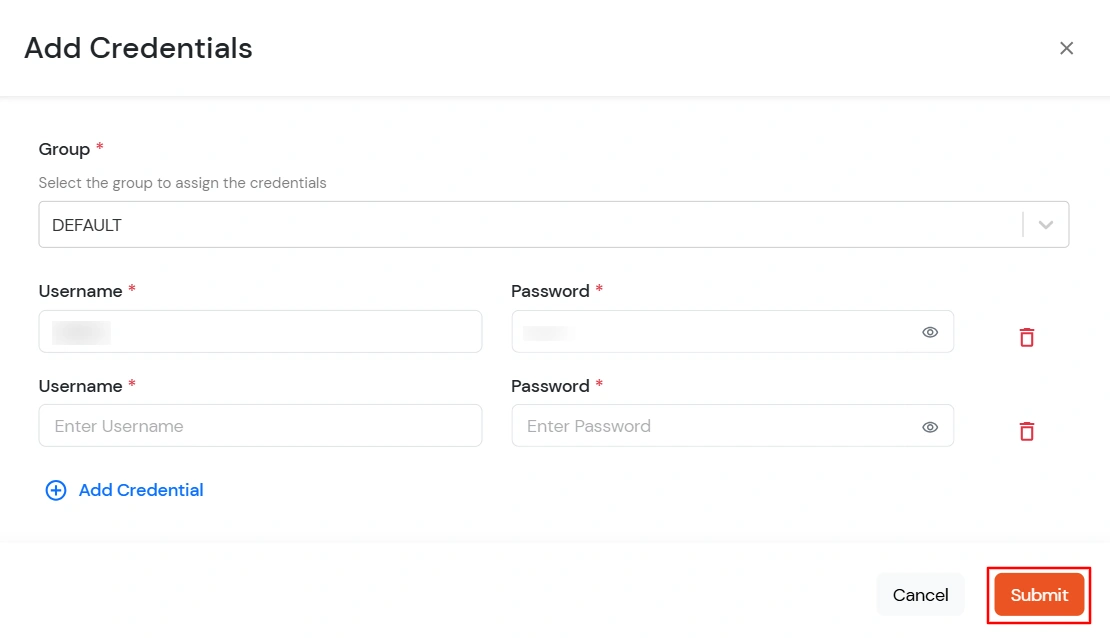
  • アプリのログイン認証情報を設定するには:

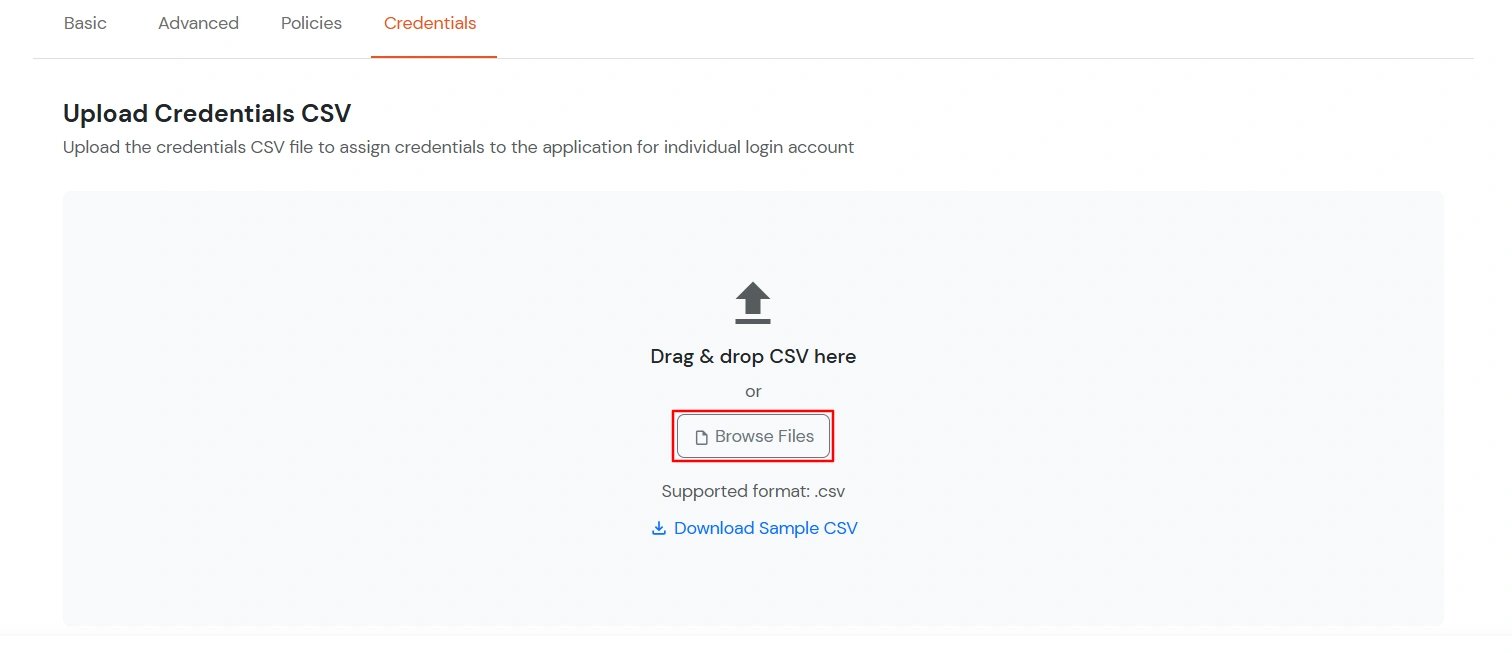
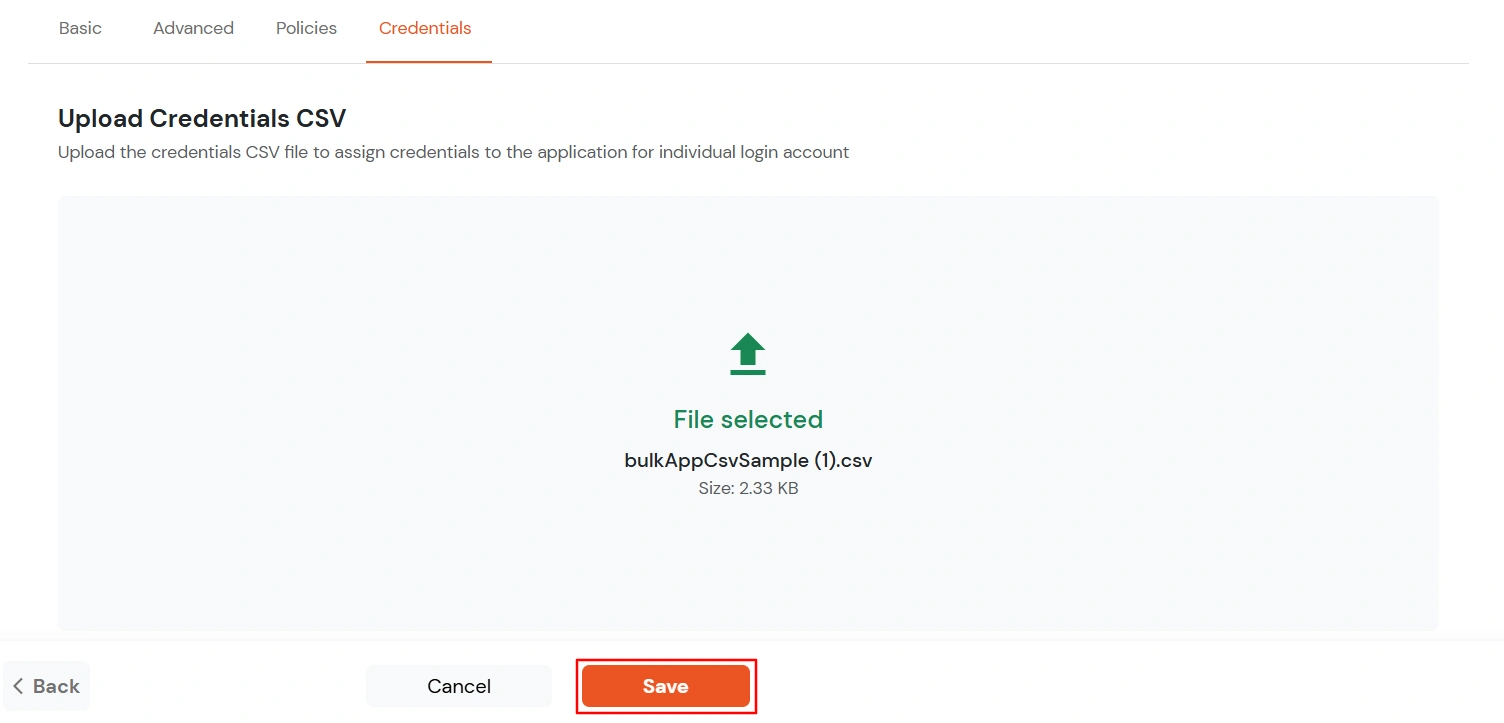
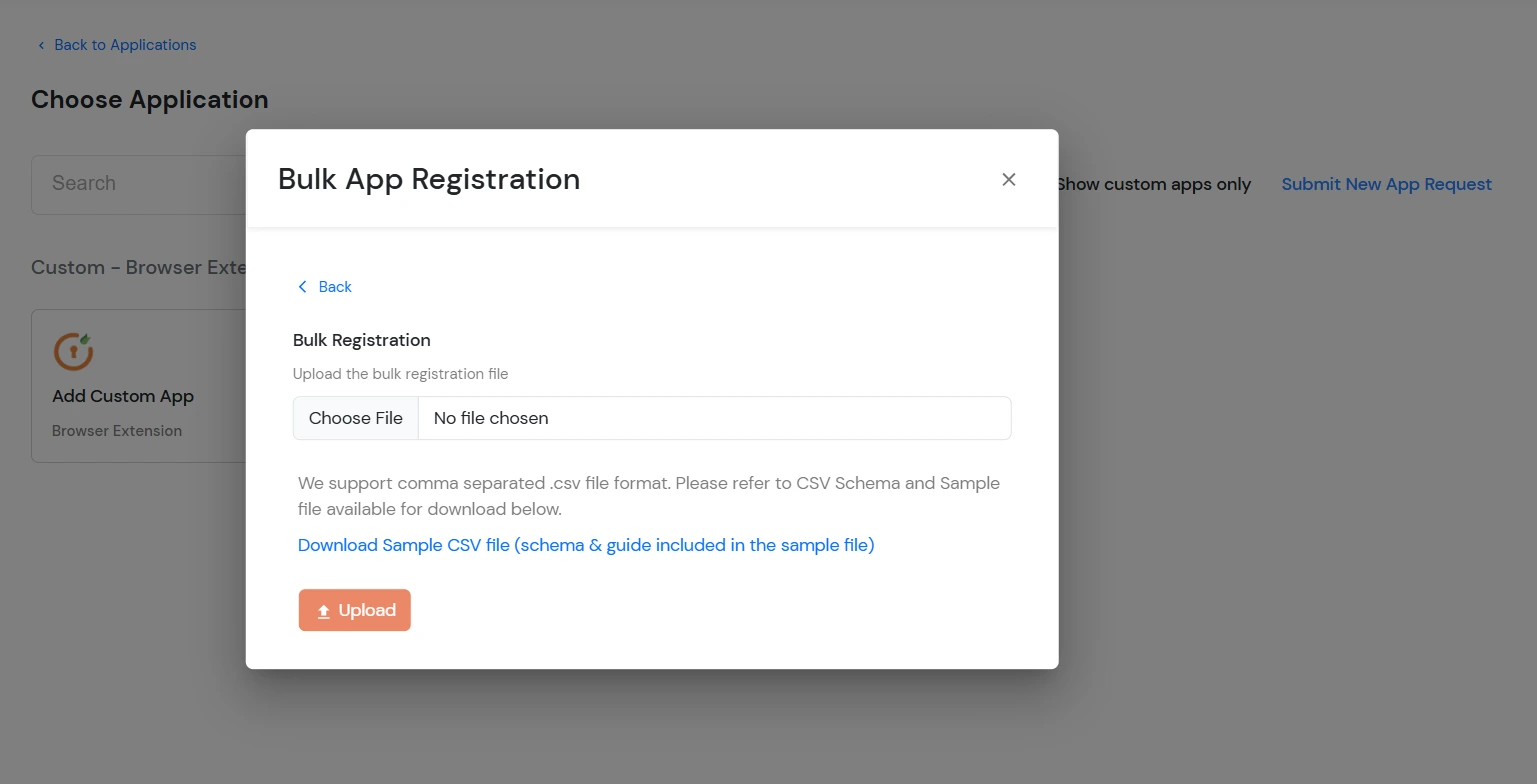
一括アプリ登録機能を使用すると、CSVファイルをアップロードすることで、複数のブラウザ拡張機能アプリケーションを作成、更新、または削除できます。
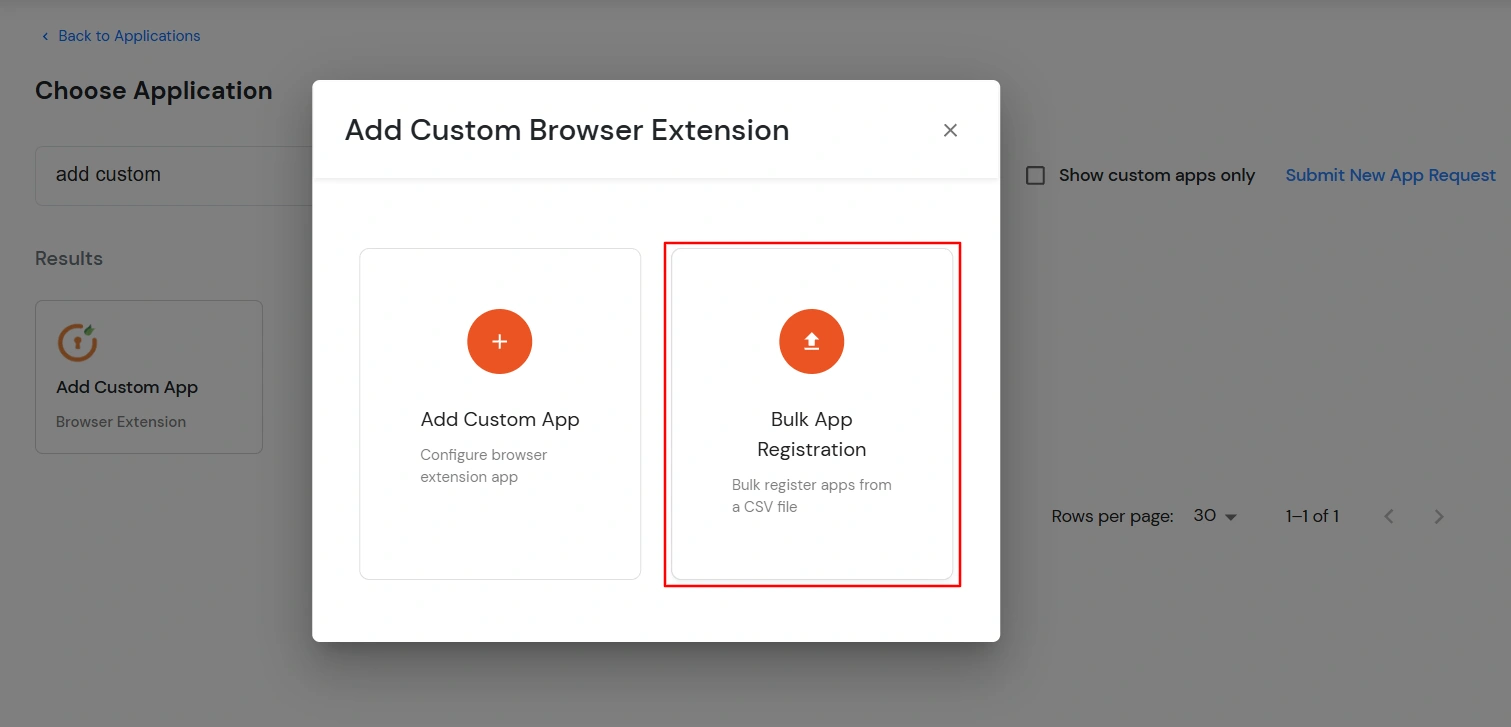
  • ソフトウェアの制限をクリック 一括アプリ登録.
  • 一括アプリ登録

  • 詳しくはこちら サンプルCSVファイルをダウンロード サンプルCSVテンプレートをダウンロードしてください。指定された形式で、必要な申請情報をファイルに入力してください。
  • 一括アプリ登録アップロード

  • 詳しくはこちら ファイルを選択してください そして、申請の詳細が記載されたCSVファイルを選択してください。
  • 詳しくはこちら アップロード 一括登録手続きを開始する。

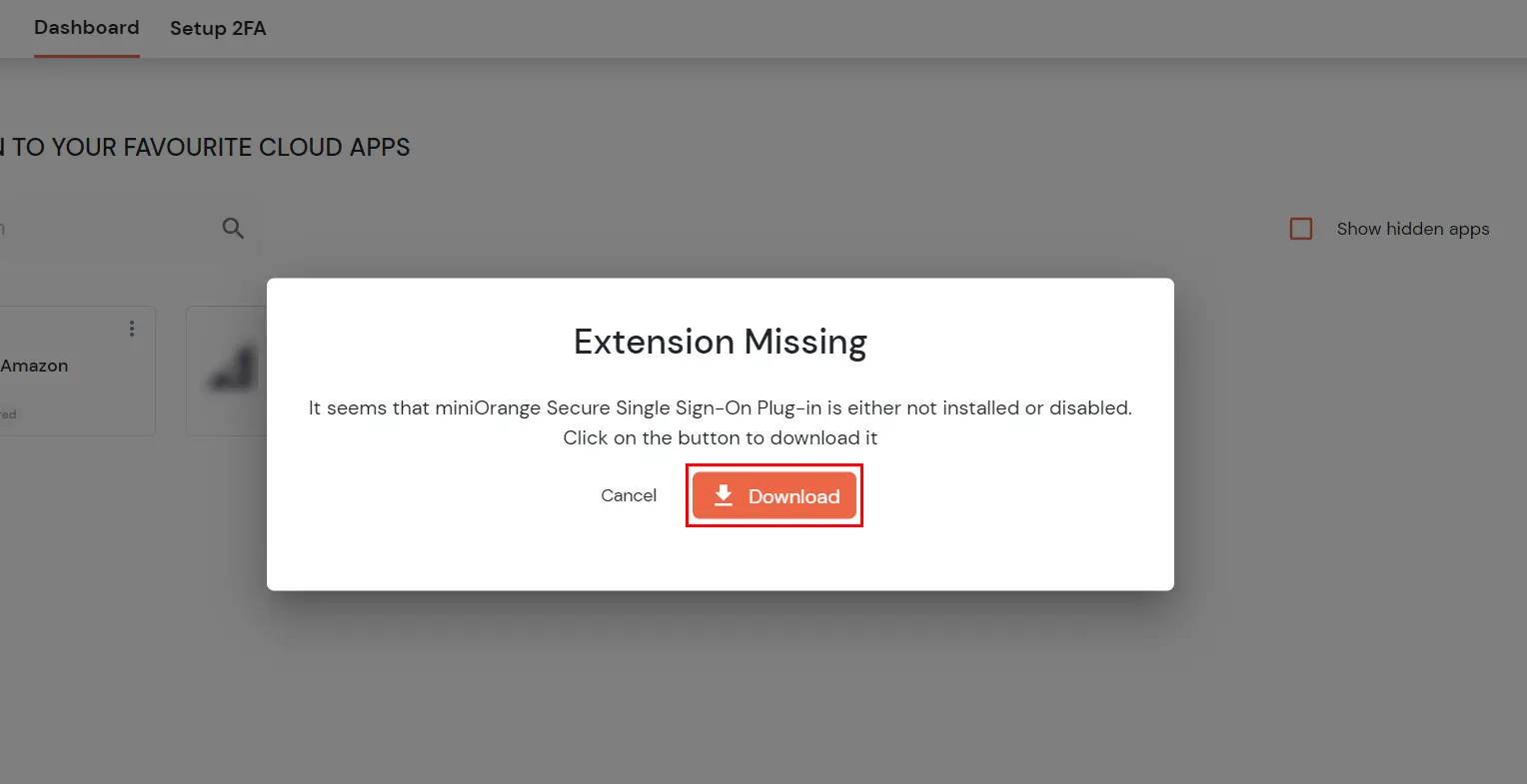
3. ブラウザ拡張機能をダウンロードしてインストールします。

  • ユーザーダッシュボードに移動します。
  • ソフトウェアの制限をクリック あなたのアプリ アイコンをクリックします。 ダウンロードシンボル。
  • miniOrange アイデンティティ プラットフォーム パートナー ポータル ハンドブック: ブラウザ拡張機能


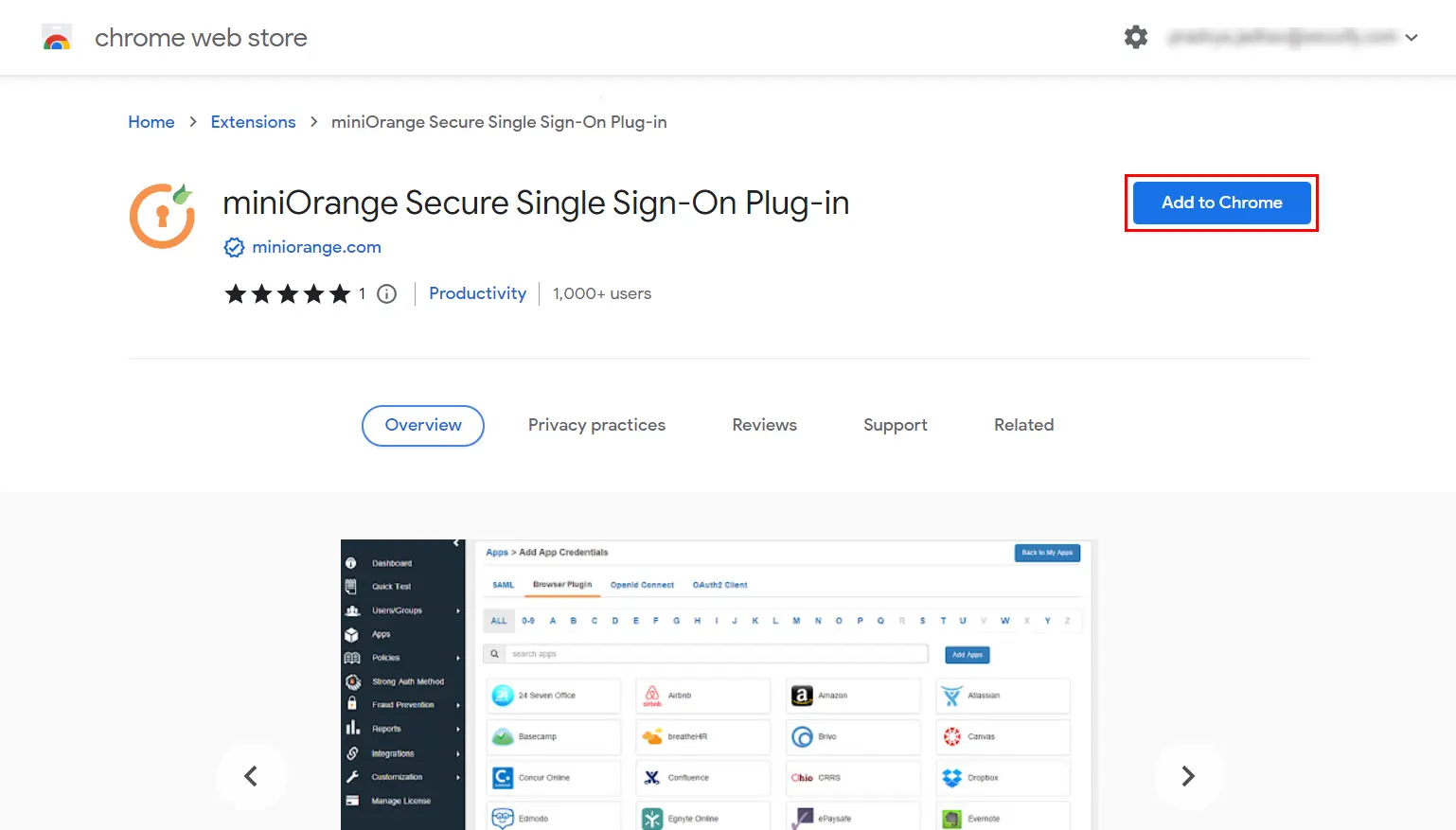
  • リダイレクトされます 拡張機能を追加 ページ。 Chromeに追加します。
  • miniOrange アイデンティティ プラットフォーム パートナー ポータル ハンドブック: ブラウザ拡張機能

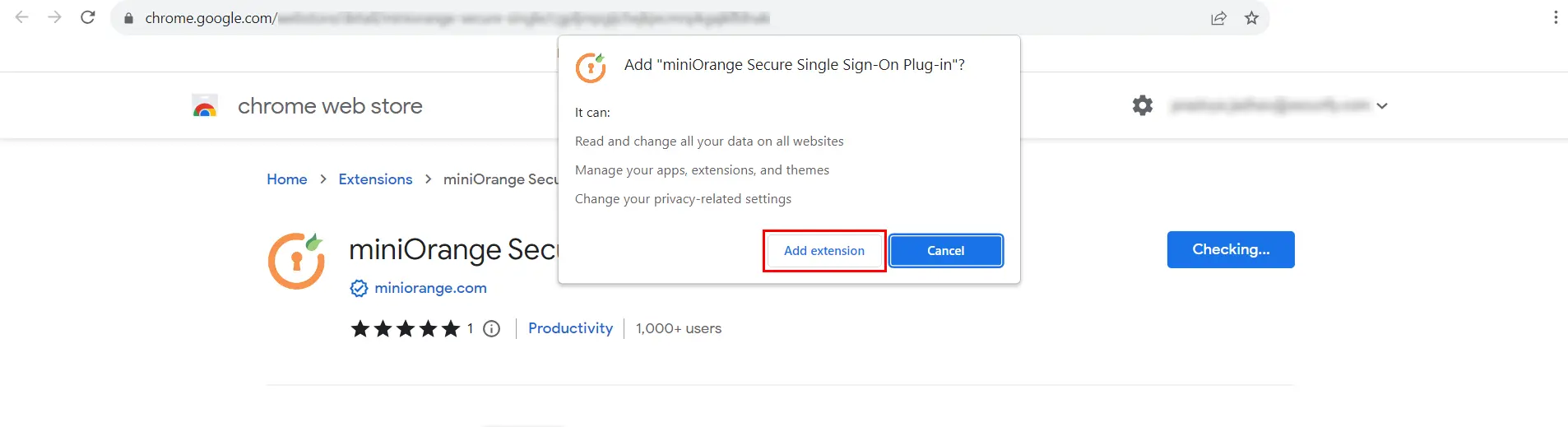
  • ソフトウェアの制限をクリック 拡張機能を追加.
  • miniOrange アイデンティティ プラットフォーム パートナー ポータル ハンドブック: ブラウザ拡張機能

  • これで、miniOrange 拡張機能がブラウザにインストールされました。
  • .zip がダウンロードされます。
  • .zip ファイルを解凍し、readme.txt ファイルを開きます。
  • Internet Explorer に拡張機能をインストールするには、readme ファイルの指示に従ってください。
  • Internet Explorer ブラウザを再起動します。

4. 構成されたアプリ経由でアプリケーションにログインします。

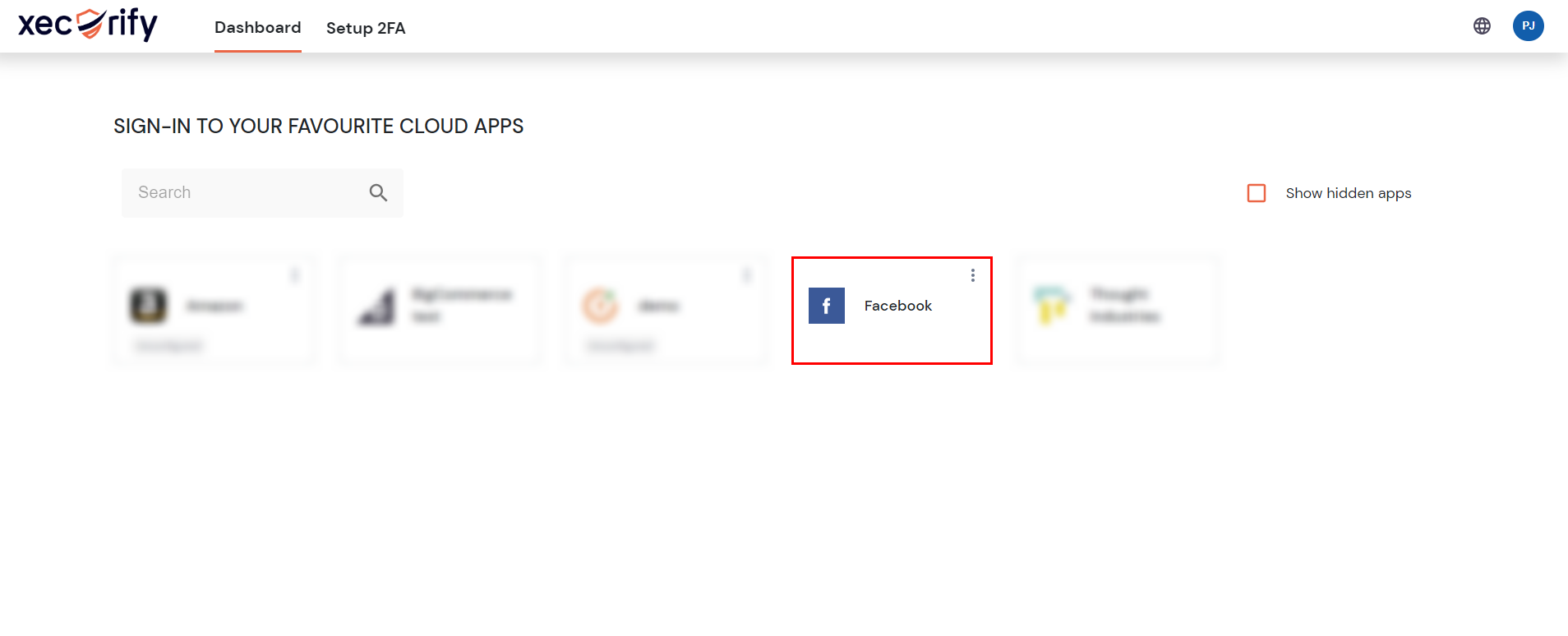
  • ユーザーダッシュボードで構成されたアプリをクリックして、アプリケーションにログインします。
  • miniOrange アイデンティティ プラットフォーム パートナー ポータル ハンドブック: ログイン

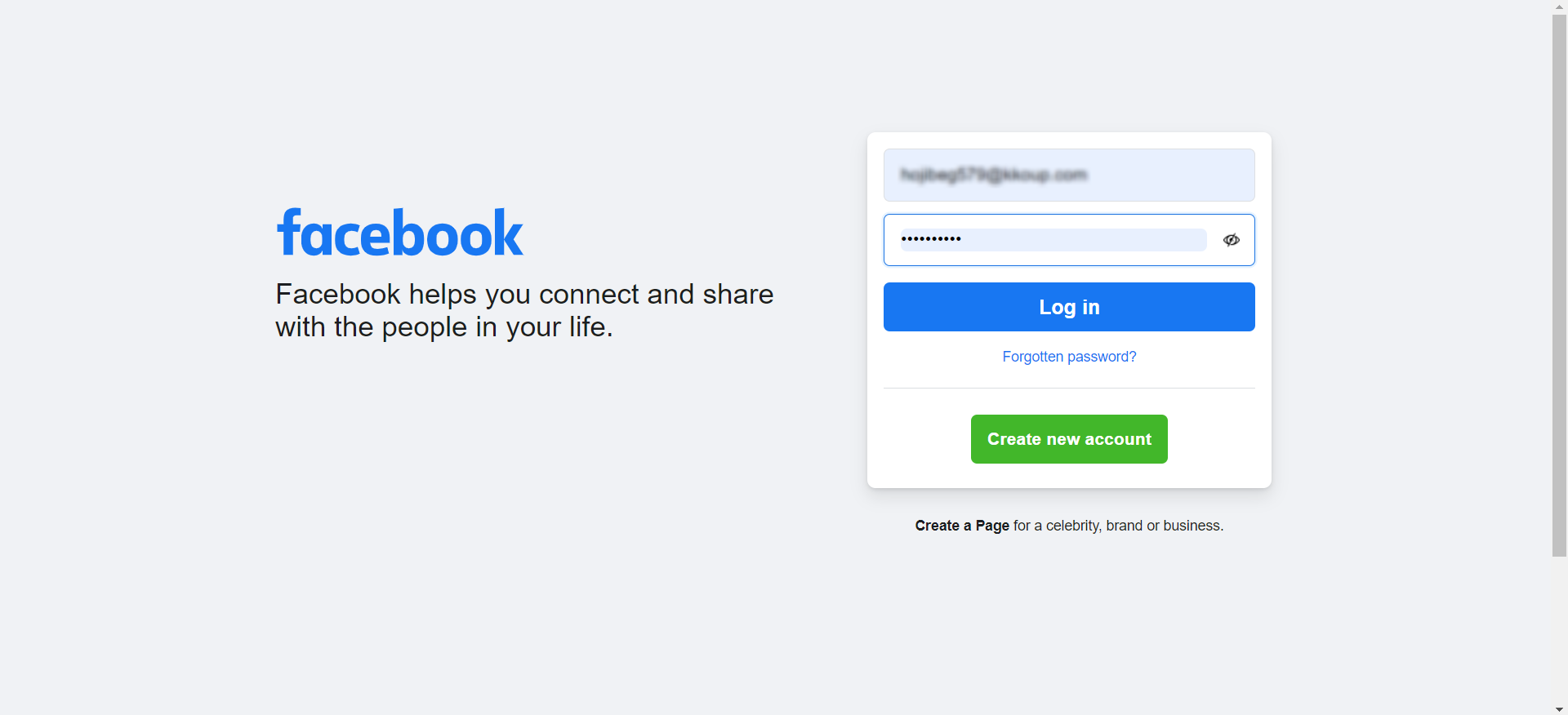
  • アプリケーションのログインページにリダイレクトされます。 miniOrange ブラウザ SSO 拡張機能によりログイン資格情報が入力され、自動的にログインされます。
  • miniOrange アイデンティティ プラットフォーム パートナー ポータル ハンドブック: Facebook ログイン


5. このアプリケーション リンクを Web サイト/ユーザー ポータルに埋め込みます。

  • に行く 管理ダッシュボード -> アプリ -> アプリを検索します。
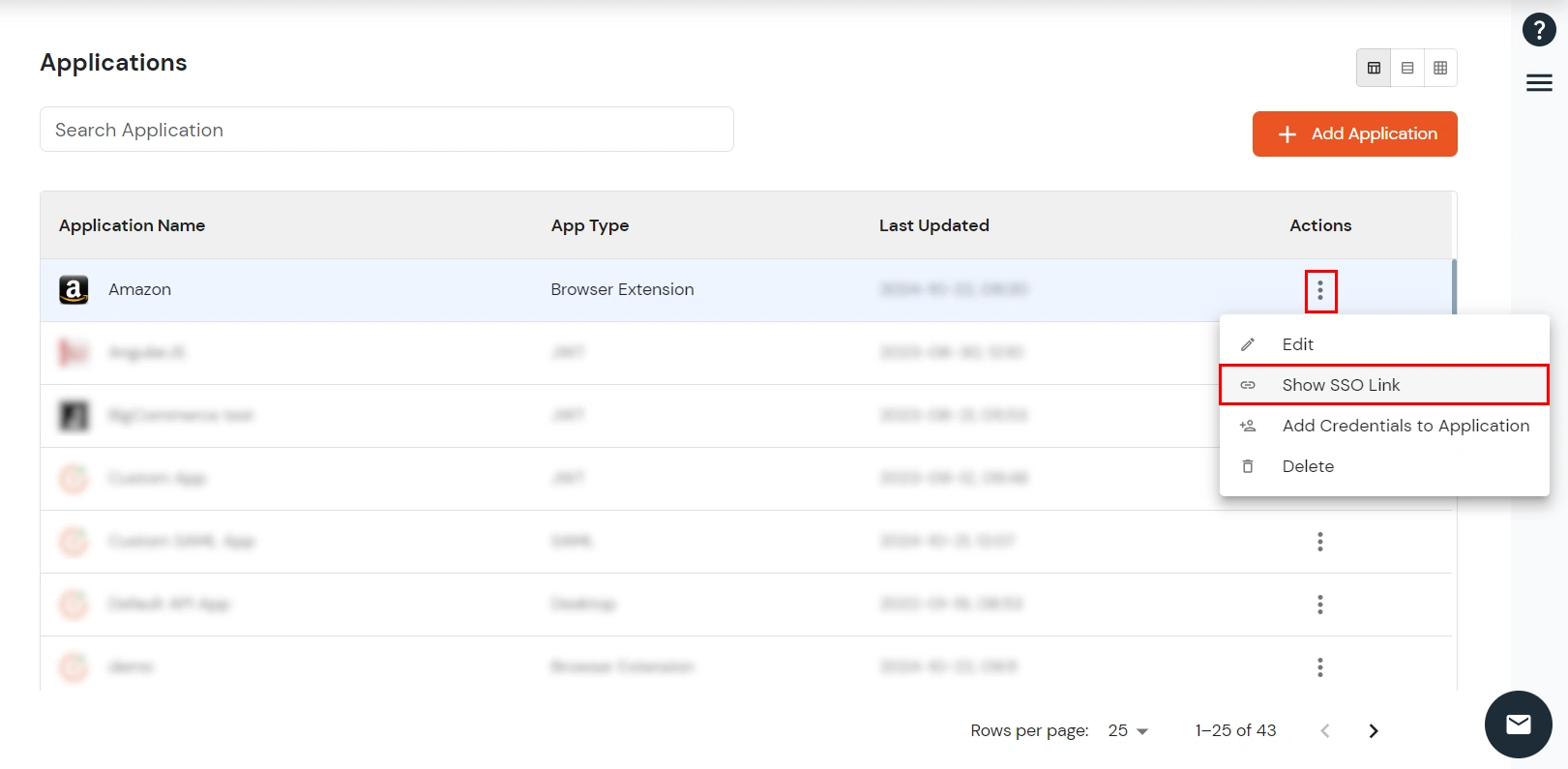
  • アイコン「 ' > > SSOリンクを表示する 行動 アプリに対するメニュー。
  • miniOrange アイデンティティ プラットフォーム パートナー ポータル ハンドブック: ブラウザ拡張機能

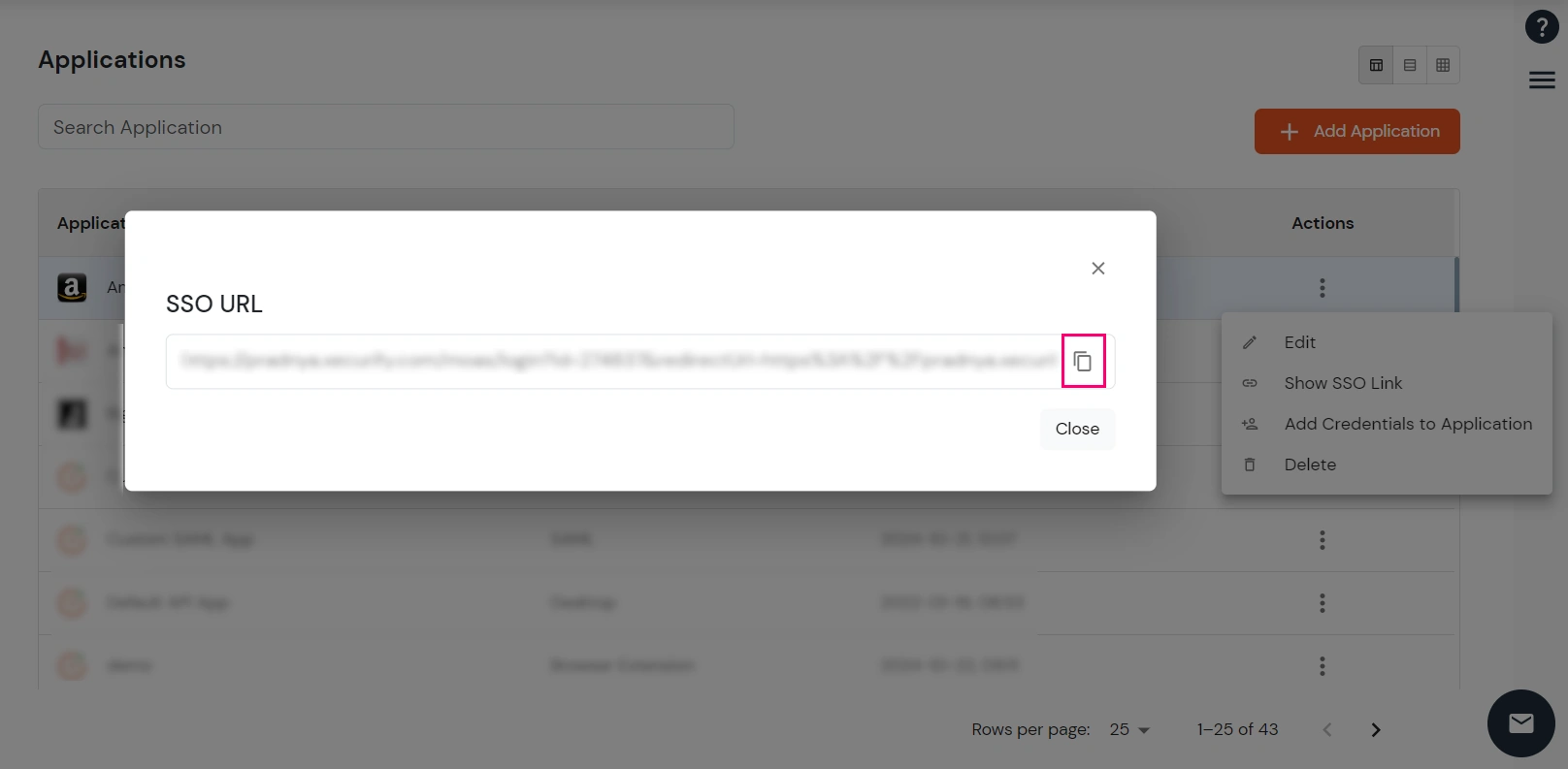
  • コピー SSO URL アプリリンクをウェブサイトの任意の場所に貼り付けます(ユーザーポータル、アプリダッシュボード、メニューなど)。
  • miniOrange アイデンティティ プラットフォーム パートナー ポータル ハンドブック: ブラウザ拡張機能