こんにちは!

助けが必要? 私たちはここにいます!

サポートアイコン
miniOrange メールサポート
成功

お問い合わせいただきありがとうございます。弊社のチームがすぐにご連絡させていただきます。

24時間以内に連絡がない場合は、お気軽にフォローアップメールをお送りください。 info@xecurify.com

検索結果:

×

デスクトップアプリを追加する方法


  • miniOrange パートナー ポータル コンソールにログインします。
  • miniOrange Identity Platform パートナー ポータル ハンドブック: ダッシュボード アプリケーション

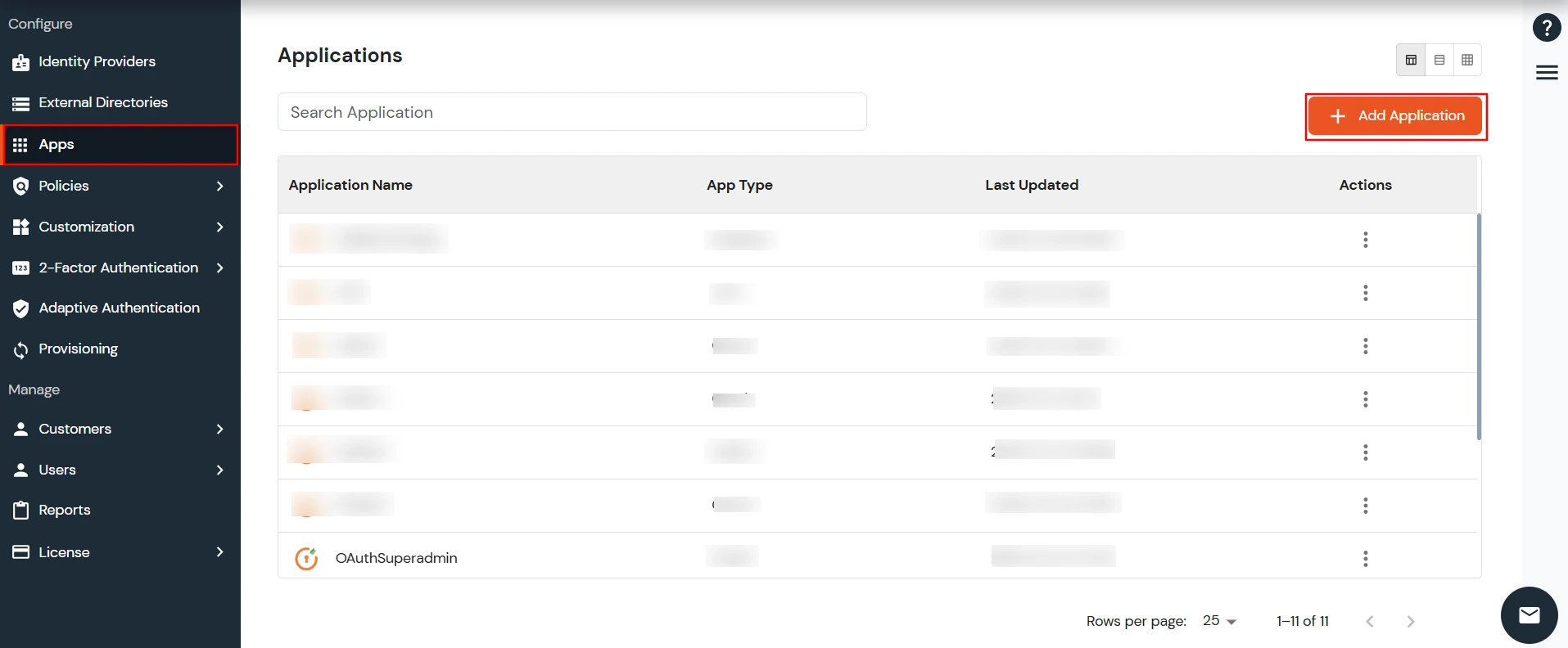
  • ソフトウェアの制限をクリック アプリ設定されているすべてのアプリケーションのリストと、それらを変更するためのオプションが表示されます。 アプリケーションを追加.
  • miniOrange Identity Platform パートナー ポータル ハンドブック: アプリケーションの追加

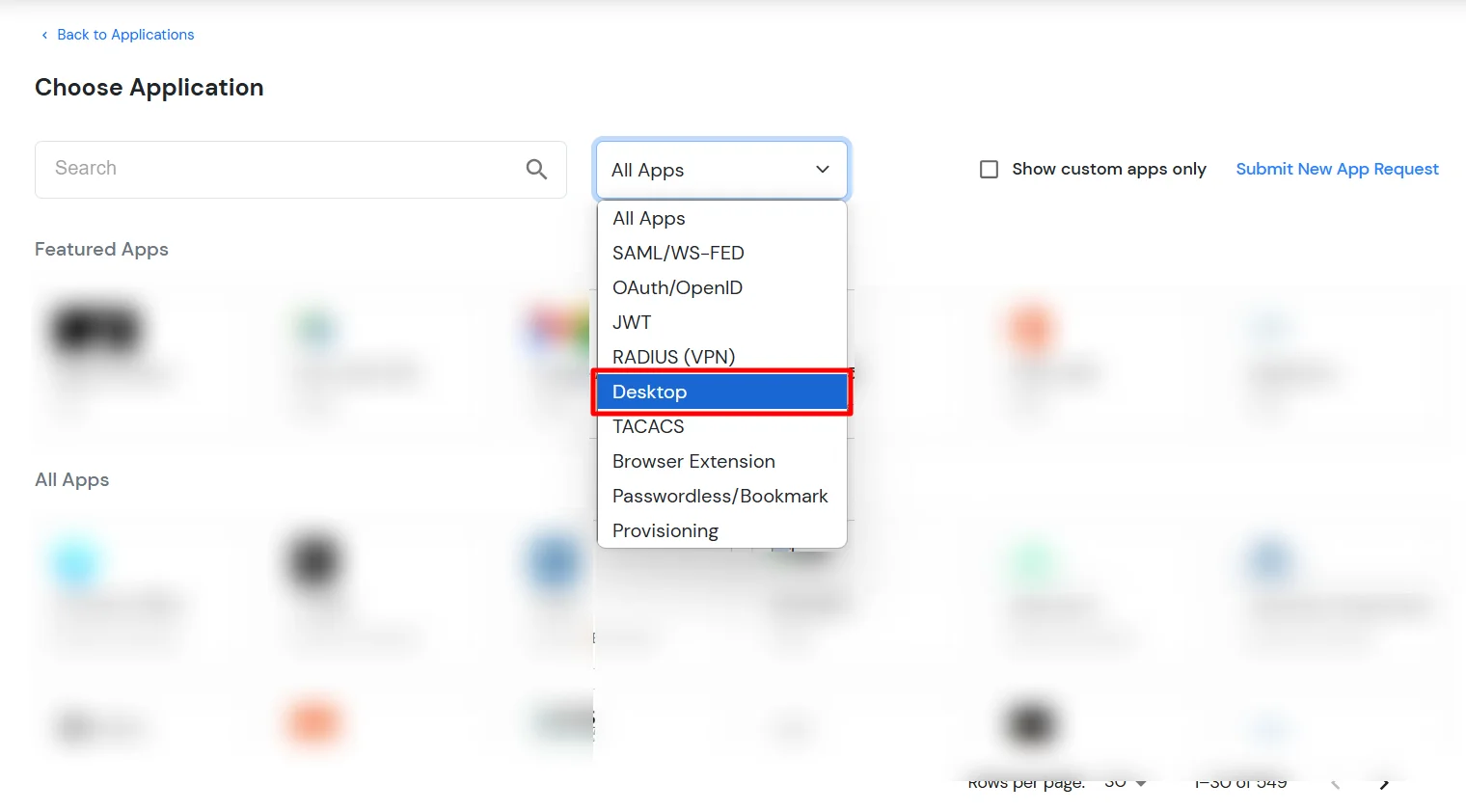
  • アプリケーションの選択で、 デスクトップ 全てのアプリ ドロップダウン。
  • miniOrange Identity Platform パートナー ポータル ハンドブック: デスクトップ アプリの追加

  • 追加 Windows miniOrangeのアプリ。
  • miniOrange Identity Platform パートナー ポータル ハンドブック: Windows アプリ

  • 基本タブで、 アプリ名説明はオプションです。
  • miniOrange Identity Platform パートナー ポータル ハンドブック: アプリの詳細を追加する

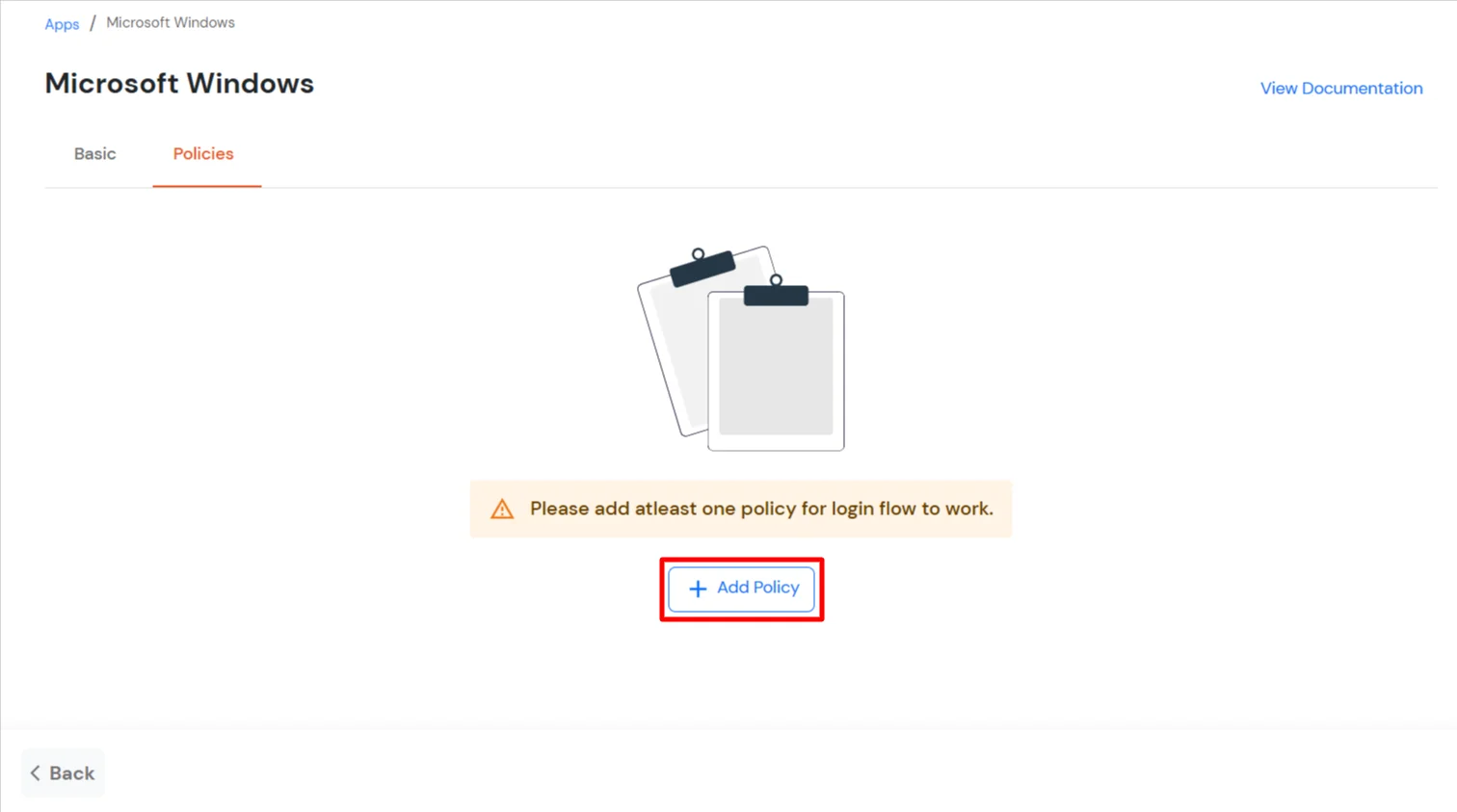
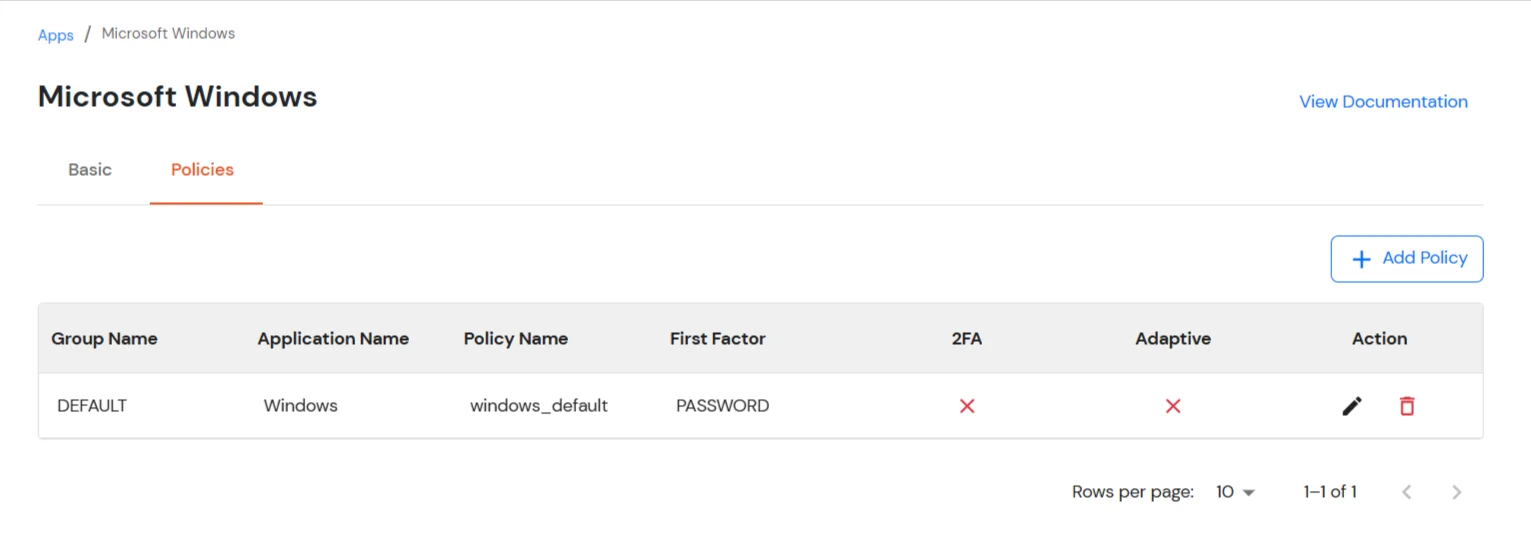
  • 保存をクリックして続行してください。自動的に 政策 セクション。 クリック ポリシーを追加.
  • miniOrange Identity Platform パートナーポータルハンドブック: ポリシーに移動してポリシーを追加する

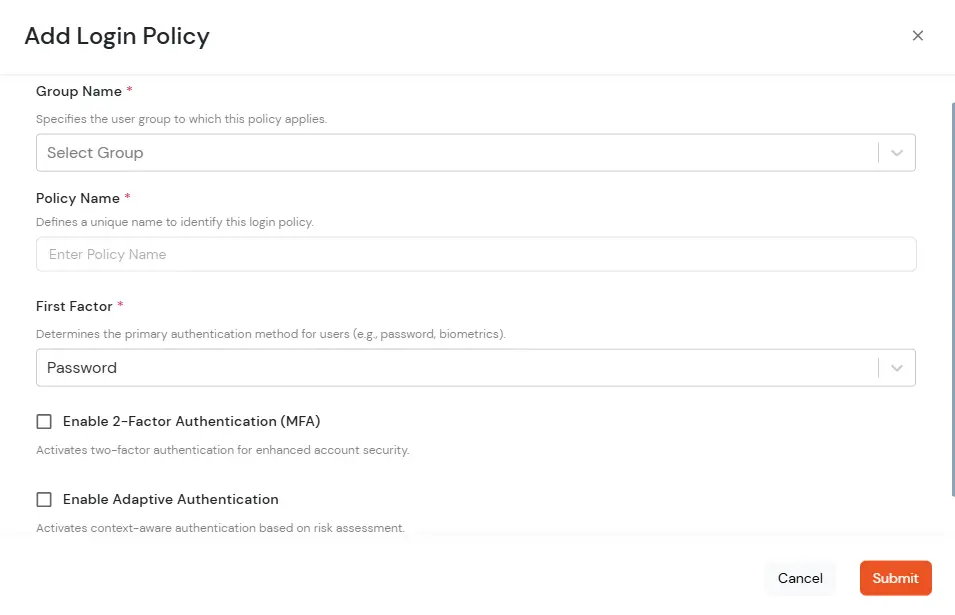
  • 次の詳細を入力するよう求めるダイアログ ボックスが表示されます。
    グループ名 このポリシーを追加するグループを選択してください。複数のグループがある場合は、ここをクリックしてグループごとに複数のポリシーを追加できます。
    ポリシー名 認証ポリシーに名前を付けることができます。
    最初の要素 ログイン方法を選択してください パスワードとパスワードなし必要に応じて、2 要素認証 (MFA)、適応認証、およびログイン試行ごとに MFA を強制するを有効にできます。
  • miniOrange Identity Platform パートナーポータルハンドブック: ログインポリシーを追加するための詳細を入力します

  • 詳しくはこちら 送信 ポリシーを追加します。
  • 送信すると、新しく追加されたポリシーがリストに表示されます。
  • miniOrange Identity Platform パートナーポータルハンドブック: デスクトップポリシーが正常に追加されました