こんにちは!

助けが必要? 私たちはここにいます!

サポートアイコン
miniOrange メールサポート
成功

お問い合わせいただきありがとうございます。弊社のチームがすぐにご連絡させていただきます。

24時間以内に連絡がない場合は、お気軽にフォローアップメールをお送りください。 info@xecurify.com

検索結果:

×

JWTアプリを追加する方法


miniOrange は、ユーザーと管理者の安全なログインのためにシングル サインオンをサポートしています。miniOrange は、SAML、WS-FED、OAuth、OIDC、JWT、RADIUS など、アプリケーション用のさまざまなプロトコルをサポートしています。シングル サインオンを使用すると、ユーザーは 1 セットの資格情報を使用して複数のアプリケーションにログインできます。これにより、フィッシング攻撃の手段が減り、アプリケーションへのアクセスも改善されるため、セキュリティが向上します。

miniOrangeは、JSON Web Token(JWTアプリ)を介して、モバイルアプリケーションおよびJavaScriptフレームワークベースのアプリケーション向けにシングルサインオンを提供します。このソリューションを使用すると、SAML 2.0標準をサポートしていないアプリケーションにシングルサインオン(SSO)を設定できます。既存のSAML 2.0準拠のIDプロバイダーでIDを検証することで、ユーザーがアプリケーションにシングルサインオンできるようにすることができます。これはJSON Web Token(JWT)トークンを使用して行われ、任意のフレームワークまたは言語で構築されたアプリケーションに簡単に統合できます。JWTアプリを追加することで、標準プロトコルをサポートしていないモバイル/クライアントサイドアプリ(React.js、Firebase、Cordova、Angular.jsなどのプラットフォームで構築されているもの)にSSOを有効にできます。ここから、パスワードなしのアプリリンクをユーザーポータルに追加することもできます。
JWT アプリのシングル サインオン (SSO) 設定を構成します。


  • miniOrange パートナー ポータル コンソールにログインします。
  • miniOrange Identity Platform パートナー ポータル ハンドブック: ダッシュボード アプリケーション

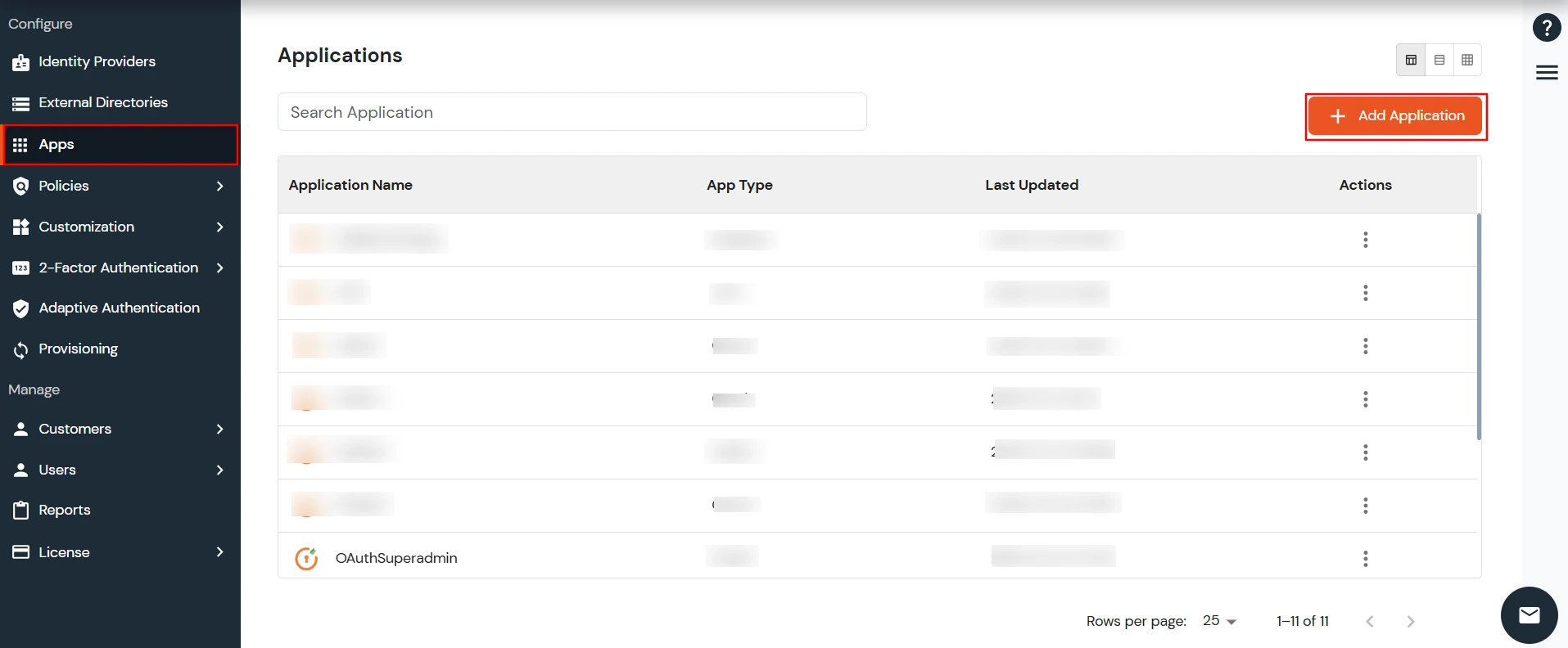
  • ソフトウェアの制限をクリック アプリ設定されているすべてのアプリケーションのリストと、それらを変更するためのオプションが表示されます。 アプリケーションを追加.
  • miniOrange Identity Platform パートナー ポータル ハンドブック: アプリケーションの追加

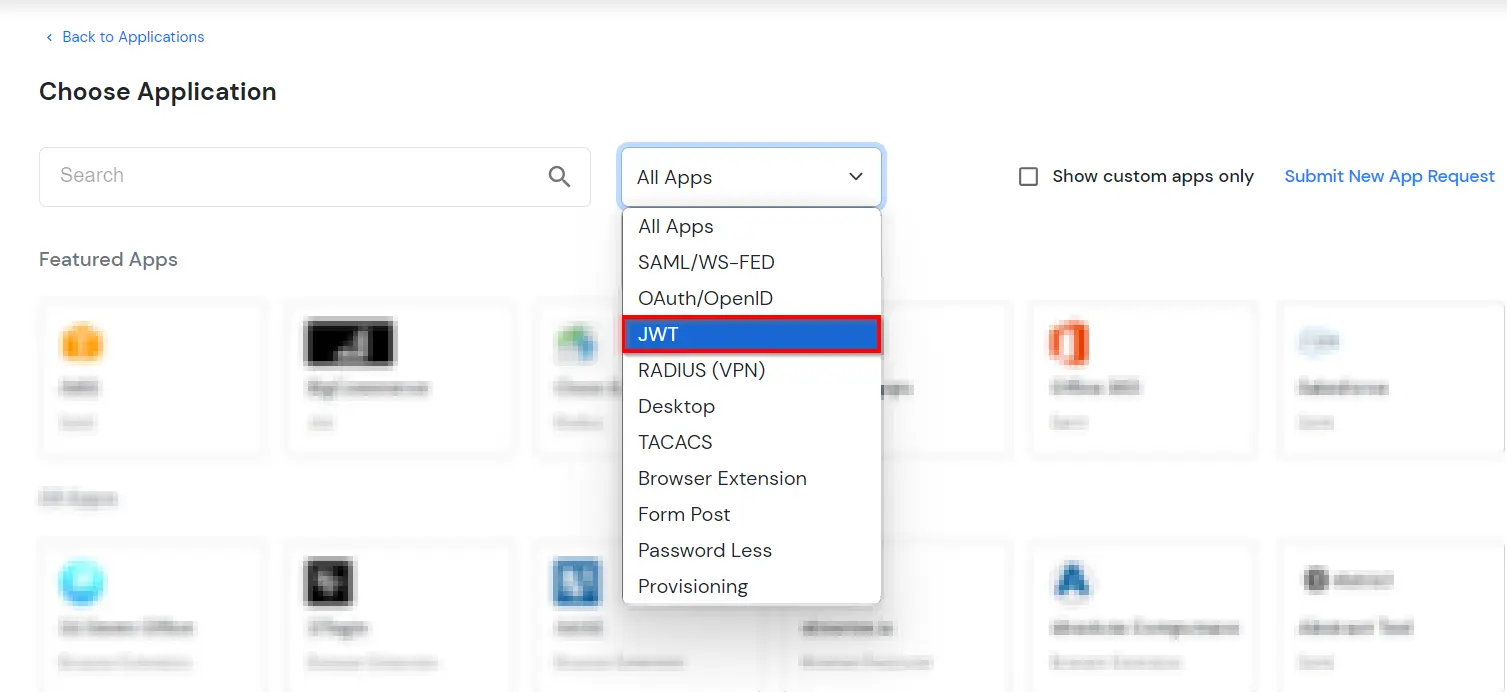
  • アプリケーションの選択で、 JWT 全てのアプリ ドロップダウン。
  • miniOrange Identity Platform パートナー ポータル ハンドブック: JWT アプリ タイプ

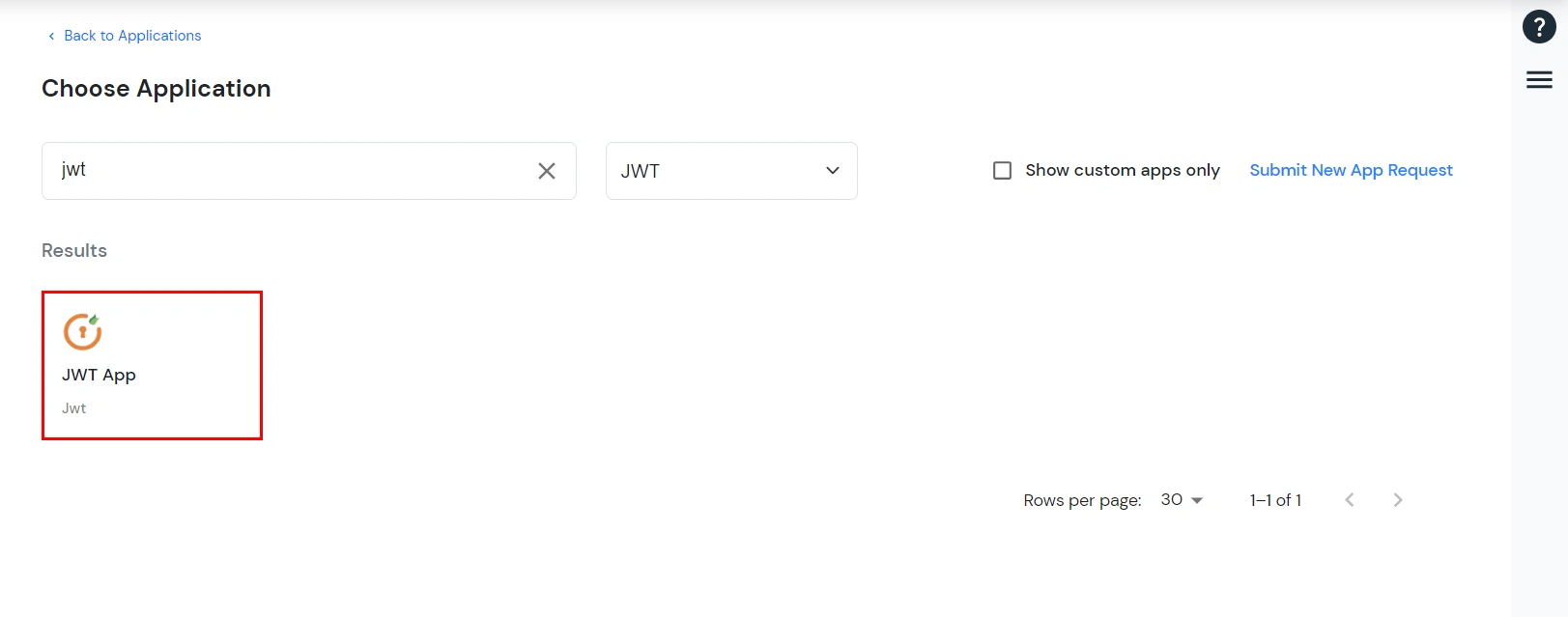
  • アプリケーションが見つからない場合は、リストからアプリケーションを検索してください。検索 jwt アプリの設定は JWTアプリ.
  • miniOrange Identity Platform パートナー ポータル ハンドブック: JWT アプリケーションの検索

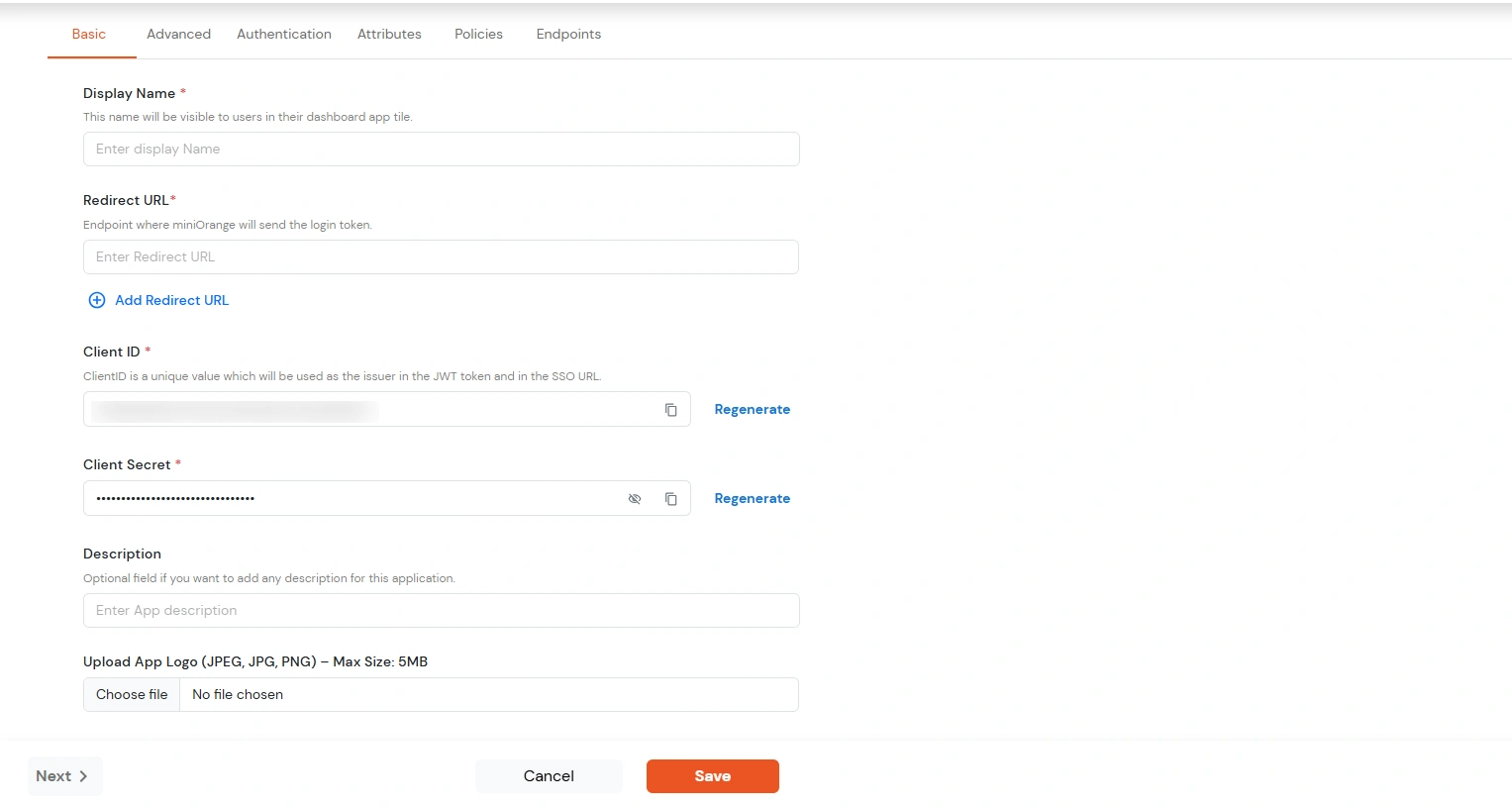
  • アプリケーションでは次の詳細を設定できます。
    表示名 入力する 表示名 (つまり、このアプリケーションの名前)
    リダイレクトURL 入力する リダイレクトURL (つまり、JWTトークンを送信/投稿するエンドポイント)。複数のリダイレクトURLを追加する場合は、「;」で区切ります。例:abc.com;xyz.com
    顧客ID その 顧客ID 下のフィールドに表示されます。クリップボードアイコンをクリックしてコピーしてください。
    クライアントシークレット クライアントシークレット デフォルトでは非表示になっています。目のアイコンをクリックすると表示され、クリップボードアイコンを使用してコピーできます。これは、HS256署名アルゴリズムで署名を生成するために使用されます。
    説明(オプション) 必要に応じて説明を追加します。
    アプリロゴをアップロードする(オプション) アプリのロゴをアップロードします(オプション)。アプリは、ここで設定したロゴとともにエンドユーザーダッシュボードに表示されます。
  • miniOrange Identity Platform パートナーポータルハンドブック: JWT アプリの詳細を入力する

  • 詳しくはこちら Save.
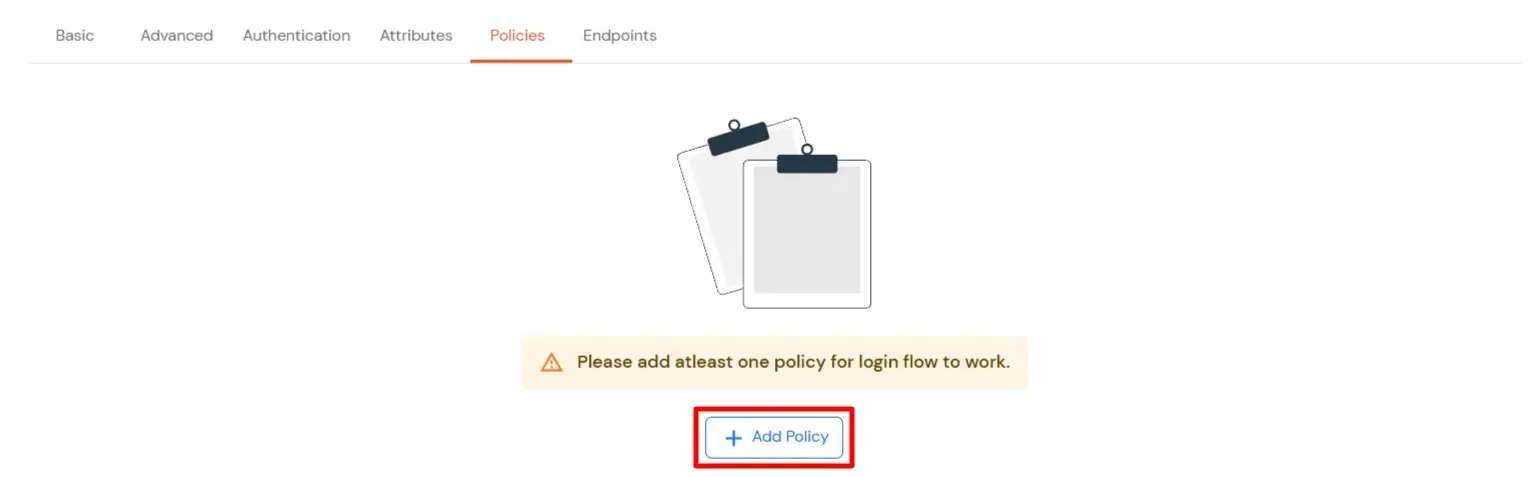
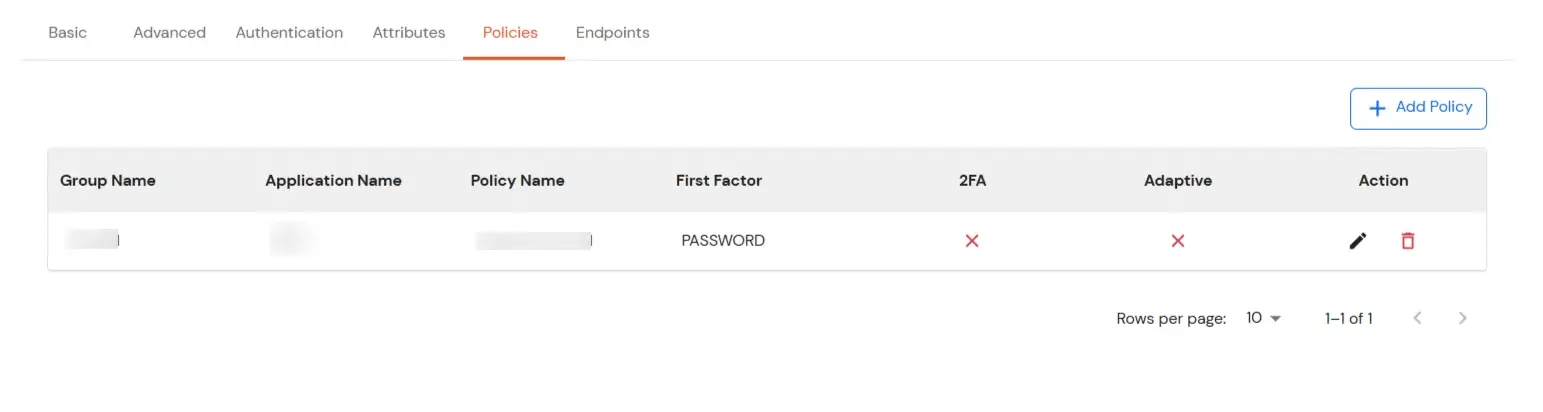
  • あなたはあなたにリダイレクトされます 政策 セクション。 クリック ポリシーを追加.
  • miniOrange Identity Platform パートナーポータルハンドブック: ポリシーに移動してポリシーを追加する

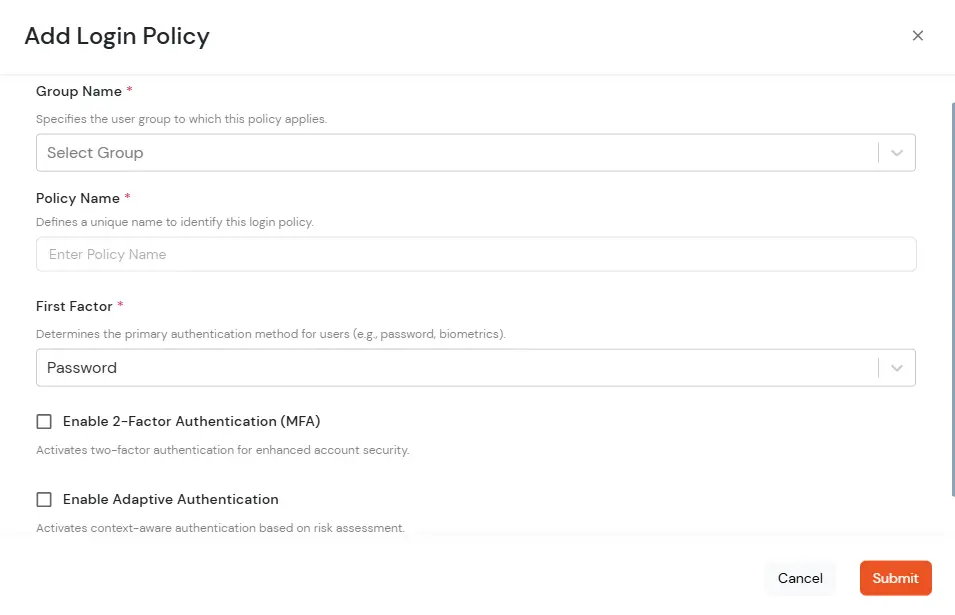
  • ダイアログ ボックスが開き、次の詳細を入力します。
    グループ名 このポリシーを追加するグループを選択してください。複数のグループがある場合は、ここをクリックしてグループごとに複数のポリシーを追加できます。
    ポリシー名 認証ポリシーに名前を付けることができます。
    最初の要素 ログイン方法を選択してください パスワードとパスワードなし2 要素認証 (MFA)、適応型認証、およびログイン試行ごとに MFA を強制するを有効にできます。
  • miniOrange Identity Platform パートナーポータルハンドブック: ログインポリシーの追加で詳細を入力します

  • 詳しくはこちら 送信 ポリシーを追加します。
  • ポリシーが正常に追加されると、リストに表示されます。
  • miniOrange Identity Platform パートナーポータルハンドブック: ポリシーが正常に追加されました

  • ソフトウェアの制限をクリック 高機能 タブには何も表示されないことに注意してください。
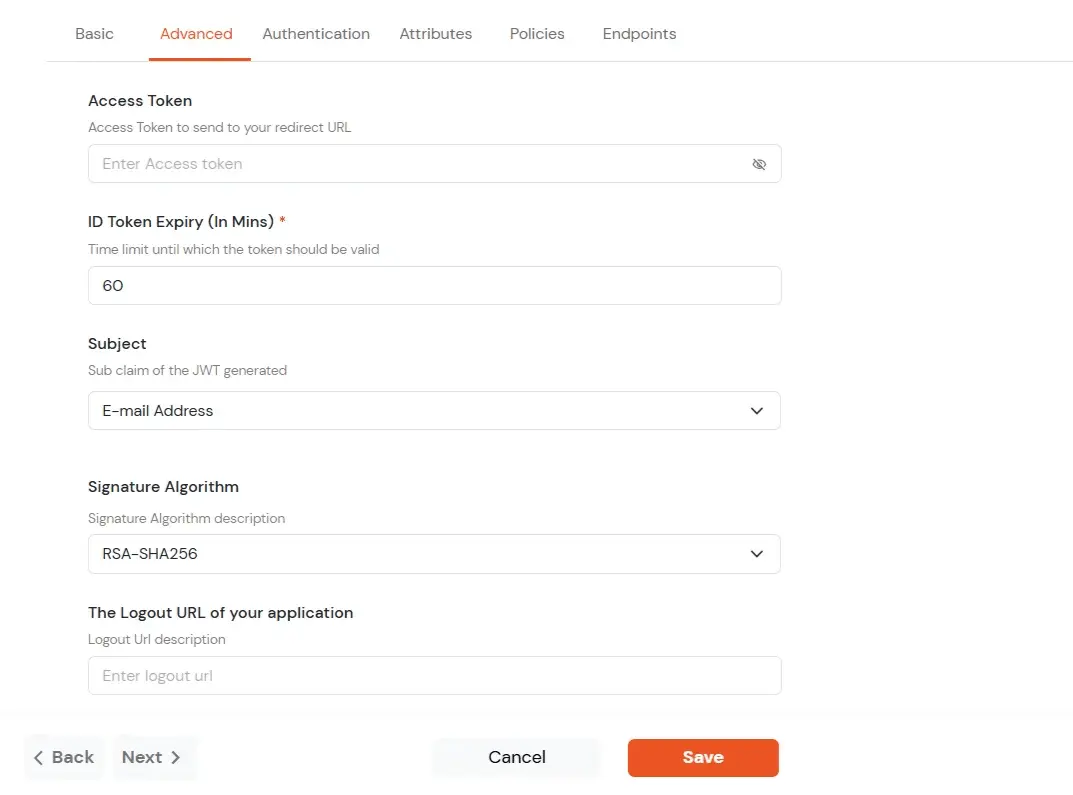
  • 必要に応じて次の詳細を入力します。
    アクセストークン ユーザーがログインした後にリダイレクト URL に送信されるアクセス トークンを入力します。このトークンにより、アプリはユーザーが特定の機能にアクセスできることを認識できます。
    IDトークンの有効期限(分) IDトークンの有効期間(分単位)を設定します。この期間を過ぎると、ユーザーは新しいトークンを取得するために再度ログインする必要があります。
    件名 トークン内でユーザーを識別するために使用する情報(メールアドレスなど)を選択します。これにより、アプリはどのユーザーがログインしているかを認識できるようになります。
    署名アルゴリズム ドロップダウンから署名アルゴリズムを選択します。
    アプリケーションのログアウトURL ユーザーがログアウトした後に送信される Web アドレスを入力します。
  • miniOrange Identity Platform パートナーポータル ハンドブック: 詳細タブに移動する

  • JWT の署名アルゴリズム
    • RSA-SHA256
      • 非対称では、秘密鍵と公開鍵のセットを使用して、JWT トークンに含まれる署名を生成および検証します。
      • 秘密鍵は、IDP 側で署名を生成するために使用されます。
      • 公開鍵は SP 側で署名を検証するために使用されます。
      • このための公開鍵を提供します。
    • HS256
      • 対称型では、同じ秘密鍵を使用して署名を生成し検証します。
      • この場合の秘密キーは、アプリ構成ページから構成できます。
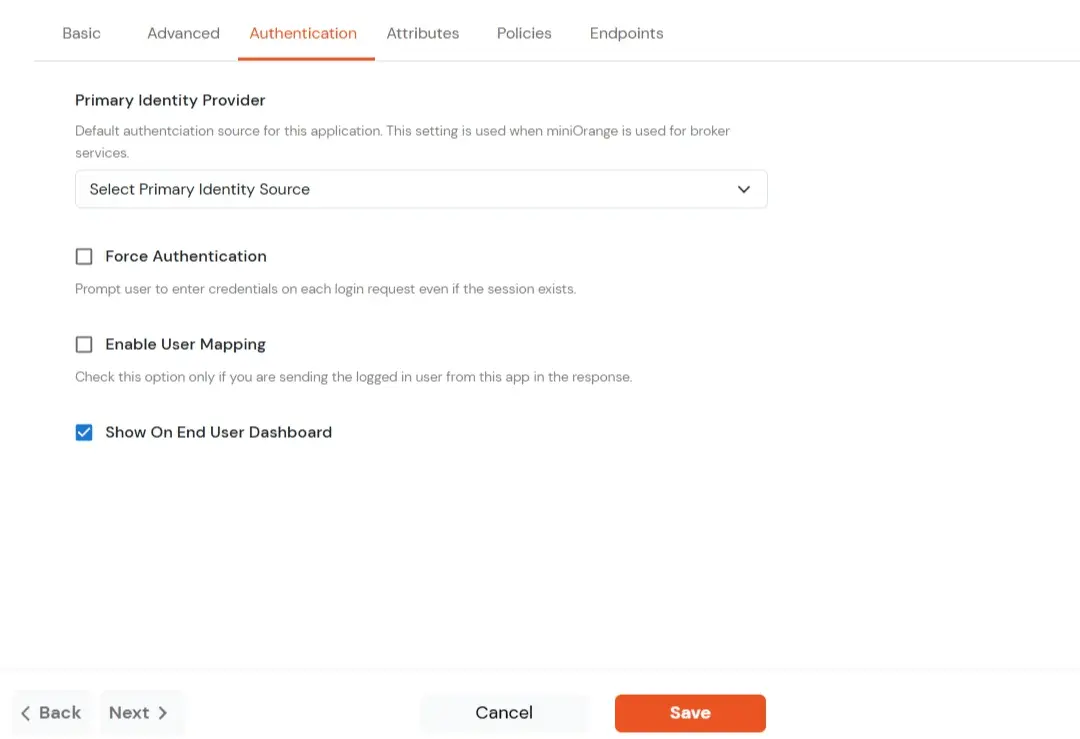
  • 切り替える ログインオプション タブには何も表示されないことに注意してください。
    プライマリ ID プロバイダー アプリケーションのデフォルトのIDソースをドロップダウンから選択します。選択されていない場合は、デフォルトのログイン画面が表示され、ユーザーは独自のIDPを選択できます。(この場合はminiOrangeを選択します。)
    認証を強制する このオプションを有効にすると、セッションが既に存在する場合でも、ユーザーは毎回ログインする必要があります。
    ユーザーマッピングを有効にする アプリが応答するときにどのユーザーがサインインしているかを表示する場合は、このオプションを有効にします。
    エンドユーザーダッシュボードに表示 このアプリをエンドユーザー ダッシュボードに表示する場合は、このオプションを有効にします。
  • miniOrange Identity Platform パートナーポータルハンドブック: ログインオプションタブに移動する

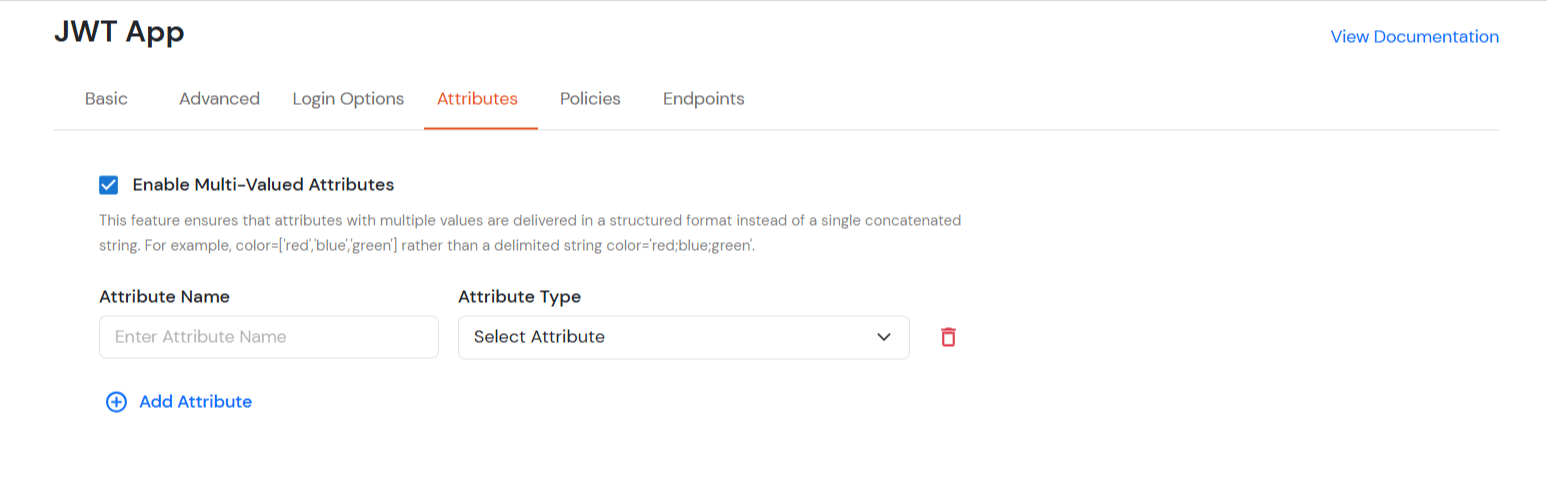
  • 切り替える Attributes タブには何も表示されないことに注意してください。
    • 複数値属性オプションを有効にする:
    • miniOrange Identity Platform パートナーポータルハンドブック: 複数値属性の有効化

    • このオプションを有効にすると、カンマ(,)とセミコロン(;)の両方が区切り文字として扱われます。これらの文字を含む属性は、位置に基づいて自動的に分割され、複数値属性に変換されます。
    • この機能により、複数の値を持つ属性が 構造化されたフォーマット 単一の連結された文字列としてではなく。
    • 具体的な例を挙げますと、以下の通りです。 このオプションを有効にすると、属性は次のようなリストとして表示されます。 ロール = ['管理者', '編集者', '閲覧者'] 次のような単一の文字列の代わりに 役割 = "管理者;編集者;閲覧者".
    • このオプションがオンの場合、 無効カンマ (,) とセミコロン (;) で連結された単一の文字列として保存される属性は、構造化されたリストではなく、保存されている方法で処理されます。
    • この場合、カンマ (,) とセミコロン (;) は区切り文字として扱われないため、値は 1 つの文字列に結合されたままになります。
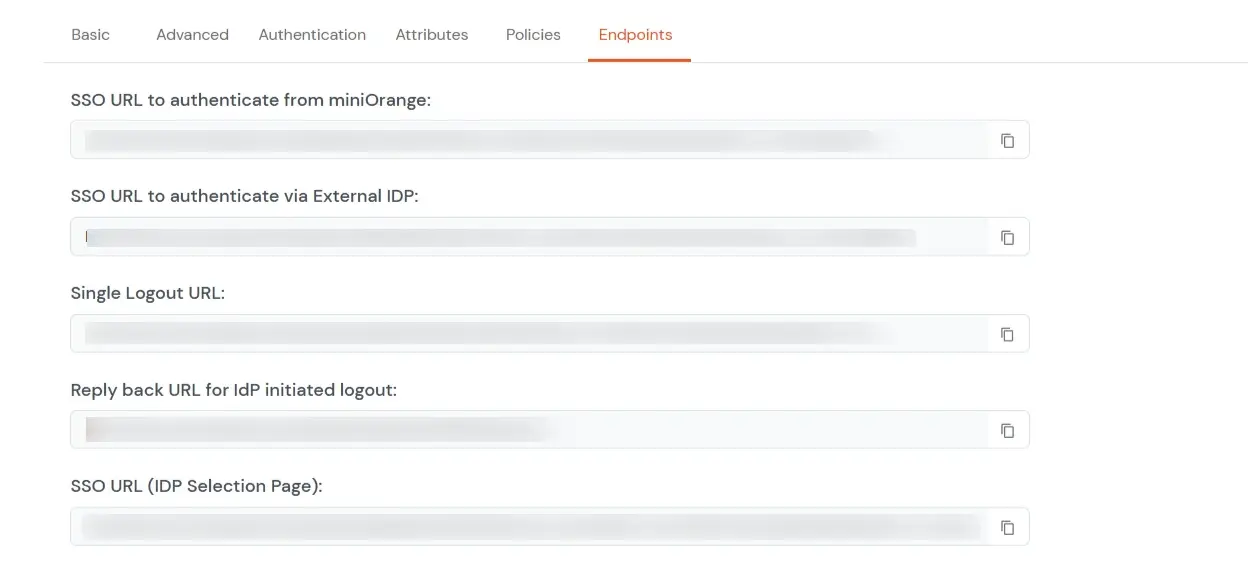
  • MFAデバイスに移動する Endpoints 次の詳細をコピーします。
  • miniOrange Identity Platform パートナーポータルハンドブック: エンドポイントに移動し、次の URL をコピーします。

    • シングルサインオンURL:
      • この URL は、JWT トークンを取得するためにユーザー認証を開始するために使用されます。
      • クエリパラメータの 1 つとして redirect_uri を使用します。
      • IDP 側で認証が成功すると、IDP にアクティブなユーザー セッションが作成され、ユーザーは JWT トークンを使用して redirect_uri にリダイレクトされます。
    • シングルログアウト URL:
      • この URL は、アクティブなユーザー セッションを削除して、ユーザーを IDP からログアウトするために使用されます。
      • クエリパラメータの 1 つとして redirect_uri を使用します。
      • アクティブなユーザー セッションを削除した後、IDP はユーザーを redirect_uri にリダイレクトします。
    • IdP が開始したログアウトの返信 URL:
      • このURLは、JWTユーザーログインがIDPによって開始された場合にログアウトを開始するために使用されます[ダッシュボードにログインしたユーザー
        最初にダッシュボードからアプリへのログインを開始しました。
      • ユーザーが IDP からログアウトすると、IDP ダッシュボードのログイン ページにリダイレクトされます。