こんにちは!

助けが必要? 私たちはここにいます!

サポートアイコン
miniOrange メールサポート
成功

お問い合わせいただきありがとうございます。弊社のチームがすぐにご連絡させていただきます。

24時間以内に連絡がない場合は、お気軽にフォローアップメールをお送りください。 info@xecurify.com

検索結果:

×

SCIM サーバー アプリを追加する方法


miniOrange SCIMサーバーアプリケーションは、SCIMプロトコルを使用したアウトバウンドプロビジョニングに使用されます。アウトバウンドプロビジョニングでは、ユーザーはSCIMプロトコルを使用してminiOrangeから別のアプリケーションにプロビジョニングされます。
miniOrangeからSCIM対応アプリへのプロビジョニングを設定する手順


  • miniOrange パートナー ポータル コンソールにログインします。
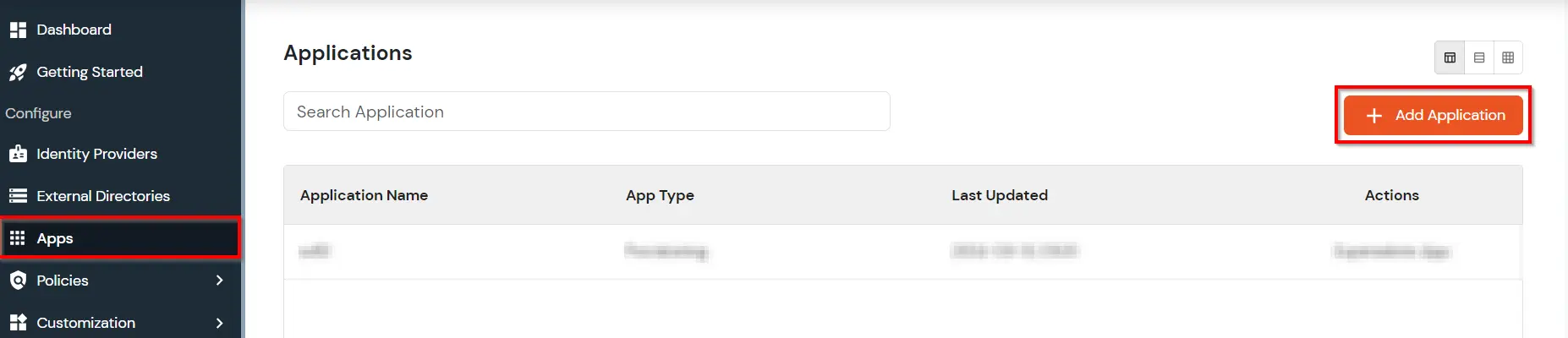
  • ソフトウェアの制限をクリック アプリ設定されているすべてのアプリケーションのリストと、それらを変更するためのオプションが表示されます。 アプリケーションを追加.
  • miniOrange Identity Platform パートナー ポータル ハンドブック: アプリケーションの追加

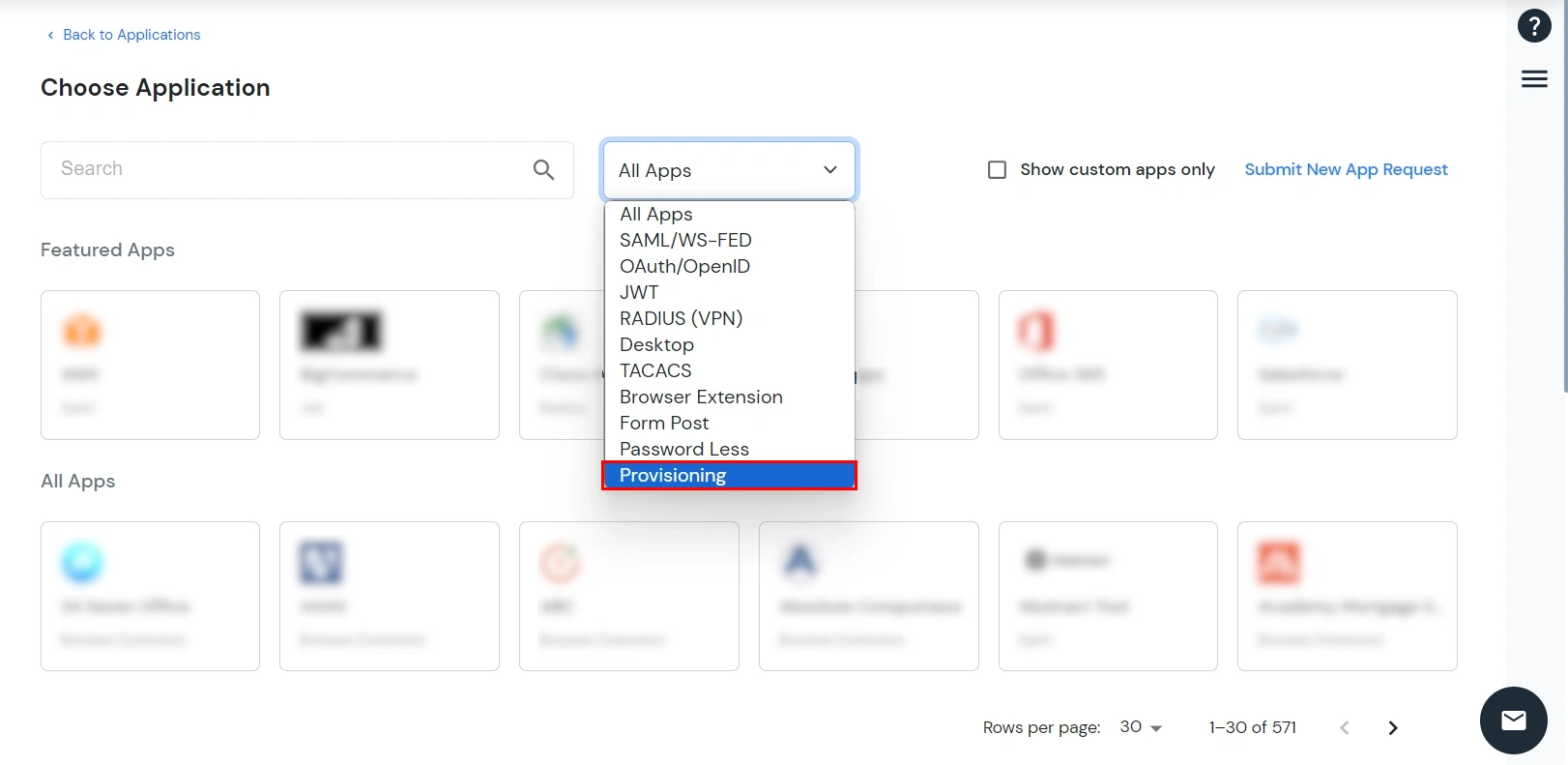
  • アプリケーションの選択で、 プロビジョニング 全てのアプリ ドロップダウン。
  • miniOrange Identity Platform パートナー ポータル ハンドブック: プロビジョニング アプリの種類

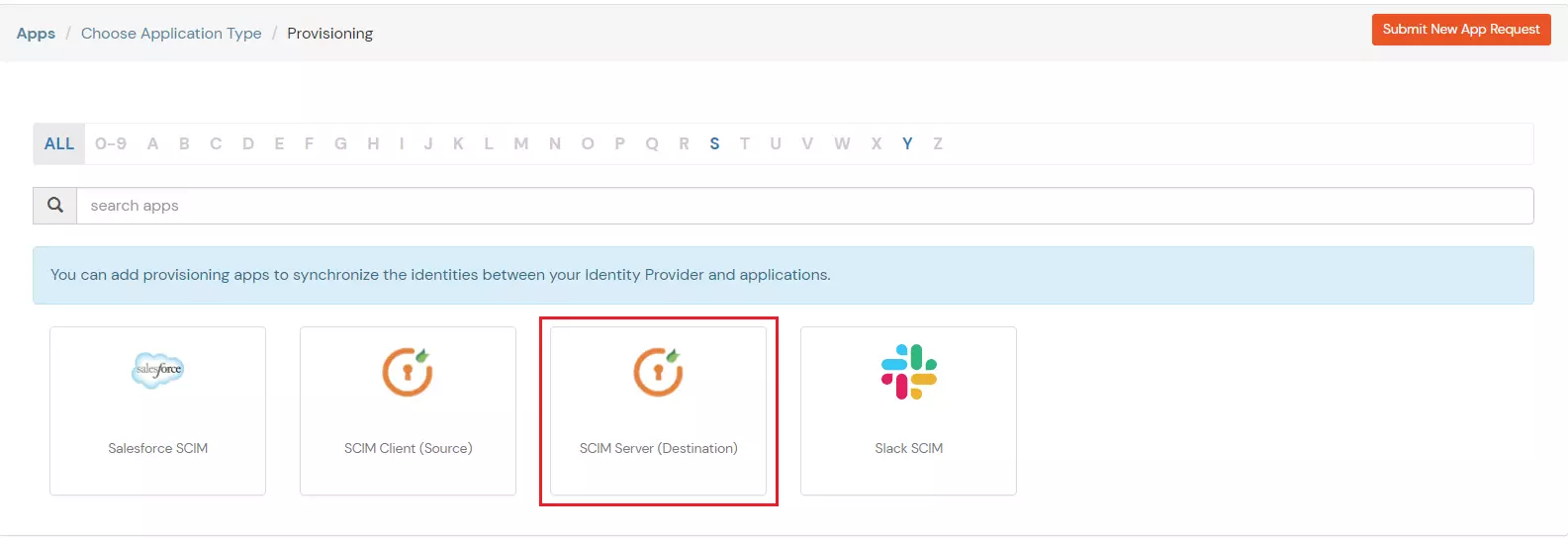
  • アプリケーションが見つからない場合は、リストからアプリケーションを検索してください。検索 SCIMサーバー アプリの設定は SCIM サーバー (宛先).
  • miniOrange Identity Platform パートナー ポータル ハンドブック: SCIM サーバーの検索

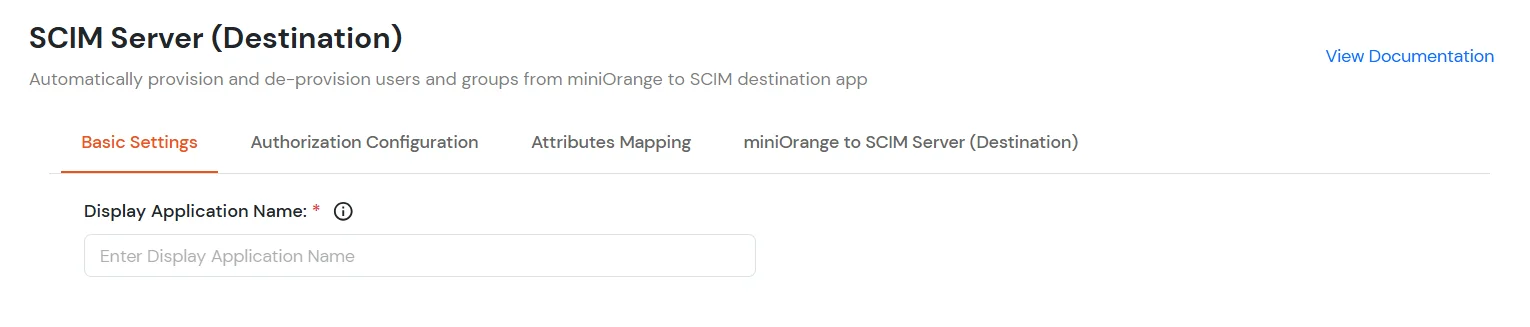
  • 基本設定で、 アプリケーション名を表示 をクリックして Save アプリを追加するボタン。
  • miniOrange Identity Platform パートナーポータルハンドブック: 表示アプリケーション名の追加

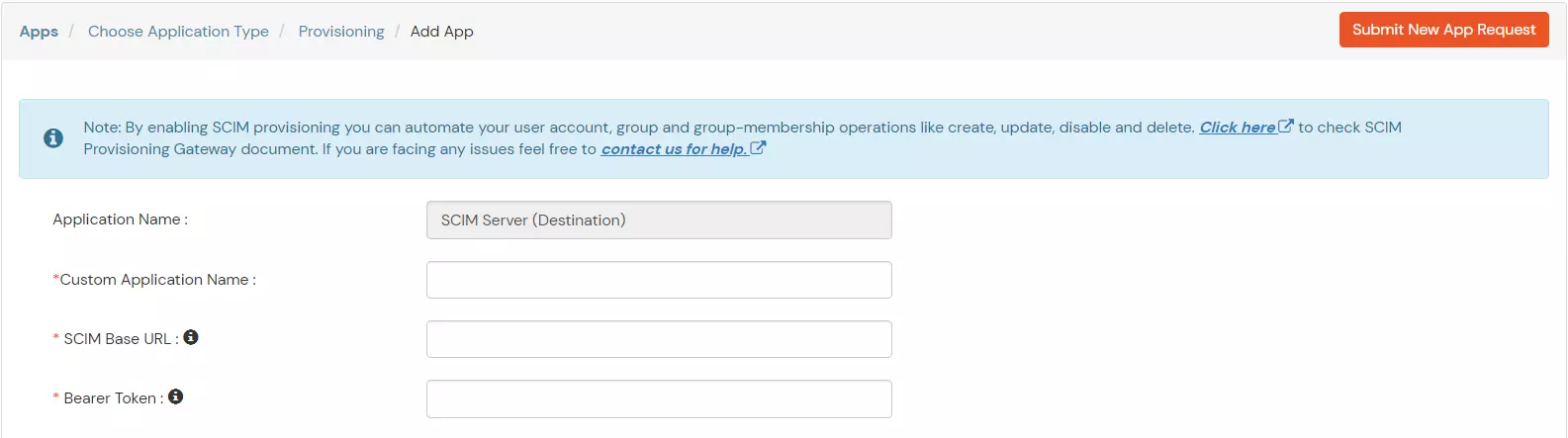
  • 認証設定 セクションで、 SCIM ベース URL (NAIST) と ベアラートークン アプリケーションからコピーしたもの。
  • クリック 試験用接続 詳細を確認するボタン。
  • SCIM プロビジョニング構成

  • 次に、をクリックします。 保存して次へ

2. 属性マッピング

  • に移動します 属性マッピング アプリケーションの SCIM プロビジョニング構成のタブ。
  • このタブには、次の 2 つのセクションがあります。 ユーザー (NAIST) と グループ、ここで、同期のために miniOrange 属性を SCIM サーバー属性にマッピングできます。
  • SCIMプロビジョニング属性マッピングの追加

    ユーザーマッピング:

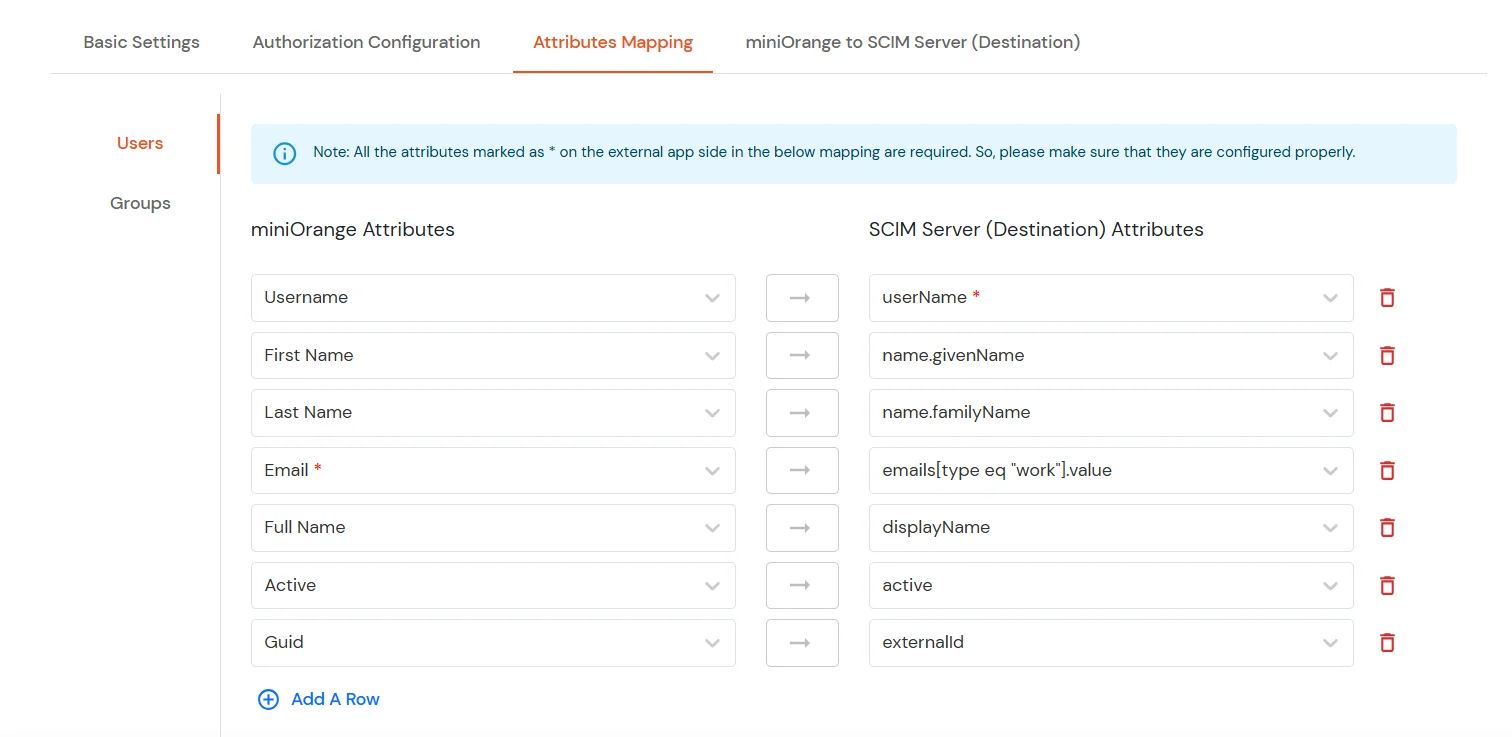
    注意: SCIM 統合には、userName、name.givenName、name.familyName、emails[type eq \"work\"].value、displayName、active フィールドが必須です。

    • ユーザー セクションでは、属性をマッピングします miniOrange の属性 対応する SCIM サーバー属性.
    • SCIMプロビジョニングユーザー属性マッピング

    • 必要なマッピングがすべて構成されたら、 保存して次へ ボタンを押して続行します。

    グループマッピング:

    注:グループプロビジョニングが必要ない場合は、この手順をスキップしてください。
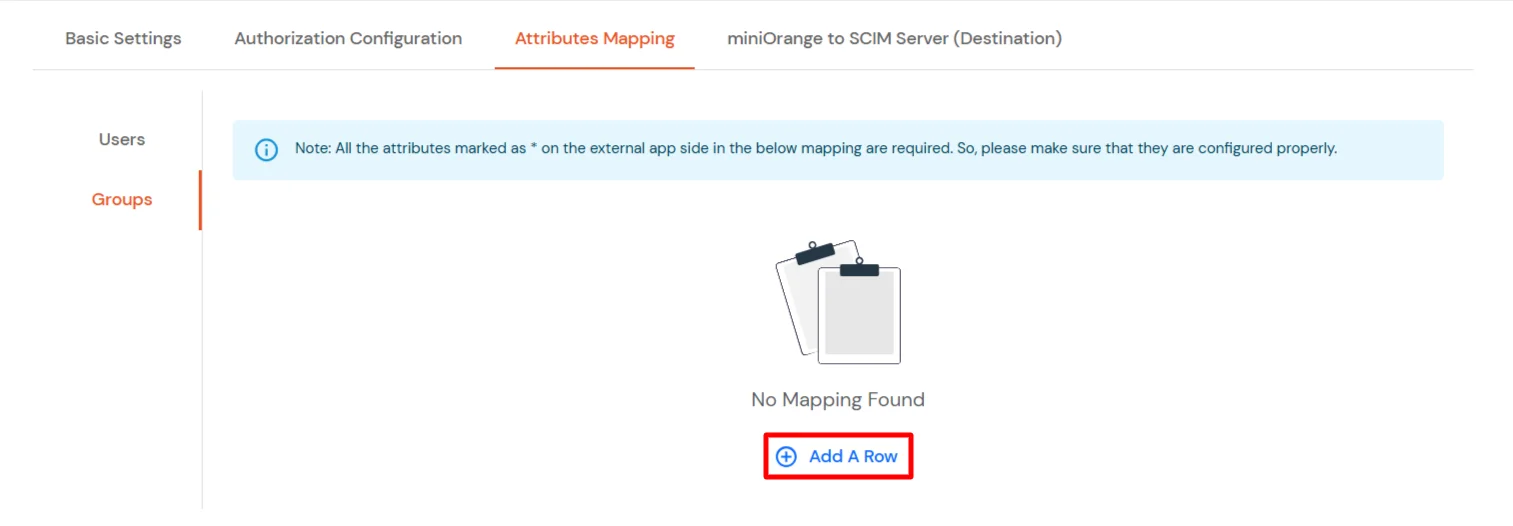
    • 以下を行うには、 グループ タブには何も表示されないことに注意してください。
    • 詳しくはこちら 行を追加 新しいマッピングを追加します。
    • SCIMプロビジョニンググループタブに切り替え、行の追加リンクをクリックします。

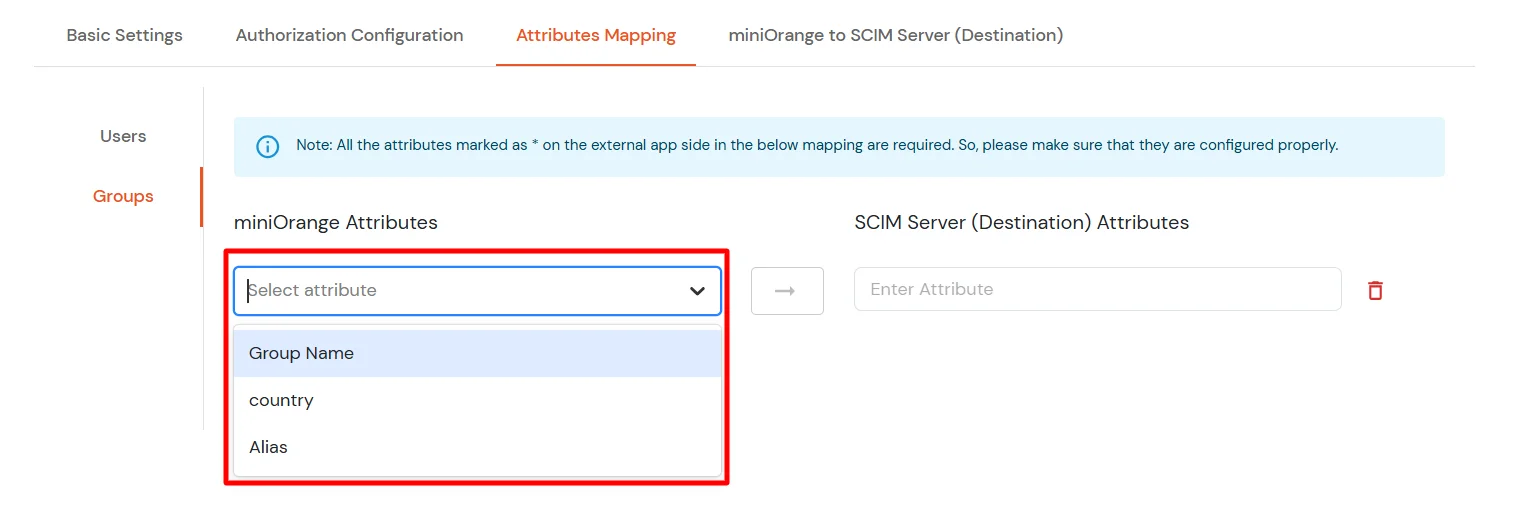
    • ノーザンダイバー社の miniOrange の属性 ドロップダウンで、属性 (グループ名など) を選択します。
    • SCIM サーバー (宛先) 属性 フィールドに属性 (displayName など) を入力します。
    • SCIMプロビジョニング ドロップダウンからminiOrange属性を選択

    • 詳しくはこちら 保存して次へ 終わったら。

3. miniOrangeからSCIMサーバー(宛先)

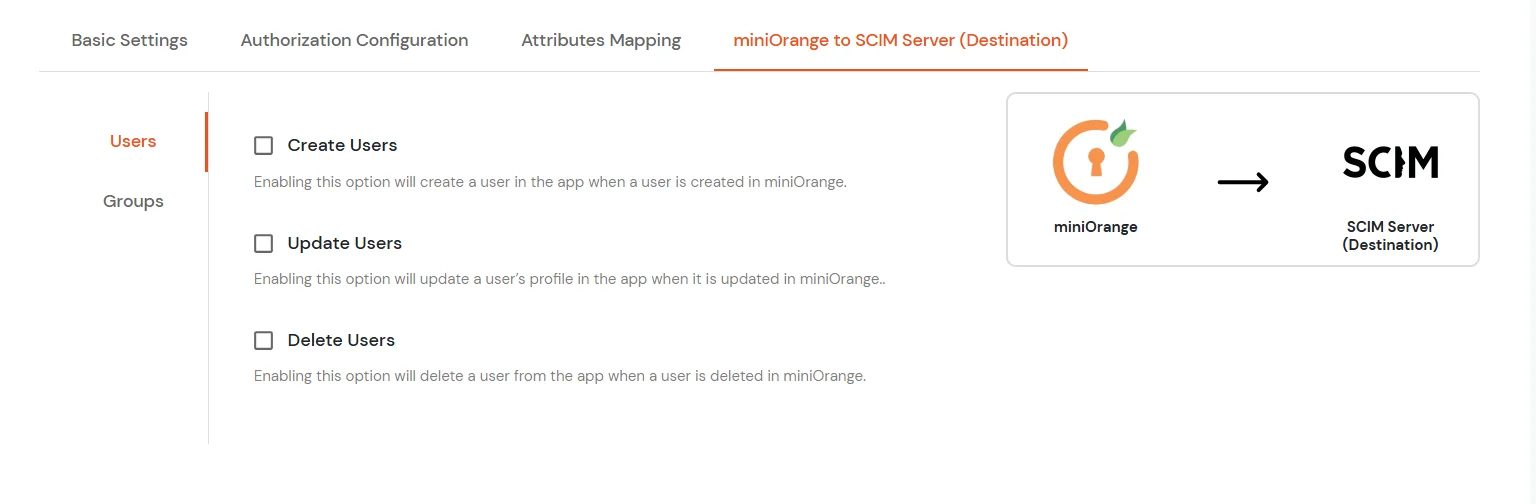
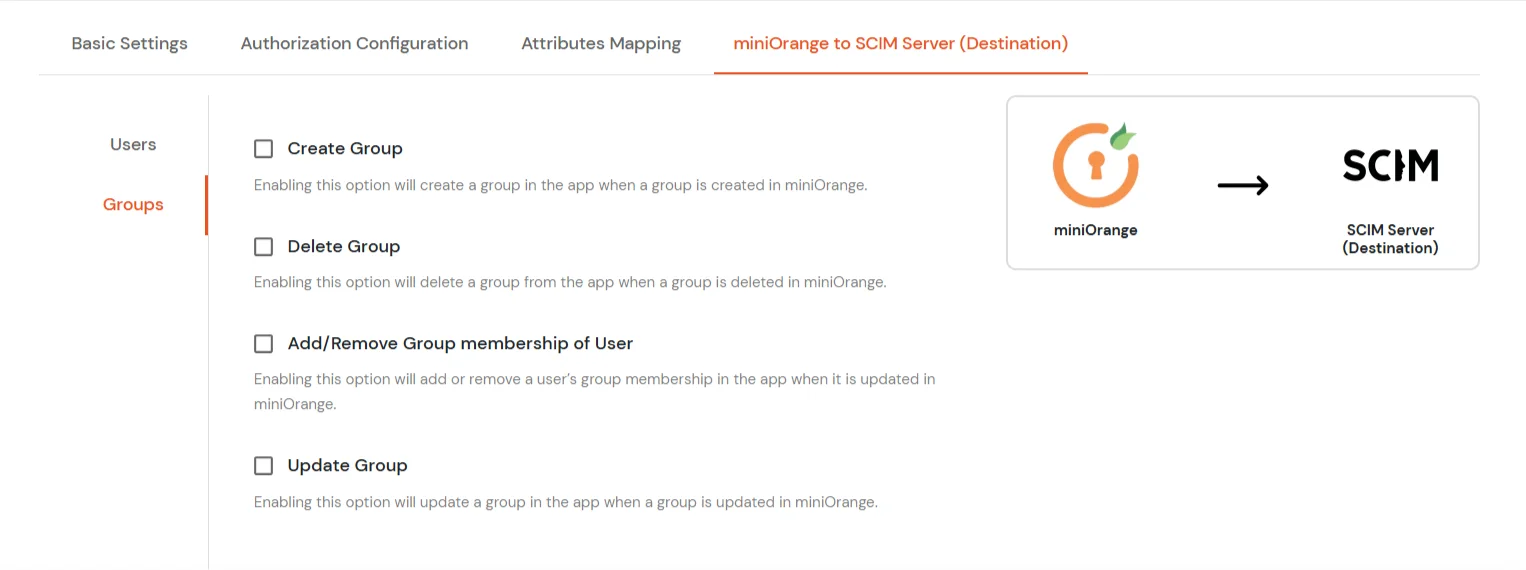
  • miniOrangeからSCIMサーバー(宛先) タブには 2 つのセクションがあります。 ユーザー (NAIST) と グループ各セクションには、属性と、有効にした場合の機能のリストが含まれています。必要に応じて有効化または無効化できます。
  • SCIMプロビジョニング ユーザー作成に適切なオプションを有効にする

    属性 詳細説明
    ユーザー ユーザーの作成 このオプションを有効にすると、miniOrange でユーザーが作成されると、選択したアプリケーションにユーザーが作成されます。
    ユーザーの更新 このオプションを有効にすると、miniOrange で更新された場合、選択したアプリケーションのユーザー プロファイルも更新されます。
    ユーザーを削除する このオプションを有効にすると、ユーザーが miniOrange から削除された場合、選択したアプリケーションからもユーザーが削除されます。

    属性 詳細説明
    グループ グループを作成 このオプションを有効にすると、miniOrange でグループを作成すると、選択したアプリケーションにグループが作成されます。
    グループの削除 このオプションを有効にすると、グループが miniOrange から削除された場合、選択したアプリケーションからグループが削除されます。
    ユーザーのグループメンバーシップの追加/削除 このオプションを有効にすると、それぞれのユーザー グループ メンバーシップが miniOrange から更新された場合、選択したアプリケーションからユーザーのグループ メンバーシップが追加/削除されます。
    更新グループ このオプションを有効にすると、miniOrange でグループが更新されると、選択したアプリケーションのグループも更新されます。

    SCIMプロビジョニンググループ作成のための適切なオプションを有効にする

  • 詳しくはこちら Save これらの変更を適用します。

4. ポリシーを追加する

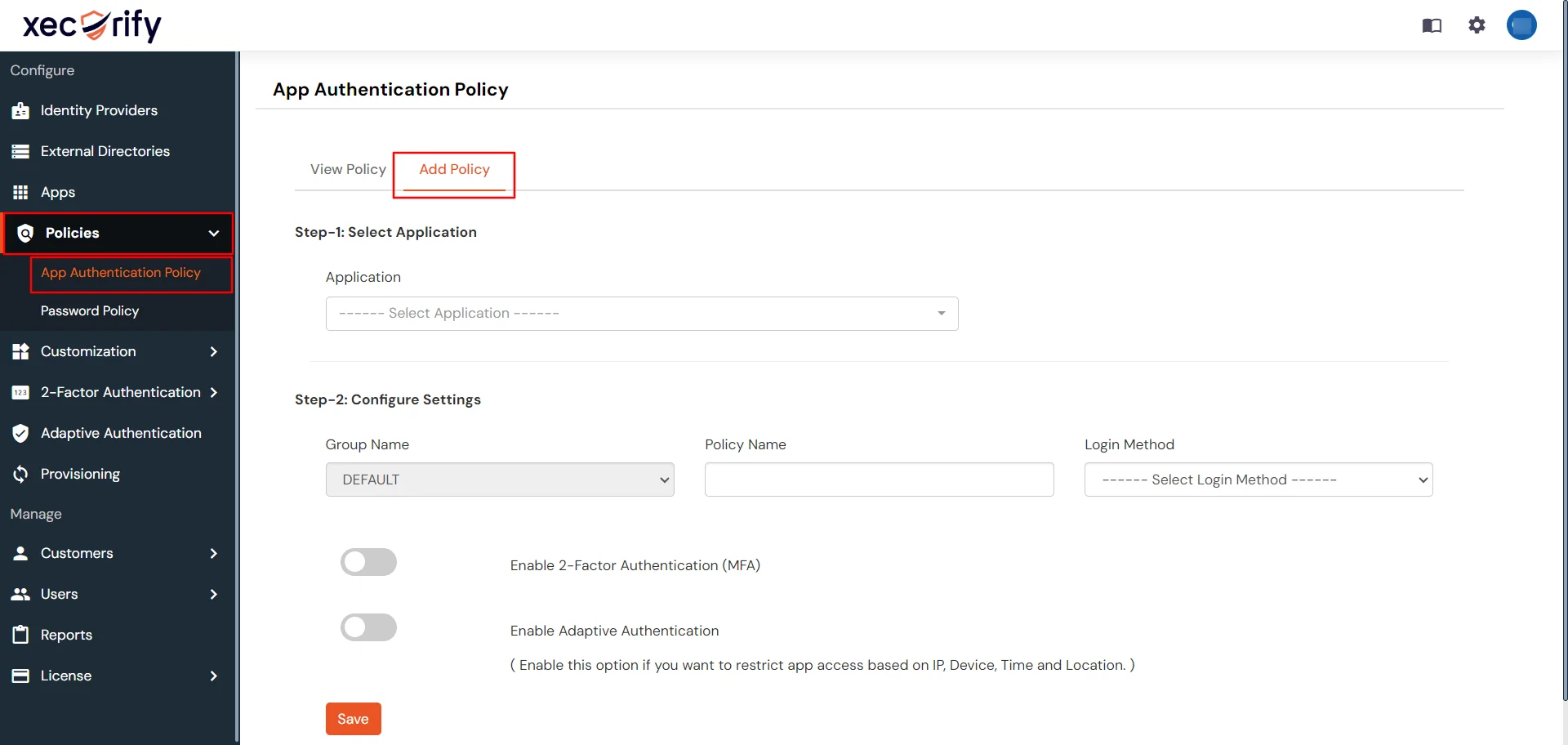
  • に行きます アプリ認証ポリシー 下のセクション 政策、クリック ポリシーを追加.
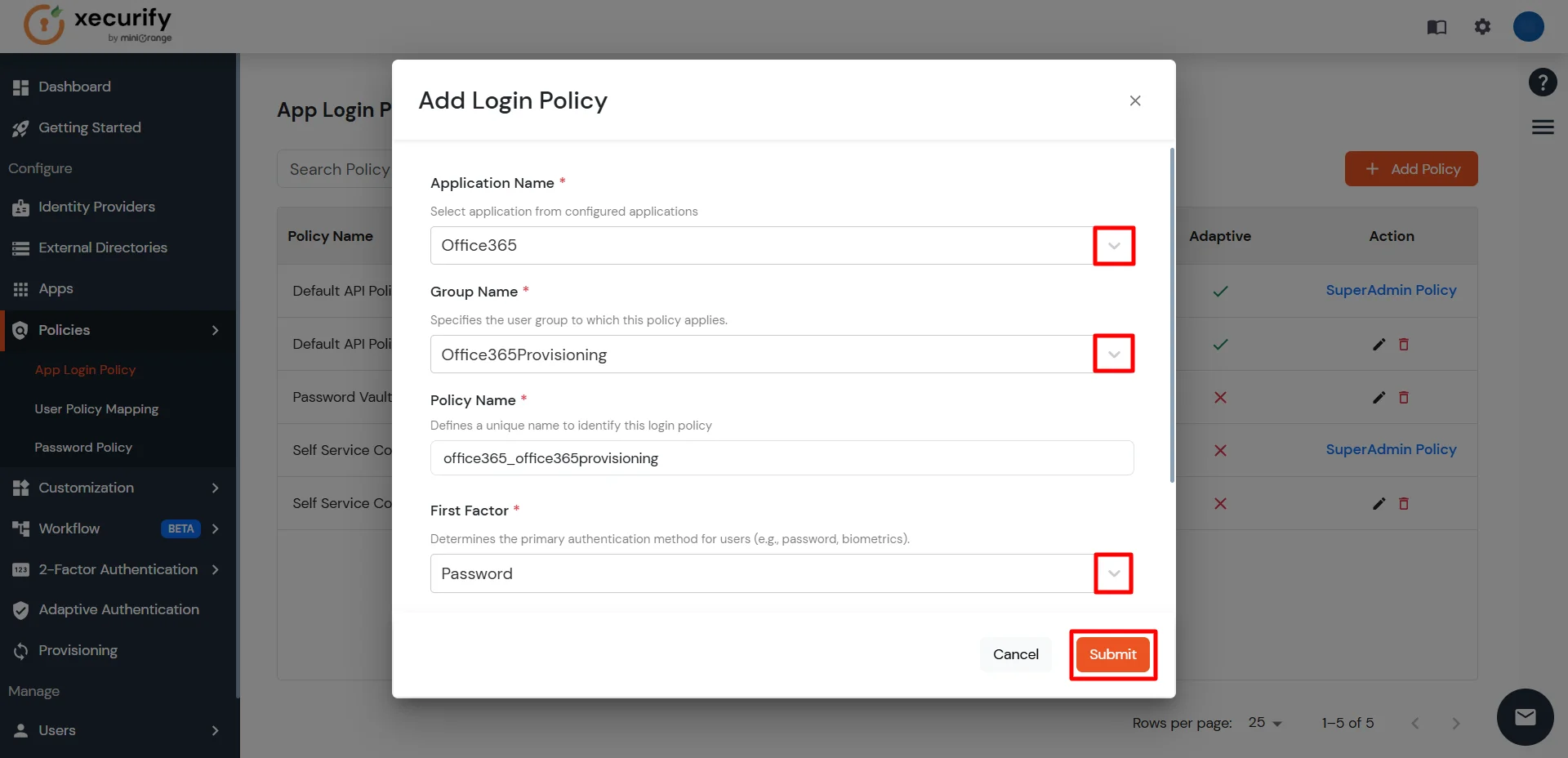
  • SCIMプロビジョニング: ポリシーに移動し、アプリログインポリシーをクリックします。

  • In アプリケーションの選択 セクションで、作成したアプリケーションを選択します ステップ 1.
  • ユーザーのプロビジョニング元となるグループ名を選択します。miniOrangeからすべてのユーザーをプロビジョニングする場合は、グループ名をデフォルトとして選択してください。
  • ソフトウェアの制限をクリック 送信 ポリシーを作成するためのボタン。
  • SCIMプロビジョニング用のアプリ認証ポリシーの追加

  • ポリシーの作成が完了すると成功通知が届き、ポリシーは アプリログインポリシー のセクション 政策 タブには何も表示されないことに注意してください。

5。 ユーザーの追加

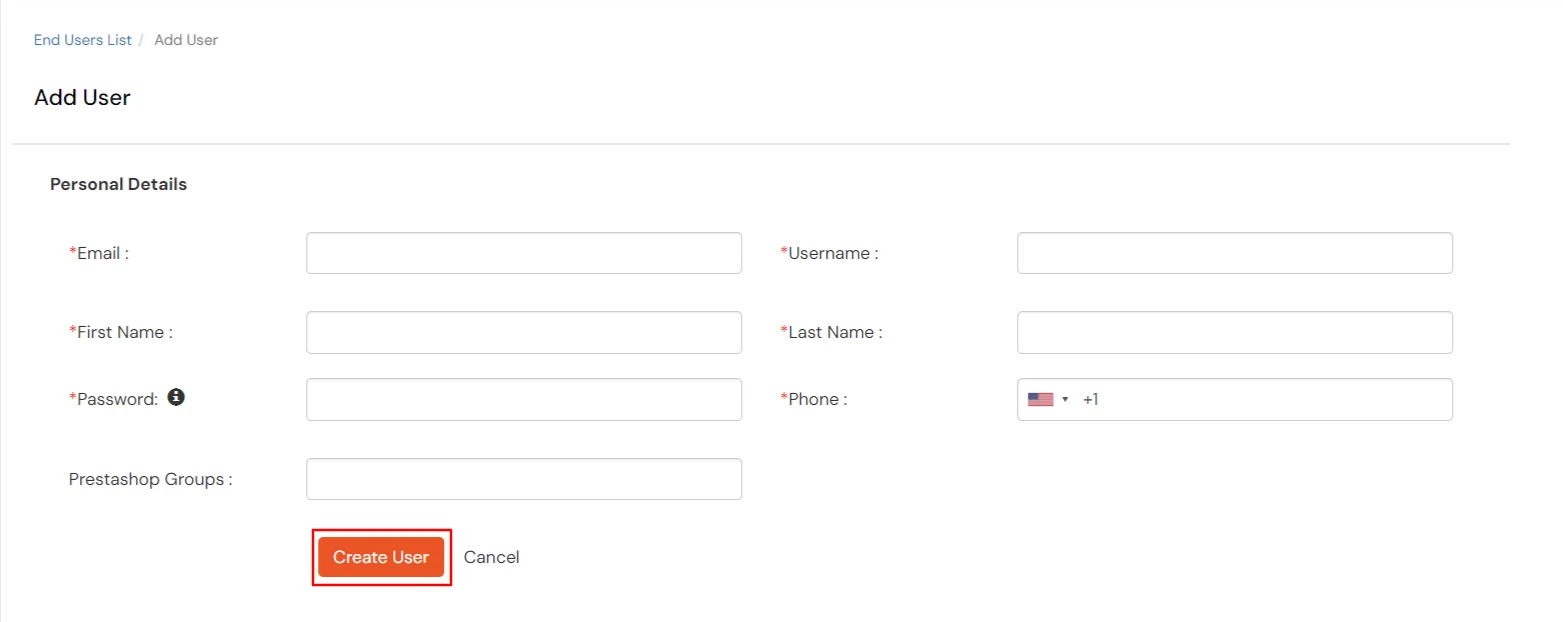
  • に行く ユーザー > 直接エンドユーザーを表示 をクリックし ユーザーを追加する.
  • ユーザーの詳細を入力すると、ユーザーが作成されます。
  • プロビジョニング ユーザーの追加

6. ユーザーのプロビジョニング解除

ユーザーのプロビジョニングを解除するには、miniOrange からユーザーを削除するか、アプリケーションに関連付けられているグループからユーザーを削除します。

  • グループからユーザーを削除する手順
    • 左側のナビゲーション パネルの [グループ] セクションに移動し、[グループの管理] を選択します。
    • 以前に作成したグループの「ユーザー」フィールドをクリックします。
    • グループから削除するユーザーを選択します。
    • ソフトウェアの制限をクリック アクションを選択.
    • グループから削除を選択します。
    • ソフトウェアの制限をクリック Apply.
  • miniOrangeでユーザーを削除する手順
    • 左側のナビゲーション パネルの [ユーザー] セクション > [ユーザー リスト] に移動します。
    • 削除するユーザーの選択オプションをクリックします。
    • ソフトウェアの制限をクリック 削除 ドロップダウンメニューで