こんにちは!

助けが必要? 私たちはここにいます!

サポートアイコン
miniOrange メールサポート
成功

お問い合わせいただきありがとうございます。弊社のチームがすぐにご連絡させていただきます。

24時間以内に連絡がない場合は、お気軽にフォローアップメールをお送りください。 info@xecurify.com

検索結果:

×

ユーザーログインレポート


このレポートには、エンド ユーザーが実行したすべての認証の詳細な内訳が表示されます。エンド ユーザーが実行した認証の合計数と、パスワード、SMS 経由の OTP、電子メール経由の OTP などの各認証方法で実行された認証の詳細が表示されます。

ユーザーのメール アドレスを指定して、そのユーザーのみの認証詳細を取得することも、このフィールドを空白のままにしてすべてのユーザーの詳細を取得することもできます。

開始日と終了日を指定して、その期間のみの詳細を取得することもできます。
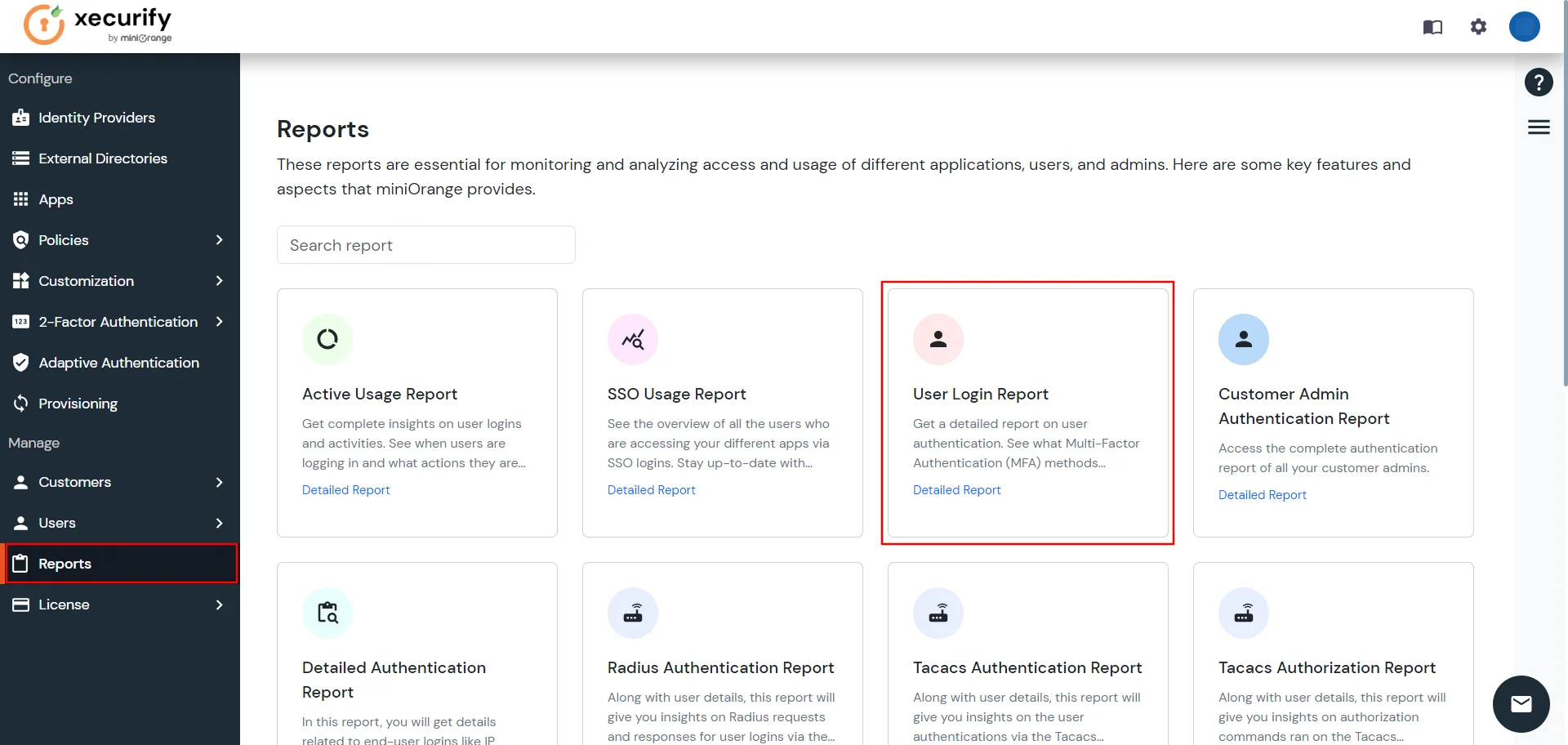

ユーザー ログイン レポートを表示するには、次の手順に従います。
  • パートナー ポータル コンソールにログインします。
  • に行く レポート >> ユーザーログインレポート.
  • miniOrange Identity Platformパートナーポータルハンドブック: レポートをクリックし、ユーザーログインレポートをクリックします

  • ユーザーのログイン アクティビティの概要を取得するには、次のいずれかのオプションを使用できます。レポートを生成するには、次の手順に従います。
    • 会社名で検索: 会社名を入力して特定のログイン データを検索します。
    • エンドユーザーのメールによる検索: ユーザー名とメール アドレスを入力して、そのユーザーのログイン詳細を表示します。
    • 作成日を指定: 日付を入力して、検索を特定の期間に絞り込みます。
  • 注:すべてのフィールドを空白のまま「検索」をクリックすると、すべてのユーザーのログインレポートが表示されます。
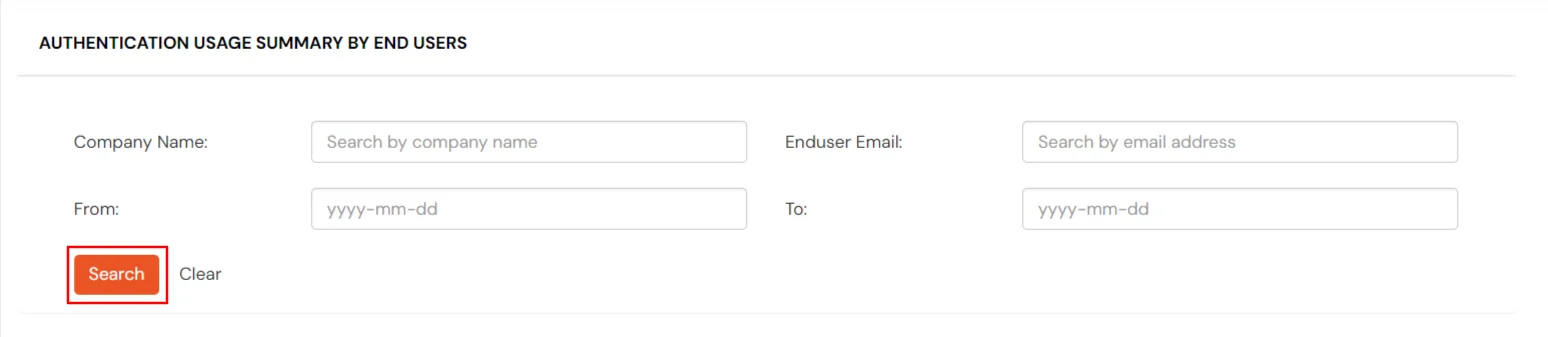

  • ソフトウェアの制限をクリック 検索
  • miniOrange Identity Platform パートナー ポータル ハンドブック: ユーザー ログインのレポートを検索する

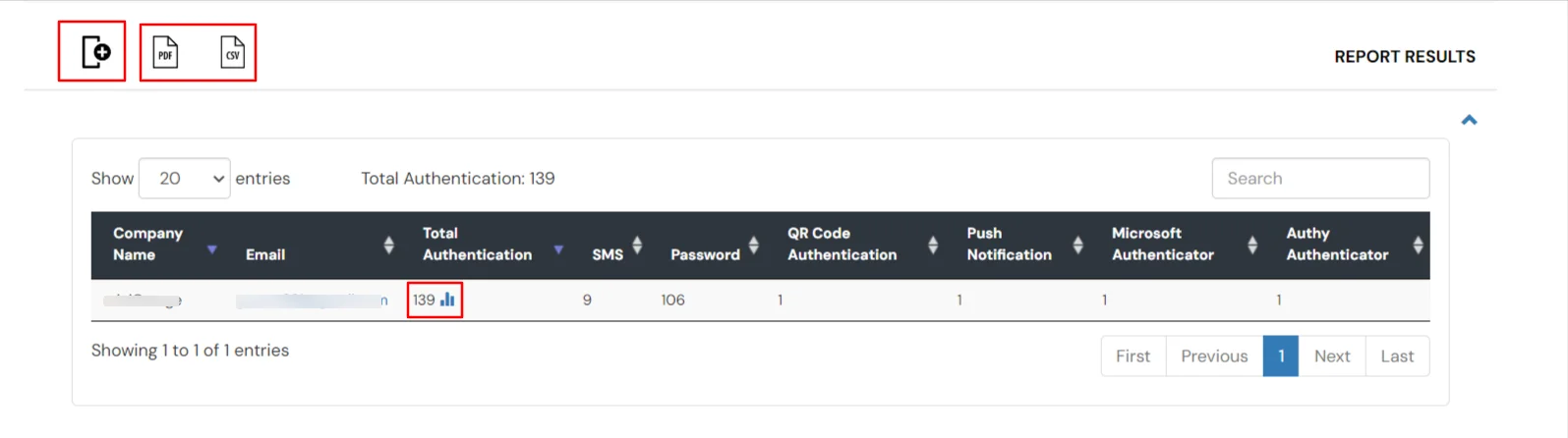
  • レポート結果では、エンドユーザーの認証総数と、認証方法別の内訳を確認できます。
  • 「列のカスタマイズ」アイコンをクリックすると、レポート結果から追加の属性を表示できます。
  • レポート セクションの左上にあるそれぞれのアイコンをクリックして、レポートを PDF または CSV 形式でエクスポートすることもできます。
  • miniOrange Identity Platform パートナー ポータル ハンドブック: ユーザー認証レポートのチェック リスト

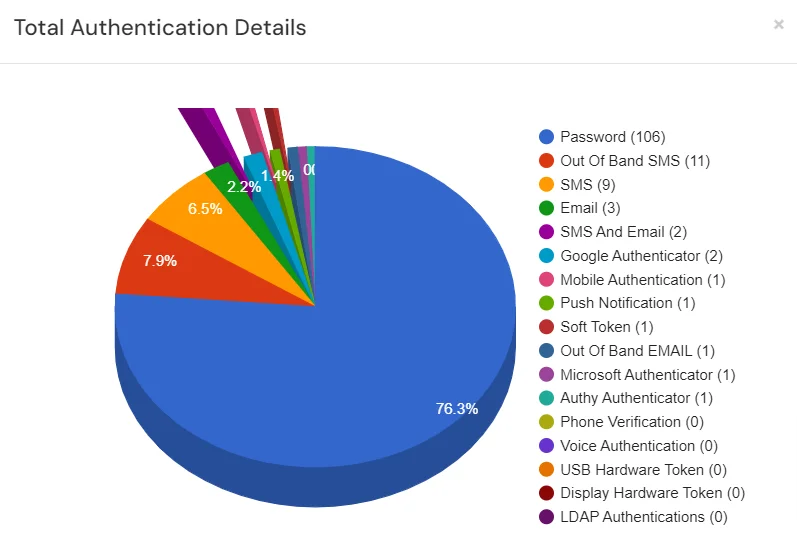
  • レポート結果のユーザーの電子メール アドレスの横にある棒グラフ アイコンをクリックすると、すべての認証の詳細なグラフ表示を確認できます。
  • miniOrange Identity Platform パートナーポータルハンドブック: ユーザーメールの横にある棒グラフアイコンをクリックします