こんにちは!

助けが必要? 私たちはここにいます!

miniorange 応援してます〜
miniOrange メールサポート
成功

お問い合わせいただきありがとうございます。

24時間以内に連絡がない場合は、お気軽にフォローアップメールをお送りください。 info@xecurify.com

検索結果:

×

Windows ログオンと RDP の MFA - AD グループ ポリシー


miniOrange の Windows ログオン用 Windows 2 要素認証ソリューションは、このようなパスワードベースの侵害を防ぎ、Microsoft Windows アカウント ログインにセキュリティの層を追加します。
Windows 2FAソリューションは、ユーザー管理も担当します。 Microsoft Active Directory または LDAP ディレクトリこの 2FA/MFA ソリューションを使用すると、ID 保証を強化し、リスクと露出を軽減することで、ユーザーはアクセスする必要があるエンドポイントに簡単にアクセスできるようになります。
前提条件

  • ADでは、モジュールとその設定をプッシュするすべてのコンピューターを同じOUとオプションで同じグループに保持します。
  • 少なくとも 1 台のマシンに miniOrange Windows MFA を構成します。
  • コピー moCredentialProvider.msi すべてのコンピュータからアクセスできる共有フォルダに
  • このPowerShellスクリプトをダウンロードする

Windows ログオン用のグループ ポリシー オブジェクトを設定するためのステップ バイ ステップ ガイド

1. グループポリシーオブジェクト(GPO)を作成する

  • グループポリシー管理コンソールを開きます。
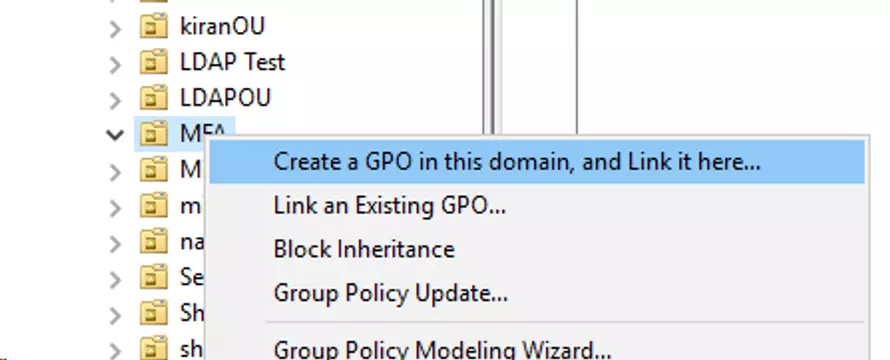
  • miniOrange 2FA を構成する必要があるコンピューターが含まれるグループまたは OU を右クリックします。
  • 選択 このドメインに GPO を作成し、ここにリンクします GPOの名前を入力します
  • Windows ログオンおよび RDP の 2FA/MFA - Windows 資格情報プロバイダー: GPO の名前を入力

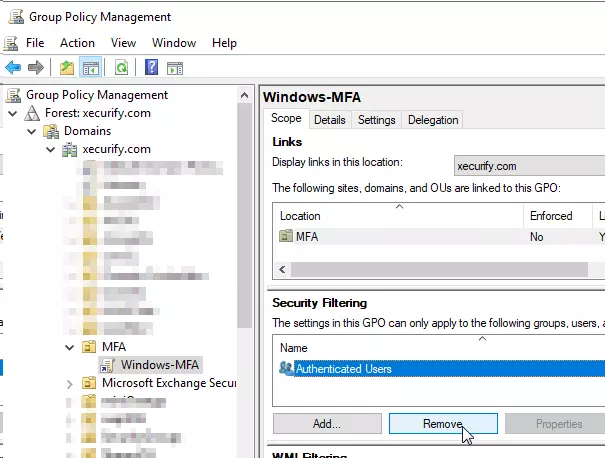
  • 新しく作成されたGPOオブジェクトをクリックして削除します 認証されたユーザー セキュリティフィルタリングから。クリック Ok 警告に従って。
  • Windows ログオンと RDP の 2FA/MFA - Windows 資格情報プロバイダー: 新しく作成された GPO オブジェクトをクリックし、認証ユーザーを削除します。

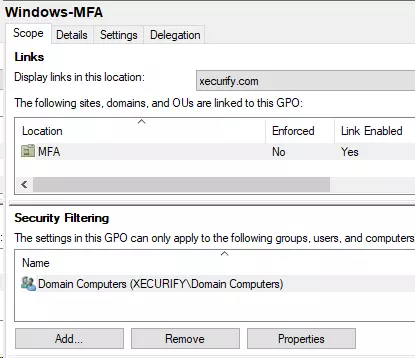
  • ソフトウェアの制限をクリック 追加 ドメイン コンピューター グループを追加します。
  • Windows ログオンと RDP の 2FA/MFA - Windows 資格情報プロバイダー: ドメイン コンピューター グループの追加

2. ソフトウェア パッケージを GPO に追加する

  • GPOを右クリックして選択 編集.
  • 拡大する コンピュータの構成 -> ポリシー -> ソフトウェア設定.
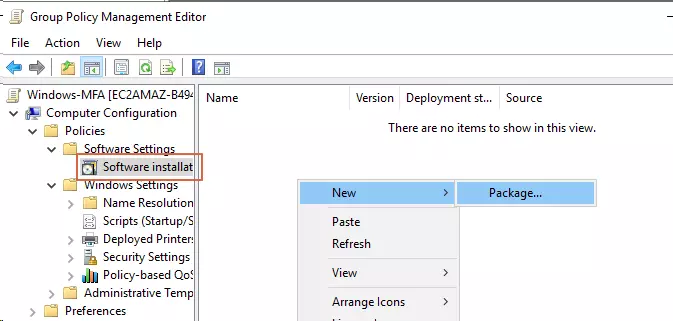
  • 上の右クリック ソフトウェアのインストール をクリックして 新規 → パッケージ.
  • Windows ログオンおよび RDP の 2FA/MFA - Windows 資格情報プロバイダー: ソフトウェアのインストールを右クリックし、[新規] > [パッケージ] を選択します。

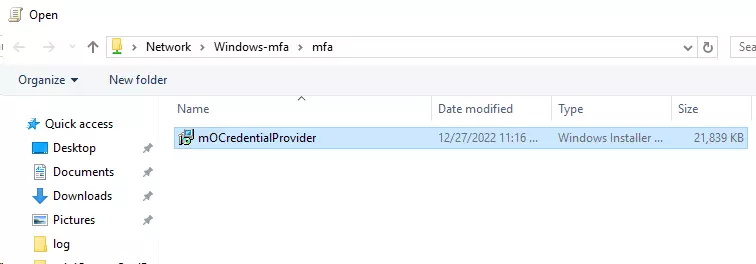
  • 共有フォルダを参照して選択 moCredentialProvider.msi.
  • Windows ログオンおよび RDP の 2FA/MFA - Windows 資格情報プロバイダー: 共有フォルダーを参照して moCredentialProvider.msi を選択します。

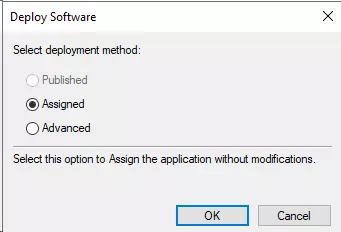
  • 「割り当て済み」を選択し、 [OK]をクリックします。
  • Windows ログオンおよび RDP の 2FA/MFA - Windows 資格情報プロバイダー: [割り当て済み] を選択し、[OK] をクリックします。


3. グループポリシーの設定手順


注:管理者は、グループポリシーの展開にXMLファイルまたはADMX構成のいずれかを使用できます。XML方式ではレジストリキーを直接構成しますが、ADMXはより構造化され管理しやすいポリシーベースの構成を提供します。
3.1 レジストリキーXMLファイルの設定

  • MFAが設定されているマシンでレジストリエディターを開きます。Windowsキー+Rを押して、次のように入力します。 regeditを Enterを押します。
  • に移動します HKEY_LOCAL_MACHINE\\SOFTWARE\\pGina3 キー。
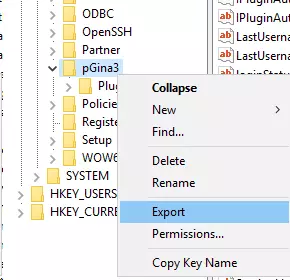
  • 右をクリック pジーナ3 「エクスポート」を選択します。
  • Windows ログオンおよび RDP の 2FA/MFA - Windows 資格情報プロバイダー: pGina3 を右クリックし、[エクスポート] を選択します。

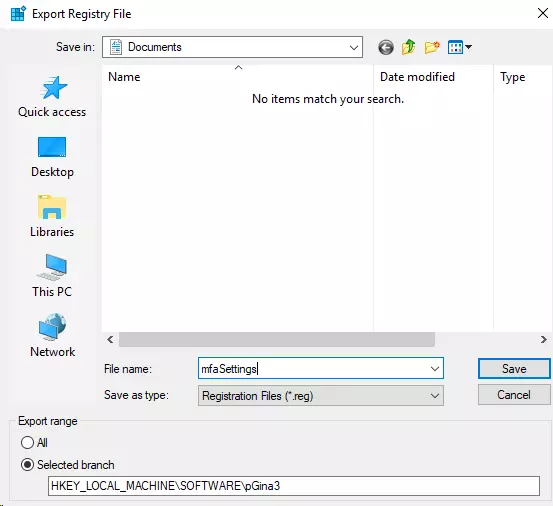
  • ファイルを .reg ファイルとして保存します。
  • Windows ログオンおよび RDP の 2FA/MFA - Windows 資格情報プロバイダー: ファイルを .reg として保存します

  • このPowerShellをダウンロード GPO の XML ファイルを作成するスクリプト。
  • Windows Powershell を管理者モードで開き、スクリプトが配置されているディレクトリに変更します。
  • 次のコマンドを実行してxmlを作成します Reg2GPO.ps1 <reg-path> <xml-path> #replace <reg-path> with full path of exported .reg file # replace <xml-path> with full path of the xml file to be generated #e.g. # Reg2GPO.ps1 "C:\Users\miniOrange\settings.reg" "C:\Users\miniOrange\gpo.xml"
3.2 グループポリシーオブジェクトにレジストリキーを追加する

  • グループ ポリシー管理コンソールを開きます。
  • GPO を右クリックし、[編集] を選択します。
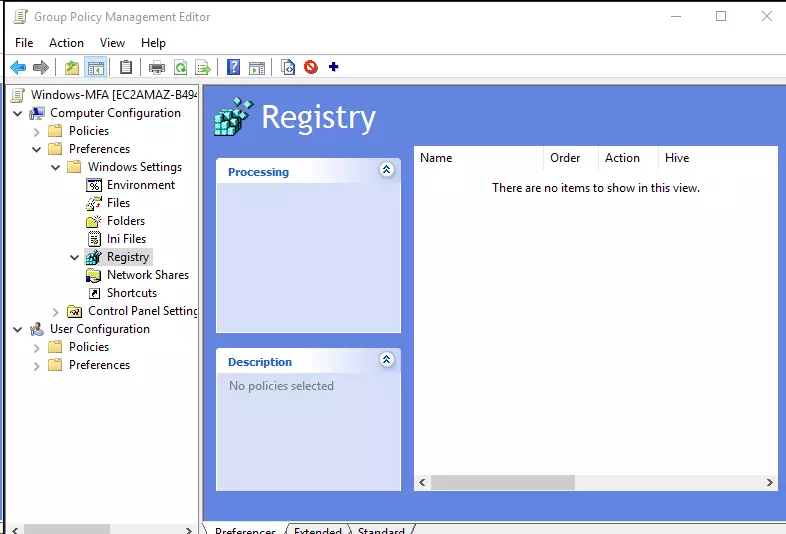
  • 拡大する コンピュータの構成 → 設定 → Windows 設定 → レジストリ.
  • Windows ログオンおよび RDP の 2FA/MFA - Windows 資格情報プロバイダー: コンピューターの構成を展開する

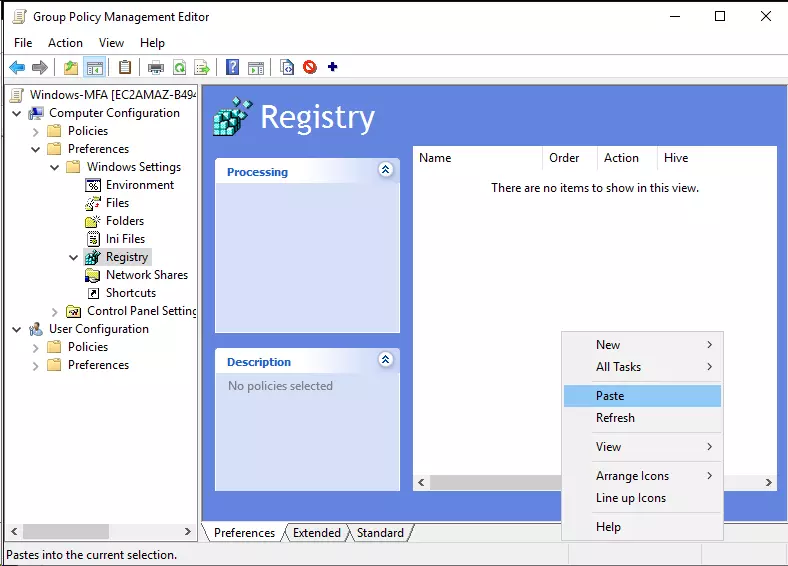
  • 前の手順で生成された xml ファイルをコピーし、レジストリの空き領域に貼り付けます。
  • Windows ログオンおよび RDP の 2FA/MFA - Windows 資格情報プロバイダー: XML ファイルをコピーし、レジストリの空き領域に貼り付けます。

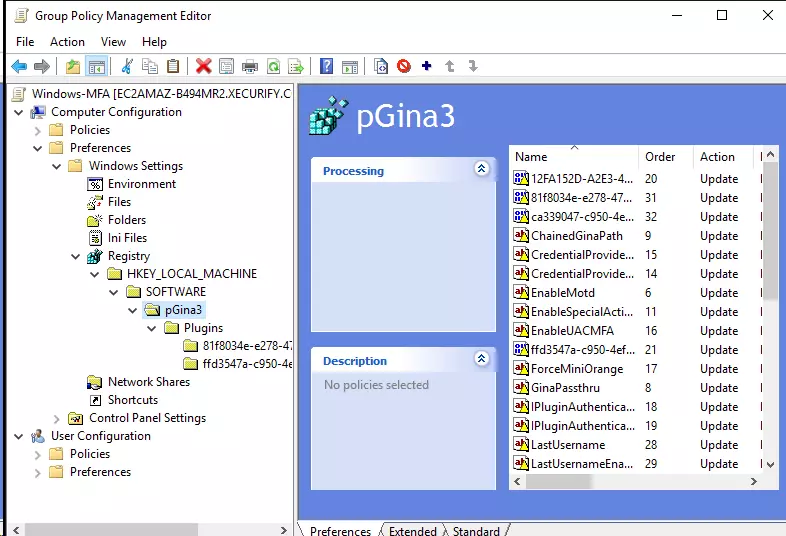
  • 貼り付け後、インポートされたレジストリキーが表示されるはずです。
  • WindowsログオンとRDPの2FA/MFA - Windows資格情報プロバイダー:インポートされたレジストリキーが表示されます

  • グループポリシー管理を終了しました。

3.1 ADMXファイルとADMLファイルの配置

以下のファイルをドメインコントローラーの中央ストアにコピーしてください(ドメインコントローラーの場合):

  • ADMXとADMLをダウンロードして解凍します。 ファイル →(LINK)
    • ADMXパス: (ADMXファイルを以下の場所に貼り付けてください)
      C:\Windows\SYSVOL\domain\Policies\PolicyDefinitions
    • ADMLパス: (ADMLファイルを以下の場所に貼り付けてください)
      C:\Windows\SYSVOL\domain\Policies\PolicyDefinitions\en-US

注:以下のフォルダが存在しない場合は、手動で作成してください。

  • のPolicyDefinitions
  • EN-US
  • また、sysvolフォルダが別の場所に作成されている場合は、そのsysvolの場所を使用する必要があります。

3.2 ADMX設定の構成

  • 同じ GPO で、クリックします 編集.
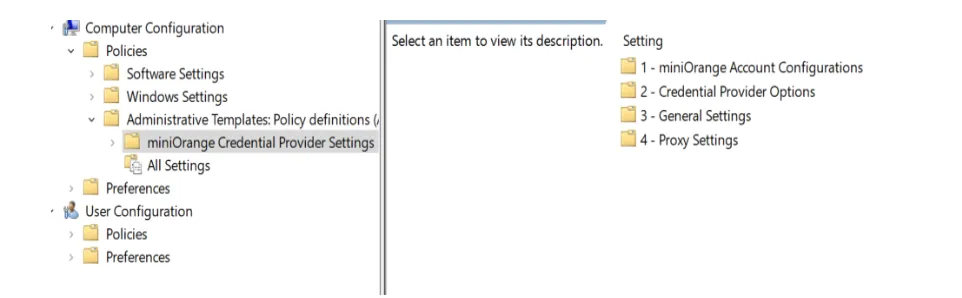
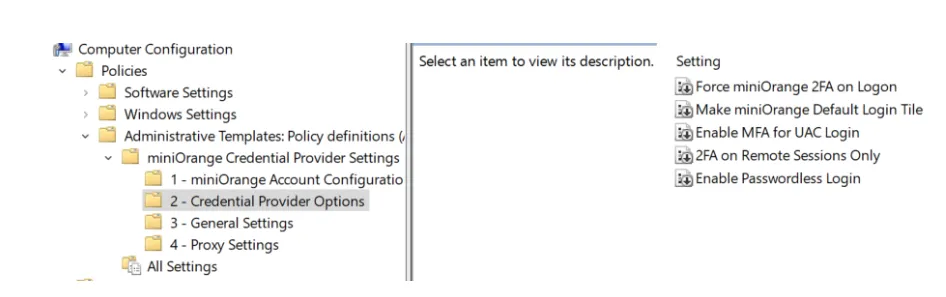
  • コンピューターに移動   >> 政策 >> 管理用テンプレート] >> miniOrange認証情報プロバイダー設定.
  • miniorange 認証情報プロバイダー設定

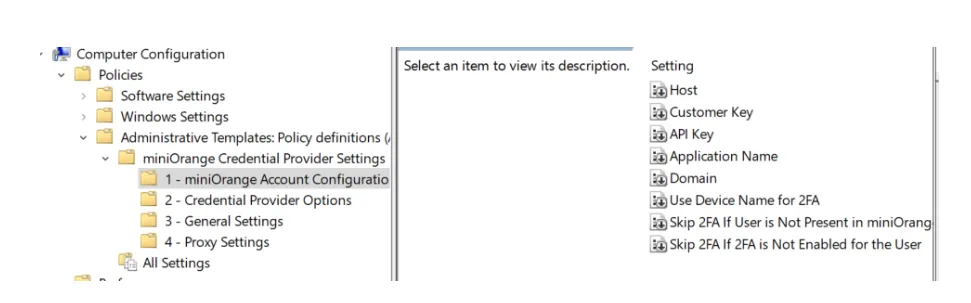
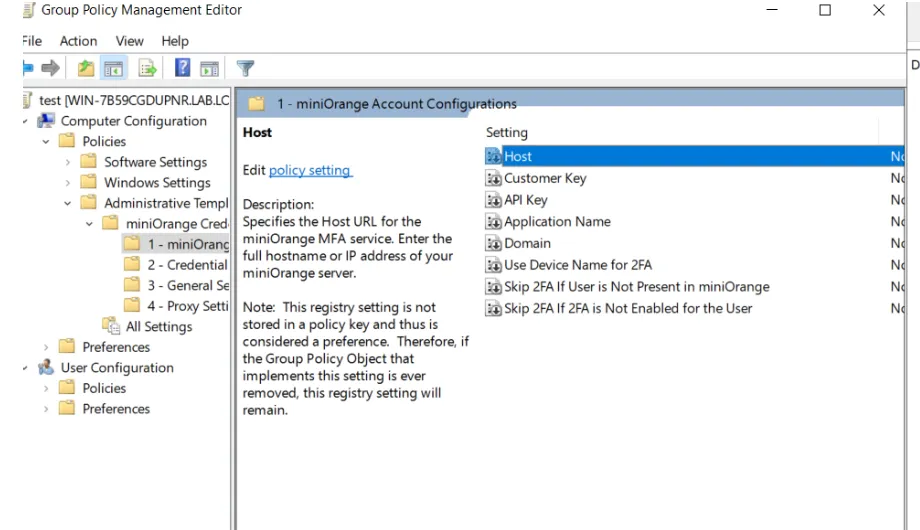
    アカウント設定

    資格情報提供者の選択肢

  • In miniOrange認証情報プロバイダー設定カテゴリーは4つあります。
  • 各設定カテゴリに移動し、以下に示すように設定値を入力してください。
  • 各設定カテゴリに移動

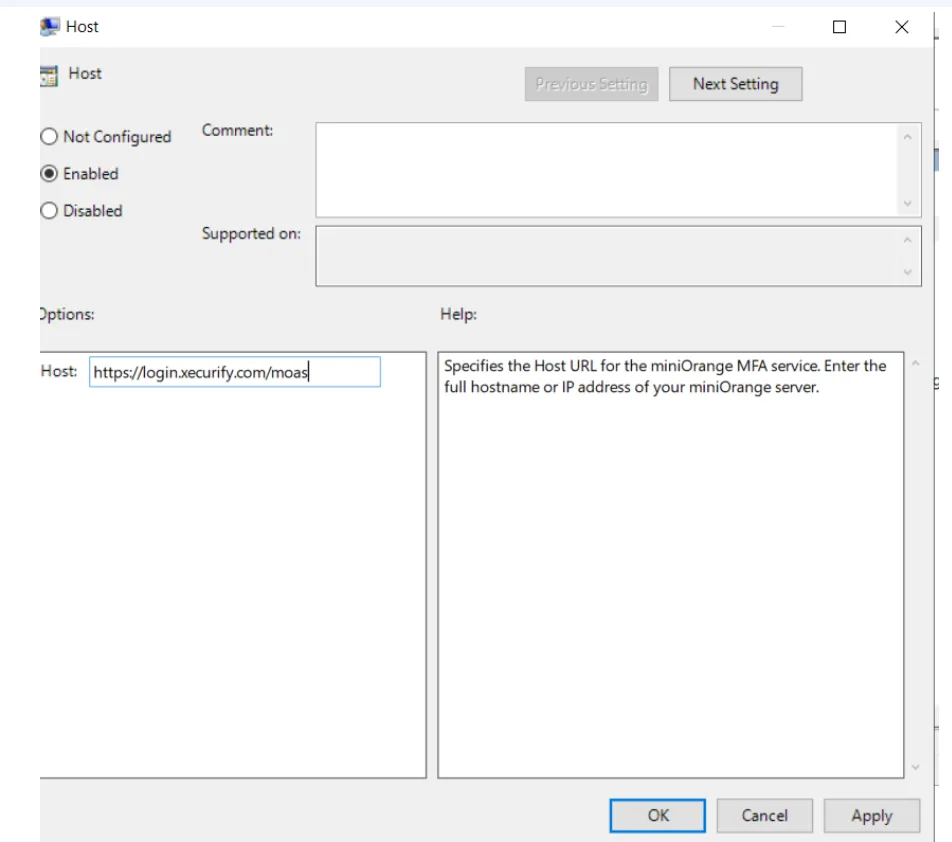
  • 値を設定したくない場合は、次のように設定できます。 設定されていません または、何らかの設定をプッシュしたい場合は、 使用可能 そして、以下に示すように適切な値を追加してください。
  • ホストで有効にする

4. グループポリシーのプッシュをテストする

  • いずれかのコンピューターで、管理者モードでコマンドプロンプトを開きます。
  • 以下のコマンドを実行します GPUPDATE /force
  • コマンド出力でコンピュータの再起動を求められた場合は、次のように入力します。 Y
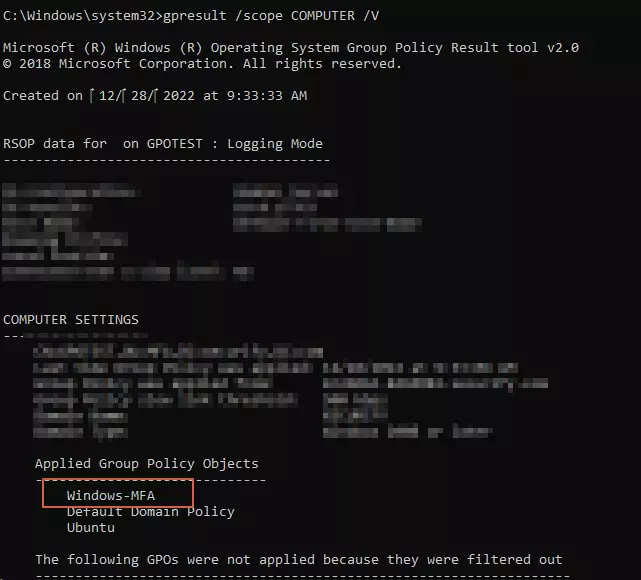
  • コマンドを実行した後、以下のコマンドを使用してポリシーが実行されたかどうかを確認できます。 GPRESULT /SCOPE COMPUTER /V
  • 適用されたポリシーにポリシー名が次のように表示されます。
  • Windows ログオンと RDP の 2FA/MFA - Windows 資格情報プロバイダー


よくある質問(FAQ)

GPO の更新ごとに LastUsername が更新されないようにするにはどうすればよいですか?

  • グループポリシーを開いて、 コンピューターの構成 > 設定 > Windows の設定 > レジストリ.
  • 見つける 最後のユーザー名 HKEY_LOCAL_MACHINE > Software > pGinaのエントリを選択し、値を空白のままにして、共通タブで「一度塗布したら、再度塗布しないでください。"


デモをスケジュールしますか?

無料デモ申込み


その他のアイデンティティおよびアクセス管理製品