こんにちは!
助けが必要? 私たちはここにいます!

助けが必要? 私たちはここにいます!
検索結果:
×miniOrangeが提供するAdobe Creative Cloud向けの安全なシングルサインオン(SSO)ソリューションをご覧ください。統合されたログイン認証情報により、ログインプロセスを簡素化し、ユーザーアクセスをスムーズに管理できます。このソリューションは、組織がAdobe Creative Cloudアプリケーションへの安全なアクセスを確保しながら、ユーザーにシームレスなログインエクスペリエンスを提供します。miniOrangeのAdobe Creative Cloud SSOソリューションで、強化されたセキュリティと効率的なアクセス管理システムをご活用ください。
miniOrange Adobe SSO を使用すると、次のことが可能になります。
miniOrangeは、システムエンジニアとの相談を通じて、お客様の環境にAdobe Creative Cloud SSOソリューションをインストールまたはセットアップするための無料サポートを提供しており、30日間の無料トライアルもご利用いただけます。
そのためには、 idpsupport@xecurify.comまでメールでご連絡いただき、予約枠を確保していただければ、すぐにサポートさせていただきます。
miniOrange Adobe Creative Cloud SAML 統合は、次の機能をサポートしています。
miniOrangeは、ディレクトリ(ADFS、Microsoft Active Directory、OpenLDAP、AWSなど)、IDプロバイダー(Microsoft Entra ID、Okta、AWSなど)をはじめとする様々な外部ソースからのユーザー認証を提供します。既存のディレクトリ/ユーザー ストアを設定したり、 miniOrangeにユーザーを追加したりできます。

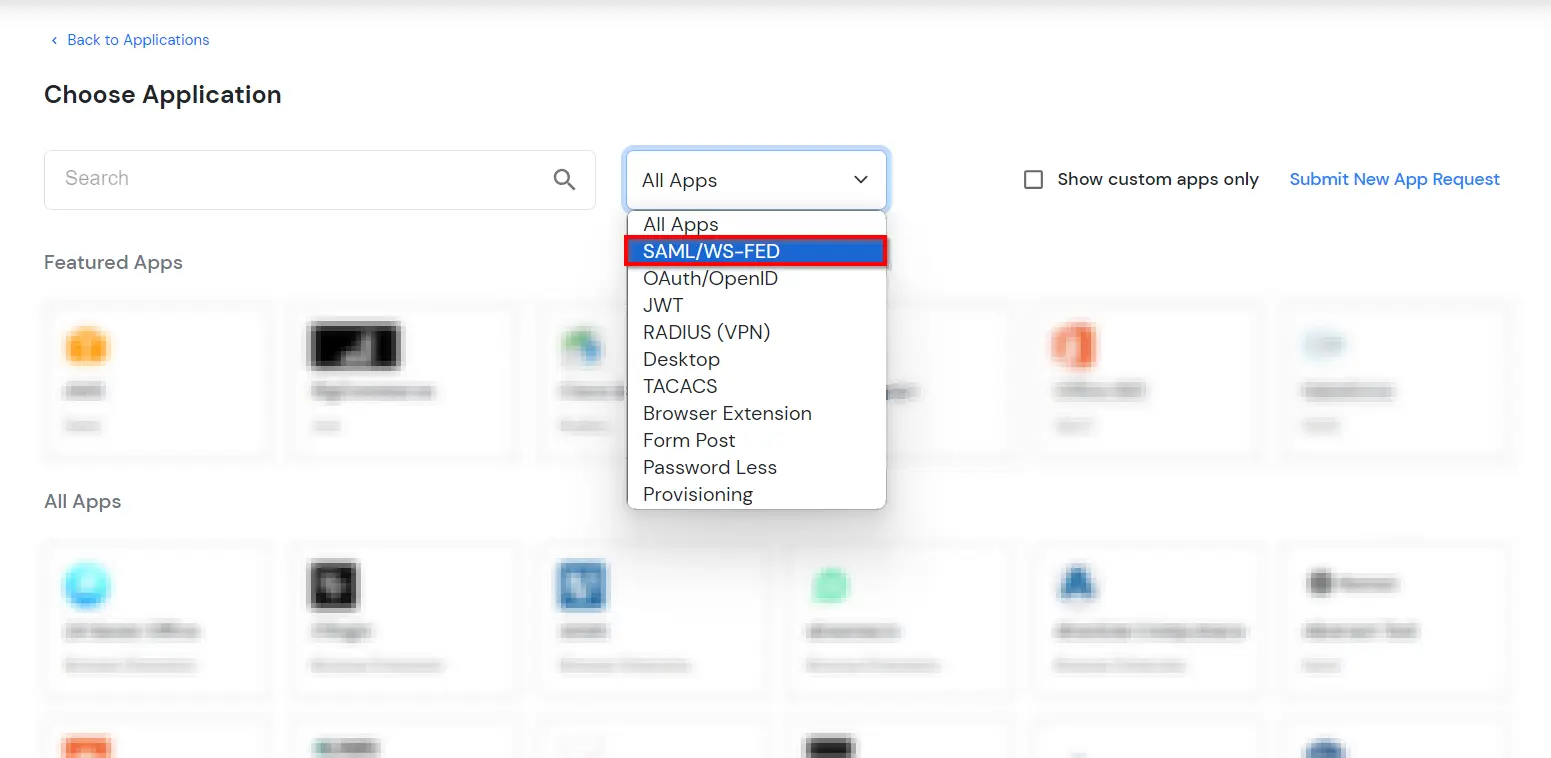
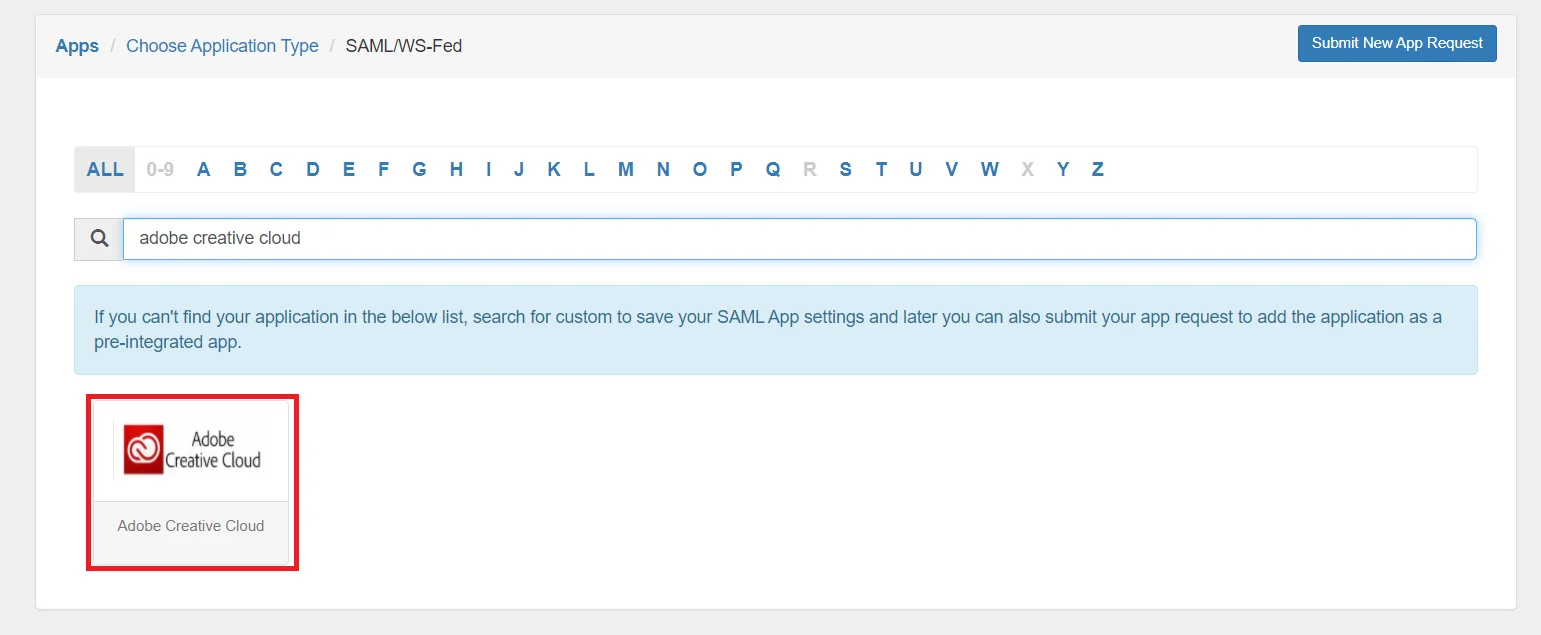
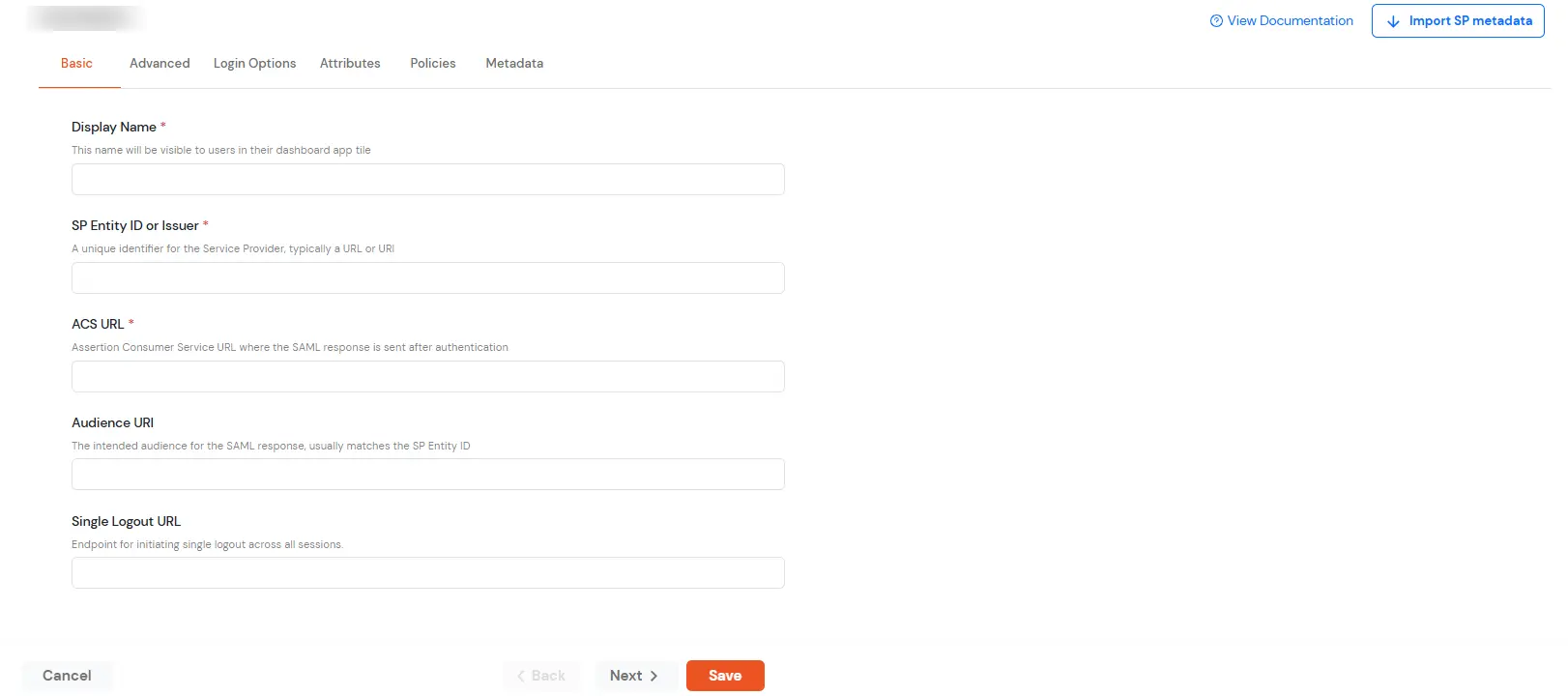
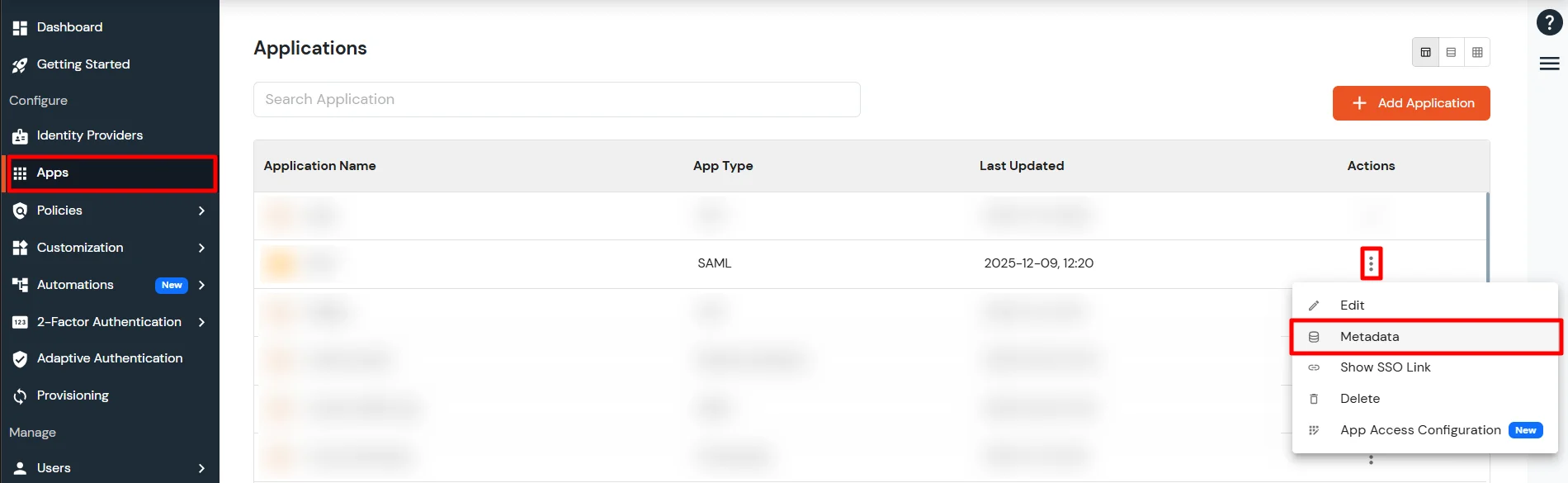
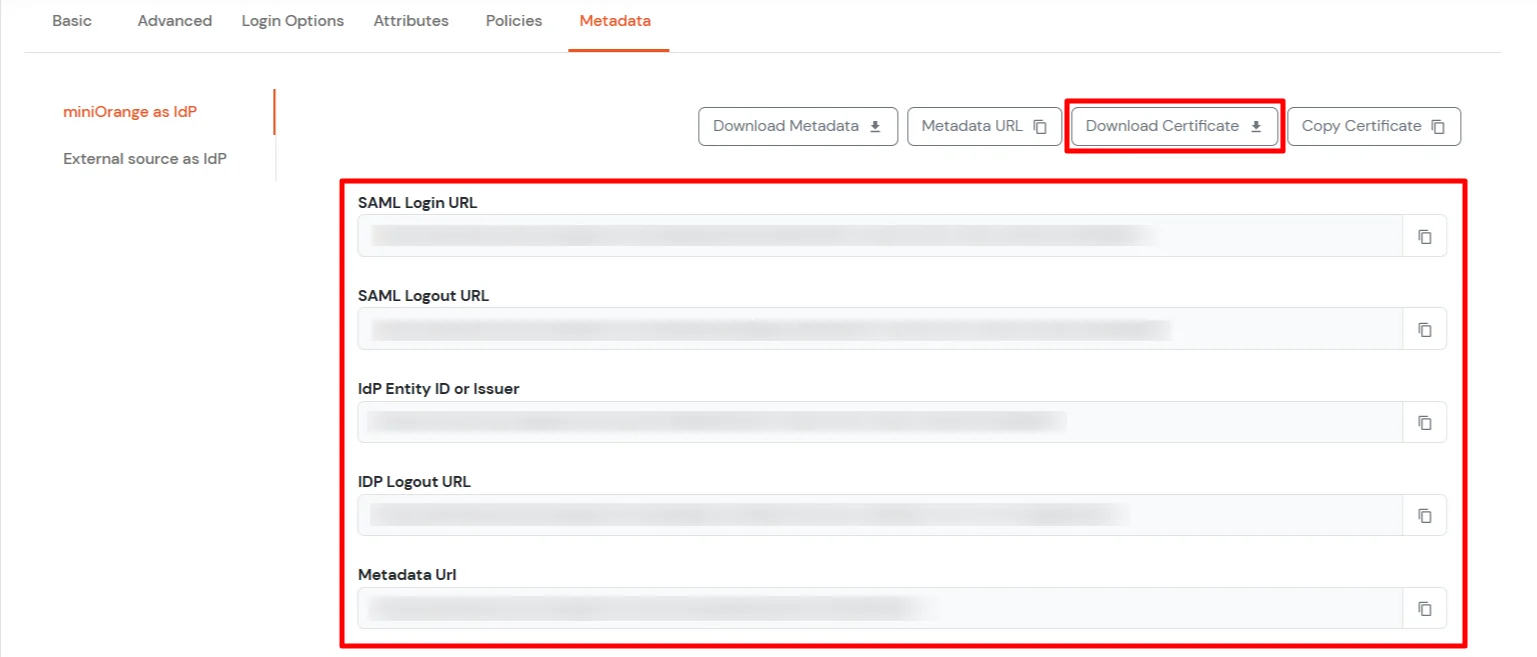
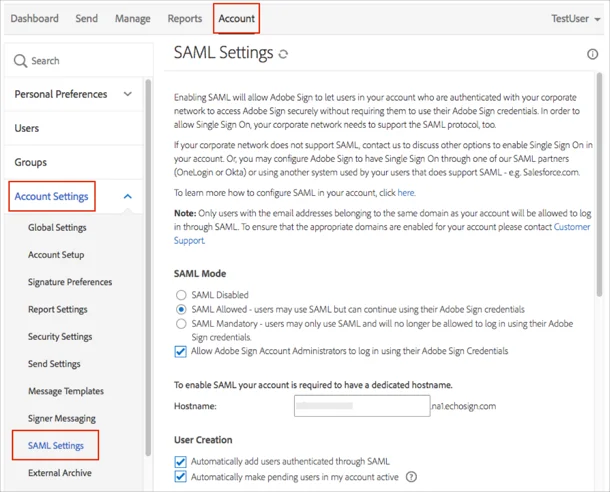
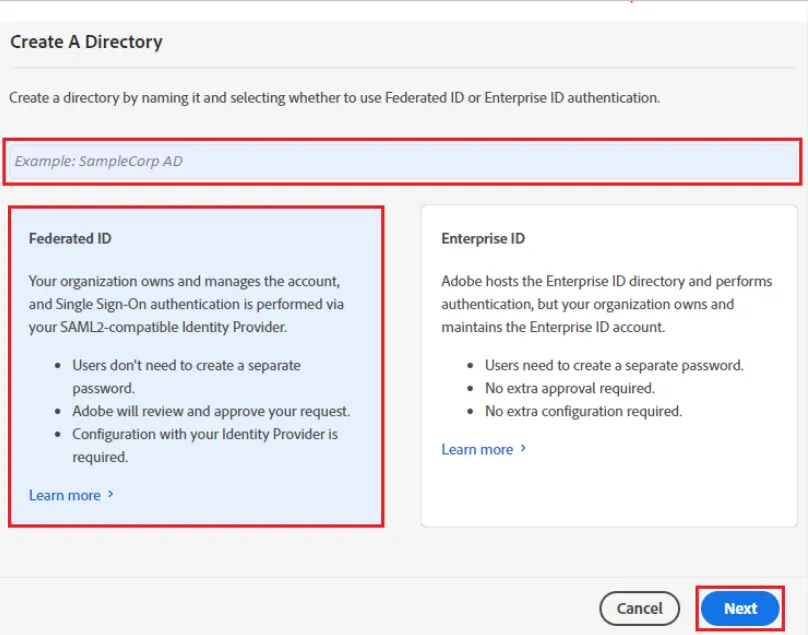
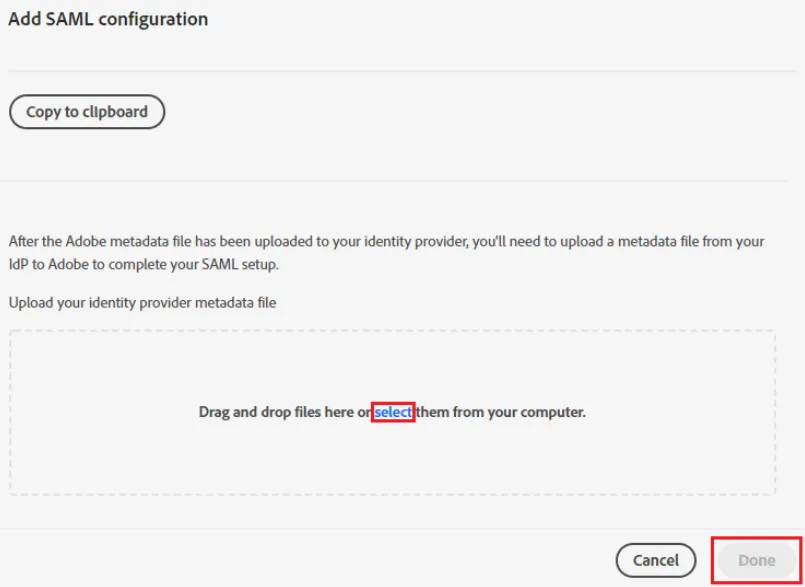
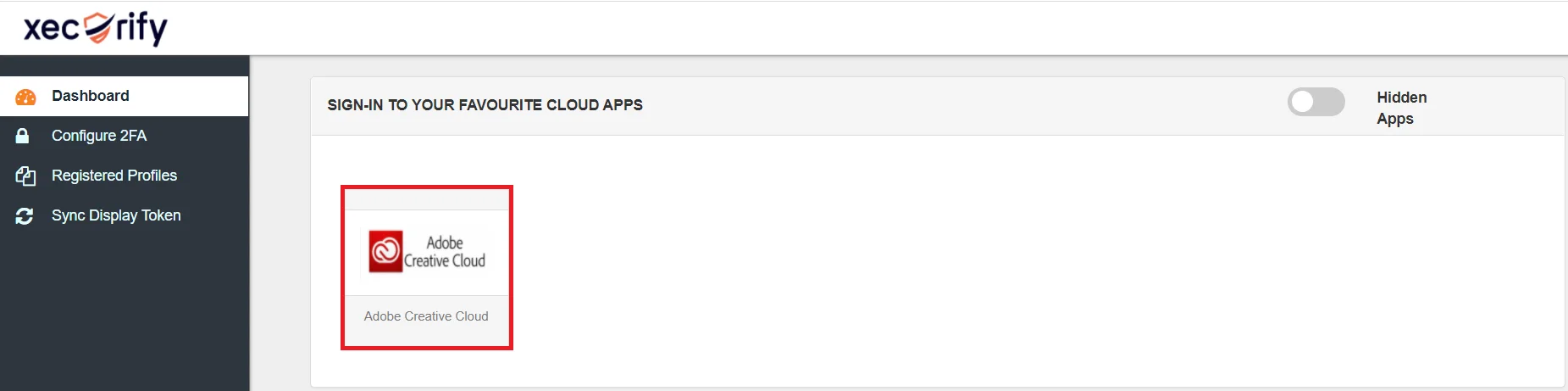
miniOrange IdP を使用して Adobe Creative Cloud アカウントへの SSO ログインをテストします。
miniOrangeは、ディレクトリ(ADFS、Microsoft Active Directory、Microsoft Entra ID、OpenLDAP、Google、AWS Cognitoなど)、IDプロバイダー(Okta、Shibboleth、Ping、OneLogin、KeyCloakなど)、データベース(MySQL、MariaDB、PostgreSQLなど)といった様々な外部ソースからのユーザー認証を提供します。既存のディレクトリ/ユーザー ストアを設定したり、miniOrangeにユーザーを追加したりできます。
1. miniOrangeでユーザーを作成する





2. CSV ファイルをアップロードして miniOrange にユーザーを一括アップロードします。












以下に属性のリストと、有効にした場合の動作を示します。これに応じて有効/無効にすることができます。
| 属性 | 詳細説明 |
|---|---|
| LDAPをアクティブ化する | 有効にすると、すべてのユーザー認証はLDAP認証情報を使用して行われます。 |
| フォールバック認証 | LDAP認証に失敗した場合、ユーザーはminiOrangeを通じて認証されます。 |
| 管理者ログインを有効にする | これを有効にすると、miniOrange管理者ログインはLDAPサーバーを使用して認証されます。 |
| ユーザーにIdPを表示する | このオプションを有効にすると、このIdPはユーザーに表示されます |
| miniOrangeでユーザーを同期する | LDAP認証後、miniOrangeにユーザーが作成されます。 |
SP に送信される属性名 = 組織
IDPからの属性名 = 会社


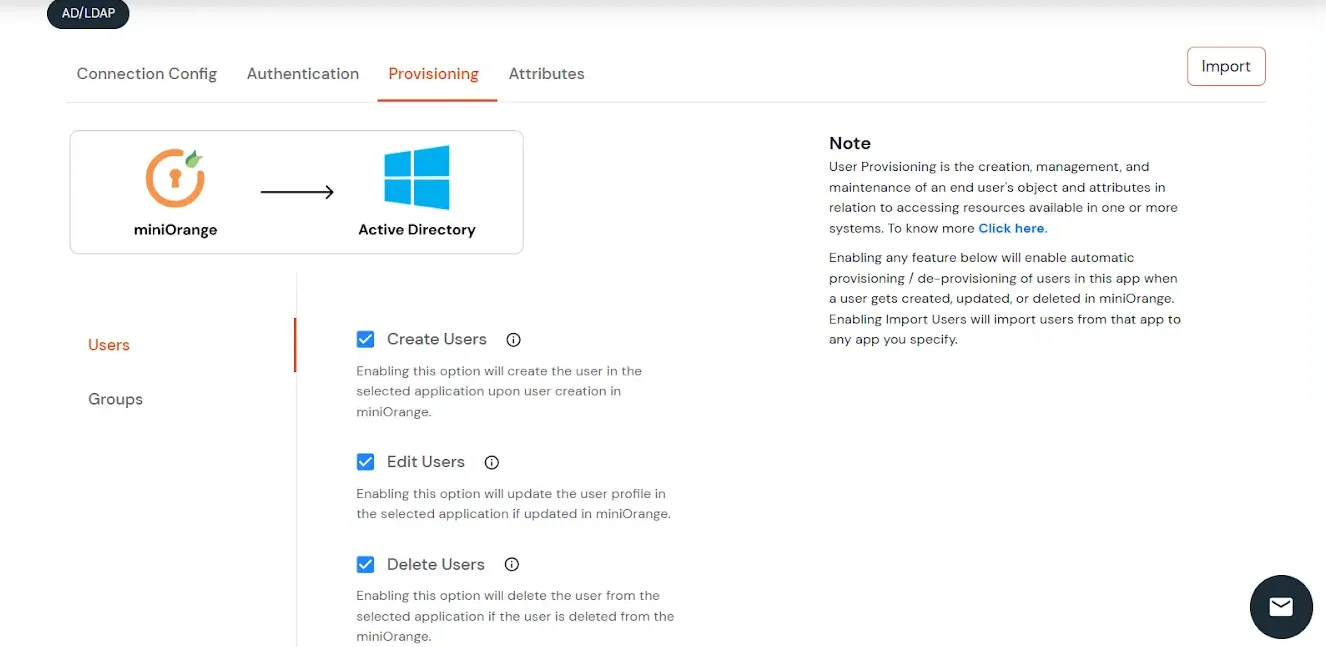







AD を外部ディレクトリとしてセットアップする構成が完了しました。
注: WindowsサーバーでのLDAP設定については、弊社のガイドを参照してください。
miniOrange は、ディレクトリ、ID プロバイダーなどのさまざまな外部ユーザー ソースと統合されます。
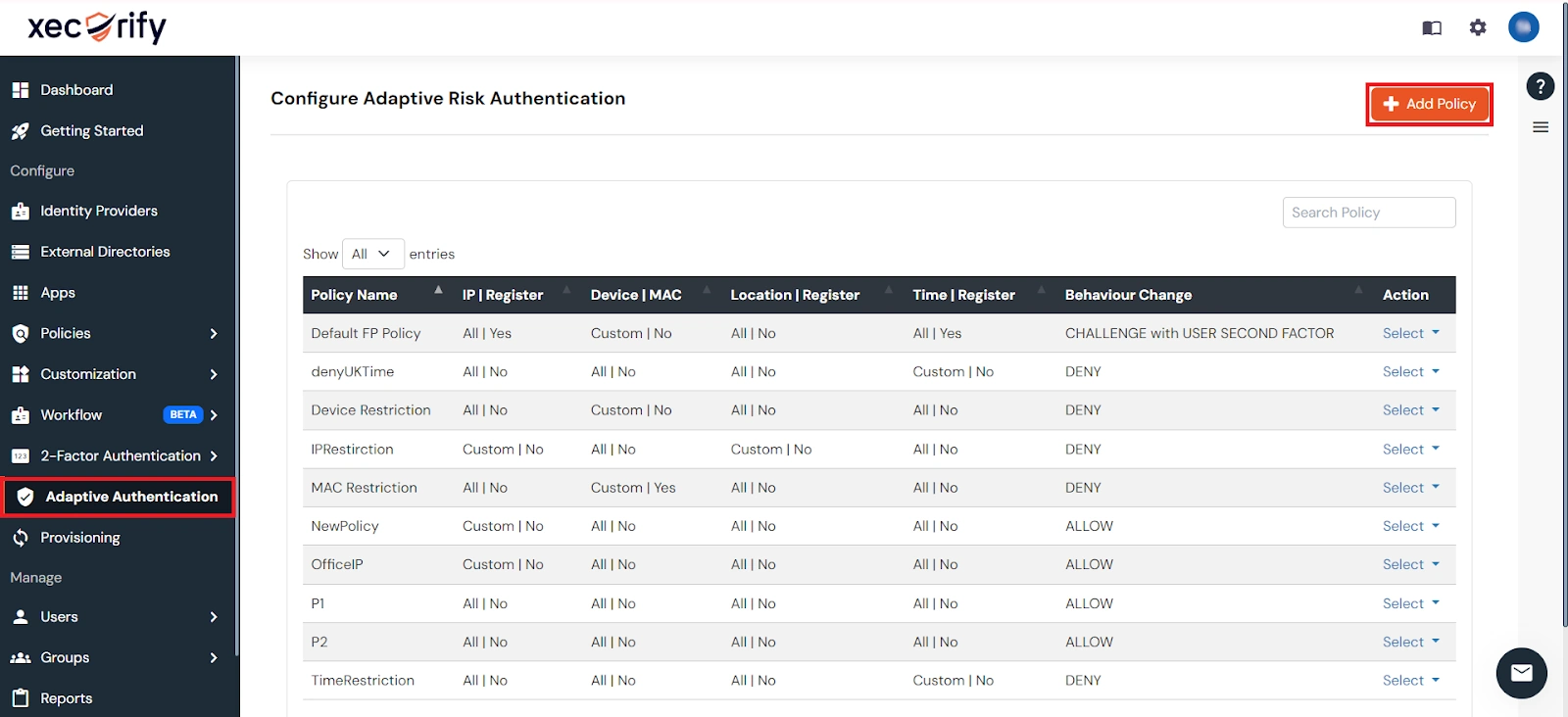
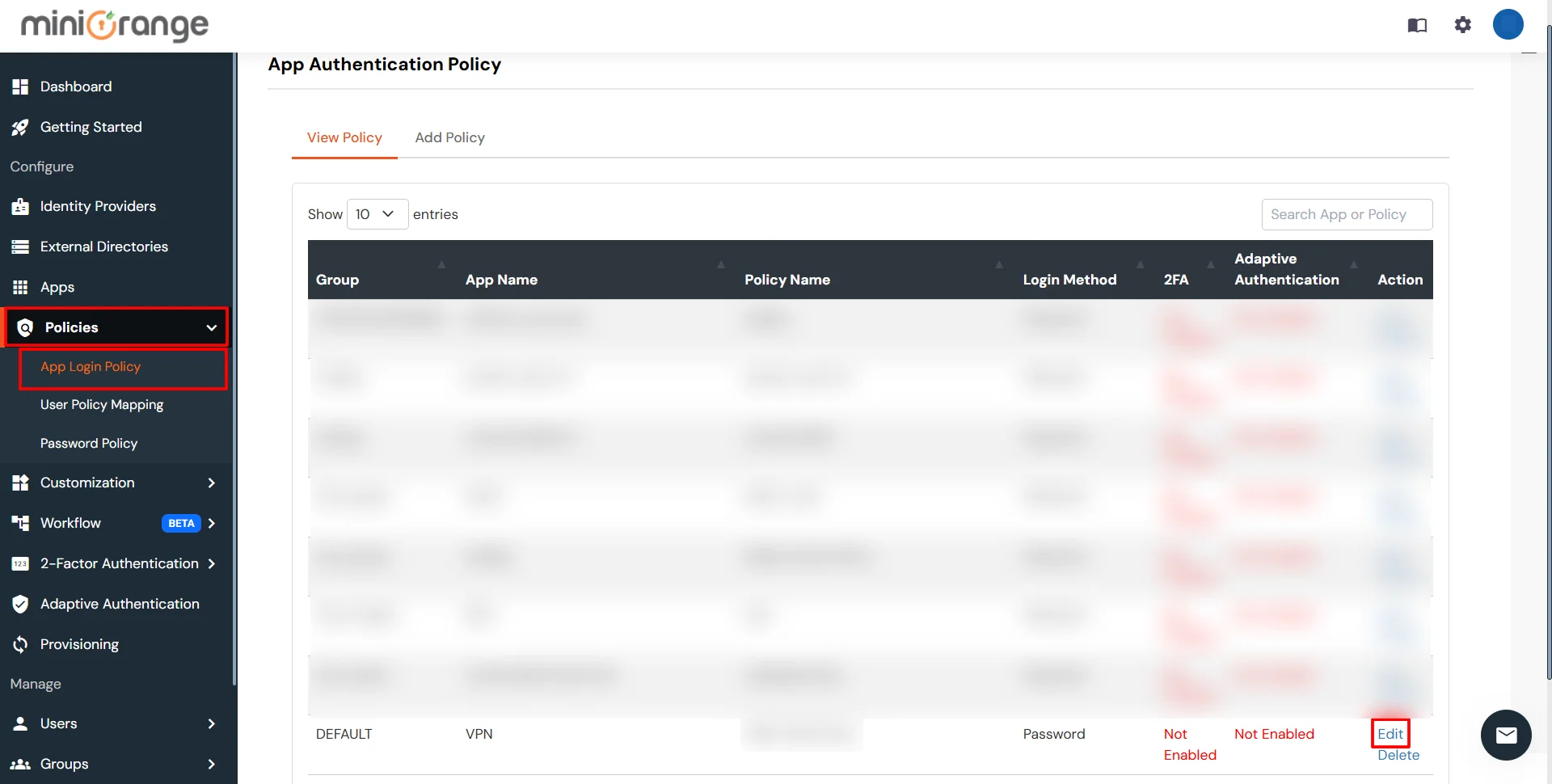
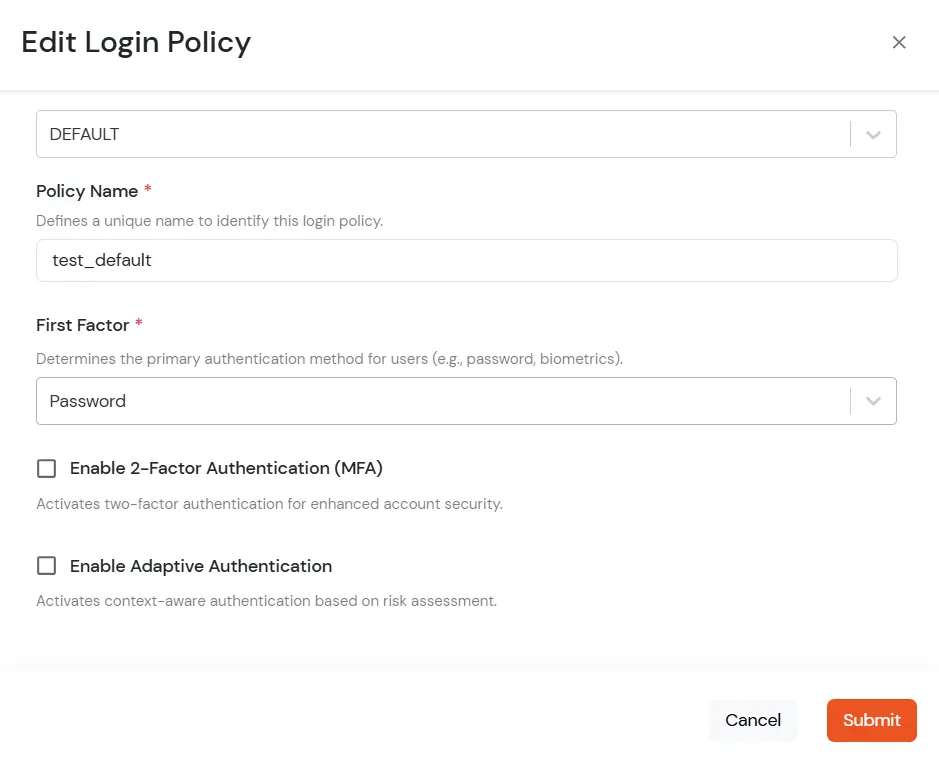
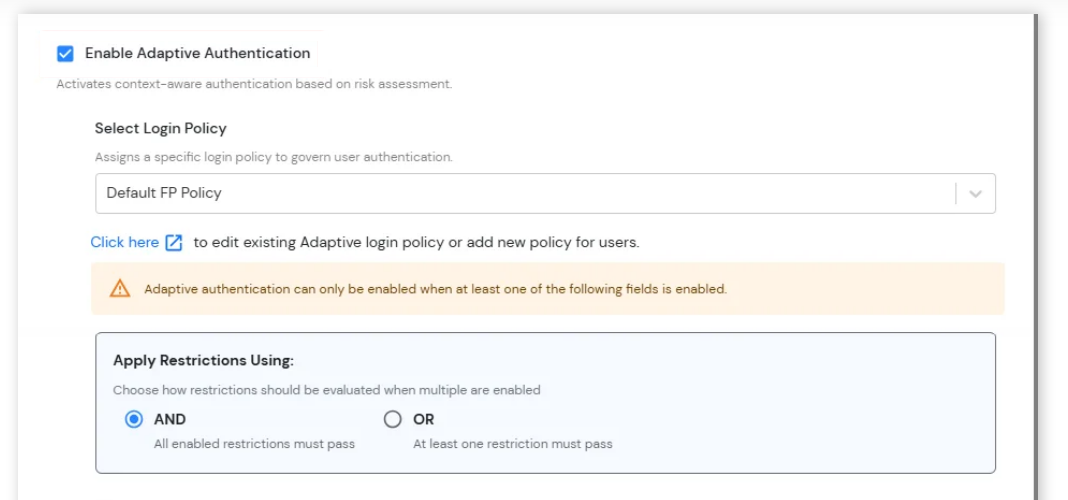
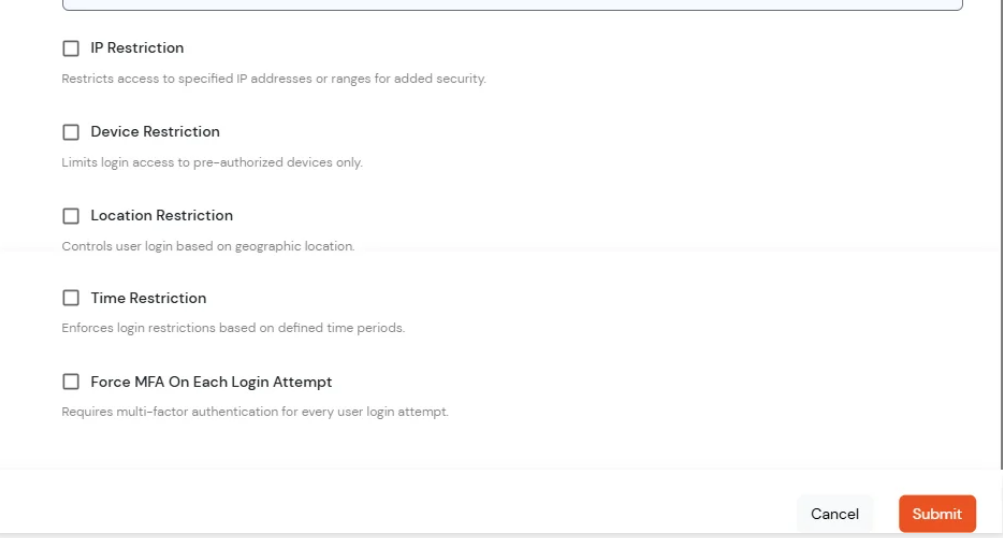
Adobe Creative Cloud のアダプティブ認証を使用すると、管理者は、IP アドレス、デバイス、場所、ログイン時間などのユーザーログイン条件を評価することで、状況に応じたアクセス ポリシーを適用できます。設定されたポリシーに基づいて、ユーザーはアクセスを許可されたり、追加の認証を求められたり、アクセスを拒否されたりします。管理者は、メール アラートの設定、ユーザー向けのエラー メッセージのカスタマイズ、展開前のポリシー設定の確認、およびアダプティブ認証ポリシーをアプリケーションのログイン ポリシーに割り当てて、セキュリティを強化し、不正アクセスを防止することもできます。
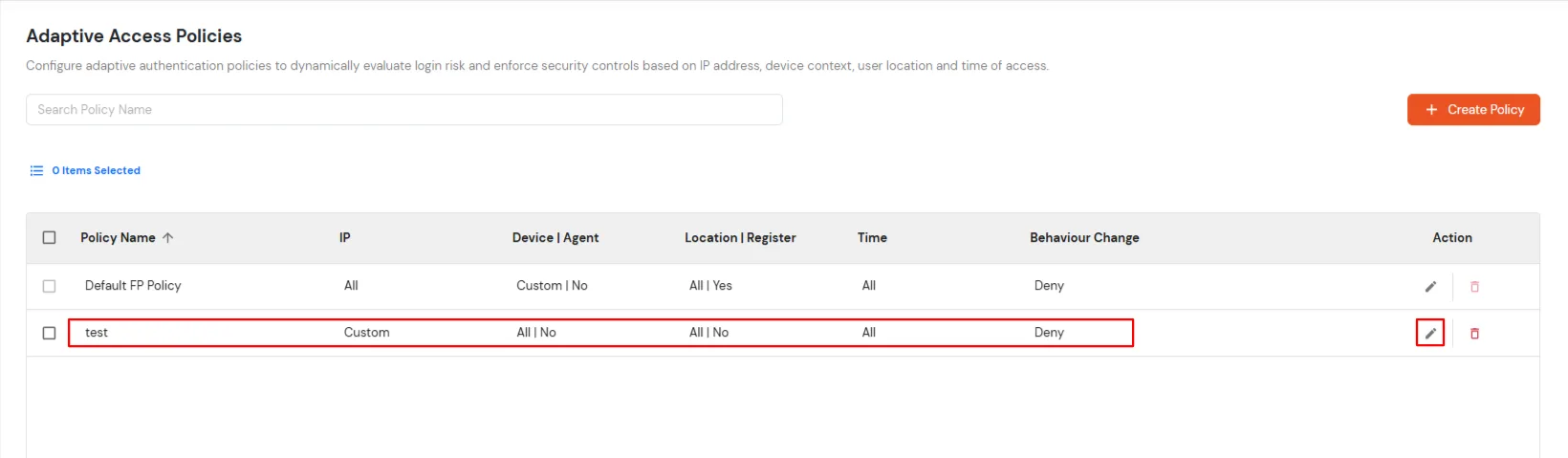
[注:アダプティブ認証セクションは左側のナビゲーションメニューから移動されました。アダプティブ認証ポリシーへのアクセスと管理は、[ポリシー] >> [アダプティブアクセスポリシー] に移動することで行えます。]
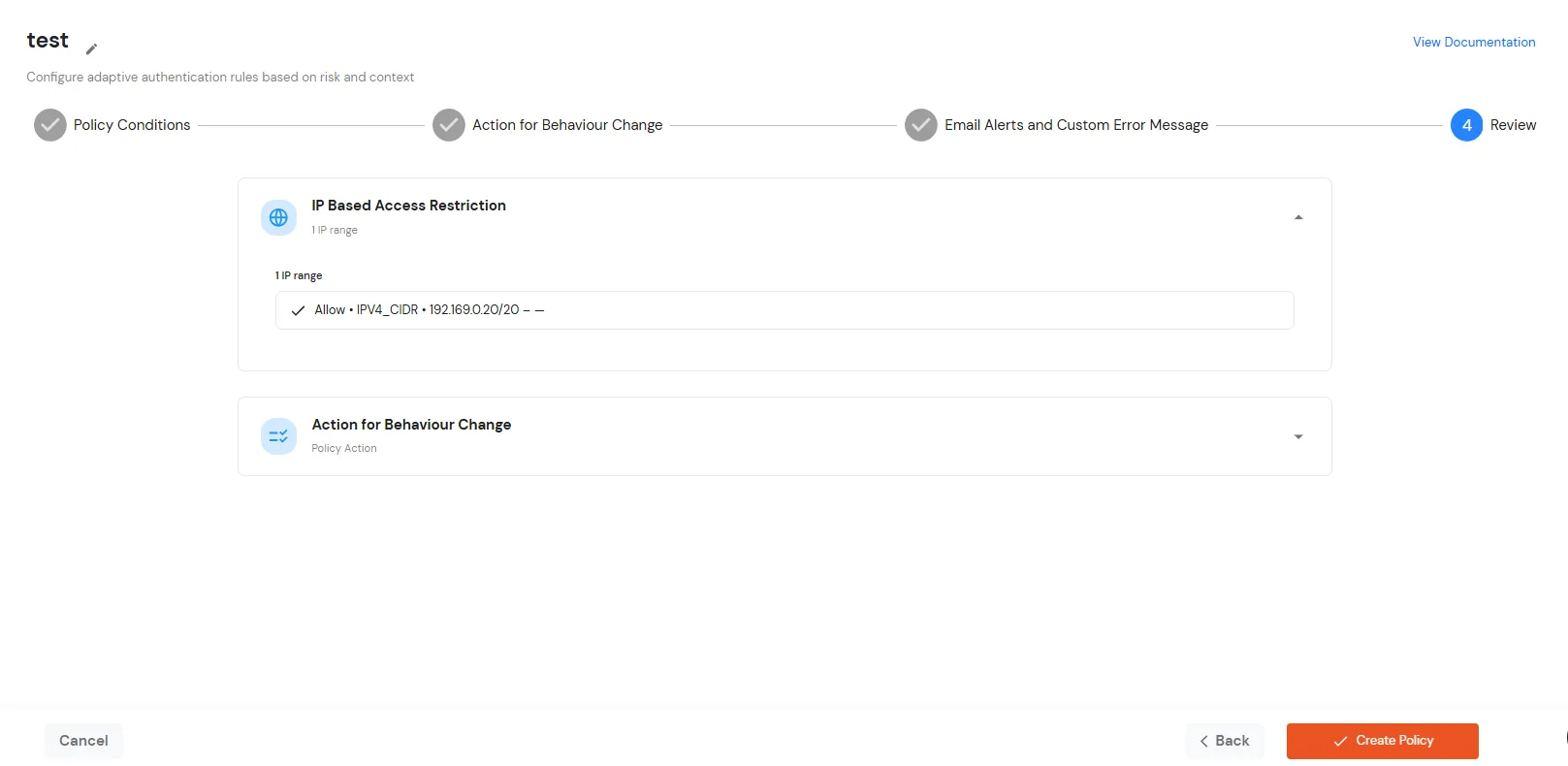
A. IPアドレスに基づくアクセス制限によるAdobe Creative Cloudへのアクセス制限
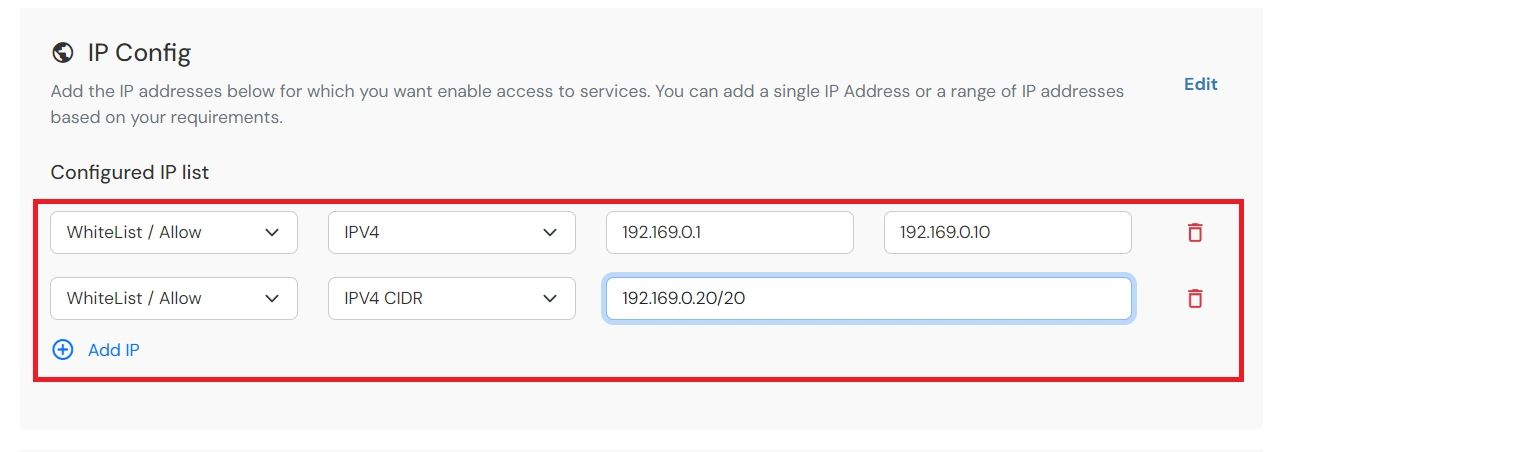
IPアドレスに基づくアクセス制限機能を使用すると、管理者はログイン要求の送信元IPアドレスに基づいてユーザーアクセスを制御できます。管理者は、信頼できるIPアドレスまたは制限付きIPアドレス、およびIPアドレス範囲を設定し、ユーザーのIPアドレスが設定された条件に一致した場合に実行されるアクションを定義できます。認証時には、ユーザーのIPアドレスが設定されたポリシーと照合され、選択された設定に基づいてアクセスが許可、拒否、またはチャレンジされます。
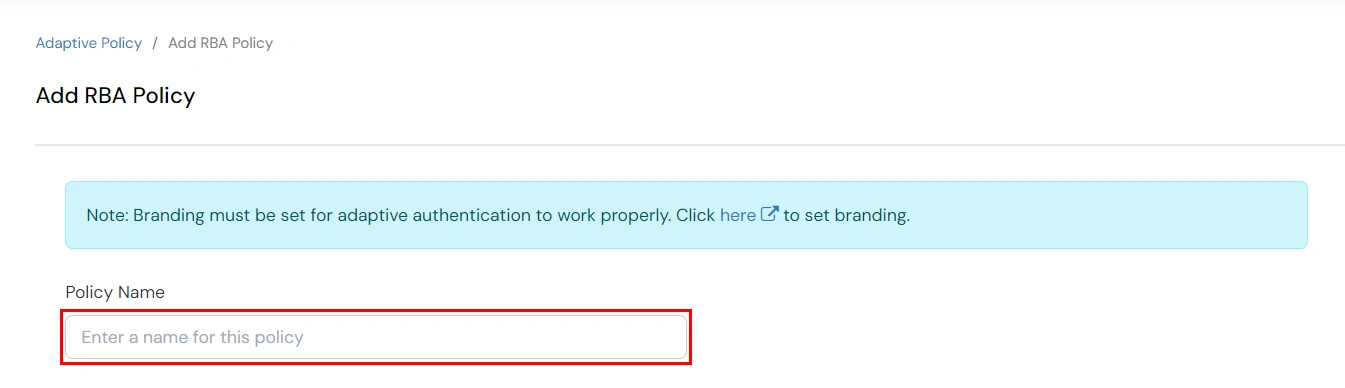
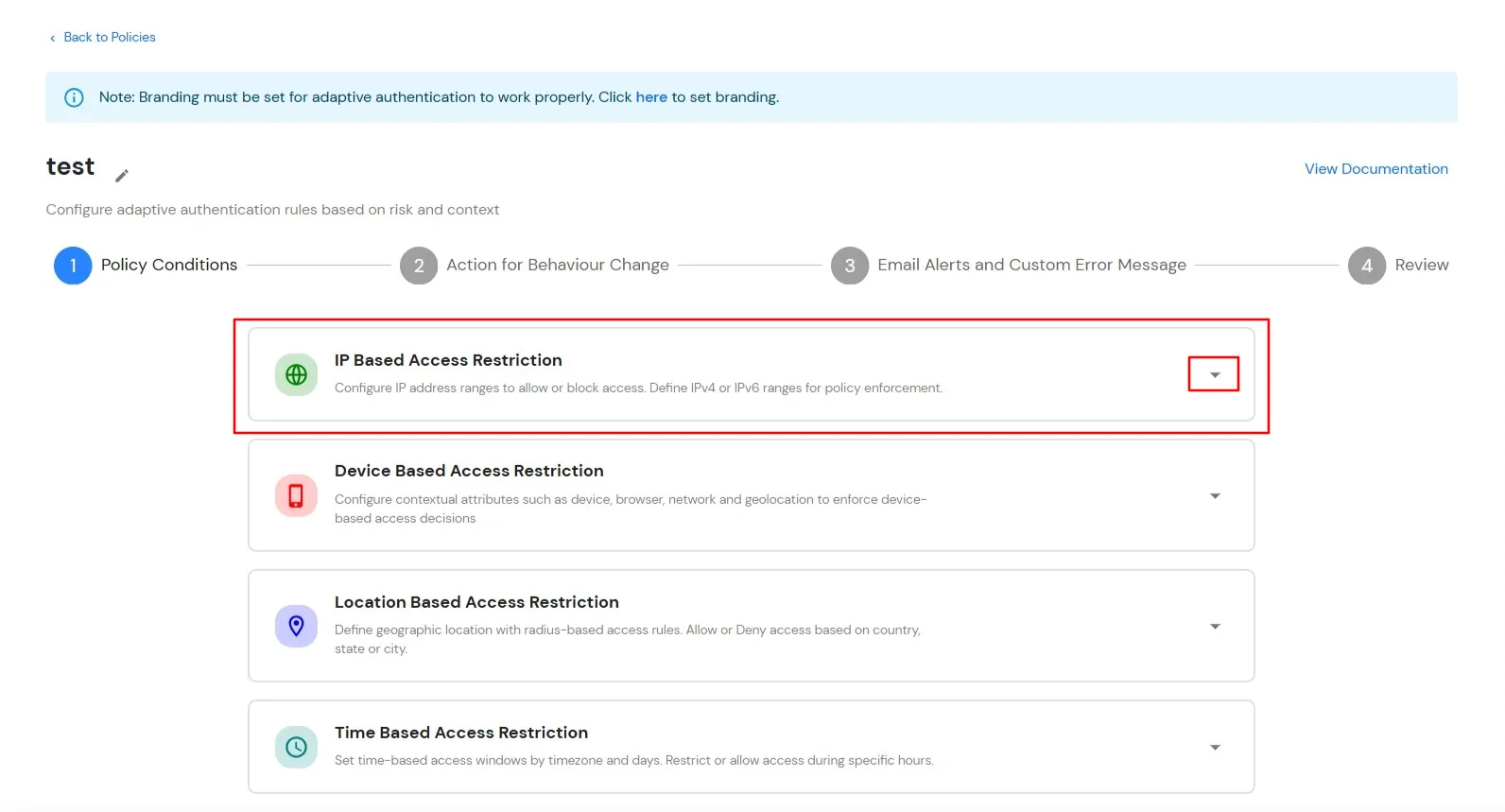
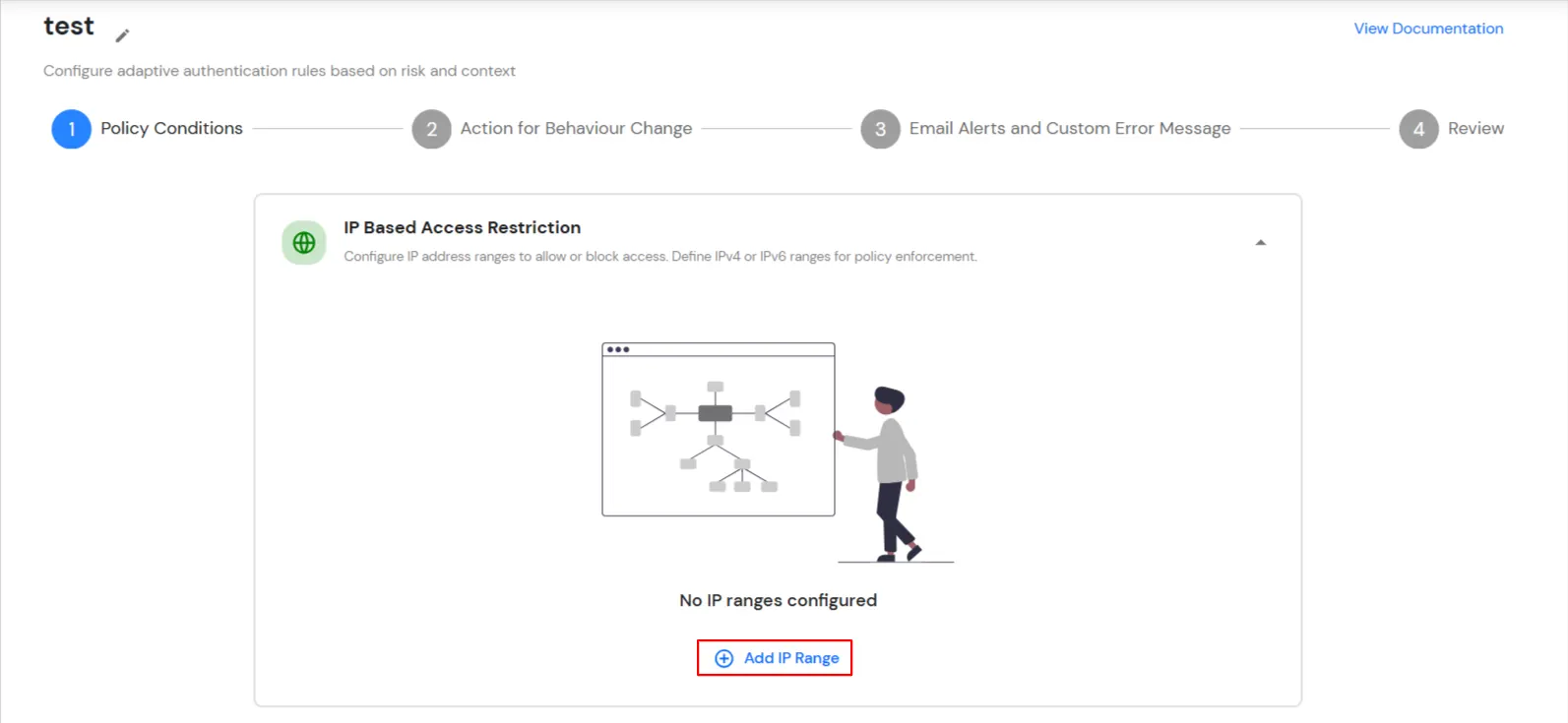
IPアドレスに基づく制限を使用したアダプティブ認証は、以下の方法で設定できます。
| 属性(オプション) | 詳細説明 |
|---|---|
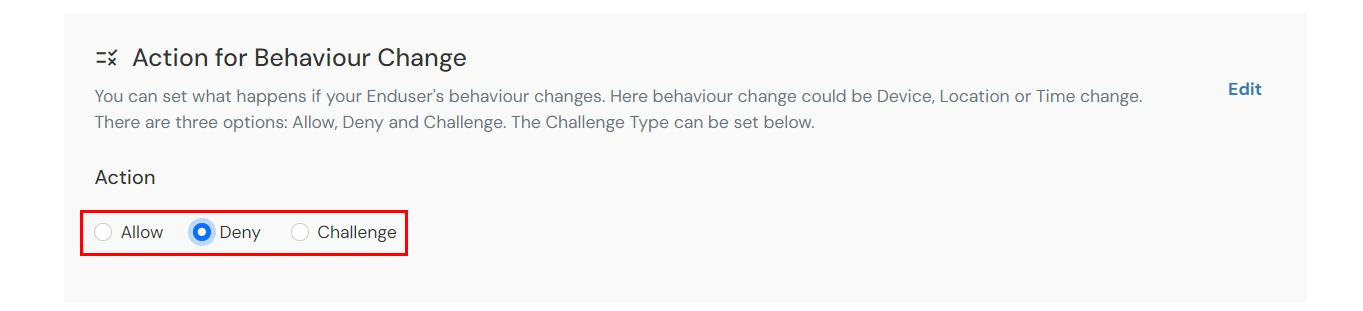
| 許可する | アダプティブ認証条件が true の場合、ユーザーが認証してサービスを使用できるようにします。 |
| 否定する | アダプティブ認証条件が true の場合、ユーザー認証とサービスへのアクセスを拒否します。 |
| 課題 | ユーザーの信頼性を確認するには、以下の 3 つの方法のいずれかを使用してユーザーにチャレンジします。 |
| 属性 | 詳細説明 |
|---|---|
| ユーザー第2要素 | ユーザーは、選択または割り当てた2番目の要素を使用して認証する必要があります。
|
| KBA(知識ベース認証) | システムは、ユーザーがセルフサービスコンソールで設定した2つの質問のうち3つに回答するよう求めます。両方の質問に正しく回答した場合のみ、ユーザーは次のステップに進むことができます。 |
| 代替メール経由の OTP | ユーザーは、セルフサービスコンソールで設定した代替メールアドレスにOTPを受け取ります。正しいOTPを入力すると、次のステップに進むことができます。 |
B. デバイスベースのアクセス制限によるAdobe Creative Cloudへのアクセス制限
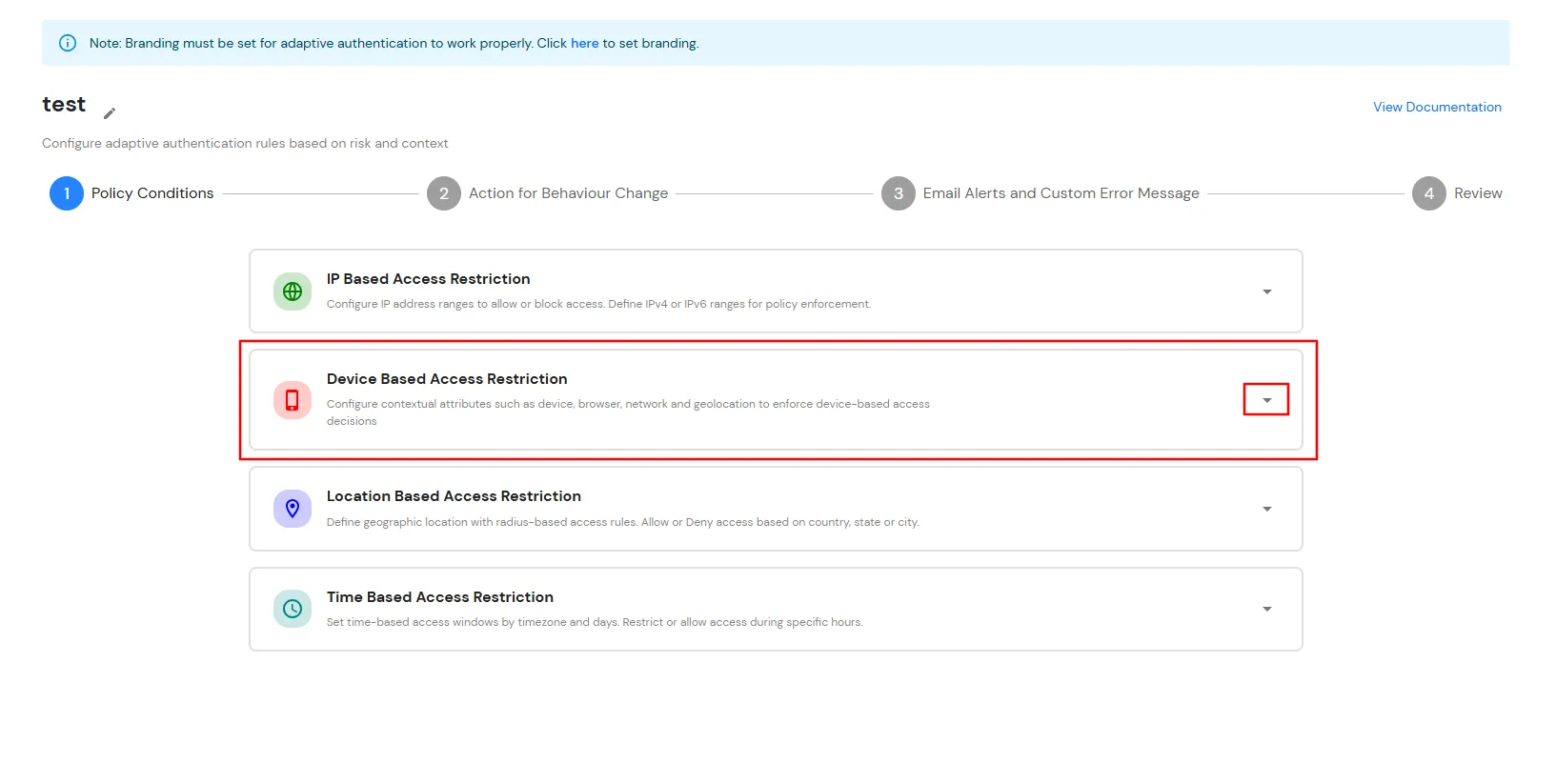
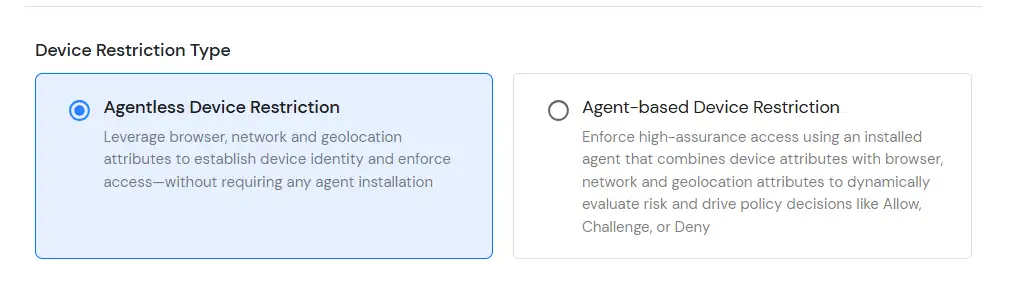
デバイスベースのアクセス制限により、管理者は信頼できる登録済みデバイスに基づいてユーザーアクセスを制御できます。デバイスの識別および検証メカニズムを活用することで、管理者は認証時に使用されるデバイスを評価するポリシーを定義できます。ユーザーがログインしようとすると、デバイスは設定されたポリシーに基づいて評価され、設定された条件に基づいて適切なアクション(許可、チャレンジ、または拒否)が適用されます。
デバイスベースの制限によるアダプティブ認証は、以下の方法で設定できます。

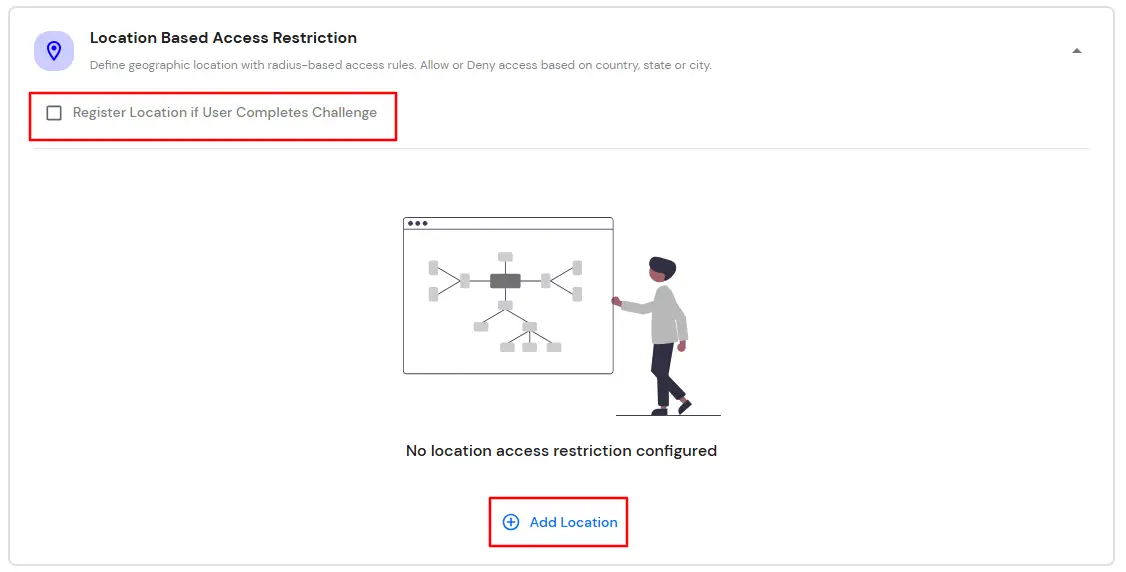
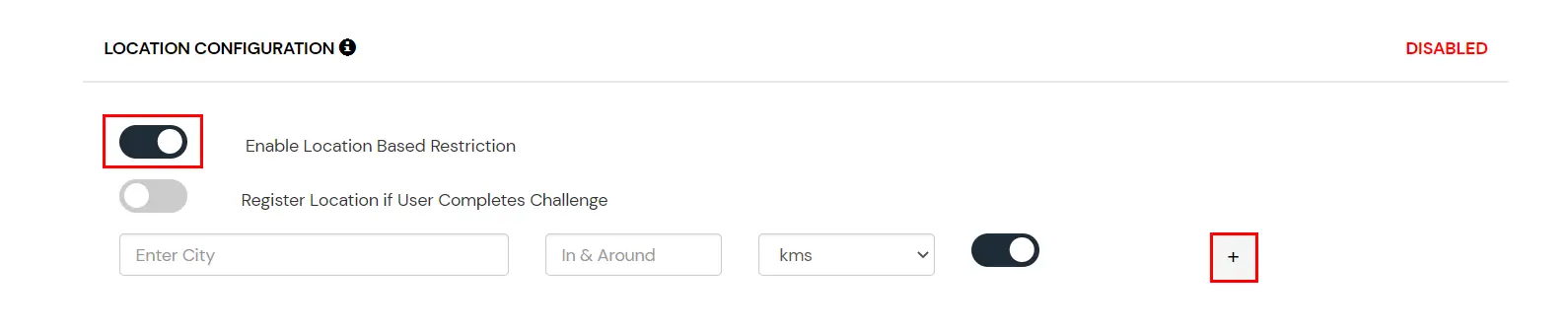
C. 位置情報に基づくアクセス制限によるAdobe Creative Cloudへのアクセス制限
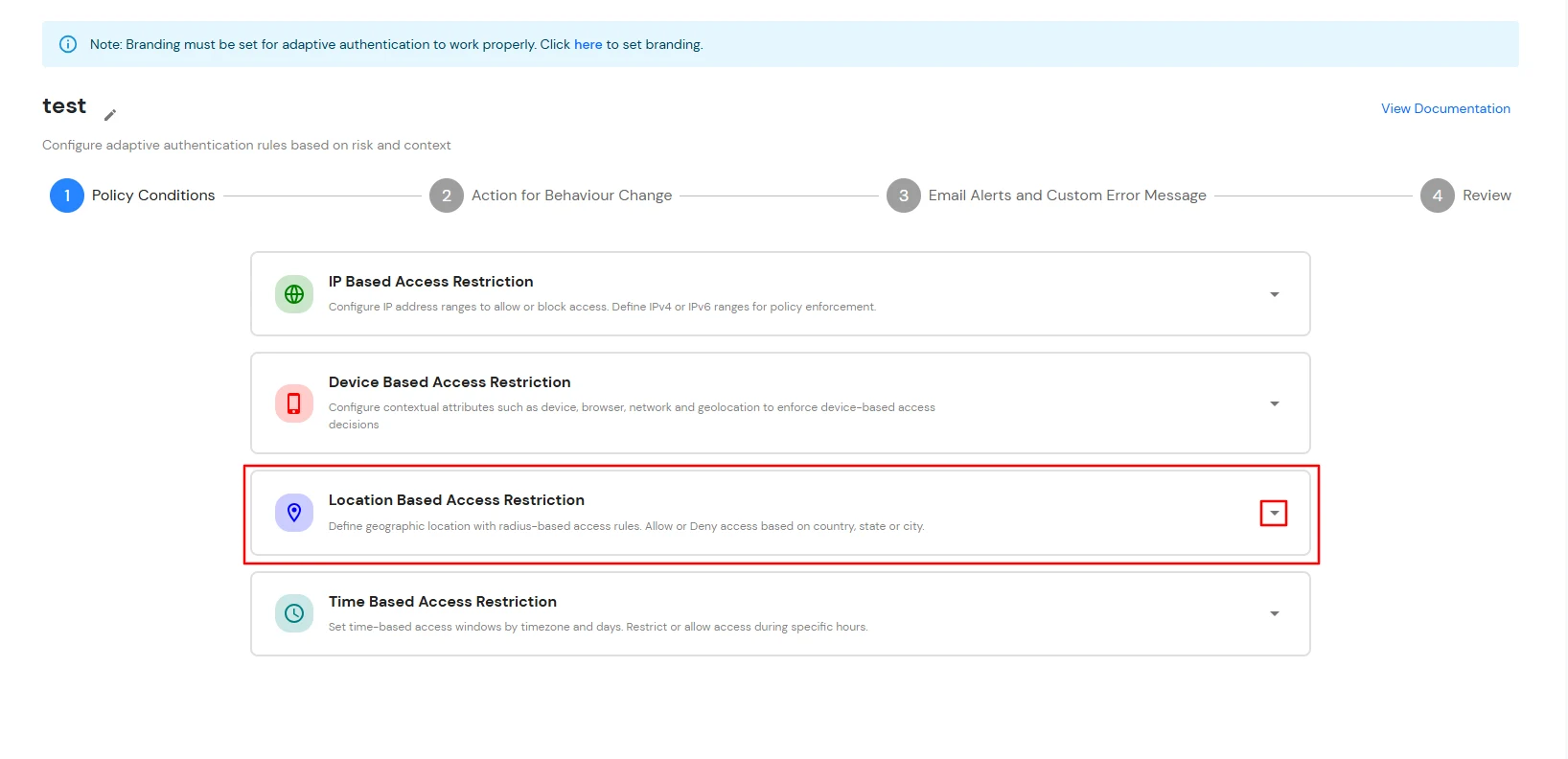
位置情報制限では、管理者はエンドユーザーのログインを許可する場所のリストを設定し、管理者が設定した条件に基づいてログインを拒否します。アダプティブ認証が有効になっている状態でユーザーがログインしようとすると、緯度、経度、国コードなどの位置情報属性が、管理者が設定した位置情報リストと照合されます。この照合結果に基づいて、ユーザーはログインを許可されるか、認証を求められるか、または拒否されます。
位置情報に基づく制限付きアダプティブ認証は、以下の方法で設定できます。
D. 時間ベースのアクセス制限によるAdobe Creative Cloudへのアクセス制限
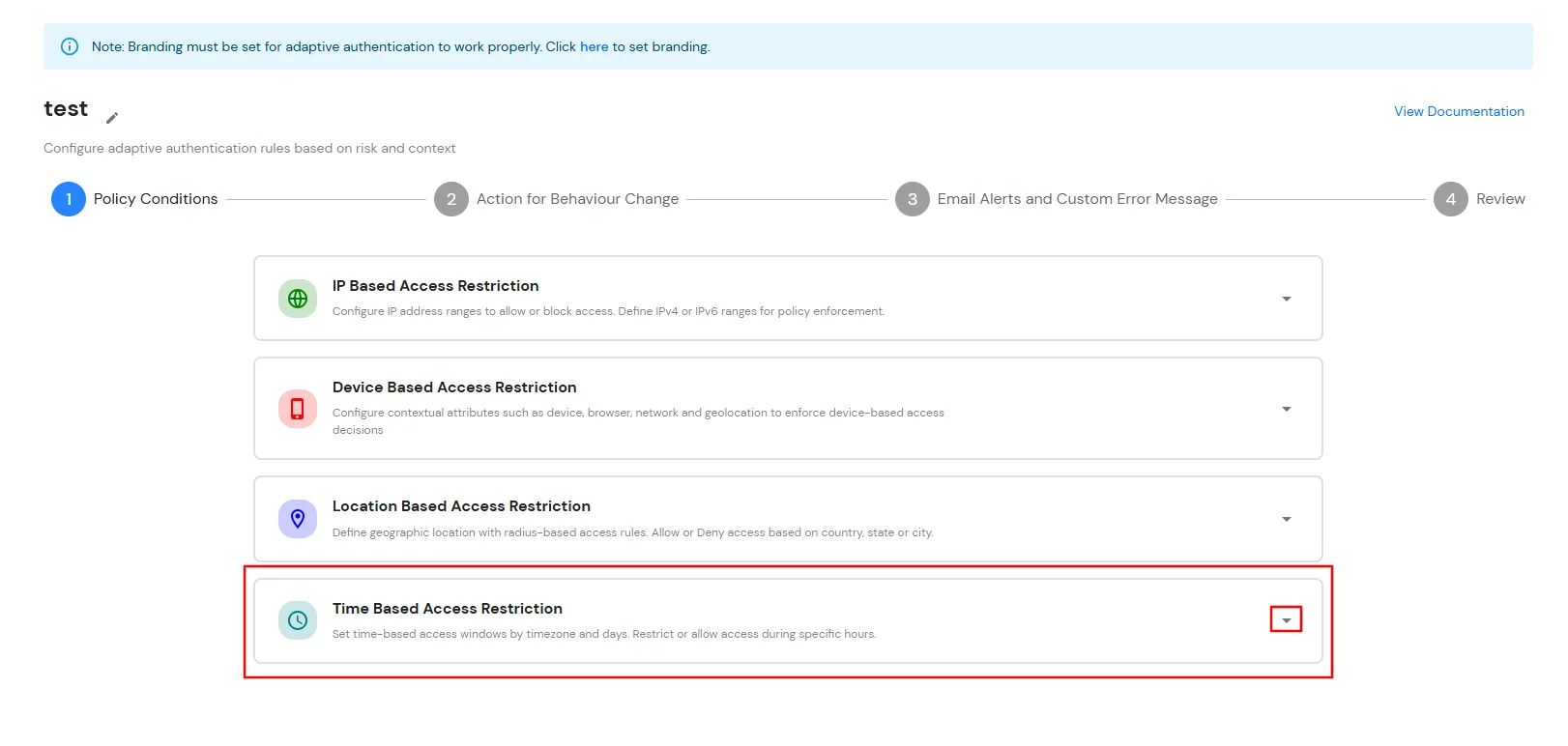
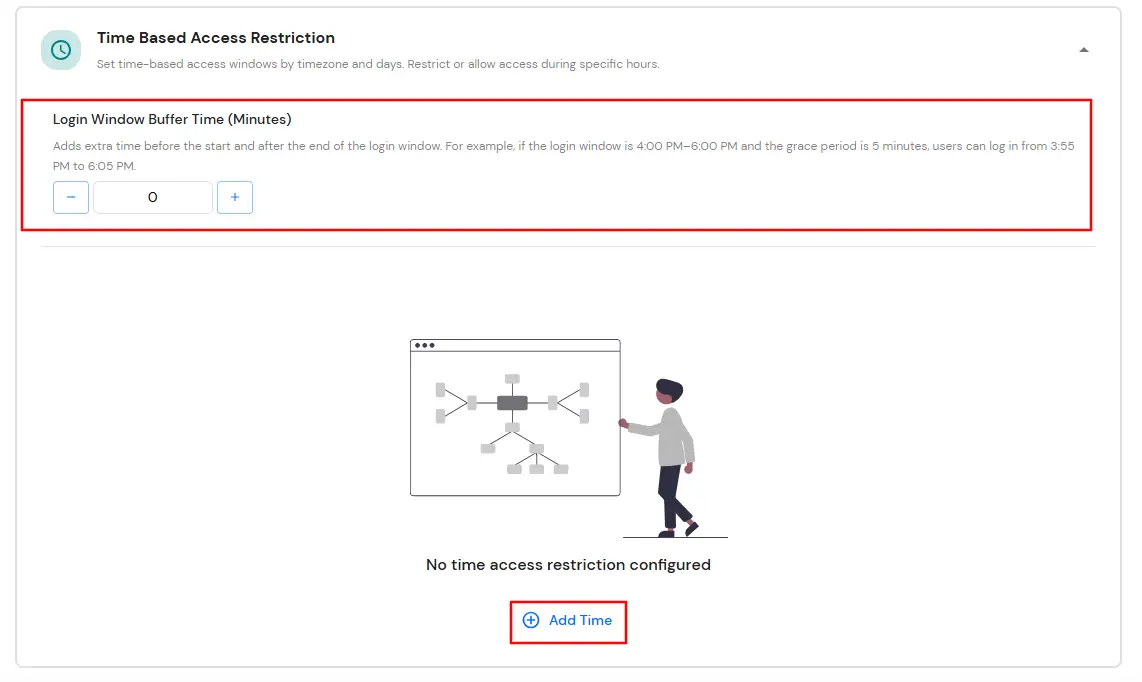
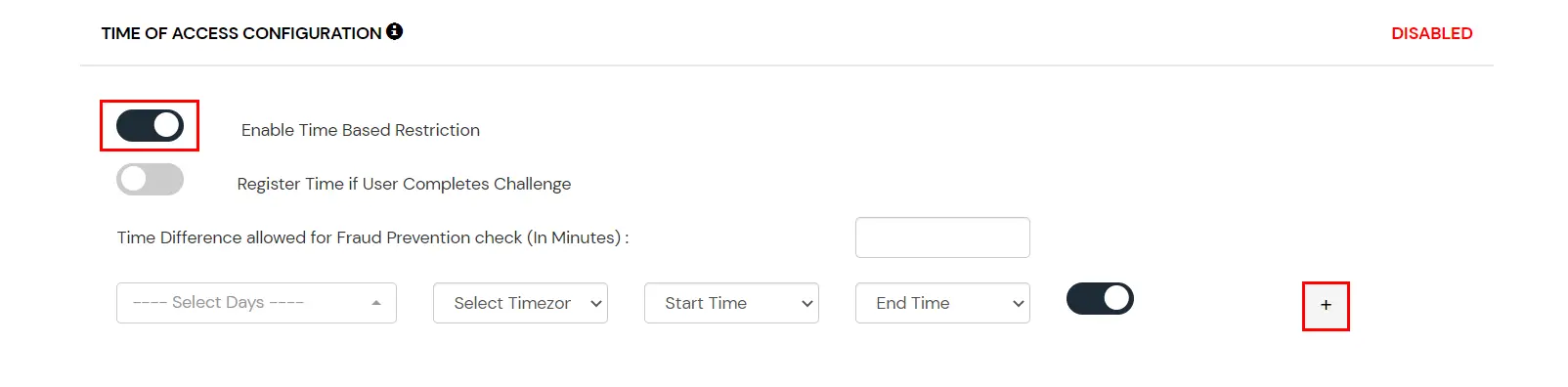
時間制限では、管理者はタイムゾーンの開始時刻と終了時刻を設定し、ポリシーの条件に基づいてユーザーのアクセスを許可、拒否、または認証を求めます。エンドユーザーがアダプティブ認証を有効にしてログインしようとすると、タイムゾーンや現在のシステム時刻などのタイムゾーン関連属性が管理者が設定したリストと照合され、設定に基づいてユーザーのアクセスが許可されるか、拒否されるか、認証を求められます。
時間制限付きアダプティブ認証は、以下の方法で設定できます。
E. メールアラートとカスタムメールメッセージ
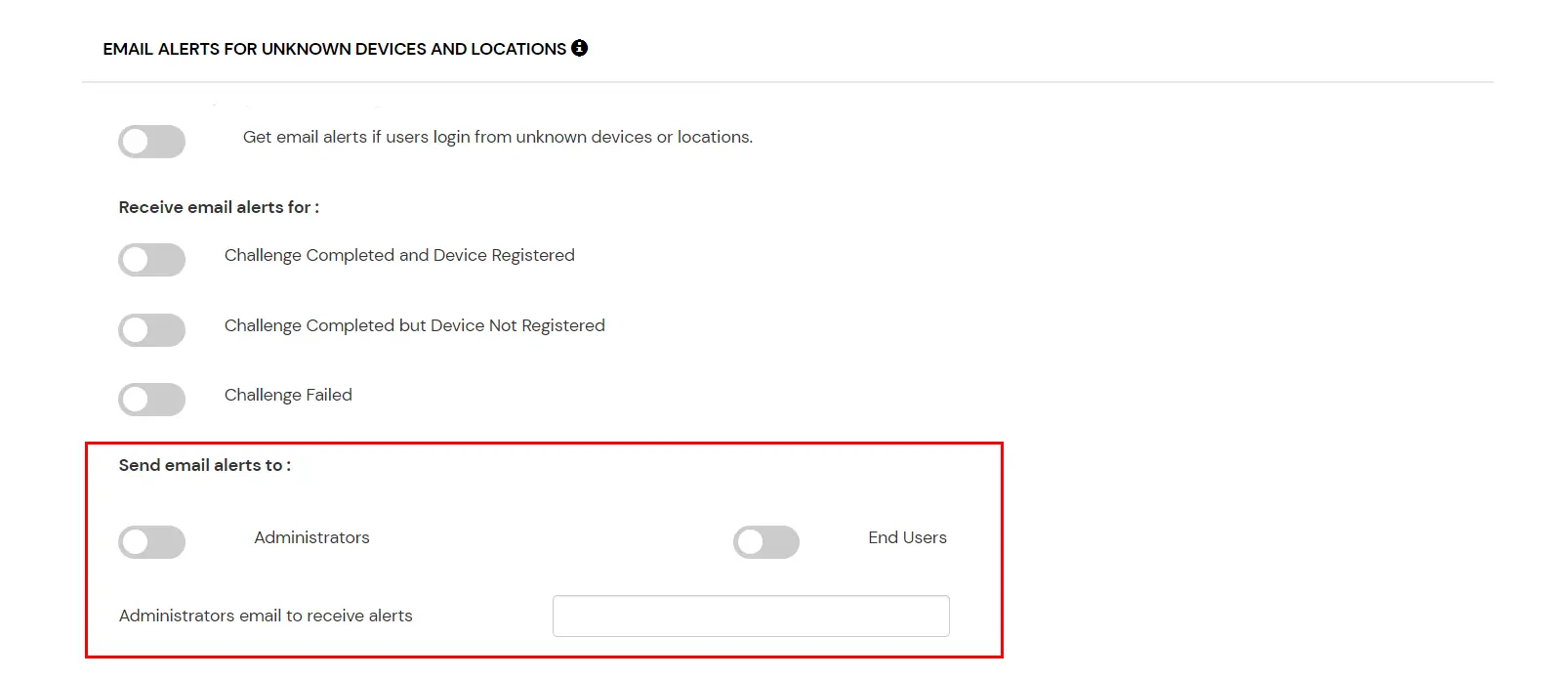
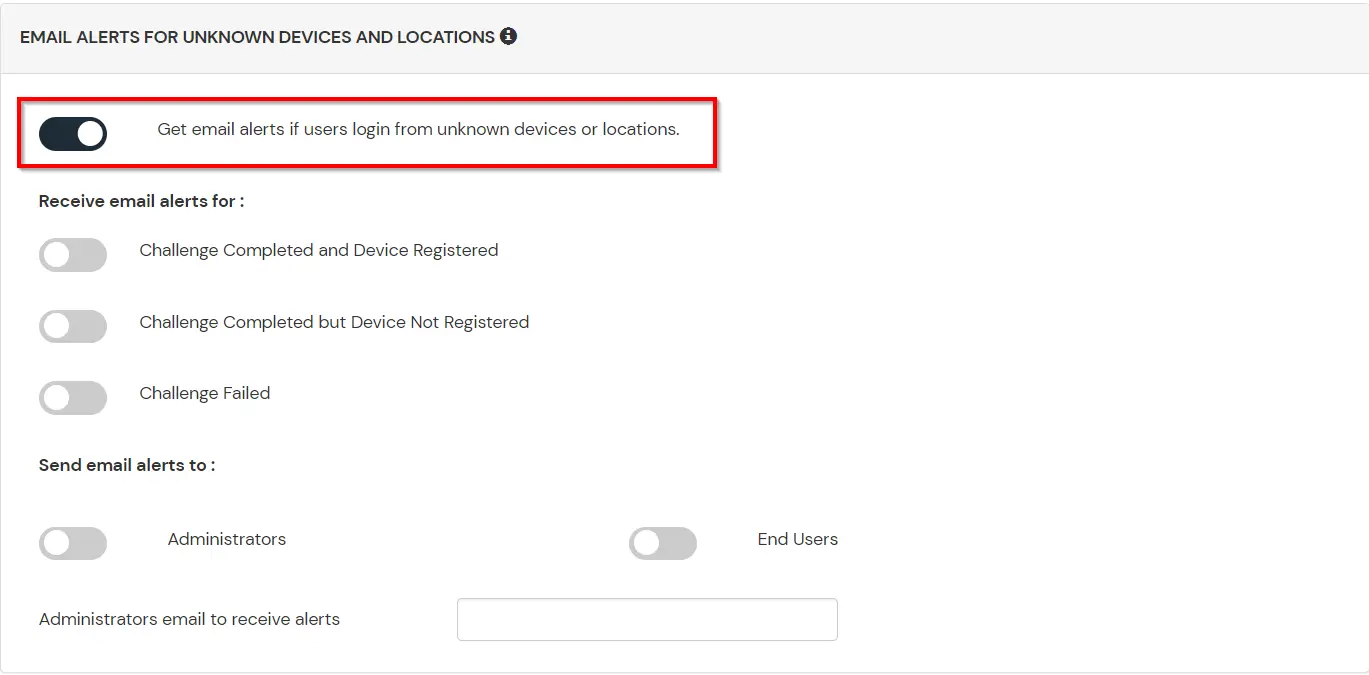
このセクションでは、アダプティブアクセスポリシーに関連する通知とアラートを処理します。以下のオプションが提供されます。
| オプション | 詳細説明 |
|---|---|
| ユーザーは不明なIPアドレス、デバイス、または場所からログインします | このオプションを有効にすると、不明な IP アドレスやデバイス、さらには場所からでもログインできるようになります。 |
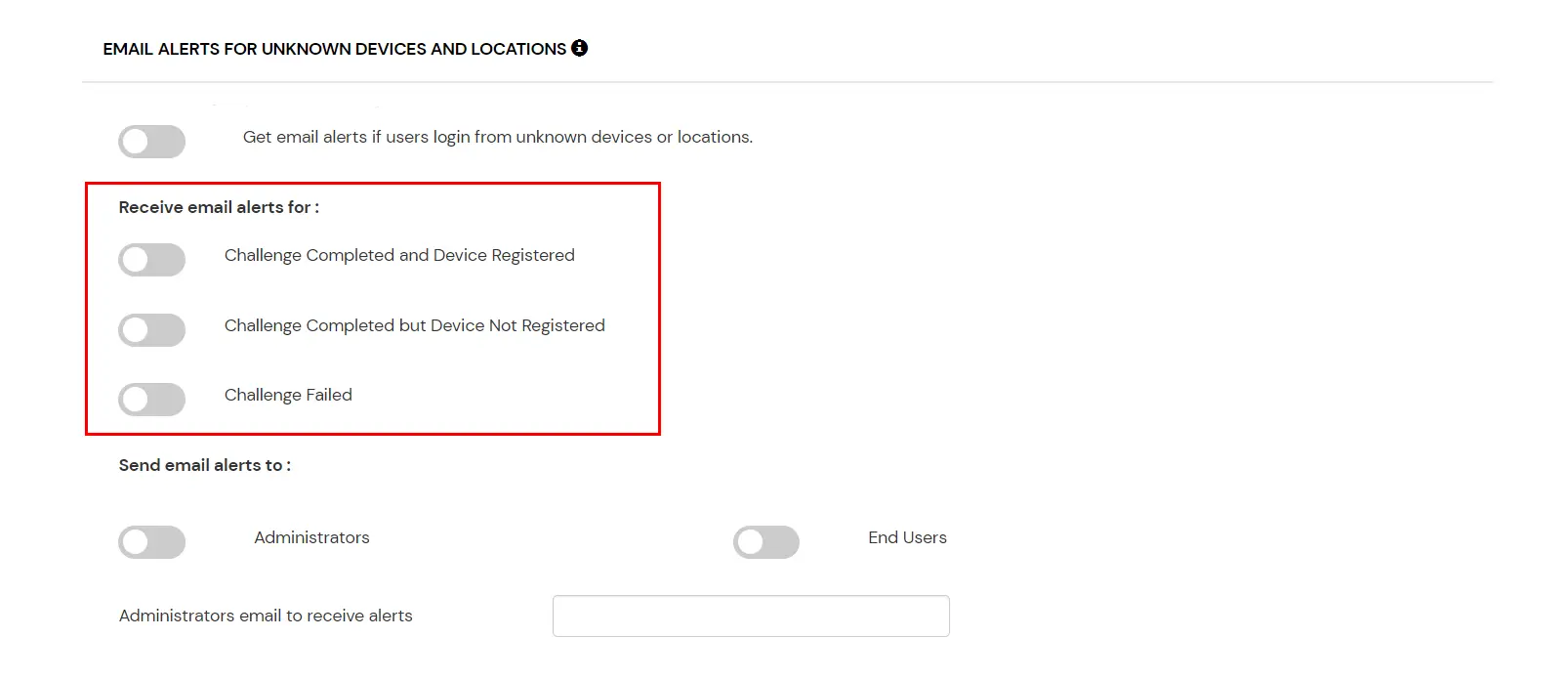
| チャレンジが完了し、デバイスが登録されました | このオプションを有効にすると、エンドユーザーがチャレンジを完了してデバイスを登録したときに電子メールアラートを送信できるようになります。 |
| チャレンジは完了しましたが、デバイスが登録されていません | このオプションを有効にすると、エンドユーザーがチャレンジを完了したがデバイスを登録しなかった場合に電子メールアラートを送信できます。 |
| チャレンジ失敗 | このオプションを有効にすると、エンドユーザーがチャレンジを完了できなかった場合に電子メールアラートを送信できます。 |

F. レビュー
適応型認証ポリシーを作成する前に、設定済みのポリシー条件、動作変更アクション、メールアラート設定、およびカスタムエラーメッセージを確認してください。この手順では、設定済みのすべての項目を一覧表示できるため、ポリシー構成を確認し、保存する前に必要な変更を行うことができます。
はい。Adobeは、企業組織向けにSAMLによるSSOをサポートしています。Adobeは、自社のSSO実装はSAMLを使用しており、SAML 2.0互換のIDプロバイダーと統合できると述べています。
Adobe SSOにはエンタープライズライセンスが必要です。Adobeのエンタープライズ向けドキュメントによると、SSOはフェデレーションIDを使用してAdobe管理コンソールから設定します。
はい。Adobeは、Microsoft Entra IDやOktaを含むSAMLベースのIDプロバイダーをサポートしています。miniOrangeは、Adobe Creative Cloudを外部のIDソースに接続し、SSO認証レイヤーを提供できます。
はい。Adobeは、企業向けSSOおよびユーザー同期の認証オプションとしてGoogleをサポートしています。また、必要に応じてSAMLベースの構成も使用できます。
フェデレーションIDシングルサインオン(SSO)の場合、認証はIDプロバイダーを通じて行われます。Adobeは、フェデレーションID認証のためのユーザー認証情報を保存しないと述べています。したがって、パスワード管理はIDプロバイダーが行います。

