こんにちは!

助けが必要? 私たちはここにいます!

サポートアイコン
miniOrange メールサポート
成功

お問い合わせいただきありがとうございます。弊社のチームがすぐにご連絡させていただきます。

24時間以内に連絡がない場合は、お気軽にフォローアップメールをお送りください。 info@xecurify.com

検索結果:

×

ClearPassの二要素認証(2FA/MFA)


Aruba ClearPassは、多くの企業が新しいデバイスの導入、さまざまなアクセスレベルの付与、ネットワークのセキュリティ維持を容易にするために導入しているポリシー管理プラットフォームです。ClearPassを使用すると、セキュリティポリシーに準拠しながら、ビジネスデバイスと個人デバイスを安全にネットワークに接続できます。また、ユーザーの役割、デバイスの種類、サイバーセキュリティの姿勢に基づいて、デバイスへのフルアクセスまたは制限付きアクセスを付与できます。
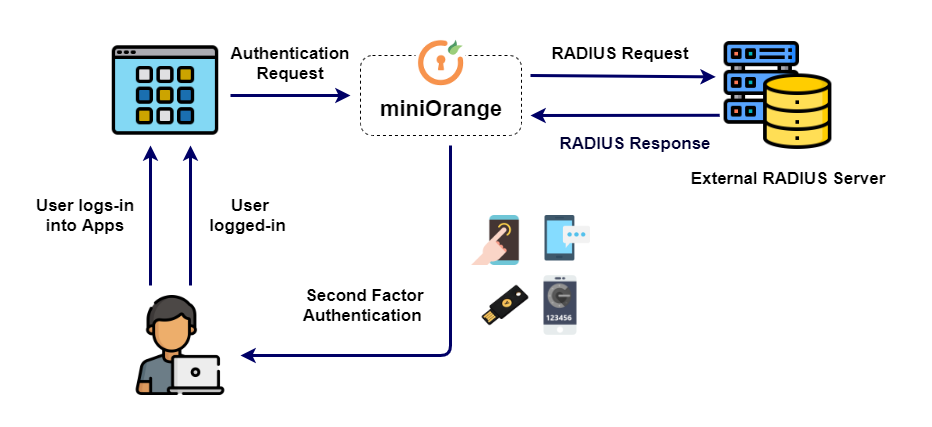
miniOrange MFAを外部RADIUSサーバーで有効にする


ClearPassのMFA 2FA(二要素認証)

  • プライマリ認証は、ユーザーがアプリケーションにアクセスするために認証情報を入力したときに開始されます。
  • アプリケーションはminiOrangeに認証要求を送信します。
  • miniOrangeは認証要求に基づいて、外部RADIUSサーバー(この場合はClearPass)にRADIUS要求を送信し、最初の要求を検証します。
  • ユーザーの最初の認証レベルが検証されると、RADIUSサーバーはminiOrangeにRADIUSレスポンスを送信します。
  • 次に、miniOrangeは 2ファクタ認証 ユーザーへの挑戦。
  • ユーザーは、選択した第2要素認証方法に基づいて応答/コードを送信します。
  • ユーザーの応答(または第二要素)はminiOrangeで検証されます。
  • 2段階認証が成功すると、ユーザーはアプリケーションへのアクセス権を取得します。

miniOrangeがサポートするClearPassの2要素認証/多要素認証の方法はどのようなものがありますか?

miniOrangeは、ClearPass向けに15種類以上の2要素認証(2FA)/多要素認証(MFA)方法を提供しています。SMS /メール経由のワンタイムパスワード(OTP)、プッシュ通知、ソフトウェアトークン、Google/Microsoft認証アプリなど、様々な認証方法から選択できます。ClearPassのセキュリティを強化するために、これらの2FA認証方法のいずれかを選択できます。2FAを統合するには、ClearPassでRADIUS認証を有効にし、miniOrangeでポリシーを設定して、ユーザーごとに2FAを有効または無効にします。


外部ディレクトリに接続


miniOrangeは、 miniOrange Directory、Microsoft AD、Microsoft Entra ID/LDAP、AWS Cognitoなど、さまざまな外部ディレクトリからのユーザー認証を提供します。

ディレクトリが見つかりませんか?idpsupport@xecurify.comまでお問い合わせください。


セキュリティレベルを向上させるため、RADIUSサーバーとしてClearPassを使用する際に、二要素認証(2FA)/多要素認証(MFA)を有効にしてください。

1. ClearPassを外部RADIUSサーバーとして追加する

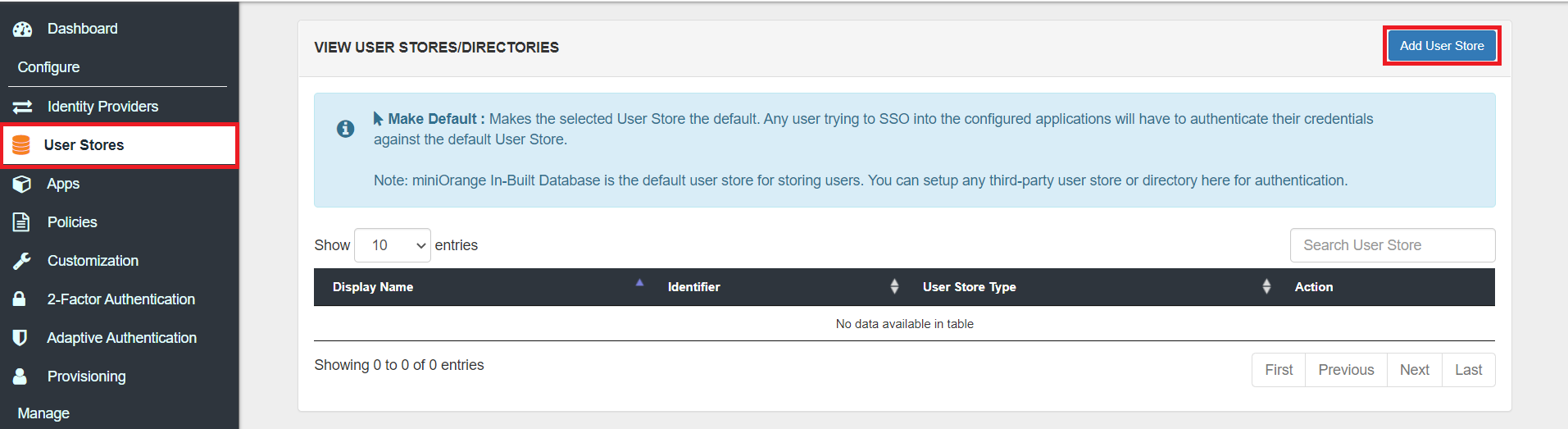
  • miniOrangeにログイン 管理コンソール.
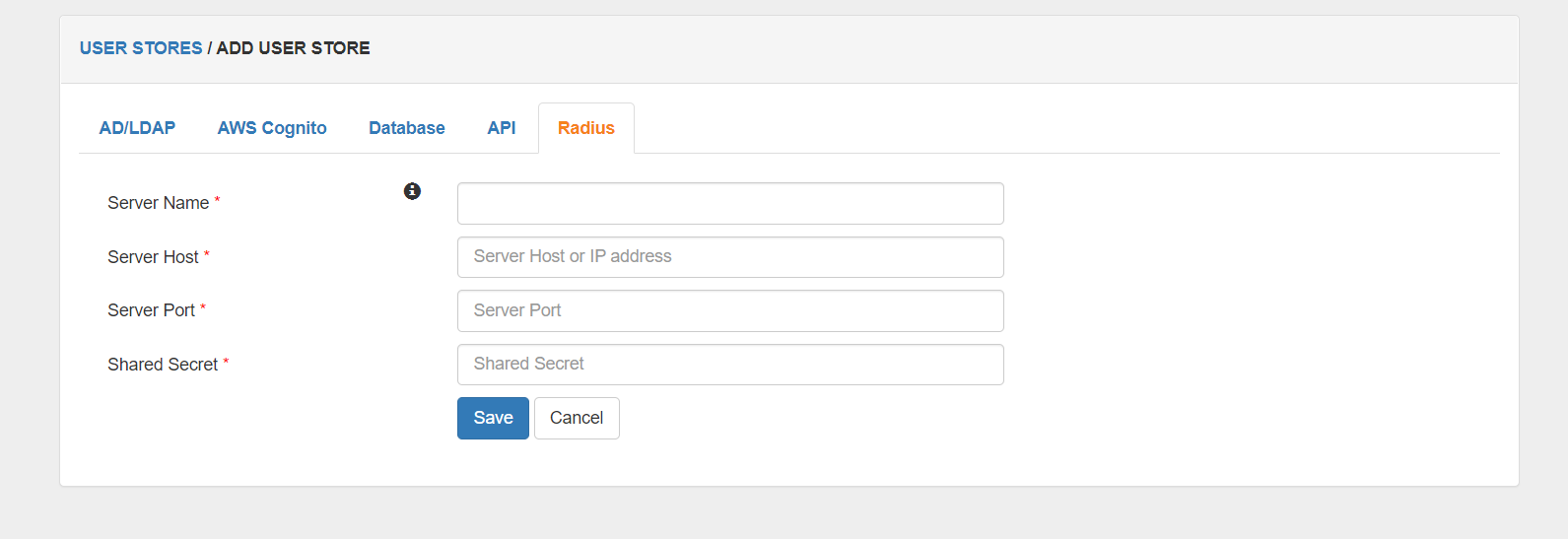
  • ダッシュボードナビゲーションから選択 ユーザーストア >> ユーザーストアの追加.
  • ClearPass 二要素認証 2FA

  • ユーザーストアの種類として選択 半径.
  • あなたの〜を入力してください サーバー名.
  • Enter サーバーホスト またはホスト IPアドレス.
  • Enter サーバポート.
  • Enter 共有秘密.
  • ClearPass 二要素認証 2FA

  • 詳しくはこちら Save.

2. ClearPassの2要素認証を設定する

2.1: ClearPassアプリのユーザー向けに2段階認証を有効にする
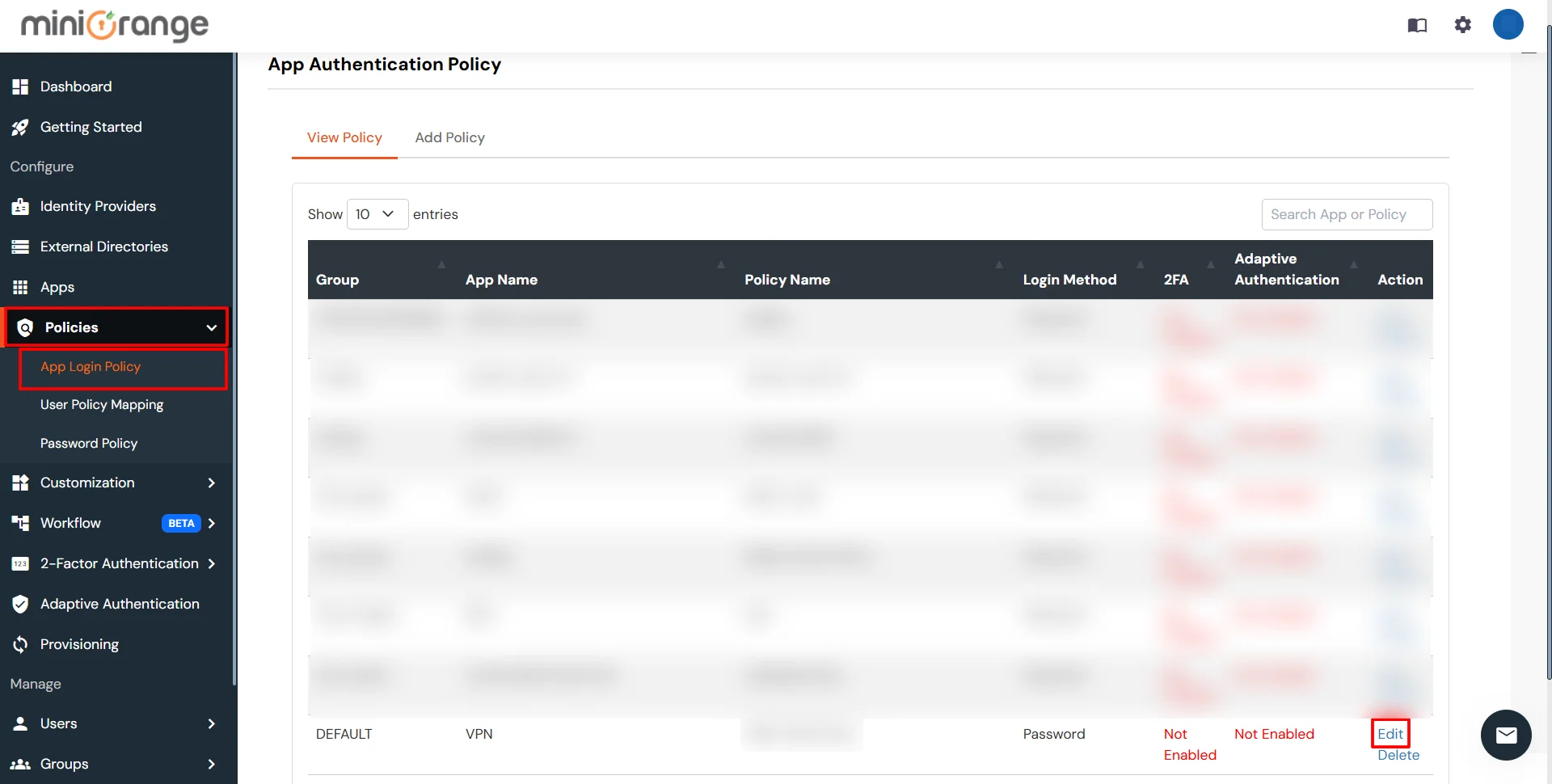
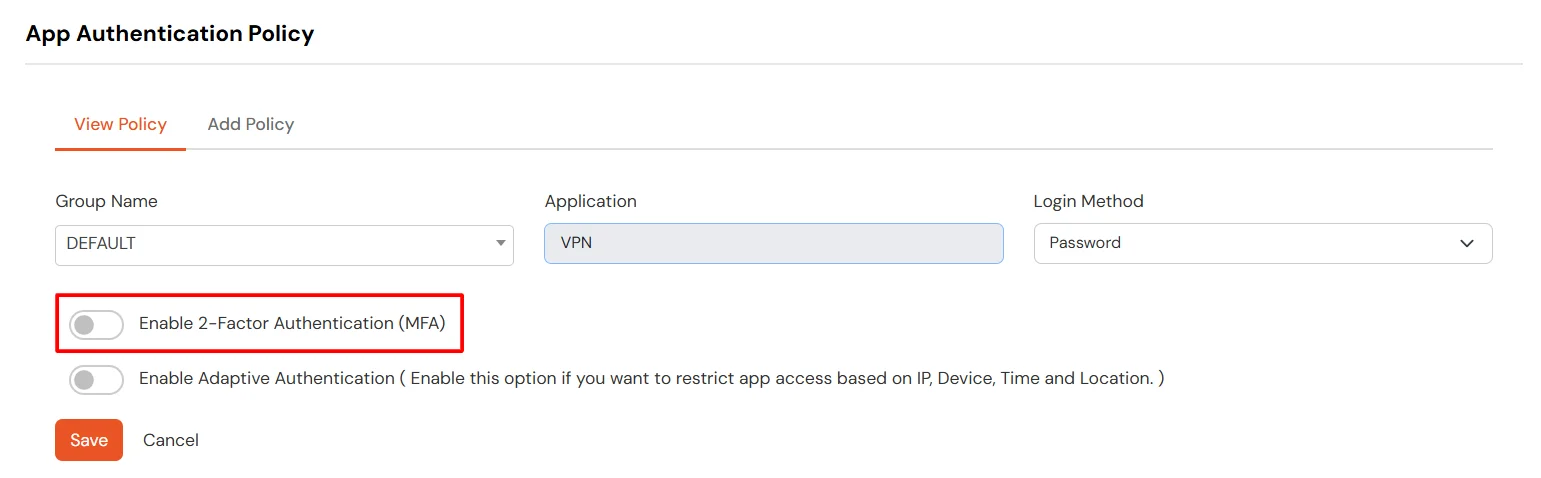
  • ClearPassアプリケーションのユーザー向けに2FAを有効にするには、次の手順に従ってください。 ポリシー >> アプリログインポリシー
  • ソフトウェアの制限をクリック 編集 設定したアプリケーションのアイコンをクリックします。
  • ClearPassの二要素認証 | アプリケーションの二要素認証を設定する

  • チェック 2要素認証(MFA)を有効にする オプションを選択します。
  • ClearPassの二要素認証 | 二要素認証を有効にする(2FA)

  • ソフトウェアの制限をクリック 送信します。

2.2: エンドユーザー向けに2FAを設定する

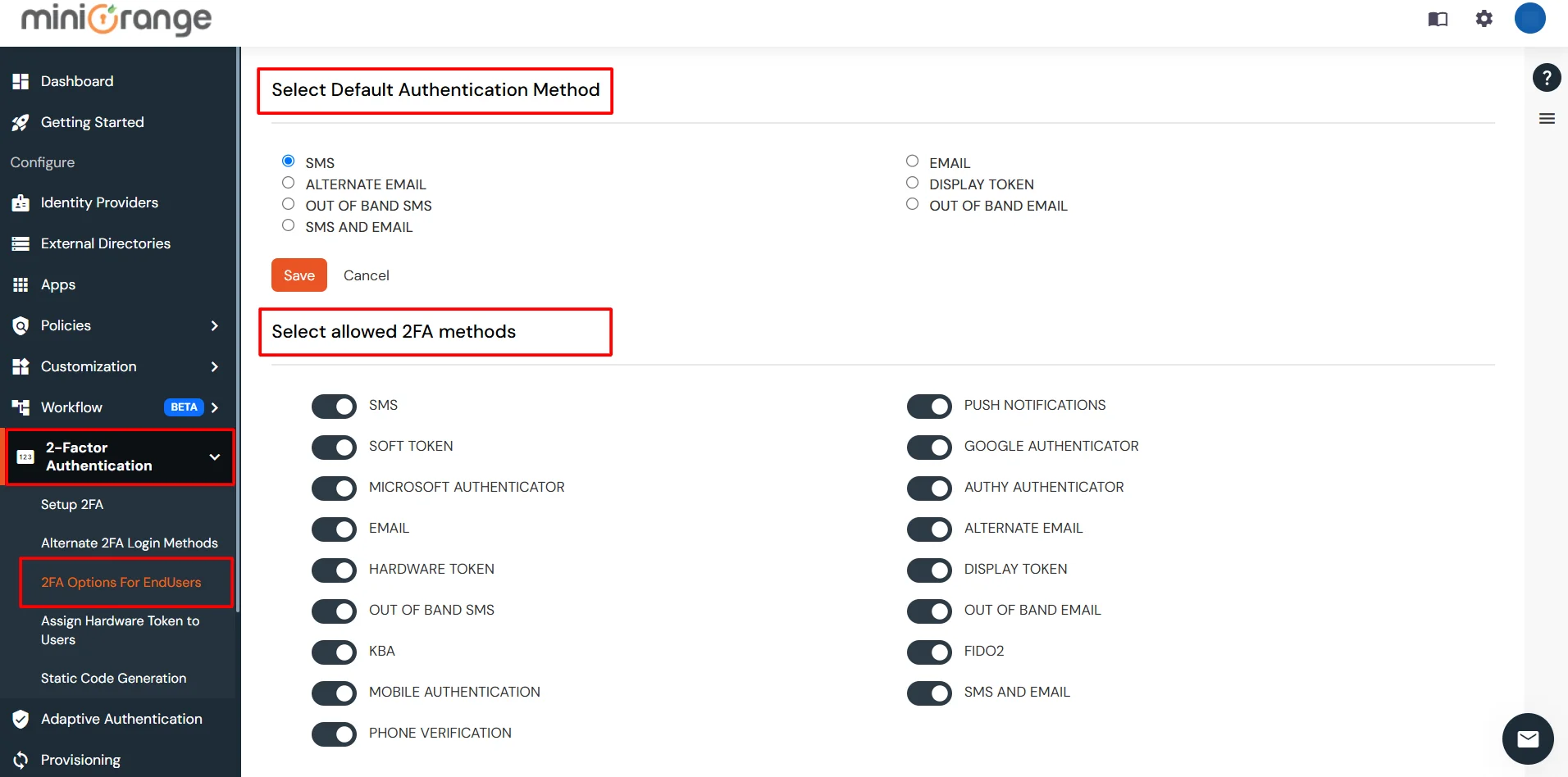
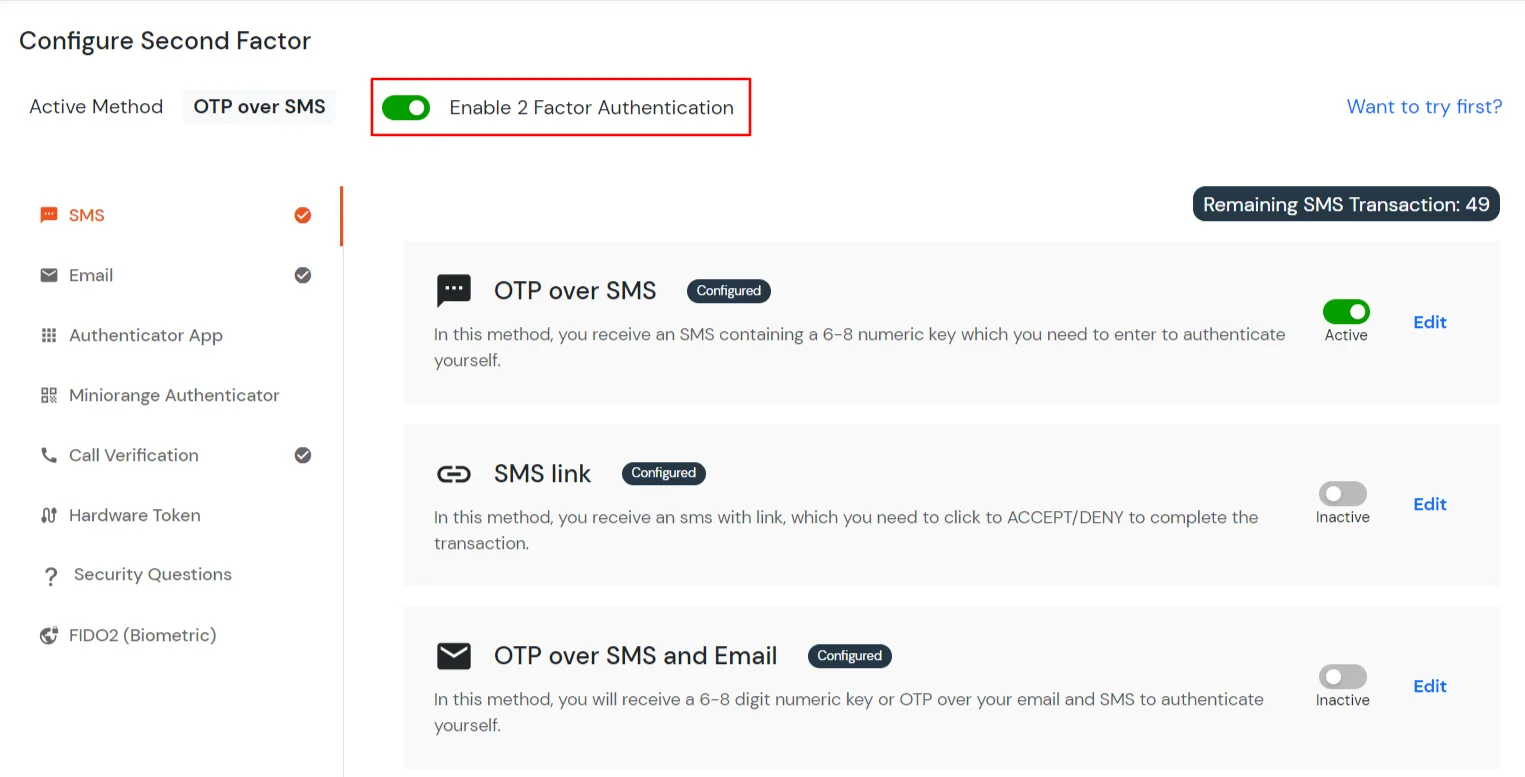
  • ClearPassエンドユーザー向けに2FA/MFAを有効にするには、以下にアクセスしてください。 2 要素認証 >> エンドユーザー向け 2FA オプション.
  • デフォルトを選択 エンドユーザー向けの2要素認証方式また、エンドユーザーのダッシュボードに表示する特定の 2FA 方法を選択することもできます。
  • 設定が完了したら、 Save 2FA設定を構成します。
  • ClearPassのMFA/二要素認証(2FA)設定パネル

2.3: エンドユーザーの2FA設定

  • にログインします エンドユーザーダッシュボード エンドユーザーのログイン URL を使用します。
    • クラウドバージョンの場合: 設定したログイン URL(ブランディング URL)。
    • オンプレミス版の場合: ログイン URL は管理者ログイン URL と同じになります。
  • 選択 2FAの設定 左のパネルから選択します。 2FA法 にアクセスできるようにしています。
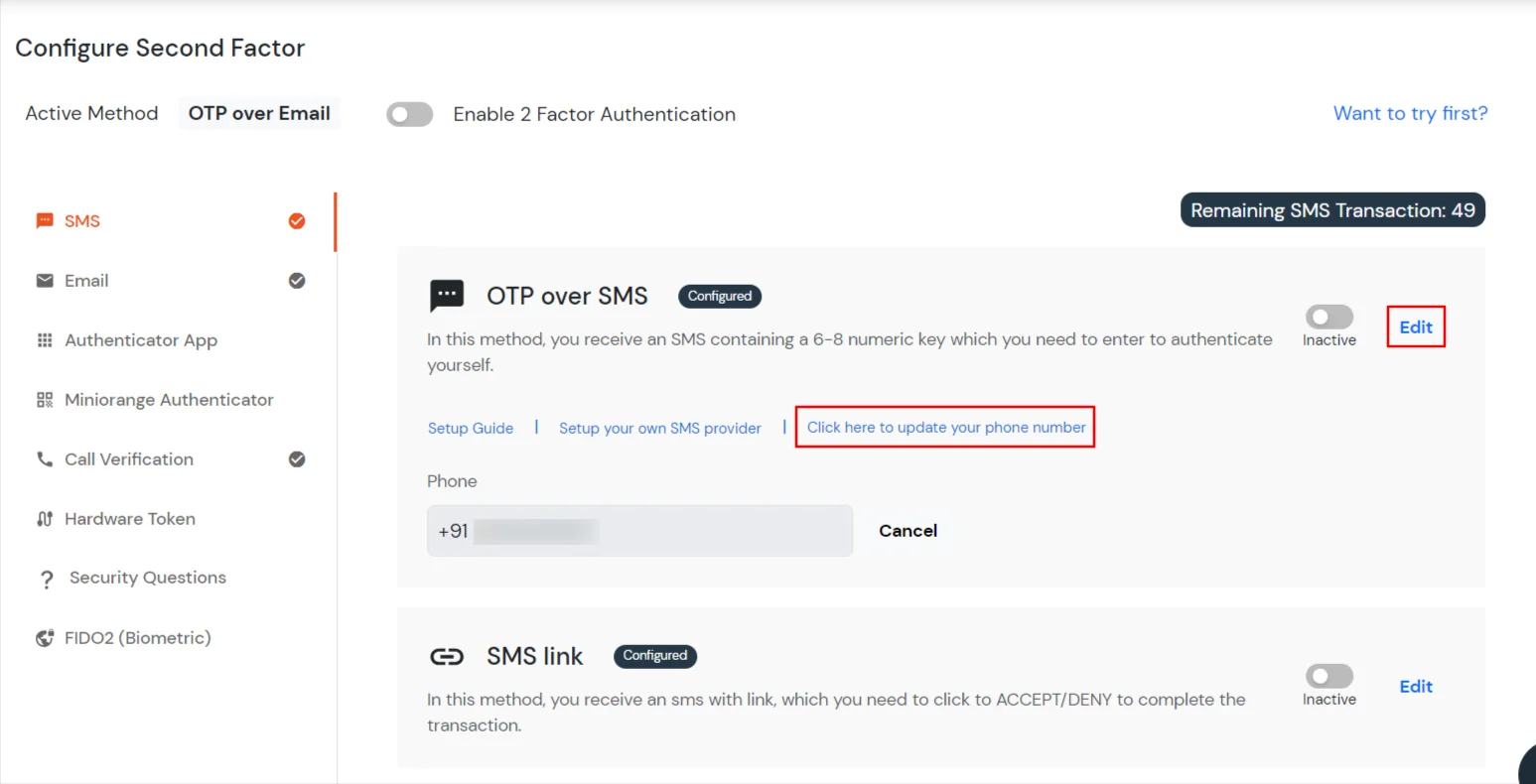
  • 今のところ、私たちは SMS >> SMS経由のOTP 2FA方式としてご利用いただけます。 他の2FA方法の設定ガイドはこちら.
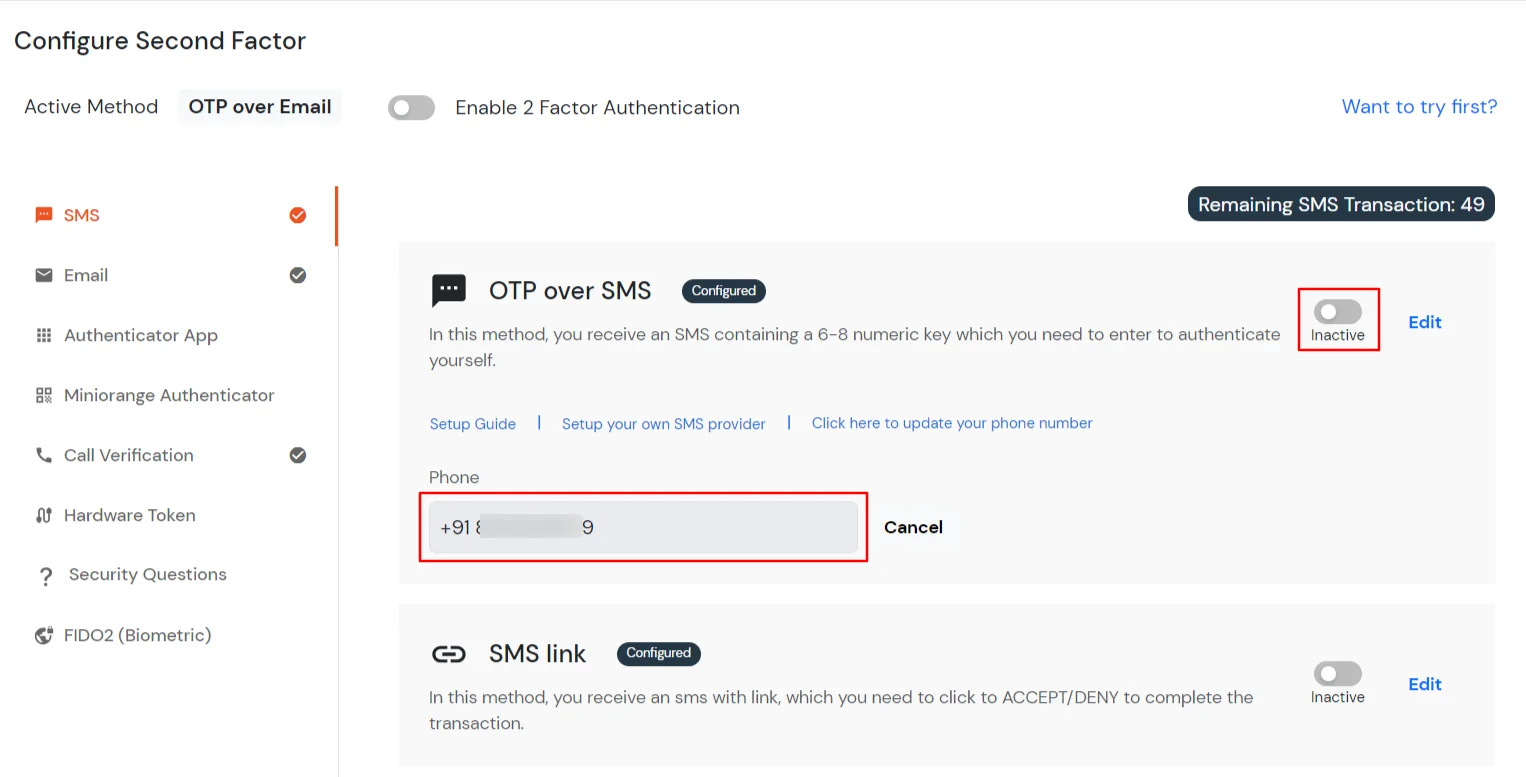
  • 有効にする アカウント情報の下に電話番号を追加している場合はSMS経由のOTP、そうでない場合は 編集 >> 電話番号を更新するにはここをクリックしてください リンクをクリックします。
  • ClearPassのMFA/二要素認証(2FA) - 編集をクリック >> 電話番号を更新するには、こちらをクリックしてください

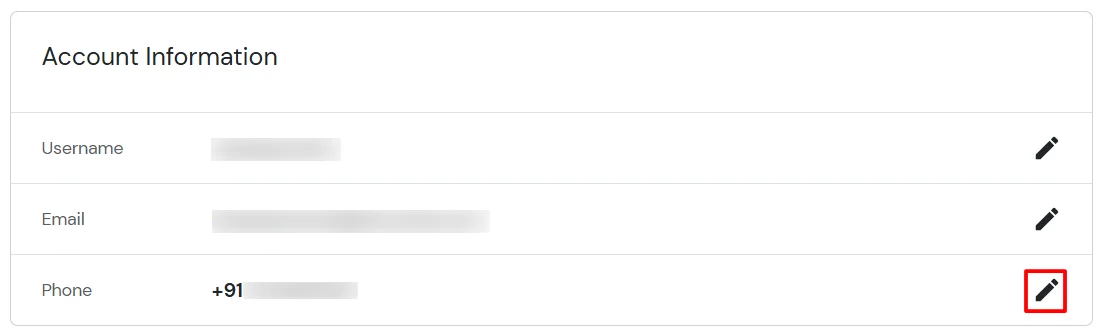
  • アカウント情報で、編集アイコンをクリックします。
  • ClearPassのMFA/二要素認証(2FA) - 編集アイコンをクリック

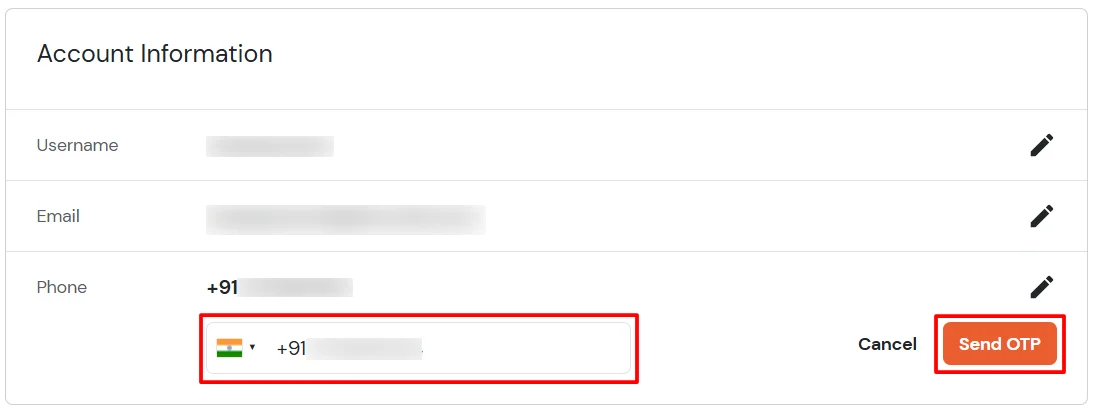
  • 国コードを選択し、携帯電話番号を入力してクリックします OTPを送信する.
  • ClearPassのMFA/二要素認証(2FA) - 国コードを選択し、電話番号を入力してください

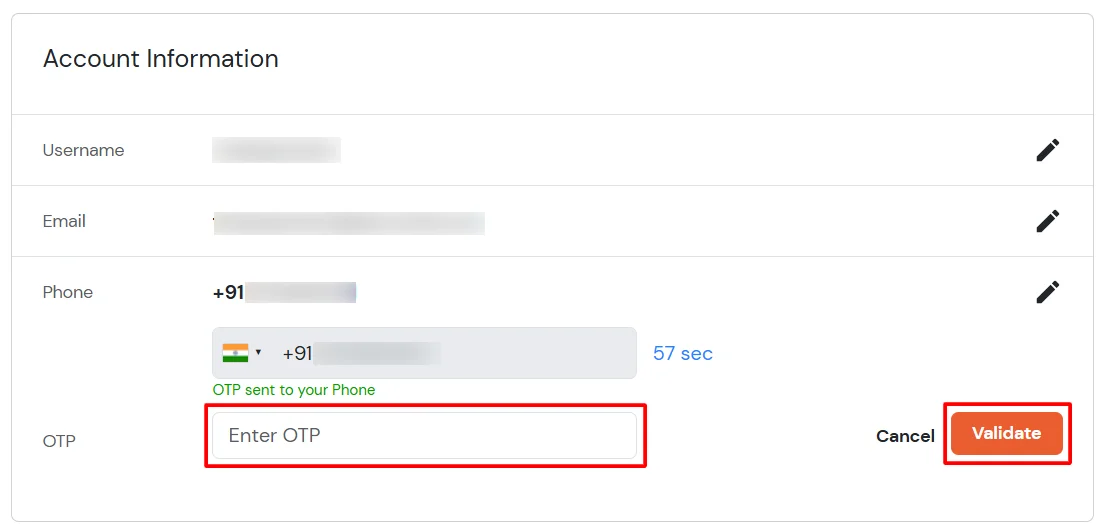
  • 携帯電話に送信された OTP を入力し、「検証」をクリックします。
  • ClearPassのMFA/二要素認証(2FA) - OTPを入力してください

  • 電話番号を追加したら、トグルをオンにして、SMS 経由の OTP を有効にします。
  • ClearPassのMFA/二要素認証(2FA) - トグルスイッチをオンにする

  • Now 2要素認証を有効にする 以前に実行されていない場合は、以下に示すように実行してください。
  • ClearPassのMFA/二要素認証(2FA)SMSでOTPを受信するための携帯電話番号を入力してください

デモをスケジュールしますか?

無料デモ申込み


その他のアイデンティティおよびアクセス管理製品