こんにちは!

助けが必要? 私たちはここにいます!

サポートアイコン
miniOrange メールサポート
成功

お問い合わせいただきありがとうございます。弊社のチームがすぐにご連絡させていただきます。

24時間以内に連絡がない場合は、お気軽にフォローアップメールをお送りください。 info@xecurify.com

検索結果:

×

デバイス制限によるアダプティブ認証の設定


高度なデバイス構成を備えた適応型認証により、管理者はユーザーが登録および安全にアクセスできるデバイスの数を制御することで、デバイス制限ポリシーを適用できます。高度なデバイスフィンガープリンティングにより、システムは信頼できるデバイスを識別および追跡し、組織が不正なデバイスアクセスを防止しながら、シームレスな認証エクスペリエンスを維持できるよう支援します。

このアプローチは、エージェントレスとエージェントベースの両方のデバイスフィンガープリンティング方式をサポートし、認証中に継続的なデバイスリスク評価を可能にします。デバイスの信頼シグナルと動作パターンに基づいて、システムは許可、異議申し立て、拒否などのセキュリティアクションをインテリジェントに適用し、なりすましや不正アクセスに対する保護を強化します。

デバイス構成は次のモードをサポートしています。

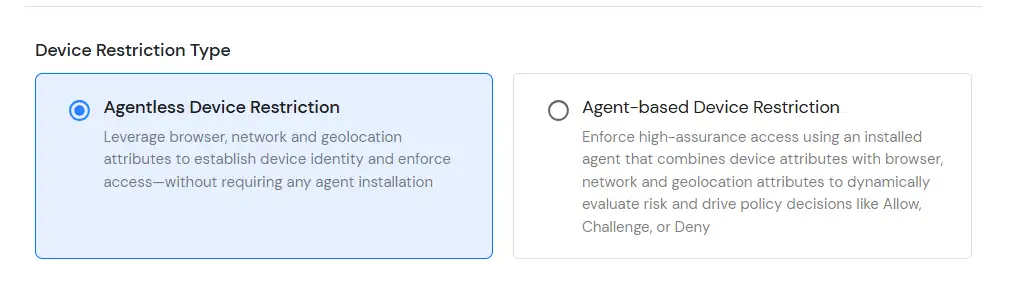
  • エージェントレスデバイス制限: エージェントのインストールを必要とせずに、ブラウザのフィンガープリントとセッションベースの検証を使用します。
  • エージェントベースのデバイス制限: インストールされたセキュリティ エージェントを使用して、高度な検証とデバイス レベルの保護を強化します。

無料のPOCを入手 - スロットを予約


miniOrange は、システム エンジニアとの相談電話を通じて無料の POC とサポートを提供し、30 日間の試用期間でお客様の環境でデバイス制限用の多要素認証を設定します。

そのためには、 idpsupport@xecurify.comまでメールをお送りいただくだけで、無料の概念実証(POC)をご提供し、弊社のソリューションのセットアップを迅速にサポートいたします。

無料のPOCを入手


ステップバイステップガイドに従って、デバイス構成を使用してアダプティブポリシーを作成します。

  • miniOrangeにログイン 管理コンソール.
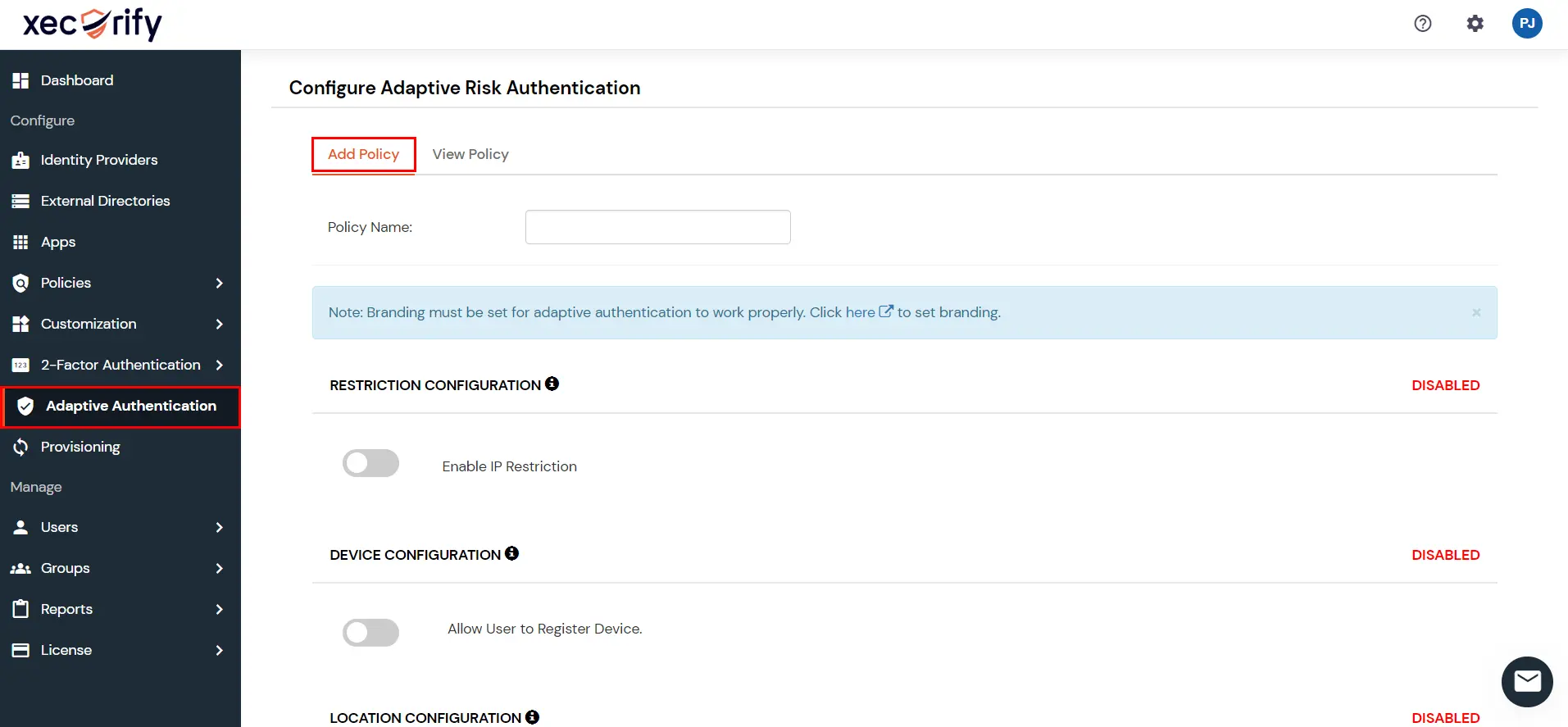
  • に移動します ポリシー >> 適応型アクセスに関するポリシー.
  • ソフトウェアの制限をクリック ポリシーを追加.
  • 適応認証ダッシュボード

    必須フィールドに、アダプティブ認証ポリシーのポリシー名を入力してください。
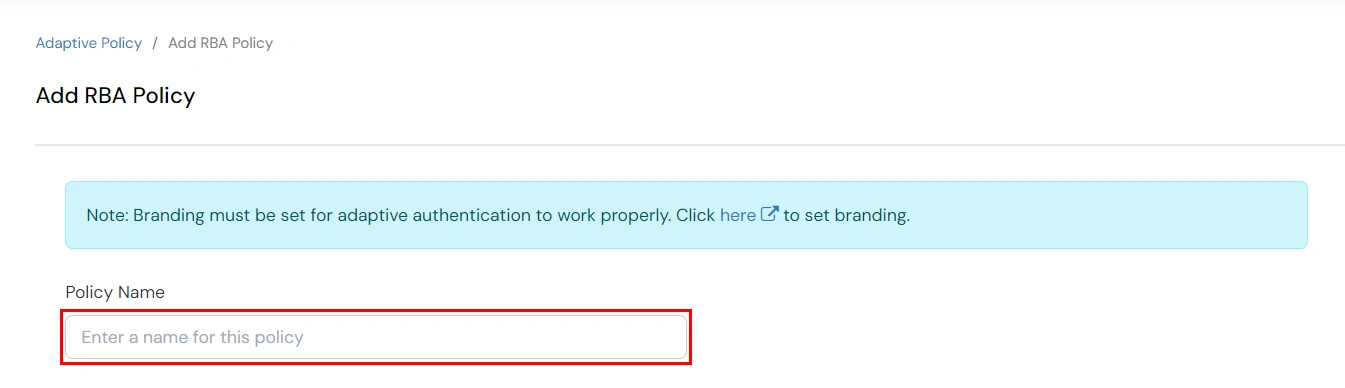
    アダプティブアクセスポリシー: ポリシー名を追加

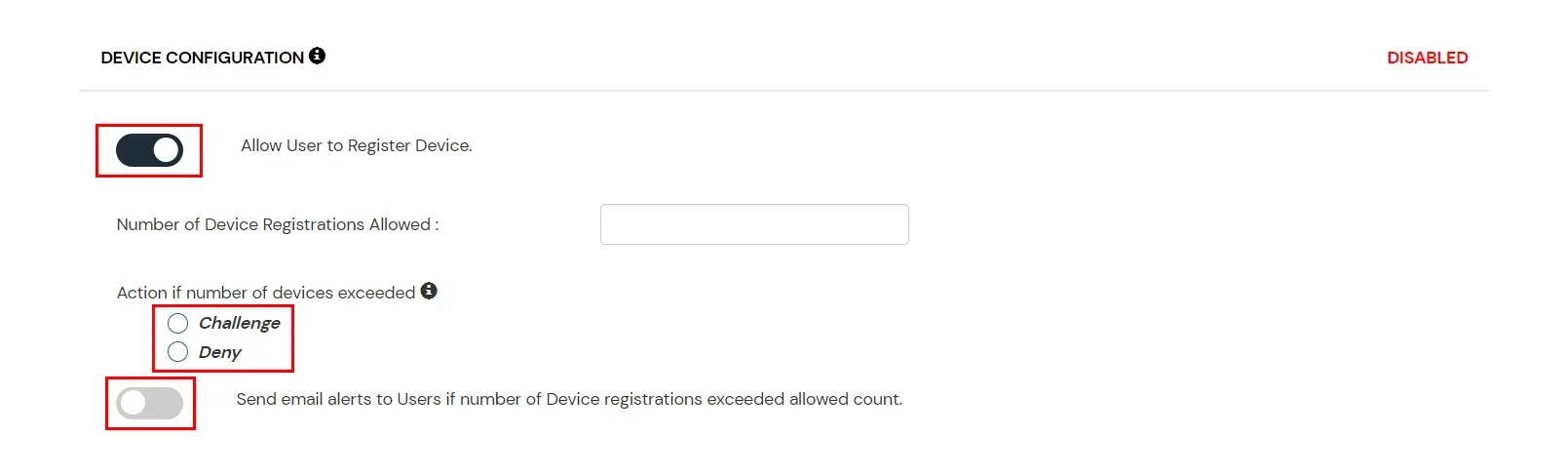
  • 有効にします デバイス構成 トグル。
  • デバイスベースのアクセス制限

  • デバイスの制限は、次のいずれかを使用して設定できます。 エージェントレス or エージェントベース メソッド:
  • デバイス制限の種類


エージェントレス/エージェントベースのデバイス制限を設定する手順


1. エージェントレスデバイス制限を構成する

  • エージェントレスデバイスの制限を選択してください。
  • 次のオプションを設定します。
    • 許可されるデバイス登録数: ユーザーが登録できるデバイスの最大数を指定します。
    • モバイルデバイスの制限を有効にする: モバイル デバイスからのログイン試行をブロックします。
    • デバイスの自動登録を有効にする: デバイスの自動登録を可能にします。
    適応型MFAデバイス制限

  • ソフトウェアの制限をクリック 次へ.

2. 行動変容のための行動を定義する

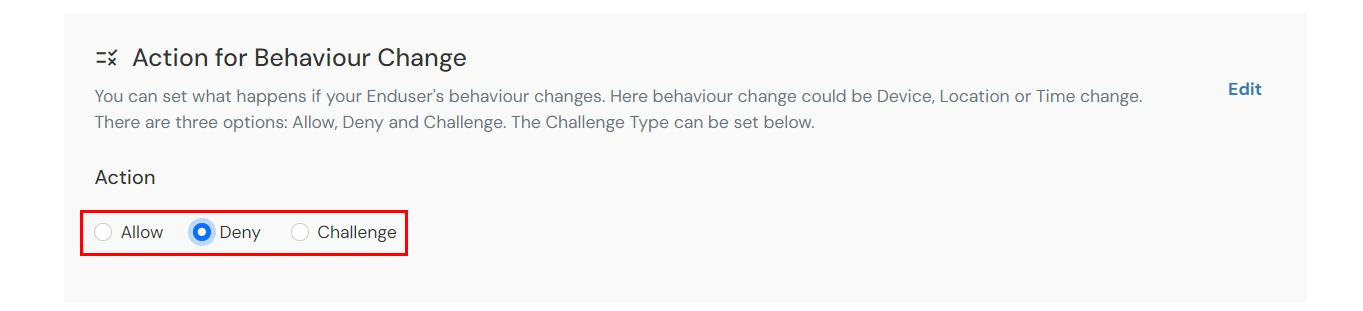
  • 選択 行動変容のための行動適切なものを選択してください 行動 (NAIST) と チャレンジタイプ そのセクションのユーザー向けです。
  • 行動変容のための行動

    属性 詳細説明
    許可する チャレンジや登録なしでユーザーが認証できるようにします。
    課題 デバイスの制限を超えた場合など、チャレンジによるユーザー認証を許可します。
    否定する デバイスの制限を超えた場合など、ユーザー認証を拒否します。

  • チャレンジタイプのオプション: 動作のアクションがチャレンジとして構成されている場合は、チャレンジ タイプを設定します。
  • 属性 詳細説明
    ユーザー第2要素

    ユーザーは、選択または割り当てた2番目の要素を使用して認証する必要があります。

    KBA(知識ベース認証) システムは、セルフサービスコンソールで設定された3つの質問のうち2つをユーザーに尋ねます。質問に正しく回答した場合のみ、ユーザーは次のステップに進むことができます。
    代替メール経由の OTP ユーザーは、セルフサービス コンソールで設定した代替メールで OTP を受け取ります。ユーザーが正しい OTP を入力すると、さらに先に進むことができます。

  • 詳しくはこちら Save 適応ポリシーを適用します。

3. アプリケーションに適応型ポリシーを割り当てる

ポリシーは、特定のアプリケーション ログイン フローに関連付けられた後にのみ有効になります。
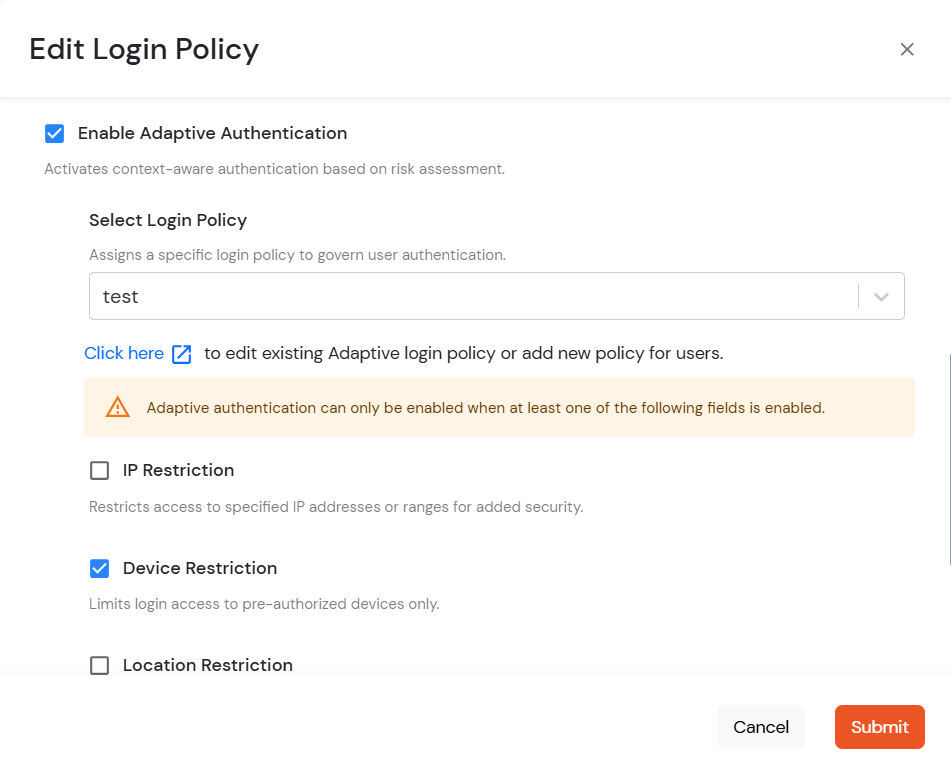
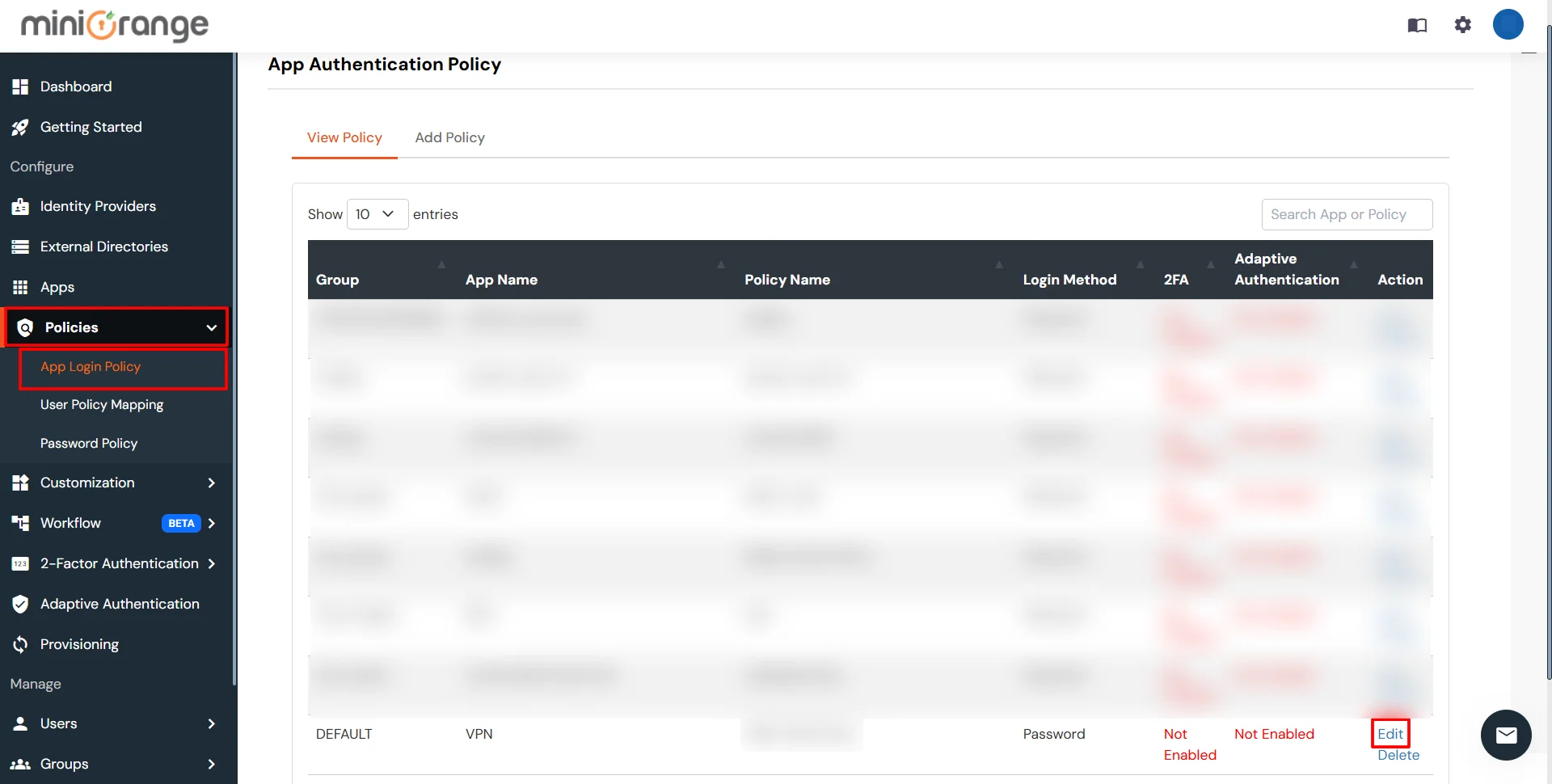
  • に行く ポリシー >> アプリログインポリシー 左側のナビゲーション セクションから。
  • 新しく作成した適応型ポリシーを アプリケーションログインポリシー をクリックすると edit リストされている必要なアプリケーションの横にあるアイコンをクリックします。
  • 有効にする デバイスの制限 適応認証の下で。
  • 適応認証: ログインポリシーの編集

  • 詳しくはこちら 送信.

4. ユーザーデバイス登録

ユーザーが初めてデバイスを登録するときに適用されます。

  • 例えば、miniorangeのブランドURLにアクセスしてください。 https://<domain_name>.xecurify.com/moas/login
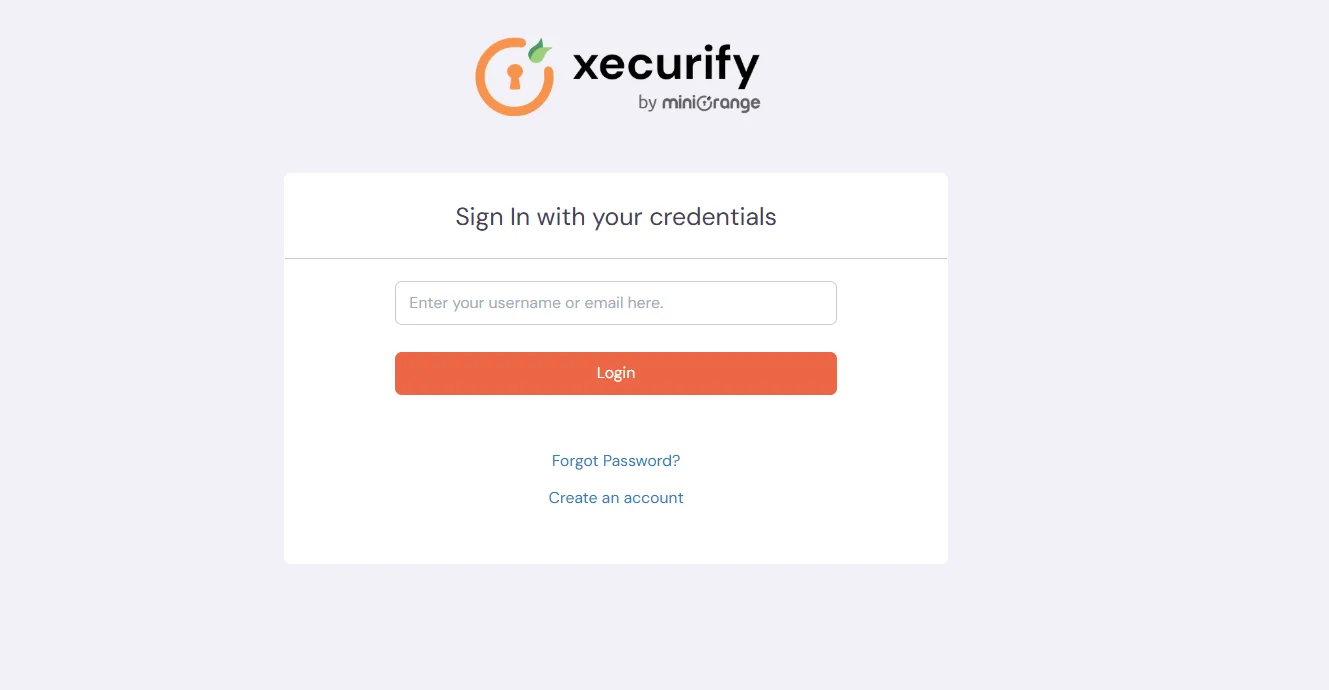
  • あなたの〜を入力してください .
  • 適応認証: ダッシュボードにログイン

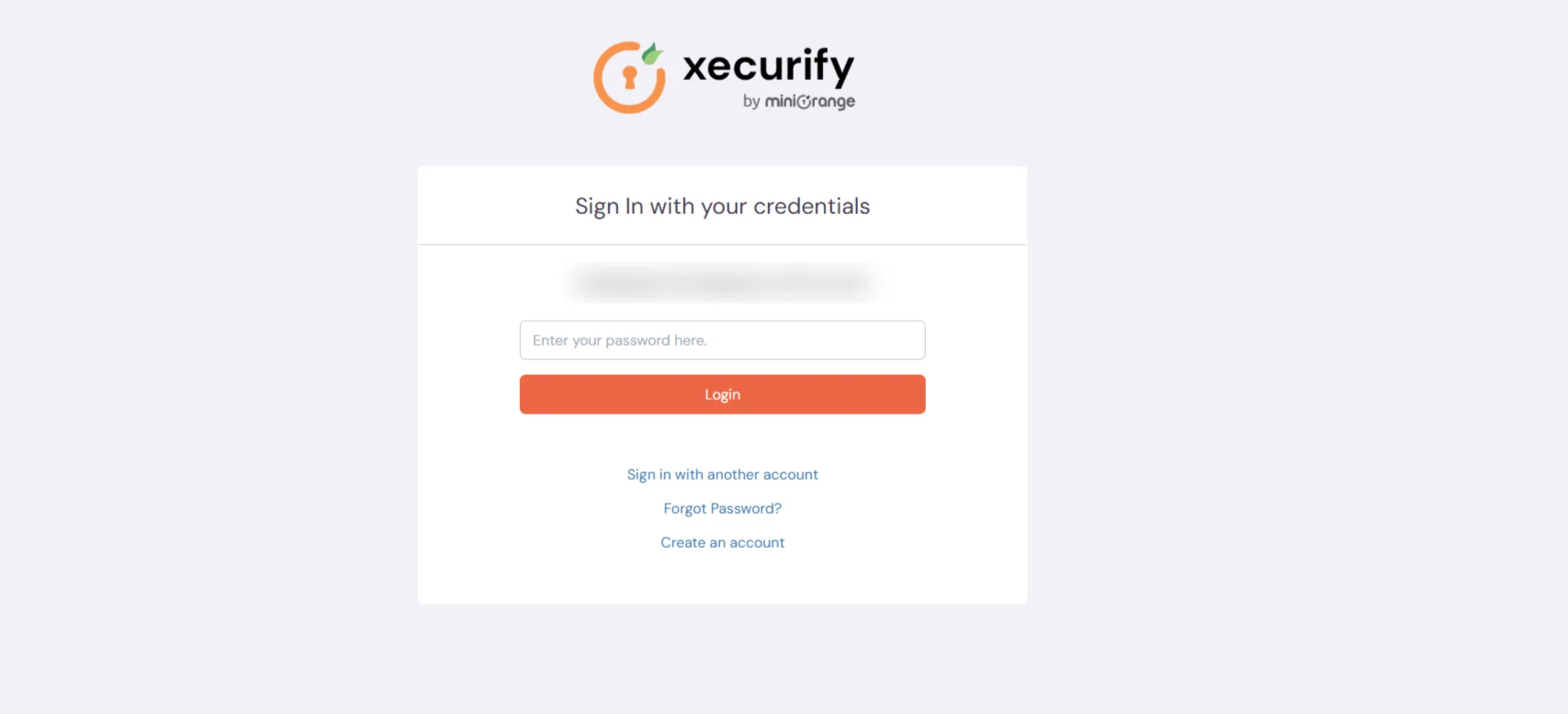
  • Enter パスワード .
  • 適応型認証: パスワードを入力してください

  • 行動のアクションが拒否またはチャレンジに設定されている場合、ユーザーには設定された チャレンジタイプ ユーザーデバイスプロファイルを登録するオプションもあります。
  • 注意:

    自動登録が有効になっており、動作変更時のアクションが「拒否」または「チャレンジ」に設定されている場合、チャレンジが成功するとデバイスは自動的に登録されます。
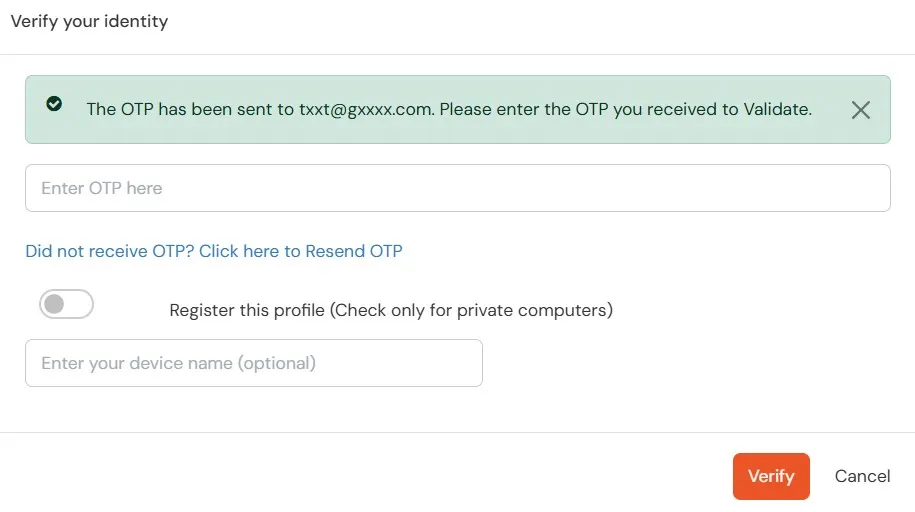

    適応型認証:本人確認

  • 動作のアクションが「許可」に設定されている場合、ユーザーは登録やチャレンジのプロンプトなしでユーザーダッシュボードにログインします。

5. ユーザーデバイスレポート(管理者向け)

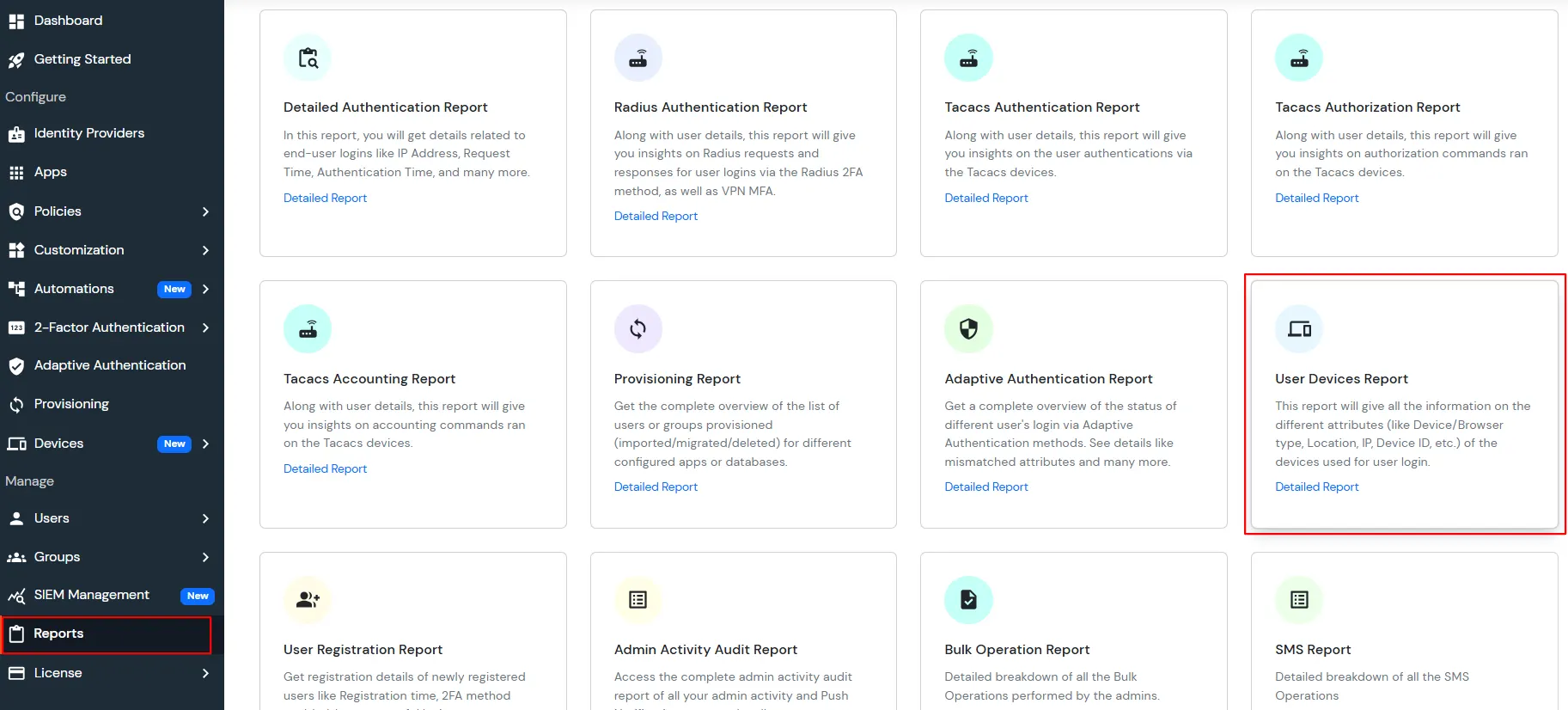
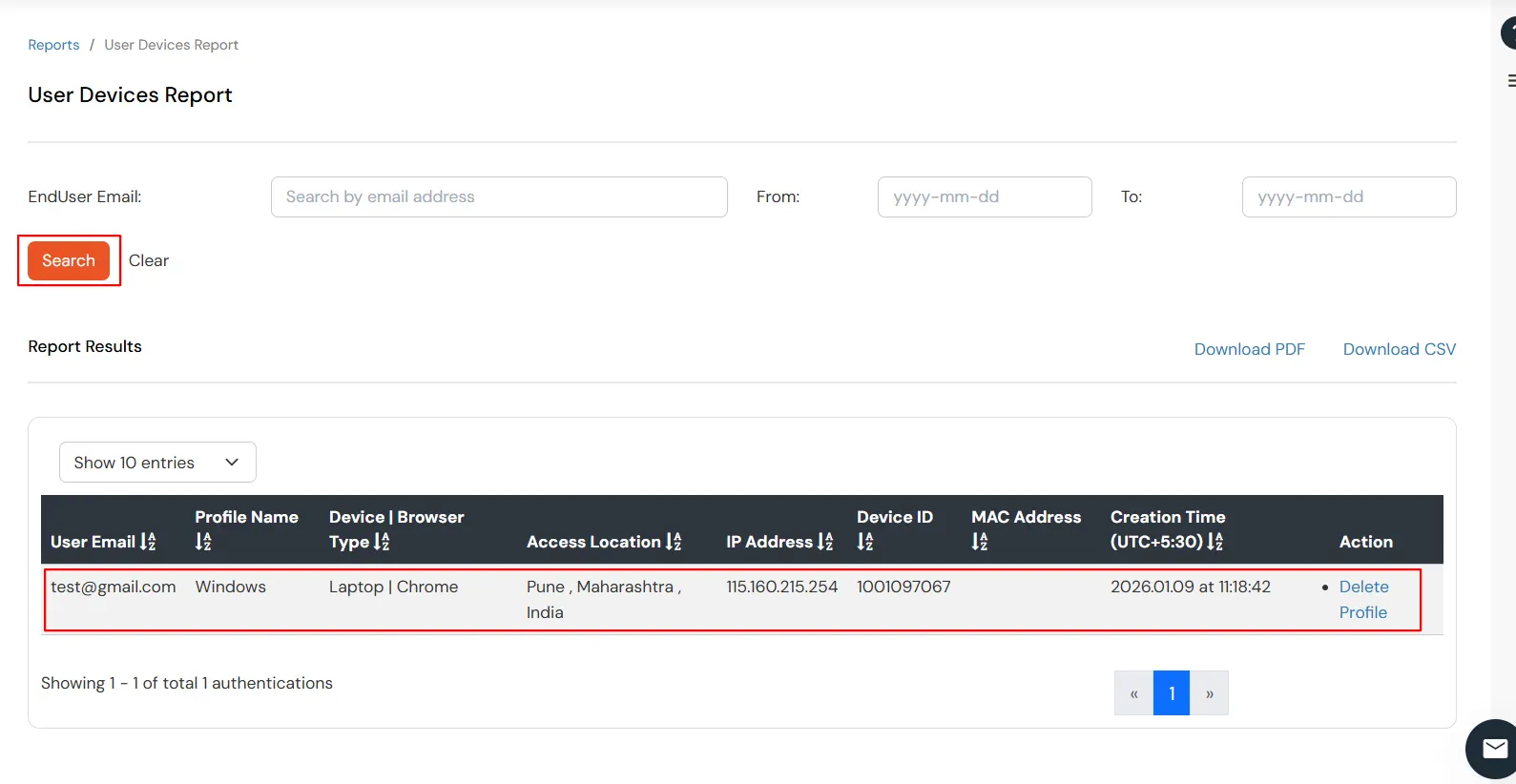
  • ログインに成功したら、 レポート >> ユーザーデバイスレポート.
  • 適応型認証: ユーザーデバイスレポートをクリックしてください

  • クリック 選択 ユーザー登録レポートを表示するボタン。
  • 適応型認証:レポート一覧

6. デバイス制限を有効にする

  • にログインします セルフサービスコンソール >> ポリシー >> アプリログインポリシー.
  • 以下を行うには、 編集 事前定義されたアプリポリシーのアイコン。
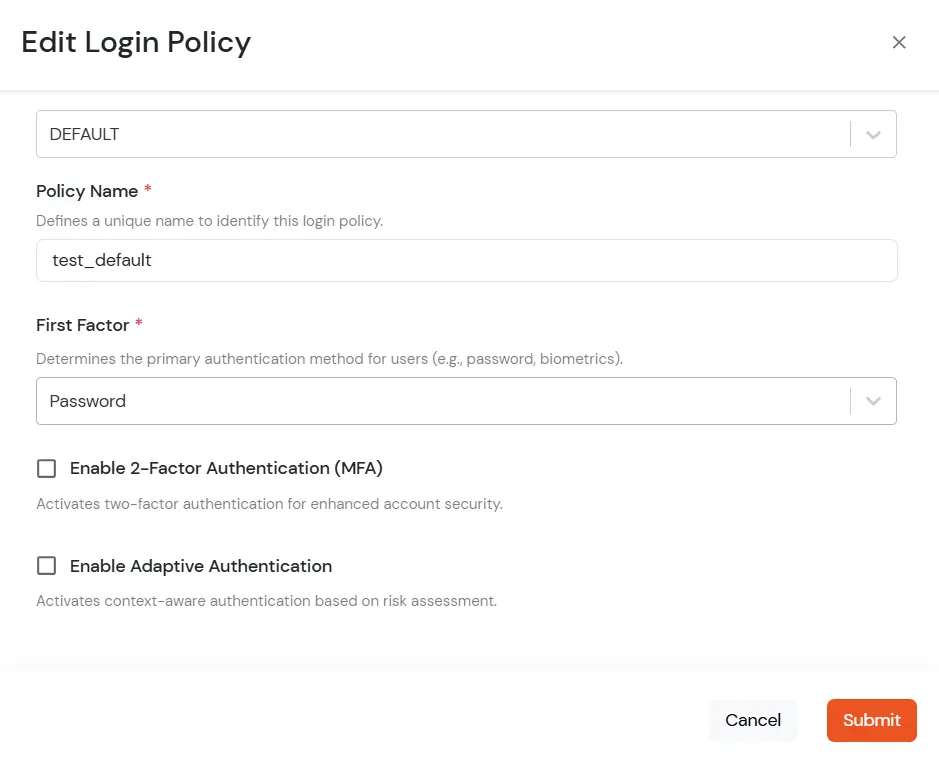
  • IP制限を有効にする:デバイス制限の2FAポリシーを編集:2FAポリシーを編集

  • 作成セッションプロセスで グループ名 (NAIST) と ポリシー名 必要に応じて選択してください。 パスワード as 最初の要素.
  • IP制限を有効にする:デバイスの制限のログインポリシーを編集:ログインポリシーを編集

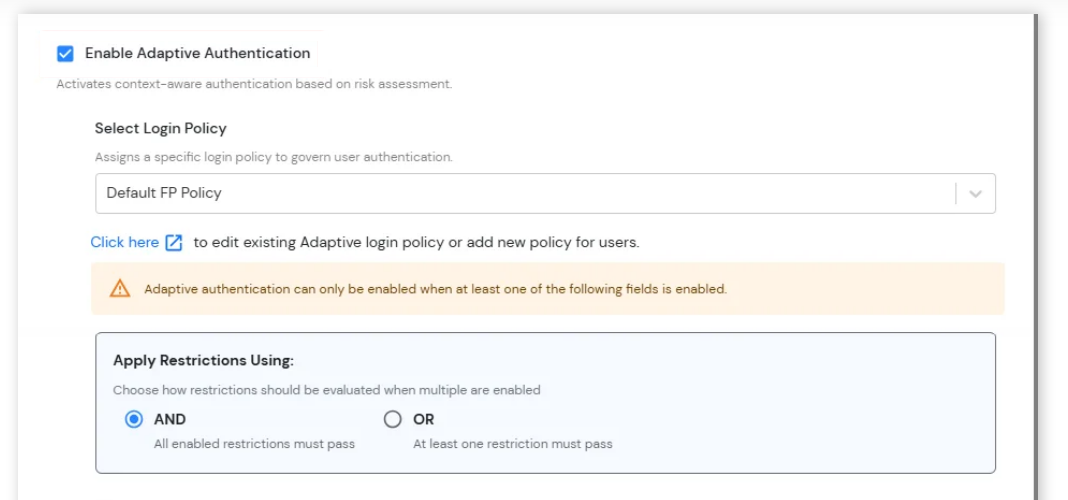
  • 有効にする 適応認証 ログインポリシーの編集ページで必要な項目を選択します 制限方法 オプションとして。
  • ログインポリシーを選択 ドロップダウンメニューから、前の手順で作成したポリシーを選択してください。
  • 制限を適用するには、以下を使用してください。 複数の適応型認証制限が設定されている場合、IP制限をどのように評価するかを選択してください。
    • AND: アクセスが許可される前に、設定されたIP制限およびその他の有効な制限事項すべてが満たされている必要があります。
    • OR: アクセスが許可される前に、設定されたIP制限、または少なくとも1つ以上の有効な制限を満たしている必要があります。
  • IP制限を有効にする: デバイス制限の適応型認証を有効にする: 適応型認証を有効にする

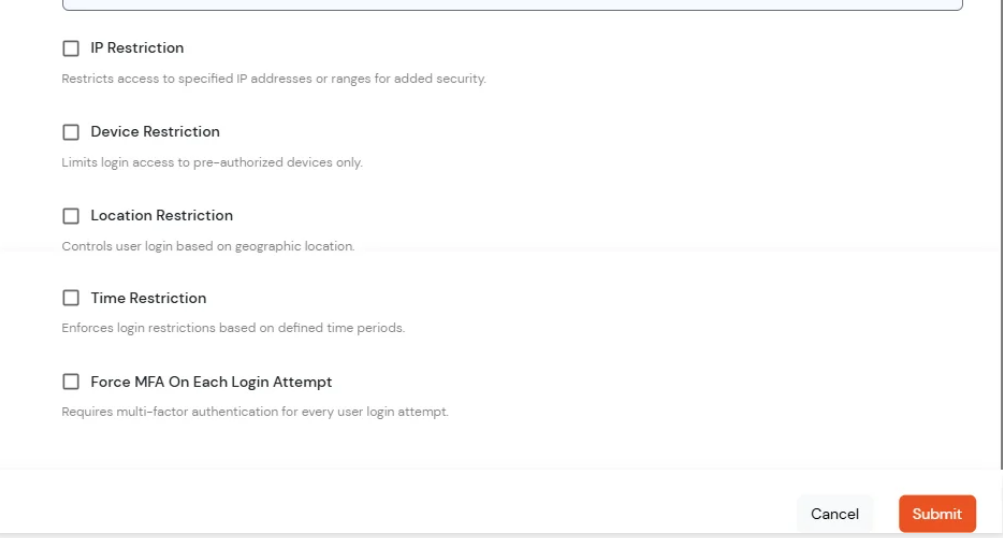
  • 適応型認証制限: 既存の設定に加えて、追加のログイン制限と検証条件を設定します。 制限 アカウントのセキュリティを強化し、状況に応じたリスク要因に基づいてユーザーアクセスを制御する。
  • IP制限を有効にする:デバイス制限の制限を適用する:制限を適用する

1. 前提条件:

デバイスに miniOrange デバイス エージェントがインストールされている必要があります。

Miniorange Agent をダウンロードする手順:

  • miniOrangeの顧客にログイン 管理コンソール.
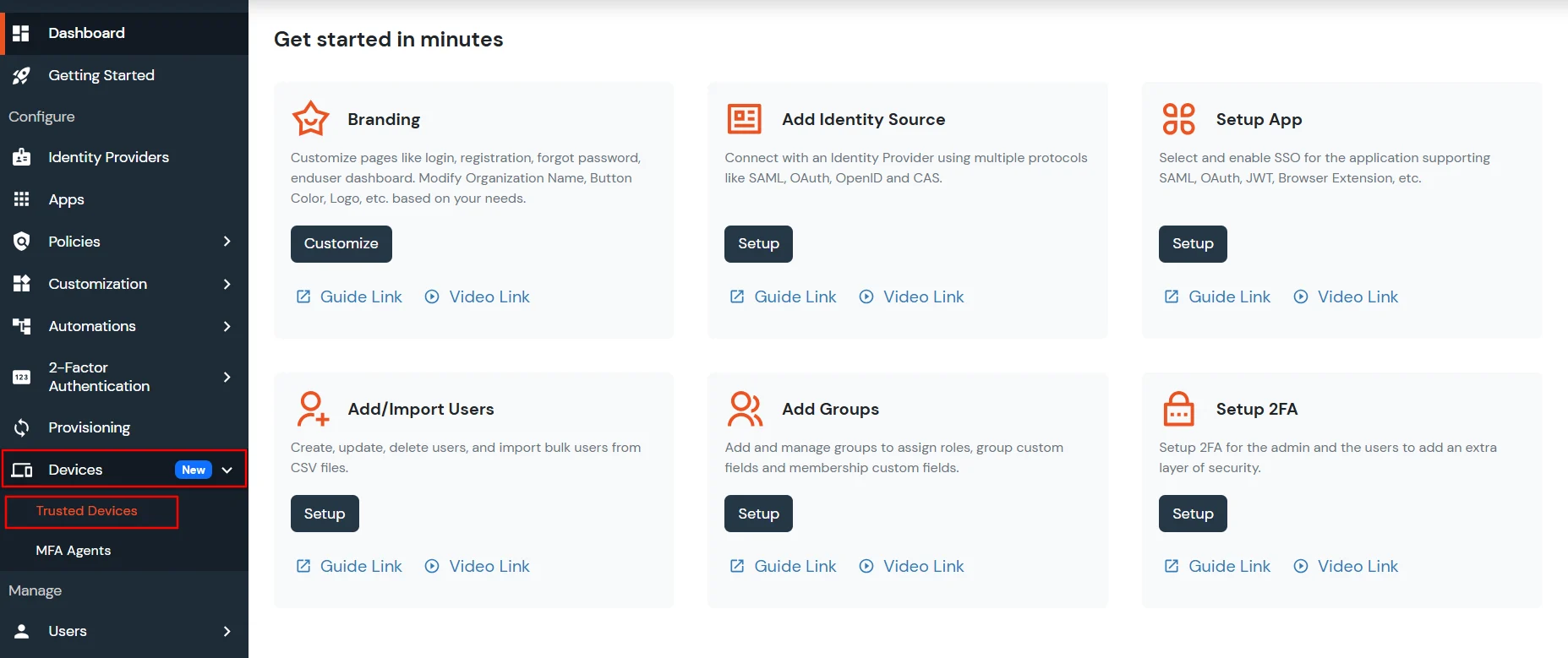
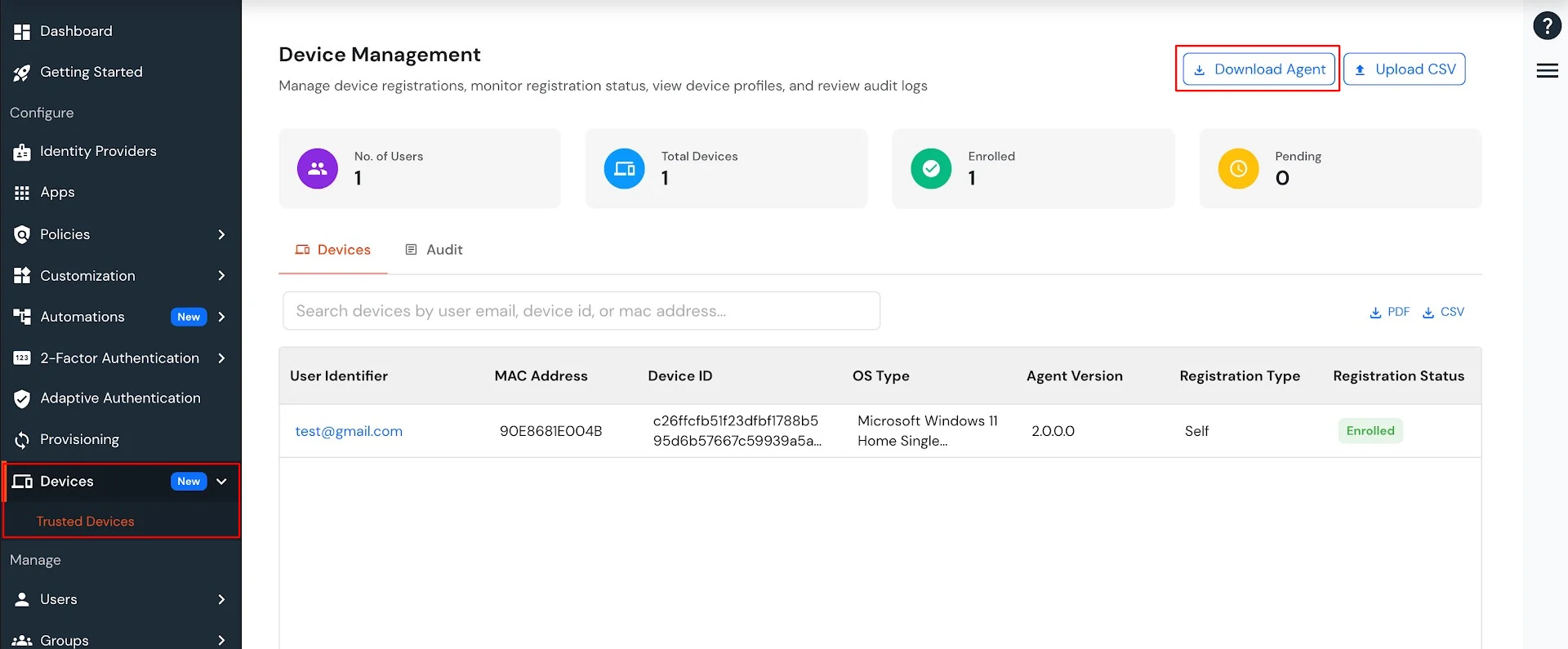
  • MFAデバイスに移動する デバイス >> 信頼できるデバイス のセクションから無料でダウンロードできます。
  • 適応型認証: 信頼できるデバイスへ移動

  • 以下を行うには、 エージェントをダウンロード
  • 適応認証: エージェントのダウンロード

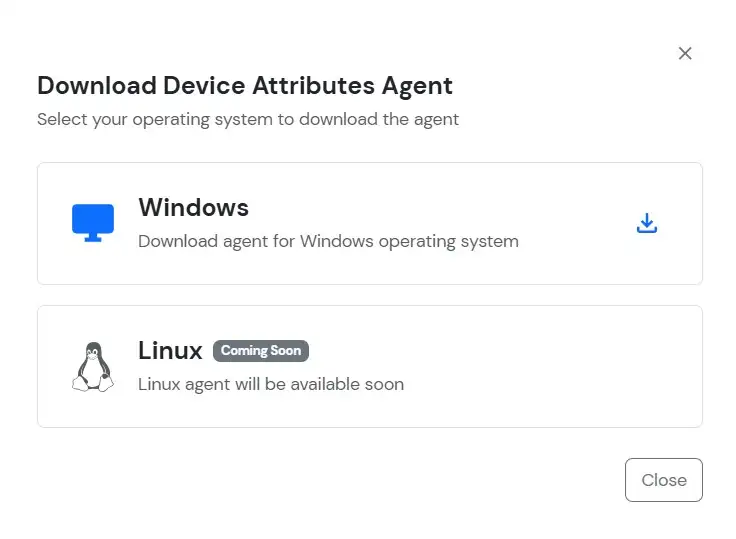
  • 以下を行うには、 Windows (Windows オペレーティング システム用のエージェントをダウンロードします)。
  • 適応認証: Windowsを選択

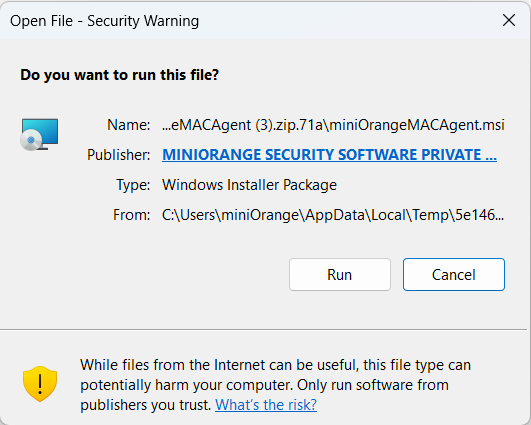
  • その ZIP ファイルがシステムにダウンロードされます。ダウンロードしたZIPファイルを解凍し、エージェントをインストールしてください。
  • 適応認証: 実行をクリック

2. エージェントベースのデバイス制限を構成する

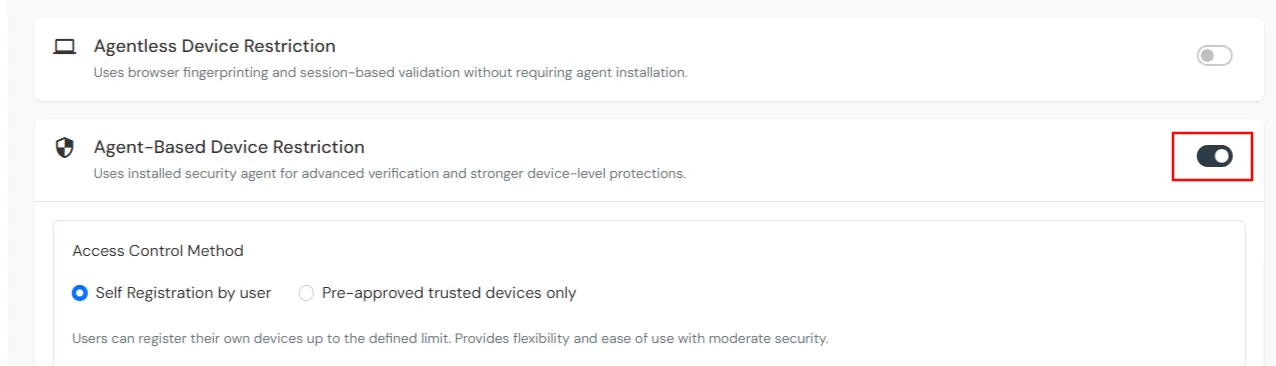
  • まず エージェントベースのデバイス制限.
  • 選択 デバイス登録方法:
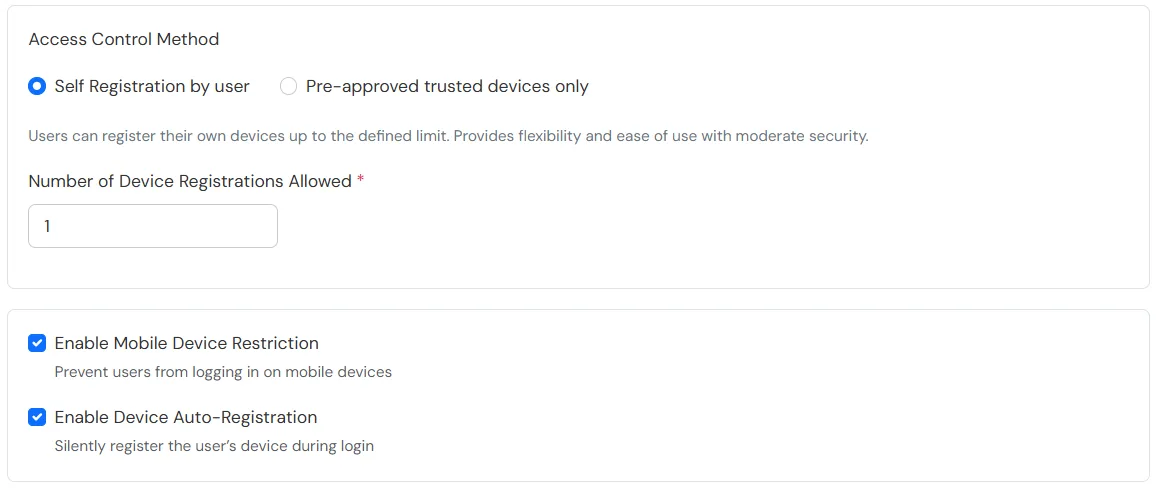
    • ユーザーによる自己登録: ユーザーは、定められた台数まで自身のデバイスを登録できます。適度なセキュリティを備えながら、柔軟性と使いやすさを実現します。
    • 事前に承認された信頼できるデバイスのみ: セキュリティは向上しますが、管理作業が増えます。管理者はデバイス情報を手動で管理します。
    適応認証: 構成セクション


  • 選択する ユーザーによる自己登録.
  • 適応型認証:自己登録

  • 次のオプションを設定します。
    • 許可されるデバイス登録数: ユーザーが登録できるデバイスの最大数を指定します。
    • モバイルデバイスの制限を有効にする: モバイル デバイスからのログイン試行をブロックします。
    • デバイスの自動登録を有効にする: デバイスの自動登録を可能にします。

デバイス信頼評価のためのリスクエンジンを構成する

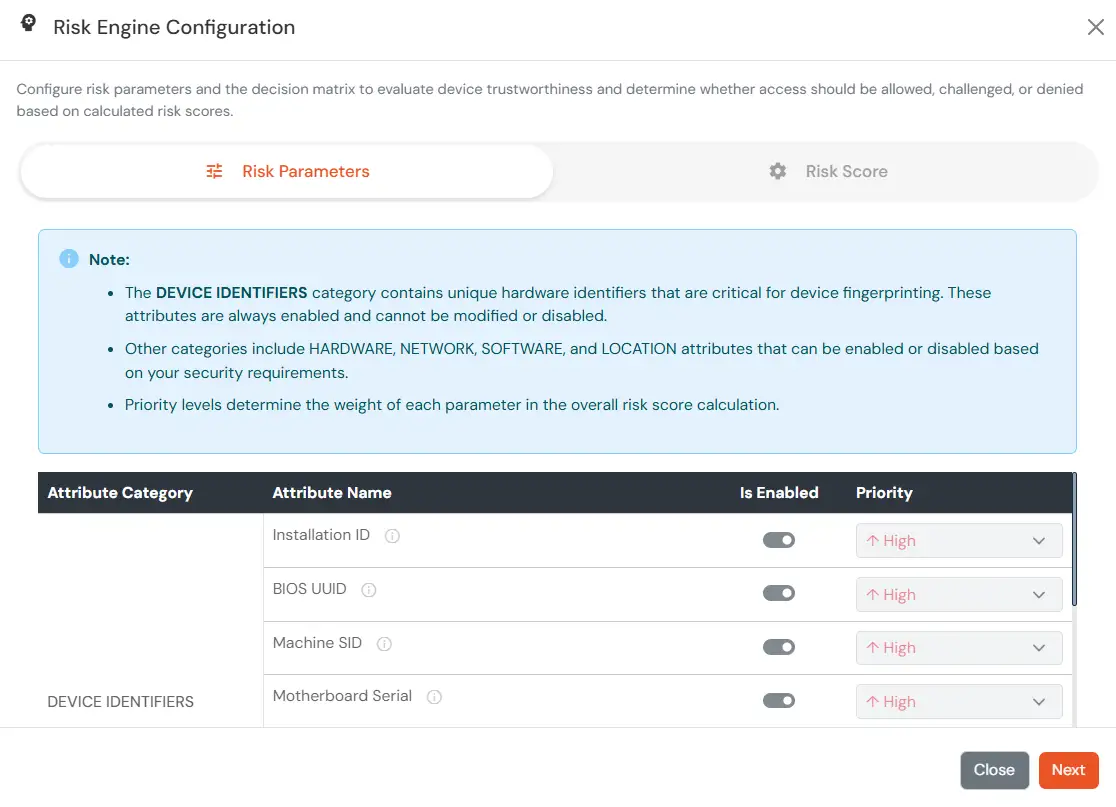
リスクエンジンは、複数のデバイス属性を分析し、リスクスコアを算出することで、デバイスの信頼性を評価します。このスコアに基づいて、ログイン時およびデバイス登録時に、ユーザーアクセスが許可、制限、または拒否されます。

  • に移動します リスクエンジン セクションをクリックして 構成.
  • 適応認証: リスクエンジンを構成する

  • リスクパラメータを設定します。
    • リスクパラメータデバイスの属性をカテゴリ別に一覧表示します。
    • その デバイス識別子 カテゴリには必須属性(インストールID、BIOS UUID、マシンSIDなど)が含まれます。これらの属性はデバイスフィンガープリンティングに不可欠であるため、常に有効になっており、無効化したり優先順位を変更したりすることはできません。
    • その他のカテゴリ (ハードウェア、ネットワーク、ソフトウェア、場所) については、デバイスの信頼性の評価に使用する属性を有効にします。
    • 有効な属性ごとに優先度を設定します。
      • 高: リスクスコアに大きな影響
      • 媒体: 中程度の影響
      • 低: 最小限の影響
      適応認証:リスクパラメータ

    • ソフトウェアの制限をクリック 変更を保存.
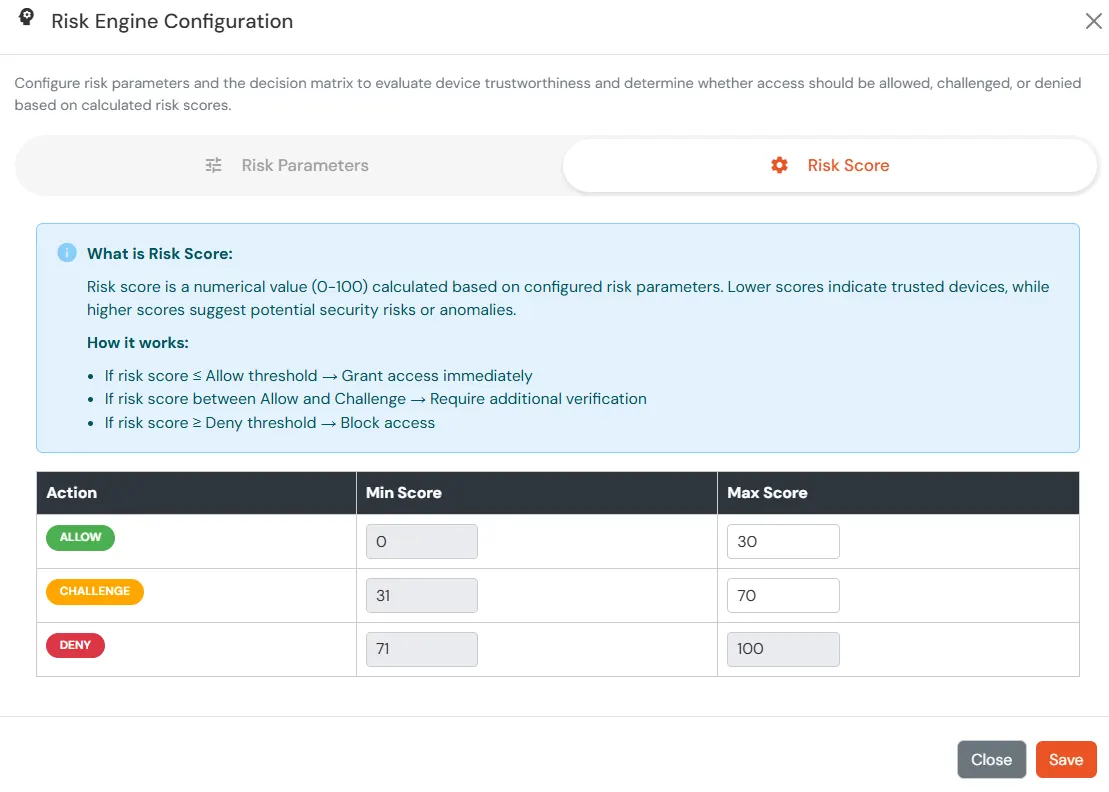
  • リスクスコアしきい値を構成する:
    • リスクスコア タブで、ユーザーログイン時の認証結果を決定するスコアの範囲 (0~100) を定義します。
    • リスク スコアが低いほど、デバイスは信頼できます。
    • リスク スコアが高いほど、潜在的なセキュリティ リスクまたは異常を示します。
    • しきい値を次のように設定します。
      • 許可: チャレンジや登録なしでユーザーが認証できるようにします。
      • 課題: デバイスの制限を超えた場合など、チャレンジによるユーザー認証を許可します。
      • 拒否: デバイス制限を超えた場合やデバイス属性が一致しない場合など、ユーザー認証を拒否します。
    適応型認証:リスクストア

3. 行動変容のための行動を定義する

  • 選択 行動変容のための行動適切なものを選択してください 行動 (NAIST) と チャレンジタイプ そのセクションのユーザー向けです。

  • 適応認証: アクションの動作を編集する

    属性 詳細説明
    許可する チャレンジや登録なしでユーザーが認証できるようにします。
    課題 デバイスの制限を超えた場合など、チャレンジによるユーザー認証を許可します。
    否定する デバイスの制限を超えた場合など、ユーザー認証を拒否します。

  • チャレンジタイプのオプション: 動作のアクションがチャレンジとして構成されている場合は、チャレンジ タイプを設定します。
  • 属性 詳細説明
    ユーザー第2要素

    ユーザーは、選択または割り当てた2番目の要素を使用して認証する必要があります。

    KBA(知識ベース認証) システムは、セルフサービスコンソールで設定された3つの質問のうち2つをユーザーに尋ねます。質問に正しく回答した場合のみ、ユーザーは次のステップに進むことができます。
    代替メール経由の OTP ユーザーは、セルフサービス コンソールで設定した代替メールで OTP を受け取ります。ユーザーが正しい OTP を入力すると、さらに先に進むことができます。

  • 詳しくはこちら Save 適応ポリシーを適用します。

4. アプリケーションに適応型ポリシーを割り当てる

ポリシーは、特定のアプリケーション ログイン フローに関連付けられた後にのみ有効になります。

  • に行く ポリシー >> アプリログインポリシー 左側のナビゲーション セクションから。
  • 新しく作成した適応型ポリシーを アプリケーションログインポリシー をクリックすると edit リストされている必要なアプリケーションの横にあるアイコンをクリックします。
  • 有効にする デバイスの制限 適応認証の下で。
  • 適応認証: ログインポリシーの編集

  • 詳しくはこちら 送信.

5. ユーザーデバイス登録

    ユーザーが初めてデバイスを登録するときに適用されます。

  • 例えば、miniorangeのブランドURLにアクセスしてください。 https://<domain_name>.xecurify.com/moas/login
  • あなたの〜を入力してください .
  • 適応認証: ダッシュボードにログイン

  • Enter パスワード .
  • 適応認証: ダッシュボードにログイン

  • 行動のアクションが拒否またはチャレンジに設定されている場合、ユーザーには設定された チャレンジタイプ ユーザーデバイスプロファイルを登録するオプションもあります。
  • 注意:

    自動登録が有効になっており、動作変更時のアクションが「拒否」または「チャレンジ」に設定されている場合、チャレンジが成功するとデバイスは自動的に登録されます。

    適応型認証:本人確認

  • 動作のアクションが「許可」に設定されている場合、ユーザーは登録やチャレンジのプロンプトなしでユーザーダッシュボードにログインします。

6.デバイス管理

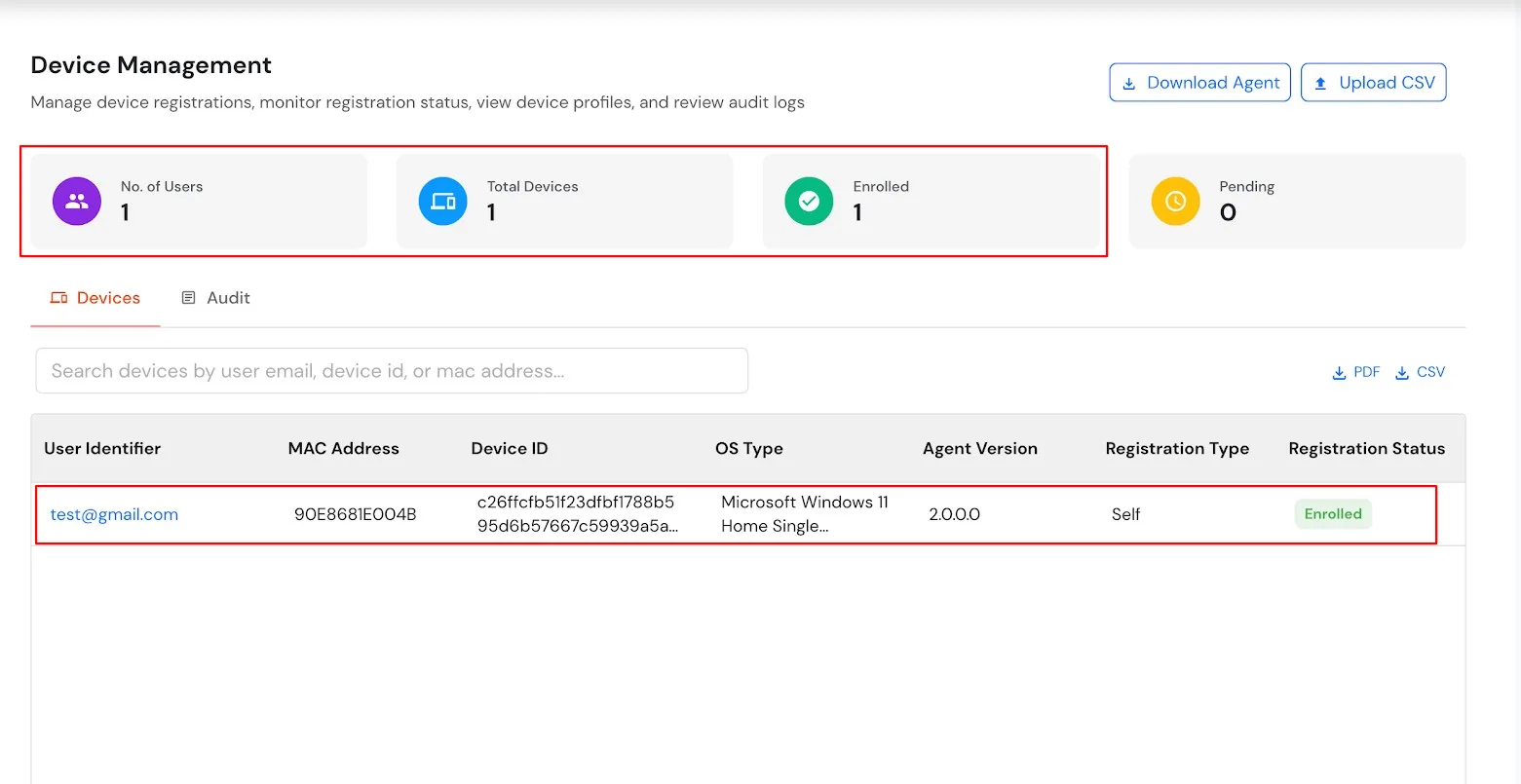
ユーザーが登録手続きを完了すると、登録済みのデバイスが顧客管理者アカウントの「信頼できるデバイス」セクションに表示されます。

  • MFAデバイスに移動する デバイス >> 信頼できるデバイス 左側のナビゲーションから。
  • 適応型認証: 信頼できるデバイスへ移動

  • その デバイス管理 このページには以下のタブが含まれています。 Devices, ユーザー監査, エージェント監査.
  • 適応型認証:信頼できるデバイス

  • デバイス登録の詳細。
  • 適応型認証:デバイス管理

  • ソフトウェアの制限をクリック ユーザー識別子。

    選択したユーザーに関連付けられているすべての構成済みデバイス属性がこのページに表示されます。

  • 適応型認証: デバイスプロファイル

  • ユーザー監査タブ:

    ユーザー監査タブは、ユーザーに関連付けられた監査アクティビティを確認するために使用します。監査フィルター/検索コントロールを使用して、表示されるレコードを絞り込むことができます。作成日時コントロールを使用すると、レコードをその作成日時でフィルタリングできます。

  • 適応型認証:ユーザー監査タブ

  • エージェント監査タブ:

    エージェント監査タブには、デバイスエージェントによって生成された監査イベントが表示されます。エージェントのインストール、アンインストール、アップグレードなどのアクティビティ、および関連するデバイスとタイムスタンプを確認できます。監査フィルター/検索コントロールを使用して、表示されるレコードを絞り込むことができます。作成日時コントロールを使用すると、レコードをその作成日時でフィルタリングできます。

  • 適応型認証:エージェント監査タブ

  • 列をカスタマイズする:

    列のカスタマイズ機能は、デバイスビューと監査ビューの両方で利用できます。この機能を使用すると、テーブルに表示するオプション列を制御できるため、タスクに関連する情報にビューを集中させることができます。必須列は選択されたままになり、無効にすることはできません。

  • 適応型認証:列のカスタマイズ

    適応型認証:列の選択

  • アクションメニュー:

    「アクション」メニューには、個々のデバイスに関連する監査アクティビティを確認するためのショートカットが用意されています。これらのオプションは、デバイスレコードから対応する監査情報に直接移動する必要がある場合に便利です。

  • 適応型認証:デバイスアクションメニュー

  • デバイス テーブルで、必要なデバイスを見つけて開きます。 メニュー。 選択してください ユーザー監査を表示する ユーザー監査タブに切り替えて、選択したデバイスの監査結果をフィルタリングします。 エージェント監査を表示 エージェント監査タブに切り替えて、選択したデバイスのエージェント監査ログを表示します。 デバイスの削除 デバイス記録を削除する場合にのみ実行してください。確認画面が表示された場合は、操作を確定してください。

7. ユーザーログインエクスペリエンス

ユーザーの認証方法とログイン時のエクスペリエンスを定義します。

  • 例えば、miniorangeのブランドURLにアクセスしてください。 https://<domain_name>.xecurify.com/moas/login
  • あなたの〜を入力してください .
  • 適応認証: ダッシュボードにログイン

  • Enter パスワード .
  • 適応型認証:パスワードを入力してください

  • ユーザーはユーザーダッシュボードにログインしています。
  • に切り替える 監査委員会 デバイス関連の監査ログを表示するにはタブをクリックします。
  • 適応型認証:自己監査リスト

  • 詳しくはこちら プロフィールマッチ デバイス属性の比較を確認します。
  • 一致しない属性が検出されない場合、ページにはデバイス プロファイルが一致していることが示されます。
  • 一致しない属性が見つかった場合、一致しない属性のリストがページに表示されます。
  • 適応型認証:プロファイル不一致の詳細

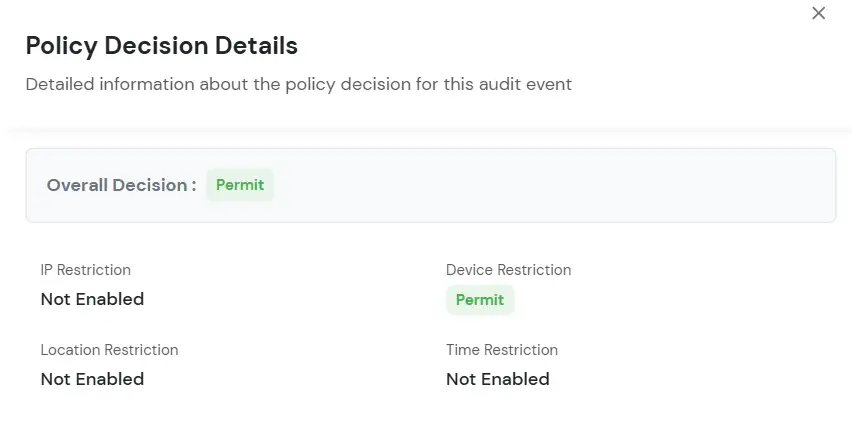
  • ソフトウェアの制限をクリック 許可 全体を見るには 政策決定。
  • 適応型認証:自己許可の概要


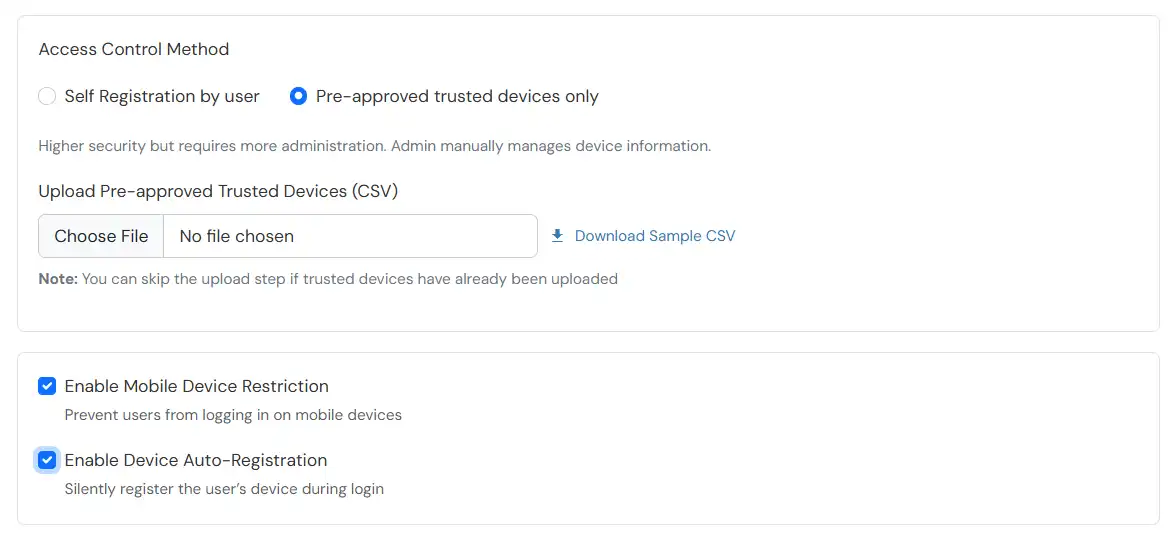
  • 選択する 事前承認された信頼できるデバイスのみ.
  • 適応型認証:事前承認制限

  • をアップロード CSVファイル 事前に承認されたユーザーとデバイスが含まれます (ユーザーは miniOrange にすでに存在している必要があります)。 サンプルCSVをダウンロード 参考のため。
  • 次のオプションを設定します。
    • モバイルデバイスの制限を有効にする: モバイル デバイスからのログイン試行をブロックします。
    • デバイスの自動登録を有効にする: デバイスの自動登録を可能にします。

デバイス信頼評価のためのリスクエンジンを構成する

リスクエンジンは、複数のデバイス属性を分析し、リスクスコアを算出することで、デバイスの信頼性を評価します。このスコアに基づいて、ログイン時およびデバイス登録時に、ユーザーアクセスが許可、制限、または拒否されます。

  • に移動します リスクエンジン セクションをクリックして 構成.
  • 適応認証: リスクエンジンを構成する

  • リスクパラメータを設定します。
    • リスクパラメータデバイスの属性をカテゴリ別に一覧表示します。
    • その デバイス識別子 カテゴリには必須属性(インストールID、BIOS UUID、マシンSIDなど)が含まれます。これらの属性はデバイスフィンガープリンティングに不可欠であるため、常に有効になっており、無効化したり優先順位を変更したりすることはできません。
    • その他のカテゴリ (ハードウェア、ネットワーク、ソフトウェア、場所) については、デバイスの信頼性の評価に使用する属性を有効にします。
    • 有効な属性ごとに優先度を設定します。
      • 高: リスクスコアに大きな影響
      • 媒体: 中程度の影響
      • 低: 最小限の影響
      適応認証:リスクパラメータ

    • ソフトウェアの制限をクリック 変更を保存.
  • リスクスコアしきい値を構成する:
    • リスクスコア タブで、ユーザーログイン時の認証結果を決定するスコアの範囲 (0~100) を定義します。
    • リスク スコアが低いほど、デバイスは信頼できます。
    • リスク スコアが高いほど、潜在的なセキュリティ リスクまたは異常を示します。
    • しきい値を次のように設定します。
      • 許可: すぐにアクセスを許可します。
      • 課題: 追加の検証が必要です。
      • 拒否: アクセスをブロックします。
    適応型認証:リスクストア

  • 詳しくはこちら Save 適応ポリシーを適用します。
  • MFAデバイスに移動する デバイス >> 信頼できるデバイス 左側のナビゲーションから。
  • 適応型認証: 信頼できるデバイスへ移動

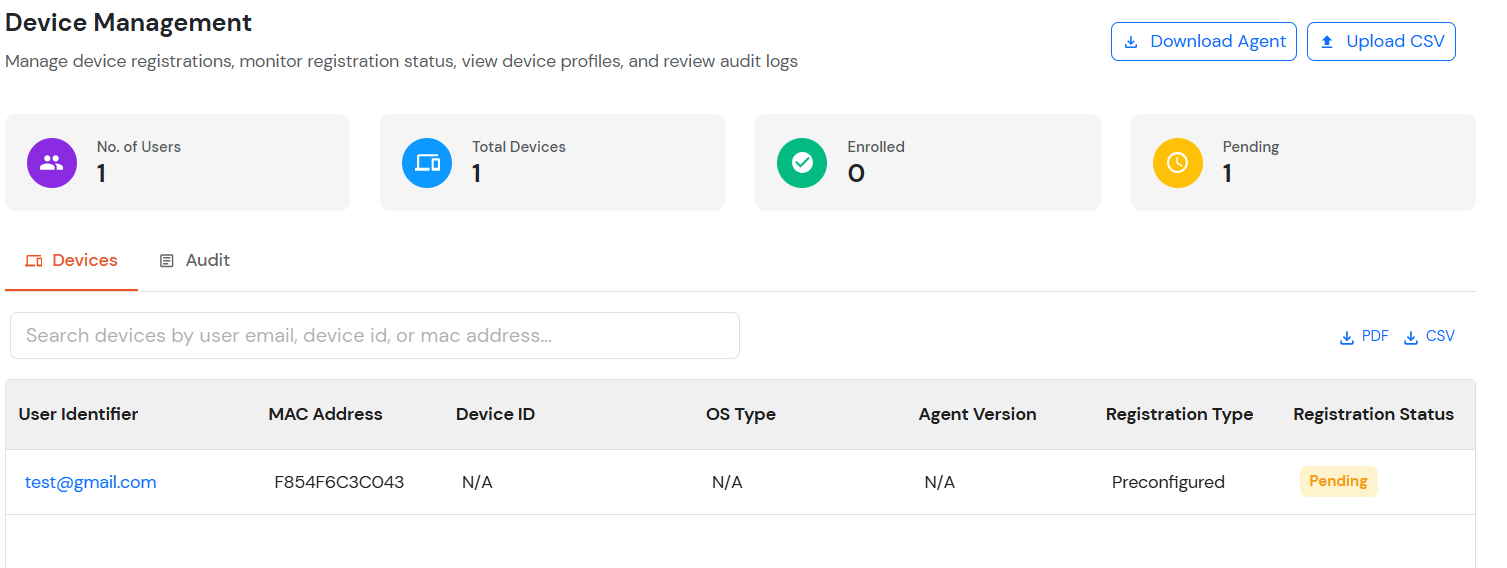
  • CSV のアップロード後、事前に承認されたユーザーとデバイスの詳細が表示されます。
  • 適応型認証:デバイス管理

3. アプリケーションに適応型ポリシーを割り当てる

ポリシーは、特定のアプリケーション ログイン フローに関連付けられた後にのみ有効になります。

  • に行く ポリシー >> アプリログインポリシー 左側のナビゲーション セクションから。
  • 新しく作成した適応型ポリシーを アプリケーションログインポリシー をクリックすると edit リストされている必要なアプリケーションの横にあるアイコンをクリックします。
  • 有効にする デバイスの制限 適応認証の下で。
  • 適応認証: ログインポリシーの編集

  • 詳しくはこちら 送信.

4. ユーザーデバイス登録

ユーザーが初めてデバイスを登録するときに適用されます。

  • 例えば、miniorangeのブランドURLにアクセスしてください。 https://<domain_name>.xecurify.com/moas/login
  • あなたの〜を入力してください .
  • 適応認証: ダッシュボードにログイン

  • Enter パスワード .
  • 適応型認証:パスワードを入力してください

  • 行動のアクションが拒否またはチャレンジに設定されている場合、ユーザーには設定された チャレンジタイプ ユーザーデバイスプロファイルを登録するオプションもあります。
  • 注意:

    自動登録が有効になっており、動作変更時のアクションが「拒否」または「チャレンジ」に設定されている場合、チャレンジが成功するとデバイスは自動的に登録されます。

    適応型認証:本人確認

  • 動作のアクションが「許可」に設定されている場合、ユーザーは登録やチャレンジのプロンプトなしでユーザーダッシュボードにログインします。

5.デバイス管理

ユーザーが登録手続きを完了すると、登録済みのデバイスが顧客管理者アカウントの「信頼できるデバイス」セクションに表示されます。
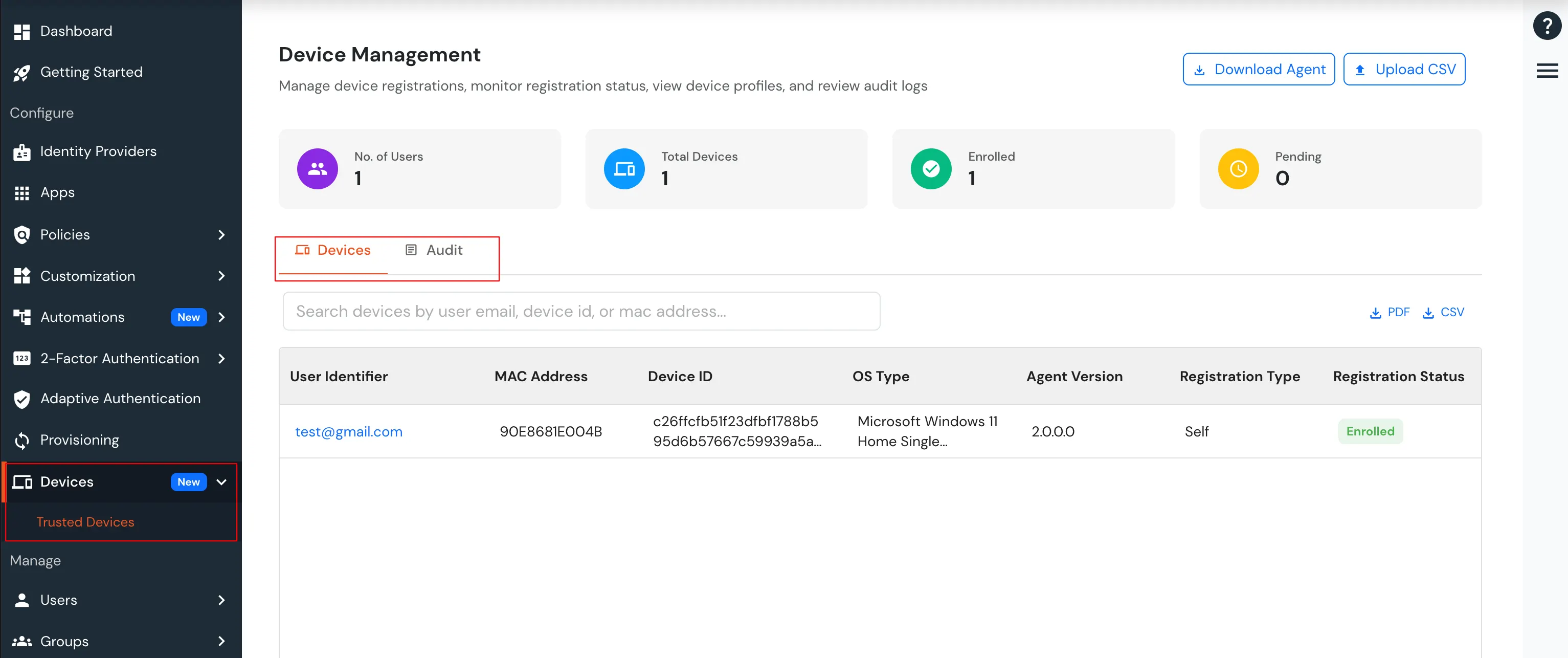
  • MFAデバイスに移動する デバイス >> 信頼できるデバイス 左側のナビゲーションから。
  • その デバイス管理 このページには以下のタブが含まれています。 Devices, ユーザー監査, エージェント監査.
  • デバイス登録の詳細。
  • 適応型認証:デバイス管理

  • ソフトウェアの制限をクリック ユーザー識別子.
  • 選択したユーザーに関連付けられているすべての構成済みデバイス属性がこのページに表示されます。
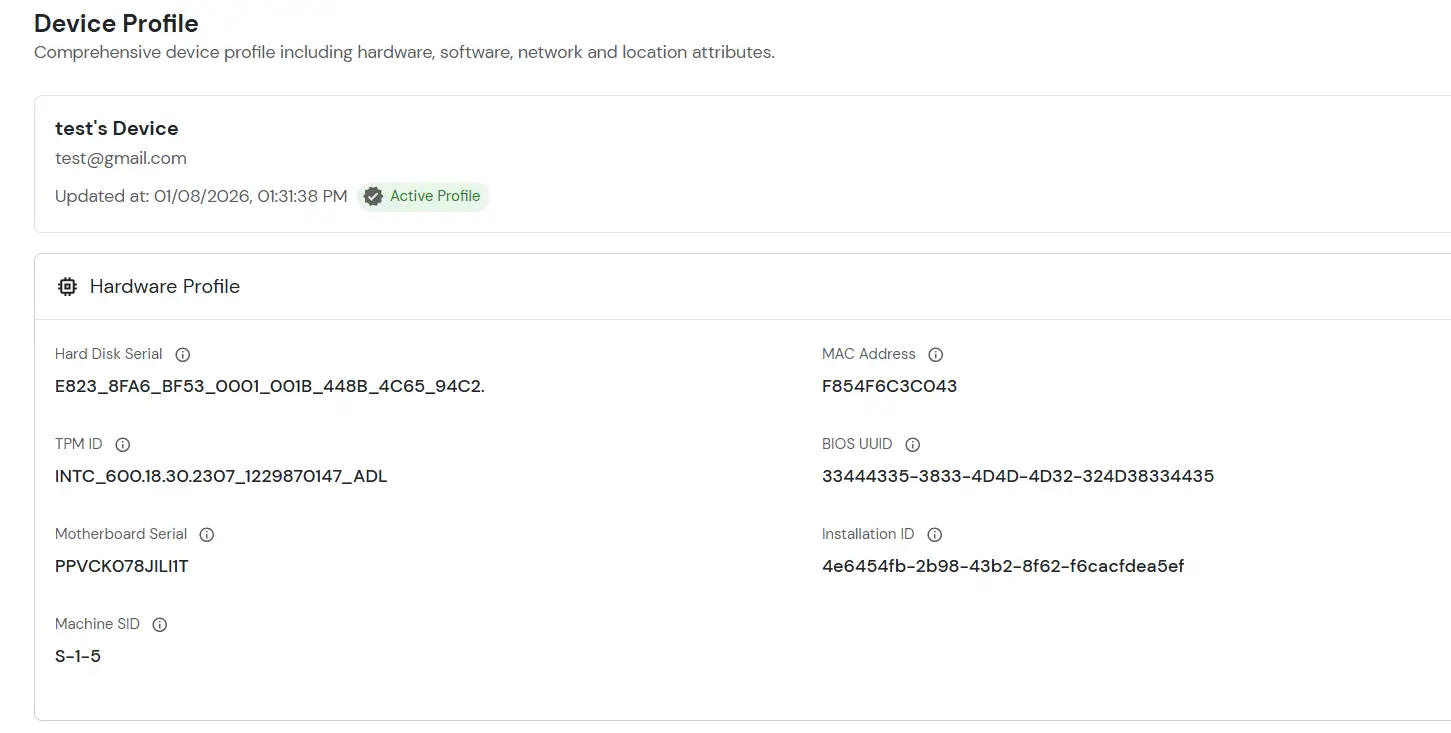
  • 適応型認証: デバイスプロファイル

  • ユーザー監査タブ:

    ユーザー監査タブは、ユーザーに関連付けられた監査アクティビティを確認するために使用します。監査フィルター/検索コントロールを使用して、表示されるレコードを絞り込むことができます。作成日時コントロールを使用すると、レコードをその作成日時でフィルタリングできます。
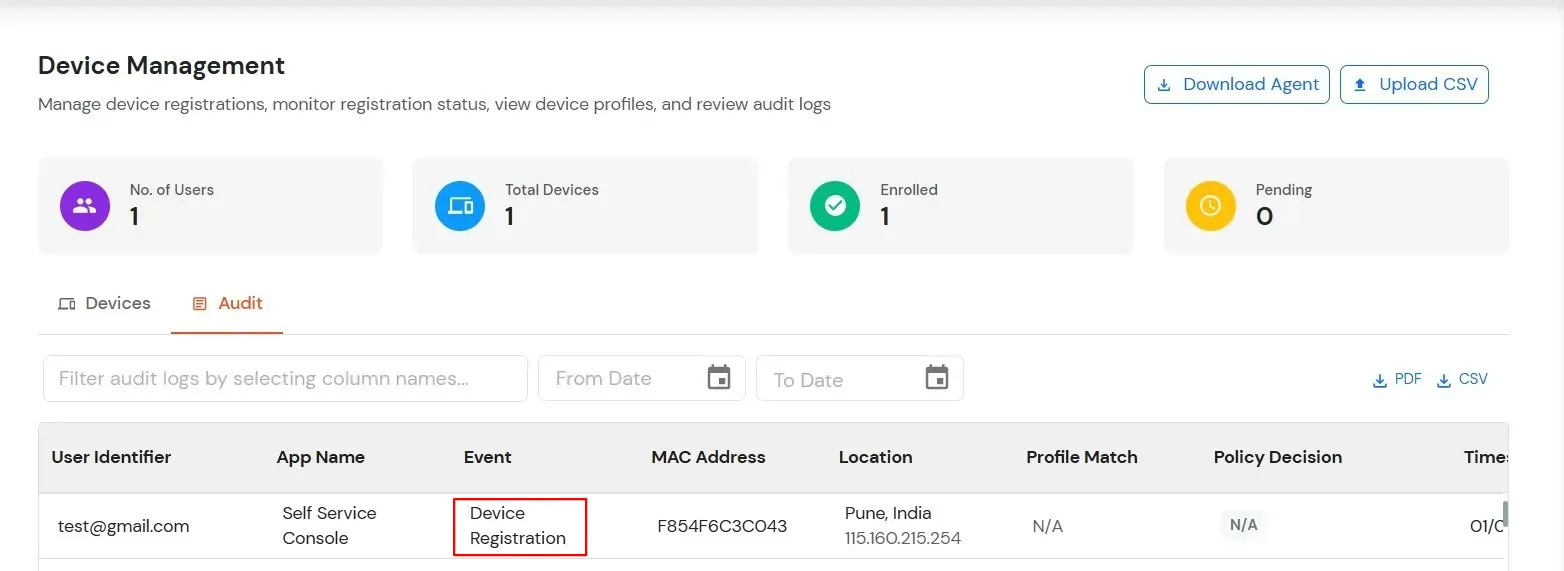
  • 適応型認証:ユーザー監査タブ

  • エージェント監査タブ:

    エージェント監査タブには、デバイスエージェントによって生成された監査イベントが表示されます。エージェントのインストール、アンインストール、アップグレードなどのアクティビティ、および関連するデバイスとタイムスタンプを確認できます。監査フィルター/検索コントロールを使用して、表示されるレコードを絞り込むことができます。作成日時コントロールを使用すると、レコードをその作成日時でフィルタリングできます。
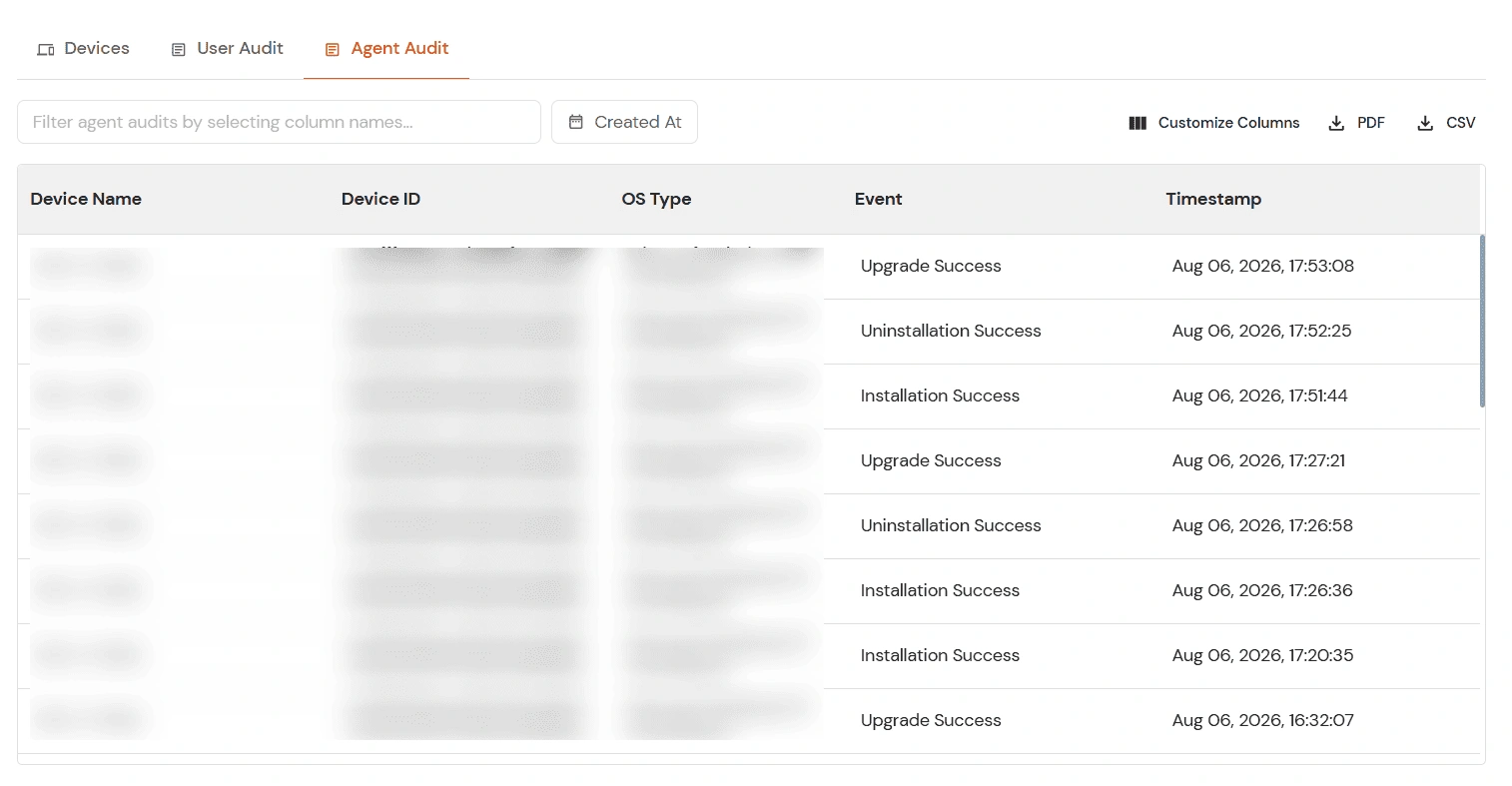
  • 適応型認証:エージェント監査タブ

  • 列をカスタマイズする:

    列のカスタマイズ機能は、デバイスビューと監査ビューの両方で利用できます。この機能を使用すると、テーブルに表示するオプション列を制御できるため、タスクに関連する情報にビューを集中させることができます。必須列は選択されたままになり、無効にすることはできません。
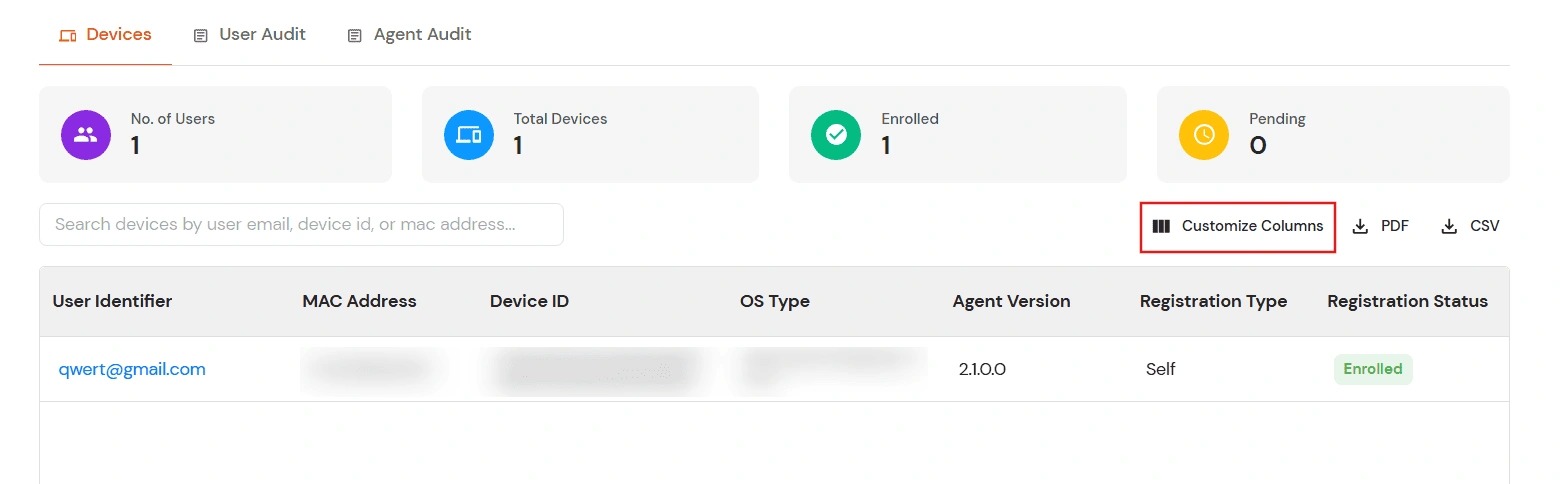
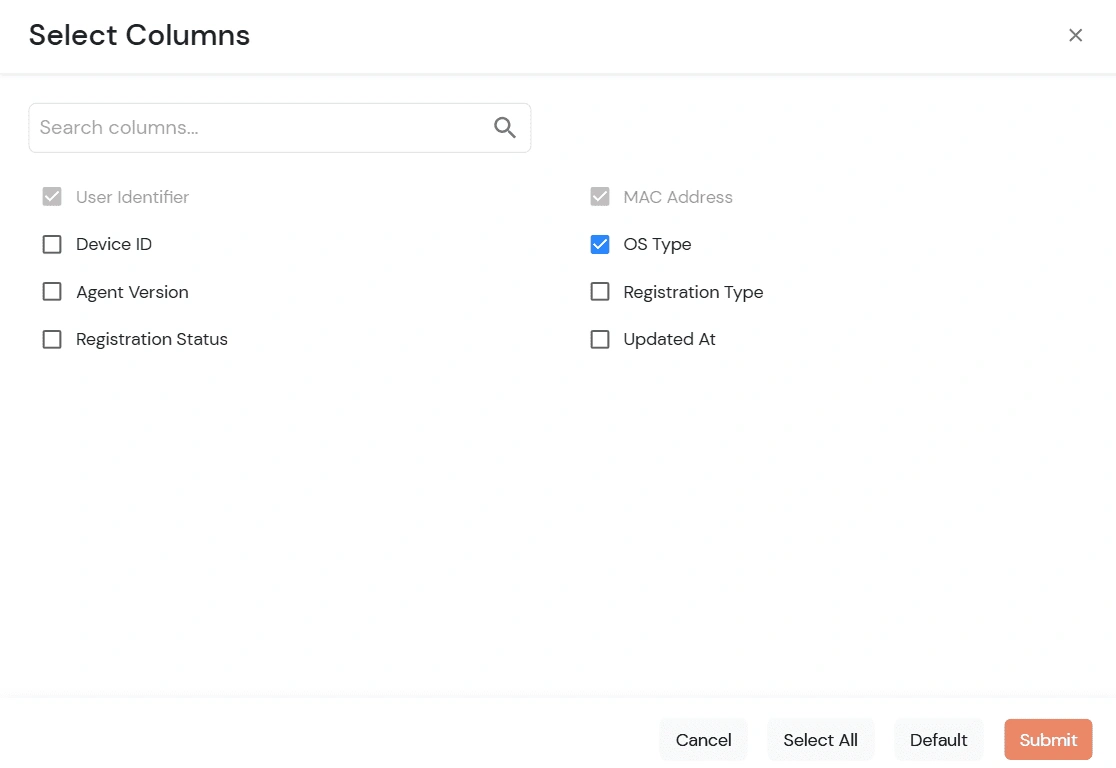
  • 適応型認証:列のカスタマイズ

    適応型認証:列の選択

  • アクションメニュー:

    「アクション」メニューには、個々のデバイスに関連する監査アクティビティを確認するためのショートカットが用意されています。これらのオプションは、デバイスレコードから対応する監査情報に直接移動する必要がある場合に便利です。
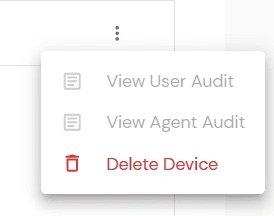
  • 適応型認証:デバイスアクションメニュー

  • デバイス テーブルで、必要なデバイスを見つけて開きます。 メニュー。 選択してください ユーザー監査を表示する ユーザー監査タブに切り替えて、選択したデバイスの監査結果をフィルタリングします。 エージェント監査を表示 エージェント監査タブに切り替えて、選択したデバイスのエージェント監査ログを表示します。 デバイスの削除 デバイス記録を削除する場合にのみ実行してください。確認画面が表示された場合は、操作を確定してください。

6. ユーザーログインエクスペリエンス

ユーザーの認証方法とログイン時のエクスペリエンスを定義します。

  • 例えば、miniorangeのブランドURLにアクセスしてください。 https://<domain_name>.xecurify.com/moas/login
  • あなたの〜を入力してください .
  • 適応認証: ダッシュボードにログイン

  • Enter パスワード .
  • 適応型認証:パスワードを入力してください

  • ユーザーはユーザーダッシュボードにログインしています。
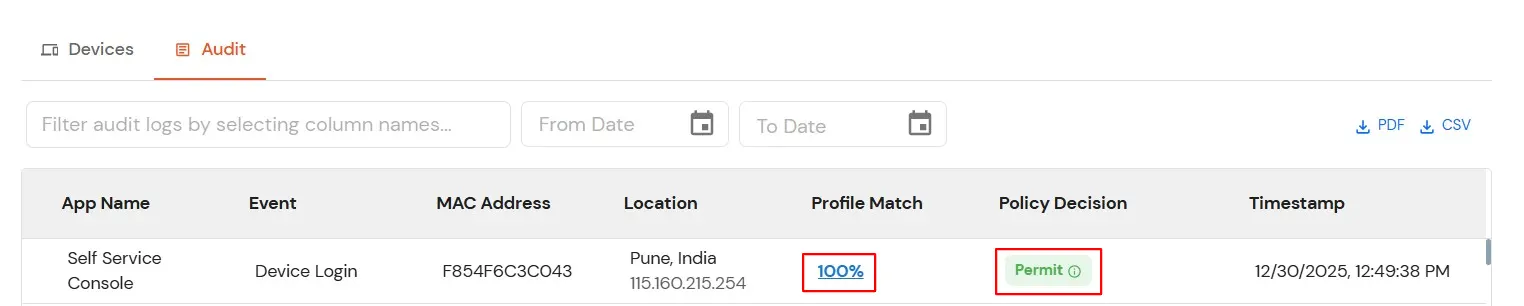
  • に切り替える 監査委員会 デバイス関連の監査ログを表示するにはタブをクリックします。
  • 適応型認証:自己監査リスト

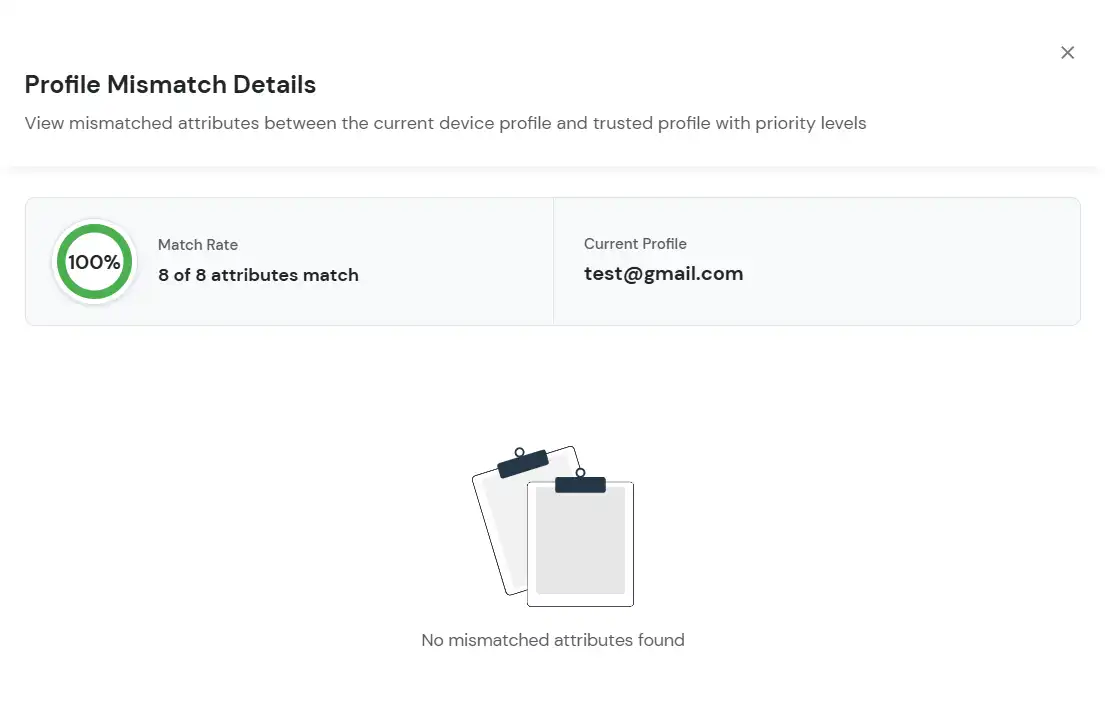
  • 詳しくはこちら プロフィールマッチ デバイス属性の比較を確認します。
  • 一致しない属性が検出されない場合、ページにはデバイス プロファイルが一致していることが示されます。
  • 一致しない属性が見つかった場合、一致しない属性のリストがページに表示されます。
  • 適応型認証:プロファイル不一致の詳細

  • ソフトウェアの制限をクリック 許可 全体を見るには 政策決定。
  • 適応型認証:自己許可の概要

8. デバイス制限を有効にする

  • にログインします セルフサービスコンソール >> ポリシー >> アプリログインポリシー.
  • 以下を行うには、 編集 事前定義されたアプリポリシーのアイコン。
  • IP制限を有効にする:デバイス制限の2FAポリシーを編集:2FAポリシーを編集

  • 作成セッションプロセスで グループ名 (NAIST) と ポリシー名 必要に応じて選択してください。 パスワード as 最初の要素.
  • IP制限を有効にする:デバイスの制限のログインポリシーを編集:ログインポリシーを編集

  • 有効にする 適応認証 ログインポリシーの編集ページで必要な項目を選択します 制限方法 オプションとして。
  • ログインポリシーを選択 ドロップダウンメニューから、前の手順で作成したポリシーを選択してください。
  • 制限を適用するには、以下を使用してください。 複数の適応型認証制限が設定されている場合、IP制限をどのように評価するかを選択してください。
    • AND: アクセスが許可される前に、設定されたIP制限およびその他の有効な制限事項すべてが満たされている必要があります。
    • OR: アクセスが許可される前に、設定されたIP制限、または少なくとも1つ以上の有効な制限を満たしている必要があります。
  • IP制限を有効にする: デバイス制限の適応型認証を有効にする: 適応型認証を有効にする

  • 適応型認証制限: 既存の設定に加えて、追加のログイン制限と検証条件を設定します。 制限 アカウントのセキュリティを強化し、状況に応じたリスク要因に基づいてユーザーアクセスを制御する。
  • IP制限を有効にする:デバイス制限の制限を適用する:制限を適用する

その他のアイデンティティおよびアクセス管理製品