こんにちは!

助けが必要? 私たちはここにいます!

サポートアイコン
miniOrange メールサポート
成功

お問い合わせいただきありがとうございます。弊社のチームがすぐにご連絡させていただきます。

24時間以内に連絡がない場合は、お気軽にフォローアップメールをお送りください。 info@xecurify.com

検索結果:

×

Google Workspace (G Suite) の IP 制限を有効にする


miniOrange セキュリティ ソリューションを使用して、Google Workspace (G Suite) アプリの IP 制限を有効にします。ユーザーをオンボードし、カスタム ネットワーク IP 制限を構成してデータを保護します。IP によるユーザー認証、Google Workspace へのユーザー アクセスのリアルタイム ブロック、モバイル デバイスとデスクトップ デバイスの認証の管理など、ビジネス ニーズに適したセキュリティ ソリューションを見つけます。


外部 ID プロバイダーを使用した SSO ログイン

IPでログイン

G Suiteアプリへのアクセスを許可する前に、ネットワークIPで認証することでユーザーを検証します。 IAM. もっと詳しく知る

今すぐセットアップ  

外部 ID プロバイダーを使用した SSO ログイン

IP による G Suite アプリの制限

リアルタイムIP制限を使用してGoogle Workspaceアプリへのユーザーアクセスをブロックし、CASBを使用してネットワークが変更された際にアクセス権を取り消します。詳細はこちら

今すぐセットアップ 

外部 ID プロバイダーを使用した SSO ログイン

IP制限のあるモバイルデバイスを許可する

ユーザーが MDM ソリューションを使用してホワイトリストに登録されたネットワーク IP に接続しているときに、Google Workspace モバイルアプリに保存されているビジネス データへのアクセスを許可します。 もっと詳しく知る

今すぐセットアップ  


ビデオセットアップガイド


外部ユーザーソースとの接続


miniOrangeは、ディレクトリ(ADFS、Microsoft Active Directory、OpenLDAP、AWSなど)、IDプロバイダー(Microsoft Entra ID、Okta、AWSなど)をはじめとする様々な外部ソースからのユーザー認証を提供します。既存のディレクトリ/ユーザー ストアを設定したり、 miniOrangeにユーザーを追加したりできます。

IP 制限を使用して Google Workspace (G Suite) アプリケーションへのユーザー アクセスを構成する

Google Workspace (G Suite) アプリケーションのリアルタイム IP 制限を構成する

モバイル デバイス経由の Google Workspace (G Suite) アプリケーションの IP 制限を構成する


1. miniOrangeでGoogle Workspace(G Suite)を設定する

  • miniOrangeにログイン 管理コンソール.
  • に行く アプリ をクリックします。入力したコードが正しければ、MFAの設定は正常に完了します アプリケーションの追加
  • Google Workspace (G Suite) のデバイス制限アプリの追加

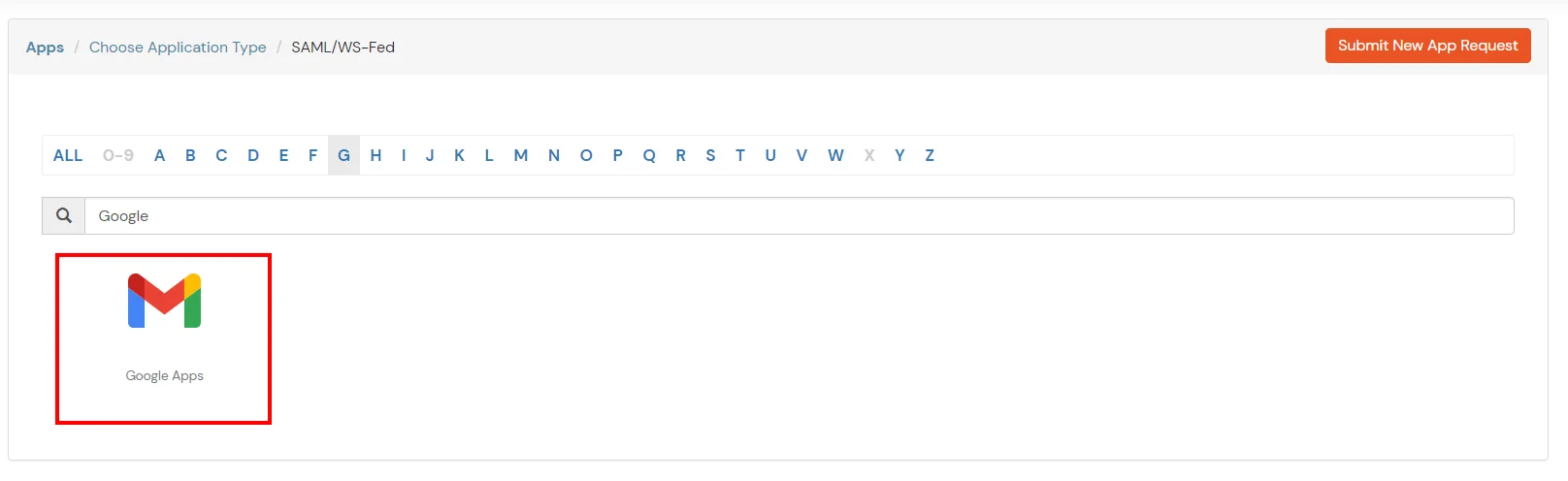
  • In アプリケーションの種類を選択してください をクリックしてください アプリを作成する SAML/WS-FED アプリケーション タイプのボタン。
  • Google Workspace (G Suite) のデバイス制限 アプリの種類を選択

  • 検索 グーグル リスト内の
  • Google Workspace (G Suite) のデバイス制限によるアプリの管理

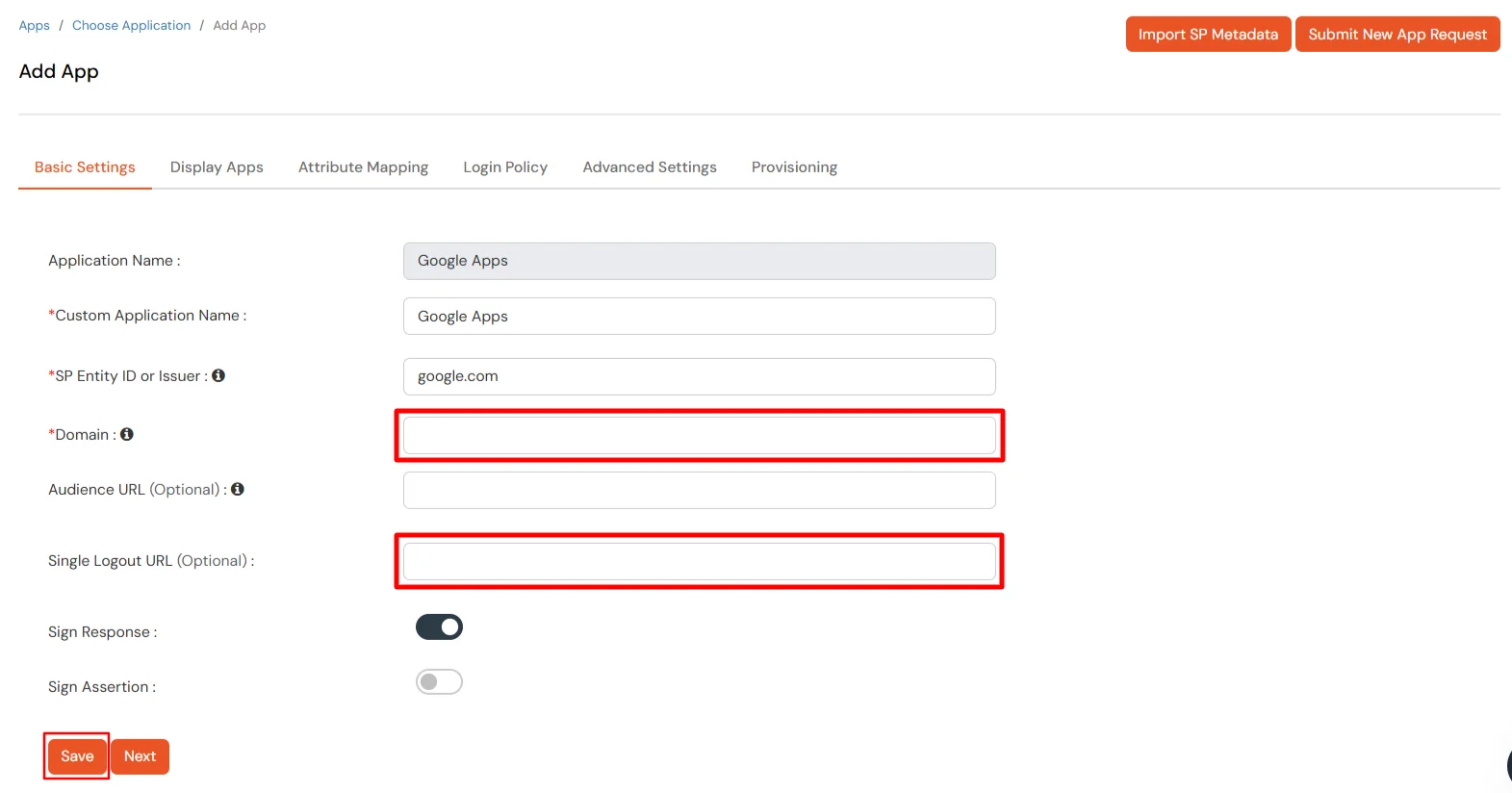
  • あなたの〜を入力してください ドメイン名 Google Workspace で使用するもの。
  • 入力する シングル ログアウト URL as https://mail.google.com/a/out/tld/?logout.
  • ノーザンダイバー社の プロビジョニング タブでドメイン管理者を入力します Google Apps (G Suite) 管理者 フィールドをクリックし、「 Google Apps管理者の確認入力したドメインが管理者のものであるかどうかを確認します (これはオプションのフィールドです)。
  • Google SSO(シングルサインオン)設定

  • ソフトウェアの制限をクリック Save.
  • Google Apps にアップロードする IdP メタデータの詳細を取得します。
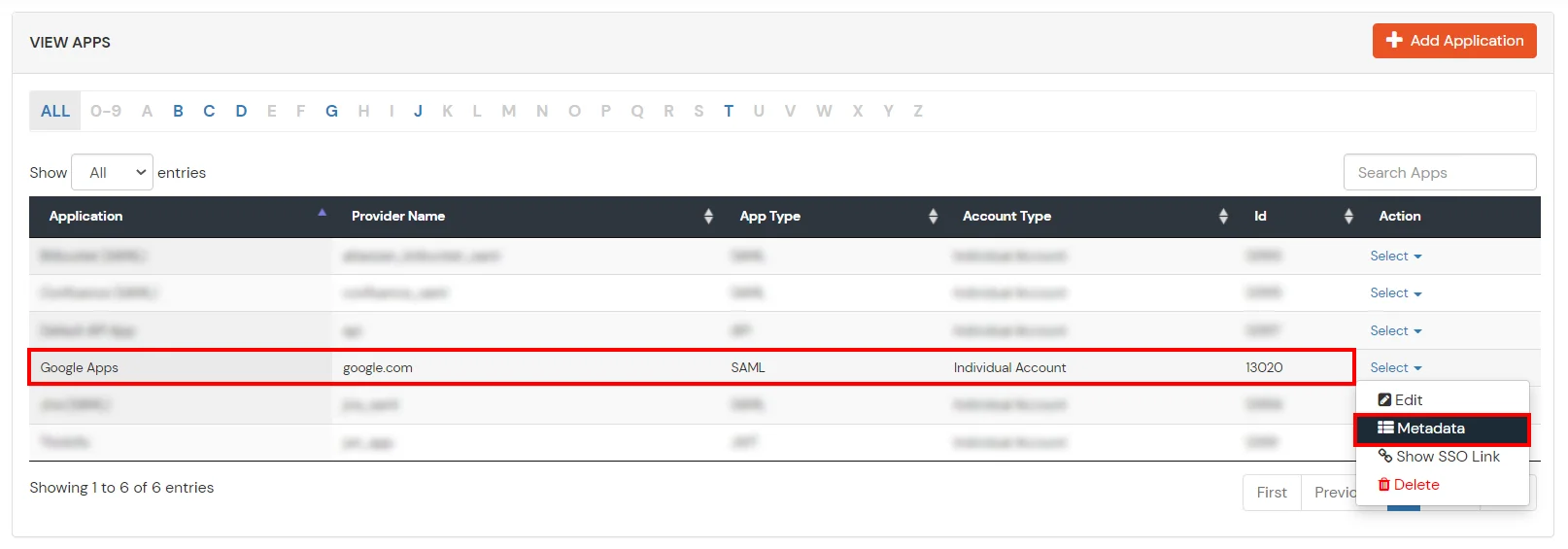
  • に行く アプリ >> アプリの管理.
  • アプリを検索して、 select アプリのアクション メニューに表示されます。
  • ソフトウェアの制限をクリック 後で必要になるメタデータの詳細を取得します。 SSO リンクを表示 Google Apps の IDP 開始 SSO リンクを表示します。
  • Google SSO (シングル サインオン) メタデータ リンク

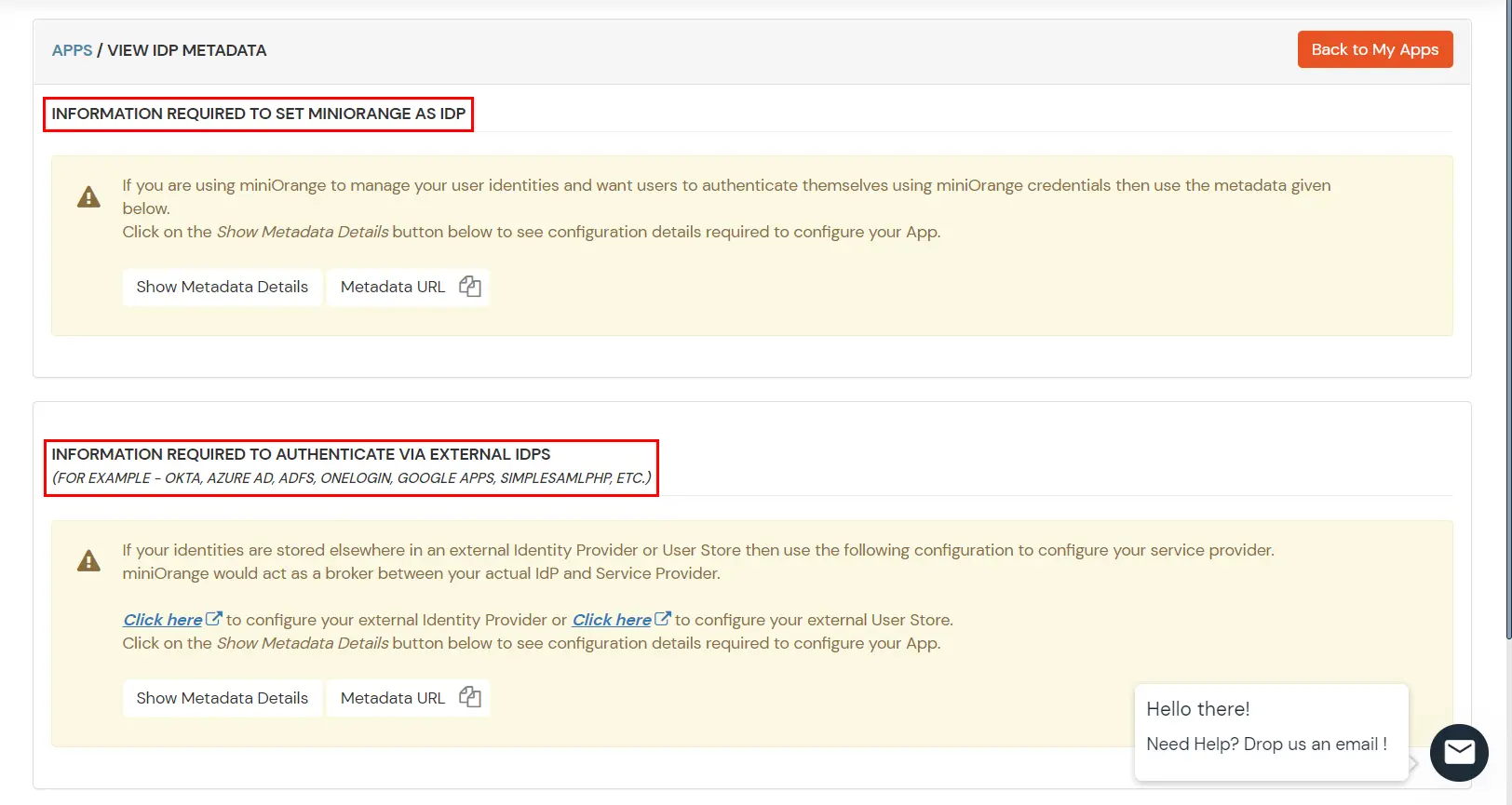
  • ここで2つのオプションが表示されます。 IDP としての miniOrange miniOrangeに関連するメタデータの詳細をコピーします。 外部 IDP (OKTA、AZURE AD、ADFS、ONELOGIN、GOOGLE APPS) 以下に示すように、第 2 セクションからメタデータを取得できます。
  • Google Apps シングル サインオン (SSO) SAML アプリケーションの追加

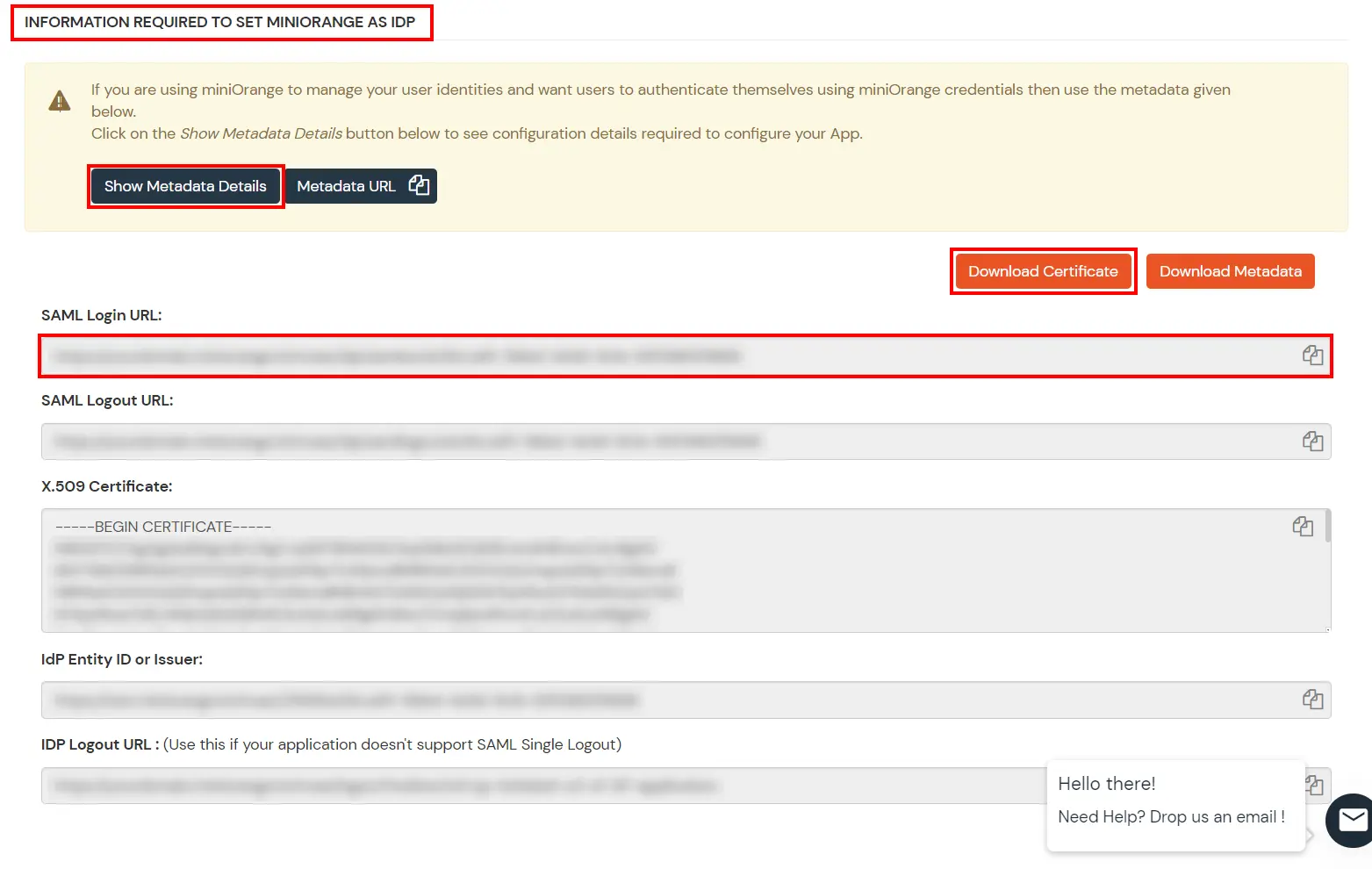
  • キープ SAML ログイン URL とをクリックしてください 証明書をダウンロードする 必要な証明書をダウンロードするためのボタン ステップ 2.
  • Google Apps シングル サインオン (SSO) メタデータの詳細外部 IDP または miniOrange を IDP として選択

2. Google Workspace (G Suite) で SAML SSO を構成する

  • 今すぐログインしてください Google 管理コンソール と選択 セキュリティ 管理コンソールのタブ。
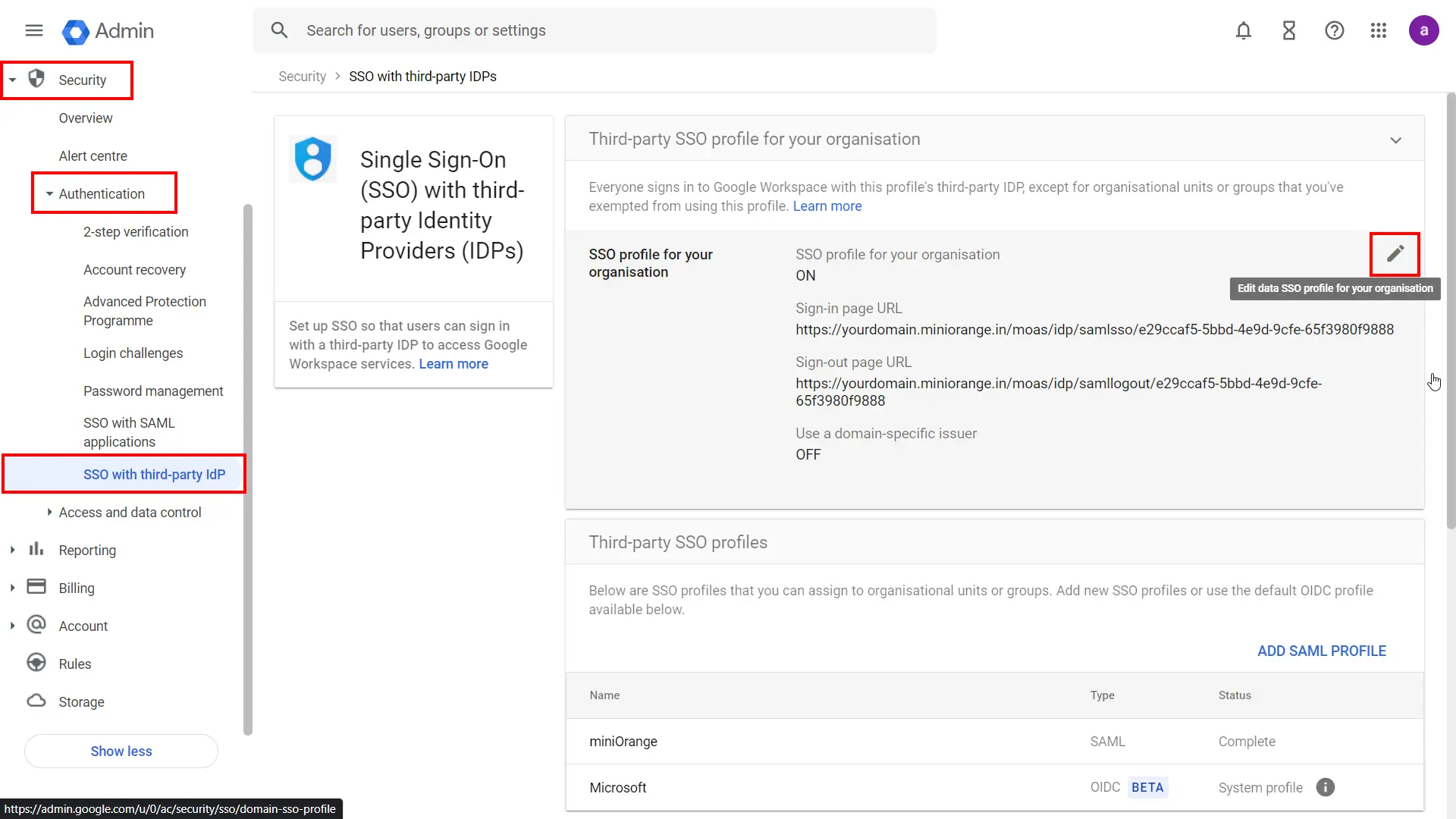
  • に行く 認証 >> サードパーティIDPによるSSOここでは、 組織の SSO プロファイル セクションで、編集アイコンをクリックします。
  • Google SSO (シングル サインオン) 管理コンソールのセットアップ SSO IDP

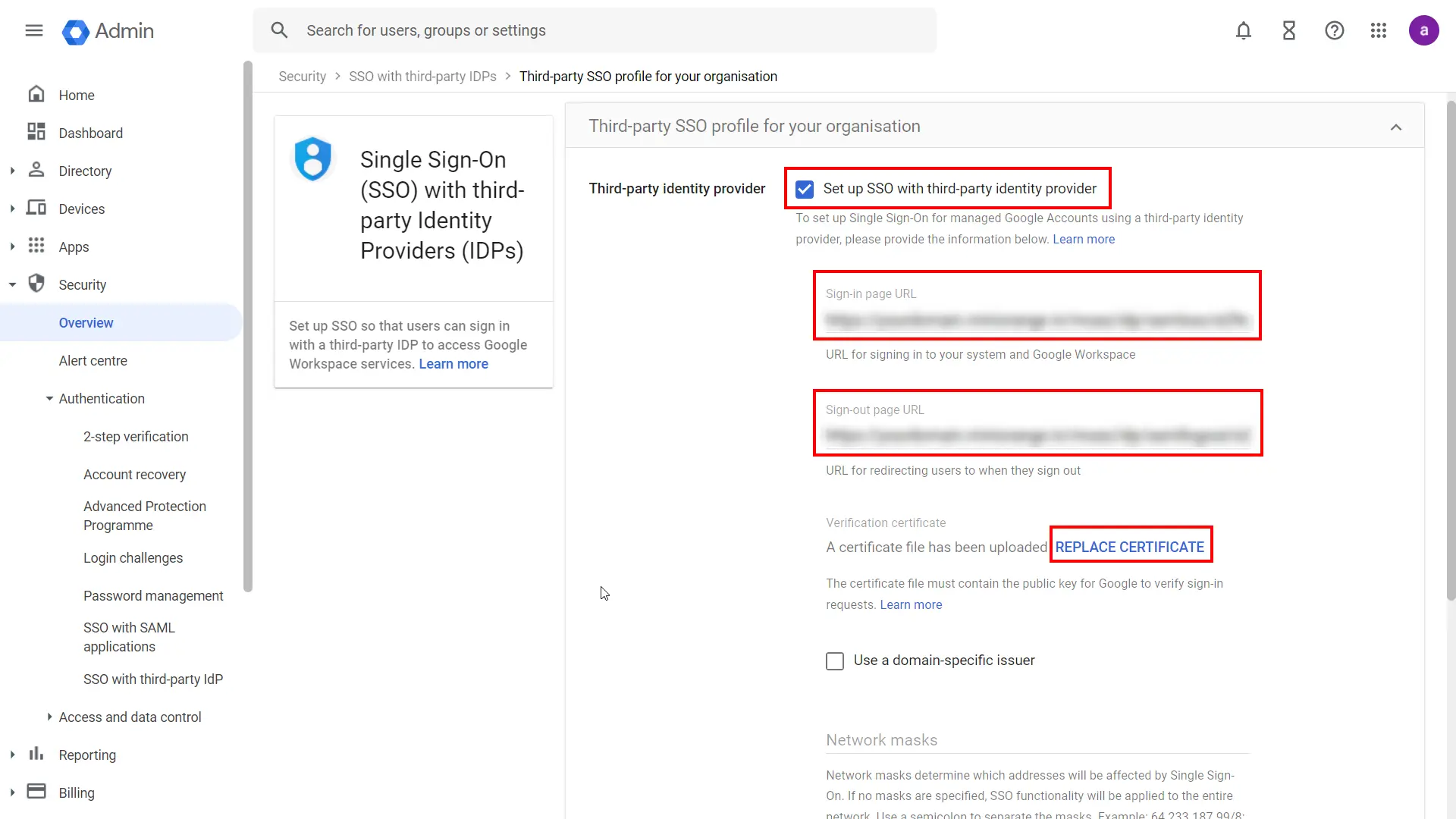
    Google SSO(シングル サインオン)管理コンソール: メタデータの詳細を入力する

  • 有効にします サードパーティのIDプロバイダーでSSOを設定する チェックボックスをオンにします。
  • Enter サインインページのURL: ステップ 1 の SAML ログイン URL。
  • Enter サインアウトページのURL: < ベース サーバー URL> /idp/oidc/logout?post_logout_redirect_uri=https://gmail.com
    例: https://login.xecurify.com/moas/idp/oidc/logout?post_logout_redirect_uri=https://gmail.com
  • をクリックして証明書をアップロードします 証明書を置き換える 手順 1 でダウンロードしたリンク。
  • パスワード変更URLを入力してください: SAML ログイン URL 手順1から。
  • 設定を保存します。
  • Google SSO SAML 統合が完了しました。

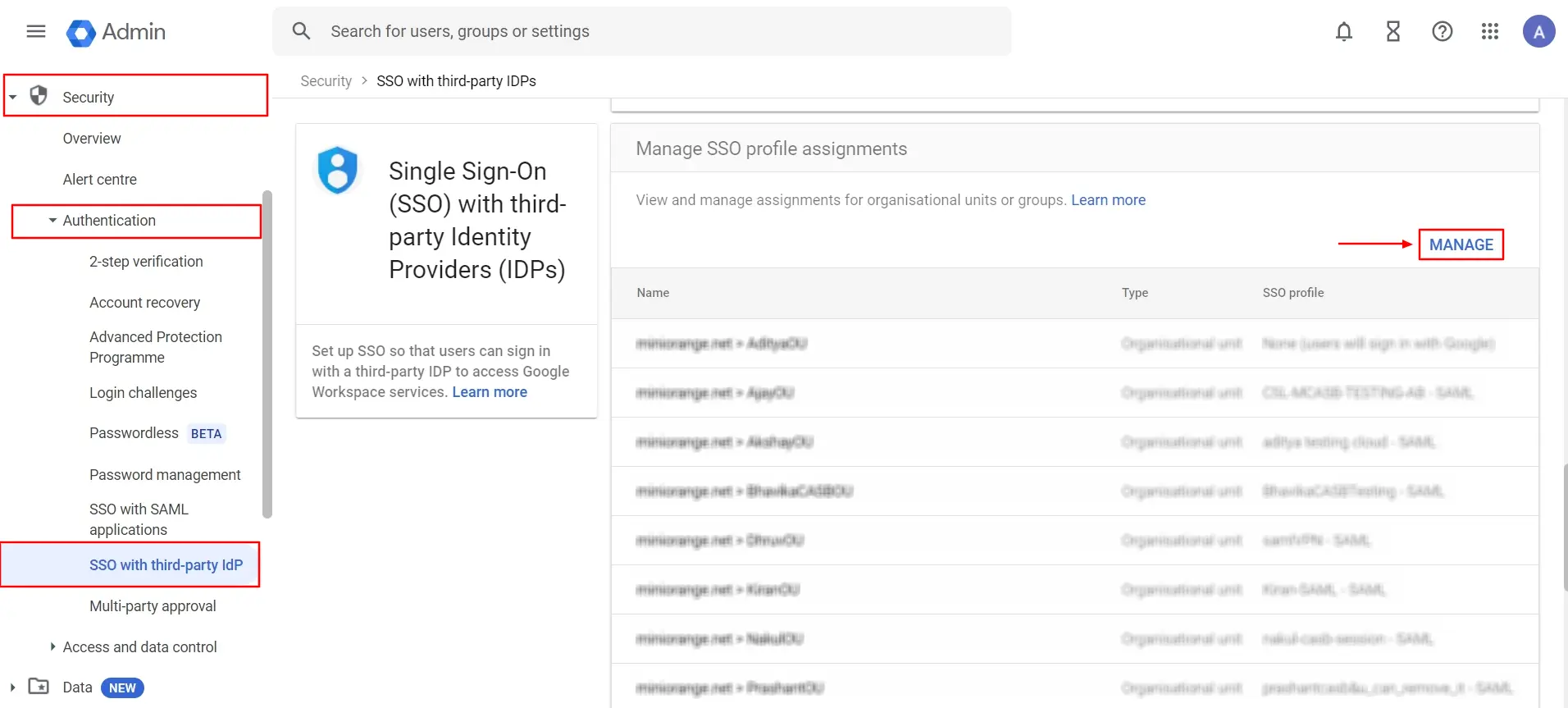
  • 2.1. 組織単位またはグループにSSOプロファイルを割り当てる:


    一部のユーザーに Google に直接ログインしてもらいたい場合は、それらのユーザーを組織部門(OU)またはグループに移動します。次に、それらのユーザーがサードパーティの IdP を使用するのではなく、Google によって認証されるように、OU またはグループの SSO 設定を管理します。次の手順に従います。

  • すべてのユーザー (スーパー管理者以外) がサードパーティの IdP を使用してサインインするようにしたい場合: 管理する必要はありません。
  • 一部のユーザーにGoogleに直接ログインしてもらいたい場合は、 SSOプロファイルの割り当てを管理する 次のステップに進みます。
    • SSOプロファイルを初めて割り当てる場合は、 始める。 それ以外の場合はクリックします 管理 . Note: Get started is only available if you’ve already enabled your third-party SSO profile.
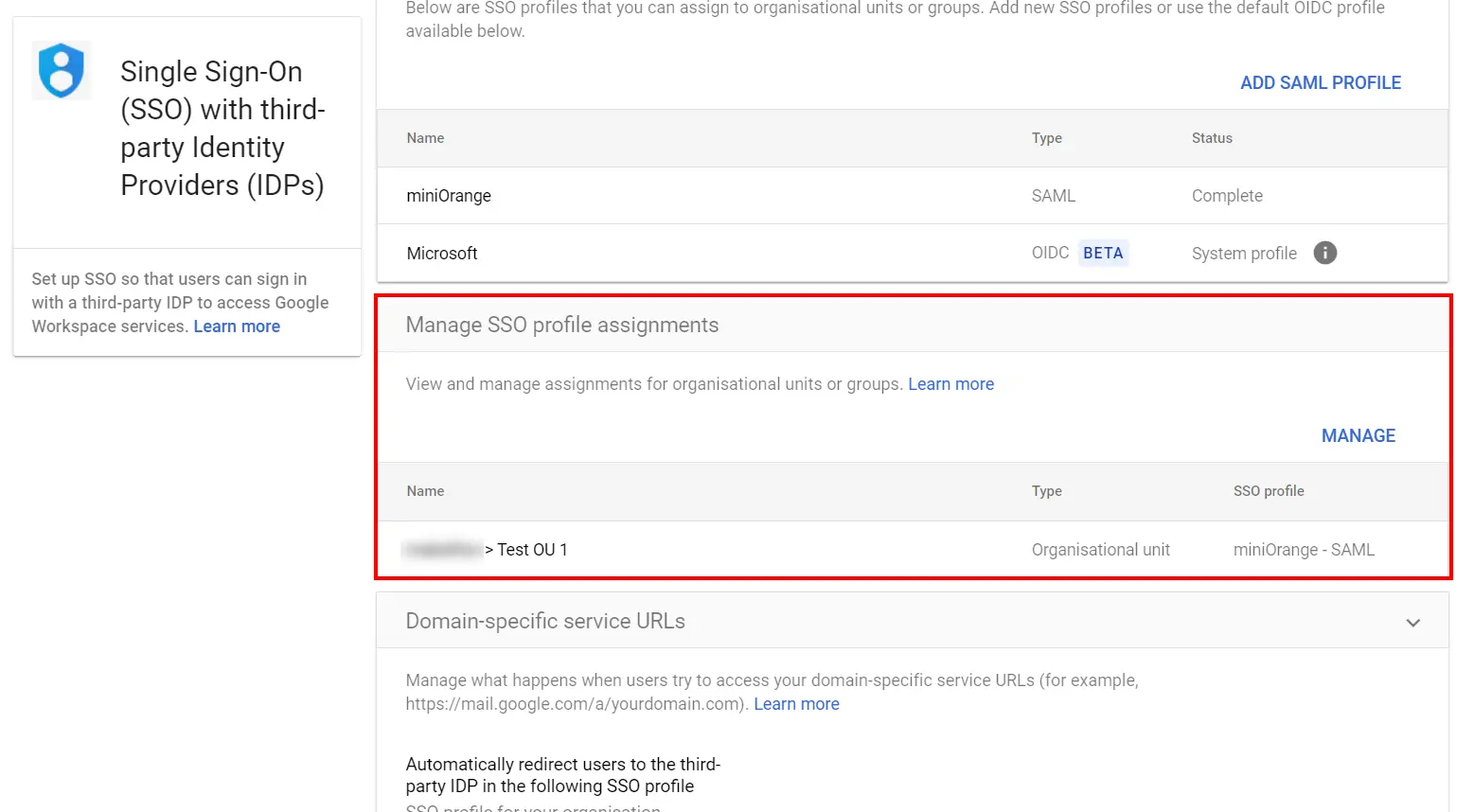
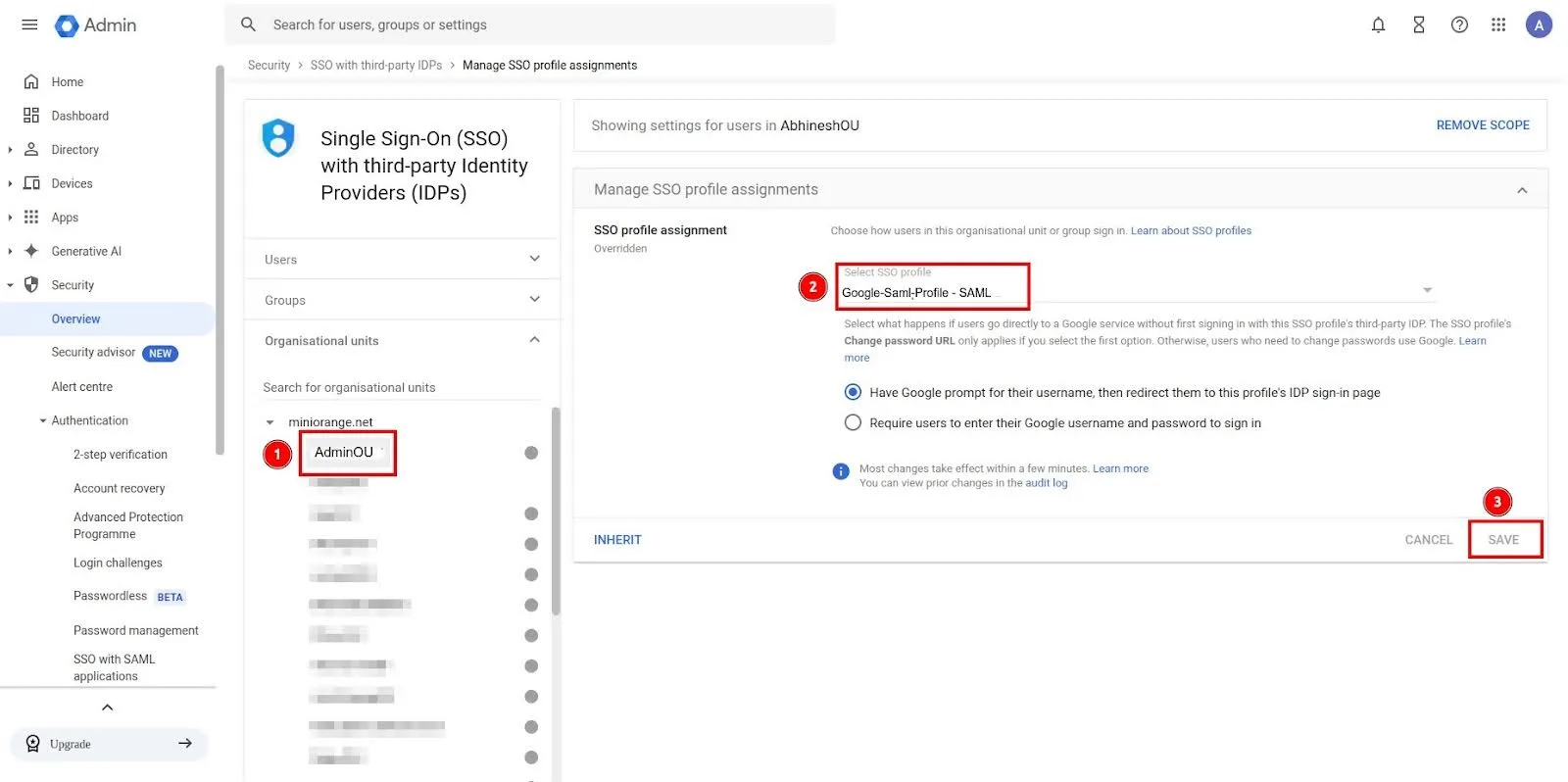
    • Google SSO (シングル サインオン) OU とグループへの SSO プロファイルの割り当て

    • 左側から、SSO プロファイルを割り当てる組織単位またはグループを選択します。
      Note: If the SSO profile assignment for an OU or group differs from your domain-wide profile assignment,
      an override warning appears when you select that OU or group. You can’t assign the SSO profile on a
      per-user basis. The Users view let you check the setting for a specific user.
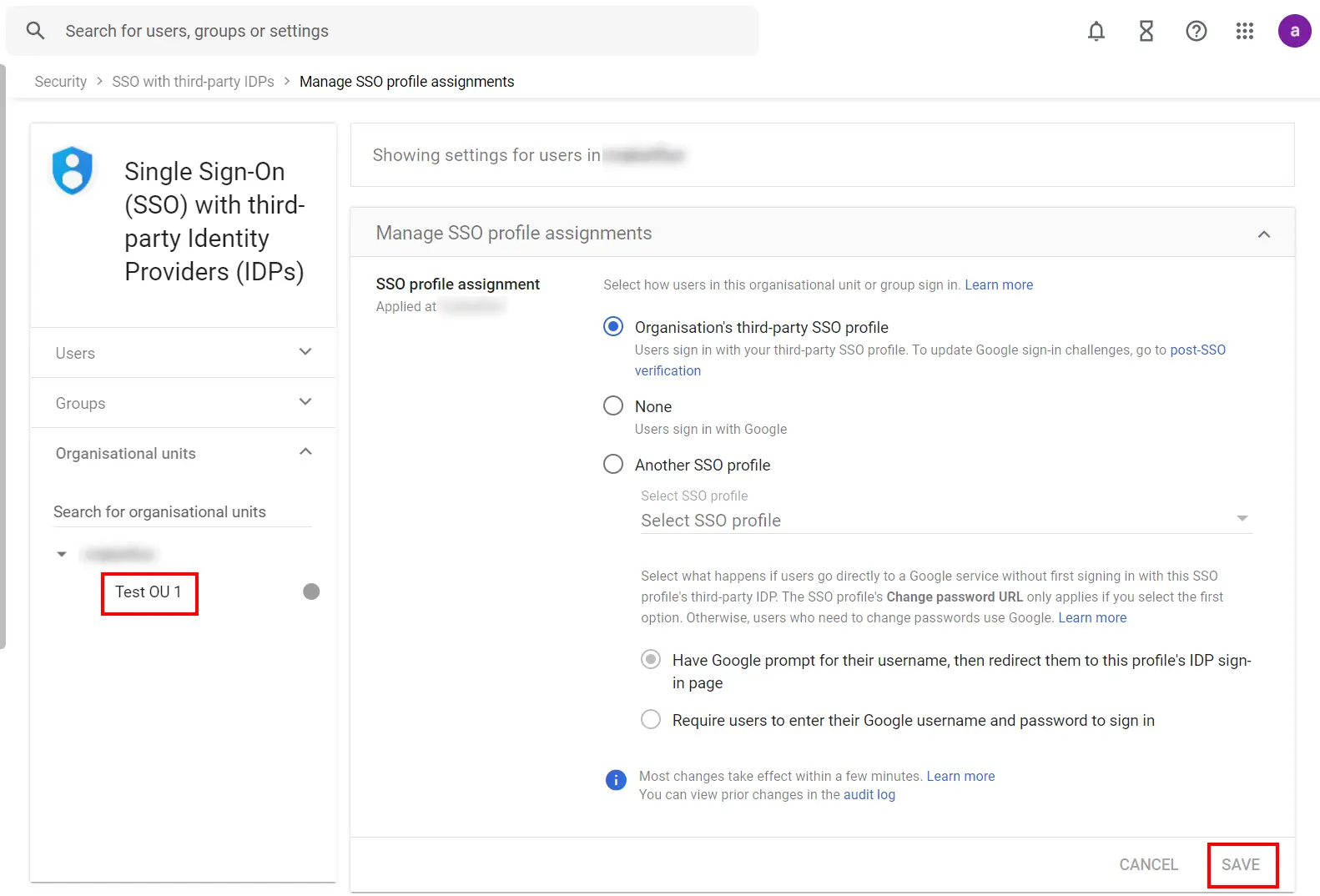
    • Google SSO(シングルサインオン)SSOプロファイルを割り当てるOUまたはグループを選択します

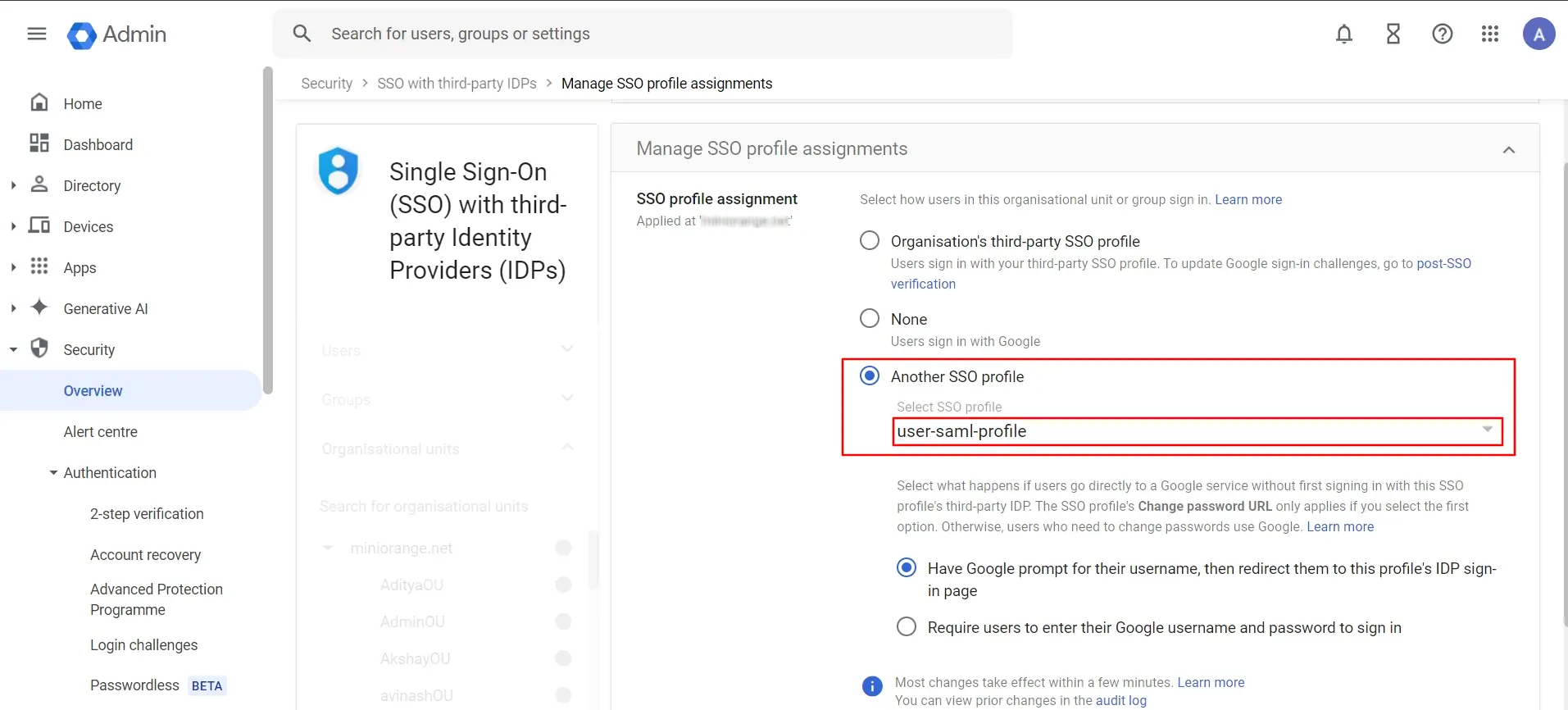
    • 選択する 組織のサードパーティ SSO プロファイル OU またはグループ内のユーザーが、ドメインのサードパーティ SSO プロファイルで指定された IdP を使用して Google サービスにログインできるようにする場合。
    • 選択する なし OU またはグループ内のユーザーが Google に直接ログインできるようにする場合。
    • 選択する 別の SSO プロファイル すでに別の ID プロバイダーが設定されていて、それをユーザー認証に使用したい場合。
    • 次に、をクリックします。 Save.
  • 2.2. すべてのユーザーに対して SSO をオフにするには:

    OU またはグループの SSO プロファイルの割り当てを変更せずに、すべてのユーザーのサードパーティ認証をオフにする場合は、サードパーティの SSO プロファイルを無効にすることができます。

  • チェックしない サードパーティのIDプロバイダーでSSOを設定する.
  • 詳しくはこちら Save.

3. IP制限ポリシーの設定

【注:アダプティブ認証セクションは左側のナビゲーションメニューから移動されました。IPベースのアクセス制限設定は、ポリシー >> アダプティブアクセスポリシーからご利用いただけます。】

IPアドレスに基づくアクセス制限機能を使用すると、管理者はログイン要求の送信元IPアドレスに基づいてユーザーアクセスを制御できます。管理者は、信頼できるIPアドレスまたは制限付きIPアドレス、およびIPアドレス範囲を設定し、ユーザーのIPアドレスが設定された条件に一致した場合に実行されるアクションを定義できます。認証時には、ユーザーのIPアドレスが設定されたポリシーと照合され、選択された設定に基づいてアクセスが許可、拒否、またはチャレンジされます。
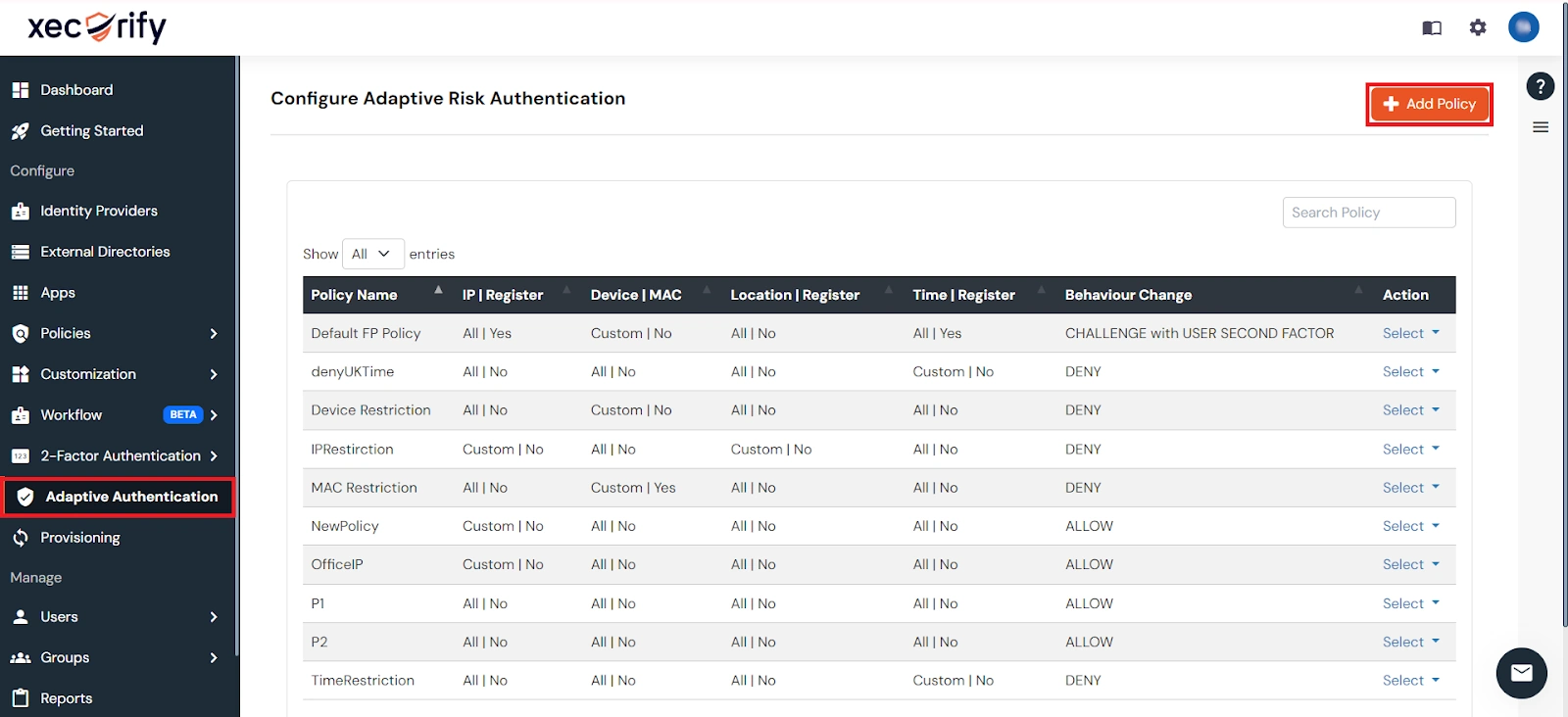
  • にログインします セルフサービスコンソール >> ポリシー >> 適応型アクセス ポリシー 左側のメニューから該当セクションを選択してください。
  • 適応型認証ポリシー

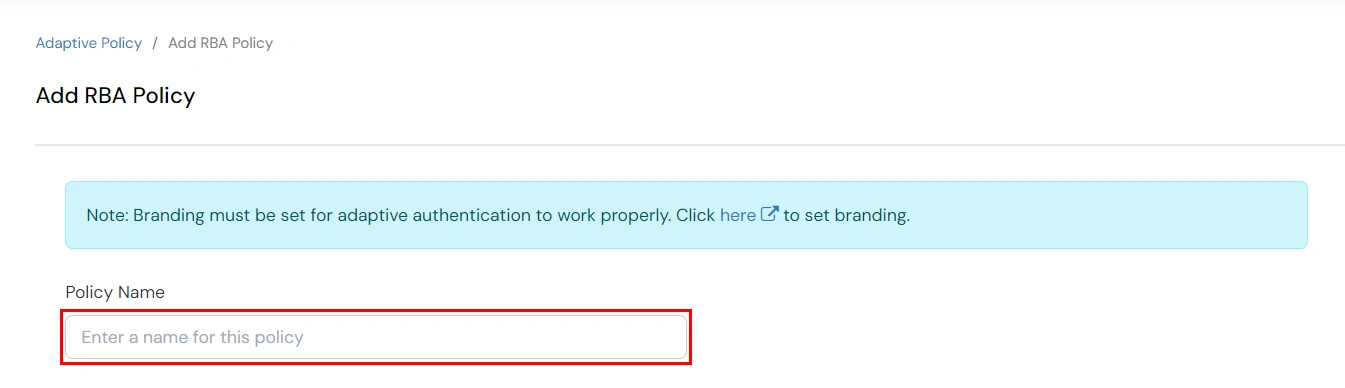
  • 以下を行うには、 ポリシーの作成 右上のボタン。適切なポリシー名を追加してクリックします。 ポリシーの作成.
  • RBAポリシー名を追加

3.1 ポリシーの概要

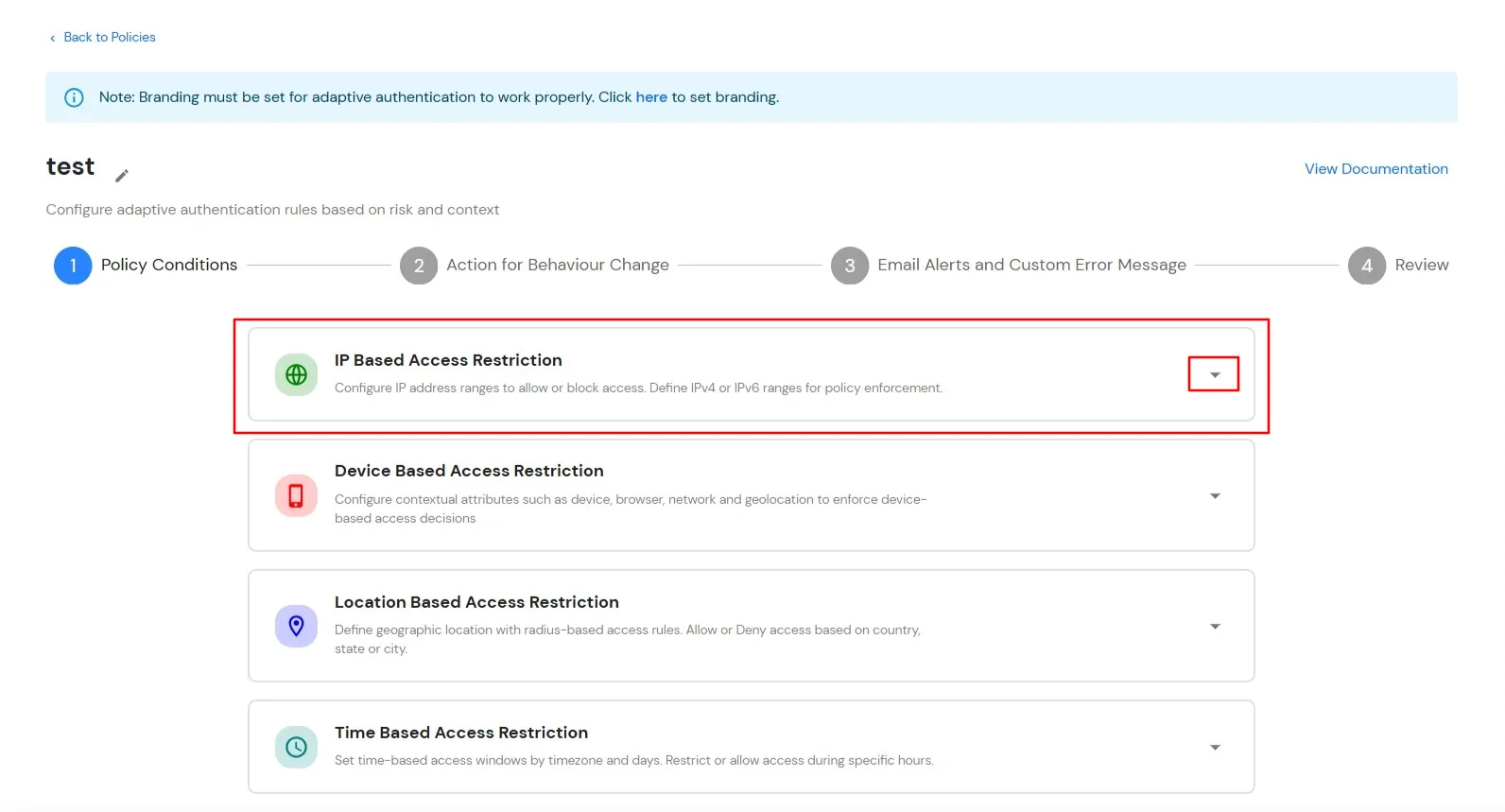
  • 拡大する IPアドレスに基づくアクセス制限 ドロップダウンアイコンをクリックして、IPベースのアクセスルールを設定します。
  • 保険条件

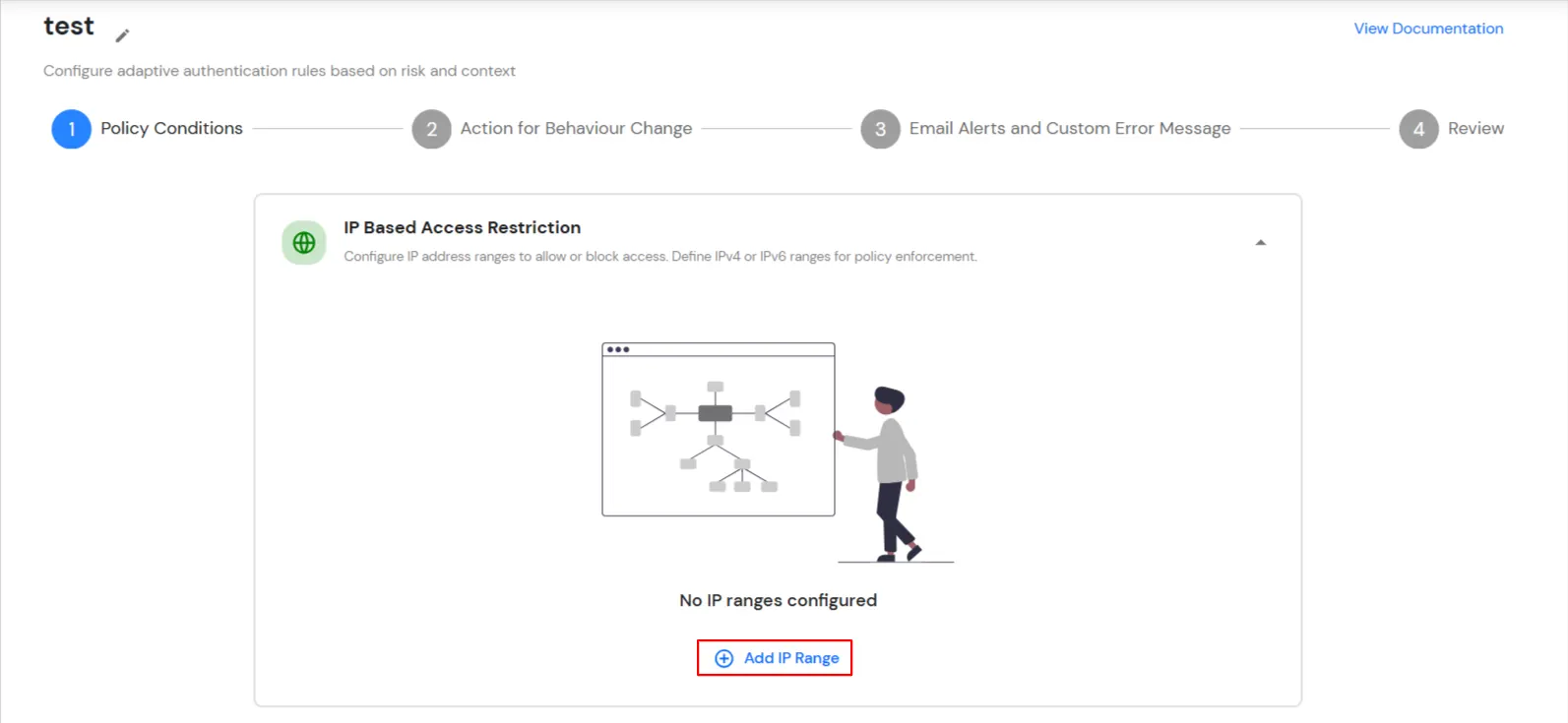
  • 詳しくはこちら IPアドレス範囲を追加 ポリシーのIPアドレスまたはIP範囲を設定する。
  • IPアドレス範囲を追加

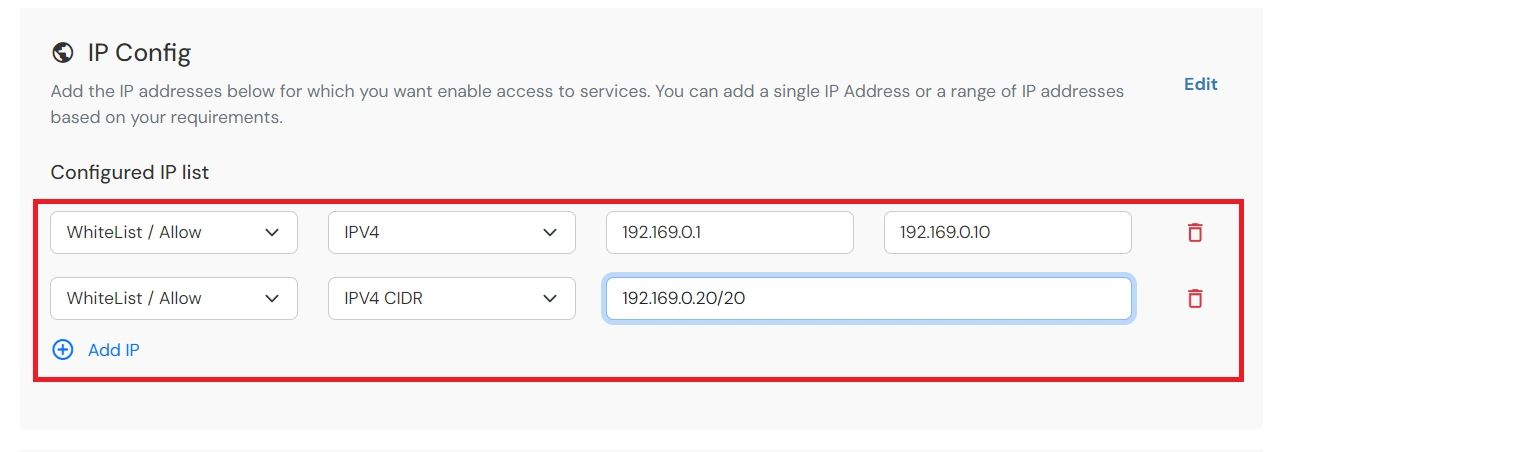
  • ホワイトリストに登録するIPアドレスを指定します。ホワイトリストに登録されていないIP範囲についても、上記の設定を反映させることができます。
  • いずれかを選択する 許可する or 否定する ドロップダウンメニューから該当するオプションを選択してください。ユーザーがホワイトリストに登録されたIPアドレスでログインしようとすると、常にアクセスが許可されます。
  • IPアドレス範囲は3つの形式でサポートされています。 IPv4、IPv4 CIDR、IPv6 CIDRドロップダウンメニューから適切なものを選択できます。
  • 複数のIPまたはIP範囲を追加するには、 + IPアドレス範囲を追加
  • IPアドレス範囲を追加

  • 変更が完了したら、 をクリックします 次へ.

3.2 行動変容のための行動

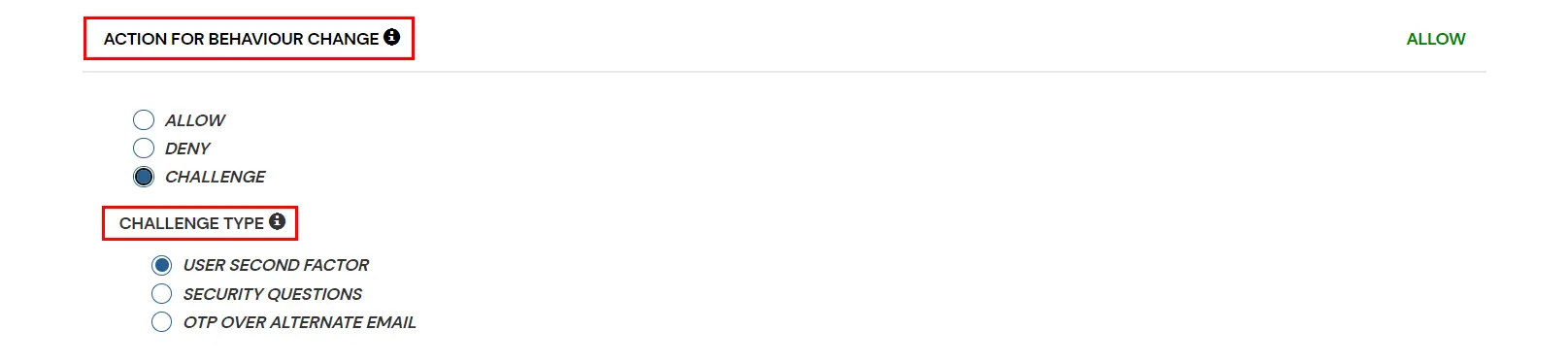
  • アダプティブアクセスポリシーには、以下の説明にある3つのアクションのいずれかを設定できます。
  • Google Workspace (G Suite) の適応型認証: 行動変容のためのアクション

    属性 詳細説明
    許可する アダプティブアクセスポリシーの条件が真の場合、ユーザーが認証を行い、サービスを利用できるようにします。
    否定する アダプティブアクセスポリシーの条件が真の場合、ユーザー認証およびサービスへのアクセスを拒否します。
    課題 ユーザーの信頼性を確認するには、以下の 3 つの方法のいずれかを使用してユーザーにチャレンジします。

    チャレンジタイプのオプション:


    要因 詳細説明
    ユーザーによる第二認証 ユーザーは、選択した、または割り当てられた第2要素を使用して認証する必要があります。
    KBA システムは、ユーザーがセルフサービスコンソールで設定した3つの質問のうち2つについて、ユーザーに回答を求めます。両方の質問に正しく回答した場合のみ、ユーザーは先に進むことができます。
    代替メール経由の OTP ユーザーは、セルフサービスコンソールで設定した代替メールアドレスにOTPを受け取ります。正しいOTPを入力すると、次のステップに進むことができます。

3.3 メールアラートとカスタムエラーメッセージ

    このセクションでは、アダプティブ認証に関連する通知とアラートを処理します。以下のオプションが提供されます。
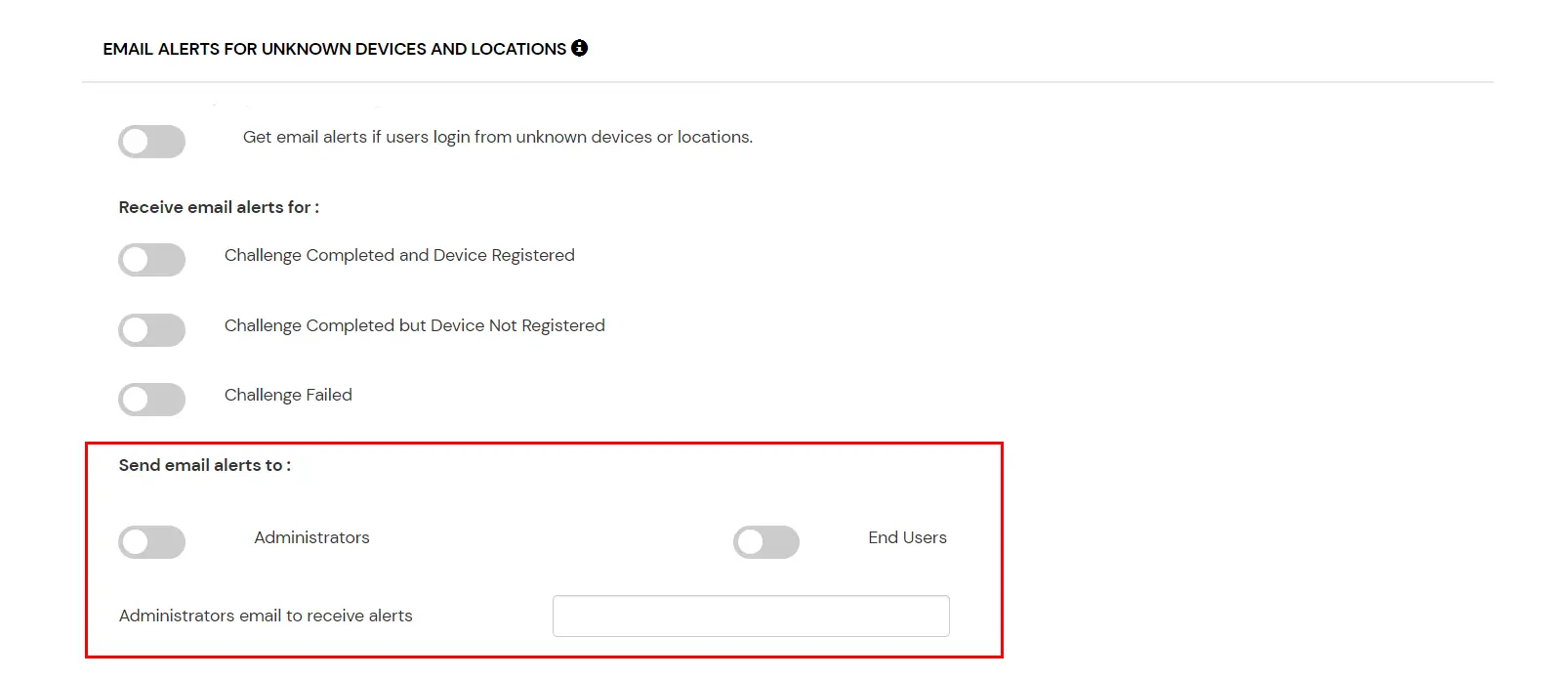
  • メールアラートを送信する: 適応型認証イベントが発生した際にメール通知を受け取る受信者を設定します。監視およびセキュリティ要件に応じて、管理者、エンドユーザー、またはその両方にアラートを送信できます。
    • 管理者にメールアラートを送信する: このオプションを有効にすると、設定済みの適応型認証イベントがトリガーされたときに管理者に通知されます。必要に応じて、以下の欄にメールアドレスを指定できます。 管理者のアラート受信用メールアドレス アラートを受信するには、この設定が必要です。設定しない場合、アラートはデフォルトの管理者アカウントに送信されます。
    • Google Workspace (G Suite) の適応型認証: メールアラートの送信

    • エンドユーザーにメールアラートを送信する: このオプションを有効にすると、適応型認証イベントがエンドユーザーのログイン試行やデバイス登録に影響を与える場合に、エンドユーザーに通知されます。
      • デバイス登録数が許容数を超えました。 有効にすると、エンドユーザーは、設定されたデバイス制限ポリシーで許可されている最大数を超えるデバイスを登録しようとした場合に、電子メール通知を受け取ります。エンドユーザーへの通知のみに利用可能です。)
      • Google Workspace (G Suite) の適応型認証: メールアラートを受け取る

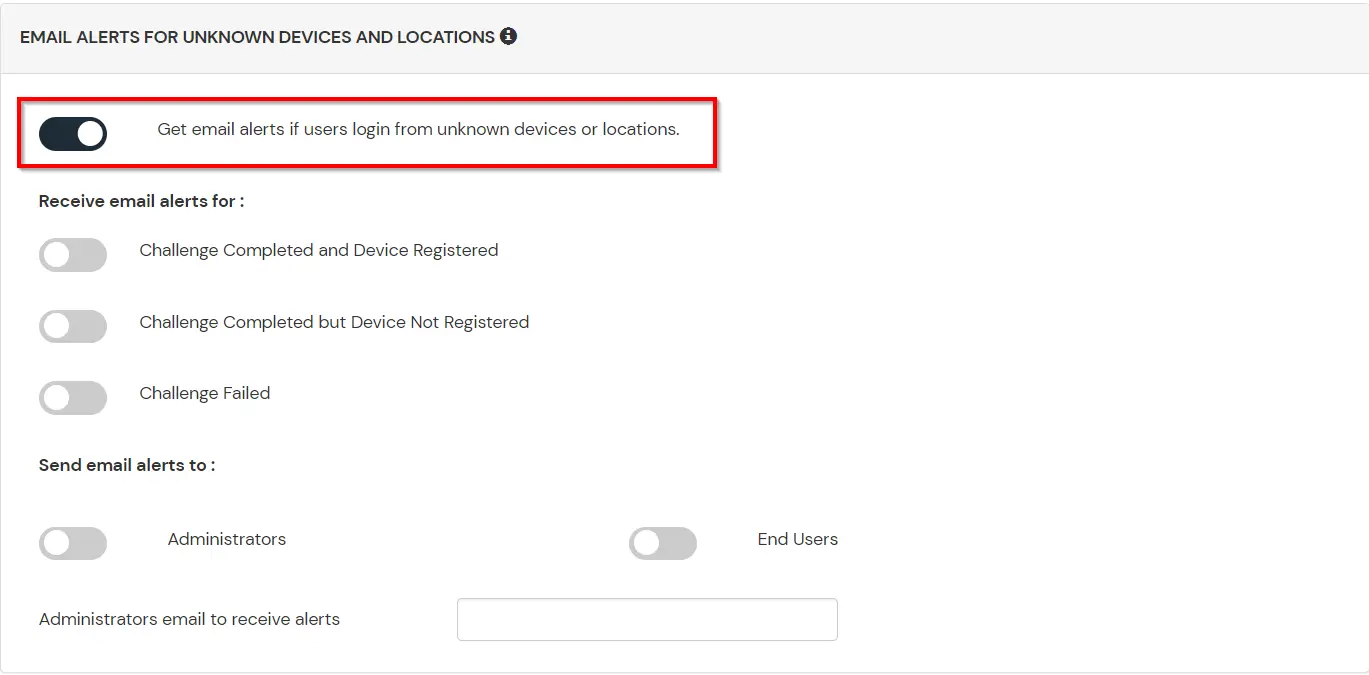
  • ユーザーが不明なデバイスまたは場所からログインした場合に、メールアラートを受け取る。 管理者は、さまざまなアラートオプションのアラートを受信できるようにするために、このオプションを有効にする必要があります。

  • オプション 詳細説明
    ユーザーは不明なIPアドレス、デバイス、または場所からログインします このオプションを有効にすると、不明な IP アドレスやデバイス、さらには場所からでもログインできるようになります。
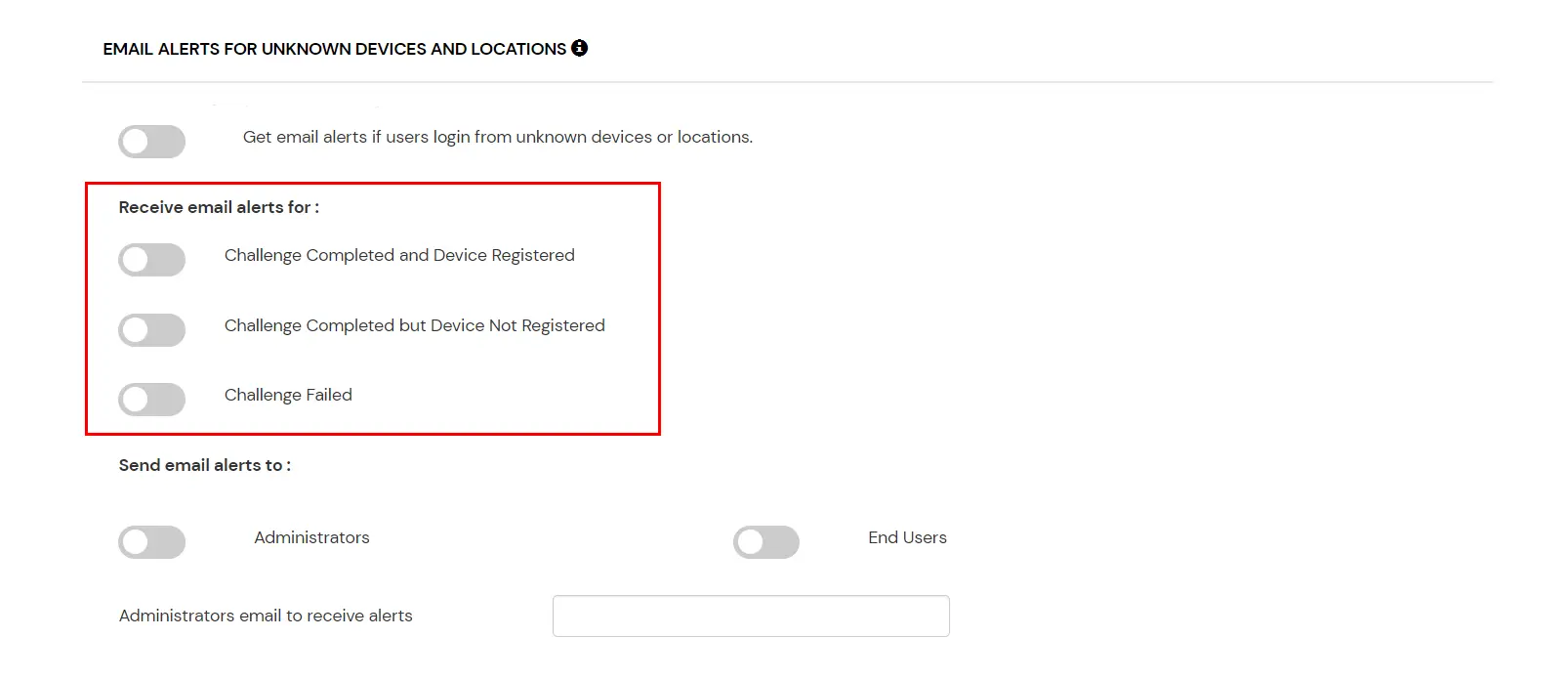
    チャレンジが完了し、デバイスが登録されました このオプションを有効にすると、エンドユーザーがチャレンジを完了してデバイスを登録したときに電子メールアラートを送信できるようになります。
    チャレンジは完了しましたが、デバイスが登録されていません このオプションを有効にすると、エンドユーザーがチャレンジを完了したがデバイスを登録しなかった場合に電子メールアラートを送信できます。
    チャレンジ失敗 このオプションを有効にすると、エンドユーザーがチャレンジを完了できなかった場合に電子メールアラートを送信できます。

    Google Workspace (G Suite) の適応型認証: メールアラートの受信

  • 複数の管理者アカウントにアラートを受信させたい場合は、管理者のオプションを有効にしてから、管理者のメールアドレスをカンマで区切って入力フィールドに入力してください。 管理者のメールアドレス(アラートを受信する場合) ラベル。エンドユーザーへのアラートを有効にするには、 エンドユーザー チェックボックスをオンにします。
  • 適応型ポリシーによって認証が拒否された場合にエンドユーザーが受け取る拒否メッセージをカスタマイズしたい場合は、以下のメッセージを入力します。 拒否メッセージ テキストボックス。
  • Google Workspace (G Suite) のアダプティブ認証: 拒否メッセージをカスタマイズする

3.4レビュー

適応型認証ポリシーを作成する前に、設定済みのポリシー条件、動作変更アクション、メールアラート設定、およびカスタムエラーメッセージを確認してください。この手順では、設定済みのすべての項目を一覧表示できるため、ポリシー構成を確認し、保存する前に必要な変更を行うことができます。
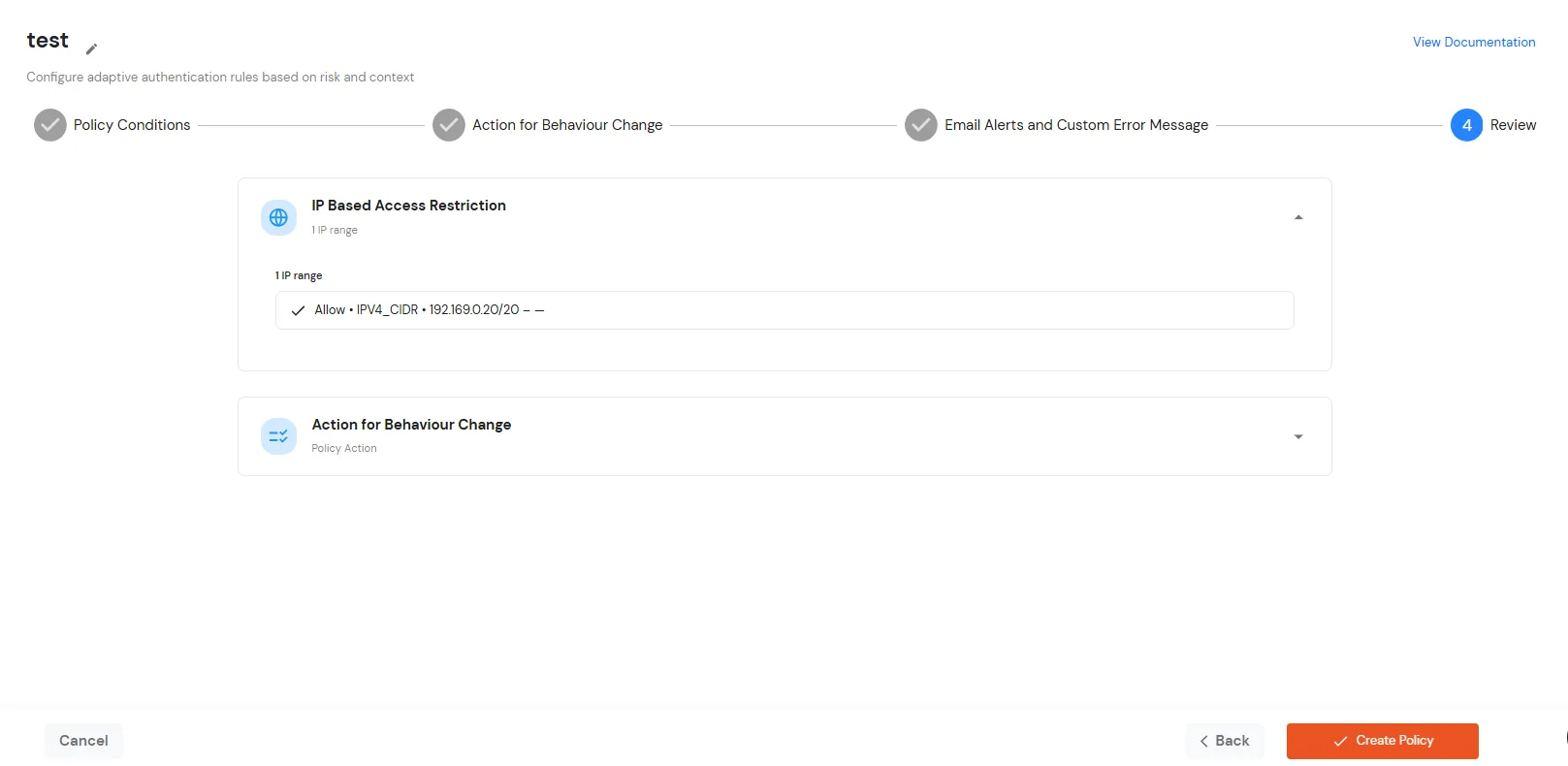
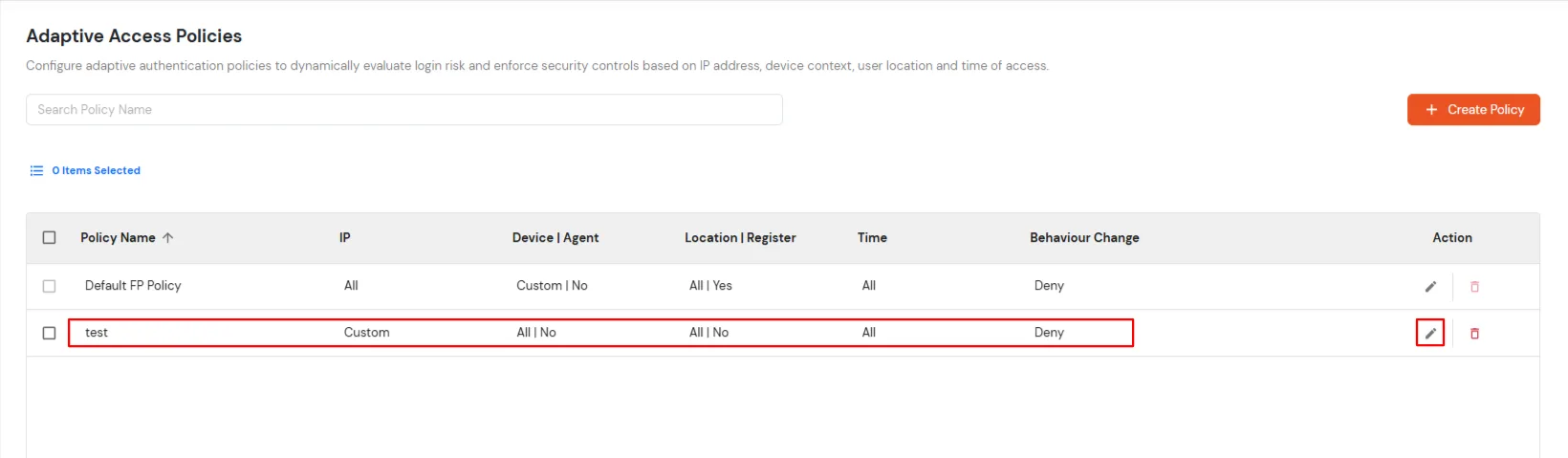
Google Workspace (G Suite) の適応型認証:レビューセクション

  • すべての設定を確認したら、クリックしてください。 ポリシーの作成 ポリシーを保存して有効化する。
  • ポリシーが正常に追加されると、リストに表示されます。
  • Google Workspace (G Suite) の適応型認証: ポリシーが作成されました

4. Google Workspace (G Suite) の制限を有効にする

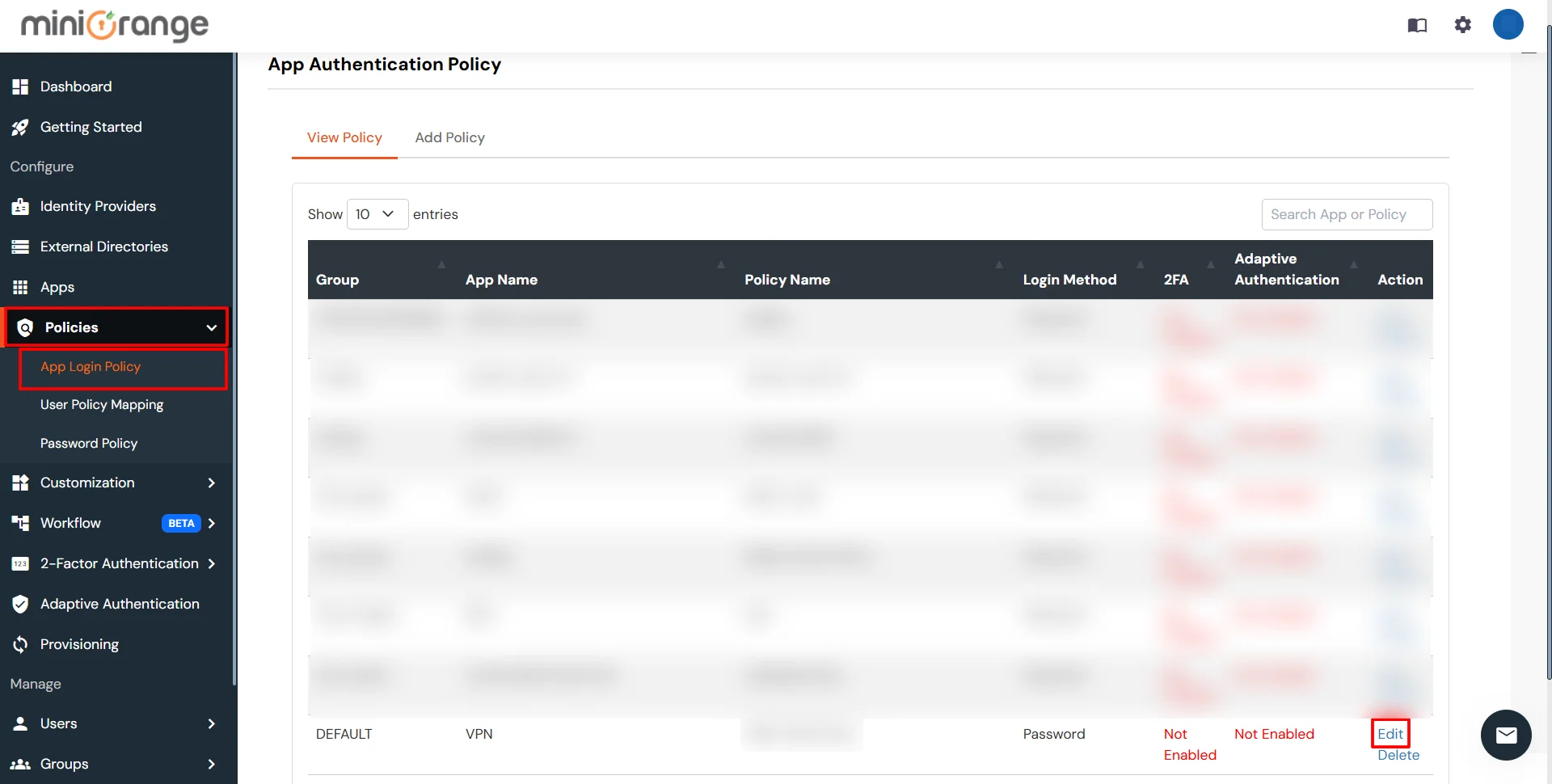
  • にログインします セルフサービスコンソール >> ポリシー >> アプリログインポリシー.
  • 以下を行うには、 編集 事前定義されたアプリポリシーのアイコン。
  • IP制限を有効にする:Google Workspace(G Suite)の2FAポリシーを編集する:2FAポリシーを編集する

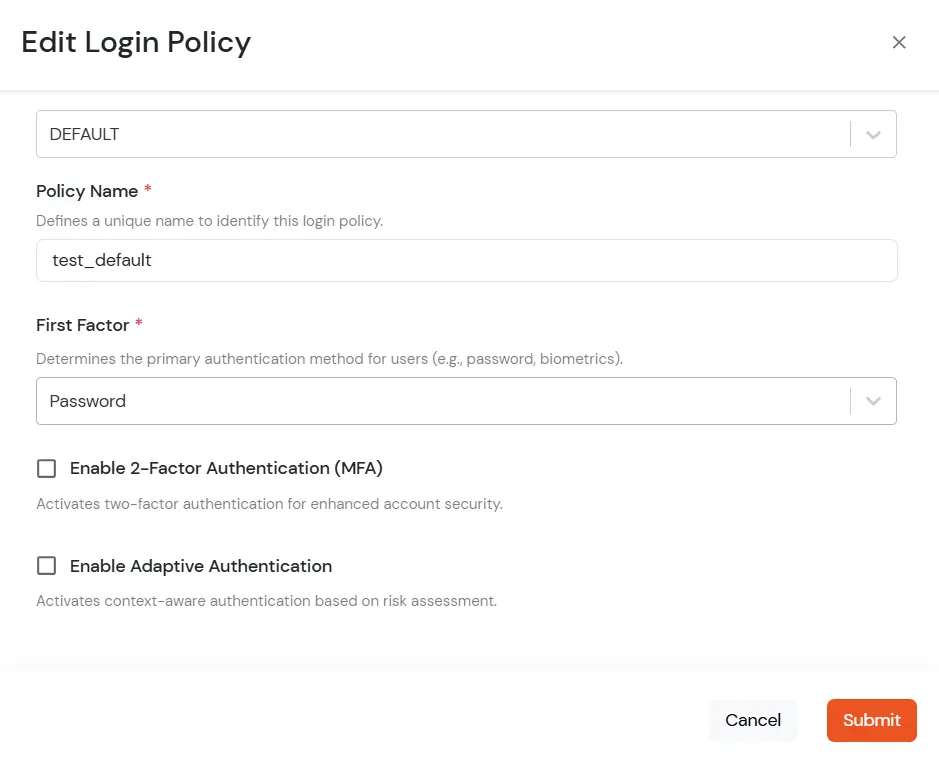
  • 作成セッションプロセスで グループ名 (NAIST) と ポリシー名 必要に応じて選択してください。 パスワード as 最初の要素.
  • IP制限を有効にする:Google Workspace(G Suite)のログインポリシーを編集する:ログインポリシーを編集する

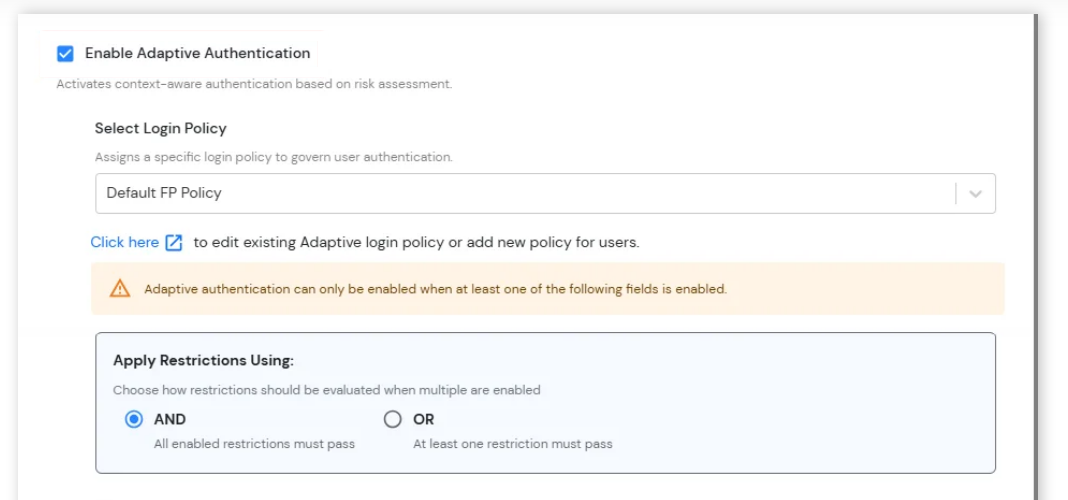
  • 有効にする 適応認証 ログインポリシーの編集ページで必要な項目を選択します 制限方法 オプションとして。
  • ログインポリシーを選択 ドロップダウンメニューから、前の手順で作成したポリシーを選択してください。
  • 制限を適用するには、以下を使用してください。 複数の適応型認証制限が設定されている場合、IP制限をどのように評価するかを選択してください。
    • AND: アクセスが許可される前に、設定されたIP制限およびその他の有効な制限事項すべてが満たされている必要があります。
    • OR: アクセスが許可される前に、設定されたIP制限、または少なくとも1つ以上の有効な制限を満たしている必要があります。
  • IP制限を有効にする: Google Workspace (G Suite) のアダプティブ認証を有効にする: アダプティブ認証を有効にする

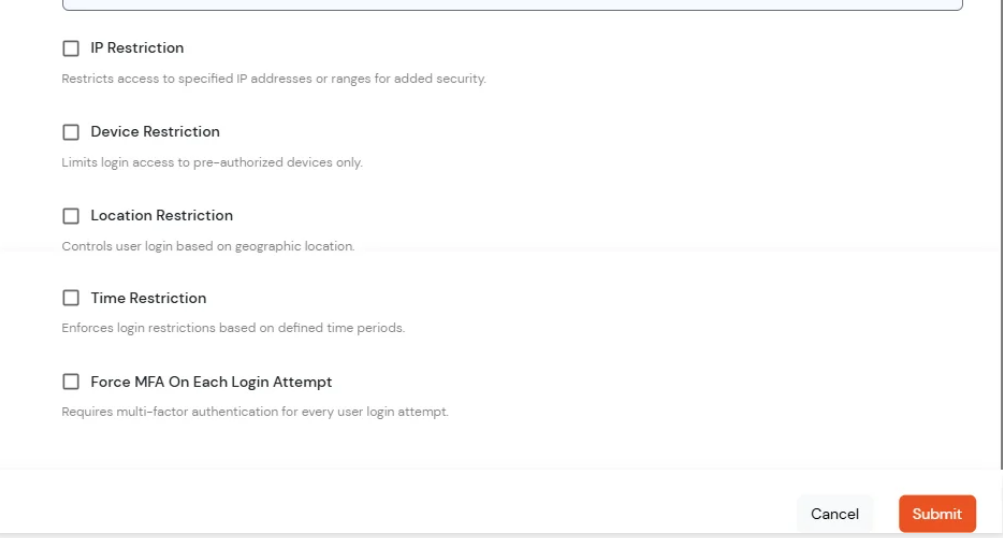
  • 適応型認証制限: 既存の設定に加えて、追加のログイン制限と検証条件を設定します。 制限 アカウントのセキュリティを強化し、状況に応じたリスク要因に基づいてユーザーアクセスを制御する。
  • IP制限を有効にする: Google Workspace (G Suite) の制限を適用する: 制限を適用する

1. miniOrangeでSAMLアプリを構成する

  • ログインする miniOrange 管理コンソール.
  • に行く アプリ をクリックします。入力したコードが正しければ、MFAの設定は正常に完了します アプリケーションを追加
  • Office 365 シングル サインオン (SSO) アプリの追加

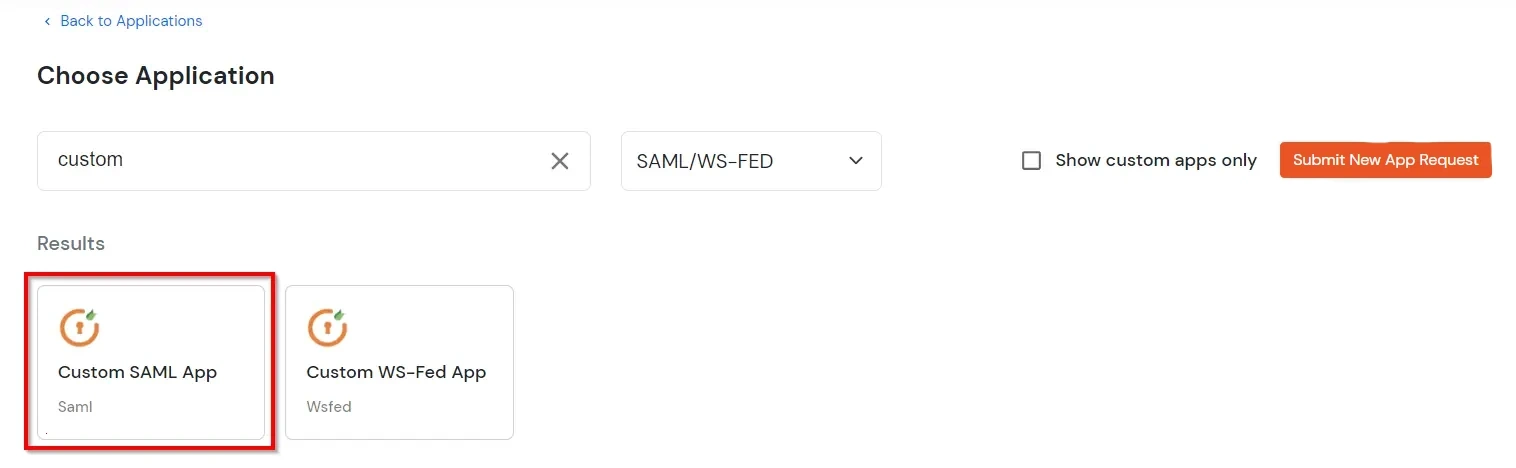
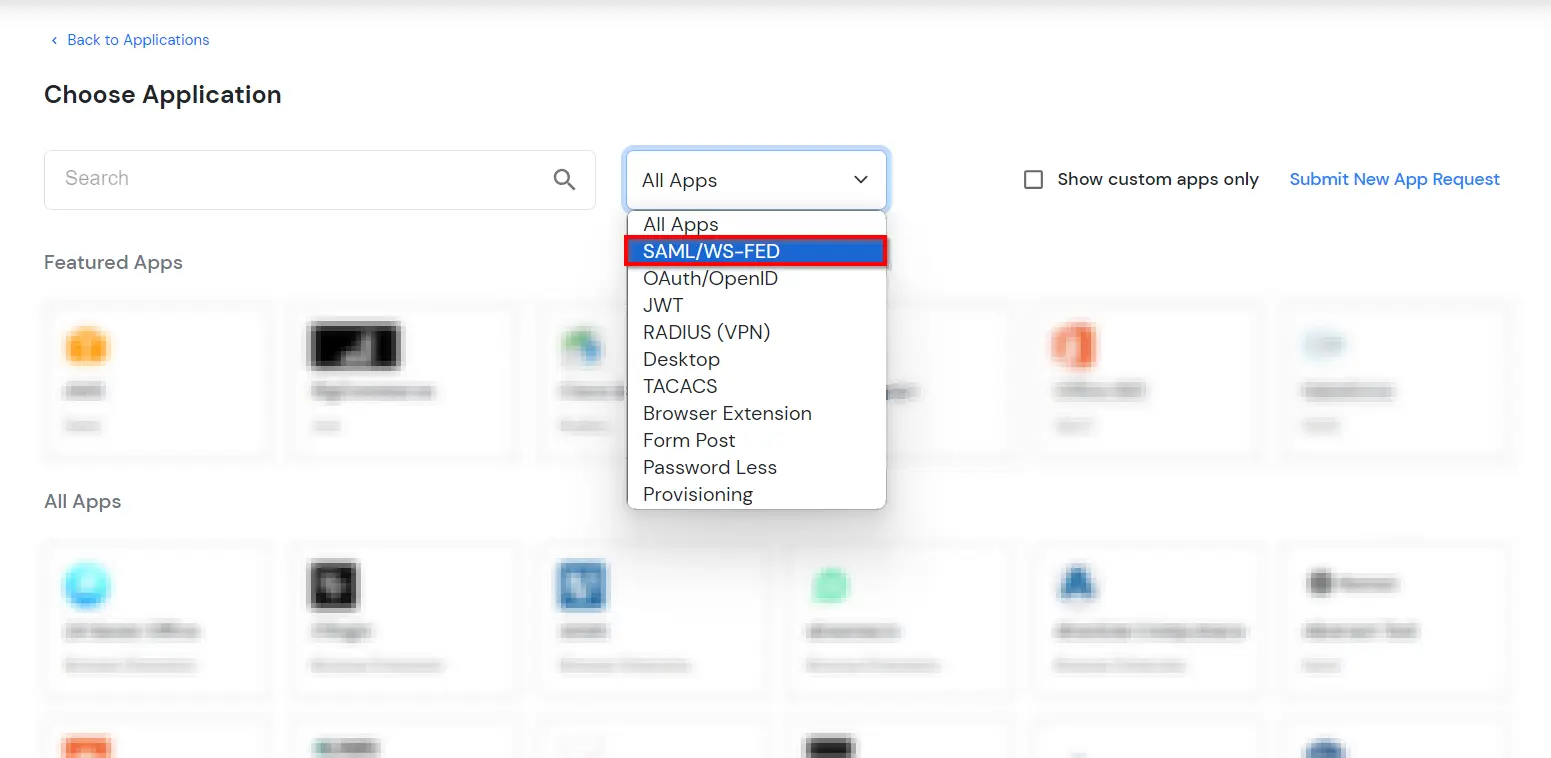
  • アプリケーションの選択で、 SAML/WS-FED 全てのアプリ ドロップダウン。
  • miniOrange Identity Platform 管理者ハンドブック: SAML アプリケーションの選択

  • 次のステップでは、 カスタムSAMLアプリ それをクリックします。
  • miniOrange Identity Platform 管理者ハンドブック: カスタム アプリケーションの検索

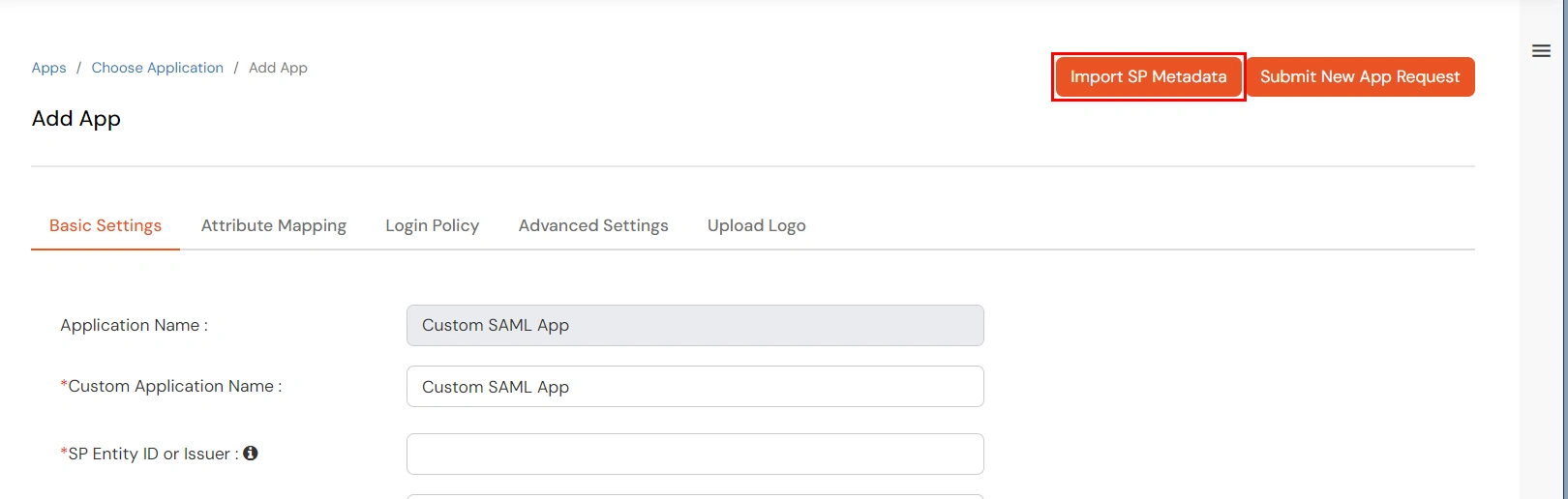
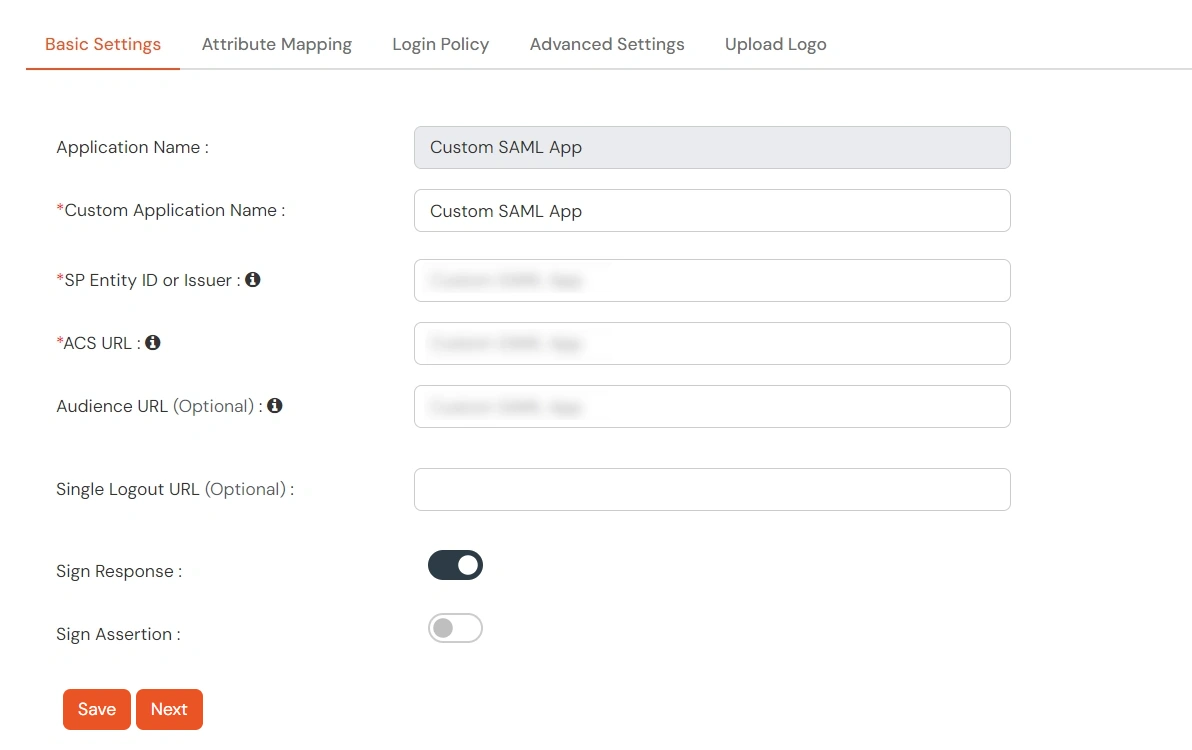
  • 基本設定 タブで希望する アプリ名 をクリックしてSPメタデータを追加します SP メタデータのインポート ボタンをクリックすると、メタデータが 認証ソース CASB のタブ。
  • miniOrange Identity Platform 管理者ハンドブック: SP メタデータのインポート

  • 完了したら、をクリックします Save
  • miniOrange Identity Platform 管理者ハンドブック: SP メタデータのインポート

  • 次に、クリックしてminiOrange CASBダッシュボードに移動します。 こちら .
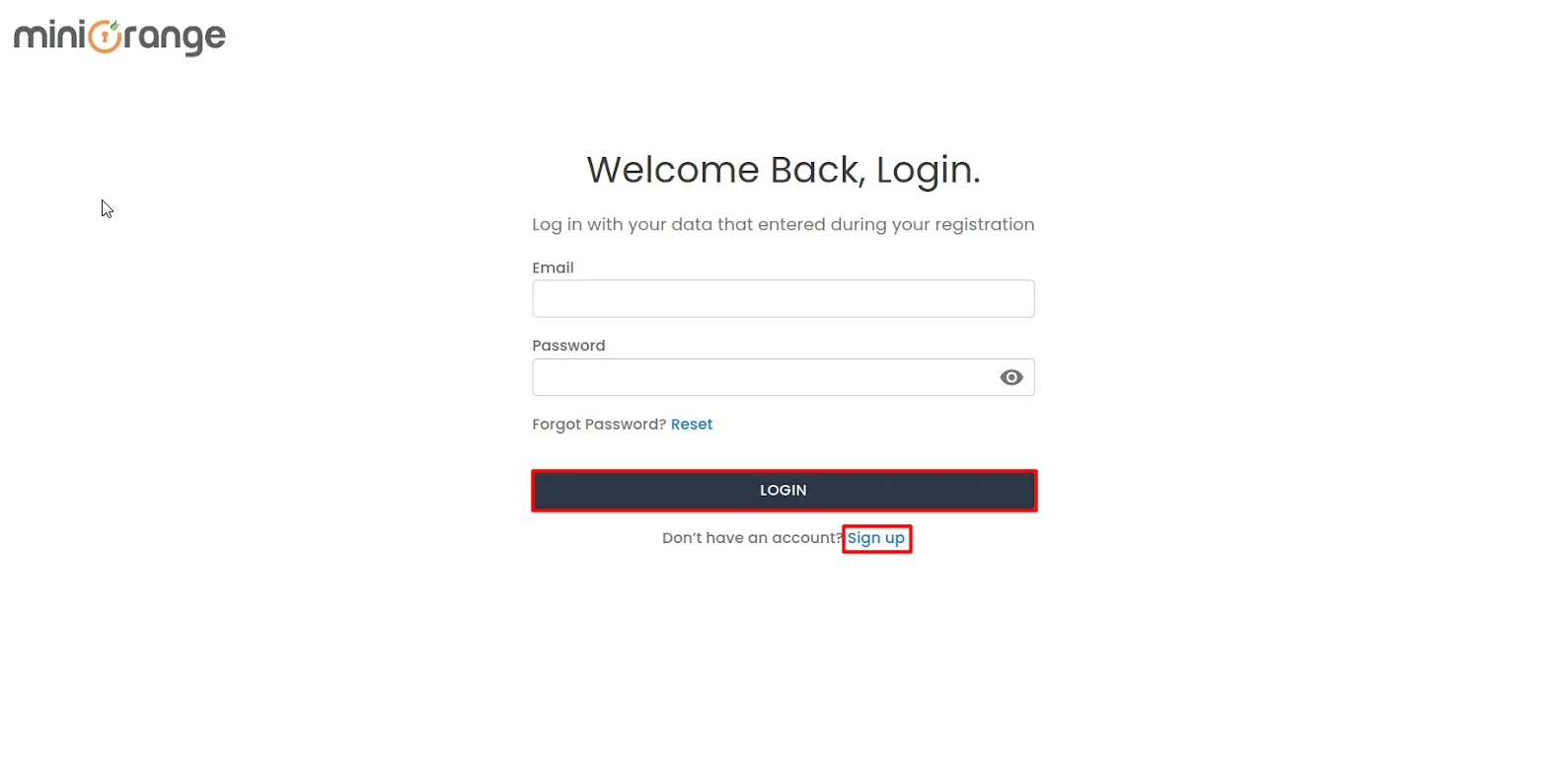
  • miniOrange GoogleアプリCASBにログイン

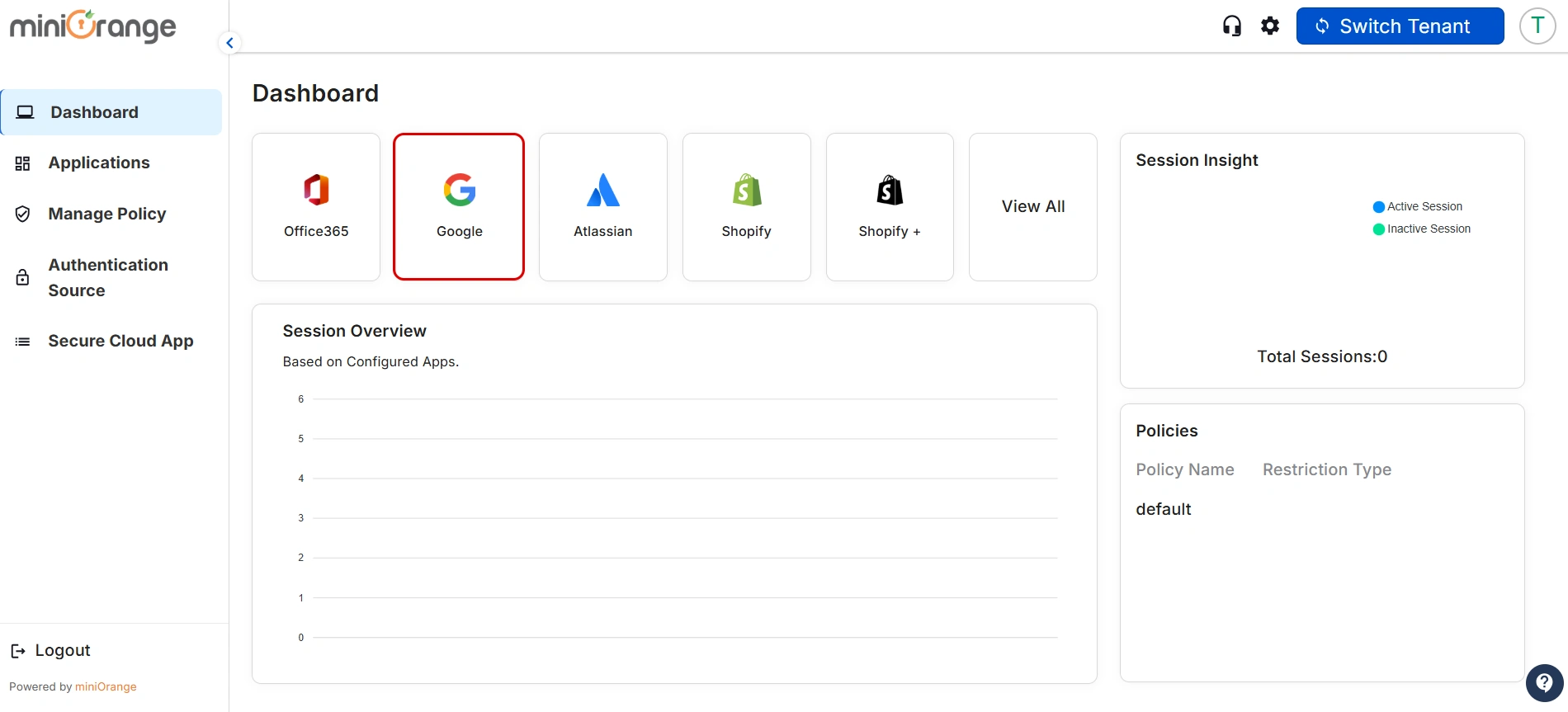
  • サインインすると、miniOrangeダッシュボードページが表示されます。 「グーグル」 アプリとそれをクリックします。
  •  Google CASB アクセス制限認証方法ダッシュボード

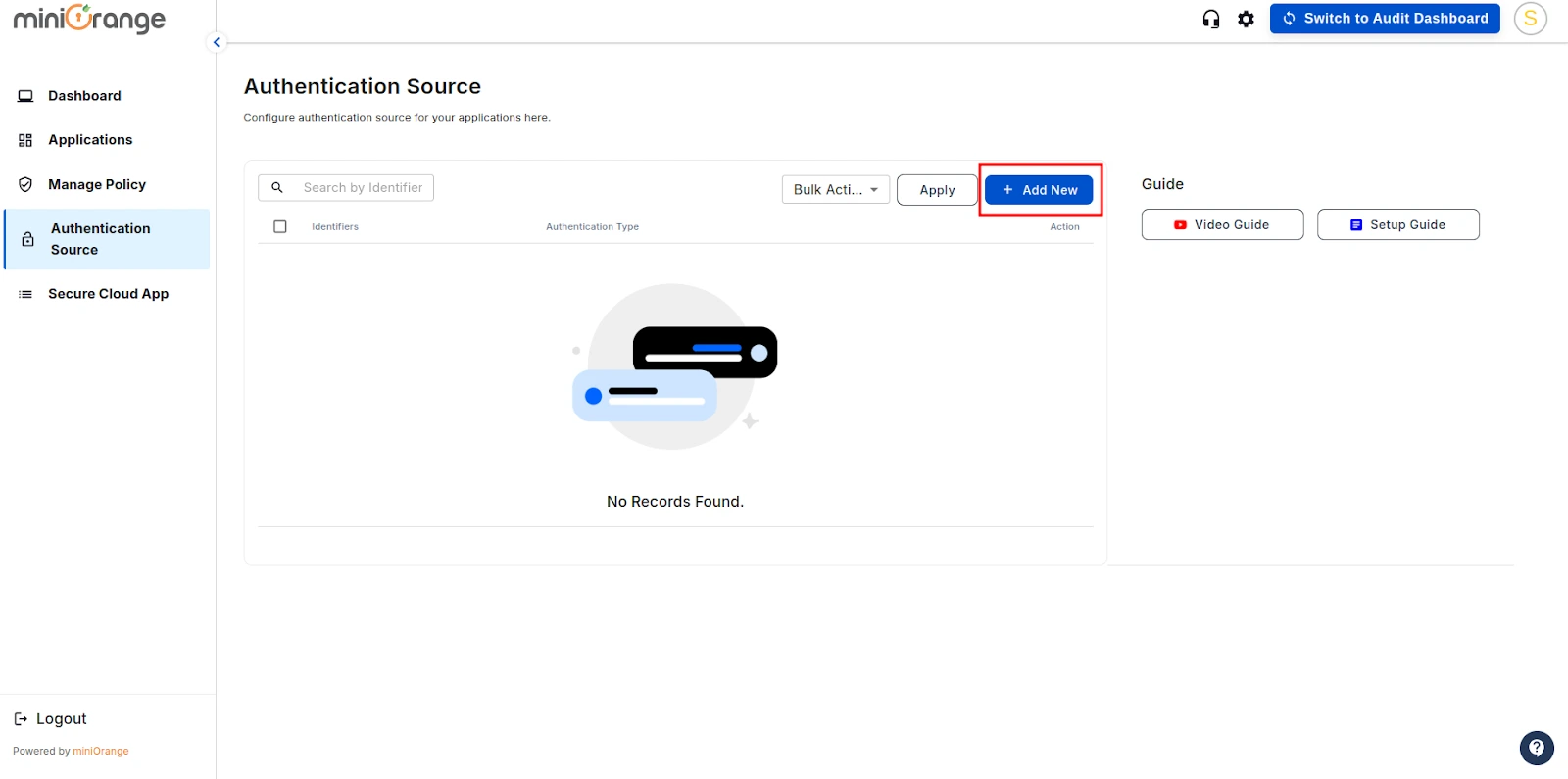
  • まず 認証ソースの追加 ドロップダウンメニューからオプションを選択します。
  • Google CASB アクセス制限認証の追加

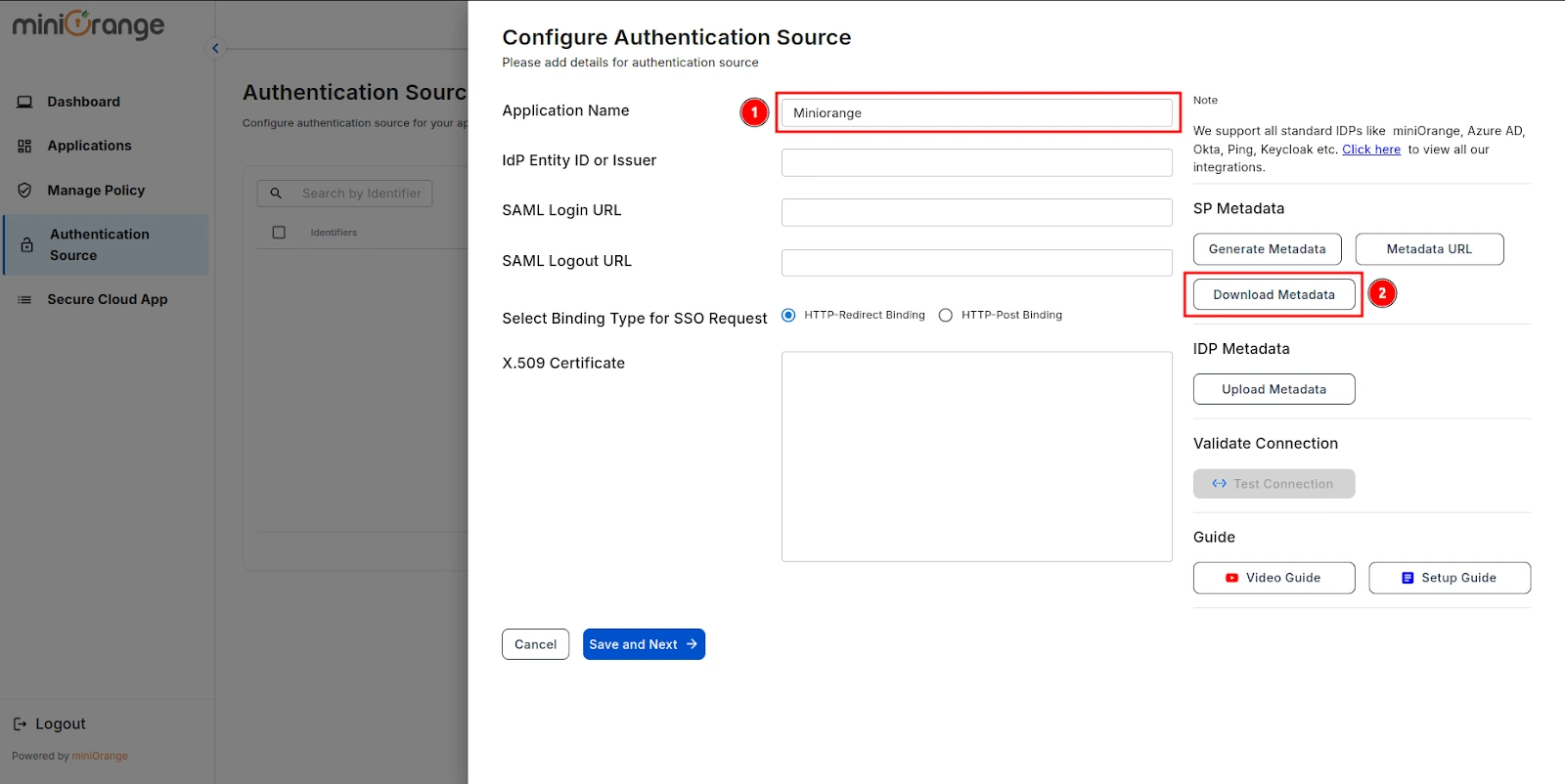
  • 言及する 認証名 認証元を選択し、 メタデータを生成します。
  • Google CASB 認証メタデータの生成

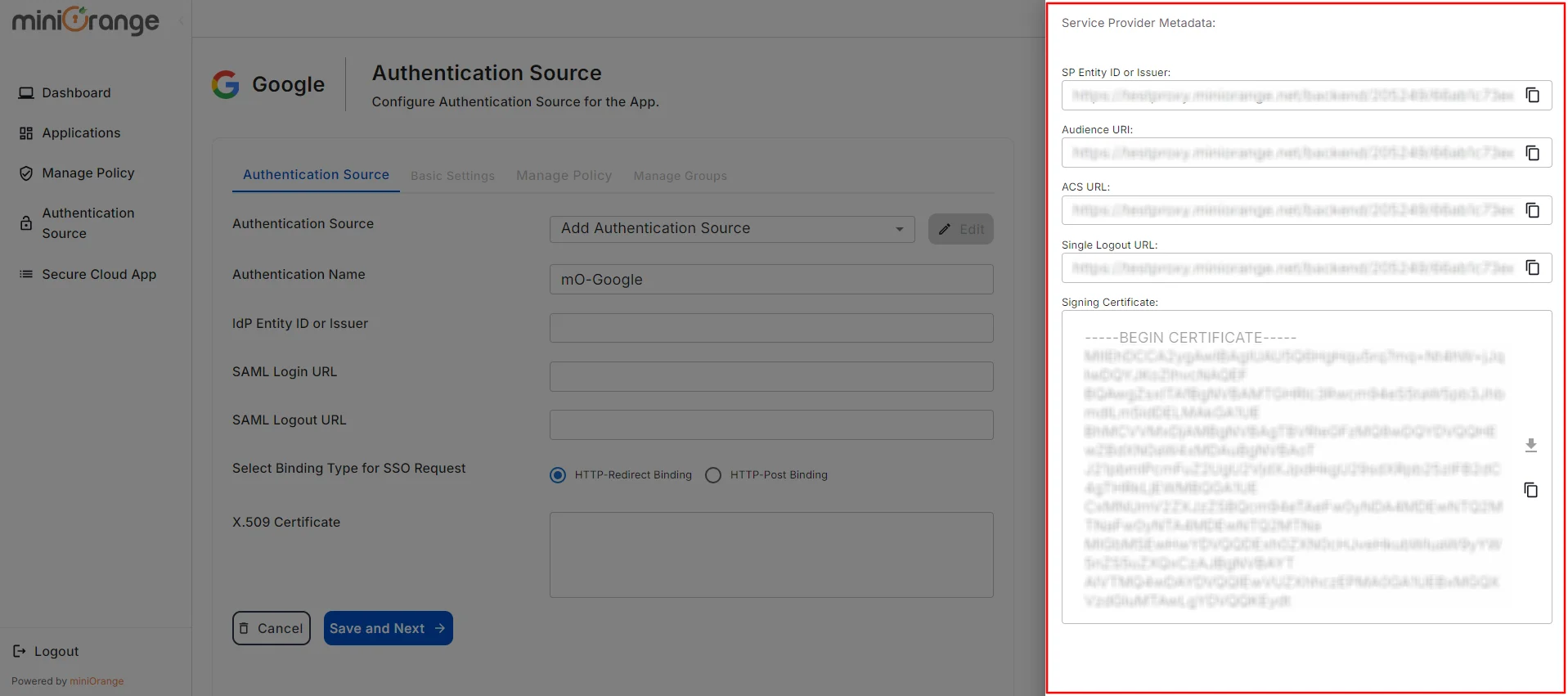
  • をクリックした後 メタデータの生成すると、下の画像に示すようにメタデータの詳細が表示されます。このデータを使用して、 SAML アプリケーション 自分で アイデンティティプロバイダー (IDP).
  • Google CASB アクセス制限メタデータ生成 SAML フロー

  • メタデータの詳細を再度表示したい場合は、 メタデータの表示
  • 必要なIDPメタデータを取得できます samlアプリから 設定した miniorange アイデンティティプロバイダー.
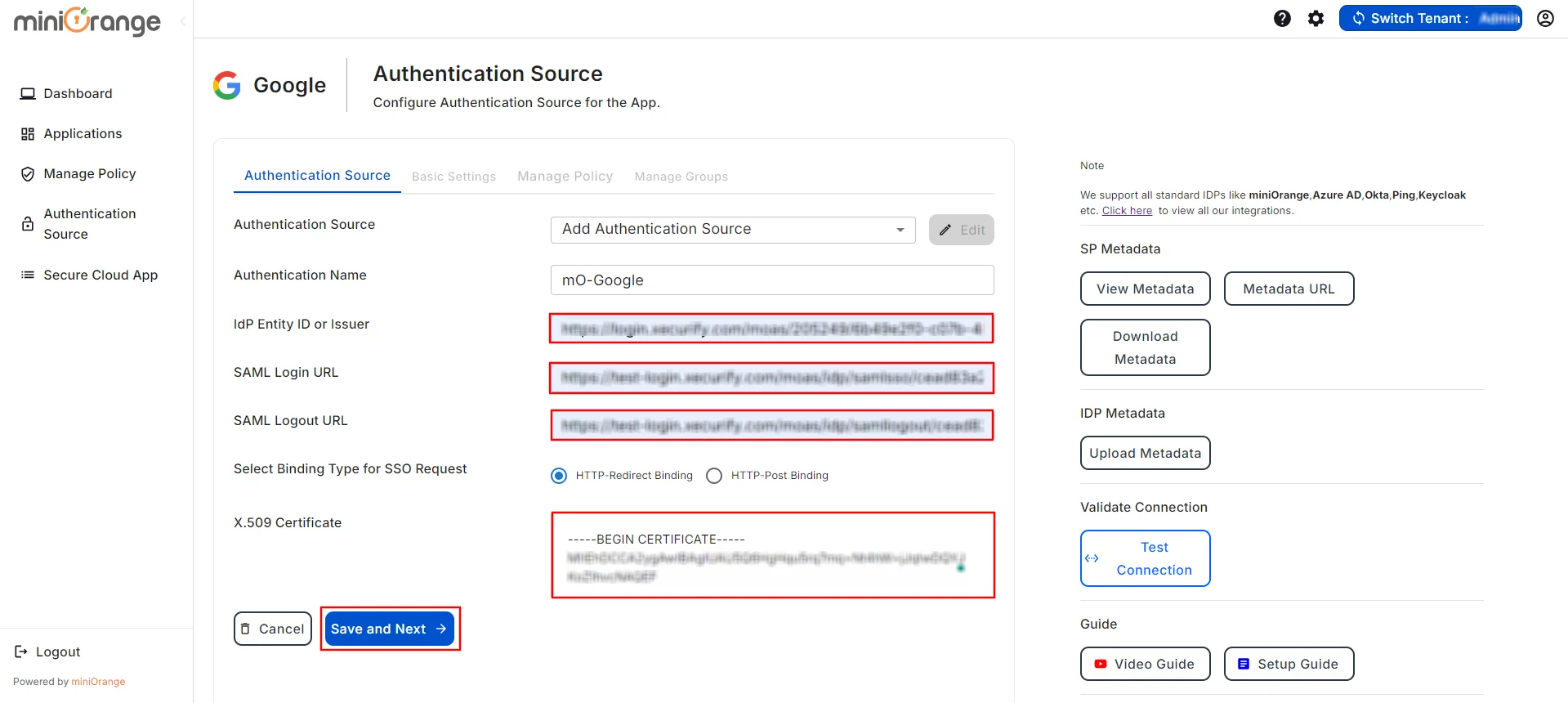
  • 次に、残りの詳細を入力します。 IDP エンティティ ID, SAML ログイン URL, SAML ログアウト URL, X.509証明書 あなたの ID プロバイダー メタデータ
  • 完了したら、必要に応じてSSOリクエストのバインディングタイプを選択します。この情報はIDPメタデータにあります。ただし、よくわからない場合は、 HTTP リダイレクト バインディング デフォルト設定として。
  • Google CASB アクセス制限 SP メタデータ IDP 詳細

  • クリック 保存して次へ すべての詳細を入力したら、ボタンをクリックしてください。

2. Google 管理コンソールで SAML SSO を構成する

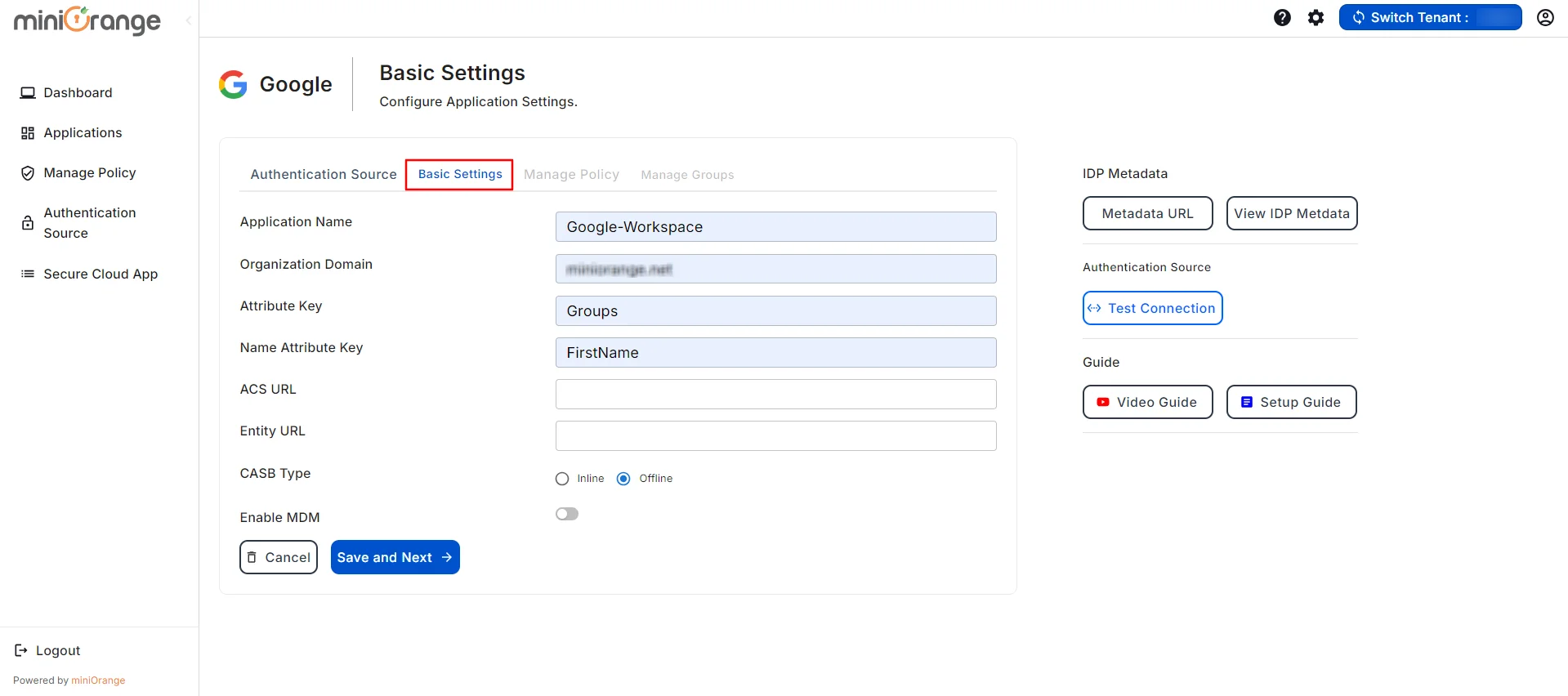
  • 次に、 基本設定 のセクションから無料でダウンロードできます。
  • 以下の詳細を入力して設定してください グーグル 応用:
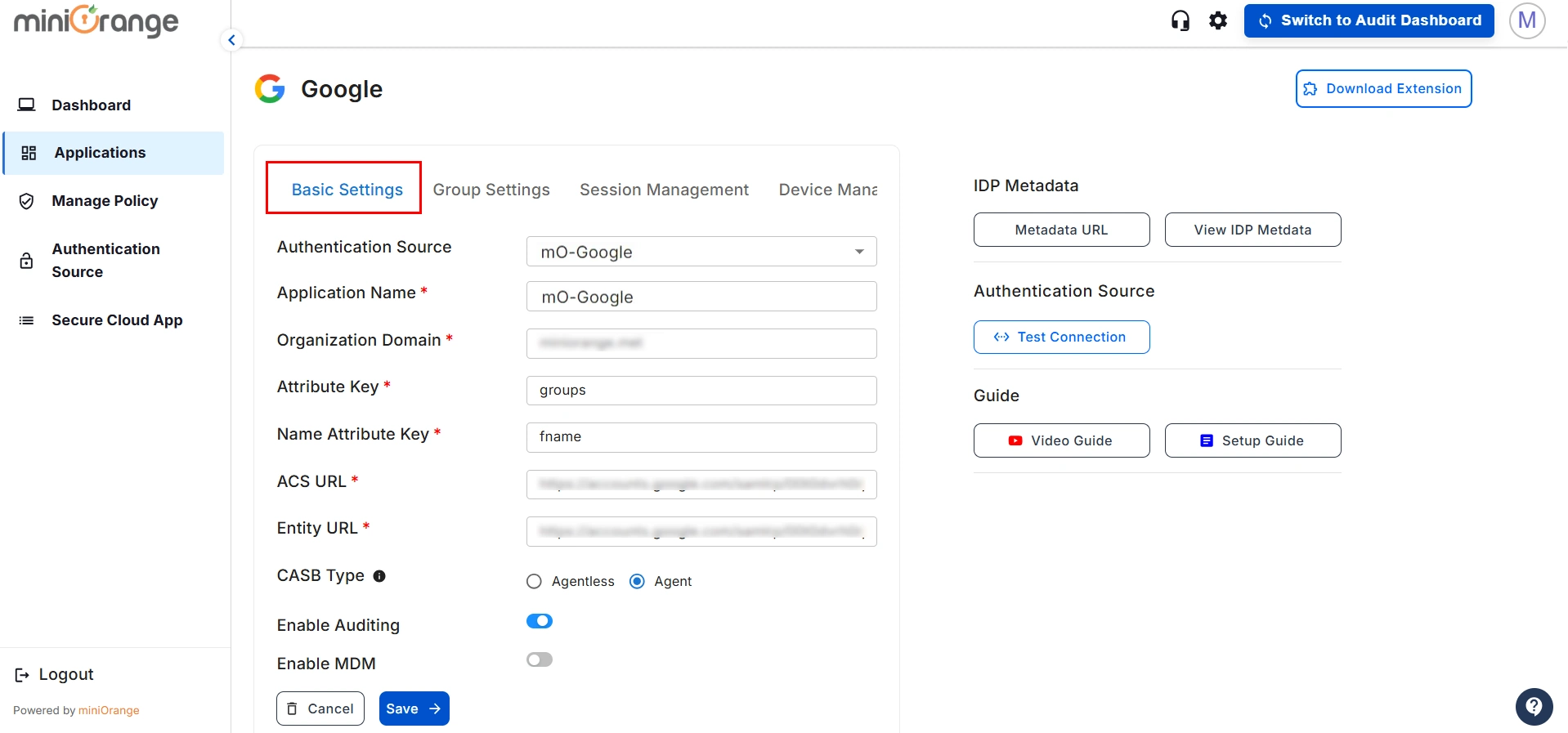
    • 組織名: 組織の名前を入力してください。
      組織ドメイン: Google で組織のドメインを入力します。(例: example.com)
      属性キー: SAML 属性セクションの IDP で構成した SSO アプリのグループ属性キーを入力します。
      名前属性キー: fname、Lname などの属性名を入力します。
      ACS URLを入力してください: Google ACS URL は、Google 管理パネルから取得できます。
      エンティティ URL を入力してください: Google エンティティ URL は、Google 管理パネルから取得できます。
      CASBタイプ CASBタイプをインラインまたはオフラインとして選択します
      MDMを有効にする デバイスでMDMを設定する場合は、有効にしてください
    Google CASB 基本設定の詳細

  • 『Brooklyn Galaxy』のために、倪氏はブルックリン美術館のコレクションからXNUMX点の名品を選び、そのイメージを極めて詳細に描き込みました。これらの作品は、彼の作品とともに中国ギャラリーに展示されています。彼はXNUMX年にこの作品の制作を開始しましたが、最初の硬貨には、当館が所蔵する ACSのURL (NAIST) と エンティティ URL まず、以下の手順に従って Google 管理者認証を設定する必要があります。
  • まず、あなたの Google管理者 ダッシュボード。
  • Google 管理ダッシュボード CASB

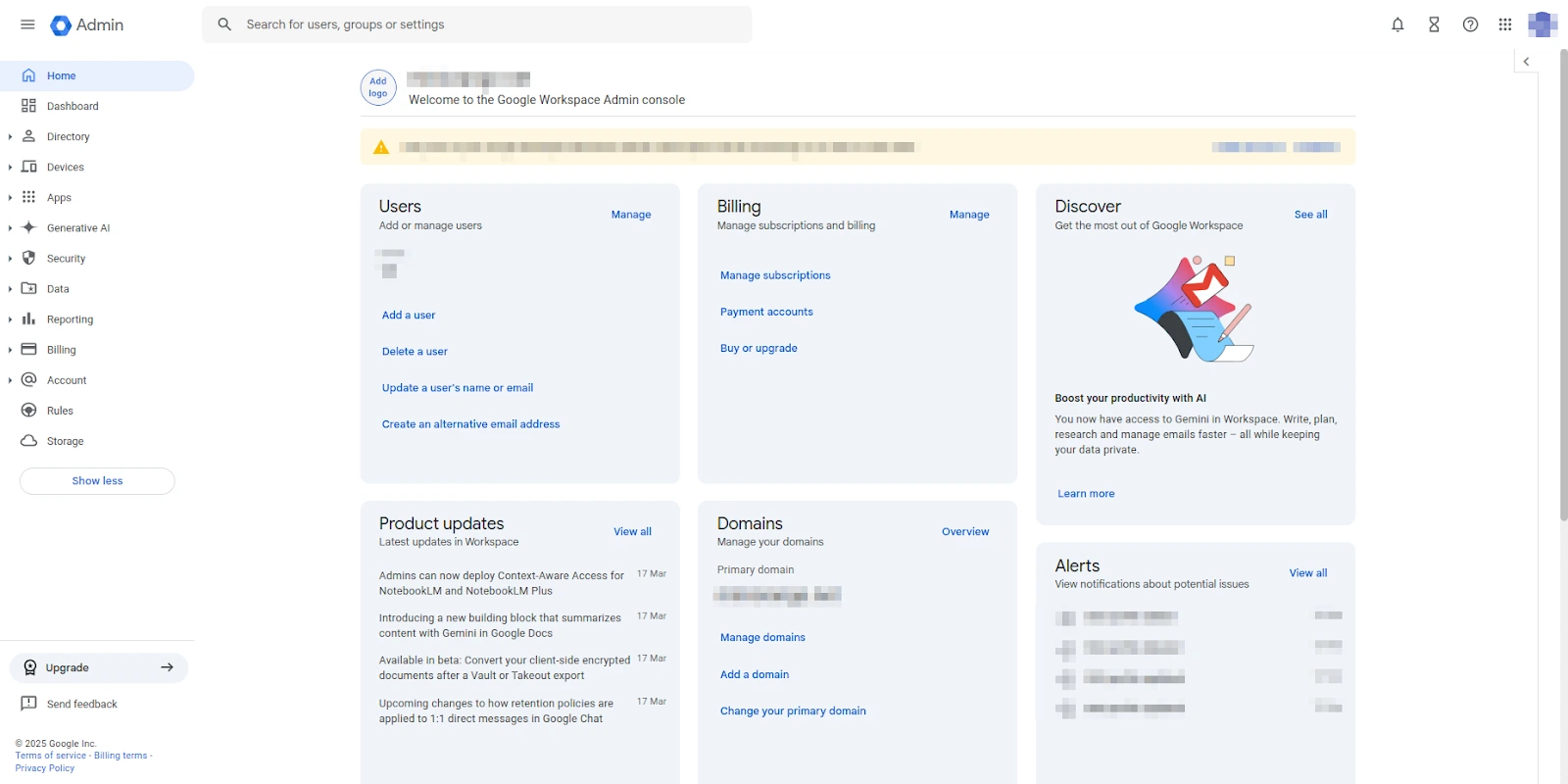
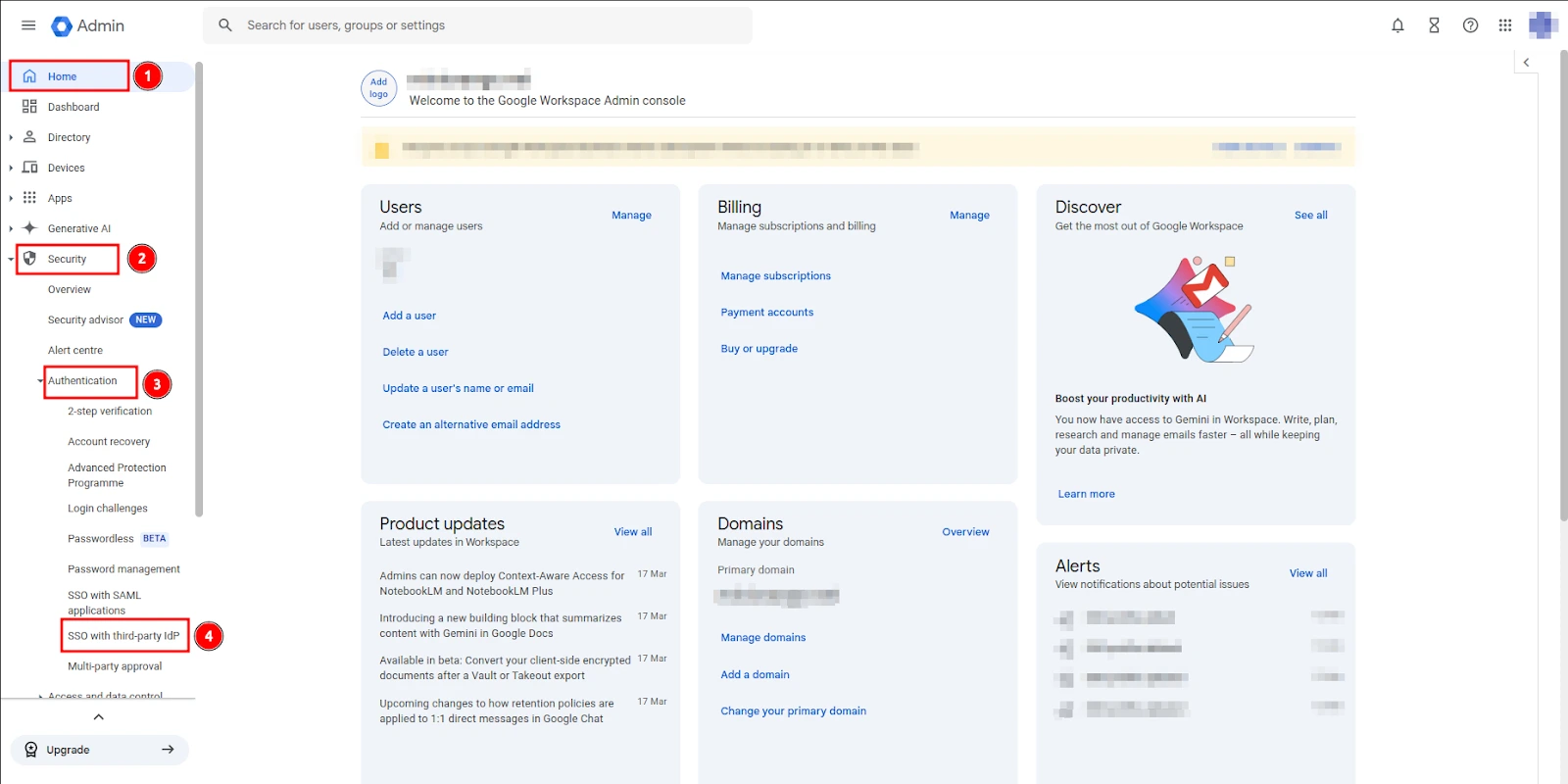
  • 左側のメニューアイコン(☰)の下にある ホーム() ⤏ セキュリティ () ⤏ 認証 ⤏ サードパーティIDPによるSSO.
  • Google CASB SSO サードパーティ IDP

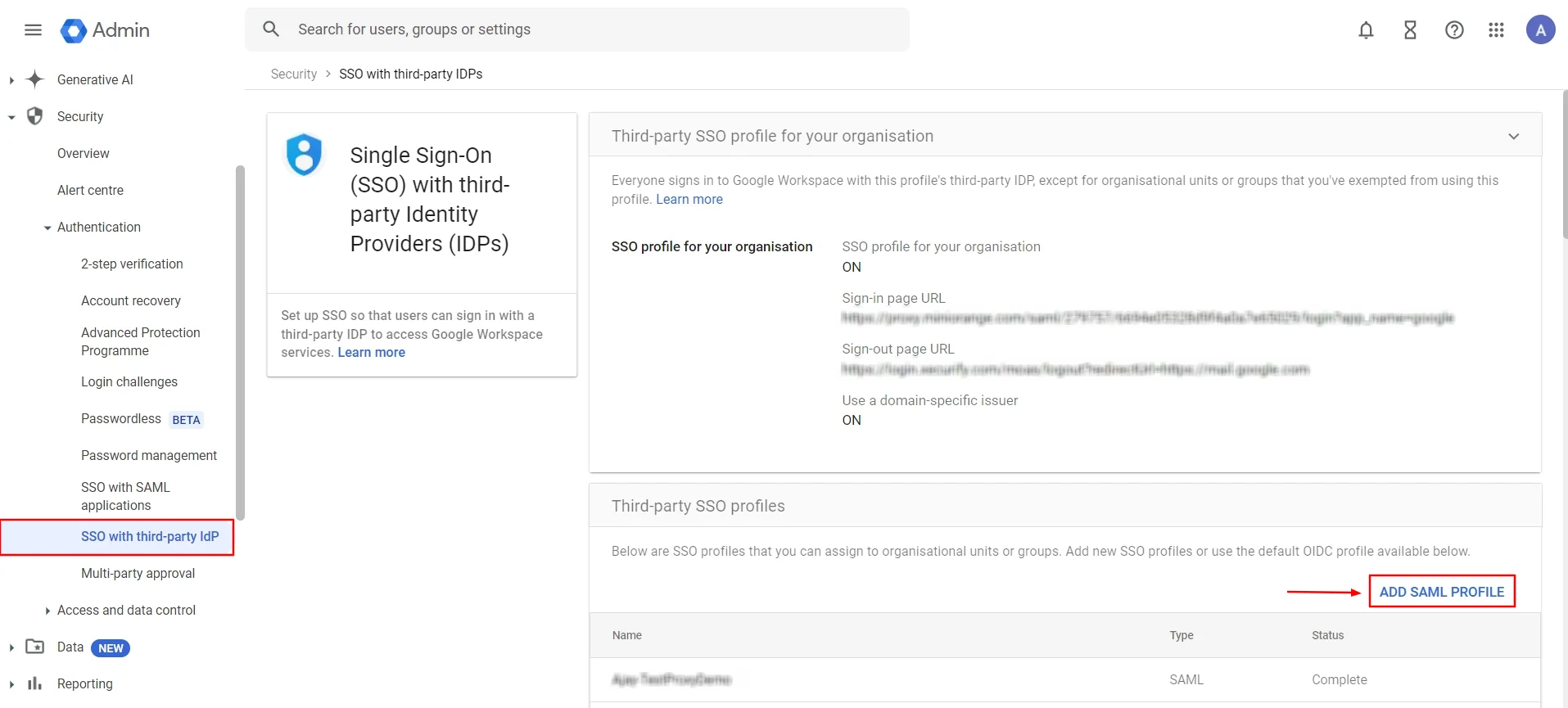
  • 今、クリックして SAMLプロファイルを追加 新しい SAML プロファイルを作成します。
  • SAML SSOプロファイルIDPを追加する

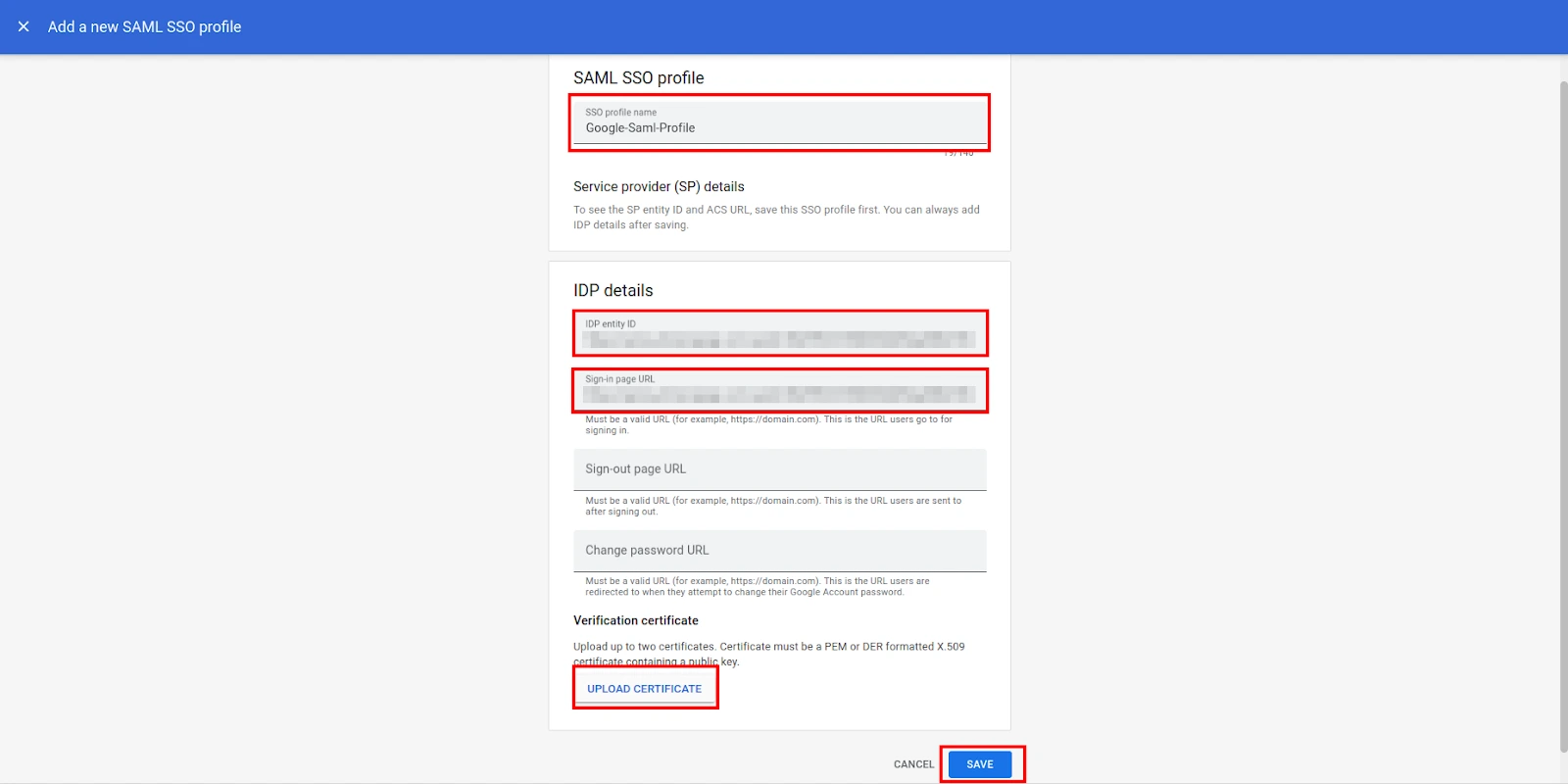
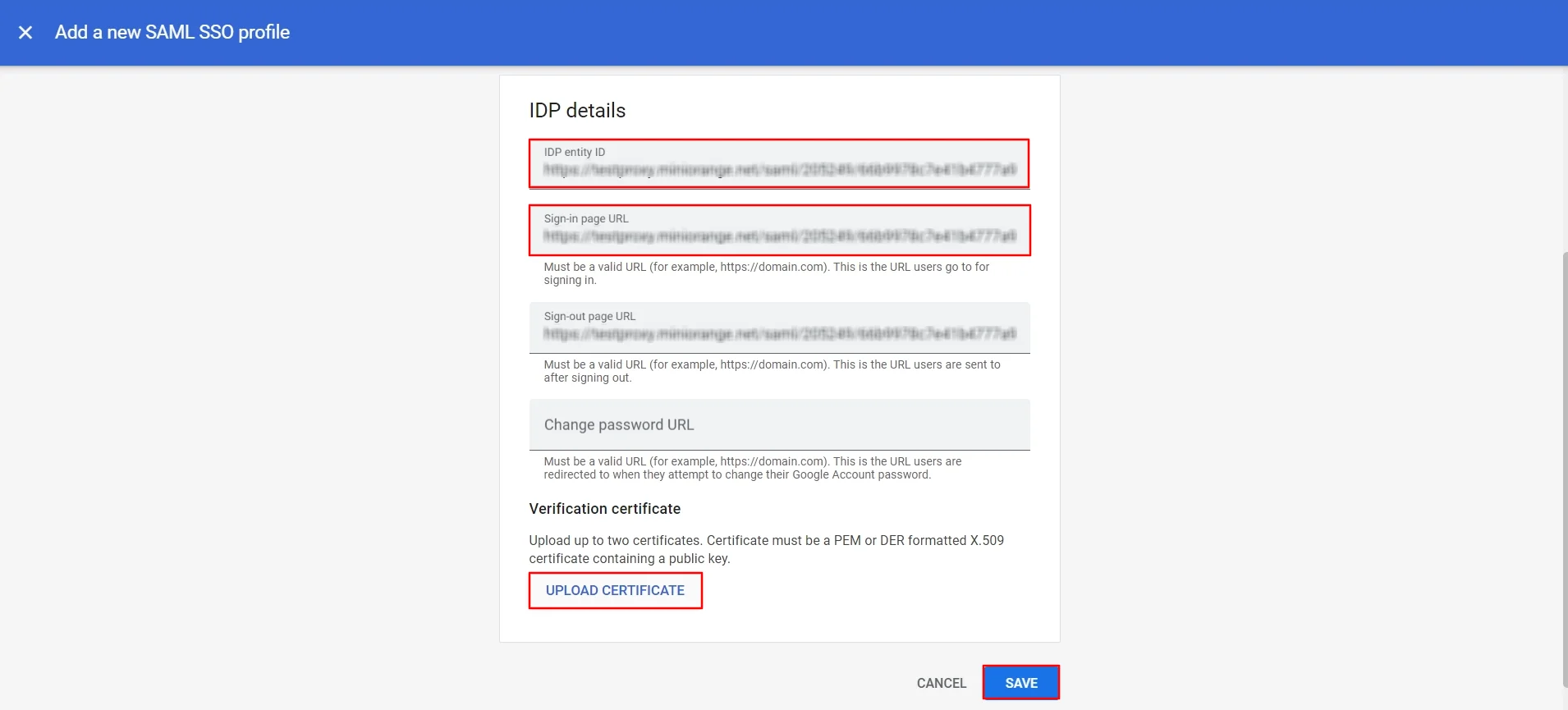
  • Enter SSO プロファイル名 と記入してください IDP エンティティ ID (NAIST) と サインインページのURL IDP メタデータから。
  • Google CASB SAML プロファイル IDP の詳細

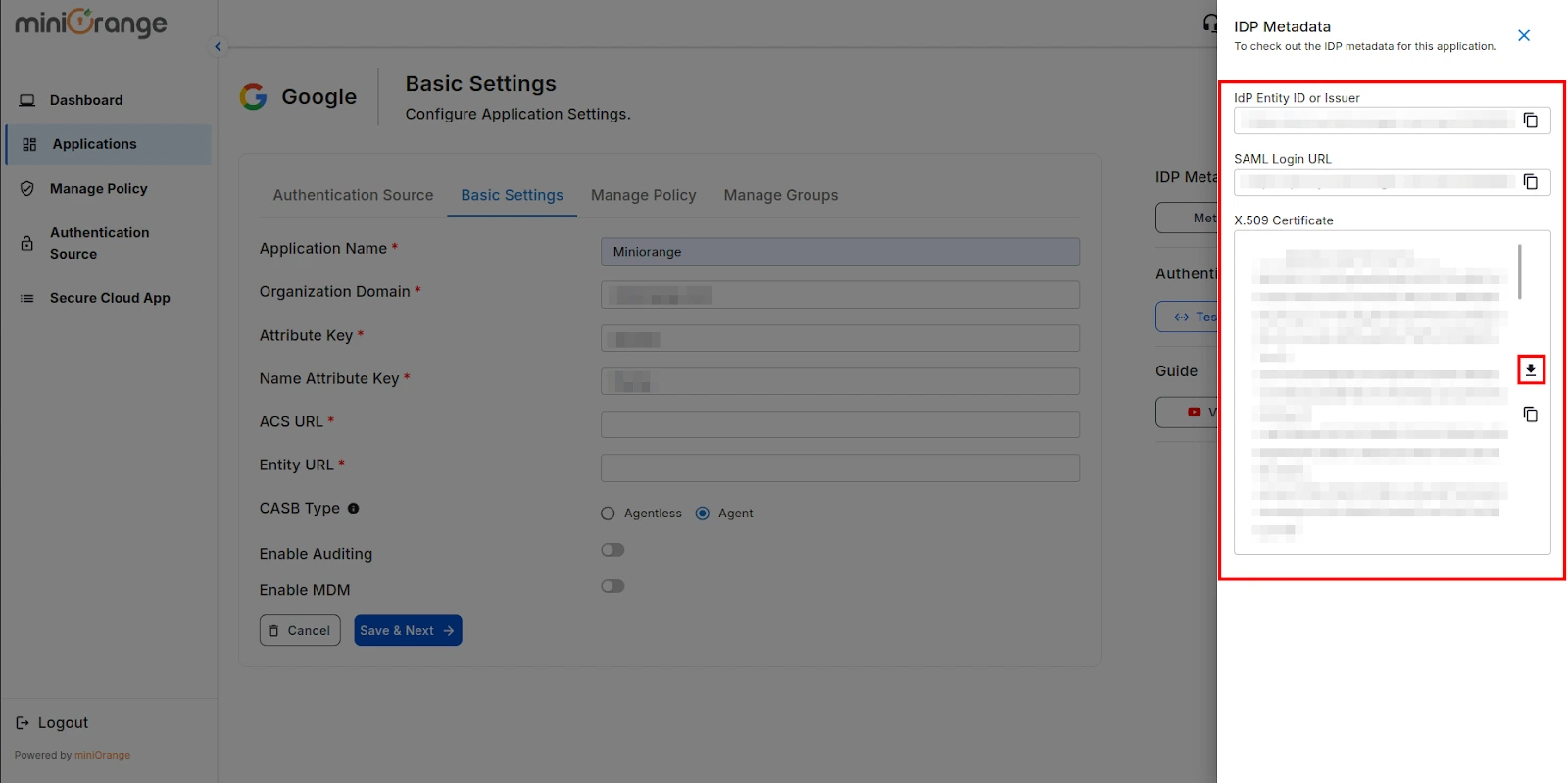
  • CASB基本設定画面に移動し、 IDP メタデータを表示 検索する IDP エンティティ ID (NAIST) と サインインページのURL. ダウンロードすることもできます X.509証明書 ここから。
  • IDP メタデータ Google CASB

  • コピーして貼り付けます IDP エンティティ ID (NAIST) と サインインページのURL を取り付けます X.509証明書 in 証明書をアップロードする をクリックします。入力したコードが正しければ、MFAの設定は正常に完了します Save
  • IDP メタデータ SAML SSO プロファイルを追加しました


  • SSO を設定すると、既存のすべてのユーザーがサードパーティの ID プロバイダを通じて Google Workspace サービスにアクセスできるようになります。
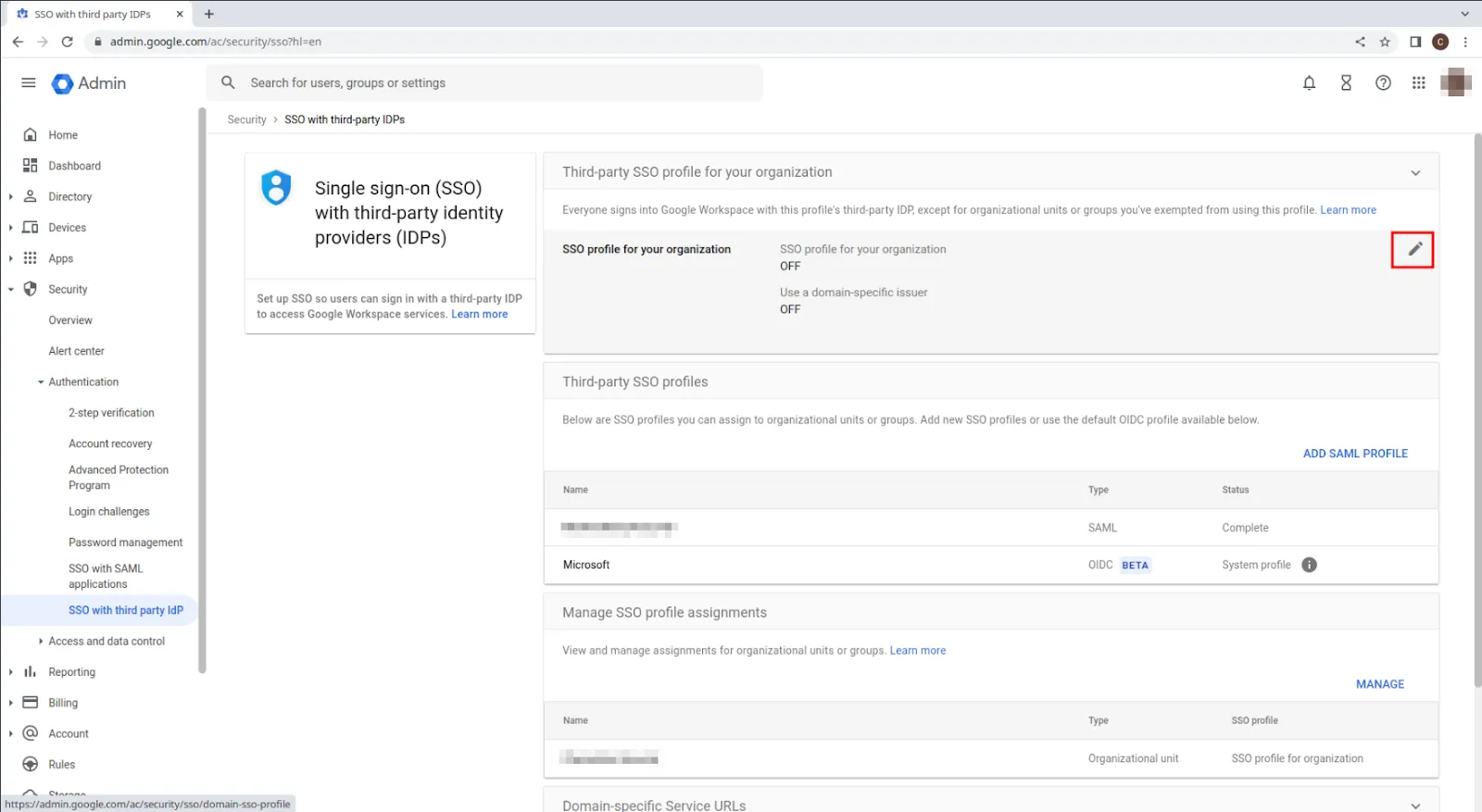
  • 以下を行うには、 編集ボタン 下の画像の赤いボックスで強調表示されています。
  • Google CASB SSO 編集ボタン

  • 編集アイコンをクリックすると、以下に示すようにメニューが表示されます。
  • Google CASBダッシュボードメニューを開く

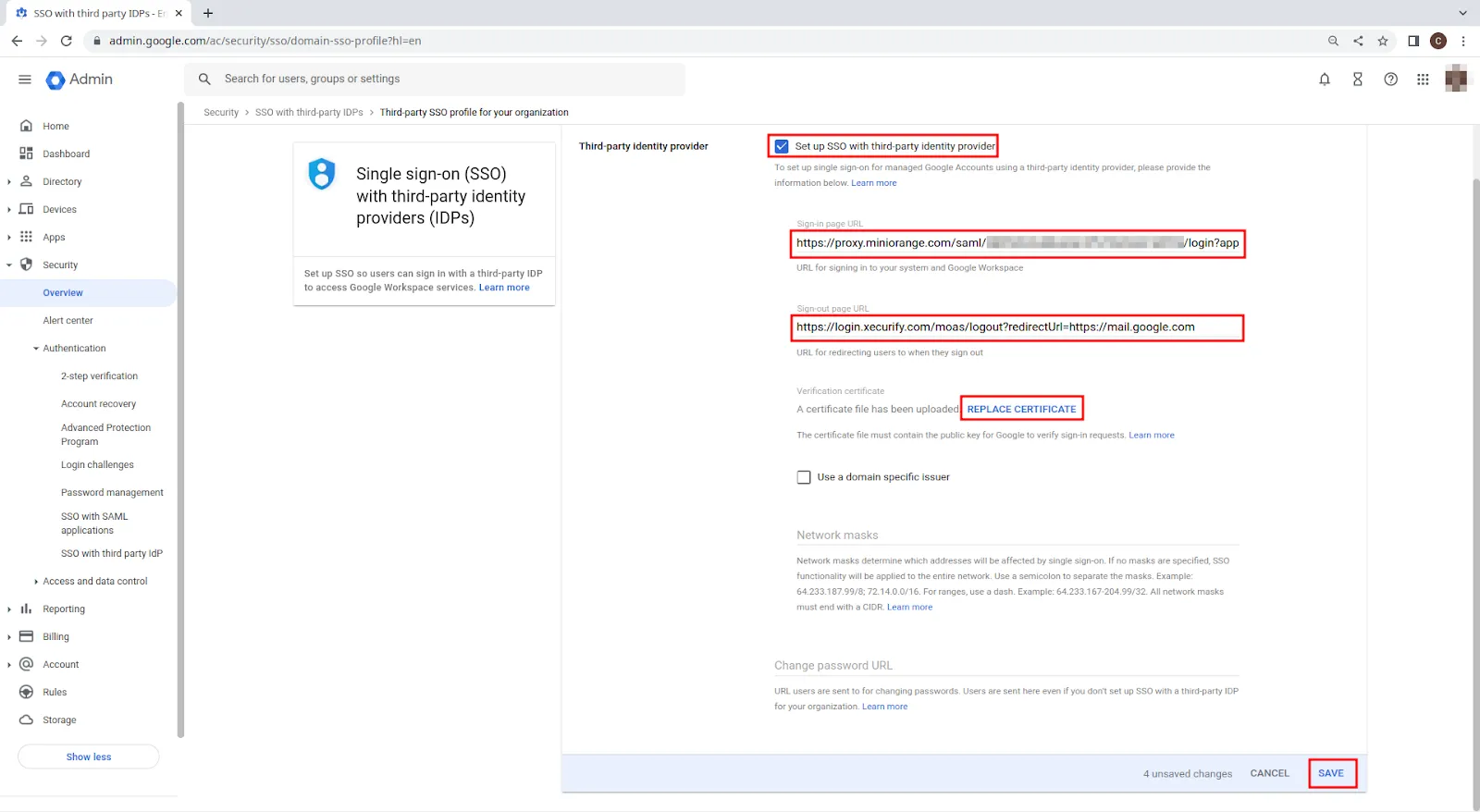
  • チェックボックスを選択します 「サードパーティの ID プロバイダーで SSO を設定する」.
  • 詳細を記入してください サインイン ページの URL (つまり、サインイン ページの URL は、IDP メタデータにある SAML ログイン URL です)。
  • 今、 「証明書の交換」 ボタンをクリックすると、証明書をアップロードするためのウィンドウが開きます。IDP メタデータにある X.509 証明書をアップロードします。
  • これらの手順が完了したら、 セーブ 設定を更新するためのボタン。

3. ポリシーの設定

    Google CASB のポリシーを構成する方法を見てみましょう。
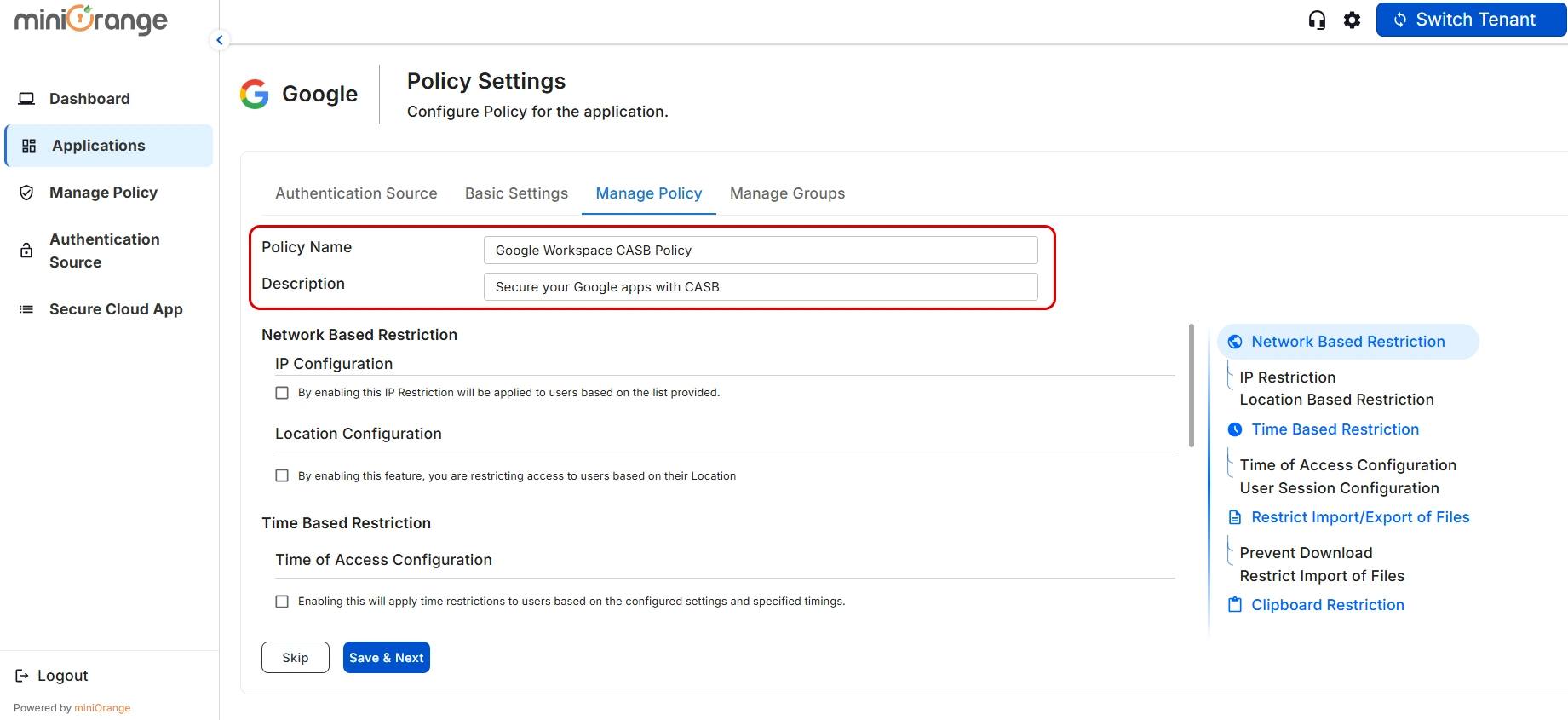
  • あなたは ポリシーの管理 画面で、ポリシーの詳細を入力します。 ポリシー名 (NAIST) と ポリシーの説明.
  • Microsoft Office365 CASB ポリシーで IP 制限を有効にする

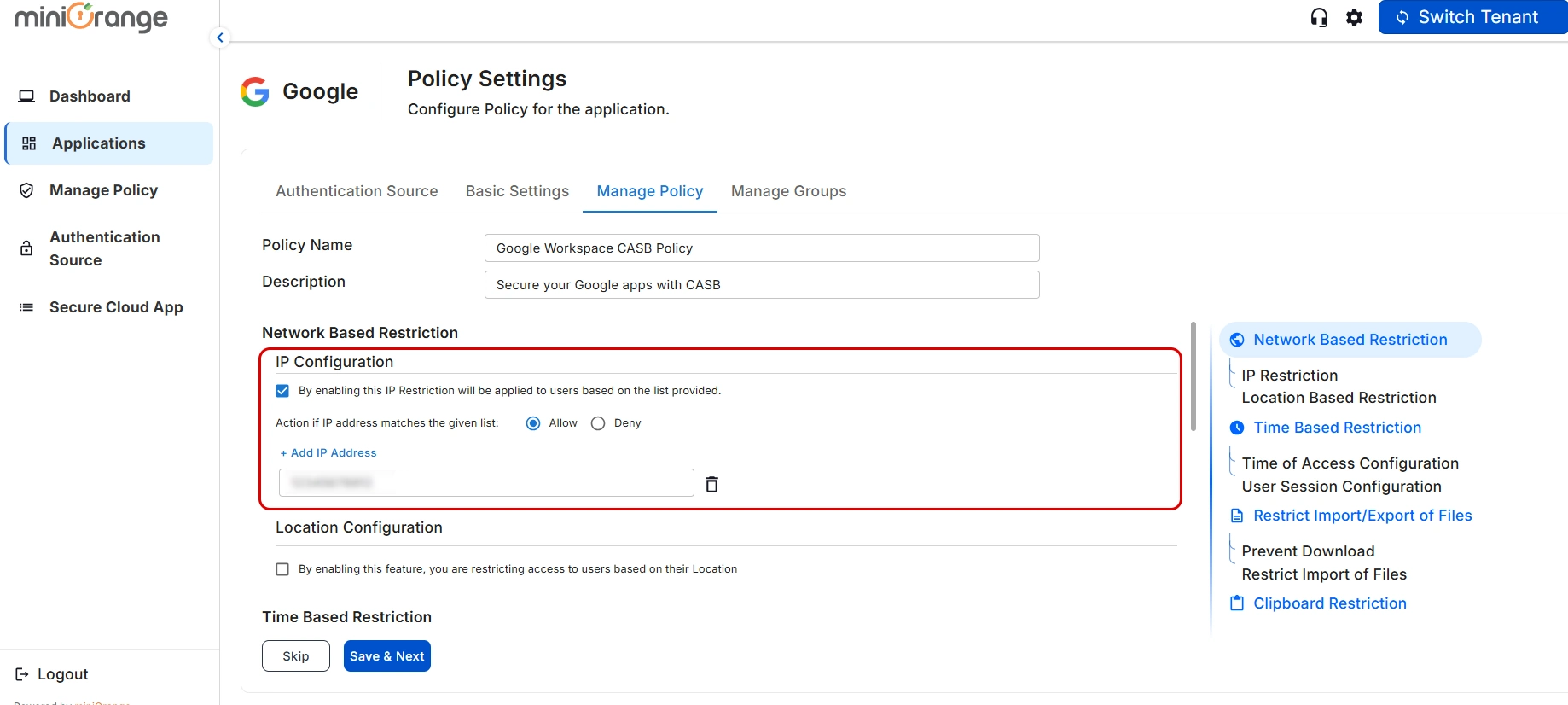
  • チェックボックスをクリックしてください 「IP制限を有効にする」 以下の図に示すように。
  • この IP 制限機能を有効にすると、IP アドレスに基づいてユーザーへのアクセスが制限されます。
    • 1)特定のIPアドレスを許可または制限するには、「許可」または「拒否」オプションを選択します。

      2) [IPアドレスの追加]アイコンをクリックして新しいフィールドを作成し、そこに規制したいIPアドレスを追加します。
  • 完了したら、をクリックします 保存して次へ

  • Microsoft Office365 CASB のセットアップ - IP アドレスの追加

4. グループと編集画面の設定

    Google CASB 用にグループを構成する方法を見てみましょう。

  • あなたは グループを管理する 画面に 名前 (NAIST) と 詳細説明 グループ(IDPで設定したグループ名と同じである必要があります)。 ポリシー プルダウンメニューから
  • 以下の権限を適用するアプリケーションを選択します。
    • 1)アプリ制限:この設定では、グループ用に設定したポリシーに基づいて、アプリケーションに制限が適用されます。

      2)アプリ制限なし:この場合、グループでのアプリケーションに制限はありません。

      3)アプリを無効にする:このオプションを選択すると、グループ全体がどこからでもアプリケーションにアクセスできなくなります。

      4)カスタムアプリ制限:これを使用すると、グループの制限ポリシーよりも優先される、アプリケーション固有のカスタムアプリケーション制限ポリシーをアプリケーションに適用できます。
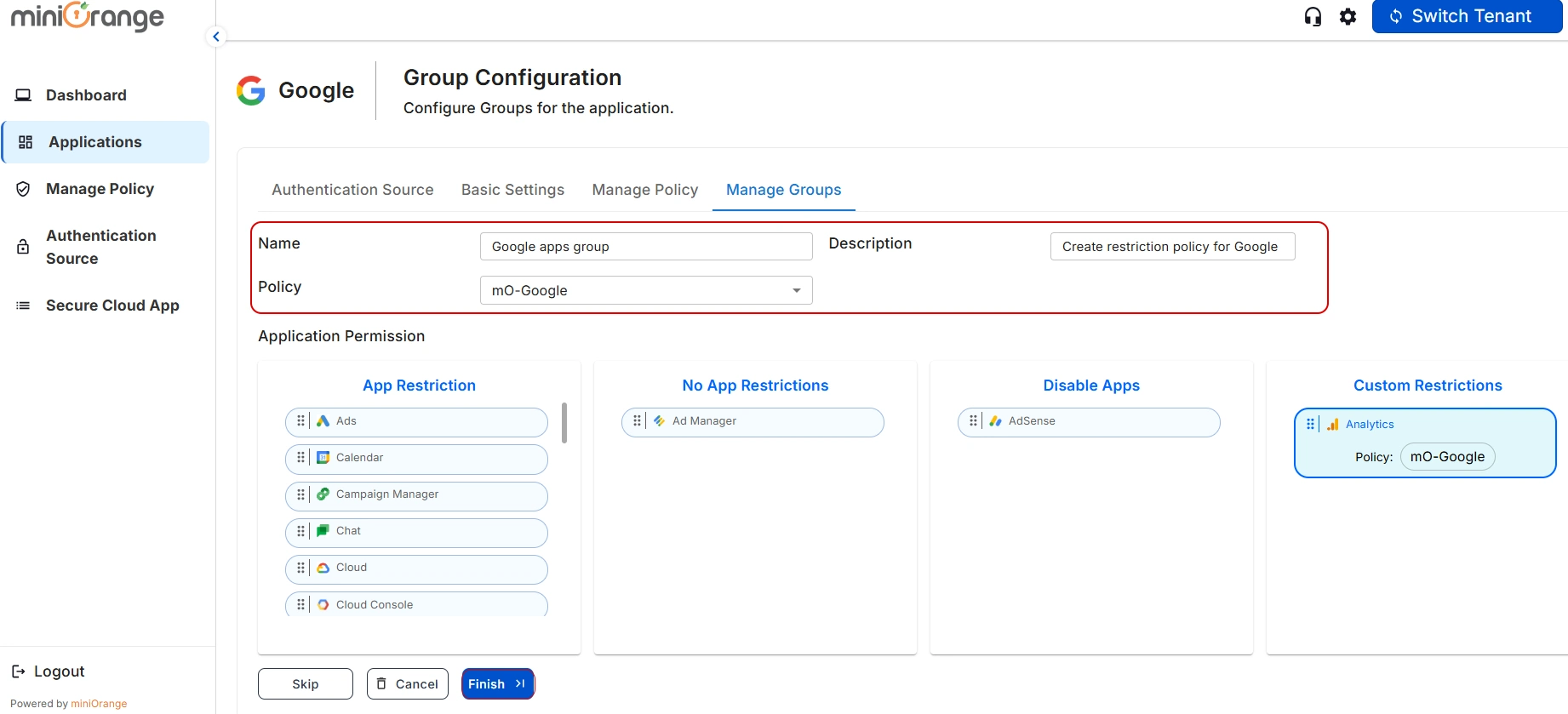
  • 今、クリックして 仕上げ
  • GooglrワークスペースCASB基本設定構成を変更する

  • すべての画面の設定が完了すると、 edit を選択して、後処理画面に進みます。
  • 基本設定 認証セクションでは、必要に応じて設定を変更できます。
  • Google CASBの基本設定で設定を変更する

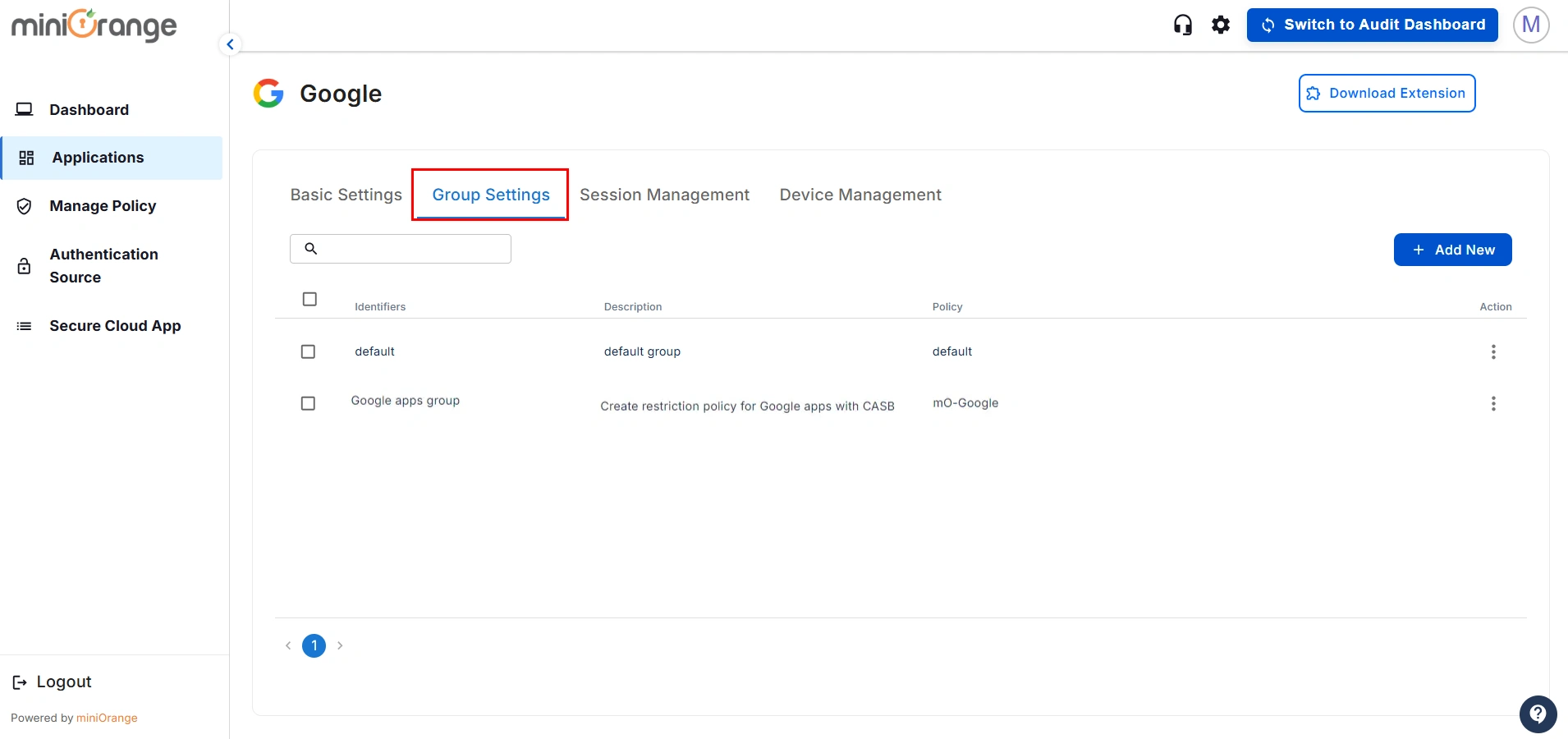
  • グループ設定 セクション この画面でグループを追加および設定し、設定されたすべてのグループを表示できます。 新しいグループを追加.
  • 追加するためのポップアップが表示されます 新しい集団 上記の手順に従って設定できます。
  • Google CASB ポップアップの新しいグループ制限

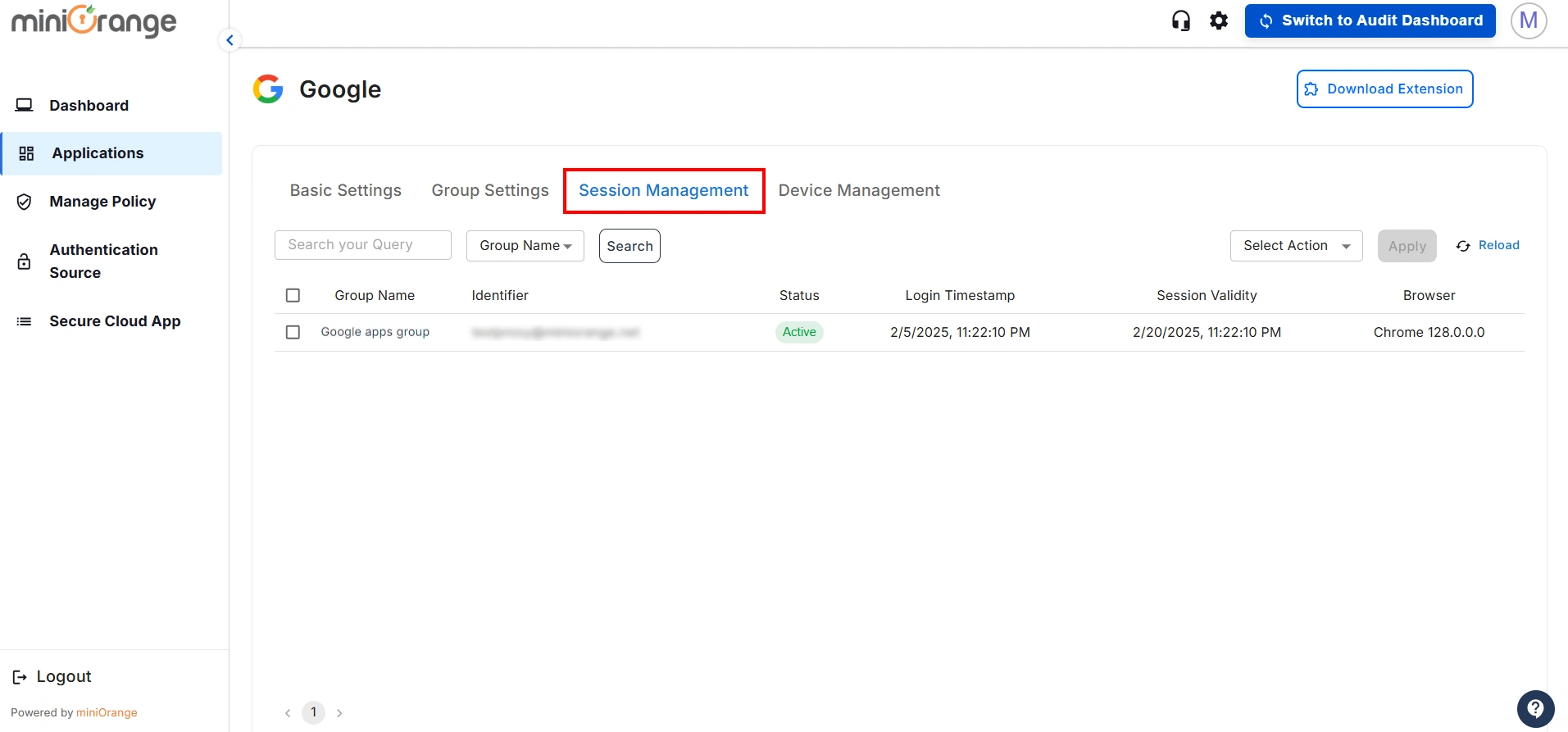
  • 「セッション管理」 セクションでは、ログインしたユーザーのセッションの詳細を確認できます。
  • Google CASB セッション管理


1. 組織を Android Enterprise に登録します。

  • をクリックしてminiOrange MDMダッシュボードにログインします。 こちら.
  • miniOrangeモバイルデバイス管理にログイン

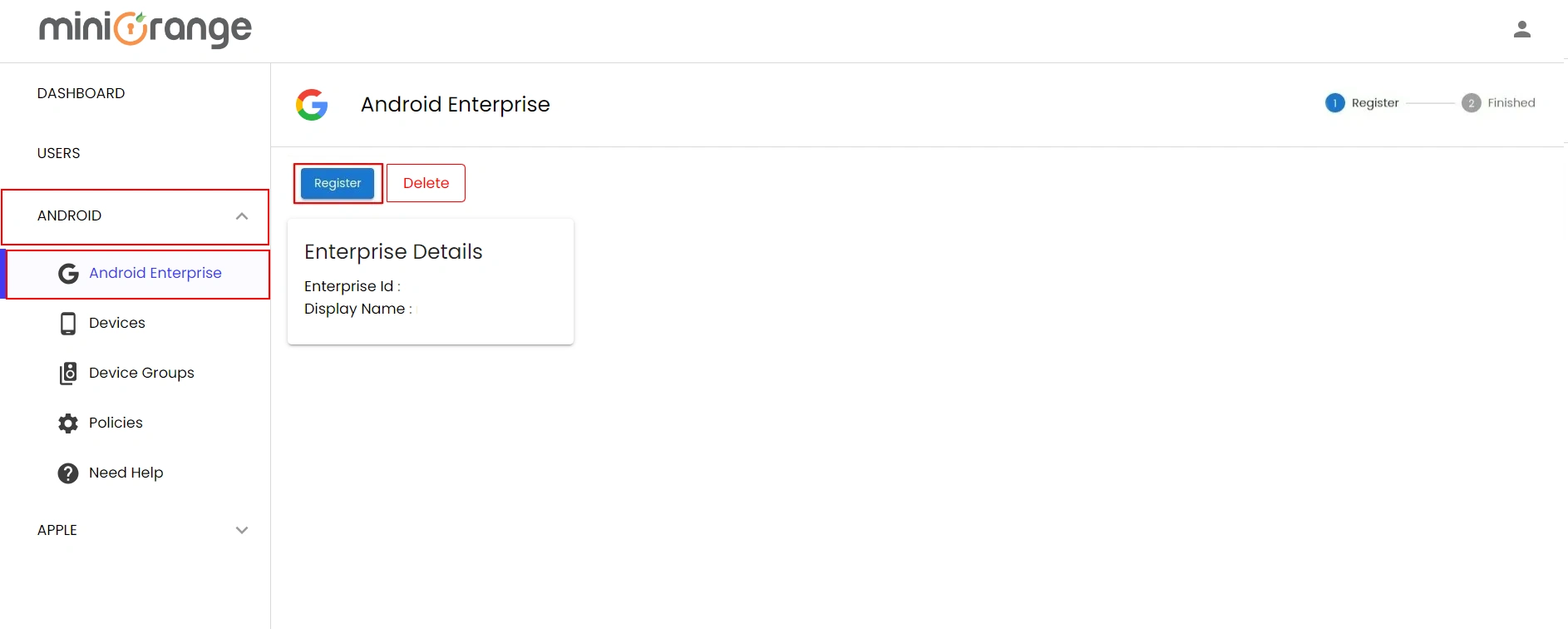
  • ログインしたら、次の場所に移動します ANDROID -> Android エンタープライズ をクリックします。入力したコードが正しければ、MFAの設定は正常に完了します 会員登録する ボタンをクリックしてください。最初に組織を Android Enterprise に登録する必要がありますが、これは 1 回限りのプロセスになります。
  • Android Enterprise 登録ダッシュボード

  • 詳しくはこちら こちら 組織を Android Enterprise に登録する詳細な手順については、こちらをご覧ください。

2. 新しいポリシーを作成する

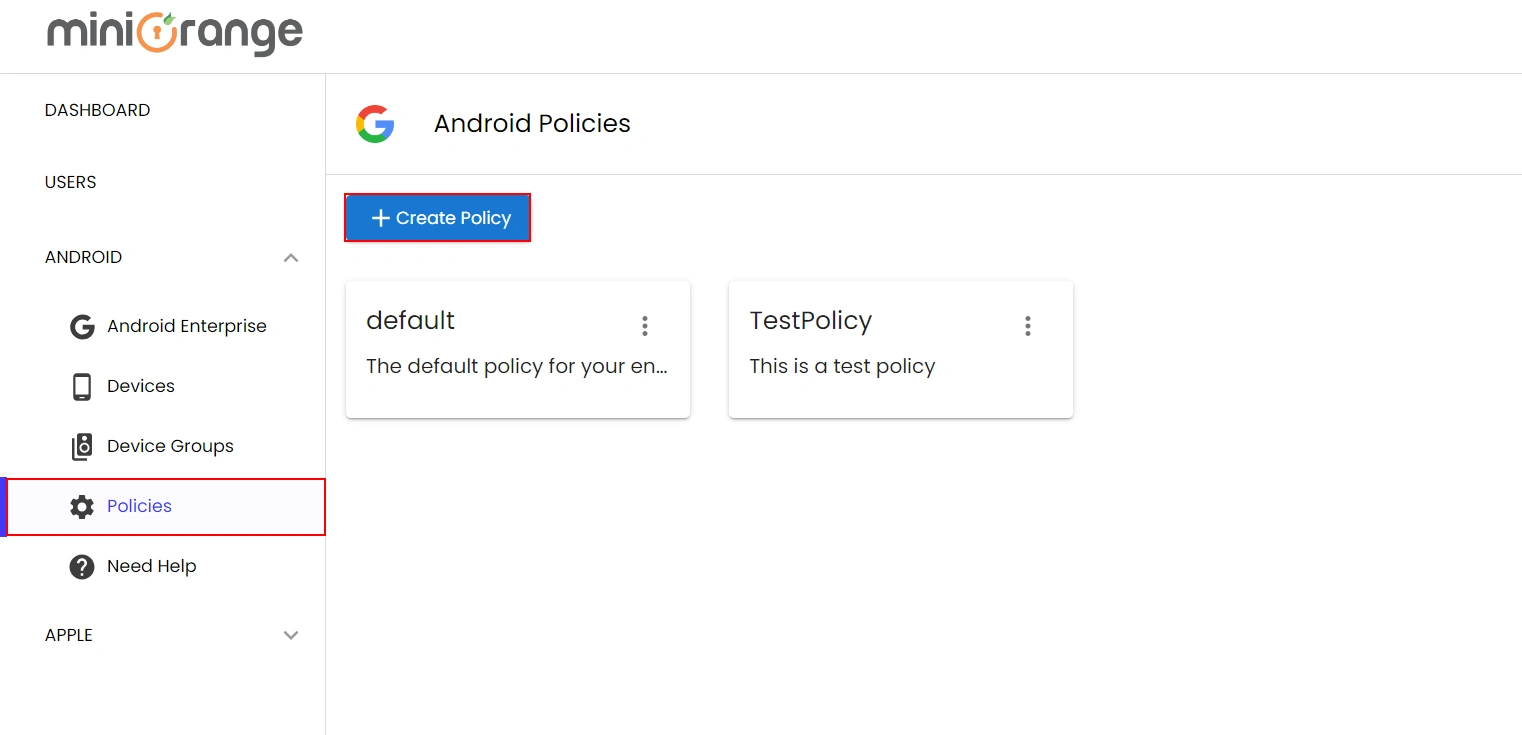
  • に行く ANDROID -> ポリシー。 をクリックしてください ポリシーの作成 新しいポリシーを作成します。
  • Android デバイス用の新しいポリシーを作成する

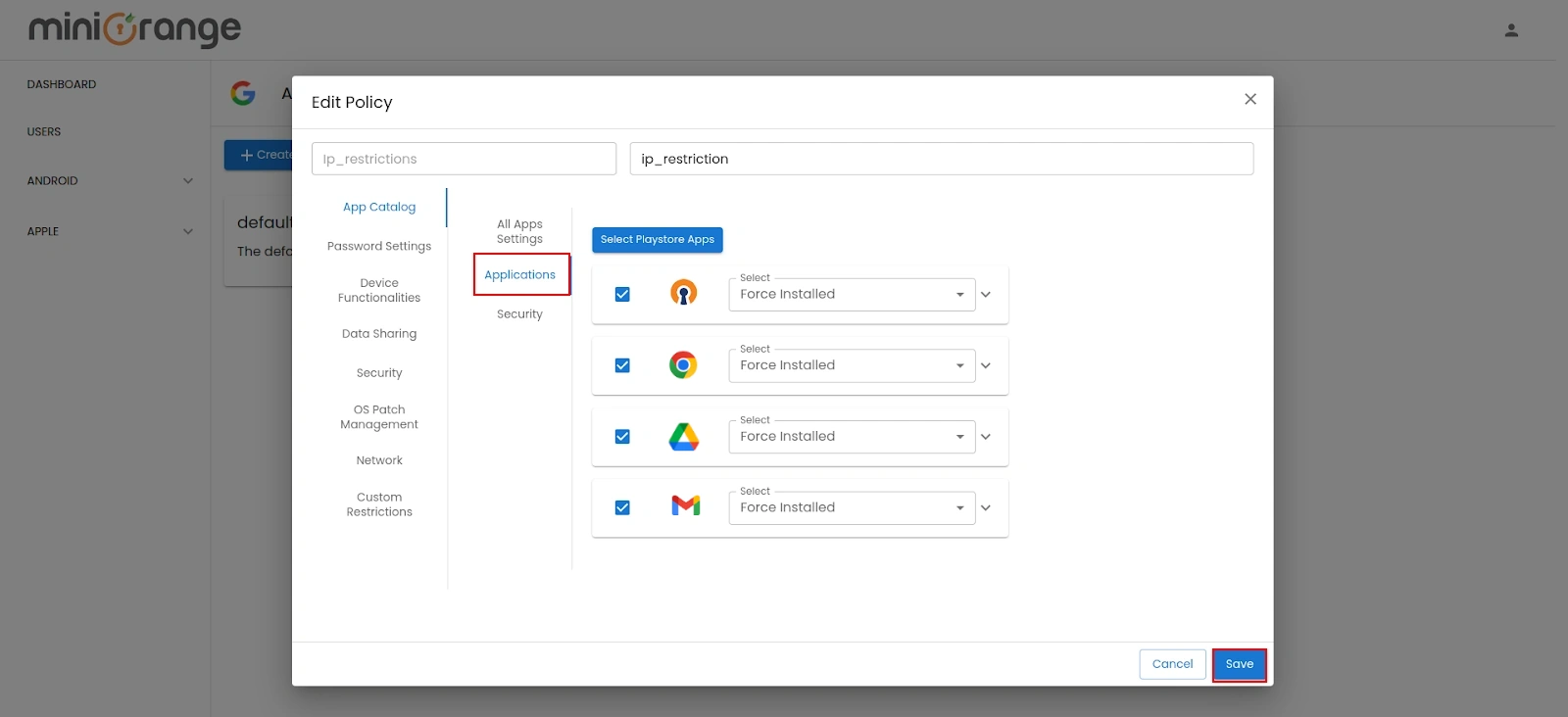
  • 今、に行きます 用途 セクションを選択し、特定の Googleアプリケーション IP 制限を適用する対象。
  • Microsoft Office365のセットアップ - アプリケーションに移動

3. IP制限のためのVPNの設定

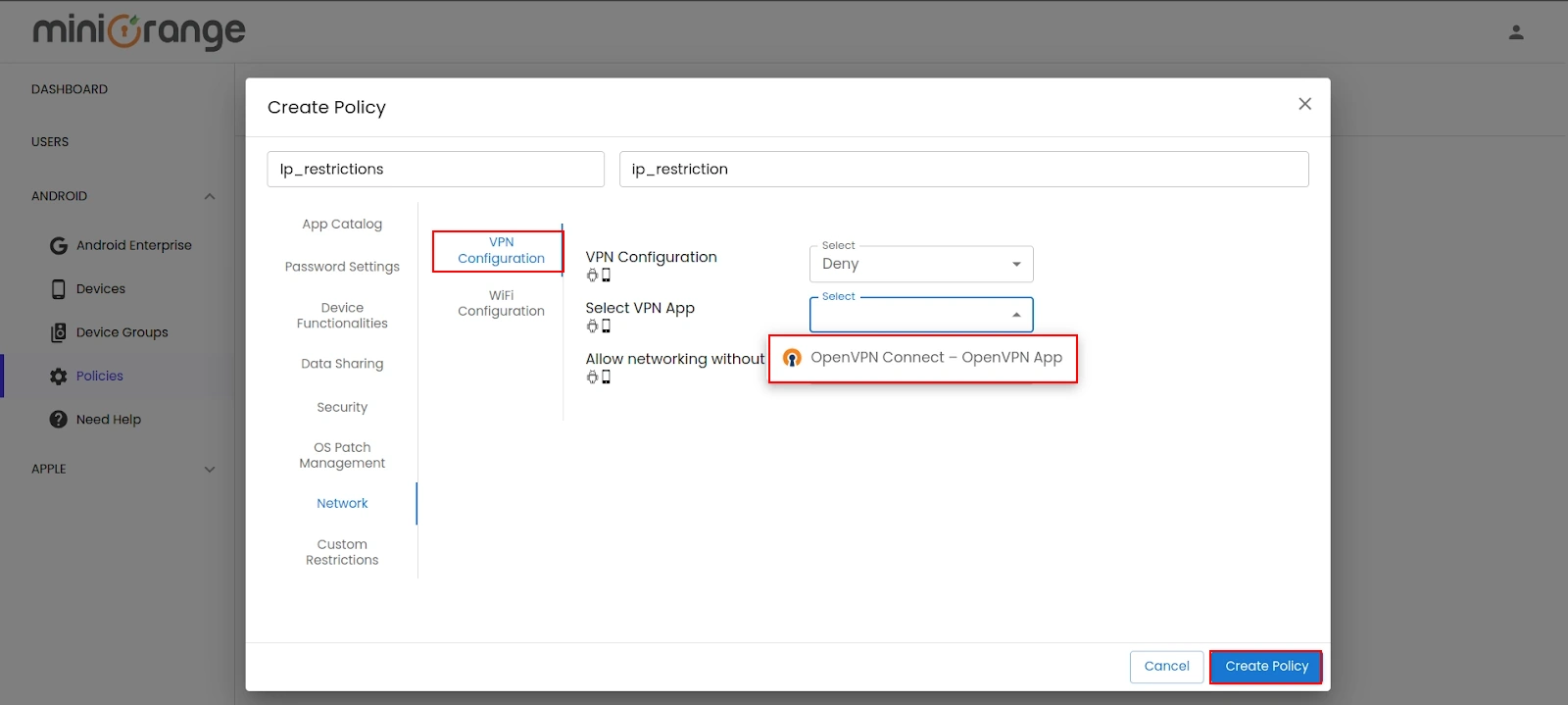
  • に行きます ネットワークセクション miniOrange MDMダッシュボードで VPN構成 オプションを選択します。
  • まず VPNアプリ Google アプリに IP 制限を適用するために使用します。
  • これまでの設定をすべて再確認します。完了したら、 ポリシーの作成 ポリシーを確定するためのボタン。
  • Microsoft Office365 CASB のセットアップ - ポリシーの確認


    お願い

    作成したポリシーとVPN IPの両方がminiOrangeで正しく設定されていることを確認してください。 IAM ダッシュボード。こちらを参照してください ガイド 詳細な手順については、


4. ユーザーを作成し、デバイスグループにポリシーをアタッチする

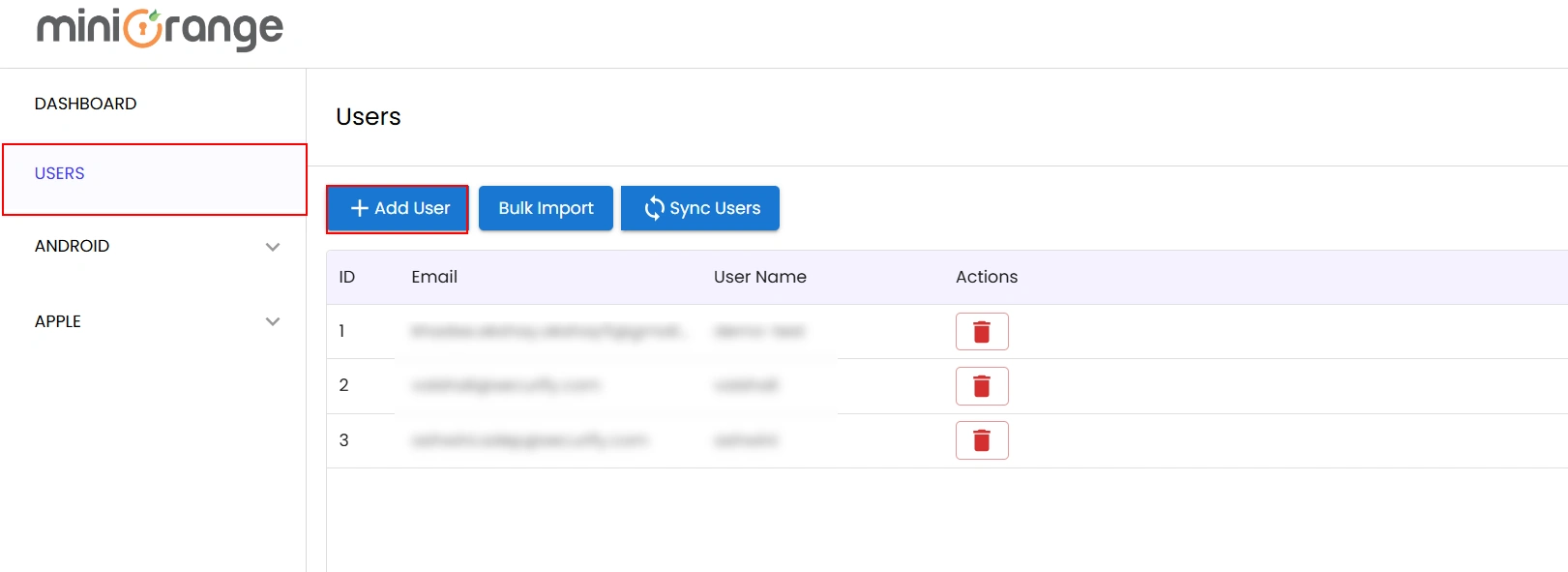
  • さて、に行きます USERS タブをクリックして ユーザーを追加する 新しいユーザーを作成するには、メールアドレスとユーザー名を入力してクリックします。 ユーザーを追加する
  • Microsoft Office365 CASB のセットアップ - ユーザーの追加

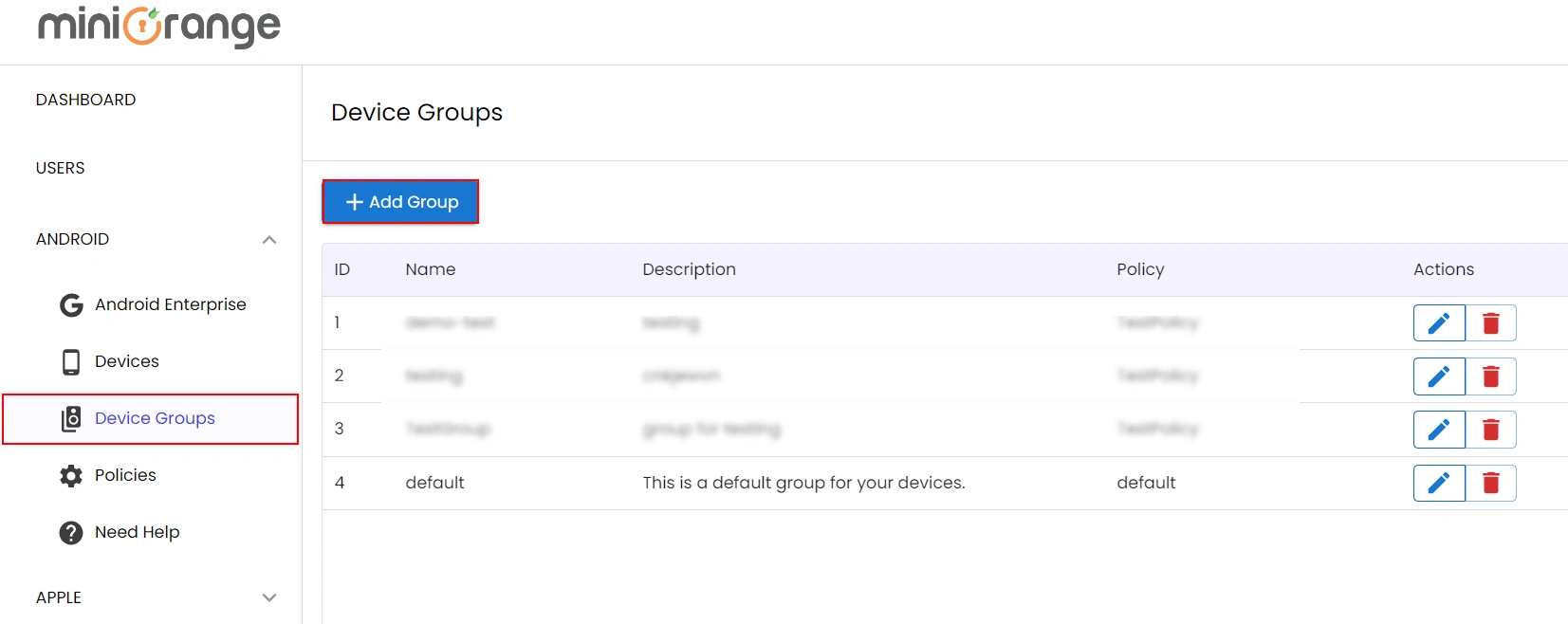
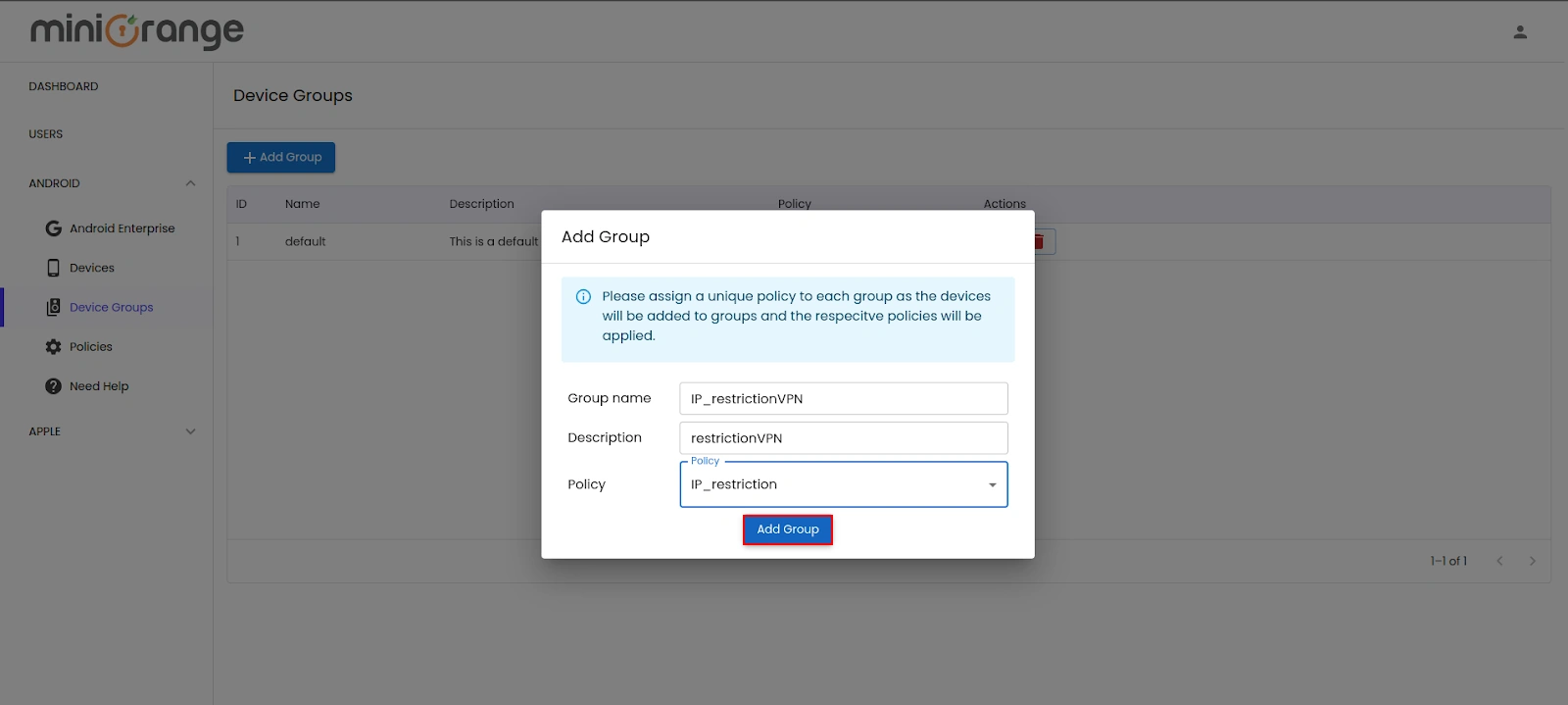
  • に行く ANDROID -> デバイスグループここでは、デフォルトのポリシーが割り当てられたデフォルトのグループがすでに作成されています。必要に応じて他のグループを作成することができます。 グループを追加
  • Microsoft Office365 CASB のセットアップ - グループの追加

  • ポリシーを適用する適切なデバイス グループを選択します。
  • 新しく作成したポリシーを選択したデバイスグループに添付します。これにより、そのグループ内のすべてのデバイスにポリシーが適用されます。 グループを追加.
  • Microsoft Office365 CASB のセットアップ - ポリシーの作成

  • こちらをクリックしてください 新しいデバイスを登録し、セットアッププロセスを完了します。


5. ユーザーディレクトリを構成する(オプション)

miniOrangeは、ディレクトリ(ADFS、Microsoft Active Directory、Microsoft Entra ID、OpenLDAP、Google、AWS Cognitoなど)、IDプロバイダー(Okta、Shibboleth、Ping、OneLogin、KeyCloakなど)、データベース(MySQL、MariaDB、PostgreSQLなど)といった様々な外部ソースからのユーザー認証を提供します。既存のディレクトリ/ユーザー ストアを設定したり、miniOrangeにユーザーを追加したりできます。


1. miniOrangeでユーザーを作成する

  • ソフトウェアの制限をクリック ユーザー >> ユーザーリスト >> ユーザーの追加.
  • Google Workspace (G Suite): miniOrange にユーザーを追加する

  • ここで、パスワードなしでユーザーの詳細を入力し、 ユーザーの作成
  • Google Workspace (G Suite): ユーザーの詳細を追加する

  • ユーザーの作成が成功すると通知メッセージが表示される 「エンドユーザーが正常に追加されました」 ダッシュボードの上部に表示されます。
  • Google Workspace (G Suite): ユーザーの詳細を追加する

  • ソフトウェアの制限をクリック オンボーディングステータスタブ登録したメールIDでメールを確認し、アクションを選択してください パスワードリセットリンクを記載したアクティベーションメールを送信する from アクションを選択 ドロップダウンリストをクリックし、 Apply
  • Google Workspace (G Suite): メールアクションを選択

  • さて、あなたのメールIDを開いてください。miniOrangeから受信したメールを開いて、 アカウントのパスワードを設定します。
  • 次の画面でパスワードと確認パスワードを入力し、 シングルサインオン(SSO)パスワードのリセット
  • Google Workspace (G Suite): ユーザーパスワードをリセットする
  • これで、資格情報を入力して miniOrange アカウントにログインできます。

2. CSV ファイルをアップロードして miniOrange にユーザーを一括アップロードします。

  • MFAデバイスに移動する ユーザー >> ユーザーリスト。 をクリックしてください ユーザーを追加する
  • Google Workspace (G Suite): 一括アップロードでユーザーを追加する

  • 一括ユーザー登録 サンプルのcsv形式をダウンロード コンソールから、指示に従ってこの csv ファイルを編集します。
  • Google Workspace (G Suite): サンプルの csv ファイルをダウンロード

  • ユーザーを一括アップロードするには、ファイルを選択し、 カンマ区切りの .csv ファイル形式 次に「アップロード」をクリックします。
  • Google Workspace (G Suite): ユーザーの一括アップロード

  • csv ファイルが正常にアップロードされると、リンクを含む成功メッセージが表示されます。
  • そのリンクをクリックすると、アクティベーション メールを送信するユーザーのリストが表示されます。アクティベーション メールを送信するユーザーを選択し、[アクティベーション メールの送信] をクリックします。選択したユーザーにアクティベーション メールが送信されます。
  • ソフトウェアの制限をクリック ID プロバイダー >> ID プロバイダーの追加 ダッシュボードの左側のメニュー
  • Google Workspace (G Suite): AD を外部ディレクトリとして設定する

  • IDプロバイダーの選択で、 AD/LDAP ディレクトリ をドロップダウンから選択します。
  • Google Workspace (G Suite): ディレクトリの種類として AD/LDAP を選択します。

  • 次に検索 AD/LDAP それをクリックします。
  • Google Workspace (G Suite): ディレクトリの種類として AD/LDAP を選択します。

  • MINIORANGE に LDAP 設定を保存する: miniOrange の設定を維持する場合は、このオプションを選択してください。Active Directory がファイアウォールの背後にある場合は、AD への受信リクエストを許可するためにファイアウォールを開く必要があります。
  • LDAP 構成をオンプレミスに保存: 設定を社内に保持し、社内のADへのアクセスのみを許可する場合は、このオプションを選択します。ダウンロードしてインストールする必要があります。 miniOrange ゲートウェイ あなたの前提に基づいて。
  • Google Workspace (G Suite): ad/ldap ユーザーストアの種類を選択

  • AD/LDAPを入力する 表示名 (NAIST) と 識別する 名前。
  • 選択 ディレクトリの種類 as Active Directory.
  • LDAPサーバーのURLまたはIPアドレスをLDAPに対して入力します サーバー URL フィールド。
  • 以下を行うには、 試験用接続 ボタンを押して接続が成功したかどうかを確認します LDAPサーバー.
  • Google Workspace (G Suite): LDAP サーバーの URL 接続を構成する

  • Active Directoryで、ユーザーコンテナ/OUのプロパティに移動し、 識別名属性バインドアカウントには、Active Directory のディレクトリ参照に必要な最低限の読み取り権限が必要です。また、プロビジョニング(ユーザーまたはグループの作成、更新、削除など)を伴うユースケースの場合は、アカウントに適切な書き込み権限も付与する必要があります。
  • Google Workspace (G Suite): ユーザーバインドアカウントのドメイン名を設定する

  • 有効なバインド アカウント パスワードを入力します。
  • 以下を行うには、 バインドアカウント資格情報のテスト LDAP 接続の LDAP バインド資格情報を確認するボタン。
  • Google Workspace (G Suite): バインドアカウントの認証情報を確認する

  • 検索ベース ディレクトリ内でユーザーの検索が開始される場所です。識別名を取得したのと同じ場所から取得します。
  • Google Workspace (G Suite): ユーザー検索ベースの設定

  • ドロップダウンメニューから適切な検索フィルターを選択します。 単一グループ フィルターのユーザー or 複数グループフィルターのユーザーを置き換えますグループDN> 検索フィルターに、ユーザーが所属するグループの識別名を入力します。カスタム検索フィルターを使用するには、 「カスタム フィルターを作成する」 オプションを選択し、それに応じてカスタマイズします。
  • Google Workspace (G Suite) : ユーザー検索フィルタを選択

  • 以下を行うには、 次へ ボタン、またはに移動します ログインオプション タブには何も表示されないことに注意してください。
  • ADの設定時に以下のオプションを設定することもできます。有効化 LDAPをアクティブ化する AD/LDAPからユーザーを認証するには、 次へ ユーザーストアを追加するためのボタン。
  • Google Workspace(G Suite):LDAP オプションを有効にする

    以下に属性のリストと、有効にした場合の動作を示します。これに応じて有効/無効にすることができます。

    属性 詳細説明
    LDAPをアクティブ化する 有効にすると、すべてのユーザー認証はLDAP認証情報を使用して行われます。
    フォールバック認証 LDAP認証に失敗した場合、ユーザーはminiOrangeを通じて認証されます。
    管理者ログインを有効にする これを有効にすると、miniOrange管理者ログインはLDAPサーバーを使用して認証されます。
    ユーザーにIdPを表示する このオプションを有効にすると、このIdPはユーザーに表示されます
    miniOrangeでユーザーを同期する LDAP認証後、miniOrangeにユーザーが作成されます。


  • 以下を行うには、 次へ ボタン、またはに移動します Attributes タブには何も表示されないことに注意してください。

ADからの属性マッピング

  • デフォルトではuserName、firstName、lastName、emailが設定されています。下にスクロールしてクリックしてください。 Save ボタンをクリックします。Active Directoryから追加の属性を取得するには、 構成された属性を送信する左側に、アプリケーションに公開する名前を入力します。右側に、Active Directoryの属性名を入力します。例えば、Active Directoryから会社属性を取得し、それを組織名として設定済みアプリケーションに送信する場合は、次のように入力します。

    SP に送信される属性名 = 組織
    IDPからの属性名 = 会社

  • Google Workspace (G Suite) : 設定された属性の送信を有効にする

    Google Workspace (G Suite): ADからの属性マッピング

  • 以下を行うには、 次へ ボタン、またはに移動します プロビジョニング タブには何も表示されないことに注意してください。

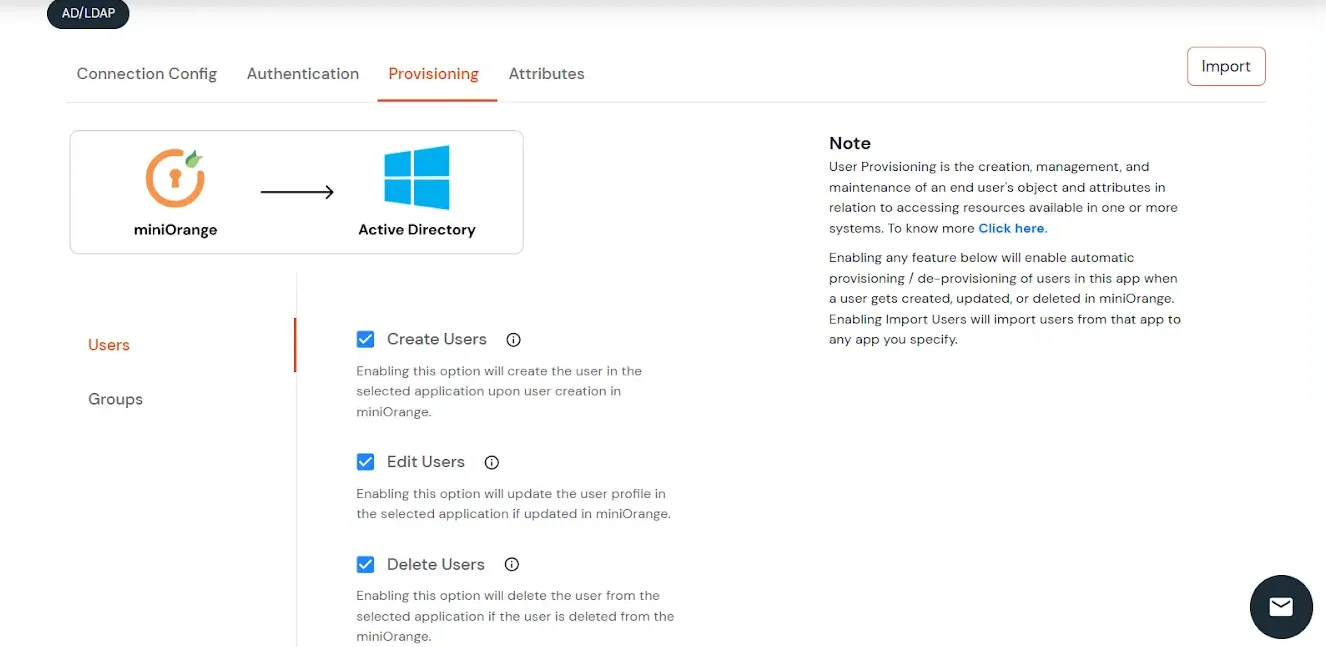
ADからのユーザーのインポートとプロビジョニング

ADからパスワードポリシーをインポートする

  • Active Directory のパスワード ポリシーを miniOrange にインポートする場合は、 こちらをクリックしてください。 詳細については、こちらをご覧ください。この手順はここでは省略します。
  • Google Workspace (G Suite):現時点ではパスワードのインポートポリシーをスキップしてください

接続のテスト

  • ディレクトリのリストが表示されます。 アイデンティティプロバイダー。 ドロップダウンから選択します AD/LDAP ディレクトリ、設定したディレクトリを検索し、その横にある3つの点をクリックして選択します。 試験用接続.
  • Google Workspace (G Suite): AD/Ldap 接続のテスト

  • LDAP 構成を確認するためにユーザー名とパスワードの入力を求めるポップアップが表示されます。
  • Google Workspace (G Suite): ユーザー名とパスワードを入力して LDAP 接続をテストします

  • On Successful: LDAP サーバーに接続すると、成功メッセージが表示されます。
  • Google Workspace (G Suite): LDAP サーバーへの接続に成功しました

テスト属性マッピング

  • ディレクトリのリストが表示されます。 アイデンティティプロバイダー。 ドロップダウンから選択します AD/LDAP ディレクトリ、設定したディレクトリを検索し、その横にある3つの点をクリックして選択します。 テスト属性マッピング.
  • Google Workspace (G Suite) : 外部ディレクトリで、[選択] をクリックし、[属性マッピングをテスト] をクリックします。

  • ポップアップが表示され、ユーザー名を入力してクリックします。 ホイール試乗.
  • Google Workspace (G Suite): 属性マッピングの設定をテストするにはユーザー名を入力してください

  • テスト属性マッピング結果が表示されます。
  • Google Workspace (G Suite): ユーザーのマッピングされた属性を取得する

AD を外部ディレクトリとしてセットアップする構成が完了しました。


注: WindowsサーバーでのLDAP設定については、弊社のガイドを参照してください。

miniOrange は、ディレクトリ、ID プロバイダーなどのさまざまな外部ユーザー ソースと統合されます。

IdP が見つからない、または設定にサポートが必要ですか?


お問い合わせいただくか、 idpsupport@xecurify.comまでメールをお送りください。すぐに設定のお手伝いをいたします。



Google Workspace (G Suite) の IP / デバイス / 場所 / 時間制限を構成する際にサポートが必要ですか?


お問い合わせいただくか、 idpsupport@xecurify.comまでメールをお送りください。すぐに設定のお手伝いをいたします。


外部参照

デモをスケジュールしますか?

無料デモ申込み


その他のアイデンティティおよびアクセス管理製品