こんにちは!

助けが必要? 私たちはここにいます!

サポートアイコン
miniOrange メールサポート
成功

お問い合わせいただきありがとうございます。弊社のチームがすぐにご連絡させていただきます。

24時間以内に連絡がない場合は、お気軽にフォローアップメールをお送りください。 info@xecurify.com

検索結果:

×

パスワード回復の設定


このガイドでは、miniOrangeでメール、電話、および二要素認証(2FA)を使用してパスワード回復オプションを設定する方法について説明します。リセットリンクやOTPベースの認証など、複数の回復方法を有効にする方法を解説し、管理者が柔軟かつ安全なアカウント回復オプションを提供できるようにします。また、メール、電話/SMS、および2FAベースの回復フローを含む、エンドユーザーのパスワードリセット手順についても詳しく説明し、ユーザーが安全にアカウントへのアクセスを回復できるようにします。

さらに、繰り返し試行に対するレート制限やパスワードリセット時のパスワードポリシーの適用といった安全対策を強調することで、組織が強力なセキュリティを維持しながら、シームレスなユーザーエクスペリエンスを提供できるよう支援します。
1. パスワード回復設定を有効にする

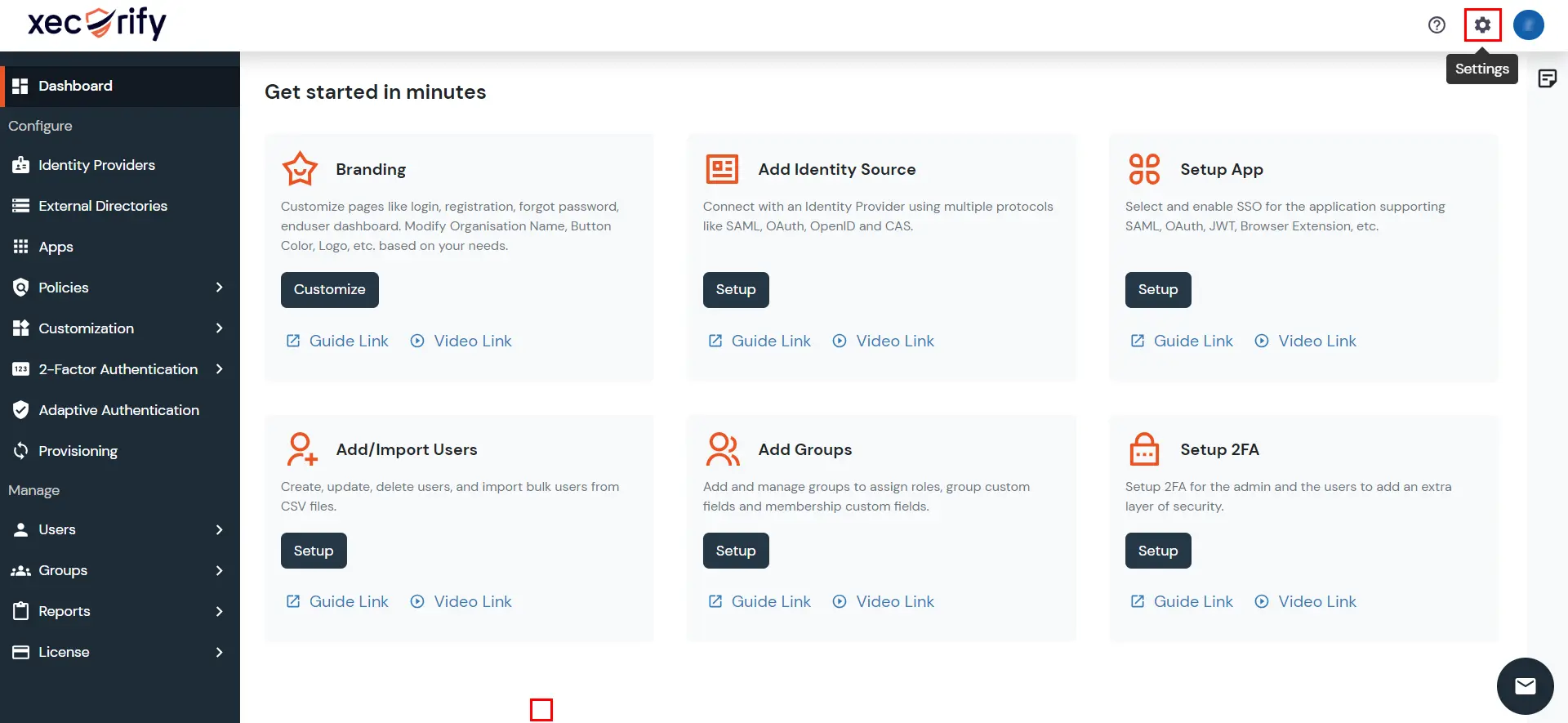
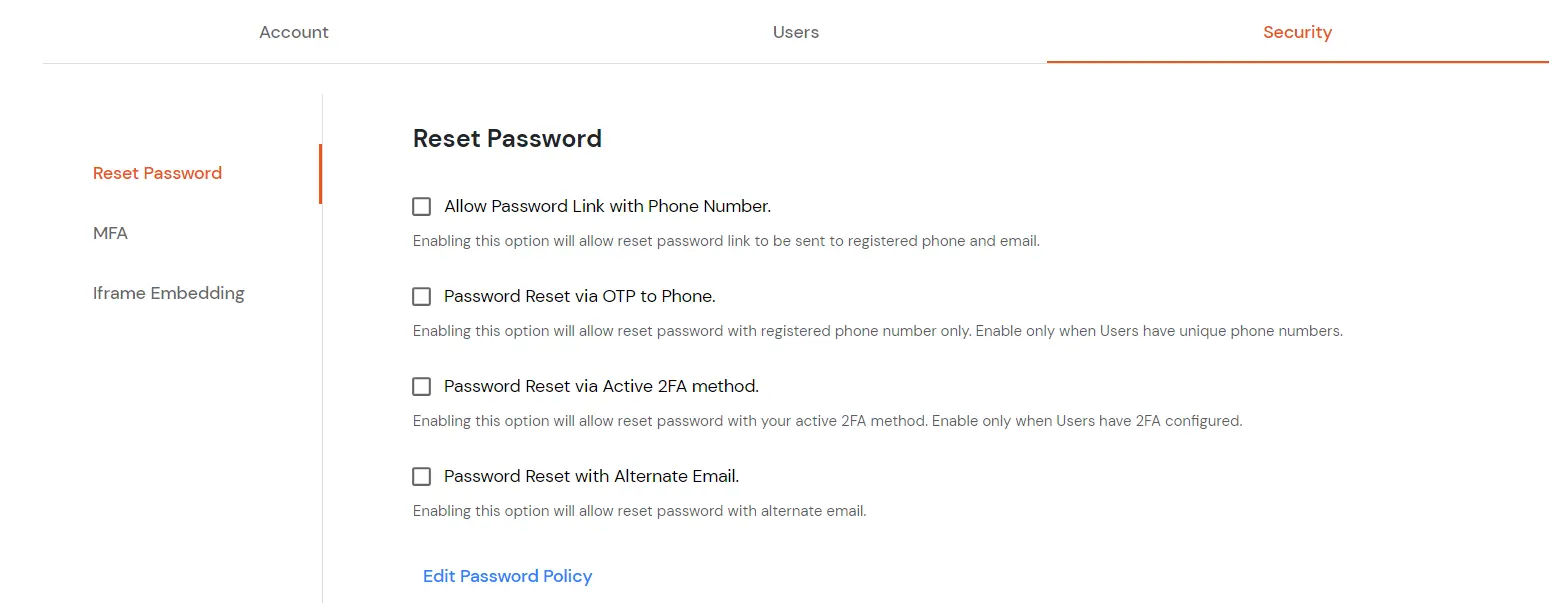
  • MFAデバイスに移動する 製品設定 >> セキュリティ >> パスワードのリセット.
  • このセクションでは、ユーザーがパスワードを回復またはリセットする方法を設定できます。
  • グローバル設定

  • パスワード復旧方法は3種類あります。
    • メールによるパスワード復旧
    • 電話によるパスワード復旧
    • 2段階認証によるパスワード復旧
    セキュリティリセットパスワード

  • 復旧方法を選択すると、その方法で利用可能なオプションを表示および設定できます。
  • メールによるパスワード復旧

    以下のオプションのうち、1つ以上を有効にしてください。

    • 登録済みのメールアドレスにパスワードリセットリンクを送信します。 このオプションを有効にすると、アカウントに関連付けられているメールアドレスにパスワードリセットリンクが送信されます。
    • パスワードリセットリンクを別のメールアドレスに送信する: このオプションを有効にすると、アカウント設定時に指定した別のメールアドレスにパスワードリセットリンクが送信されます。
    • 登録済みのメールアドレスにワンタイムパスワード(OTP)を送信します。 このオプションを有効にすると、アカウントに関連付けられているメールアドレスにワンタイムパスワード(OTP)が送信されます。このOTPを使用してパスワードをリセットできます。
    • 代替メールアドレスにワンタイムパスワード(OTP)を送信します。 このオプションを有効にすると、代替メールアドレスにワンタイムパスワード(OTP)が送信され、それを使用してパスワードをリセットできます。
  • 電話によるパスワード復旧

    以下のオプションのうち、1つ以上を有効にしてください。

    • 登録済みの電話番号にワンタイムパスワード(OTP)を送信します。 このオプションを有効にすると、登録済みの電話番号にワンタイムパスワード(OTP)が送信され、それを使用してパスワードをリセットできます。
    • 登録済みの電話番号にパスワードリセットリンクを送信します。 このオプションを有効にすると、アカウントに登録されている電話番号にSMSでパスワードリセットリンクが送信されます。
    電話によるパスワード復旧

  • 2段階認証によるパスワード復旧

    多要素認証を使用してパスワードリセットを有効にする:

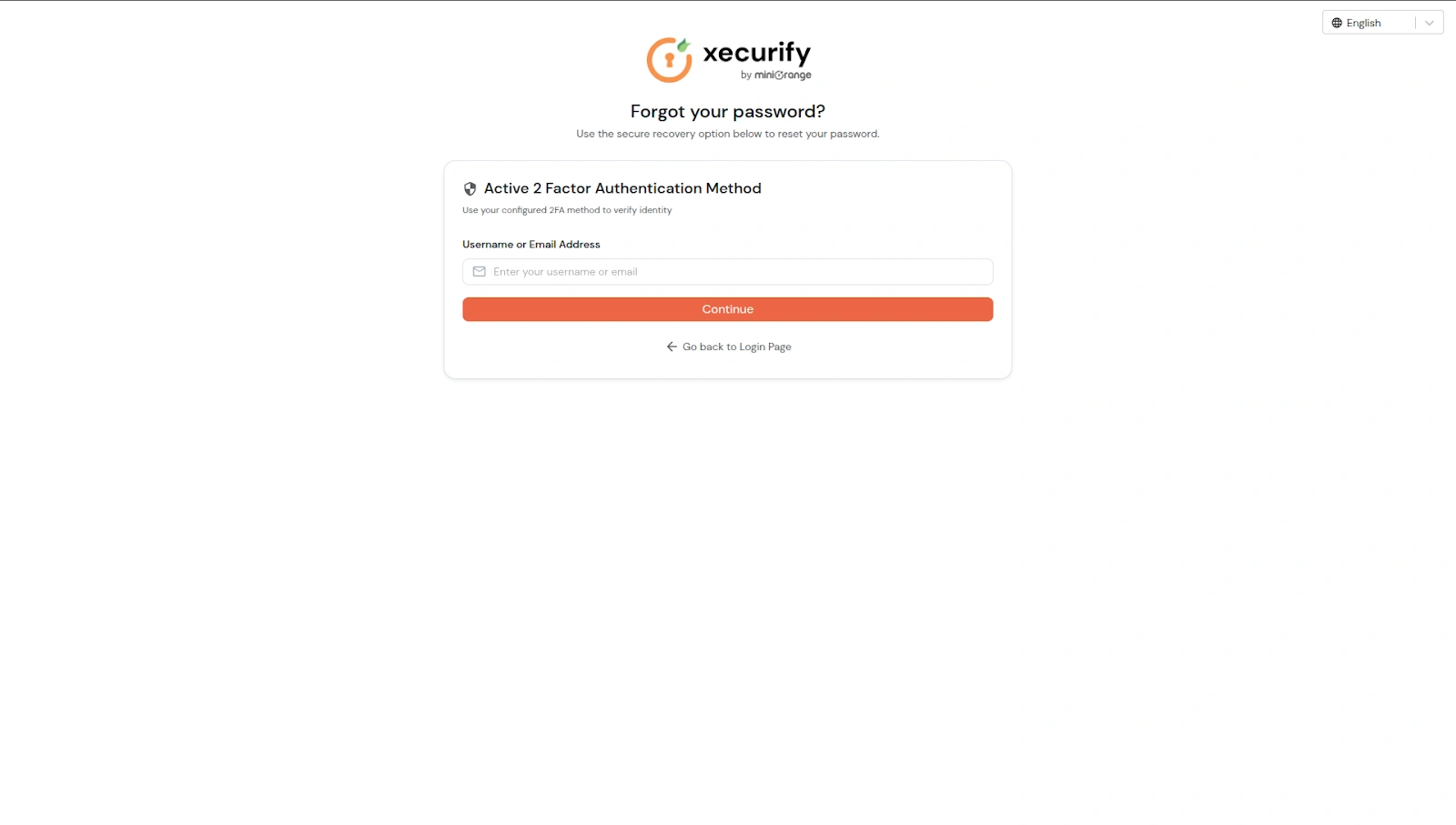
    • 有効な2段階認証によるリセット: パスワードをリセットするには、相手が現在使用している2段階認証方式で認証を行う必要があります。
    • 2段階認証によるパスワード復旧

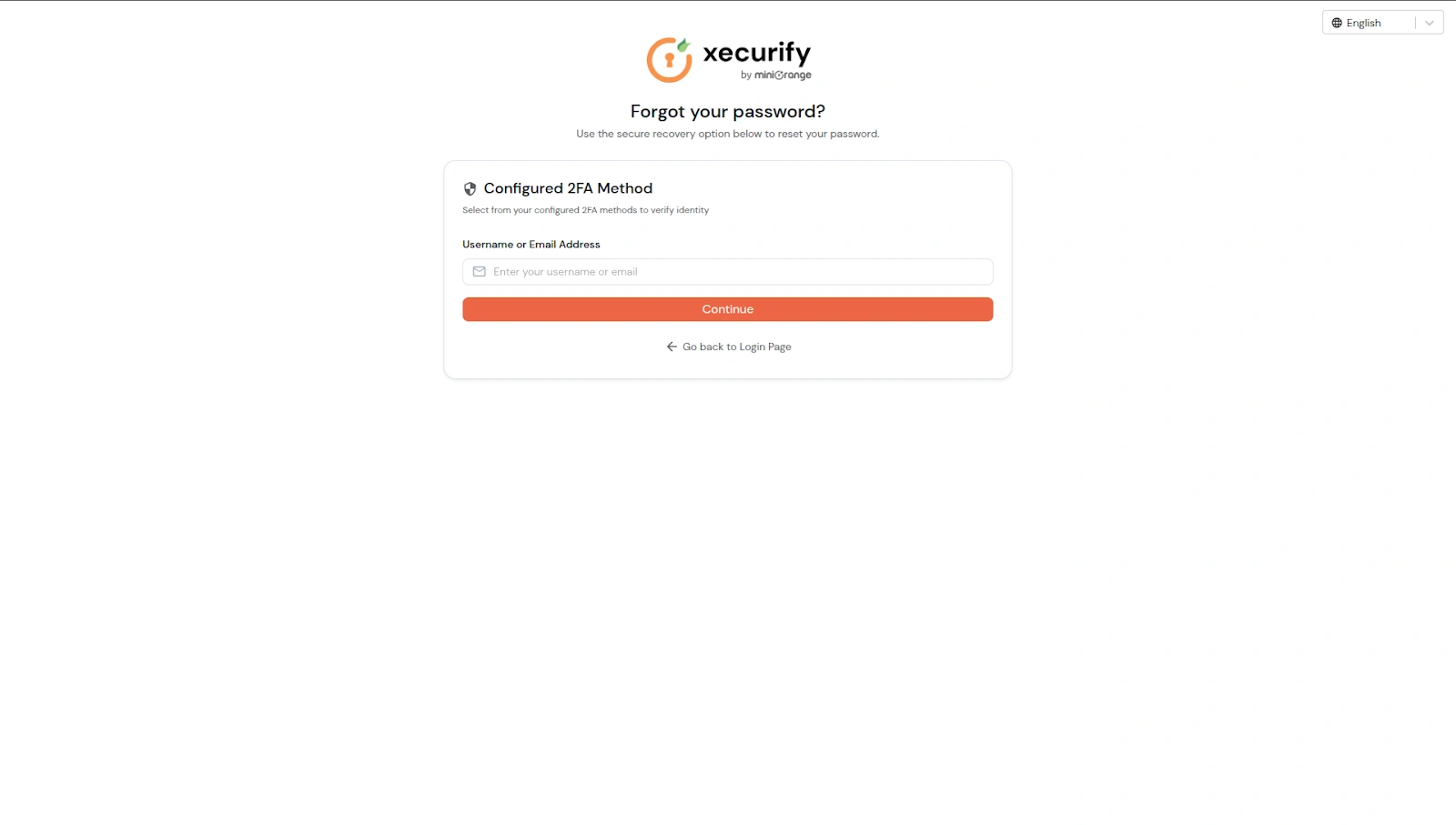
    • 設定済みの2要素認証によるリセット: パスワードをリセットするには、相手が設定した2段階認証方式を使用して認証を行う必要があります。
    • 2FAを設定しました

2. エンドユーザーのパスワード復旧プロセス

  • 上記のパスワード回復オプションがすべて有効になっている場合、以下のリセットプロセスが表示されます。
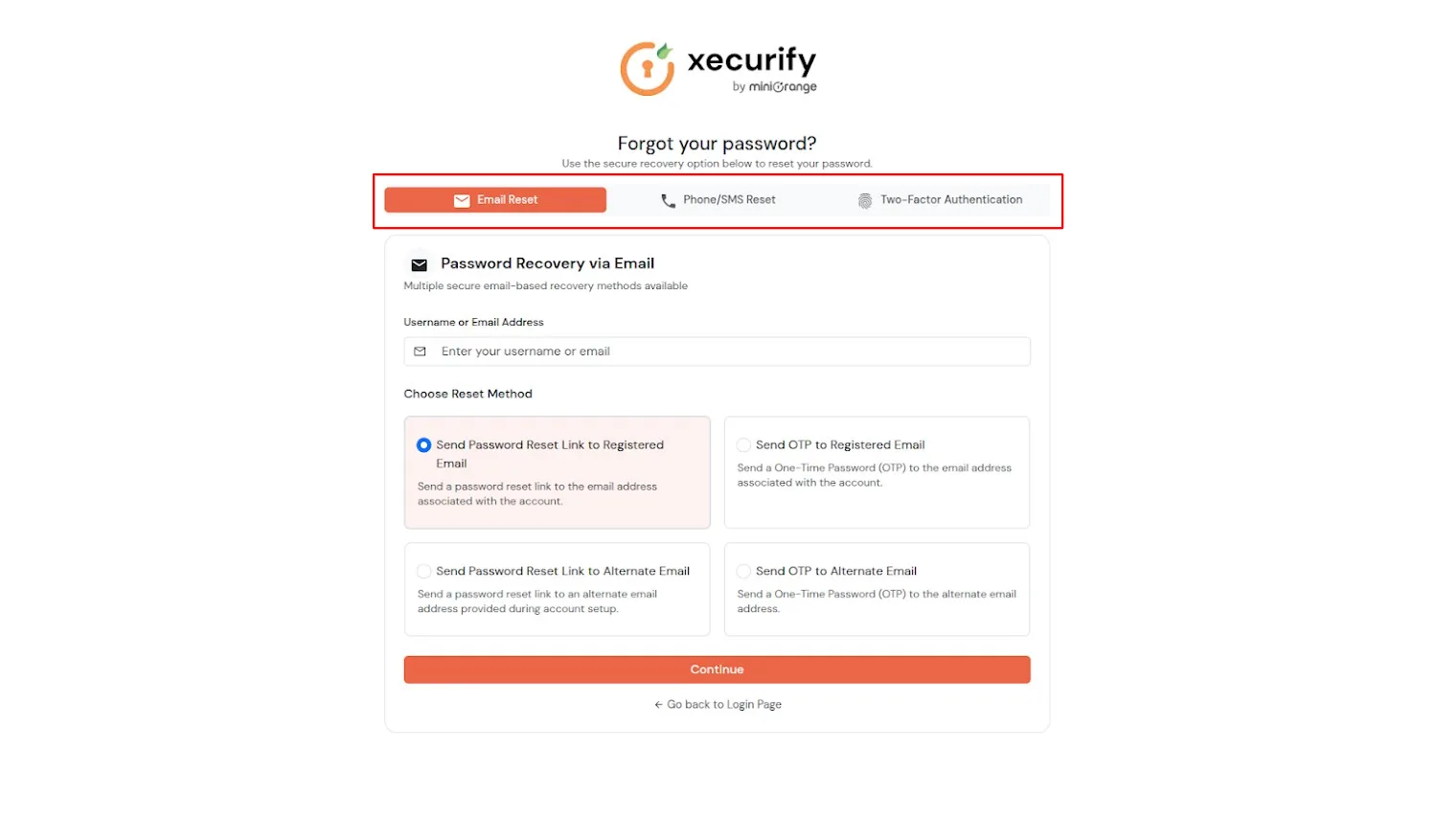
  • ユーザーが訪問したとき ログインページ そしてクリック パスワードをお忘れですかすると、「パスワードを忘れた場合」ページが開きます。
  • エンドユーザーパスワード回復プロセス

  • パスワードリセットの手順は、3つのリカバリタブを備えた統一されたプロセスで案内されます。
    • メールアドレスのリセット
    • 電話/SMSリセット
    • 二要素認証

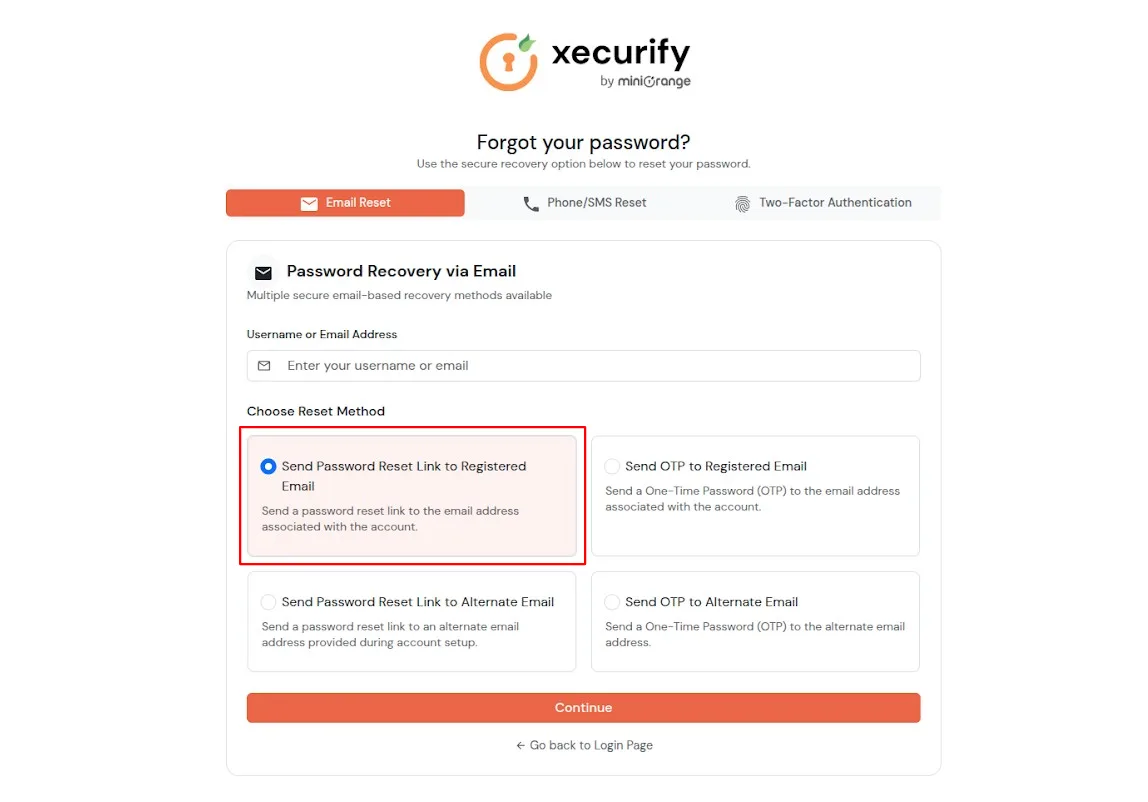
  • まず メールアドレスのリセット パスワードを忘れた場合のページのタブをクリックしてください。
  • メールリセットタブ

  • 利用可能なメールベースの復旧オプションからいずれかを選択してください。
    • 登録済みのメールアドレスにパスワードリセットリンクを送信します
    • 登録済みのメールアドレスにOTPを送信します
    • パスワードリセットリンクを別のメールアドレスに送信する
    • 代替メールアドレスにOTPを送信
  • 入力する ユーザー名またはメールアドレス をクリックし 続ける.
  • 選択したオプションに基づいて、次の画面が表示されます。
  • 選択された復旧方法に基づきます。
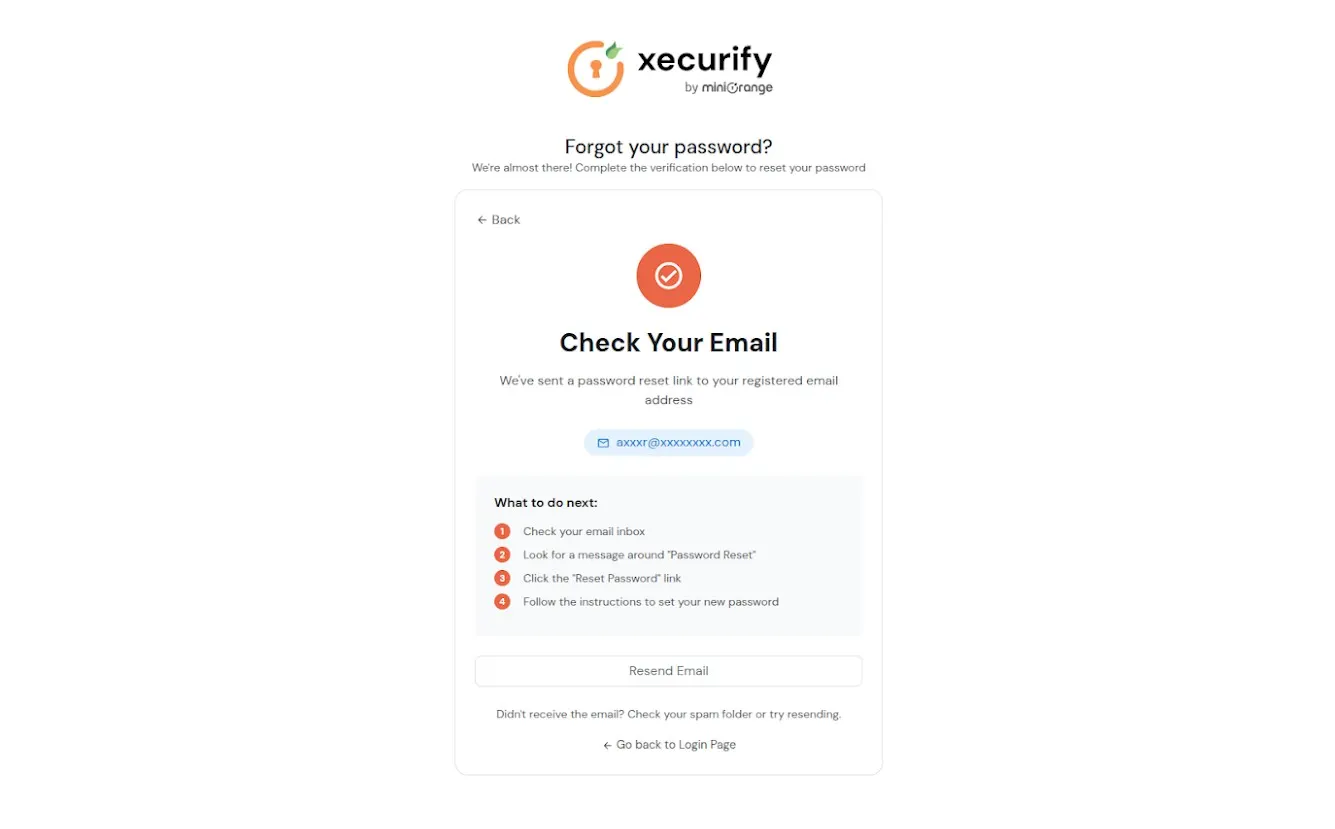
    • 登録済み/代替メールアドレスにパスワードリセットリンクを送信します。 クリックした後 続ける確認画面には、登録済みまたは代替のメールアドレスにパスワードリセットリンクが送信されたことが示されます。ユーザーはメールを開き、 パスワードを再設定する 先に進むにはリンクをクリックしてください。
    • リセットリンク送信確認

    • 登録済み/代替メールアドレスにワンタイムパスワード(OTP)を送信します。 クリックした後 続けるユーザーはOTP認証画面にリダイレクトされ、 6桁のワンタイムパスワード 続行するには、登録済みまたは代替のメールアドレスに送信された情報を入力する必要があります。
    • メールリセットのためのOTP認証

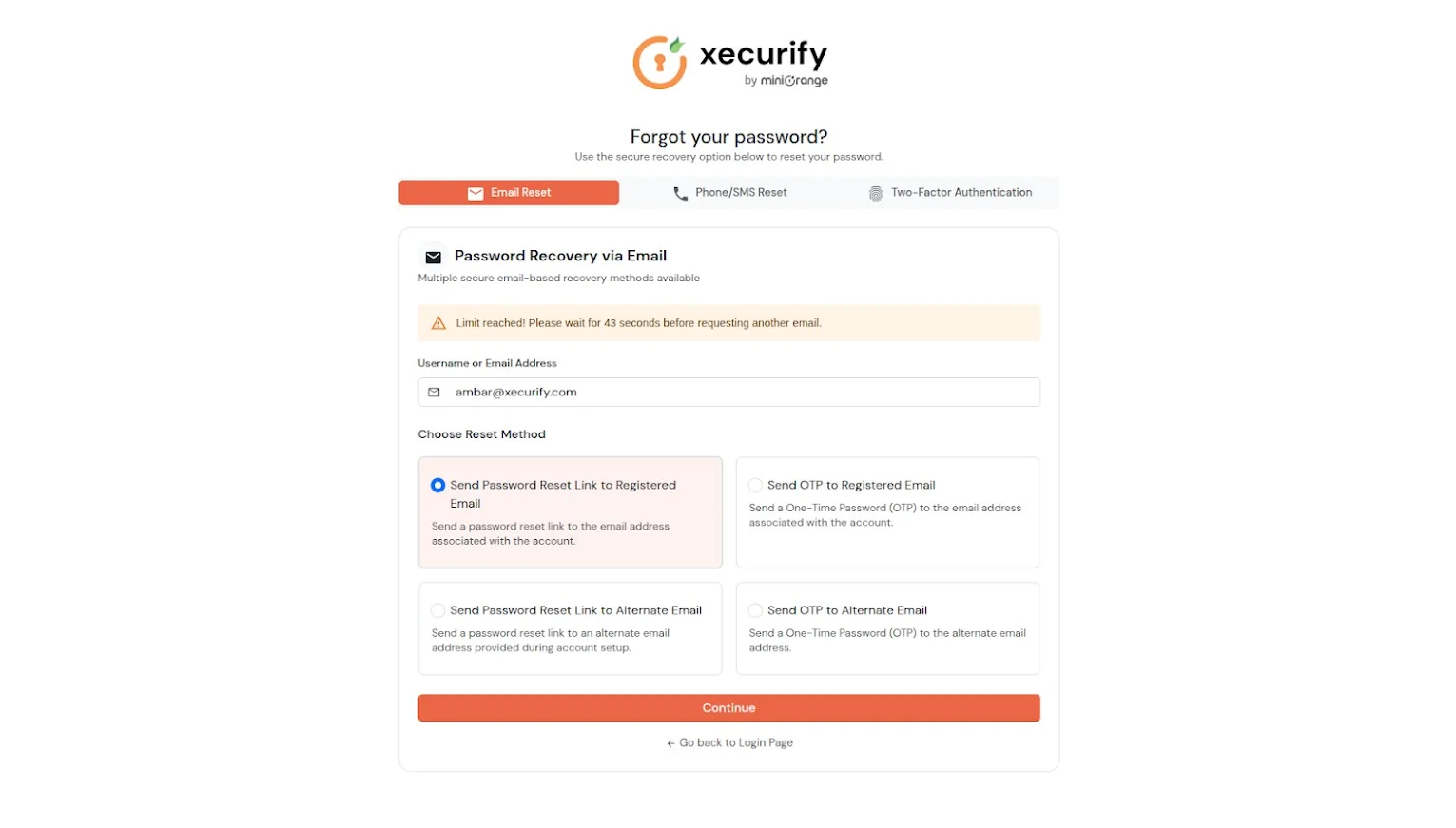
    • 悪用を防ぐため、 警告メッセージ 短時間内に複数回のリセット試行が行われた場合に表示されます。
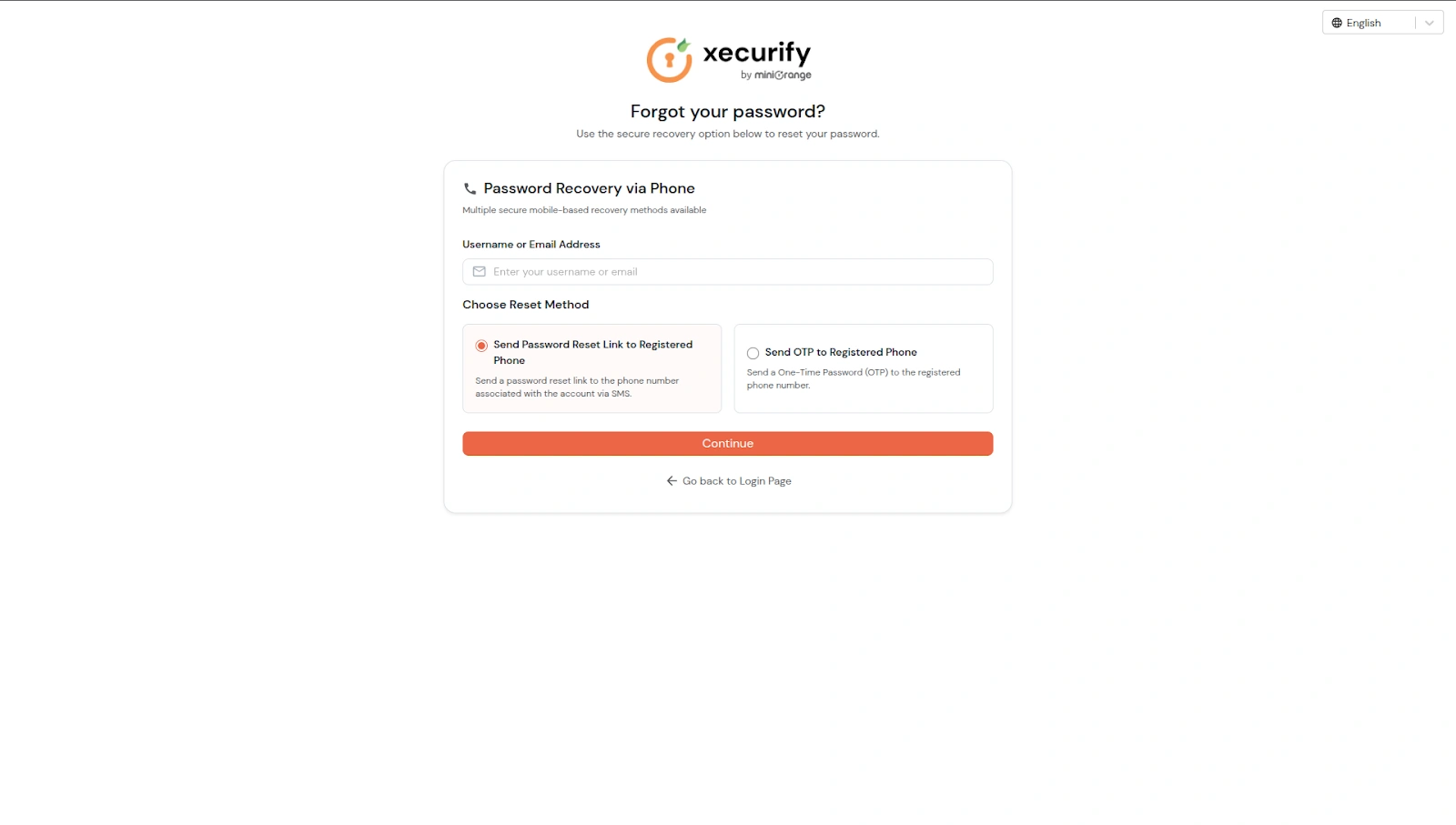
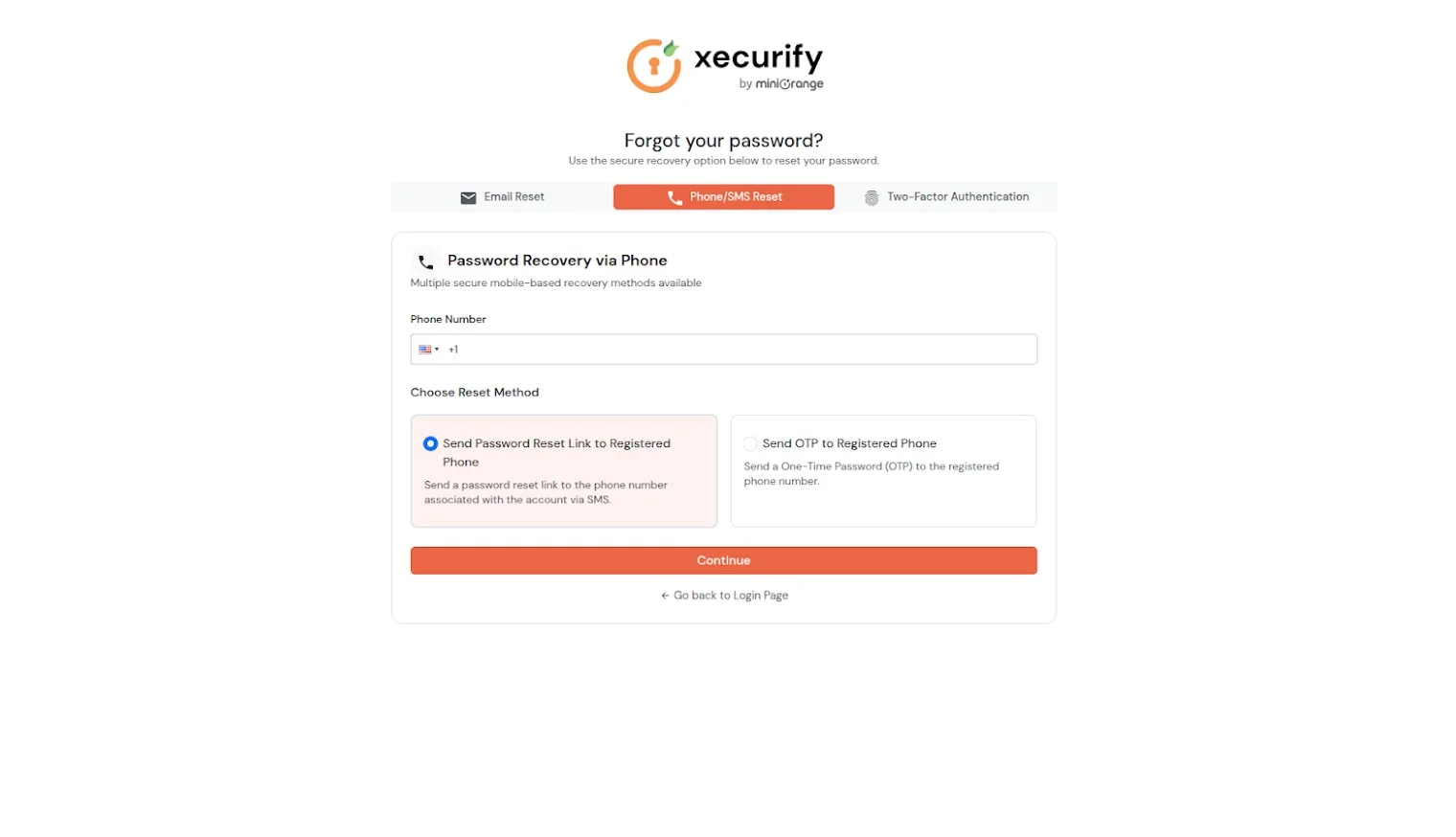
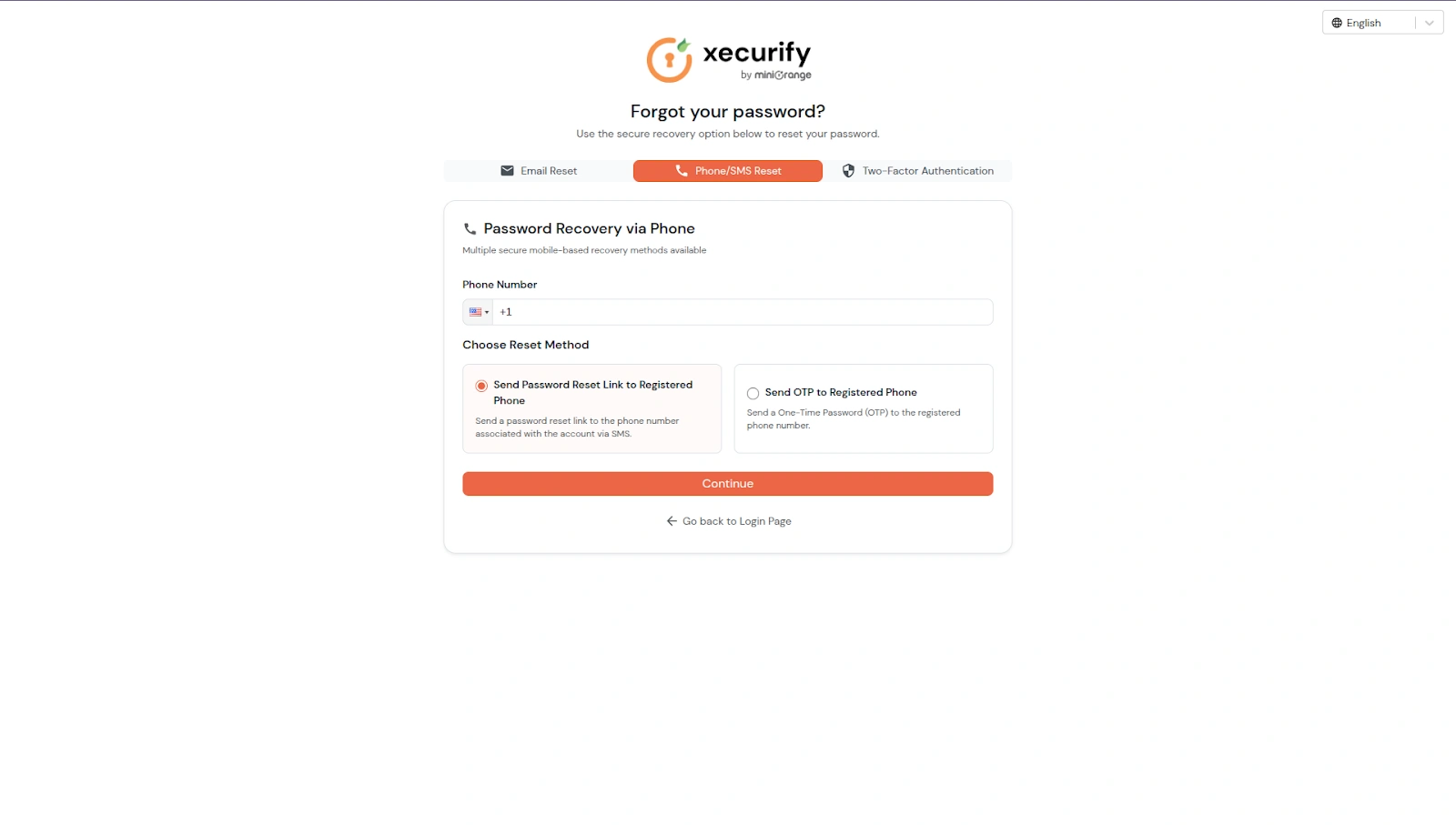
  • まず 電話/SMSリセット パスワードを忘れた場合のページのタブをクリックしてください。
  • If 電話番号でログインを有効にする 有効になっている場合、ユーザーは入力するように求められます 登録電話番号.
  • 電話リセットリンク

  • If 電話番号でログインを有効にする 無効になっている場合、ユーザーは入力するように求められます。 ユーザー名またはメールアドレス.
  • 電話OTPフロー

  • 利用可能な電話ベースの復旧オプションから1つを選択してください。
    • 登録済みの電話番号にパスワードリセットリンクを送信します
    • 登録済みの電話番号にワンタイムパスワード(OTP)を送信します。
  • 詳しくはこちら 続ける をクリックして次に進みます。
  • 選択された復旧オプションに基づきます。
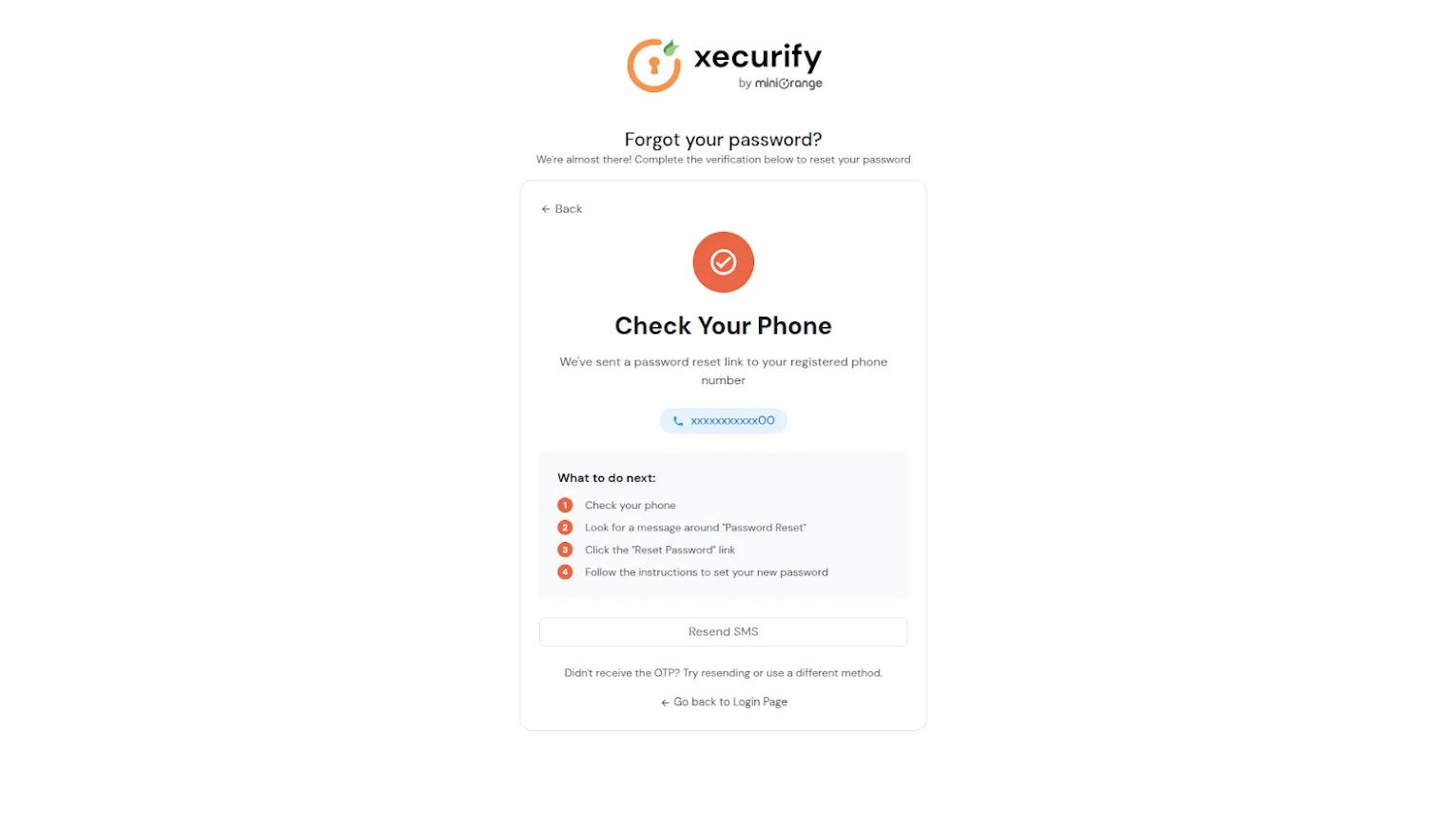
    • 登録済みの電話番号にパスワードリセットリンクを送信します。

      「続行」をクリックすると、確認画面が表示され、パスワードリセットリンクがユーザーの登録済み電話番号にSMSで送信されたことが示されます。ユーザーはメッセージを開き、「パスワードをリセット」リンクをクリックして続行します。
      2FAアクティブメソッド

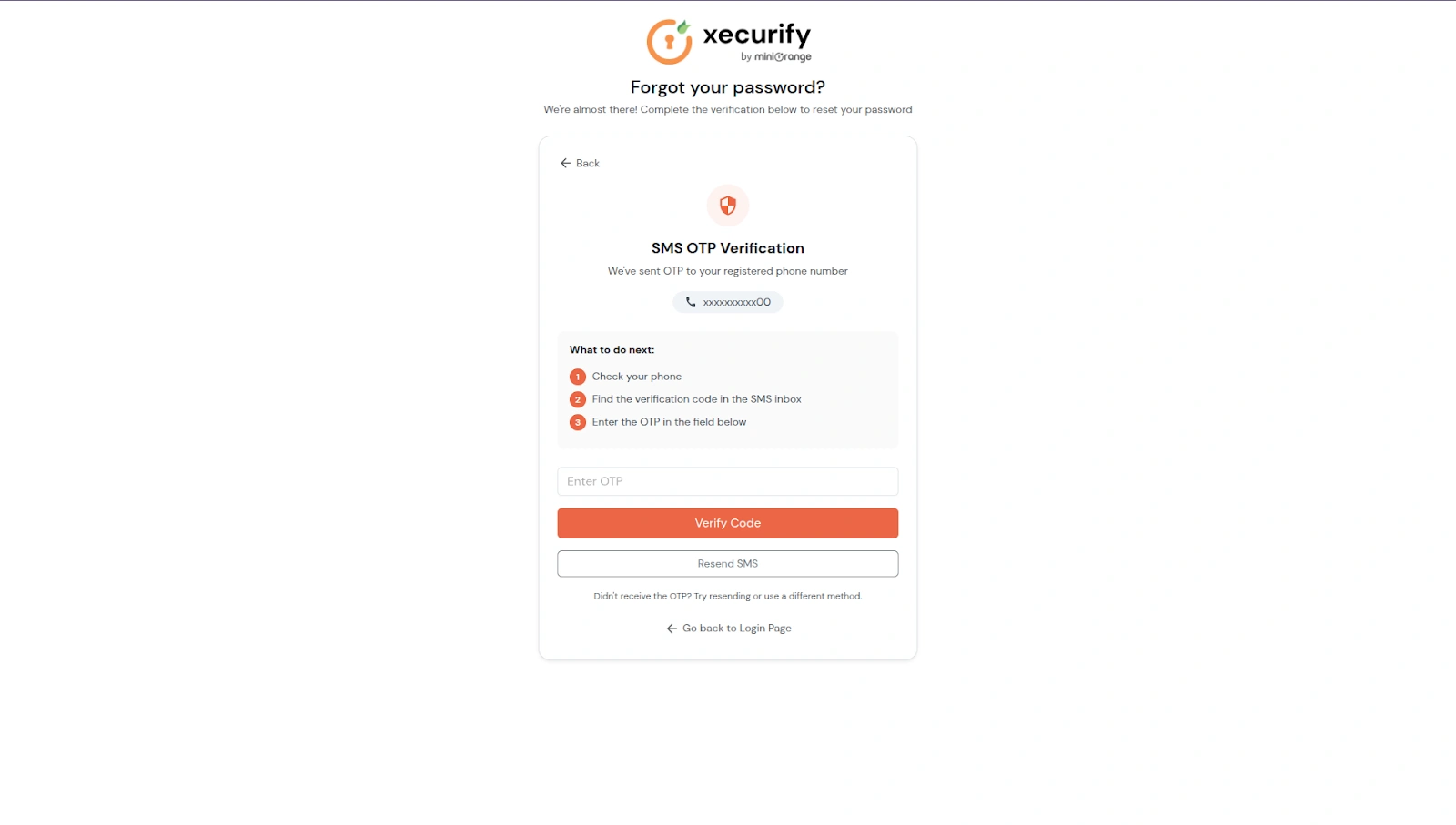
    • 登録済みの電話番号にワンタイムパスワード(OTP)を送信します。

      「続行」をクリックすると、ユーザーはOTP認証画面にリダイレクトされます。続行するには、登録済みの電話番号に送信されたOTPを入力する必要があります。
      2FA設定方法

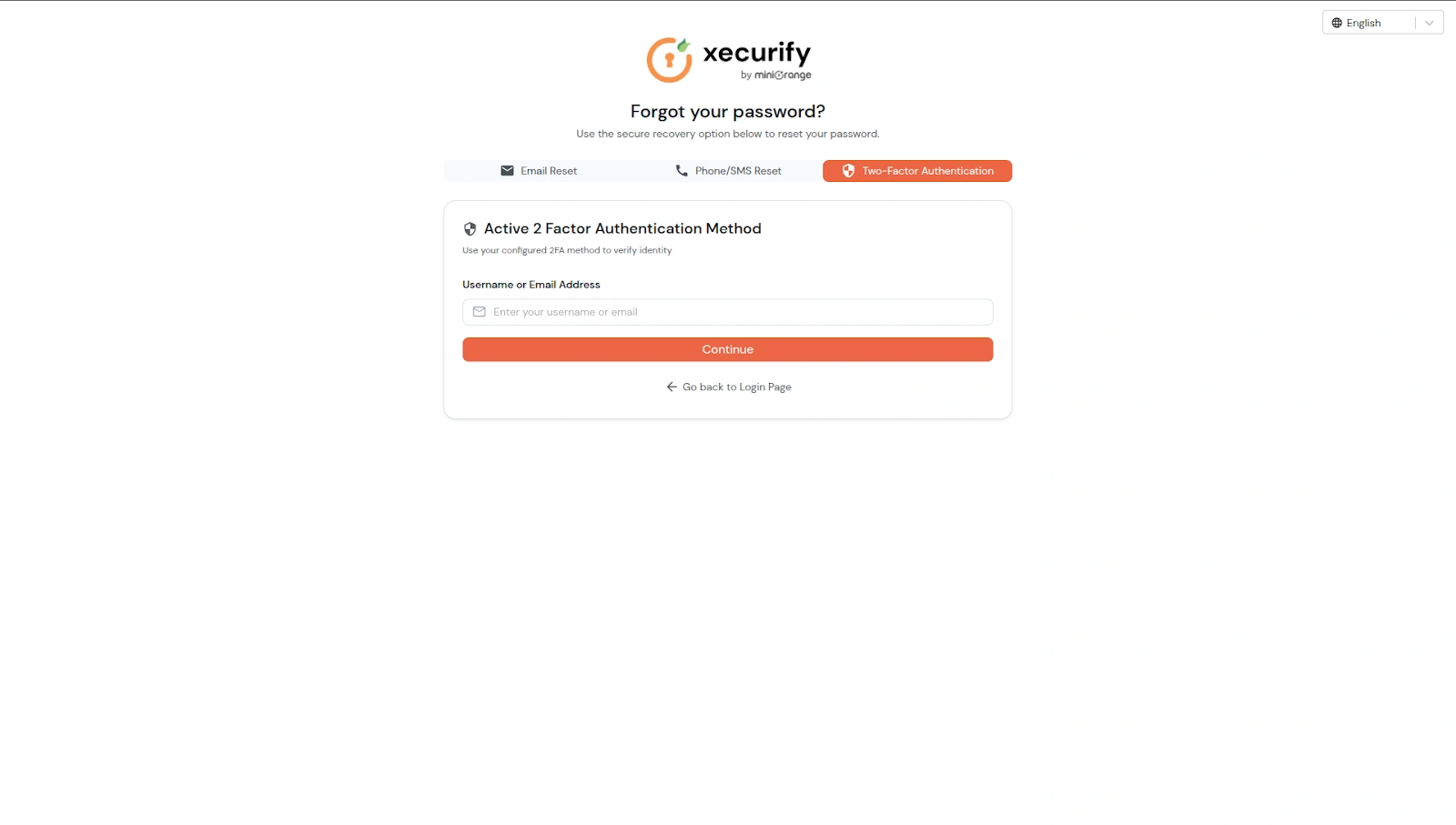
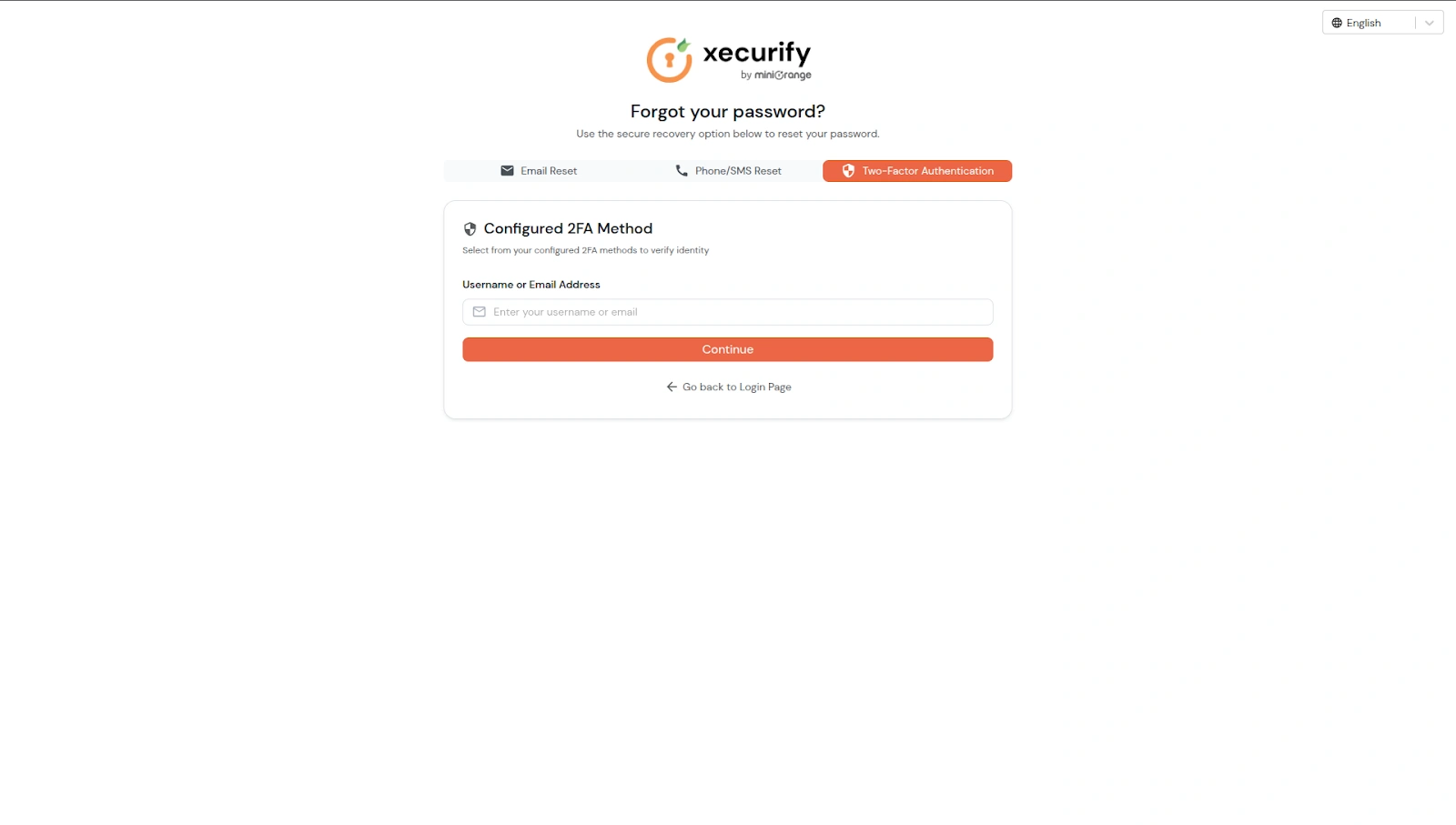
  • まず 二要素認証 タブの パスワードをお忘れですか ページで見やすくするために変数を解析したりすることができます。
  •    アクティブな2FA方式 製品設定から選択されます:
  • パスワードを忘れた場合の2段階認証方法を有効にする

  •    2FA方式を設定しました 製品設定から選択されます:
  • パスワードを忘れた場合の2段階認証方法を設定しました

  • 入力する ユーザー名またはメールアドレス をクリックし 続ける.
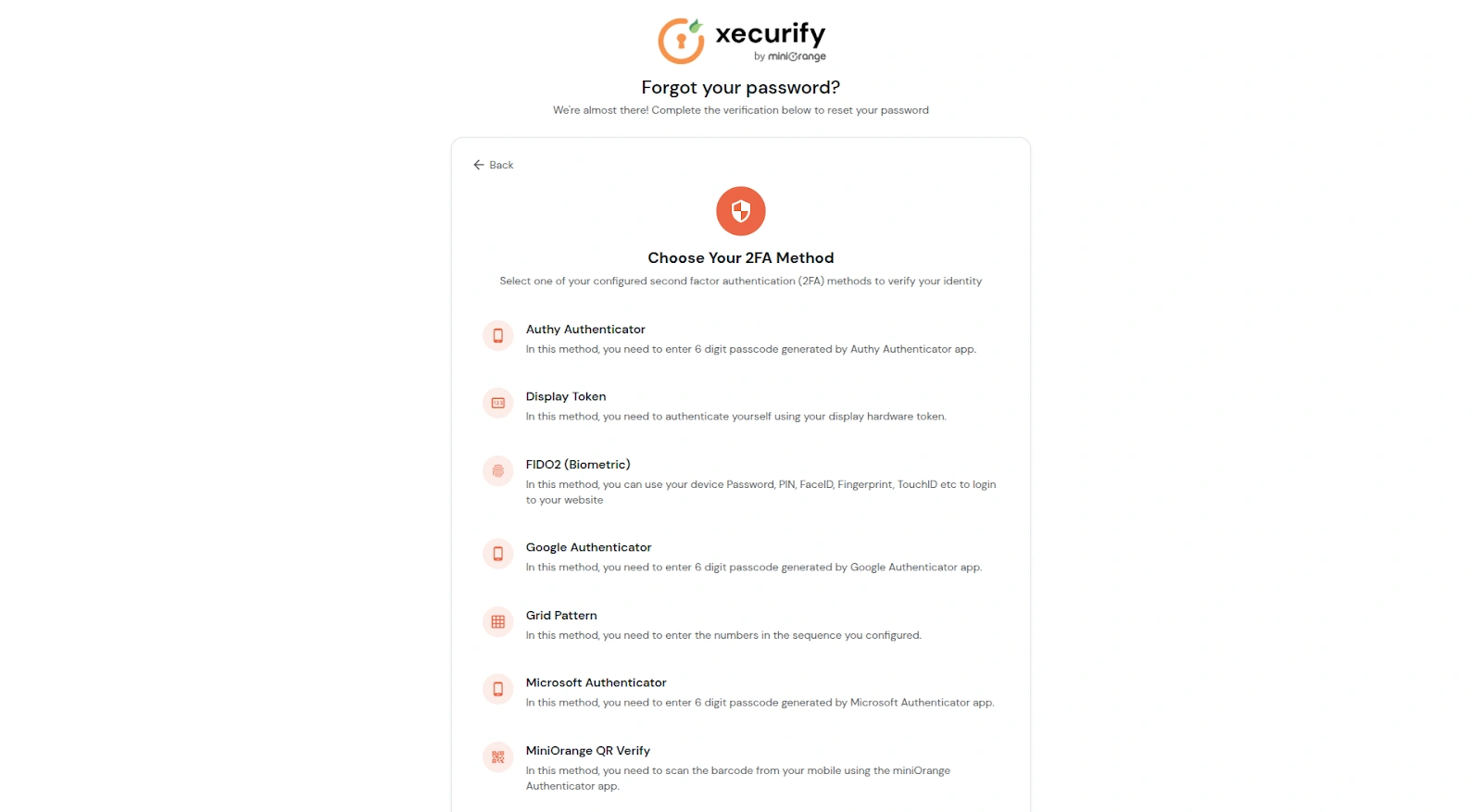
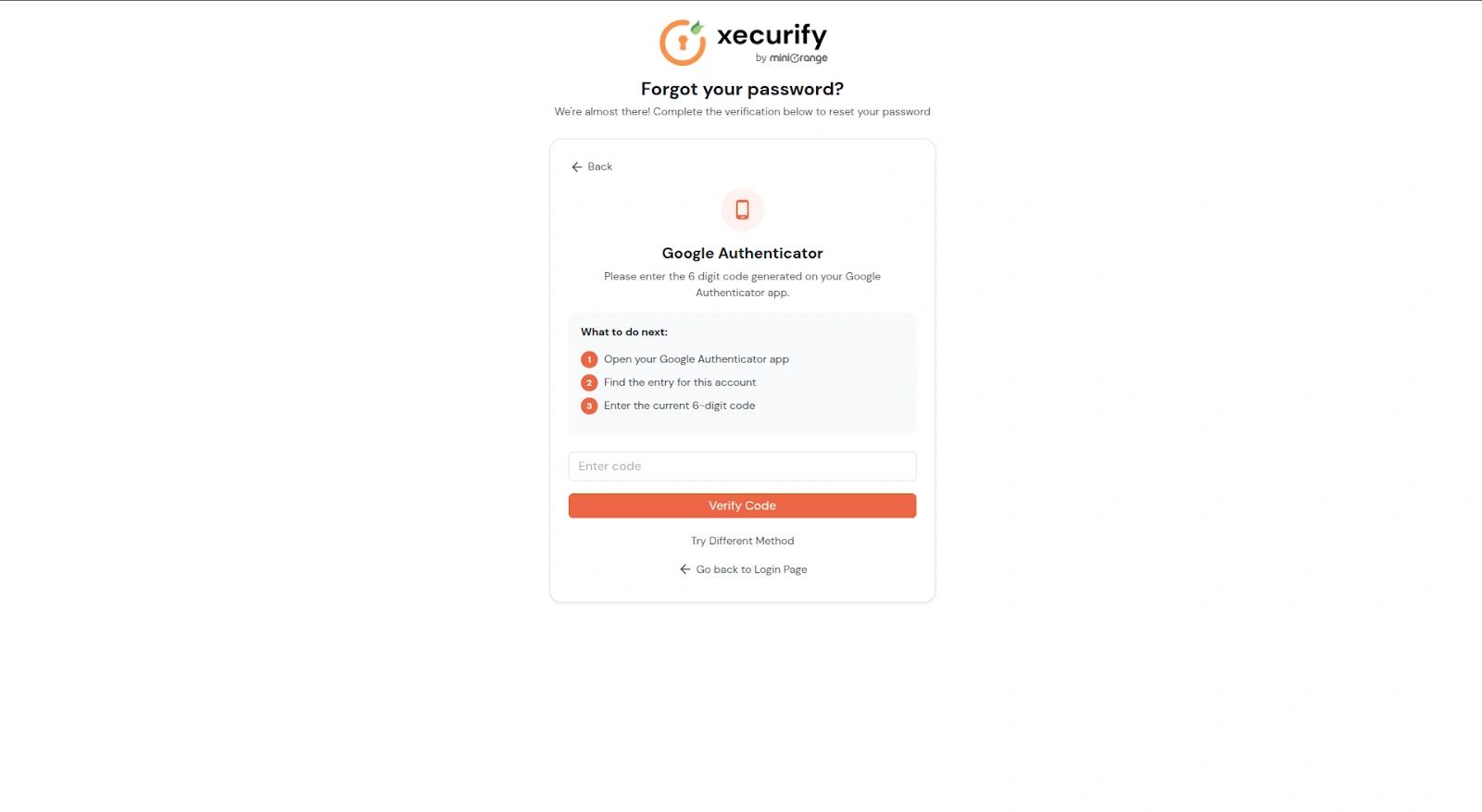
  • 続行するには、以下の2段階認証方法から選択してください。
  • パスワードリセットには2段階認証方法を選択してください

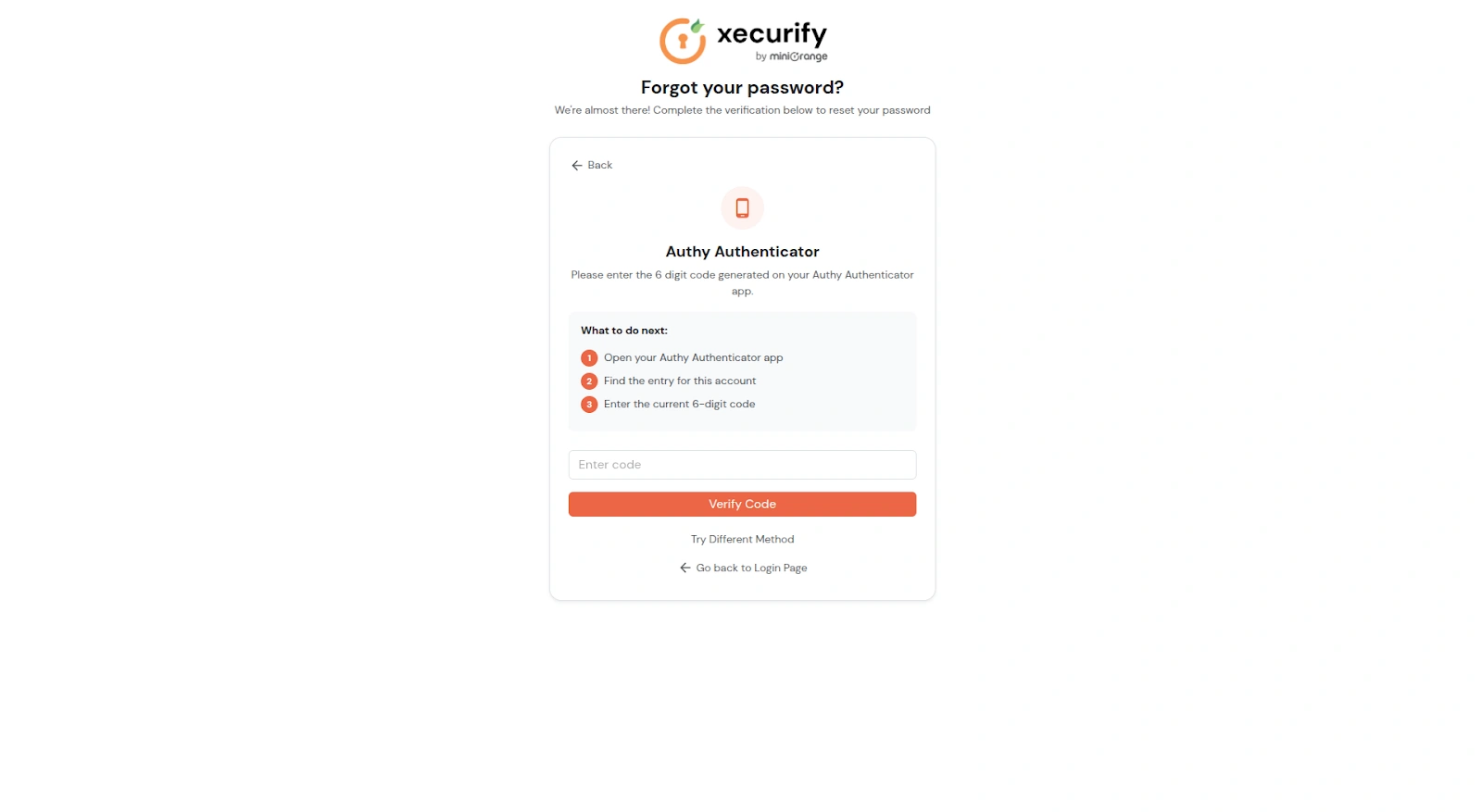
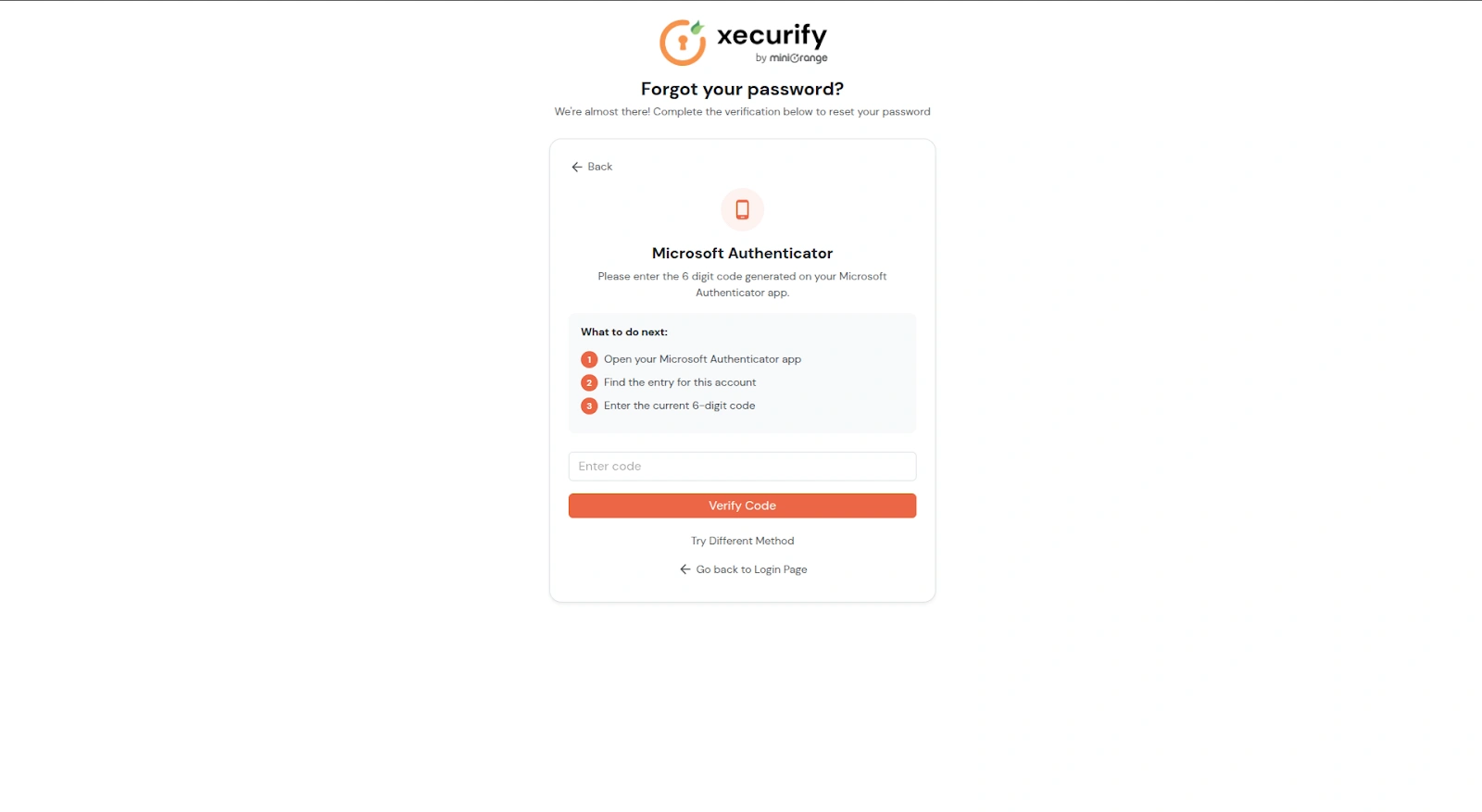
  • Authyオーセンティケーター.
  • Authyオーセンティケーター

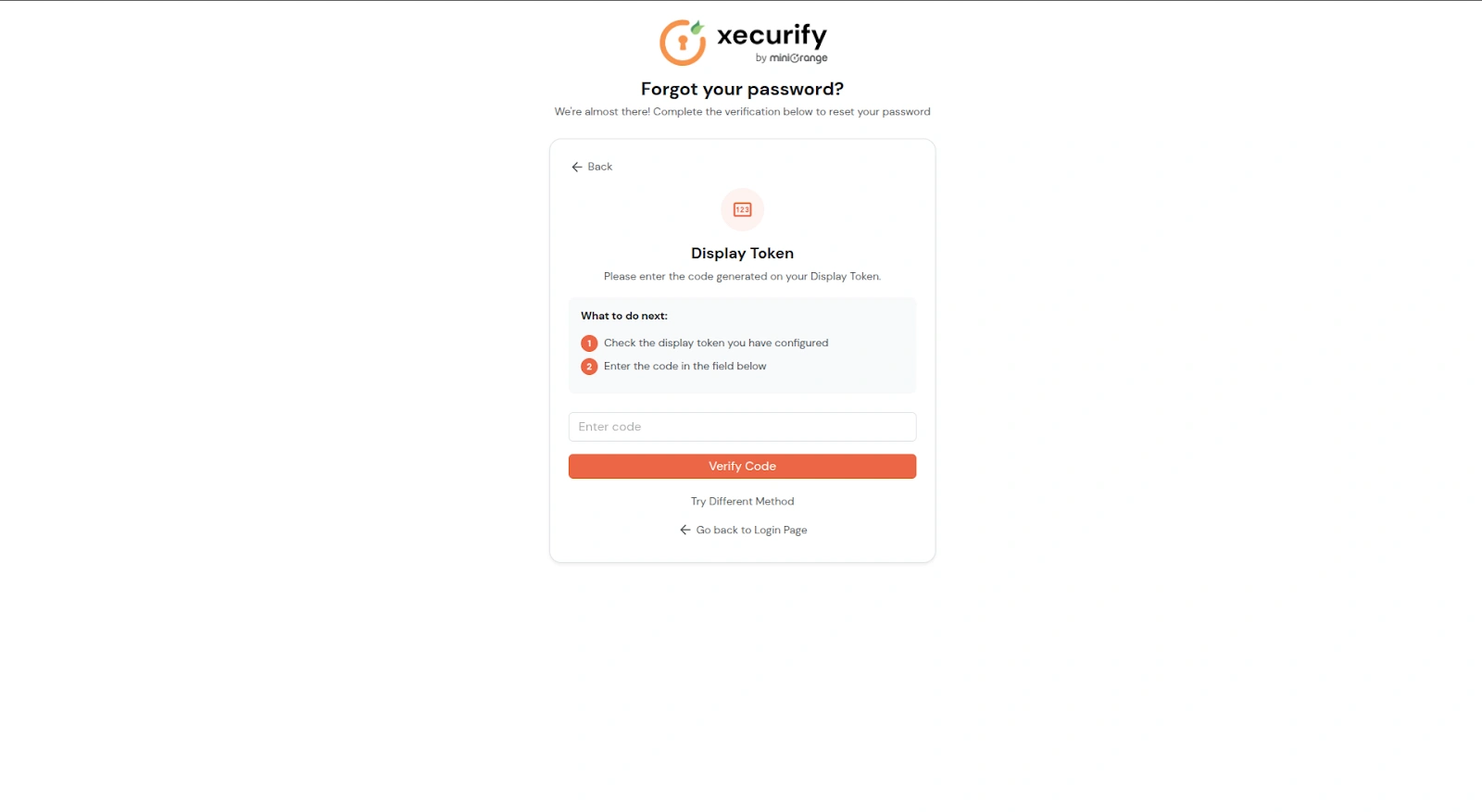
  • 表示トークン.
  • 表示トークン

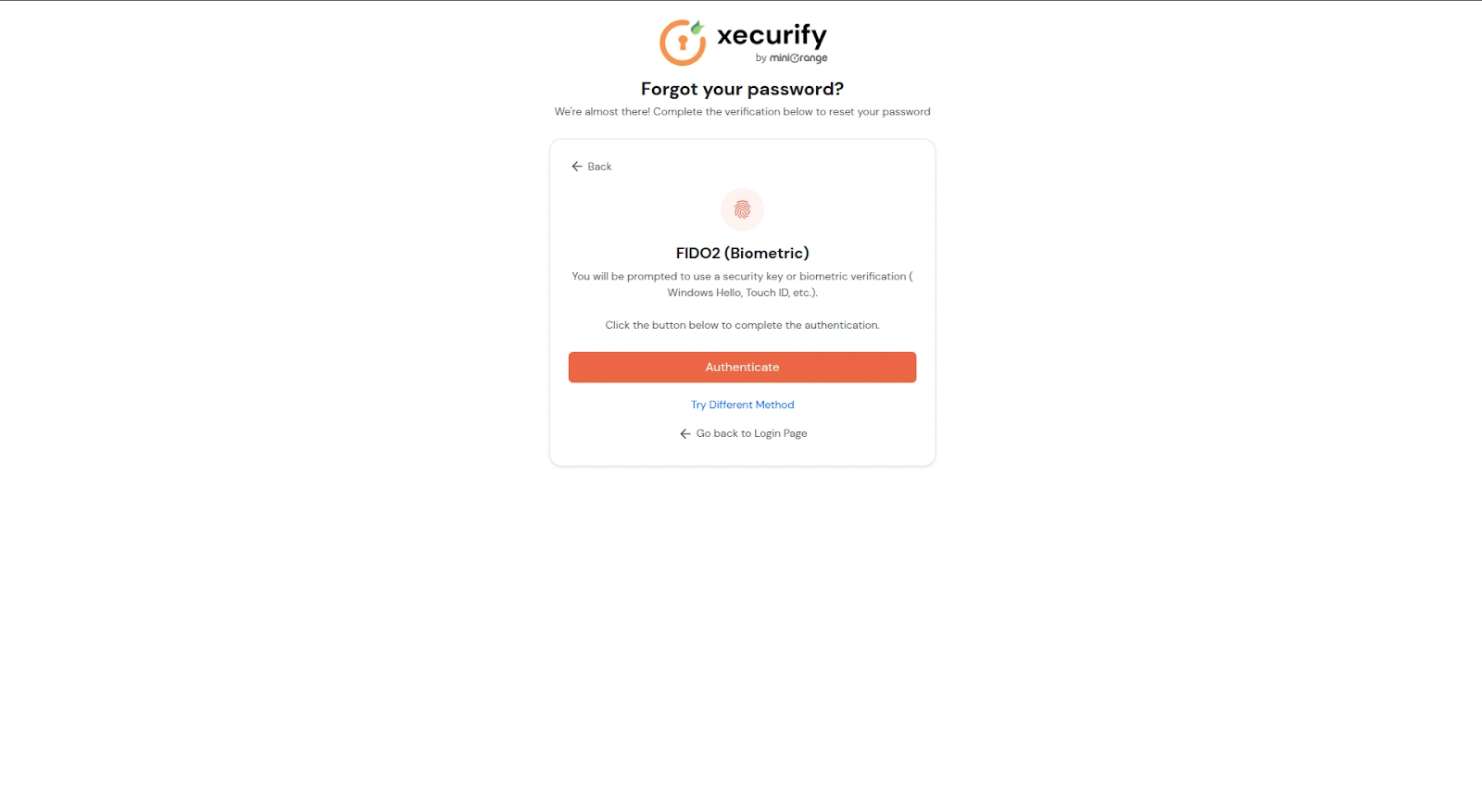
  • FIDO2(生体認証).
  • FIDO2生体認証

  • .


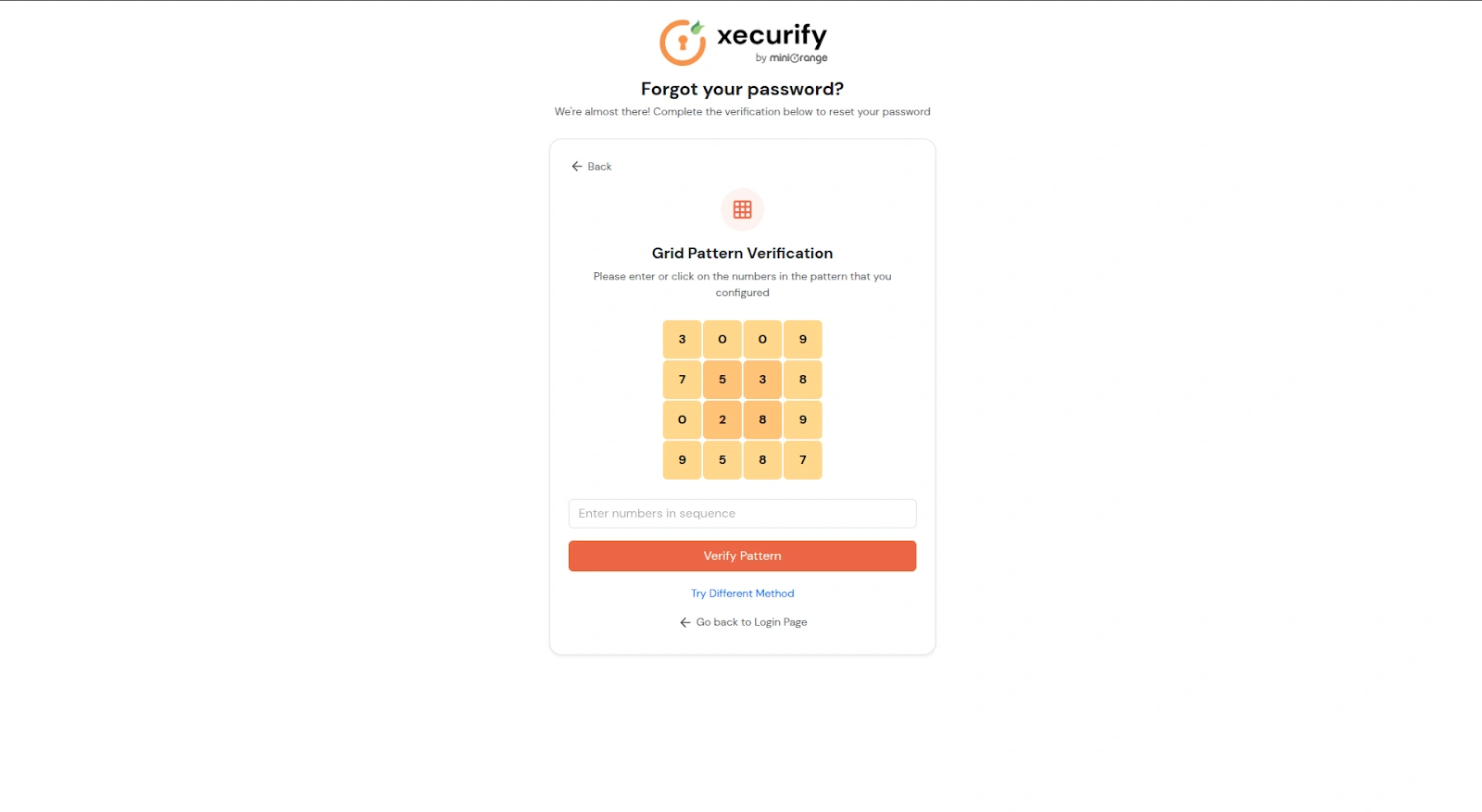
  • グリッドパターン.
  • グリッドパターン

  • .


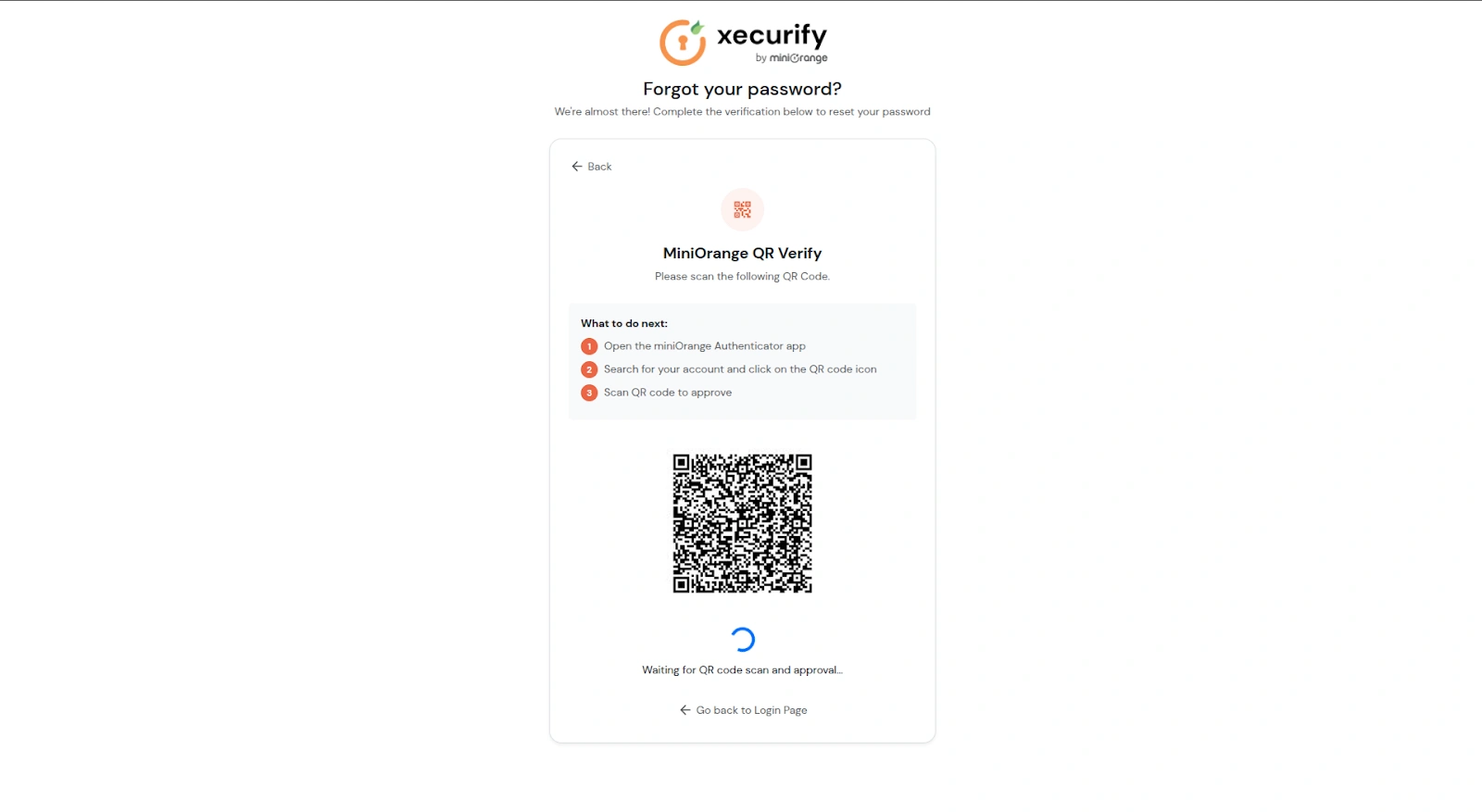
  • miniOrange QRコード認証.
  • miniOrange QRコード認証

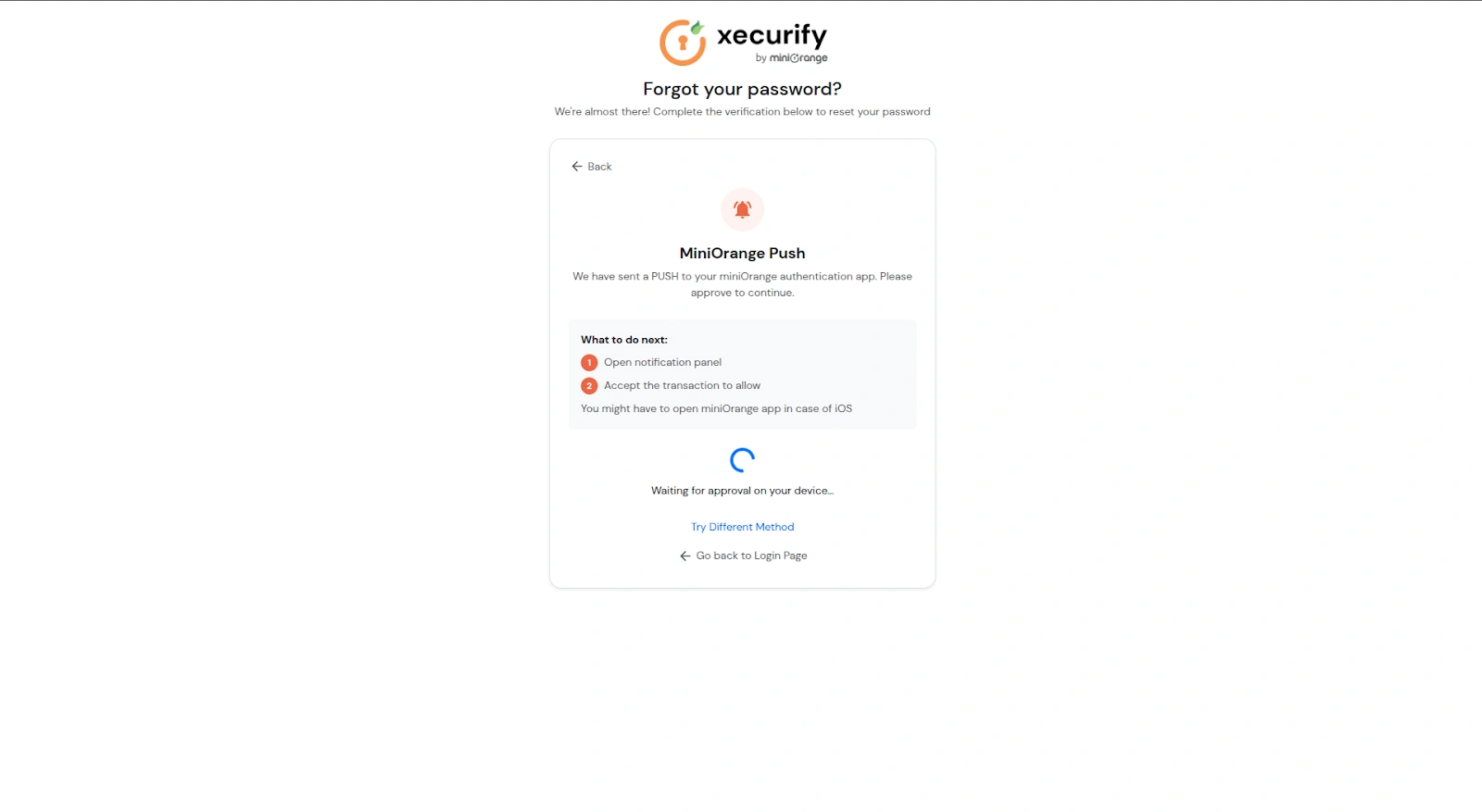
  • ミニオレンジプッシュ.
  • ミニオレンジプッシュ

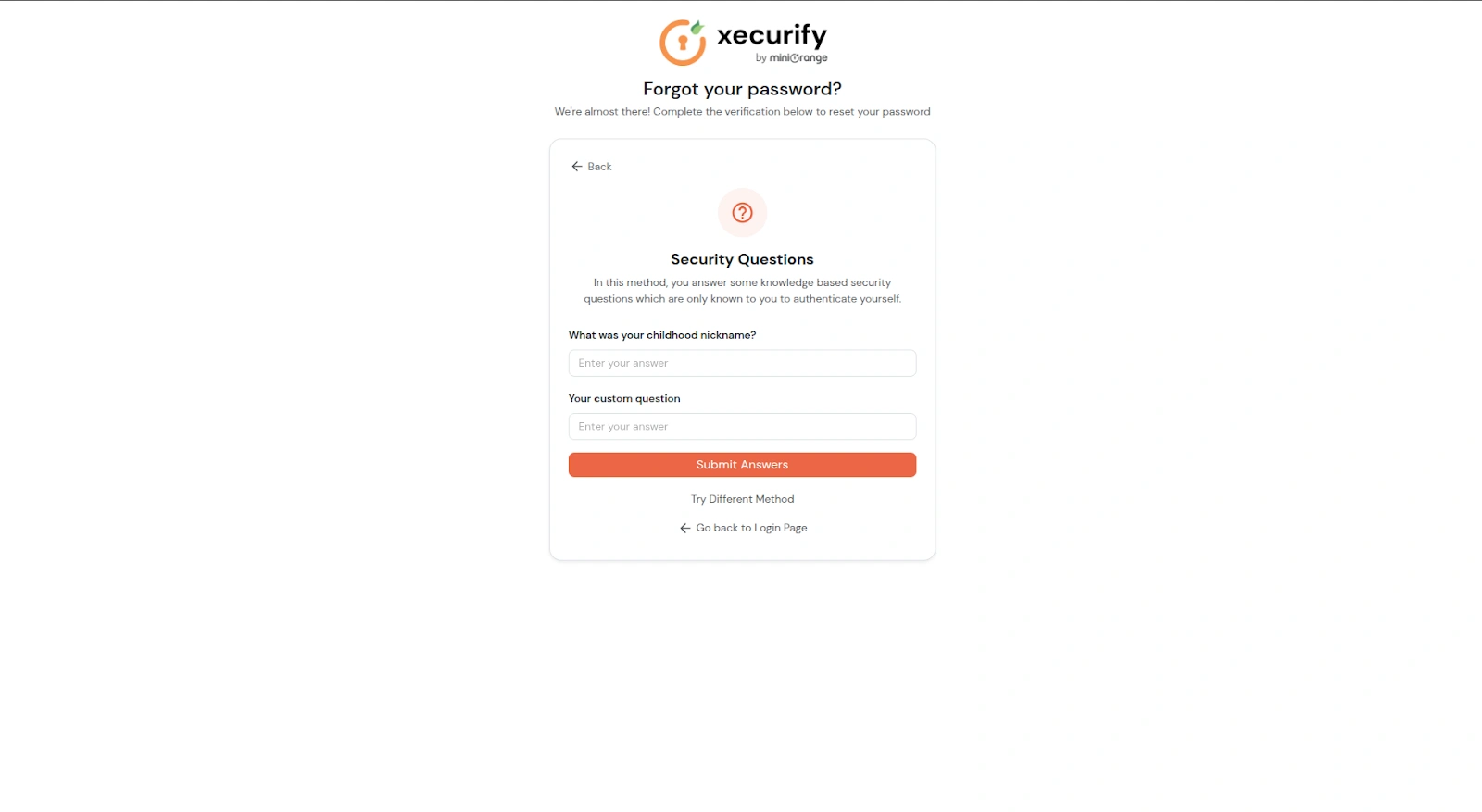
  • セキュリティ問題.
  • セキュリティ問題

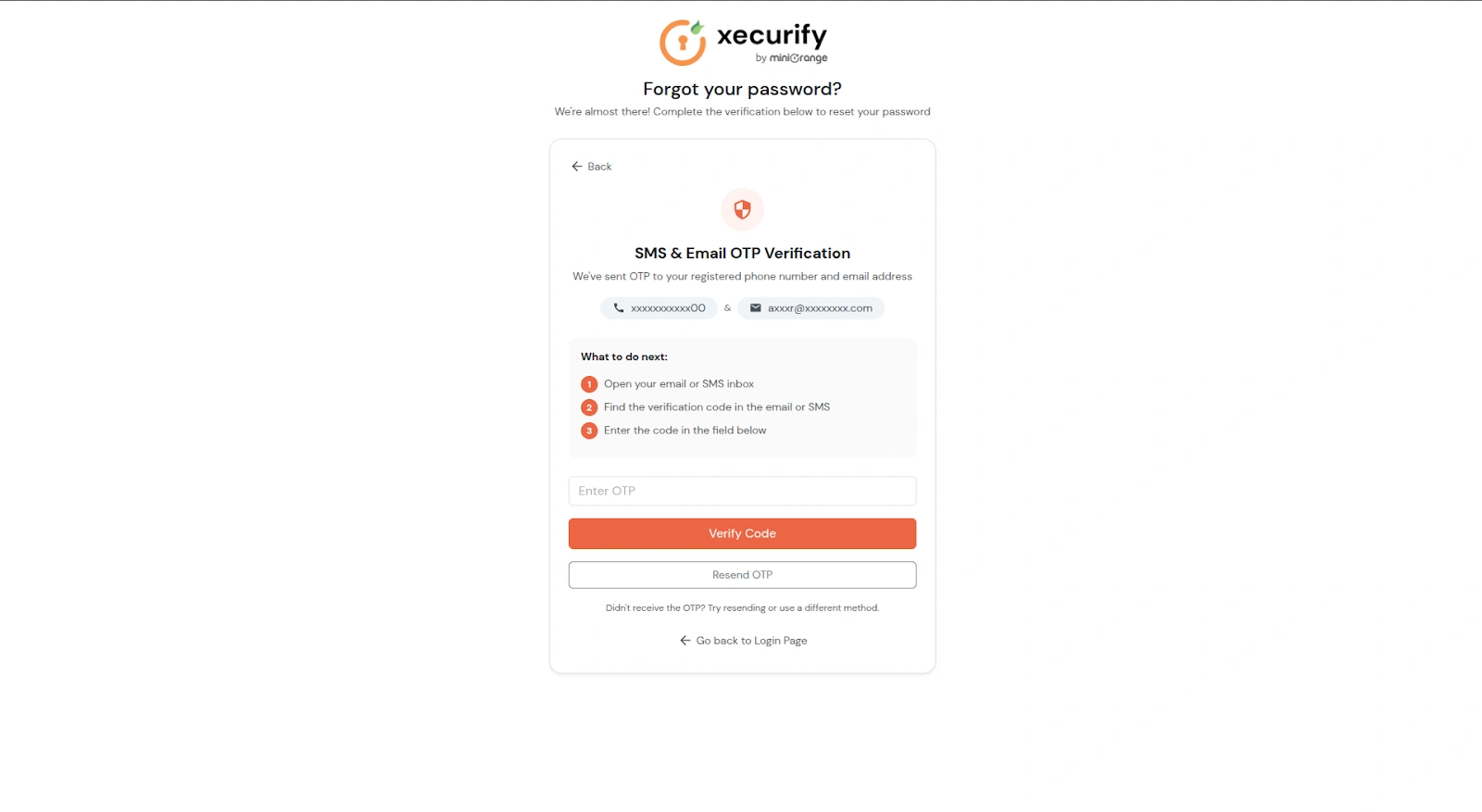
  • SMS または電子メール経由の OTP.
  • SMS または電子メール経由の OTP

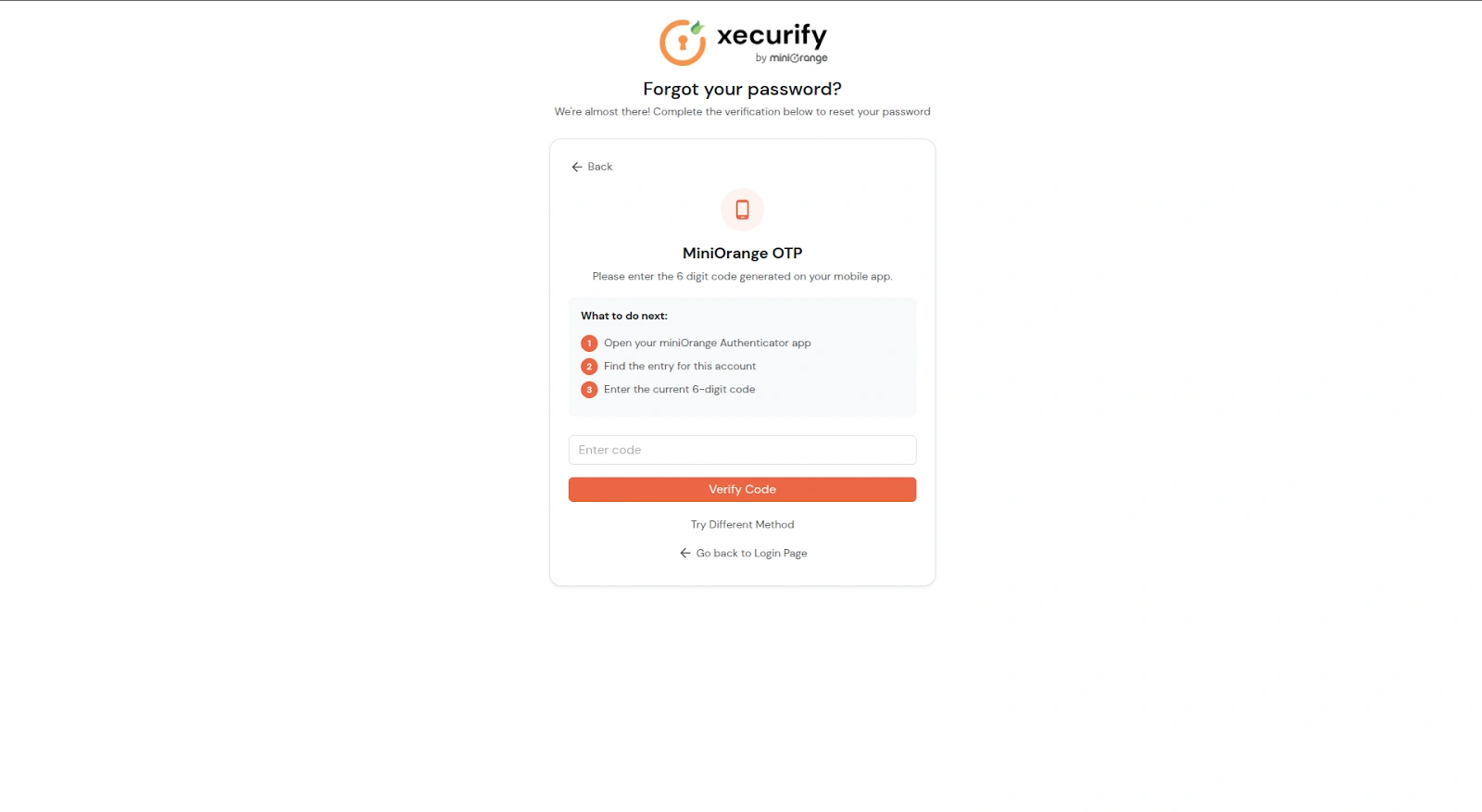
  • miniOrange OTP.
  • miniOrange OTP

  • 画面の指示に従い、選択した2段階認証方法を使用して本人確認を完了してください。
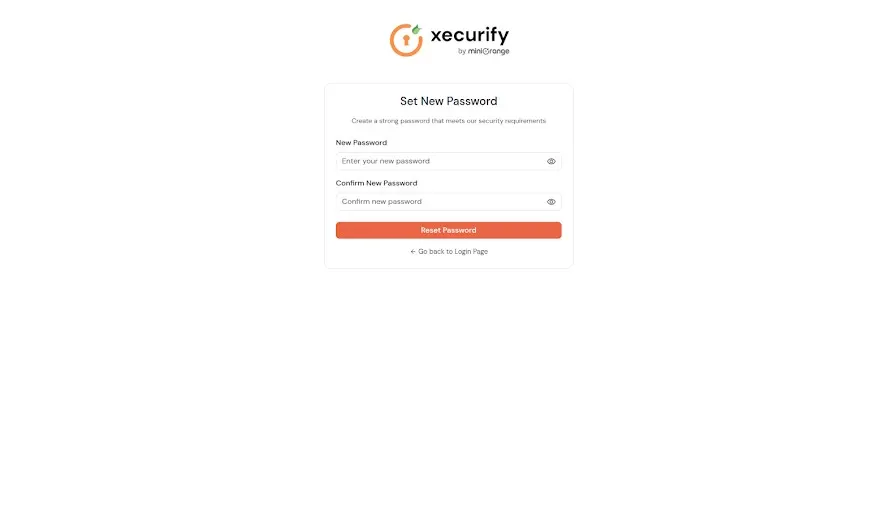
  • 検証が成功した後、 新しいパスワードを設定する 画面が表示されます。
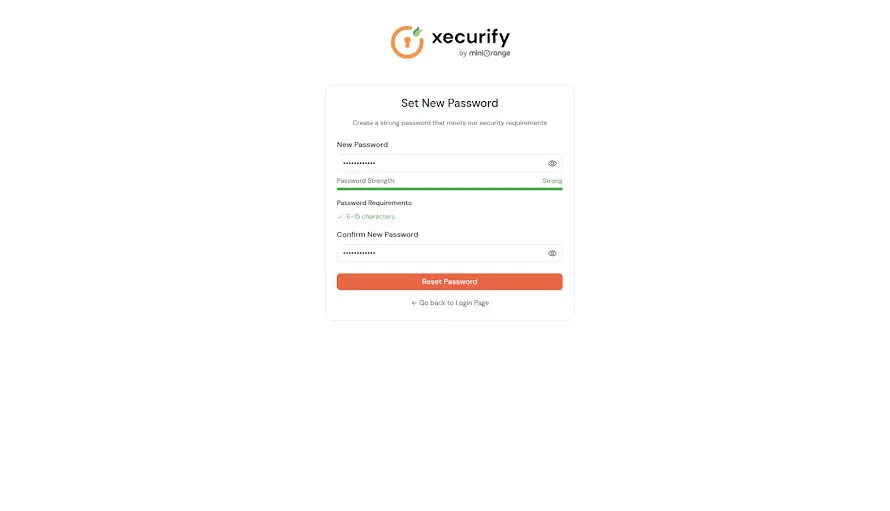
  • 新しいパスワードを設定する

  • 新しいパスワードを入力する際、設定済みの パスワードポリシーの要件 表示されている条件を満たさなければなりません。
  • ポリシーに従って新しいパスワードを入力してください

  • 詳しくはこちら パスワードを再設定する パスワードを更新する。
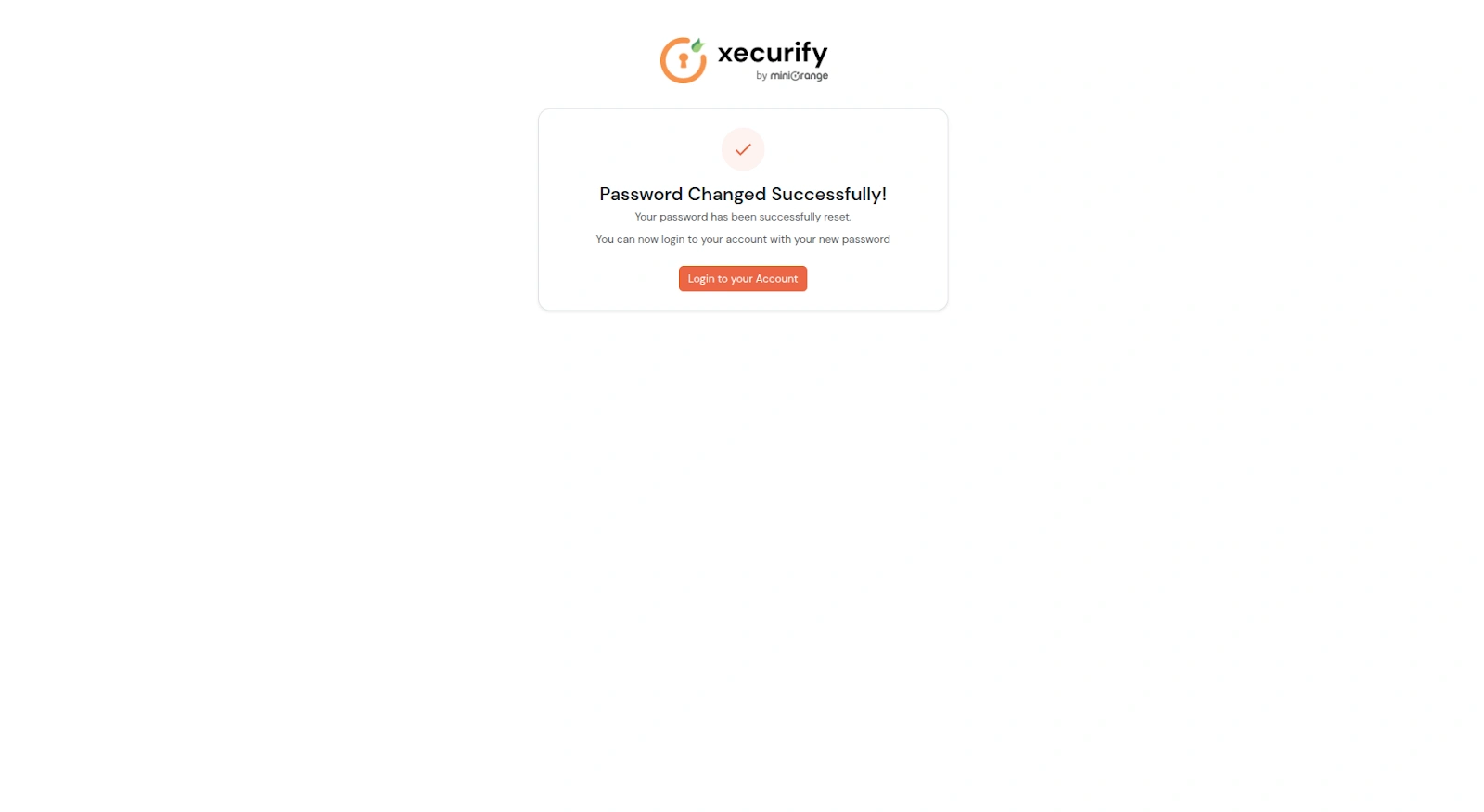
  • 確認画面が表示され、パスワードのリセットが正常に完了したことを示します。
  • パスワードリセット成功


デモをスケジュールしますか?

無料デモ申込み


その他のアイデンティティおよびアクセス管理製品