こんにちは!

助けが必要? 私たちはここにいます!

サポートアイコン
miniOrange メールサポート
成功

お問い合わせいただきありがとうございます。弊社のチームがすぐにご連絡させていただきます。

24時間以内に連絡がない場合は、お気軽にフォローアップメールをお送りください。 info@xecurify.com

検索結果:

×

Evernote の 2 要素認証 (2FA/MFA) を設定する方法


2 要素認証 (15FA) または多要素認証は、特定のアプリケーションにアクセスするために XNUMX つの要素を提供する必要がある認証プロセスです。最初の要素はユーザー名とパスワードであり、XNUMX 番目の要素は電話 (OTP 用) や指紋など、固有のものです。この追加のセキュリティ レイヤーにより、権限のない人がユーザー名とパスワードを知っていても、リソースにアクセスできなくなります。miniOrange は、アプリケーションを保護するために XNUMX を超える認証方法とソリューションを提供します。


フェデレーション型シングルサインオンをサポートしていないWebアプリケーション向けに、miniOrange Secure Single Sign-Onブラウザプラグインをご用意しています。このプラグインはアプリケーション上で有効化され、エンドユーザーのホームページやブラウザにアイコンが表示されます。ユーザーはこのアイコンを通して、認証情報を設定および更新できます(そのアプリケーション専用のセキュアストア内でのみ)。


miniOrangeはすべてのブラウザ拡張機能をサポートします
  • miniOrange の SSO 用セキュア シングル サインオン プラグインは、Chrome、Firefox、Safari、Internet Explorer、Microsoft Edge などの一般的な Web ブラウザーをすべてサポートしています。
  • ブラウザ プラグインは、アプリケーション ログイン ページに安全な方法で投稿し、ユーザーに代わって自動的にサインインします。 - プラグインは資格情報をどこにも保存せず、ユーザーがアプリケーションにサインインすると資格情報は破棄されます。
  • ユーザーの資格情報は、顧客固有の秘密キーと組み合わせた AES 暗号化を使用して暗号化された形式で保存されます。ユーザーがアプリケーション アイコンをクリックすると、miniOrange はユーザー名とパスワードを SSL 経由で安全にアプリ ログイン ページに送信し、ユーザーは自動的にログインします。

外部ユーザーソースとの接続


miniOrangeは、ディレクトリ(ADFS、Microsoft Active Directory、OpenLDAP、AWSなど)、IDプロバイダー(Microsoft Entra ID、Okta、AWSなど)をはじめとする様々な外部ソースからのユーザー認証を提供します。既存のディレクトリ/ユーザー ストアを設定したり、 miniOrangeにユーザーを追加したりできます。

Evernote シングル サインオン (SSO) については、以下のステップバイステップ ガイドに従ってください。

1. miniOrangeでEvernoteを設定する

  • miniOrangeにログイン 管理コンソール.
  • に行く アプリ >> クリック アプリケーションを追加
  • Evernote シングルサインオン (SSO) アプリを追加

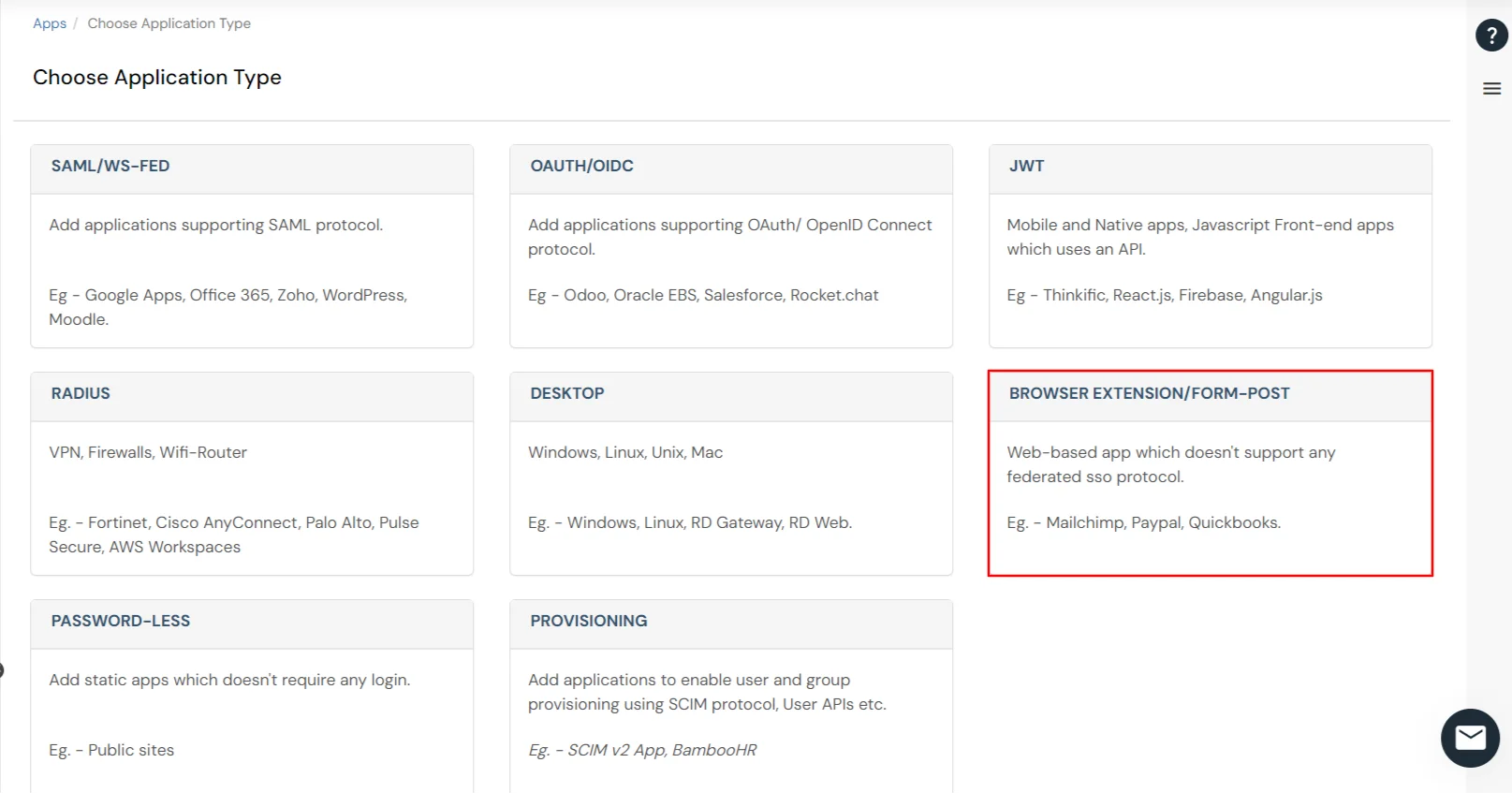
  • In アプリケーションの種類を選択してください をクリックしてください ブラウザ拡張/フォームポスト アプリケーションの種類として。
  • Evernote シングルサインオン (SSO) ブラウザアドオン

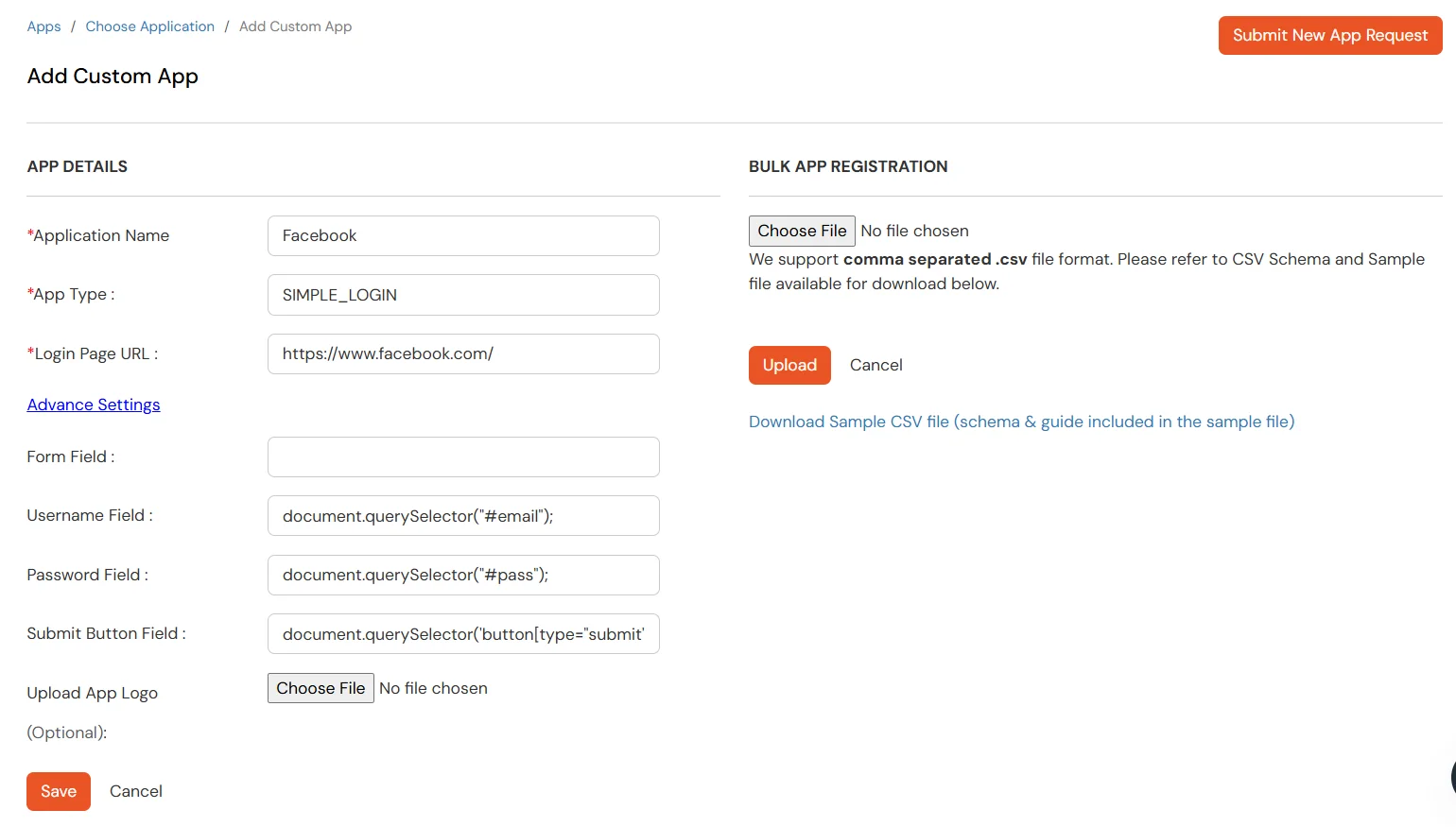
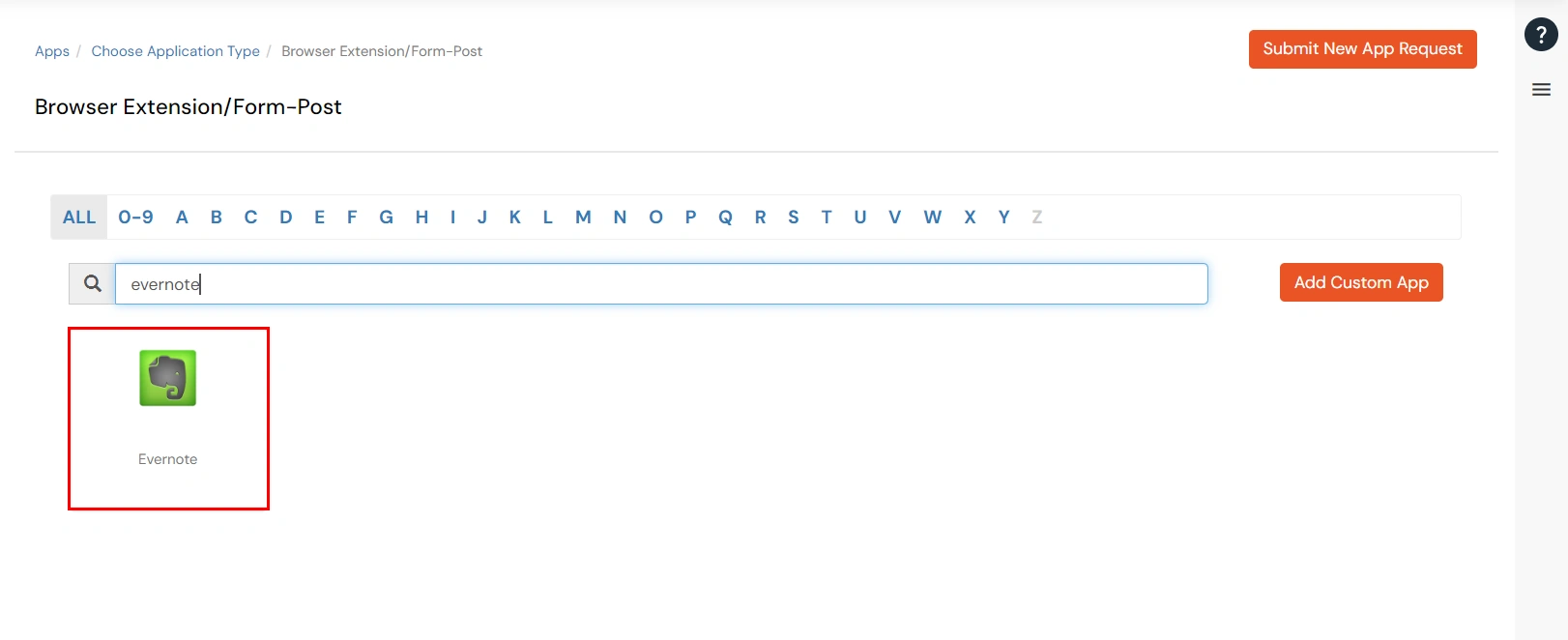
  • 検索する Evernoteの リストに見つからない場合は Evernoteの リストで、 カスタムアプリを追加
  • Evernote シングルサインオン (SSO) ブラウザアドオン

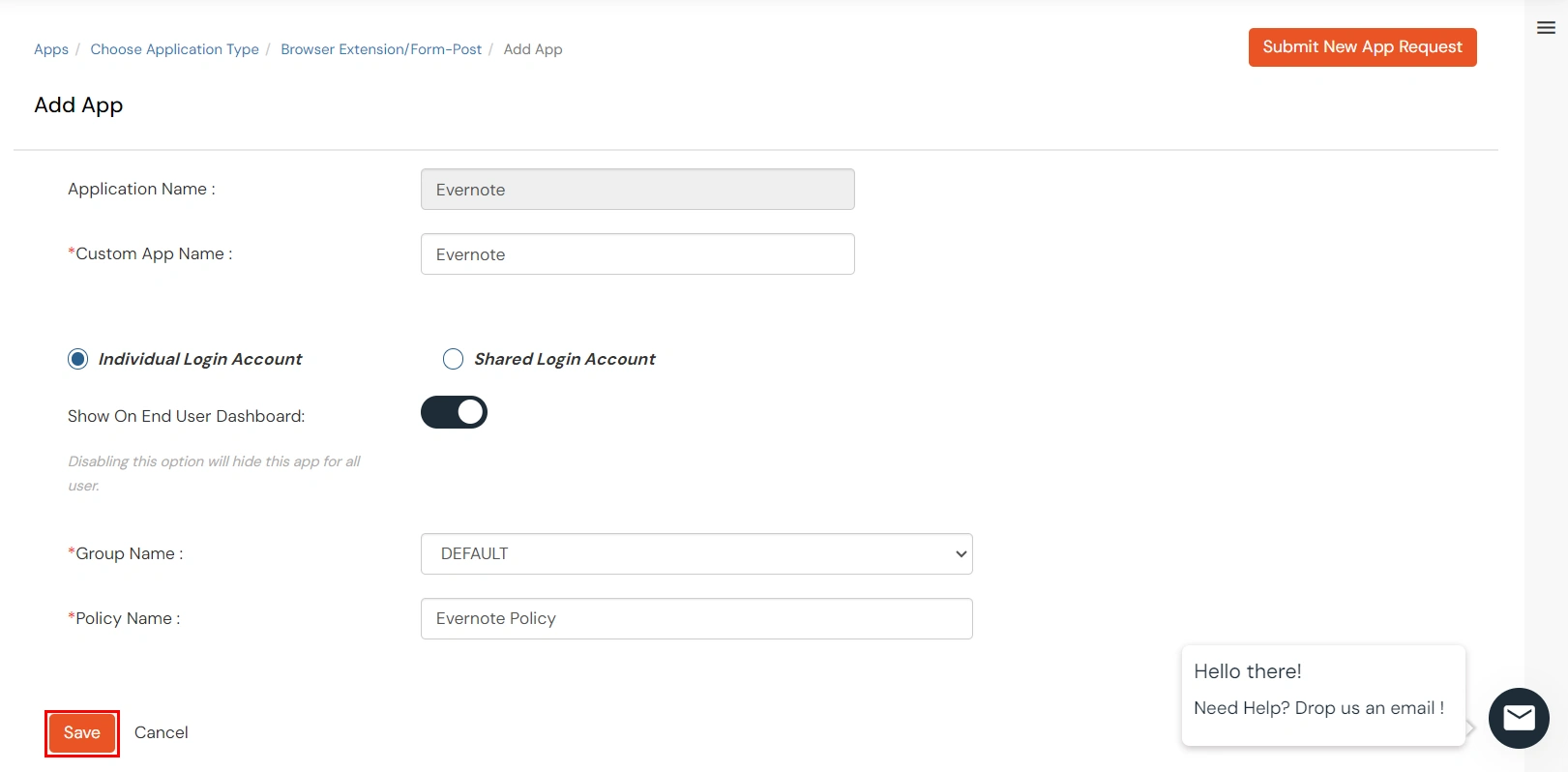
  • 以下のフィールドに次の詳細を入力してください。
  • アプリ分野 詳細説明
    表示名 アプリケーション識別のための適切な名称
    ログインタイプ
    • 共有ログイン: 複数のユーザーが管理者によって割り当てられた同じ認証情報を使用してアプリにアクセスできるようにするには、管理者は「共有ログインアカウント」オプションを選択する必要があります。
    • 個人ログイン: アプリごとに異なるユーザー名とパスワードを使用する場合は、管理者は「個別ログインアカウント」オプションを選択する必要があります。そうすることで、ユーザーはユーザーポータルから自分のユーザー名とパスワードを保存できるようになります。
    Evernote シングルサインオン (SSO) アプリケーション名

  • ソフトウェアの制限をクリック 次へ をクリックして次に進みます。
  • 以下の欄に、次の情報を入力してください。
  • アプリ分野 詳細説明
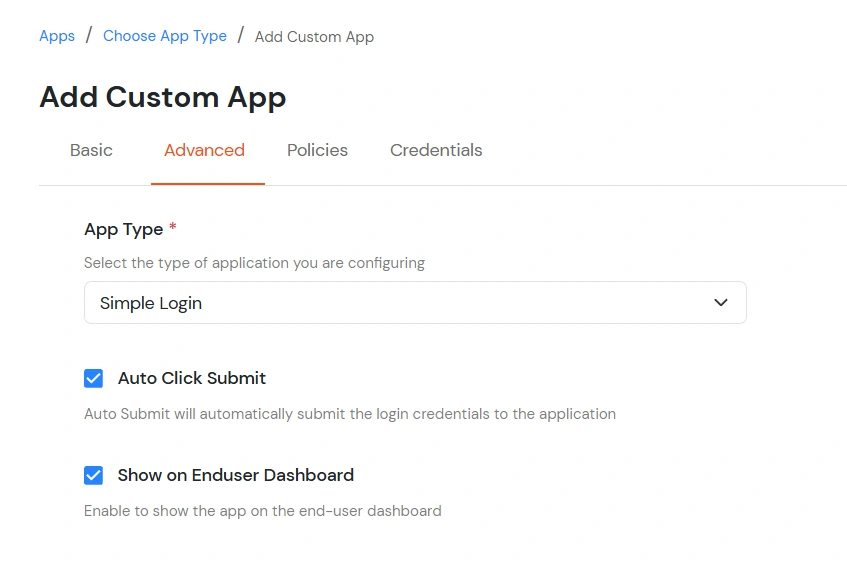
    アプリの種類:
    • 簡単ログイン: ユーザー名欄、パスワード欄、ログインボタンを備えた標準的なログインフォームを使用するアプリケーションの場合は、「シンプルログイン」を選択してください。
    • ドメインでログイン: ユーザー名とパスワードに加えて、ドメイン名、アカウントID、テナントID、またはその他の定数値などの追加入力フィールドが必要なアプリケーションの場合は、「ドメインでログイン」を選択してください。
    • Pre-Clickでログイン: ログイン認証情報を送信する前に、ボタン、チェックボックス、リンクをクリックするなど、ユーザーによる操作が必要なアプリケーションの場合は、「プレクリックでログイン」を選択してください。
    自動クリック送信: 有効にする このトグルをオンにすると、拡張機能がユーザーの認証情報を入力した後、ログインフォームが自動的に送信されます。 無効にします このオプションは、ユーザーがサインインする前に、CAPTCHAの入力、セキュリティ質問への回答、その他の必須情報の提供など、追加の認証手順を手動で完了する必要がある場合に使用します。
    エンドユーザーダッシュボードに表示: 有効にする このトグルをオンにすると、アプリケーションがエンドユーザーダッシュボードに表示されます。アプリケーションが共有アカウントとして構成されていて、共有認証情報が構成されていない場合、このオプションを有効にしても、アプリケーションはエンドユーザーダッシュボードに表示されません。
    Evernote シングルサインオン (SSO) ブラウザアドオン

  • ソフトウェアの制限をクリック 次へ 続行します。
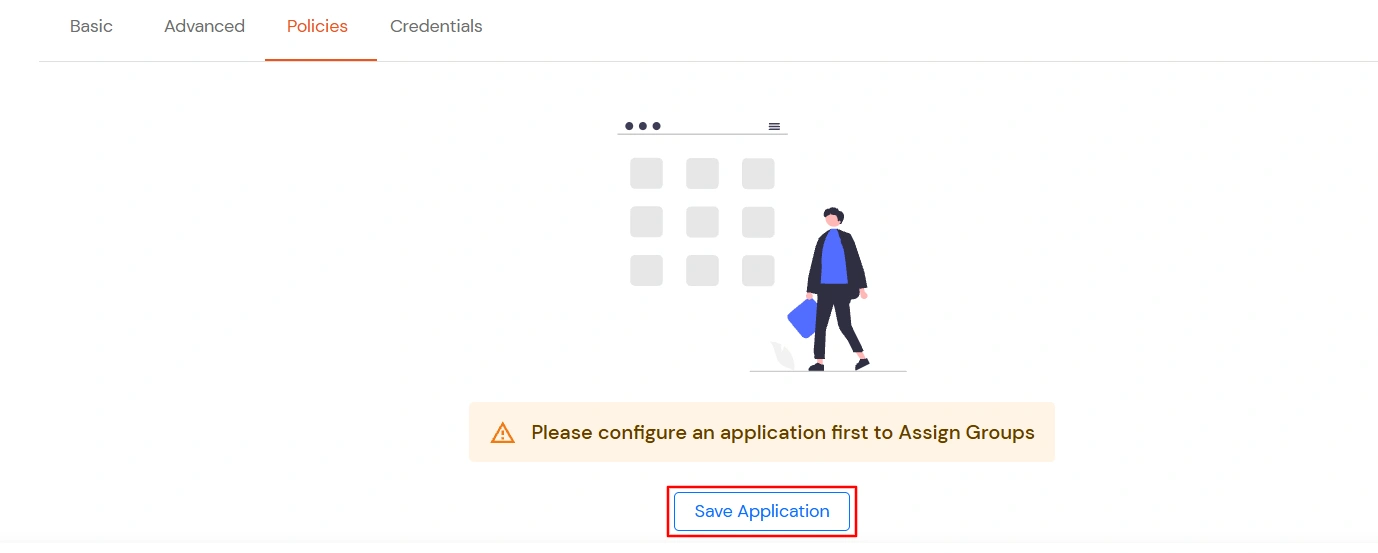
  • 次のことを行う必要があり アプリケーションを保存する まず設定するには 方針 アプリケーション用。
  • ポリシー設定の前にアプリケーションを保存します

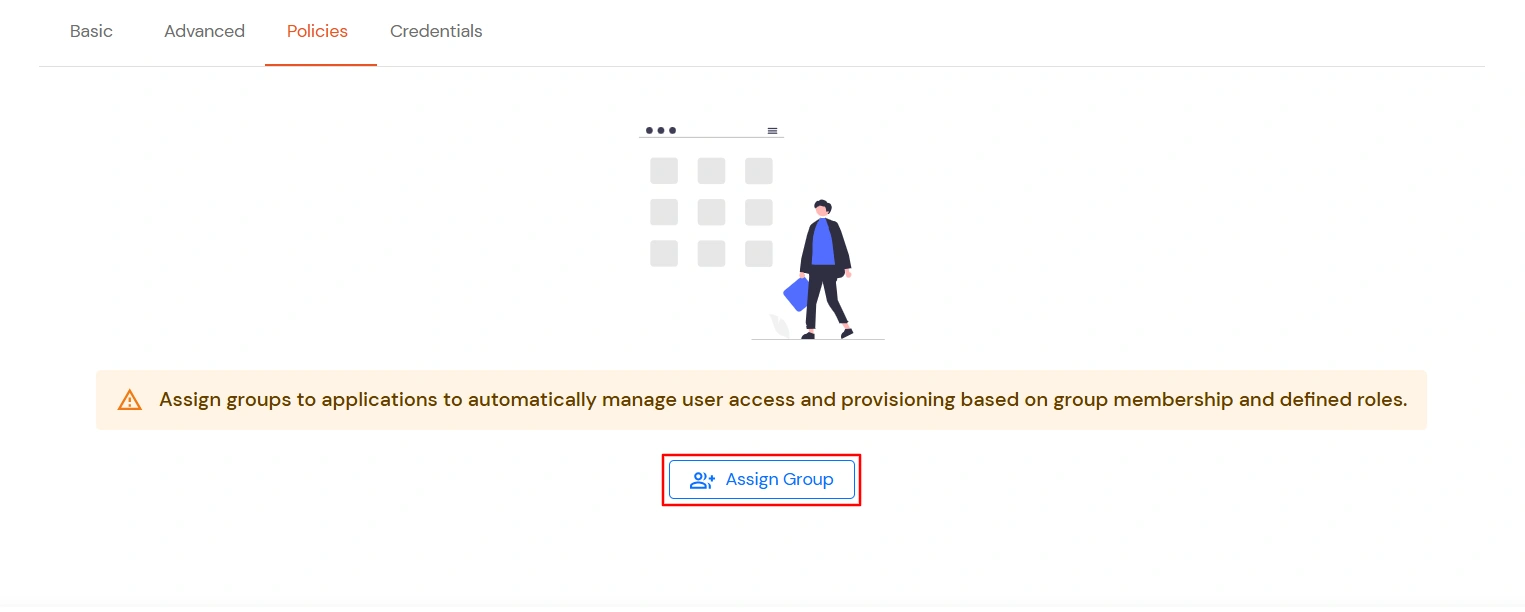
  • ソフトウェアの制限をクリック グループの割り当て そのアプリケーションのポリシーを設定する。
  • グループアプリケーションポリシーを割り当てる

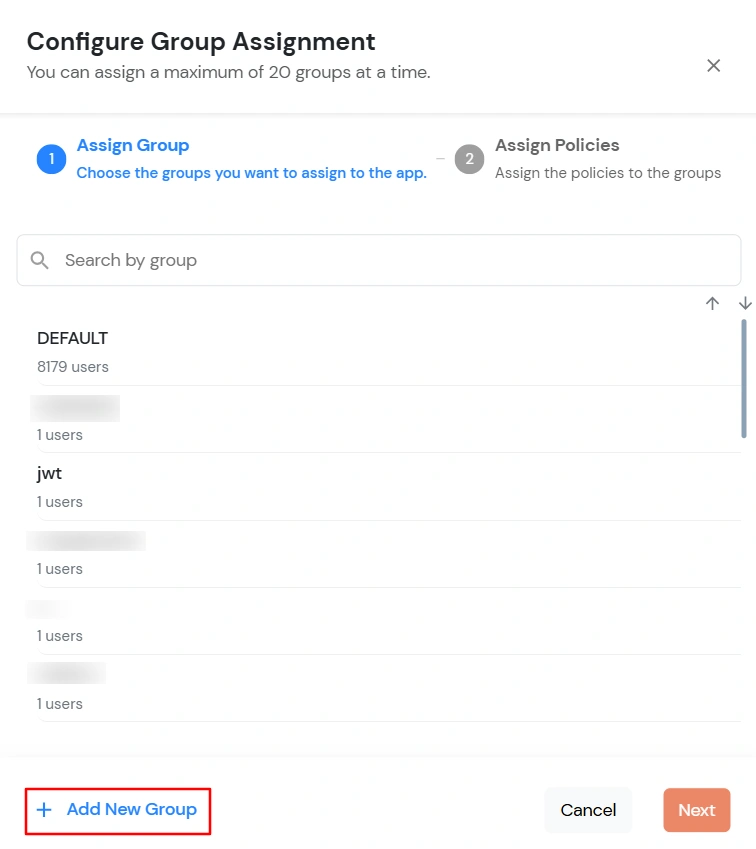
  • 新しい グループ割り当てを構成する モーダルウィンドウが開きます。以下の欄に必要事項を入力してください。
    • グループの割り当て: アプリケーションにリンクするグループを選択します。一度に最大20グループまで選択できます。
    Evernote シングルサインオン (SSO) グループ割り当て設定モーダル

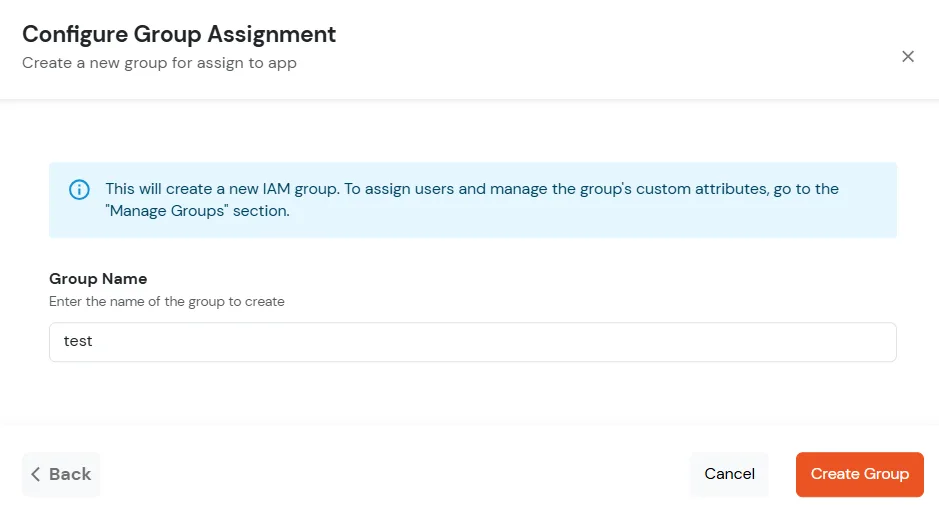
  • 新しいグループを作成する必要がある場合は、 新しいグループを追加
  • グループ名を入力してクリック グループを作成.
  • Evernote シングルサインオン (SSO) で新しいグループを作成する

  • ソフトウェアの制限をクリック 次へ.
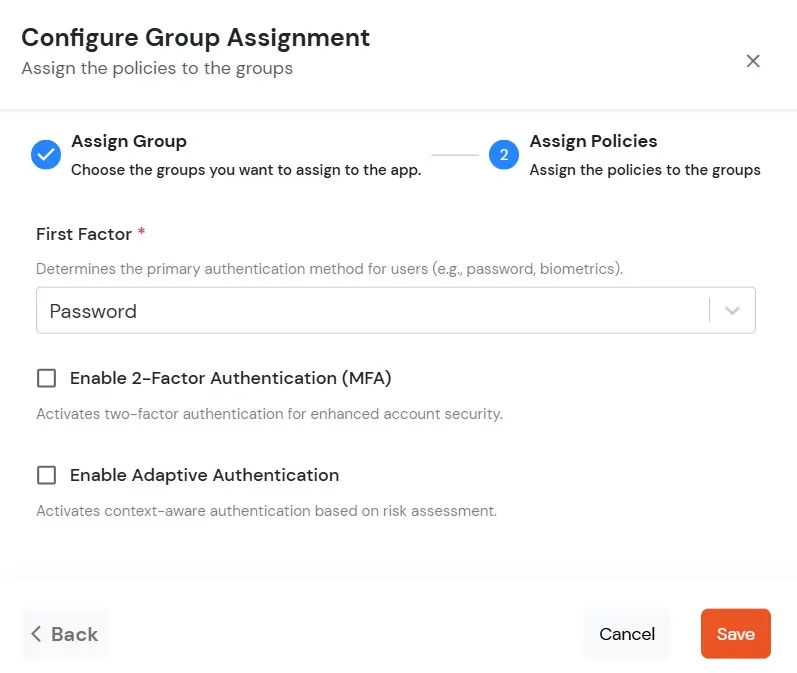
  • ポリシーの割り当て選択したグループに、必要なポリシーを追加します。以下の詳細を入力してください。
  • 最初の要素ドロップダウンメニューからログイン方法を選択してください。
    • 選択した場合 パスワード ログイン方法として、 2要素認証(MFA) (NAIST) と 適応認証、 必要に応じて。
    • 選択した場合 パスワードなし ログイン方法として、 2要素認証(MFA) 必要に応じて。
    • 選択した場合 マジックリンク ログイン方法として、以下のオプションが表示されます。
      • 他のIPアドレスからのサインインを有効にする: 有効にすると、ユーザーは要求元のIPアドレスとは異なるIPアドレスからマジックリンクを開くことができます。
      • 他のデバイスからのサインインを有効にする: 有効にすると、ユーザーはマジックリンクをリクエストしたデバイスとは別のデバイスでマジックリンクを開くことができます。
      Evernoteシングルサインオン(SSO)ログインポリシーを追加する

  • ソフトウェアの制限をクリック Save選択したすべてのグループに対してポリシーが作成されます。
  • ポリシーが正常に追加されると、リストに表示されます。
  • ソフトウェアの制限をクリック 次へ 続行します。
  • アプリのログイン認証情報を設定するには:

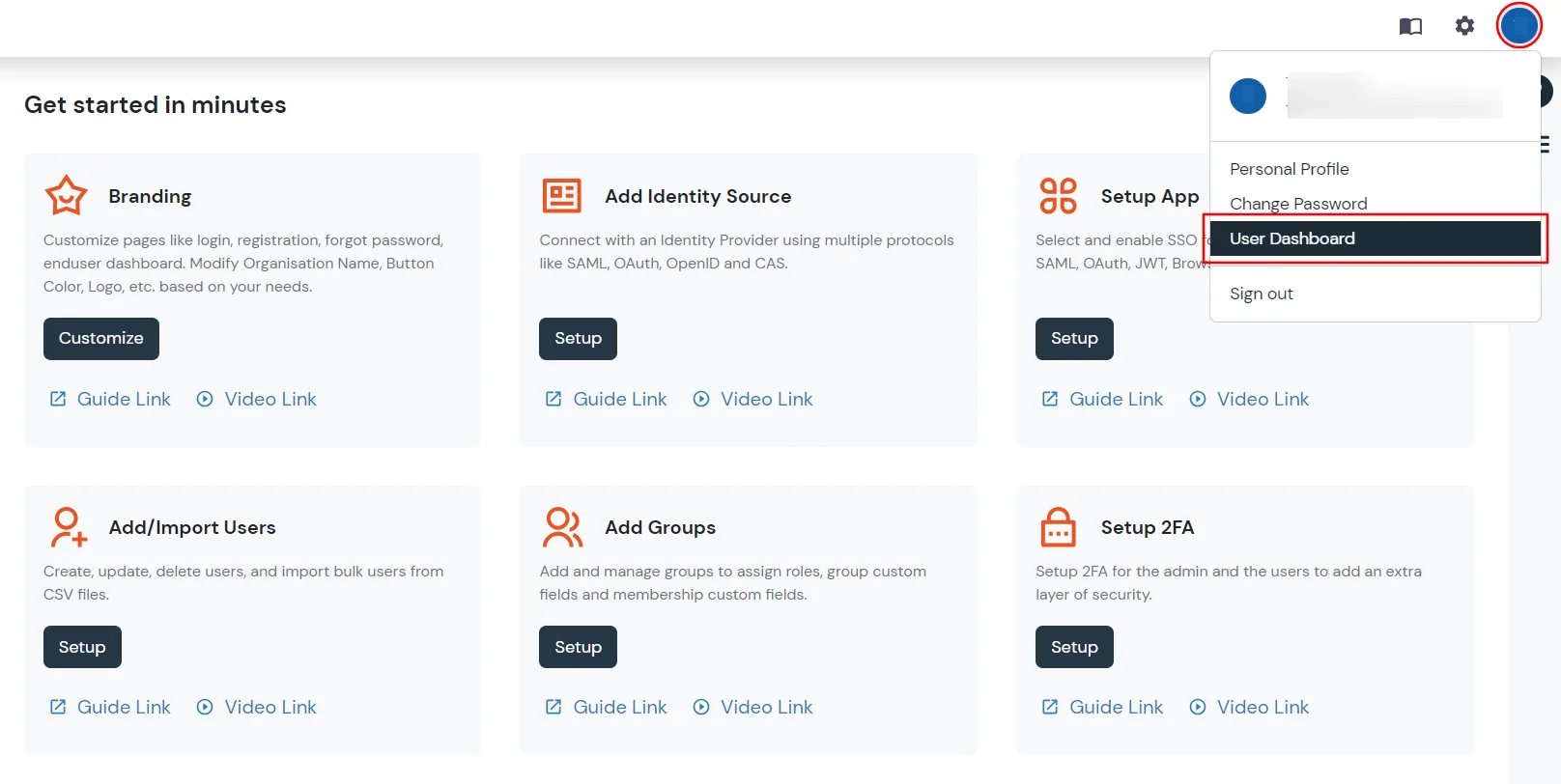
  • 右上からクリック プロフィール >> そして ユーザーダッシュボード.
  • Evernote シングルサインオン (SSO) ユーザーダッシュボード

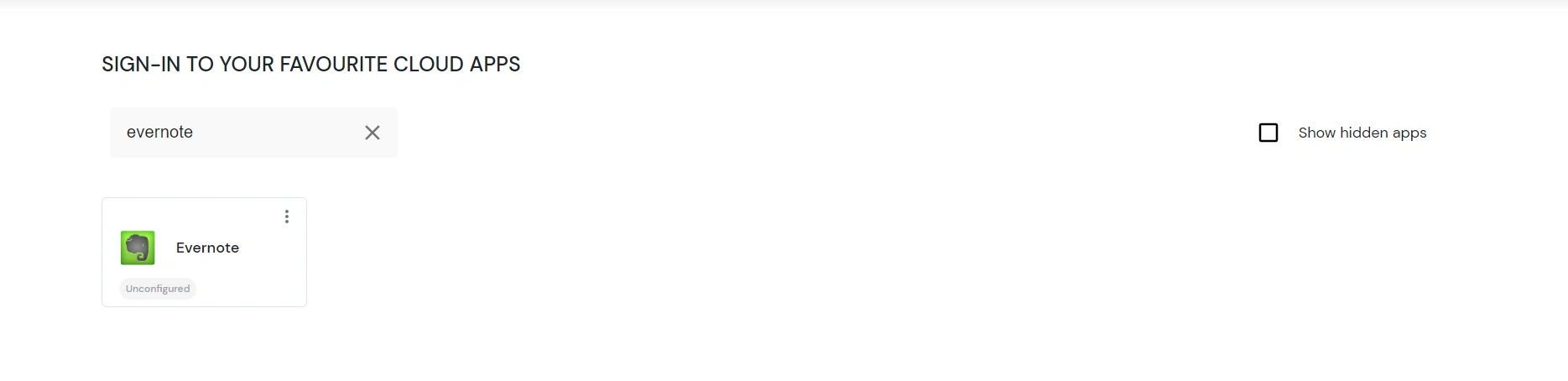
  • 下 "お気に入りのクラウドアプリにサインイン「セクション検索」 Evernoteの アプリ。 クリック Evernoteの アプリアイコンをクリックし、  ダウンロード シンボル。
  • Evernote シングルサインオン (SSO) 拡張機能をダウンロード

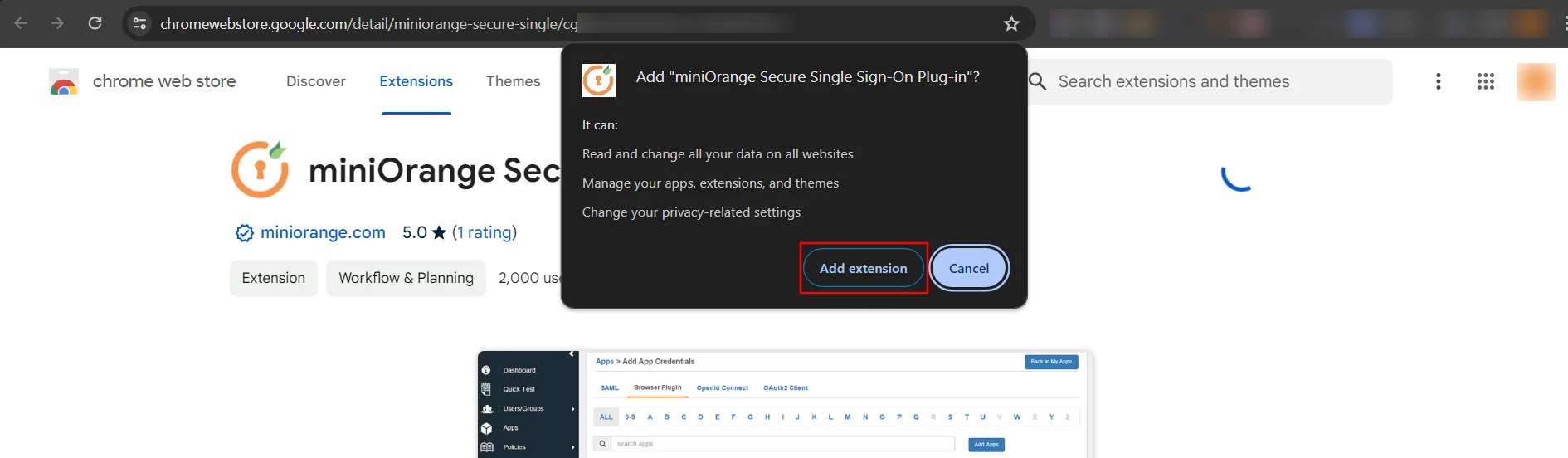
  • 拡張機能の追加ページにリダイレクトされます。 Chromeに追加.

  • Evernote シングル サインオン (SSO) の Chrome 拡張機能を追加する

  • ソフトウェアの制限をクリック 拡張機能を追加.
  • Evernote シングル サインオン (SSO) 拡張機能が Chrome に追加されました

  • これで、miniOrange拡張機能が拡張機能に追加されました
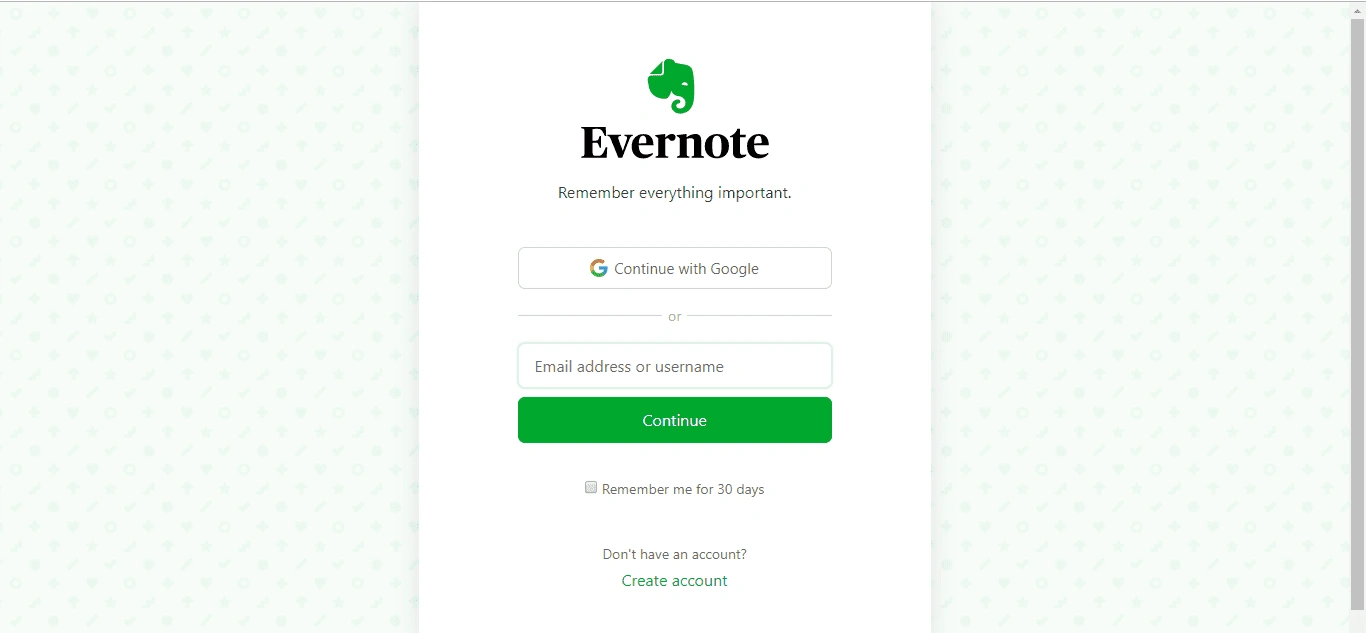
  • アプリアイコンをクリック miniOrangeユーザーポータルから、 Evernoteログインページ.
  • Evernote シングルサインオン (SSO) ユーザーログインページ

  • これで、ブラウザ拡張機能によってユーザー名とパスワードの資格情報が自動的に入力されるようになります。有効にすると、エンドユーザーのブラウザにアイコンが表示され、アプリケーションのログイン ページでユーザー名とパスワードが自動入力され、ページが自動的に送信されてユーザーがアプリにアクセスできるようになります。
  • これでホームページが表示されます Evernoteの .
  • miniOrangeにログイン 管理コンソール.
  • に行く アプリ >> クリック アプリケーションを追加
  • Evernote シングルサインオン (SSO) アプリを追加

  • In アプリケーションの種類を選択してください をクリックしてください ブラウザ拡張/フォームポスト アプリケーションの種類として。
  • Evernote シングルサインオン (SSO) ブラウザアドオン

  • 検索する Evernoteの リストに見つからない場合は Evernoteの リストで、 カスタムアプリを追加
  • Evernote シングルサインオン (SSO) ブラウザアドオン

  • 以下の欄に、次の情報を入力してください。
  • ブラウザ拡張機能アプリの詳細

    アプリ分野 詳細説明
    表示名 アプリケーション名を入力してください
    ログインページのURL アプリケーションのログインURL
    ログインアカウントの種類
    • 共有ログイン: 複数のユーザーが管理者によって割り当てられた同じ認証情報を使用してアプリにアクセスできるようにするには、管理者は「共有ログインアカウント」オプションを選択する必要があります。
    • 個人ログイン: アプリごとに異なるユーザー名とパスワードを使用する場合は、管理者は「個別ログインアカウント」オプションを選択する必要があります。そうすることで、ユーザーはユーザーポータルから自分のユーザー名とパスワードを保存できるようになります。
    アプリロゴをアップロード アプリのロゴをアップロードするファイルを選択してください。
  • ソフトウェアの制限をクリック 次へ をクリックして次に進みます。
  • 以下の欄に、次の情報を入力してください。
  • Evernote シングルサインオン (SSO) シンプルなログインアプリタイプを選択

    アプリ分野 詳細説明
    アプリの種類:
    • 簡単ログイン: ユーザー名欄、パスワード欄、ログインボタンを備えた標準的なログインフォームを使用するアプリケーションの場合は、「シンプルログイン」を選択してください。
    • ドメインでログイン: ユーザー名とパスワードに加えて、ドメイン名、アカウントID、テナントID、またはその他の定数値などの追加入力フィールドが必要なアプリケーションの場合は、「ドメインでログイン」を選択してください。
    • Pre-Clickでログイン: ログイン認証情報を送信する前に、ボタン、チェックボックス、リンクをクリックするなど、ユーザーによる操作が必要なアプリケーションの場合は、「プレクリックでログイン」を選択してください。
    自動クリック送信: 有効にする このトグルをオンにすると、拡張機能がユーザーの認証情報を入力した後、ログインフォームが自動的に送信されます。 無効にします このオプションは、ユーザーがサインインする前に、CAPTCHAの入力、セキュリティ質問への回答、その他の必須情報の提供など、追加の認証手順を手動で完了する必要がある場合に使用します。
    エンドユーザーダッシュボードに表示: 有効にする このトグルをオンにすると、アプリケーションがエンドユーザーダッシュボードに表示されます。アプリケーションが共有アカウントとして構成されていて、共有認証情報が構成されていない場合、このオプションを有効にしても、アプリケーションはエンドユーザーダッシュボードに表示されません。
  • ソフトウェアの制限をクリック 次へ 続行します。
  • 次のことを行う必要があり アプリケーションを保存する まず設定するには 方針 アプリケーション用。
  • Evernote シングルサインオン (SSO) ポリシー設定前にアプリケーションを保存する

  • ソフトウェアの制限をクリック グループの割り当て そのアプリケーションのポリシーを設定する。
  • Evernote シングルサインオン (SSO) グループアプリケーションポリシーの割り当て

  • 新しい グループ割り当てを構成する モーダルウィンドウが開きます。以下の欄に必要事項を入力してください。
    • グループの割り当て: アプリケーションにリンクするグループを選択します。一度に最大20グループまで選択できます。
    Evernote シングルサインオン (SSO) グループ割り当て設定モーダル

  • 新しいグループを作成する必要がある場合は、 新しいグループを追加
  • グループ名を入力してクリック グループを作成.
  • Evernote シングルサインオン (SSO) で新しいグループを作成する

  • ソフトウェアの制限をクリック 次へ.
  • ポリシーの割り当て選択したグループに、必要なポリシーを追加します。以下の詳細を入力してください。
  • 最初の要素ドロップダウンメニューからログイン方法を選択してください。
    • 選択した場合 パスワード ログイン方法として、 2要素認証(MFA) (NAIST) と 適応認証、 必要に応じて。
    • 選択した場合 パスワードなし ログイン方法として、 2要素認証(MFA) 必要に応じて。
    • 選択した場合 マジックリンク ログイン方法として、以下のオプションが表示されます。
      • 他のIPアドレスからのサインインを有効にする: 有効にすると、ユーザーは要求元のIPアドレスとは異なるIPアドレスからマジックリンクを開くことができます。
      • 他のデバイスからのサインインを有効にする: 有効にすると、ユーザーはマジックリンクをリクエストしたデバイスとは別のデバイスでマジックリンクを開くことができます。
      Evernoteシングルサインオン(SSO)ログインポリシーを追加する

  • ソフトウェアの制限をクリック Save選択したすべてのグループに対してポリシーが作成されます。
  • ポリシーが正常に追加されると、リストに表示されます。
  • ソフトウェアの制限をクリック 次へ 続行します。
  • アプリのログイン認証情報を設定するには:

  • 右上からクリック プロフィール >> そして ユーザーダッシュボード.
  • Evernote シングルサインオン (SSO) ユーザーダッシュボード

  • 下 "お気に入りのクラウドアプリにサインイン「セクション検索」 Evernoteの アプリ。 クリック Evernoteの アプリアイコンをクリックし、  ダウンロード シンボル。
  • Evernote シングルサインオン (SSO) 拡張機能をダウンロード

  • 拡張機能の追加ページにリダイレクトされます。 Chromeに追加.

  • Evernote シングル サインオン (SSO) の Chrome 拡張機能を追加する

  • ソフトウェアの制限をクリック 拡張機能を追加.
  • Evernote シングル サインオン (SSO) 拡張機能が Chrome に追加されました

  • これで、miniOrange拡張機能が拡張機能に追加されました
  • アプリアイコンをクリック miniOrangeユーザーポータルから、 Evernoteログインページ.
  • Evernote シングルサインオン (SSO) ユーザーログインページ

  • これで、ブラウザ拡張機能によってユーザー名とパスワードの資格情報が自動的に入力されるようになります。有効にすると、エンドユーザーのブラウザにアイコンが表示され、アプリケーションのログイン ページでユーザー名とパスワードが自動入力され、ページが自動的に送信されてユーザーがアプリにアクセスできるようになります。
  • これでホームページが表示されます Evernoteの .

2. ウェブサイト/ユーザーポータルにEvernoteアプリケーションリンクを埋め込む

  • に行く 管理ダッシュボード >> アプリ >> 検索 Evernoteの アプリ。
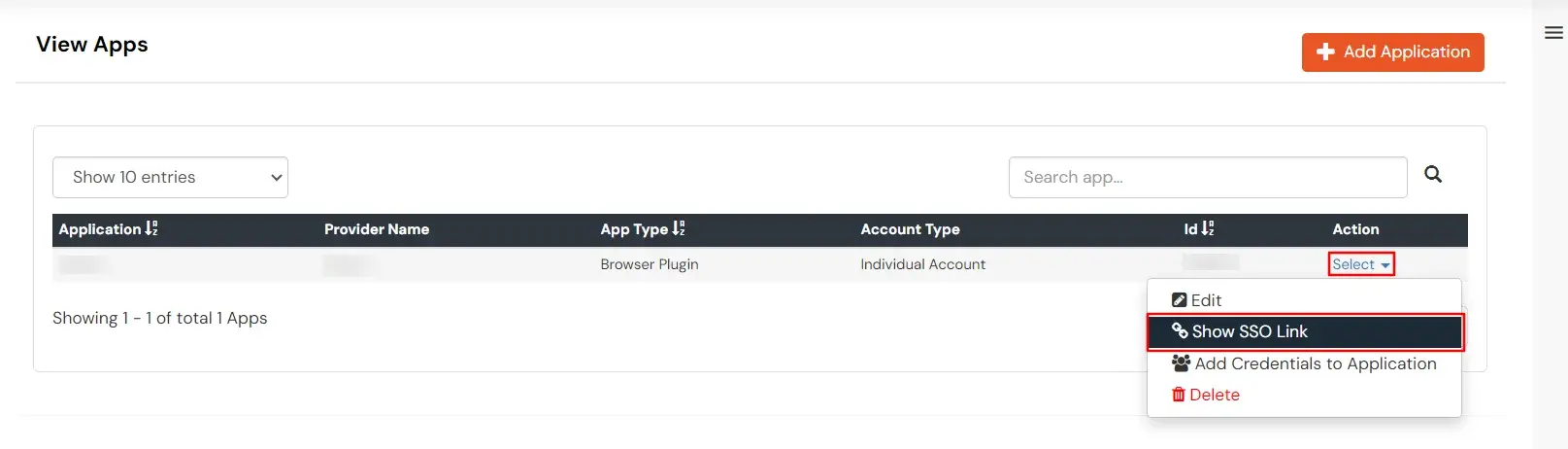
  • ソフトウェアの制限をクリック 選択 Evernoteアプリのアクションメニューで SSOリンクを表示 ドロップダウンからオプションを選択します。
  • Evernote シングルサインオン (SSO) アプリケーションリンク

  • アプリのリンクをコピーして、Web サイトの任意の場所(ユーザー ポータル、アプリ ダッシュボード、メニューなど)に貼り付けます。
  • Evernote シングルサインオン (SSO) リンクをコピー

3. Evernoteの2FAを設定する

3.1: Evernoteアプリのユーザーに対して2FAを有効にする

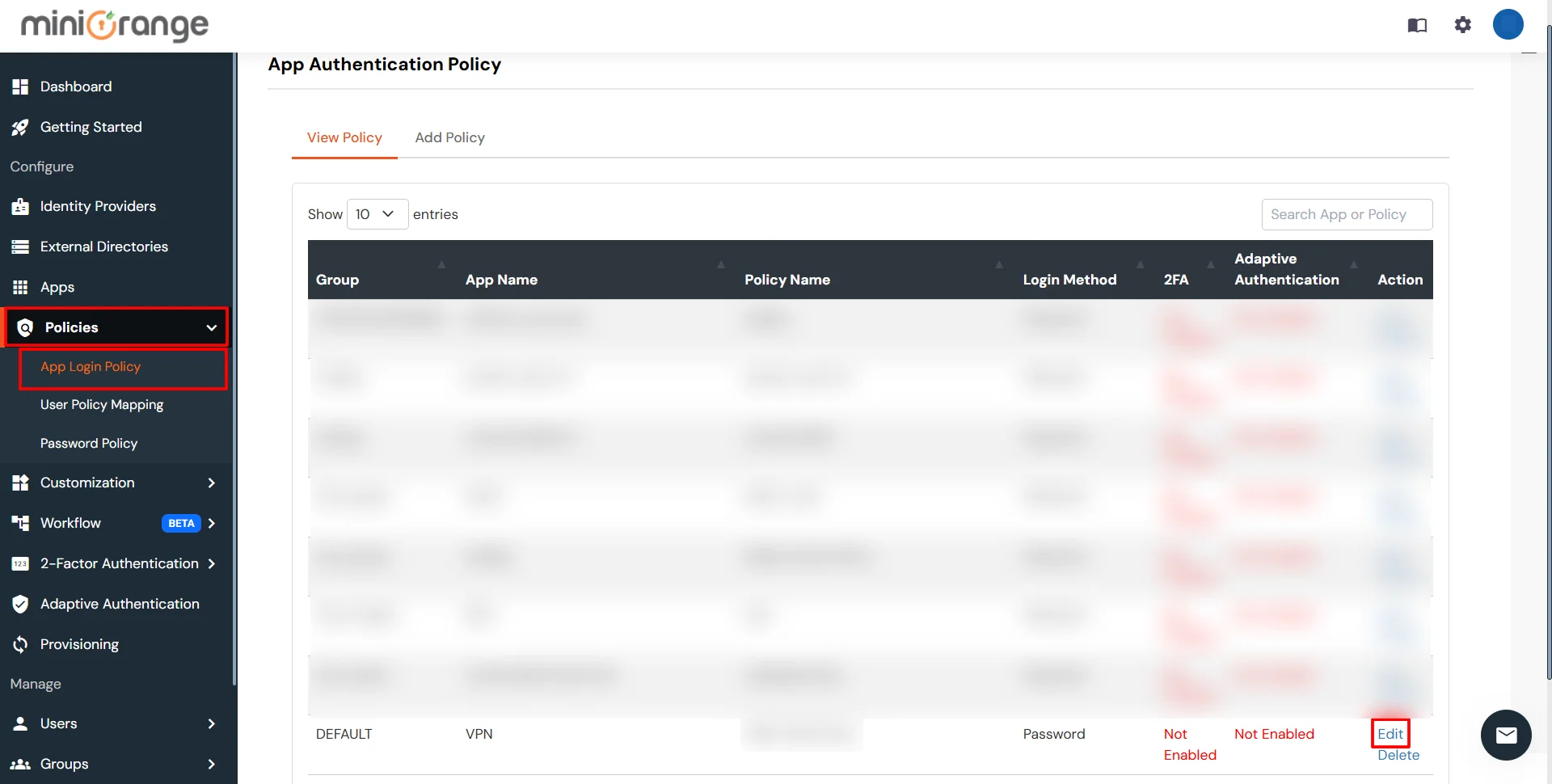
  • Evernoteアプリケーションのユーザー向けに2FAを有効にするには、 ポリシー >> アプリログインポリシー
  • ソフトウェアの制限をクリック 編集 設定したアプリケーションのアイコンをクリックします。
  • Evernoteの2要素認証 | 2要素認証でアプリケーションの2要素認証を設定する

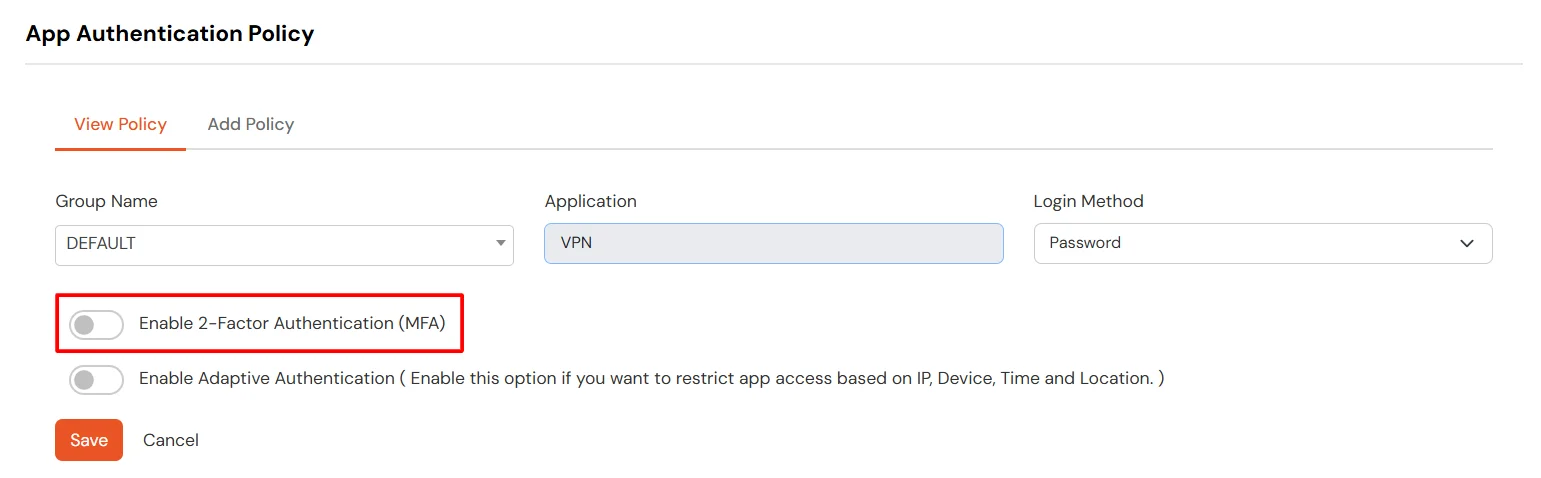
  • チェック 2要素認証(MFA)を有効にする オプションを選択します。
  • Evernote の 2 要素認証 | 2 要素認証を有効にする

  • ソフトウェアの制限をクリック 送信します。

3.2: エンドユーザー向けに2FAを設定する

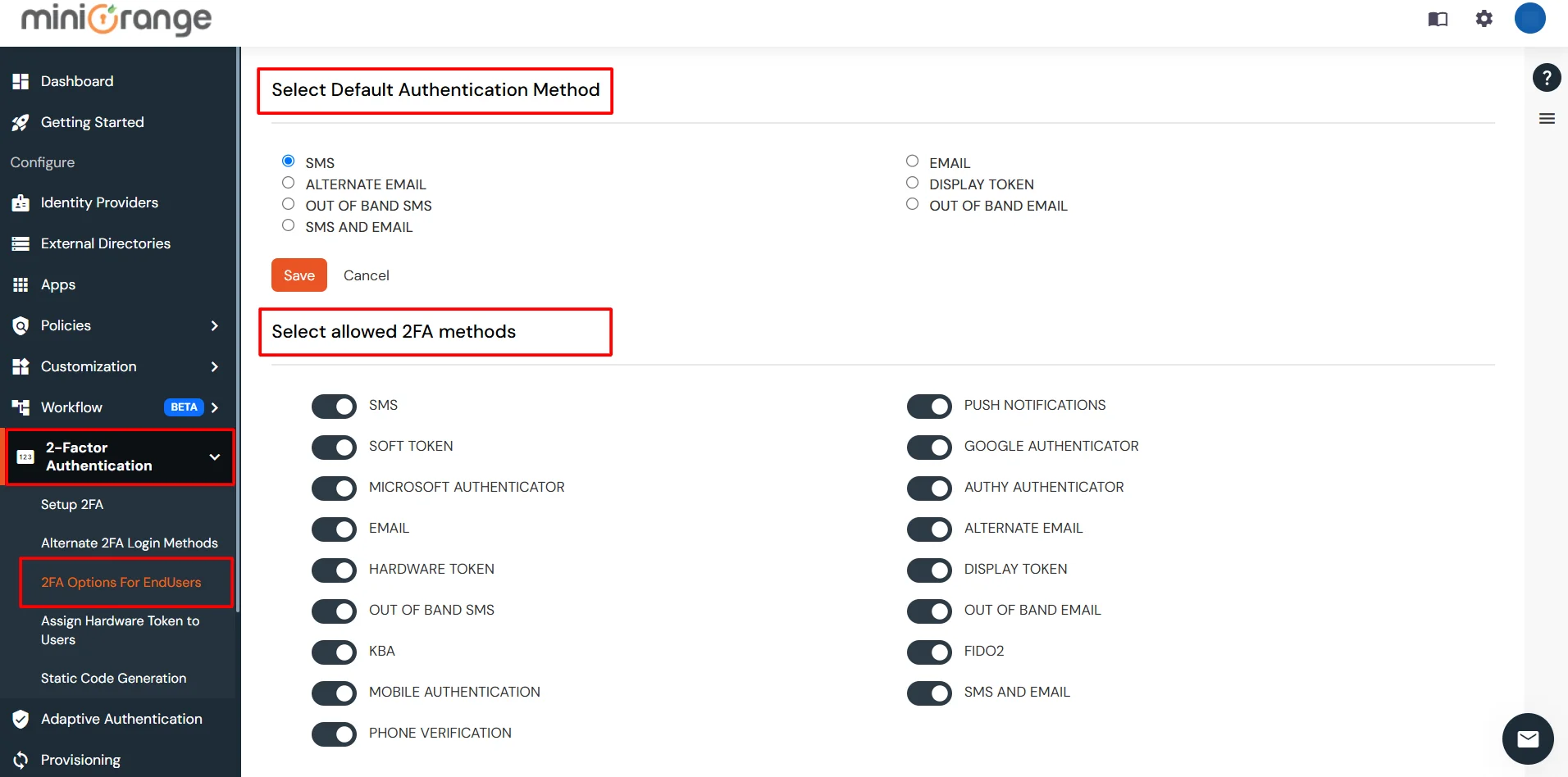
  • Evernoteエンドユーザー向けに2FA/MFAを有効にするには、次の手順に従ってください。 2 要素認証 >> エンドユーザー向け 2FA オプション.
  • デフォルトを選択 エンドユーザー向けの2要素認証方式また、エンドユーザーのダッシュボードに表示する特定の 2FA 方法を選択することもできます。
  • 設定が完了したら、 Save 2FA設定を構成します。
  • EvernoteのMFA/二要素認証(2FA)設定パネル

3.3: エンドユーザーの2FA設定

  • にログインします エンドユーザーダッシュボード エンドユーザーのログイン URL を使用します。
    • クラウドバージョンの場合: 設定したログイン URL(ブランディング URL)。
    • オンプレミス版の場合: ログイン URL は管理者ログイン URL と同じになります。
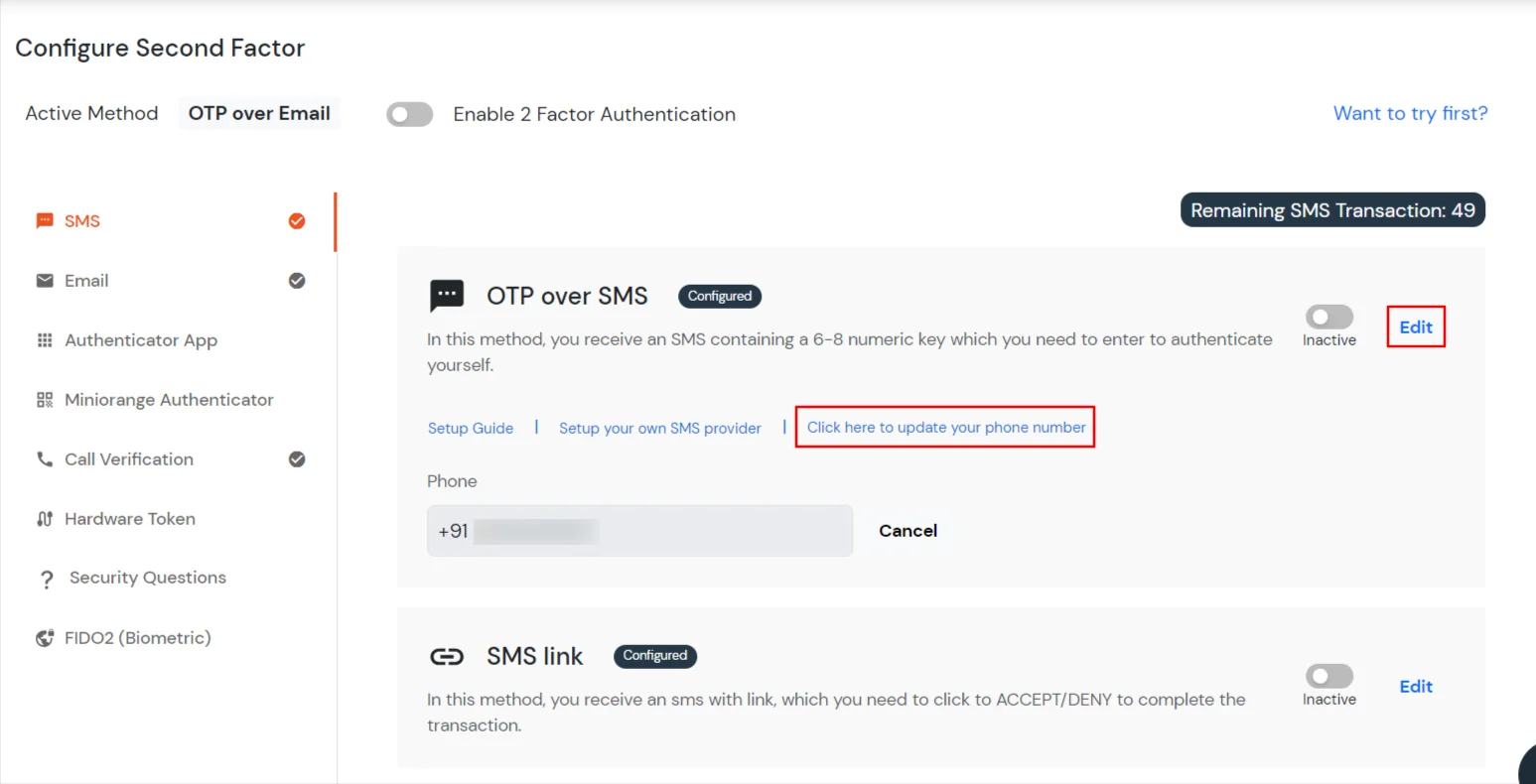
  • 選択 2FAの設定 左のパネルから選択します。 2FA法 にアクセスできるようにしています。
  • 今のところ、私たちは SMS >> SMS経由のOTP 2FA方式としてご利用いただけます。 他の2FA方法の設定ガイドはこちら.
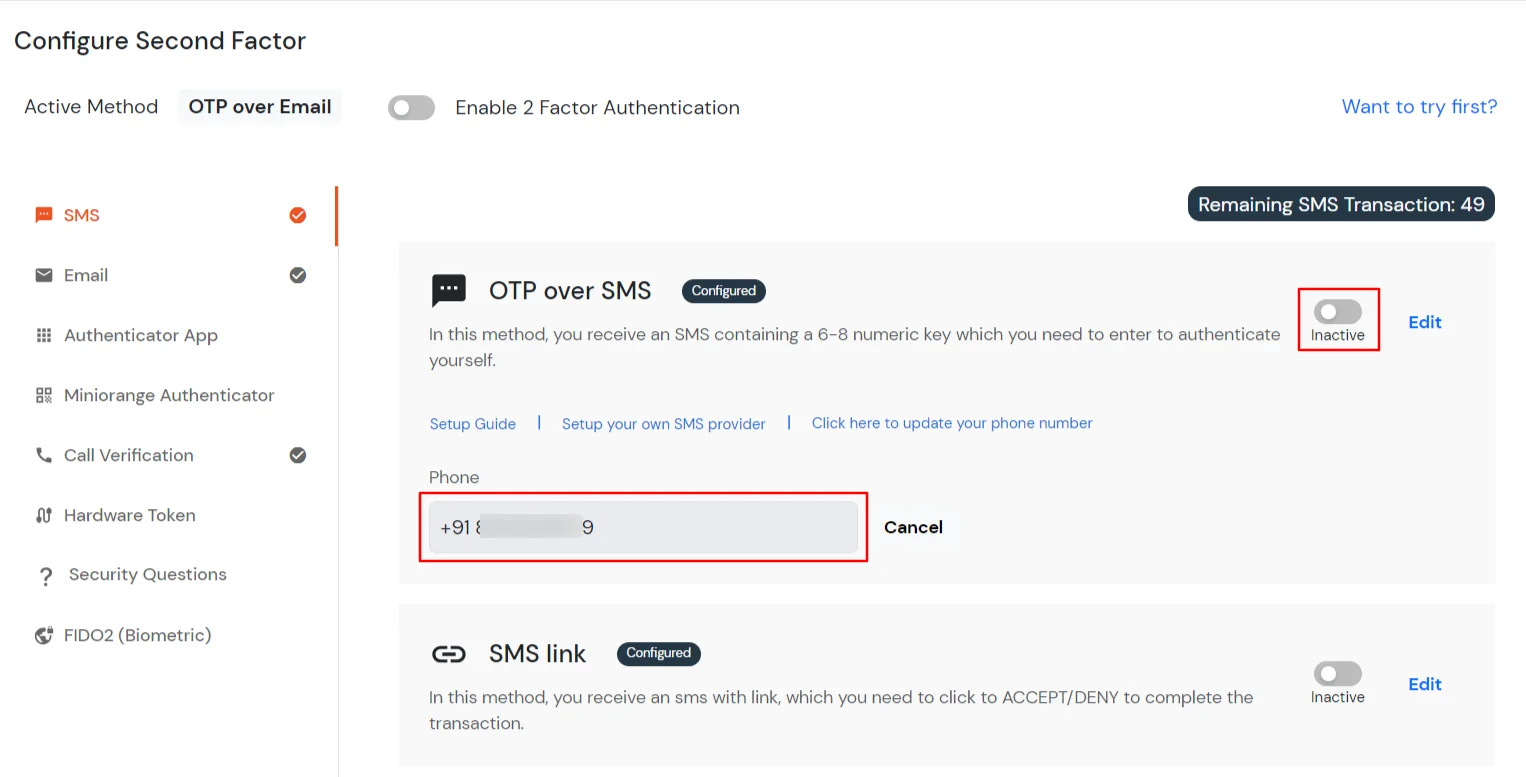
  • 有効にする アカウント情報の下に電話番号を追加している場合はSMS経由のOTP、そうでない場合は 編集 >> 電話番号を更新するにはここをクリックしてください リンクをクリックします。
  • EvernoteのMFA/二要素認証(2FA) - 編集をクリック >> 電話番号を更新するには、こちらをクリックしてください

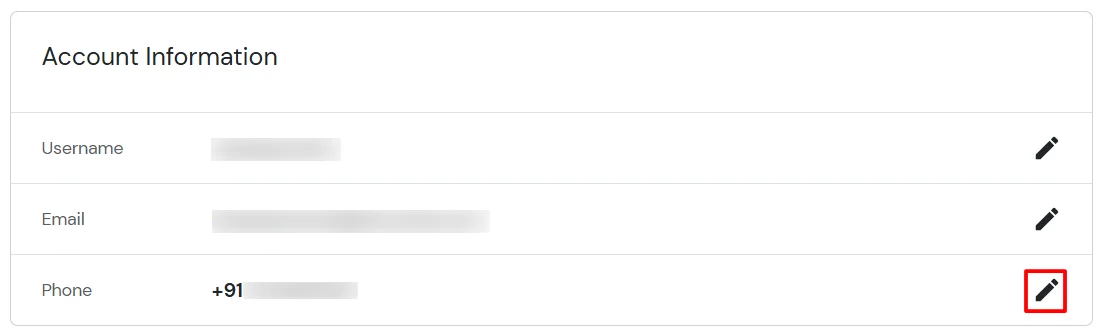
  • アカウント情報で、編集アイコンをクリックします。
  • EvernoteのMFA/二要素認証(2FA) - 編集アイコンをクリック

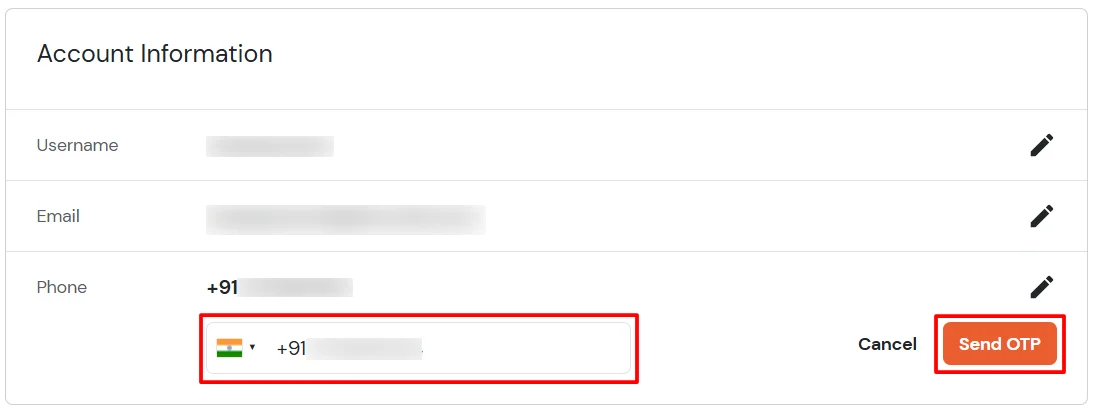
  • 国コードを選択し、携帯電話番号を入力してクリックします OTPを送信する.
  • EvernoteのMFA/二要素認証(2FA) - 国コードを選択し、電話番号を入力してください

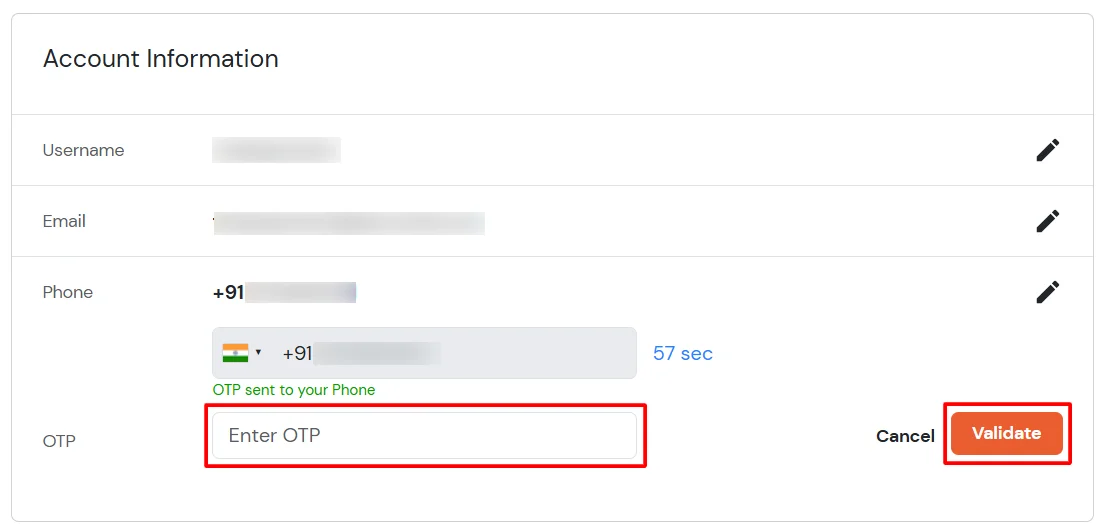
  • 携帯電話に送信された OTP を入力し、「検証」をクリックします。
  • EvernoteのMFA/二要素認証(2FA) - OTPを入力してください

  • 電話番号を追加したら、トグルをオンにして、SMS 経由の OTP を有効にします。
  • EvernoteのMFA/二要素認証(2FA) - トグルスイッチをオンにする

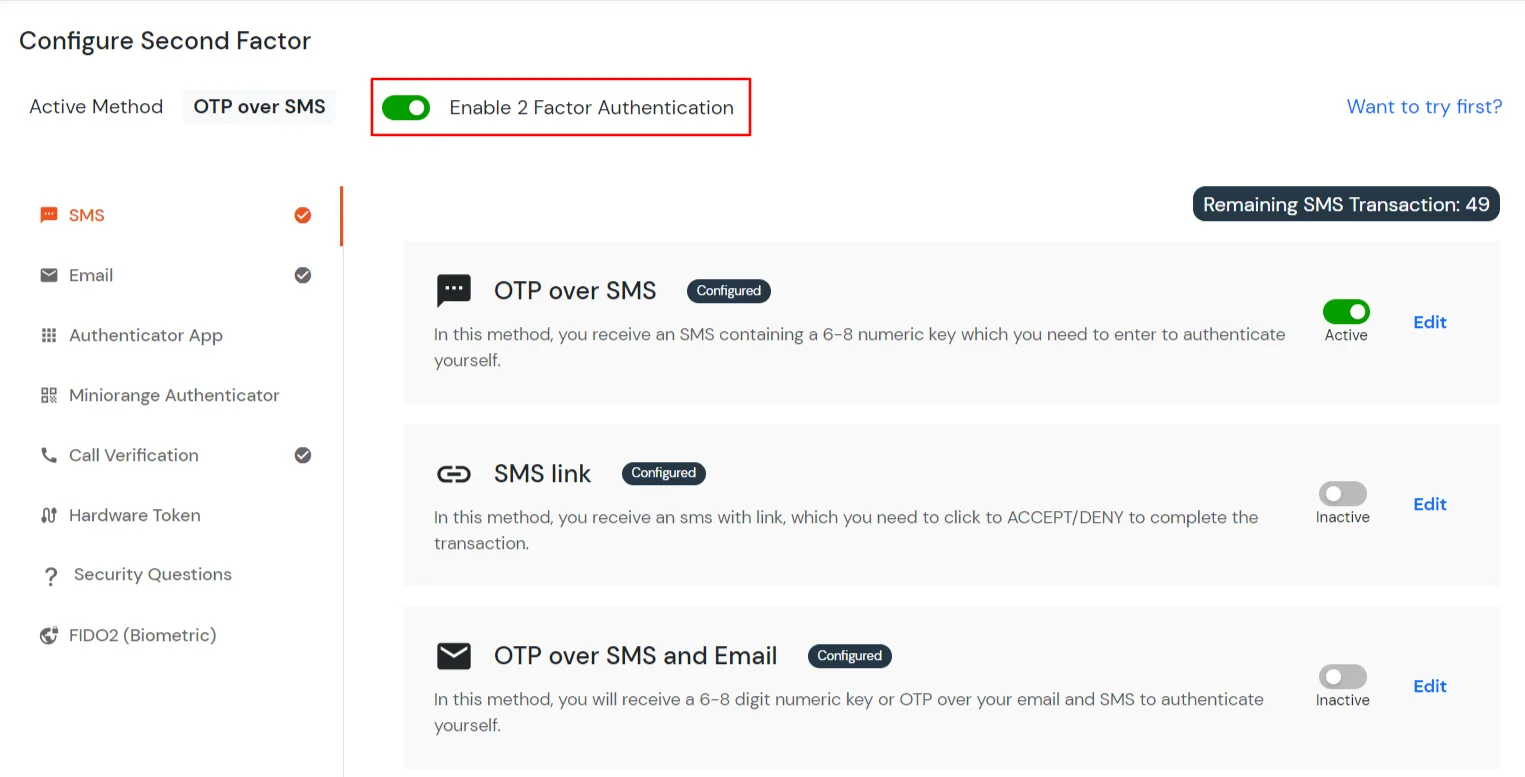
  • Now 2要素認証を有効にする 以前に実行されていない場合は、以下に示すように実行してください。
  • EvernoteのMFA/二段階認証(2FA) 携帯電話番号を入力して、SMSでOTPを受信して​​ください

4. Evernoteの2段階認証をテストする

    a. エンドユーザー向けの2FAが設定されている場合

  • あなたに行く Evernoteドメインリダイレクトされます miniOrange シングルサインオンサービス コンソール。
  • ズーム 2 要素認証 (XNUMXfa) ユーザー資格情報

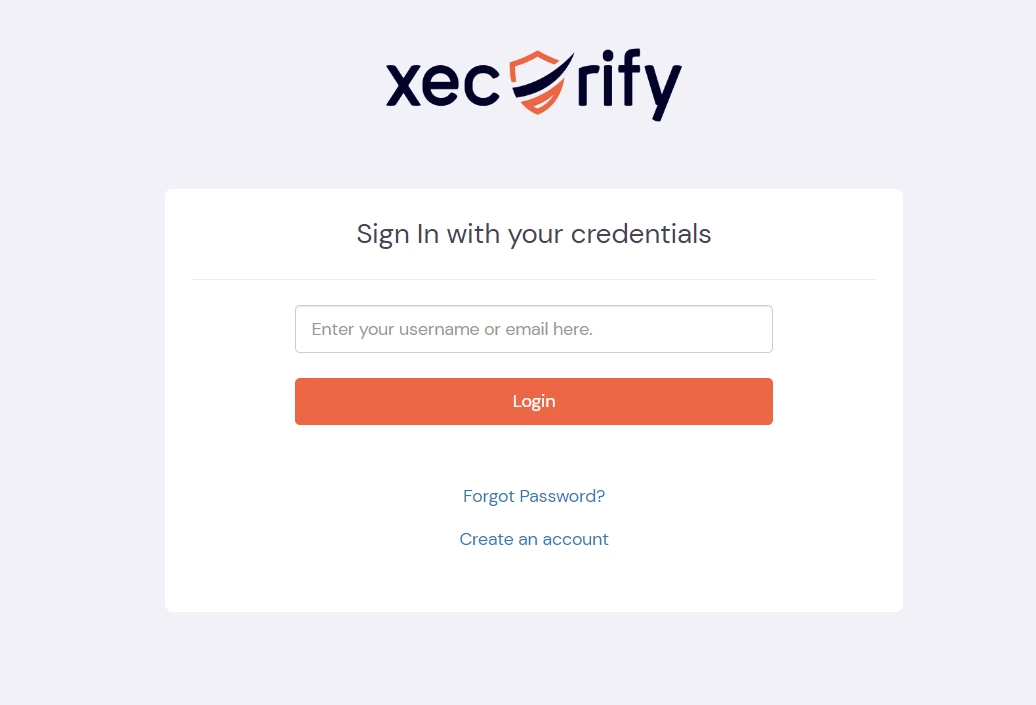
  • ログイン資格情報を入力し、「ログイン」をクリックします。設定された 2fa 方式で本人確認を行うように求められます。
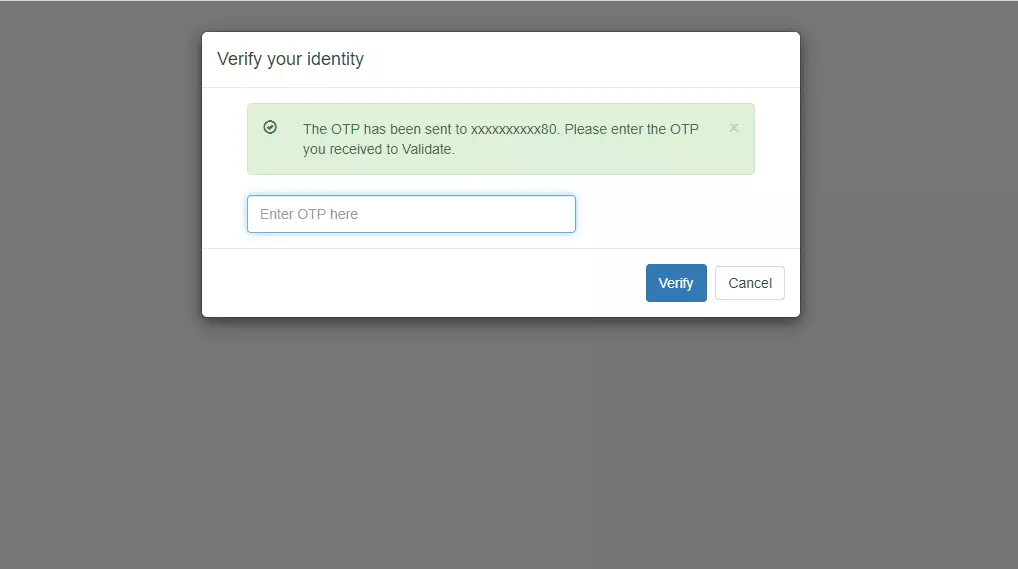
    たとえば、SMS 経由の OTP を設定している場合は、Evernote にログインした後に OTP の入力を求められます。
  • ズーム 2 要素認証 (XNUMXfa) OTP プロンプト

  • 携帯電話で受信した OTP を入力し、2FA 認証が成功すると、Evernote ダッシュボードにリダイレクトされます。
  • b. エンドユーザーの2FAが有効になっていない場合

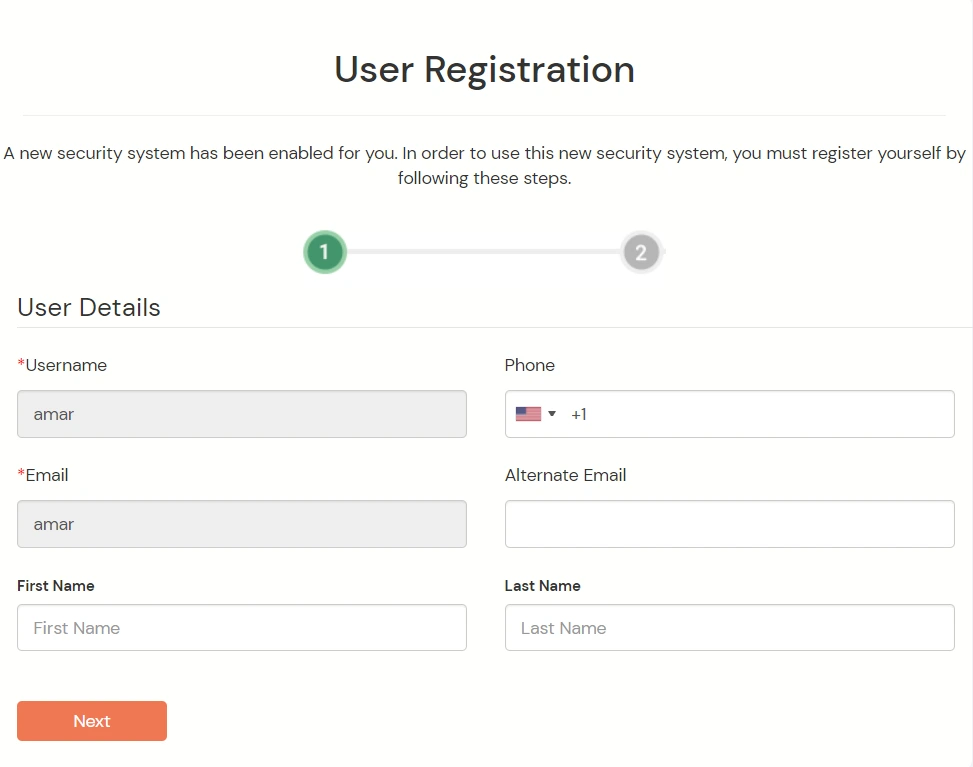
  • エンドユーザー向けの 2Fa に登録するよう求められます。これは XNUMX 回限りのプロセスです。
  • 基本的な詳細を設定します。
  • ズーム 2要素認証(XNUMXfa) ユーザー登録

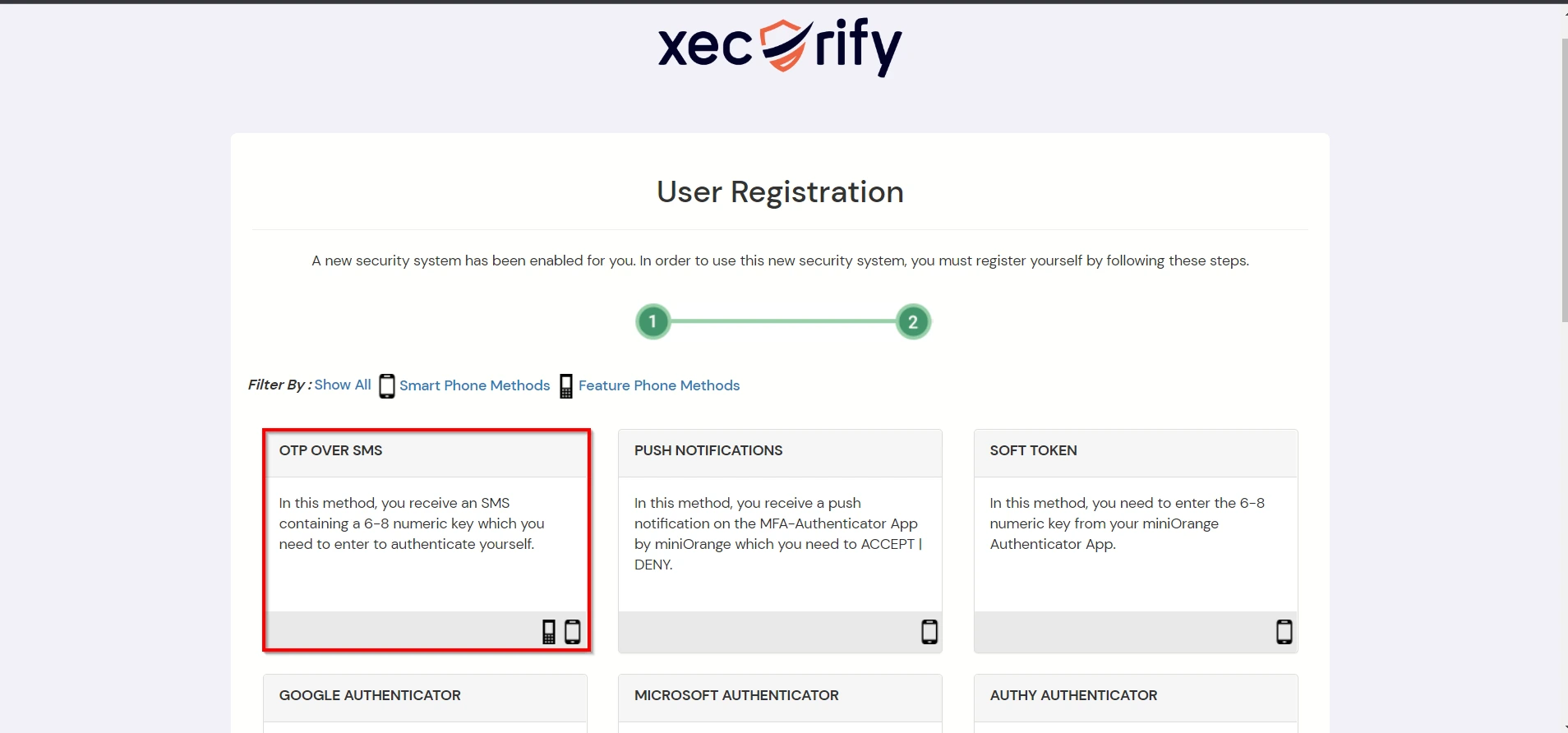
  • 任意の認証方法を設定します。
  • ズーム2要素認証(XNUMXfa)に新しいセキュリティを追加

  • 登録が完了すると、 Evernoteアカウント.

  • MFA を構成またはテストできませんか?


    お問い合わせいただくか、 idpsupport@xecurify.comまでメールをお送りください。すぐに設定のお手伝いをいたします。


5. Evernote による適応型認証

Evernoteの適応型認証機能を使用すると、管理者はIPアドレス、デバイス、場所、ログイン時間などのユーザーログイン条件を評価することで、状況に応じたアクセスポリシーを適用できます。設定されたポリシーに基づいて、ユーザーはアクセスを許可されたり、追加の認証を求められたり、アクセスを拒否されたりします。管理者は、メールアラートの設定、ユーザー向けのエラーメッセージのカスタマイズ、展開前のポリシー設定の確認、およびセキュリティを強化し不正アクセスを防止するためのアプリケーションログインポリシーへの適応型認証ポリシーの割り当ても可能です。

[注:アダプティブ認証セクションは左側のナビゲーションメニューから移動されました。アダプティブ認証ポリシーへのアクセスと管理は、[ポリシー] >> [アダプティブアクセスポリシー] に移動することで行えます。]

A. IPアドレスに基づくアクセス制限によるEvernoteへのアクセス制限

    IPアドレスに基づくアクセス制限機能を使用すると、管理者はログイン要求の送信元IPアドレスに基づいてユーザーアクセスを制御できます。管理者は、信頼できるIPアドレスまたは制限付きIPアドレス、およびIPアドレス範囲を設定し、ユーザーのIPアドレスが設定された条件に一致した場合に実行されるアクションを定義できます。認証時には、ユーザーのIPアドレスが設定されたポリシーと照合され、選択された設定に基づいてアクセスが許可、拒否、またはチャレンジされます。

    IPアドレスに基づく制限を使用したアダプティブ認証は、以下の方法で設定できます。
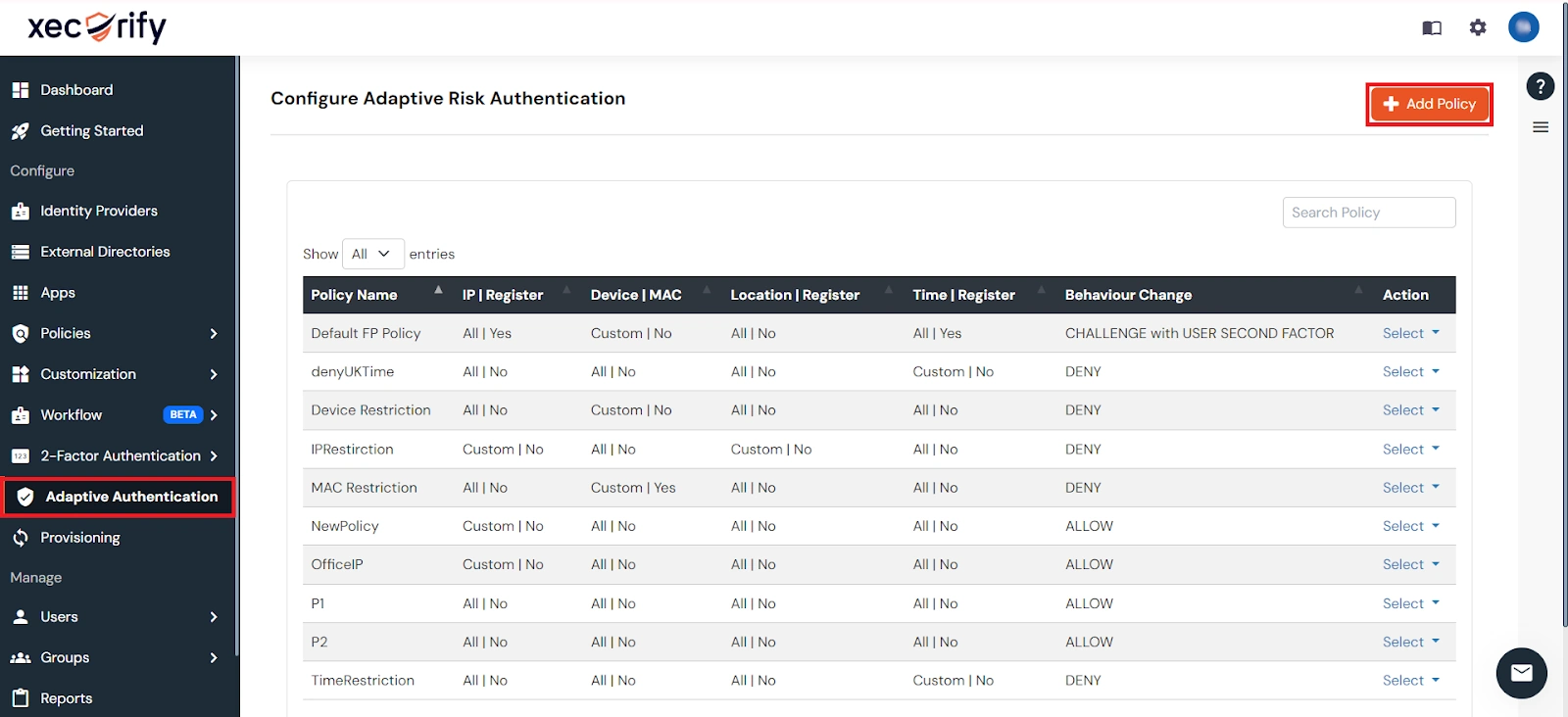
  • にログインします セルフサービスコンソール >> ポリシー >> 適応型アクセス ポリシー 左側のメニューから該当セクションを選択してください。
  • 適応型認証ポリシー

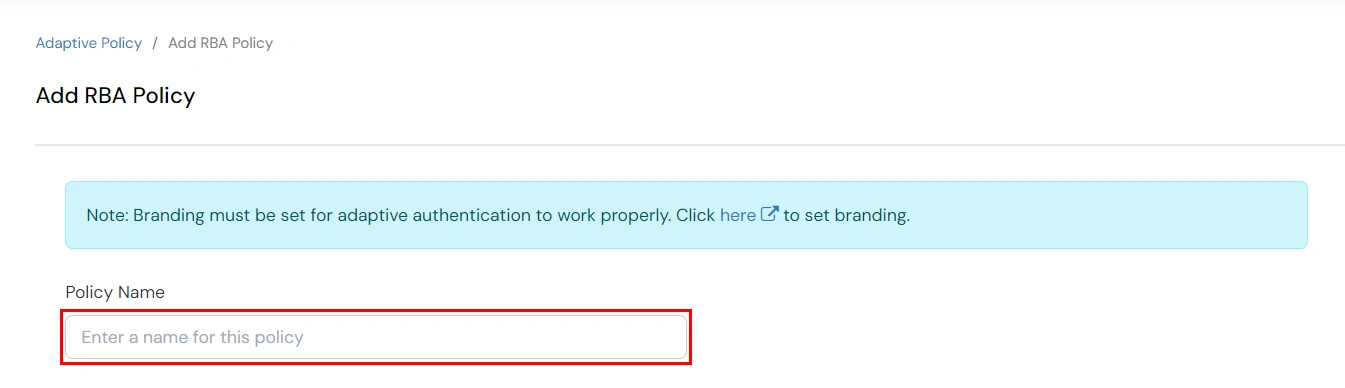
  • 以下を行うには、 ポリシーの作成 右上のボタン。適切なポリシー名を追加してクリックします。 ポリシーの作成.
  • RBAポリシー名を追加

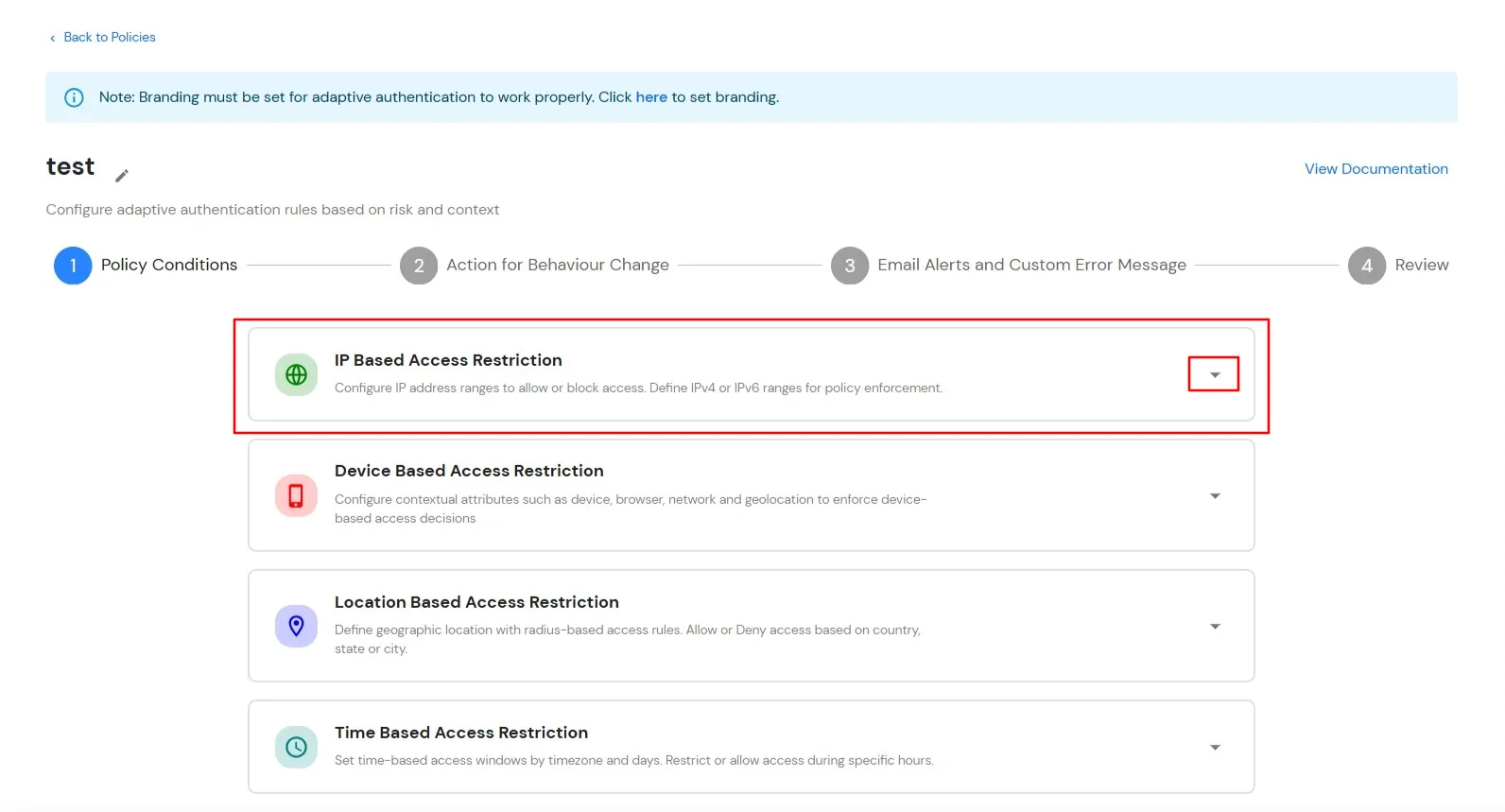
  • 拡大する IPアドレスに基づくアクセス制限 ドロップダウンアイコンをクリックして、IPベースのアクセスルールを設定します。
  • 保険条件

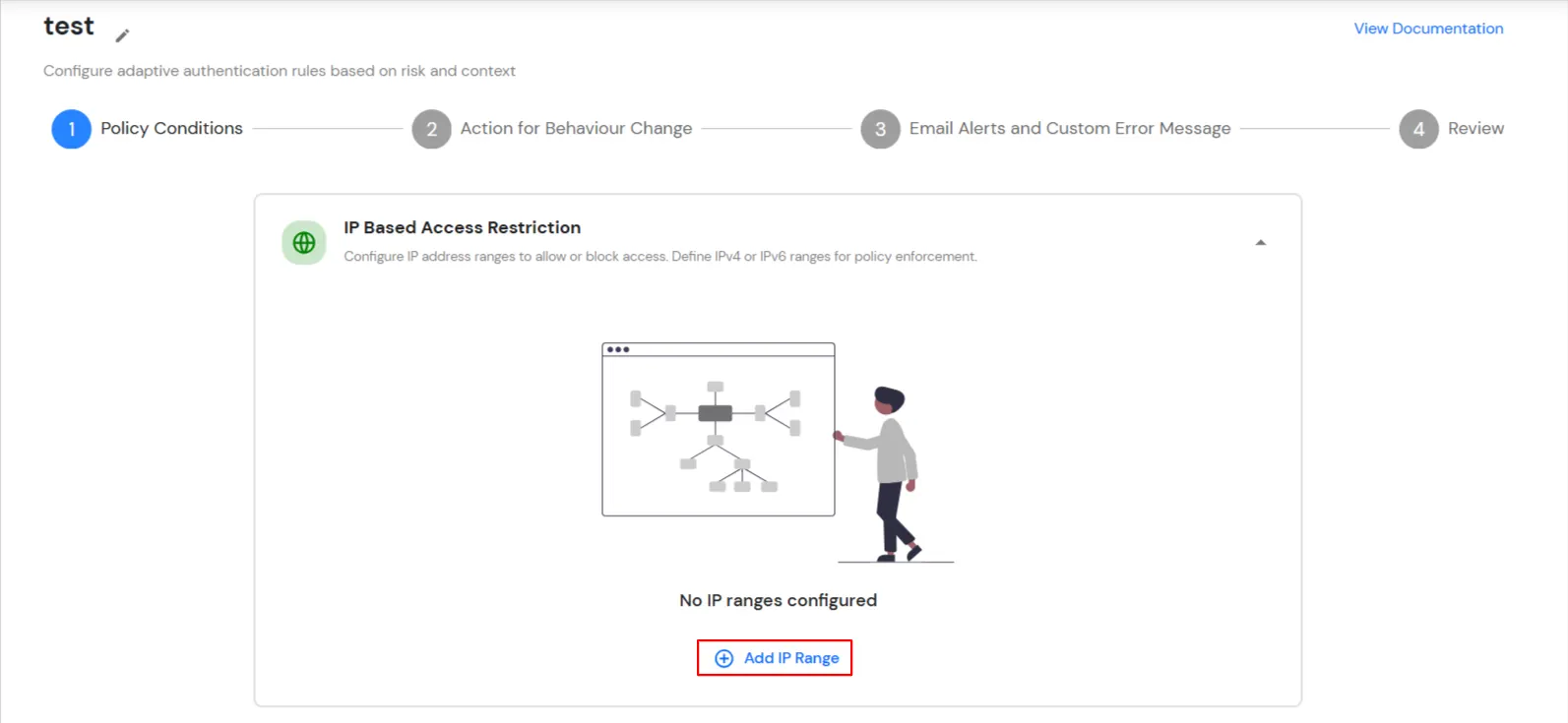
  • 詳しくはこちら IPアドレス範囲を追加 ポリシーのIPアドレスまたはIP範囲を設定する。
  • IPアドレス範囲を追加

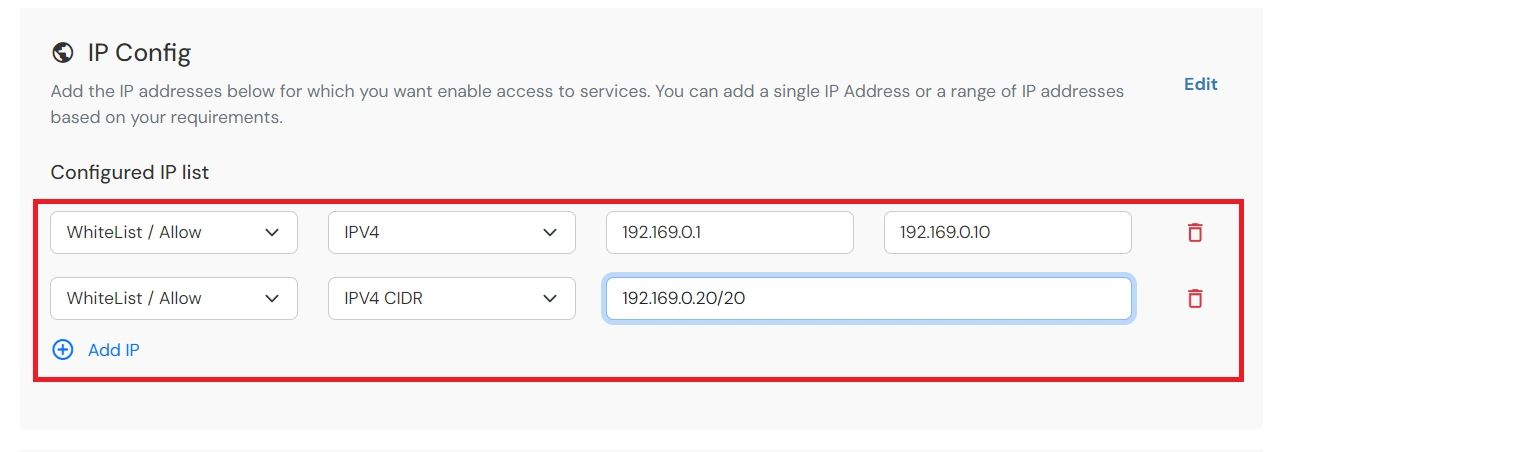
  • ホワイトリストに登録するIPアドレスを指定します。ホワイトリストに登録されていないIP範囲についても、上記の設定を反映させることができます。
  • いずれかを選択する 許可する or 否定する ドロップダウンメニューから該当するオプションを選択してください。ユーザーがホワイトリストに登録されたIPアドレスでログインしようとすると、常にアクセスが許可されます。
  • IPアドレス範囲は3つの形式でサポートされています。 IPv4、IPv4 CIDR、IPv6 CIDRドロップダウンメニューから適切なものを選択できます。
  • 複数のIPまたはIP範囲を追加するには、 + IPアドレス範囲を追加
  • IPアドレス範囲を追加

  • 変更が完了したら、 をクリックします 次へ.
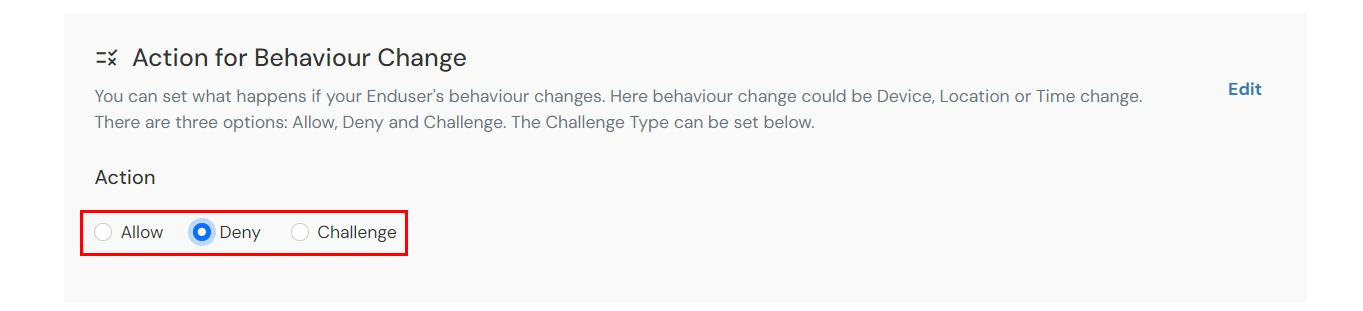
  • 選択 行動変容のための行動適切なものを選択してください 行動 (NAIST) と チャレンジタイプ そのセクションのユーザー向けです。
  • 行動変容のための行動


    属性(オプション) 詳細説明
    許可する アダプティブ認証条件が true の場合、ユーザーが認証してサービスを使用できるようにします。
    否定する アダプティブ認証条件が true の場合、ユーザー認証とサービスへのアクセスを拒否します。
    課題 ユーザーの信頼性を確認するには、以下の 3 つの方法のいずれかを使用してユーザーにチャレンジします。

  • チャレンジタイプのオプション: 動作のアクションがチャレンジとして構成されている場合は、チャレンジ タイプを設定します。

  • 属性 詳細説明
    ユーザー第2要素

    ユーザーは、選択または割り当てた2番目の要素を使用して認証する必要があります。

    KBA(知識ベース認証) システムは、ユーザーがセルフサービスコンソールで設定した2つの質問のうち3つに回答するよう求めます。両方の質問に正しく回答した場合のみ、ユーザーは次のステップに進むことができます。
    代替メール経由の OTP ユーザーは、セルフサービスコンソールで設定した代替メールアドレスにOTPを受け取ります。正しいOTPを入力すると、次のステップに進むことができます。

  • ソフトウェアの制限をクリック 次へ 続行します。

B. デバイスベースのアクセス制限によるEvernoteへのアクセス制限

    デバイスベースのアクセス制限により、管理者は信頼できる登録済みデバイスに基づいてユーザーアクセスを制御できます。デバイスの識別および検証メカニズムを活用することで、管理者は認証時に使用されるデバイスを評価するポリシーを定義できます。ユーザーがログインしようとすると、デバイスは設定されたポリシーに基づいて評価され、設定された条件に基づいて適切なアクション(許可、チャレンジ、または拒否)が適用されます。

    デバイスベースの制限によるアダプティブ認証は、以下の方法で設定できます。
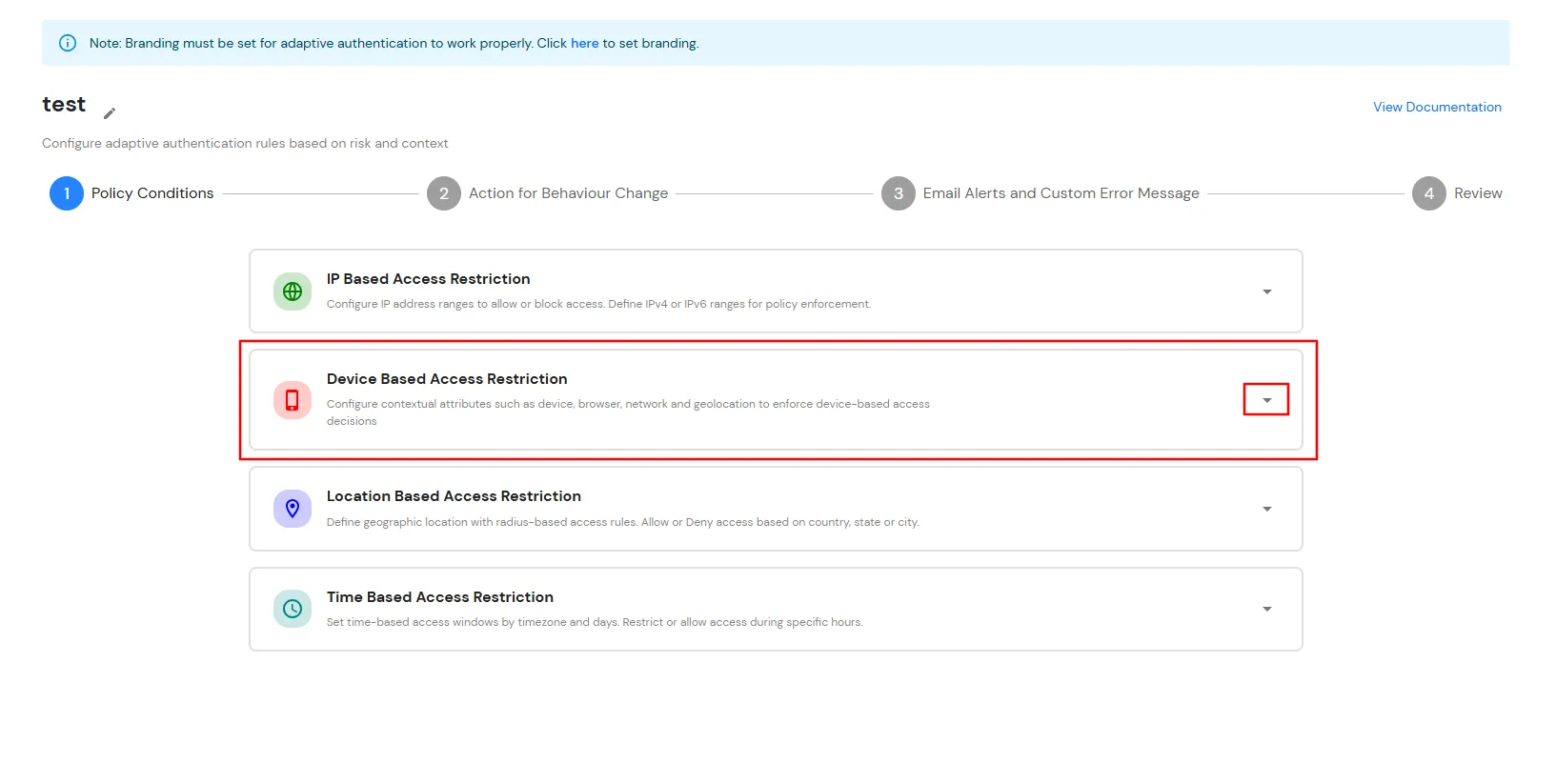
  • にログインします セルフサービスコンソール >> ポリシー >> 適応型アクセス ポリシー 左側のメニューから該当セクションを選択してください。
  • 適応型認証ポリシー

  • 以下を行うには、 ポリシーの作成 右上のボタン。適切なポリシー名を追加してクリックします。 ポリシーの作成.
  • RBAポリシー名を追加

  • 以下を行うには、 落ちます 拡張オプション デバイスベースのアクセス制限 デバイスベースのアクセス制御を設定するためのセクション。
  • デバイスベースのアクセス制限

  • 掃除機のスイッチを入れます。 デバイス構成を有効にする トグル。
  • デバイスベースのアクセス制限

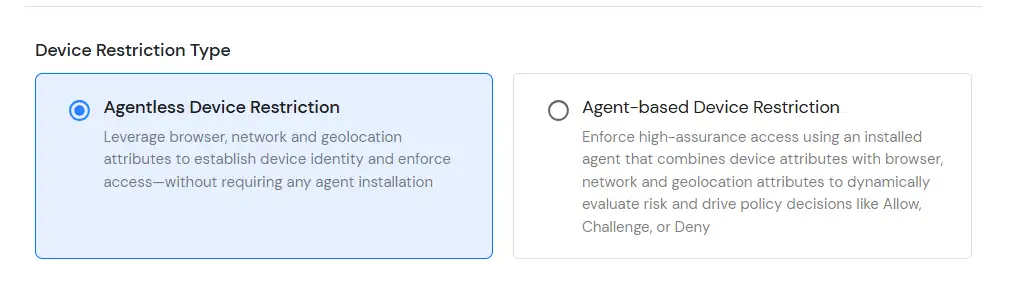
  • どちらかを設定する エージェントレスデバイス制限 or エージェントベースのデバイス制限 貴組織の要件に基づきます。
  • エージェントレスデバイス制限: エンドポイントにソフトウェアやエージェントをインストールする必要なく、信頼できるデバイスを検証および管理します。ブラウザとデバイスベースの識別方法を使用してデバイスの信頼性を評価し、認証時にアクセス ポリシーを適用します。
  • エージェントベースのデバイス制限: 管理対象デバイスにインストールされた軽量エージェントを使用することで、デバイスの信頼性検証を強化します。これにより、高度なデバイス検証とリスクベースのアクセス制御が可能になり、信頼できるデバイスのみが保護されたリソースにアクセスできるようになります。
  • デバイス制限タイプ

  • こちらをクリックしてください デバイスベースの制限に関する詳細情報については、こちらをご覧ください。
  • 変更が完了したら、 をクリックします 次へ.
  • 行動変容のための行動ポリシーに対して適切なアクションとチャレンジの種類を選択してください。
  • 行動変容のための行動

  • ソフトウェアの制限をクリック 次へ 続行します。

C. 位置情報に基づくアクセス制限によるEvernoteへのアクセス制限

    位置情報制限では、管理者はエンドユーザーのログインを許可する場所のリストを設定し、管理者が設定した条件に基づいてログインを拒否します。アダプティブ認証が有効になっている状態でユーザーがログインしようとすると、緯度、経度、国コードなどの位置情報属性が、管理者が設定した位置情報リストと照合されます。この照合結果に基づいて、ユーザーはログインを許可されるか、認証を求められるか、または拒否されます。

    位置情報に基づく制限付きアダプティブ認証は、以下の方法で設定できます。
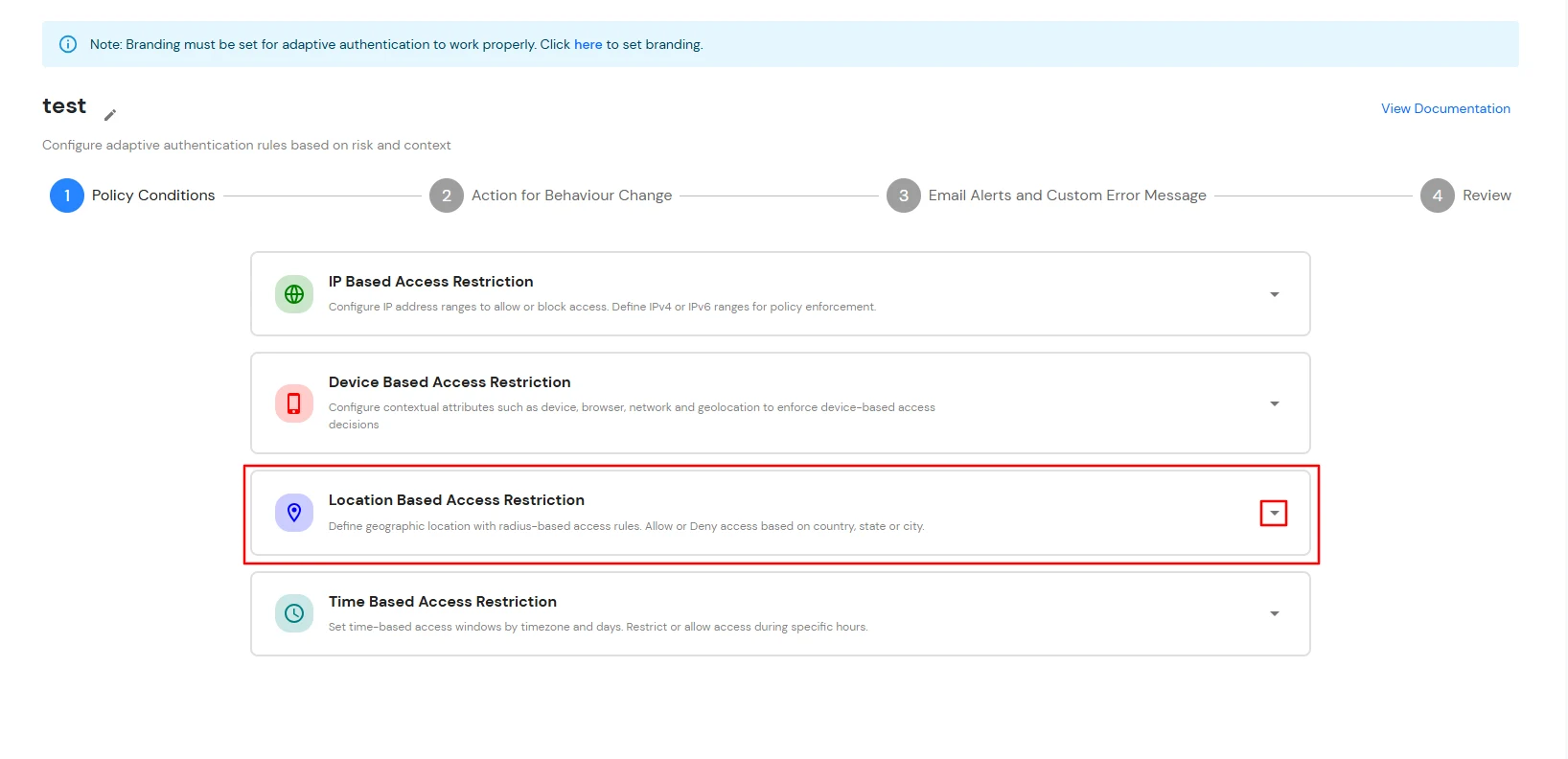
  • にログインします セルフサービスコンソール >> ポリシー >> 適応型アクセス ポリシー 左側のメニューから該当セクションを選択してください。
  • 適応型認証ポリシー

  • 以下を行うには、 ポリシーの作成 右上のボタン。適切なポリシー名を追加してクリックします。 ポリシーの作成.
  • 適応型認証: RBAポリシーを追加する

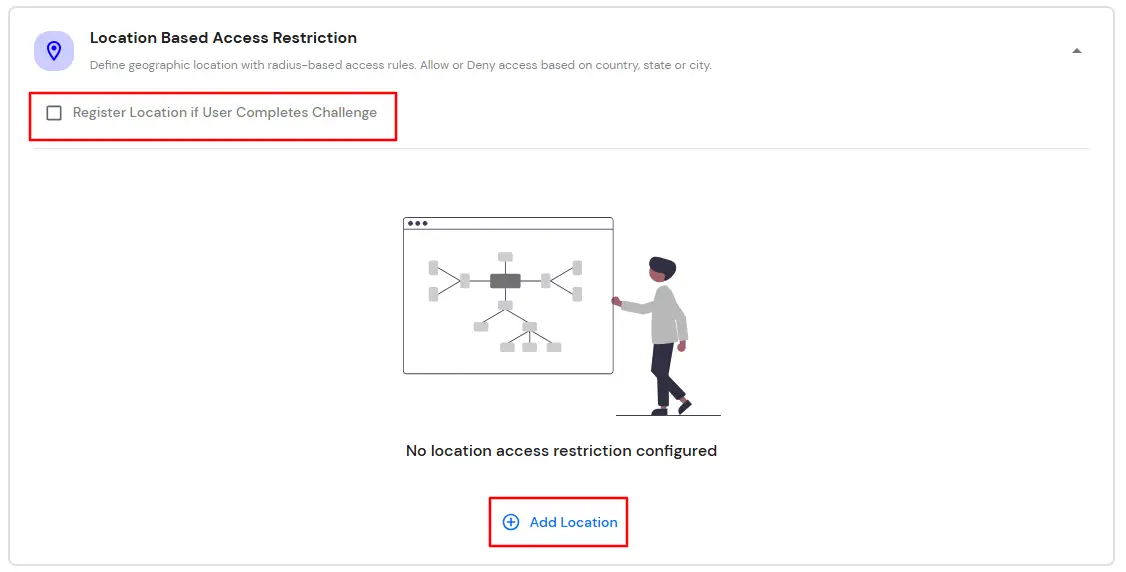
  • 以下を行うには、 落ちます を拡張するには 位置情報に基づくアクセス制限 位置情報に基づくアクセスルールを設定するためのセクション。
  • 適応型認証:位置情報に基づく制限

  • 選択 ユーザーがチャレンジを完了した場合、登録場所を登録します。 認証に成功した後、ユーザーの位置情報を自動的に登録する。
  • ソフトウェアの制限をクリック 場所を追加.
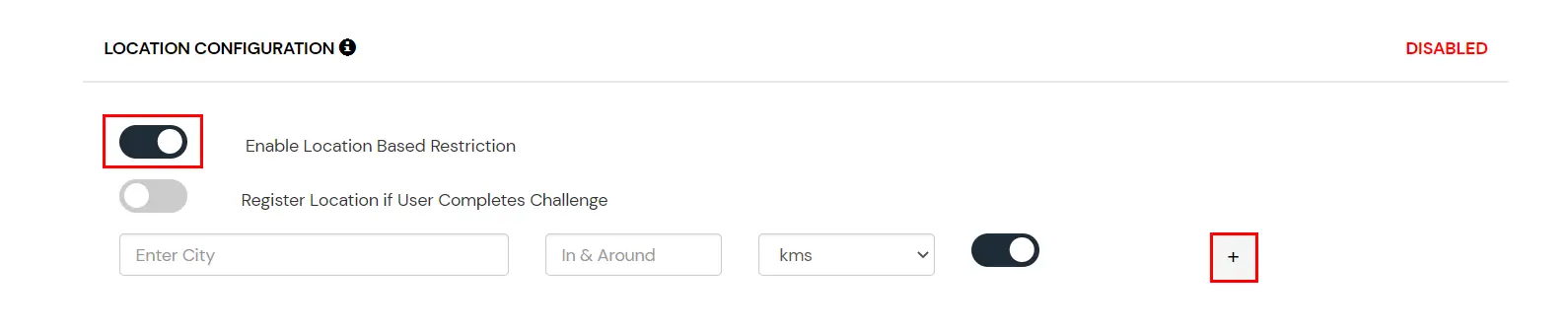
  • ロケーション構成

  • 検索場所 フィールドに場所の名前を入力し、検索結果から適切な場所を選択してください。
  • 選択した場所の周囲の半径を指定し、距離の単位を選択します(キロメートルまたはマイルこれは、緯度と経度を使用して設定した場所とその周辺の総面積になります。
  • 設定された場所ごとに、アクセスを許可するかどうかを選択します。 許可 or 拒否されました.
  • 適応型MFAの位置情報制限

  • あなたはをクリックすることができます 場所を追加 ボタンをクリックして複数の場所を追加し、上記の手順 2 ~ 4 に従います。
  • 変更が完了したら、 をクリックします 次へ.
  • あなたの選択します。 行動の変化のための行動 (NAIST) と チャレンジタイプ ユーザー向け 行動の変化のための行動 セクション。
  • 行動変容のための行動

  • ソフトウェアの制限をクリック 次へ 続行します。

D. 時間ベースのアクセス制限によるEvernoteへのアクセス制限

    時間制限では、管理者はタイムゾーンの開始時刻と終了時刻を設定し、ポリシーの条件に基づいてユーザーのアクセスを許可、拒否、または認証を求めます。エンドユーザーがアダプティブ認証を有効にしてログインしようとすると、タイムゾーンや現在のシステム時刻などのタイムゾーン関連属性が管理者が設定したリストと照合され、設定に基づいてユーザーのアクセスが許可されるか、拒否されるか、認証を求められます。

    時間制限付きアダプティブ認証は、以下の方法で設定できます。
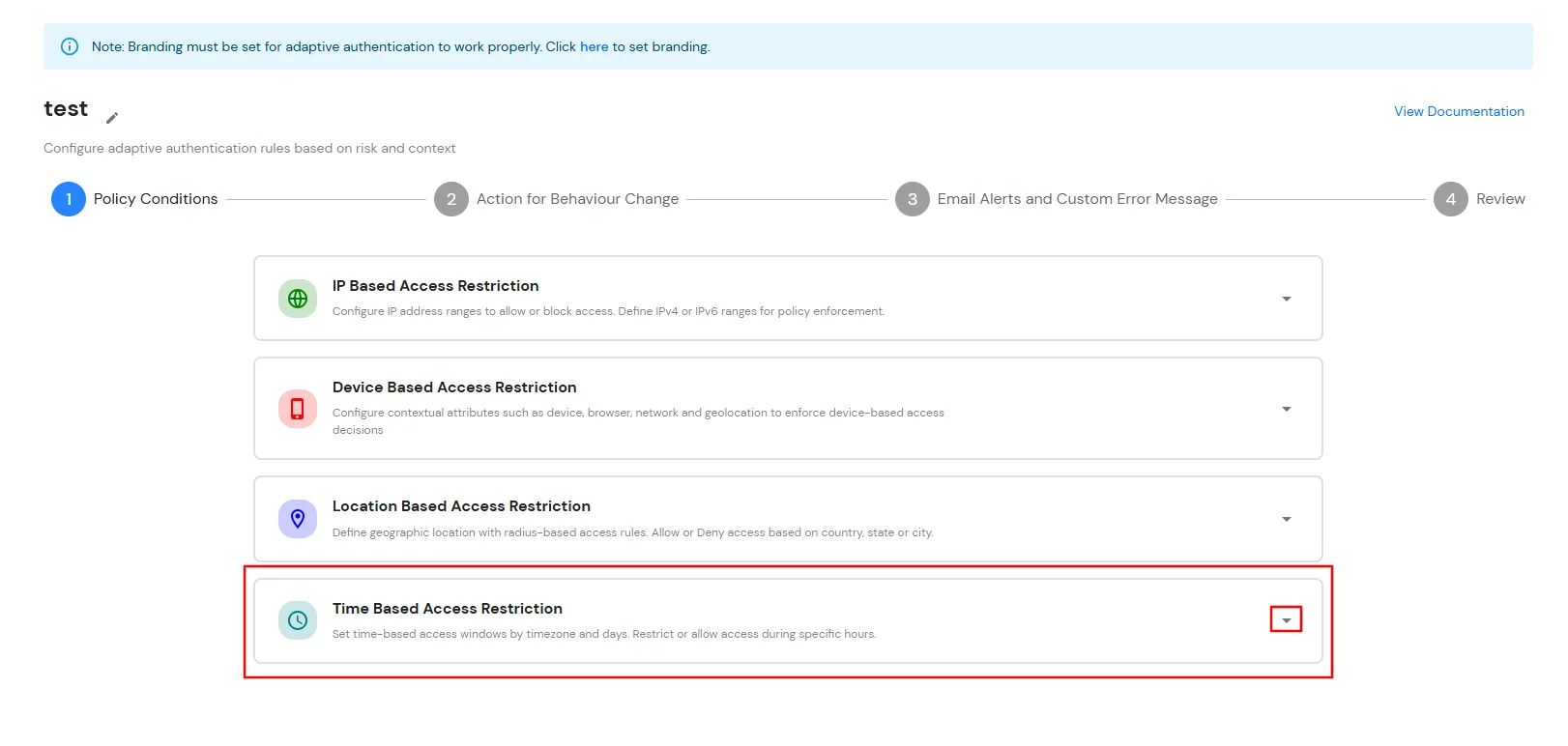
  • にログインします セルフサービスコンソール >> ポリシー >> 適応型アクセス ポリシー 左側のメニューから該当セクションを選択してください。
  • 適応型認証ポリシー

  • 以下を行うには、 ポリシーの作成 右上のボタン。適切なポリシー名を追加してクリックします。 ポリシーの作成.
  • RBAポリシー名を追加

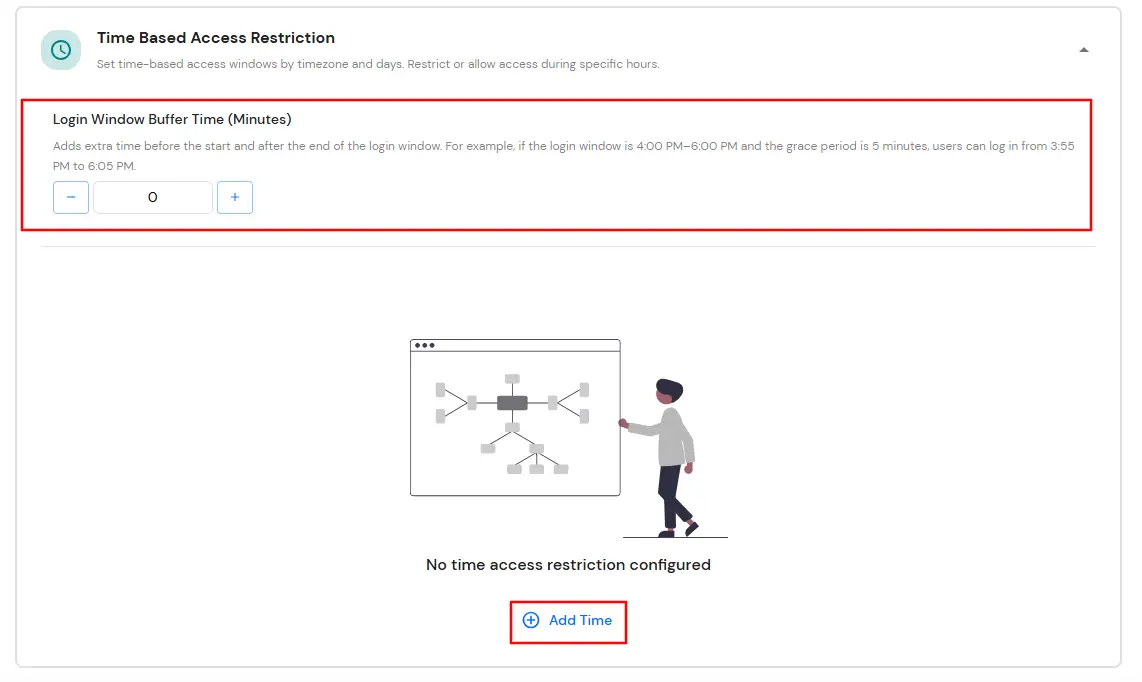
  • 拡大する 時間ベースのアクセス制限 ドロップダウンアイコンをクリックして、「時間ベースのアクセス制限ルール」セクションを開きます。
  • 時間ベースのアクセス制限を拡張する

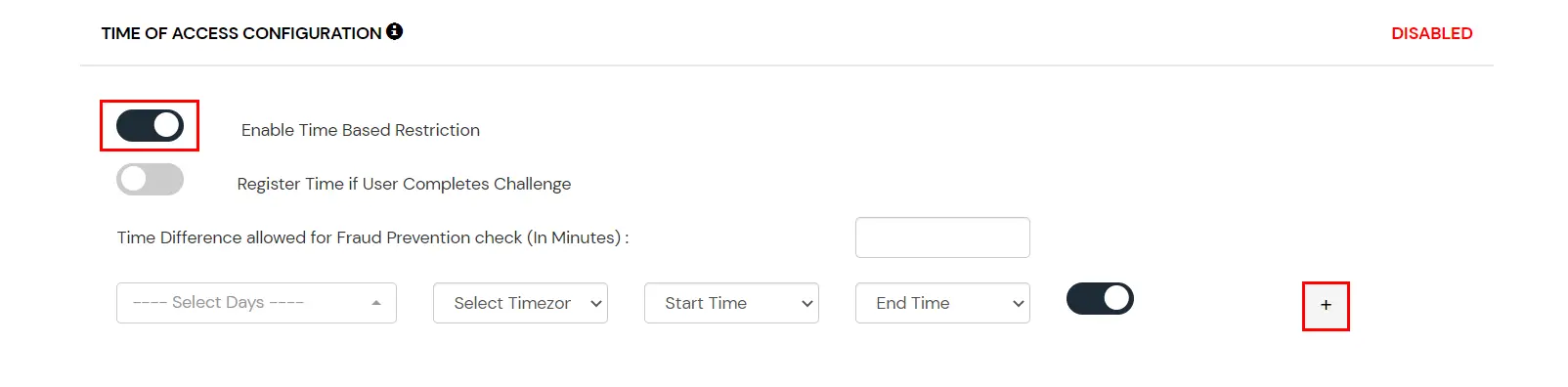
  • 入力する ログインウィンドウのバッファ時間(分) 設定されたログインウィンドウの開始時刻の前後に猶予期間を設けるための設定です。値が指定されていない場合は、デフォルトのバッファ時間である0分が適用されます。
  • 詳しくはこちら 時間の追加 時間ベースのアクセスルールを作成する。
  •  「時間を追加」をクリックしてください。

  • 必要なものを選択してください タイムゾーンを設定し、 始まる時間 (NAIST) と 終了時間 そして、該当する日を選択してください。
  • 時間ベースのルールごとに、アクセスを許可するかどうかを選択します。 許可 or 拒否されました.
  • 適応型MFA時間制限

  • 以下を行うには、 時間の追加 複数のタイムゾーンを追加する。
  • 変更が完了したら、 をクリックします 次へ.
  • あなたの選択します。 行動の変化のための行動 (NAIST) と チャレンジタイプ ユーザー向け 行動の変化のための行動 セクション。
  • 行動変容のための行動

  • ソフトウェアの制限をクリック 次へ 続行します。

E. メールアラートとカスタムメールメッセージ

    このセクションでは、アダプティブアクセスポリシーに関連する通知とアラートを処理します。以下のオプションが提供されます。
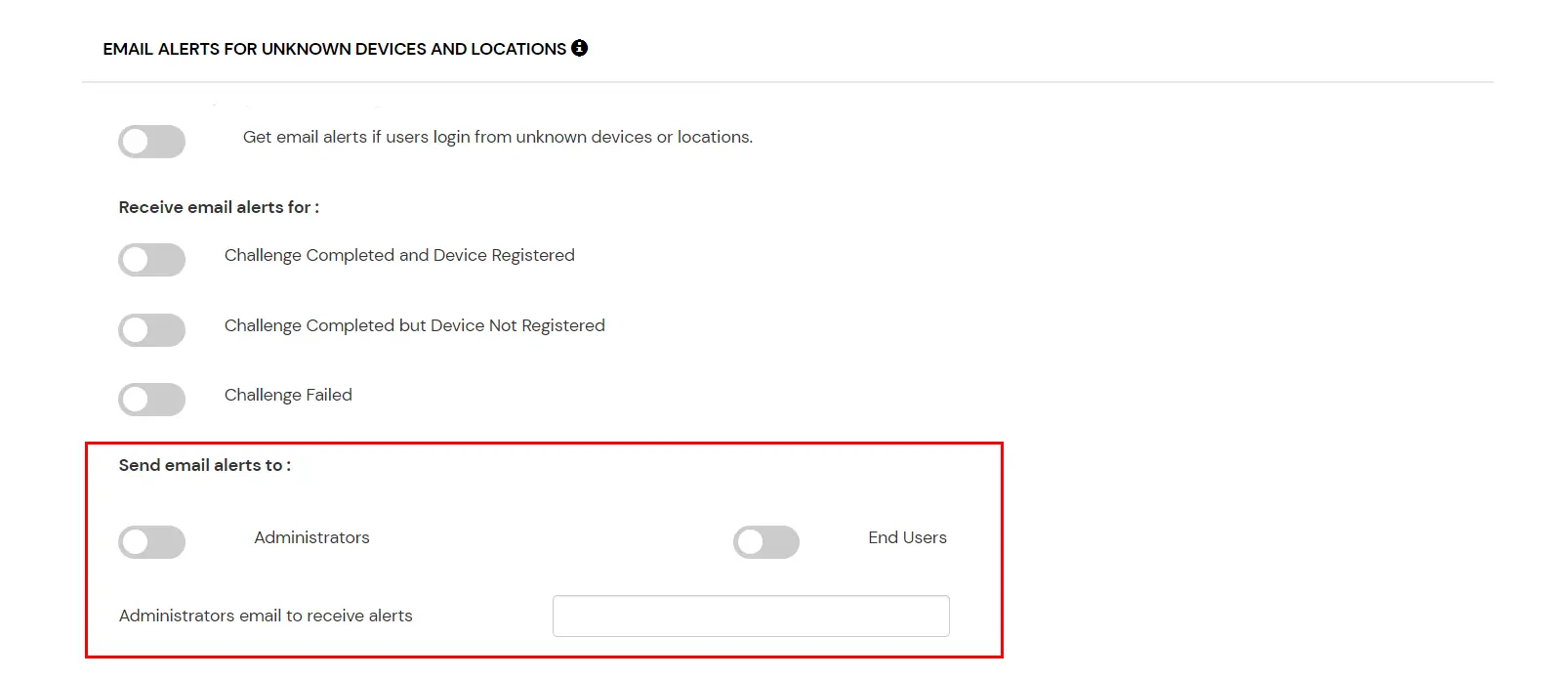
  • メールアラートを送信する: 適応型認証イベントが発生した際にメール通知を受け取る受信者を設定します。監視およびセキュリティ要件に応じて、管理者、エンドユーザー、またはその両方にアラートを送信できます。
    • 管理者にメールアラートを送信する: このオプションを有効にすると、設定済みの適応型認証イベントがトリガーされたときに管理者に通知されます。必要に応じて、以下の欄にメールアドレスを指定できます。 管理者のアラート受信用メールアドレス アラートを受信するには、この設定が必要です。設定しない場合、アラートはデフォルトの管理者アカウントに送信されます。
    • メールアラートを送信する

    • エンドユーザーにメールアラートを送信する: このオプションを有効にすると、適応型認証イベントがエンドユーザーのログイン試行やデバイス登録に影響を与える場合に、エンドユーザーに通知されます。
      • デバイス登録数が許容数を超えました。 有効にすると、エンドユーザーは、設定されたデバイス制限ポリシーで許可されている最大数を超えるデバイスを登録しようとした場合に、電子メール通知を受け取ります。エンドユーザーへの通知のみに利用可能です。)
      • メールアラートを受け取る

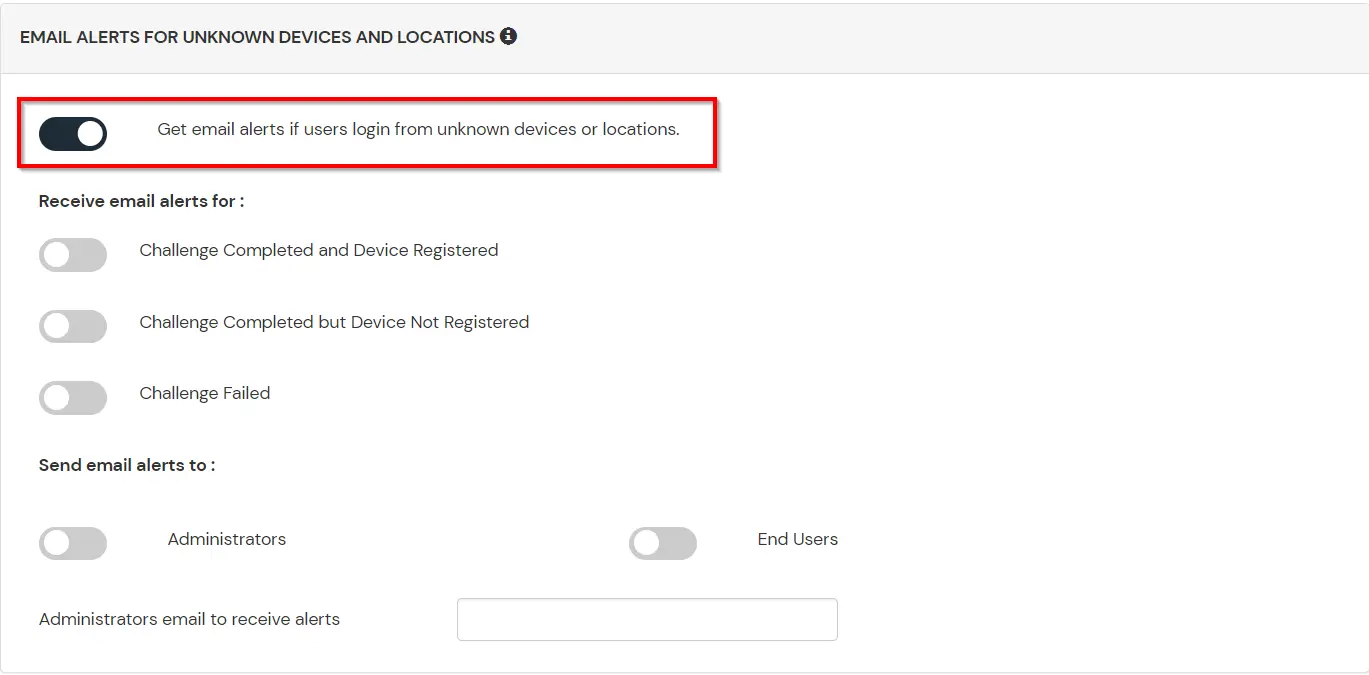
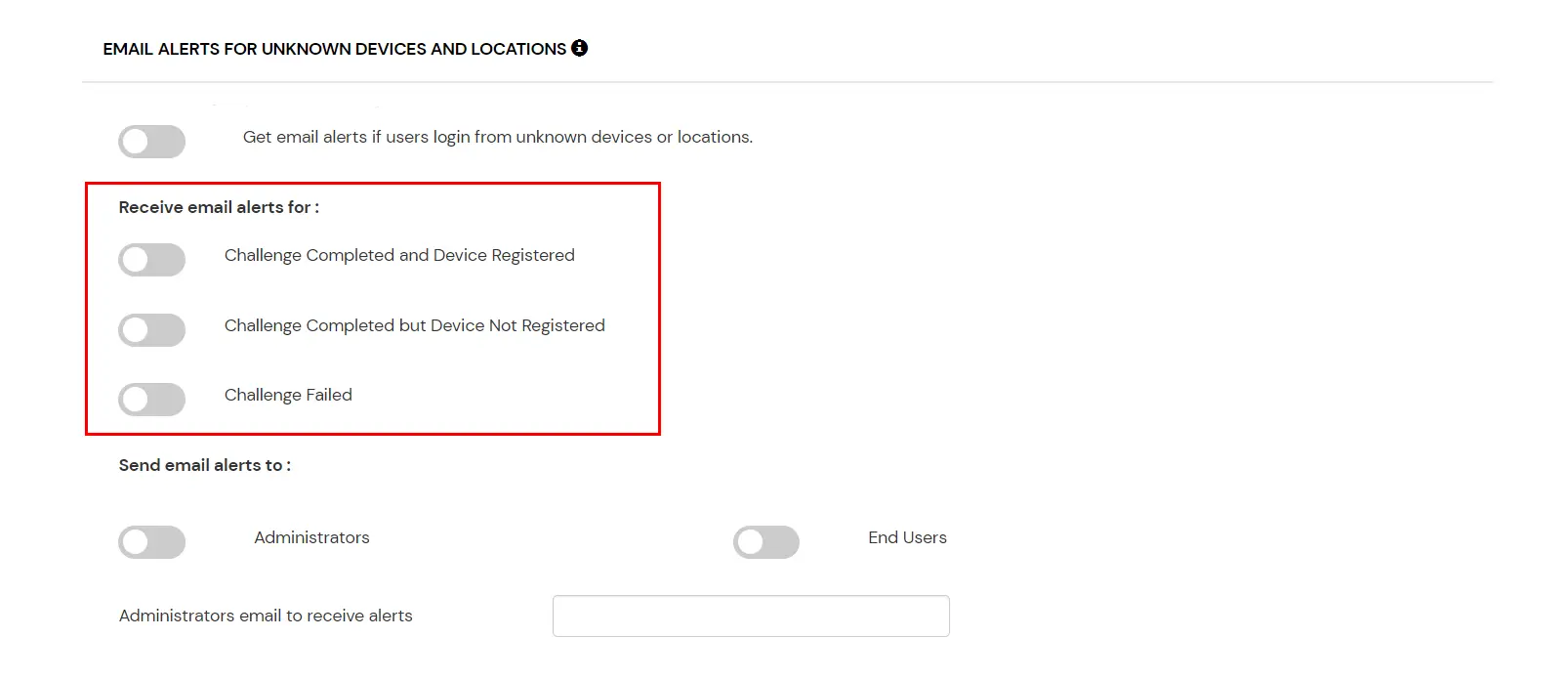
  • ユーザーが不明なデバイスまたは場所からログインした場合に、メールアラートを受け取る。 管理者は、さまざまなアラートオプションのアラートを受信できるようにするために、このオプションを有効にする必要があります。

  • オプション 詳細説明
    ユーザーは不明なIPアドレス、デバイス、または場所からログインします このオプションを有効にすると、不明な IP アドレスやデバイス、さらには場所からでもログインできるようになります。
    チャレンジが完了し、デバイスが登録されました このオプションを有効にすると、エンドユーザーがチャレンジを完了してデバイスを登録したときに電子メールアラートを送信できるようになります。
    チャレンジは完了しましたが、デバイスが登録されていません このオプションを有効にすると、エンドユーザーがチャレンジを完了したがデバイスを登録しなかった場合に電子メールアラートを送信できます。
    チャレンジ失敗 このオプションを有効にすると、エンドユーザーがチャレンジを完了できなかった場合に電子メールアラートを送信できます。

    メールアラートを受信する

  • 複数の管理者アカウントにアラートを受信させたい場合は、管理者のオプションを有効にしてから、管理者のメールアドレスをカンマで区切って入力フィールドに入力してください。 管理者のメールアドレス(アラートを受信する場合) ラベル。エンドユーザーへのアラートを有効にするには、 エンドユーザー チェックボックスをオンにします。
  • 適応型ポリシーによって認証が拒否された場合にエンドユーザーが受け取る拒否メッセージをカスタマイズしたい場合は、以下のメッセージを入力します。 拒否メッセージ テキストボックス。
  • 拒否メッセージをカスタマイズする

F. レビュー

    適応型認証ポリシーを作成する前に、設定済みのポリシー条件、動作変更アクション、メールアラート設定、およびカスタムエラーメッセージを確認してください。この手順では、設定済みのすべての項目を一覧表示できるため、ポリシー構成を確認し、保存する前に必要な変更を行うことができます。
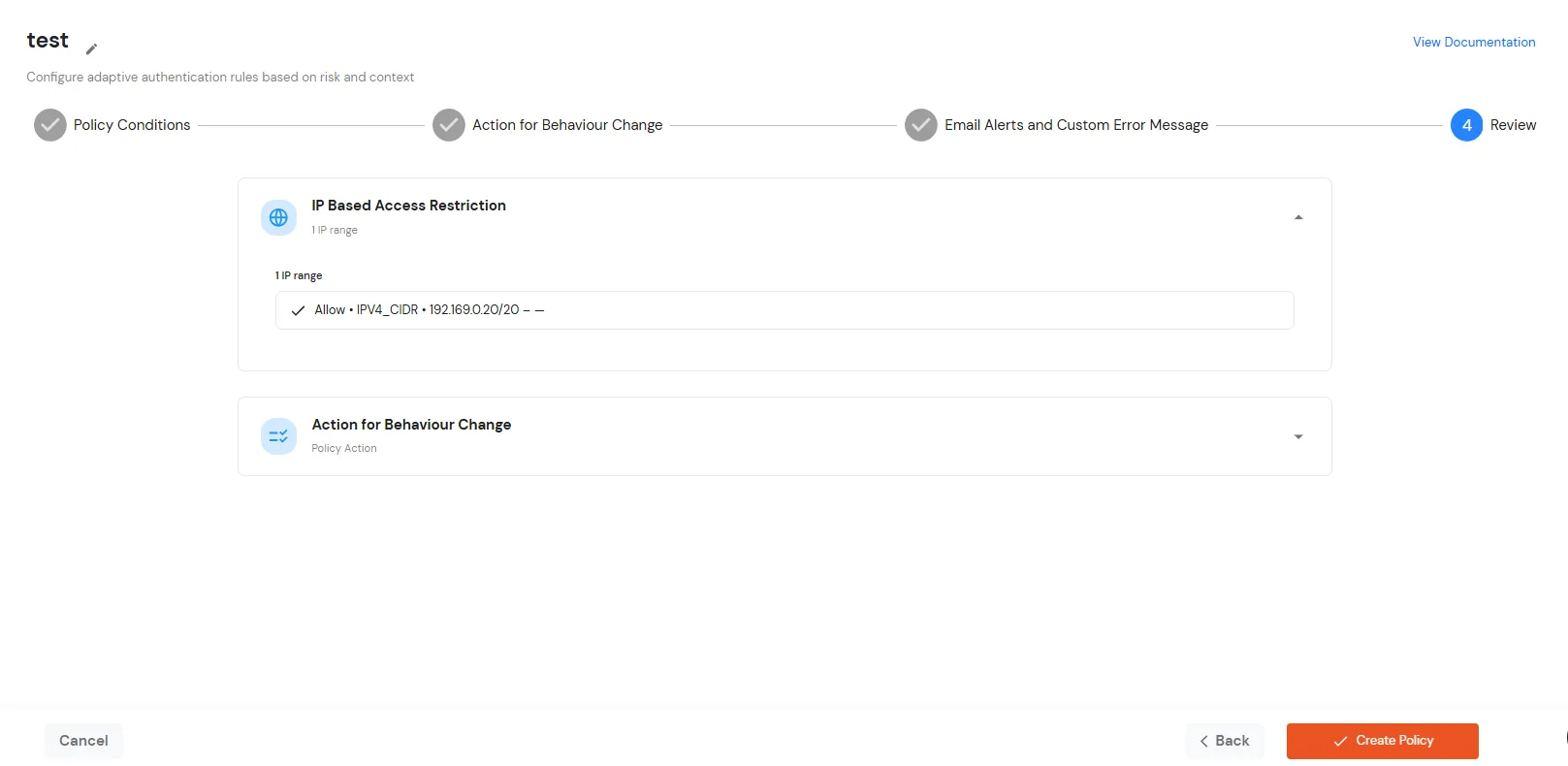
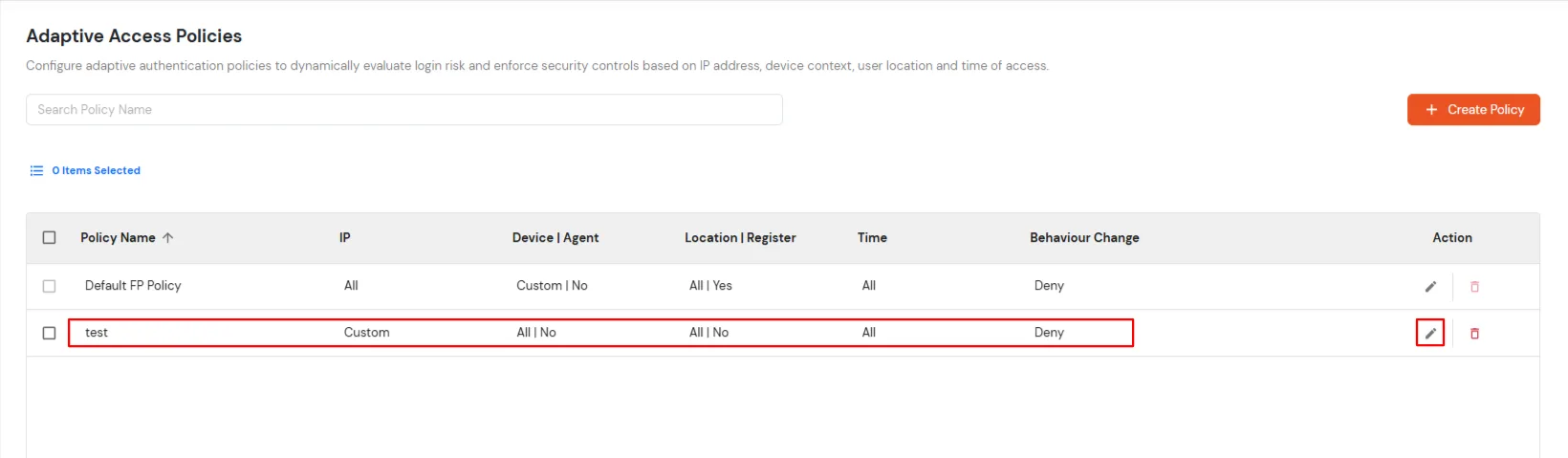
    レビューセクション

  • すべての設定を確認したら、クリックしてください。 ポリシーの作成 ポリシーを保存して有効化する。
  • ポリシーが正常に追加されると、リストに表示されます。
  • Evernote向け適応型認証:ポリシー作成済み

G. Evernoteにアダプティブ認証ポリシーを追加する

  • にログインします セルフサービスコンソール >> ポリシー >> アプリログインポリシー.
  • ソフトウェアの制限をクリック 編集 定義済みアプリ ポリシーのアイコン オプション。
  • 2FAポリシーを編集する

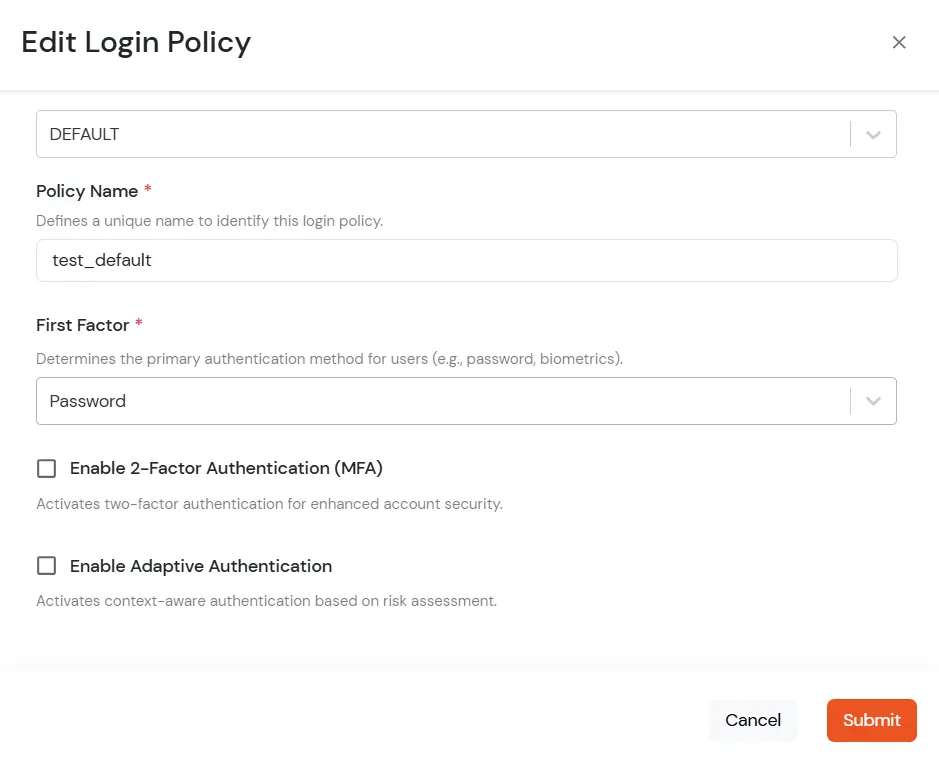
  • ポリシーを設定する ポリシー名 パスワードとして 最初の要素.
  • ログインポリシーを編集する

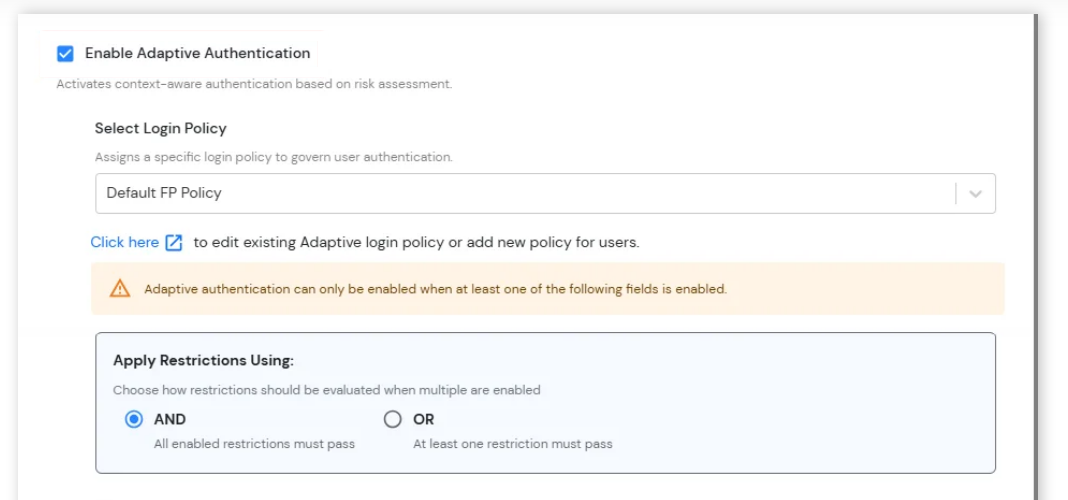
  • 有効にする 適応認証 ログインポリシーの編集ページで、必要な制限方法をオプションとして選択します。
  • ログインポリシーを選択 ドロップダウンメニューから、前の手順で作成したポリシーを選択してください。
  • 制限を適用するには、以下を使用してください。 ユーザーログイン時に、複数の適応型認証制限をどのように評価するかを設定します。
    • AND: ログイン試行が許可されるためには、有効になっているすべての制限事項が正常に満たされている必要があります。
    • OR: ログイン試行が許可されるためには、少なくとも1つの有効な制限事項が正常に満たされている必要があります。
  • 適応認証を有効にする

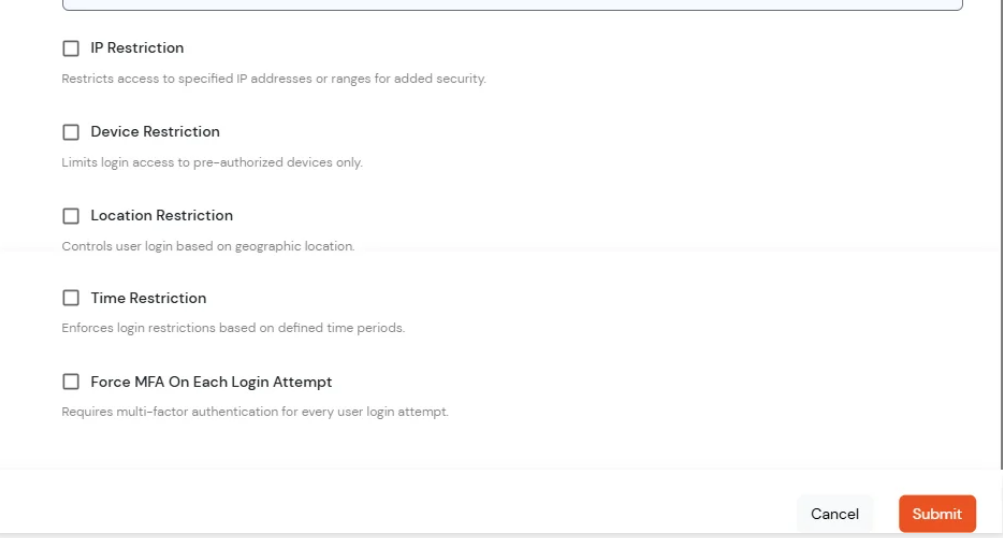
  • 適応型認証制限: アカウントのセキュリティを強化し、状況に応じたリスク要因に基づいてユーザーアクセスを制御するために、追加のログイン制限と認証条件を設定します。
    • IP 制限: セキュリティ強化のため、ログインアクセスを特定のIPアドレスまたはIPアドレス範囲に制限してください。
    • デバイスの制限: 信頼できるデバイスまたは事前に承認されたデバイスからのログインアクセスのみを許可する。
    • 場所の制限: 地理的な位置情報に基づいてユーザーのログインアクセスを制御する。
    • 時間制限: ユーザーのログインアクセスを特定の日または期間に制限する。
    • ログイン試行ごとにMFAを強制する: デバイスやセッションの状態に関係なく、ログインを試みるたびにユーザーに多要素認証(MFA)の完了を要求する。
  • 制限を適用する

信頼できるデバイスを追加する方法

  • エンドユーザーがポリシーの適用後にセルフサービスコンソールにログインすると、 デバイス制限 がオンになっている場合は、現在のデバイスを信頼できるデバイスとして追加するオプションが提供されます。

外部参照

デモをスケジュールしますか?

無料デモ申込み


その他のアイデンティティおよびアクセス管理製品