miniOrangeダッシュボードでグリッドパターン認証を設定する方法
組織がより強力なセキュリティ対策を採用するにつれ、従来のパスワードだけでは機密システムを保護するには不十分になってきています。多要素認証(MFA)は標準となり、二要素認証のための様々な方法やオプションが提供されています。グリッドパターン認証は、外部デバイスや複雑な認証情報に頼ることなく、ユーザーが迅速かつ視覚的に安全に本人確認を行える、新たな選択肢を提供します。
グリッドパターン認証とは何ですか?
グリッドパターン認証は、グリッドから特定の順序のタイルを選択することでユーザーの本人確認を行う方法です。グリッドは通常、行と列に配置された番号付きのボックスで構成されます。設定時に、ユーザーは選択した順序でタイルをクリックすることで、固有のパターンを作成します。このパターンは認証の2要素目として機能し、ログインのたびに正確に入力する必要があります。
テキストの記憶に依存するパスワードとは異なり、グリッドパターンは空間記憶に基づいているため、記憶しやすく、推測されにくいという利点があります。また、グリッド番号や位置をランダム化することで、視覚的な追跡やリプレイ攻撃を防ぐこともできます。このアプローチは、使いやすさと強力なセキュリティを兼ね備えており、迅速かつ安全なアクセスが不可欠な環境に最適です。
グリッドパターン認証を使用する理由
セットアップが簡単
- グリッドパターン認証は、特別なハードウェア、モバイルアプリ、複雑な設定を必要としません。ユーザーはアカウントにログインし、2FA設定にアクセスし、グリッド上のタイルをクリックしてパターンを選択するだけです。設定はわずか数分で完了し、技術に詳しくないユーザーでも直感的に操作できます。
使いやすいです
- 設定が完了すると、ユーザーは保存したパターンを繰り返すことで認証を行います。長いパスワードを入力したり、確認コードを入力したり、SMSメッセージを待ったりする必要はありません。これにより、ログインプロセスがより迅速かつ便利になり、特に頻繁にシステムにアクセスするユーザーや、ペースの速い環境で作業するユーザーにとって便利です。
強力なセキュリティ
- パターンはユーザーごとに異なり、特に慎重に選択された場合、推測は困難です。認証はタイルの位置と順序の両方に依存するため、総当たり攻撃は極めて困難です。さらに、グリッドインターフェースをランダム化またはマスクすることで、ショルダーサーフィンやリプレイ攻撃を防ぎ、セキュリティをさらに強化できます。
パスワード疲れを軽減
- グリッドパターン認証は、従来のパスワードを置き換えたり補完したりすることで、ユーザーの認知負荷を軽減します。これにより、パスワードのリセット回数が減り、サポートコストが削減され、ユーザー満足度が向上します。
視覚的に学習する人に最適
- 多くのユーザーは、テキストベースの認証情報よりも図形やパターンの方が覚えやすいと感じています。グリッドパターン認証はこの強みを活かし、より幅広いユーザーにとってより利用しやすいオプションとなっています。
設定方法は?
1. アカウントにログインする
-
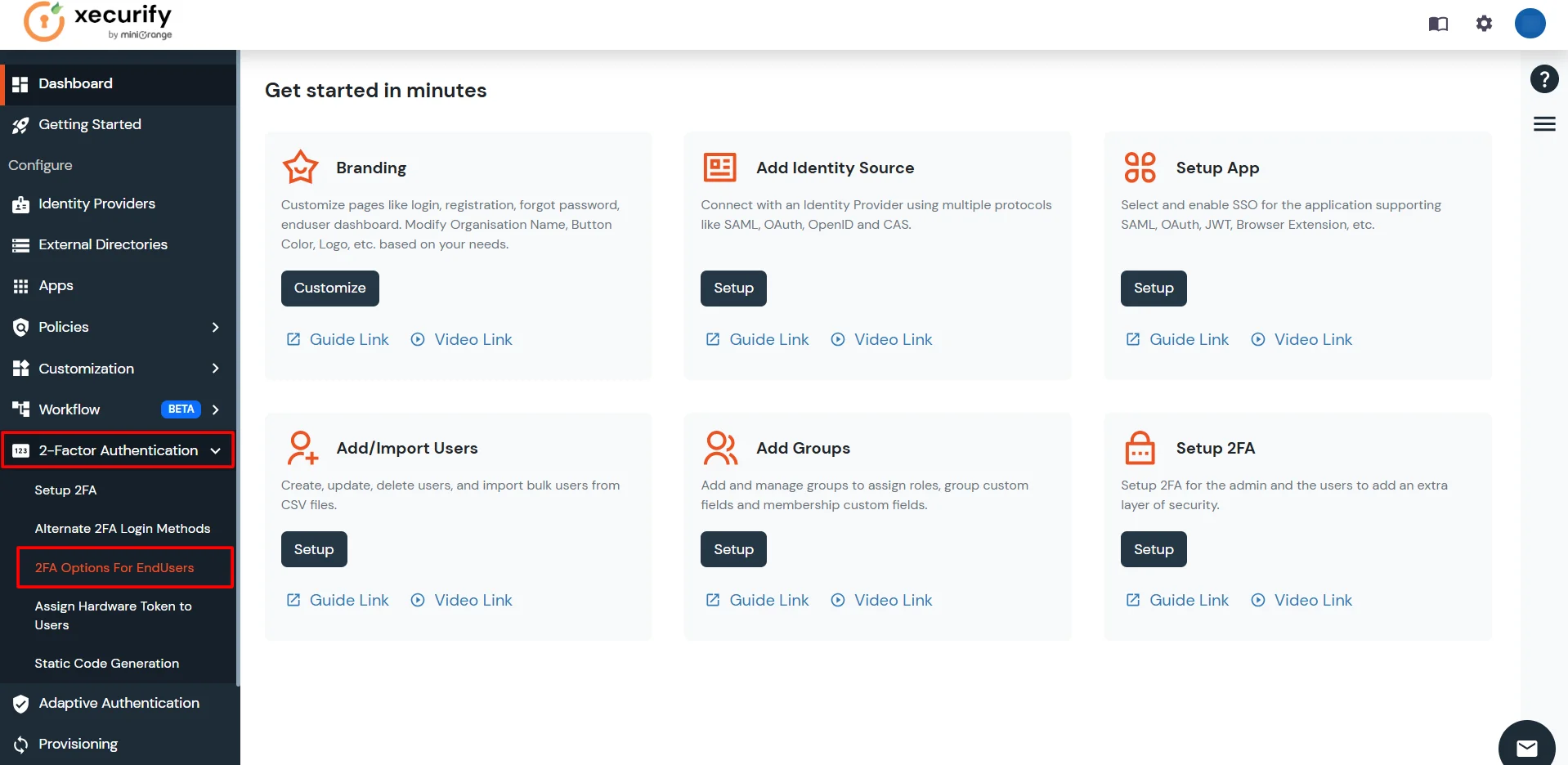
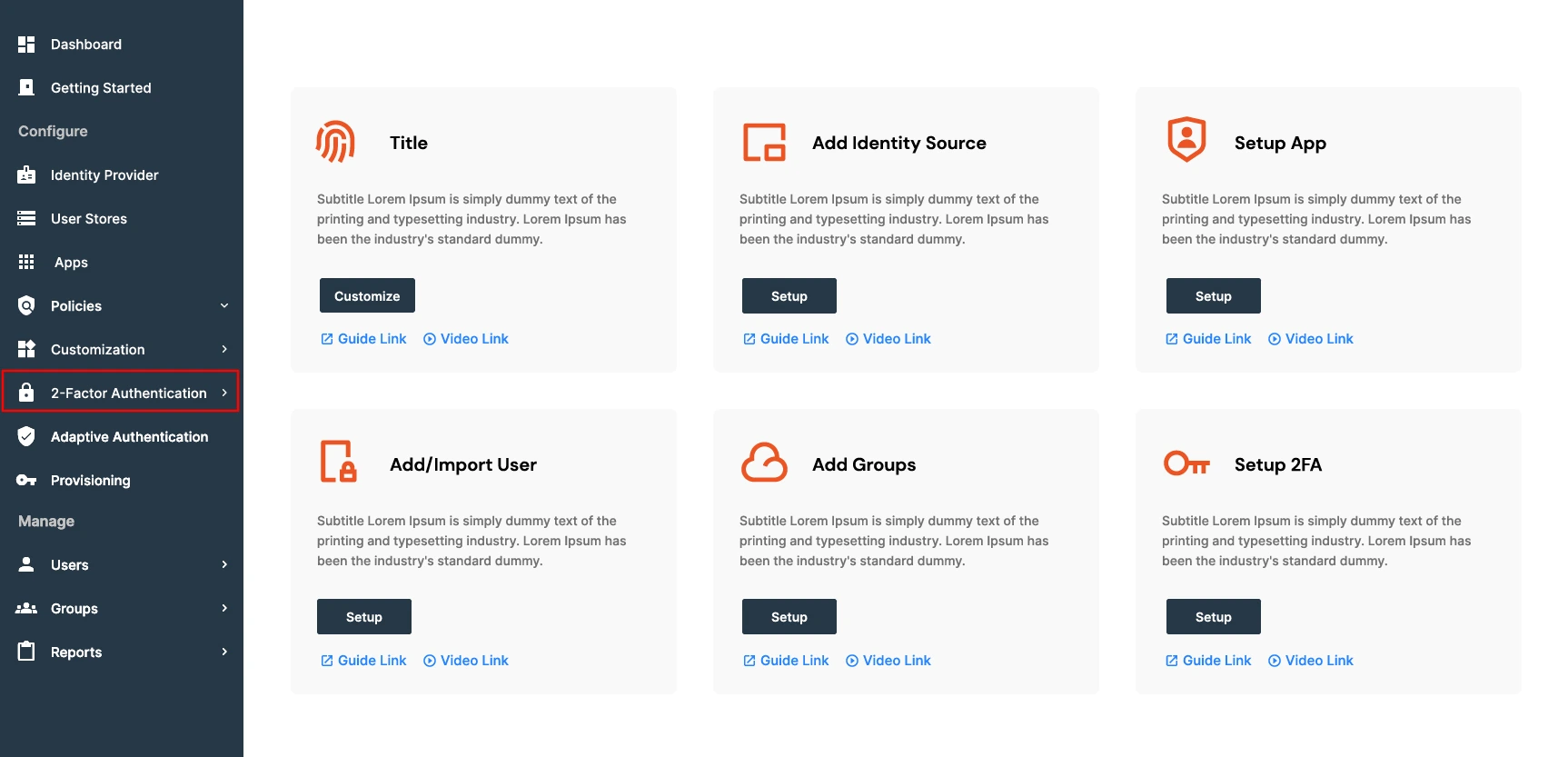
まず、ユーザー名とパスワードを使用してminiOrange管理ダッシュボードにログインします。セキュリティ設定または2要素認証(2FA)セクションに移動します。
2. グリッドパターン認証を選択する
-
利用可能な認証方法から、「グリッドパターン認証」を選択します。有効化またはアクティブ化ボタンをクリックしてセットアップを開始します。
3. パターンを選択する
-
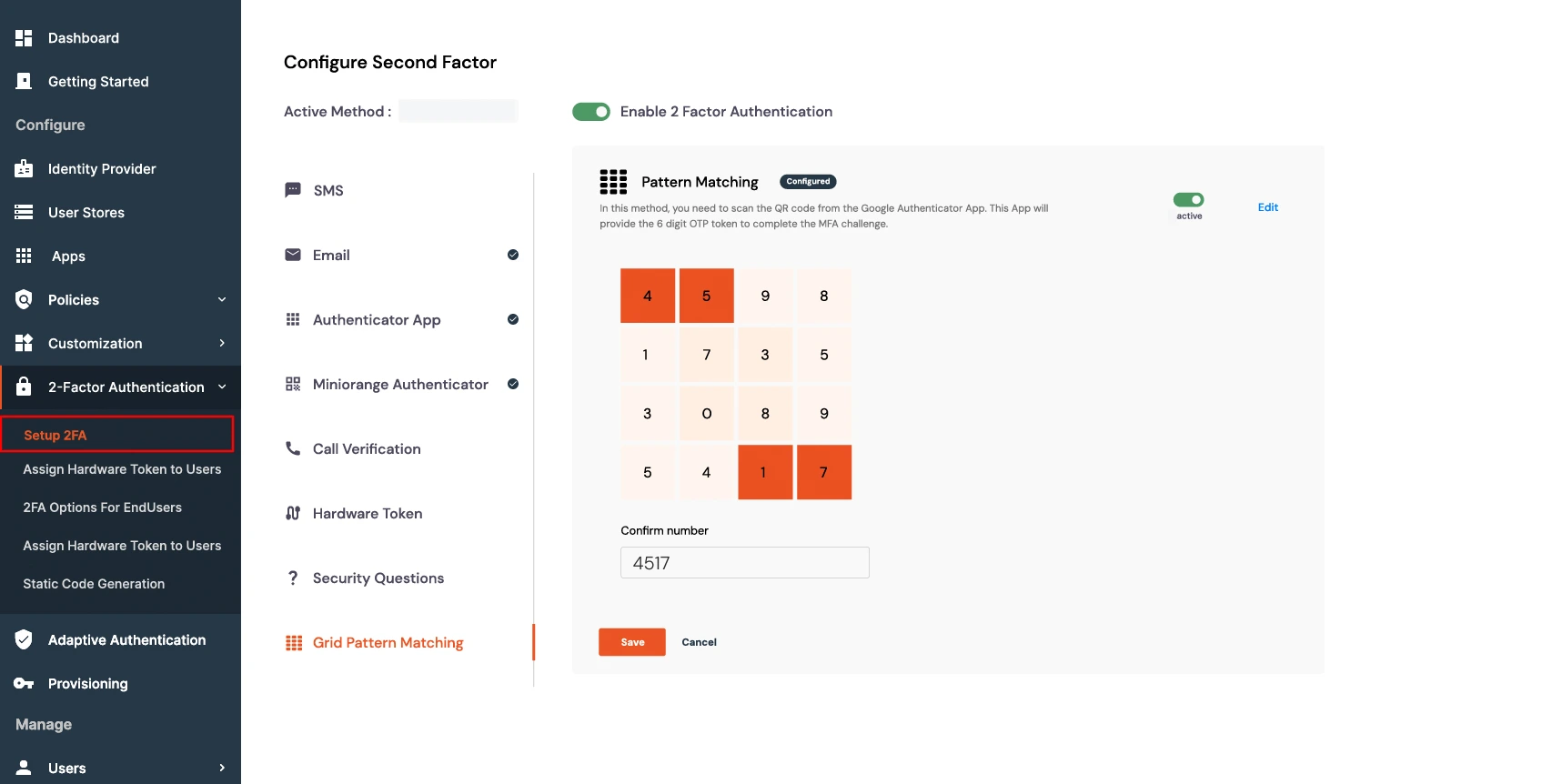
番号付きのグリッドが表示されます。パターンを作成するには、6つのタイルを特定の順序でクリックするよう求められます。選択順序は重要であり、今後のログイン時に使用されます。
4. パターンを確認する
-
タイルを選択したら、同じシーケンスをもう一度入力して確定します。確定すると、パターンが保存され、アカウントにリンクされます。
例:
-
タイルを (4,5) (1,7) の順序で選択した場合、ログイン時にタイルの数字ではなく、この順序を正確に繰り返して認証を成功させる必要があります。
詳細オプション
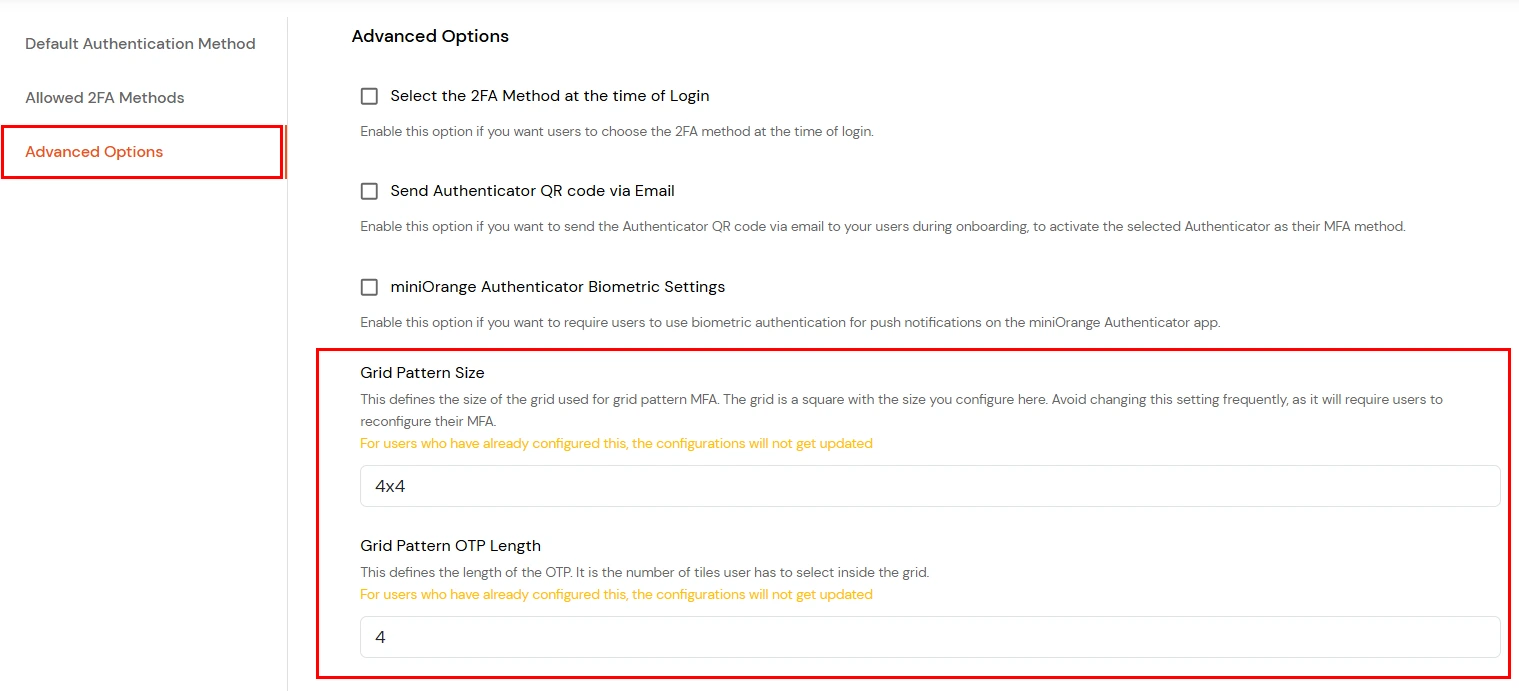
詳細オプションセクションでは、エンドユーザー向けにグリッドパターンMFAのエクスペリエンスをカスタマイズできます。
デバイスで認証するにはどうすればいいですか?
1. 資格情報を入力する
- ログインページに移動し、ユーザー名とパスワードを入力します。
2. グリッドパターンを活用する
-
グリッドが表示されたら、保存したパターンと同じ順番でタイルをクリックします。上記の設定では、パターンはそれぞれタイル(1,2)、(3,4)になります。
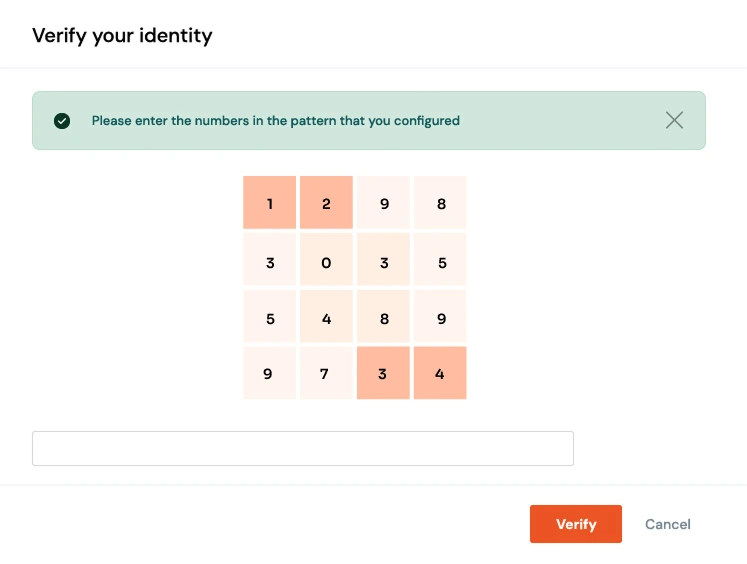
3.認証
- シーケンスが一致すればアクセスが許可されます。順序が正しくない場合は認証に失敗します。
トラブルシューティング
セットアップまたはログイン中に問題が発生した場合は、正しいタイルを正しい順序でクリックしていることを確認してください。パターンは設定どおりに一致している必要があります。ブラウザまたはデバイスがグリッドインターフェースを適切にサポートしていることを確認してください。パターンを忘れた場合、または認証できない場合は、管理者またはITサポートチームに連絡して、グリッドパターン認証の設定をリセットしてください。