Office 365 シングルサインオン (SSO) の設定方法
Office 365 シングルサインオン (SSO) 統合により、ID プロバイダー (IDP)、ディレクトリ (Okta、Ping、Azure Active Directory、ADFS) を使用するクライアント アプリケーションを、安全な Microsoft SSO 認証用に構成できます。
Microsoftのシングルサインオンを有効にすると、ユーザーはOffice 365の同じユーザー名とパスワード(認証情報)を使用して複数のアプリにアクセスできるため、アプリケーションごとに異なるパスワードを覚えておく必要がなくなります。
miniOrangeによるシームレスなOffice 365 SSO構成
miniOrangeが提供するOffice 365 SAMLシングルサインオン(SSO)ソリューションは、単一のログイン認証情報を使用してOffice 365への安全なシングルサインオンアクセスを実現します。これにより、組織はOffice 365チームへのアクセスを保護し、ユーザーアクセスを容易に管理できるだけでなく、ユーザーにシームレスなログイン体験を提供できます。
miniOrange Office 365 SSO を使用すると、次のことが可能になります。
- ユーザーがOffice 365に自動的にログインできるようにする
- Microsoft シングル サインオンを使用して、ユーザーのアクセス制御を一元化して簡単に行えます。
- Azure AD、ADFS、Cognito などの外部 ID ソースに簡単に接続し、Office 365 SSO のセットアップを簡素化します。
SSOに加え、Office 365の高度なセキュリティに関するユーザーからの要望を受け、Office 365の二要素認証(2FA)ソリューションを強化しました。Office 365の2FAセキュリティにより、ユーザーと組織は自身を保護し、情報漏洩を防ぐことが容易になります。
無料のインストールヘルプを受ける
Office 365 SSOの設定は複雑ですが、私たちがお手伝いします。ニーズに最適なオプションを選択して、30日間の無料トライアルを開始してください。
無料相談を予約する
ビデオウォークスルーを見る
サポートされている SSO 機能
miniOrange Office 365 SAML 統合は、次の機能をサポートしています。
- SP 開始 SSO ログイン: ユーザーは、URL またはブックマークから Office 365 アカウントにアクセスできます。ログインするには、自動的に miniOrange ポータルにリダイレクトされます。サインオンすると、自動的に Office 365 にリダイレクトされ、ログインされます。
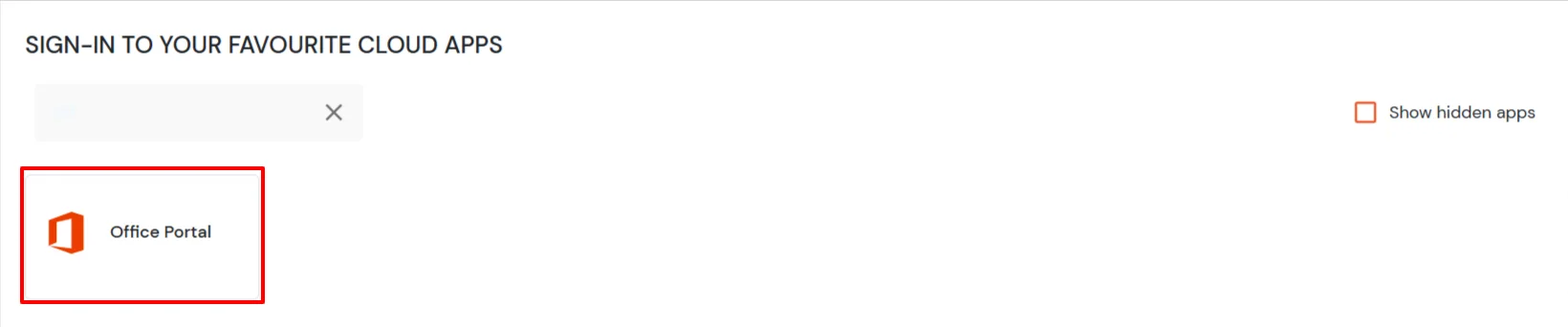
- IdP 開始 SSO ログイン: ユーザーはまず miniOrange にログインし、アプリケーション ダッシュボードの Office 365 アイコンをクリックして Office 365 にアクセスする必要があります (さらに ID ソースを設定している場合は、そのプラットフォームにログインします)。
前提条件
1. オンプレミスの Active Directory を Microsoft Entra ID と同期する
注:オンプレミスの Active Directory をユーザー ストアとして使用して Office 365 にシングル サインオンする場合は、以下の手順に従って AD と Microsoft Entra ID を同期してください。
- ダウンロード マイクロソフト Entra ID 接続
- ドメイン マシンで Microsoft Entra ID インストーラーを実行し、セットアップに従います。
2. AzureポータルでUPNドメインを確認する
注:カスタムドメイン名を設定済みの場合、この手順はスキップしてください。
- Azureポータルで、 Microsoft Entra ID >> カスタムドメイン名 をクリックします。入力したコードが正しければ、MFAの設定は正常に完了します カスタムドメインを追加.
- ポップアップする右側のペインに完全なドメイン名を入力し、クリックします。 ドメインを追加.
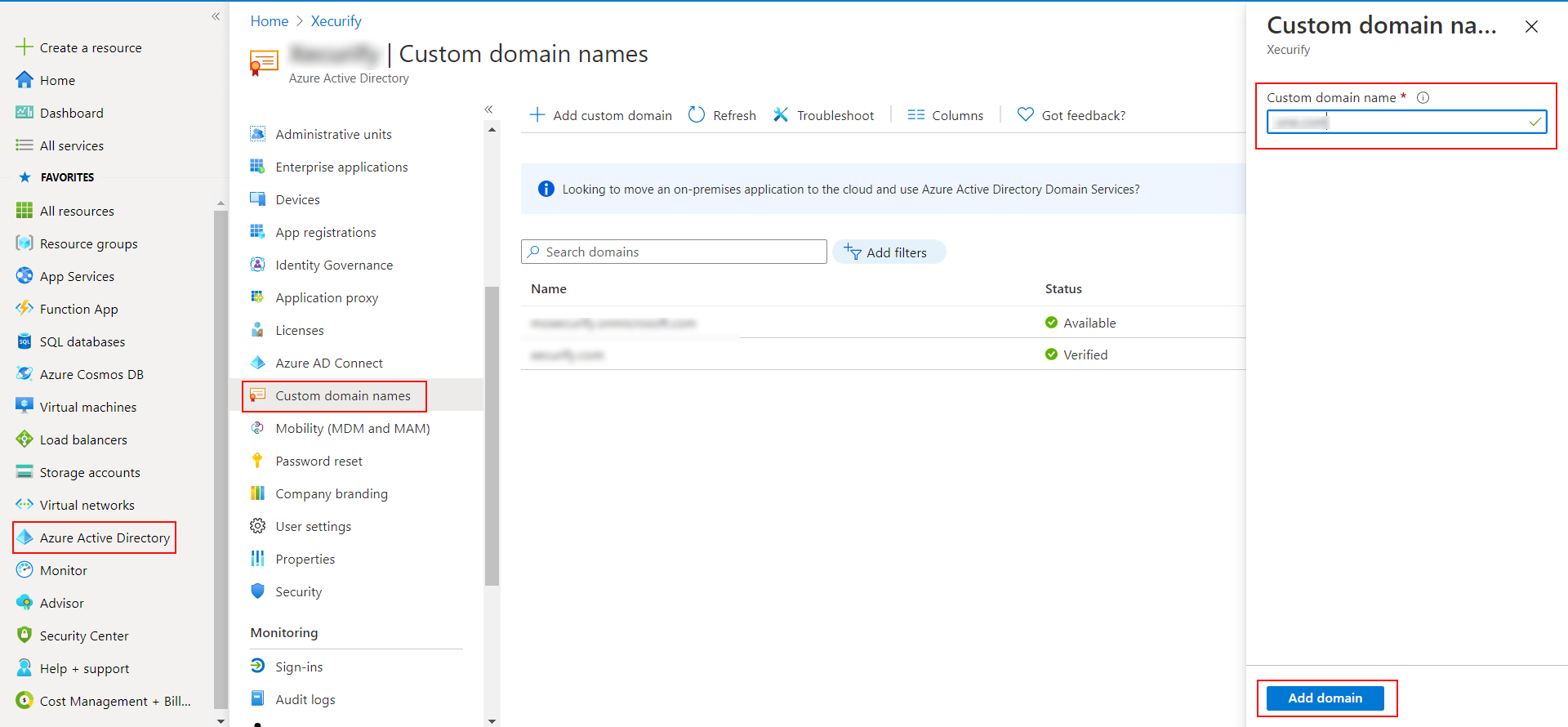
- 新しいウィンドウが開き、 TXT/MX ドメインのレコード。ドメイン名レジストラに新しいエントリを追加する必要があります。
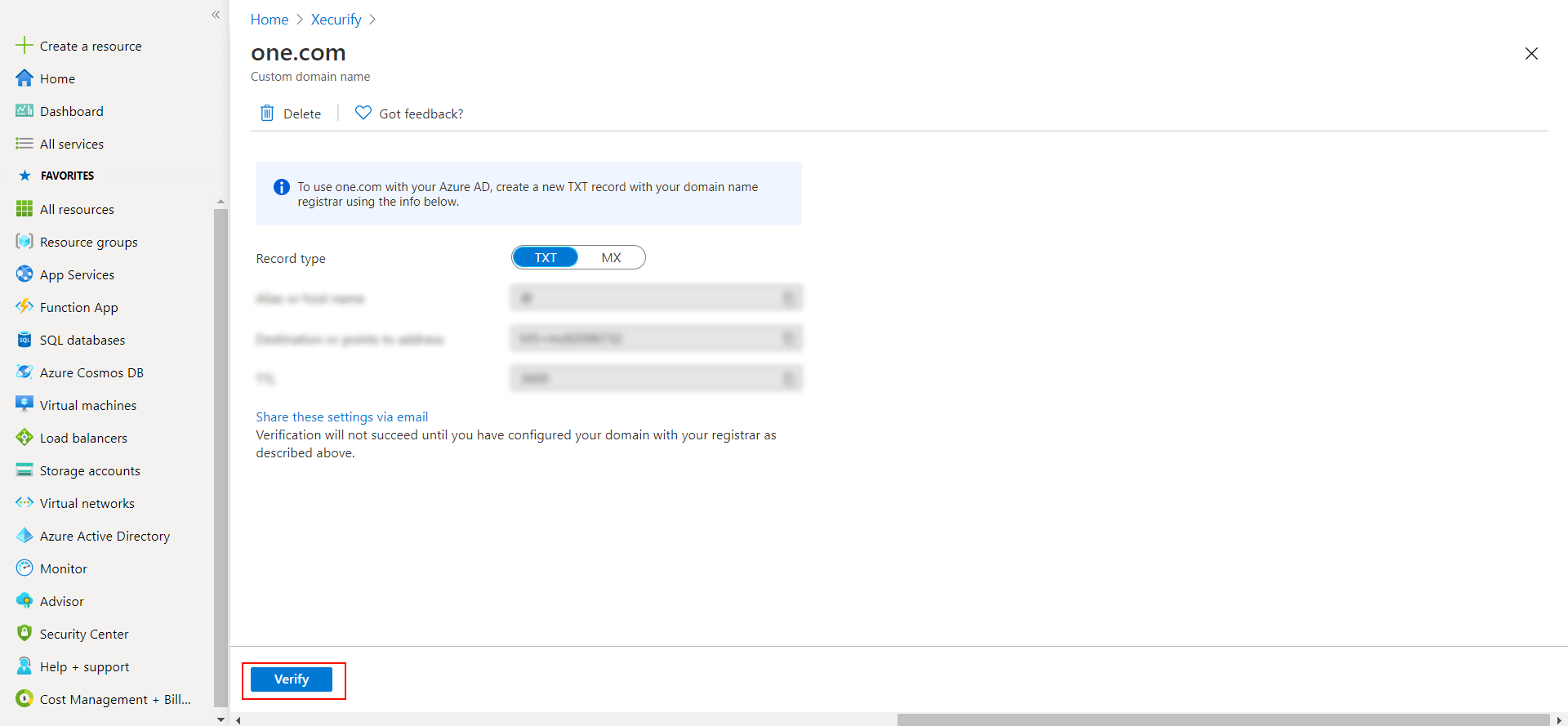
- エントリを追加したら確認をクリックします
ダッシュボードの左側メニューにある「カスタマイズ」>「ログインと登録のブランディング」で、組織のブランディングが既に設定されていることを確認してください。
Office 365 シングル サインオン (SSO) については、以下のステップ バイ ステップ ガイドに従ってください。
1. miniOrangeでOffice 365を構成する
- ログインする miniOrange 管理コンソール.
- に行く アプリ をクリックします。入力したコードが正しければ、MFAの設定は正常に完了します アプリケーションを追加
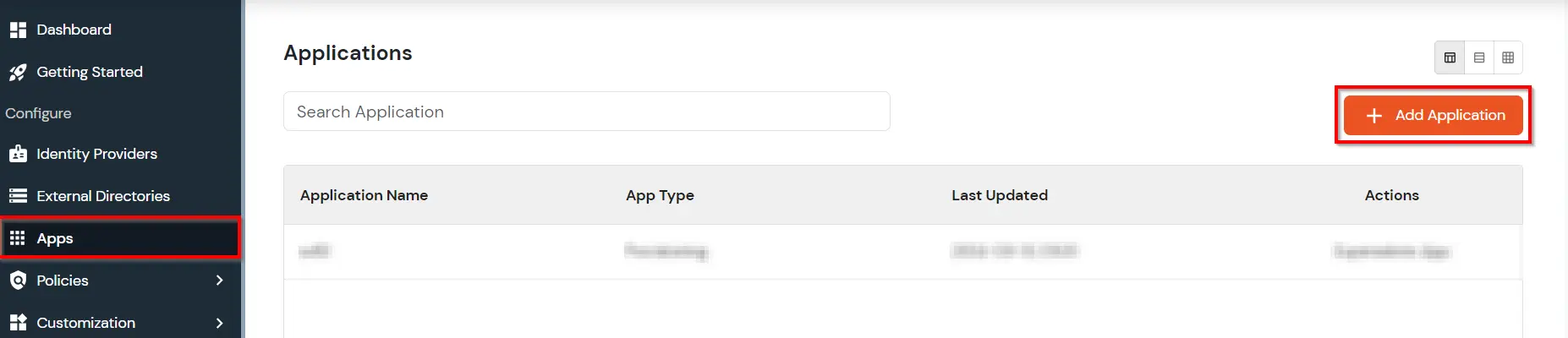
- In アプリケーションの種類を選択してください選択 SAML/WS-FED 全てのアプリ ドロップダウン。
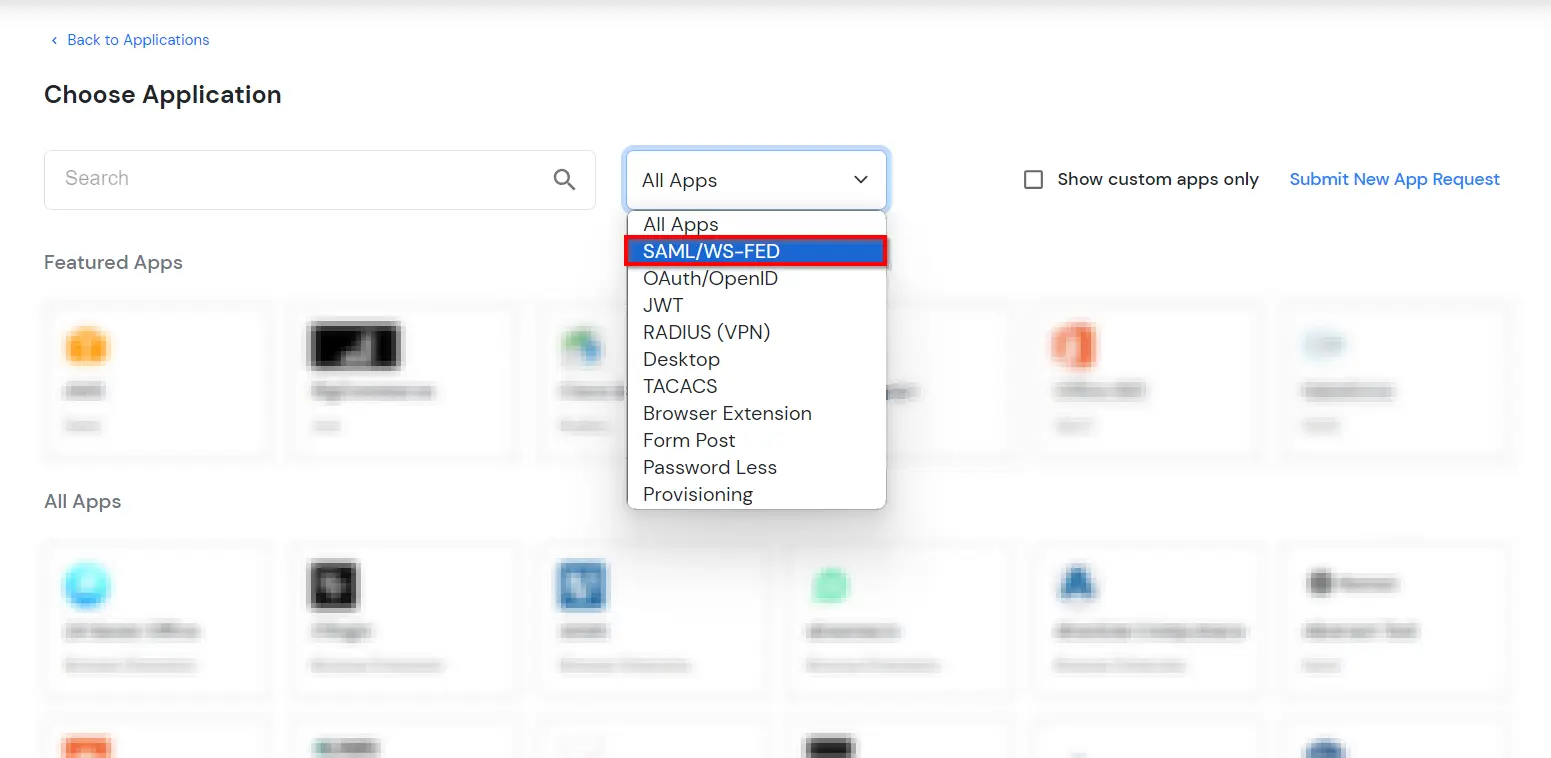
- 次のステップでは、Office 365を検索します。 オフィス365 アプリ。
- Basic 設定セクションで、表示名を入力します。
- SP エンティティ ID または発行者が次のとおりであることを確認します:
urn:federation:MicrosoftOnline
- ACS URL が次のとおりであることを確認してください:
https://login.microsoftonline.com/login.srf
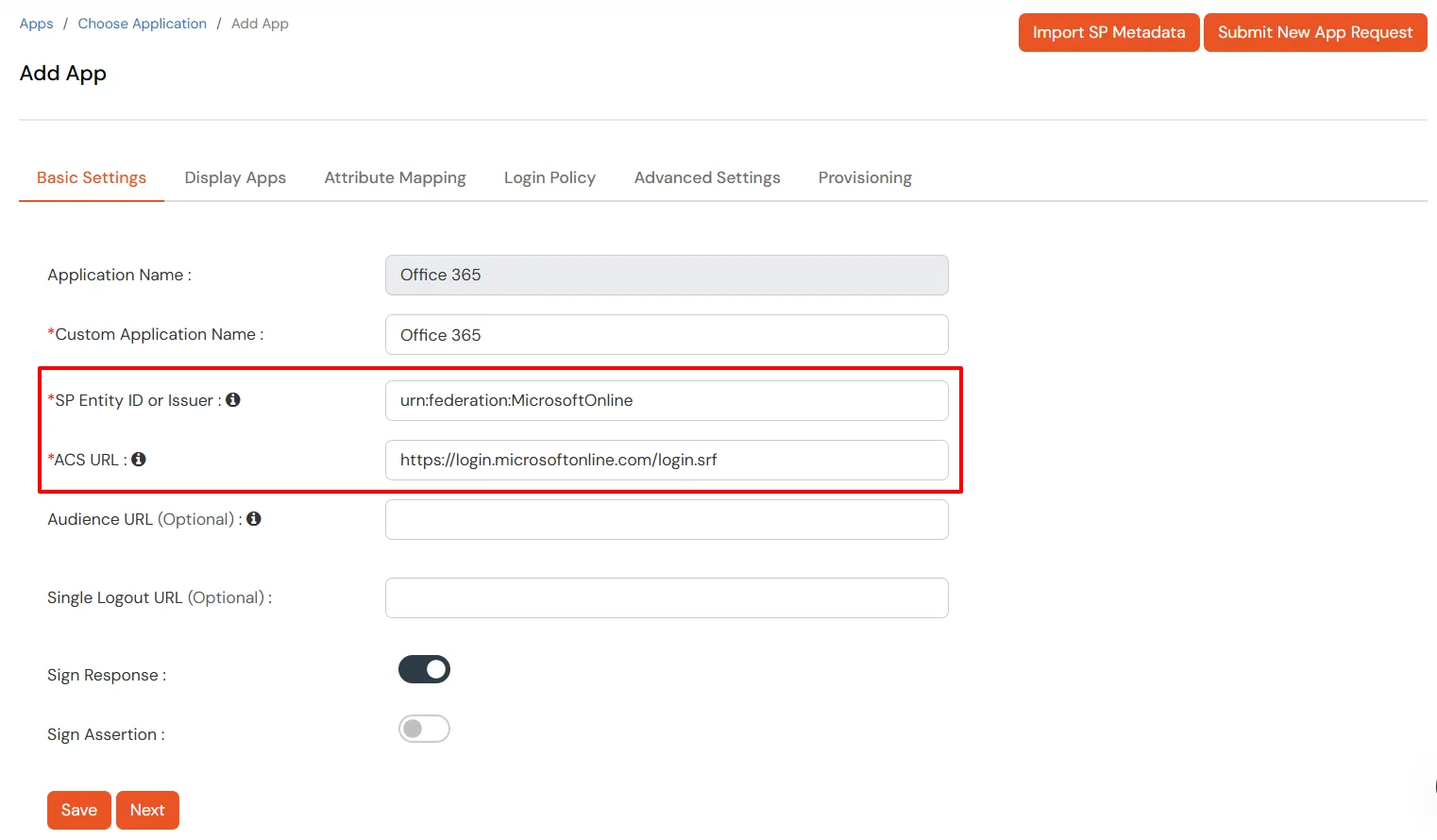
- 詳しくはこちら 次へ.
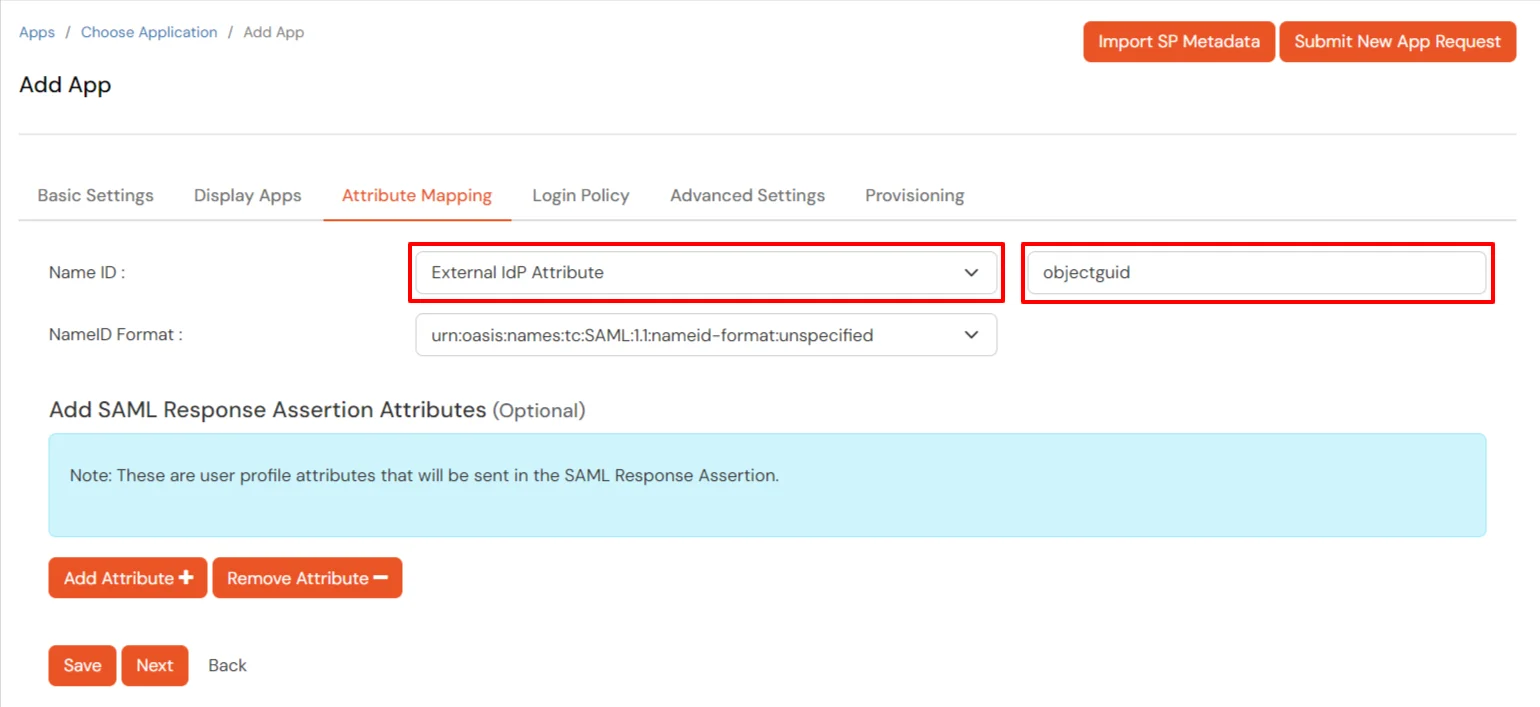
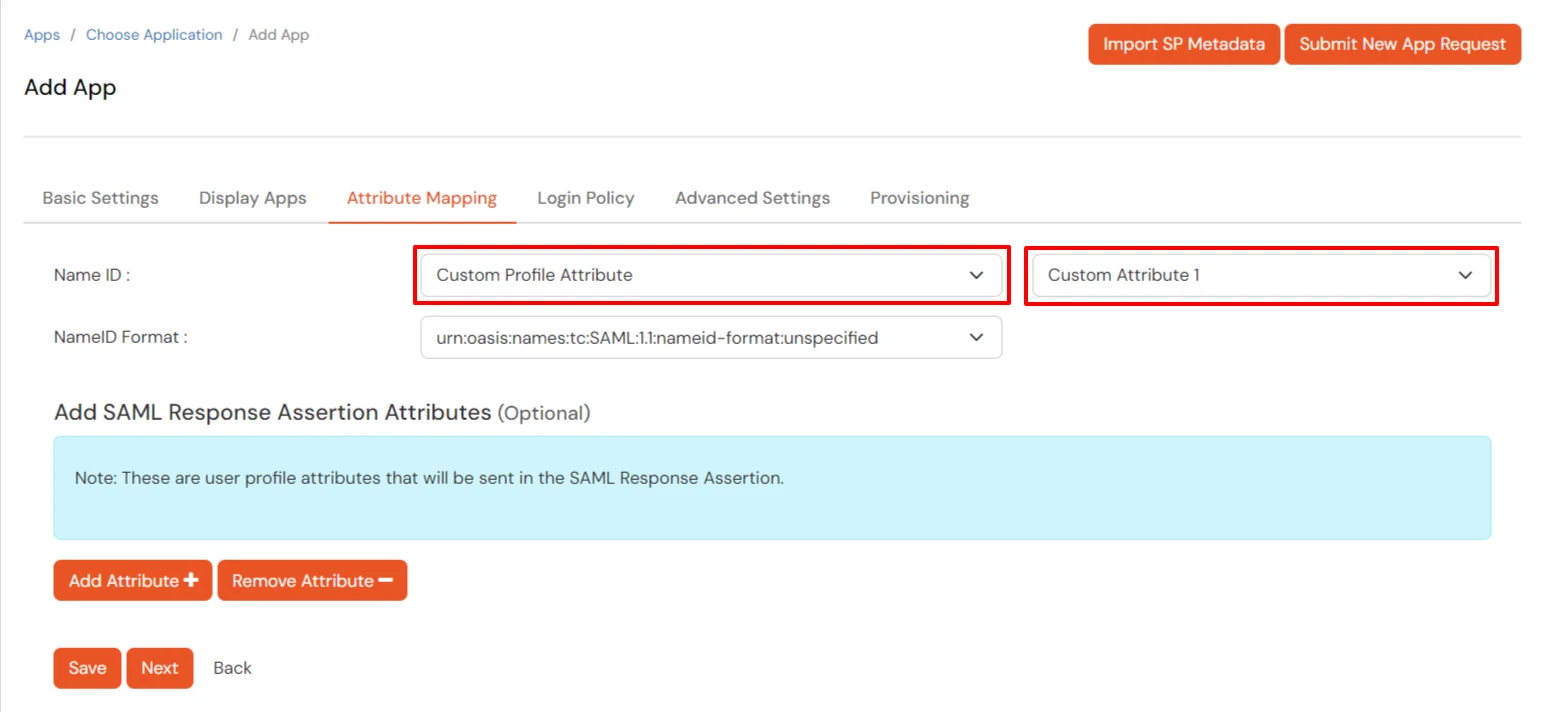
- 今、に行きます Attributes タブをクリックして設定する 名前ID 使用しているユーザーストアに応じて:
- Active Directory / miniOrange ブローカー サービスの使用: ドロップダウンから外部 IDP 属性を選択し、表示されるテキスト ボックスに objectguid を追加します。
- miniOrange をユーザーストアとして使用する: 「カスタム プロファイル属性」を選択し、ドロップダウンからカスタム属性を選択します。
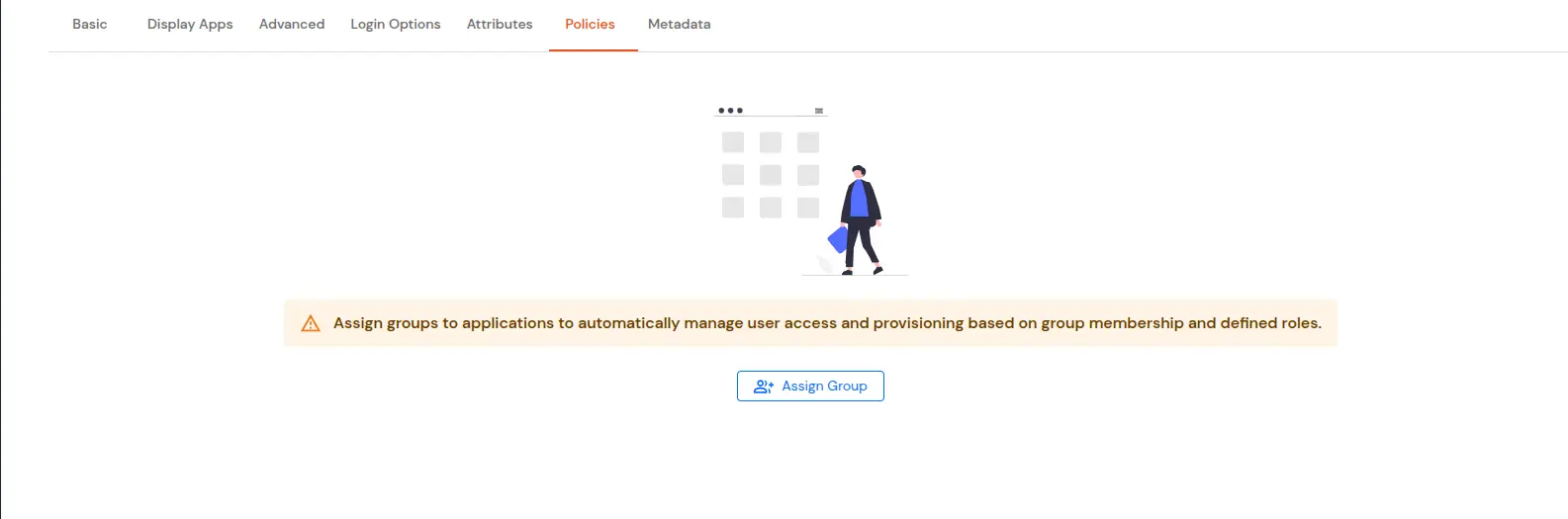
- 詳しくはこちら 次へ 政策ポリシーを構成するには、まずアプリケーションを保存します。
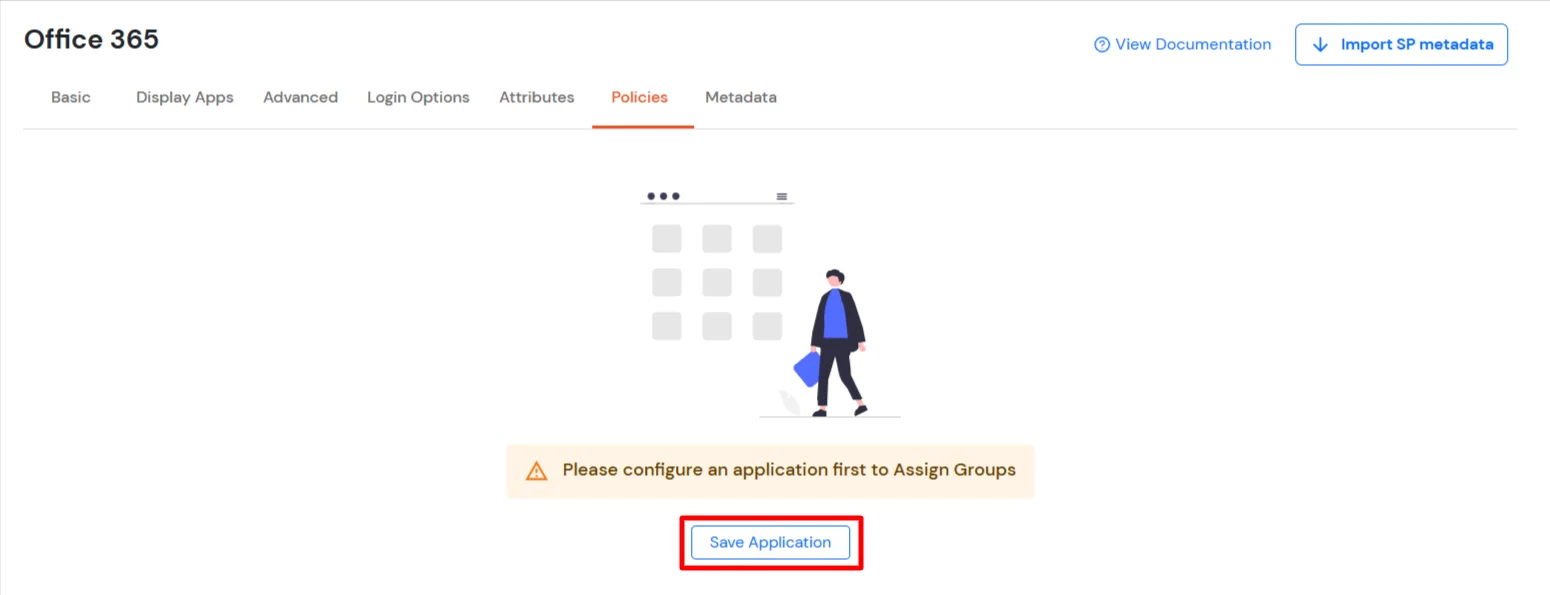
- クリック グループの割り当て ボタン。 の中に グループ割り当てを構成する ダイアログボックスで DEFAULT グループとして。
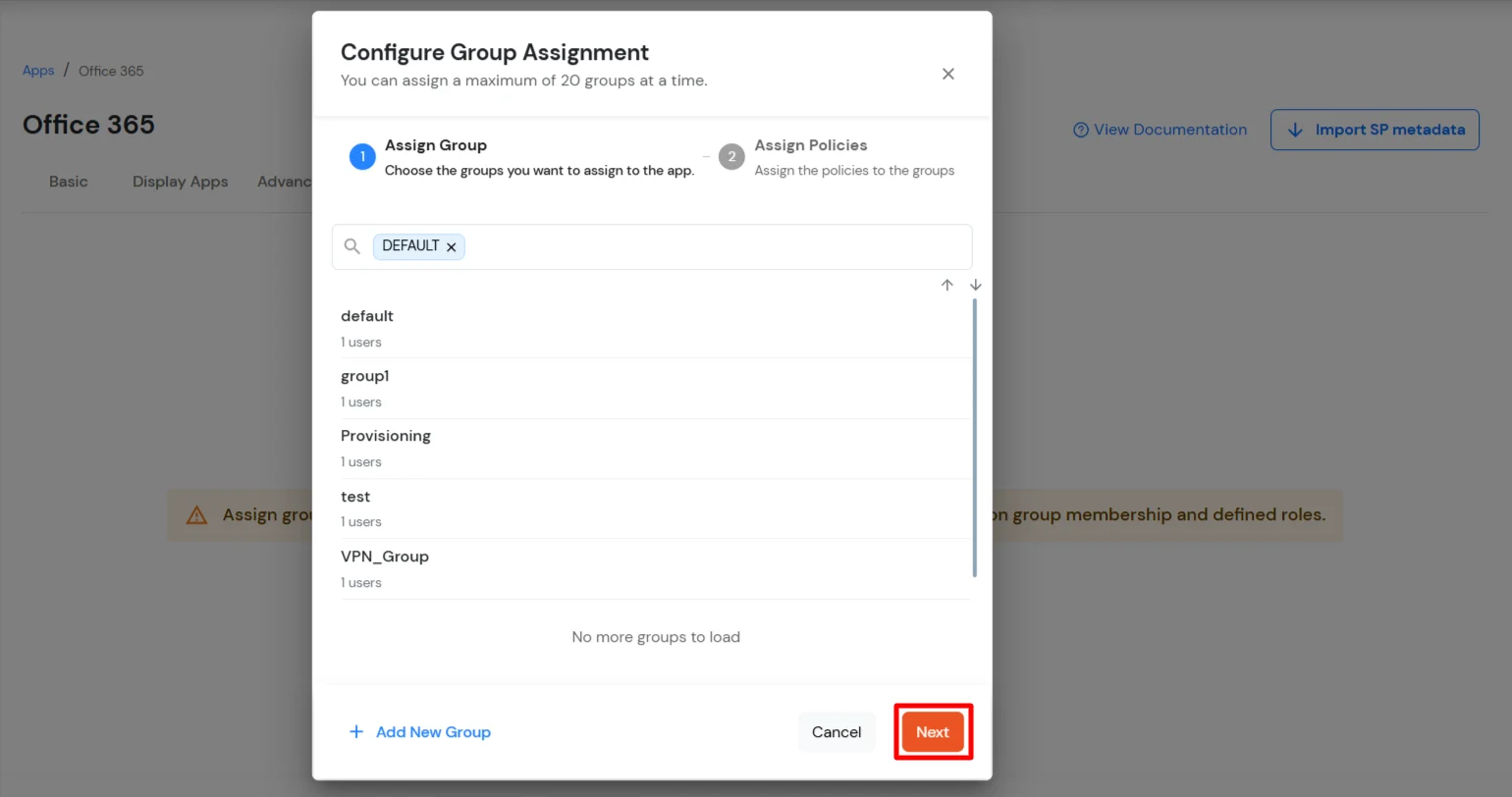
- 詳しくはこちら 次へ ポリシーの割り当て セクション。 選択する 最初の要素 as パスワード
.
- ログインに 2FA を有効にするか、ユーザーが標準のユーザー名とパスワードを使用してログインできるようにすることができます。
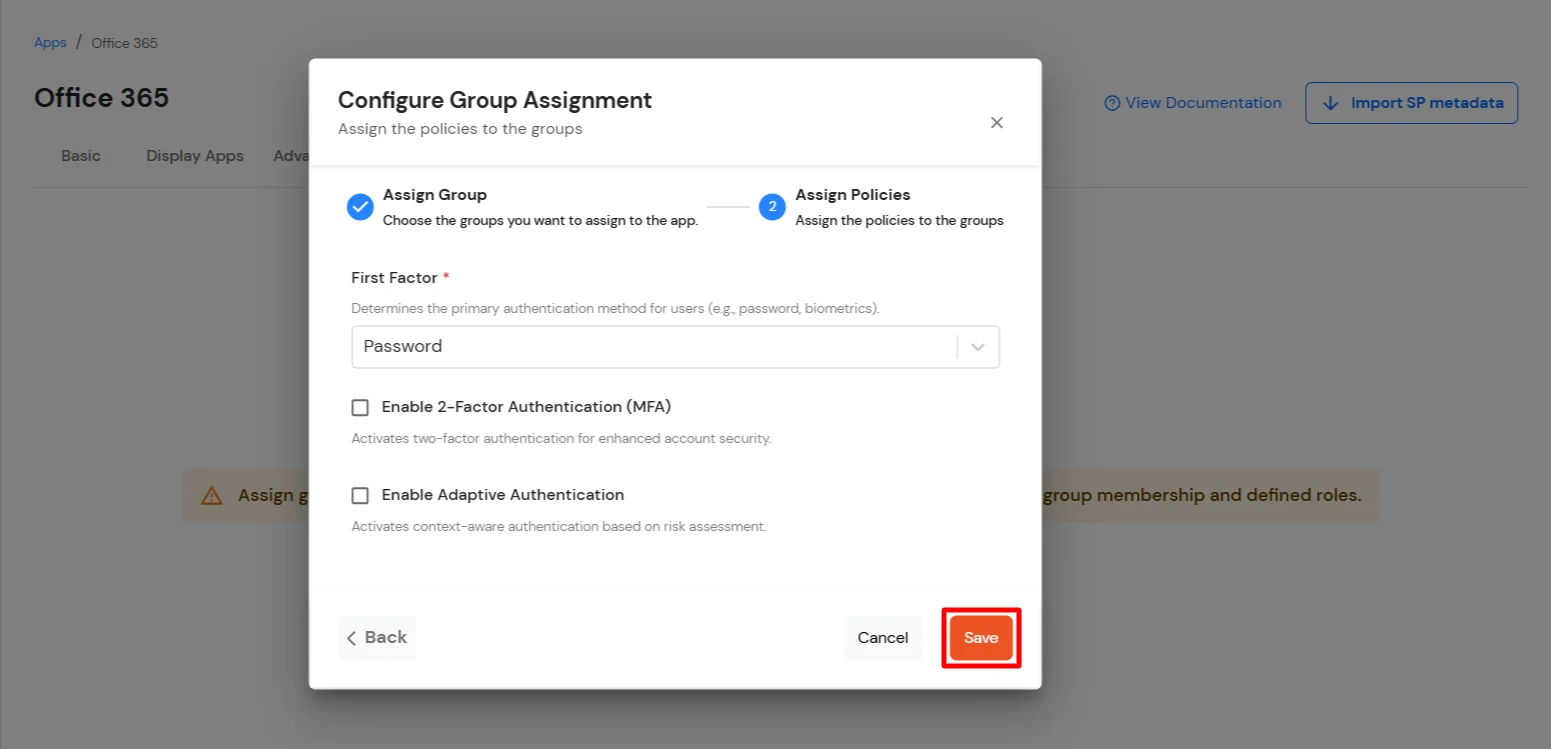
- 詳しくはこちら Save.
- 完了すると、選択したすべてのグループに対してポリシーが作成されます。
2. Microsoft Graph サービスを構成する
- 今、に行きます タブには何も表示されないことに注意してください。
- 以下を行うには、 フェデレートドメインスクリプトをダウンロード 「IdP としての外部ソース".
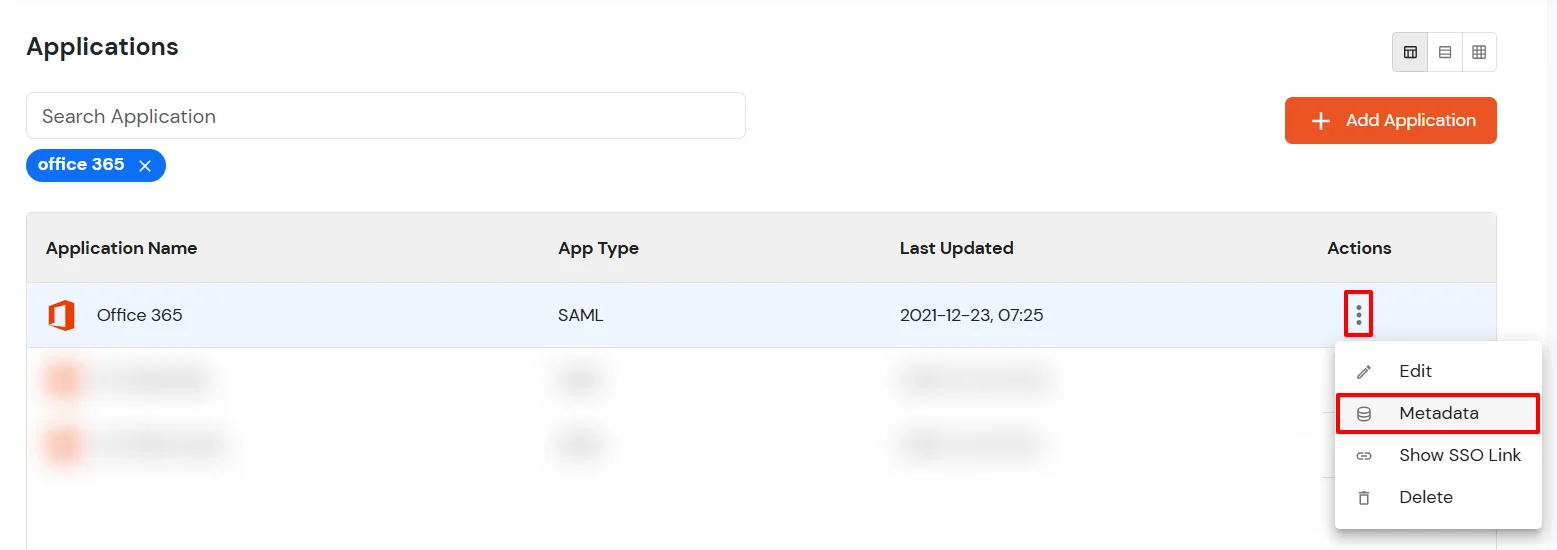
- 入力する ドメイン名 フェデレーションしたいものをクリックして ダウンロード.
注意: デフォルトのフェデレーションはできません 「onmicrosoft.com」 ドメイン。Office 365 テナントをフェデレーションするには、Office 365 にカスタム ドメインを追加する必要があります。
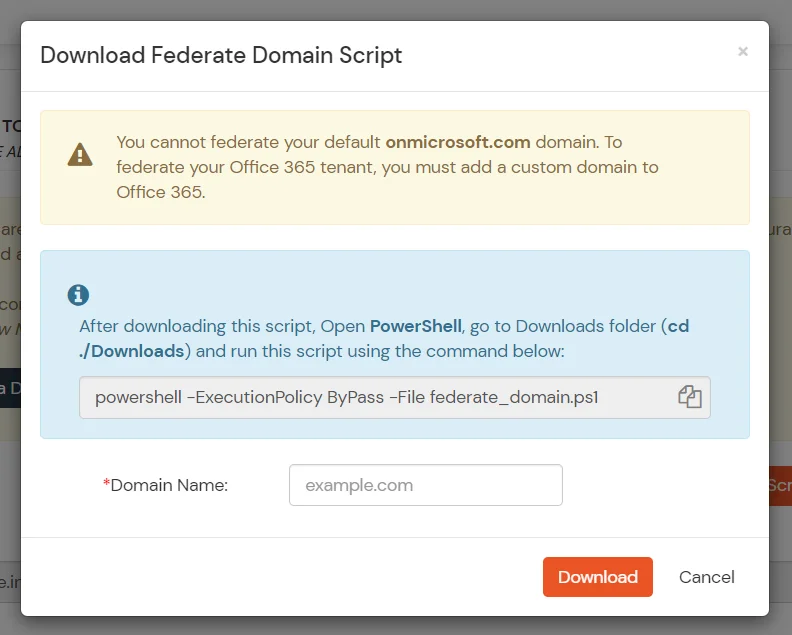
- スクリプトをダウンロードした後、 PowerShellを開く 次を使用して federate_domain スクリプトを実行します。
cd ./Downloads
    powershell -ExecutionPolicy ByPass -File federate_domain.ps1
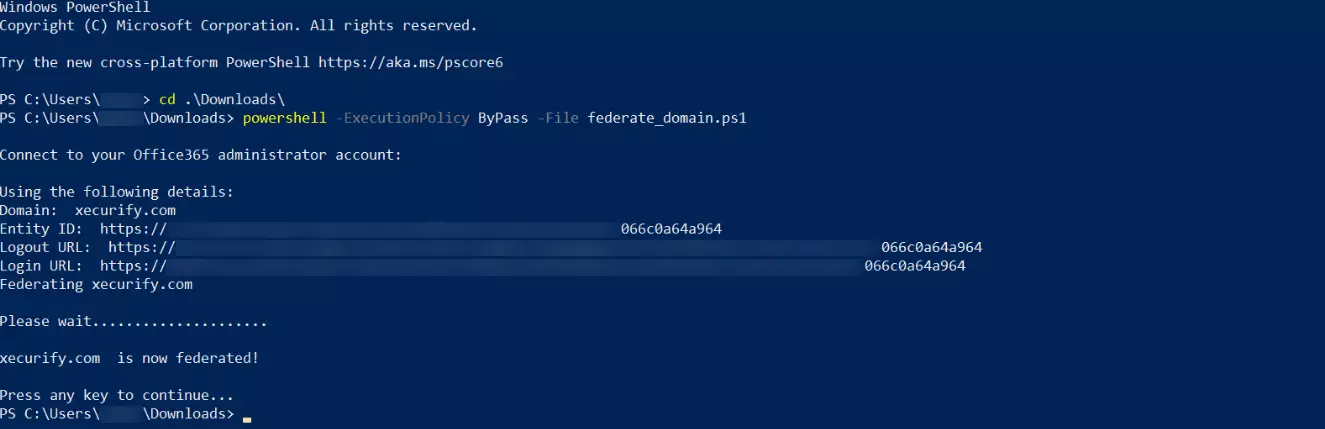
- ドメインがフェデレーションされました。以下のコマンドを使用してフェデレーション設定を確認してください。
Get-MgDomain -DomainId "<domain>" | Select-Object Id, AuthenticationType

3. 次の 365 つの手順のいずれかで、miniOrange IdP を使用して Microsoft Office XNUMX アカウントにサインインします。
1. SP 開始ログインを使用する:-
- に行く Office 365ログイン サインインをクリックします
- Microsoft Graph ポータルにリダイレクトされます。ここで、ユーザーの UPN を入力する必要があります (miniOrange とフェデレーションされているドメインが含まれている必要があります)。
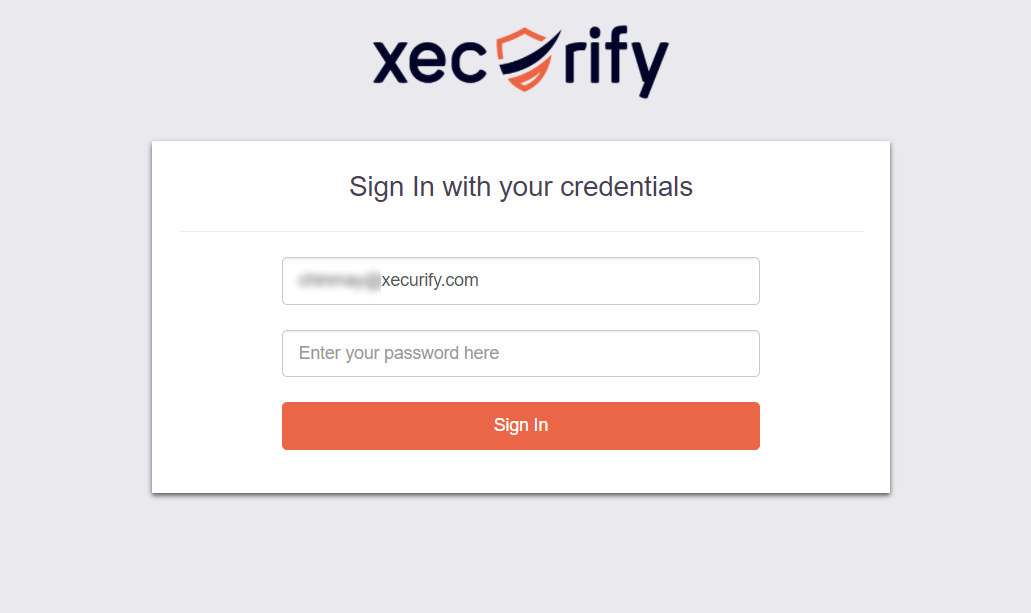
- これで、miniOrange IdP サインオン ページにリダイレクトされます。
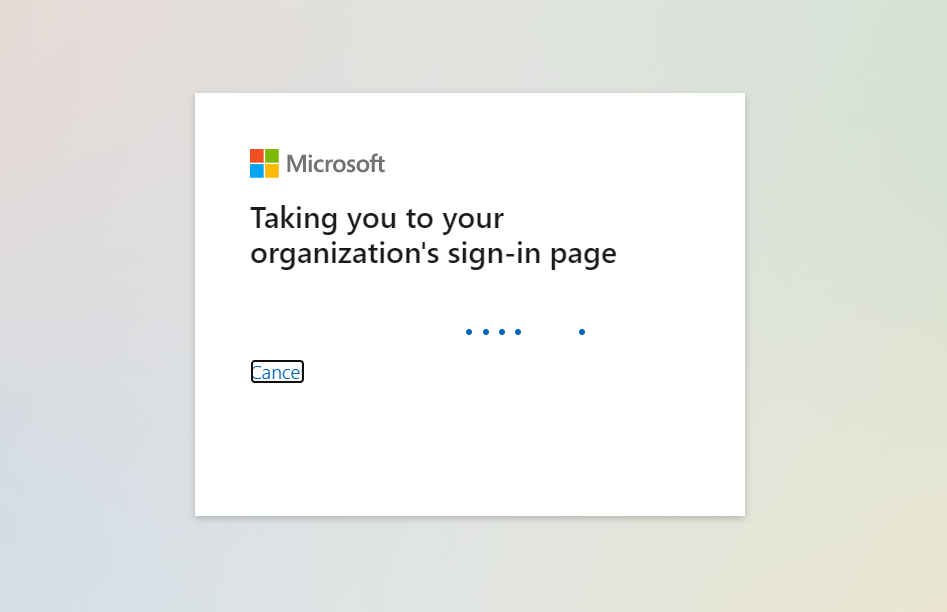
- ログイン資格情報を入力し、「ログイン」をクリックします。Office 365 アカウントに自動的にログインします。
2. IdP によるログインを使用する:-
- あなたへのログイン miniOrange セルフサービスコンソール エンドユーザーとして登録し、 オフィス365 アイコン ダッシュボード.
- Office 365 をクリックすると、資格情報を再度入力する必要はなく、Office 365 アカウントにリダイレクトされます。
トラブルシューティング
IDP から送信された SAML アサーションのエラーを識別するにはどうすればよいでしょうか?
- SAMLアサーションバリデーターを使用して、シングルサインオン(SSO)ログインの問題をトラブルシューティングし、アイデンティティプロバイダーから送信されたSAMLアサーションのエラーを特定します。 このリンク SAML アサーションにおけるエラー識別について詳しく知る。
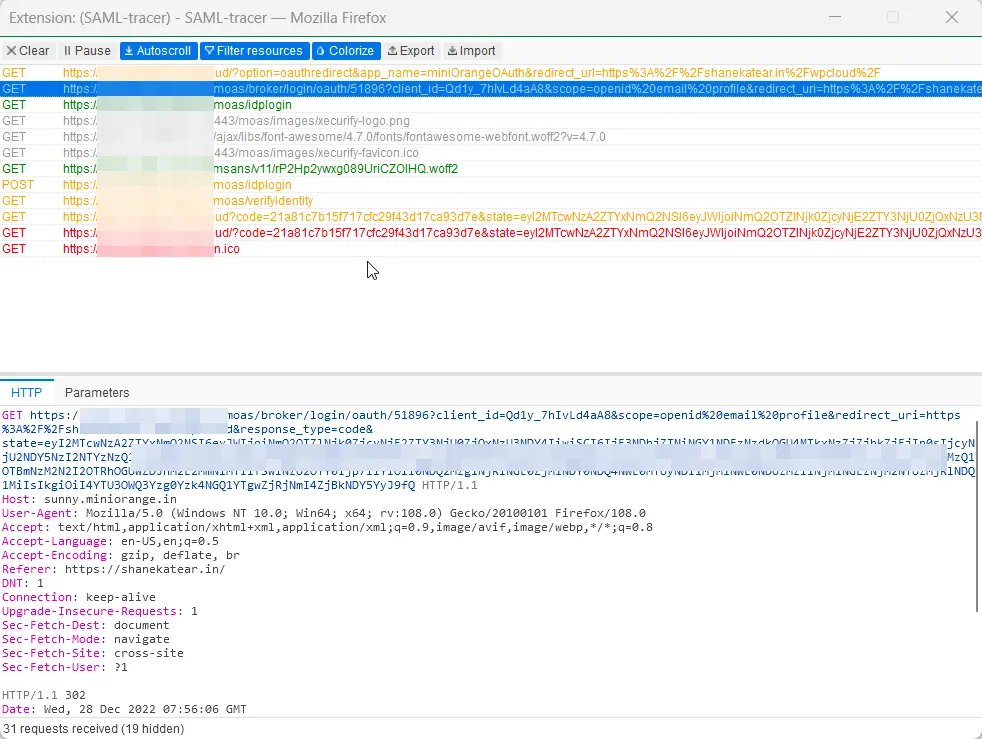
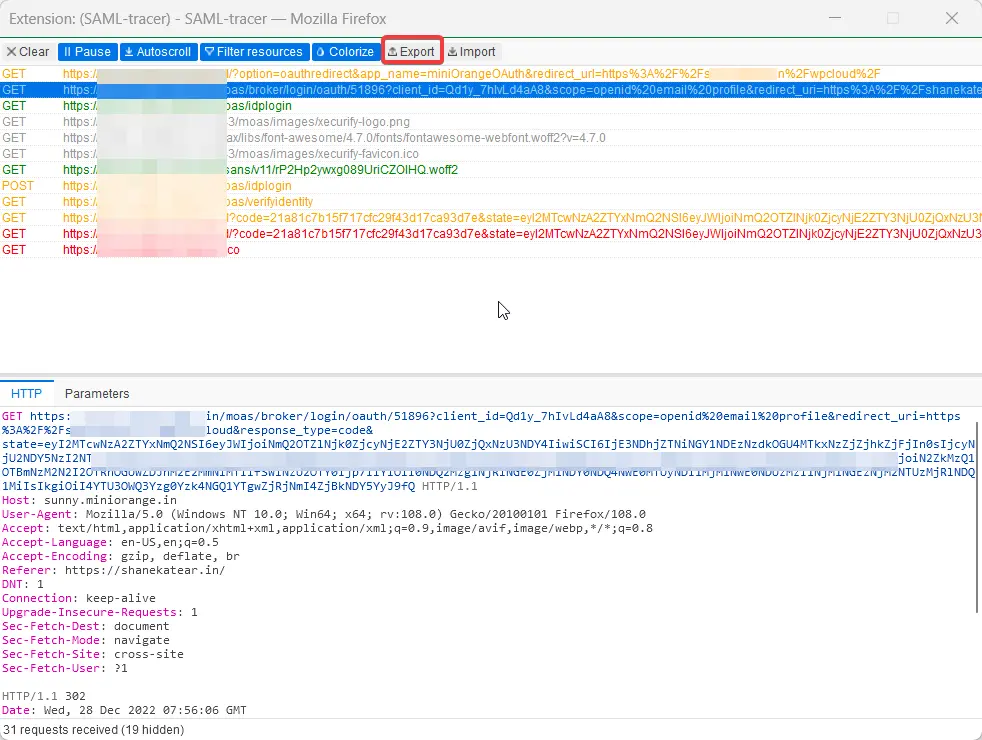
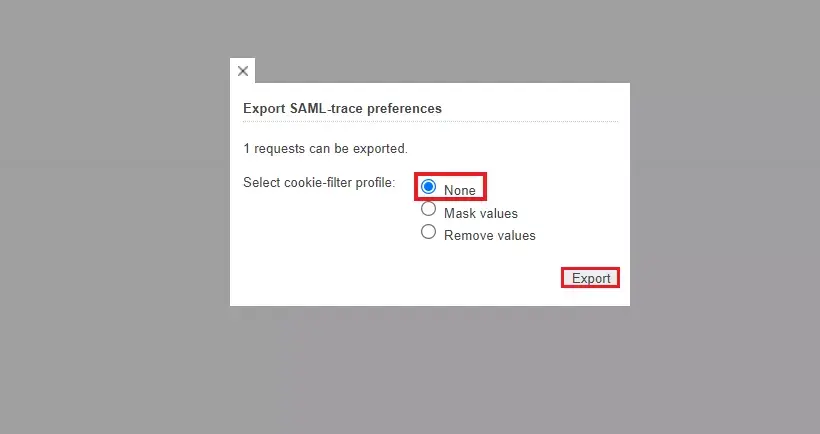
SAML トレーサー ログをトレースしてエクスポートするにはどうすればよいですか?
Office 2 から miniOrange SSO/365FA を削除するにはどうすればいいですか?
- 管理者として PowerShell を開きます。
- Connect-MsolService コマンドを実行します。
- Microsoft 資格情報を入力します。[ドメインに Microsoft を持つ Microsoft グローバル管理者を使用します]
- 以下のコマンドを実行します。
Set-MsolDomainAuthentication -Authentication Managed -DomainName <domainName> -PreferredAuthenticationProtocol SAMLP
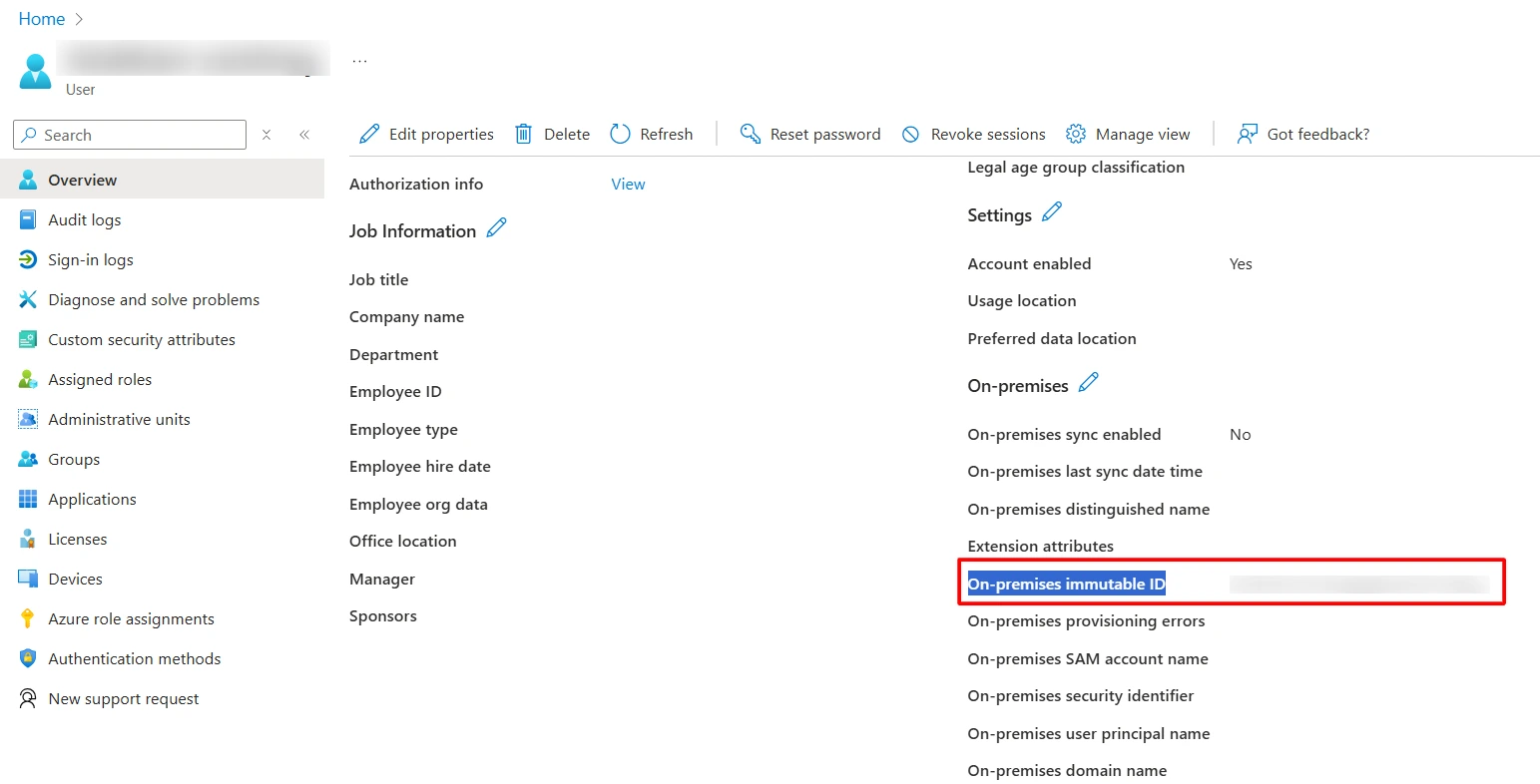
オンプレミスの AD が Entra ID に接続されておらず、ユーザーがオンプレミスの不変 ID を持っていない場合はどうすればよいでしょうか?
- 手動で更新することができます オンプレミス不変ID 次のコマンドを使用するユーザーの場合:
Connect-MgGraph-Scopes "User.ReadWrite.All"$user = Get-MgUser -UserId "userprinciapname@domain.com" #To get the userObject.$objectGuid = "YOUR OBJECT GUID" #This can be created manually, or you can even use the UPN of that user.Update-MgUser -UserId $user.Id -OnPremisesImmutableId $objectGuid #To update the user On Premises Immutable Id.- 更新されると、ユーザー プロパティでオンプレミスの不変 ID を確認できます。
外部参照
- Office 365 + ミニオレンジ
- Office 365 の IP 制限
- Office 365 プロビジョニング構成
- Microsoft Teams SSO 構成