こんにちは!

助けが必要? 私たちはここにいます!

サポートアイコン
miniOrange メールサポート
成功

お問い合わせいただきありがとうございます。弊社のチームがすぐにご連絡させていただきます。

24時間以内に連絡がない場合は、お気軽にフォローアップメールをお送りください。 info@xecurify.com

検索結果:

×

RD Web アクセスに (2FA/MFA) を設定する方法


Microsoft RD Web Access (RD Web) の MFA構成は、ユーザーがリモート デスクトップ クライアント (RDP を使用) またはブラウザーからリモート デスクトップ Web アクセス (RD Web) ログイン ページ経由でリモート デスクトップ サービス (RDS)にログインしようとしたときに開始されます。ログイン後、ターゲット マシンにインストールされている miniOrange RD Web コンポーネントから miniOrange RADIUS サーバーに RADIUS リクエストが送信され、ローカル AD (Active Directory) を介してユーザーが認証されます。認証が成功すると、ユーザーの2 要素認証 (2FA)が呼び出されます。ユーザーが自身を認証すると、リモート デスクトップ Web サービスへのアクセスが許可されます。

多要素認証 (MFA) とは何ですか?


多要素認証(MFA)ソリューションとは、ユーザーが企業のリソース、アプリケーション、またはサーバー(リモートデスクトップWebアクセス)にアクセスするために、2つ以上の要素で本人認証を行う必要がある認証方法です。多要素認証(MFA)を有効にすると、ユーザーはユーザー名とパスワードに加えて追加の認証要素を提供する必要があり、組織のリソースのセキュリティが向上します。
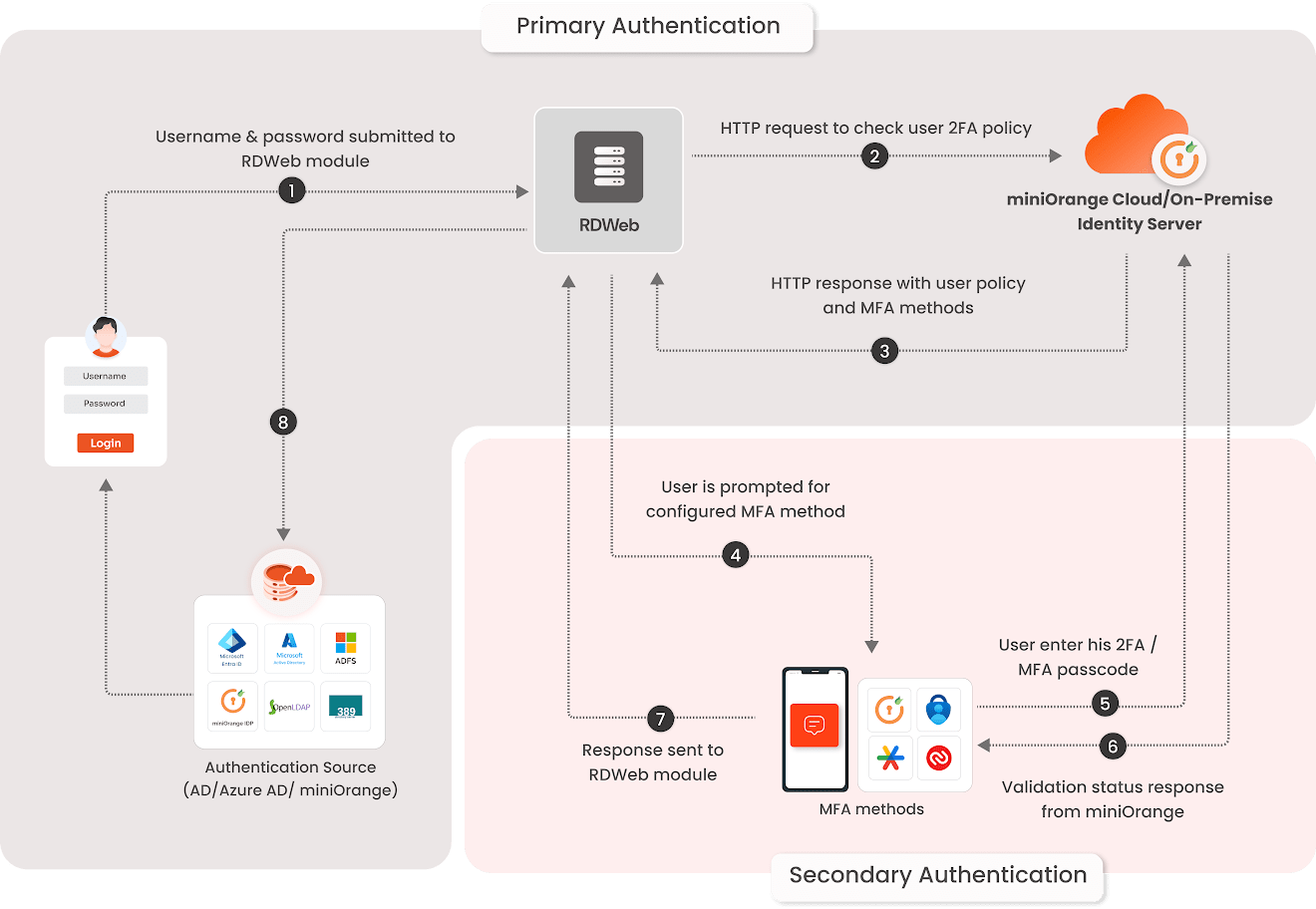

リモート デスクトップ Web アクセス (RD Web) 2FA/MFA はどのように機能しますか?

  1. この場合、ユーザーは リモート デスクトップ Web アクセス (RD Web) ブラウザからログイン ページにアクセスして、リモート デスクトップ サービスに接続します。ユーザー名とパスワードを入力し、送信すると、ターゲット マシンにインストールされている RD Web コンポーネントからの RADIUS 要求が miniOrange RADIUS サーバーに送信され、ターゲット マシンのローカル AD 経由でユーザーが認証されます。
  2. 認証されると、RADIUS チャレンジがリモート デスクトップ Web アクセス (RD Web) に送信され、RD Web のブラウザーに OTP 画面が表示されます。ユーザーがワンタイム パスコード (OTP) を入力すると、miniOrange IdP がそれを検証し、RDS へのアクセスを許可または拒否します。
  3. これにより、ユーザーがリモート デスクトップ サービスに接続した後、セッションがすでにユーザー用に作成されているため、ユーザーはブラウザー画面で公開されたリモート アプリ アイコンにアクセスすることもできます。


=RD Web アクセスの 2 要素認証 (XNUMXFA/MFA)

ログインに手間のかからない MFA を統合して、パスワードベースの攻撃を阻止します。IT 部門はセキュリティを強化し、ユーザーはドメイン資格情報だけで必要なアプリやエンドポイントに簡単にアクセスできます。エンドポイントへのアクセスを許可する前に必ず ID を検証して、ID の保証を強化し、リスクと露出を軽減します。miniOrange 資格情報プロバイダーを Microsoft Windows クライアントおよびサーバー オペレーティング システムにインストールして、リモート デスクトップに 2 要素認証を追加できます。

miniOrange は、2FA の次の認証方法をサポートしています。

  1. miniOrange Push (miniOrange 認証アプリ)
  2. miniOrange ソフトトークン (miniOrange 認証アプリ)
  3. SMS/メール経由のOTP
  4. ハードウェアトークン
  5. 15以上のMFA/2FA方式をチェック

無料のインストールサポートを受ける - スロットを予約する


miniOrange は、システム エンジニアとの相談電話を通じて、30 日間の試用期間で、お客様の環境に RD Web ソリューションの XNUMX 要素認証をインストールまたは設定するための無料サポートを提供します。

そのためには、 idpsupport@xecurify.comまでメールでご連絡いただき、予約枠を確保していただければ、すぐに設定のお手伝いをいたします。



RD Web 2要素認証 (XNUMXFA) を設定するための前提条件

  • 2FA統合でRDWebを設定する
    • リモート デスクトップ (RDP) マシンで RDWeb の 2 要素認証 (XNUMXFA) をインストールして構成するには、次の手順に従います。
  • 2FAインストーラーをダウンロードする
  • 既存のRDWebファイルのバックアップ
    • MFAデバイスに移動する C:/Windows/Web/RDWeb
    • RDWeb フォルダー全体をコピーし、バックアップとして安全な場所に保存します。
  • インストーラーを実行する
    • ダウンロードしたインストーラー ファイルを右クリックします。
    • 選択 管理者として実行.
    • セットアップ ウィザードの指示に従ってインストールを完了します。

RD Web MFAを構成するには、以下のステップバイステップガイドに従ってください。

1. RD Webモジュールの2FAをダウンロードする

  • miniOrangeにログイン 管理コンソール.
  • に行く アプリ。 ソフトウェアの制限をクリック アプリケーションを追加
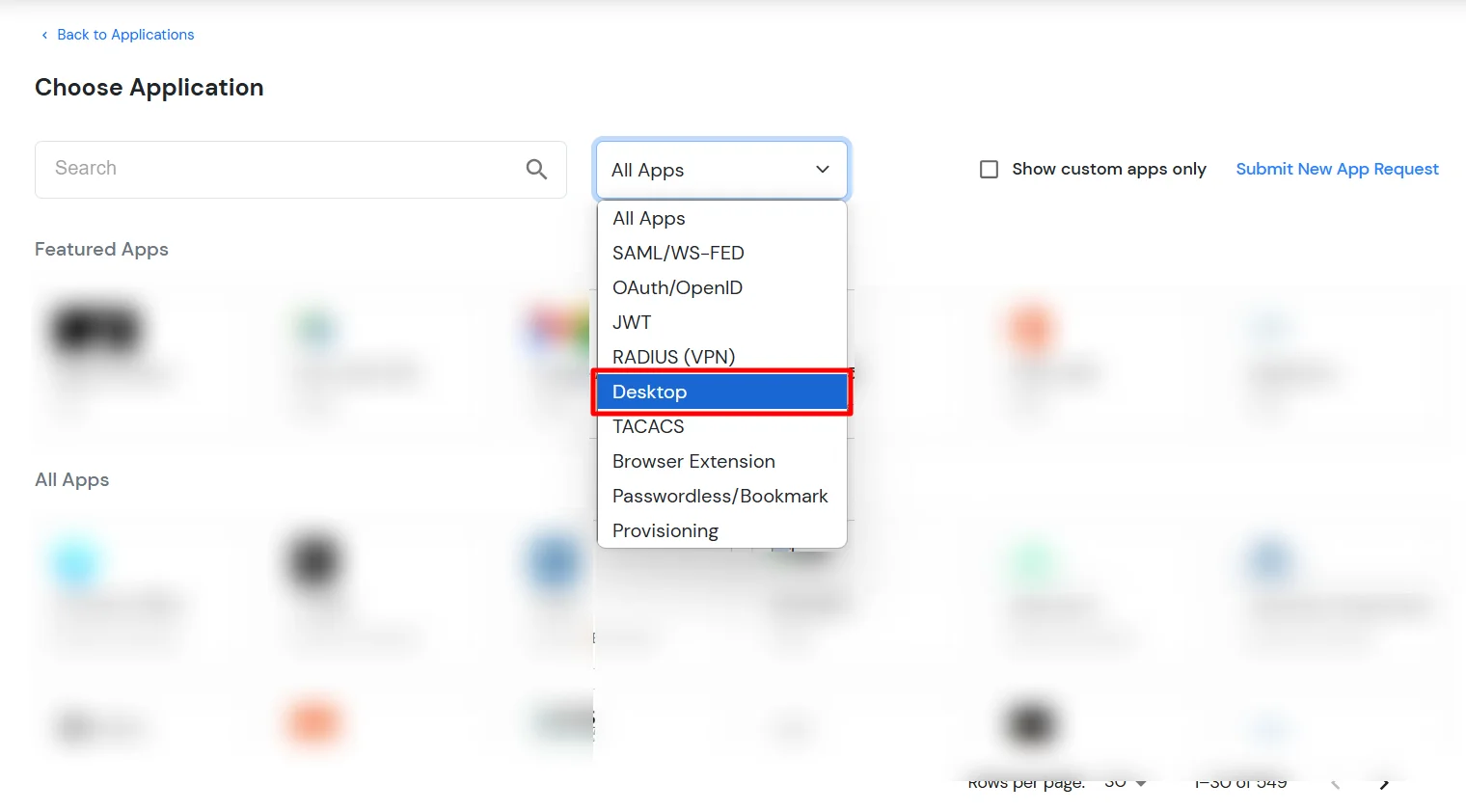
  • デスクトップ RDWeb 2FA/MFA 用のアプリを追加します。

  • 選択 デスクトップ from 全てのアプリ 落ちる 。
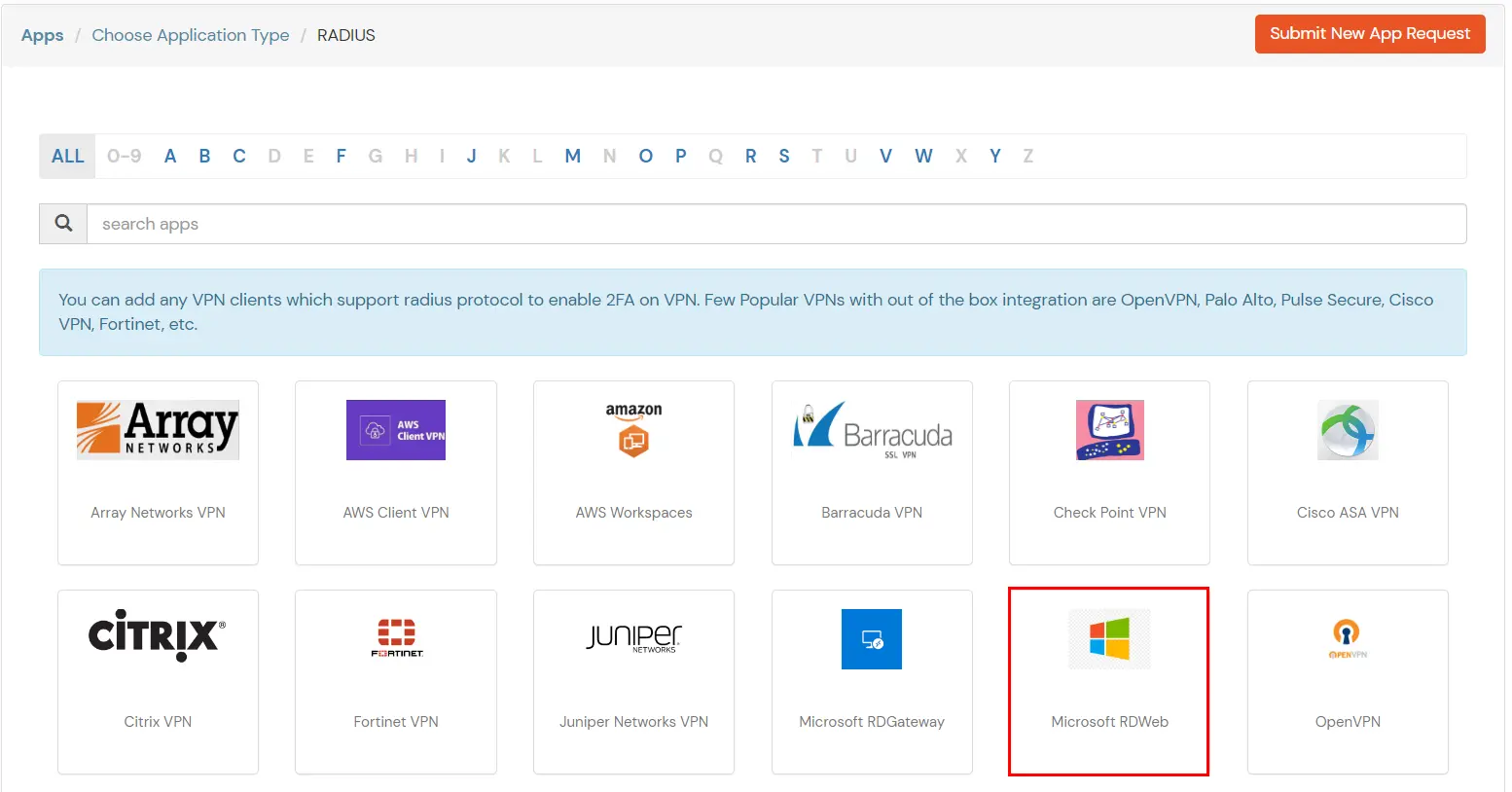
  • RDWeb 2FA/MFAのアプリタイプを選択

  • 検索する RDウェブ リストに見つからない場合は RDウェブ リストで、検索してください APIデスクトップ アプリケーションの設定は APIデスクトップ.
  • RDWeb 2FA/MFA用のAPIデスクトップを選択

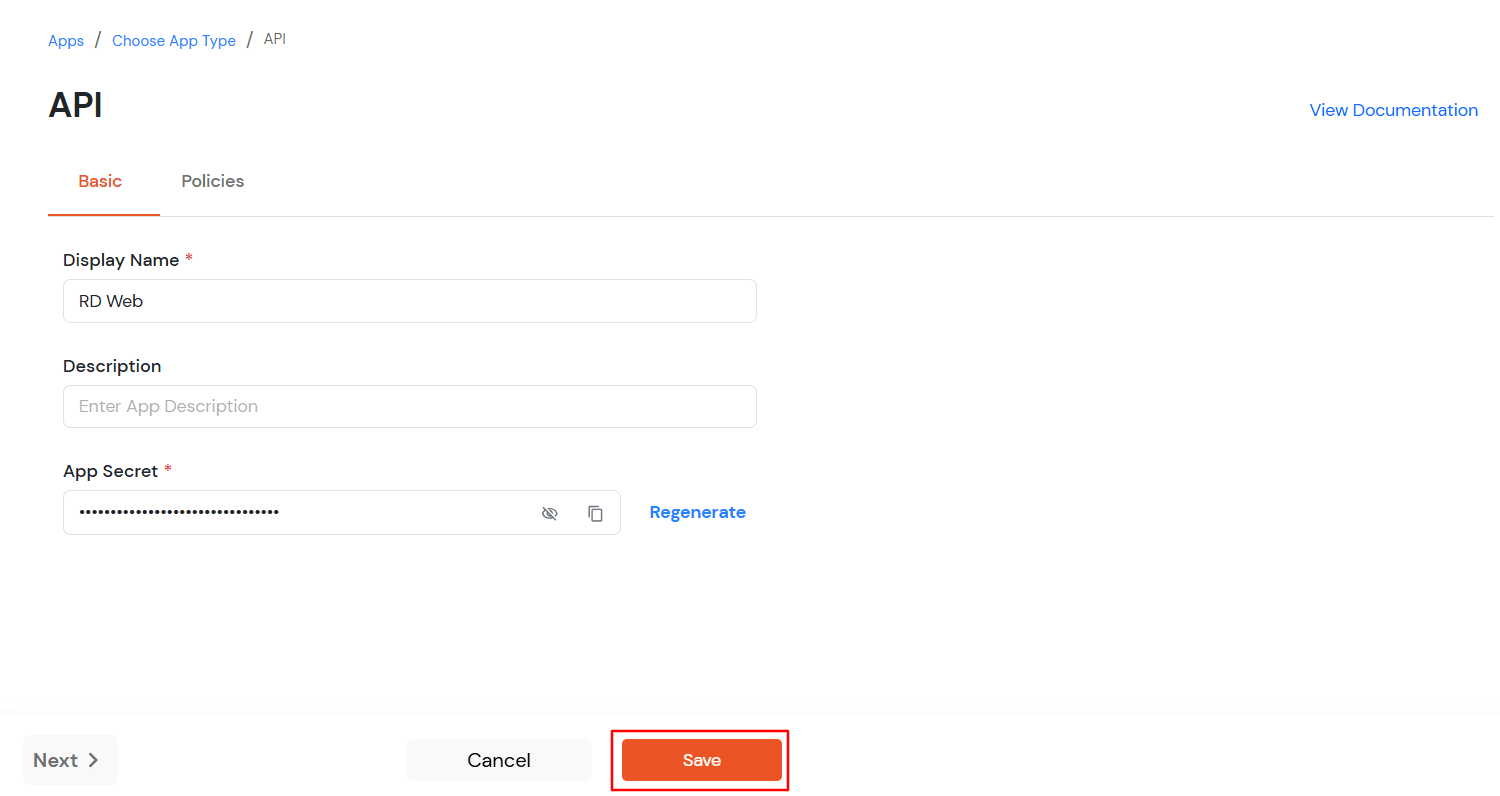
  • [基本] タブで、次の詳細を入力します。
    • 基本タブ 詳細説明
      表示名 入力する 表示名 (つまり、このアプリケーションの名前)。
      説明(オプション) 必要に応じて説明を追加します。
      アプリシークレット 以下に示すようにアイコンをクリックすると、App Secret を見つけることができます。
      RDWeb 2FA/MFAの基本詳細を追加する

  • ソフトウェアの制限をクリック Save 続行するには、ポリシーセクションに自動的にリダイレクトされます。
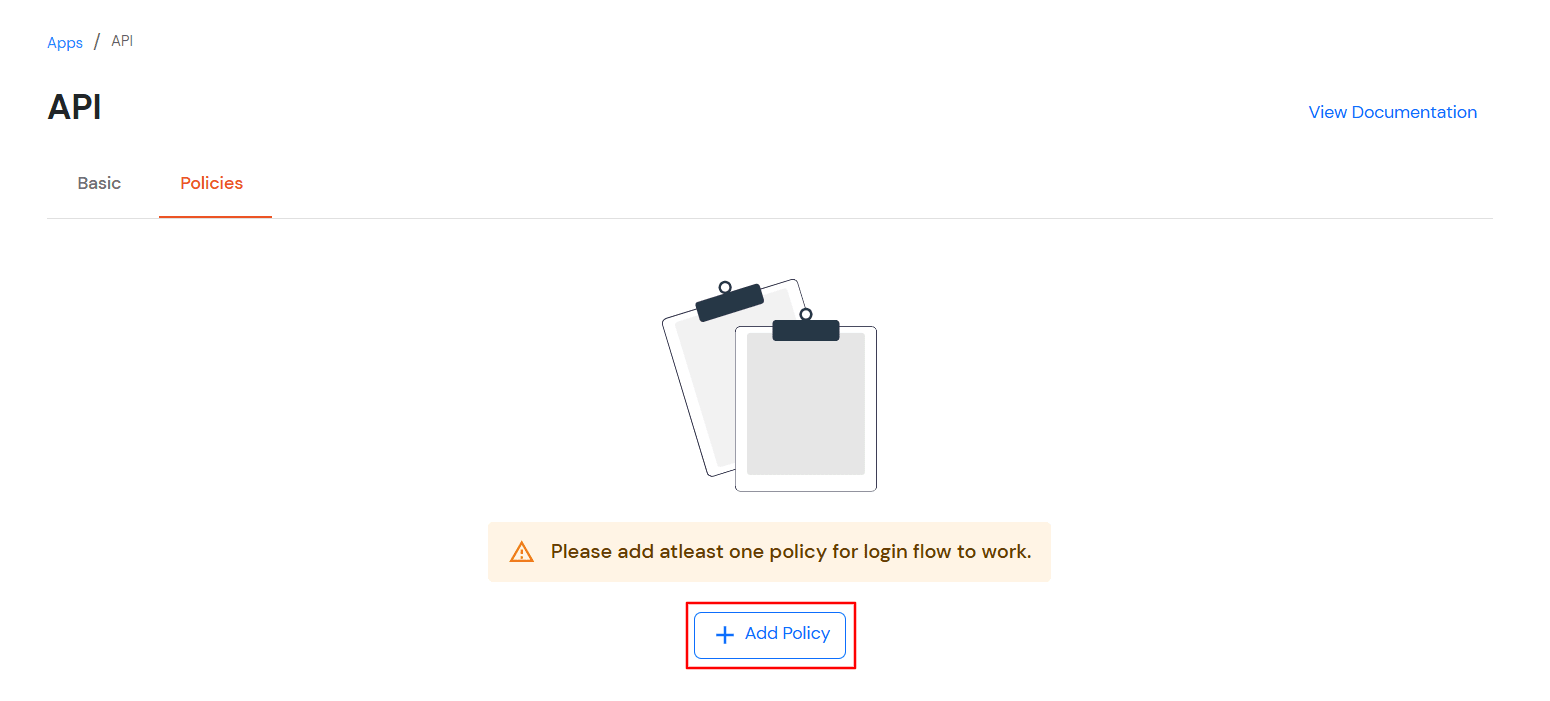
  • RDWeb 2FA/MFAのポリシー詳細を追加する

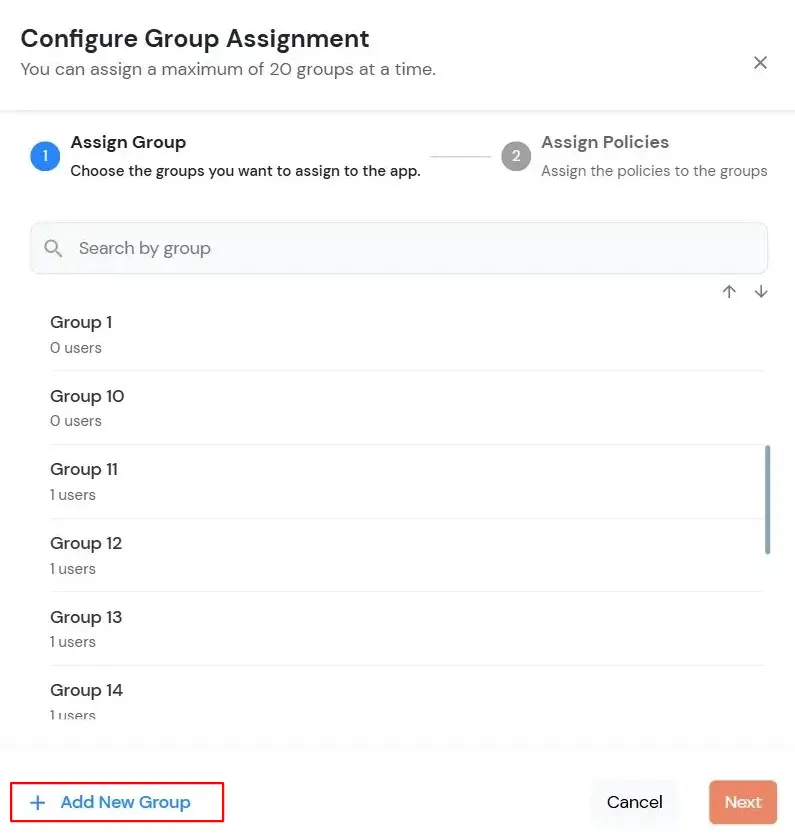
  • 以下を行うには、 グループの割り当て ボタン。 新しい グループ割り当てを構成する モーダルが開きます。
    • グループの割り当て: アプリケーションにリンクするグループを選択します。一度に最大20グループまで選択できます。
    • RDWeb 2FA/MFA: ポリシーに移動してポリシーを追加します

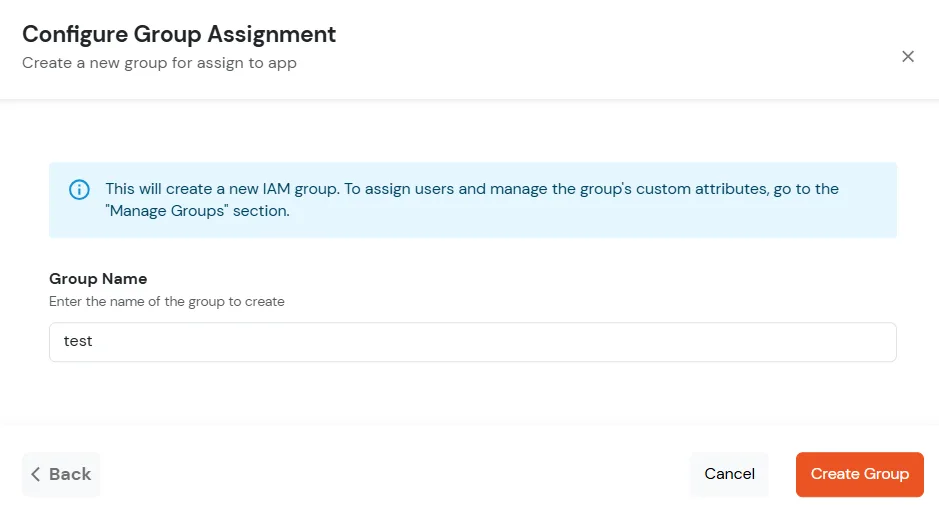
    • 新しいグループを作成する必要がある場合は、 新しいグループを追加
    • グループ名を入力してクリック グループを作成.
    • RDWeb 2FA/MFA: 新しいグループを作成する

    • ソフトウェアの制限をクリック 次へ.
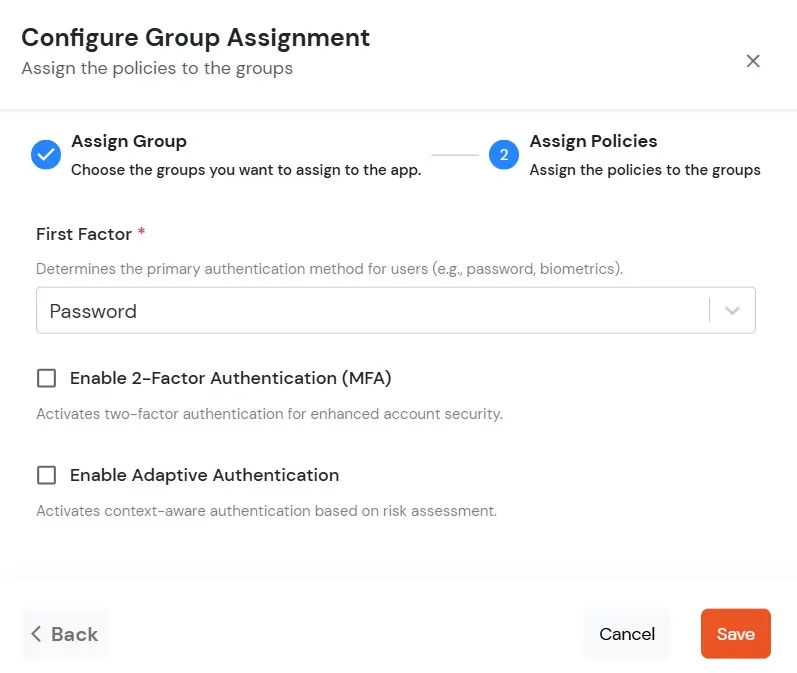
    • ポリシーの割り当て: 選択したグループに必要なポリシーを追加します。以下の詳細を入力してください。
    • 第一の要因: ドロップダウンからログイン方法を選択します。
      • 選択した場合 パスワード ログイン方法として、 2要素認証(MFA) (NAIST) と 適応認証、 必要に応じて。
      • 選択した場合 パスワードなし ログイン方法として、 2要素認証(MFA) 必要に応じて。
  • miniOrangeダッシュボード: ログインポリシーの追加で詳細を入力します

  • ソフトウェアの制限をクリック Save選択したすべてのグループに対してポリシーが作成されます。
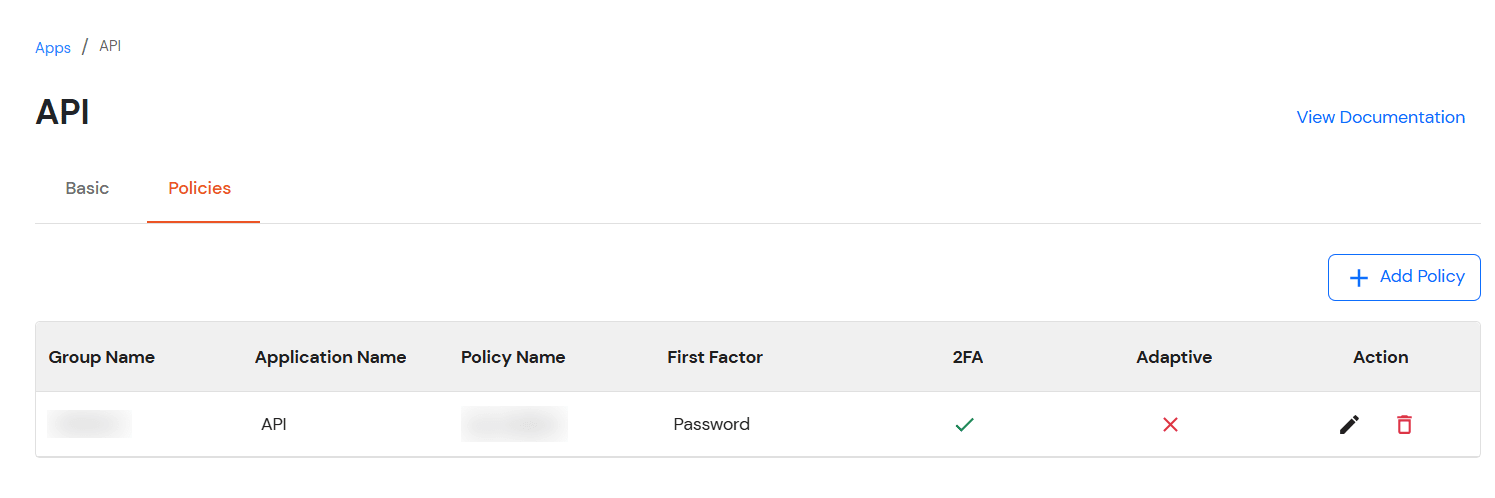
  • 送信すると、新しく追加されたポリシーがリストに表示されます。
  • RDWebポリシーの詳細2FA/MFAを追加

1.1 Web.Configを構成する

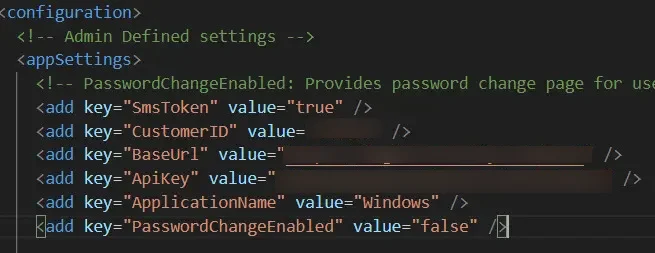
  • テキスト エディター (Notepad++ など) で次のファイルを開きます。 C:/Windows/Web/RDWeb/Pages/web.config
  • 構成セクションを見つけて、次の値を更新します。
    • 顧客ID
    • APIキー
    • アプリケーション名
    • 構成の追加 RDWeb 2FA/MFA ダウンロード

    • これらの詳細を入力するには、クラウドまたはオンプレミスの miniOrange 管理者アカウントにログインします。

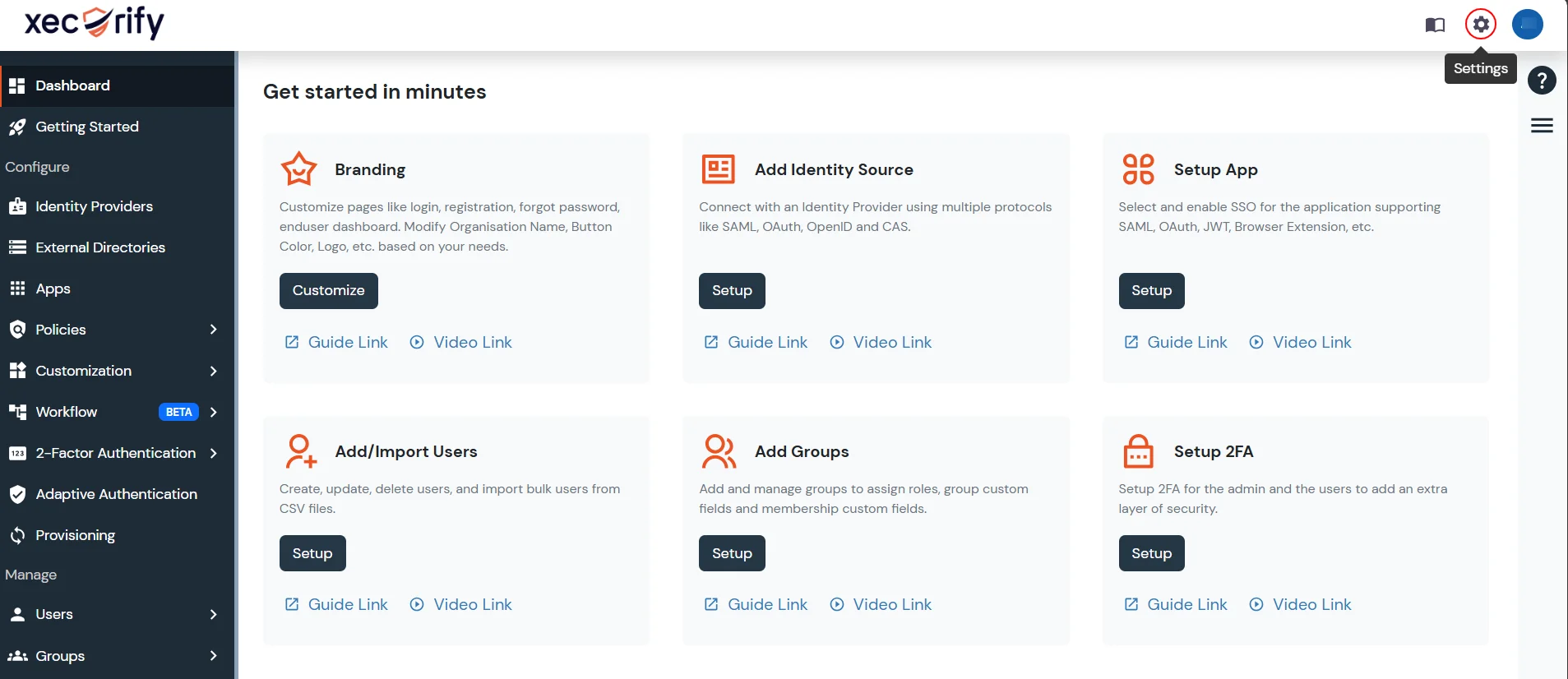
  • 以下を行うには、 設定 右上隅のアイコン。
  • RdWebの設定アイコンに移動

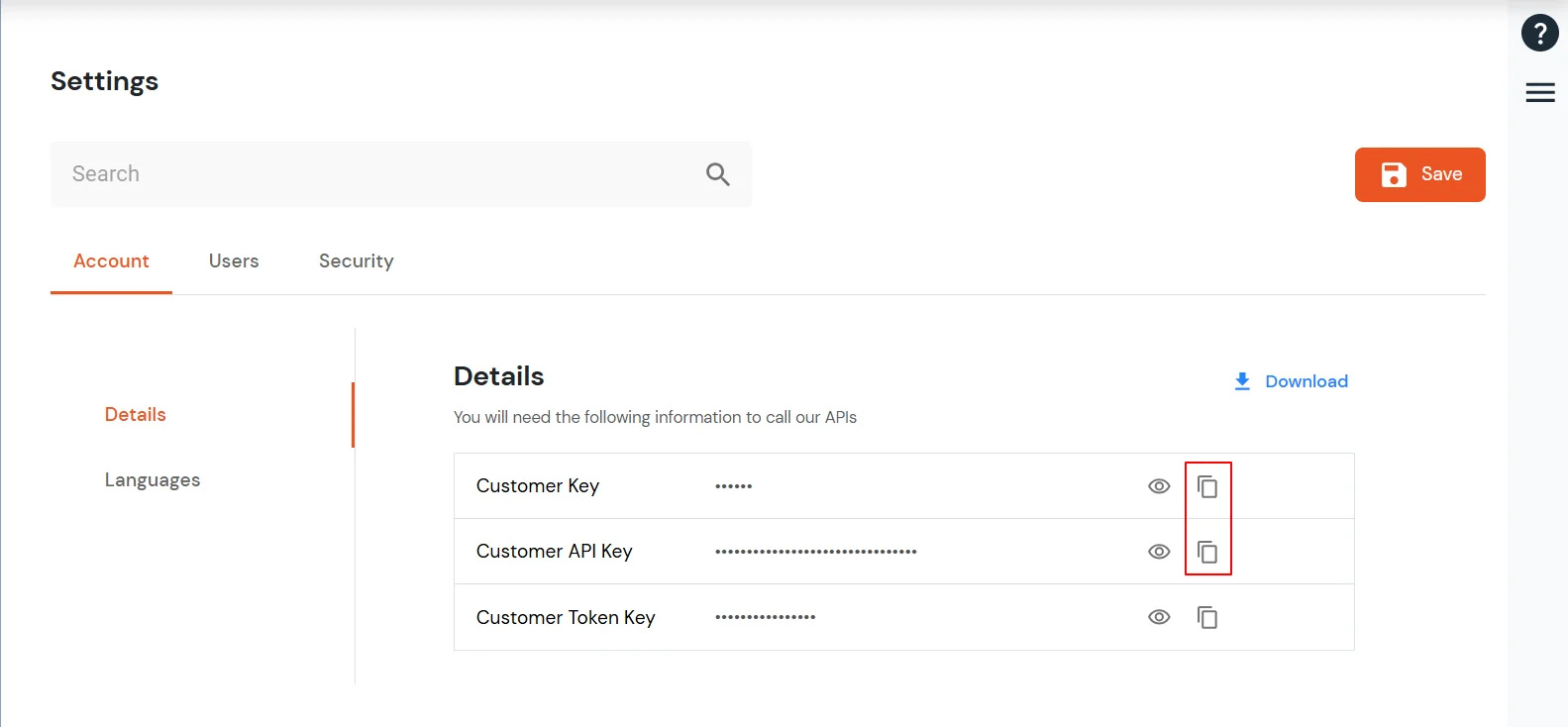
  • コピー 顧客キー (NAIST) と 顧客APIキー.
  • RD Web ログオン 2FA 用の顧客キーと API キーをコピーする

  • 次に、アプリに移動して、 API アプリケーションが作成されました。
  • 2FAを設定するためにAPIアプリケーション名をコピーします

    注: 2段階認証サービスプロバイダーから提供された正しい値を入力してください。
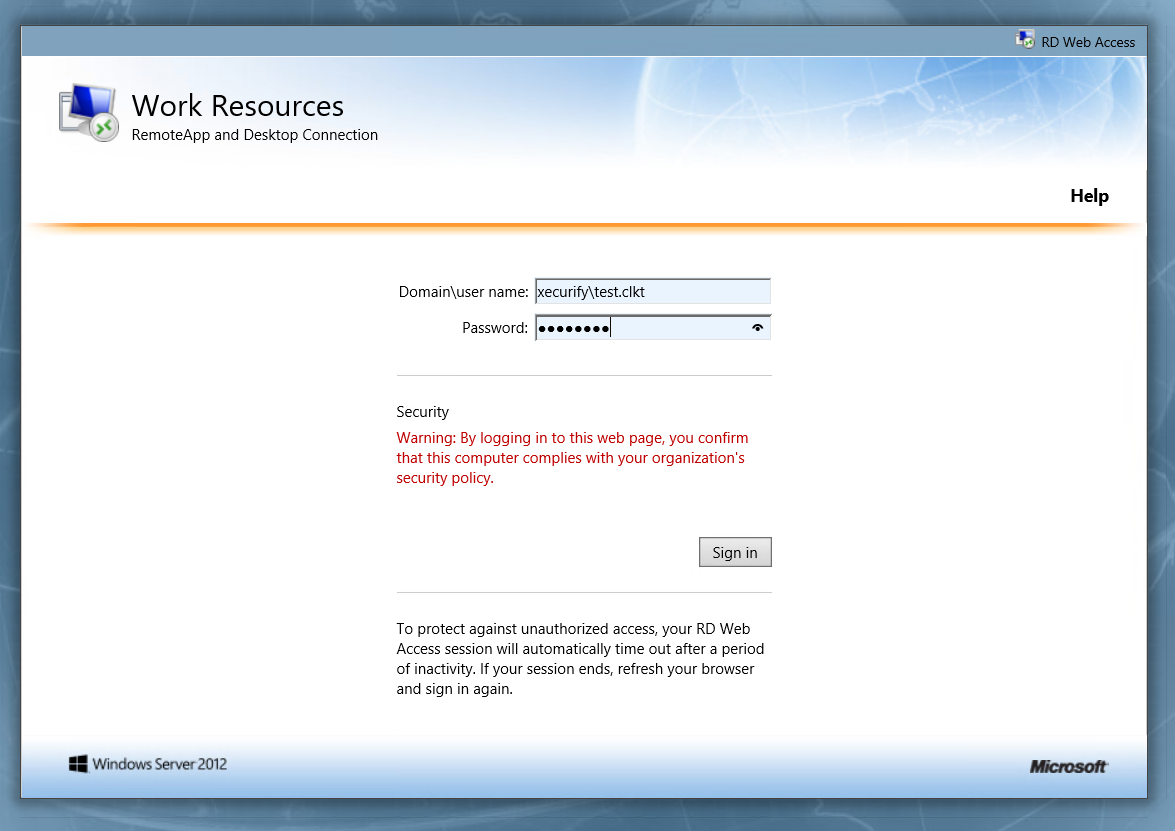

1.2 RDWebログインのテスト

  • ブラウザを開き、RDWeb ログイン ポータルに移動します。
  • いつもの方法でサインイン ユーザ名 (NAIST) と password.
RDWebログインをテストする

1.3 2FAオプションを選択する

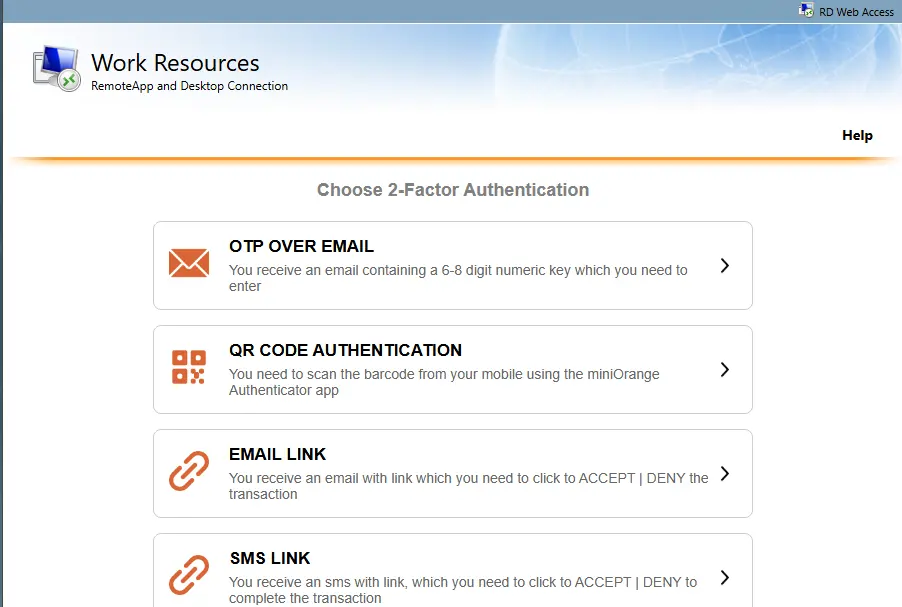
  • ログイン後、 2要素認証方式。
  • 希望する 2FA 方法 (例: プッシュ通知) を選択します。
RD Webの2FAオプションを選択する

1.4 2FA認証を完了する

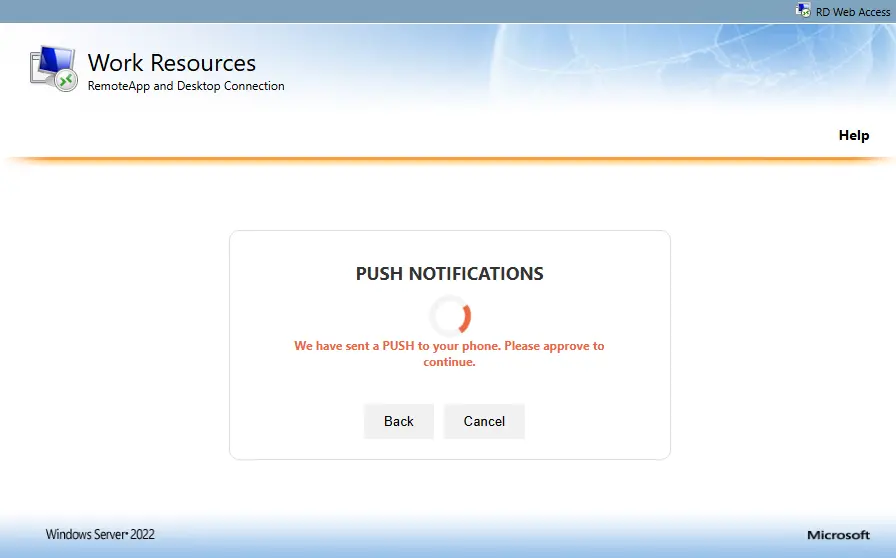
  • プッシュ通知を受け入れるか、モバイル デバイスで構成された方法を使用します。
  • 確認されると、システムはログインを続行します。
RD Webの2FA認証を完了する

1.5 ログイン成功

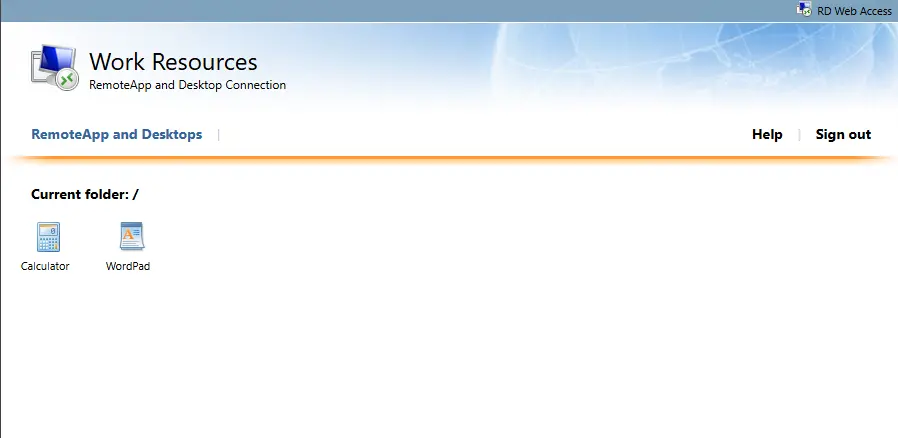
  • 2FA認証が成功すると、 リモート デスクトップ Web アクセス (RDWeb).
  • RD Webへのログイン成功

2. RD Webの2要素認証(XNUMXFA)を構成する

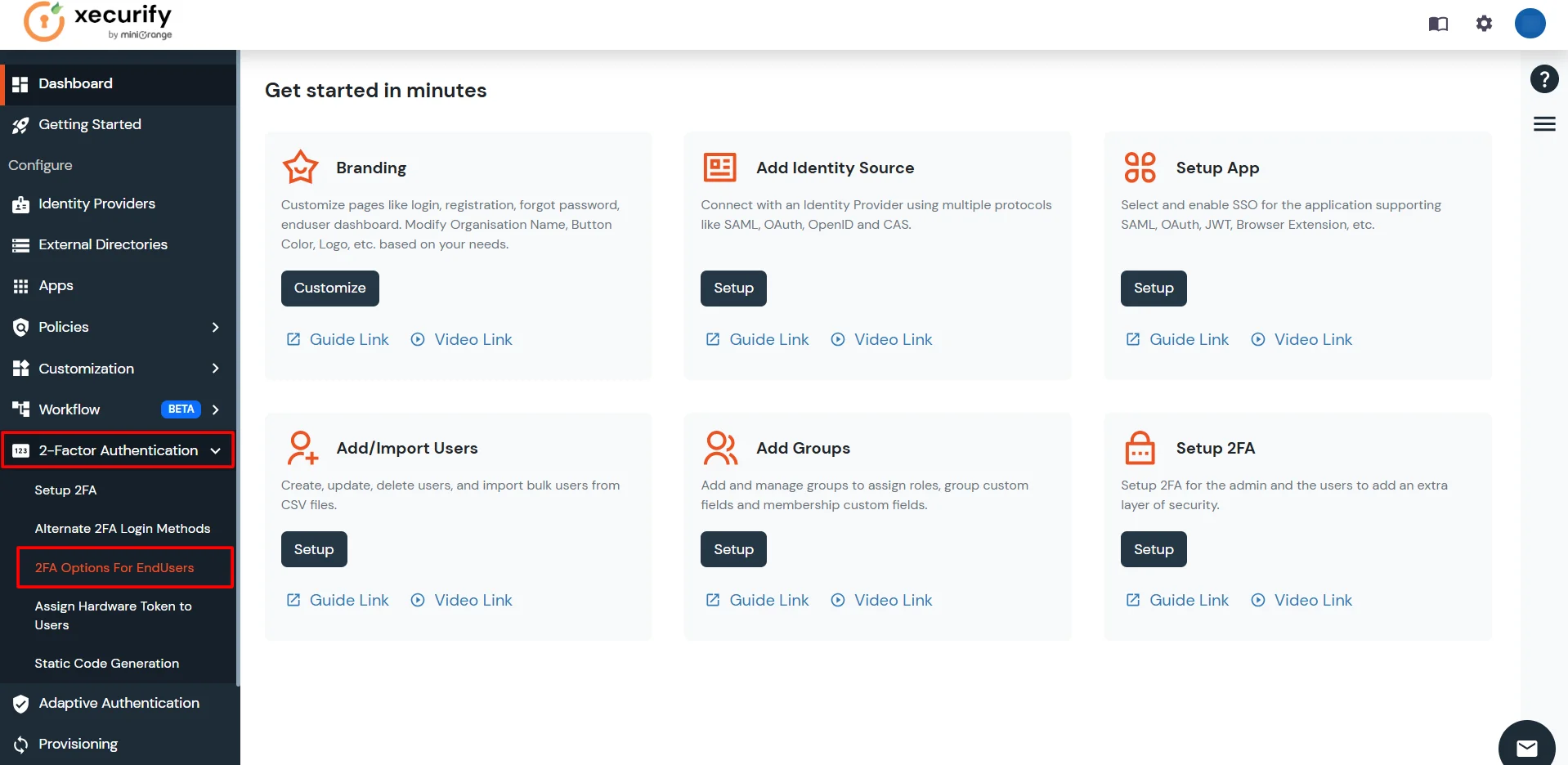
  • RD Webエンドユーザー向けに2FA/MFAを有効にするには、 2要素認証 >> エンドユーザー向け2FAオプション.
  • 2要素認証をクリックします

  • デフォルトを選択 エンドユーザー向けの2要素認証方式エンドユーザーのダッシュボードに表示する特定の 2FA 方法を選択できます。
  • 設定が完了したら、 Save 2FA設定を構成します。
  • ユーザーのメール2FA方式よりもSMSを選択する

  • あなたのにログインします エンドユーザーダッシュボード エンドユーザーのログイン URL を使用します。

  • クラウド版の場合

    組織名を設定すると、エンドユーザーのログイン URL が利用できるようになります。

    (以下の手順に従って、ブランディングセクションに記載されているログインURLをご利用ください。)
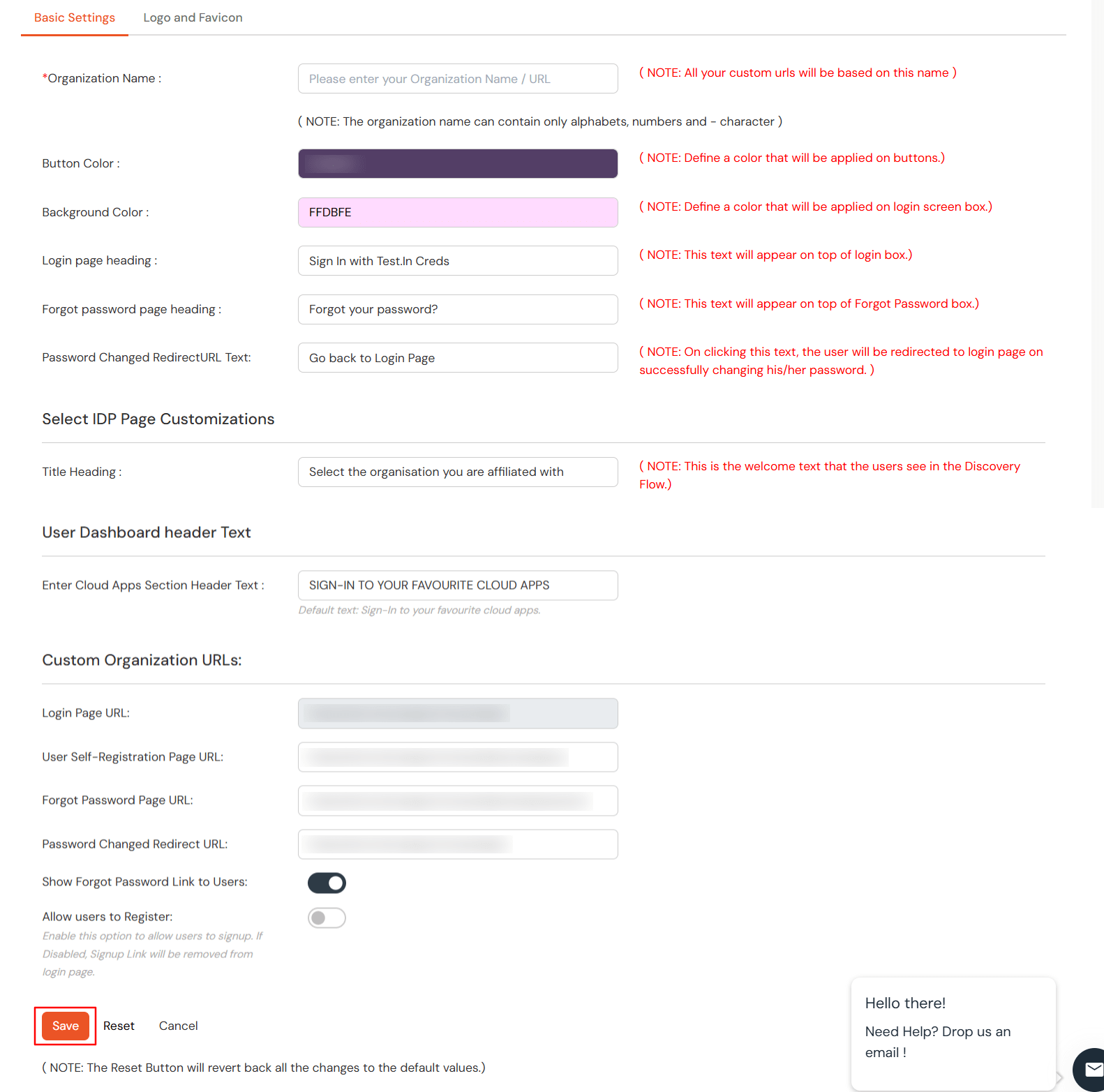
    RD Web クラウドおよびオンプレミスのエンドユーザーのログイン URL の多要素/二要素認証 (2FA)

    オンプレミス版の場合

    ログイン URL は管理者ログイン URL と同じになります。

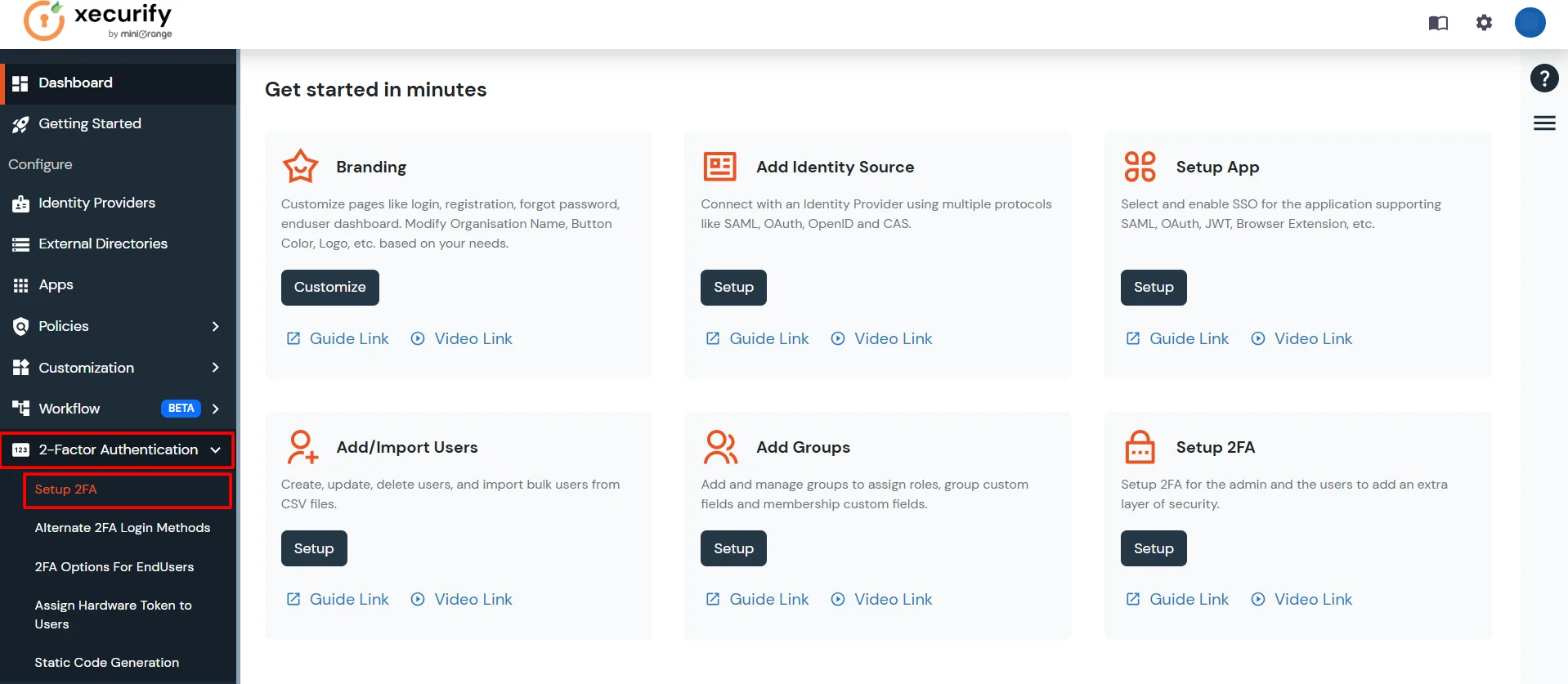
  • に行きます 2要素認証 >> 2FAの設定
  • 2要素認証(XNUMXfa)を選択します

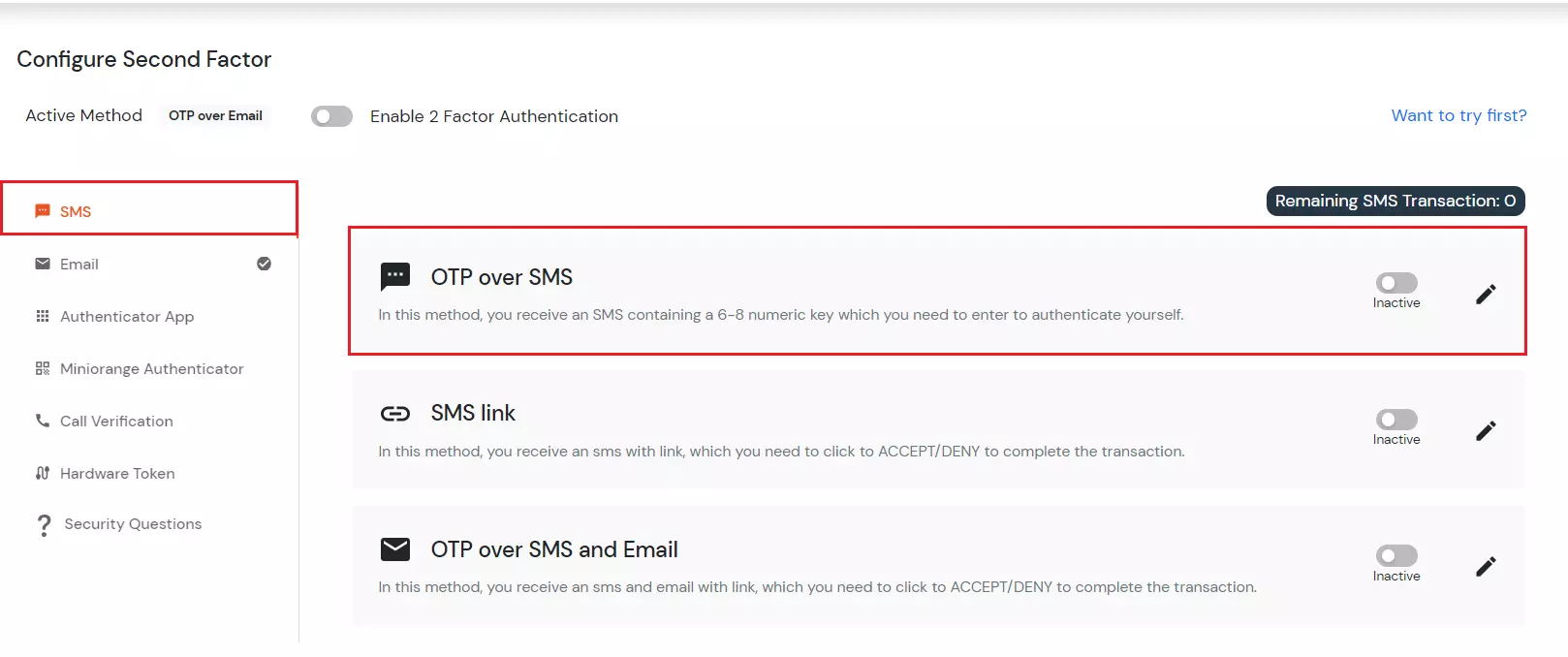
  • 今のところ、私たちは 「SMS経由のOTP」 RD Webアクセスの2FA方式として。他の2FA方式を設定するためのガイドをご覧ください。 こちら.
  • ソフトウェアの制限をクリック SMS 経由の OTP このメソッドを構成するには、SMS で入力します。
  • RD Web アクセスの多要素/二要素認証 (2FA) 2FA パネルの構成

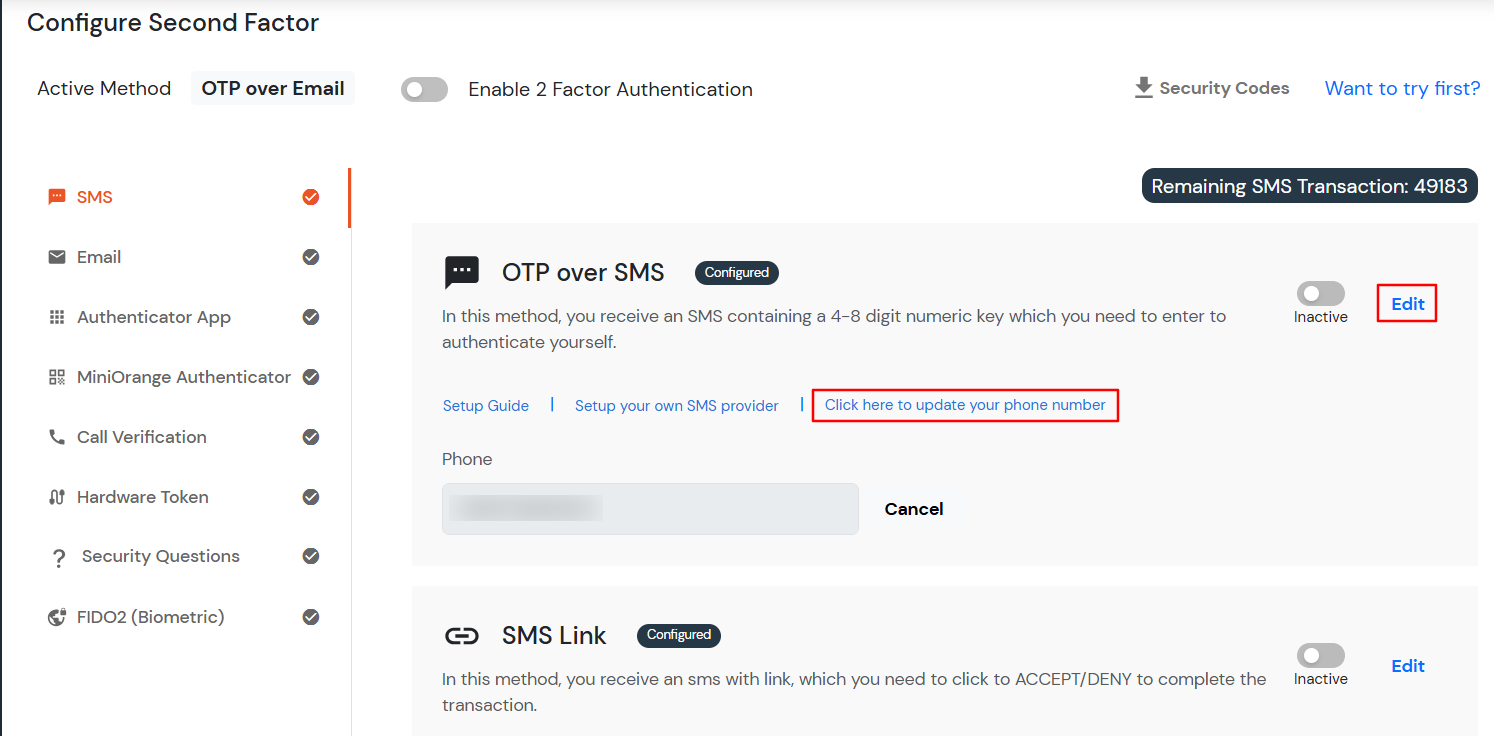
  • 以下を行うには、 編集 オプションを選択します。
  • その後、 電話番号を更新するにはここをクリックしてください
  • RD Web の多要素認証/二要素認証 (2FA) を構成する

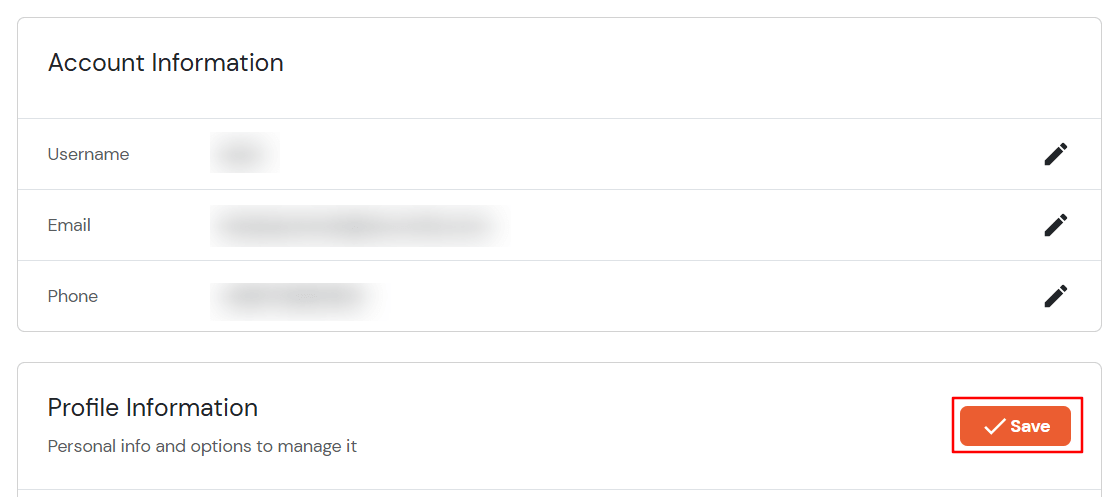
  • Now 携帯電話番号を追加 あなたは OTPを受け取りたい。
  • RD Web の多要素認証/二要素認証 (2FA) を構成する

  • をクリックしてください Save 上部のバーにあるボタンをクリックして、これを 2FA 方式として設定します。
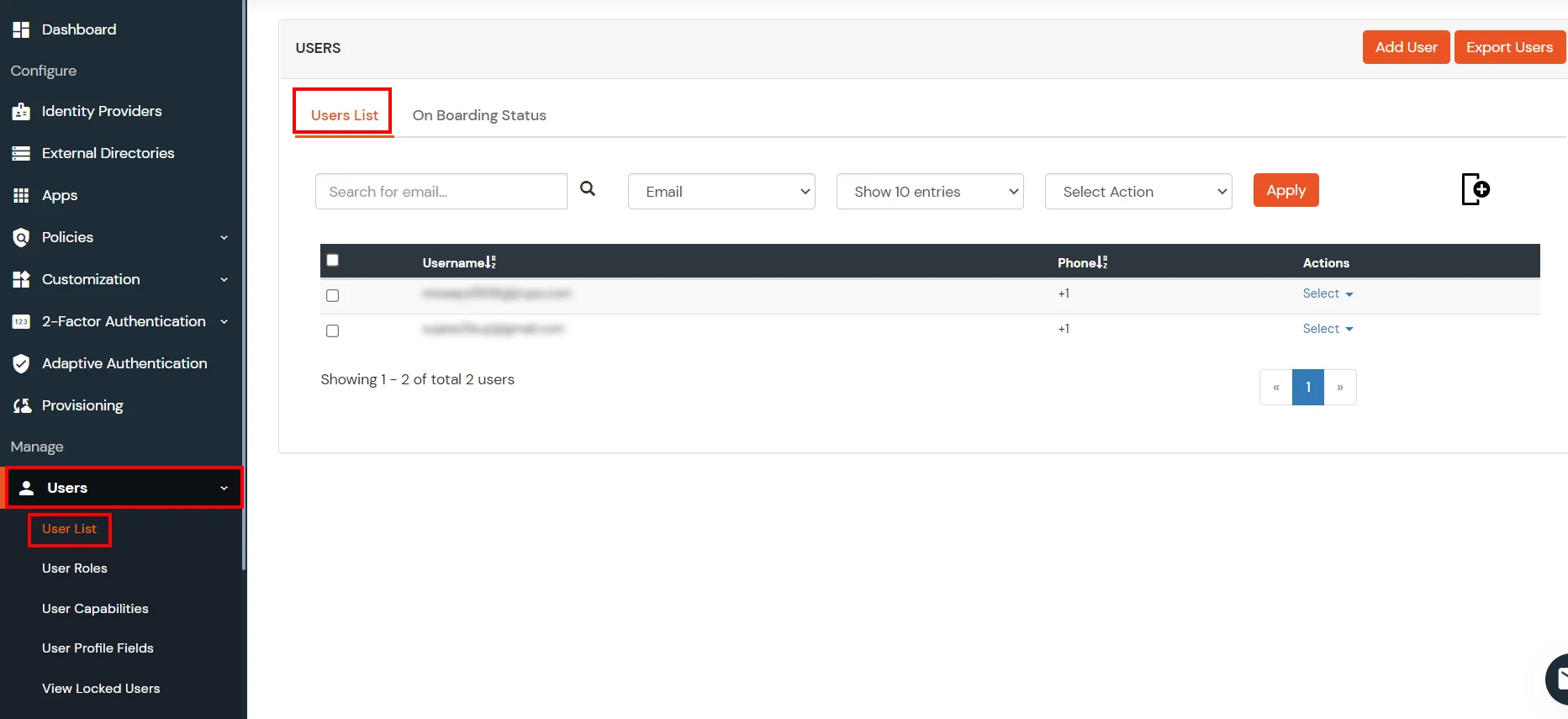
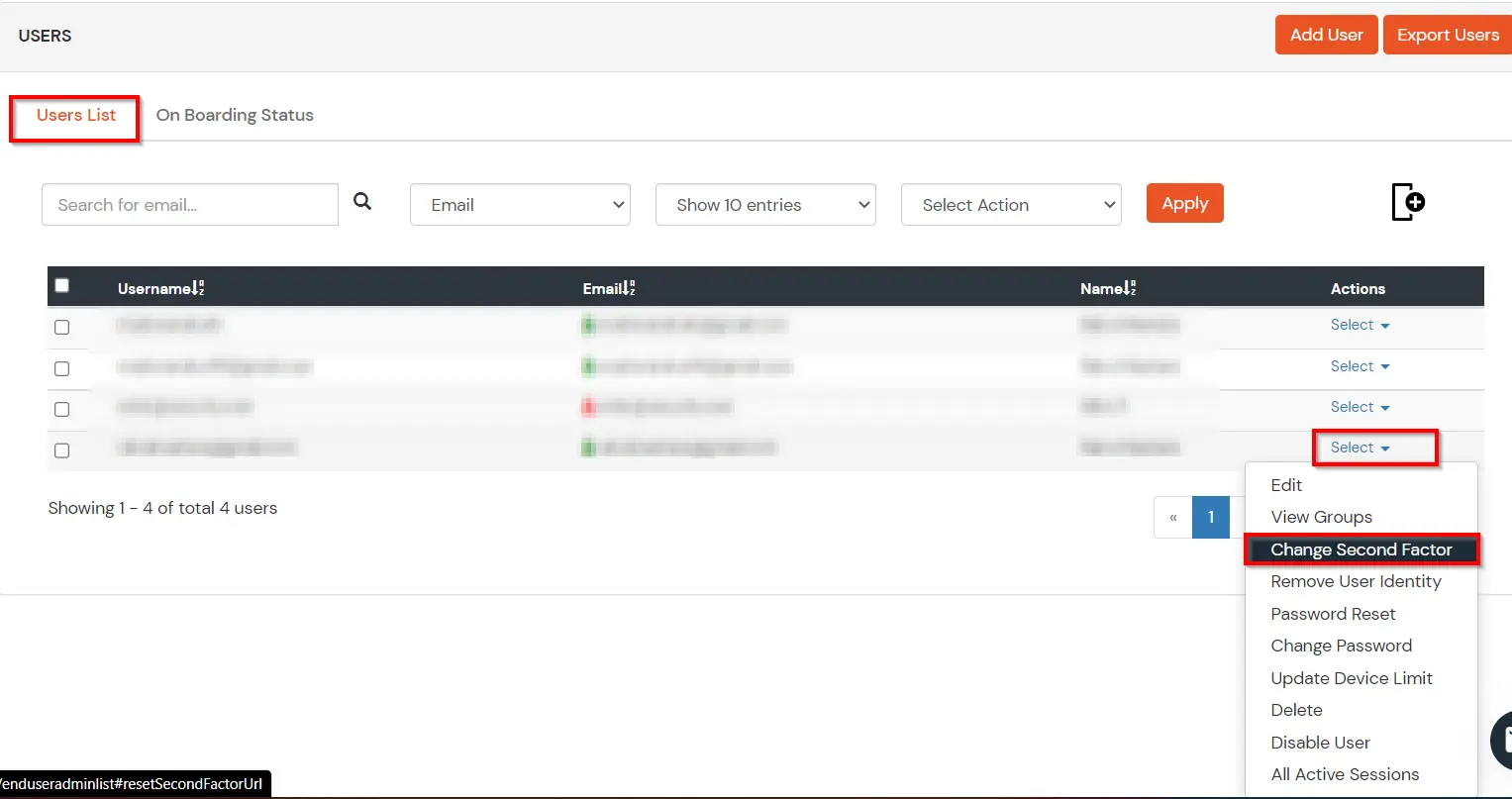
  • 2番目の要因を変えることができる エンドユーザー ユーザーから リスト.
  • RD Web の多要素/二要素認証 (2FA/MFA): miniOrange のユーザー リスト

  • 行動 をクリックしてください 選択 次に選択します 2番目の要素を変更する.
  • RD Web の多要素/2FA XNUMX 要素認証: ユーザー リスト (XNUMX 番目の要素をリセット)

3. ユーザーディレクトリを構成する(オプション)

miniOrangeは、ディレクトリ(ADFS、Microsoft Active Directory、Microsoft Entra ID、OpenLDAP、Google、AWS Cognitoなど)、IDプロバイダー(Okta、Shibboleth、Ping、OneLogin、KeyCloakなど)、データベース(MySQL、MariaDB、PostgreSQLなど)といった様々な外部ソースからのユーザー認証を提供します。既存のディレクトリ/ユーザー ストアを設定したり、miniOrangeにユーザーを追加したりできます。


1. miniOrangeでユーザーを作成する

  • ソフトウェアの制限をクリック ユーザー >> ユーザーリスト >> ユーザーの追加.
  • リモート デスクトップ Web アクセス (RD Web): miniOrange にユーザーを追加する

  • ここで、パスワードなしでユーザーの詳細を入力し、 ユーザーの作成
  • リモート デスクトップ Web アクセス (RD Web): ユーザーの詳細を追加する

  • ユーザーの作成が成功すると通知メッセージが表示される 「エンドユーザーが正常に追加されました」 ダッシュボードの上部に表示されます。
  • リモート デスクトップ Web アクセス (RD Web): ユーザーの詳細を追加する

  • ソフトウェアの制限をクリック オンボーディングステータスタブ登録したメールIDでメールを確認し、アクションを選択してください パスワードリセットリンクを記載したアクティベーションメールを送信する from アクションを選択 ドロップダウンリストをクリックし、 Apply
  • リモート デスクトップ Web アクセス (RD Web): 電子メール アクションの選択

  • さて、あなたのメールIDを開いてください。miniOrangeから受信したメールを開いて、 アカウントのパスワードを設定します。
  • 次の画面でパスワードと確認パスワードを入力し、 シングルサインオン(SSO)パスワードのリセット
  • リモート デスクトップ Web アクセス (RD Web): ユーザー パスワードのリセット
  • これで、資格情報を入力して miniOrange アカウントにログインできます。

2. CSV ファイルをアップロードして miniOrange にユーザーを一括アップロードします。

  • MFAデバイスに移動する ユーザー >> ユーザーリスト。 をクリックしてください ユーザーを追加する
  • リモート デスクトップ Web アクセス (RD Web): 一括アップロードによるユーザーの追加

  • 一括ユーザー登録 サンプルのcsv形式をダウンロード コンソールから、指示に従ってこの csv ファイルを編集します。
  • リモート デスクトップ Web アクセス (RD Web): サンプル CSV ファイルをダウンロード

  • ユーザーを一括アップロードするには、ファイルを選択し、 カンマ区切りの .csv ファイル形式 次に「アップロード」をクリックします。
  • リモート デスクトップ Web アクセス (RD Web): ユーザーの一括アップロード

  • csv ファイルが正常にアップロードされると、リンクを含む成功メッセージが表示されます。
  • そのリンクをクリックすると、アクティベーション メールを送信するユーザーのリストが表示されます。アクティベーション メールを送信するユーザーを選択し、[アクティベーション メールの送信] をクリックします。選択したユーザーにアクティベーション メールが送信されます。
  • ソフトウェアの制限をクリック ID プロバイダー >> ID プロバイダーの追加 ダッシュボードの左側のメニュー
  • リモート デスクトップ Web アクセス (RD Web): AD を外部ディレクトリとして構成する

  • IDプロバイダーの選択で、 AD/LDAP ディレクトリ をドロップダウンから選択します。
  • リモート デスクトップ Web アクセス (RD Web): ディレクトリの種類として AD/LDAP を選択します。

  • 次に検索 AD/LDAP それをクリックします。
  • リモート デスクトップ Web アクセス (RD Web): ディレクトリの種類として AD/LDAP を選択します。

  • MINIORANGE に LDAP 設定を保存する: miniOrange の設定を維持する場合は、このオプションを選択してください。Active Directory がファイアウォールの背後にある場合は、AD への受信リクエストを許可するためにファイアウォールを開く必要があります。
  • LDAP 構成をオンプレミスに保存: 設定を社内に保持し、社内のADへのアクセスのみを許可する場合は、このオプションを選択します。ダウンロードしてインストールする必要があります。 miniOrange ゲートウェイ あなたの前提に基づいて。
  • リモート デスクトップ Web アクセス (RD Web): ad/ldap ユーザー ストアの種類を選択

  • AD/LDAPを入力する 表示名 (NAIST) と 識別する 名前。
  • 選択 ディレクトリの種類 as Active Directory.
  • LDAPサーバーのURLまたはIPアドレスをLDAPに対して入力します サーバー URL フィールド。
  • 以下を行うには、 試験用接続 ボタンを押して接続が成功したかどうかを確認します LDAPサーバー.
  • リモート デスクトップ Web アクセス (RD Web): LDAP サーバー URL 接続を構成する

  • Active Directoryで、ユーザーコンテナ/OUのプロパティに移動し、 識別名属性バインドアカウントには、Active Directory のディレクトリ参照に必要な最低限の読み取り権限が必要です。また、プロビジョニング(ユーザーまたはグループの作成、更新、削除など)を伴うユースケースの場合は、アカウントに適切な書き込み権限も付与する必要があります。
  • リモート デスクトップ Web アクセス (RD Web): ユーザー バインド アカウントのドメイン名を構成する

  • 有効なバインド アカウント パスワードを入力します。
  • 以下を行うには、 バインドアカウント資格情報のテスト LDAP 接続の LDAP バインド資格情報を確認するボタン。
  • リモート デスクトップ Web アクセス (RD Web): バインド アカウントの資格情報を確認する

  • 検索ベース ディレクトリ内でユーザーの検索が開始される場所です。識別名を取得したのと同じ場所から取得します。
  • リモート デスクトップ Web アクセス (RD Web): ユーザー検索ベースの構成

  • ドロップダウンメニューから適切な検索フィルターを選択します。 単一グループ フィルターのユーザー or 複数グループフィルターのユーザーを置き換えますグループDN> 検索フィルターに、ユーザーが所属するグループの識別名を入力します。カスタム検索フィルターを使用するには、 「カスタム フィルターを作成する」 オプションを選択し、それに応じてカスタマイズします。
  • リモート デスクトップ Web アクセス (RD Web): ユーザー検索フィルターの選択

  • 以下を行うには、 次へ ボタン、またはに移動します ログインオプション タブには何も表示されないことに注意してください。
  • ADの設定時に以下のオプションを設定することもできます。有効化 LDAPをアクティブ化する AD/LDAPからユーザーを認証するには、 次へ ユーザーストアを追加するためのボタン。
  • リモート デスクトップ Web アクセス (RD Web): LDAP オプションを有効にする

    以下に属性のリストと、有効にした場合の動作を示します。これに応じて有効/無効にすることができます。

    属性 詳細説明
    LDAPをアクティブ化する 有効にすると、すべてのユーザー認証はLDAP認証情報を使用して行われます。
    フォールバック認証 LDAP認証に失敗した場合、ユーザーはminiOrangeを通じて認証されます。
    管理者ログインを有効にする これを有効にすると、miniOrange管理者ログインはLDAPサーバーを使用して認証されます。
    ユーザーにIdPを表示する このオプションを有効にすると、このIdPはユーザーに表示されます
    miniOrangeでユーザーを同期する LDAP認証後、miniOrangeにユーザーが作成されます。


  • 以下を行うには、 次へ ボタン、またはに移動します Attributes タブには何も表示されないことに注意してください。

ADからの属性マッピング

  • デフォルトではuserName、firstName、lastName、emailが設定されています。下にスクロールしてクリックしてください。 Save ボタンをクリックします。Active Directoryから追加の属性を取得するには、 構成された属性を送信する左側に、アプリケーションに公開する名前を入力します。右側に、Active Directoryの属性名を入力します。例えば、Active Directoryから会社属性を取得し、それを組織名として設定済みアプリケーションに送信する場合は、次のように入力します。

    SP に送信される属性名 = 組織
    IDPからの属性名 = 会社

  • リモート デスクトップ Web アクセス (RD Web): 構成された属性の送信を有効にする

    リモート デスクトップ Web アクセス (RD Web): AD からの属性マッピング

  • 以下を行うには、 次へ ボタン、またはに移動します プロビジョニング タブには何も表示されないことに注意してください。

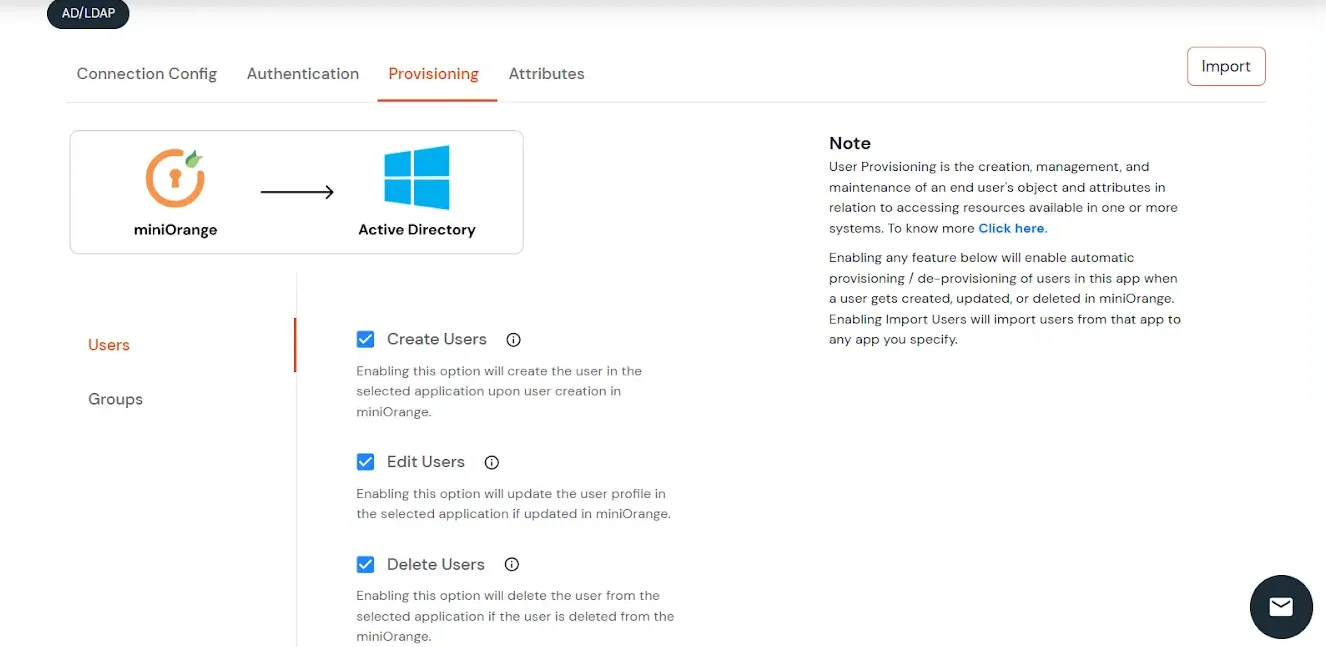
ADからのユーザーのインポートとプロビジョニング

ADからパスワードポリシーをインポートする

  • Active Directory のパスワード ポリシーを miniOrange にインポートする場合は、 こちらをクリックしてください。 詳細については、こちらをご覧ください。この手順はここでは省略します。
  • リモートデスクトップWebアクセス(RD Web):パスワードポリシーのインポートは今のところスキップしてください

接続のテスト

  • ディレクトリのリストが表示されます。 アイデンティティプロバイダー。 ドロップダウンから選択します AD/LDAP ディレクトリ、設定したディレクトリを検索し、その横にある3つの点をクリックして選択します。 試験用接続.
  • リモート デスクトップ Web アクセス (RD Web): AD/Ldap 接続のテスト

  • LDAP 構成を確認するためにユーザー名とパスワードの入力を求めるポップアップが表示されます。
  • リモート デスクトップ Web アクセス (RD Web): ユーザー名とパスワードを入力して LDAP 接続をテストします

  • On Successful: LDAP サーバーに接続すると、成功メッセージが表示されます。
  • リモート デスクトップ Web アクセス (RD Web): LDAP サーバーとの接続に成功しました

テスト属性マッピング

  • ディレクトリのリストが表示されます。 アイデンティティプロバイダー。 ドロップダウンから選択します AD/LDAP ディレクトリ、設定したディレクトリを検索し、その横にある3つの点をクリックして選択します。 テスト属性マッピング.
  • リモート デスクトップ Web アクセス (RD Web): 外部ディレクトリで、[選択] をクリックし、[属性マッピングのテスト] をクリックします。

  • ポップアップが表示され、ユーザー名を入力してクリックします。 ホイール試乗.
  • リモート デスクトップ Web アクセス (RD Web): 属性マッピング構成をテストするにはユーザー名を入力してください

  • テスト属性マッピング結果が表示されます。
  • リモート デスクトップ Web アクセス (RD Web): ユーザーのマップされた属性を取得します

AD を外部ディレクトリとしてセットアップする構成が完了しました。


注: WindowsサーバーでのLDAP設定については、弊社のガイドを参照してください。

miniOrange は、ディレクトリ、ID プロバイダーなどのさまざまな外部ユーザー ソースと統合されます。
IdP が見つからない、または設定にサポートが必要ですか?


お問い合わせいただくか、 idpsupport@xecurify.comまでメールをお送りください。すぐに設定のお手伝いをいたします。


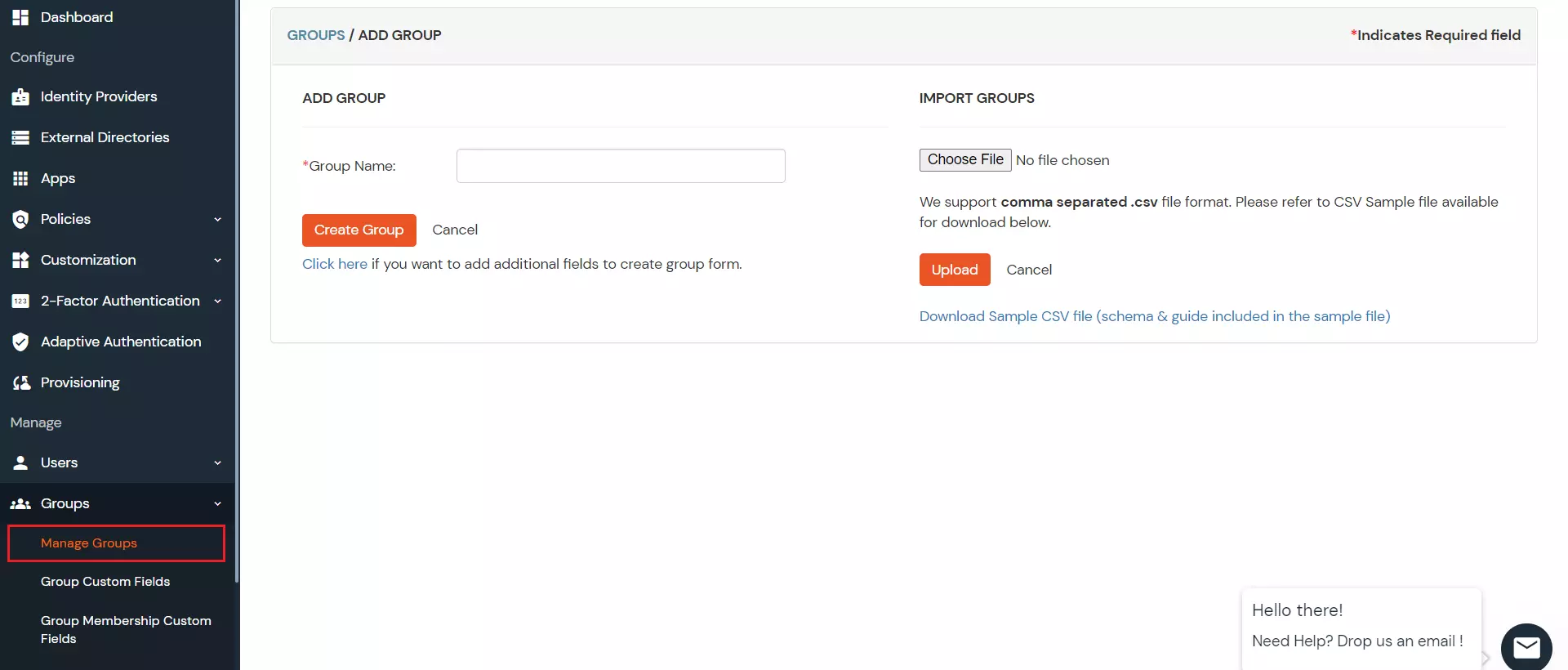
4. ユーザーグループの作成(推奨)

  • 選択 グループ >> グループの管理 左のパネルから。
  • RD Web 作成グループの 2 要素認証 (XNUMXFA/MFA)
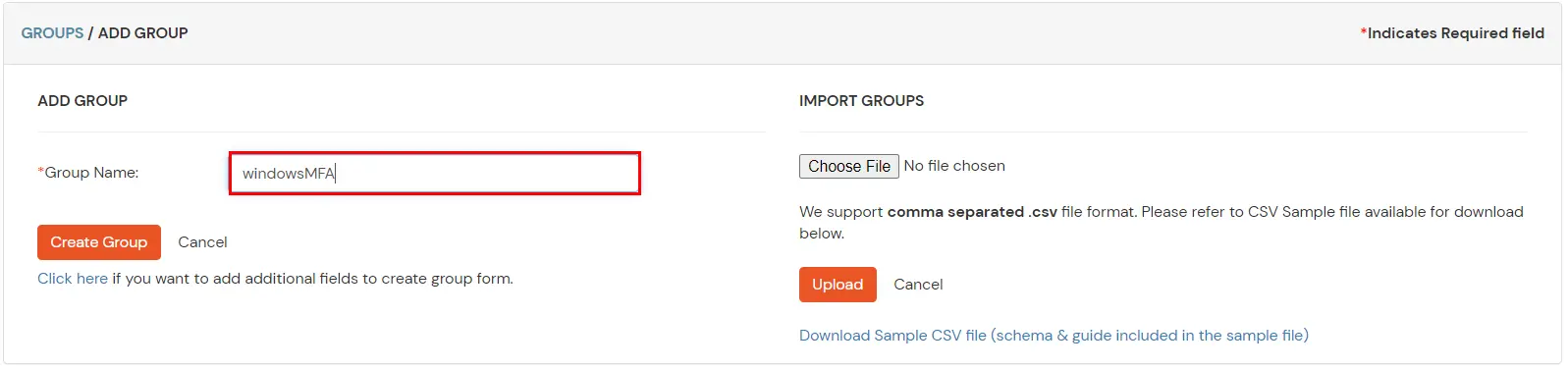
  • 以下を行うには、 グループを作成 ボタンを押します。
  • Enter ウィンドウMFA グループ名として「グループの作成」をクリックします。
  • RD Webに2要素認証(XNUMXFA/MFA)のグループ名を作成する

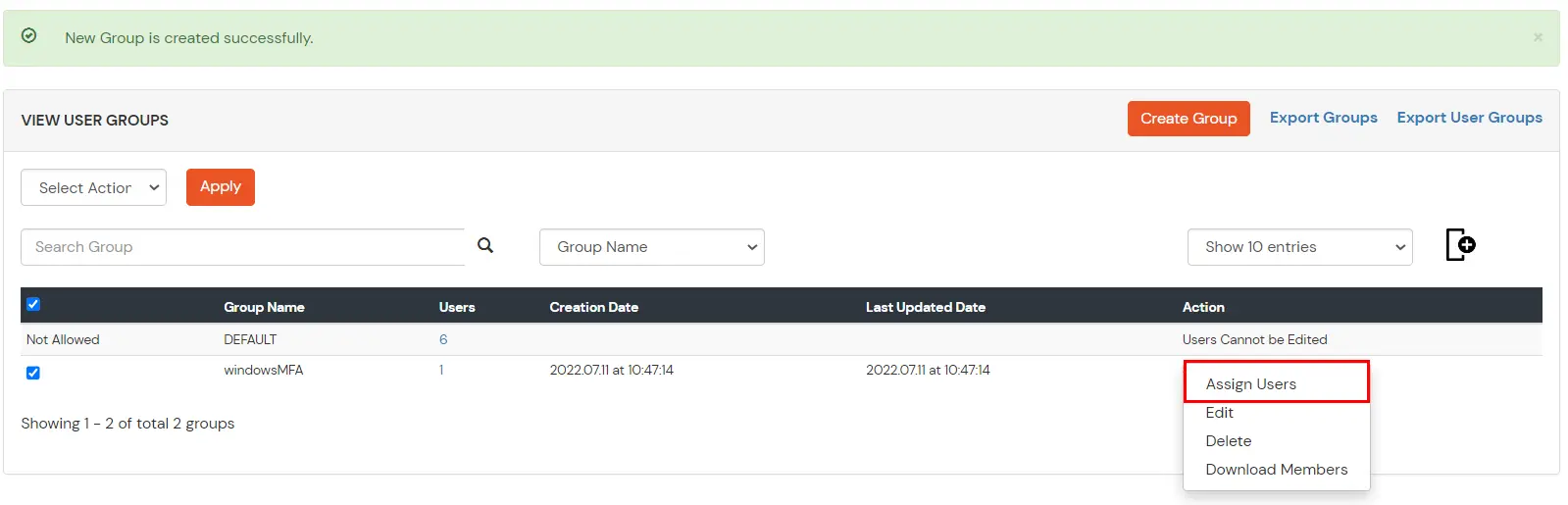
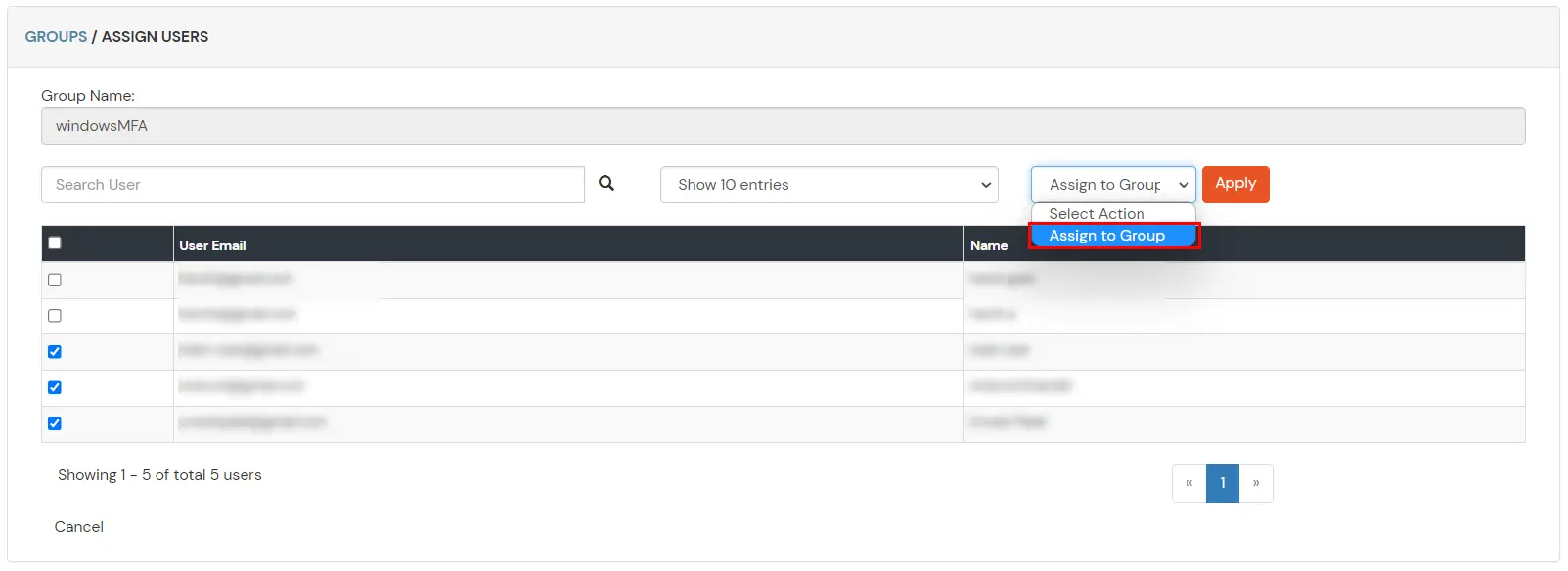
  • グループ リスト内のグループに関連付けられた [ユーザーの割り当て] オプションを使用して、さまざまなメンバーをグループに割り当てます。
  • RD Web 割り当てグループの 2 要素認証 (XNUMXFA/MFA)

  • このグループにデフォルト設定するユーザーを選択します。次に、 デフォルトにする アクションの選択ドロップダウンで、[適用] をクリックします。
  • RD Web の多要素認証 (2FA/MFA) によるユーザー グループの割り当て


よくある質問(FAQ)


Google/Microsoft Authenticator から正しいコードを入力したのに、OTP が拒否されるのはなぜですか?

このエラーは通常、miniOrange サーバーとモバイル デバイスの時間の不一致 (または Windows/Linux/Mac のオフライン認証の場合は、マシンの時間とモバイル デバイスの時間の不一致) によって発生します。

認証アプリによって生成されるセキュリティトークンは「時間ベース」(TOTP)です。30~60秒間のみ有効です。認証アプリを実行しているスマートフォンまたはマシン(オフライン認証の場合)のシステム時刻が2分でも早かったり遅かったりすると、サーバー/マシンはコードを期限切れとみなします。


外部参照

デモをスケジュールしますか?

無料デモ申込み


その他のアイデンティティおよびアクセス管理製品