こんにちは!
助けが必要? 私たちはここにいます!

助けが必要? 私たちはここにいます!
検索結果:
×miniOrangeのSalesforce SCIMプロビジョニング機能を使用すると、SalesforceユーザーとminiOrangeの同期を自動的に維持できるため、管理者はアカウントを手動で作成したり削除したりする必要がなくなります。
セットアップ後、miniOrangeは自動的に以下の機能を提供します。
これにより、新規登録/退職手続きが迅速化され、古いアカウントが期日通りに削除されることでセキュリティも向上します。
miniOrangeは、インバウンドプロビジョニング(インポート)もサポートしています。
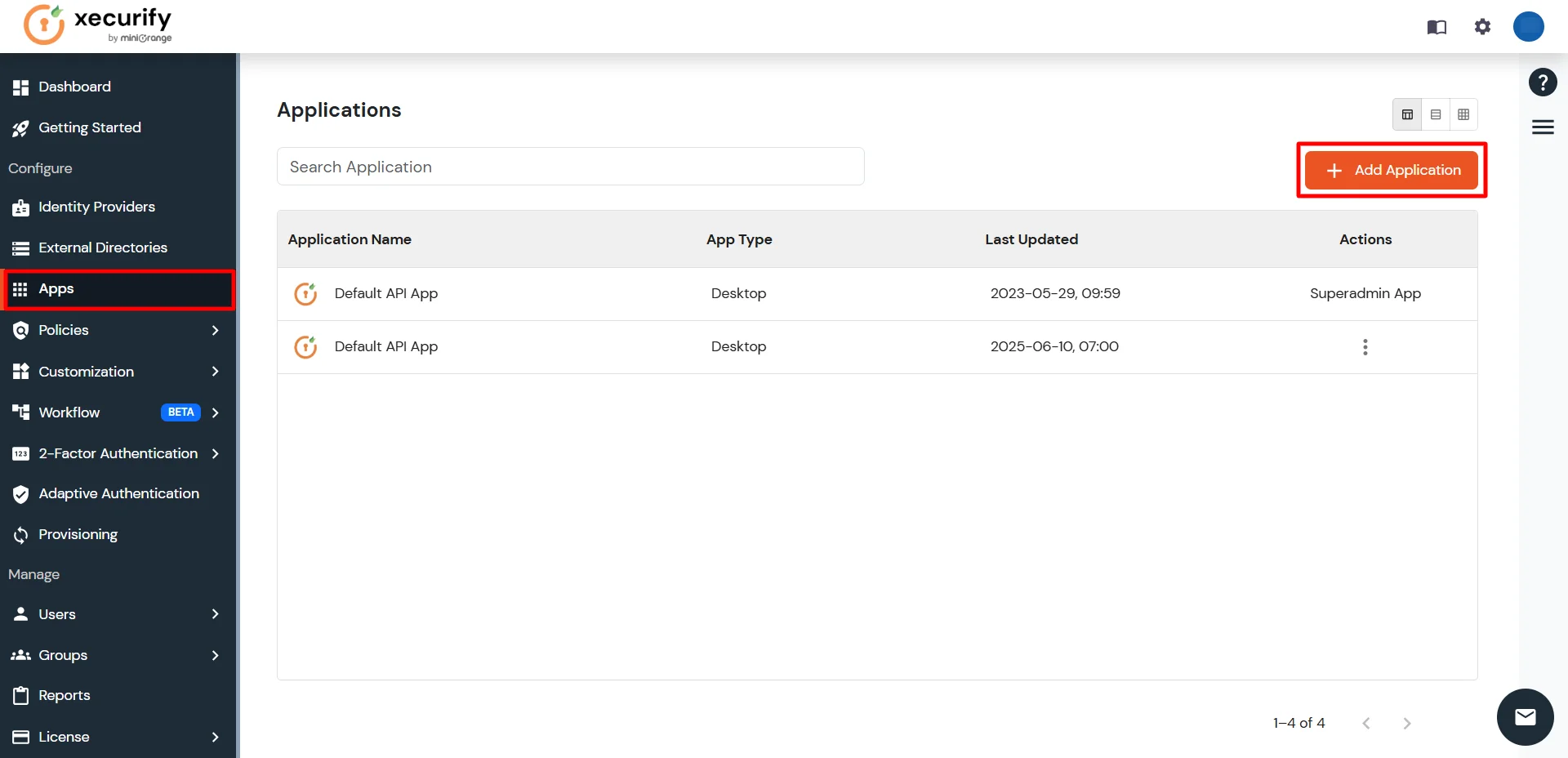
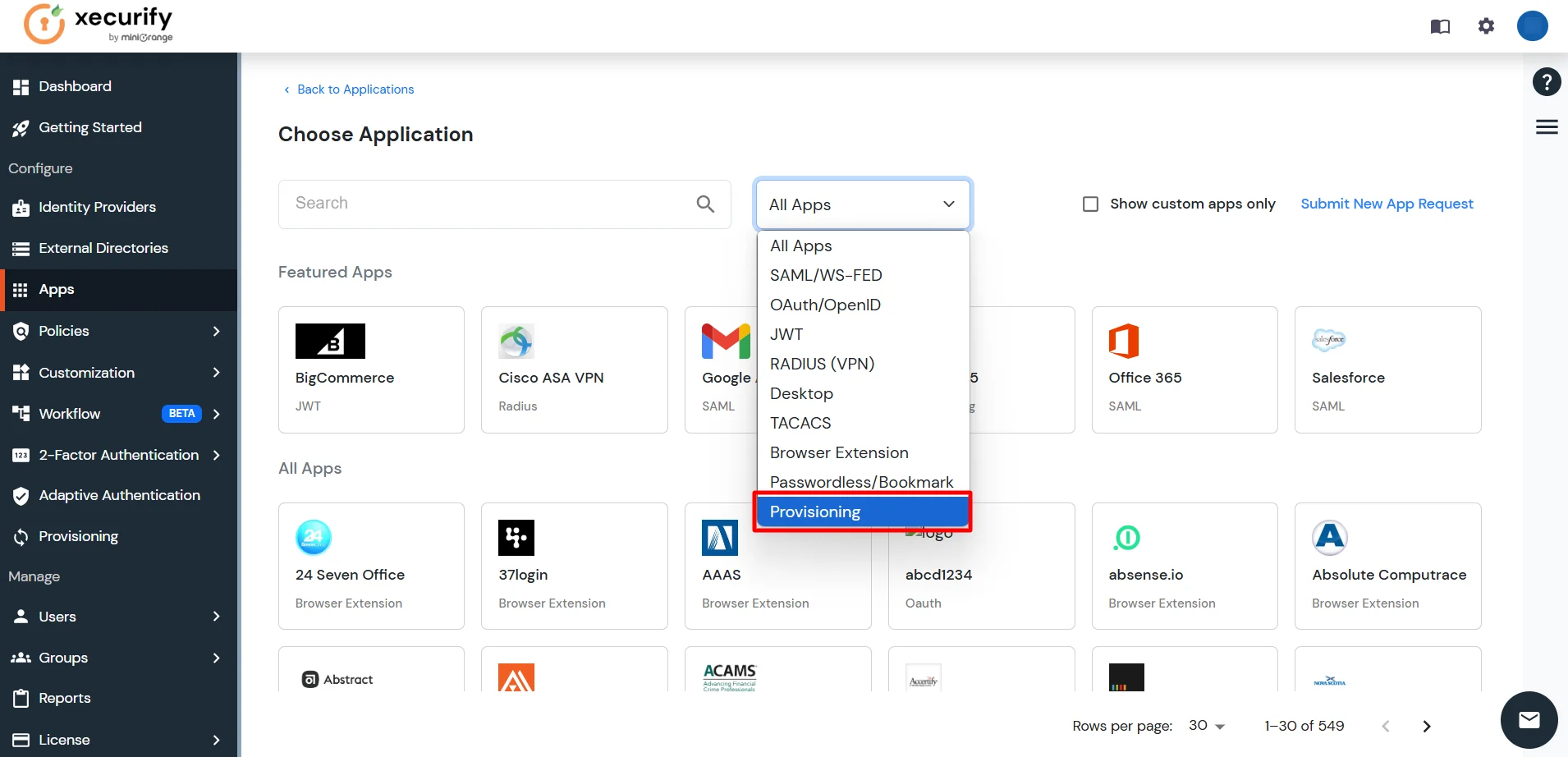
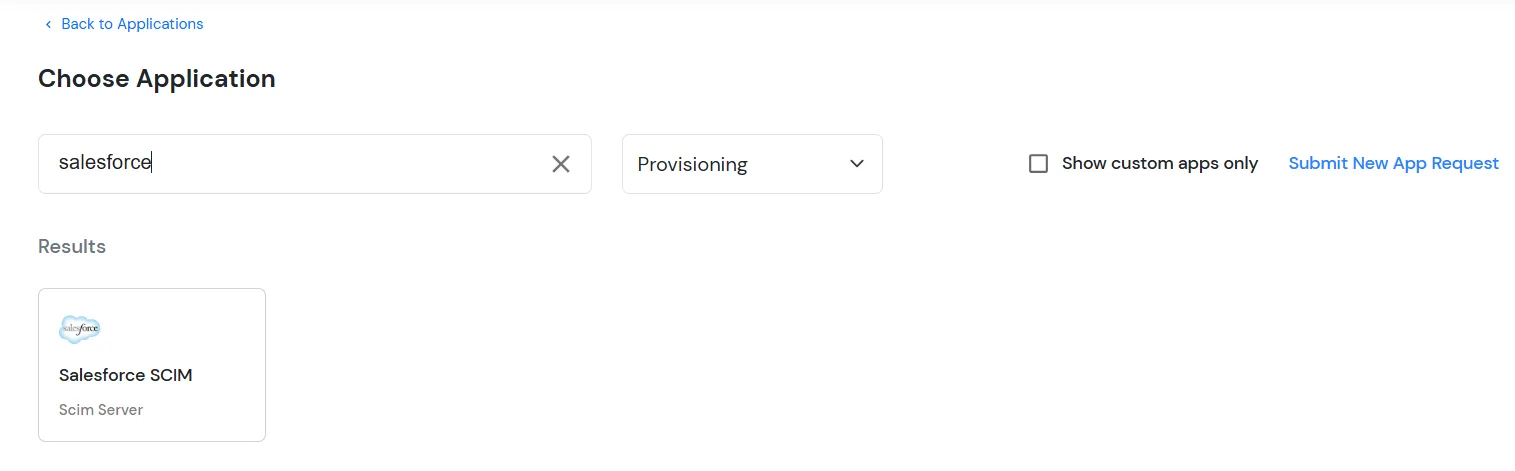
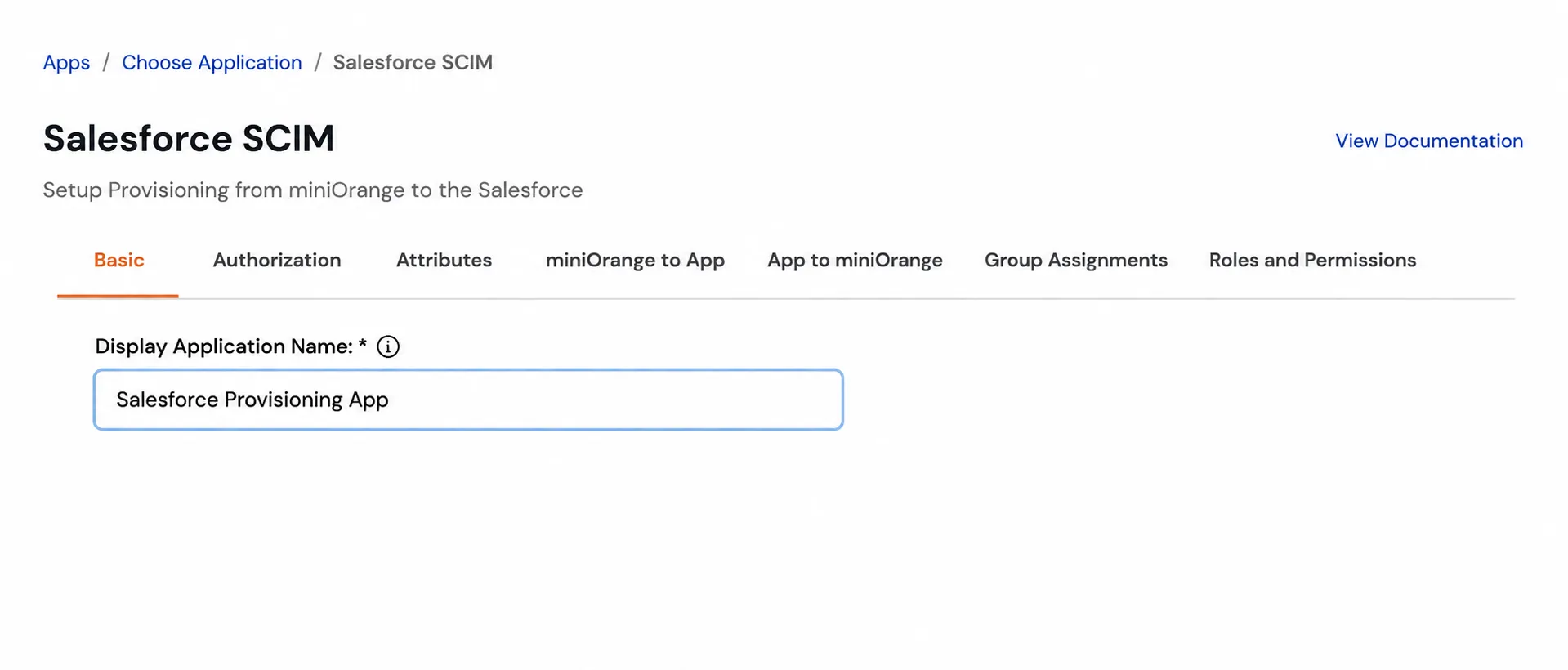
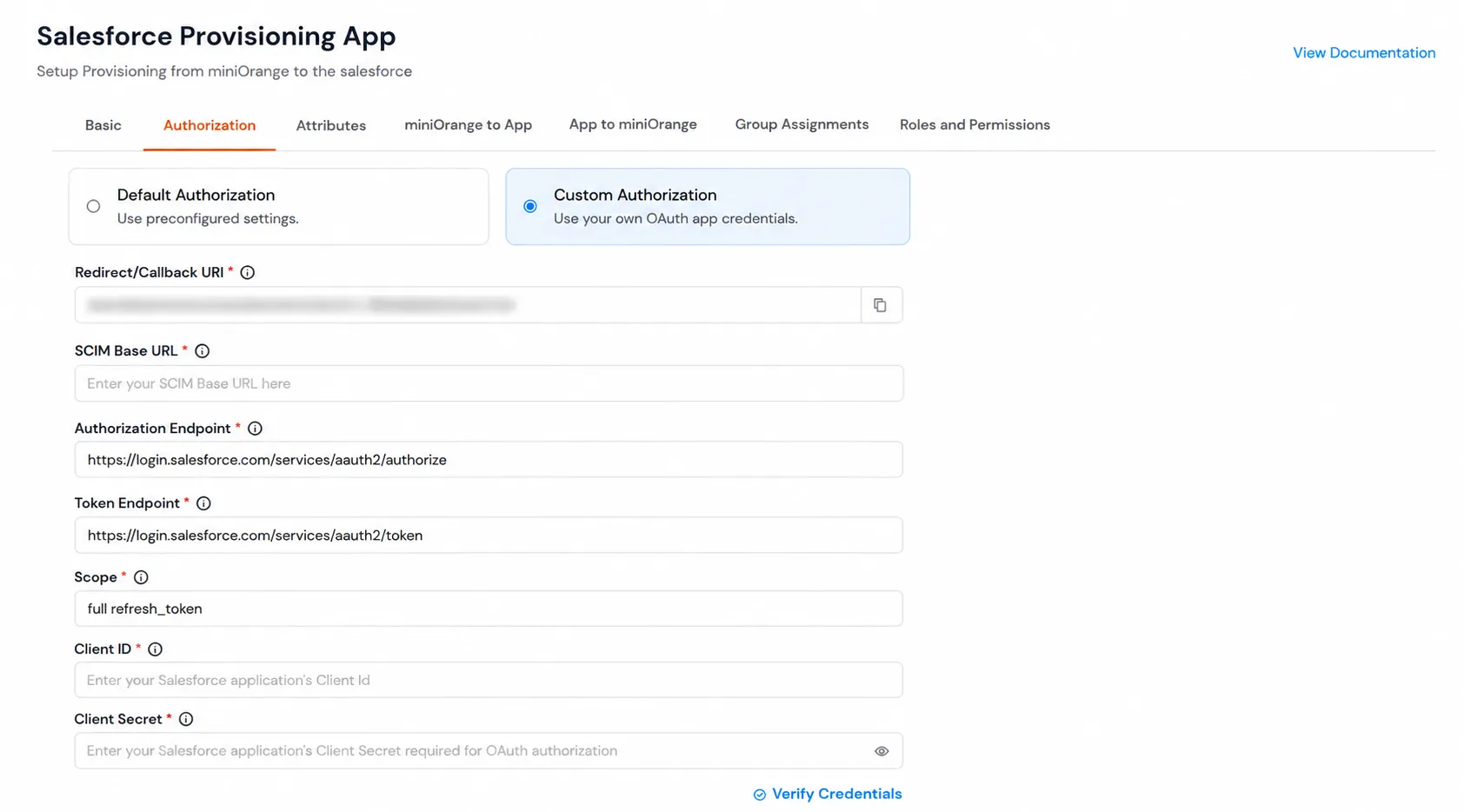
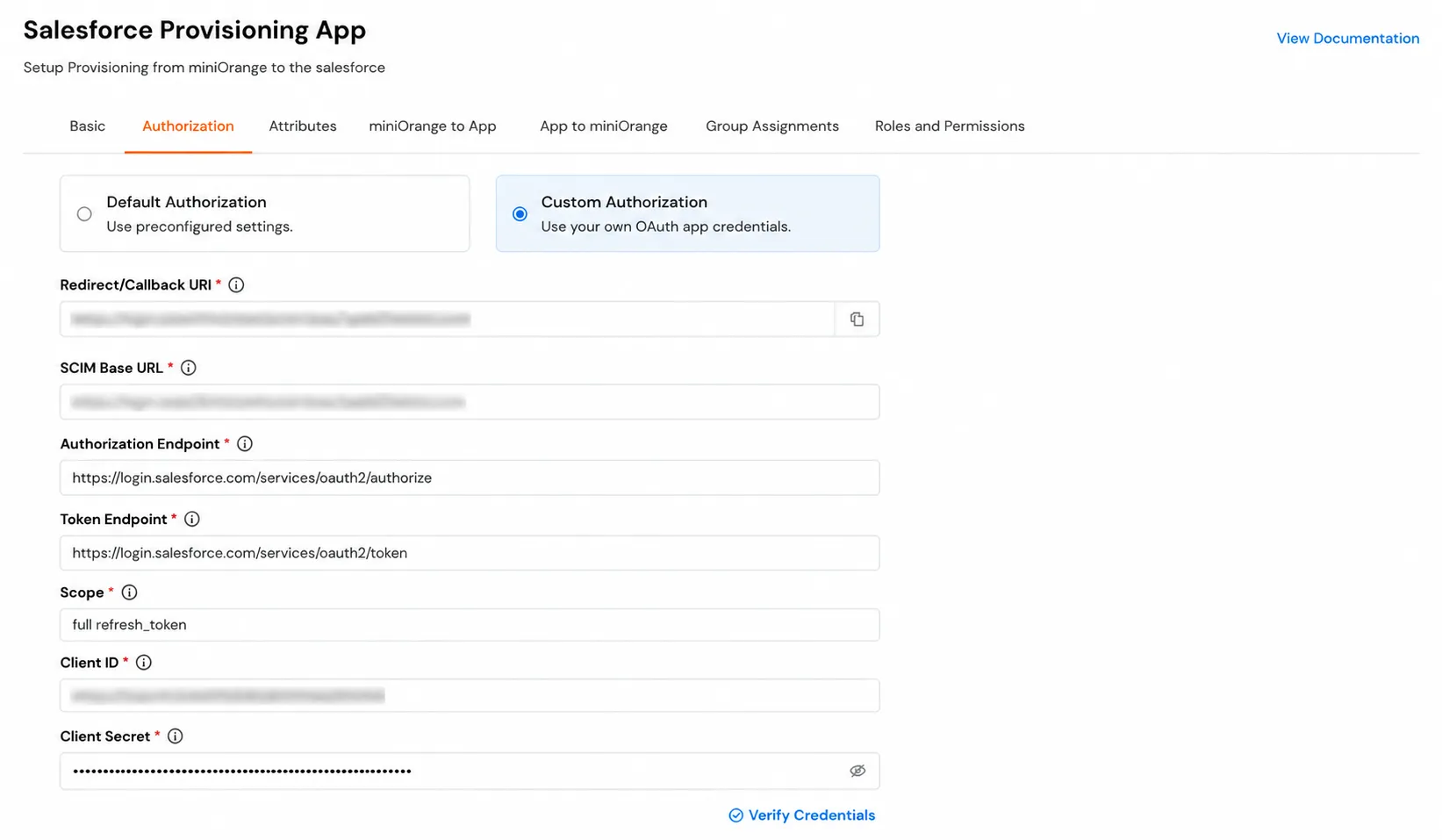
https://<your-company-domain>.my.salesforce.com/services/scim/v2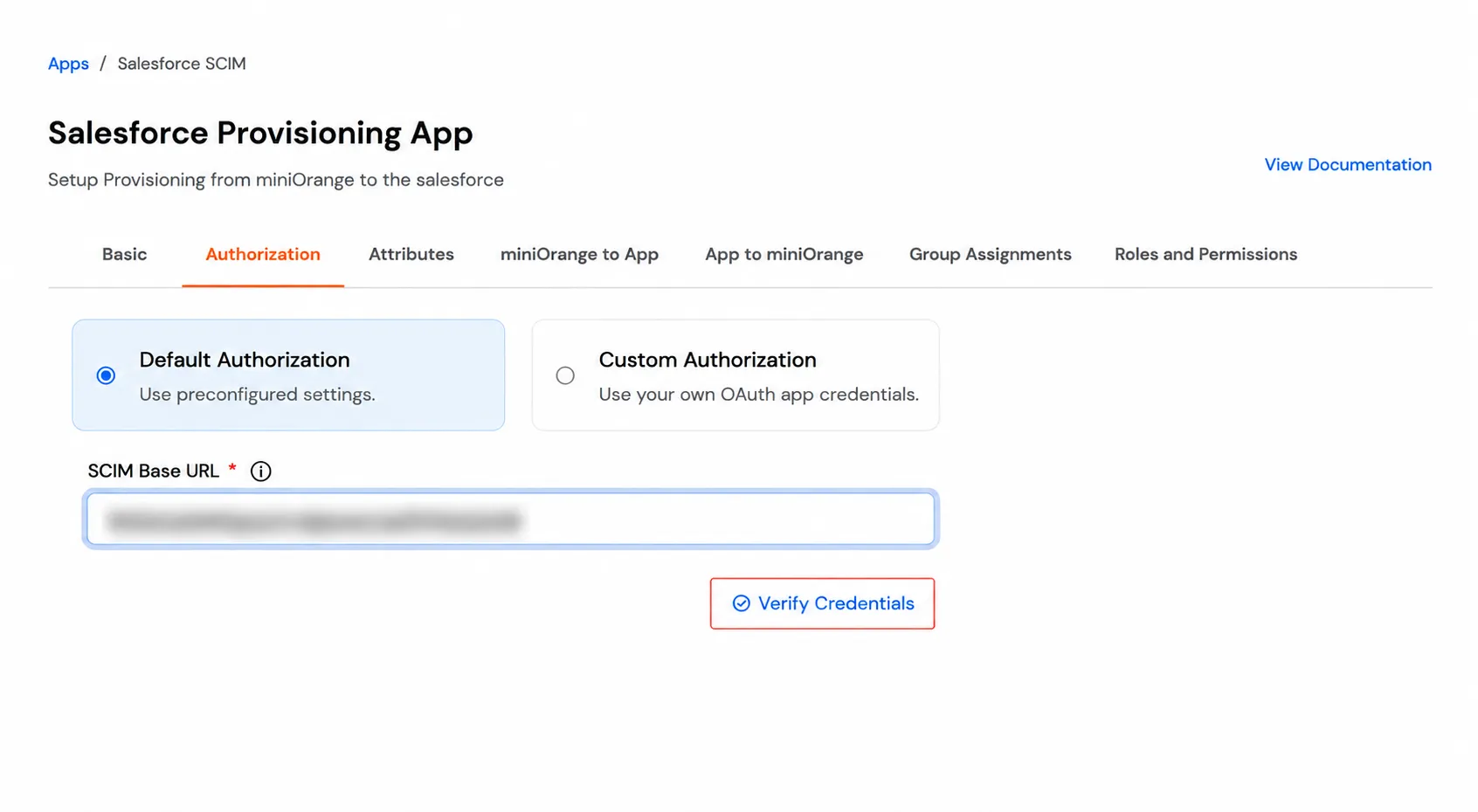
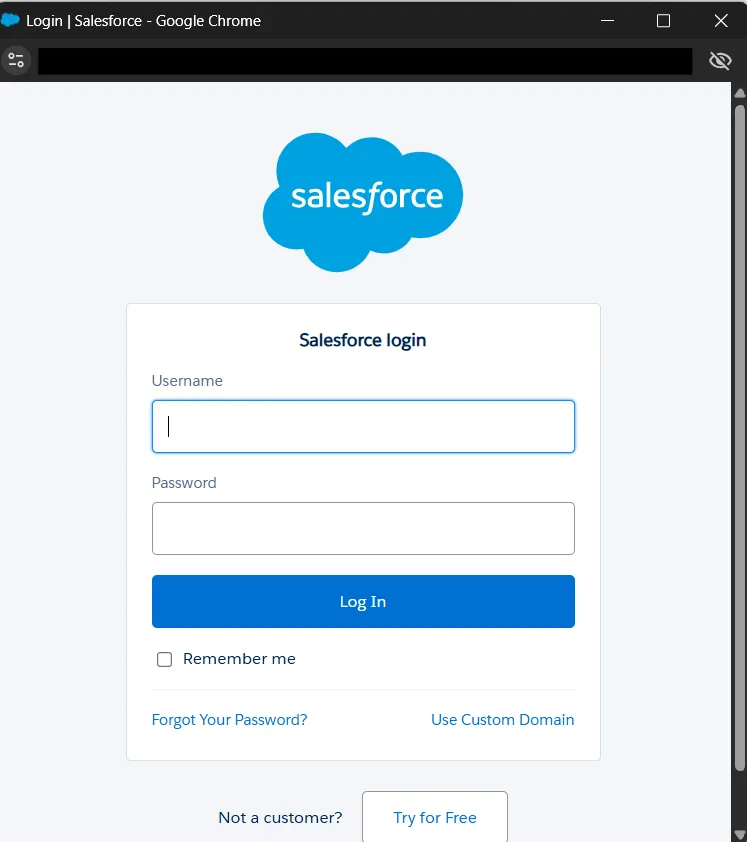
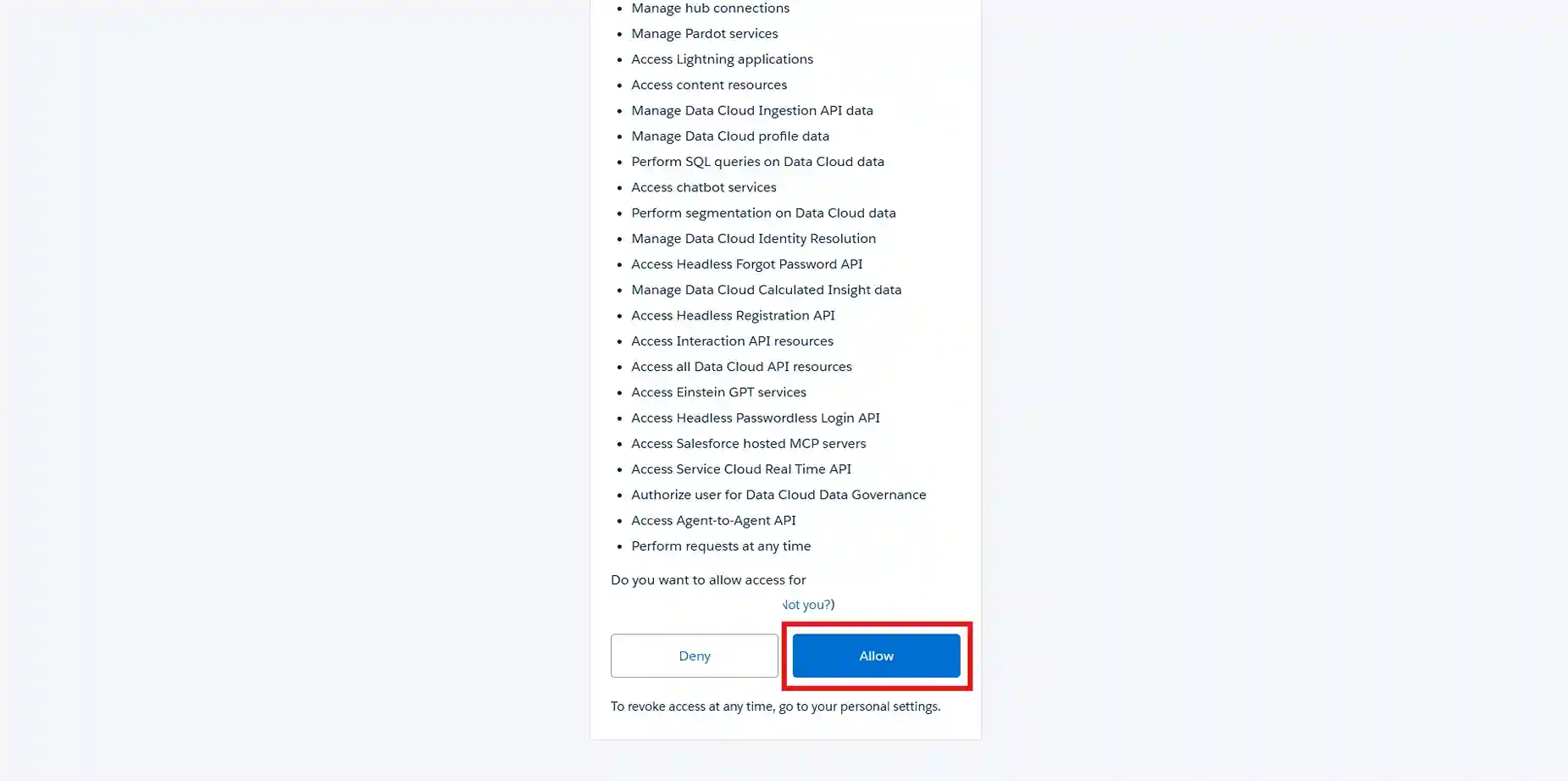
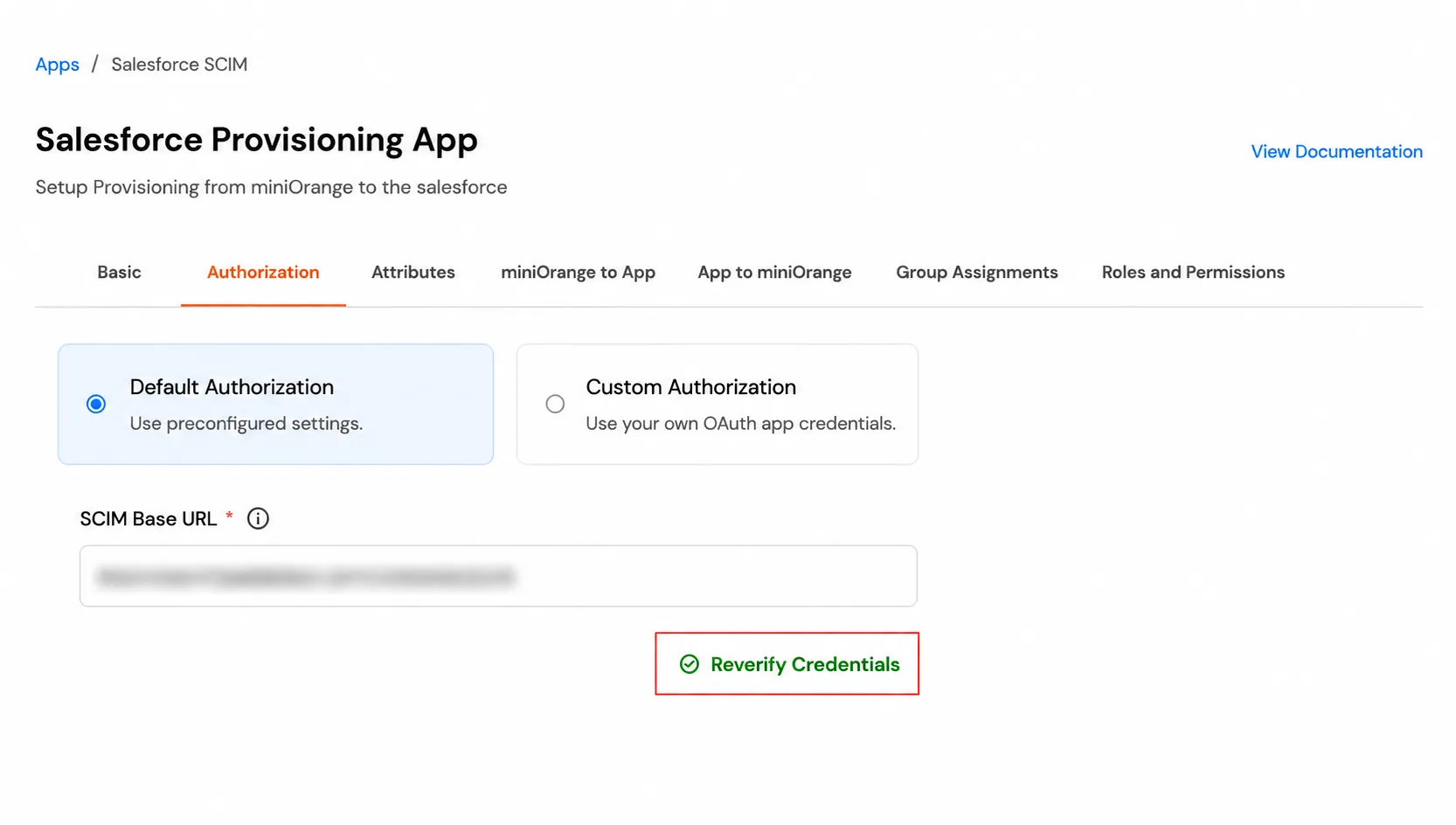
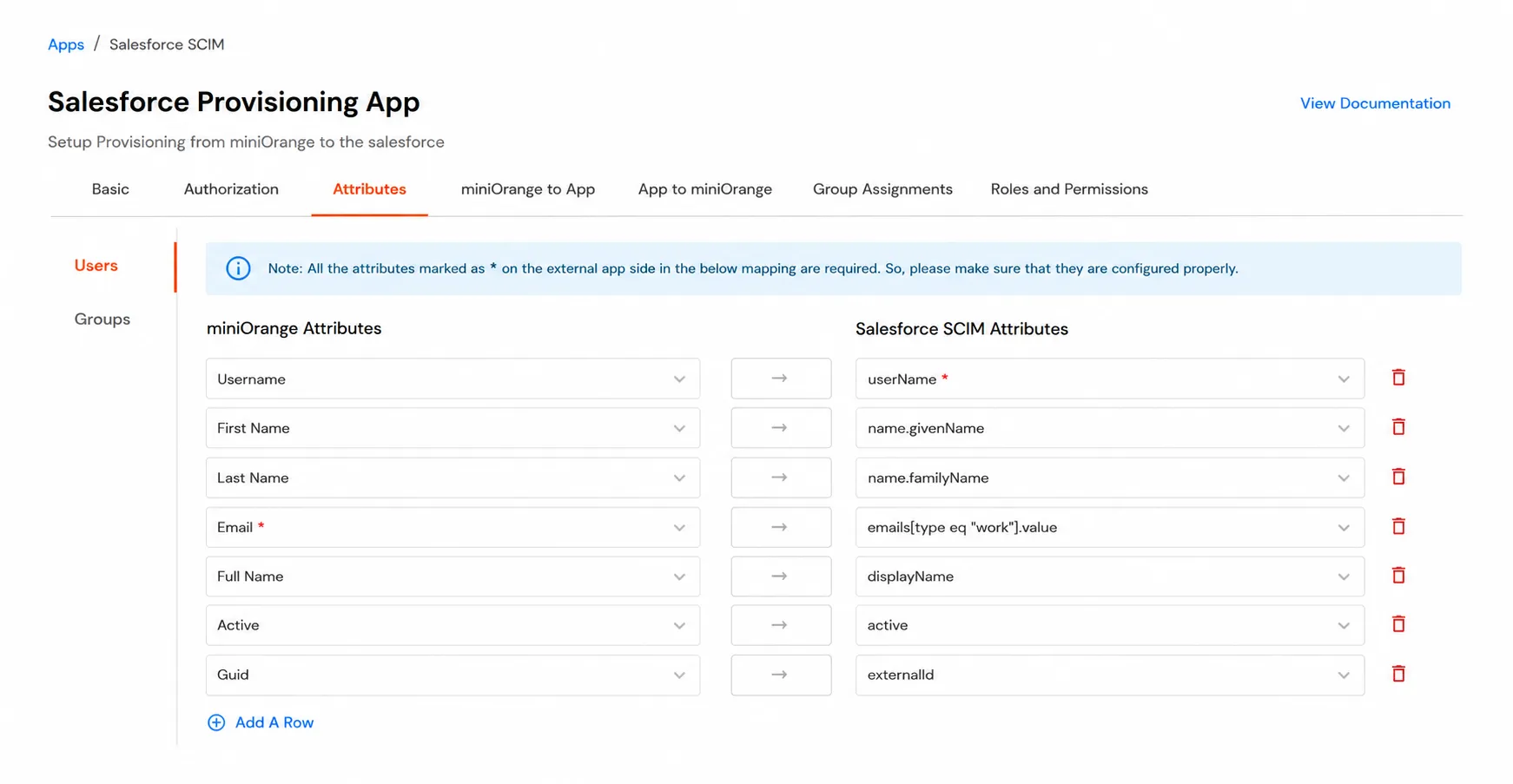
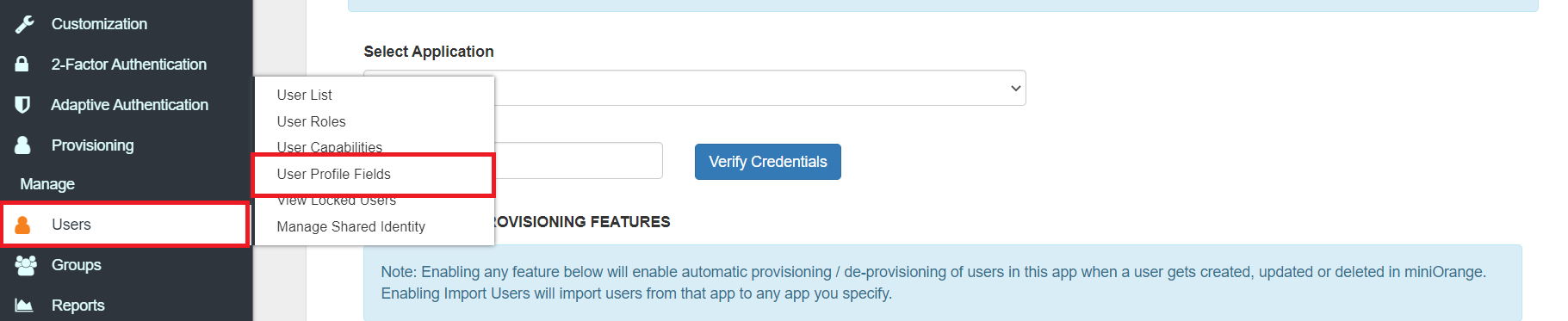
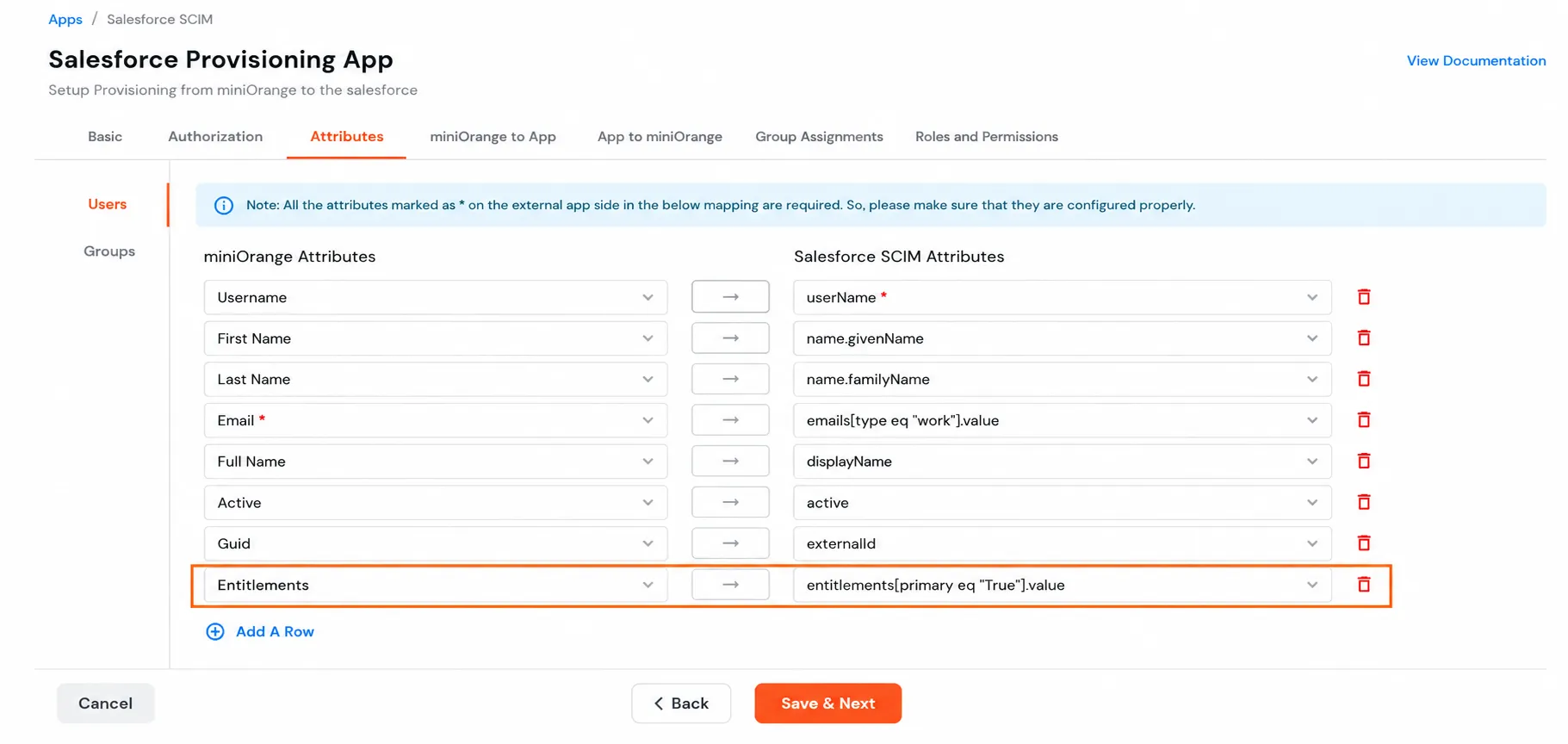
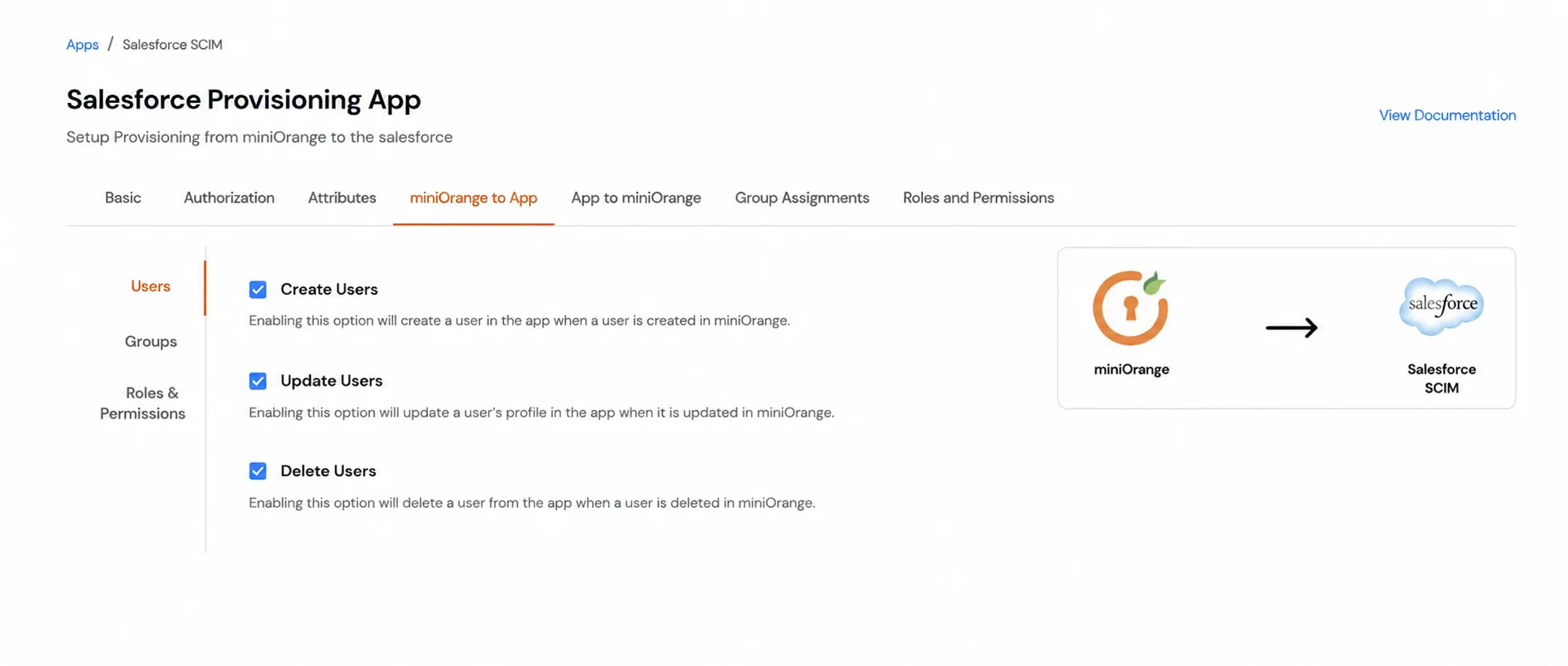
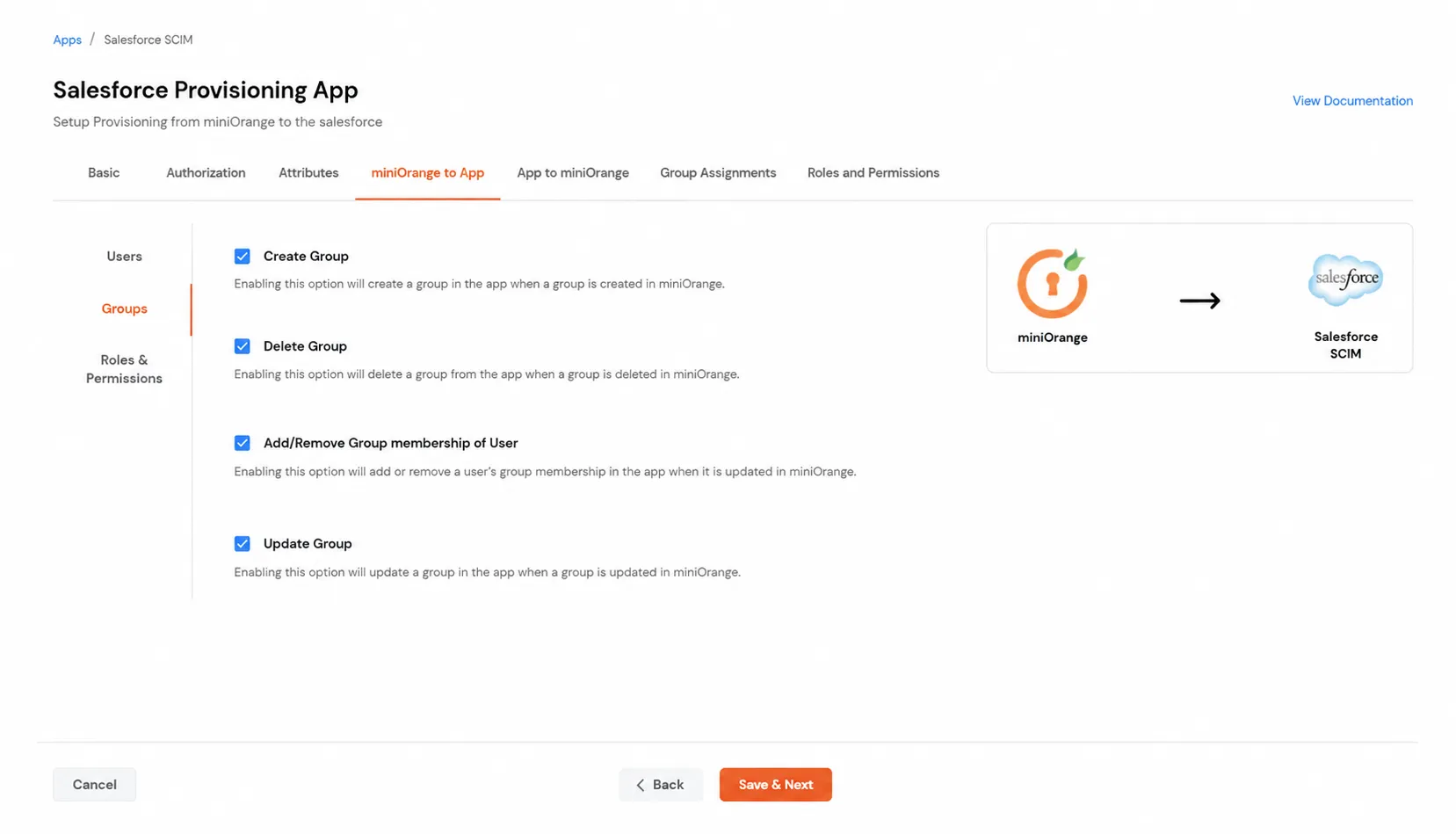
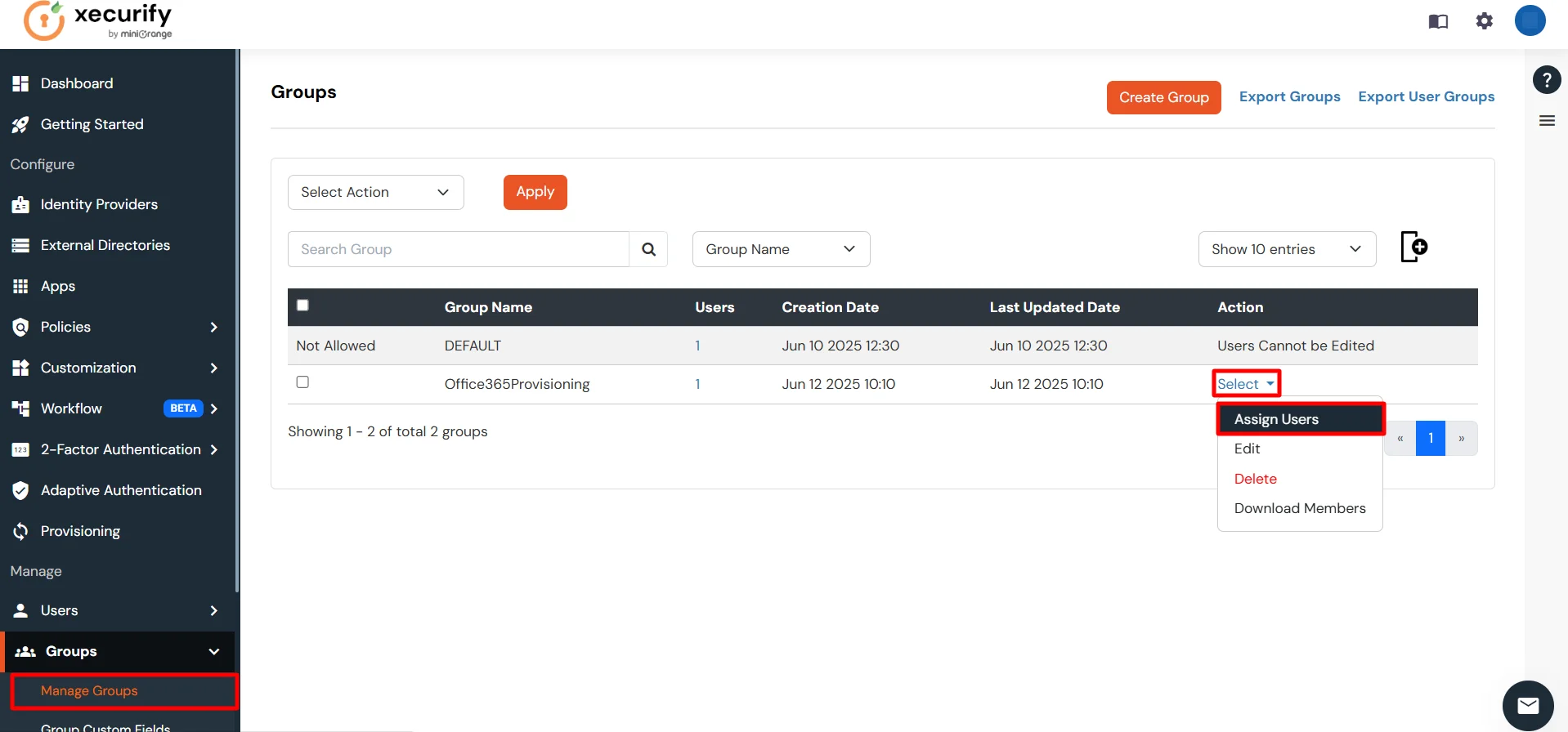
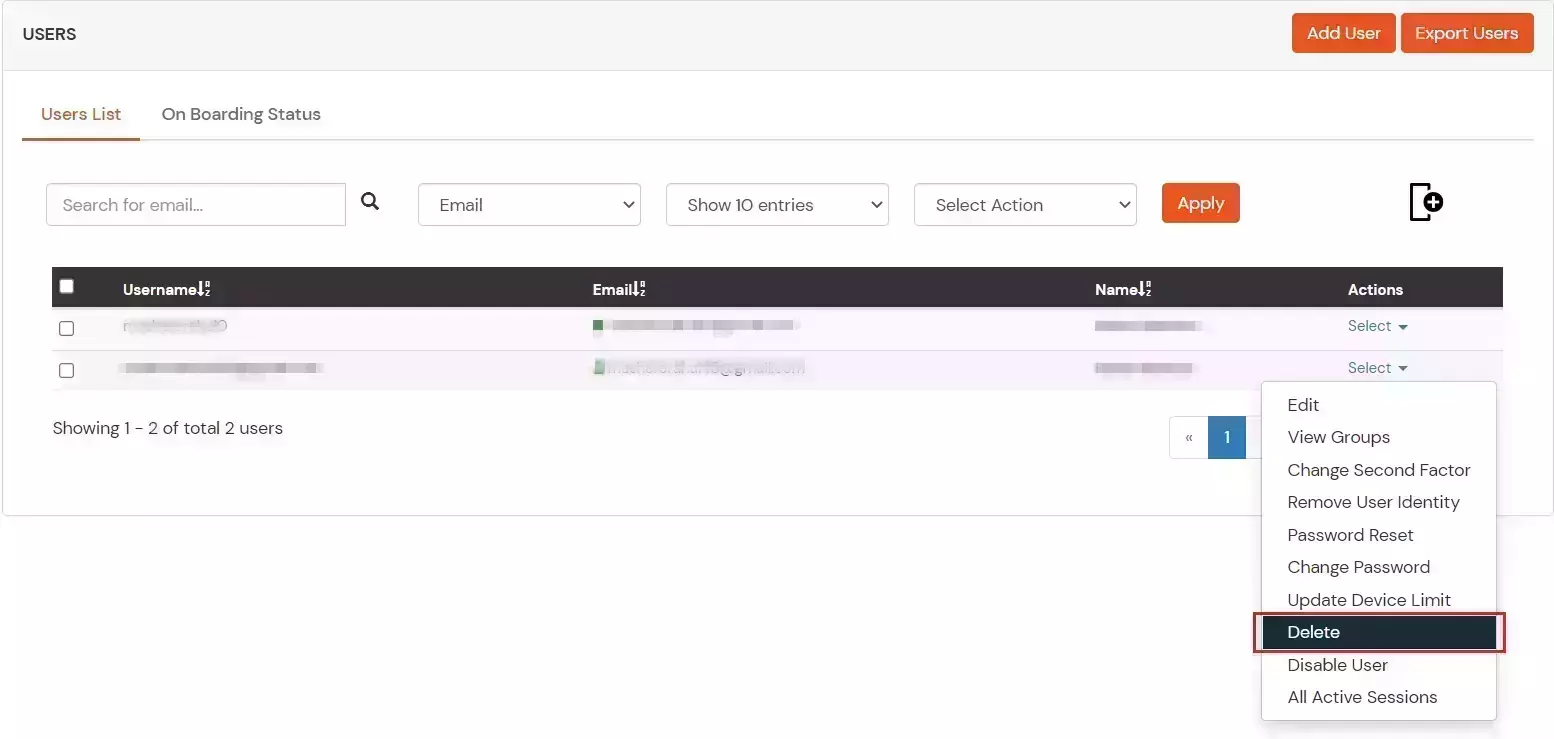
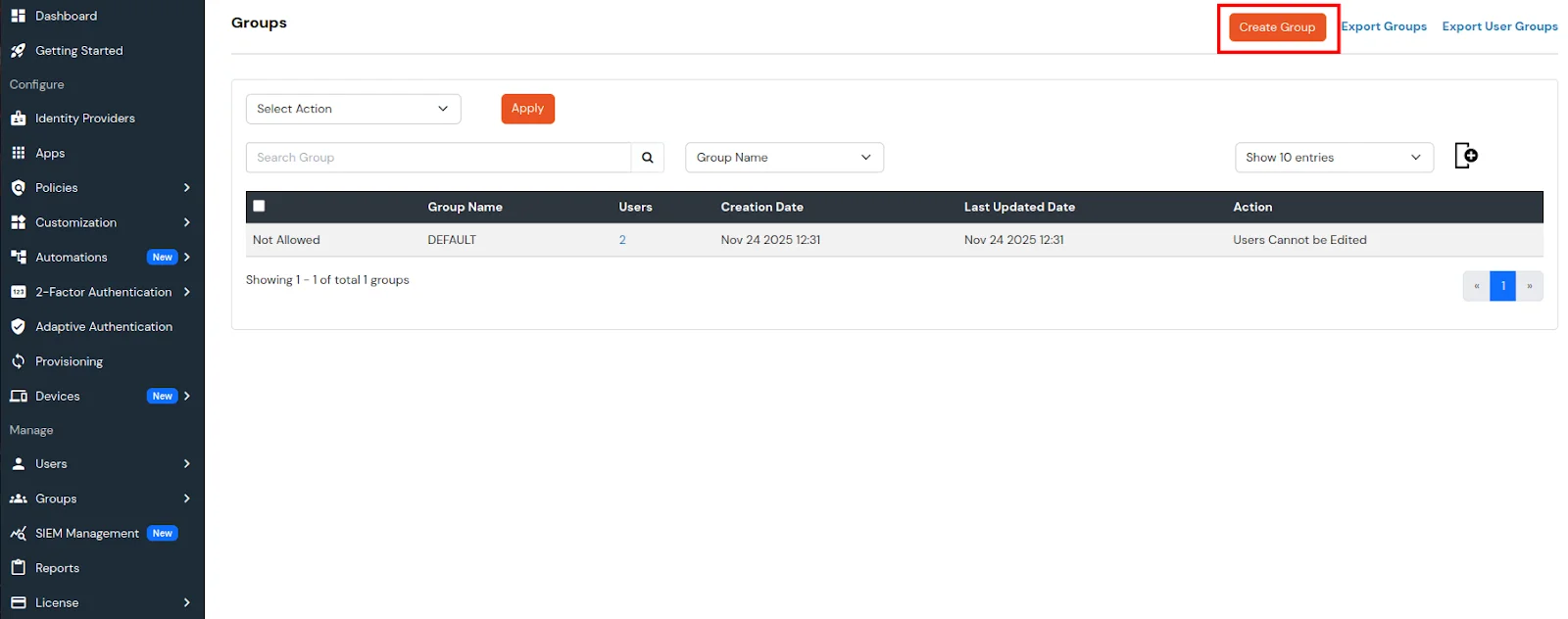
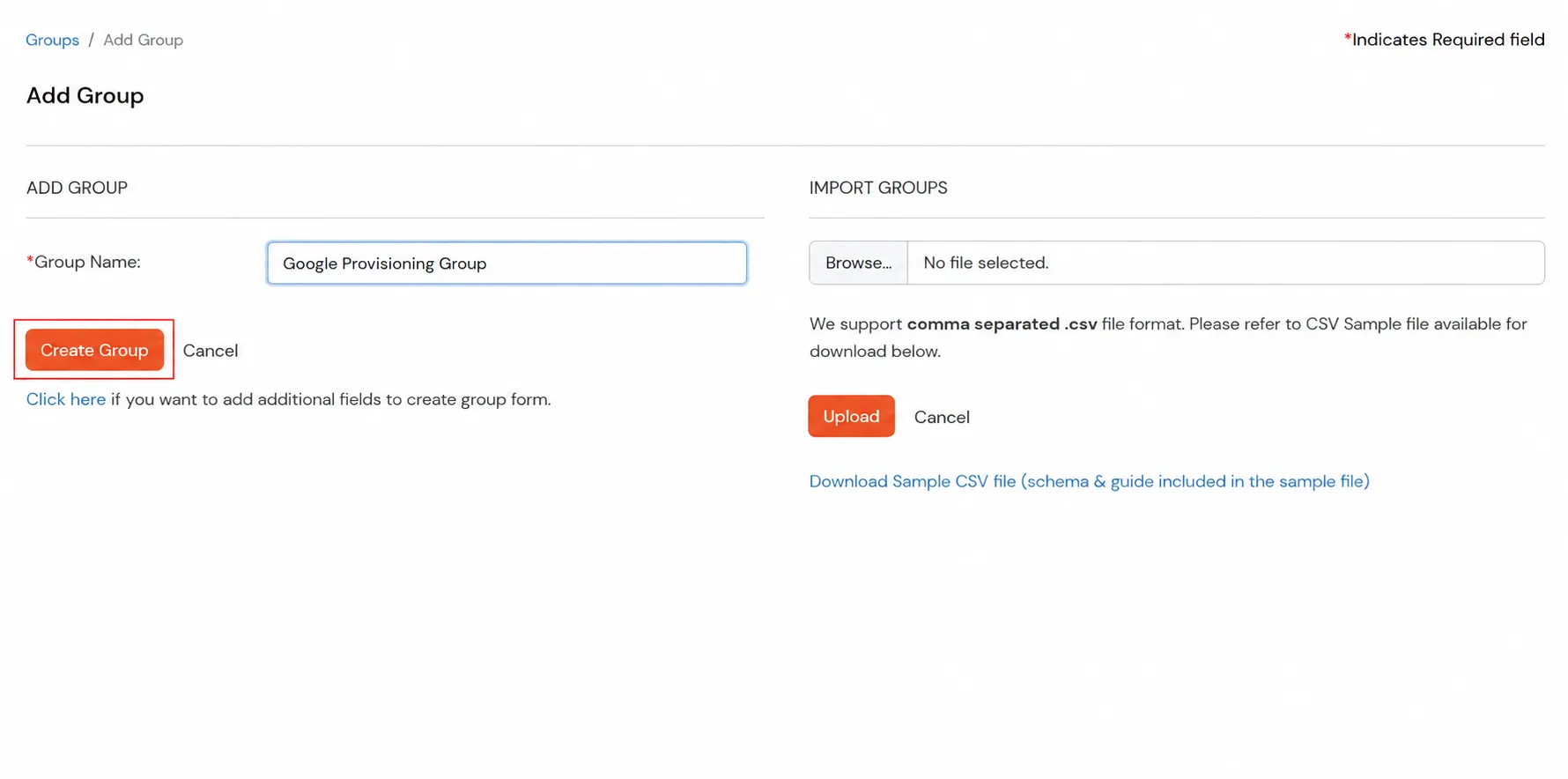
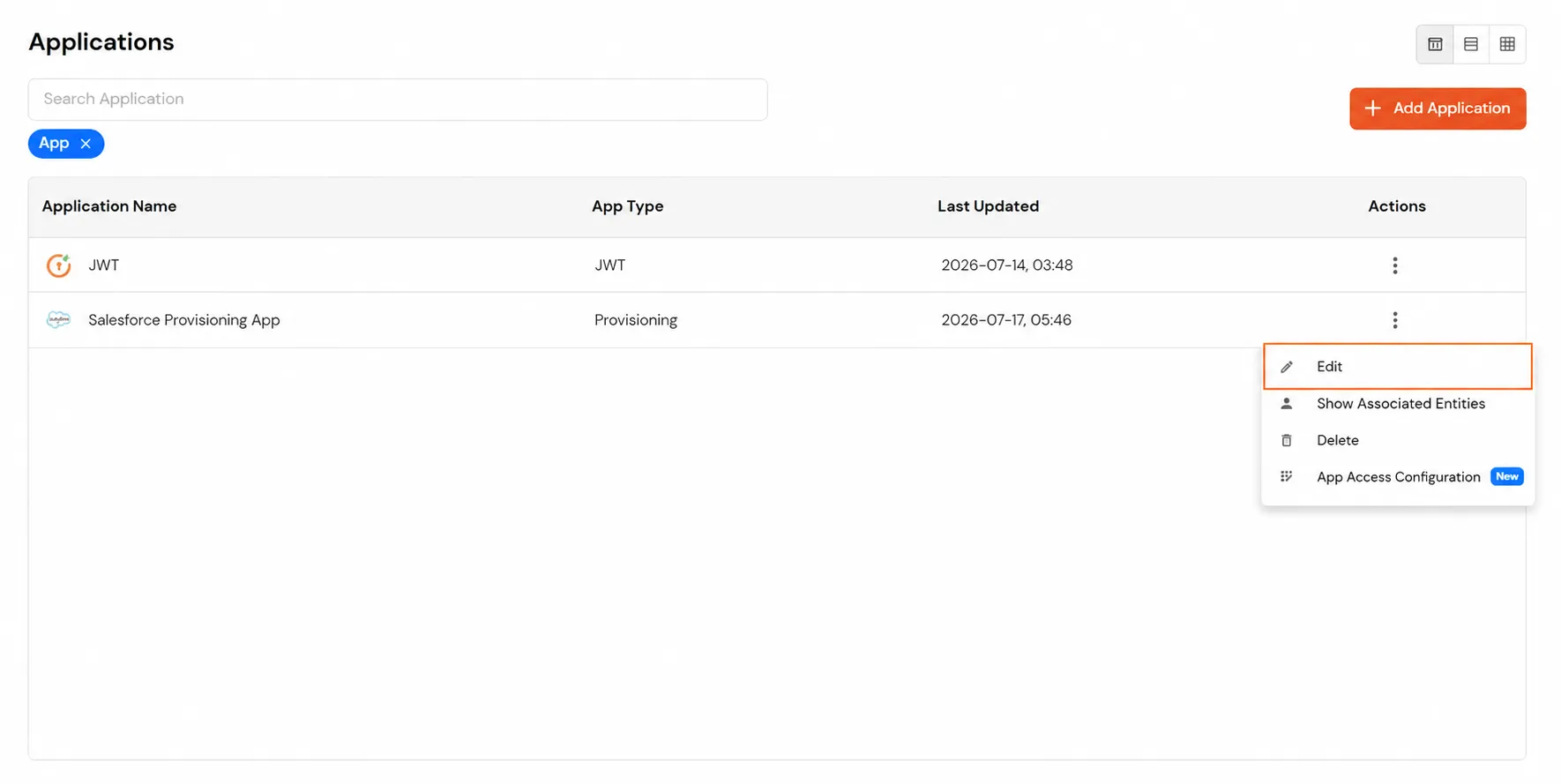
注:Salesforceへのユーザープロビジョニングはグループ割り当てロジックに基づいています。ユーザーがグループ割り当てで割り当てられたグループに追加されると、有効になっている機能に従ってプロビジョニングされます。これらのグループ割り当ては、次の手順で設定します。
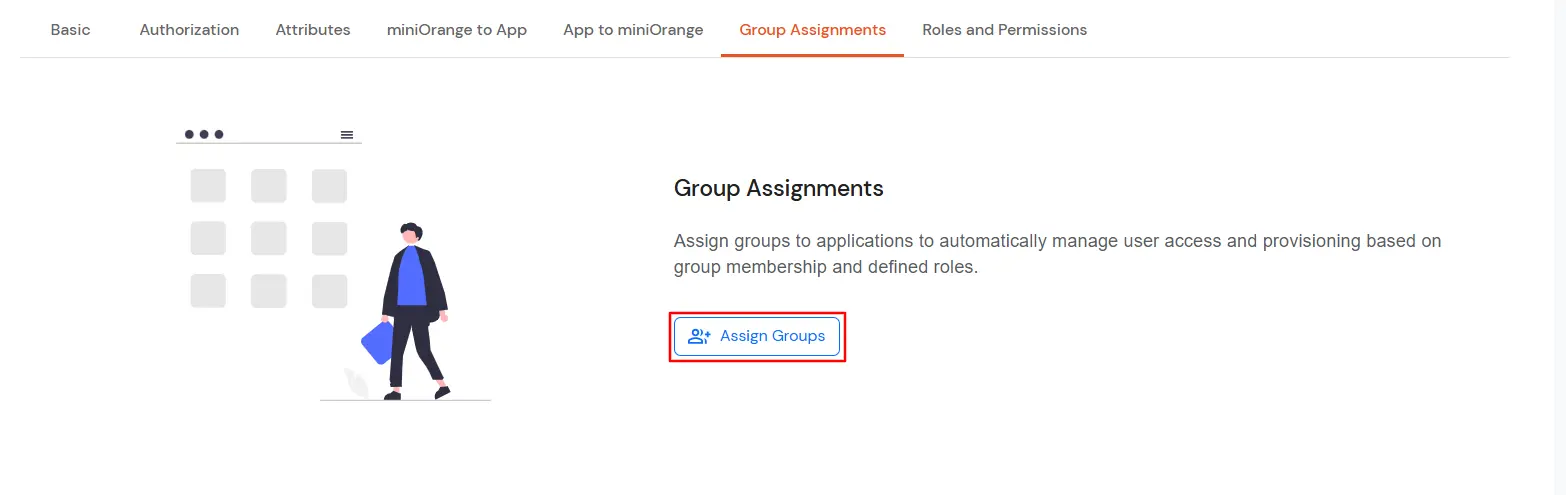
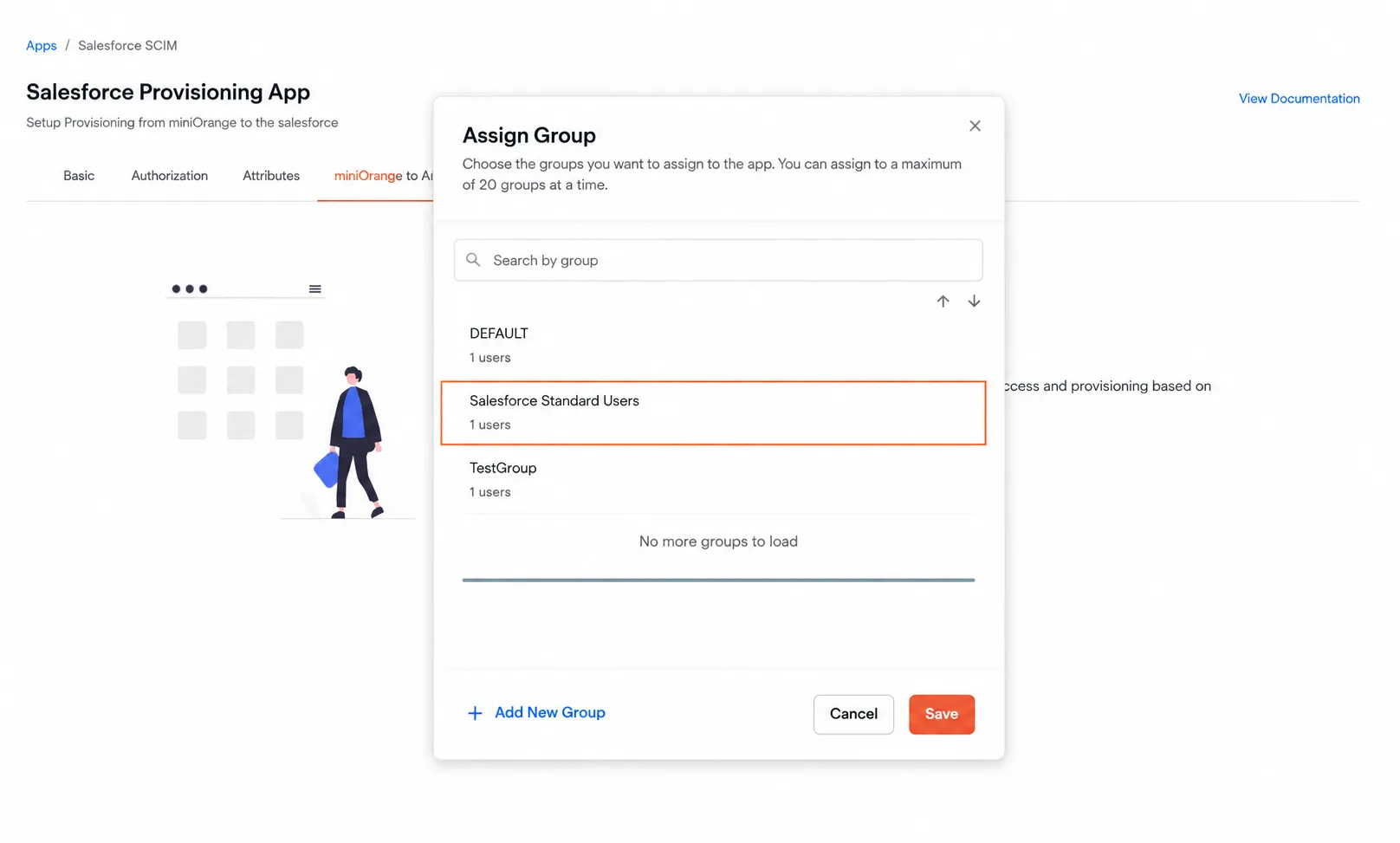
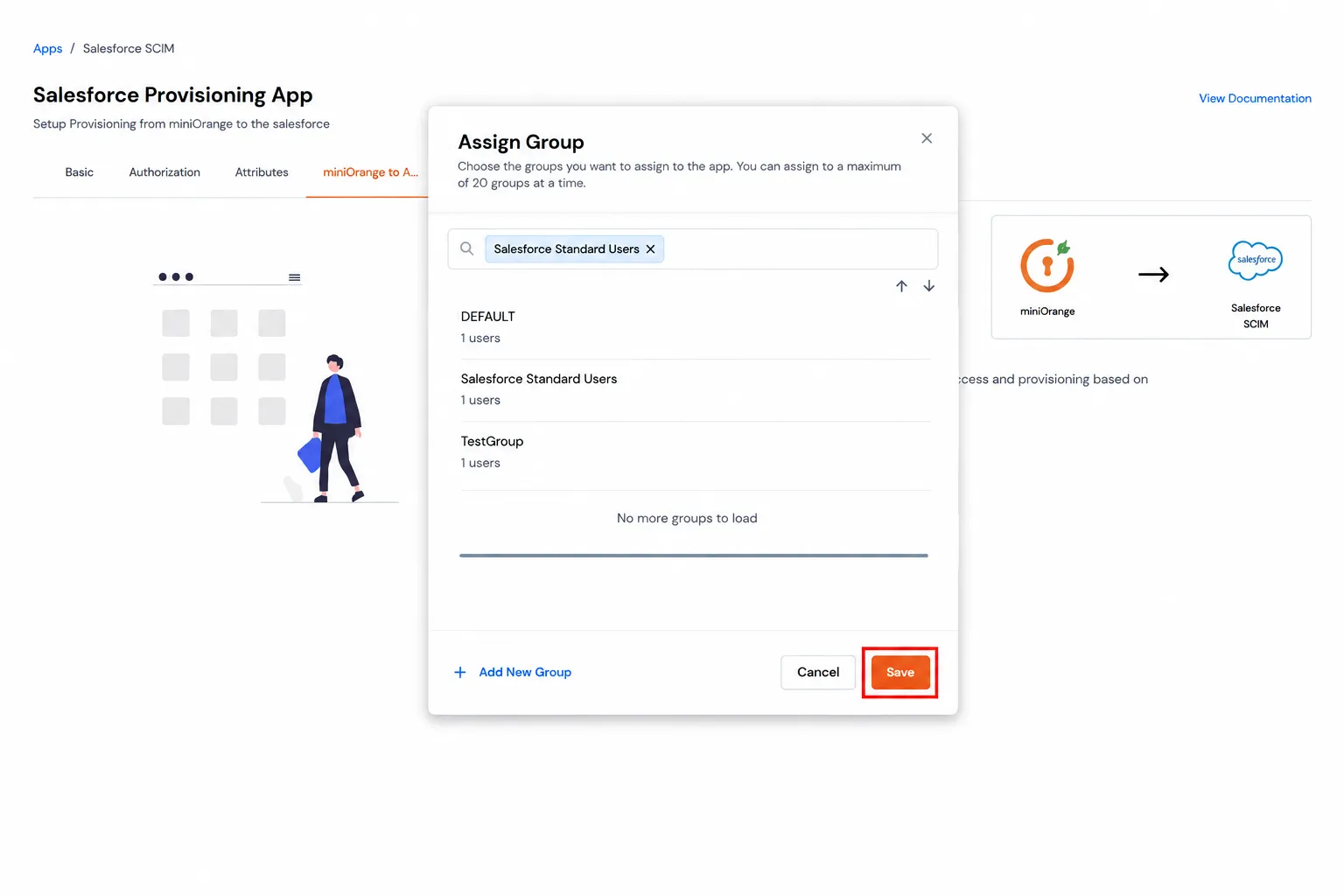
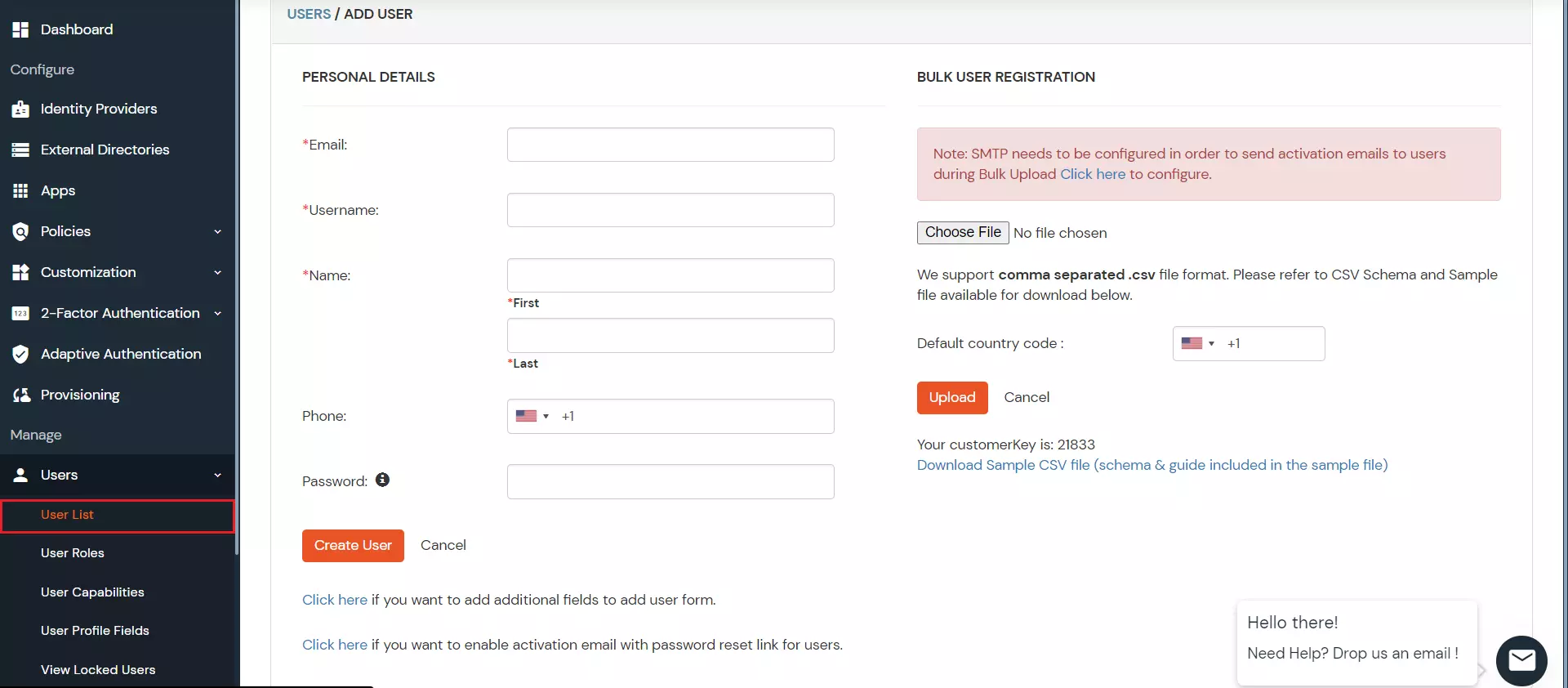
注:Salesforceにプロビジョニングするすべてのユーザーに対して、権限情報を入力する必要があります。権限情報がない場合、ユーザーはSalesforceにプロビジョニングできません。
権限またはプロファイル ID を確認するには、こちらをクリックしてくださいhelp.salesforce.com。
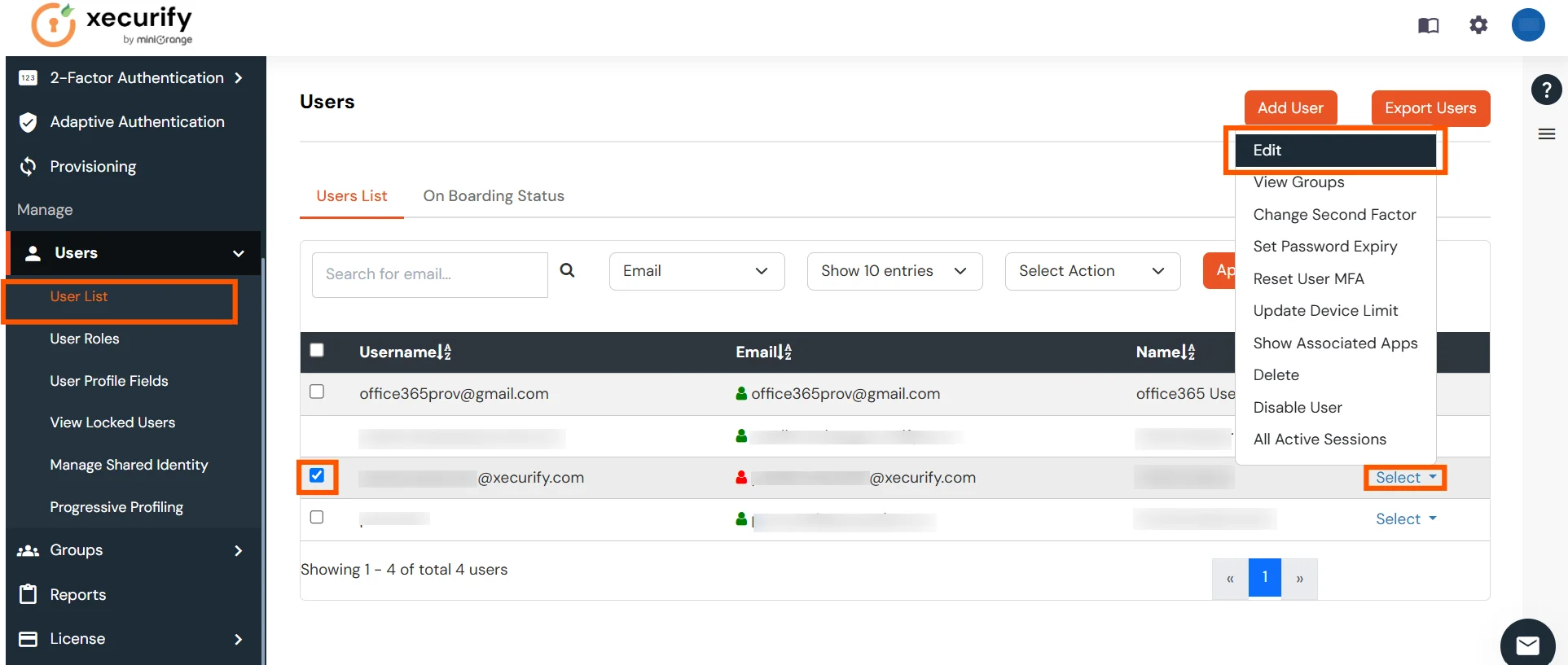
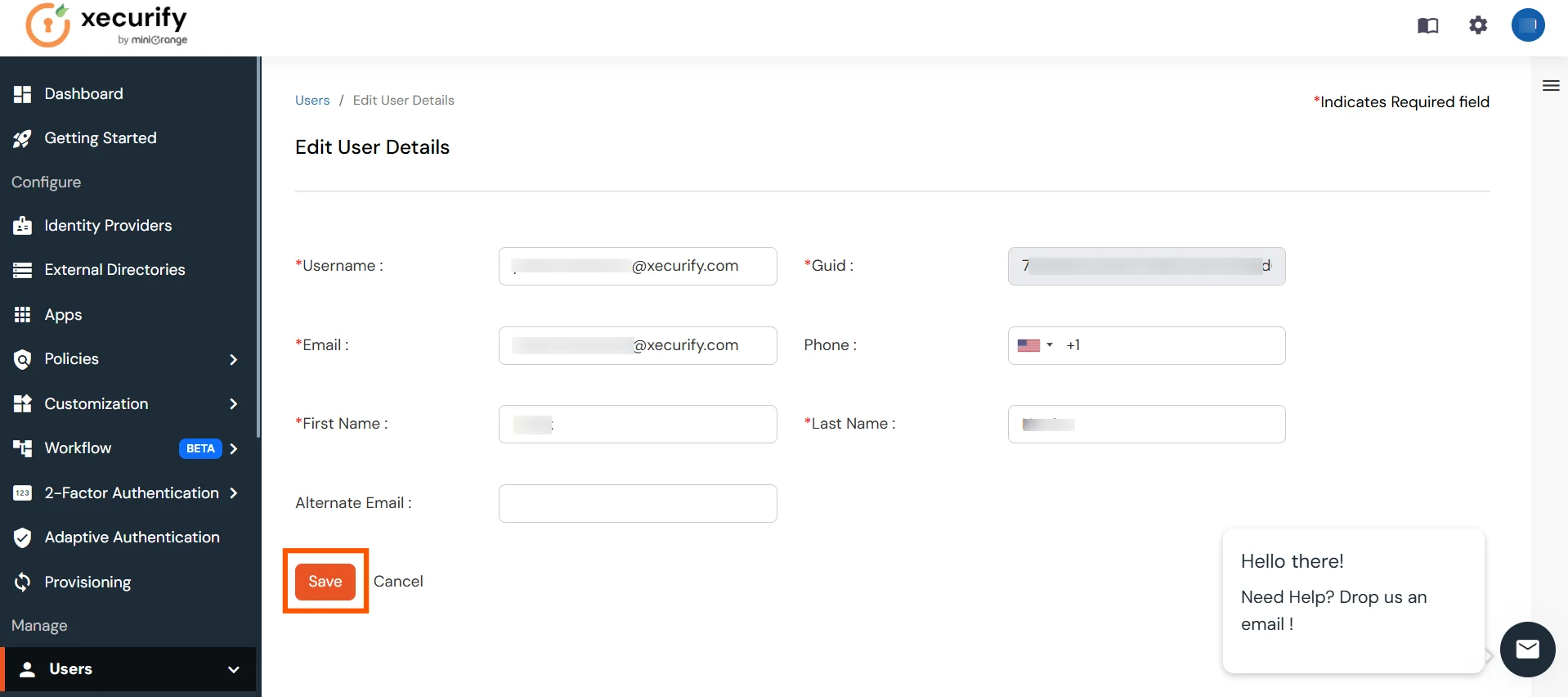

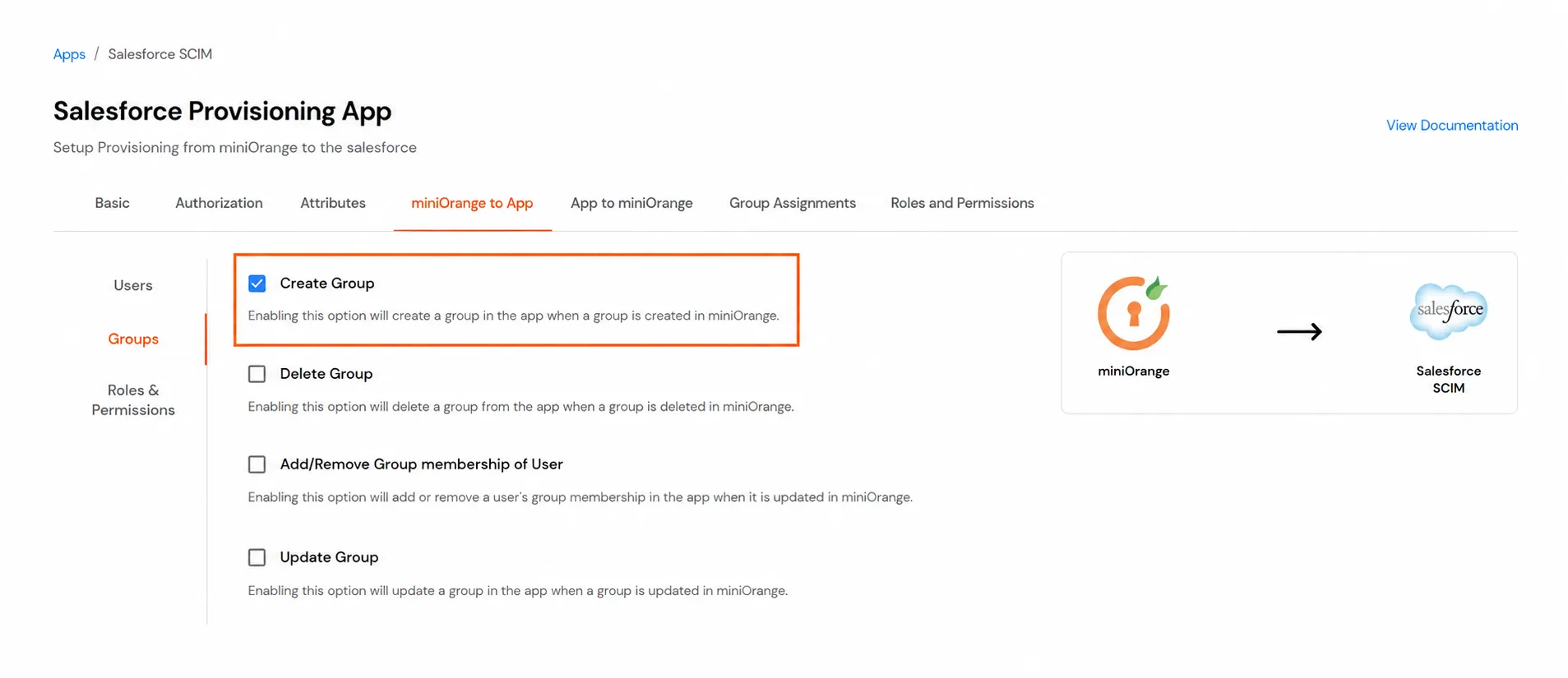
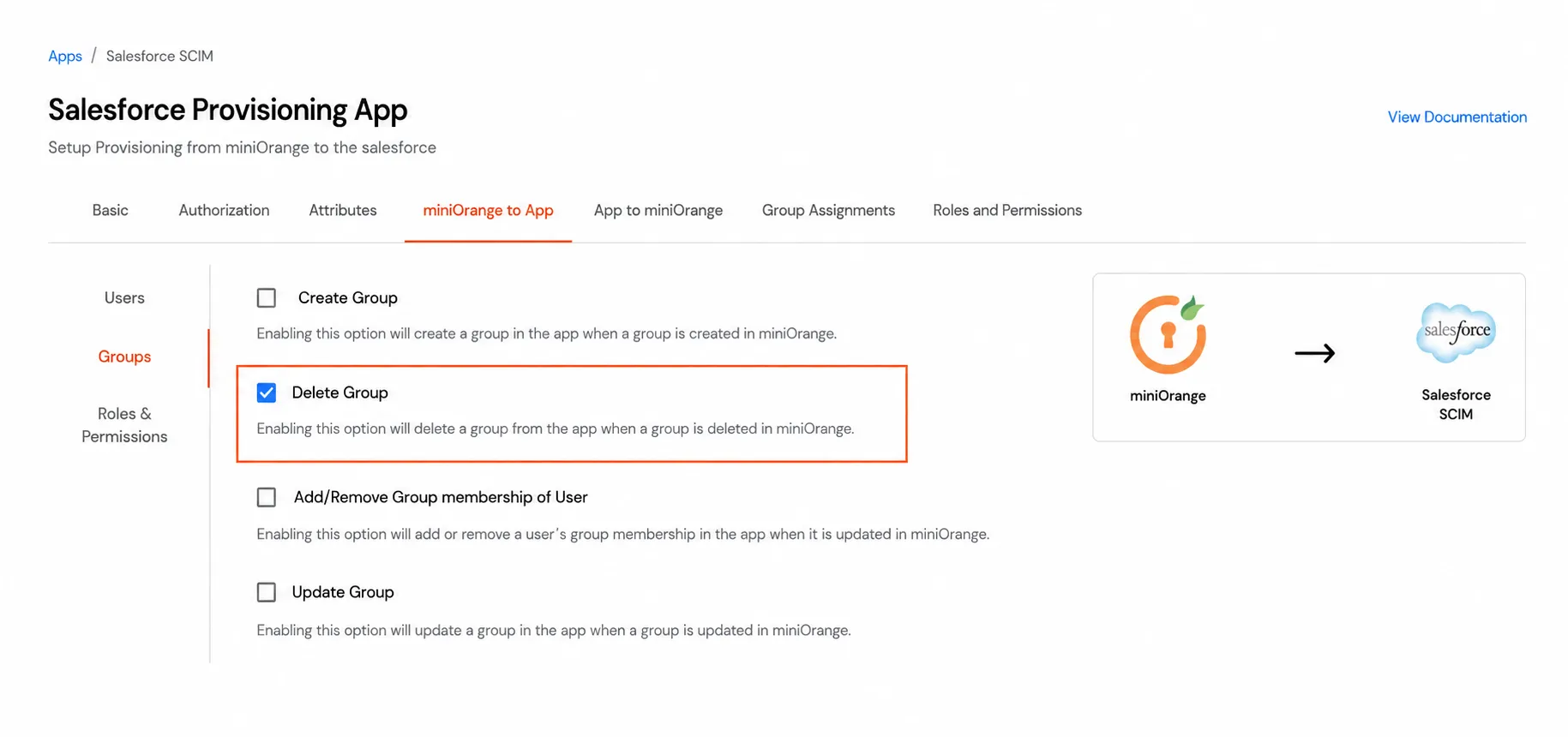
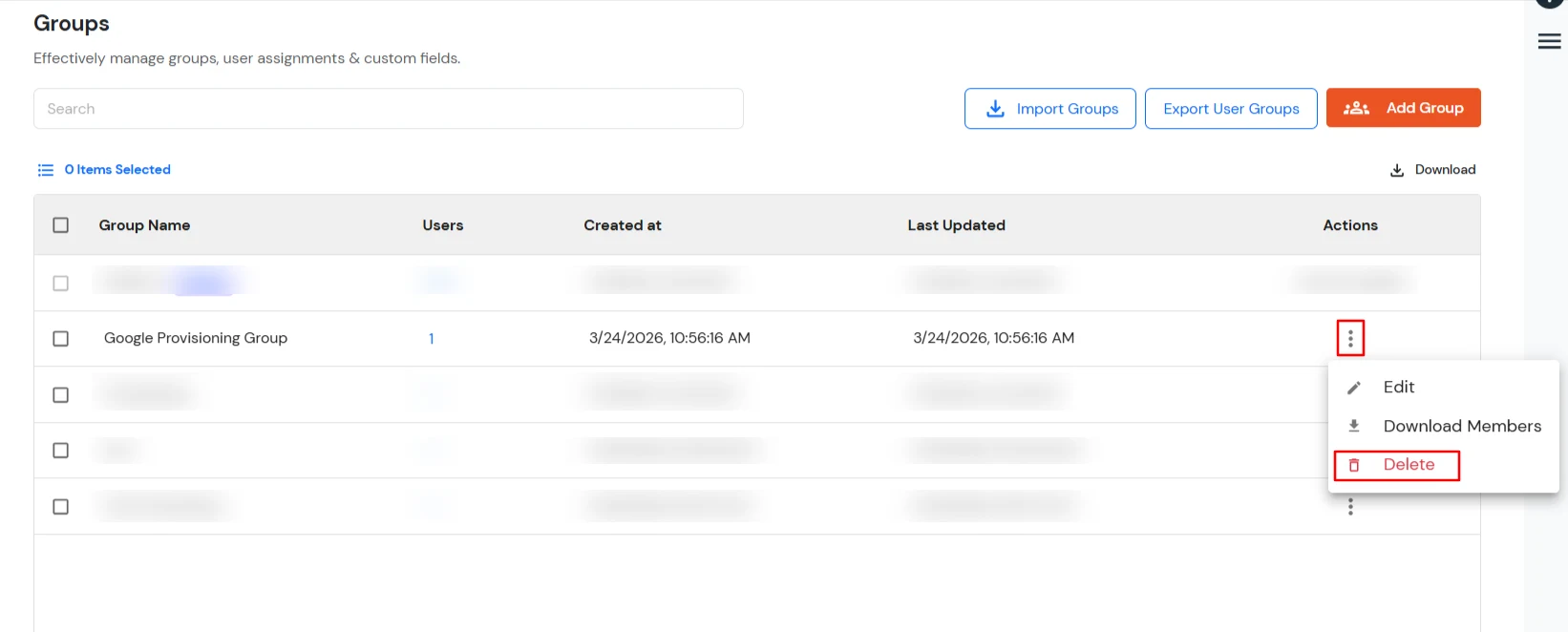
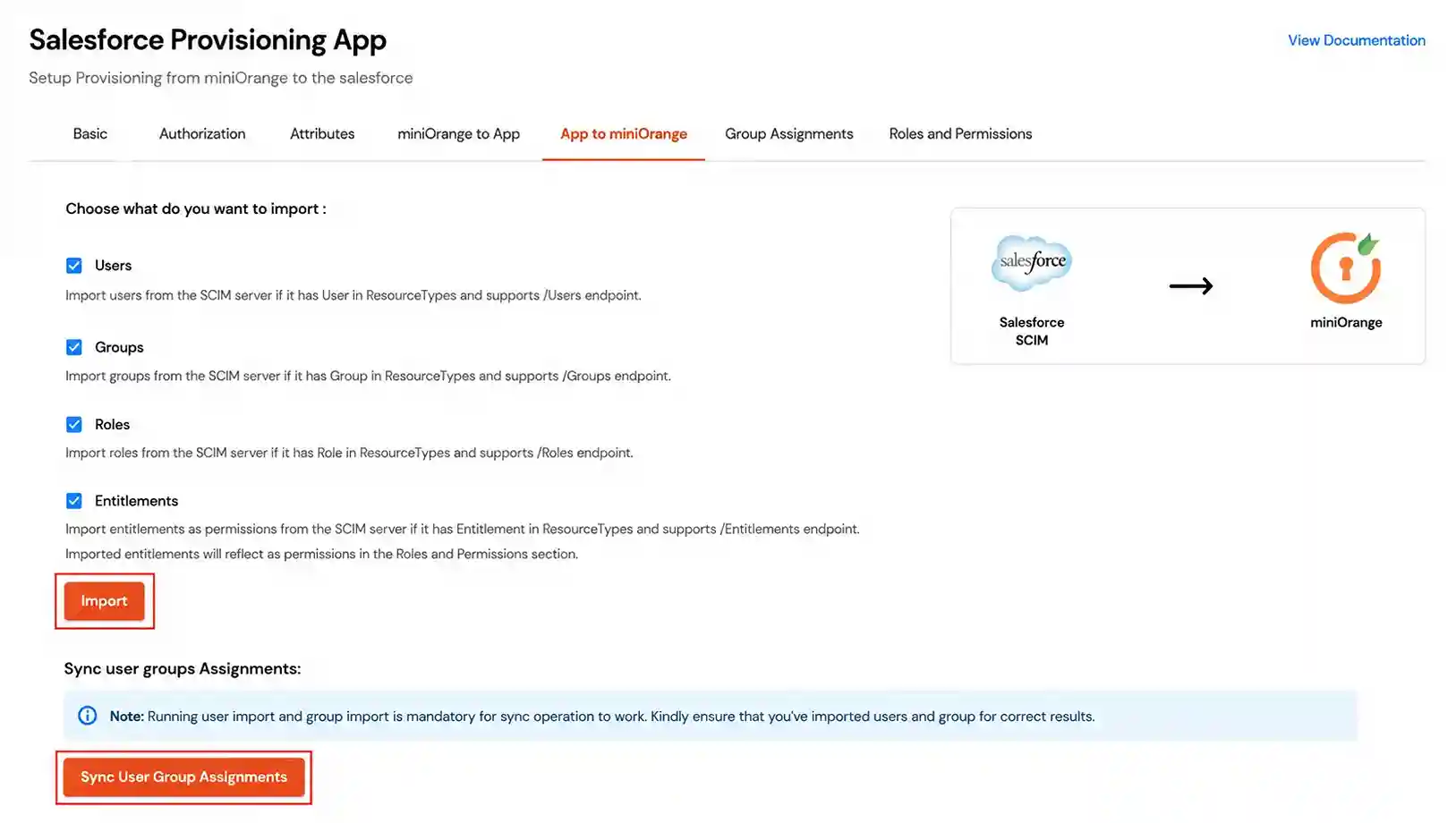
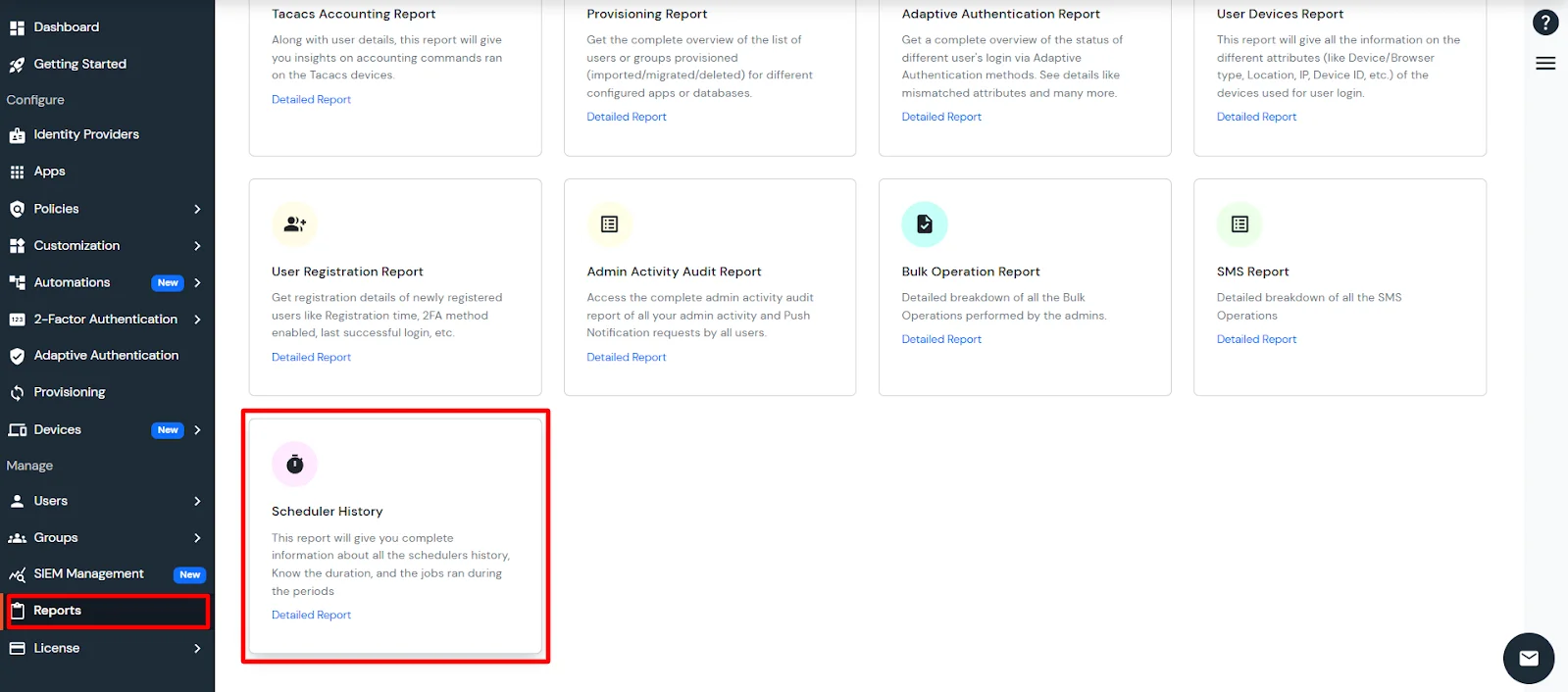
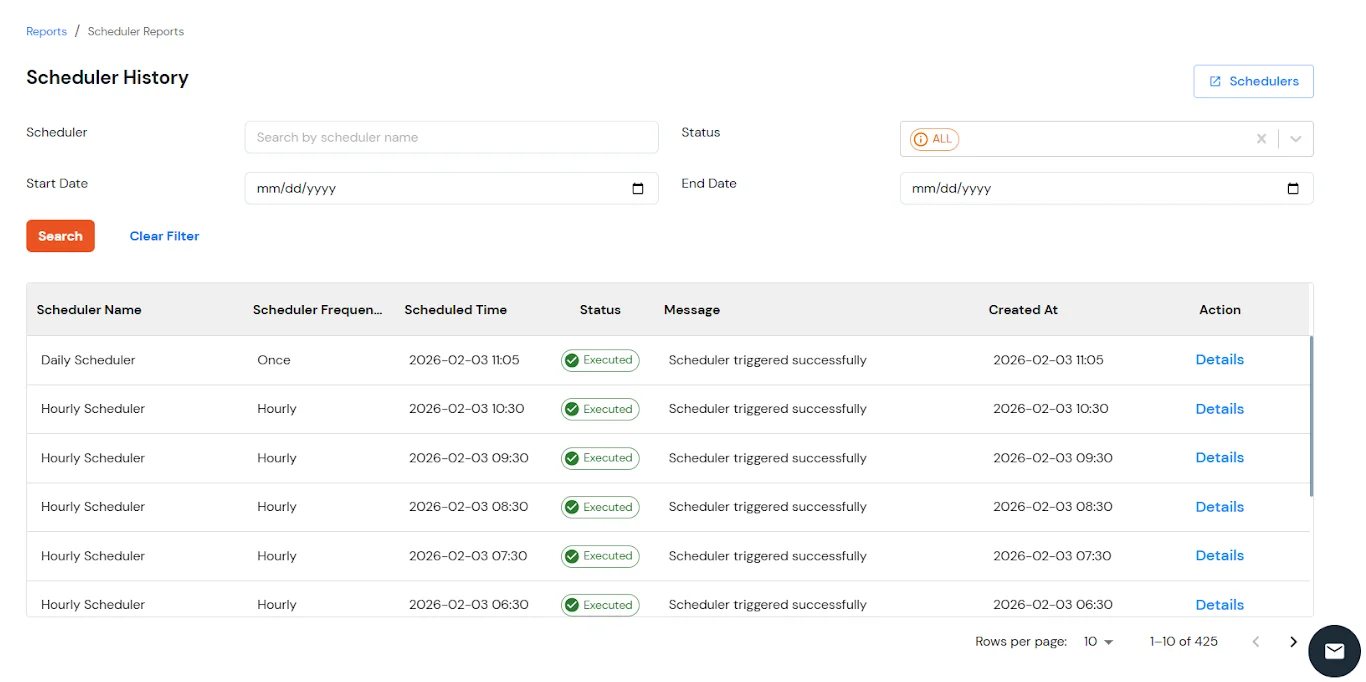
注:スケジューラタブが表示されない場合は、idpsupport@xecurify.comまでご連絡の上、有効化してください。
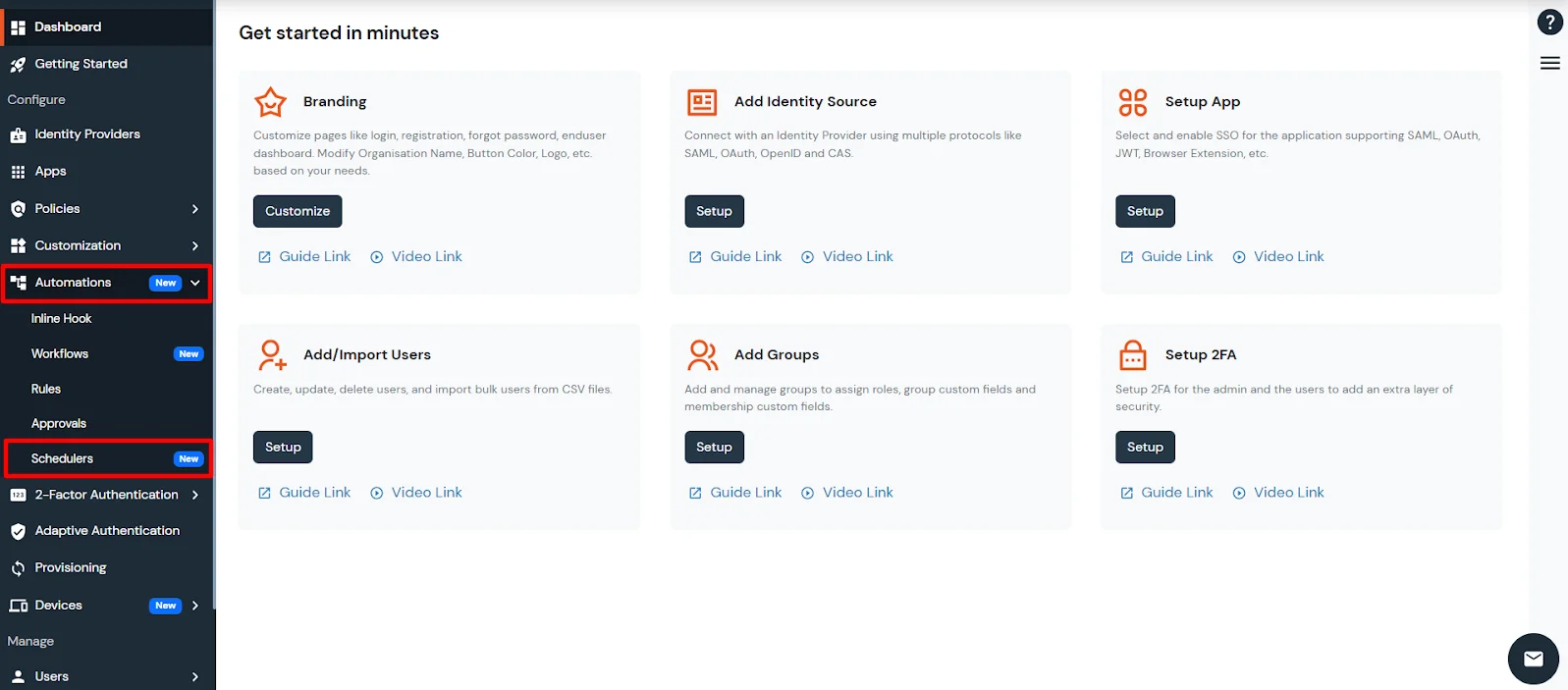
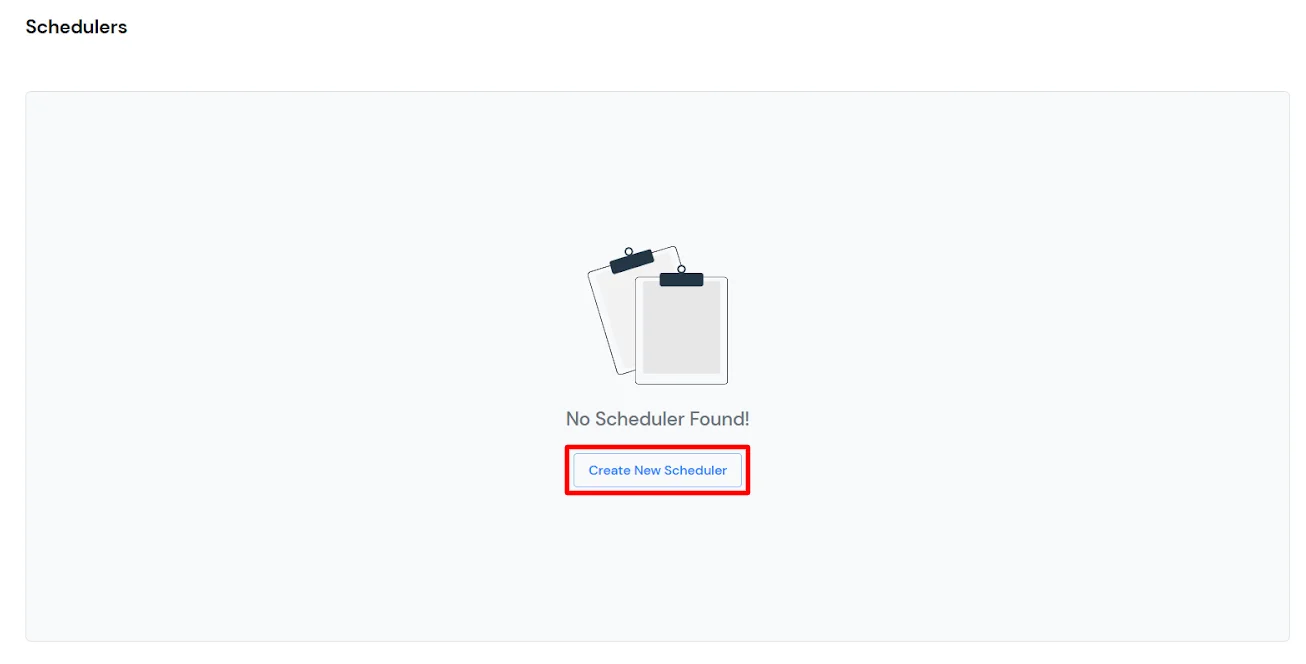
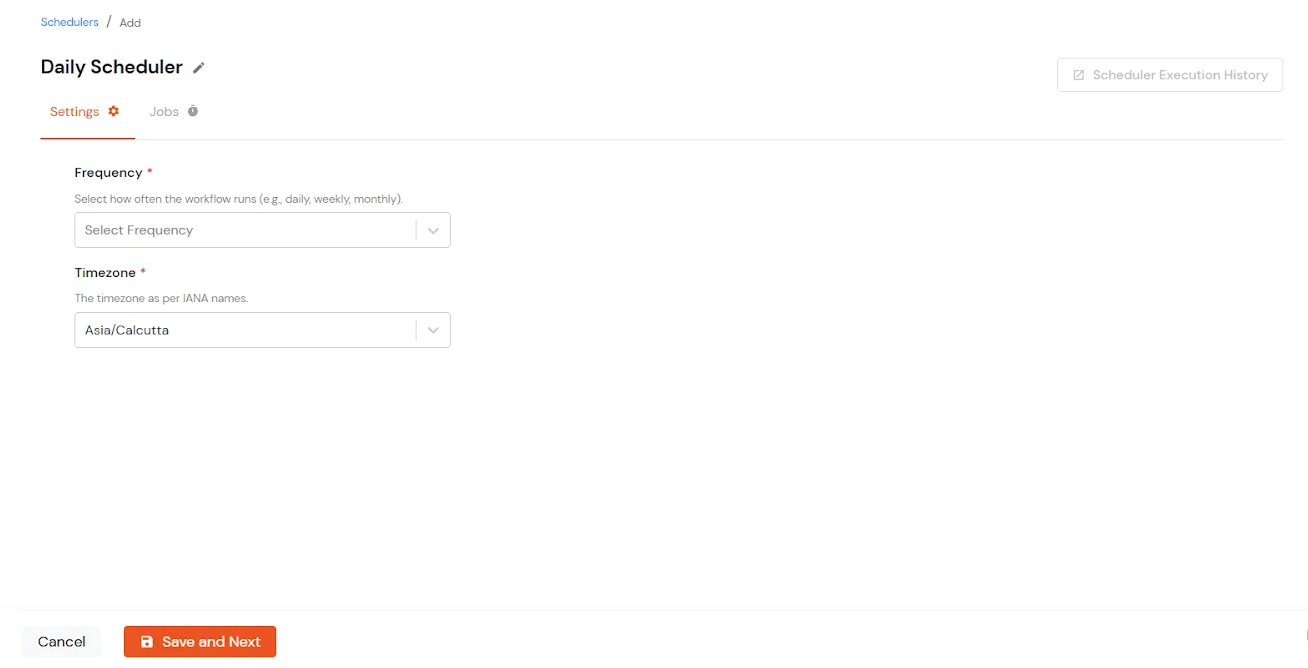
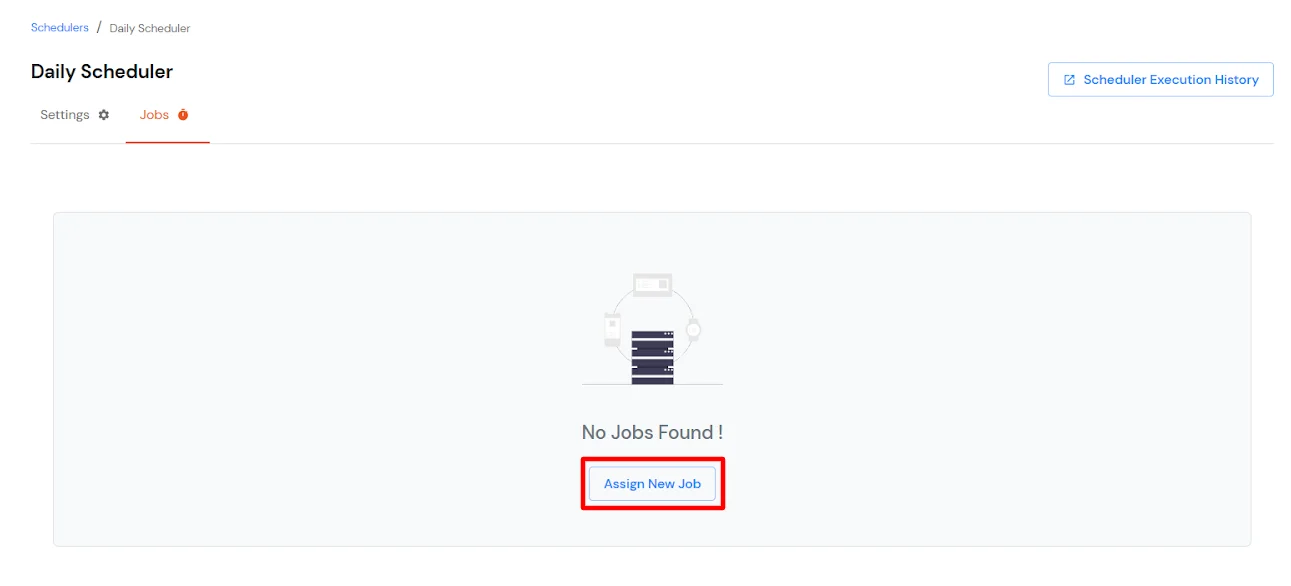
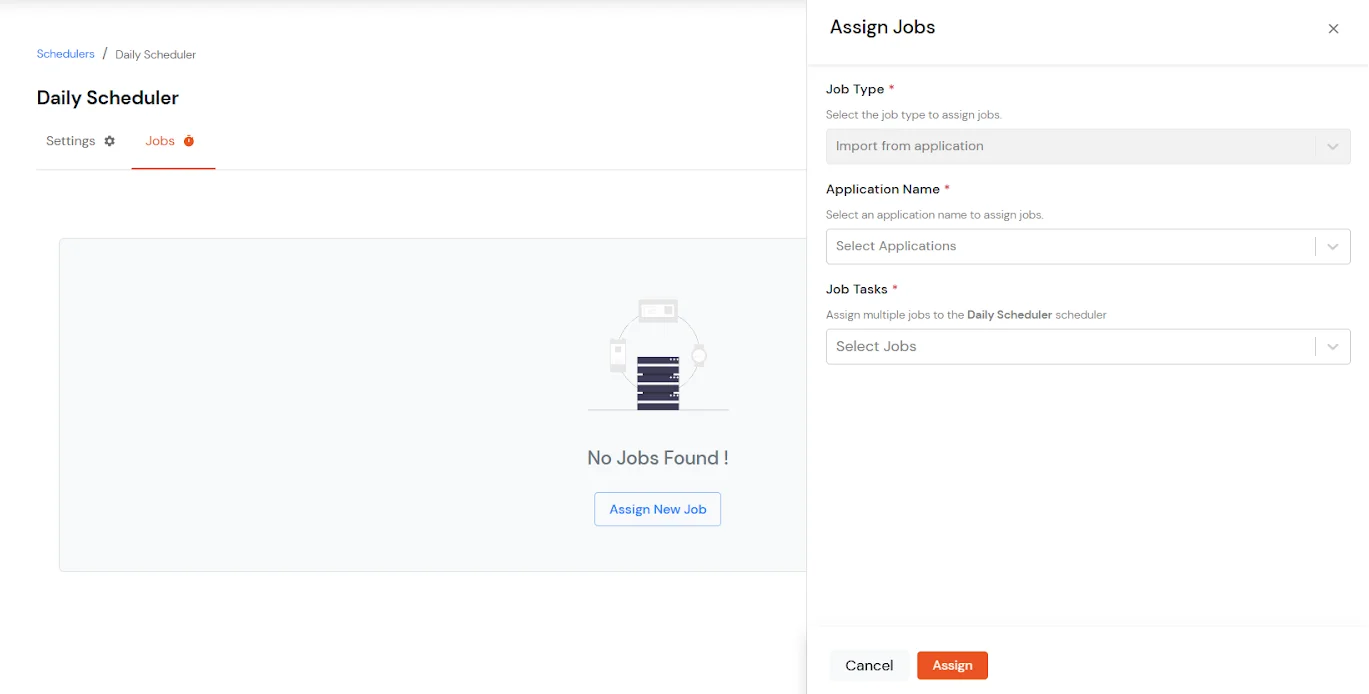
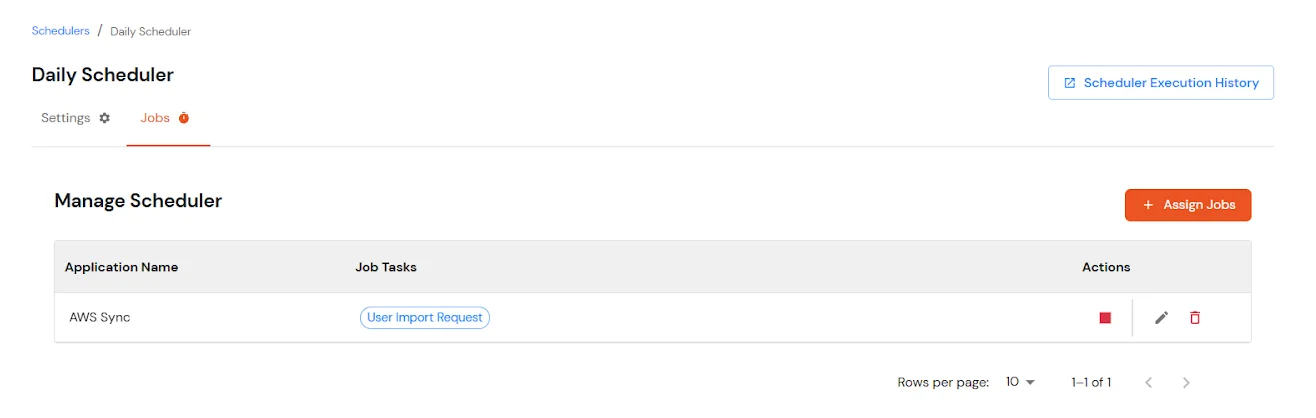
注:複数のアプリケーションからデータをインポートする場合は、同じスケジューラに複数のジョブを割り当てることができます。