こんにちは!

助けが必要? 私たちはここにいます!

サポートアイコン
miniOrange メールサポート
成功

お問い合わせいただきありがとうございます。弊社のチームがすぐにご連絡させていただきます。

24時間以内に連絡がない場合は、お気軽にフォローアップメールをお送りください。 info@xecurify.com

検索結果:

×

SAP ECC SSO 設定ガイド


miniOrangeのシングルサインオン(SSO)ソリューションは、単一のログイン認証情報を使用してSAP ECCへの安全なシングルサインオンアクセスを提供します。miniOrangeの認証情報、Azure ADの認証情報、または既存のIDプロバイダーのいずれかを使用してSAP ECCにログインできます。miniOrange SSOサービスを利用すると、SAP ECCだけでなく、既存のIDプロバイダー/ユーザーストア(Azure Active Directory、Okta、Ping)の認証情報を使用して、他のオンプレミスおよびクラウドアプリケーションにもログインできます。SAP ECCアカウントにヘッダーベースのSSOを統合するには、提供されているセットアップガイドに従ってください。


外部ユーザーソースとの接続


miniOrangeは、ディレクトリ(ADFS、Microsoft Active Directory、OpenLDAP、AWSなど)、IDプロバイダー(Microsoft Entra ID、Okta、AWSなど)をはじめとする様々な外部ソースからのユーザー認証を提供します。既存のディレクトリ/ユーザー ストアを設定したり、 miniOrangeにユーザーを追加したりできます。

SAP ECCプラットフォームの設定とテストを行うには、以下のステップバイステップガイドに従ってください。

1. miniOrangeでSAP ECCを構成する

  • miniOrangeにログイン 管理コンソール.
  • に行く アプリ をクリックします。入力したコードが正しければ、MFAの設定は正常に完了します アプリケーションを追加
  • SAP ECC シングルサインオン (SSO) アプリの追加

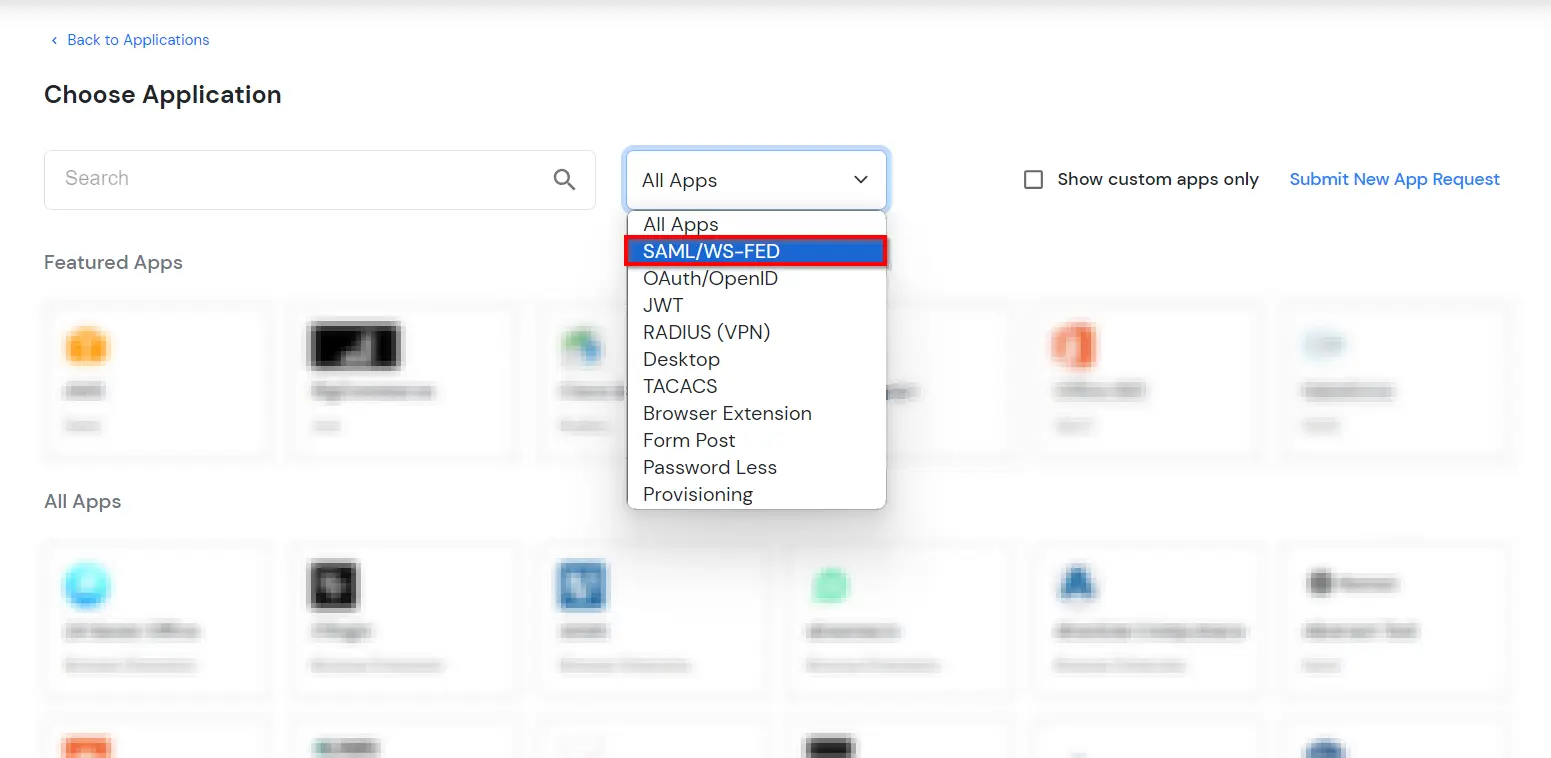
  • In アプリケーションの種類を選択してください選択 SAML/WS-FED 全てのアプリ ドロップダウン。
  • SAP ECC シングルサインオン (SSO) アプリの種類を選択

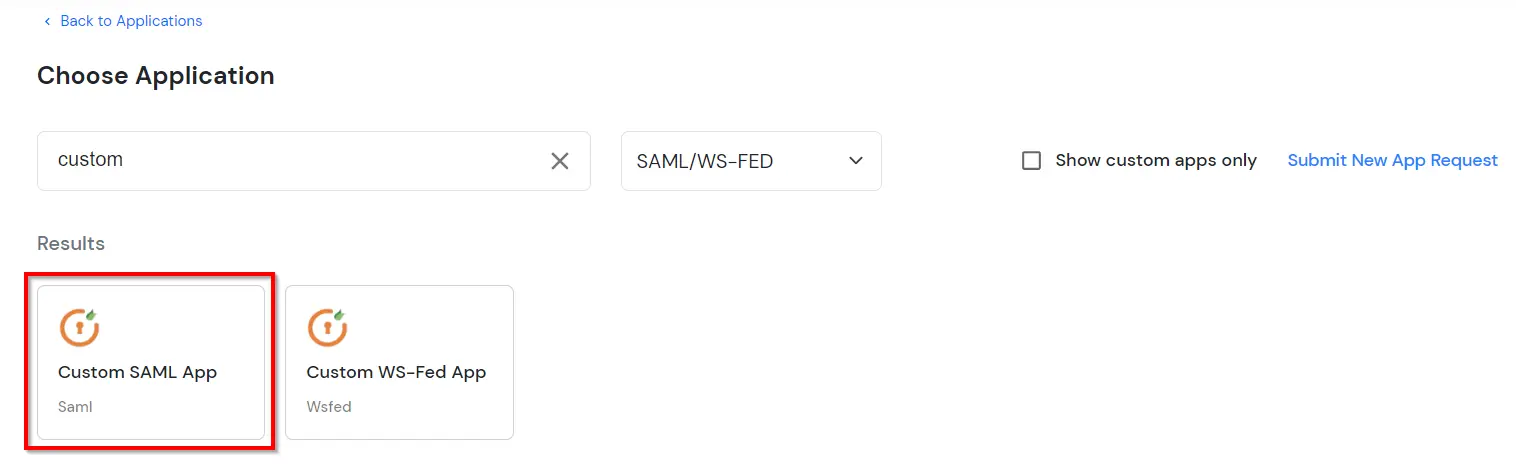
  • 検索する SAP ECC リストにSAP ECCが見つからない場合は、 カスタム アプリケーションをセットアップするには カスタムSAMLアプリ.
  • SAP ECC シングルサインオン (SSO) アプリの管理

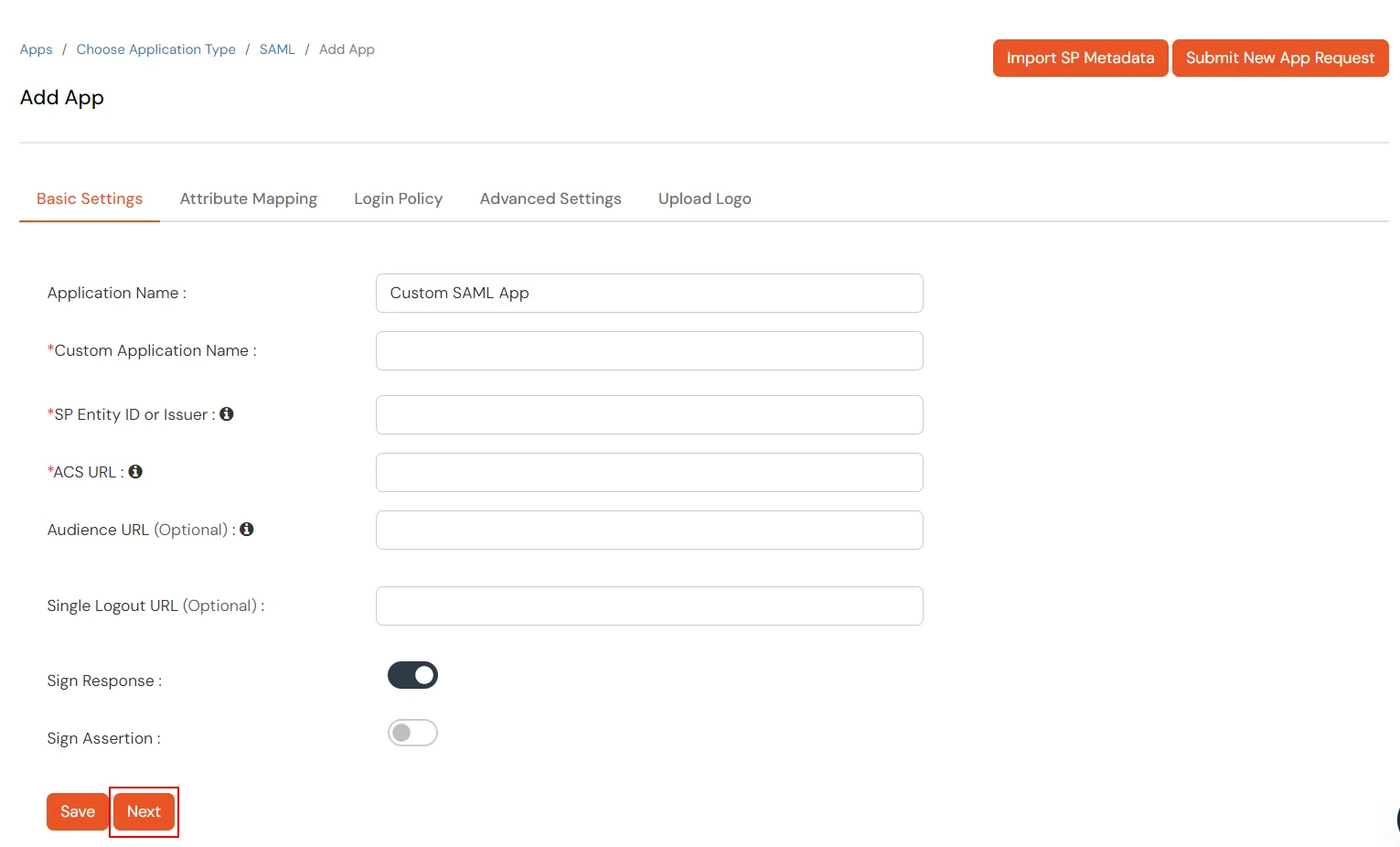
  • それぞれのフィールドに次の値を入力します。

  • SP エンティティ ID または発行者: https://www.sap.com/a/your_samlname
    ACS URL: https://www.sap.com/a/your_samlname
    名前ID: Eメールアドレス

  • ソフトウェアの制限をクリック 次へ さらに進んでください。
  • SAP ECC シングル サインオン (SSO) を構成する

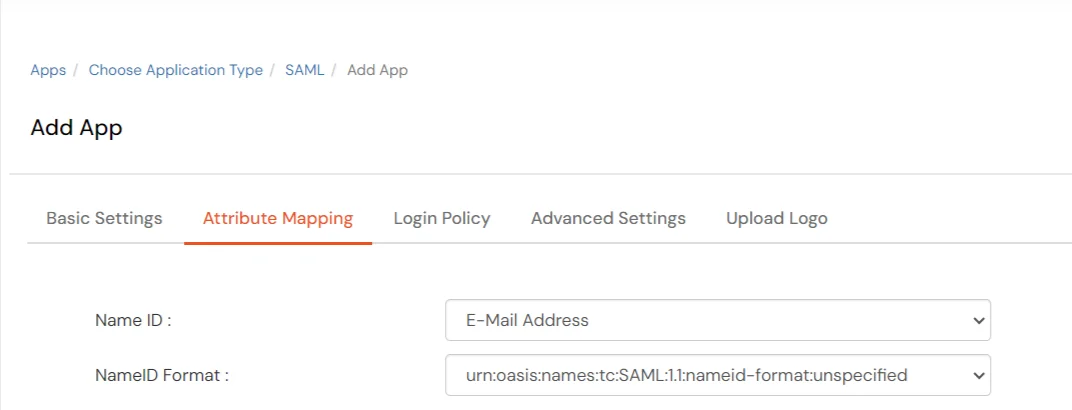
  • 属性マッピング タブでは、下の画像に示すように次の属性を構成します。
  • SAP ECC シングル サインオン (SSO) 属性の追加

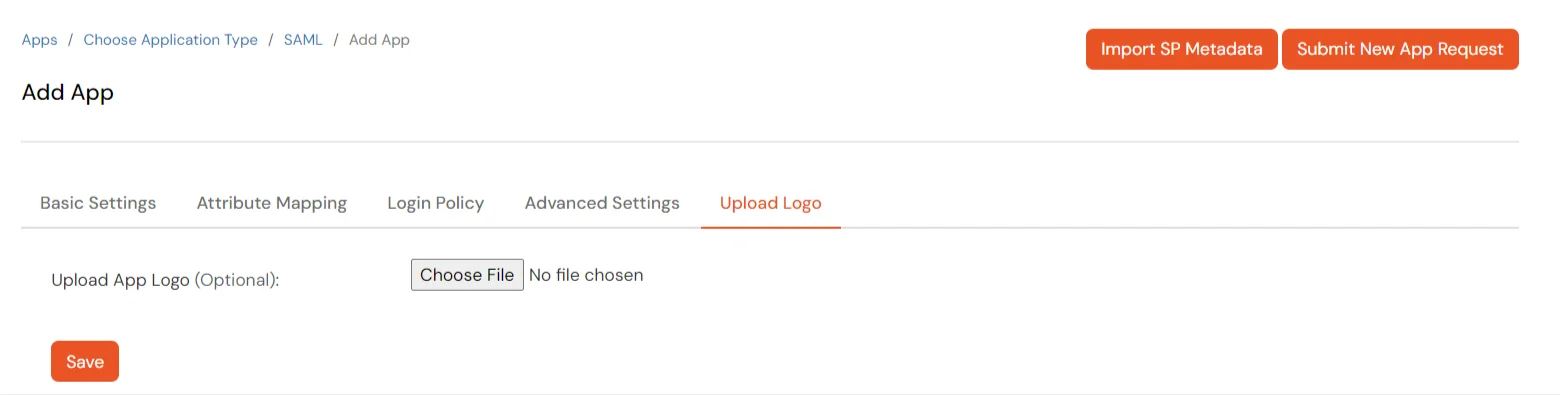
  • それぞれのアプリのロゴをアップロードするには カスタムSAMLアプリ ロゴアップロードタブ.
  • SAP ECC シングル サインオン (SSO) 更新ロゴ

  • ソフトウェアの制限をクリック Save.
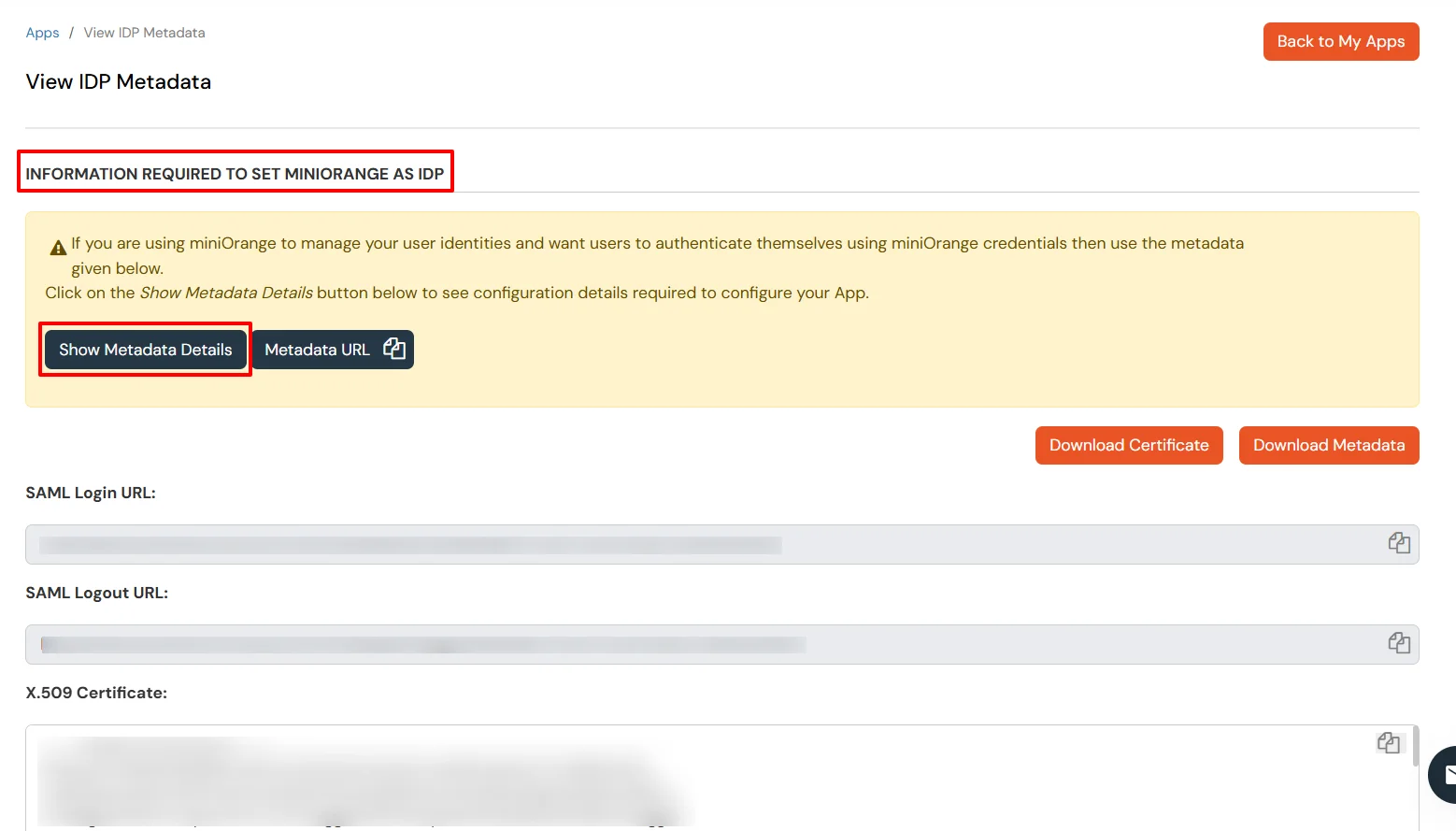
  • SAP ECC にアップロードするための IdP メタデータの詳細を取得します。
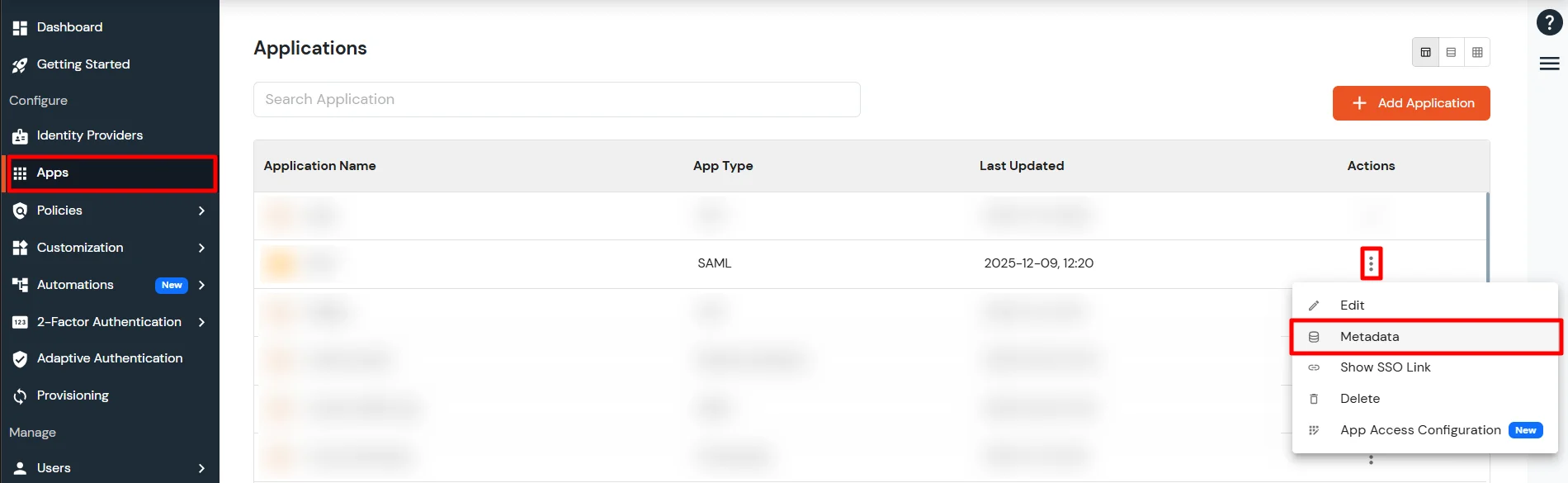
  • に行く アプリ >> アプリの管理.
  • アプリを検索して、 select アプリのアクション メニューに表示されます。
  • ソフトウェアの制限をクリック 後で必要になるメタデータの詳細を取得します。 SSO リンクを表示 SAP ECC の IDP 開始 SSO リンクを表示します。
  • メタデータリンクSAP ECC SSOへ移動

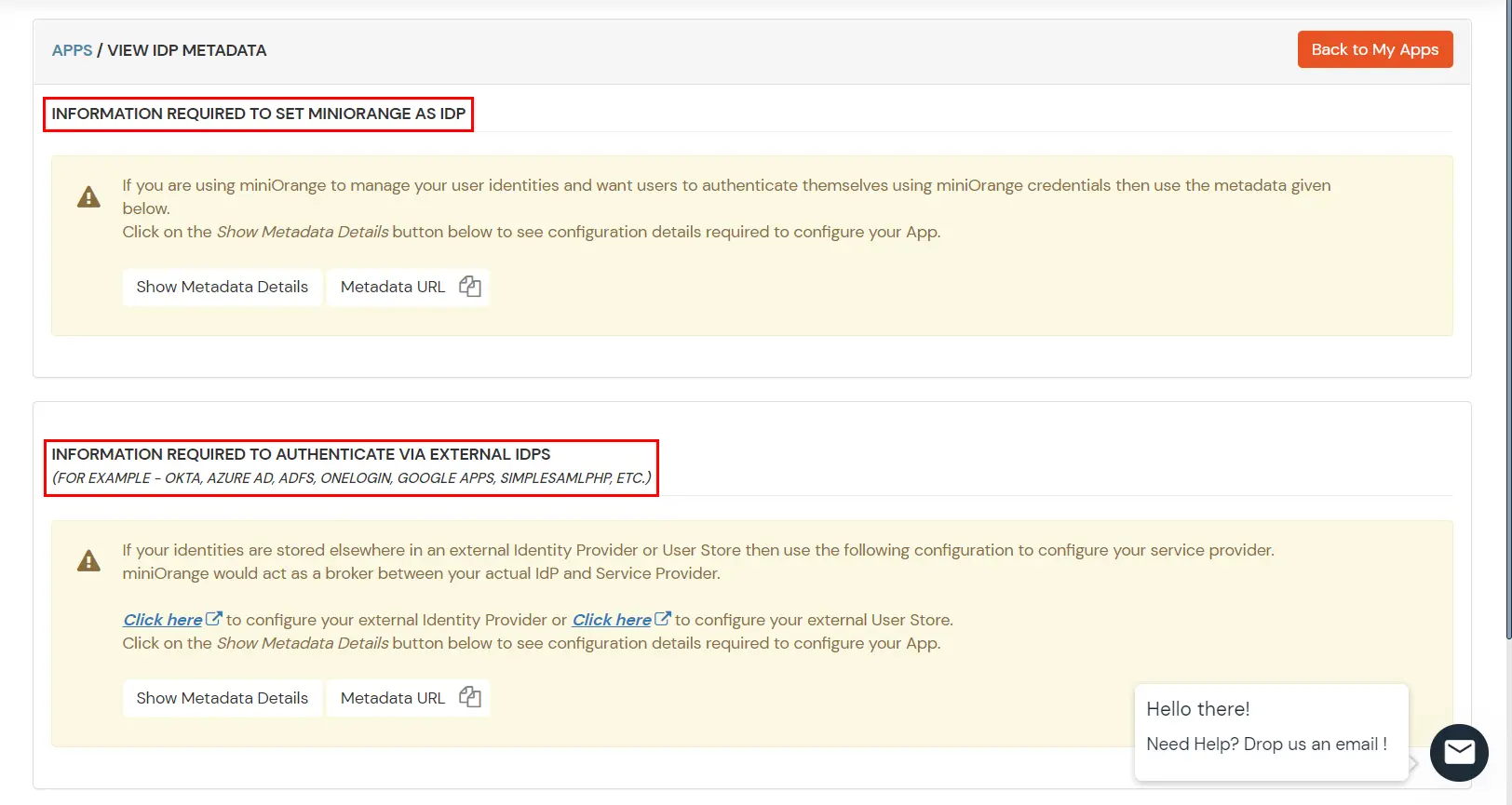
  • ここでは 2 つのオプションが表示されます。miniOrange を IDP として設定している場合は、最初のセクションから miniOrange に関連するメタデータの詳細をコピーします。外部 IDP またはユーザー ストア (OKTA、AZURE AD、ADFS、ONELOGIN、GOOGLE APPS) が既にある場合は、以下に示すように 1 番目のセクションからメタデータを取得する必要があります。
  • SAP ECC シングル サインオン (SSO) SAML アプリケーションの追加

  • 以下を行うには、 証明書をダウンロードする ボタンをクリックして、必要なmetadata.xmlファイルをダウンロードします。 ステップ 2.
  • SAP ECC シングルサインオン (SSO) メタデータの詳細外部 IDP または miniOrange を IDP として選択

2. SAP ECCでSSOを構成する

  • まず、SAP ポータルでシステム オブジェクトを作成する必要があります。そのためには、システム名、システム ID、説明を入力します。
  • SAP ECC でのシステム オブジェクトの作成

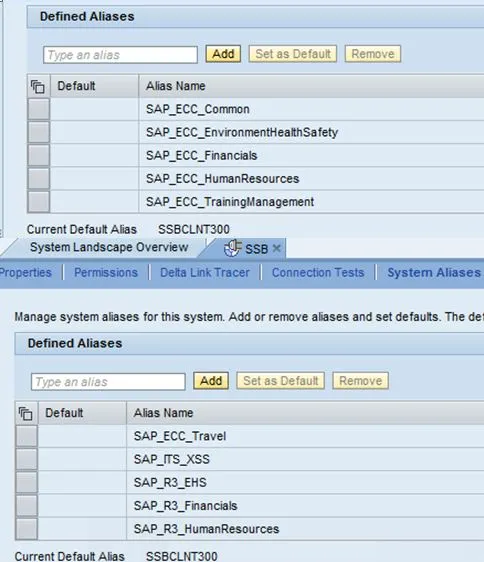
  • システム オブジェクトにシステム エイリアスを追加します。
  • システムエイリアス

  • NW 管理者を通じてポータル システムの証明書をダウンロードします。
  • 証明書のダウンロード

  • 証明書をダウンロードするには、Ticketkeystore を選択する必要があります。
  • チケットキーストアを選択

  • 次に、ポータルサーバーから必要な証明書を取得するために、キーのエクスポートボタンをクリックします。
  • エントリをファイルにエクスポート

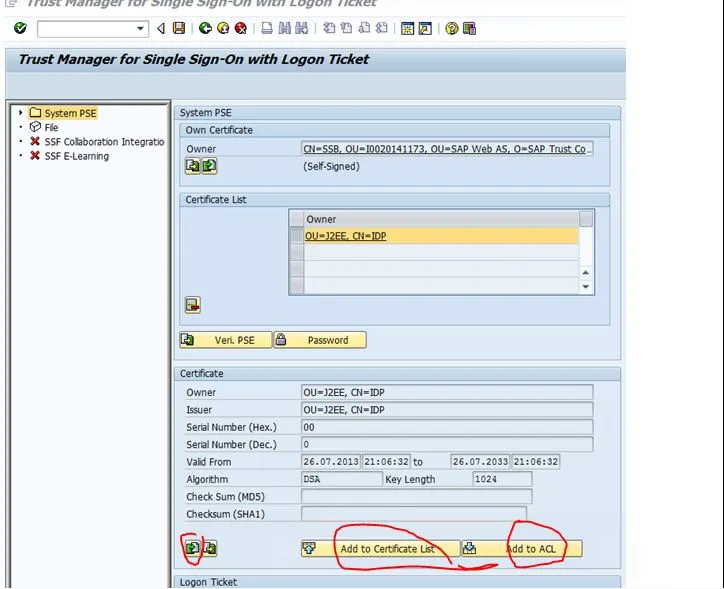
  • トランザクション -strustsso2 を使用して、ポータル証明書を ECC サーバーにインポートしました。証明書領域で、証明書のインポート ボタン (緑色) をクリックし、ポータル サーバーから以前にダウンロードしたファイルを参照します。次に、証明書リストに追加ボタンをクリックし、その後、ACL に追加ボタンをクリックします。ここで、システム ID テキスト フィールドにポータルの SID を入力し、クライアント テキスト フィールドに 000 を入力する必要があります。
  • トラストマネージャー

  • RZ10を使用してECCサーバーにプロファイルパラメータを追加します。
    • ログイン/create_sso2_ticket=2
    • ログイン/accept_sso2_ticket=1
    • icm/host_name_full= >FQDN
  • 次に、次のように詳細を入力します。
  • 属性 詳細説明
    SAML名 任意の値。miniOrange の ACS URL に保存されている値と同じであることを確認してください。
    SAML SSO URL ステップ 1 で取得した SAML ログイン URL 値を入力します。
    SAML ログアウト URL ステップ 1 で取得した SAML ログアウト URL 値を入力します。
    X509 証明書 手順 509 で取得した X.1 証明書の内容を貼り付けます。
  • 詳しくはこちら 変更を保存します シングル サインオン (SSO) SAML 設定を保存します。

3. SAP ECC SSO構成をテストする

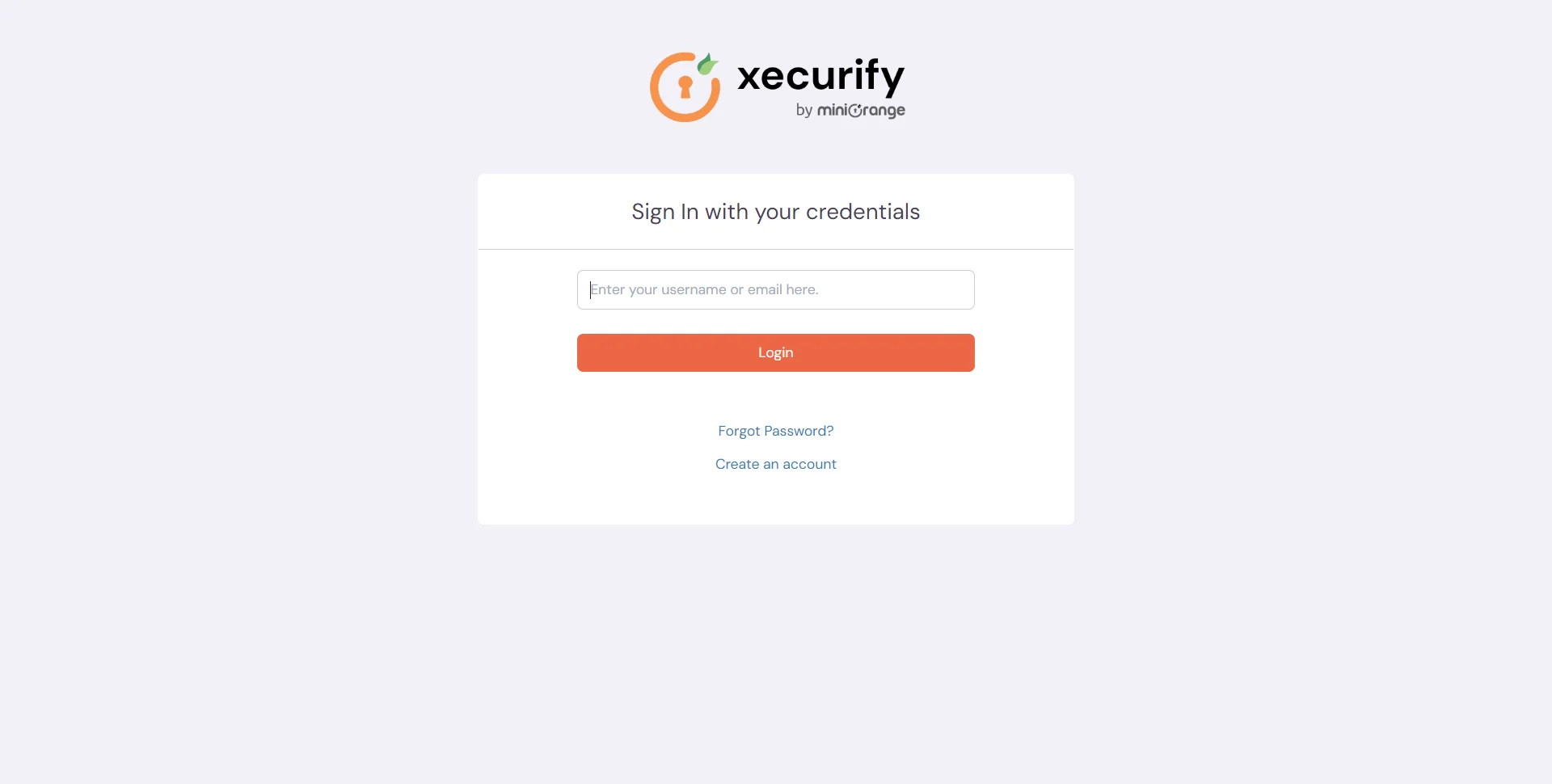
  • に行く https://{Your-SAP ECC-Domain} サインイン/ログインすると、miniOrange ログイン ページにリダイレクトされます。
  • miniOrange の資格情報を入力します。
  • SAP ECC シングルサインオン (SSO) ログイン

  • OAuth サーバーとして miniOrange を使用して、SAP ECC のシングル サインオンが正常に実装されたことがわかります。

外部参照

デモをスケジュールしますか?

無料デモ申込み


その他のアイデンティティおよびアクセス管理製品