こんにちは!
助けが必要? 私たちはここにいます!

助けが必要? 私たちはここにいます!
検索結果:
×安全なアクセスと認証のために miniOrange Access Gateway (MAG) をインストールおよび構成するためのステップ バイ ステップ ガイド。
miniOrange アクセス ゲートウェイ サーバーのシステム要件は次のとおりです。
オペレーティング システムに miniOrange Access ゲートウェイ サーバーを展開するには、次の手順に従います。
C:\Program Files (x86)\miniOrange Access Gateway\conf\application.properties/opt/miniOrangeAccessGateway/conf/application.properties| プロパティ | 価値観 |
|---|---|
| データベース | 使用するデータベースの種類:
|
| db_ホスト | データベースが稼働しているマシンのIPアドレスまたはホスト名 |
| データベース名 | 接続するデータベースの名前。 注: PostgreSQLおよびSQL Serverの場合は、データベースが既に作成されていることを確認してください。 |
| db_ポート | デフォルトポート:
|
| ユーザ名 | データベースでの認証に使用されるユーザー名。 |
| password | データベースでの認証に使用するパスワード。 |
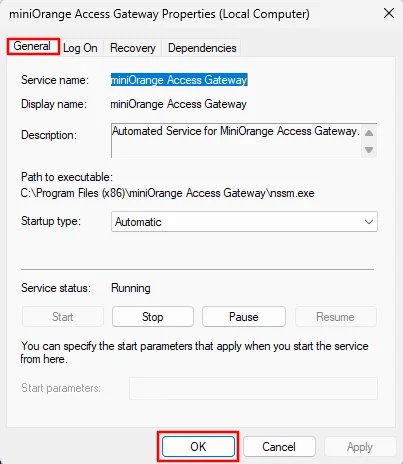
systemctl restart mo-access-gateway(アカウントをお持ちでない方もご安心ください!こちらをクリックして新規アカウントを作成してください。)
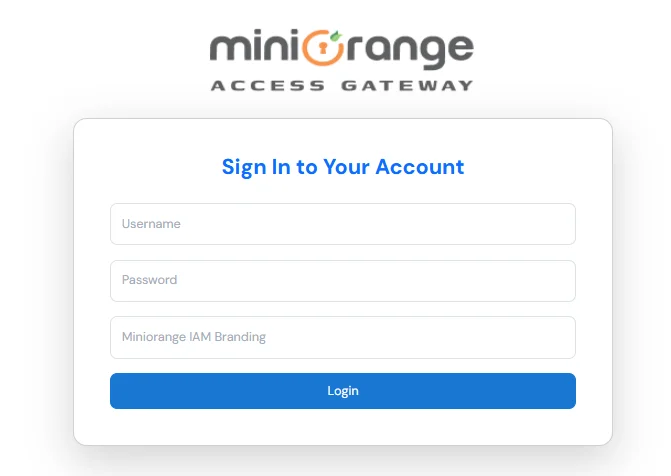
| フィールド | 価値観 |
|---|---|
| サインインに使用するユーザー名を入力してください ミニオレンジクラウド / オンプレミス。 | |
| パスワード | サインインに使用するパスワードを入力してください ミニオレンジクラウド / オンプレミス。 |
| ミニオレンジ IAM ブランディング | ミニオレンジを入力してください IAM ブランディングURL -
|
| db_ポート | デフォルトポート:
|
| ユーザ名 | データベースでの認証に使用されるユーザー名。 |
| password | データベースでの認証に使用するパスワード。 |
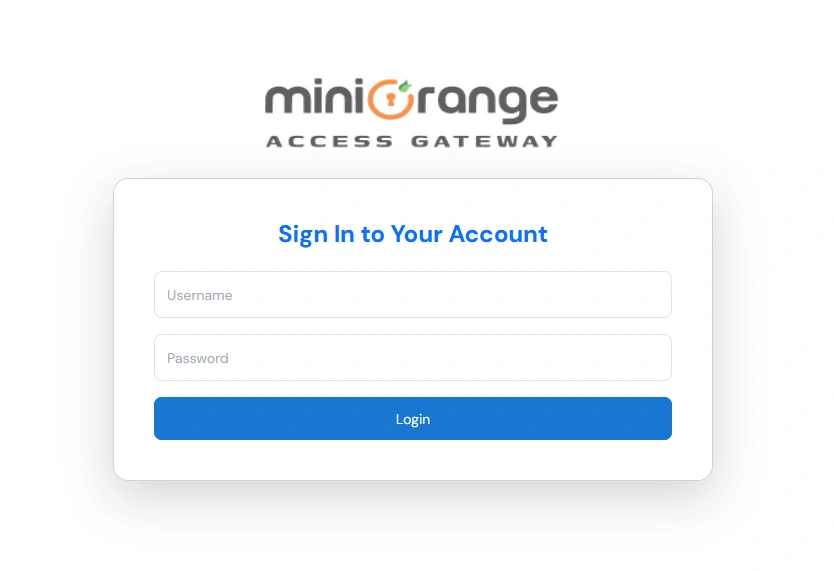
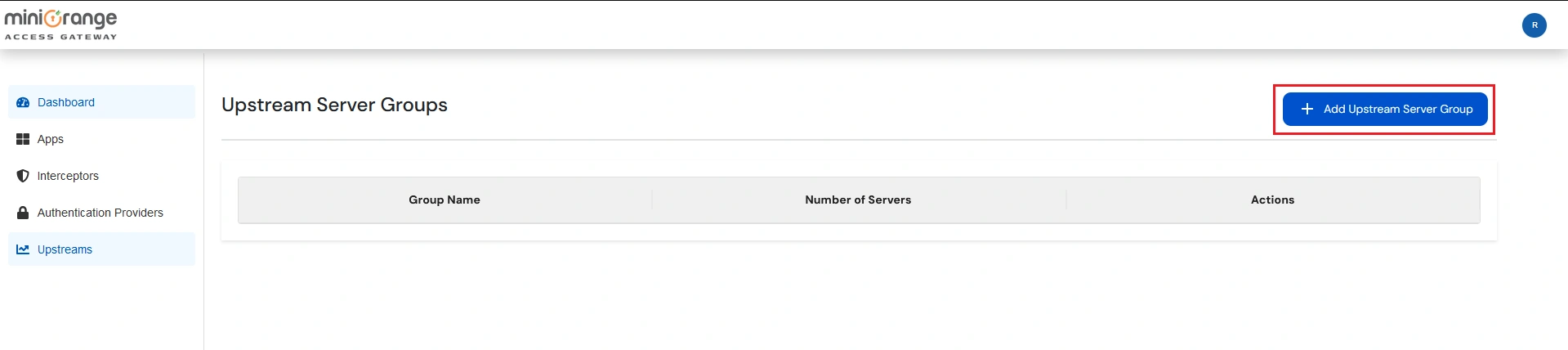
注:アップストリームグループには、アプリケーションがデプロイされているサーバーの詳細が含まれています。
| グループ名 | アップストリーム サーバーのグループの一意の名前を入力します。 |
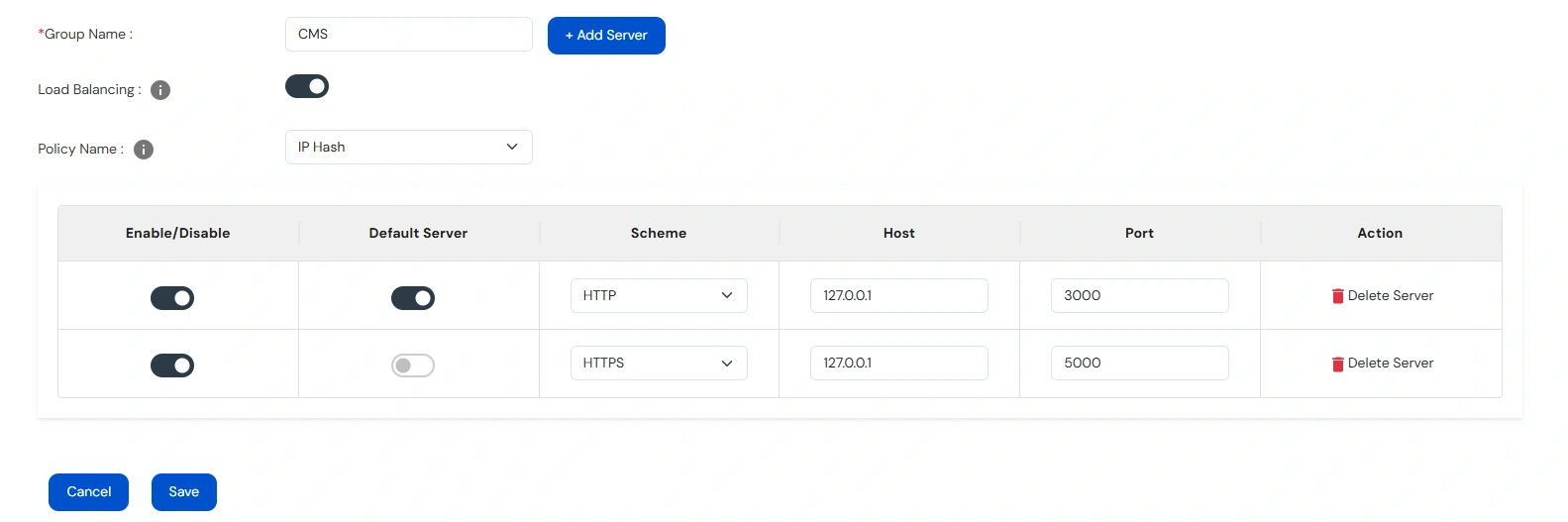
| ロードバランシング |
|

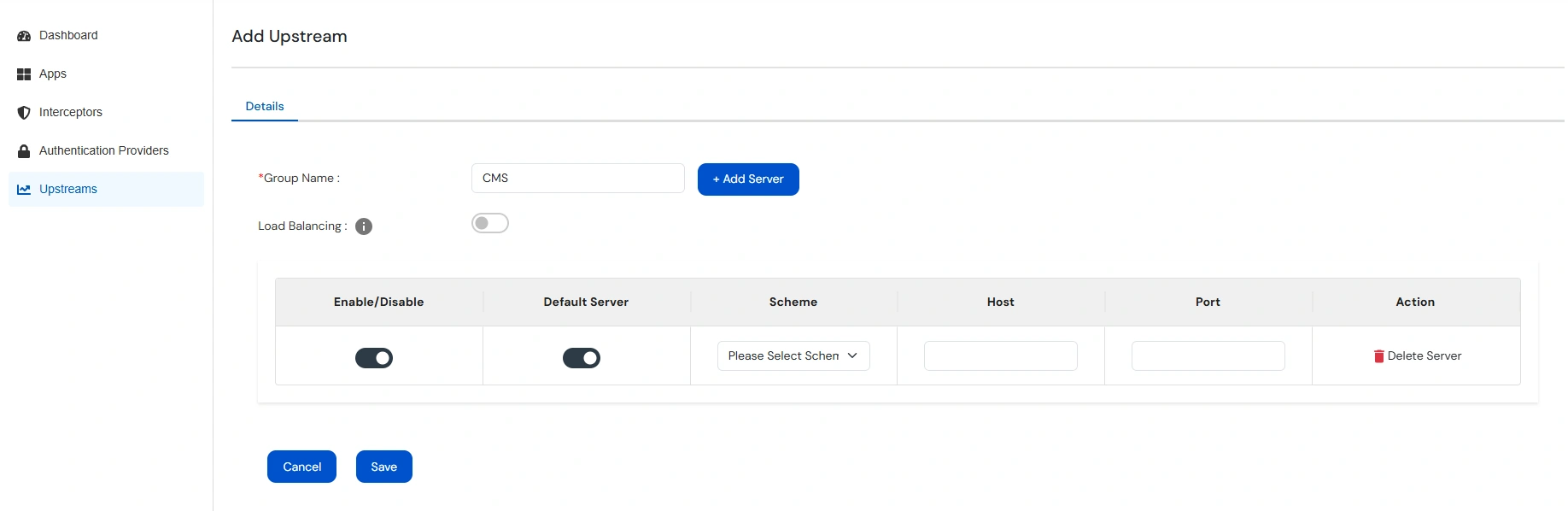
| スキーム | アクセスに使用するスキーム/プロトコルを選択してください アプリケーション・サーバーこのフィールドには1つの値しか設定できません HTTP or HTTPS. |
| 主催者 | その FQDN or IPアドレス あなたの アプリケーション・サーバー. |
| ポート | その ポート あなたの アプリケーション・サーバー 聞いています。 |
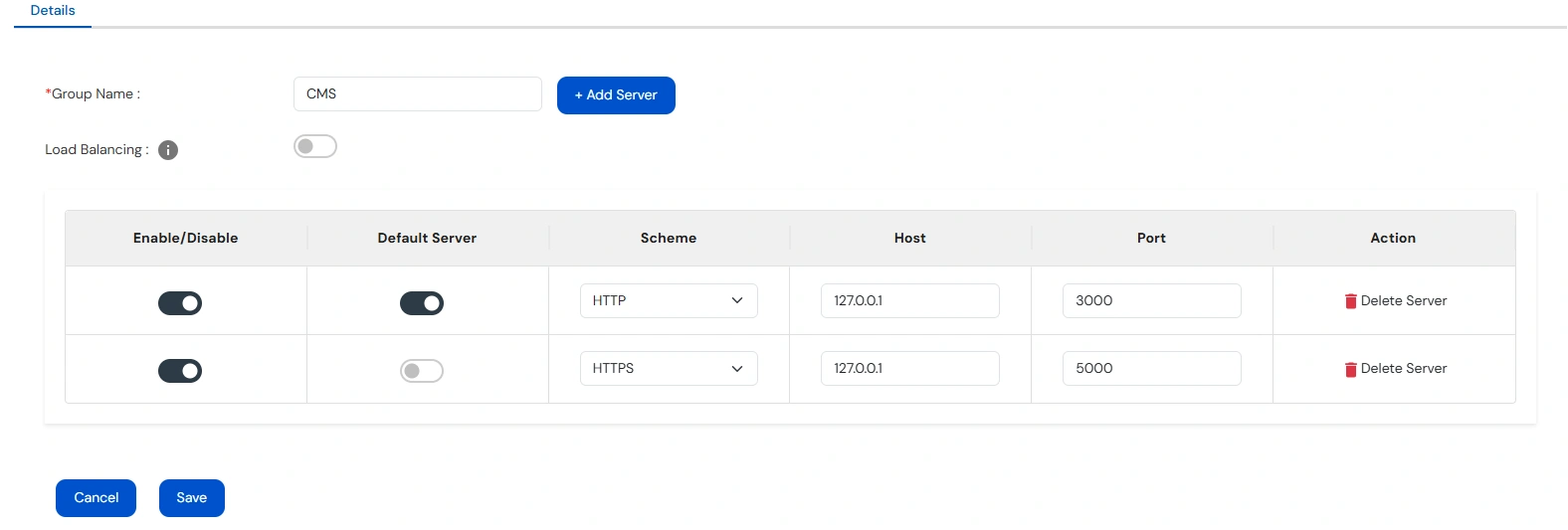
注:ロードバランシングは、少なくとも2台のサーバーが有効になっている場合にのみ有効にできます。
注:認証プロバイダーには、ユーザー認証に使用されるIDP構成が含まれています。
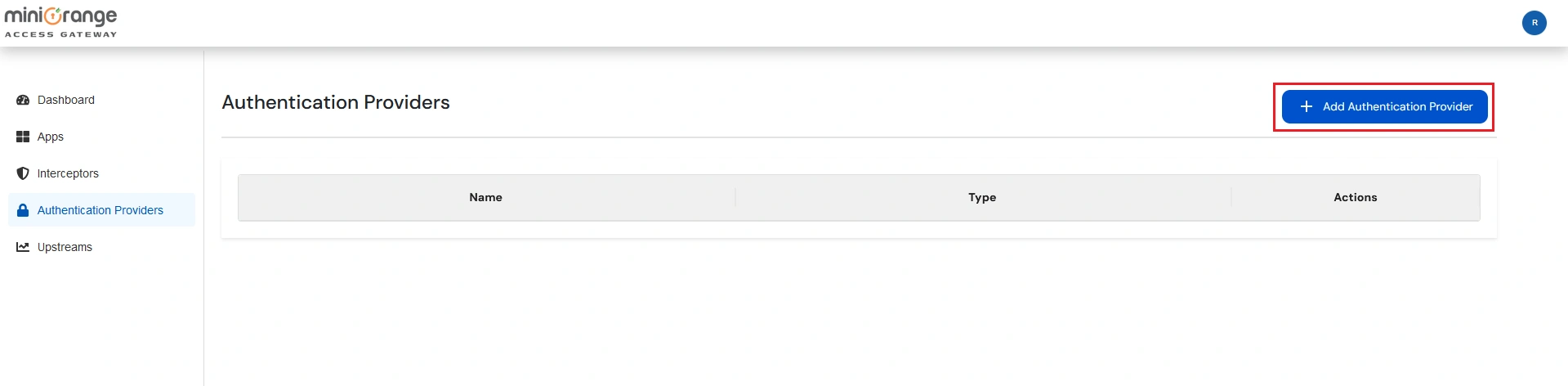
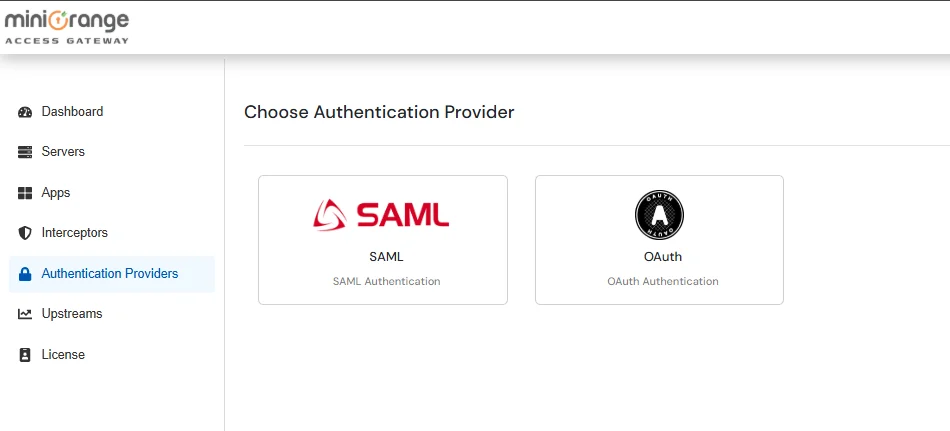
SAML を選択した場合:
注: miniOrange Access Gatewayのメタデータは、アプリケーションごとに提供されます。
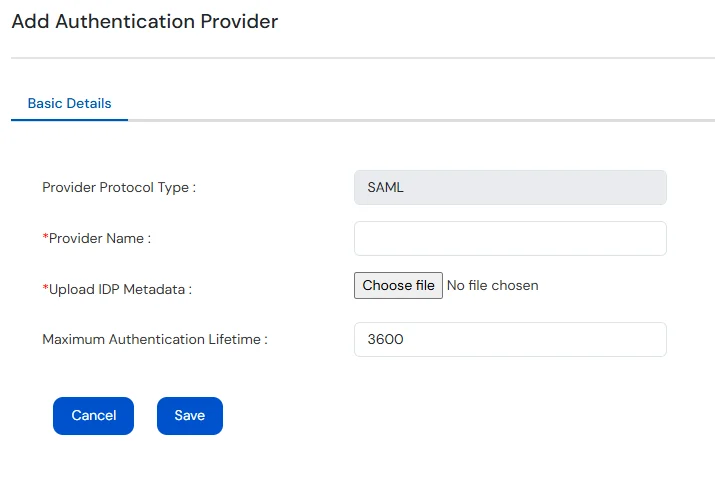
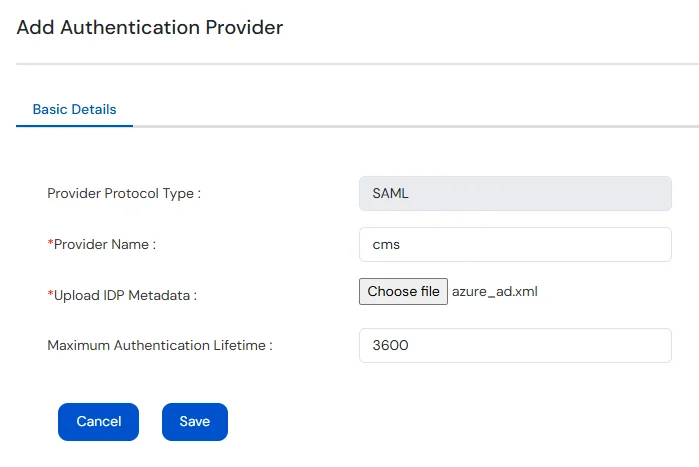
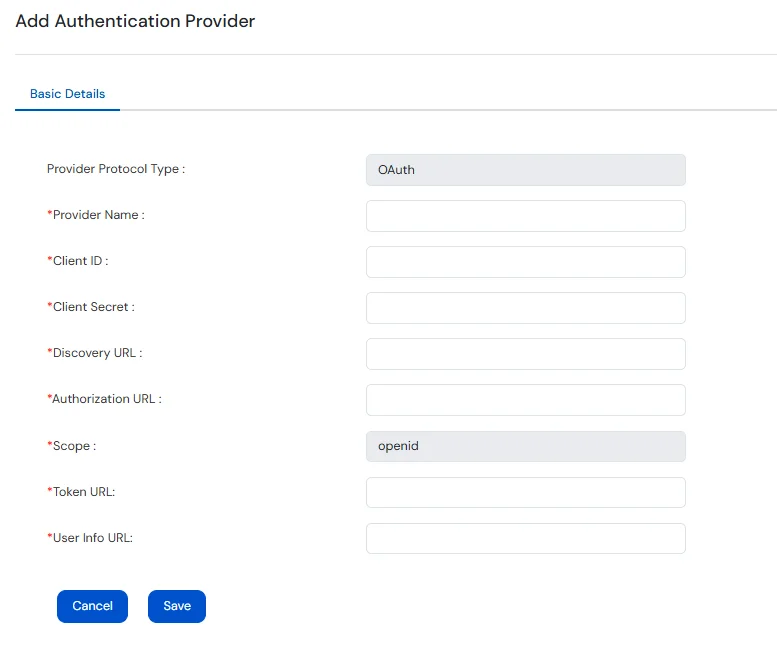
OAuth を選択した場合:
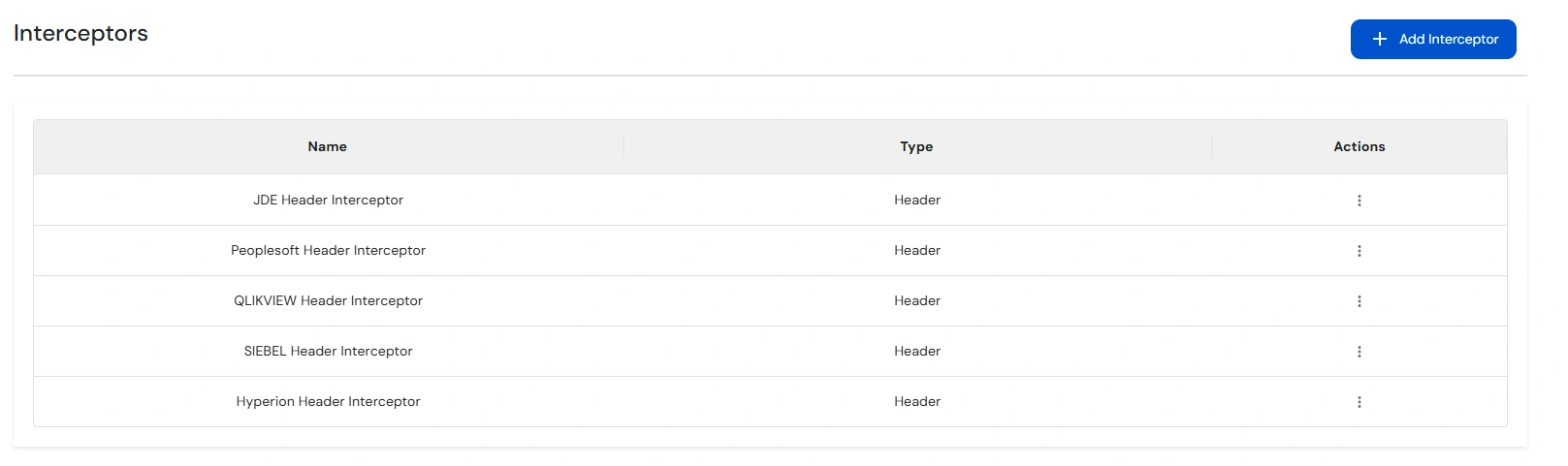
注:インターセプターはフィルターのように機能するコンポーネントであり、受信したリクエストをアップストリームサーバーに転送する前に処理します。
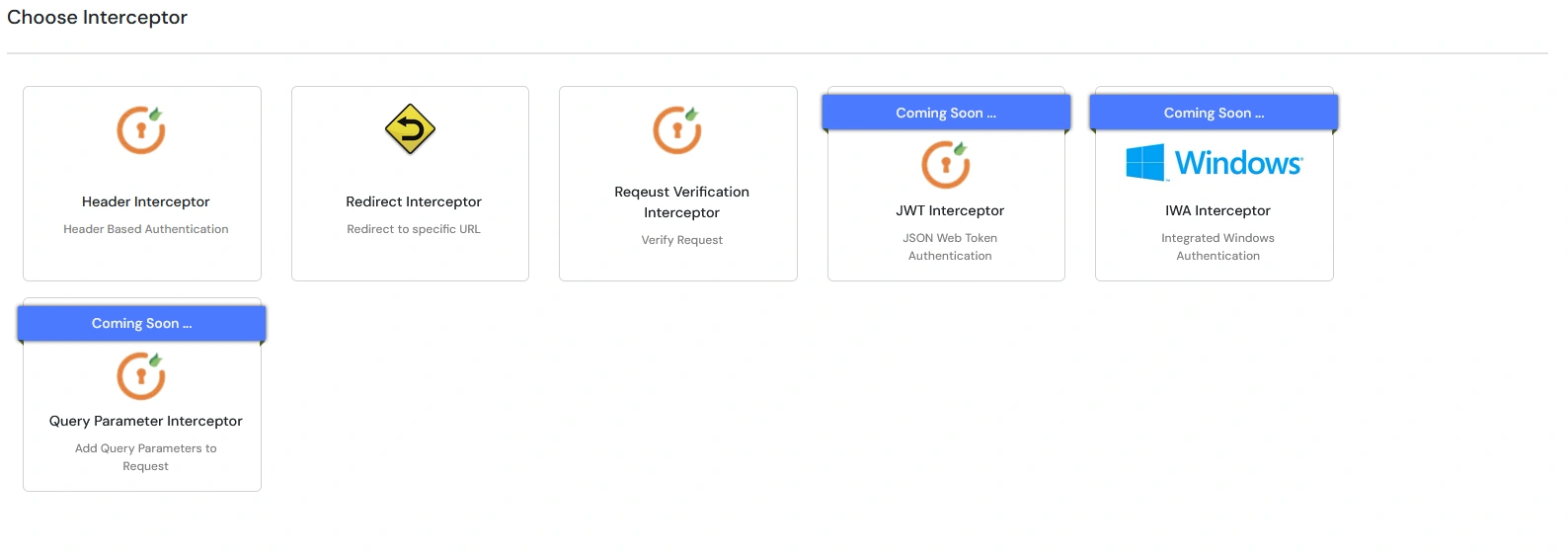
ヘッダーインターセプターは、リクエストヘッダーを追加または変更してから、アップストリームアプリケーションに転送します。
これは、アップストリーム アプリケーションを変更することなく、ID の詳細や追加のメタデータをバックエンド サービスに送信するのに役立ちます。
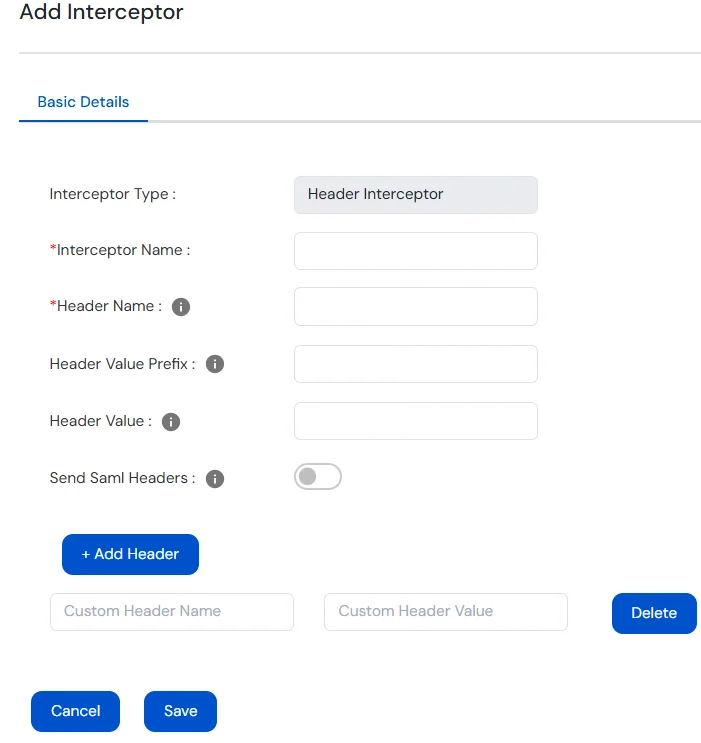
| 迎撃機タイプ | 演算 |
|---|---|
| インターセプター名 | すべてのインターセプターの下でヘッダー インターセプターを識別するための名前。 |
| ヘッダー名 |
TEST_HEADER: (IdPからのnameId / sub値) |
| ヘッダー値のプレフィックス | ヘッダーの値に追加する必要があるプレフィックス値 |
| ヘッダー値 | ヘッダーの固定値。 |
| SAMLヘッダーを送信する | このトグルを有効にすると、すべての SAML 属性がヘッダーとして送信されます。 |
| ヘッダーボタンを追加 | クリックしてカスタム ヘッダーを追加します。 |
| カスタムヘッダーフィールド | 固定ヘッダー名とそれに対応する値を定義します。 |
リダイレクトインターセプターは、リクエストをアップストリームアプリケーションに転送する代わりに、クライアントにリダイレクト応答を送信します。
これは、リクエストが上流のアプリケーションに到達する前に発生します。
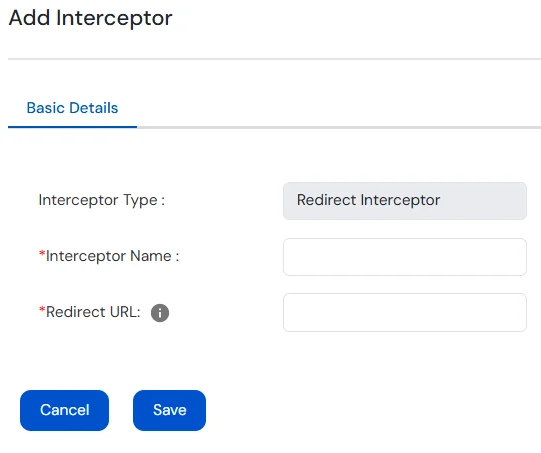
| フィールド | 価値観 |
|---|---|
| インターセプター名 | リダイレクト インターセプターを識別する名前。 |
| リダイレクトURL | リダイレクト先の URL を指定します。 |
リクエスト検証インターセプターは、設定された検証要素(ヘッダー、クエリパラメータ、IPアドレスなど)に対して、受信したリクエストを評価します。
これは、カスタム セキュリティ ルールの適用、リクエストのフィルタリング、リクエストの内容に基づいた動作の動的な変更に役立ちます。
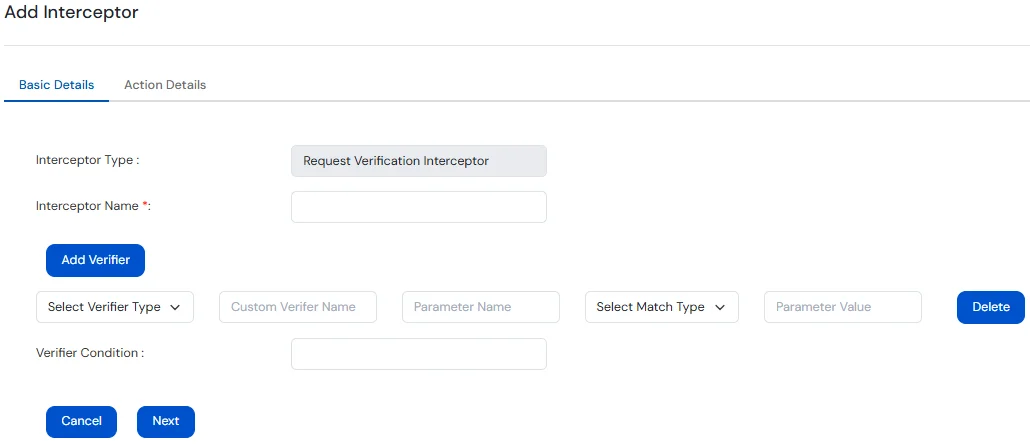
「基本」タブで、以下の詳細情報を入力してください。
| フィールド | 価値観 |
|---|---|
| インターセプター名 | リクエスト検証インターセプターを識別する名前。 |
| 検証者タイプ |
検証するリクエストの部分を選択してください -
|
| カスタム検証者名 | この検証子の論理ラベル。条件式で使用されます。 |
| パラメータ名 / 検証パス / クッキー名 |
確認するフィールドの正確な名前を入力してください -
|
| マッチタイプ |
値の一致方法を選択します -
|
| パラメータ値 | 一致させる予想値を入力します。 |
| 検証者の条件 | 論理式を使用して検証子を組み合わせます。 |
| 検証者タイプ: IP アドレス | |
| プロトコルの種類 |
プロトコルタイプを選択 -
|
| 開始IP / 終了IP | 受信リクエストに一致する IP 範囲を定義します。 |
「アクションの詳細」に、以下の詳細を入力してください。
| リクエストの種類 |
アクションを適用するHTTPメソッドを選択します -
|
| アクションタイプ |
リクエストが一致した場合に実行するアクションを選択します 検証者の条件. 以下を参照してください アクションオプション. |
| 厳密な検証モード | これを有効にすると、検証が失敗した場合にリクエストがブロックされます。 |
| アクションパラメータを追加する | 追加のリクエスト固有の変更を構成できます。 |
| ルールを追加する | 構成されたルールをインターセプターに追加します。 |
アクションタイプオプション
| アクションタイプ | 詳細説明 |
|---|---|
| パス | リクエストを変更せずに転送します。 |
| コロナ新型ウィルス(COVID-XNUMX)やメンタルヘルスの崩壊を避ける為の | 要求を停止し、ブロックされた応答を返します。 |
| リダイレクト | 指定された URL にリダイレクト応答を送信します。 |
| 修正する |
リクエストコンポーネントを変更します -
|
| 注入します |
リクエストに新しいコンポーネントを挿入します -
|
| 遅らせる | 応答する前に応答に遅延を追加します。 |
| ログ | 監視またはデバッグの目的で要求の詳細をログに記録します。 |
JWTインターセプターは、認証が成功した後にJWTトークンを生成し、それをURLパスに追加します。
アクセスまたはセッション検証のリクエストパスで JWT を必要とするアプリケーションとの統合に役立ちます。
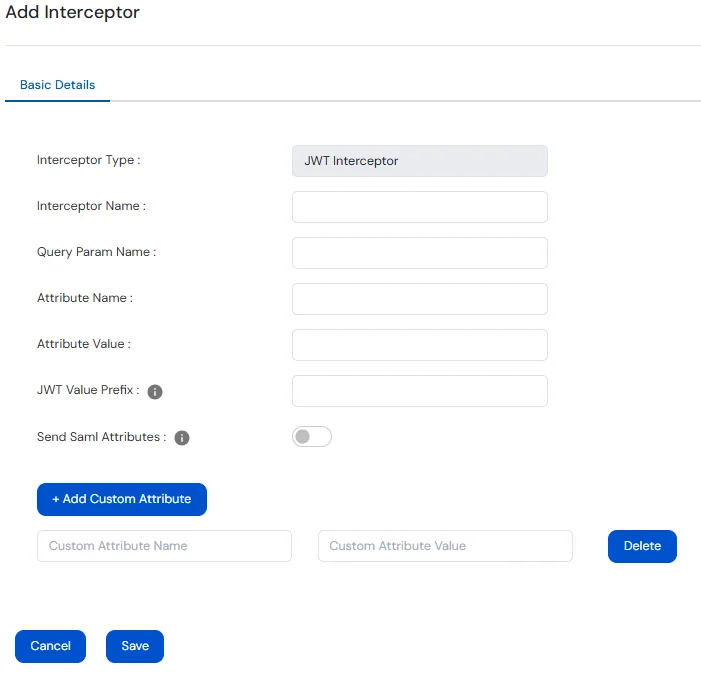
| フィールド | 価値観 |
|---|---|
| インターセプター名 | JWT インターセプターを識別するための名前。 |
| クエリパラメータ名 | JWTがURLに追加されるクエリパラメータ名。デフォルトは アクセストークン 空白のままにした場合。 |
| 属性名 | NameId (SAML) / sub (OAuth) 値を保持するJWTクレーム。デフォルトは 以下 空白のままにした場合。 |
| 属性値 | ユーザー名の代わりに使用する固定値。指定されている場合、NameId(SAML)/sub(OAuth)値は無視されます。 |
| JWT値のプレフィックス | JWT内の属性値またはNameId(SAML)/sub(OAuth)値の前に追加されるプレフィックス。対応する値が存在する場合にのみ適用されます。 |
| SAML属性を送信する | 有効にすると、すべての SAML 属性が JWT のクレームとして含まれます。 |
| カスタム属性を追加する | JWT にカスタム固定キーと値のペアを追加できます。 |
| カスタム属性名 | 追加するカスタム JWT クレームの名前。 |
| カスタム属性値 | 対応するカスタム クレームに割り当てられた値。 |
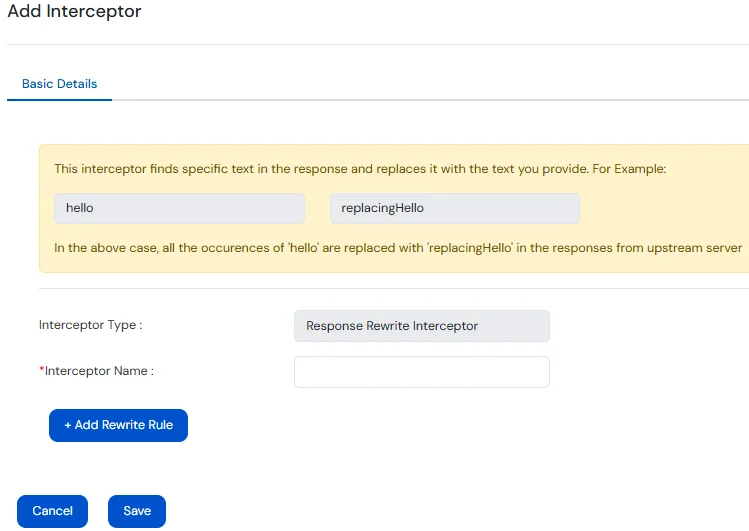
レスポンス書き換えインターセプターは、クライアントに到達する前に、アップストリーム(エンドユーザー)アプリケーションから返されるレスポンスを検査および変更するために使用されます。これにより、ヘッダー、Cookie、さらにはレスポンスボディの一部(HTML、JSONなど)といった要素を更新できます。これは次のような場合に役立ちます。
変更は、アップストリーム アプリケーション自体を変更する必要なく、動的かつ透過的に適用されます。
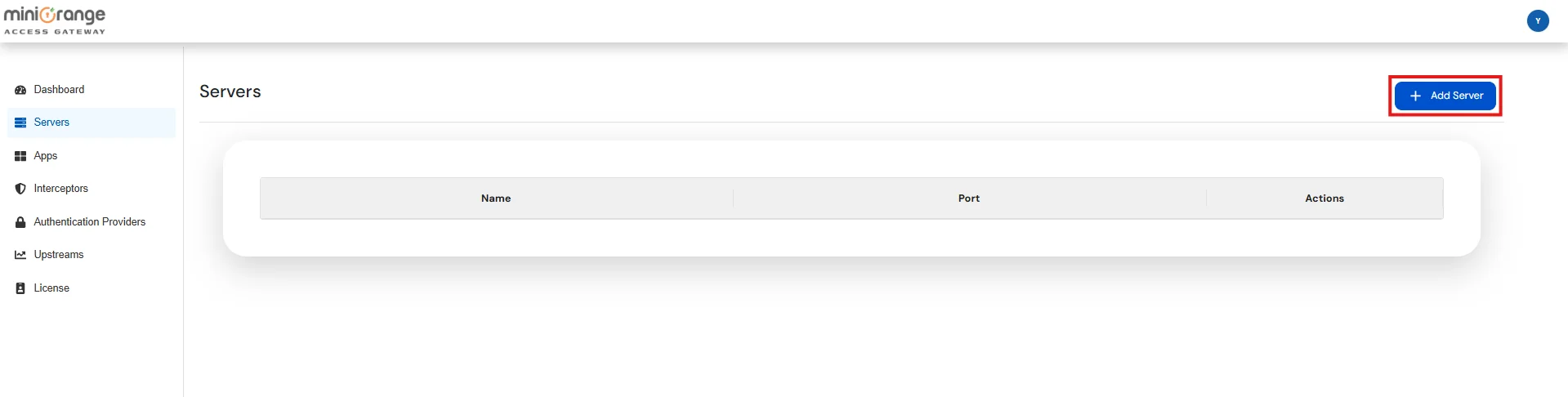
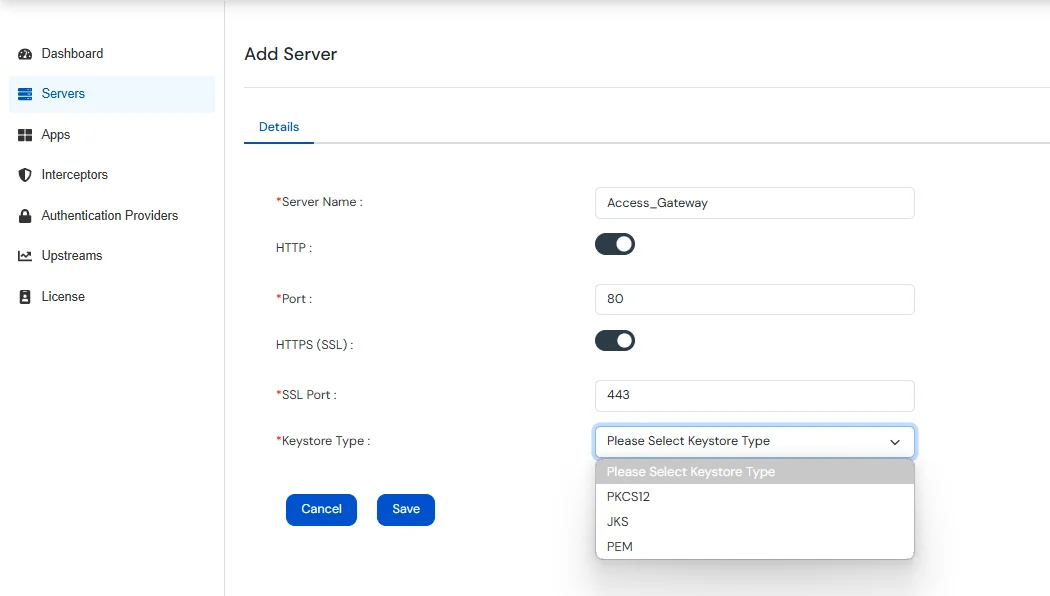
| フィールド | 価値観 |
|---|---|
| HTTP | Access Gatewayを以下の環境で実行できるようにするには、このボタンを有効にします。 HTTP. |
| ポート | 入力する ポート アクセスゲートウェイがリッスンする番号 HTTP リクエスト。 |
| HTTPS | Access Gatewayを以下の環境で実行できるようにするには、このボタンを有効にします。 HTTPS. |
| SSLポート | 入力する SSLポート アクセスゲートウェイがリッスンする番号 HTTPS リクエスト。 |
| キーストアの種類 | 使用されるキーストアの種類 SSL 証明書 (JKS、PKCS12、PEM). |
| キーストアをアップロード | キーストアタイプが JKS / PKCS12拡張子のキーストアファイルをアップロードします .jks、.p12、.pfx. |
| PEM証明書をアップロード | キーストアタイプが PEMファイルをアップロードします .PEM |
| 秘密鍵をアップロード | キーストアタイプが PEM秘密鍵をアップロードし、 .PEM |
| ドメインの追加 | このサーバーが処理するドメインを指定します。ドメインを入力してクリックします。 +追加. |
| ドメイン | 現在のサーバーのドメインが構成されました。 |
注:サーバーを作成したら、「アプリケーション」セクションに移動し、目的のアプリケーションの「編集」をクリックして、アプリケーションをデプロイするサーバーを選択してください。
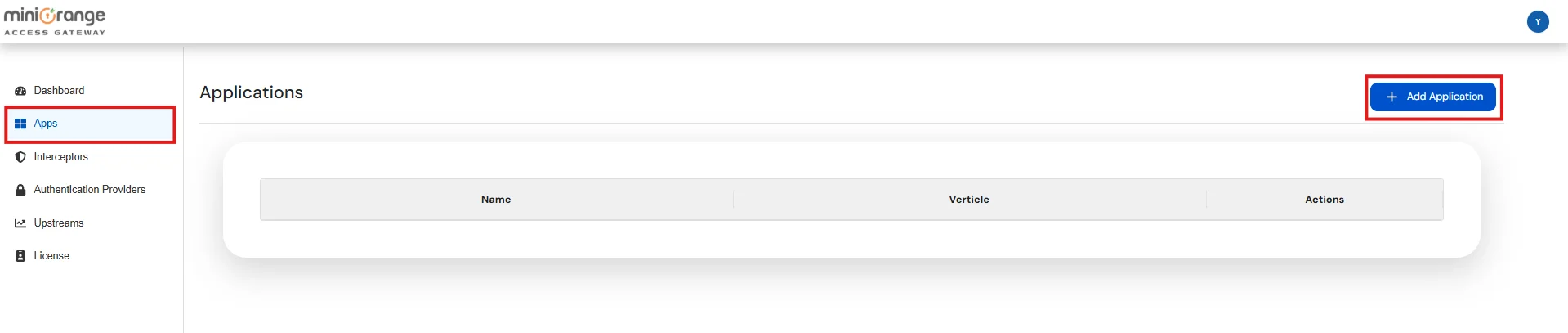
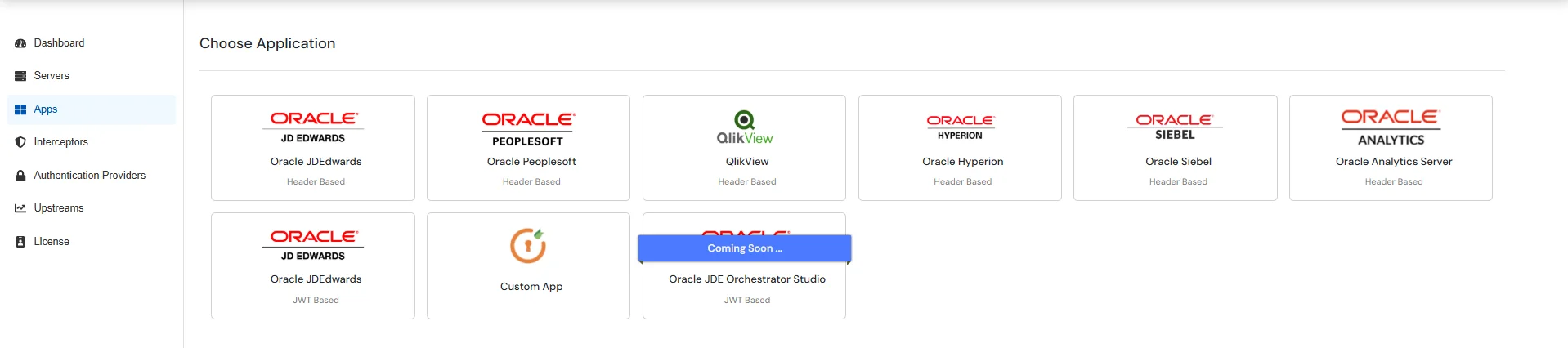
基本情報を入力してください:
| フィールド | 価値観 |
|---|---|
| アプリケーション名 | アプリケーションを識別するための一意の名前を入力します。 |
| サーバー | まず アクセスゲートウェイサーバー アプリケーションをデプロイするドロップダウンから選択します。 |
| ドメイン | サーバー上で設定されているドメインのリストから、このアプリケーションに使用するドメインを選択します。 |
| ルーティングタイプ |
サブドメインベースルーティング:サブドメイン(例:app1.example.com、app2.example.com)に基づいてリクエストをルーティングします。各サブドメインは、異なる内部アプリケーションに対応します。 パスベースルーティング: URL パス (例: example.com/app1、example.com/app2) に基づいてリクエストをルーティングします。同じドメイン内の異なるパスは、異なる内部アプリケーションを指します。コンテキスト パスの値は、常に / (スラッシュ) で始まる必要があります。 |
| サブドメイン / コンテキストパス | サブドメインまたはコンテキスト パスを入力します。 |
| グループの割り当て |
アプリケーションにユーザーグループを割り当てます(MiniOrangeとリアルタイムで同期されます) IAM). グループを選択したら、「+追加」をクリックして割り当てます。 注:グループが割り当てられている場合、アプリケーションはすべてのルートに認証インターセプター(SAMLAuth/OAuth)を実装する必要があります。認証プロバイダーは、次の属性も送信する必要があります。
|
| リクエストキャッシュを有効にする | リクエストキャッシュを有効または無効にします。有効にする場合は、ブラウザ側でレスポンスをキャッシュするURLパスを指定します。 |
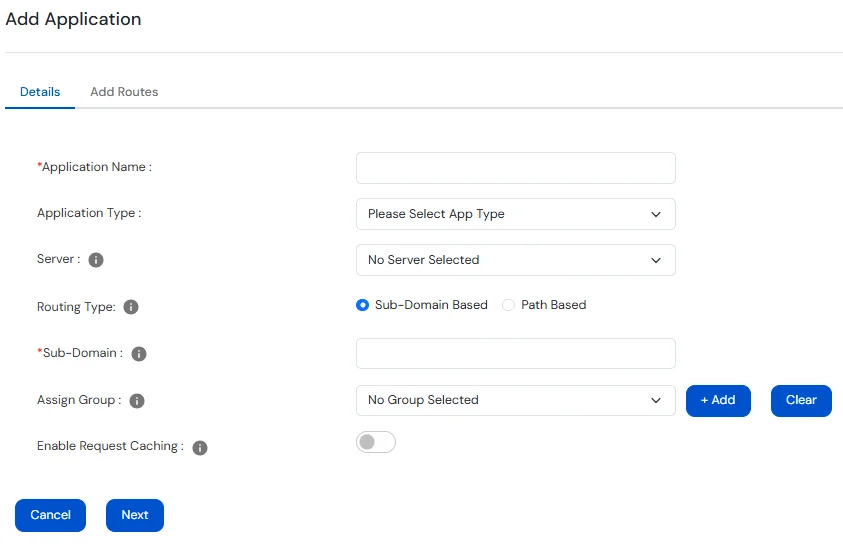
上記に入力したホスト名には、miniOrange Access Gatewayがデプロイされているサーバーを指すDNSエントリが必要です。
グループ割り当ては、アプリケーションに対して SAML / OAuth が設定されており、 IdPからMAG_USER_GROUPS属性が送信されている場合にのみ機能します。
「ルートの追加」タブに切り替えて、以下の詳細を入力してください。
| フィールド | 値 |
|---|---|
| パス | このルートが処理するリクエストURLパターン(例:/jde/owhtml、/*)を定義します。正確なパスまたはワイルドカードをサポートします。 |
| インターセプター | リクエストを転送前に処理するインターセプターのリスト。追加、削除、または順序を変更できます。 |
| 認証プロバイダー名 | 設定された認証プロバイダのリストから名前を選択します。このオプションは有効になります。 SAML / OAuthインターセプターが存在する場合のみ. |
| アップストリームグループ | リクエストを転送する構成済みのアップストリーム グループのリストから名前を選択します。 |
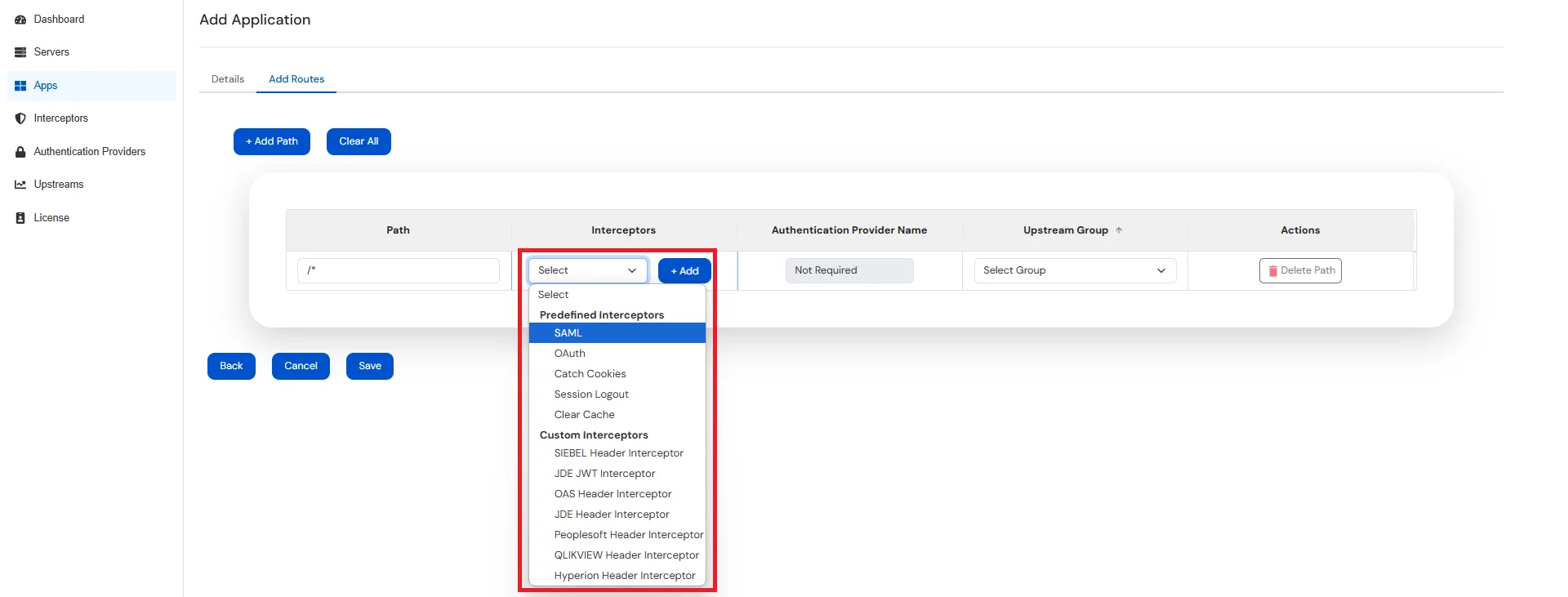
| 定義済みインターセプタータイプ | 演算 |
|---|---|
| SAML | リクエストをアップストリーム サーバーに転送する前に SAML 認証を強制します。 |
| OAuth | リクエストをアップストリーム サーバーに転送する前に、OAuth 認証を強制します。 |
| キャッチクッキー | リクエストからクッキーを取得し、アップストリーム サーバーからの対応する応答に追加します。 |
| セッションログアウト | Access Gateway 内のユーザーのセッションを破棄します。 |
| キャッシュの消去 | キャッシュを無効にする |
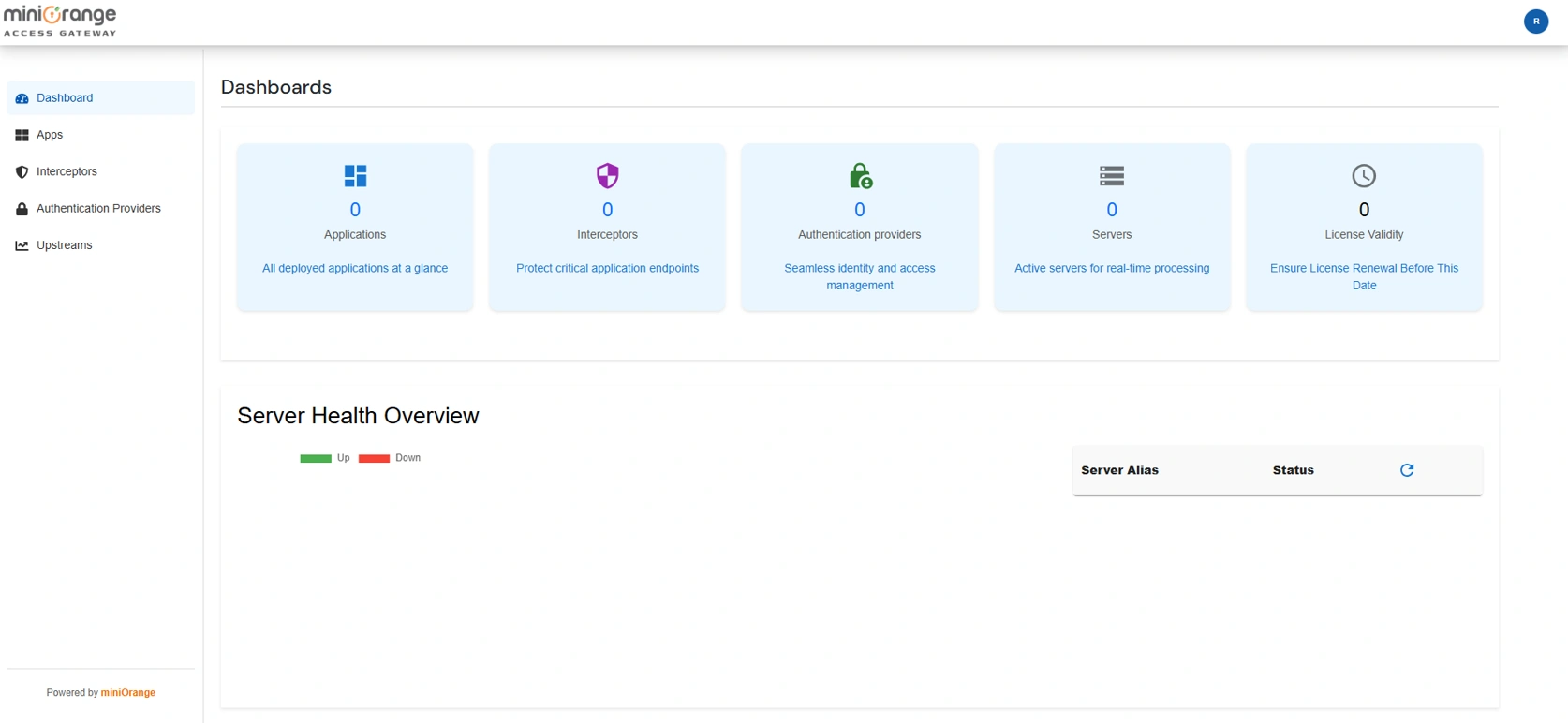
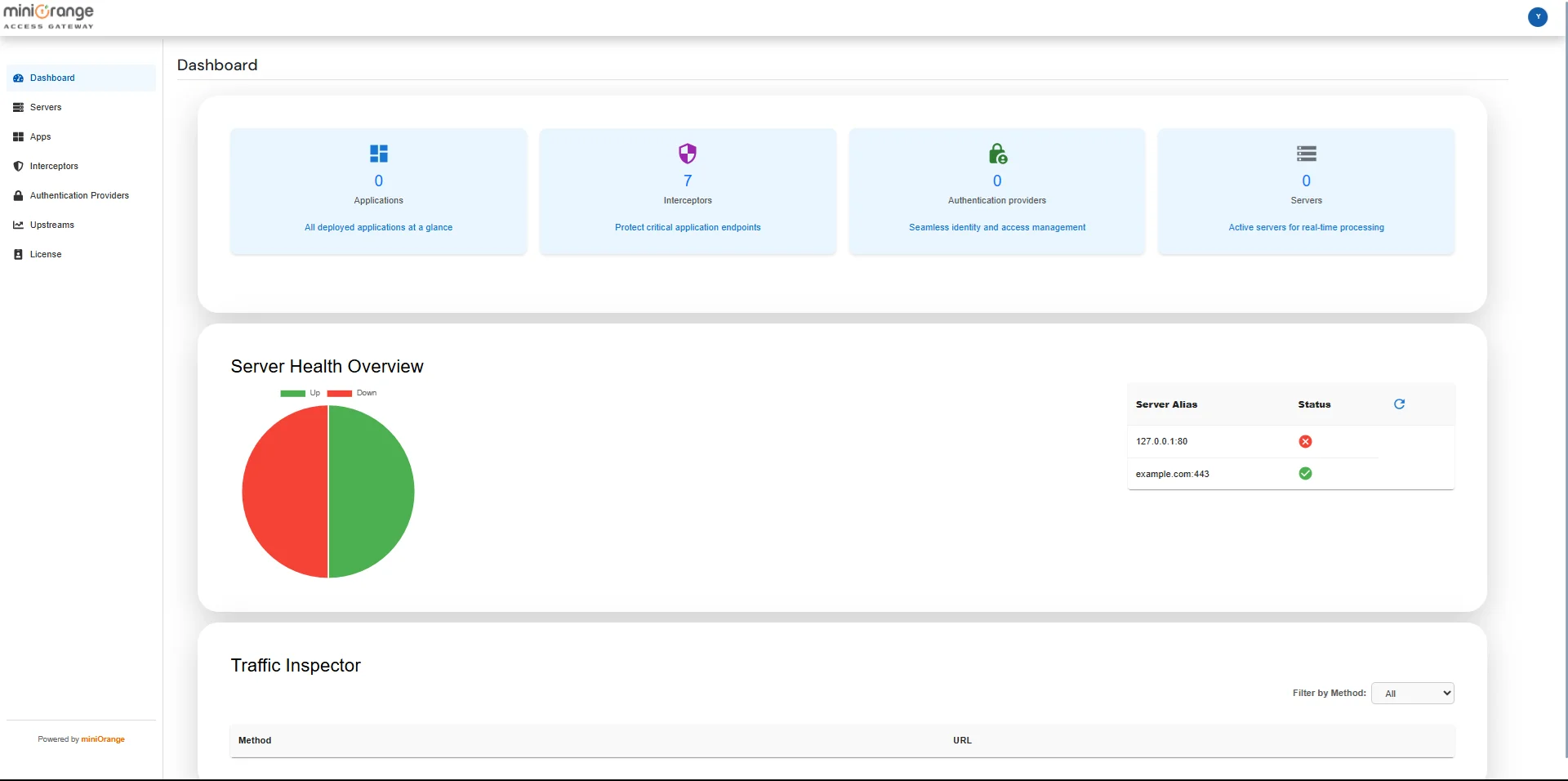
管理ダッシュボードでは、構成の概要を表示したり、サーバーの健全性状態を監視したり、ライブ リクエスト トラフィックを検査したりできます。
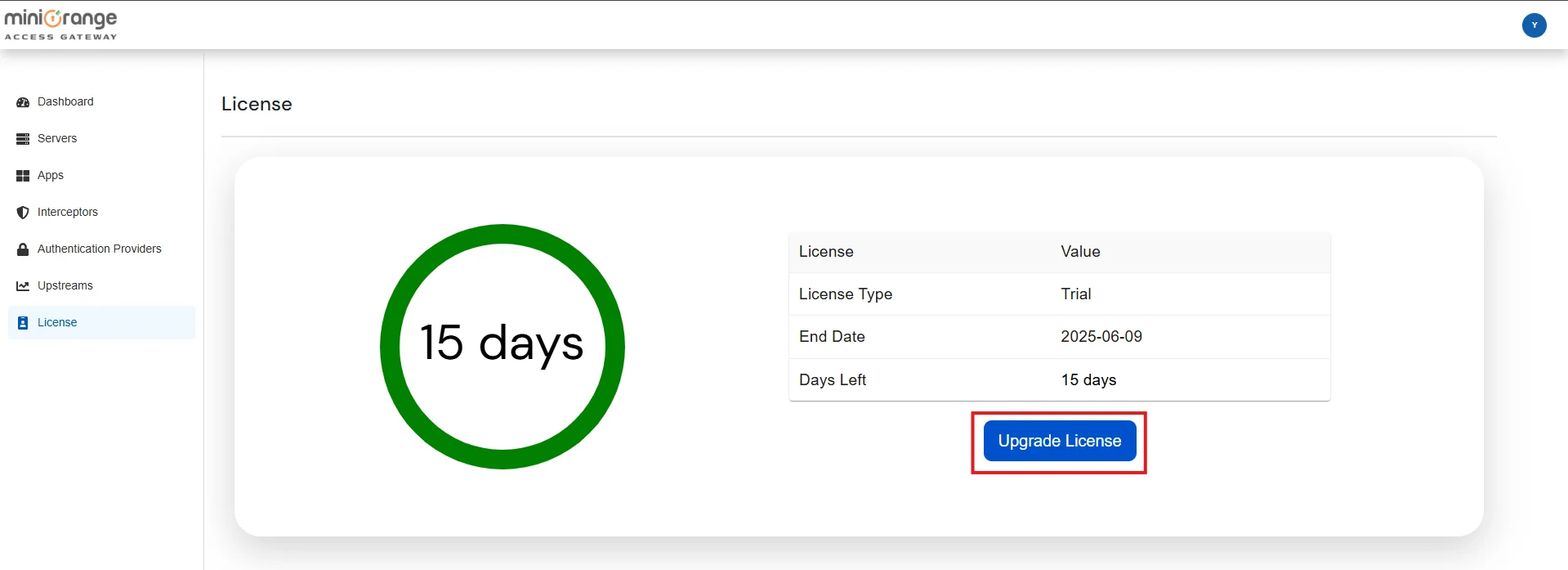
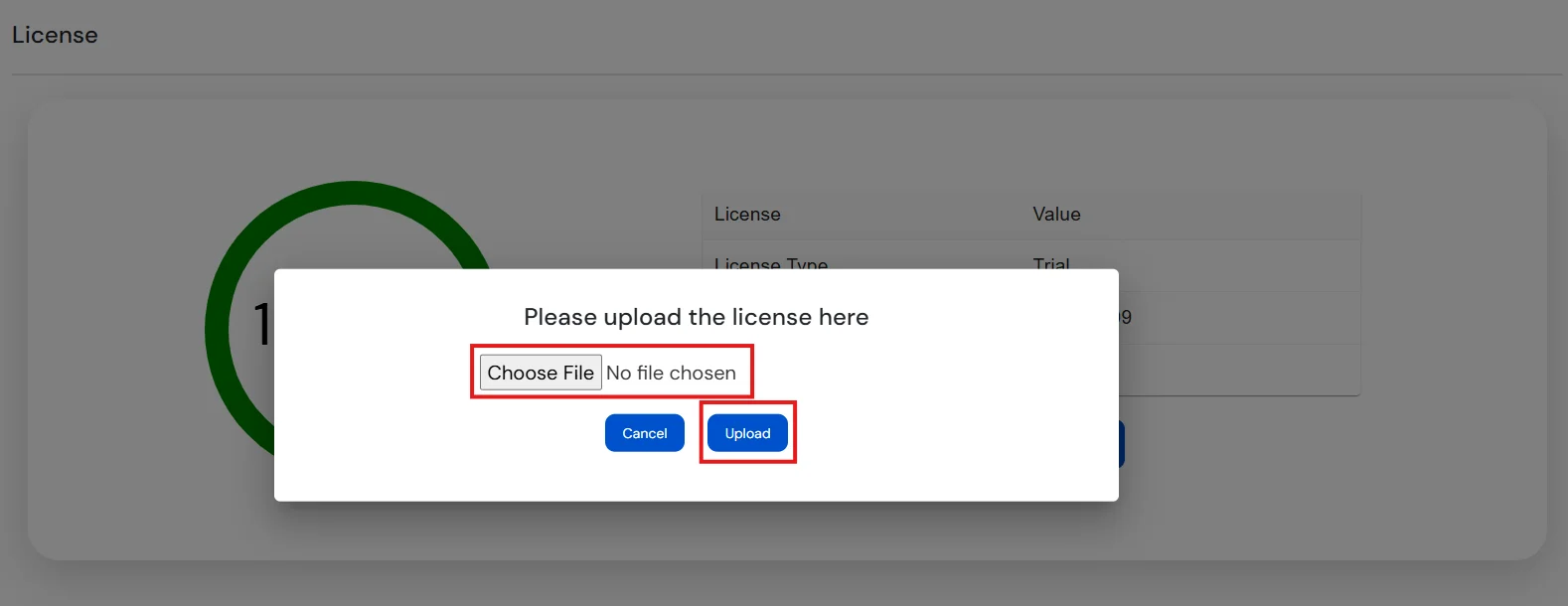
注:初回利用時には、15日間有効な試用ライセンスが提供されます。ライセンスのアップグレードをご希望の場合は、お問い合わせください。

