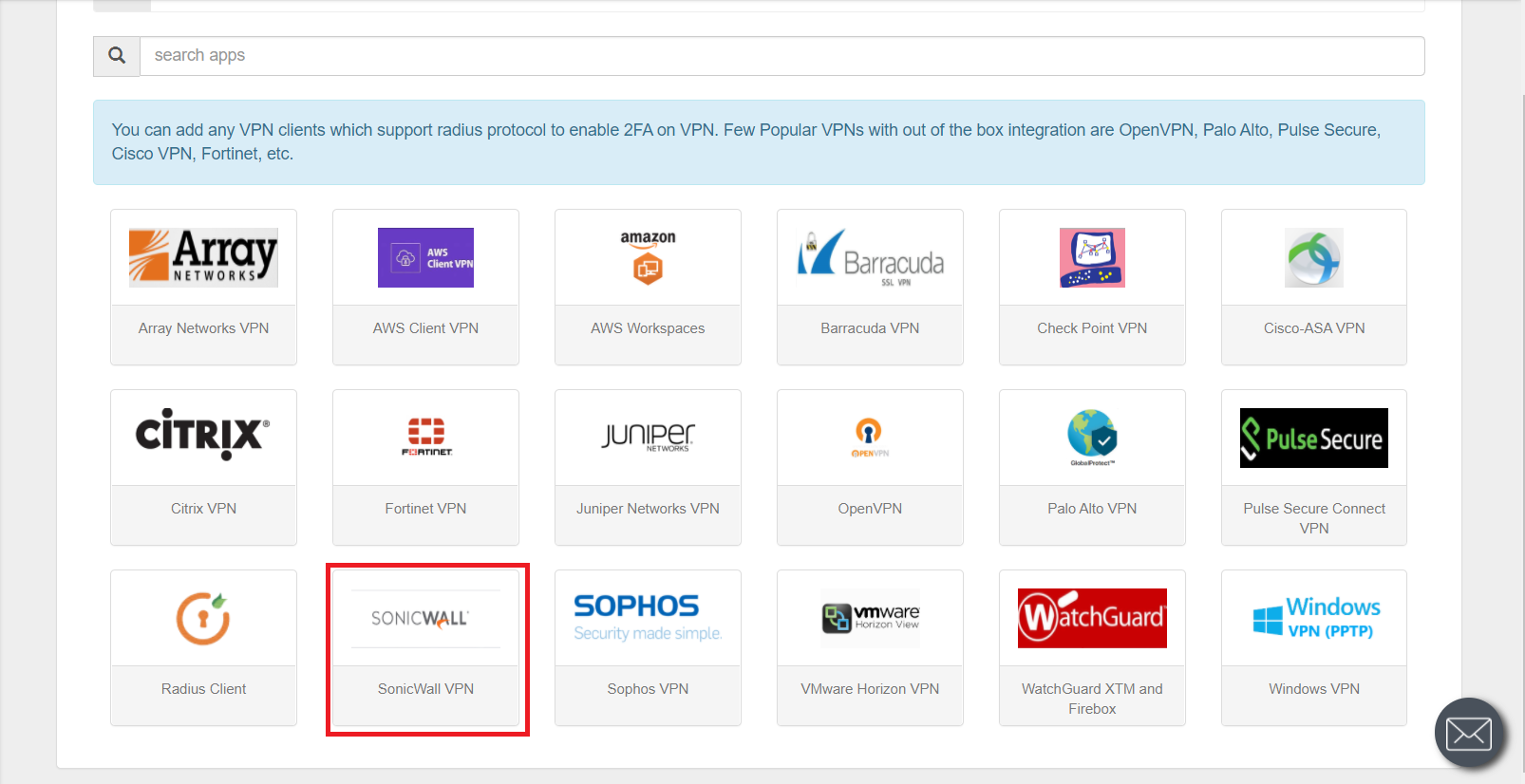
As remote work becomes more common, organizations need more than just passwords to secure VPN access. SonicWall NetExtender is a cross-platform VPN client that provides encrypted access to company resources on Windows, macOS, and Linux. Pairing NetExtender with miniOrange MFA for SonicWall adds a critical layer of protection for VPN users and helps enforce zero-trust principles with dynamic two-factor authentication.
miniOrange simplifies the SonicWall MFA for SSL VPNs and integrates existing identity systems such as LDAP, RADIUS, and Active Directory. miniOrange supports 15+ MFA methods including TOTP, push notifications, OTP via SMS/email, biometrics, and hardware tokens. miniOrange will allow companies access policies based on user role, device, and risk.
Once SonicWall MFA is enabled, users who sign in are prompted for a second factor to verify their identity, ensuring only authorized users can access company data. In short, miniOrange + SonicWall MFA elevates VPN from a convenience to a core cybersecurity control—protecting data, supporting compliance, and strengthening a secure remote-work culture.
Be Cyber Insurance compliant with miniOrange MFA solution. Read More
Get Free POC - Book a Slot
miniOrange offers free POC and help through a consultation call with our System Engineers to Setup Multi-Factor Authentication for SonicWall SSL VPN VPN in your environment with 30-day trial.
For this, you need to just send us an email at idpsupport@xecurify.com to get free POC and we'll help you setting up our solution in no time.
Get Free POC
miniOrange 2FA/MFA authentication for SonicWall SSL VPN Login
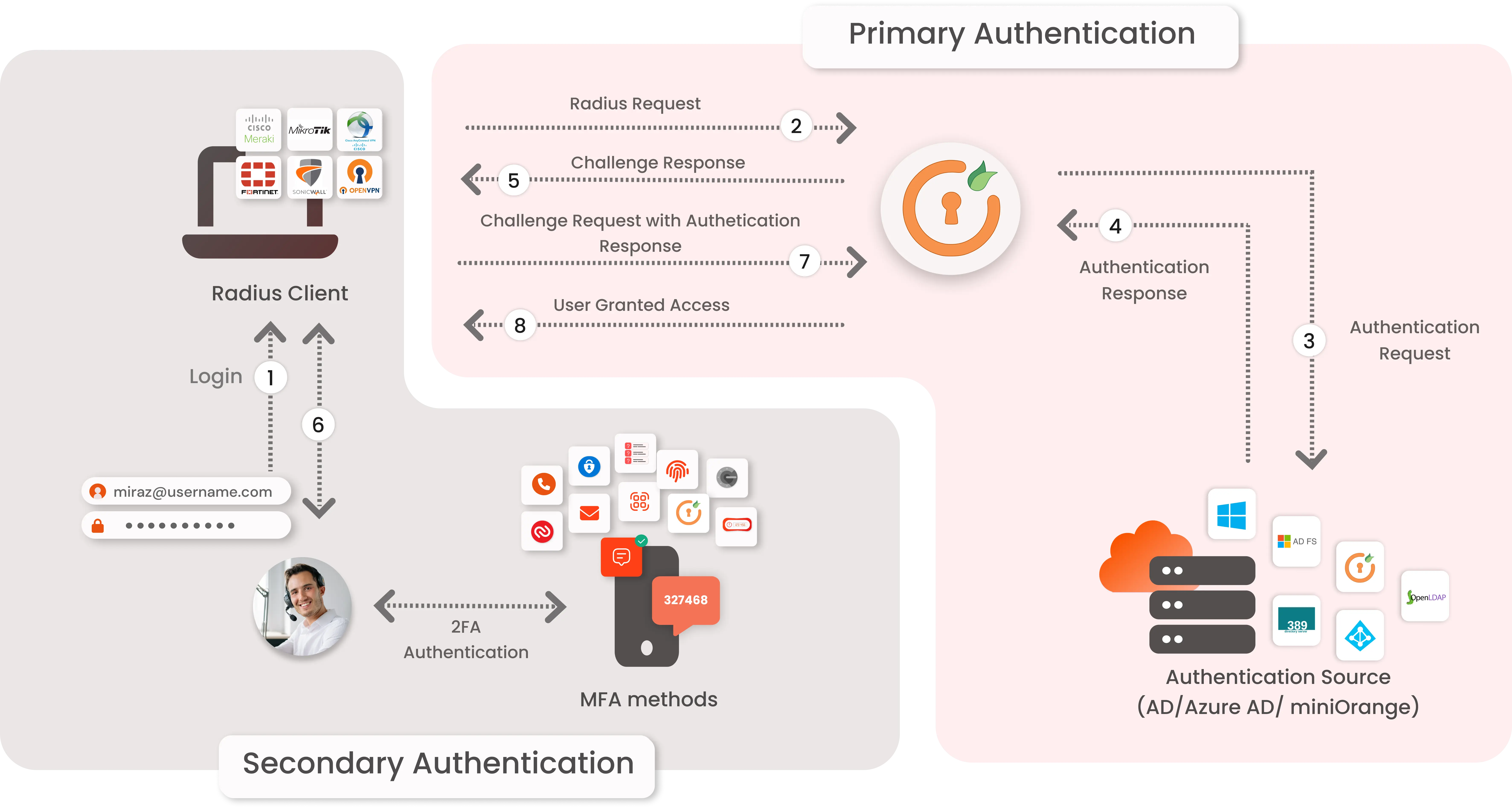
miniOrange accomplishes this by acting as a RADIUS server that accepts the username/password entered by the user as a RADIUS request and validates the user against a user store such as Active Directory (AD). After the first level of authentication, the miniOrange MFA solution prompts the user for a second authentication factor and grants or revokes access based on the user’s input.
Primary authentication initiates with the user submitting his Username and Password for SonicWall SSL VPN.
User request acts as an authentication request to RADIUS Server(miniOrange).
miniOrange RADIUS server passes user credentials to validate against the credentials stored in AD (Active Directory) / Database.
Once the user's first level of authentication gets validated AD sends the confirmation to RADIUS Server.
Now miniOrange RADIUS Server asks for a 2-factor authentication challenge to the user.
Here user submits the response/code which he receives on his hardware/phone.
User response is checked at miniOrange’s RADIUS Server side.
On successful 2nd factor authentication the user is granted access to login.
Connect with any External Directories
miniOrange provides user authentication from various external directories such as miniOrange Directory, Microsoft AD, Microsoft Entra ID/LDAP, AWS Cognito and many more.
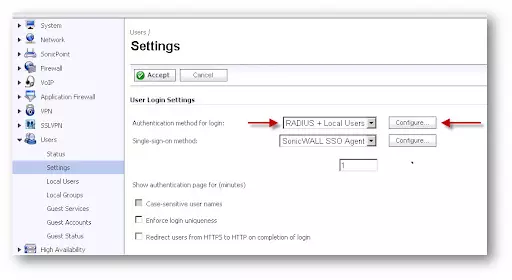
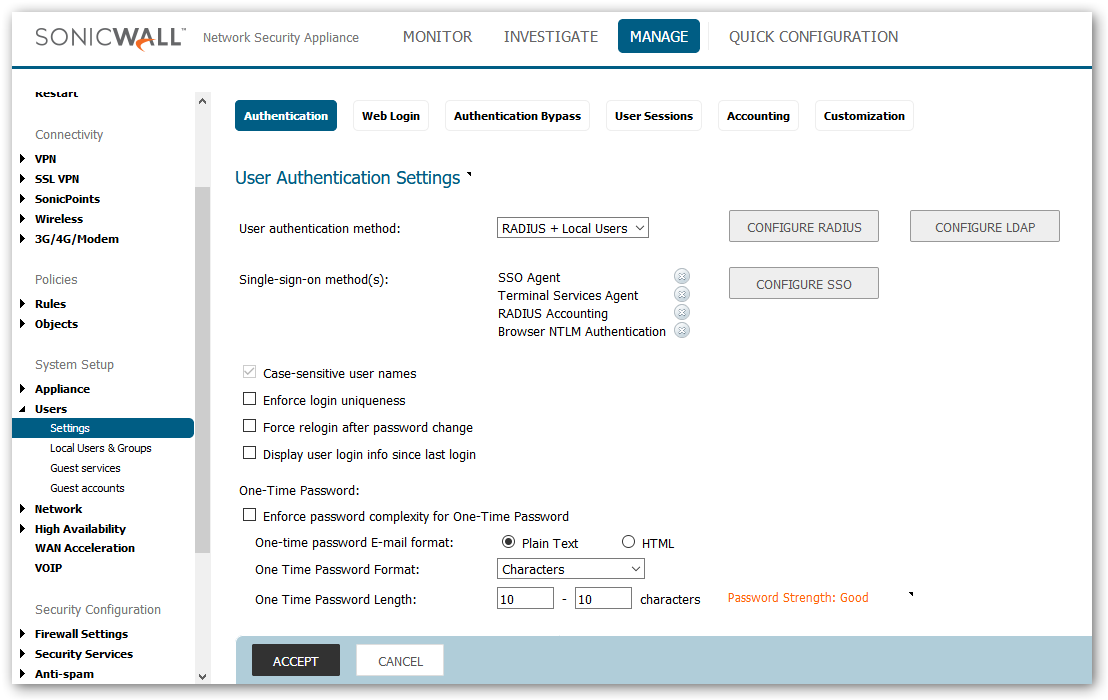
Go To Users >> Settings >> Authentication method for login and select RADIUS. Click on Configure.
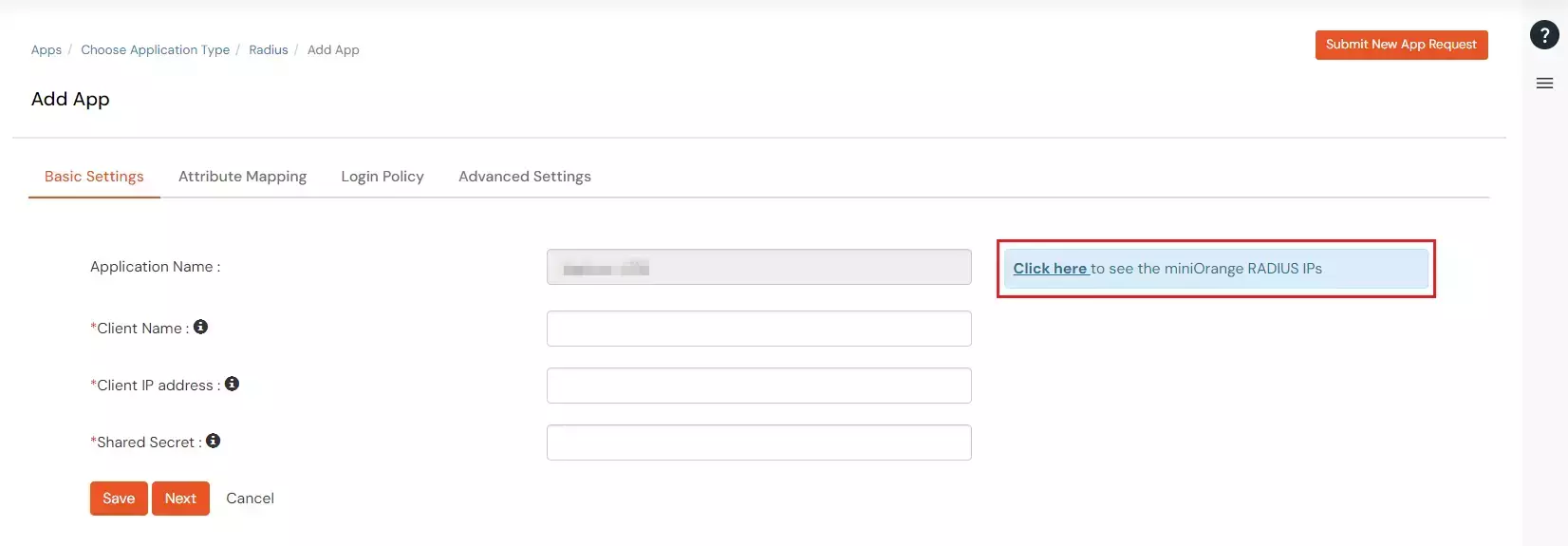
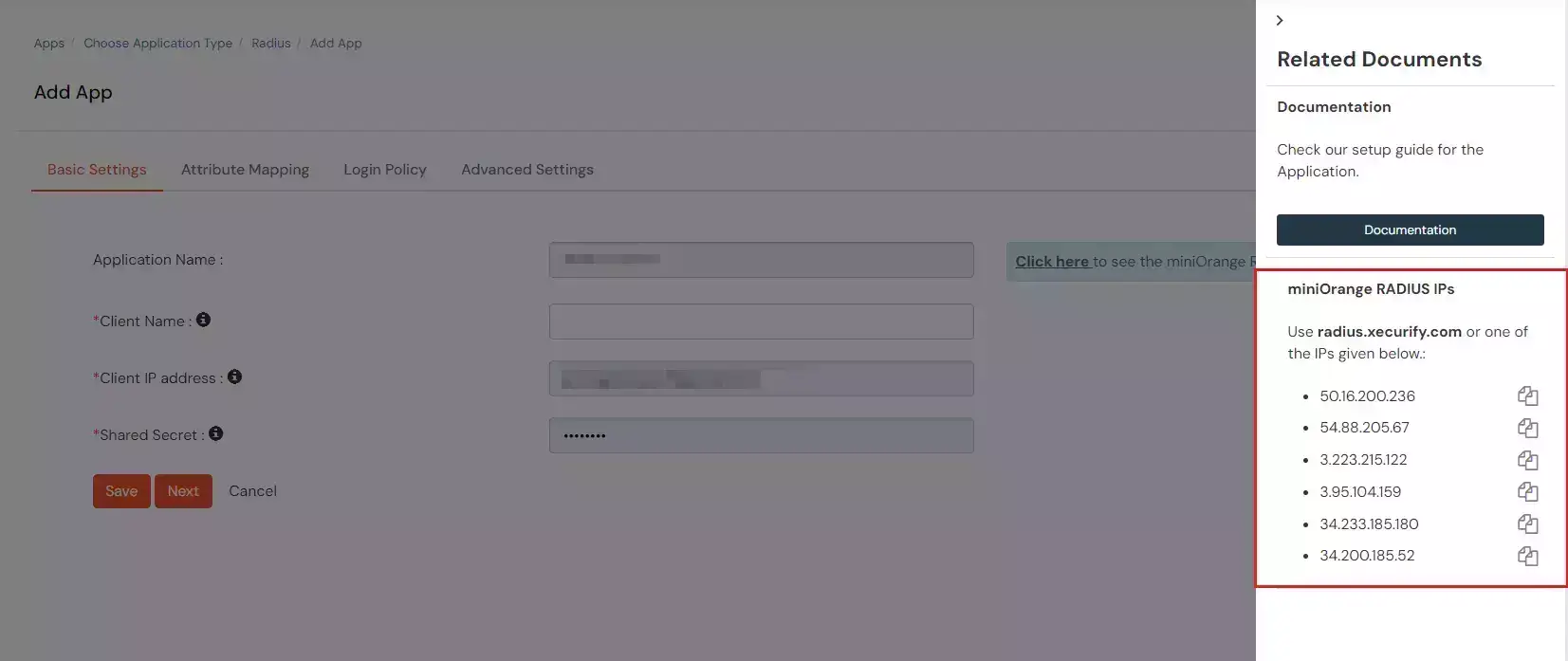
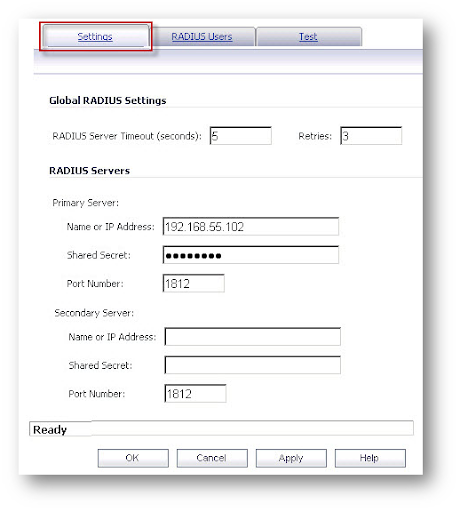
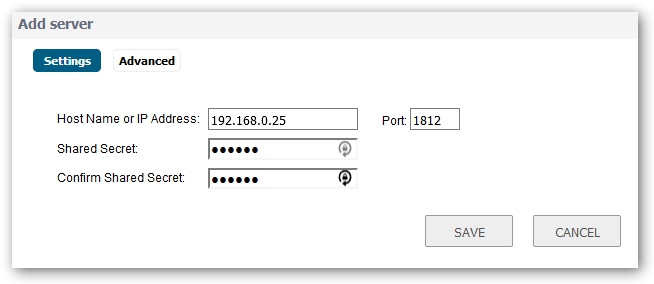
Enter the IP address of the Primary RADIUS Server and the radius port 1812. If you are looking for a high availability setup for RADIUS servers, you can enter the details of the secondary server.
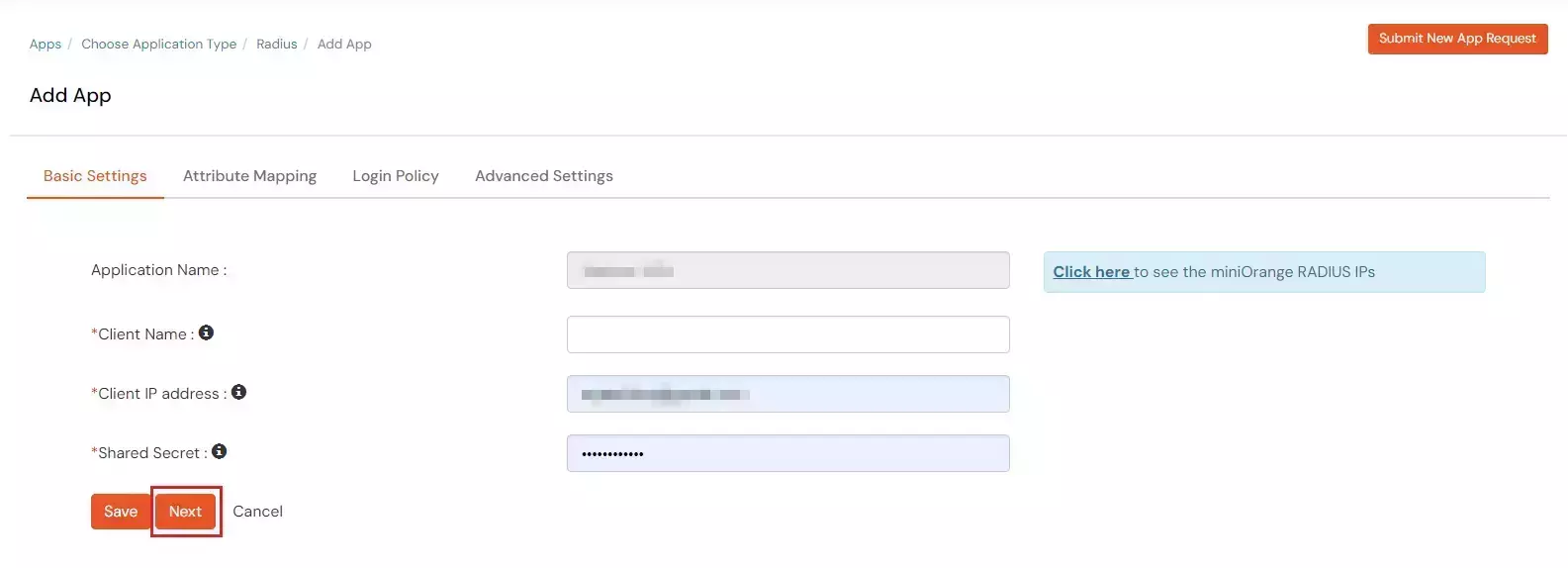
Enter the shared secret in the Shared Secret field. The alphanumeric Shared Secret can range from 1 to 31 characters in length. The shared secret is case sensitive. This Shared secret is used in an encryption process to obscure certain details in RADIUS messages such as user passwords.
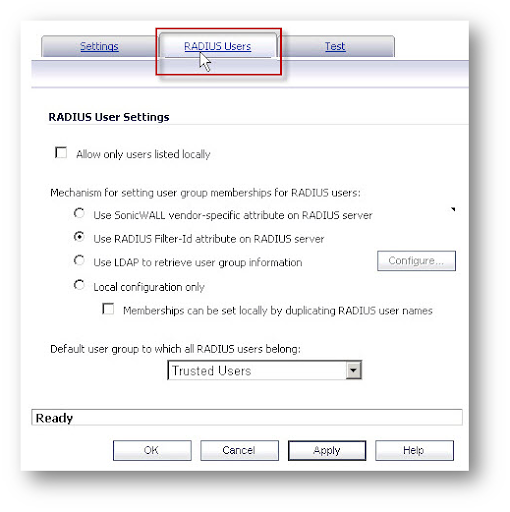
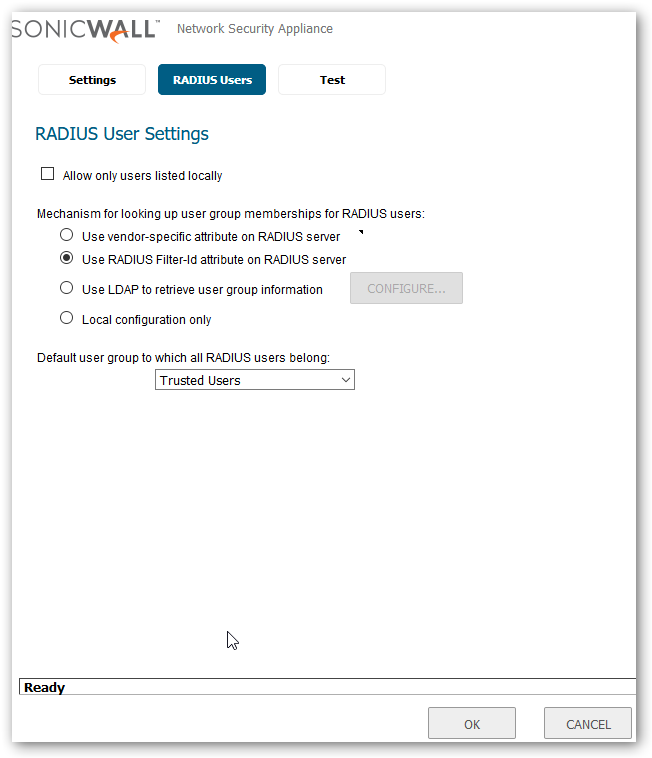
Click on RADIUS Users tab. Select appropriate mechanism for setting user group membership. If you’re unsure, use RADIUS filter-Id attribute on RADIUS Server option and click on apply.
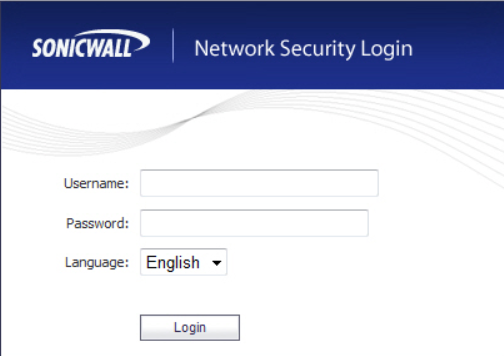
Log in to the SonicWall administrative interface.
Search Manage and go to Settings section under Users and click Configure Radius.
Click Add and then Enter the IP address of the Primary RADIUS Server and the radius port. Enter the RADIUS server shared secret in the Shared Secret field.
Add a local group in Sonicwall
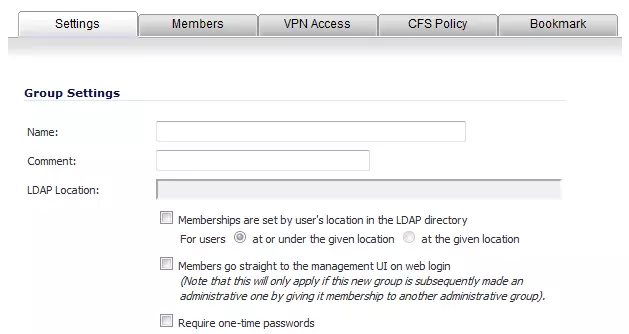
Click the Add Group button to display the Add Group window.
On the Settings tab, type a user name into the Name field and it should be same as that of miniOrange which you got from Step1.
Optionally, you may select the Members go straight to the management UI on web login checkbox. This selection will only apply if this new group is subsequently given membership in another administrative group.
You may also select the Require one-time passwords checkbox to require SSL VPN users to submit a system-generated password for two-factor authentication. Users must have their email addresses set when this feature is enabled.
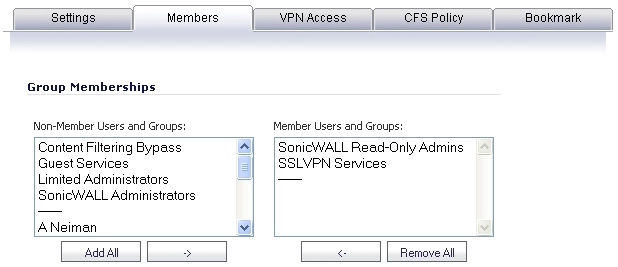
Click the Members tab to add users and other groups to this group.
Select the user or group from the Non-Members Users and Groups list and then click the right arrow -> button.
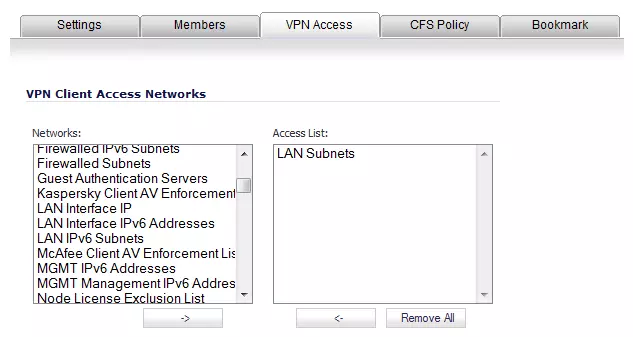
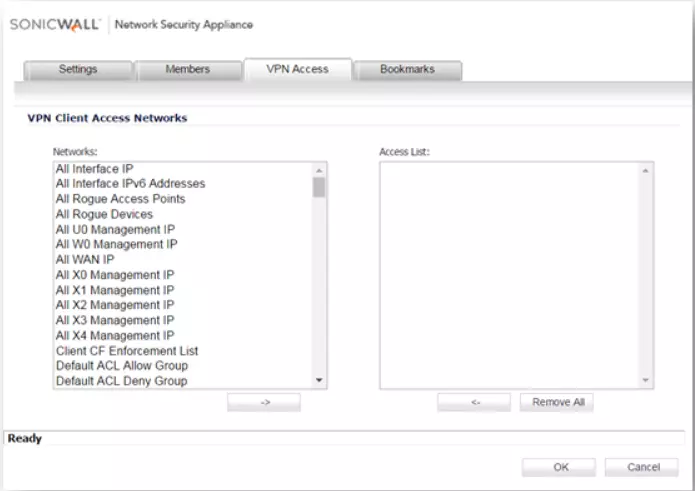
Click the VPN Access tab to configure which network resources VPN users (either GVC, NetExtender, or Virtual Office bookmarks) can access.
Select one or more networks from the Networks list and click the right arrow button (->) to move them to the Access List column. To remove the user’s access to a network, select the network from the Access List, and click the left arrow button (<-).
3. Configure Your User Directory
miniOrange provides user authentication from various external sources, which can be Directories (like ADFS, Microsoft Active Directory, Microsoft Entra ID, OpenLDAP, Google, AWS Cognito etc), Identity Providers (like Okta, Shibboleth, Ping, OneLogin, KeyCloak), Databases (like MySQL, Maria DB, PostgreSQL) and many more. You can configure your existing directory/user store or add users in miniOrange.
Note: You can follow this guide, if you want to configure Radius MFA with your users stored in Microsoft Entra ID using OAuth Password Grant.
Setup AD/LDAP as User Directory
Setup miniOrange as User Directory
Configure your existing directories such as Microsoft Active Directory, Microsoft Entra ID, OpenLDAP, etc.
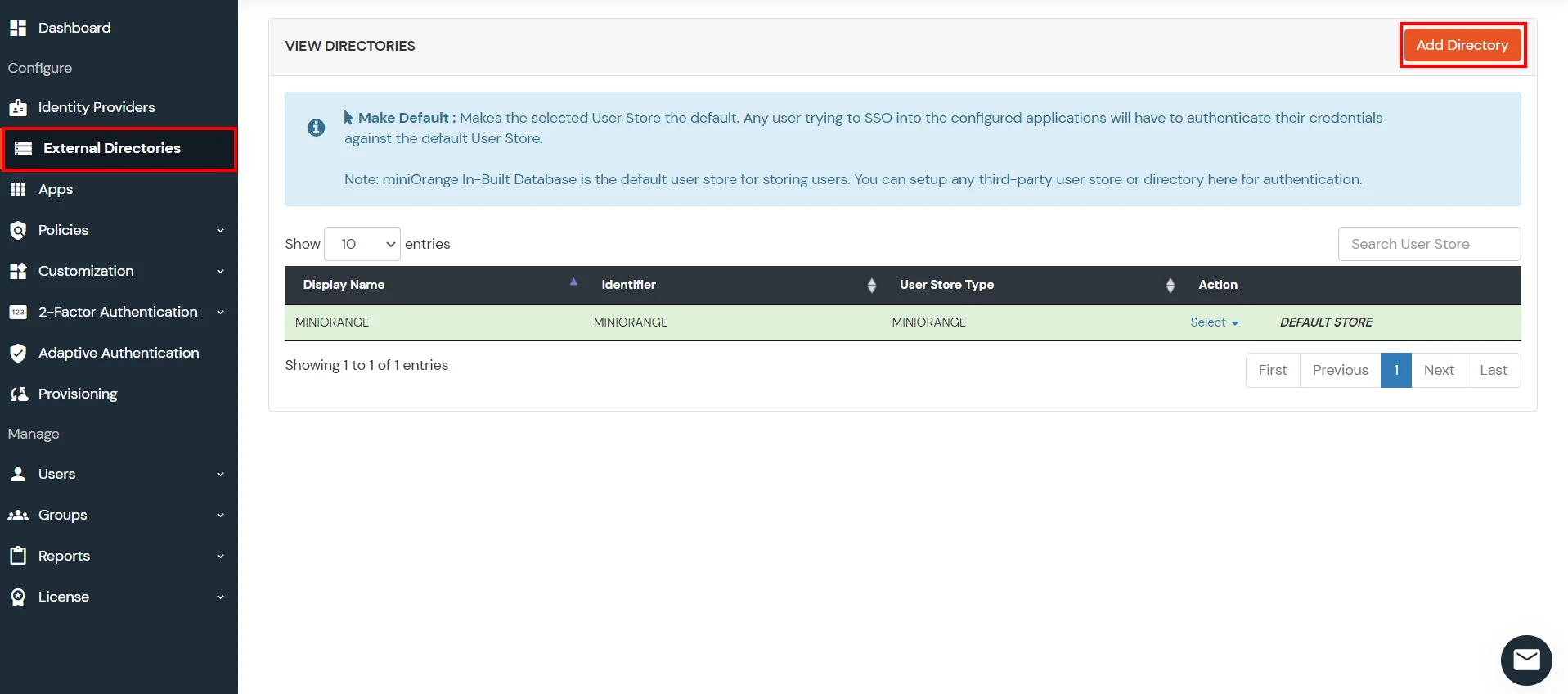
Click on Identity Providers >> Add Identity Provider in the left menu of the dashboard.
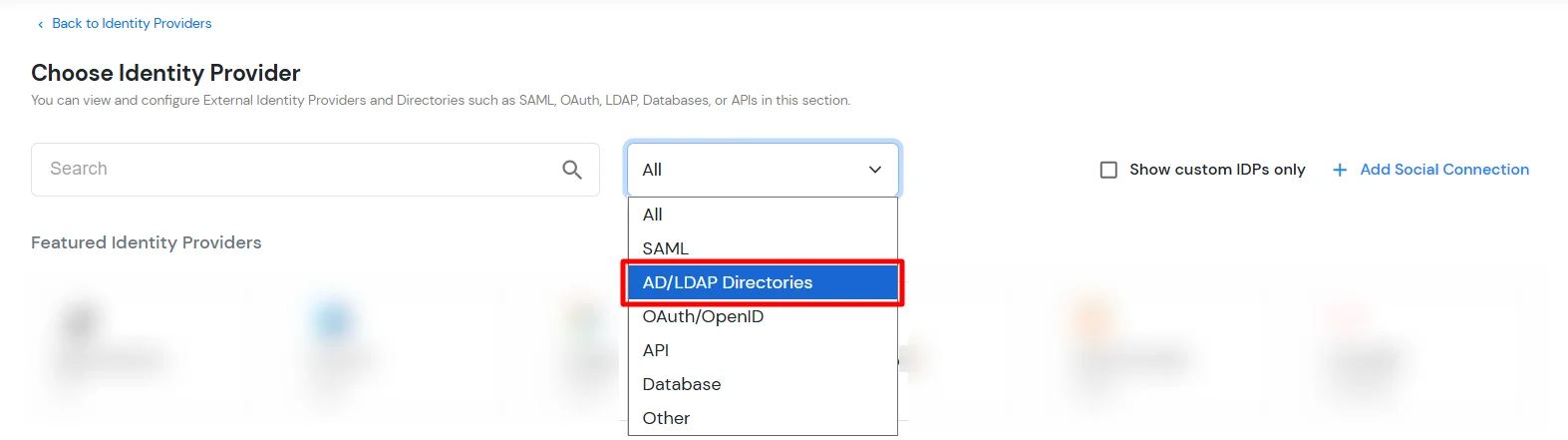
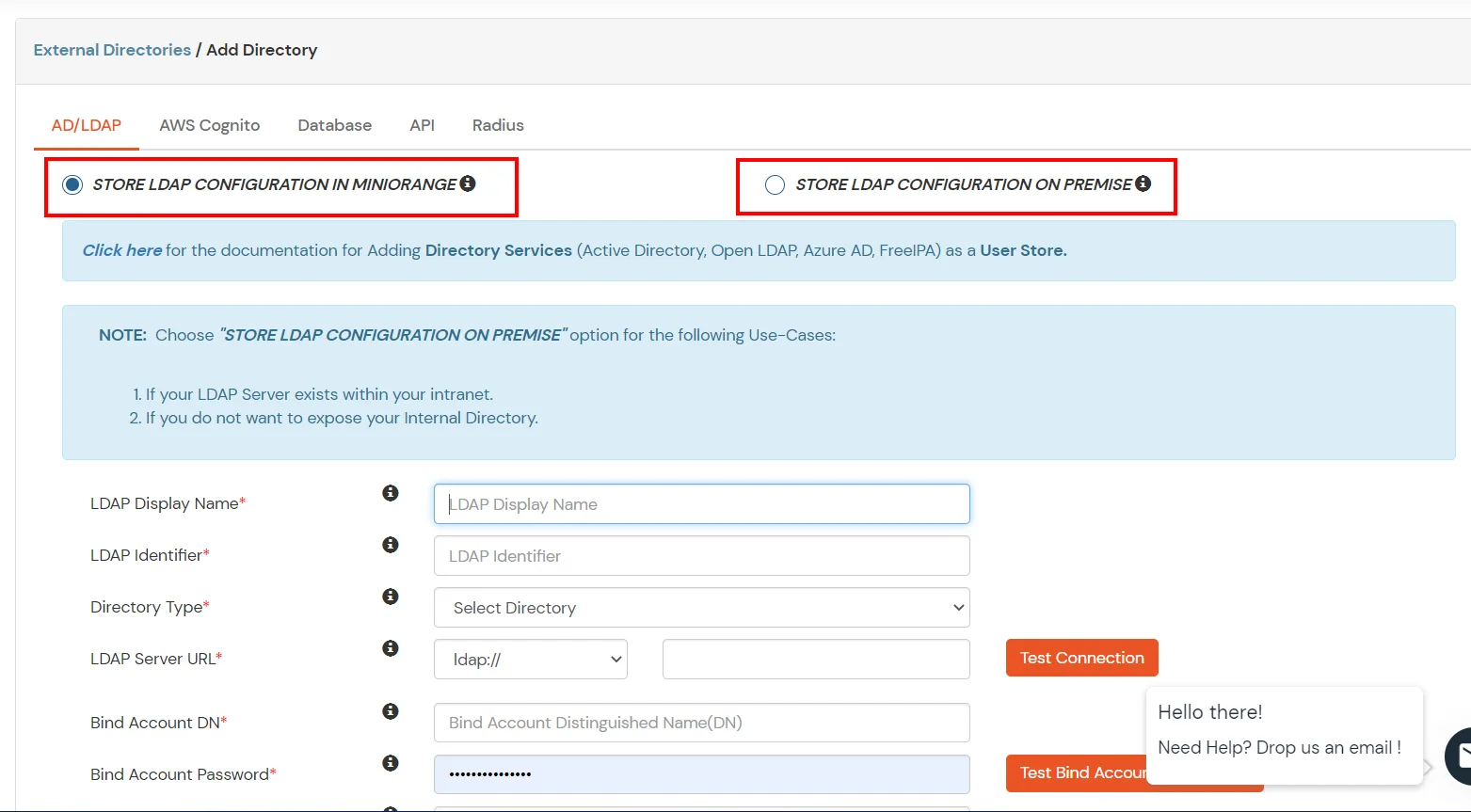
In Choose Identity Provider, select AD/LDAP Directories from the dropdown.
Then search for AD/LDAP and click it.
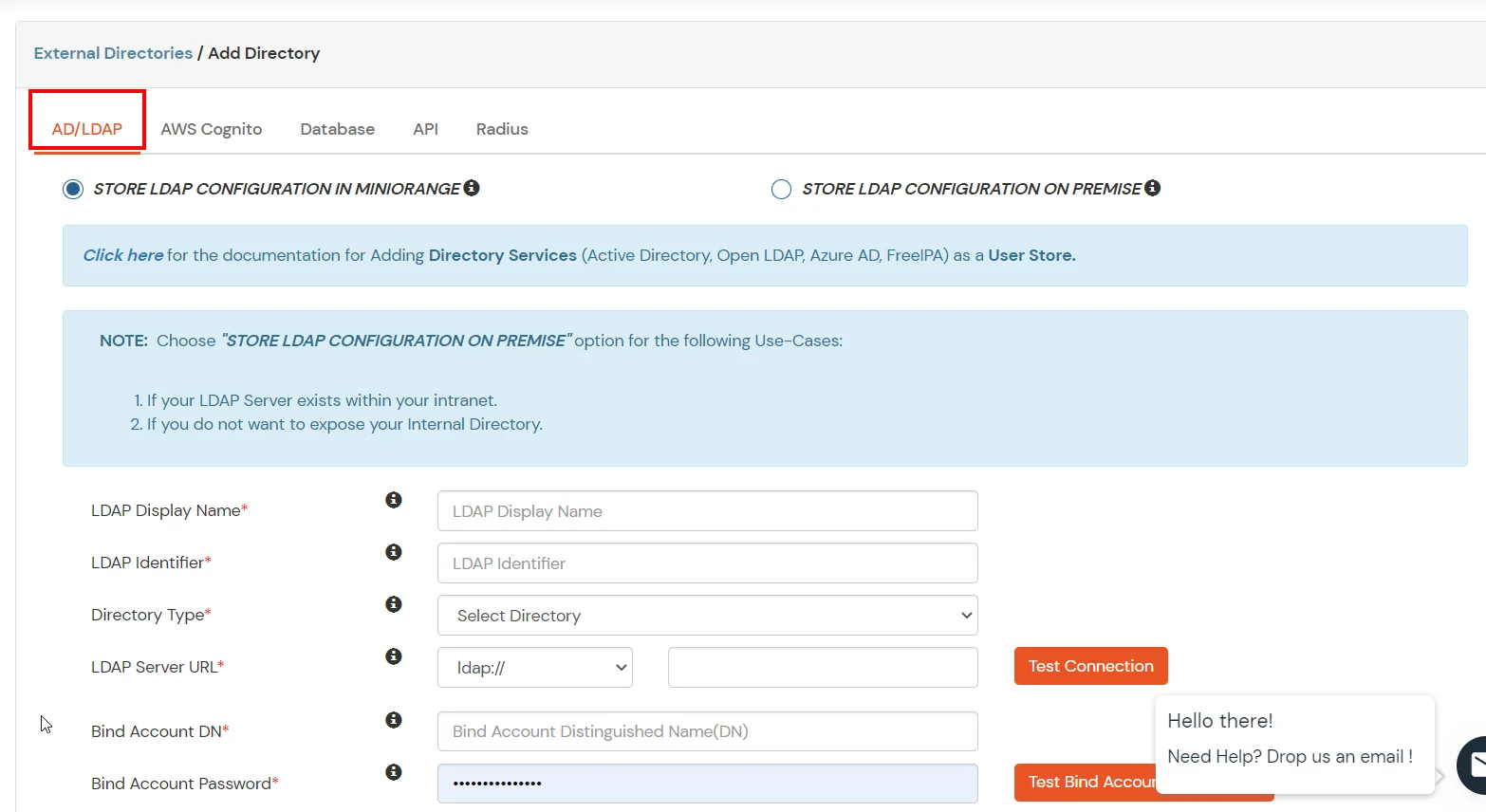
STORE LDAP CONFIGURATION IN MINIORANGE: Choose this option if you want to keep your configuration in miniOrange. If the active directory is behind a firewall, you will need to open the firewall to allow incoming requests to your AD.
STORE LDAP CONFIGURATION ON PREMISE: Choose this option if you want to keep your configuration in your premise and only allow access to AD inside premises. You will have to download and install miniOrange gateway on your premise.
Enter LDAP Display Name and Identifier name.
Select Directory Type as Active Directory.
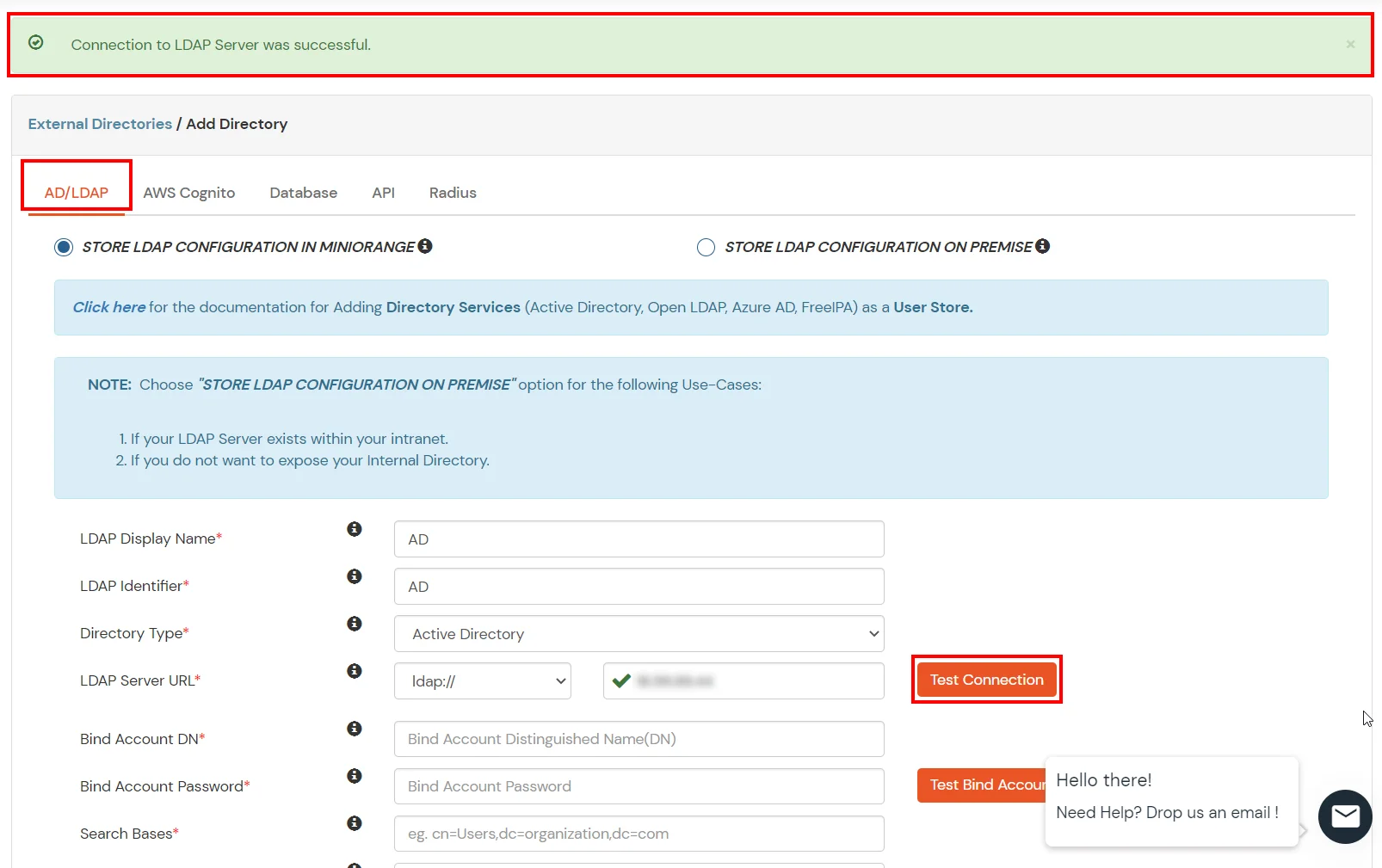
Enter the LDAP Server URL or IP Address against the LDAP Server URL field.
Click on the Test Connection button to verify if you have made a successful connection with your LDAP server.
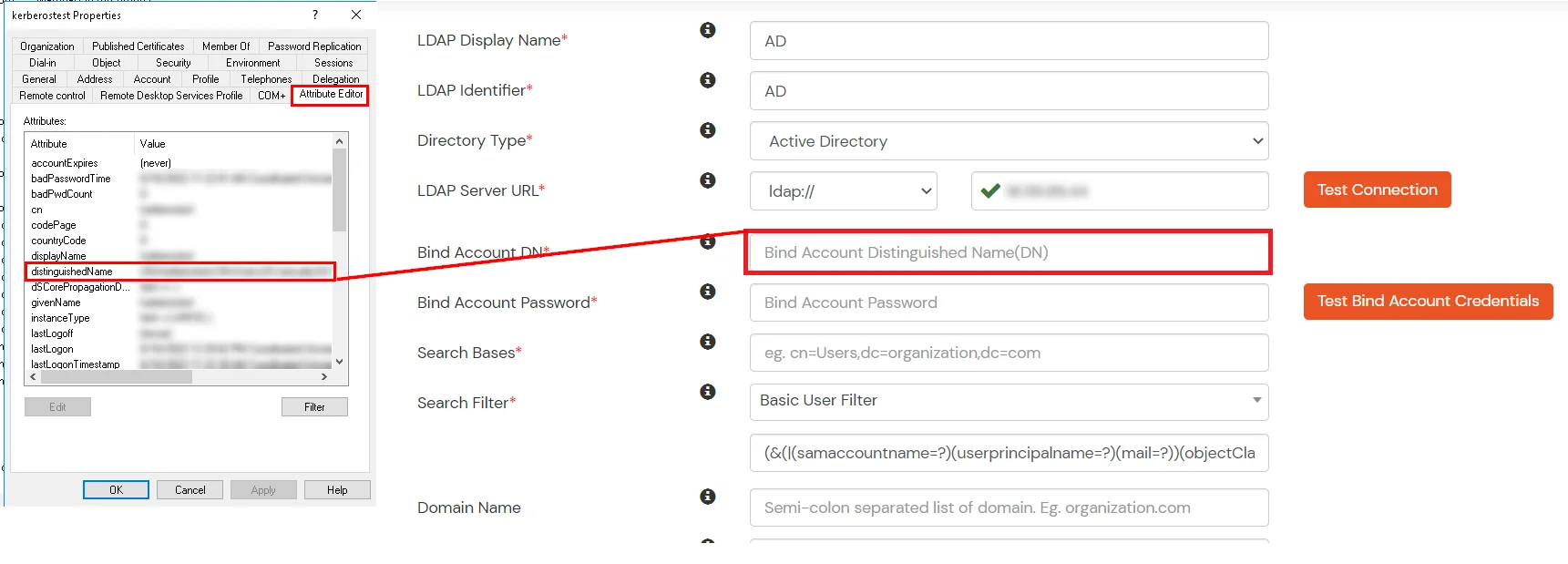
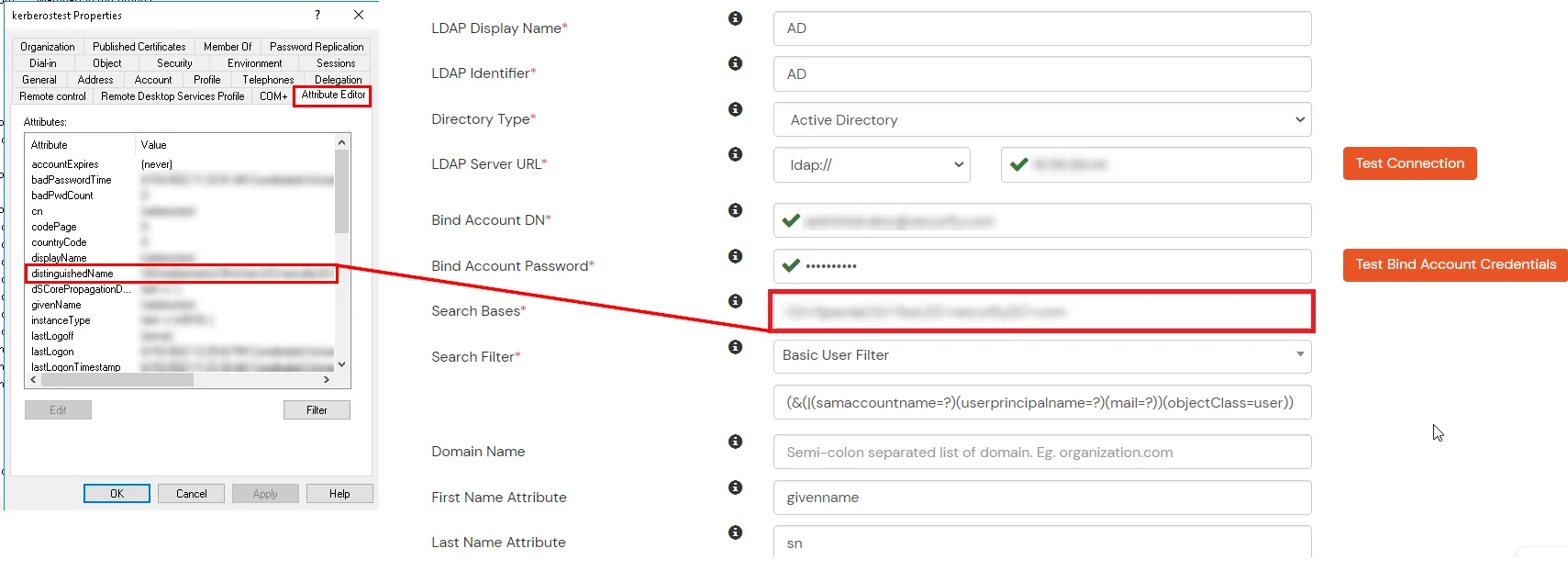
In Active Directory, go to the properties of user containers/OU's and search for the Distinguished Name attribute. The bind account should have minimum required read privileges in Active Directory to allow directory lookups. If the use case involves provisioning (such as creating, updating, or deleting users or groups), the account must also be granted appropriate write permissions.
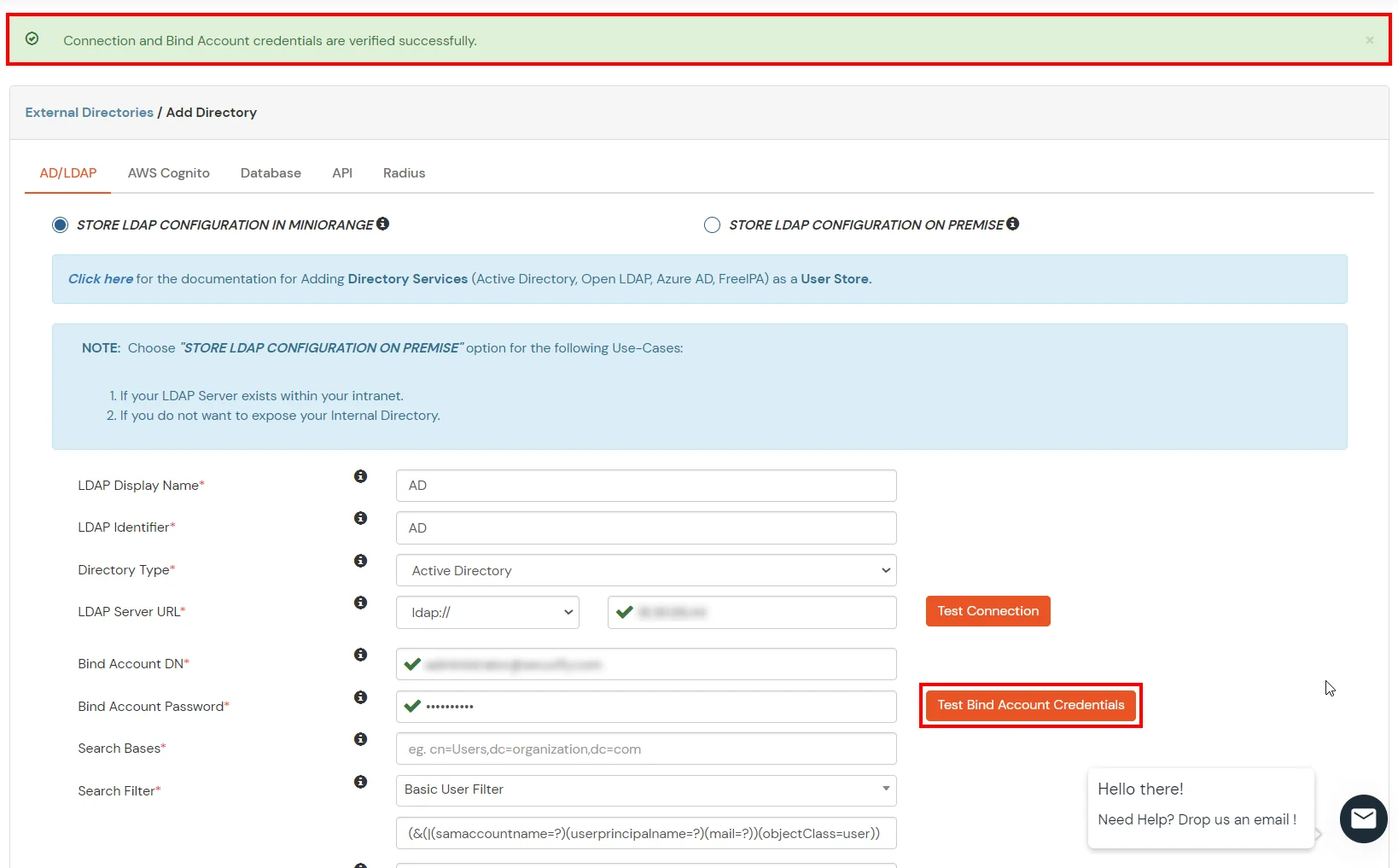
Enter the valid Bind account Password.
Click on the Test Bind Account Credentials button to verify your LDAP Bind credentials for LDAP connection.
Search Base is the location in the directory where the search for a user begins. You will get this from the same place you got your Distinguished name.
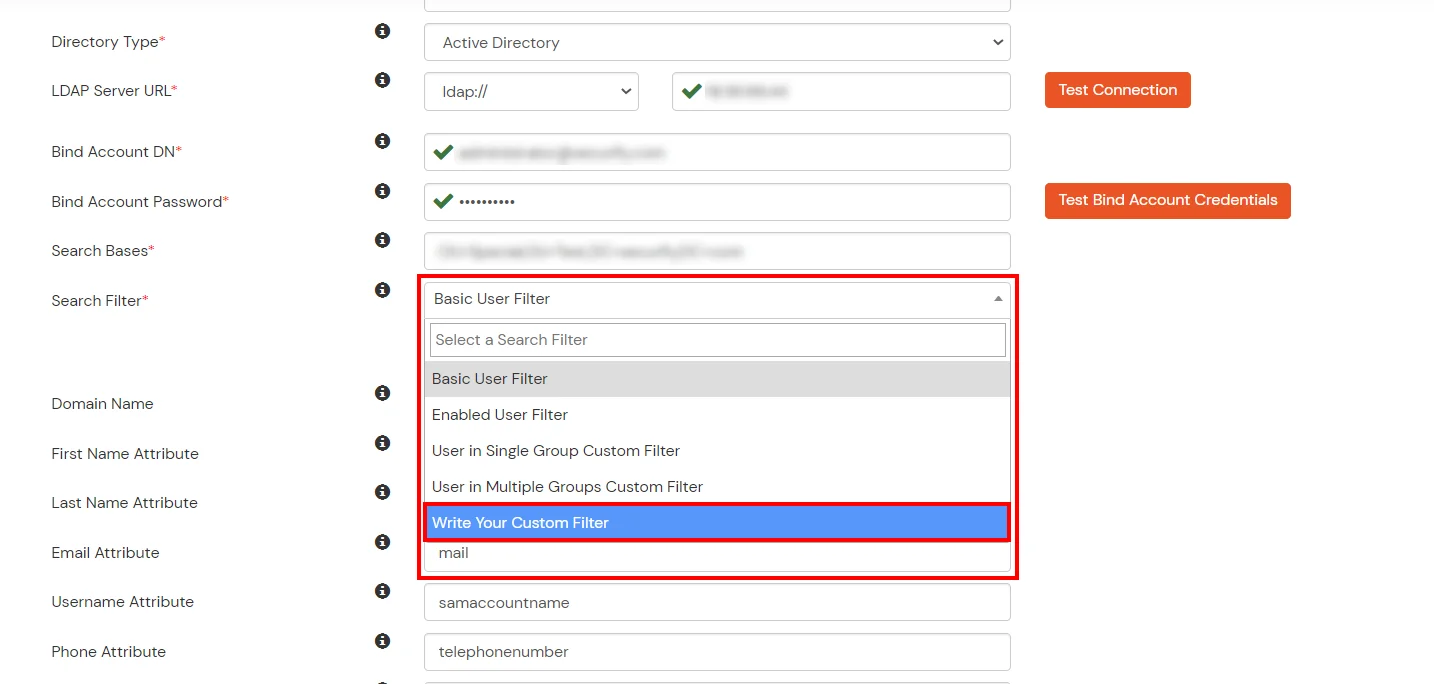
Select a suitable Search filter from the drop-down menu. If you use User in Single Group Filter or User in Multiple Group Filter, replace the <group-dn> in the search filter with the distinguished name of the group in which your users are present. To use custom Search Filter select "Write your Custom Filter" option and customize it accordingly.
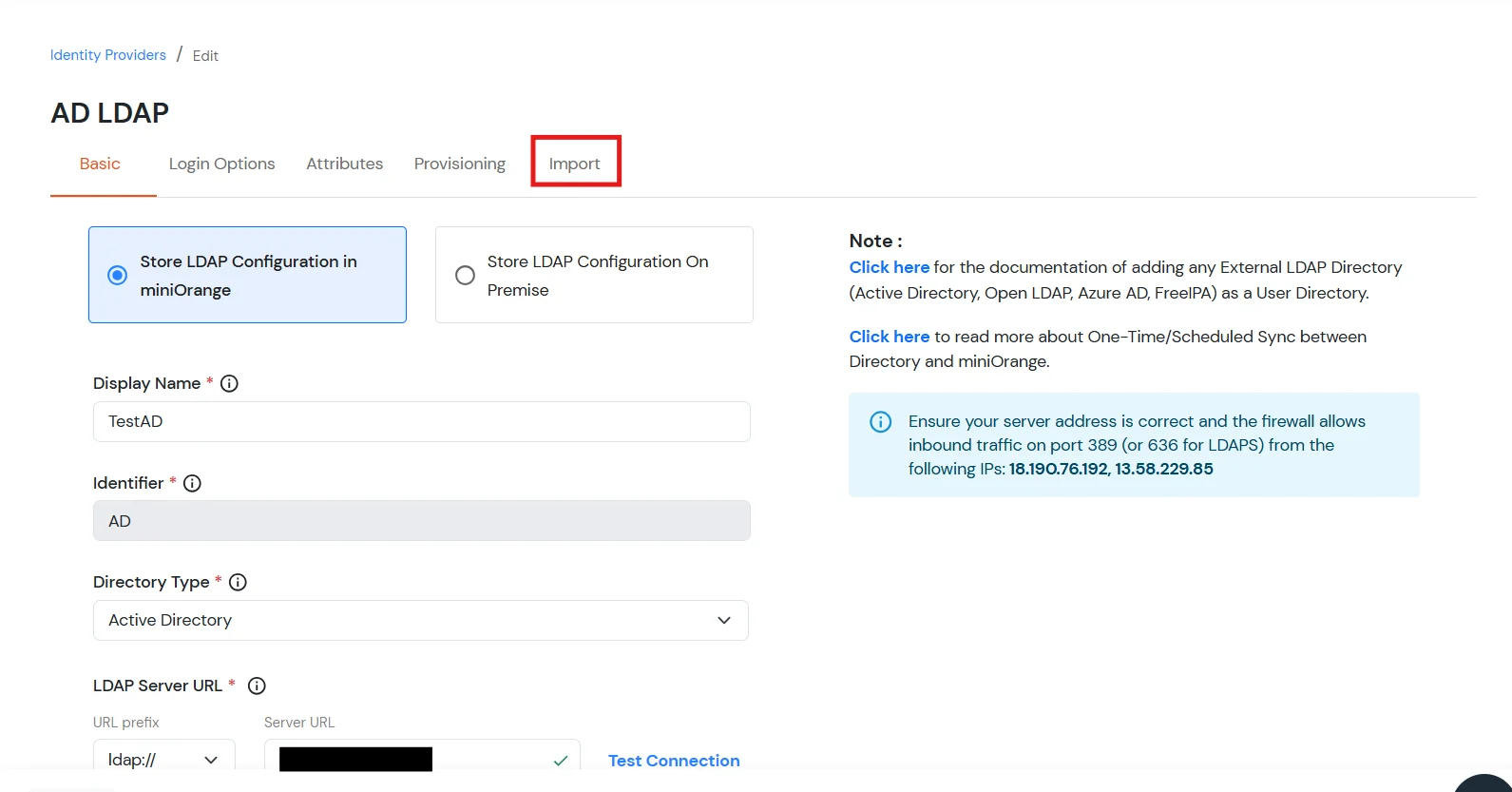
Click on the Next button, or go to the Login Options tab.
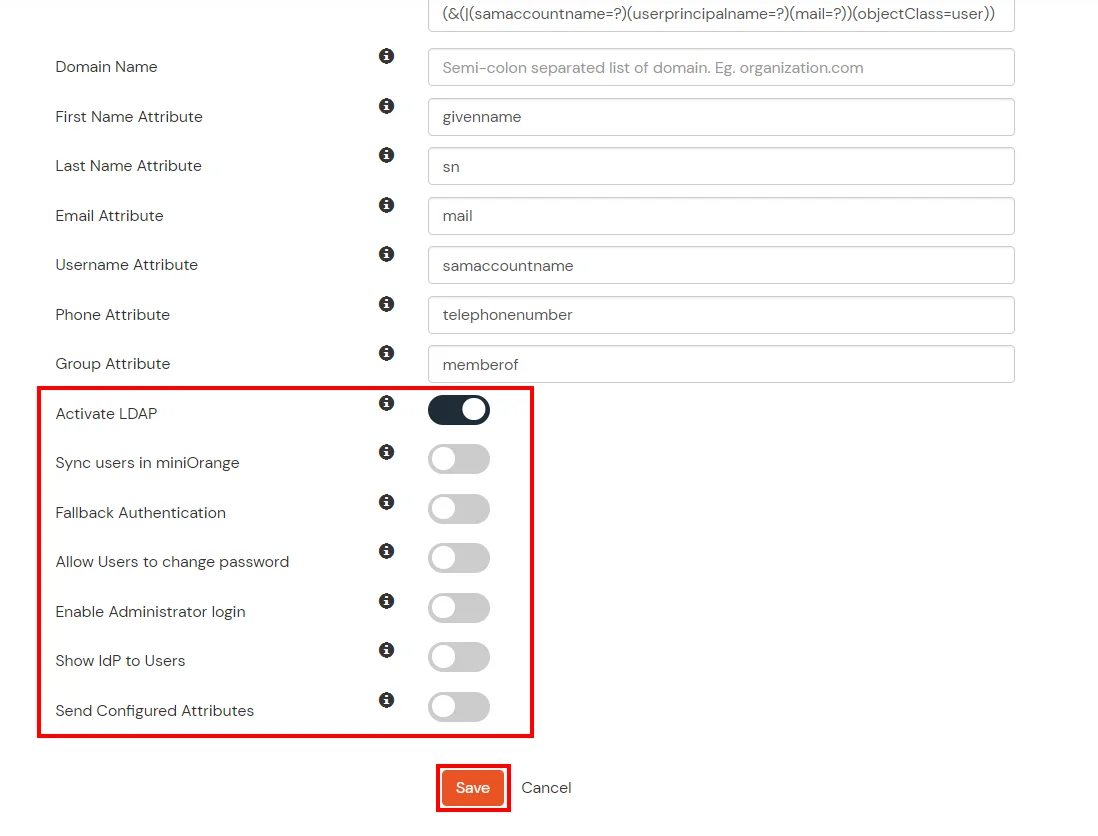
You can also configure following options while setting up AD. Enable Activate LDAP in order to authenticate users from AD/LDAP. Click on the Next button to add user store.
Here's the list of the attributes and what it does when we enable it. You can enable/disable accordingly.
Attribute
Description
Activate LDAP
All user authentications will be done with LDAP credentials if you Activate it
Fallback Authentication
If LDAP credentials fail then user will be authenticated through miniOrange
Enable administrator login
On enabling this, your miniOrange Administrator login authenticates using your LDAP server
Show IdP to users
If you enable this option, this IdP will be visible to users
Sync users in miniOrange
Users will be created in miniOrange after authentication with LDAP
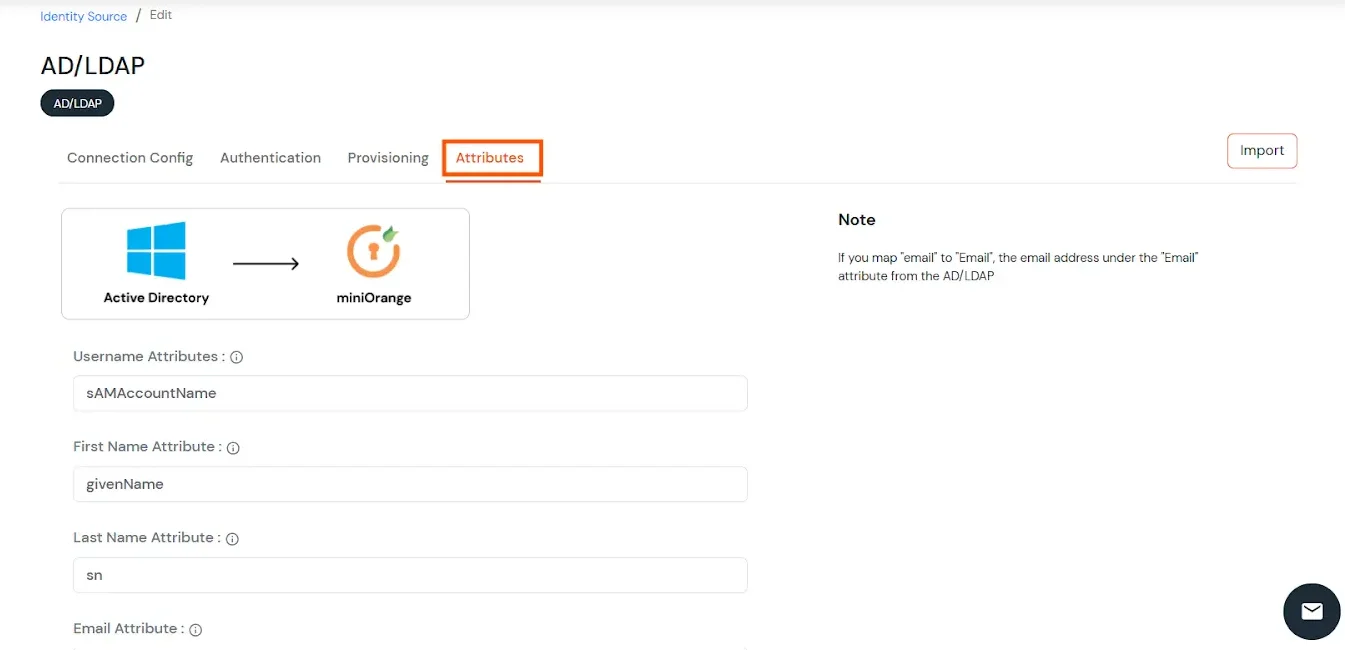
Click on the Next button, or go to the Attributes tab.
Attributes Mapping from AD
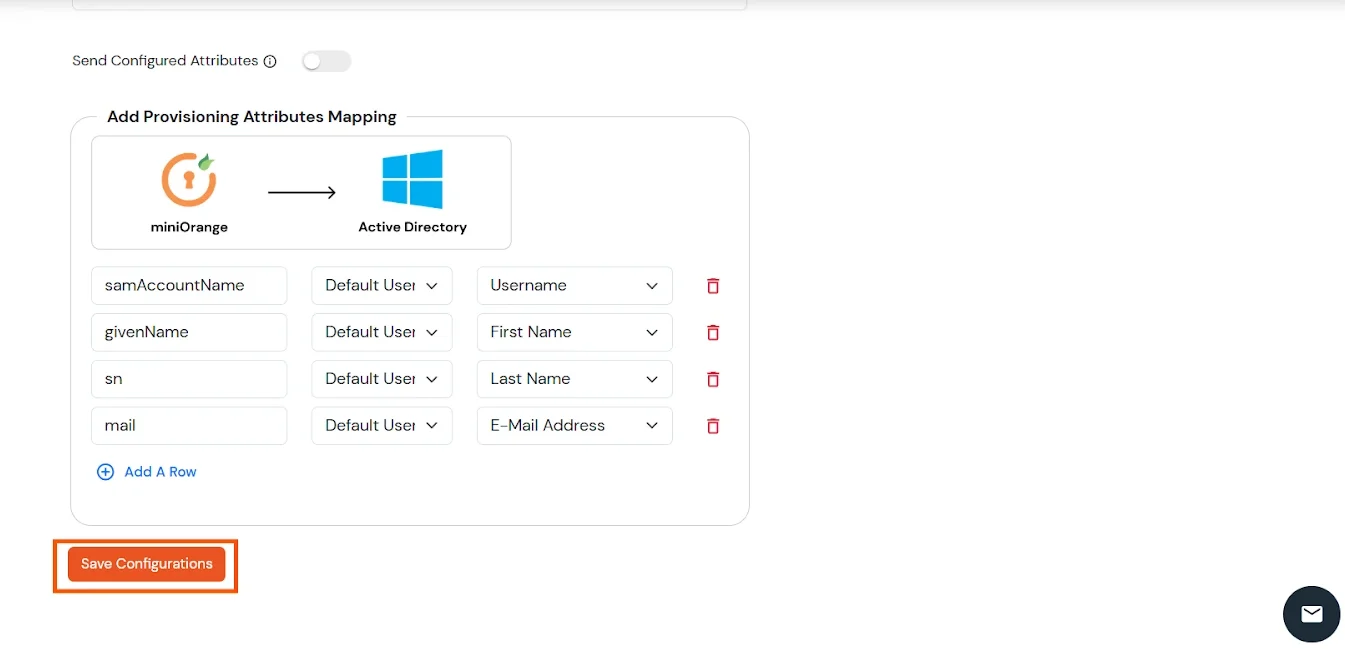
By default userName, firstName, lastName, email are configured. Scroll down and click on Save button. To fetch additional attributes from Active Directory, enable Send Configured Attributes. On the left side, enter the name that you wish to release to the applications. On the right side, enter the attribute name from Active Directory. E.g., if you wish to fetch company attribute from Active Directory, and send it as organization to configured applications, enter the following:
Attribute Name sent to SP = organization Attribute Name from IDP = company
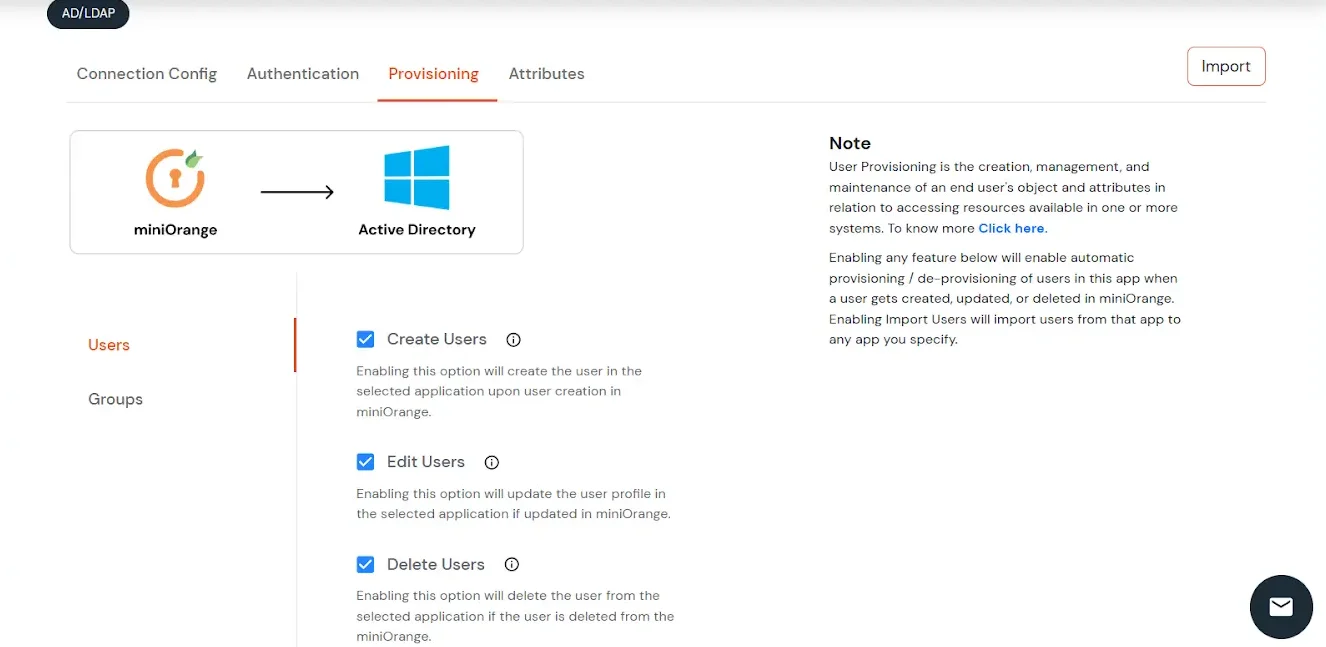
Click on the Next button, or go to the Provisioning tab.
User Import and Provisioning from AD
If you want to set up provisioning, click here for detailed information. We will skip this step for now.
Import Password Policy from AD
If you want to import your Active Directory password policy into miniOrange, click here for detailed information. We will skip this step for now.
Test Connections
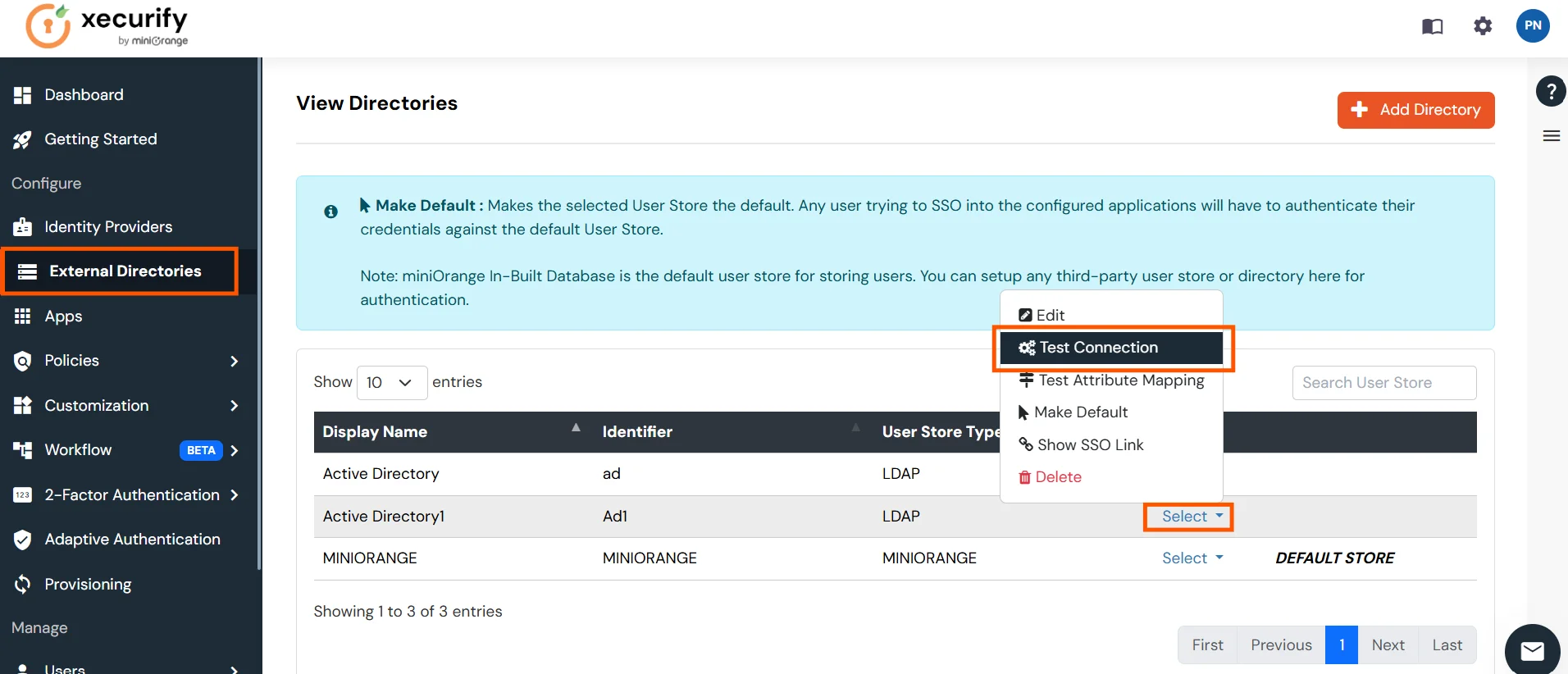
You will see a list of directories under Identity Providers. From the dropdown, select AD/LDAP Directories, search for your configured directory, click the three dots next to it, and select Test Connection.
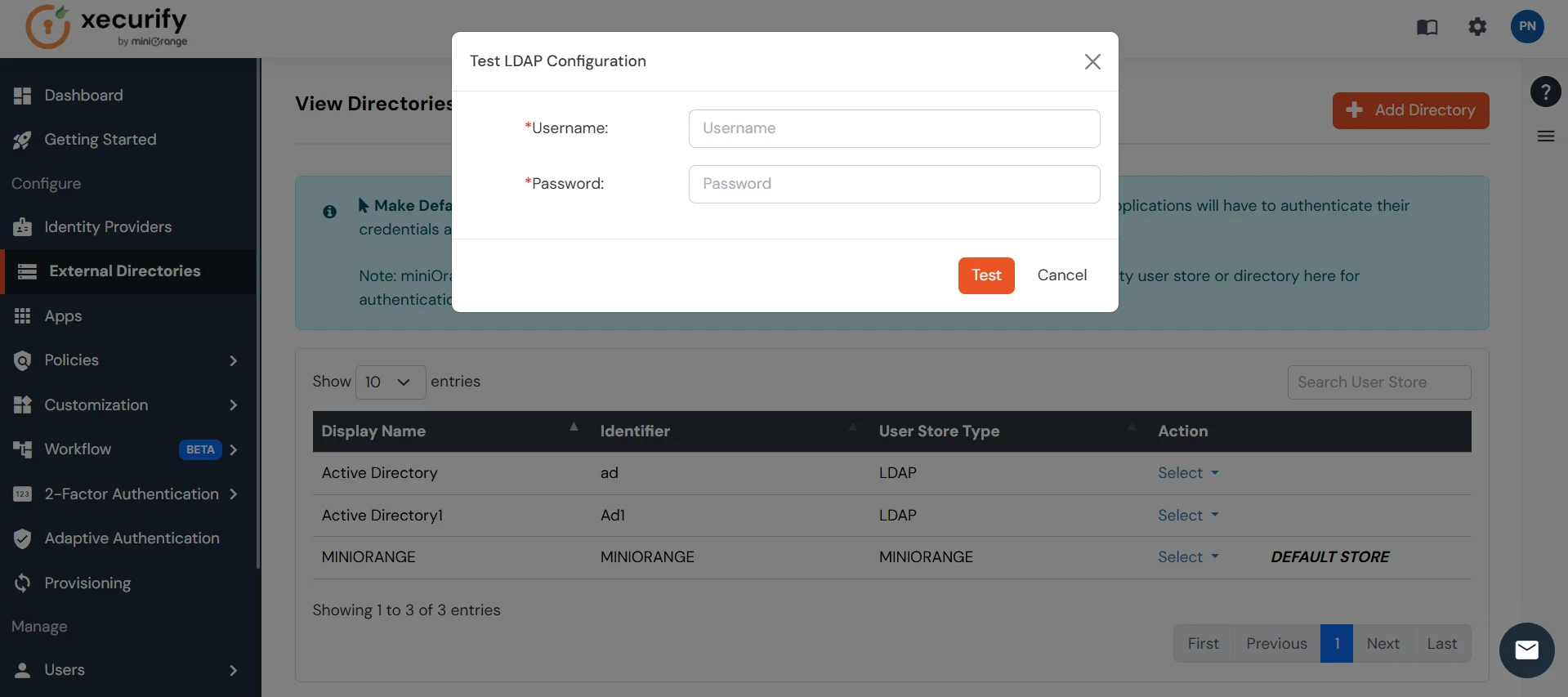
A pop-up appears prompting you to enter a username and password to verify your LDAP configuration.
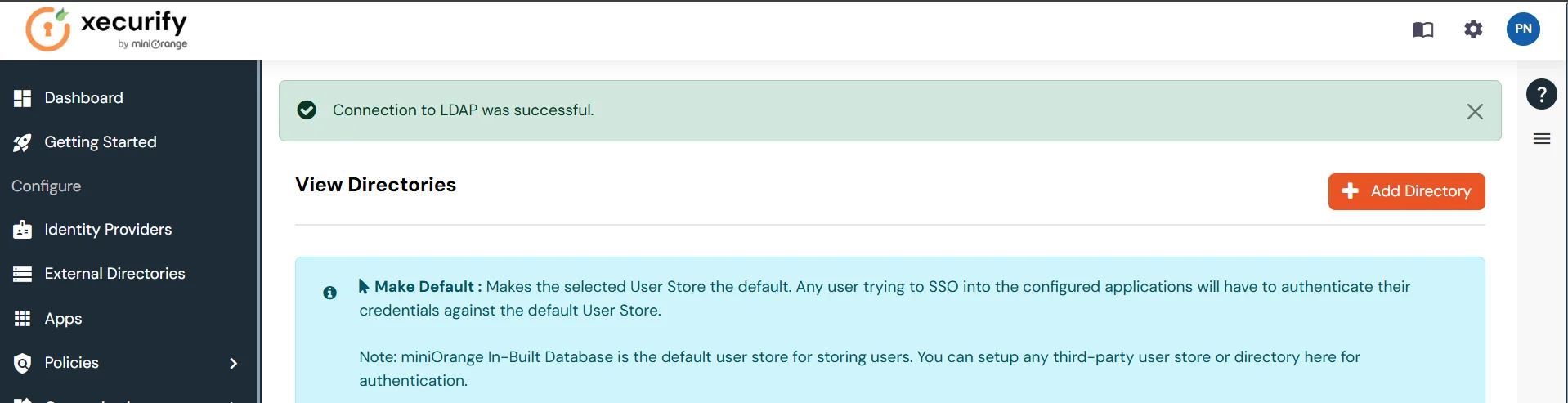
On Successful connection with LDAP Server, a success message is shown.
Test Attribute Mapping
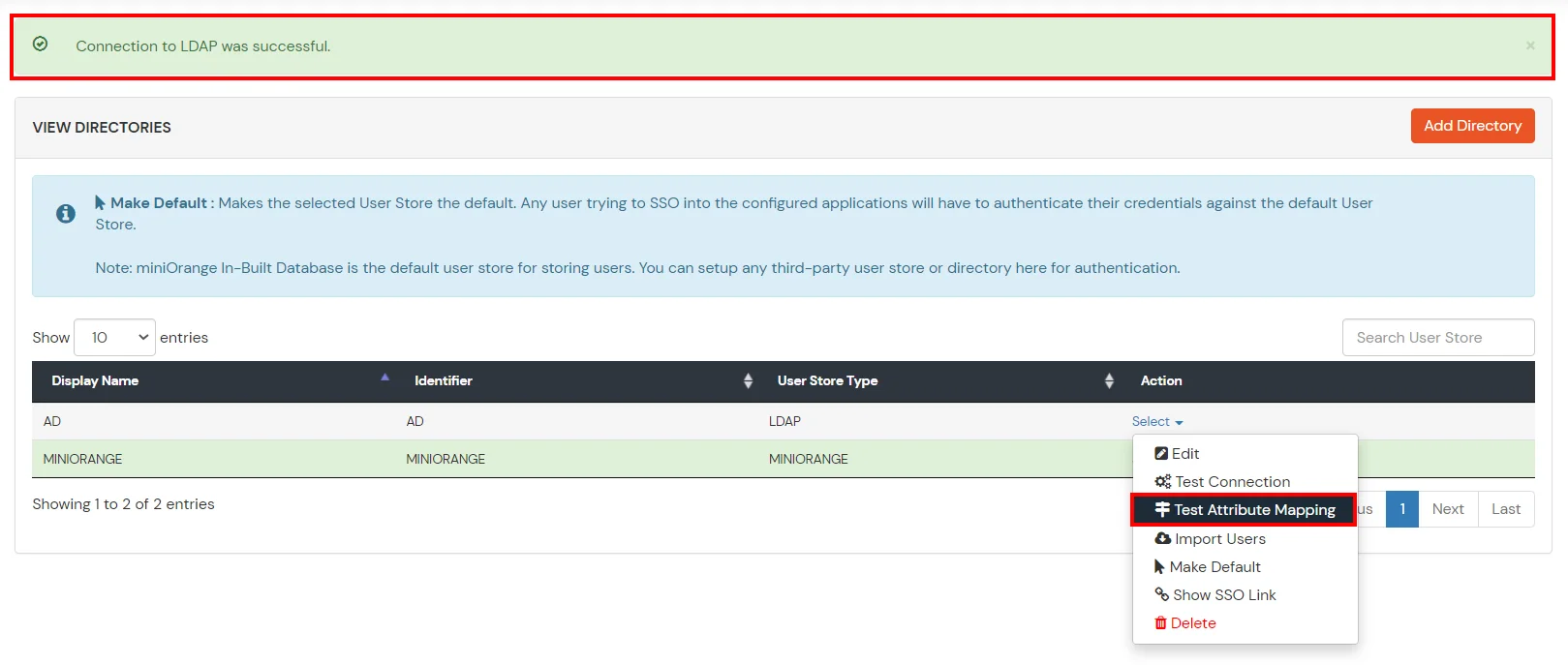
You will see a list of directories under Identity Providers. From the dropdown, select AD/LDAP Directories, search for your configured directory, click the three dots next to it, and select Test Attribute Mapping.
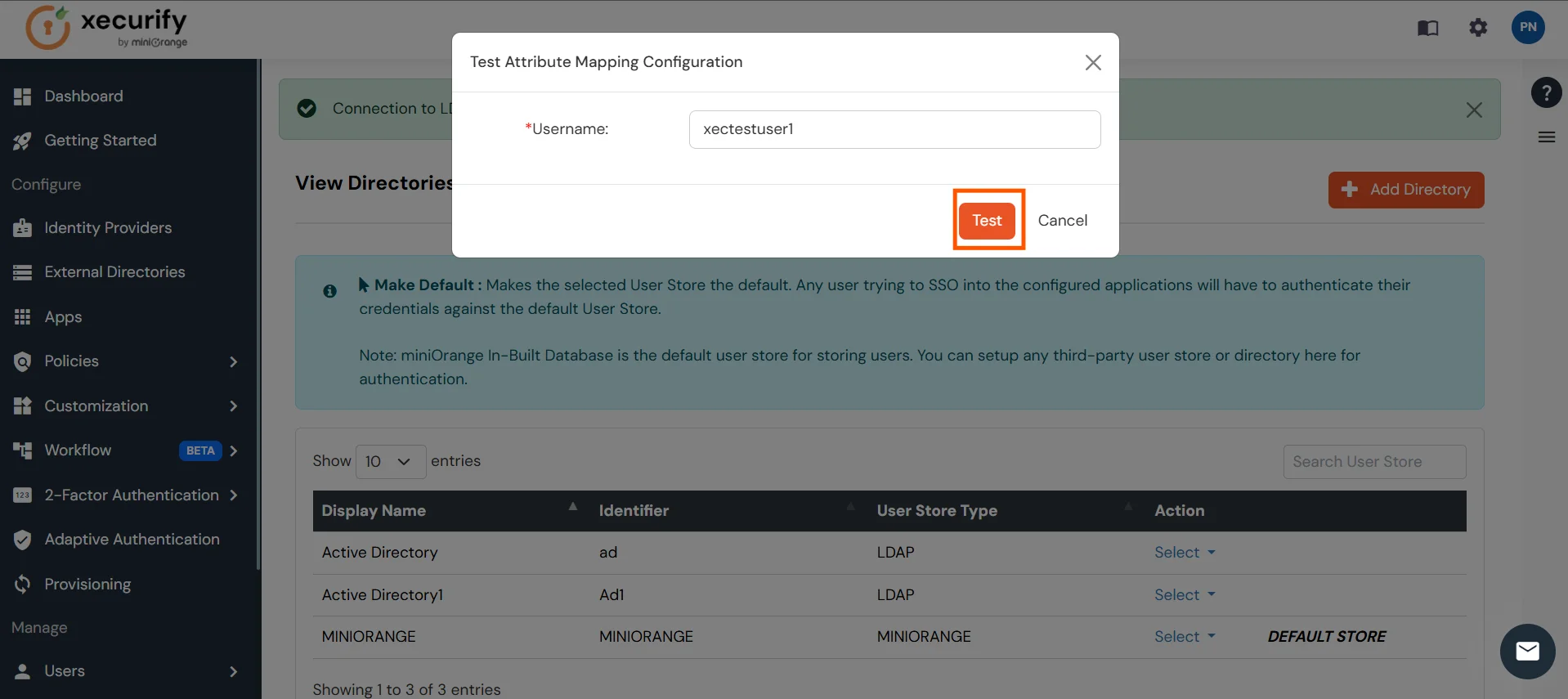
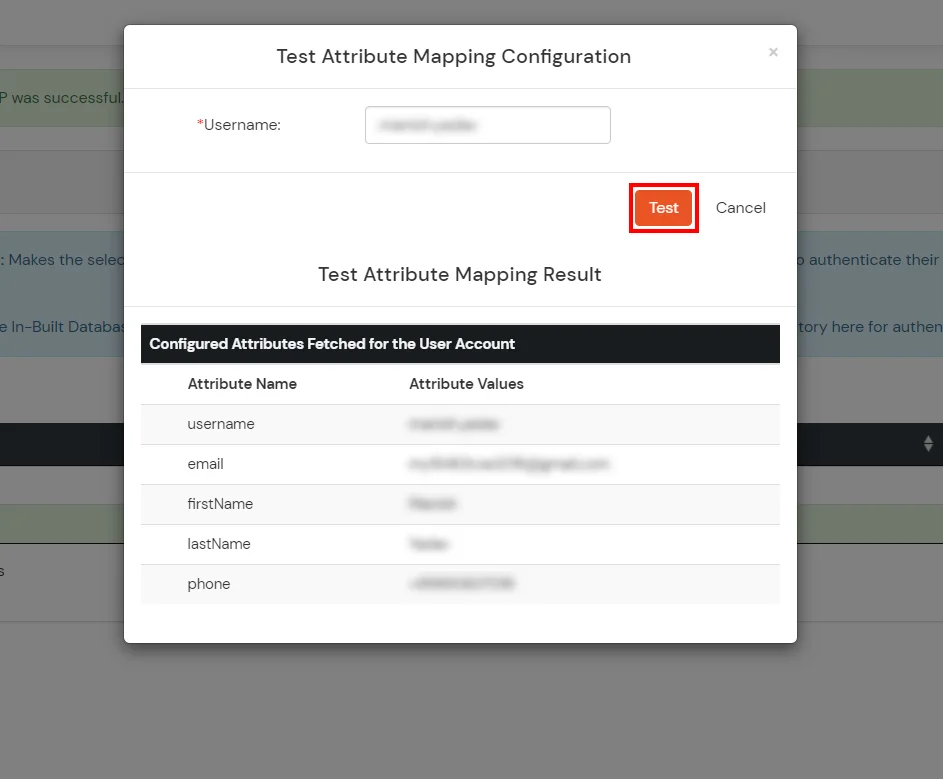
A pop‑up appears to enter a username and click Test.
The Test Attribute Mapping Result will be displayed.
Set up AD as External Directory configuration is complete.
Note: Refer our guide to setup LDAP on windows server.
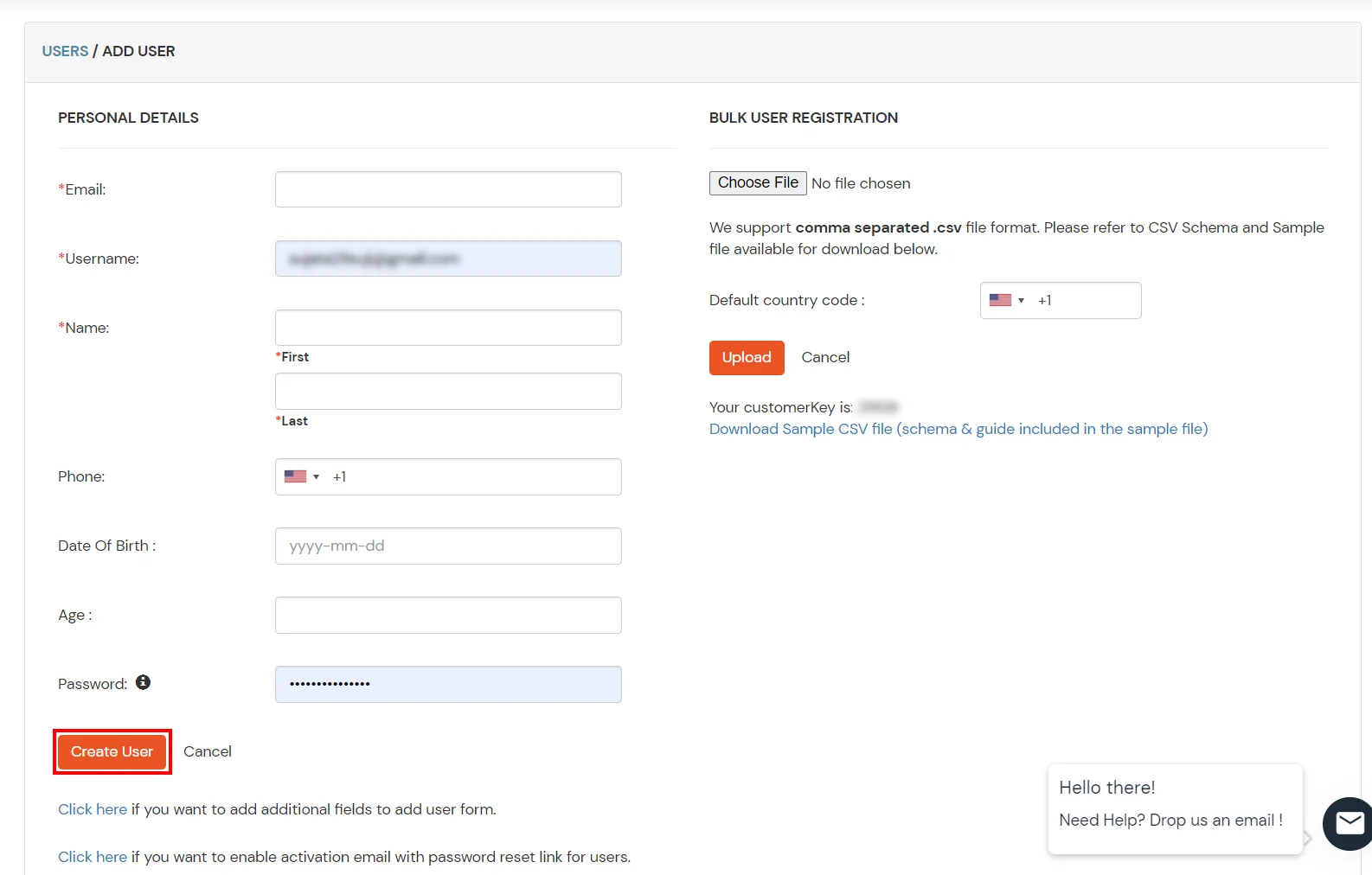
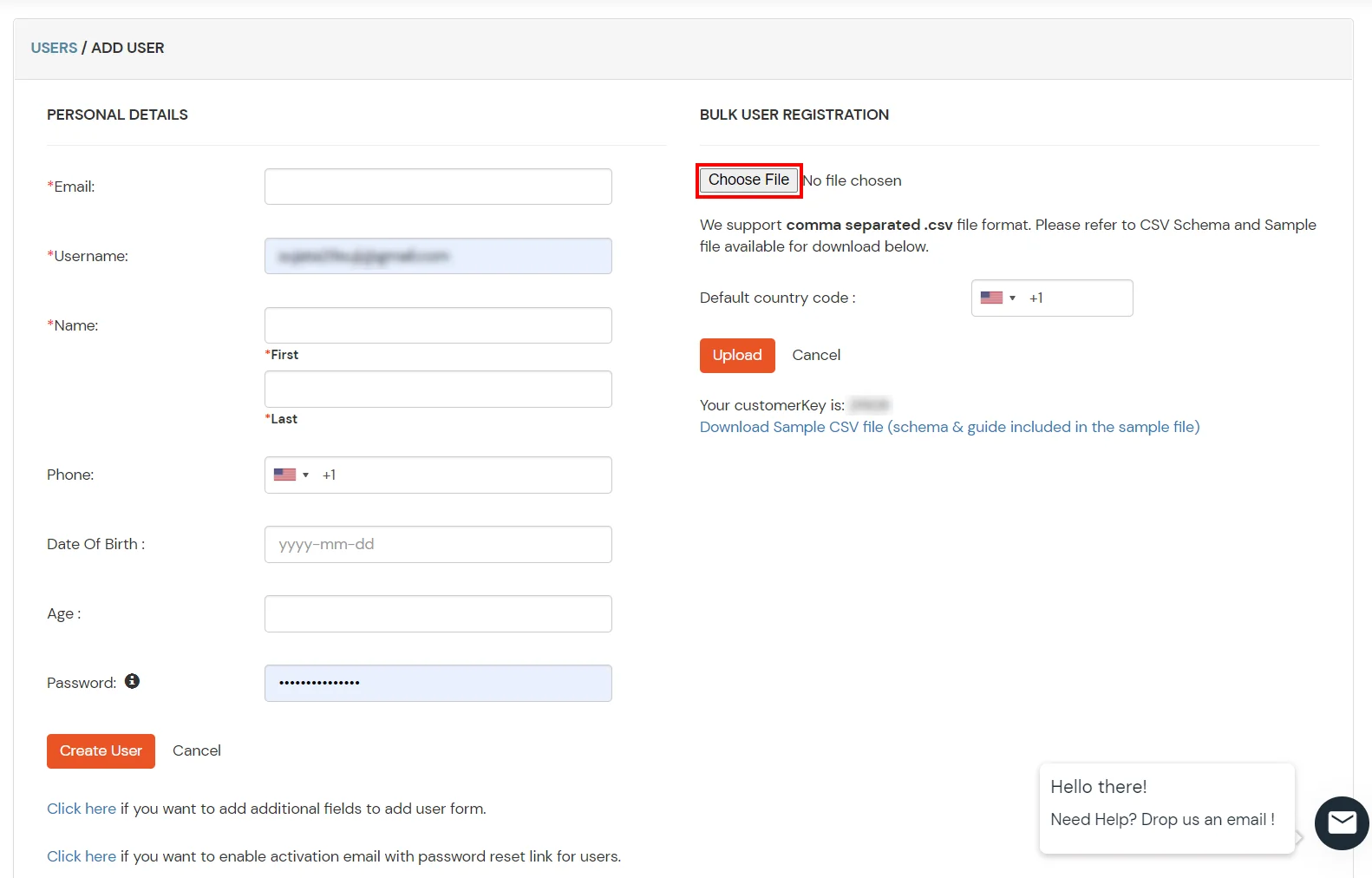
Here, fill the user details without the password and then click on the Create User button.
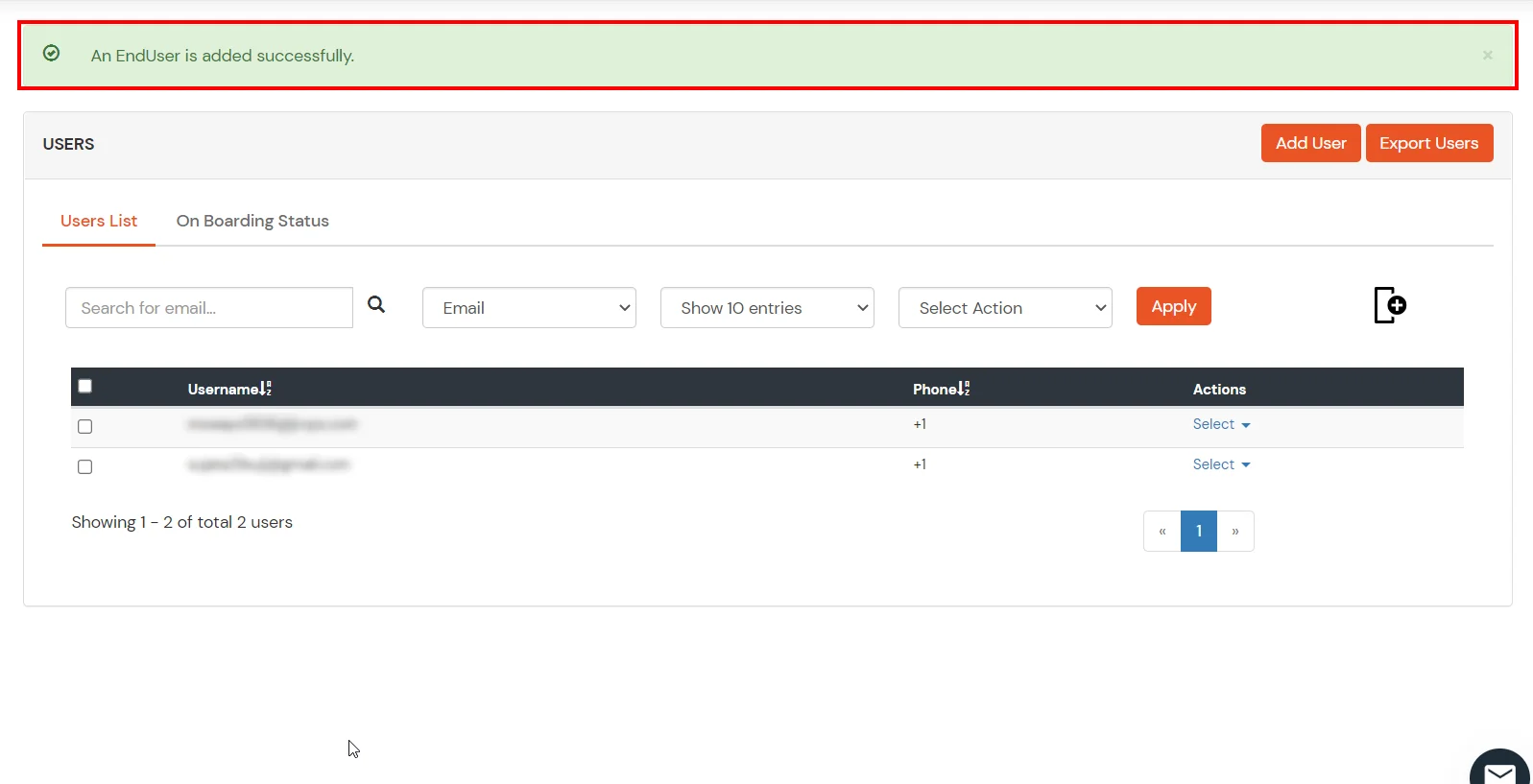
After successful user creation a notification message "An end user is added successfully" will be displayed at the top of the dashboard.
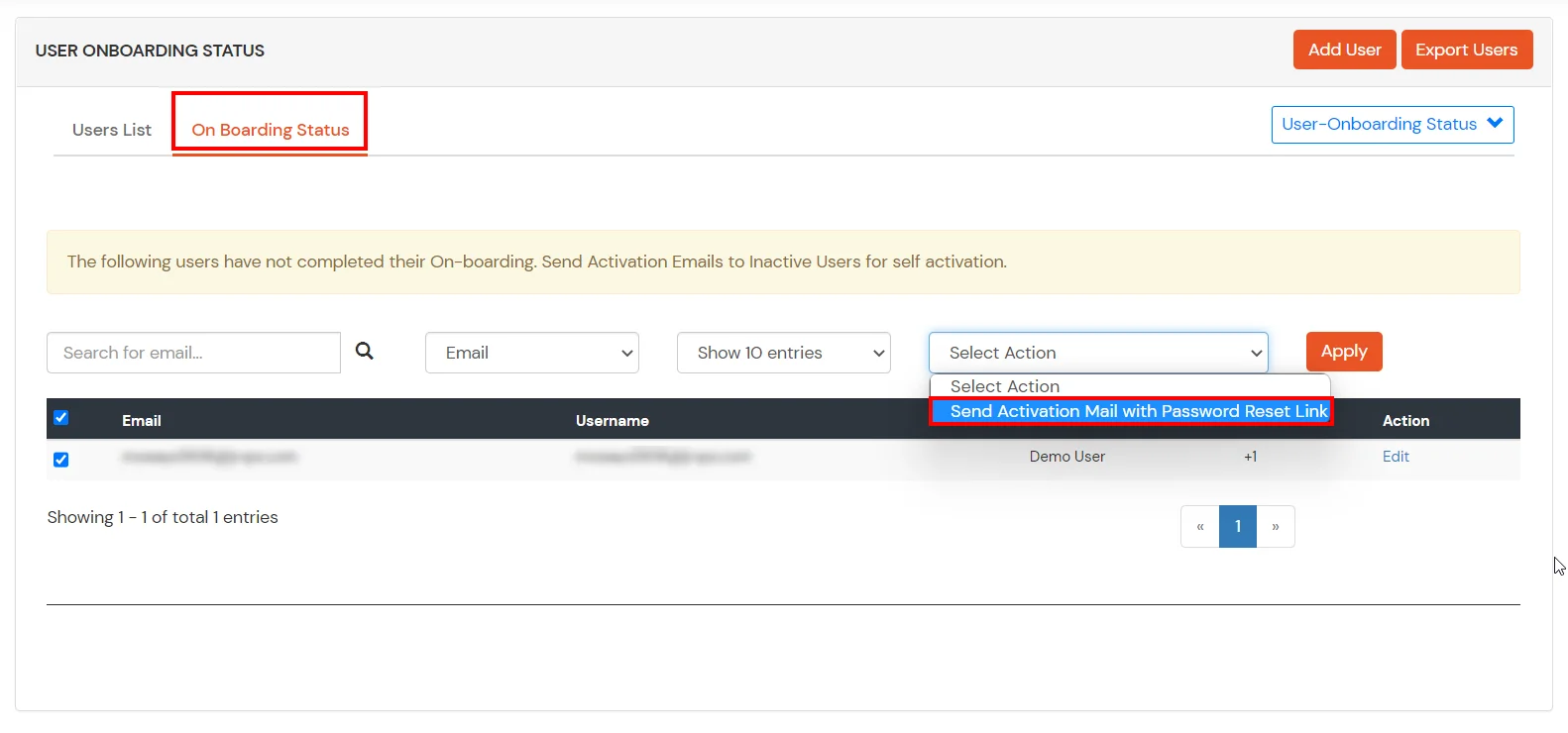
Click on Onboarding Status tab. Check the email, with the registered e-mail id and select action Send Activation Mail with Password Reset Link from Select Action dropdown list and then click on Apply button.
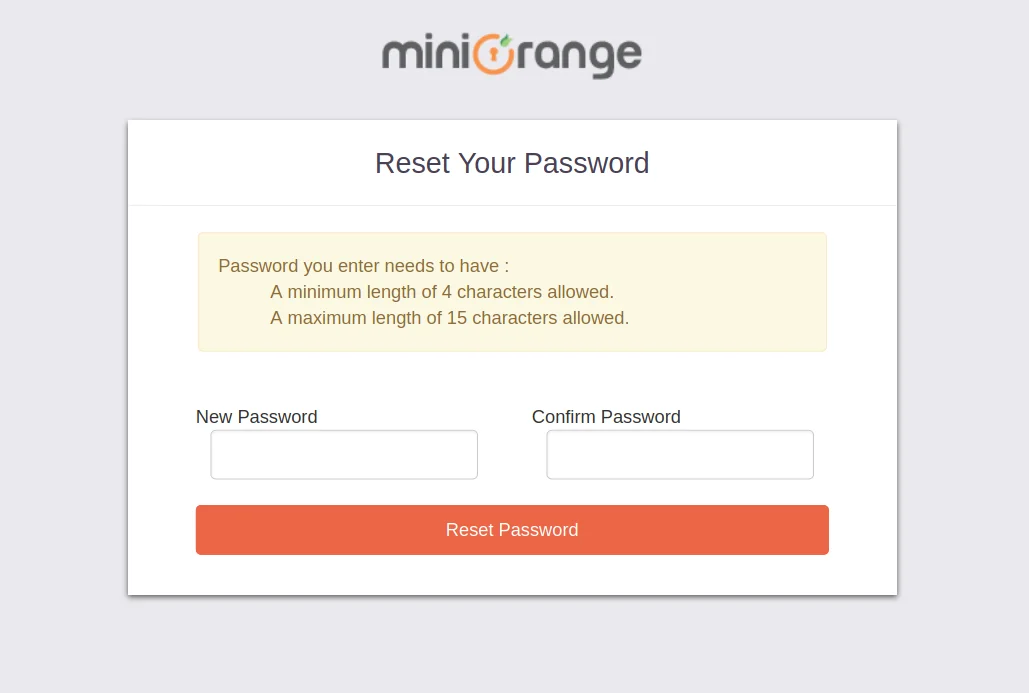
Now, Open your email id. Open the mail you get from miniOrange and then click on the link to set your account password.
On the next screen, enter the password and confirm password and then click on the Single Sign-On (SSO) reset password button.
Now, you can log in into miniOrange account by entering your credentials.
2. Bulk Upload Users in miniOrange via Uploading CSV File.
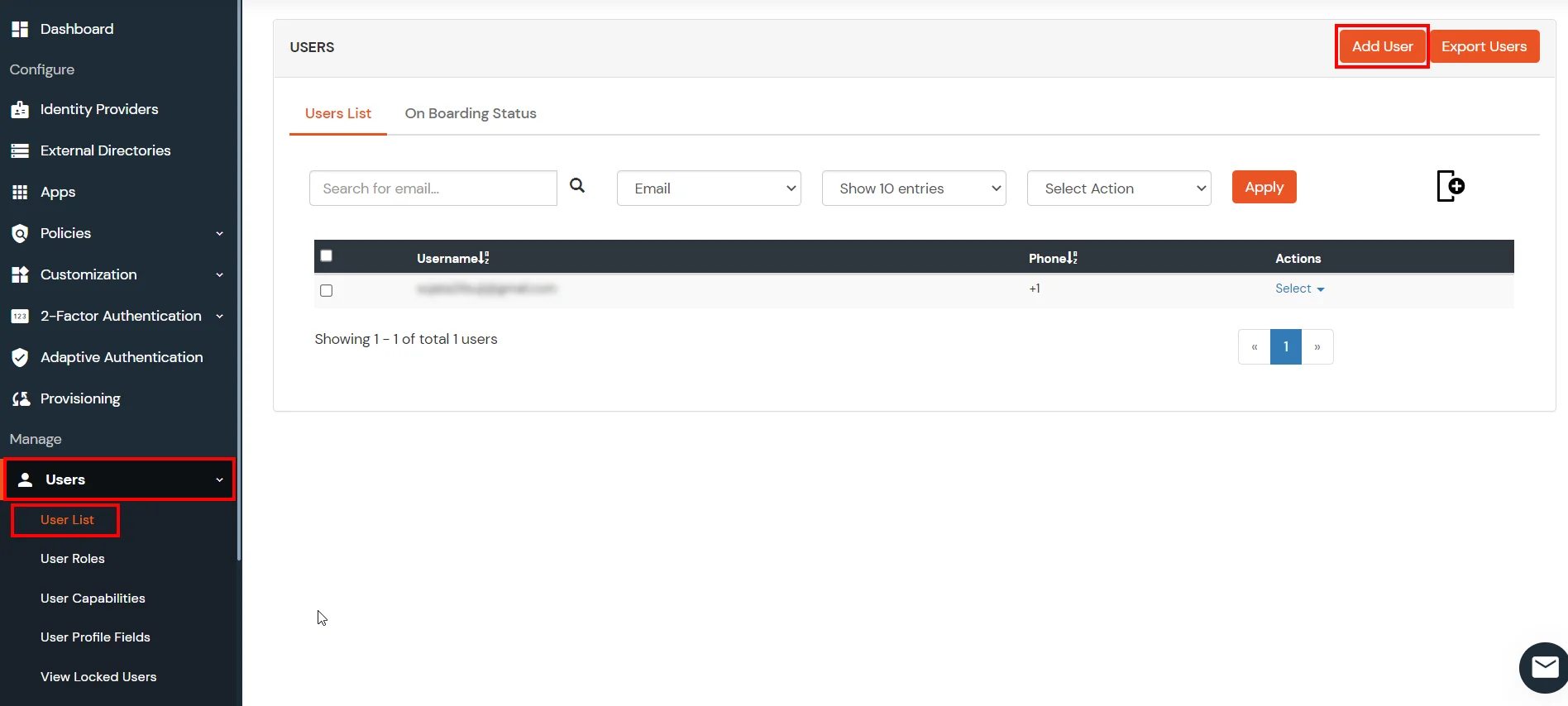
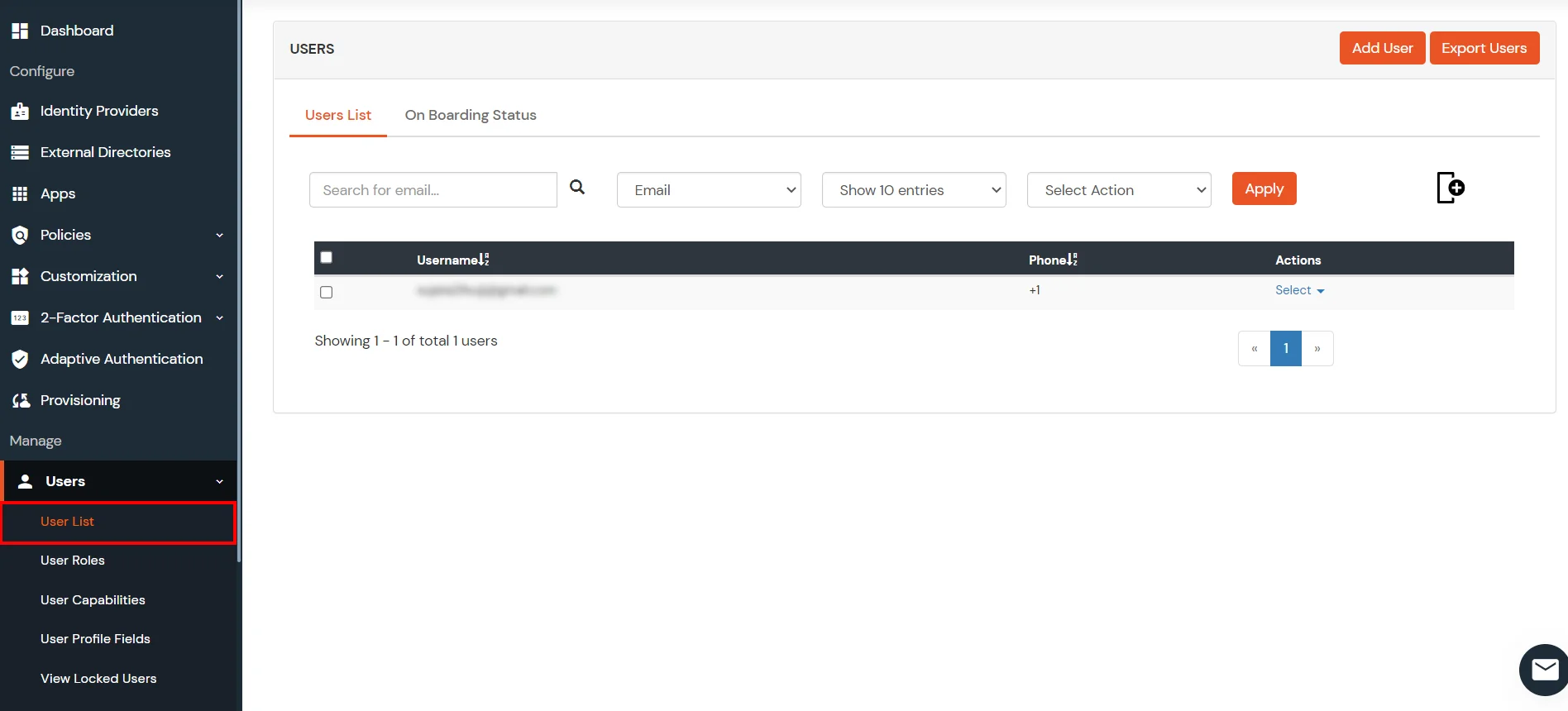
Navigate to Users >> User List. Click on Add User button.
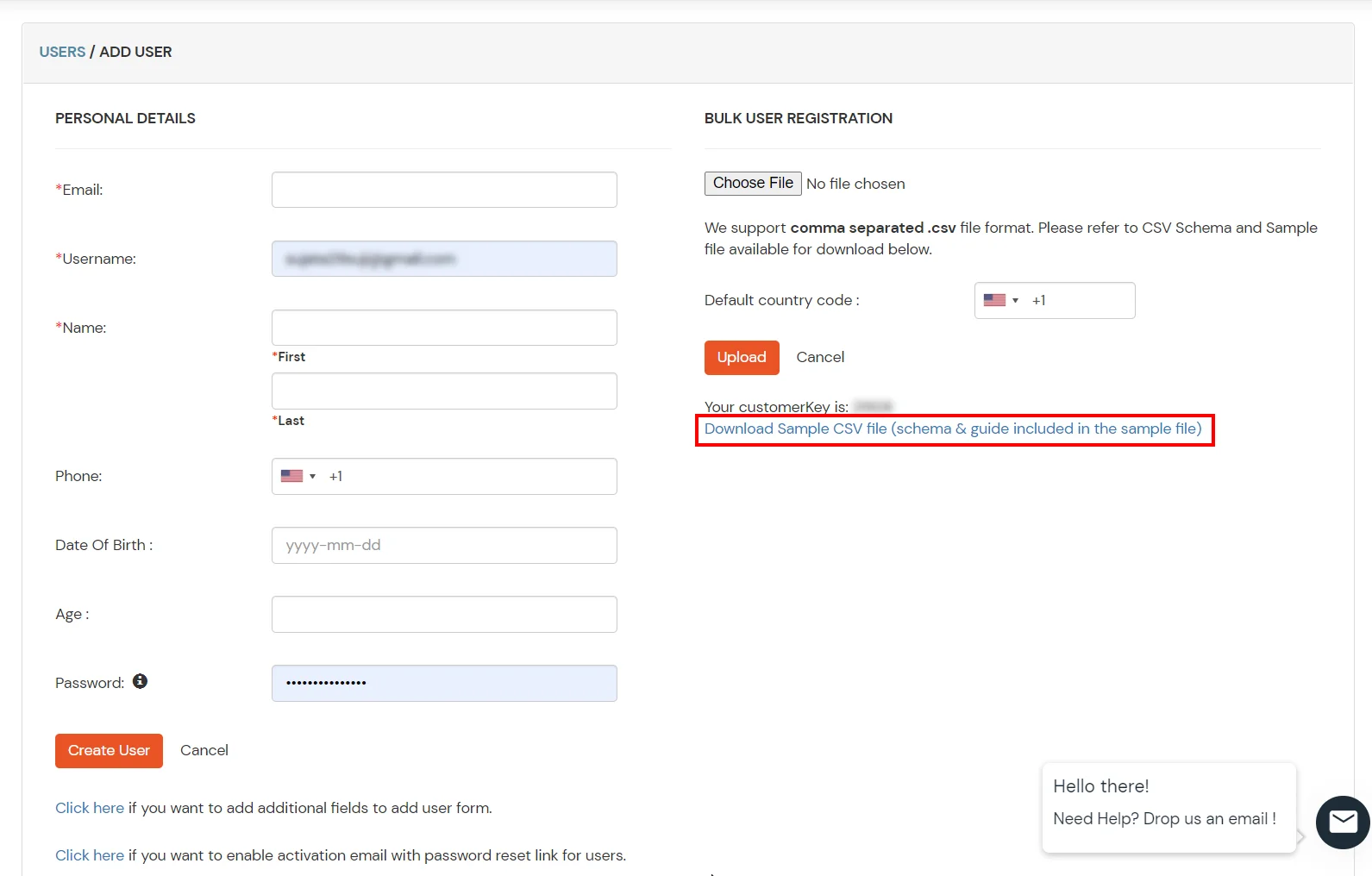
In Bulk User Registration Download sample csv format from our console and edit this csv file according to the instructions.
To bulk upload users, choose the file make sure it is in comma separated .csv file format then click on Upload.
After uploading the csv file successfully, you will see a success message with a link.
Click on that link you will see list of users to send activation mail. Select users to send activation mail and click on Send Activation Mail. An activation mail will be sent to the selected users.
This step involves Importing the user group from the Active Directory and Provisioning them.
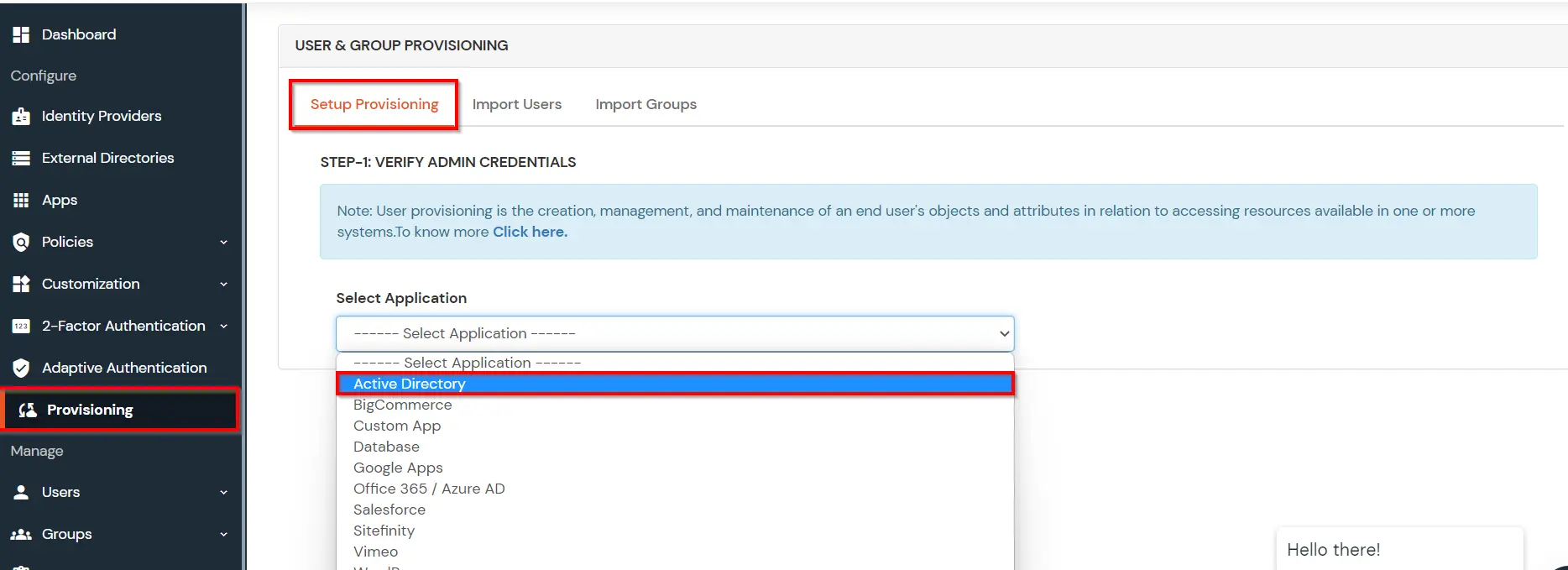
Go to Provisioning. Switch to Setup Provisioning tab and select Active Directory from Dropdown menu.
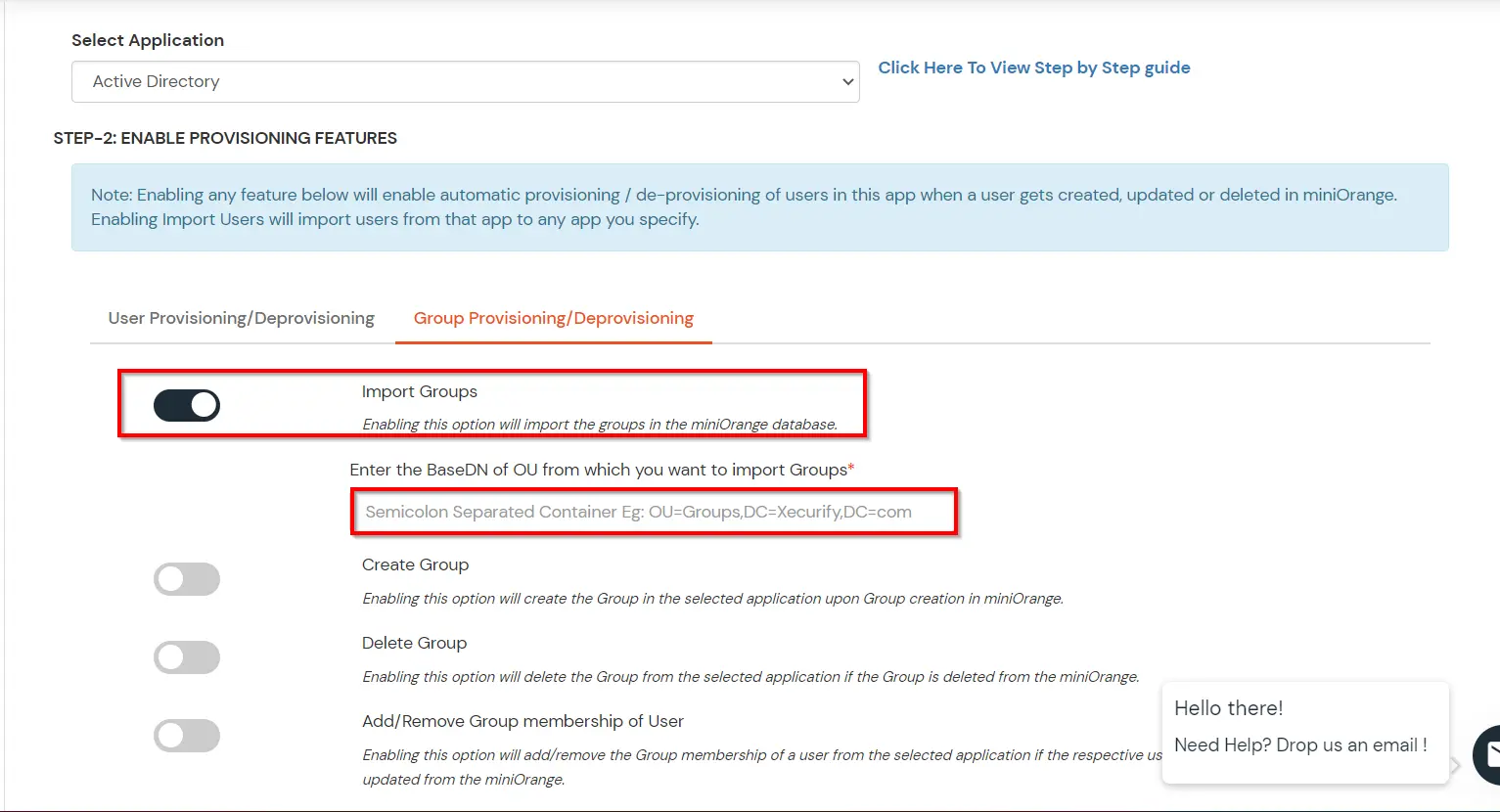
Select Group Provisioning/Deprovisioning tab, and toggle on Import Group option.
Enter the Base DN for group sync and click Save.
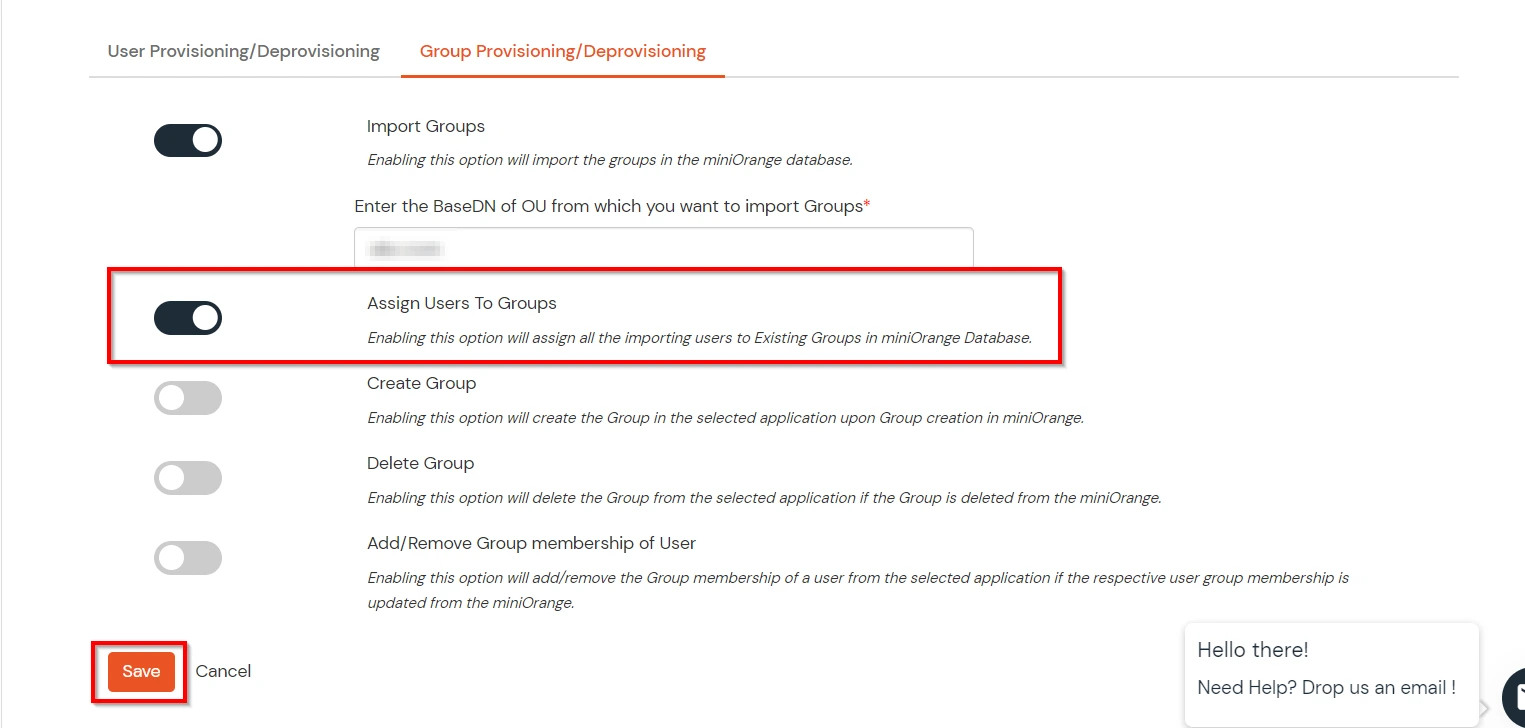
If you want to dynamically allocate users to the groups present in the miniOrange, then enable "Assign Users to groups"
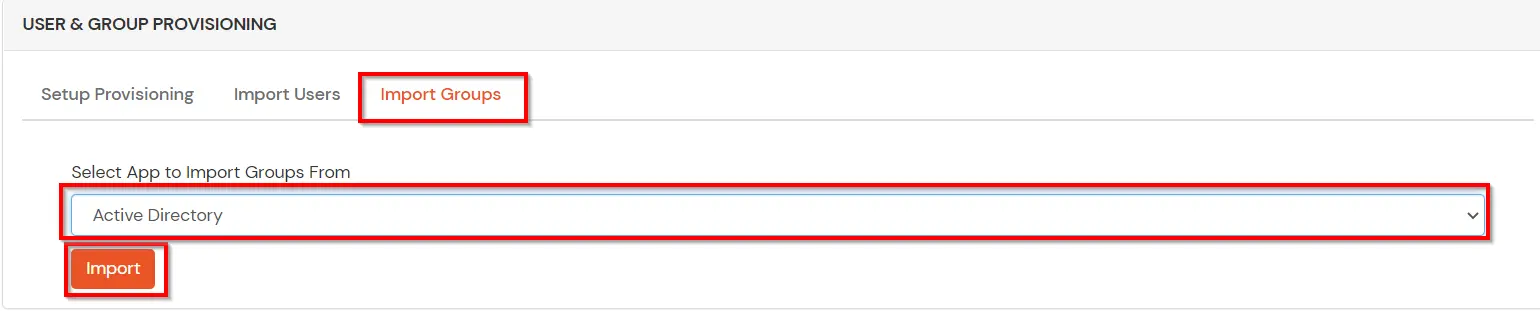
Now switch to Import Groups option and select Active Directory from which you want to import your users.
Finally, click on Import button. Your group will be imported.
(The Active Directory Group Provisioning (Sync) setup is done. Now, whenever a user is created or modified in LDAP server and if the Assign Users to groups is enabled, then user group attribute from the LDAP server will be automatically synced and the user group will be assigned or changed accordingly in miniOrange.)
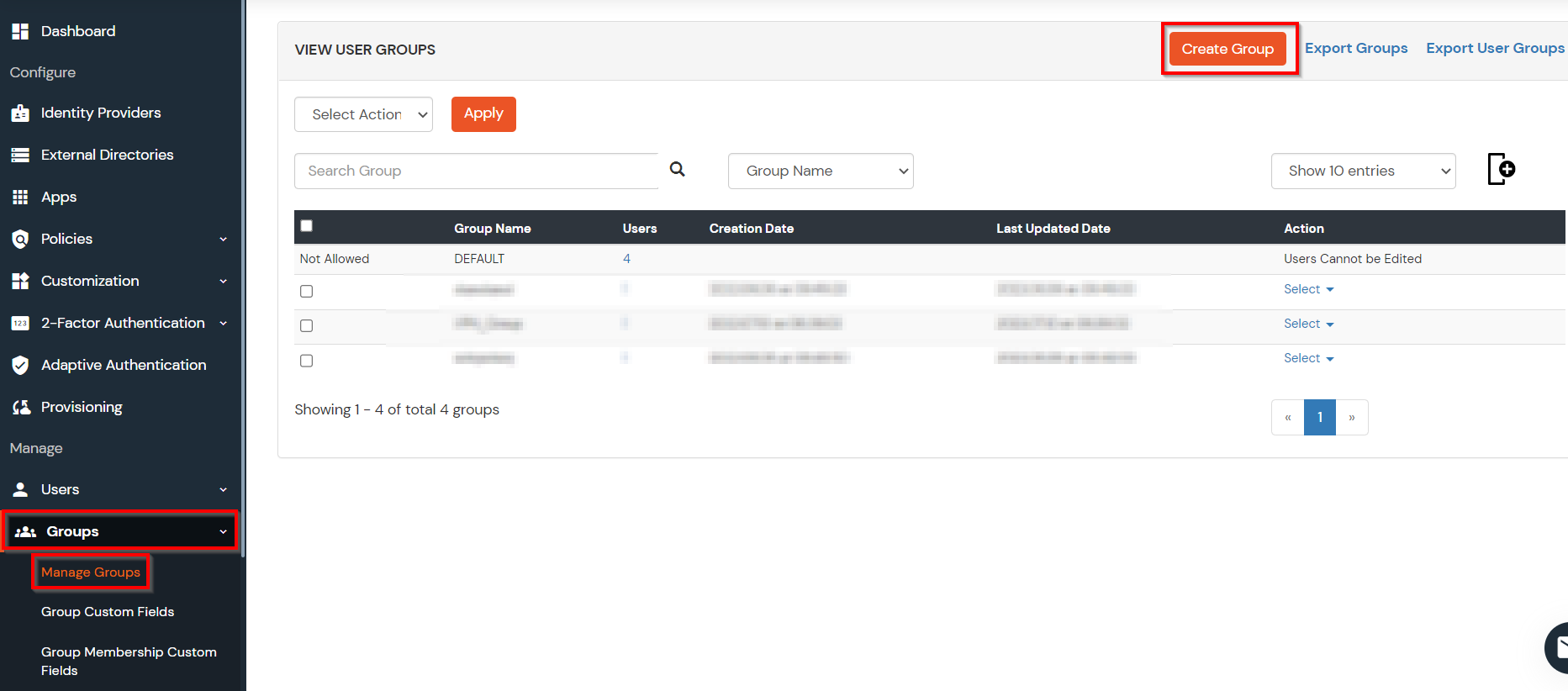
Select Groups >> Manage Groups from left panel.
Click on the Create Group button on the top.
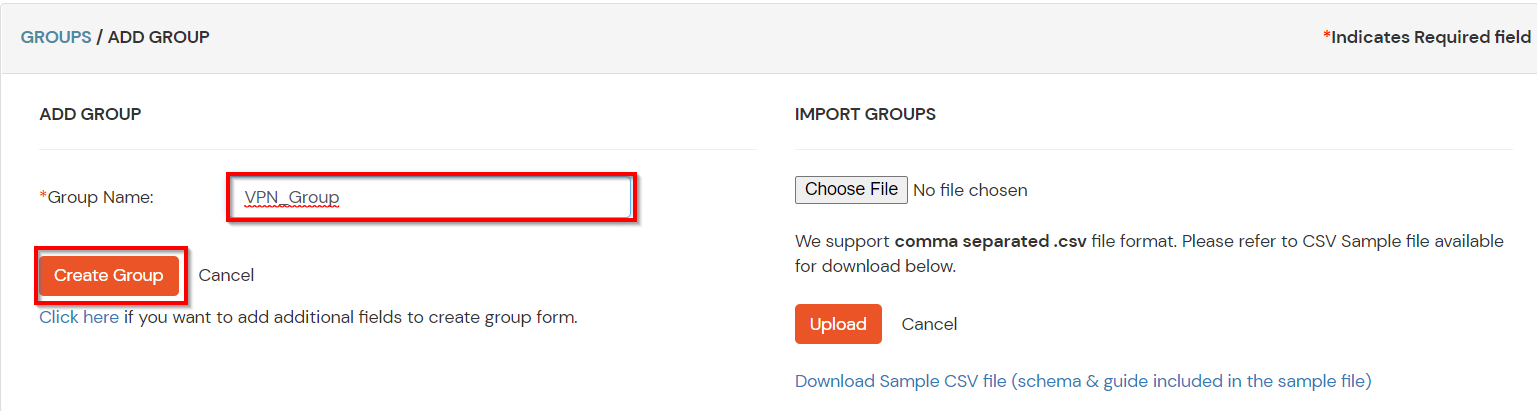
Enter an appropriate Group Name and click on Create Group.
In this guide we have created a Group by name VPN_Group.
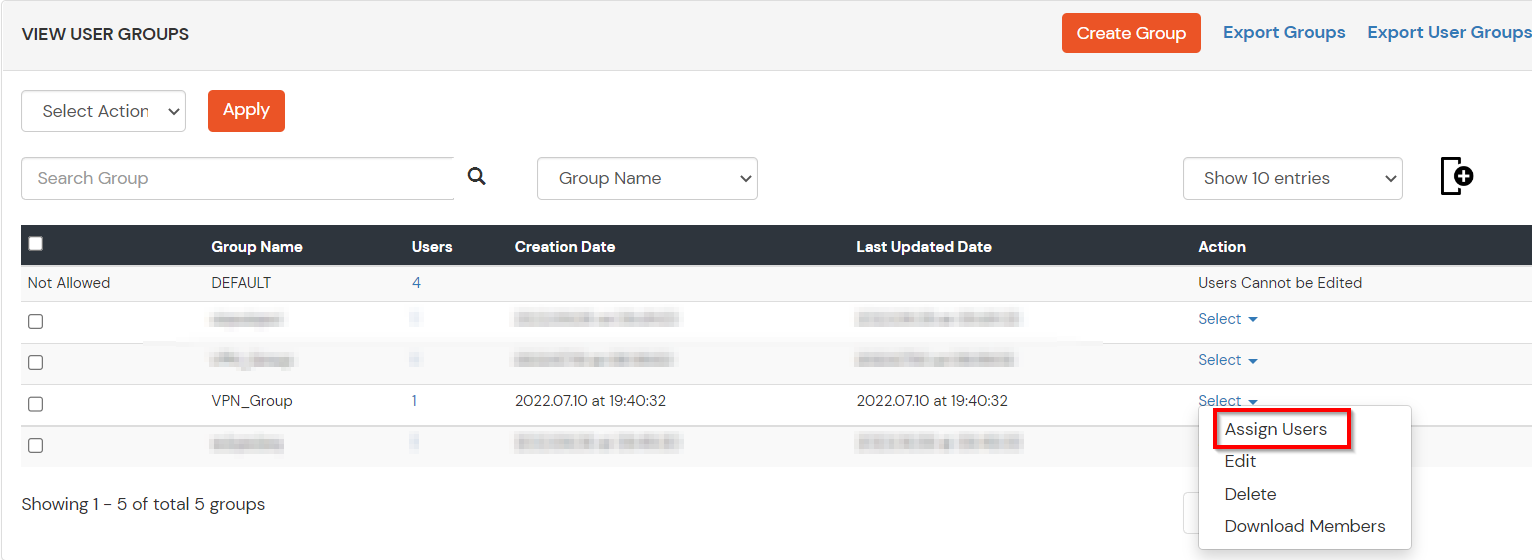
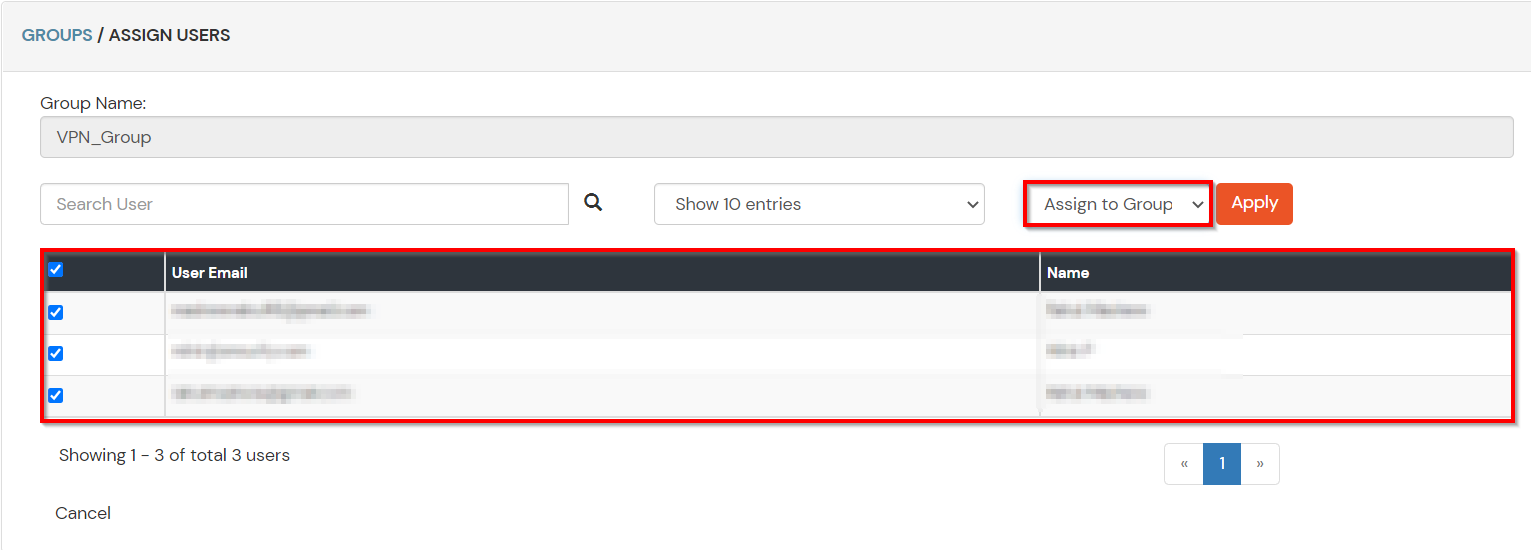
Assign various members to the group using the Assign User option associated with the group in the groups list.
Select the Users that are required to be assigned to this group. Then Select Assign to Group in Select Action Dropdown and click on Apply button.
These groups will be helpful in adding multiple 2FA policies on the applications.
4. Setup MFA for SonicWall SSL VPN
Note: You can follow this guide, if you want to customize and enroll MFA for end users.
Here, we will configure a policy for the User Group that we created in this step and associate it with the SonicWall SSL VPN VPN Application.
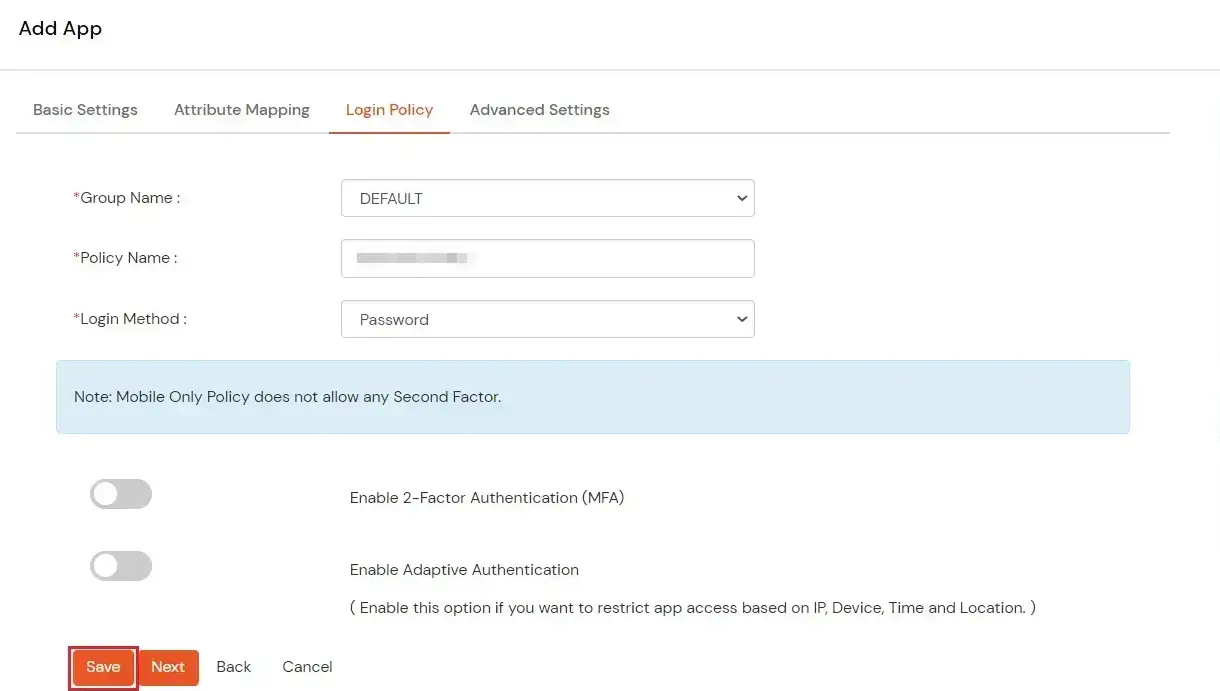
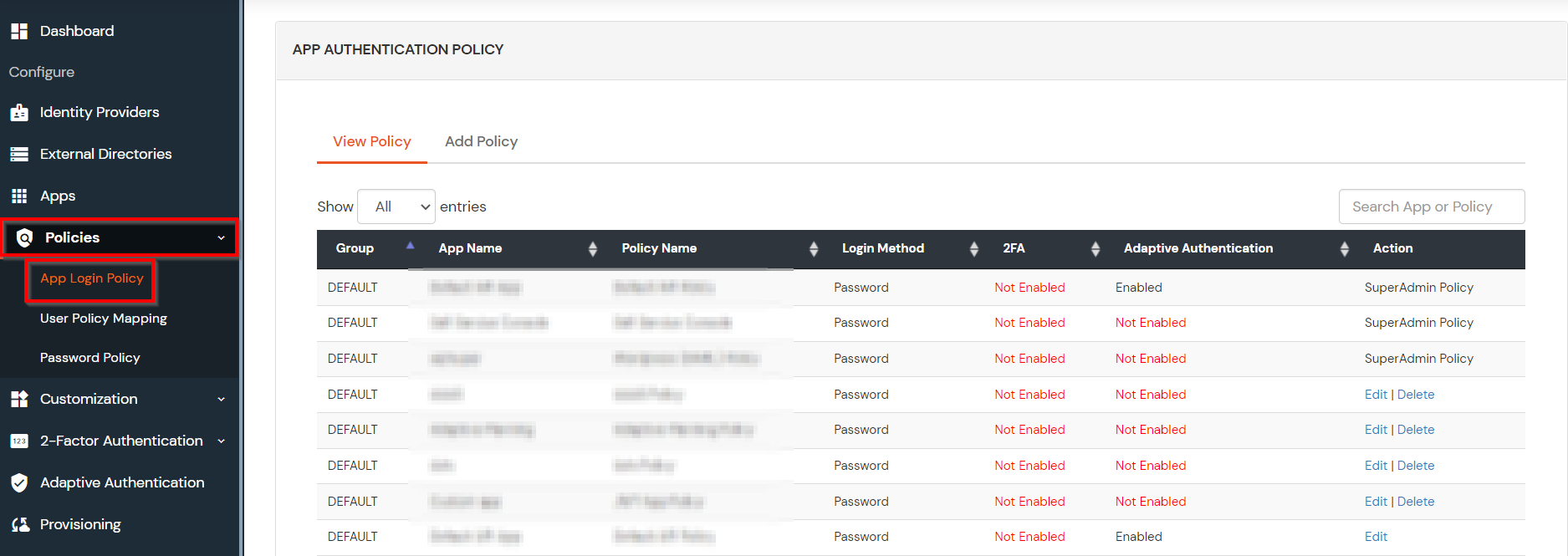
Click on Policies >> App Login Policy.
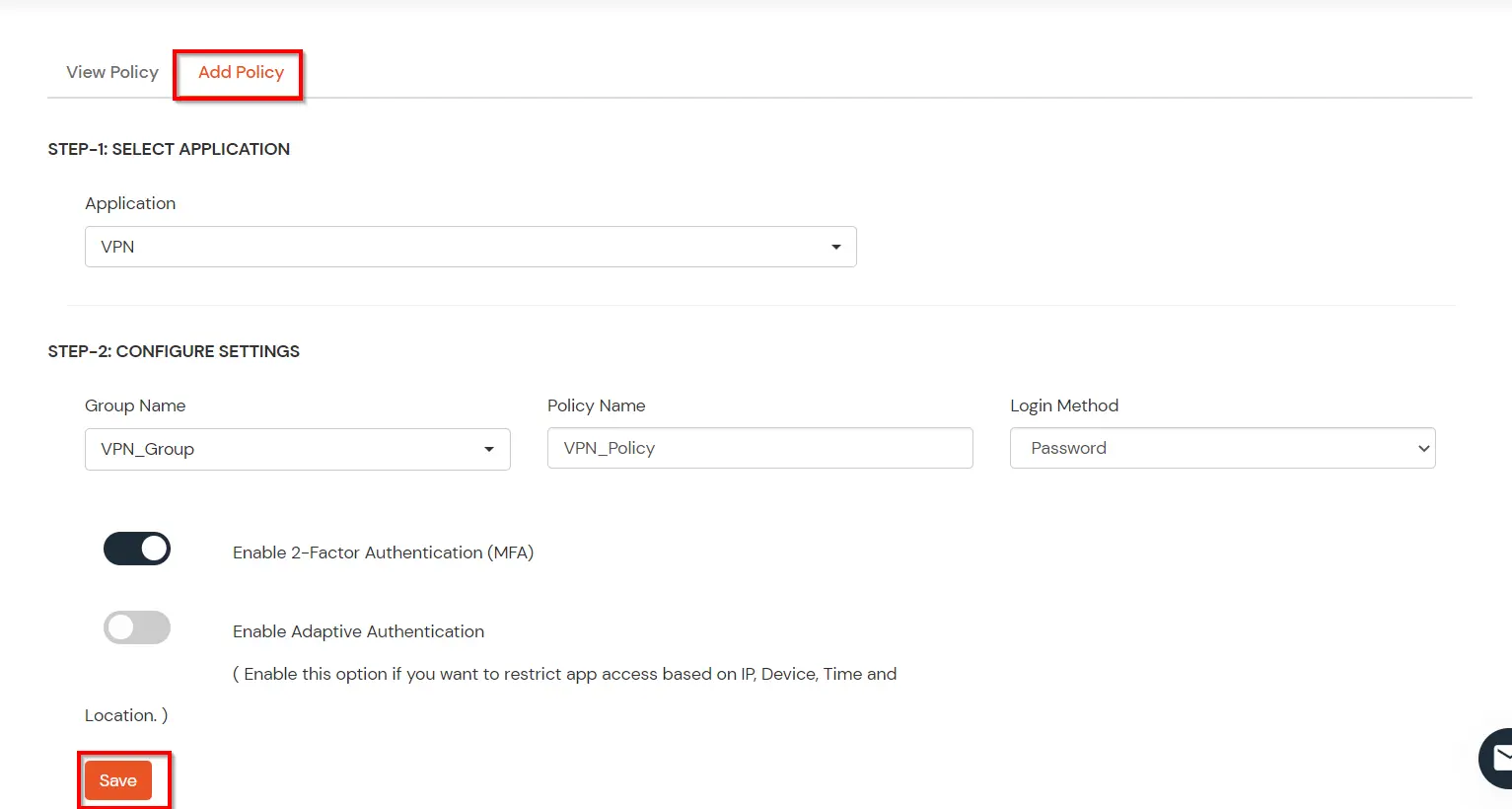
Click on Add Policy button.
In Application section, select the RADIUS App that we configured earlier in Step 1.
Select the required User Group in Group Name and enter the Policy name.
In this guide, we will configure a Password Only policy for "VPN_Group", so that only the VPN_Group members can access VPN Services without a Second Factor.
Once done with the policy settings, click on Submit to Add Policy.
5. Test SonicWall SSL VPN MFA
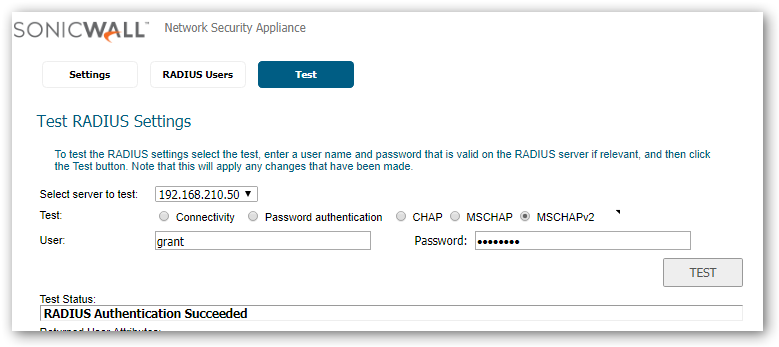
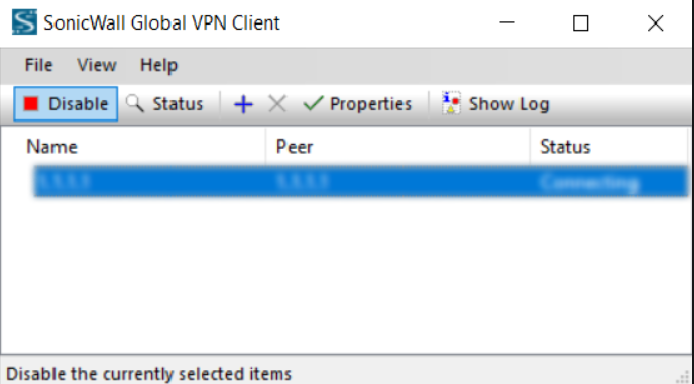
Select your IP address in SonicWall client and enter UserName and Password.
It will prompt you for 2 Factor code if you have enabled 2-factor authentication in miniOrange policy.
Enter your 2-Factor code and you should be connected to Sonicwall VPN.
Disconnection from GlobalProtect
Click on Disable, and you will be Disconnected from Sonicwall Globalprotect VPN .
Troubleshooting
How can I check RADIUS User audit logs in miniOrange admin dashboard?
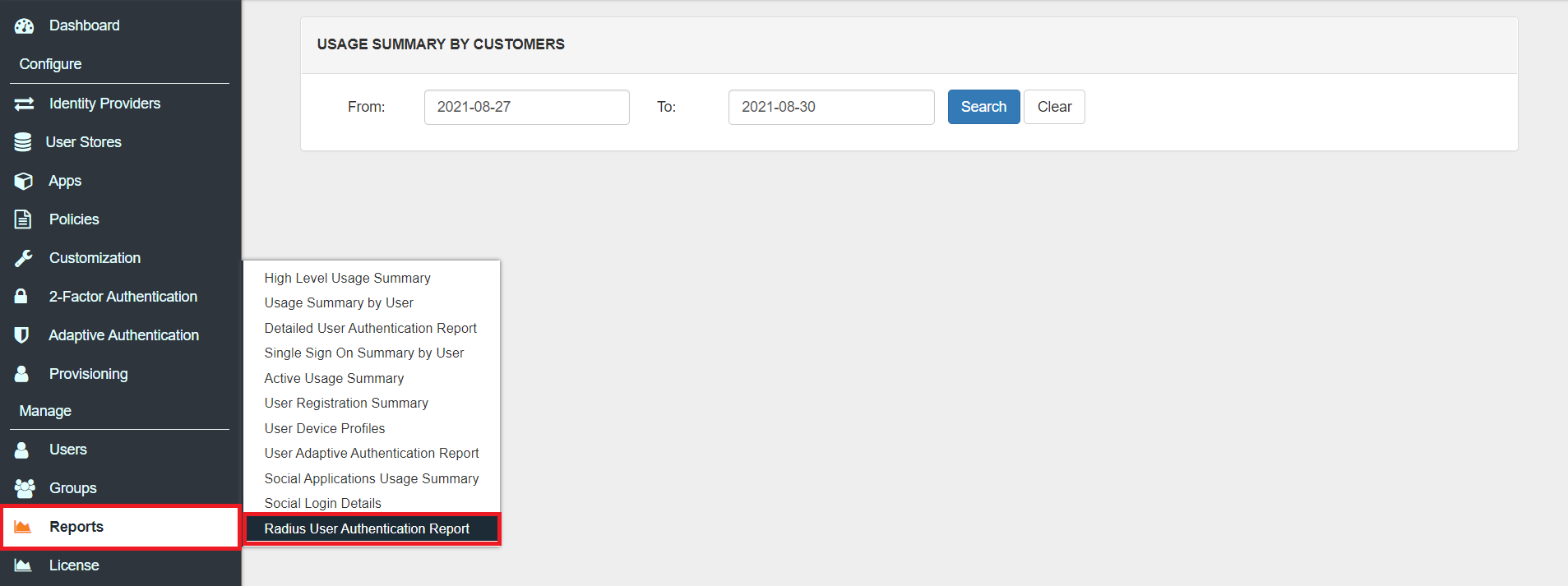
Click on Reports >> Radius User Authentication Report.
Enter Enduser Identifier and Date range.
Click on Search.
How can I check the policy downloaded from the firewall is invalid or incomplete?
Login to the SonicWall Management Interface.
Navigate to Users | Local Users or Local Groups.
Configure the affected User or User's Group and click on VPN Access tab.
Add the necessary Address Objects or Address Groups for the User to be able to access the desired resources. Click OK.
Attempt to reconnect via Global VPN Client.
Frequently Asked Questions (FAQs)
Does a VPN need MFA?
A VPN can operate without MFA, but implementing multi-factor authentication (MFA) is strongly recommended to protect against credential theft and reduce the risk of unauthorized access. Many security frameworks treat MFA for remote access (e.g., VPN/SSL-VPN) as a best practice or even a requirement.
How do I disable the Virtual Office portal in SonicWall?
In SonicOS 7.x, go to SSL VPN → Portal Settings and select “Disable Virtual Office on Non-LAN Interfaces.” Click Apply/Save. This keeps the Virtual Office portal available on LAN for items such as NetExtender downloads and MFA setup while removing it from WAN or DMZ interfaces. On older firmware without this option, either disable SSL VPN on WAN or restrict access with rules/NAT so the portal is not reachable externally.
How do I configure miniOrange MFA for users stored in Microsoft Entra ID or LDAP with SonicWall SSL VPN?
In SonicWall, configure RADIUS to point to miniOrange and set the shared secret. Then, in miniOrange, add SonicWall as a RADIUS client, connect the user store (Microsoft Entra ID or LDAP/AD), and define an MFA policy (push notification, TOTP, SMS, email, or hardware). Back in SonicWall, under Users → Settings, enable RADIUS user group mapping so attributes align with miniOrange. This preserves the VPN client login flow while adding directory-backed authentication and MFA.
Which 2FA/MFA methods for SonicWall SSL VPN does miniOrange support?
Supported options include push notifications, TOTP apps (miniOrange, Google, Microsoft, Authy), one-time passwords via SMS or email (including one-click links), voice call OTP, and hardware tokens (e.g., YubiKey, display tokens). Methods are assigned by policy and work with users sourced from Entra ID, AD, or LDAP.
How do I change the RADIUS authentication method from MS-CHAPv2 to PAP?
In SonicWall, remove any setting that forces MS-CHAPv2 in the VPN/SSL VPN configuration so standard RADIUS (PAP) is used. Confirm there is no separate SSL VPN option that re-enables MS-CHAPv2. If LDAP and RADIUS are both configured, verify how concurrent authentication is handled so requests route as intended. Note that some password-change features require MS-CHAPv2, while PAP is acceptable when the transport is protected (SSL or IPsec).