こんにちは!

助けが必要? 私たちはここにいます!

サポートアイコン
miniOrange メールサポート
成功

お問い合わせいただきありがとうございます。弊社のチームがすぐにご連絡させていただきます。

24時間以内に連絡がない場合は、お気軽にフォローアップメールをお送りください。 info@xecurify.com

検索結果:

×

お問合せ デモをリクエストする
見積り依頼

Sophos UTM ファイアウォールの多要素認証 (MFA/2FA)


miniOrangeのSophos UTMファイアウォール向けMFAソリューションは、時間ベースワンタイムパスワード(TOTP)、メール、SMS、プッシュ通知など15種類以上のMFA方式をサポートすることで、ユーザーにシームレスで高度なセキュリティ認証体験を提供します。これにより、セキュリティが強化されるだけでなく、カスタマイズ可能なMFAオプションによってユーザーエクスペリエンスも向上し、あらゆる規模の企業にとって柔軟で拡張性の高いソリューションとなります。

Sophos UTM の MFA は、ユーザーが Sophos UTM にアクセスするために 2 つの別々の要素で認証する必要がある追加のセキュリティ レイヤーです。Sophos UTM は、署名に頼らずに既知および未知のマルウェアを検出するために、AI 駆動の Sandstorm を使用します。miniOrange多要素認証 (MFA/2FA)は、Sophos UTM ファイアウォール SSL VPN と連携して追加の認証レイヤーを提供し、Sophos VPN、ファイアウォールにアクセスするエンドユーザーにアカウント乗っ取りの防止に役立ちます。

Active Directory と直接統合してパスワードを第一要素として使用し、ユーザーを同期して効率的な展開を実現します。Sophos UTM で miniOrange を有効にすると、リモート アクセス展開に 2 要素認証 (XNUMXFA/MFA) が追加され、組織のセキュリティが強化されます。

miniOrangeのMFAソリューションでサイバー保険の要件を満たしましょう。詳細はこちら。


無料のPOCを入手 - スロットを予約


miniOrange は、30 日間の試用期間で、システム エンジニアとの相談電話を通じて、お客様の環境で Sophos UTM VPN の多要素認証を設定するための無料の POC とサポートを提供します。

そのためには、 idpsupport@xecurify.comまでメールをお送りいただくだけで、無料の概念実証(POC)をご提供し、弊社のソリューションのセットアップを迅速にサポートいたします。


無料のPOCを入手


Sophos UTMログイン用のminiOrange 2FA/MFA認証

miniOrangeは、ユーザーが入力したユーザー名とパスワードをRADIUSリクエストとして受け取り、Active Directory(AD)などのユーザーストアに対してユーザーを検証するRADIUSサーバーとして機能することで、これを実現します。最初の認証レベルが完了すると、miniOrange MFAソリューションはユーザーに2つ目の認証要素の入力を求め、ユーザーの入力に基づいてアクセスを許可または取り消します。
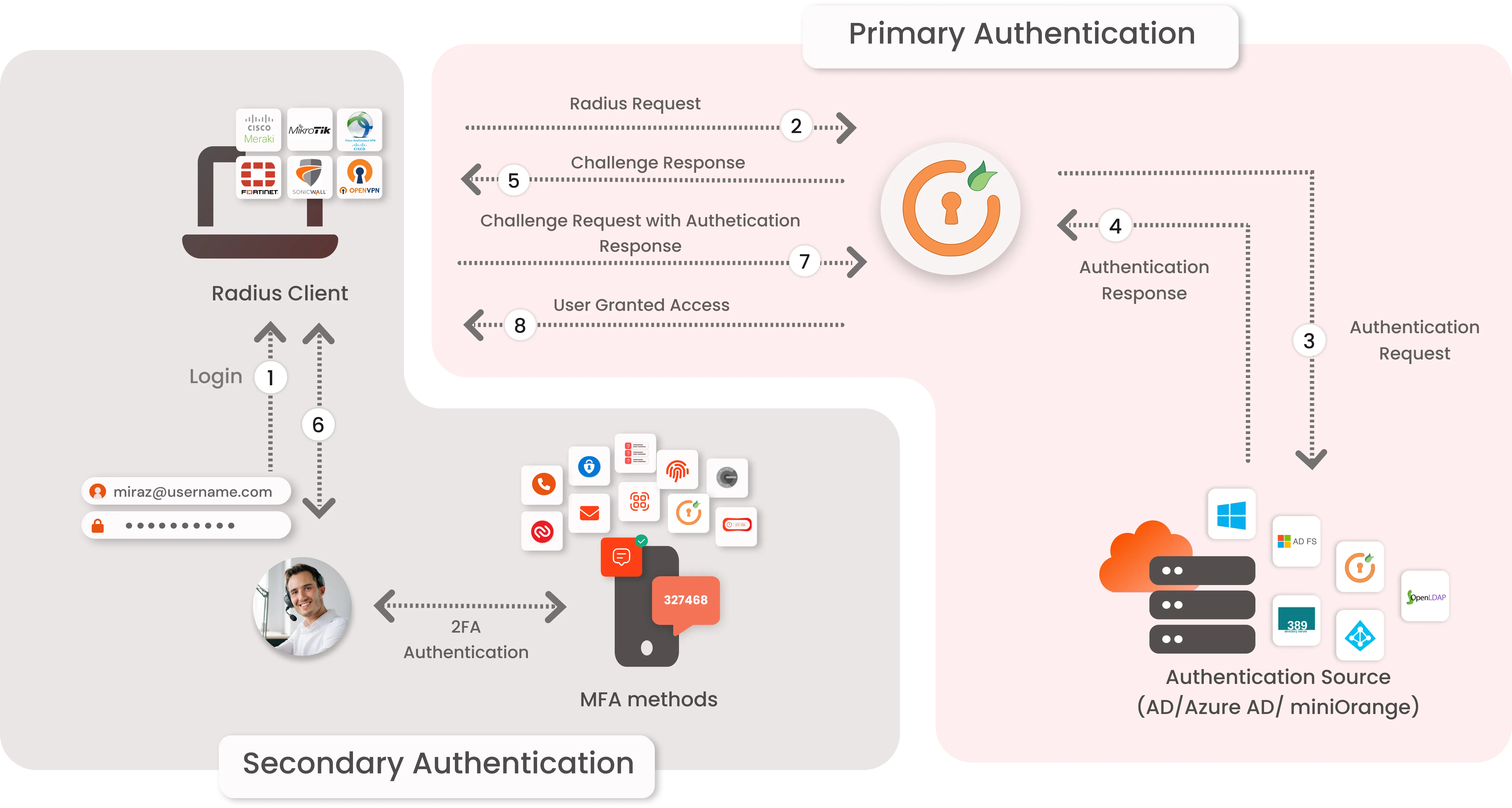

Sophos UTM の MFA

  1. プライマリ認証は、ユーザーがユーザー名とパスワードを送信することで開始されます。 ソフォスUTM.
  2. ユーザーリクエストは、 認証リクエスト RADIUS サーバー (miniOrange) へ。
  3. miniOrange RADIUS サーバー ユーザー資格情報を渡して、AD (Active Directory) / データベースに保存されている資格情報と照合して検証します。
  4. ユーザーの最初のレベルの認証が検証されると ADはRADIUSサーバーに確認を送信します.
  5. miniOrange RADIUSサーバーは、 2要素認証チャレンジ ユーザに提供する。
  6. ここで、ユーザーはハードウェア/電話で受信した応答/コードを送信します。
  7. ユーザーの応答 miniOrange の RADIUS サーバー側でチェックされます。
  8. 成功した場合 第二要素認証 ユーザーにログイン権限が付与されます。

外部ディレクトリに接続


miniOrangeは、 miniOrange Directory、Microsoft AD、Microsoft Entra ID/LDAP、AWS Cognitoなど、さまざまな外部ディレクトリからのユーザー認証を提供します。

ディレクトリが見つかりませんか?idpsupport@xecurify.comまでお問い合わせください。


Sophos UTM で多要素認証 2FA/MFA を有効にする

1. miniOrangeでSophos UTMを構成する

  • miniOrangeにログイン 管理コンソール.
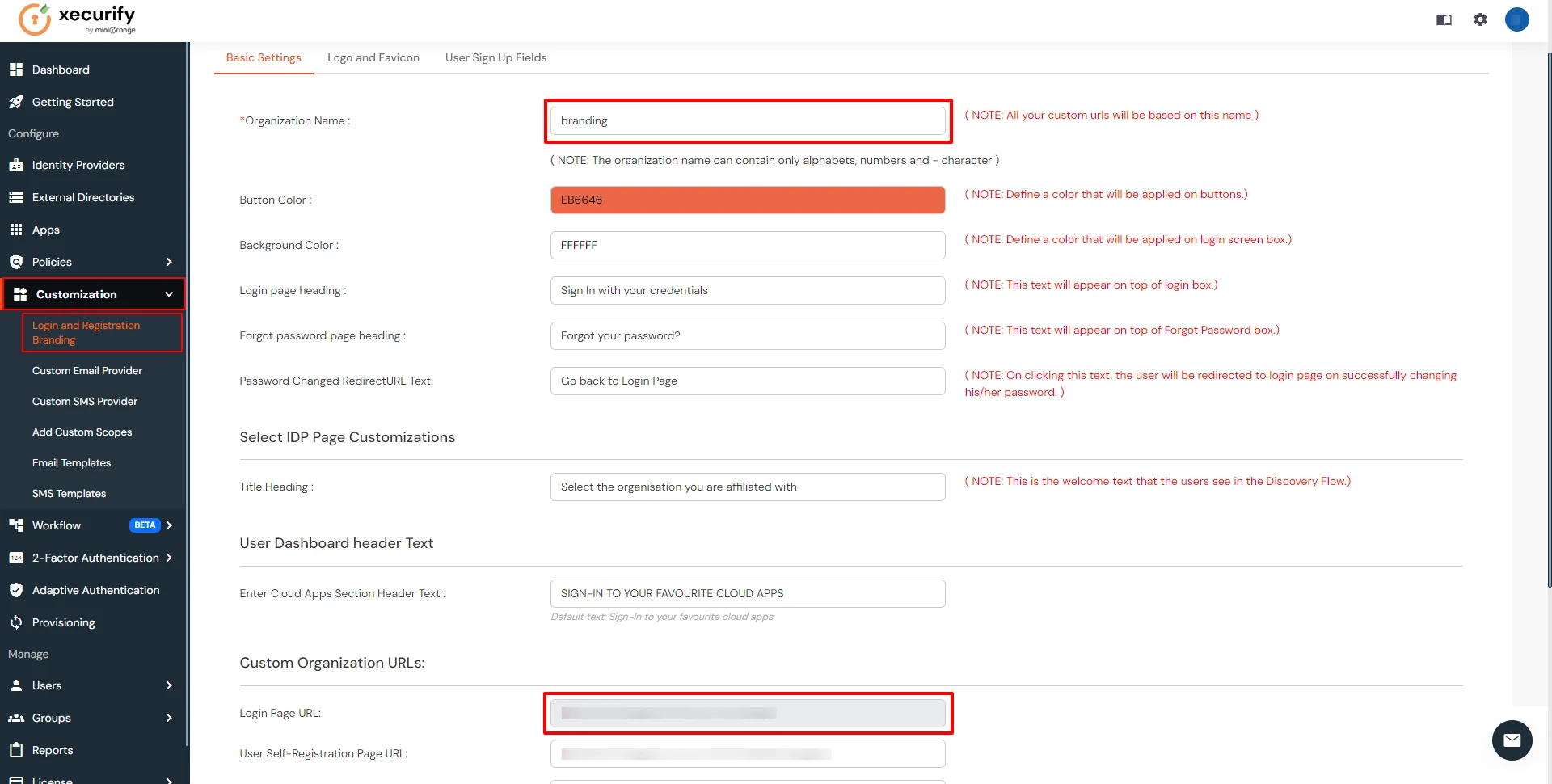
  • ソフトウェアの制限をクリック カスタマイズ >> ログインと登録のブランディング ダッシュボードの左側のメニューにあります。
  • In 基本設定、 をセットする 組織名 custom_domain 名として。
  • 詳しくはこちら Save設定すると、ブランドログインURLは次の形式になります。 https://<custom_domain>.xecurify.com/moas/login
  • Sophos UTM の多要素認証: ブランディングの設定

  • に行く アプリ、をクリックします アプリケーションを追加
  • Sophos UTM の MFA: アプリケーションの追加

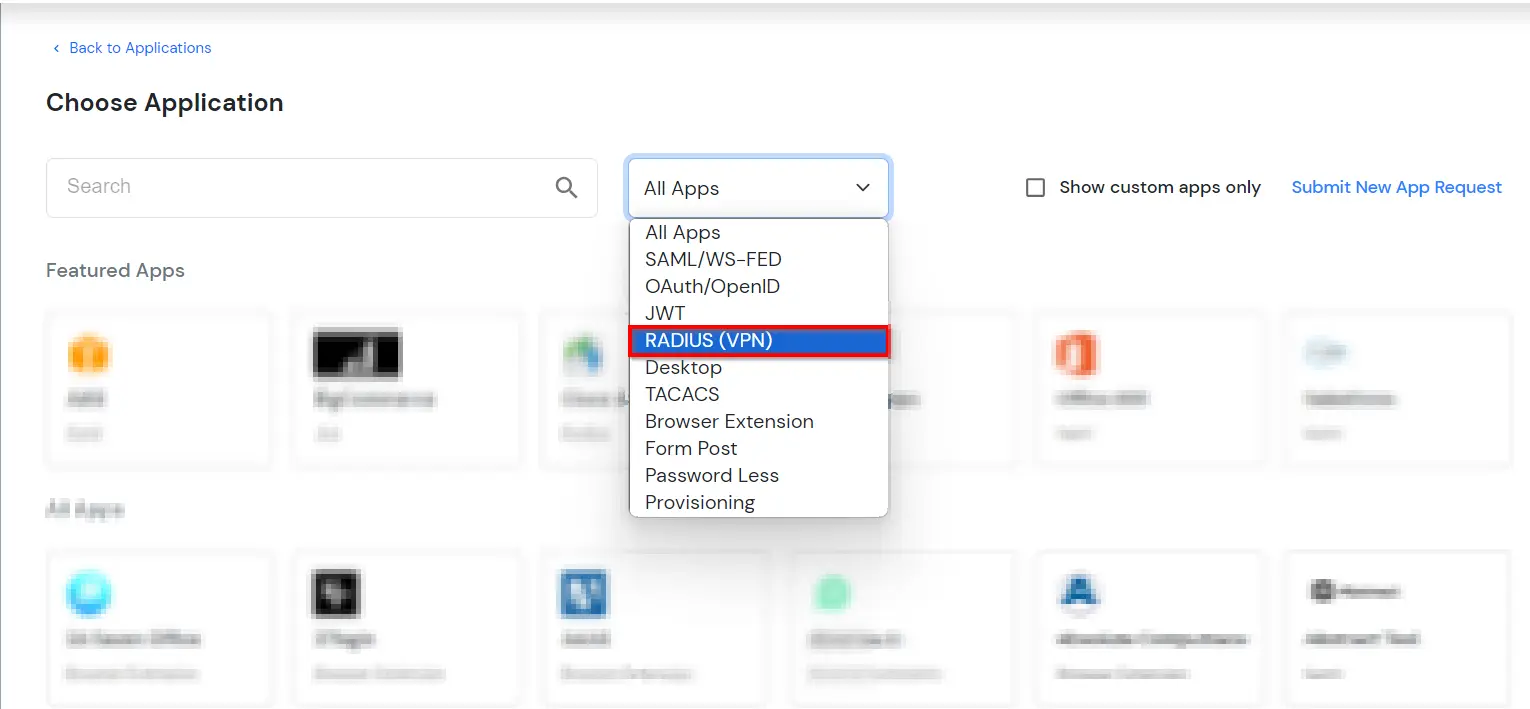
  • In アプリケーションを選択、 select RADIUS (VPN) アプリケーション タイプのドロップダウンから選択します。
  • Sophos UTM の 2 要素認証 (XNUMXFA): Radius アプリケーションの作成

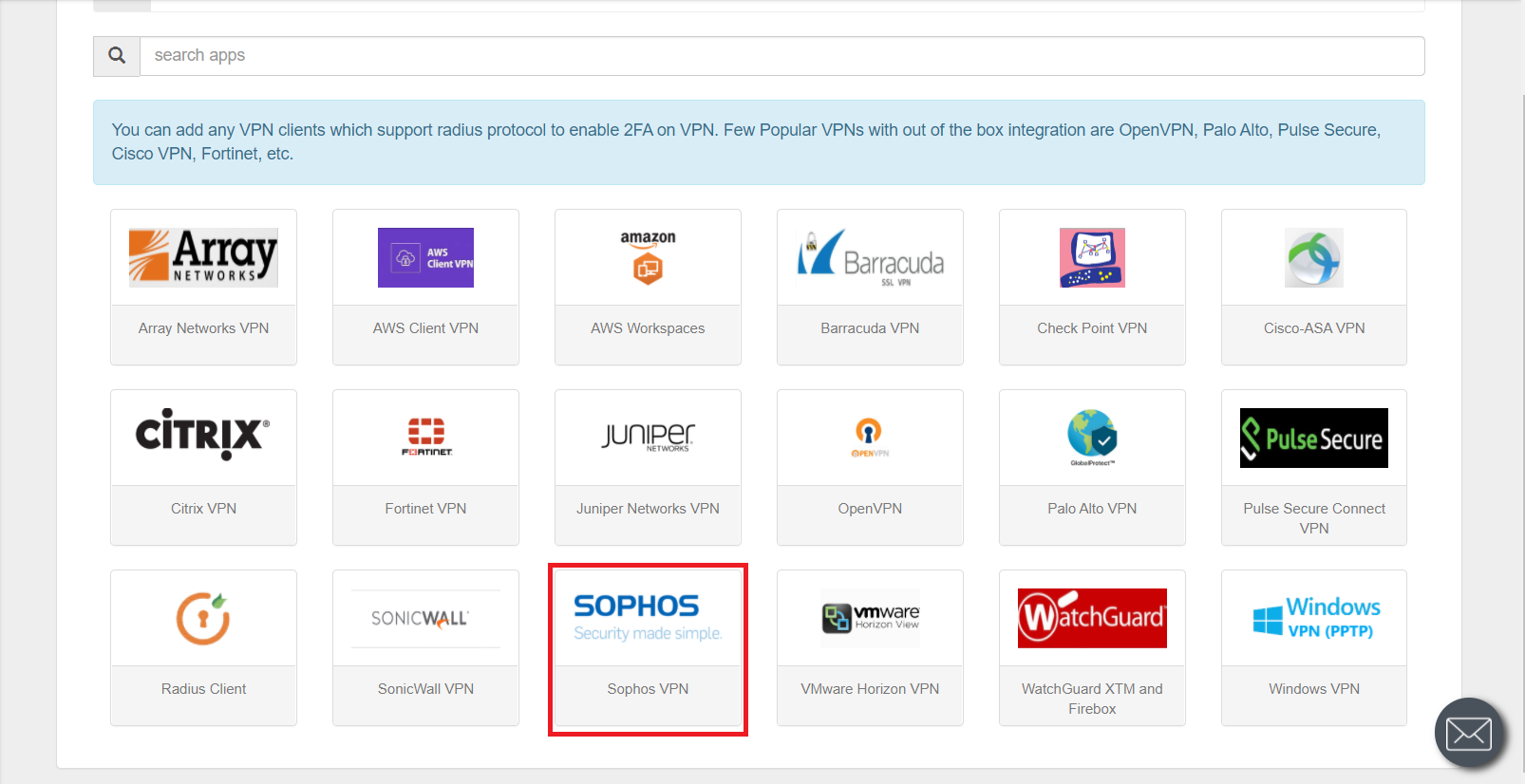
  • ソフトウェアの制限をクリック ソフォスUTM アプリケーションタブ。アプリケーションが見つからない場合は、 Radius クライアント アプリケーションタブ。
  • Sophos UTMのMFA: Radiusクライアントをクリック

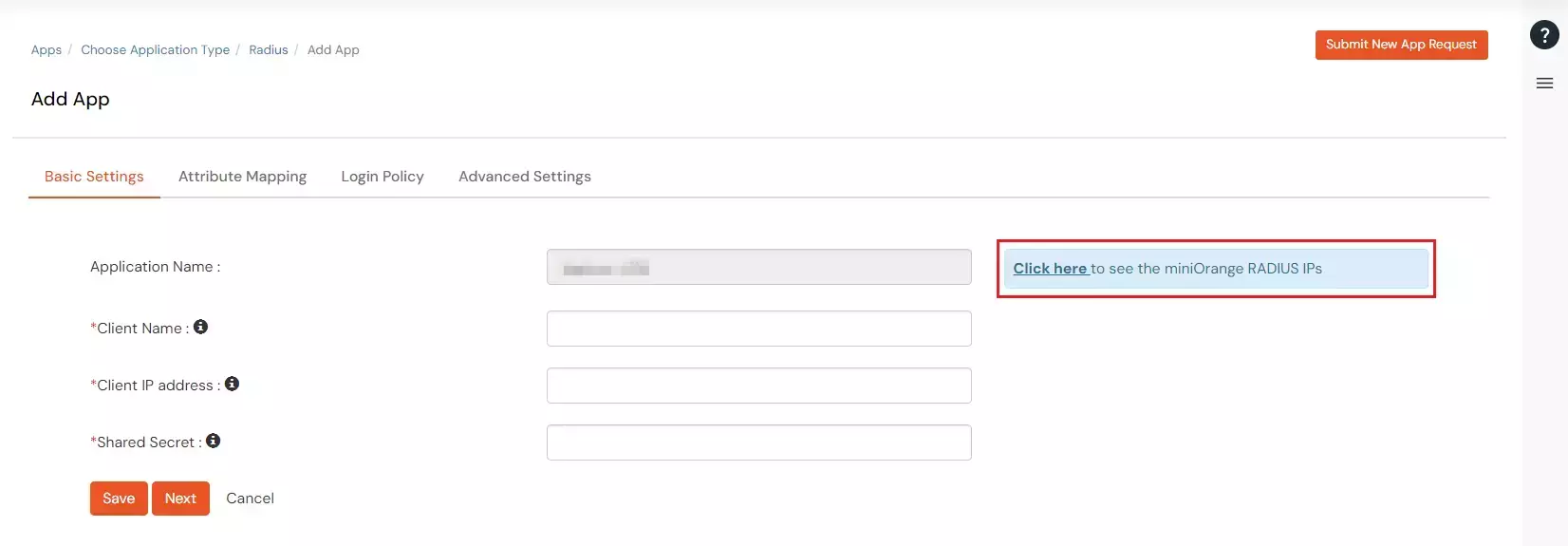
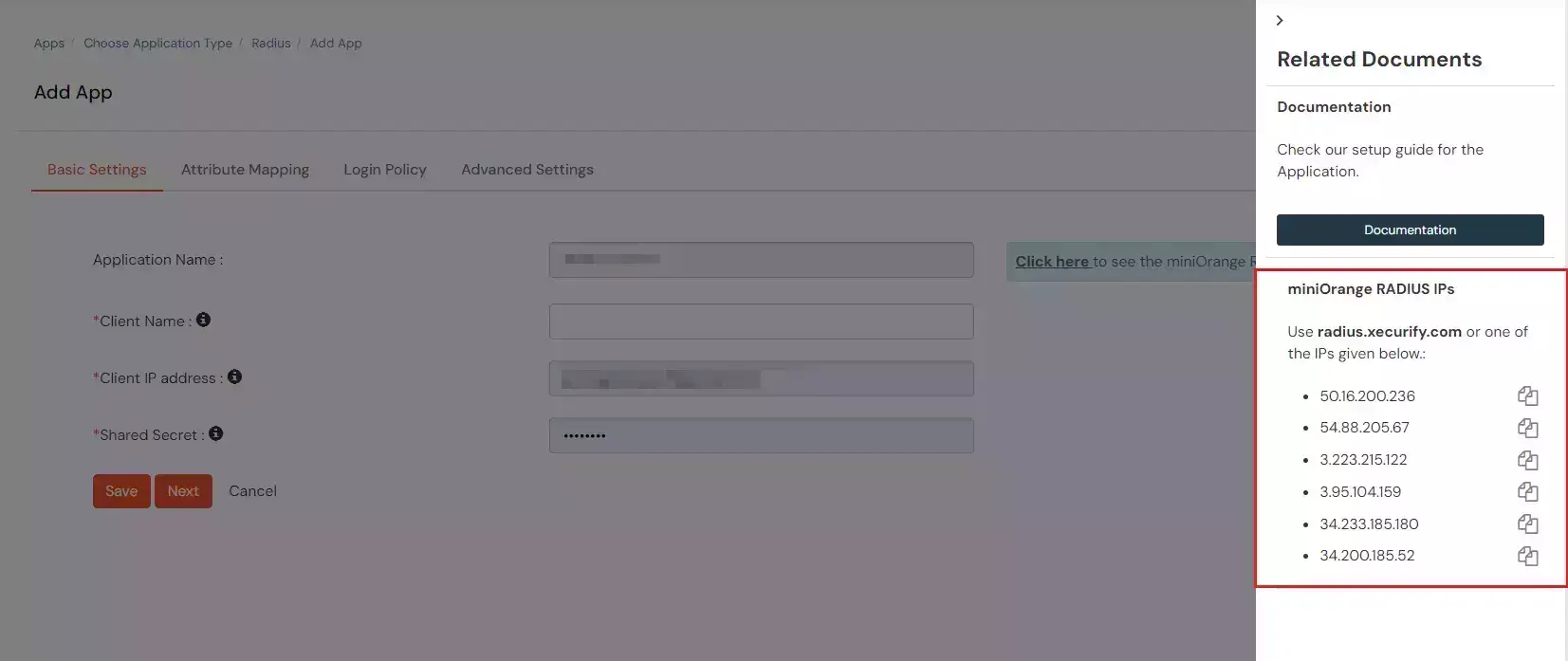
  • ソフトウェアの制限をクリック 「RADIUS IP を表示」 Radius サーバーの IP を取得します。
  • Sophos UTM の 2FA: ドキュメント セクション

  • Radius クライアントを構成するために必要な Radius サーバー IP をコピーして保存します。
  • Sophos UTM の 2FA/MFA: Radius サーバー IP

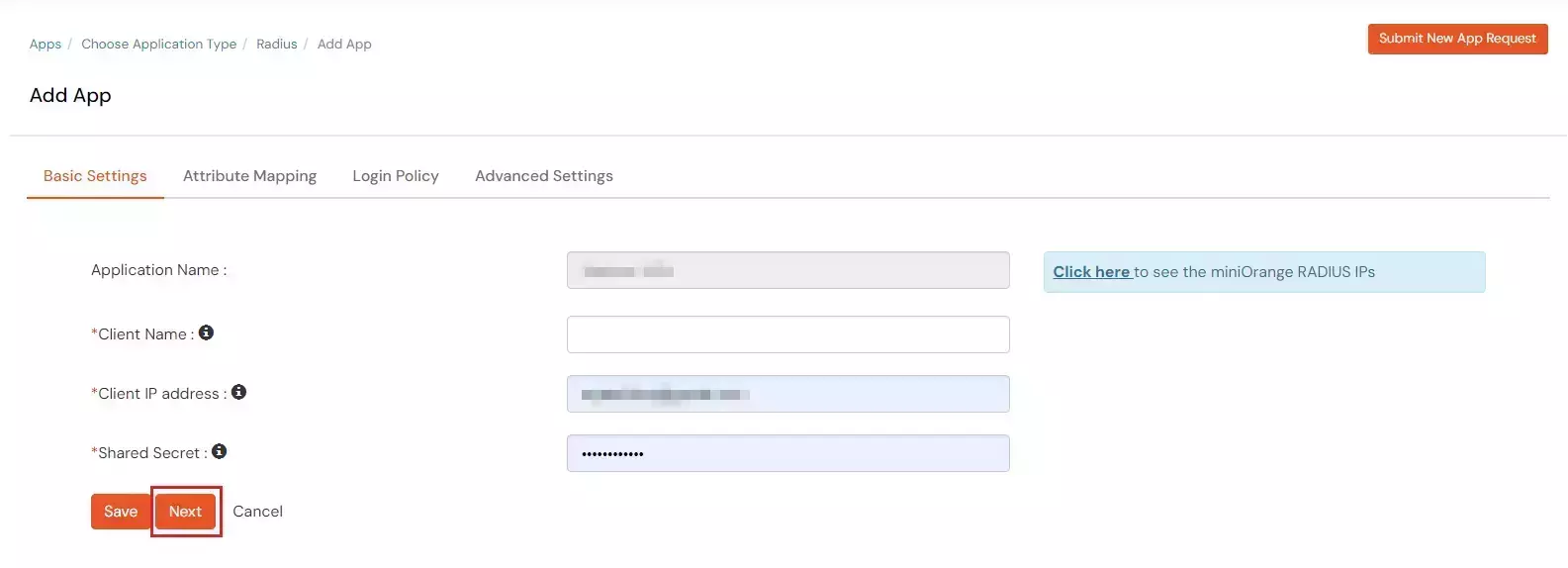
  • Radius クライアントを追加するには、以下の詳細を設定します。
  • Sophos UTM の 2 要素認証: Radius クライアントの追加

    名前を表示します。 参照用の名前。
    クライアント IP: Radius 認証要求を送信する VPN サーバーの IP アドレス。
    共有秘密: セキュリティキー。
    例えば 「共有シークレット」
    (これを保管してください。VPN サーバーで同じ設定を行う必要があります)。
  • 詳しくはこちら 次へ.
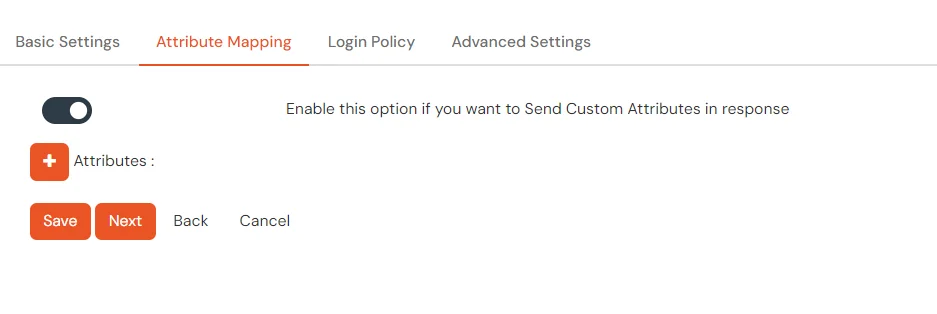
  • 下 属性マッピング タブで、応答としてカスタム属性を送信する場合は、トグルを有効にします。
  • Sophos UTMの多要素認証: 次へをクリック

  • 応答としてグループを送信するには、ベンダー グループ属性 ID については以下の表を参照してください。
    業者名 ベンダー属性 値型 属性
    Cisco ASA ASA グループポリシー ユーザー グループ
    フォーティネット フォーティネットグループ名 ユーザー グループ
    パロアルト PaloAlto ユーザー グループ ユーザー グループ
    SonicWall Sonicwall ユーザー グループ ユーザー グループ
    Citrix Citrix ユーザー グループ ユーザー グループ
    デフォルト(ベンダーがリストにない場合に使用できます) フィルターID ユーザー グループ
  • 値の型と属性は要件に応じて変更できます。
  • ソフトウェアの制限をクリック 次へ をクリックして次に進みます。
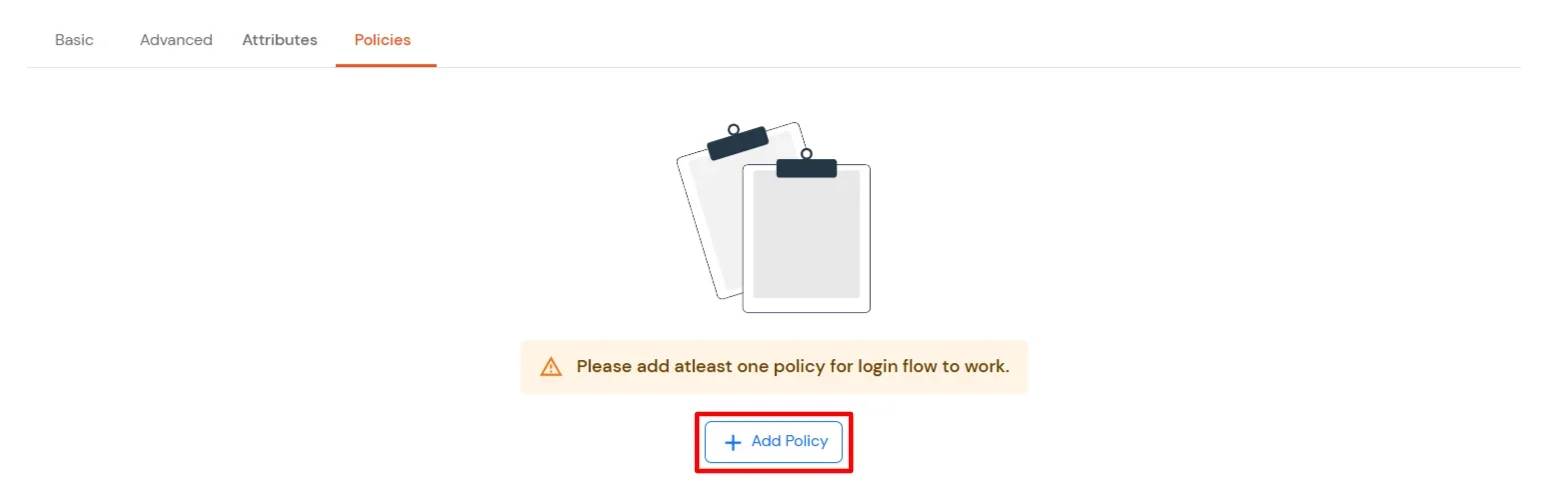
  • MFAデバイスに移動する 政策 タブをクリックし、 ポリシーを追加
  • Sophos UTMのMFA: ポリシーに切り替えて、ポリシーの追加をクリックします。

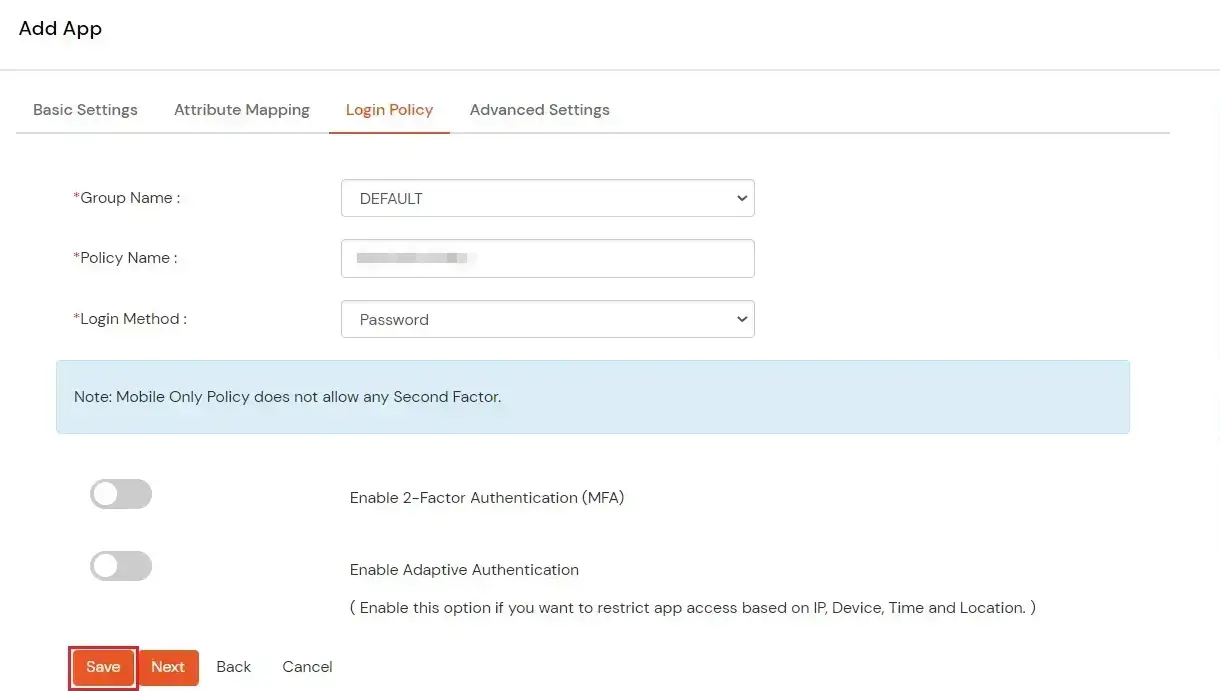
  • Radius クライアントの次のポリシー詳細を構成します。
  • Sophos UTM の MFA: Radius クライアントを選択してください

    グループ名: ポリシーが適用されるグループ。
    ポリシー名: ポリシー名を指定する任意の識別子。
    最初の要素 このポリシーに関連付けられているユーザーのログイン方法。
    2要素認証を有効にする このポリシーに関連付けられているユーザーのログイン時に 2 番目の要素を有効にします。
    適応認証を有効にする このポリシーに関連付けられているユーザーのログインに対して適応認証を有効にします。
  • 上記の詳細を設定したら、 送信
  • 注意: あなたが従うことができます このガイドMSCHAPv2 プロトコルを使用して Radius MFA を構成する場合。

    注: 『Brooklyn Galaxy』のために、倪氏はブルックリン美術館のコレクションからXNUMX点の名品を選び、そのイメージを極めて詳細に描き込みました。これらの作品は、彼の作品とともに中国ギャラリーに展示されています。彼はXNUMX年にこの作品の制作を開始しましたが、最初の硬貨には、当館が所蔵する オンプレミス バージョンによっては、接続をテストする前に以下の手順に従ってください。

    オンプレミス版のみ

    ファイアウォール ポートを開きます。

  • RADIUSリクエストを受信するには、 UDPトラフィックを開く ポート上 1812と1813 オンプレミス IdP がデプロイされているマシン用。
  • ホスティングマシンが Windows マシンならフォローできる この の資料をご参照ください。
  • ホスティングマシンが Linux マシンならフォローできる この の資料をご参照ください。

  • 注: マシンが AWS でホストされている場合は、AWS パネルからポートを有効にします。

2. Sophos UTMでRADIUSを設定する

  • 十分な権限で Sophos UTM ファイアウォール Web 管理者コンソールにサインインします。
  • MFAデバイスに移動する 定義とユーザー > 認証サービス、[OK]をクリックします 追加 新しい RADIUS サーバーを定義します。
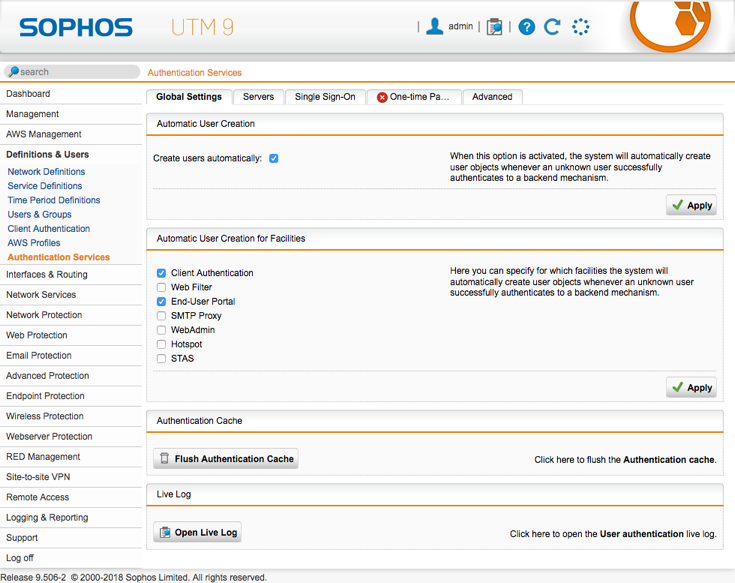
  • ソフトウェア設定ページで、下図のように グローバル設定 タブのチェックボックスをオンにして ユーザーを自動的に作成する以下に示すように、
  • Sophos UTM 多要素認証 (2FA/MFA): Radius サーバーの追加

  • 施設の自動ユーザー作成 上記のように、環境に適した設備を確認してください。
    おすすめ:選択 クライアント認証 (NAIST) と エンドユーザーポータル.

新しい認証サーバーを構成する

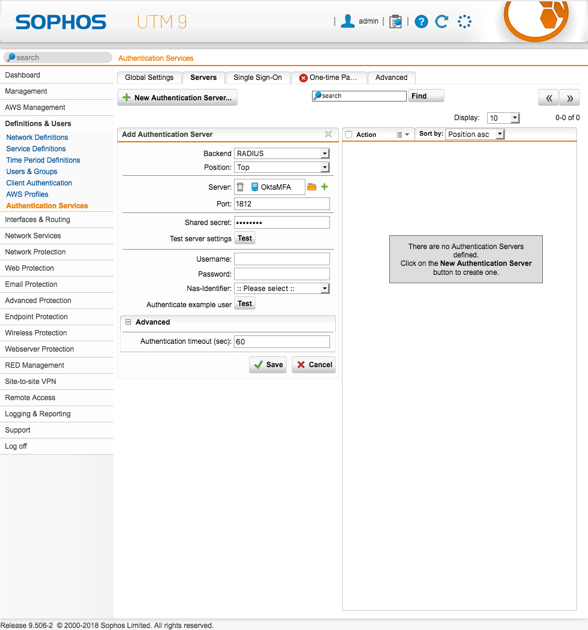
  • Sophos UTM Firewall Web Adminコンソールで、 定義とユーザー > 認証サービスを選択し、 サーバー タブをクリックします。以下の画面が開きます。
  • Sophos UTM の 2 要素認証 (XNUMXFA/MFA): Web 管理コンソール

  • クリック 新しい認証サーバー...
  • 次の詳細を設定します。
  • バックエンド: 半径
    ポジション: Top
    サーバー
    名前: ユニークで適切な名前
    種類: 主催者
    IPV4 アドレス: オンプレミス版の場合: IDP(miniOrange)がインストールされているサーバーのIP。
    クラウドバージョンの場合: コピーしたRADIUSサーバーのIPを入力します ステップ 1.
    インタフェース: 環境に適したインターフェース
    ポート: 1812
    共有秘密: ステップ 1 で定義した Sophos (RADIUS) アプリの秘密キー
    認証タイムアウト(秒): 60
  • 以下を行うには、 Save

Sophos で RADIUS バックエンド グループを作成する

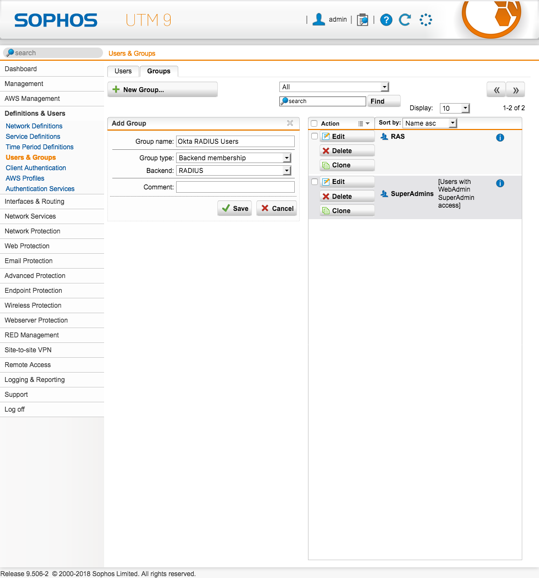
  • Sophos UTM Firewall Web Adminコンソールで、 定義とユーザー > ユーザーとグループを選択し、 グループ タブをクリックします。以下の画面が開きます。
  • Sophos UTM 多要素認証 (MFA/2FA): ユーザーとグループ

  • 詳しくはこちら 新しいグループ...
  • 設定する グループを追加 次の情報を含むセクション:
  • グループ名: ユニークで適切な名前
    グループタイプ: バックエンドメンバーシップ
    バックエンド: 半径
  • 詳しくはこちら Save 設定を保存します。

リソースへのグループアクセスを許可する

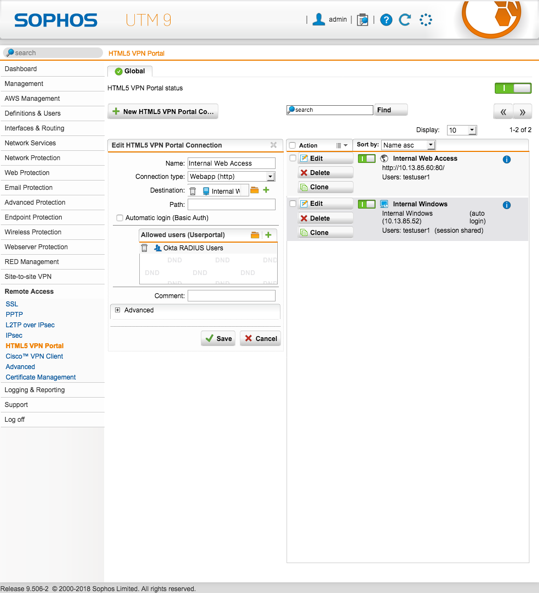
  • Sophos UTM Firewall Web Adminコンソールで、 リモートアクセスをクリックし、希望の接続方法を選択します。以下の画面が開きます。
  • Sophos UTM VPN クライアントの 2 要素認証 (XNUMXFA/MFA): リモート アクセス グループ

  • 新規をクリックします HTML5 VPN ポータル接続... または既存の接続を使用します。
  • ステップ4で作成したグループを ユーザーとグループ or 許可されたユーザー (ユーザーポータル) リスト。

3. ユーザーディレクトリを構成する

miniOrangeは、ディレクトリ(ADFS、Microsoft Active Directory、Microsoft Entra ID、OpenLDAP、Google、AWS Cognitoなど)、IDプロバイダー(Okta、Shibboleth、Ping、OneLogin、KeyCloakなど)、データベース(MySQL、MariaDB、PostgreSQLなど)といった様々な外部ソースからのユーザー認証を提供します。既存のディレクトリ/ユーザー ストアを設定したり、miniOrangeにユーザーを追加したりできます。

注: OAuthパスワードグラントを使用してMicrosoft Entra IDに保存されているユーザーでRadius MFAを構成する場合は、このガイドに従ってください。


Microsoft Active Directory、Microsoft Entra ID、OpenLDAP などの既存のディレクトリを構成します。

  • ソフトウェアの制限をクリック ID プロバイダー >> ID プロバイダーの追加 ダッシュボードの左側のメニューにあります。
  •  2FA/MFA: 外部ディレクトリの設定

  • IDプロバイダーの選択で、 AD/LDAP ディレクトリ をドロップダウンから選択します。
  •  2FA/MFA: ディレクトリの種類としてAD/LDAPを選択します。

  • 次に検索 AD/LDAP それをクリックします。
  •  2FA/MFA: ディレクトリの種類としてAD/LDAPを選択します。

  • MINIORANGE に LDAP 設定を保存する: miniOrange の設定を維持する場合は、このオプションを選択してください。Active Directory がファイアウォールの背後にある場合は、AD への受信リクエストを許可するためにファイアウォールを開く必要があります。
  • LDAP 構成をオンプレミスに保存: 設定を社内に保持し、社内のADへのアクセスのみを許可する場合は、このオプションを選択します。ダウンロードしてインストールする必要があります。 miniOrange ゲートウェイ あなたの前提に基づいて。
  •  2FA/MFA: ad/ldap外部ディレクトリを選択

  • LDAPを入力してください 表示名 (NAIST) と 識別する 名前。
  • 選択 ディレクトリの種類 as Active Directory.
  • LDAPサーバーのURLまたはIPアドレスをLDAPに対して入力します サーバー URL フィールド。
  • 以下を行うには、 試験用接続 ボタンを押して接続が成功したかどうかを確認します LDAPサーバー.
  •  2FA/MFA: LDAP サーバーの URL 接続を構成する

  • Active Directoryで、ユーザーコンテナ/OUのプロパティに移動し、 識別名属性バインドアカウントには、Active Directory のディレクトリ参照に必要な最低限の読み取り権限が必要です。また、プロビジョニング(ユーザーまたはグループの作成、更新、削除など)を伴うユースケースの場合は、アカウントに適切な書き込み権限も付与する必要があります。
  •  2FA/MFA: ユーザーバインドアカウントのドメイン名を構成する

  • 有効なバインド アカウント パスワードを入力します。
  • 以下を行うには、 バインドアカウント資格情報のテスト LDAP 接続の LDAP バインド資格情報を確認するボタン。
  •  2FA/MFA: バインドアカウントの資格情報を確認する

  • 検索ベース ディレクトリ内でユーザーの検索が開始される場所です。識別名を取得したのと同じ場所から取得します。
  •  VPN 2FA: ユーザー検索ベースを構成する

  • ドロップダウンメニューから適切な検索フィルターを選択します。 単一グループ フィルターのユーザー or 複数グループフィルターのユーザーを置き換えますグループDN> 検索フィルターに、ユーザーが所属するグループの識別名を入力します。カスタム検索フィルターを使用するには、 「カスタム フィルターを作成する」 オプションを選択し、それに応じてカスタマイズします。
  •  VPN 2FA: ユーザー検索フィルターを選択

  • 以下を行うには、 次へ ボタン、またはに移動します ログインオプション タブには何も表示されないことに注意してください。
  • ADの設定時に以下のオプションを設定することもできます。有効化 LDAPをアクティブ化する AD/LDAPからユーザーを認証するには、 次へ ユーザーストアを追加するためのボタン。
  •  VPN 2FA: LDAPオプションを有効にする

    以下に属性のリストと、有効にした場合の動作を示します。これに応じて有効/無効にすることができます。

    属性 詳細説明
    LDAPをアクティブ化する 有効にすると、すべてのユーザー認証はLDAP認証情報を使用して行われます。
    フォールバック認証 LDAP認証に失敗した場合、ユーザーはminiOrangeを通じて認証されます。
    管理者ログインを有効にする これを有効にすると、miniOrange管理者ログインはLDAPサーバーを使用して認証されます。
    ユーザーにIdPを表示する このオプションを有効にすると、このIdPはユーザーに表示されます
    miniOrangeでユーザーを同期する LDAP認証後、miniOrangeにユーザーが作成されます。

  • 以下を行うには、 次へ ボタン、またはに移動します Attributes タブには何も表示されないことに注意してください。

ADからの属性マッピング

  • デフォルトではuserName、firstName、lastName、emailが設定されています。下にスクロールしてクリックしてください。 Save ボタンをクリックします。Active Directoryから追加の属性を取得するには、 構成された属性を送信する左側に、アプリケーションに公開する名前を入力します。右側に、Active Directoryの属性名を入力します。例えば、Active Directoryから会社属性を取得し、それを組織名として設定済みアプリケーションに送信する場合は、次のように入力します。

    SP に送信される属性名 = 組織
    IDPからの属性名 = 会社

  • ADからの属性マッピング

    ADからの属性マッピング

  • 以下を行うには、 次へ ボタン、またはに移動します プロビジョニング タブには何も表示されないことに注意してください。

ADからのユーザーのインポートとプロビジョニング

ADからパスワードポリシーをインポートする

  • Active Directory のパスワード ポリシーを miniOrange にインポートする場合は、 こちらをクリックしてください。 詳細については、こちらをご覧ください。この手順はここでは省略します。
  •  : 現時点ではインポートパスワードポリシーをスキップします

接続のテスト

  • ディレクトリのリストが表示されます。 アイデンティティプロバイダー。 ドロップダウンから選択します AD/LDAP ディレクトリ、設定したディレクトリを検索し、その横にある3つの点をクリックして選択します。 試験用接続.
  •  VPN 2FA: AD/Ldap接続をテストする

  • LDAP 構成を確認するためにユーザー名とパスワードの入力を求めるポップアップが表示されます。
  •  VPN 2FA: ユーザー名とパスワードを入力してLDAP接続をテストします

  • On Successful: LDAP サーバーに接続すると、成功メッセージが表示されます。
  •  VPN 2FA: LDAPサーバーへの接続に成功しました

テスト属性マッピング

  • ディレクトリのリストが表示されます。 アイデンティティプロバイダー。 ドロップダウンから選択します AD/LDAP ディレクトリ、設定したディレクトリを検索し、その横にある3つの点をクリックして選択します。 テスト属性マッピング.
  •  VPN 2FA: 外部ディレクトリで、「選択」をクリックし、「属性マッピングのテスト」をクリックします。

  • ポップアップが表示され、ユーザー名を入力してクリックします。 ホイール試乗.
  •  VPN 2FA: ユーザー名を入力して属性マッピング構成をテストします

  • テスト属性マッピング結果が表示されます。
  •  VPN 2FA: ユーザーのマッピングされた属性を取得する

AD を外部ディレクトリとしてセットアップする構成が完了しました。


注: WindowsサーバーでのLDAP設定については、弊社のガイドを参照してください。

1. miniOrangeでユーザーを作成する

  • ソフトウェアの制限をクリック ユーザー >> ユーザーリスト >> ユーザーの追加.
  •  VPN 2FA: miniOrange にユーザーを追加する

  • ここで、パスワードなしでユーザーの詳細を入力し、 ユーザーの作成
  •  MFA: ユーザーの詳細を追加する

  • ユーザーの作成が成功すると通知メッセージが表示される 「エンドユーザーが正常に追加されました」 ダッシュボードの上部に表示されます。
  •  2要素認証: ユーザーの詳細を追加する

  • ソフトウェアの制限をクリック オンボーディングステータスタブ登録したメールIDでメールを確認し、アクションを選択してください パスワードリセットリンクを記載したアクティベーションメールを送信する from アクションを選択 ドロップダウンリストをクリックし、 Apply
  •  2FA: メールアクションを選択

  • さて、あなたのメールIDを開いてください。miniOrangeから受信したメールを開いて、 アカウントのパスワードを設定します。
  • 次の画面でパスワードと確認パスワードを入力し、 シングルサインオン(SSO)パスワードのリセット
  •  多要素認証: ユーザーパスワードのリセット
  • これで、資格情報を入力して miniOrange アカウントにログインできます。

2. CSV ファイルをアップロードして miniOrange にユーザーを一括アップロードします。
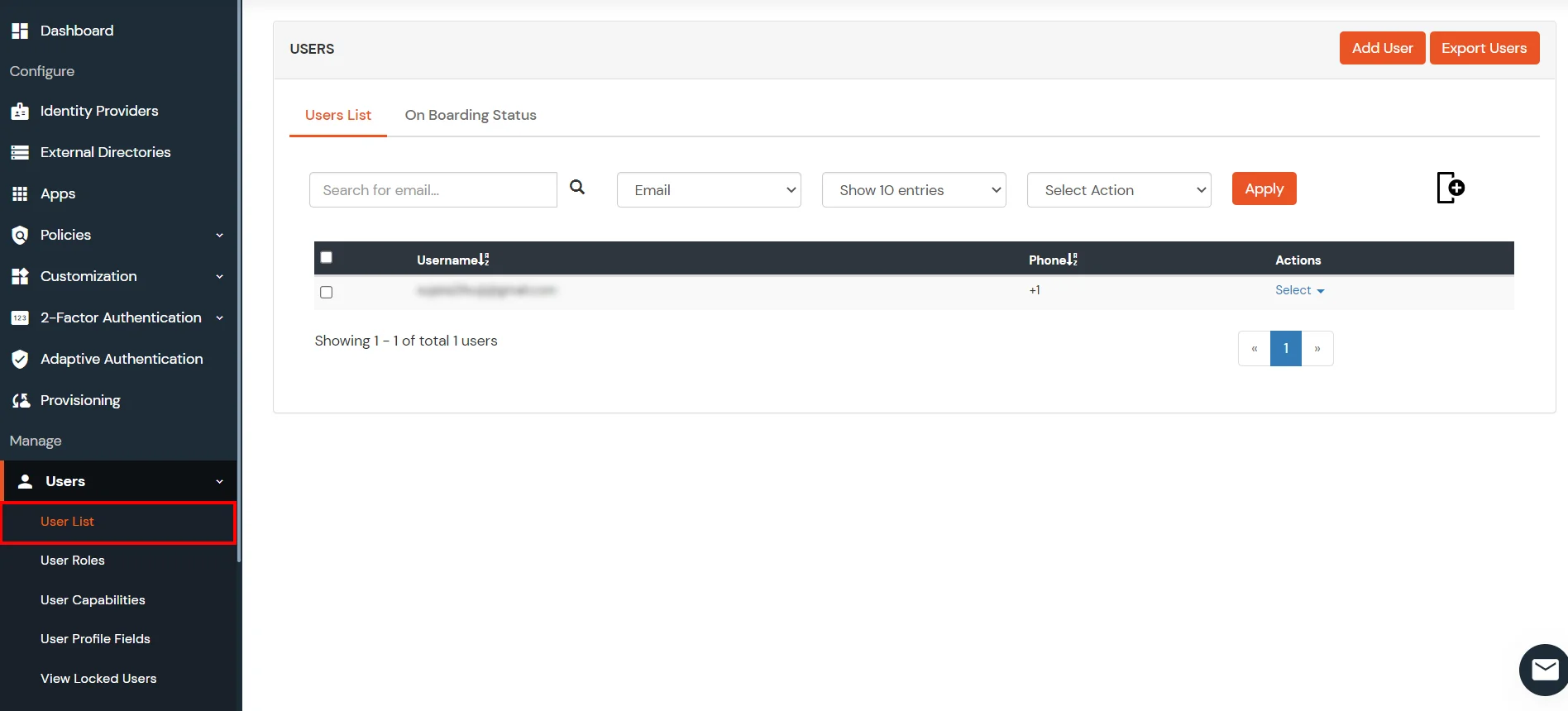
  • MFAデバイスに移動する ユーザー >> ユーザーリスト。 をクリックしてください ユーザーを追加する
  •  2FA: 一括アップロードでユーザーを追加する

  • 一括ユーザー登録 サンプルのcsv形式をダウンロード コンソールから、指示に従ってこの csv ファイルを編集します。
  •  2要素認証: サンプルのcsvファイルをダウンロード

  • ユーザーを一括アップロードするには、ファイルを選択し、 カンマ区切りの .csv ファイル形式 次に「アップロード」をクリックします。
  •  2FA: 一括アップロードユーザー

  • csv ファイルが正常にアップロードされると、リンクを含む成功メッセージが表示されます。
  • そのリンクをクリックすると、アクティベーション メールを送信するユーザーのリストが表示されます。アクティベーション メールを送信するユーザーを選択し、[アクティベーション メールの送信] をクリックします。選択したユーザーにアクティベーション メールが送信されます。

ユーザー グループの作成 (推奨)


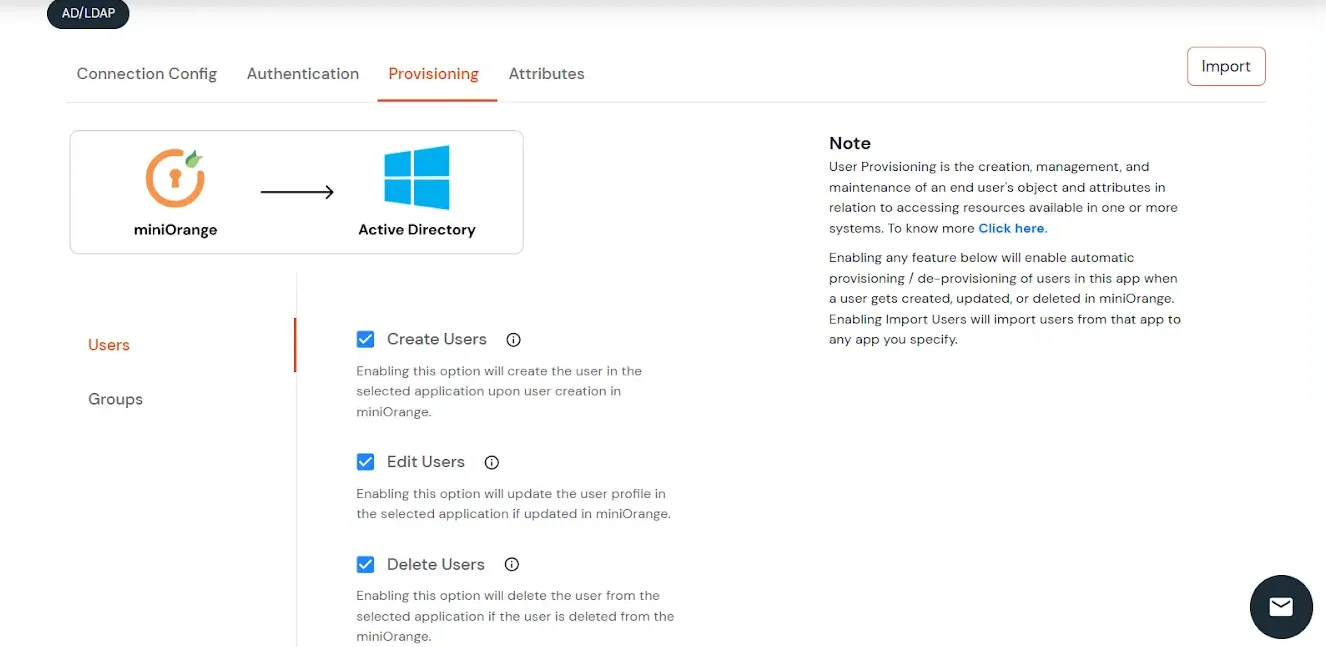
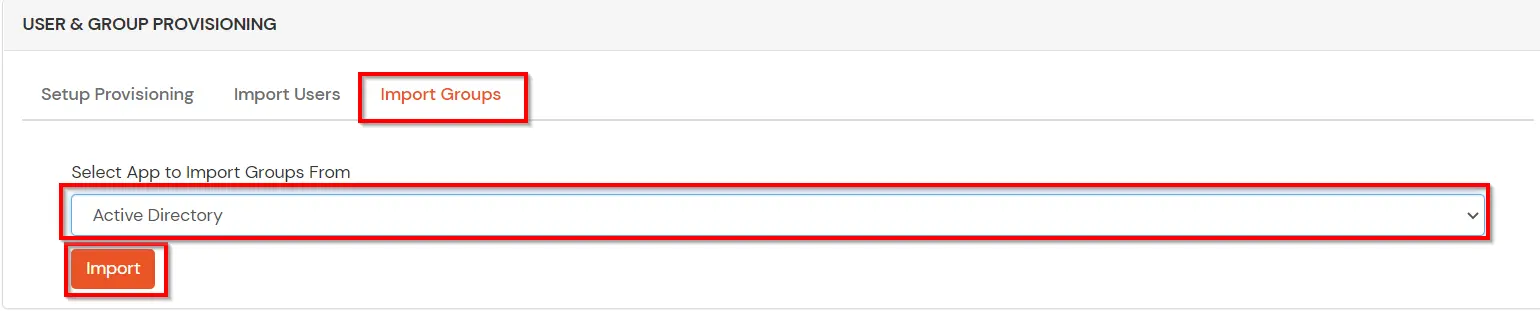
  • この手順では、Active Directory からユーザー グループをインポートし、プロビジョニングします。
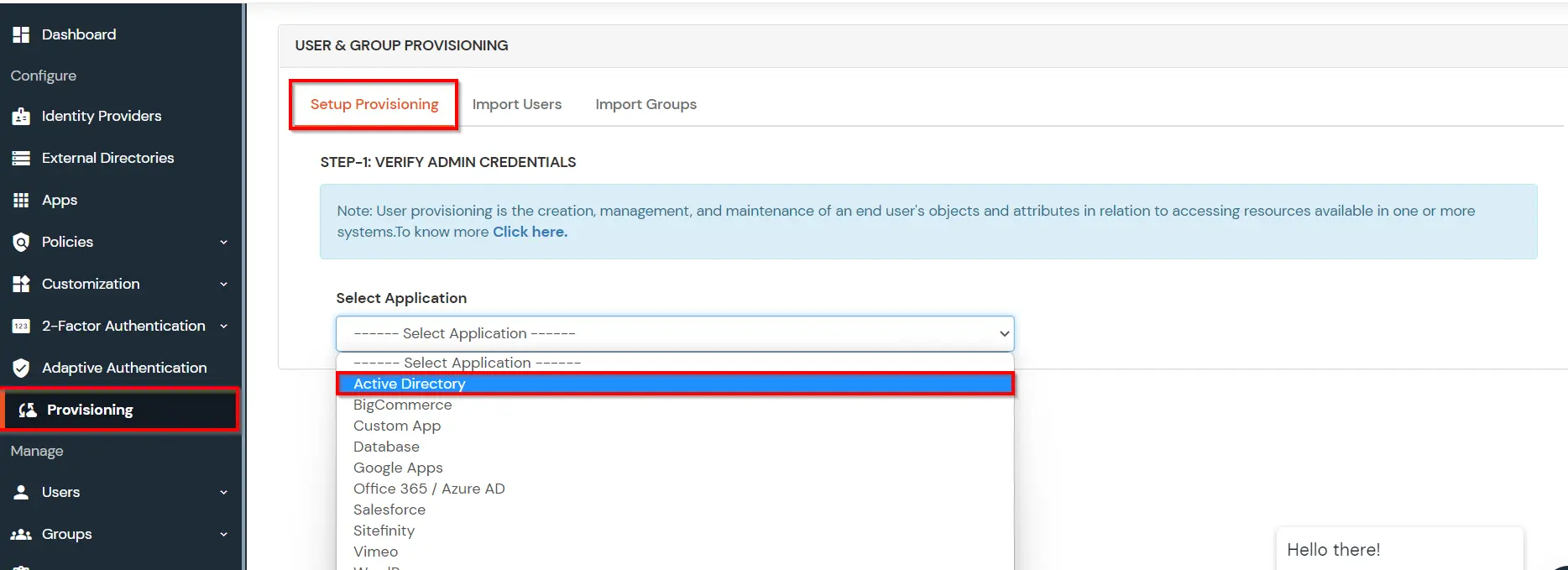
  • に行く プロビジョニング。 切り替える プロビジョニングのセットアップ タブを選択 Active Directory ドロップダウンメニューから選択します。
  • Sophos UTM の MFA/2 要素認証 (XNUMXFA): Active Directory (AD) を選択

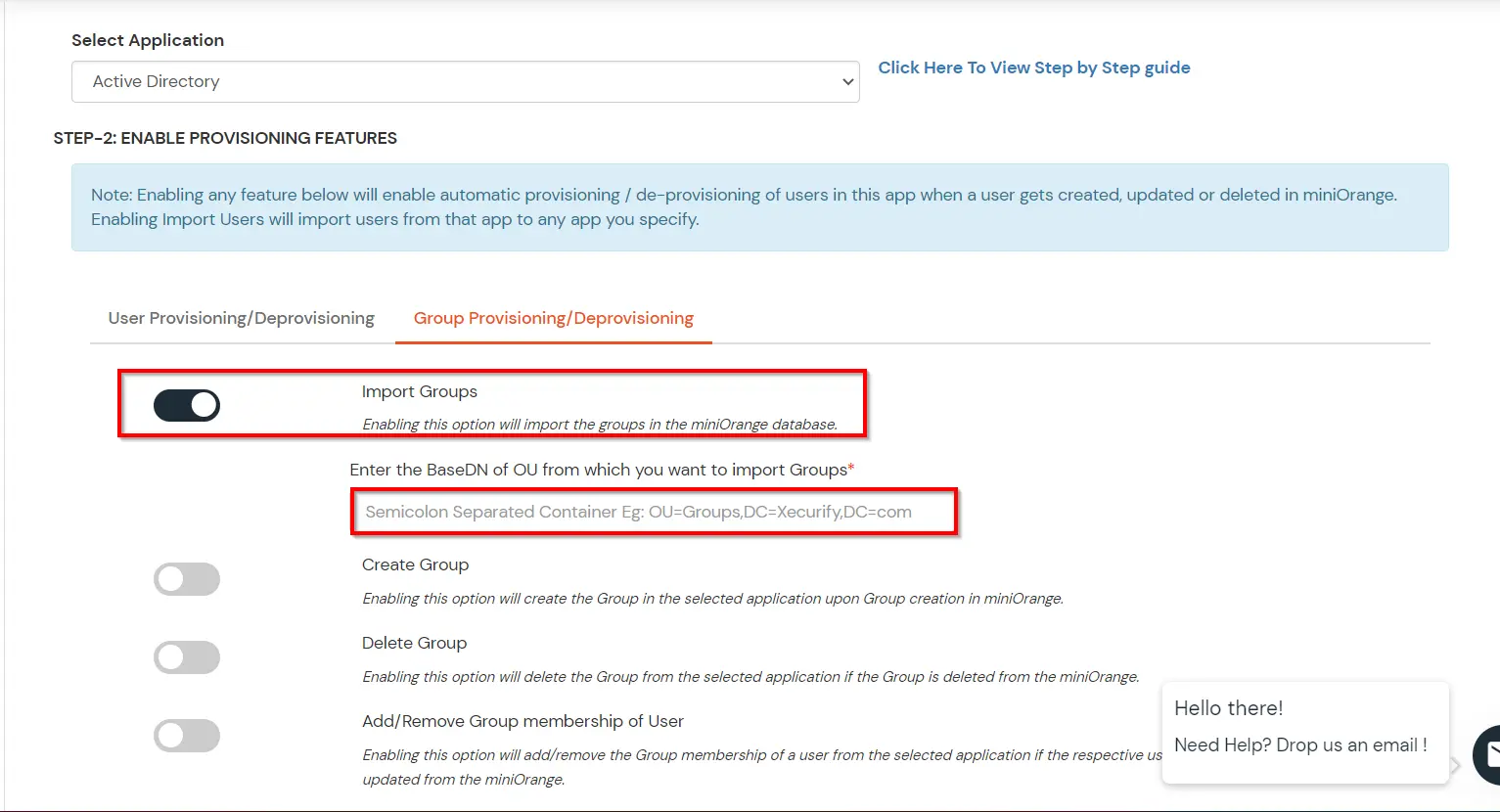
  • 選択 グループのプロビジョニング/デプロビジョニング タブをクリックしてオンに切り替えます インポートグループ オプションを選択します。
  • 入力する ベースDN グループ同期の場合はクリック Save.
  • Sophos UTM の MFA/2 要素認証 (XNUMXFA): BaseDN を入力

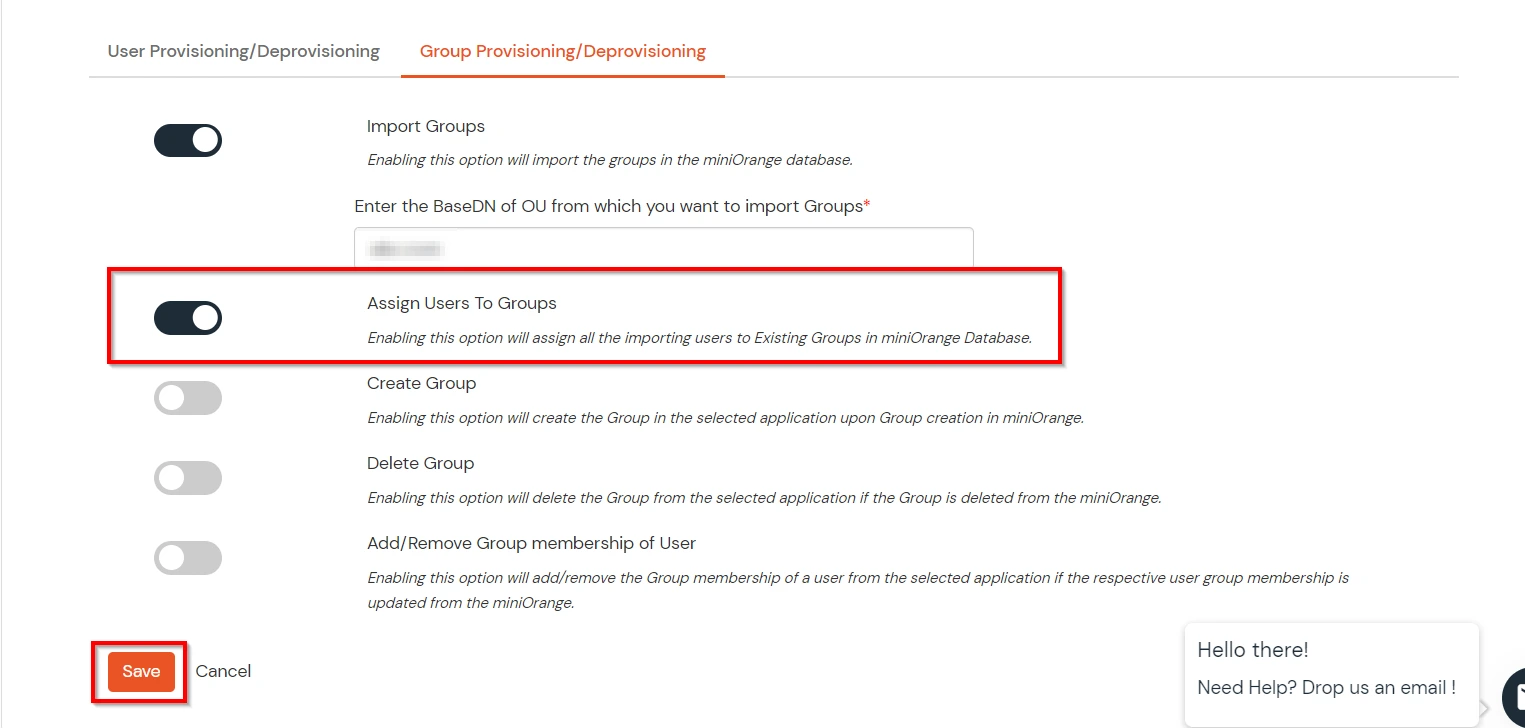
  • miniOrangeに存在するグループにユーザーを動的に割り当てる場合は、 「ユーザーをグループに割り当てる」
  • Sophos UTM の MFA/2 要素認証 (XNUMXFA): インポート グループをオンにする

  • 今すぐに切り替えます グループのインポート オプションと選択 Active Directory ユーザーをインポートする場所。
  • 最後に、をクリックします インポート ボタンをクリックしてください。グループがインポートされます。
  • Sophos UTM の MFA/2 要素認証 (XNUMXFA): ユーザー グループが正常にインポートされました

    (Active Directory グループ プロビジョニング (同期) の設定が完了しました。これで、LDAP サーバーでユーザーが作成または変更されるたびに、ユーザーをグループに割り当てるが有効になっている場合は、LDAP サーバーのユーザー グループ属性が自動的に同期され、miniOrange でそれに応じてユーザー グループが割り当てられるか変更されます。)
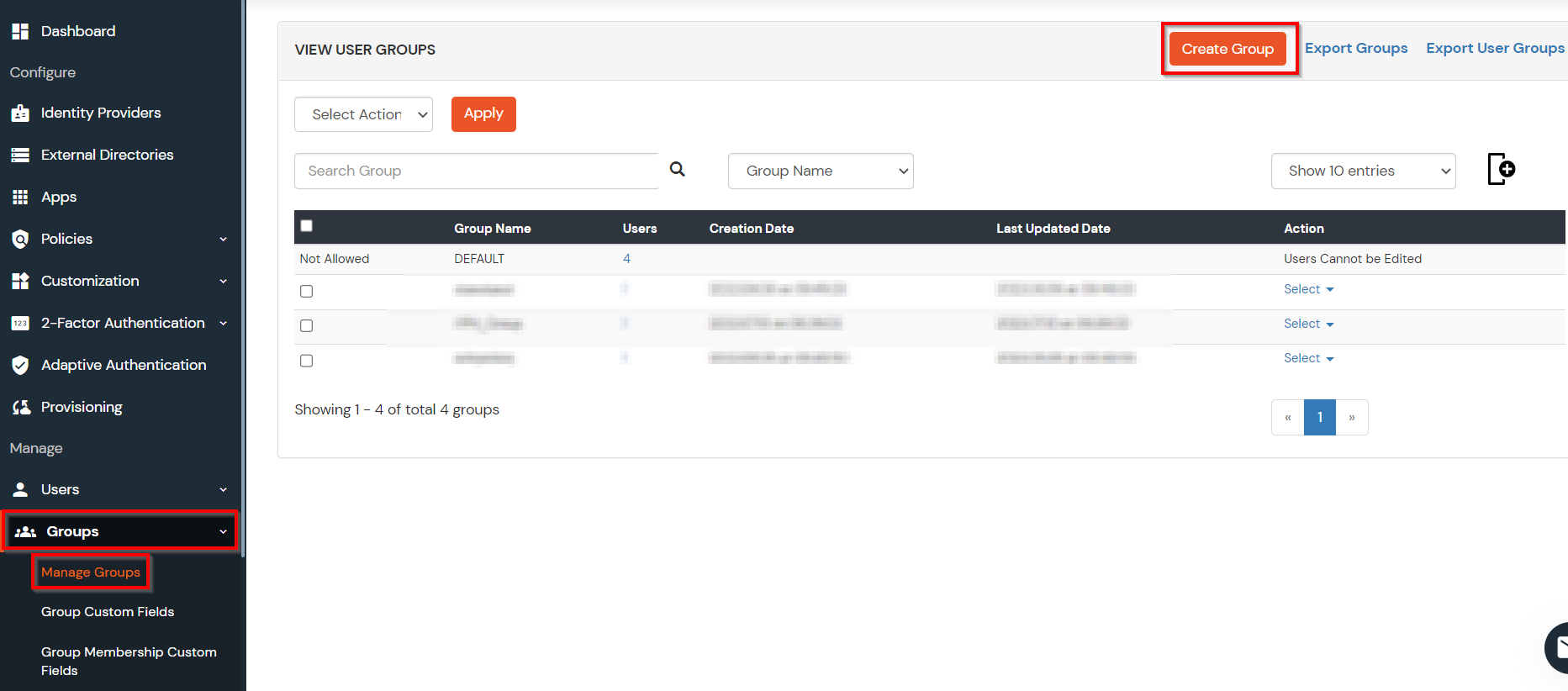
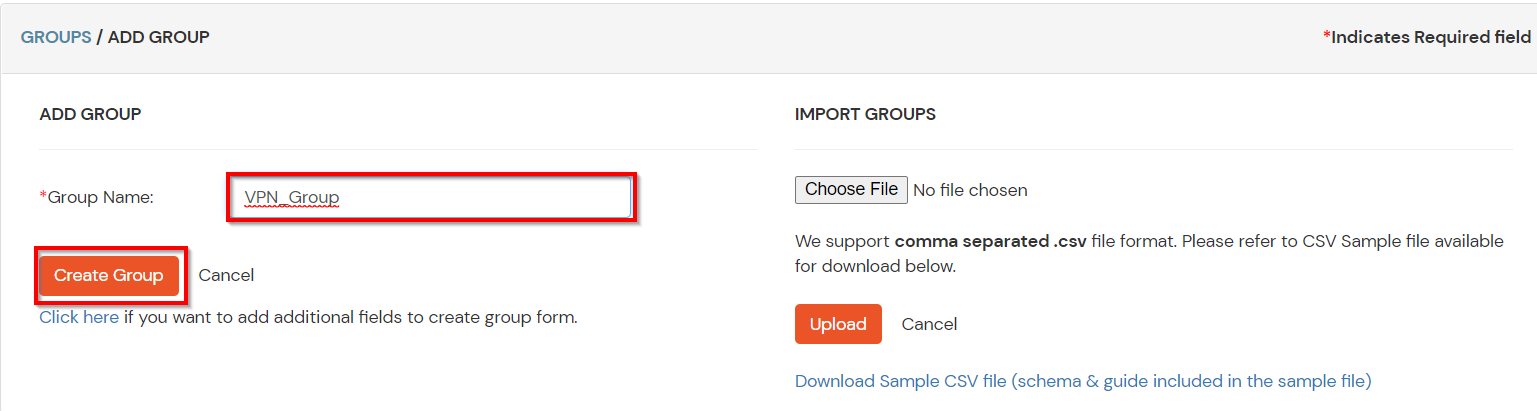
  • 選択 グループ >> グループの管理 左のパネルから。
  • 以下を行うには、 グループを作成 ボタンを押します。
  • Sophos UTM 管理グループの MFA/2 要素認証 (XNUMXFA)

  • 適切な グループ名 をクリックします。入力したコードが正しければ、MFAの設定は正常に完了します グループを作成.
  • Sophos UTM の MFA/2 要素認証 (XNUMXFA) グループの作成

  • このガイドでは、名前でグループを作成しました VPN_グループ。
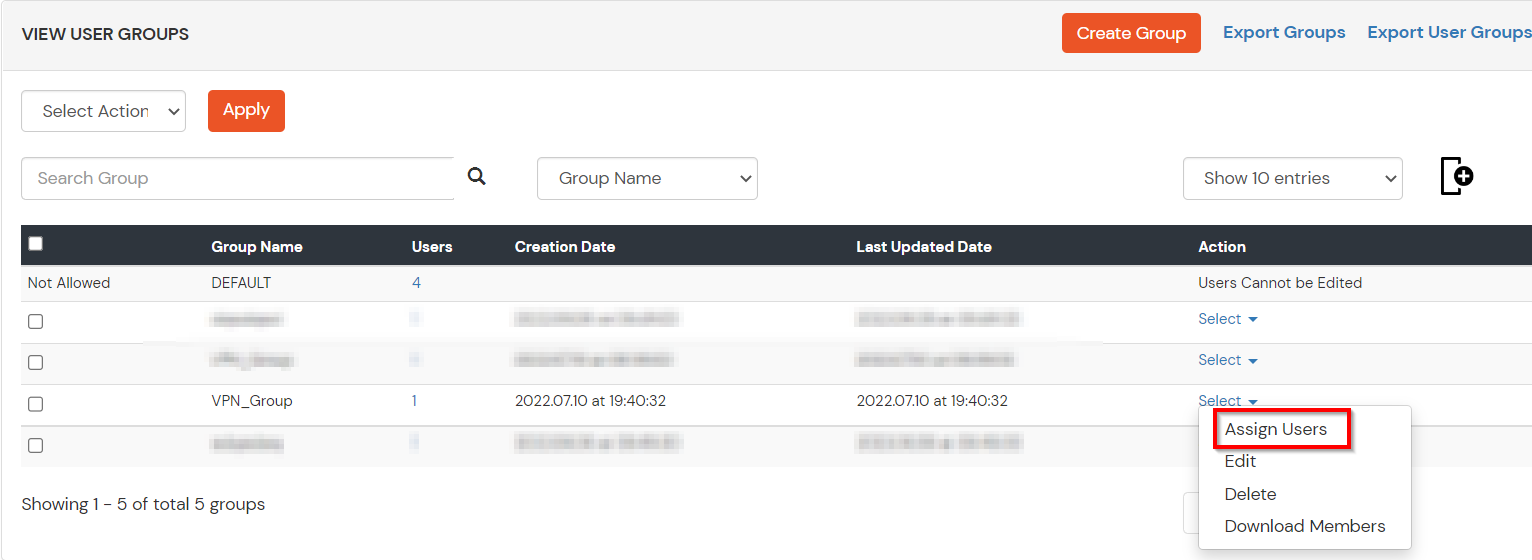
  • グループにさまざまなメンバーを割り当てるには、 ユーザーの割り当て グループ リスト内のグループに関連付けられたオプション。
  • Sophos UTM ユーザー割り当て用の MFA/2 要素認証 (XNUMXFA)

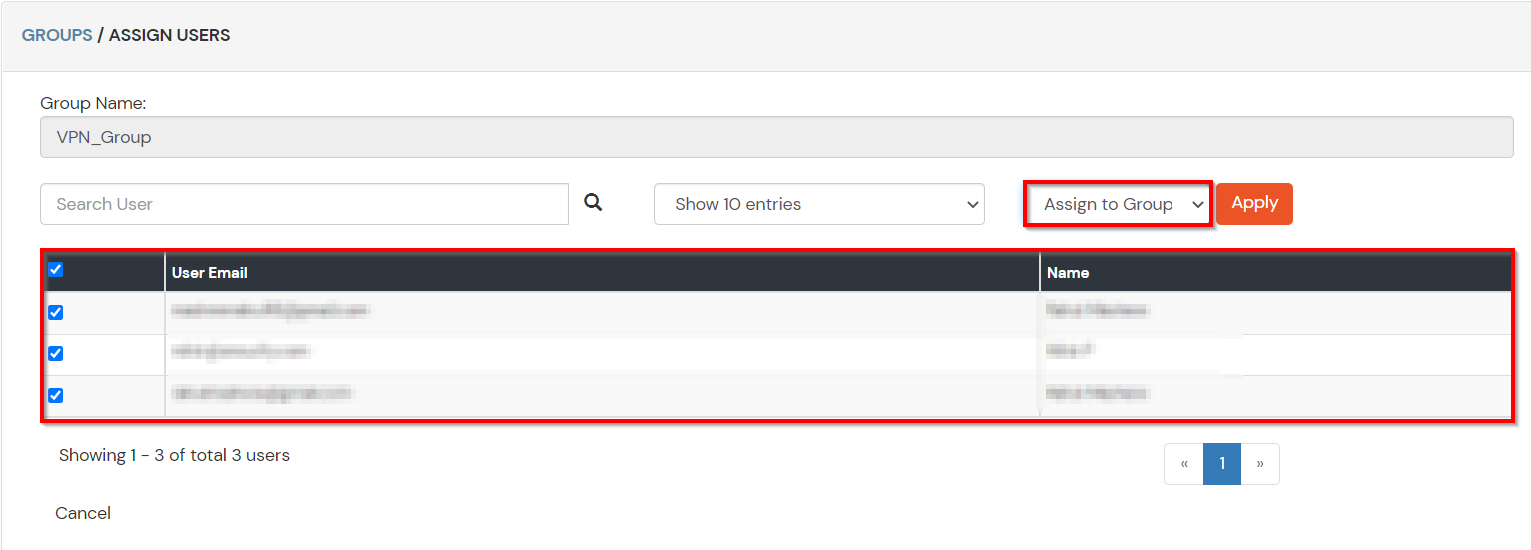
  • このグループに割り当てる必要があるユーザーを選択します。次に、 グループに割り当てる アクションドロップダウンの選択で、[適用]ボタンをクリックします。
  • Sophos UTM のグループへの割り当てにおける MFA/2 要素認証 (XNUMXFA)

  • これらのグループは複数の 2FAポリシー アプリケーションについて。


4. Sophos UTM の MFA を設定する

注:エンドユーザー向けにMFAをカスタマイズして登録する場合は、このガイドを参照してください。
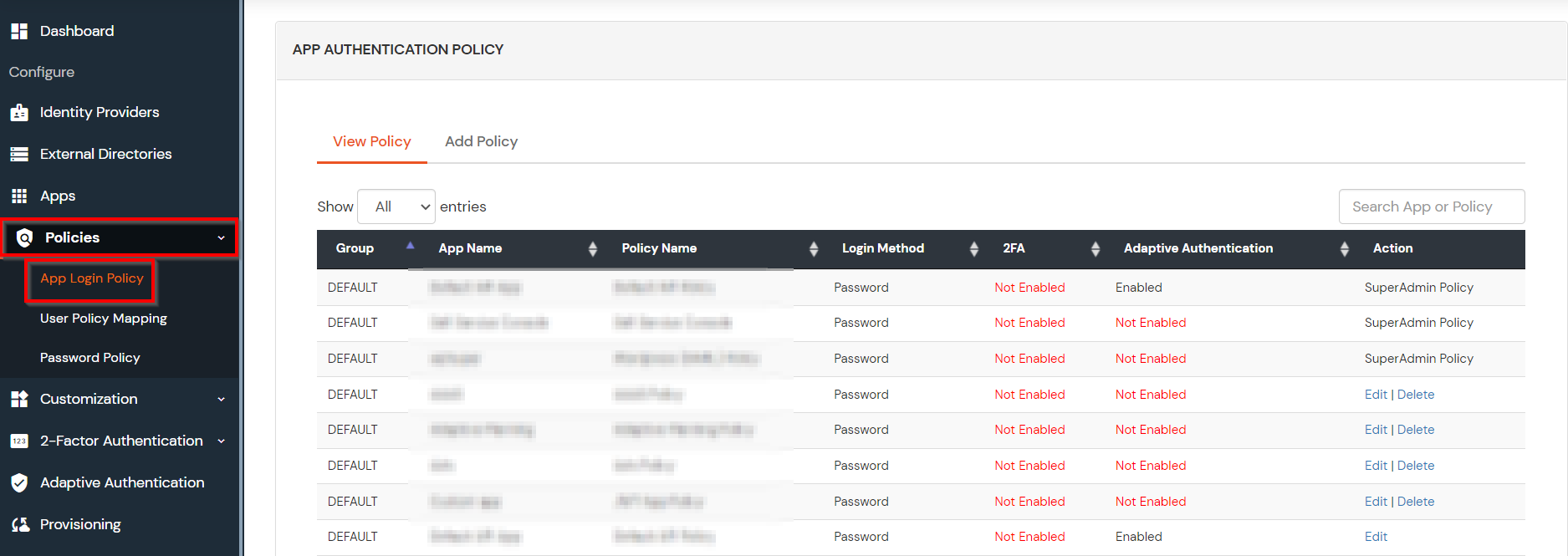

  • ここでは、 ポリシーを構成する 作成したユーザーグループ このステップ Sophos UTM VPN アプリケーションに関連付けます。
  • ソフトウェアの制限をクリック ポリシー >> アプリ ログイン ポリシー。
  • Sophos UTM アプリ認証ポリシーの MFA/2 要素認証 (XNUMXFA)

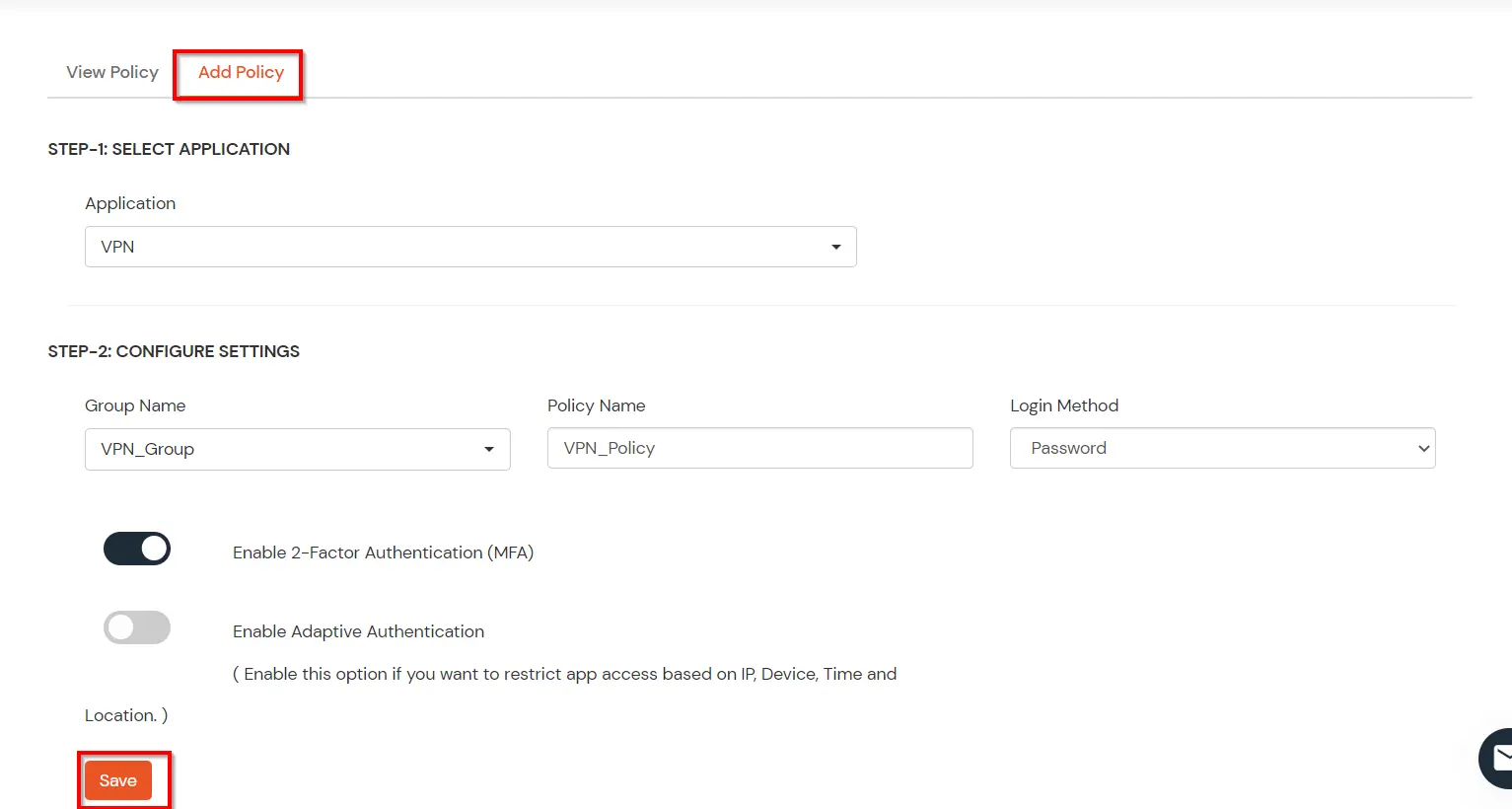
  • ソフトウェアの制限をクリック ポリシーを追加
  • アプリケーションセクションで、 RADIUS アプリ 手順 1 で先ほど構成したものです。
  • 必要なユーザーグループを選択してください グループ名 そして、入力します。 ポリシー名.
  • このガイドでは、 パスワードのみ のための政策 「VPN_グループ」これにより、VPN_Group メンバーのみが 2 番目の要素なしで VPN サービスにアクセスできるようになります。
  • ポリシー設定が完了したら、 送信 ポリシーを追加します。
  • Sophos UTM アプリの MFA/2 要素認証 (XNUMXFA) の追加ポリシー


5. Sophos UTM MFAをテストする

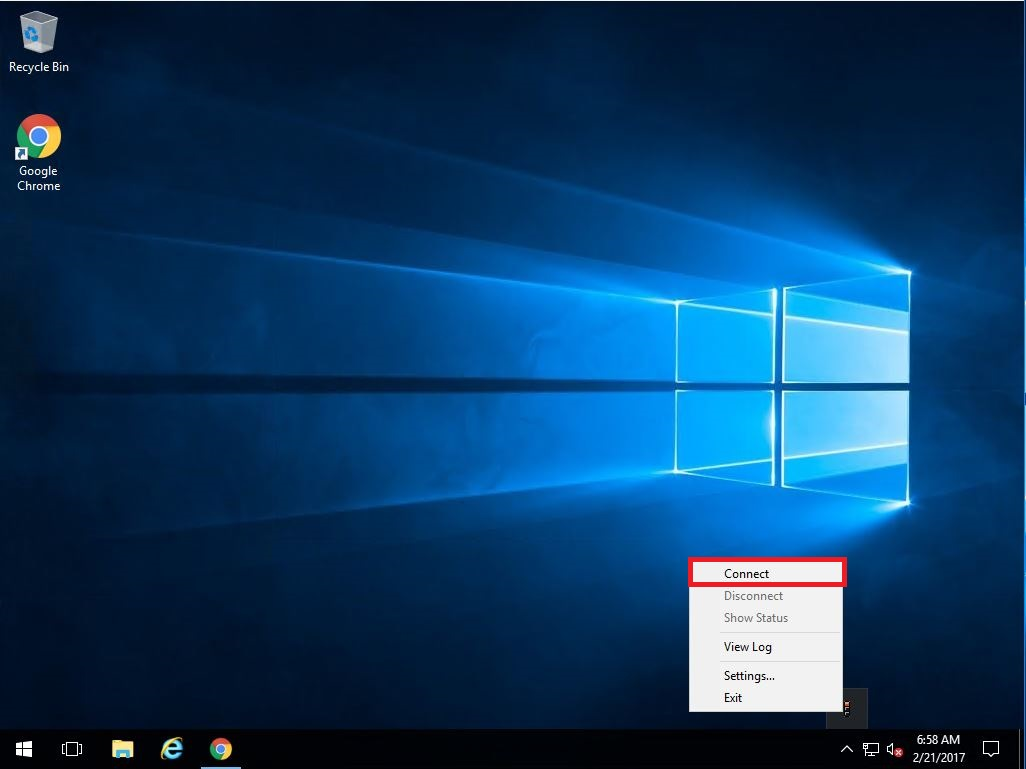
  • VPNアイコンを右クリックして選択 "接続する"
  • 「VPNに接続」をクリックして、Sophos UTM多要素認証(2FA/MFA)の設定を確認します。

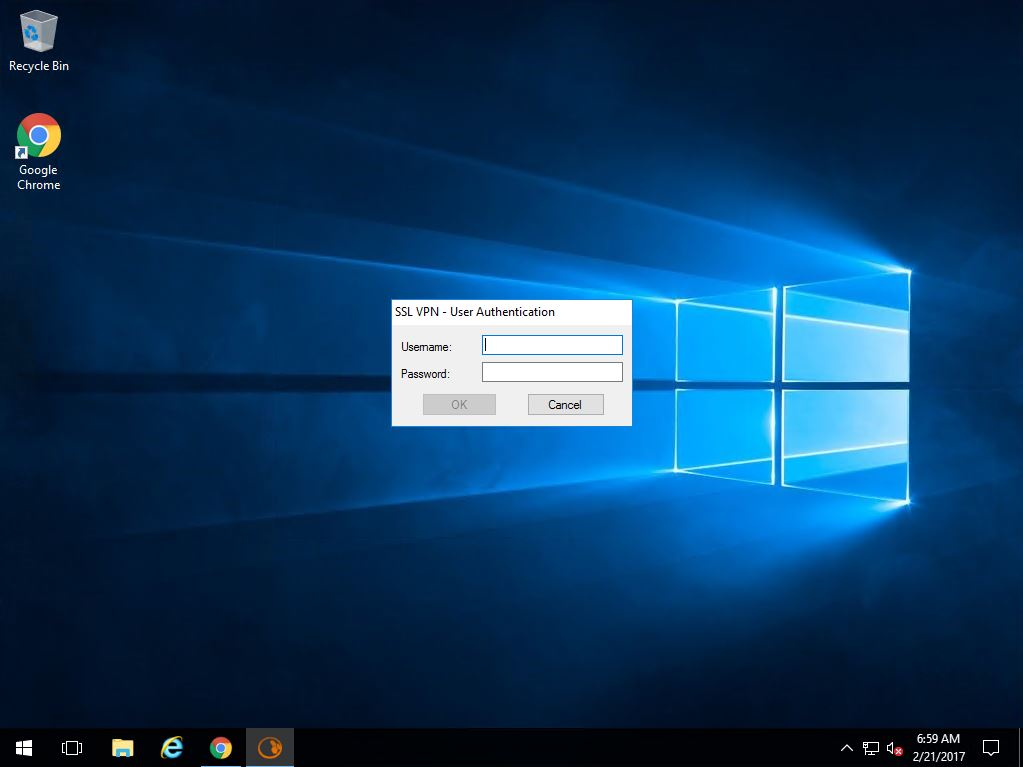
  • 同じログイン ユーザー名とパスワード。
  • Sophos UTM VPN クライアント ログイン用の 2 要素認証 (XNUMXFA/MFA)

  • 次のように求められます OTPを入力してください表示されるダイアログ ボックスにこれを入力します。
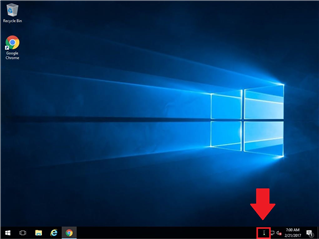
  • トレイ アイコンが赤から緑に変わったかどうかを確認して、接続を確認します。
  • Sophos UTM MFA VPN クライアントのログイン成功


トラブルシューティング

miniOrange 管理ダッシュボードで RADIUS ユーザー監査ログを確認するにはどうすればよいですか?

  • にログインします miniOrange 管理ダッシュボード.
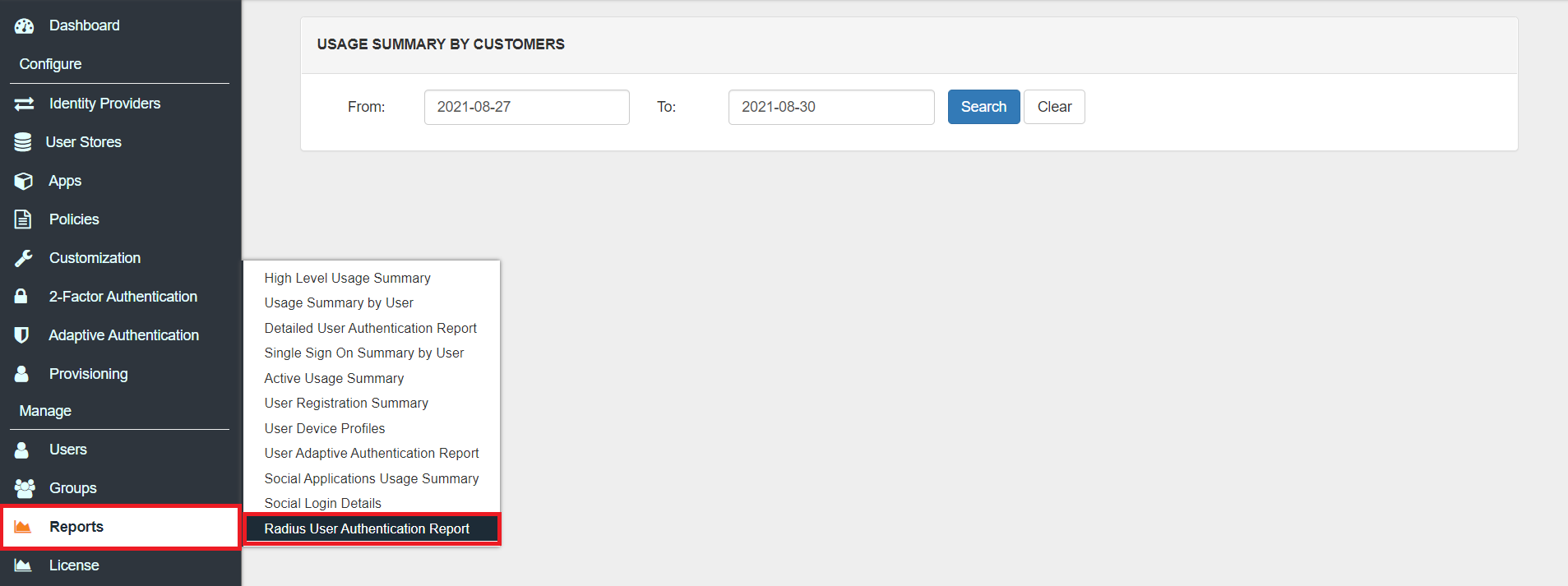
  • ソフトウェアの制限をクリック レポート >> Radius ユーザー認証レポート.
  • Sophos UTM 多要素認証 (MFA/2FA): Radius ユーザー認証レポート

  • Enter エンドユーザー識別子 (NAIST) と 日付範囲.
  • ソフトウェアの制限をクリック 検索 .
  • Sophos UTM の MFA 2FA XNUMX 要素認証: エンドユーザー認証ログ


よくある質問(FAQ)

多要素認証 (MFA) とは何ですか?

多要素認証(MFA)とは、ユーザーが会社のリソース、アプリケーション、またはVPN(この場合はSophos UTM)にアクセスするために、2つ以上の要素で本人確認を行う必要がある認証方法です。多要素認証(MFA)を有効にすると、ユーザーはユーザー名とパスワードに加えて追加の認証要素を提供する必要があるため、組織のリソースのセキュリティが向上します。多要素認証(MFA)の詳細については、こちらをご覧ください。

MFA の認証要素は通常、次のカテゴリに分類されます。

  • 知識要素(知っていること)
  • 所有要素(持っているもの)
  • 内在要因(あなたが何者であるか)
  • 場所要因(あなたがいる場所)
  • 行動要因(あなたが行う何か)

RADIUS を使用した 2FA 認証の種類:

VPNクライアントによっては、2要素認証には2つの形式があります。

  • RADIUS チャレンジをサポートする VPN クライアント。
  • RADIUS チャレンジをサポートしていない VPN クライアント。

miniOrange がサポートする Sophos UTM のさまざまな 2FA/MFA 方式は何ですか?

miniOrangeは、プッシュ通知、ソフトトークン、Microsoft / Google認証システムなど、 Sophos UTMのセキュアアクセス用の複数の2FA/MFA認証方法をサポートしています。

認証タイプ方法サポート
miniOrange 認証システム ソフトトークン
miniOrange プッシュ通知
モバイルトークン
Authyオーセンティケーター
SMSSMS 経由の OTP
リンク付きSMS
メールアドレス電子メールによる OTP
リンク付きメール
通話認証OTPオーバーコール
ハードウェアトークン YubiKey ハードウェア トークン
ハードウェアトークンの表示


さらなる参考文献

   '

x

*
*


*


 ご返答ありがとうございます。 すぐにご連絡させていただきます。

職場のメールIDを入力してください

デモをスケジュールしますか?

無料デモ申込み


その他のアイデンティティおよびアクセス管理製品