こんにちは!

助けが必要? 私たちはここにいます!

サポートアイコン
miniOrange メールサポート
成功

お問い合わせいただきありがとうございます。弊社のチームがすぐにご連絡させていただきます。

24時間以内に連絡がない場合は、お気軽にフォローアップメールをお送りください。 info@xecurify.com

検索結果:

×

Squarespaceの二段階認証(2FA/MFA)


Squarespaceの2要素認証は、ユーザーがSquarespaceアカウントにアクセスするために2つの要素を提供するよう求められる、追加のセキュリティレイヤーです。 Squarespace 2FA 有効になっているため、認識されていないコンピューター/デバイスから Squarespace アカウントにアクセスしようとする人は、追加の認証を提供する必要があります。認証は、ユーザーが従来のユーザー名とパスワードを送信することから始まります。ユーザーが第 1 段階の認証に成功すると、設定された 2FA(OTP認証、プッシュ通知、YubiKey、TOTP、Google Authenticatorなど) この方法では、2段階認証が求められます。両方の認証ステップが正常に完了すると、ユーザーはSquarespaceアカウントへのアクセス権を取得できます。この追加のセキュリティ層により、サイバー攻撃者が認証情報を知ったとしても、不正な人物がリソースにアクセスすることを防止できます。

miniOrangeが提供するもの 15以上の認証方法 Squarespace向けのソリューションも提供しています。ユーザーや組織は、特定の認証や設定を行うことができます。 パスワード制限、サインイン方法の制限、 他のセキュリティ設定と同様に、miniorangeは、時間ベースワンタイムパスワード(TOTP)をサポートする認証アプリ、Google Authenticator、Microsoft Authenticator、Authy 2要素認証アプリ、およびminiorange Authenticatorアプリにも対応しています。


外部ユーザーソースとの接続


miniOrangeは、ディレクトリ(ADFS、Microsoft Active Directory、OpenLDAP、AWSなど)、IDプロバイダー(Microsoft Entra ID、Okta、AWSなど)をはじめとする様々な外部ソースからのユーザー認証を提供します。既存のディレクトリ/ユーザー ストアを設定したり、 miniOrangeにユーザーを追加したりできます。


miniOrangeでサポートされているアプリ


2要素認証(XNUMXFA)miniOrange認証アプリ

ミニオレンジ
オーセンティケーターアプリ

Google PlayストアからminiOrange Authenticatorアプリをダウンロード    ダウンロード
2 要素認証 (XNUMXFA) Google 認証アプリ

グーグル
オーセンティケーターアプリ

Google PlayストアからGoogle App Authenticatorをダウンロードする    Apple StoreからGoogle App Authenticatorをダウンロードする
2要素認証 (XNUMXFA) authy 認証アプリ

Authy 2要素認証
認証アプリ

Google PlayストアからAuthy 2要素認証アプリをダウンロード    Apple StoreからAuthy 2要素認証アプリをダウンロードする
2要素認証 (XNUMXFA) Microsoft 認証アプリ

Microsoft
オーセンティケーターアプリ

Google App StoreからMicrosoft Authenticatorアプリをダウンロードする    AppleストアからMicrosoft Authenticatorアプリをダウンロードする

Squarespaceの二段階認証(2FA)を設定するには、以下の手順に従ってください。

1. miniOrangeでSquarespaceを設定します。

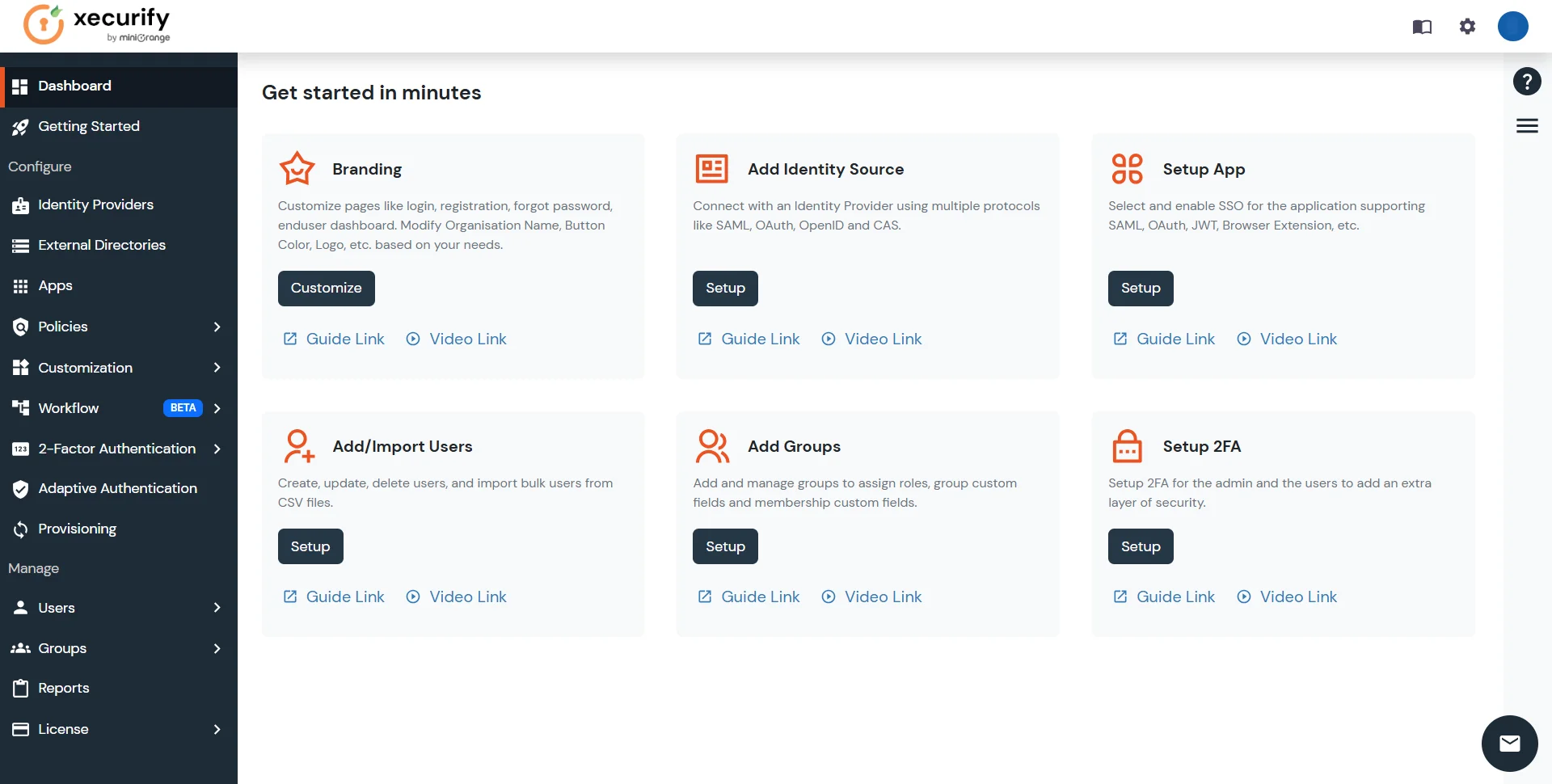
  • miniOrange 管理コンソールにログインします。
  • miniOrange Identity Platform 管理者ハンドブック: ダッシュボード アプリケーション

  • に行く アプリ をクリックします。入力したコードが正しければ、MFAの設定は正常に完了します アプリケーションを追加
  • Squarespace シングルサインオン (SSO) アプリの追加

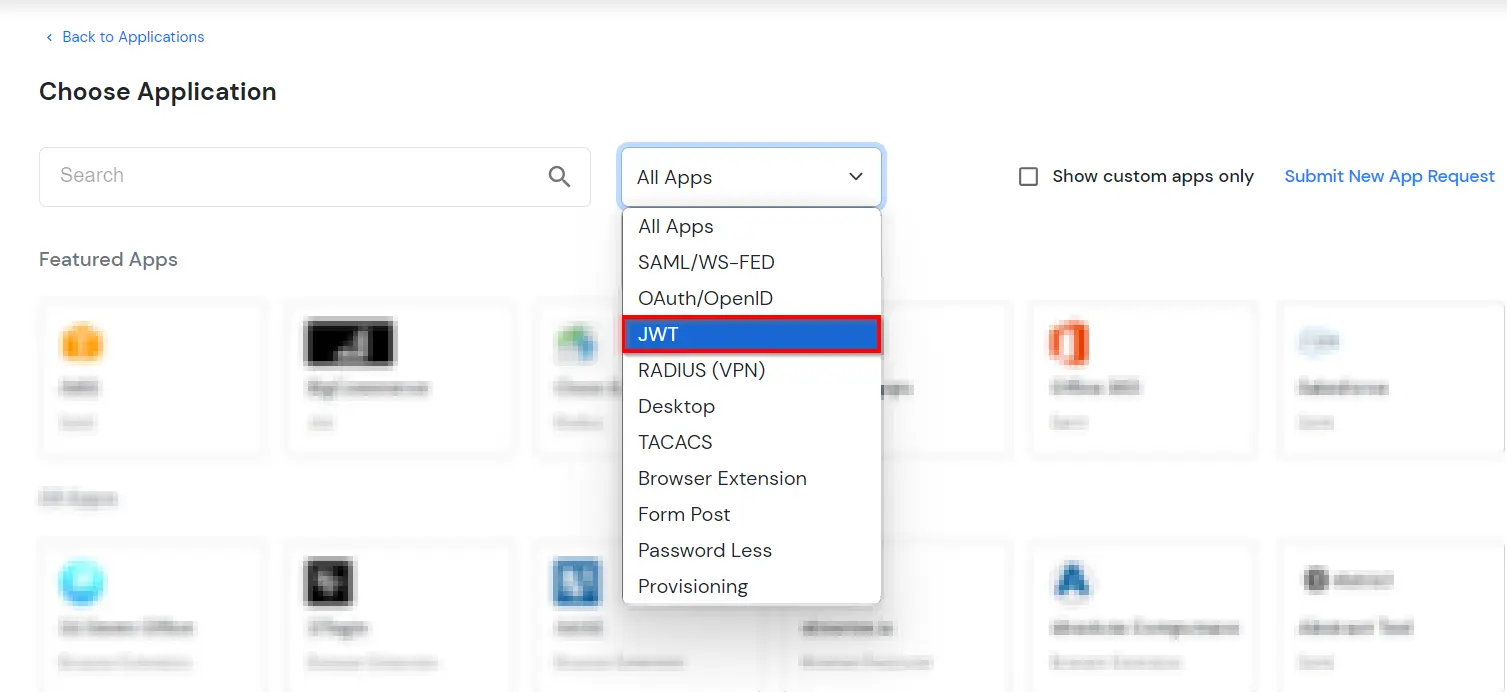
  • In アプリケーションを選択、 select JWT アプリケーション タイプのドロップダウンから選択します。
  • miniOrange Identity Platform 管理者ハンドブック: [すべてのアプリ] ドロップダウンから JWT アプリを選択します。

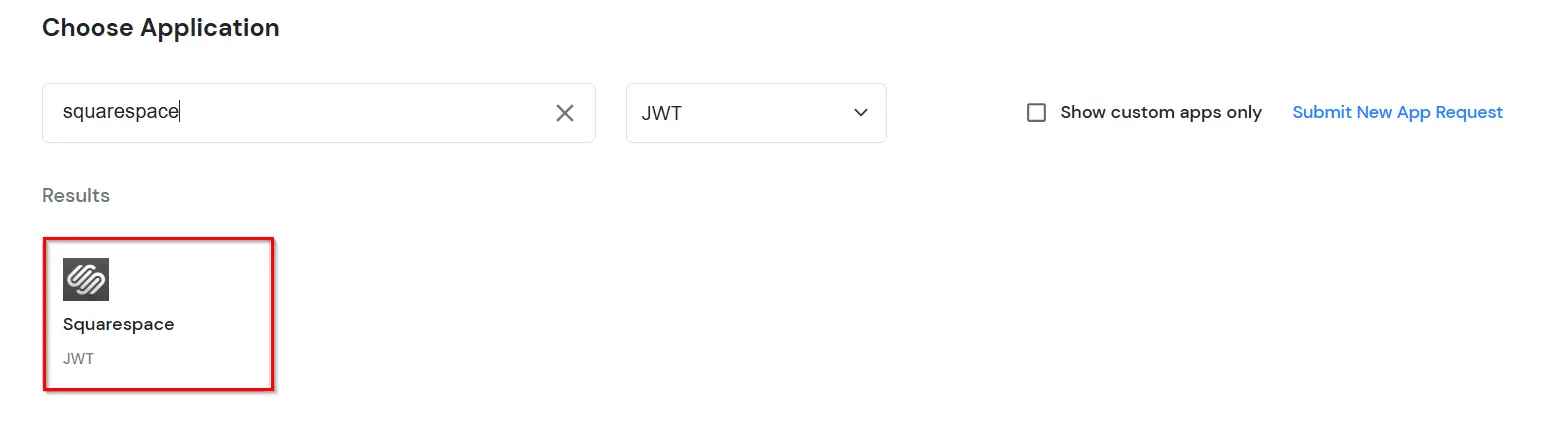
  • 次のステップでは、 Squarespace リストからアプリケーションを選択してください。アプリケーションが見つからない場合は、 JWTアプリ アプリケーションを設定できます。
  • JWTアプリケーションを構成する: Squarespace JWTアプリケーションを検索する

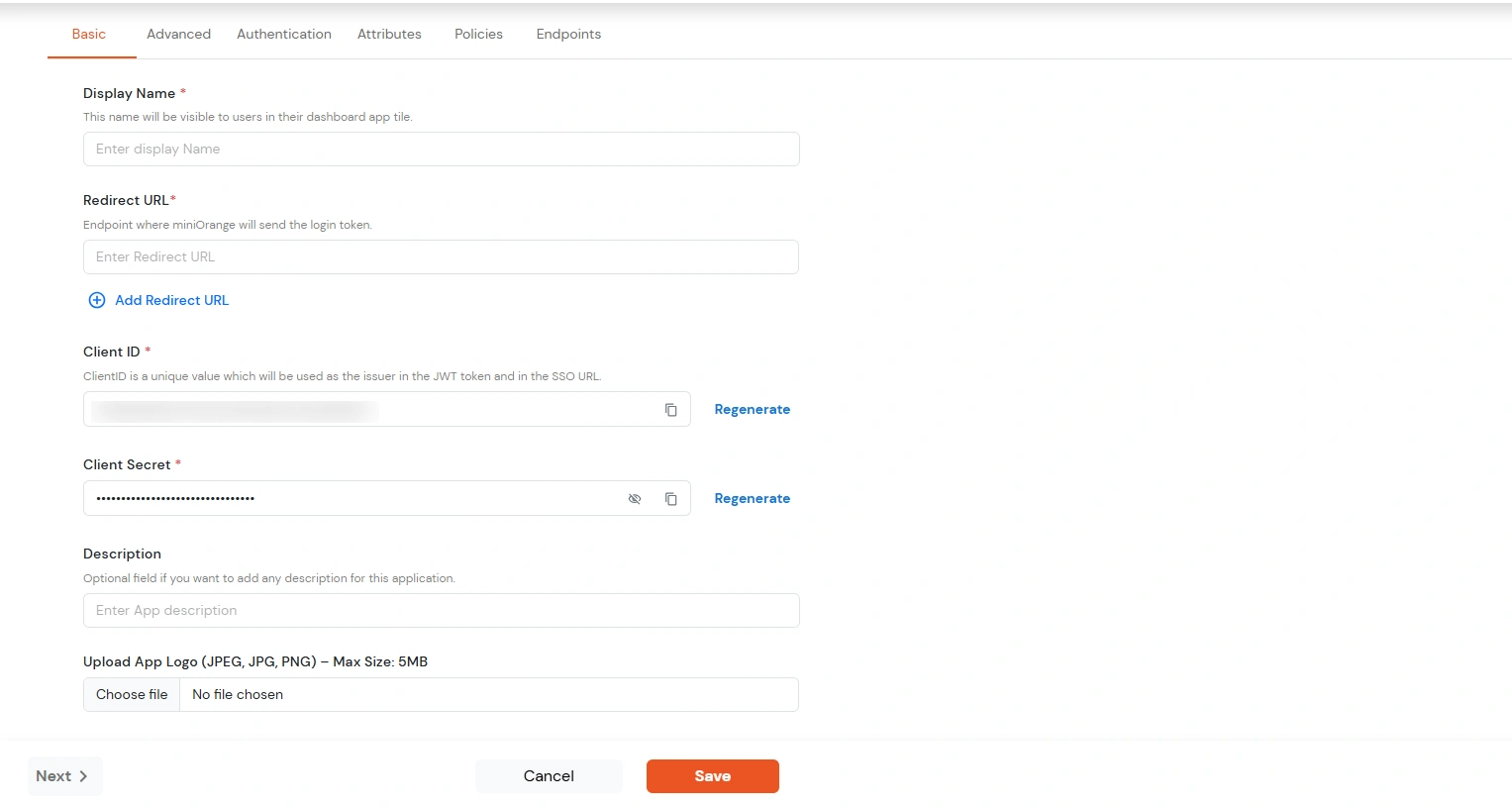
  • アプリケーションでは次の詳細を設定できます。
    表示名 入力する 表示名 (つまり、このアプリケーションの名前)
    リダイレクトURL 入力する リダイレクトURL (つまり、JWTトークンを送信/投稿するエンドポイント)。複数のリダイレクトURLを追加する場合は、「;」で区切ります。例:abc.com;xyz.com
    顧客ID その 顧客ID 下のフィールドに表示されます。クリップボードアイコンをクリックしてコピーしてください。
    クライアントシークレット クライアントシークレット デフォルトでは非表示になっています。目のアイコンをクリックすると表示され、クリップボードアイコンを使用してコピーできます。これは、HS256署名アルゴリズムで署名を生成するために使用されます。
    説明(オプション) 必要に応じて説明を追加します。
  • miniOrangeダッシュボード: JWTアプリの詳細を入力する

  • 詳しくはこちら Save.
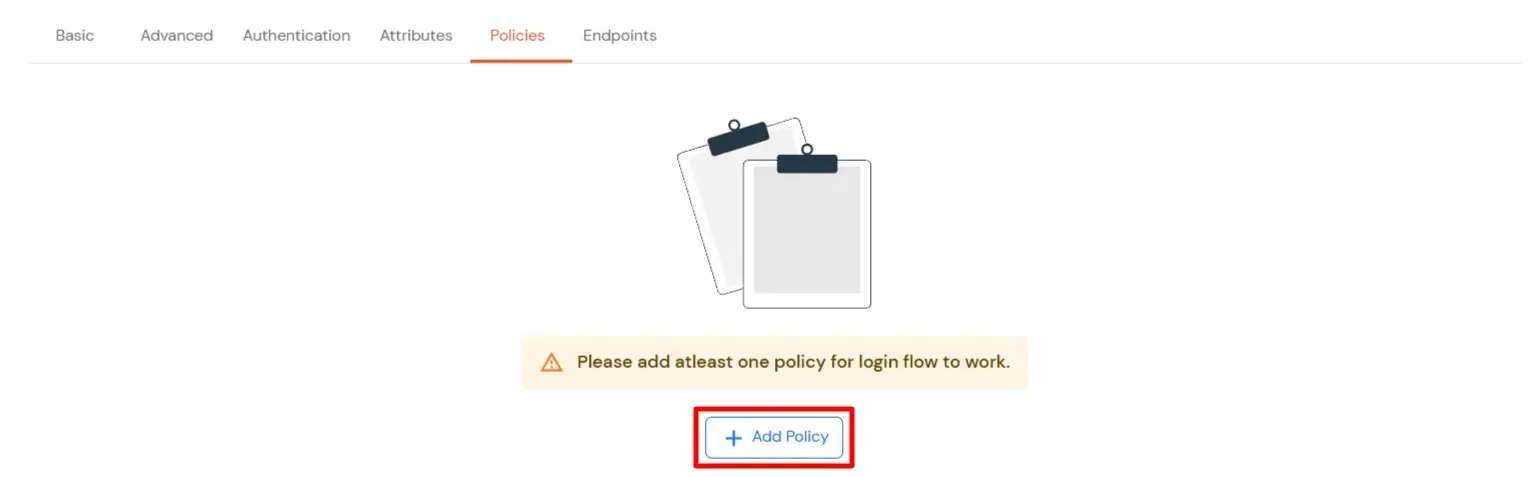
  • あなたはあなたにリダイレクトされます 政策 のセクションから無料でダウンロードできます。
  • miniOrangeダッシュボード: ポリシーに移動してポリシーを追加

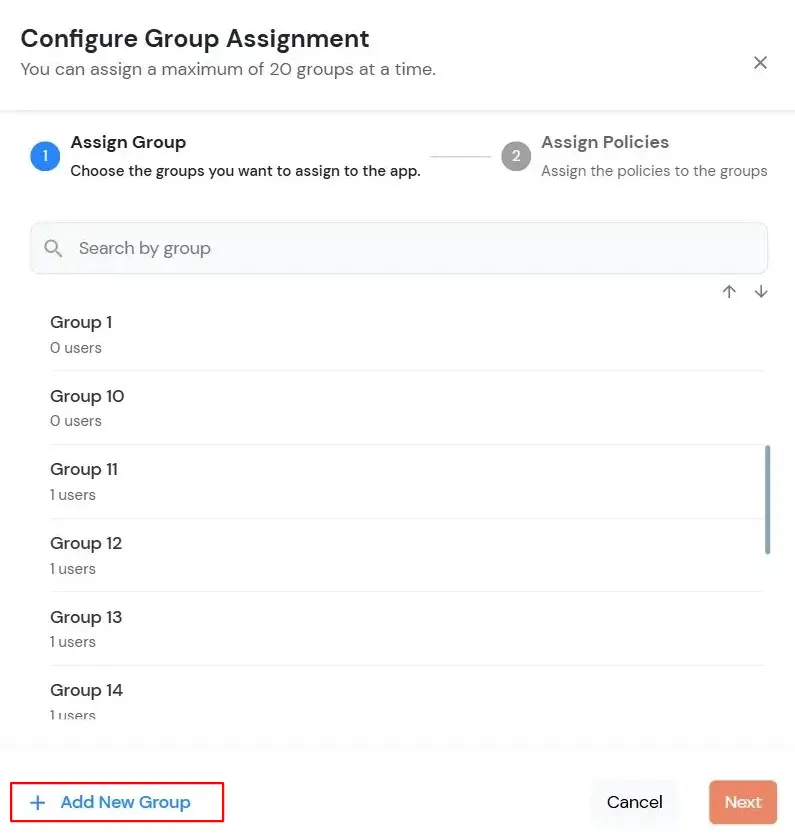
  • 以下を行うには、 グループの割り当て ボタン。 新しい グループ割り当てを構成する モーダルが開きます。
    • グループの割り当て: アプリケーションにリンクするグループを選択します。一度に最大20グループまで選択できます。
    • miniOrangeダッシュボード: ポリシーに移動してポリシーを追加

    • 新しいグループを作成する必要がある場合は、 新しいグループを追加
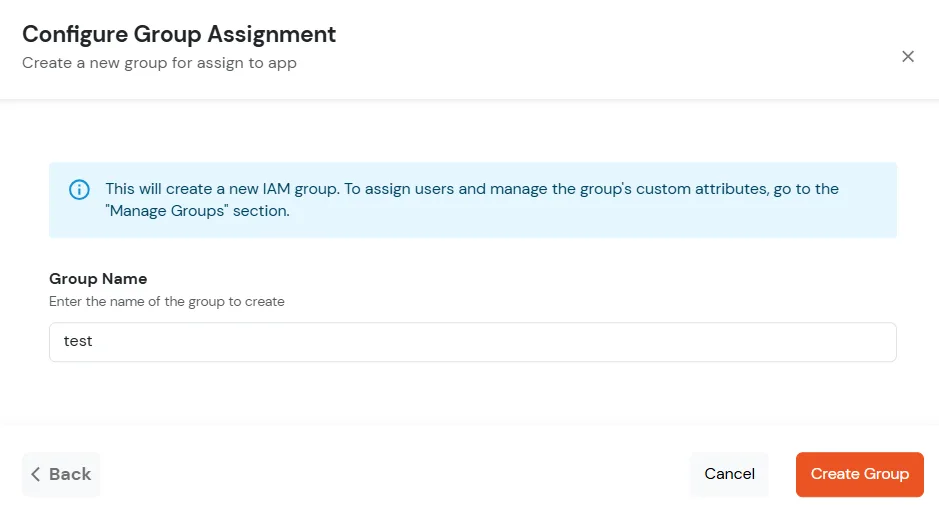
    • グループ名を入力してクリック グループを作成.
    • miniOrangeダッシュボード: ポリシーに移動してポリシーを追加

    • ソフトウェアの制限をクリック 次へ.
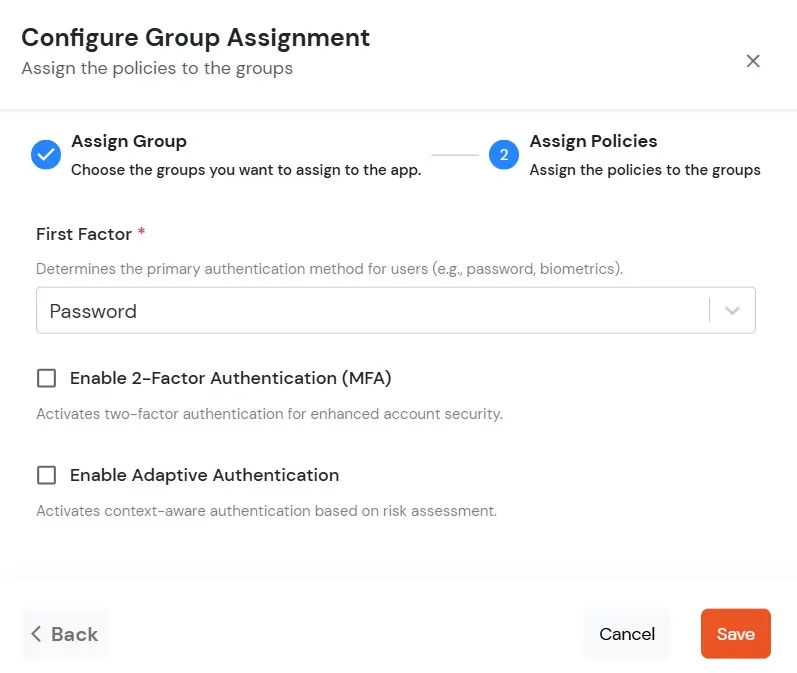
    • ポリシーの割り当て: 選択したグループに必要なポリシーを追加します。以下の詳細を入力してください。
    • 第一の要因: ドロップダウンからログイン方法を選択します。
      • 選択した場合 パスワード ログイン方法として、 2要素認証(MFA) (NAIST) と 適応認証、 必要に応じて。
      • 選択した場合 パスワードなし ログイン方法として、 2要素認証(MFA) 必要に応じて。
      • 選択した場合 マジックリンク ログイン方法として、以下のオプションが表示されます。
        • 他のIPアドレスからのサインインを有効にする: 有効にすると、ユーザーはマジックリンクを要求したIPアドレスとは異なるIPアドレスからマジックリンクを開くことができます。
        • 他のデバイスからのサインインを有効にする: 有効にすると、ユーザーはマジックリンクをリクエストしたデバイスとは別のデバイスでマジックリンクを開くことができます。
  • miniOrangeダッシュボード: ログインポリシーの追加で詳細を入力します

  • ソフトウェアの制限をクリック Save選択したすべてのグループに対してポリシーが作成されます。
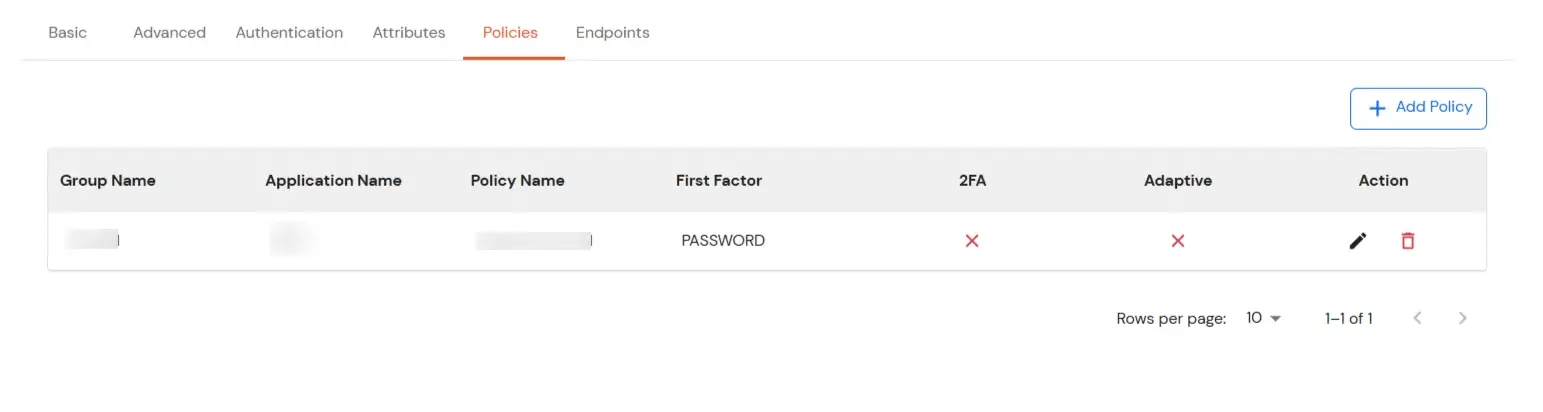
  • ポリシーが正常に追加されると、リストに表示されます。
  • miniOrangeダッシュボード: ポリシーが正常に追加されました

  • ソフトウェアの制限をクリック 高機能 タブには何も表示されないことに注意してください。
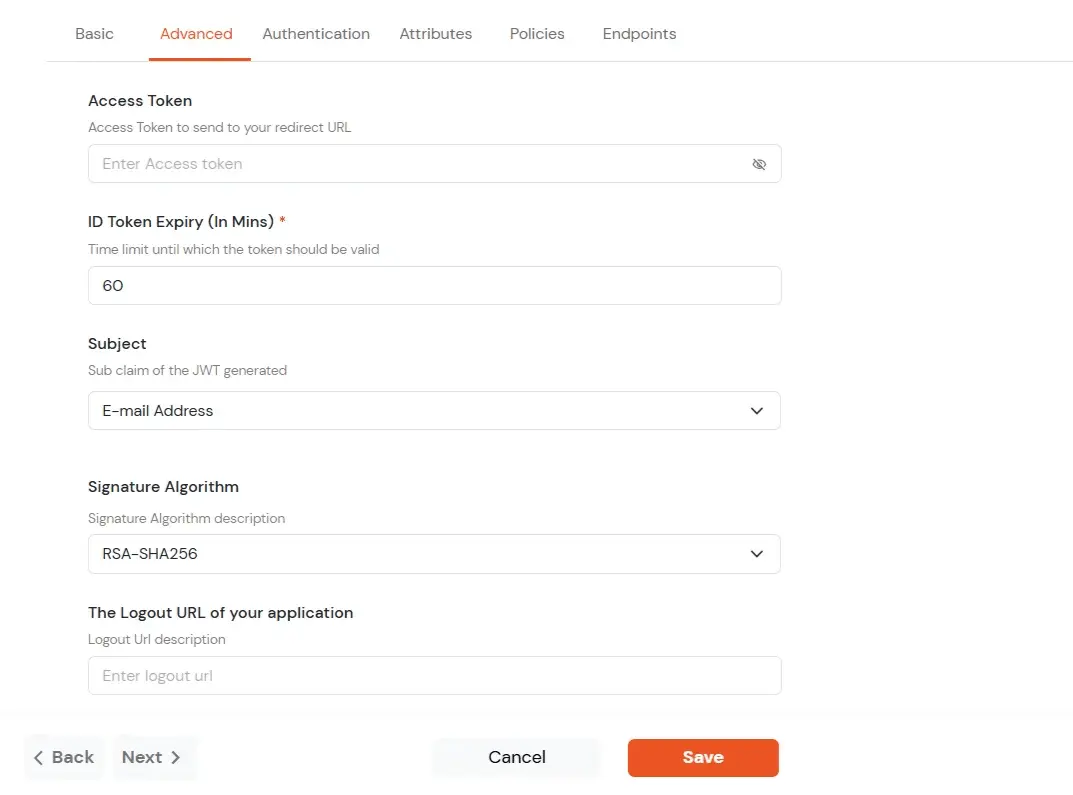
  • 必要に応じて次の詳細を入力します。
    アクセストークン ユーザーがログインした後にリダイレクト URL に送信されるアクセス トークンを入力します。このトークンにより、アプリはユーザーが特定の機能にアクセスできることを認識できます。
    IDトークンの有効期限(分) IDトークンの有効期間(分単位)を設定します。この期間を過ぎると、ユーザーは新しいトークンを取得するために再度ログインする必要があります。
    件名 トークン内でユーザーを識別するために使用する情報(メールアドレスなど)を選択します。これにより、アプリはどのユーザーがログインしているかを認識できるようになります。
    署名アルゴリズム ドロップダウンから署名アルゴリズムを選択します。
    アプリケーションのログアウトURL ユーザーがログアウトした後に送信される Web アドレスを入力します。
    共有IDを有効にする この機能を使用すると、特定のアプリケーションに共有ユーザーがアクセスできるかどうかを制御できます。
  • miniOrange Identity Platform 管理者ハンドブック: 詳細タブに移動する

  • JWT の署名アルゴリズム
    • RSA-SHA256

      • 非対称では、秘密鍵と公開鍵のセットを使用して、JWT トークンに含まれる署名を生成および検証します。
      • 秘密鍵は、IDP 側で署名を生成するために使用されます。
      • 公開鍵は SP 側で署名を検証するために使用されます。
      • このための公開鍵を提供します。

      HS256

      • 対称型では、同じ秘密鍵を使用して署名を生成し検証します。
      • この場合の秘密キーは、アプリ構成ページから構成できます。
  • 切り替える ログインオプション タブには何も表示されないことに注意してください。
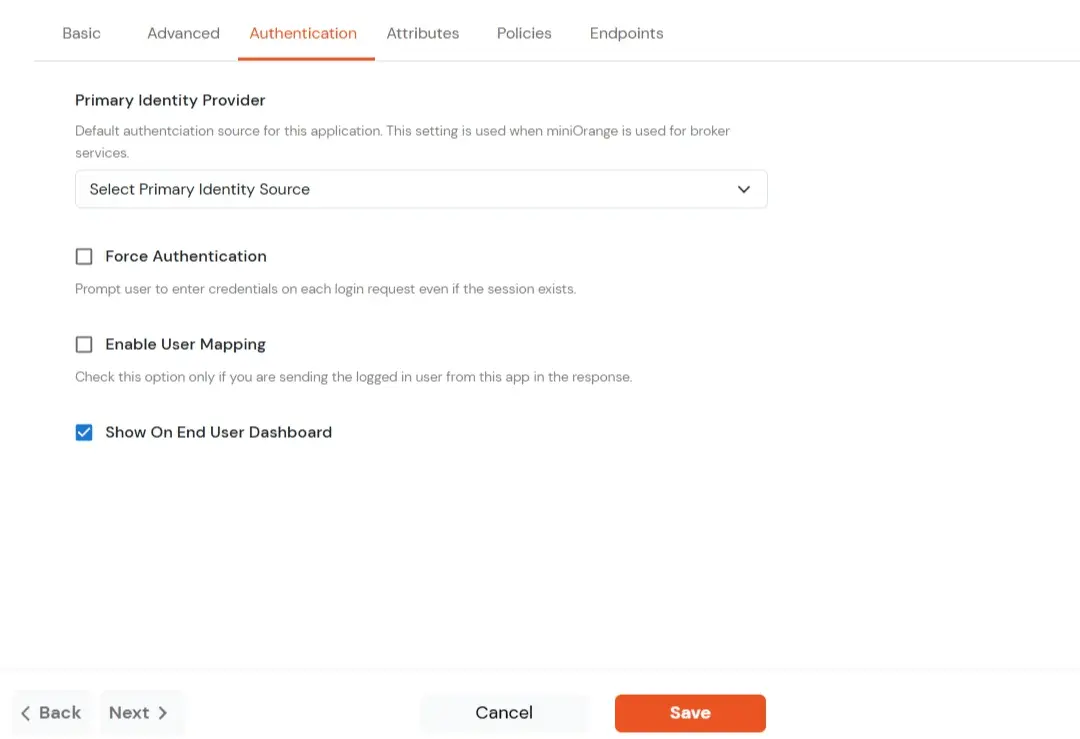
    プライマリ ID プロバイダー アプリケーションのデフォルトのIDソースをドロップダウンから選択します。選択されていない場合は、デフォルトのログイン画面が表示され、ユーザーは独自のIDPを選択できます。(この場合はminiOrangeを選択します。)
    認証を強制する このオプションを有効にすると、セッションが既に存在する場合でも、ユーザーは毎回ログインする必要があります。
    ユーザーマッピングを有効にする アプリが応答するときにどのユーザーがサインインしているかを表示する場合は、このオプションを有効にします。
    エンドユーザーダッシュボードに表示 このアプリをエンドユーザー ダッシュボードに表示する場合は、このオプションを有効にします。
  • miniOrange Identity Platform 管理者ハンドブック: ログインオプションタブに移動する

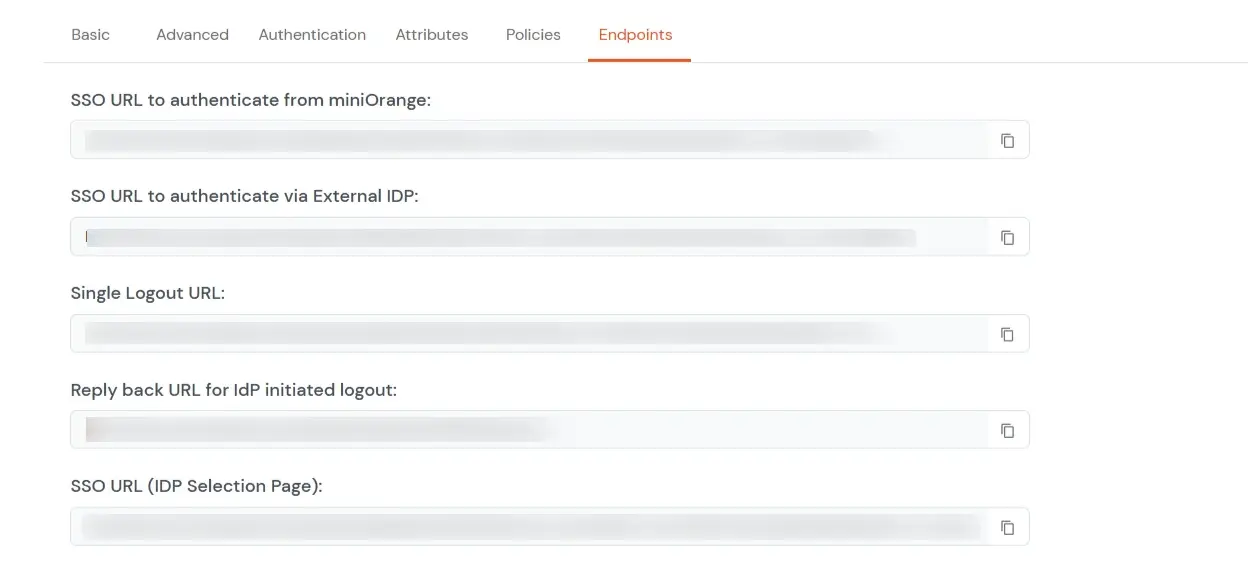
  • MFAデバイスに移動する Endpoints 次の詳細をコピーします。
  • miniOrange Identity Platform 管理者ハンドブック: エンドポイントに移動し、次の URL をコピーします。

    • シングルサインオンURL:
      • この URL は、JWT トークンを取得するためにユーザー認証を開始するために使用されます。
      • クエリパラメータの 1 つとして redirect_uri を使用します。
      • IDP 側で認証が成功すると、IDP にアクティブなユーザー セッションが作成され、ユーザーは JWT トークンを使用して redirect_uri にリダイレクトされます。
    • シングルログアウト URL:
      • この URL は、アクティブなユーザー セッションを削除して、ユーザーを IDP からログアウトするために使用されます。
      • クエリパラメータの 1 つとして redirect_uri を使用します。
      • アクティブなユーザー セッションを削除した後、IDP はユーザーを redirect_uri にリダイレクトします。
    • IdP が開始したログアウトの返信 URL:
      • このURLは、JWTユーザーログインがIDPによって開始された場合にログアウトを開始するために使用されます[ダッシュボードにログインしたユーザー
        最初にダッシュボードからアプリへのログインを開始しました。
      • ユーザーが IDP からログアウトすると、IDP ダッシュボードのログイン ページにリダイレクトされます。

2. Squarespace側でスクリプトを追加する

  • Squarespace側でSSOを有効にするには、 カスタマイズされたスクリプト。
  • こちらをクリックしてください 必要なスクリプトをダウンロードするか、 idpsupport@xecurify.com 統合に関してサポートが必要な場合はいつでもご連絡ください。
  • スクリプトを追加する前に、サイトの URL に /safe を追加してセーフ モードを有効にしてください。これにより、管理者側でスクリプトが実行されなくなります。
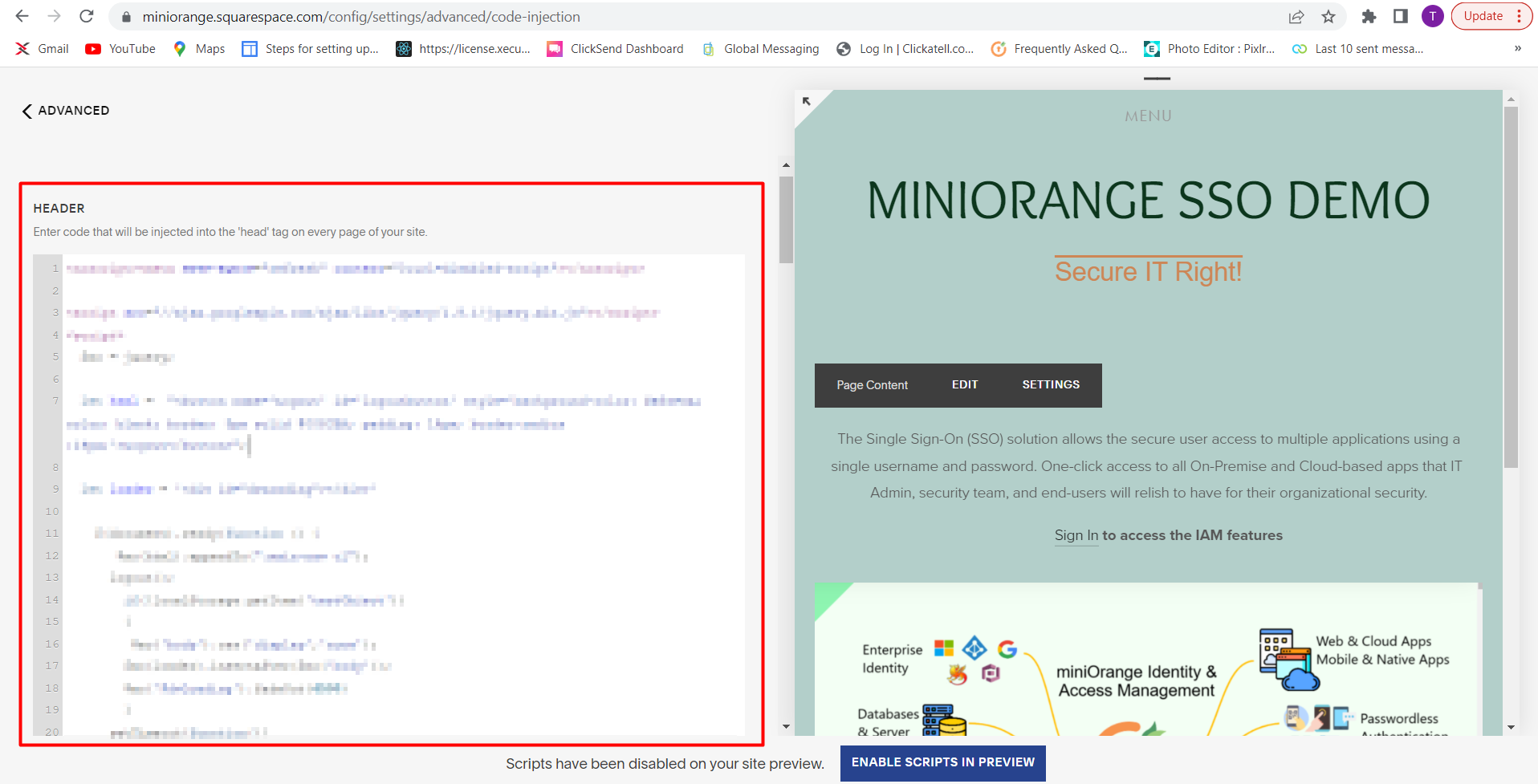
  • 次へ 設定 → 詳細設定 → コードインジェクション ダウンロードしたスクリプトを以下のようにヘッダーセクションに貼り付けます。
  • Squarespace シングル サインオン (SSO): コード インジェクション

3. Squarespaceの2段階認証を設定する

3.1:Squarespaceアプリのユーザー向けに2段階認証を有効にする
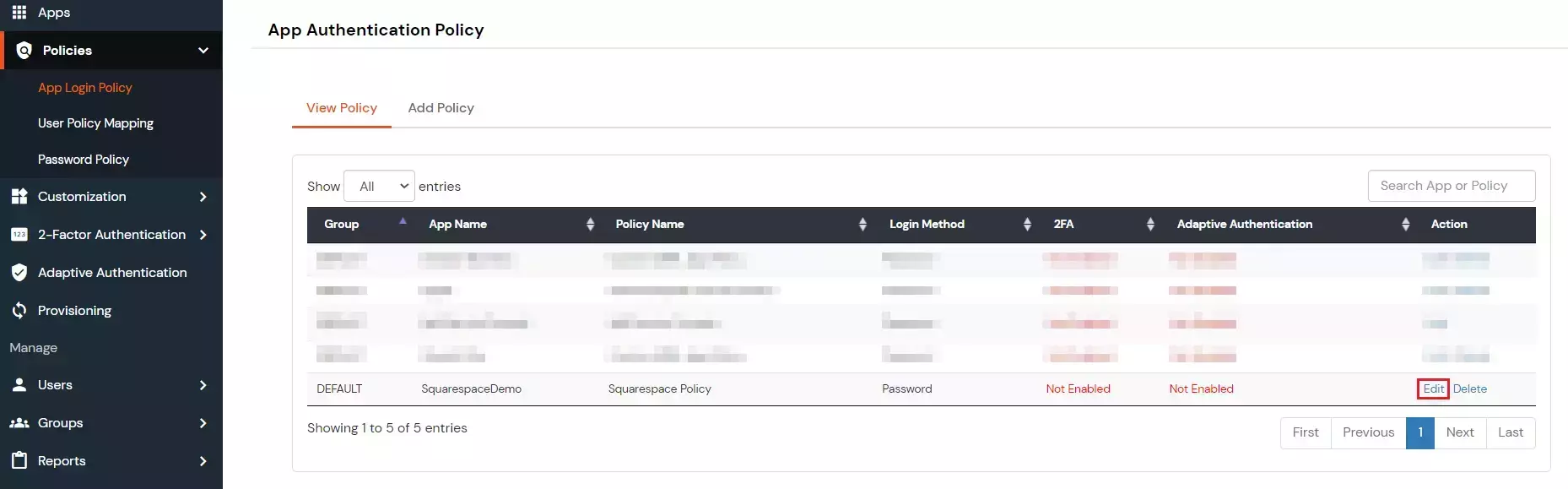
  • Squarespaceアプリケーションのユーザー向けに2FAを有効にするには、次の手順に従ってください。 ポリシー >> アプリログインポリシー
  • 設定したアプリを検索してクリックします 編集.
  • Squarespaceの二段階認証 | アプリケーションの二段階認証を設定する

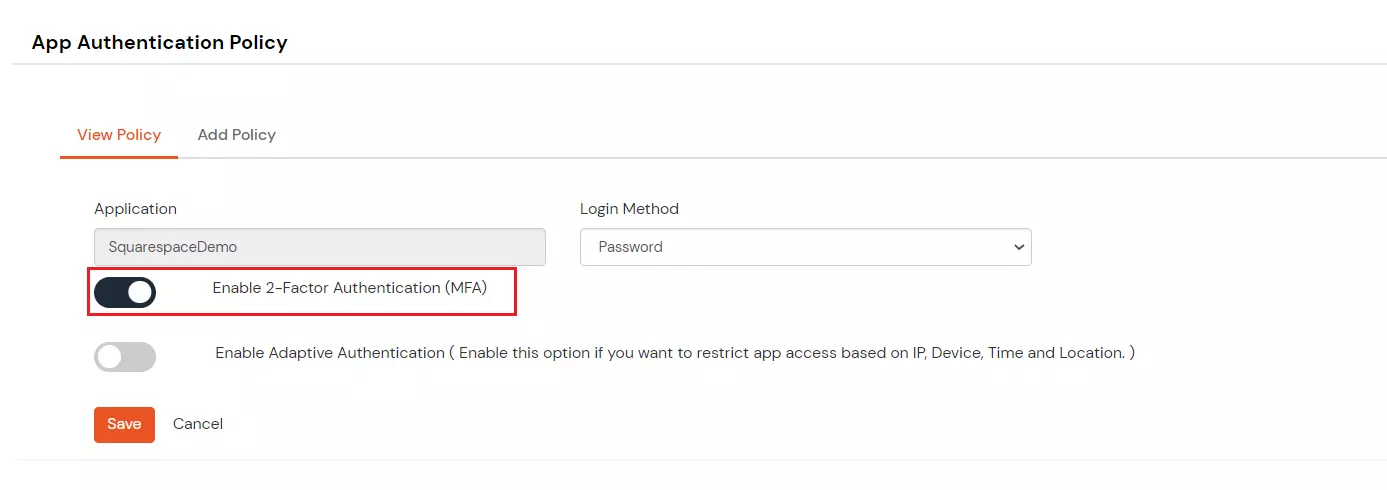
  • 有効にします 2要素認証(MFA)を有効にする オプションを選択します。
  • Squarespaceの二段階認証 | 二段階認証を有効にする

  • ソフトウェアの制限をクリック 保存します。

3.2: エンドユーザー向けに2FAを設定する

  • Squarespaceのエンドユーザー向けに2FA/MFAを有効にするには、次のページにアクセスしてください。 2 要素認証 >> エンドユーザー向け 2FA オプション.
  • デフォルトを選択 エンドユーザー向けの2要素認証方式また、エンドユーザーのダッシュボードに表示する特定の 2FA 方法を選択することもできます。
  • 設定が完了したら、 Save 2FA設定を構成します。
  • MFA/Two-Factor Authentication(2FA) for Squarespace loading= 2FAパネルの設定" src="/images/template-images/select-2fa-options.webp" />

3.3: エンドユーザーの2FA設定

  • にログインします エンドユーザーダッシュボード エンドユーザーのログイン URL を使用します。
    • クラウドバージョンの場合: 設定したログイン URL(ブランディング URL)。
    • MFA/Two-Factor Authentication(2FA) for Squarespace loading= クラウドおよびオンプレミスのエンドユーザーログインURL" src="/images/squarespace/squarespace-page-customization.webp" />

    • オンプレミス版の場合: ログイン URL は管理者ログイン URL と同じになります。
  • 選択 2FAの設定 左のパネルから選択します。 2FA法 にアクセスできるようにしています。
  • 今のところ、私たちは SMS >> SMS経由のOTP 2FA方式としてご利用いただけます。 他の2FA方法の設定ガイドはこちら.
  • 有効にする プロフィールセクションに電話番号を追加している場合はSMS経由のOTP、そうでない場合は 編集
  • MFA/Two-Factor Authentication(2FA) for Squarespace loading= 2FAパネルの設定" src="/images/squarespace/squarespace-otp.webp" />

  • あなたを入力してください 電話番号 必要な国コードを入力して、 セーブ
  • MFA/Two-Factor Authentication(2FA) for Squarespace loading= 第二認証(SMS)の設定(携帯電話番号を入力)" src="/images/template-images/enter-mobile-no.webp" />

4. Squarespaceの2要素認証をテストする

    a. エンドユーザー向けの2FAが設定されている場合

  • あなたに行く Squarespaceドメインリダイレクトされます miniOrange シングルサインオンサービス コンソール。
  • ズーム 2 要素認証 (XNUMXfa) ユーザー資格情報

  • ログイン資格情報を入力し、「ログイン」をクリックします。設定された 2fa 方式で本人確認を行うように求められます。
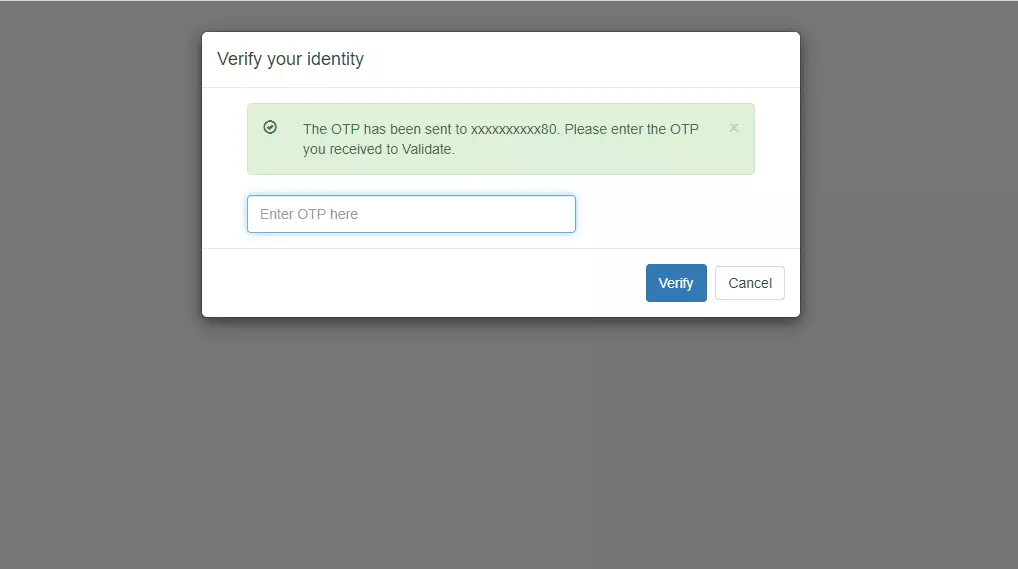
    例えば、SMS経由でOTPを設定している場合、SquarespaceにログインするとOTPの入力を求められます。
  • ズーム 2 要素認証 (XNUMXfa) OTP プロンプト

  • 携帯電話に届いたワンタイムパスワード(OTP)を入力してください。2段階認証が成功すると、Squarespaceのダッシュボードにリダイレクトされます。
  • b. エンドユーザーの2FAが有効になっていない場合

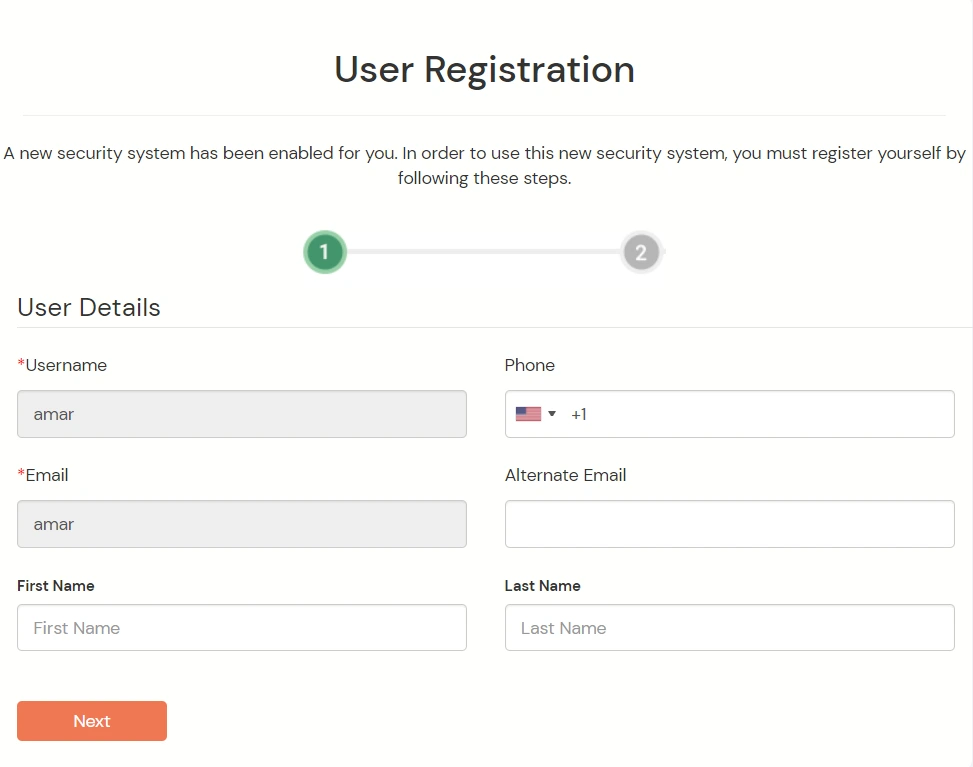
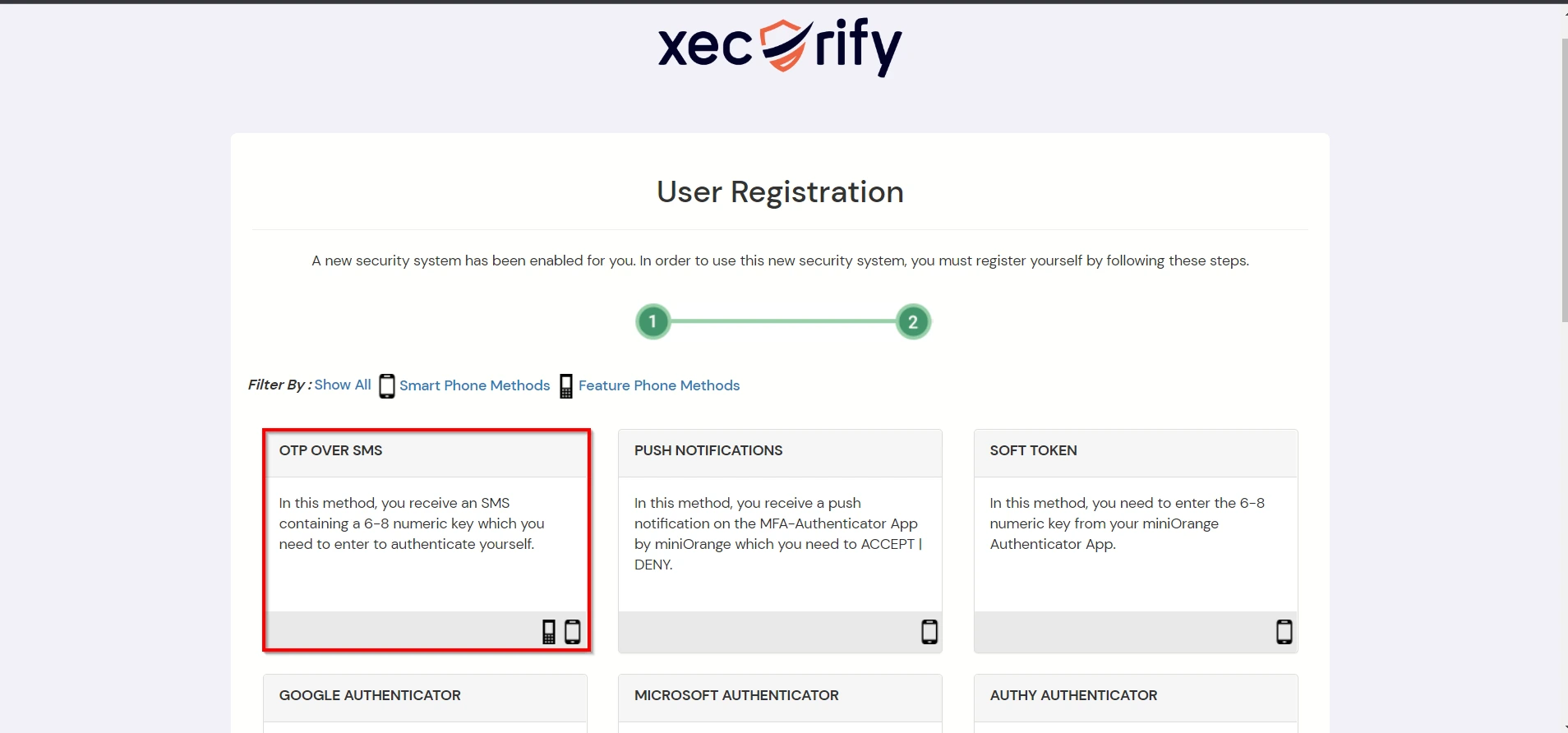
  • エンドユーザー向けの 2Fa に登録するよう求められます。これは XNUMX 回限りのプロセスです。
  • 基本的な詳細を設定します。
  • ズーム 2要素認証(XNUMXfa) ユーザー登録

  • 任意の認証方法を設定します。
  • ズーム2要素認証(XNUMXfa)に新しいセキュリティを追加

  • 登録が完了すると、 Squarespace アカウント.

  • MFA を構成またはテストできませんか?


    お問い合わせいただくか、 idpsupport@xecurify.comまでメールをお送りください。すぐに設定のお手伝いをいたします。


外部参照

デモをスケジュールしますか?

無料デモ申込み


その他のアイデンティティおよびアクセス管理製品