こんにちは!

助けが必要? 私たちはここにいます!

miniorange 応援してます〜
miniOrange メールサポート
成功

お問い合わせいただきありがとうございます。

24時間以内に連絡がない場合は、お気軽にフォローアップメールをお送りください。 info@xecurify.com

検索結果:

×

Microsoft Entra DS を LDAP に接続する


Microsoft Enter マイクロソフトのクラウドベースのアイデンティティとアクセス管理(IAM) サービスは、従業員がサインインしてリソースにアクセスするのに役立ちます。miniOrange は、Microsoft Entra Services の既存の ID を利用して、さまざまなクラウドおよびオンプレミス アプリケーションへのシングル サインオン (SSO) を実現するソリューションを提供します。Microsoft Entra は、次のような標準的な認証および承認プロトコルをサポートしています。 LDAPS、SAML 2.0、OAUTH 2.0.
Microsoft Entra Domain Services の管理対象ドメインとやり取りするには、主に Lightweight Directory Access Protocol (LDAP) が使用されます。デフォルトでは、LDAP トラフィックはエンコードされません。これは、多くの環境でセキュリティ上の懸念事項となります。Microsoft Entra Domain Services を使用すると、管理対象ドメインがセキュリティで保護された Lightweight Directory Access Protocol (LDAPS) を使用するように構成できます。セキュリティで保護された LDAP を使用すると、トラフィックが暗号化されます。セキュリティで保護された LDAP は、LDAP over Secure Sockets Layer (SSL) とも呼ばれます。


Microsoft Entra over LDAPS はどのように機能しますか?


LDAP を Microsoft Entra DS と統合する


Microsoft Entra ドメイン サービスに関する一般的なユースケース


別のVPNアプリケーションへのSSO

組織内の従業員は、Microsoft Entra(AD)の認証情報を使用して、RadiusをサポートするVPN (OpenVPN、Fortinet、Palo Alto、Pulse Secureなど)にログインできます。

二要素認証(2FA)

2 要素認証 (XNUMXFA) は、アプリケーション側で Active Directory (AD) 資格情報を最初の要素として使用し、OTP を XNUMX 番目の要素として使用して、さまざまなアプリケーションにログインするために使用されます。

Microsoft Entra 資格情報を使用した Office 365 アプリケーションへの SSO

ここで、Microsoft Entra は、miniOrange IdP がブローカーとして機能するさまざまな Office 365 アプリケーションに SSO するための ID プロバイダーとして機能します。


外部ユーザーソースとの接続


miniOrangeは、ディレクトリ(ADFS、Microsoft Active Directory、OpenLDAP、AWSなど)、IDプロバイダー(Microsoft Entra ID、Okta、AWSなど)をはじめとする様々な外部ソースからのユーザー認証を提供します。既存のディレクトリ/ユーザー ストアを設定したり、 miniOrangeにユーザーを追加したりできます。


Microsoft EntraとminiOrange User Store間のセキュアLDAP接続を構成するには、以下のステップバイステップガイドに従ってください。

1. Microsoft Entra Domain Servicesインスタンスを作成して構成する

(サブスクリプションの AADDS インスタンスを既に構成している場合は、これをスキップしてください)
    1。 前提条件

    • アクティブな Azure サブスクリプション。
    • あなたが必要です グローバル管理者 Microsoft Entra テナントの権限を使用して、Microsoft Entra ドメイン サービスをオンプレミス ディレクトリまたはクラウド専用ディレクトリと同期できるようにします。
    • あなたが必要です 貢献者 必要な Microsoft Entra Domain Services リソースを作成するには、Azure サブスクリプションの権限が必要です。

    1.1 インスタンスの作成と基本設定の構成

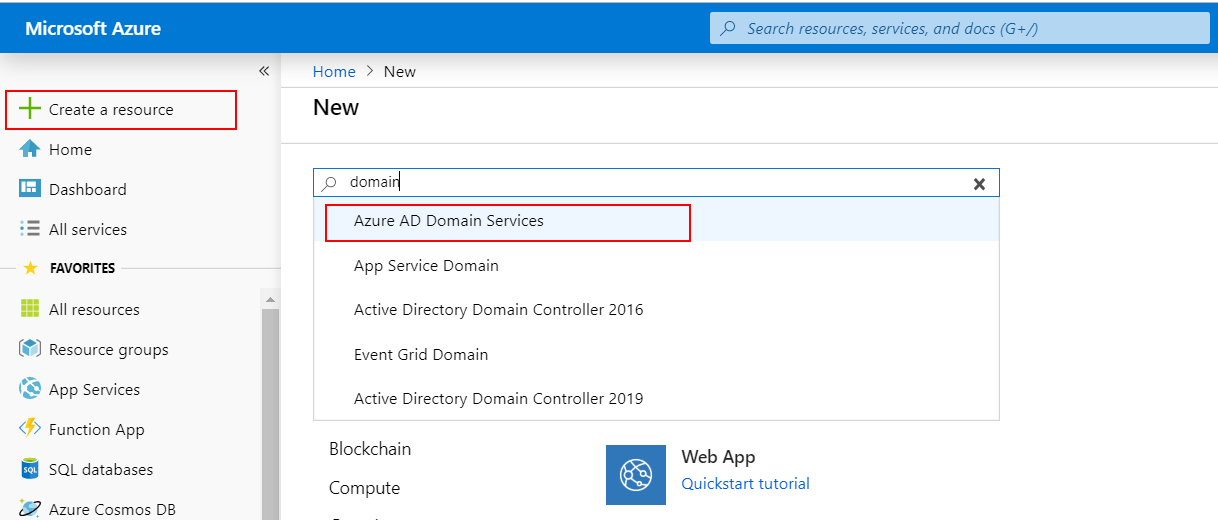
    • Azure portal の左上隅にある をクリックします。 + リソースを作成します。
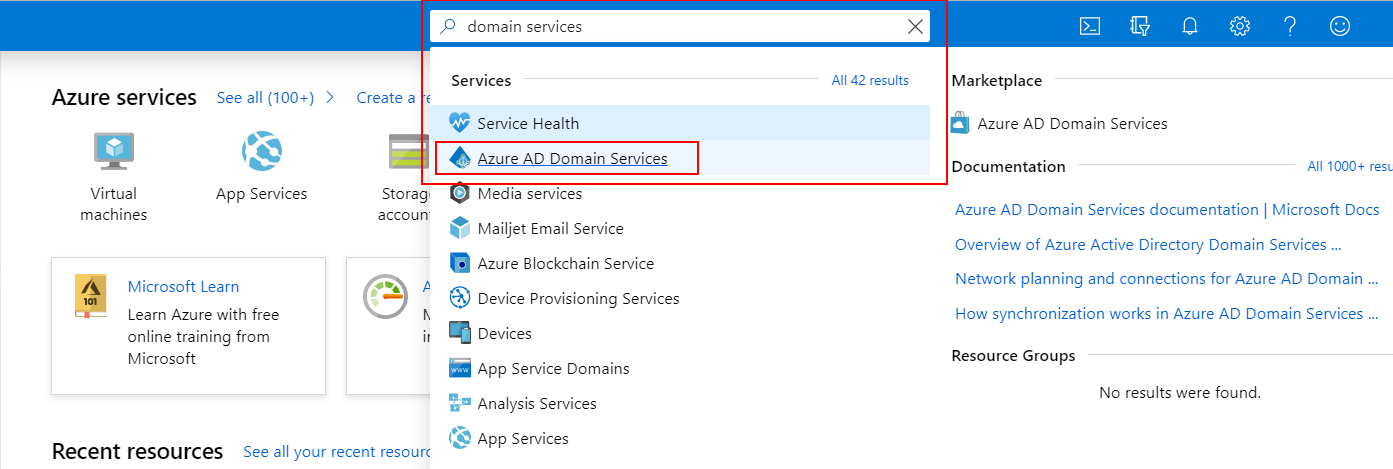
    • 検索バーに「ドメイン サービス」と入力し、[ドメイン サービス] を選択します。 Microsoft Entra ドメイン サービス 検索候補から。
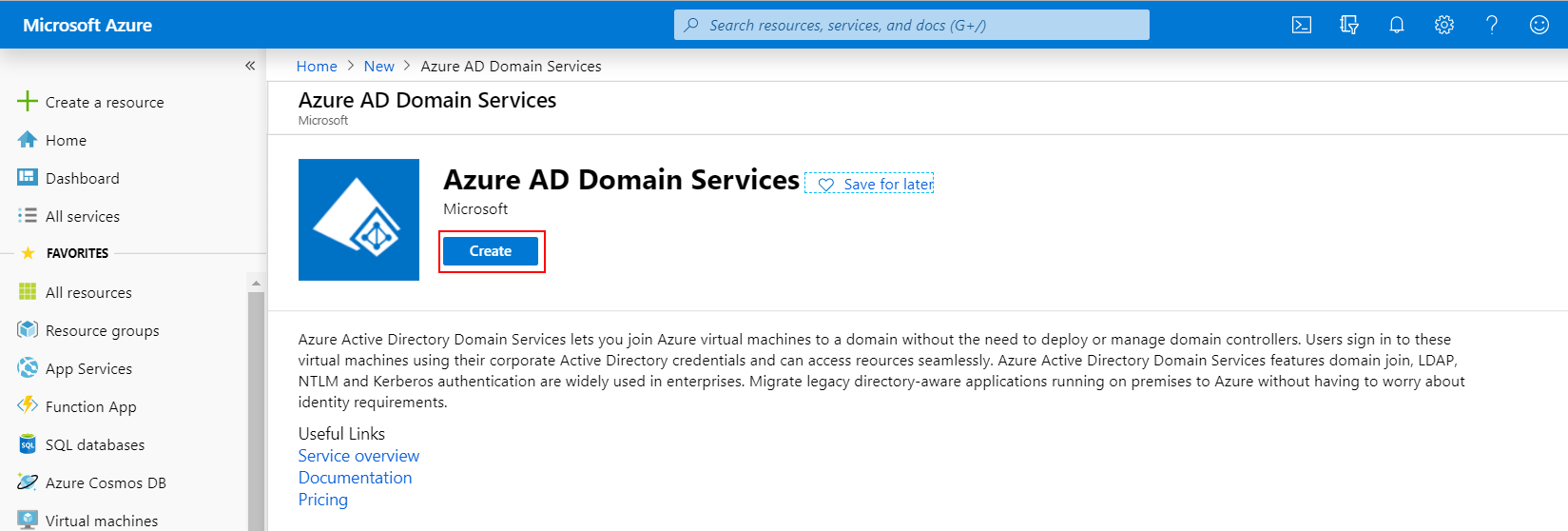
    • Microsoft Entra リソースの作成

    • Microsoft Entraドメインサービスページで、 創造するMicrosoft Entra ドメイン サービスの有効化ウィザードが起動します。
    • Microsoft Entra ドメイン作成サービス

    • Azure ポータルの [基本] ウィンドウのフィールドに入力して、Microsoft Entra DS インスタンスを作成します。
      • 前述の点を考慮して、マネージド ドメインの DNS ドメイン名を入力します。
      • マネージド ドメインを作成する Azure サブスクリプションを選択します。
      • マネージド ドメインが属するリソース グループを選択します。 新規作成するか、既存のリソース グループを選択します。
      • マネージド ドメインを作成する Azure の場所を選択します。
      • 「OK」をクリックして「ネットワーク」セクションに進みます。

    1.2 仮想ネットワークの作成と構成

    • 「ネットワーク」ウィンドウのフィールドに次のように入力します。
      • [ネットワーク] ウィンドウで、 [仮想ネットワークの選択] を選択します。
      • このチュートリアルでは、Microsoft Entra DS をデプロイするための新しい仮想ネットワークの作成を選択します。
      • 仮想ネットワークの名前 (myVnet など) を入力し、アドレス範囲 (10.1.0.0/16 など) を入力します。
      • DomainServices などの明確な名前を持つ専用サブネットを作成します。 10.1.0.0/24 などのアドレス範囲を指定します。
    • 仮想ネットワークとサブネットが作成されると、DomainServices などのサブネットが自動的に選択されます。 代わりに、選択した仮想ネットワークの一部である代替の既存のサブネットを選択することもできます。
    • ソフトウェアの制限をクリック OK 仮想ネットワークの構成を確認します。

    1.3 管理グループの構成

    • ウィザードによって自動的に作成されます。 AAD DC 管理者 Microsoft Entraディレクトリ内のグループ。Microsoft Entraディレクトリ内にこの名前のグループが既に存在する場合、ウィザードはこのグループを選択します。オプションで、このグループにユーザーを追加することもできます。 AAD DC 管理者 導入プロセス中のグループ。

      注: このドキュメントのさらに先には、管理者グループのメンバーが含まれています。

    1.4 同期の構成

    • Microsoft Entra ドメイン サービスを使用すると、Microsoft Entra で使用可能なすべてのユーザーとグループを同期したり、特定のグループのみを範囲指定した同期を実行したりできます。
    • スコープを選択し、「OK」をクリックします。

      注: スコープは後で変更できません。 必要に応じて、新しいドメインの作成が必要になります。

    1.5 マネージド ドメインをデプロイする

    • ウィザードの [概要] ページで、マネージド ドメインの構成設定を確認します。 ウィザードの任意のステップに戻って変更を加えることができます
    • マネージド ドメインを作成するには、 OK.
    • マネージド ドメインのプロビジョニング プロセスには最大 1 時間かかる場合があります。ポータルに、Microsoft Entra DS の展開の進行状況を示す通知が表示されます。通知を選択すると、展開の詳細な進行状況が表示されます。
    • マネージド ドメインが完全にプロビジョニングされると、[概要] タブにドメインのステータスが「実行中」と表示されます。

    • 注:プロビジョニング処理中に、Microsoft Entra DS は、お客様のディレクトリに Domain Controller Services と AzureActiveDirectoryDomainControllerServices という名前の 2 つのエンタープライズ アプリケーションを作成します。これらのエンタープライズ アプリケーションは、管理対象ドメインのサービス提供に必要です。これらのアプリケーションは、いかなる場合でも削除しないでください。

2. セキュア LDAP の証明書を作成して委任する

    2.1 自己署名証明書の作成

    • 使用するには セキュアLDAP通信を暗号化するためにデジタル証明書が使用されます。このデジタル証明書は、Microsoft Entra DS 管理ドメインに適用されます。
    • 開く PowerShellの ウィンドウとして 管理者 そして次のコマンドを実行します。

      注: $dnsName 変数を、exampledomain.com などの独自の管理対象ドメインで使用される DNS 名に置き換えます。このドメインは、ADDS 管理対象ドメインと同じである必要があります。
    • # Define your own DNS name used by your Microsoft Entra DS managed domain $dnsName="exampledomain.com" # Get the current date to set a one-year expiration $lifetime=Get-Date # Create a self-signed certificate for use with Microsoft Entra DS New-SelfSignedCertificate -Subject *.$dnsName ` -NotAfter $lifetime.AddDays(365) -KeyUsage DigitalSignature, KeyEncipherment ` -Type SSLServerAuthentication -DnsName *.$dnsName, $dnsName

    2.2 Microsoft Entra DS の証明書をエクスポートする

      前の手順で作成したデジタル証明書を Microsoft Entra DS 管理対象ドメインで使用する前に、証明書を秘密キーを含む .PFX 証明書ファイルにエクスポートします。

    • [ファイル名を指定して実行] ダイアログを開くには、Windows キーと R キーを押します。
    • Video Cloud Studioで Microsoft 管理コンソール (MMC) [ファイル名を指定して実行] ダイアログに「MMC」と入力し、[OK] を選択します。
    • ユーザー アカウント制御プロンプトで、 をクリックします。 はい をクリックして MMC を管理者として起動します。
    • [ファイル]メニューから、 スナップインの追加/削除…
    • 証明書スナップインウィザード、選択する コンピューターアカウント、その後、選択し >次へ
    • [コンピューターの選択] ページで、[ローカル コンピューター: (このコンソールが実行されているコンピューター)] を選択し、[完了] を選択します。
    • スナップインの追加または削除 ダイアログ、クリック OK 証明書スナップインを MMC に追加します。
    • MMC ウィンドウで、展開します。 コンソールルート。 [証明書 (ローカル コンピューター)] を選択し、 パーソナルノード、続いて 証明書ノード.
    • AD DS に接続するための Windows 証明書

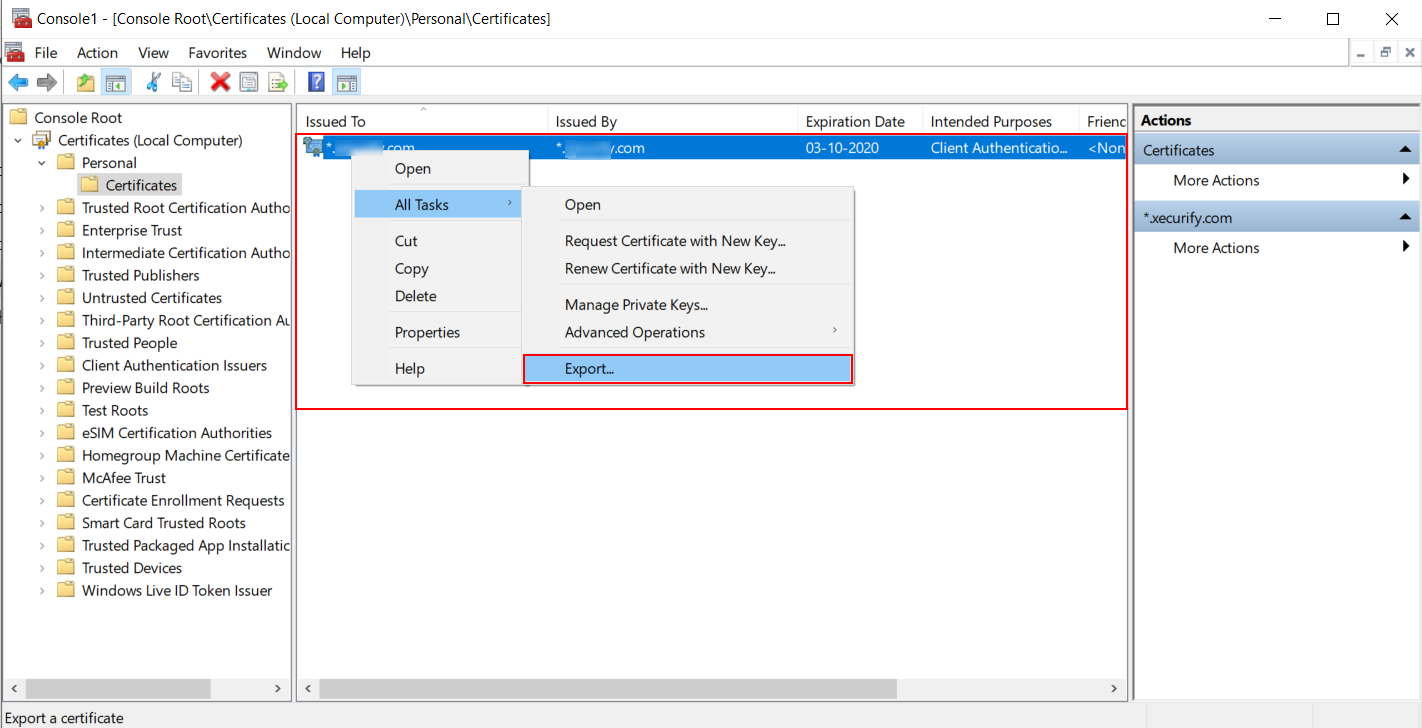
    • 前の手順で作成した自己署名証明書 (exampledomain.com など) が表示されます。 この証明書を右クリックして、 すべてのタスク > エクスポート…
    • Microsoft Entra LDAP 構成用の Windows 証明書をエクスポートする

    • 証明書のエクスポートウィザード、[次へ]を選択します。
    • 証明書の秘密キーをエクスポートする必要があります。 エクスポートされた証明書に秘密キーが含まれていない場合、マネージド ドメインのセキュア LDAP を有効にするアクションは失敗します。
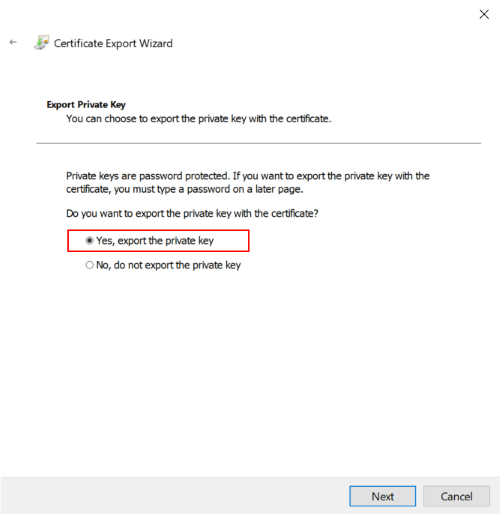
      [秘密キーのエクスポート] ページで、 [はい、秘密キーをエクスポートします] を選択し、 [次へ] を選択します。
    • 秘密キーを使用した Windows 証明書のエクスポート

    • Microsoft Entra DS管理ドメインは、 .PFX 証明書ファイル形式 これには秘密キーが含まれます。 秘密キーを含まない証明書を .CER 証明書ファイル形式としてエクスポートしないでください。
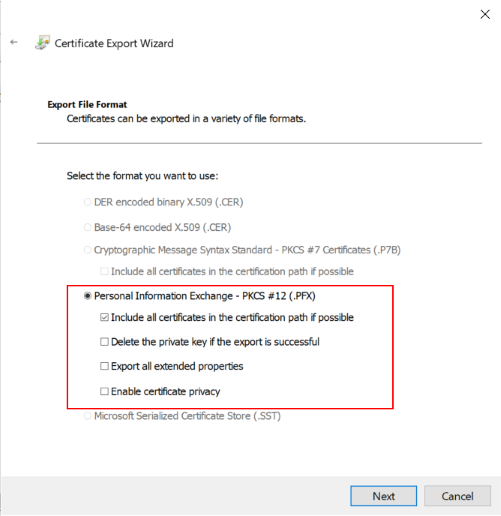
    • [エクスポート ファイル形式] ページで、次を選択します。 個人情報交換 - PKCS #12 (.PFX) エクスポートされた証明書のファイル形式として。 [可能な場合は証明書パスにすべての証明書を含める] チェックボックスをオンにして、[次へ] をクリックします。
    • Windows 個人情報交換

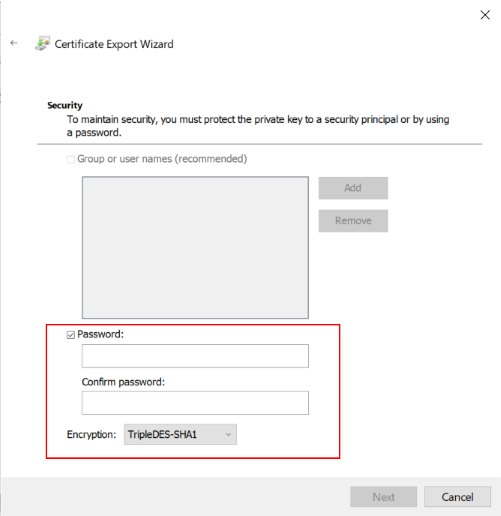
    • [セキュリティ] ページで、次のオプションを選択します。 .PFX 証明書ファイルを保護するためのパスワードパスワードを入力して確認し、[次へ] を選択します。このパスワードは、次のセクションで Microsoft Entra DS 管理対象ドメインのセキュリティで保護された LDAP を有効にするために使用されます。
    • 証明書の Windows パスワード

    • [エクスポートするファイル] ページで、証明書をエクスポートするファイル名と場所を指定します。 C:\ユーザー\アカウント名\azure-ad-ds.pfx.
    • レビューページで「完了」をクリックして、 証明書を .PFX 証明書ファイルにエクスポートします。 証明書が正常にエクスポートされると、確認ダイアログが表示されます
    • 次のセクションで使用するために MMC を開いたままにしておきます.

    2.3 クライアントコンピュータの証明書をエクスポートする

    クライアント コンピューターは、LDAPS を使用して管理対象ドメインに正常に接続できるように、セキュリティで保護された LDAP 証明書の発行元を信頼する必要があります。クライアント コンピューターには、Microsoft Entra DS によって復号化されたデータを正常に暗号化するための証明書が必要です。次の手順に従って、自己署名証明書をエクスポートし、クライアント コンピューターの信頼された証明書ストアにインストールします。

    • MMC に戻って、 証明書 (ローカル コンピューター) > 個人 > 証明書ストア。 前の手順で作成した自己署名証明書 (exampledomain.com など) が表示されます。 この証明書を右クリックし、[すべてのタスク] > [エクスポート…] を選択します。
    • 証明書のエクスポート ウィザードで、[次へ] を選択します。
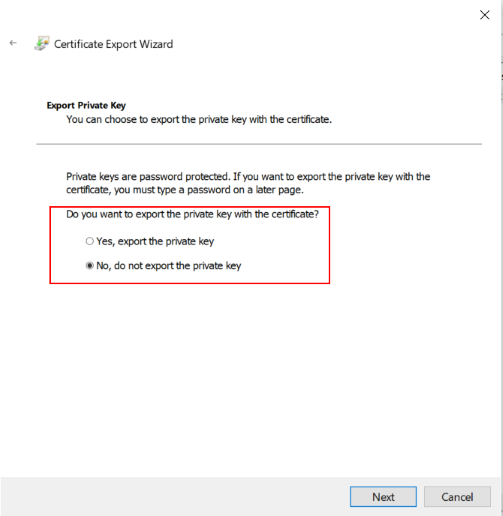
    • クライアントの秘密キーは必要ないため、 「秘密キーのエクスポート」ページで「いいえ」を選択します、秘密キーをエクスポートしないで、「次へ」を選択します。
    • Windows には秘密キーがありません

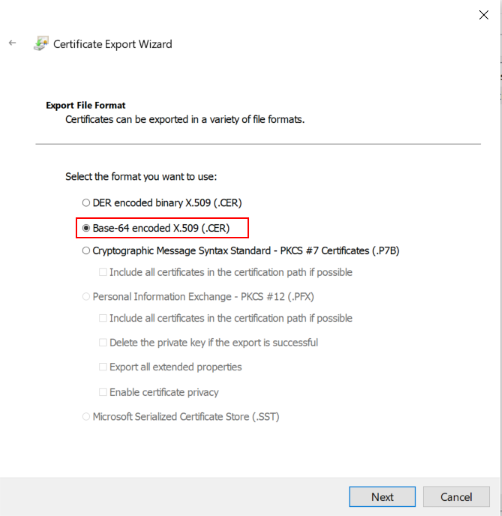
    • [エクスポート ファイル形式] ページで、次を選択します。 ファイル形式として Base-64 エンコードされた X.509 (.CER) エクスポートされた証明書の場合:
    • Windows Base64 エンコードされた証明書

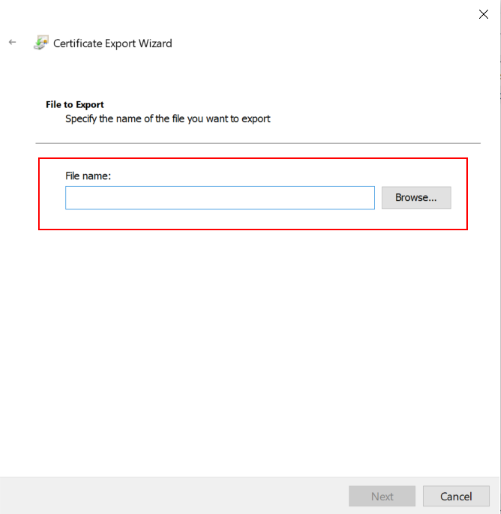
    • [エクスポートするファイル] ページで、証明書をエクスポートするファイル名と場所 (C:\Users\accountname\client.cer など) を指定します。
    • Windows 証明書の保存

    • レビュー ページで [完了] を選択して、 証明書を .CER 証明書ファイルにエクスポートします。 証明書が正常にエクスポートされると、確認ダイアログが表示されます。

3. Microsoft Entra DS のセキュア LDAP を有効にする

  • Azureのポータルの場合は、[リソースの検索] ボックスでドメイン サービスを検索します。 選択する Microsoft Entra ドメイン サービス 検索結果から。
  • Microsoft Entra ドメイン サービス検索

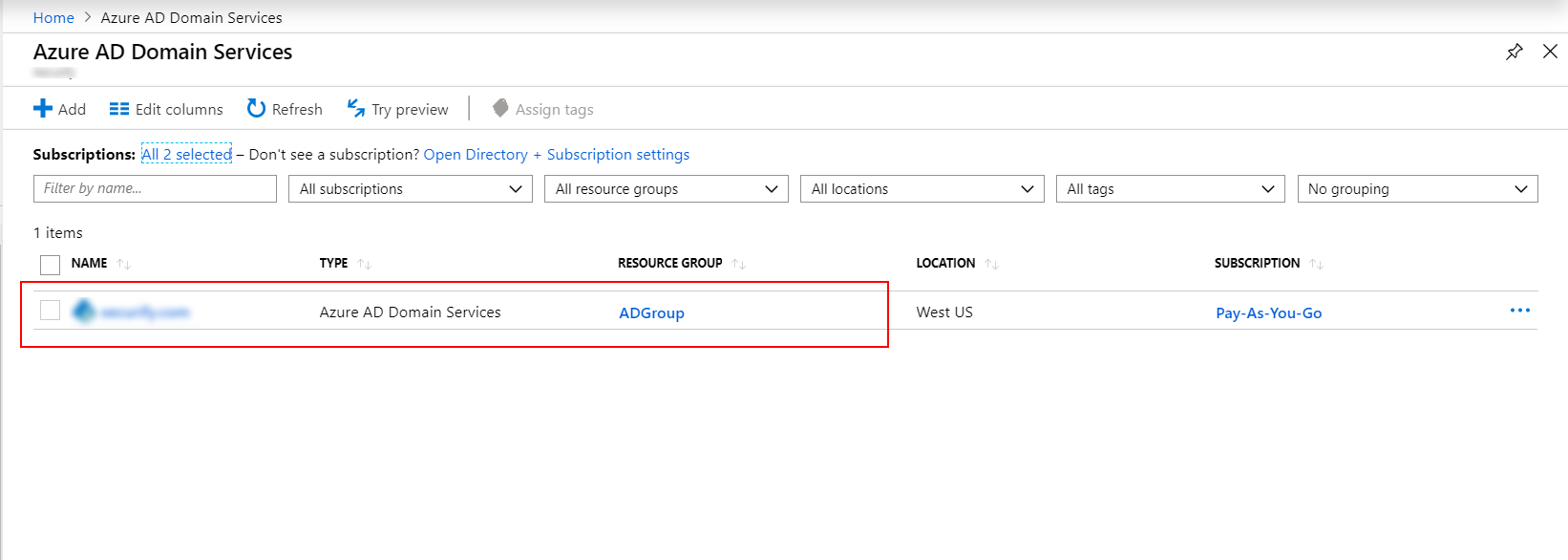
  • exampledomain.com などのマネージド ドメインを選択します。
  • Microsoft Entra ドメイン リスト

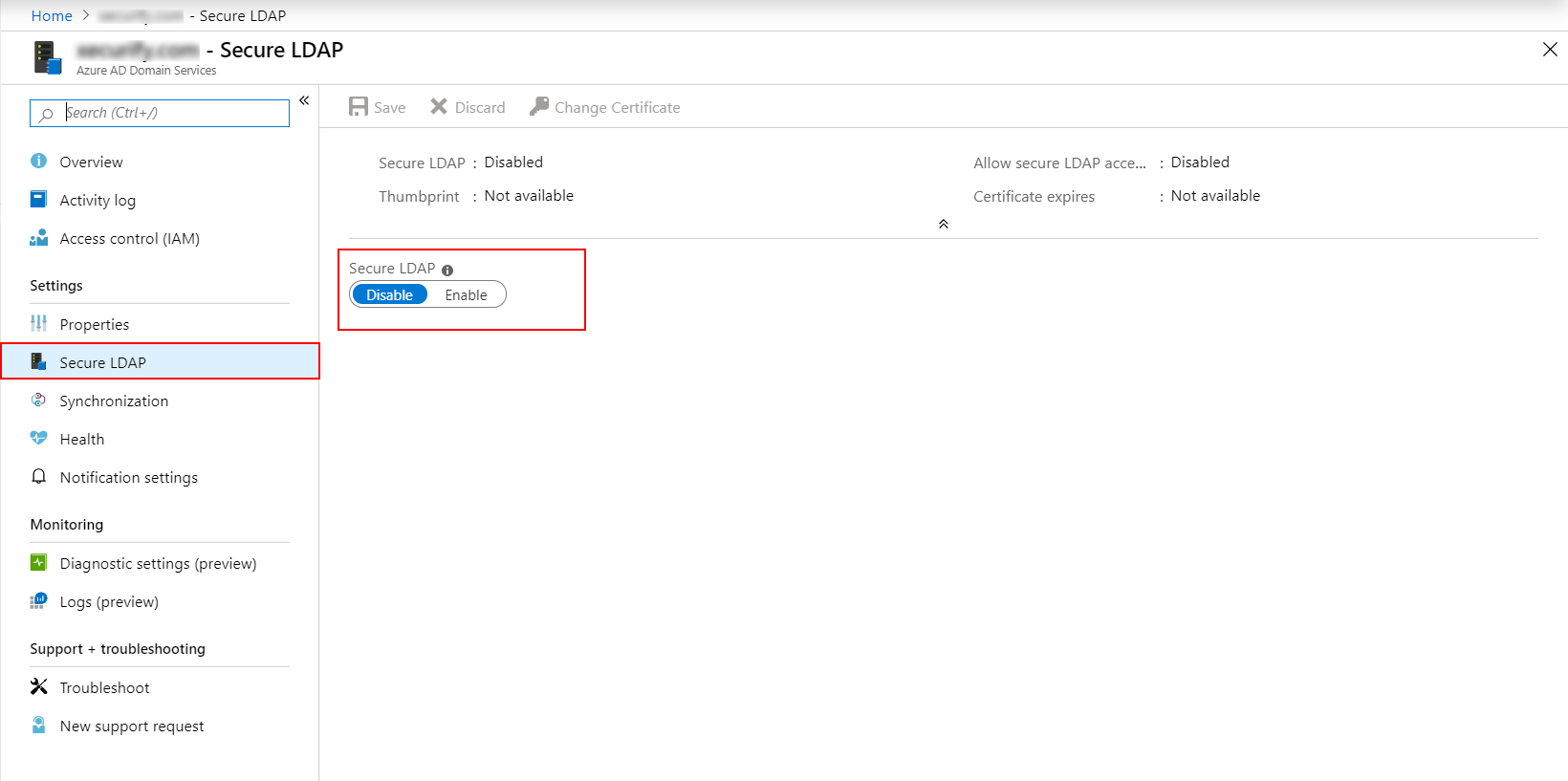
  • Microsoft Entra DSウィンドウの左側で、 セキュアLDAP.
  • Microsoft Entra Secure LDAP 設定

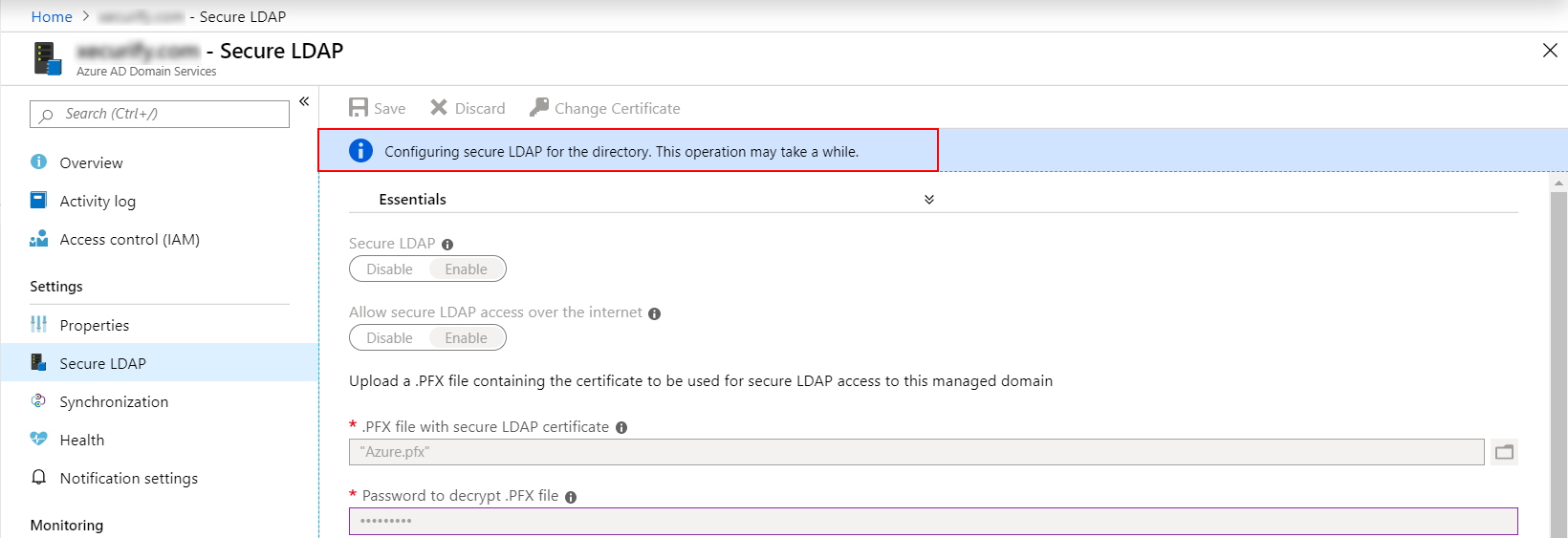
  • デフォルトでは、マネージド ドメインへの安全な LDAP アクセスは無効になっています。 セキュア LDAP を有効に切り替えます.
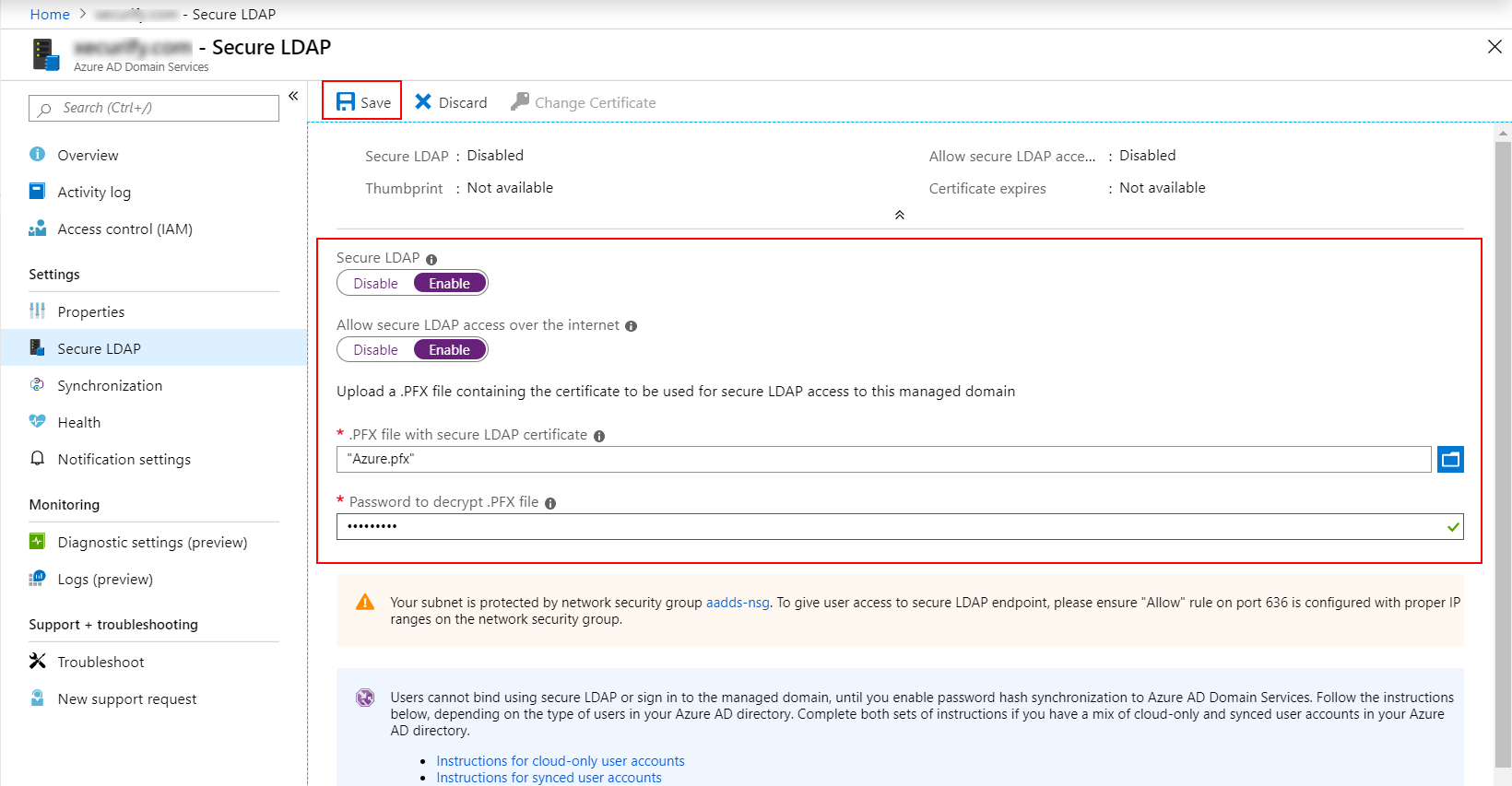
  • トグル インターネット経由での安全な LDAP アクセスを許可する 有効にする。
  • の横にあるフォルダーアイコンを選択します .PFX ファイル 安全な LDAP 証明書を使用します。 .PFX ファイルのパスを参照し、前の手順で作成した秘密キーを含む証明書を選択します。
  • 前の手順で証明書を .PFX ファイルにエクスポートしたときに設定した .PFX ファイルを復号化するためのパスワードを入力します。
  • ソフトウェアの制限をクリック Save セキュア LDAP を有効にします。

    注: マネージド ドメインに対してセキュア LDAP が構成されていることを示す通知が表示されます。 この操作が完了するまで、マネージド ドメインの他の設定を変更することはできません。 マネージド ドメインでセキュア LDAP を有効にするには、数分かかります。
  • Microsoft Entra Secure LDAP 構成

  • マネージド ドメインに対してセキュア LDAP が構成されていることを示す通知が表示されます。 この操作が完了するまで、マネージド ドメインの他の設定を変更することはできません。 それには 数分 マネージド ドメインのセキュア LDAP を有効にします。
  • 管理対象ドメイン用に構成された Microsoft Entra Secure Ldap

4. セキュリティルールの追加

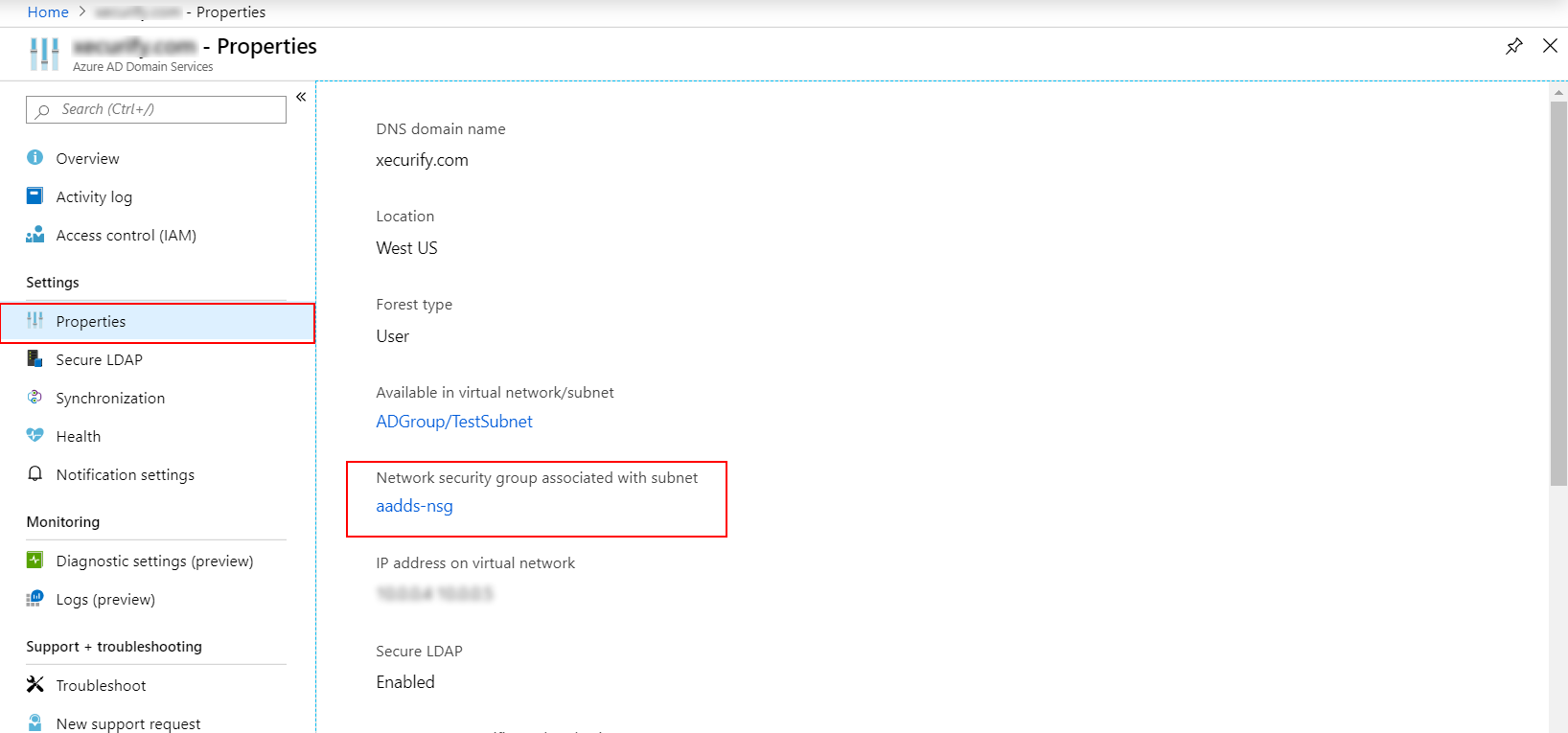
  • Microsoft Entra DSウィンドウの左側で、 特性.
  • 次に、関連するものを選択します 関連するネットワークグループ このドメインは、サブネットに関連付けられたネットワーク セキュリティ グループの下にあります。
  • Microsoft Entra Network グループ

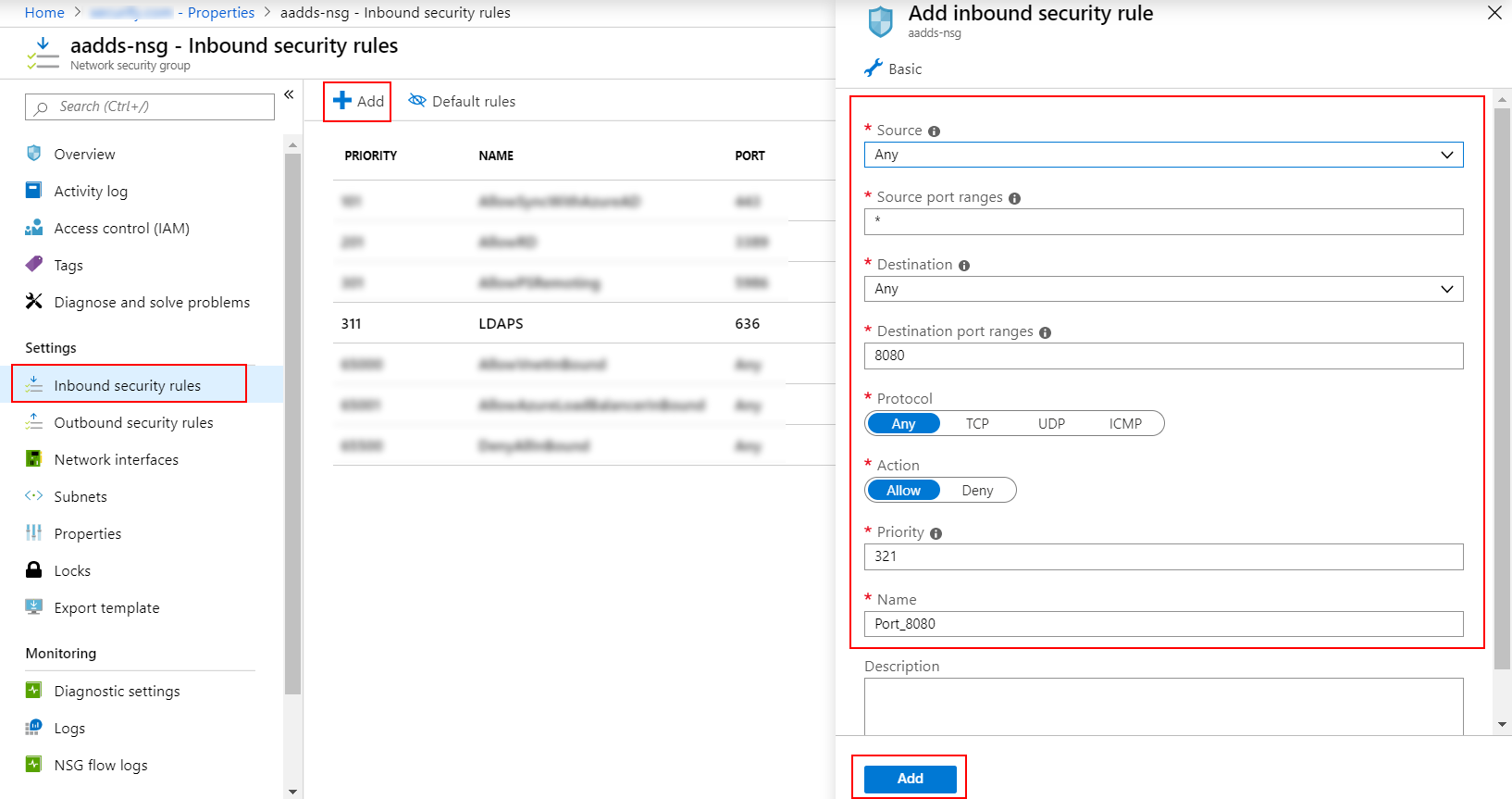
  • 既存の受信および送信セキュリティ ルールのリストが表示されます。 ネットワーク セキュリティ グループ ウィンドウの左側で、[セキュリティ] > [受信セキュリティ ルール] を選択します。
  • 選択 追加、次に、TCP ポート 636 を許可するルールを作成します。
  • オプション: すべての受信 TCP リクエストを許可する受信セキュリティ ルールを追加します。

  • 設定 値
    ソース 任意
    送信元ポート範囲 *
    開催場所 任意
    宛先ポート範囲 636
    プロトコル TCP
    行動 許可する
    優先 401
    名前 許可LDAPS

  • オプションB: 受信セキュリティ ルールを追加して、指定した IP アドレスのセットからの受信 TCP リクエストを許可します。(推奨)

  • 設定 値
    ソース IP Addresses
    送信元IPアドレス/CIDR範囲 環境に有効な IP アドレスまたは範囲。
    送信元ポート範囲 *
    開催場所 任意
    宛先ポート範囲 636
    プロトコル TCP
    行動 許可する
    優先 401
    名前 許可LDAPS

    Microsoft Entra セキュリティ ルール

  • 準備ができたら、 をクリックします 追加 ルールを保存して適用します。

5. 外部アクセス用に DNS を構成する

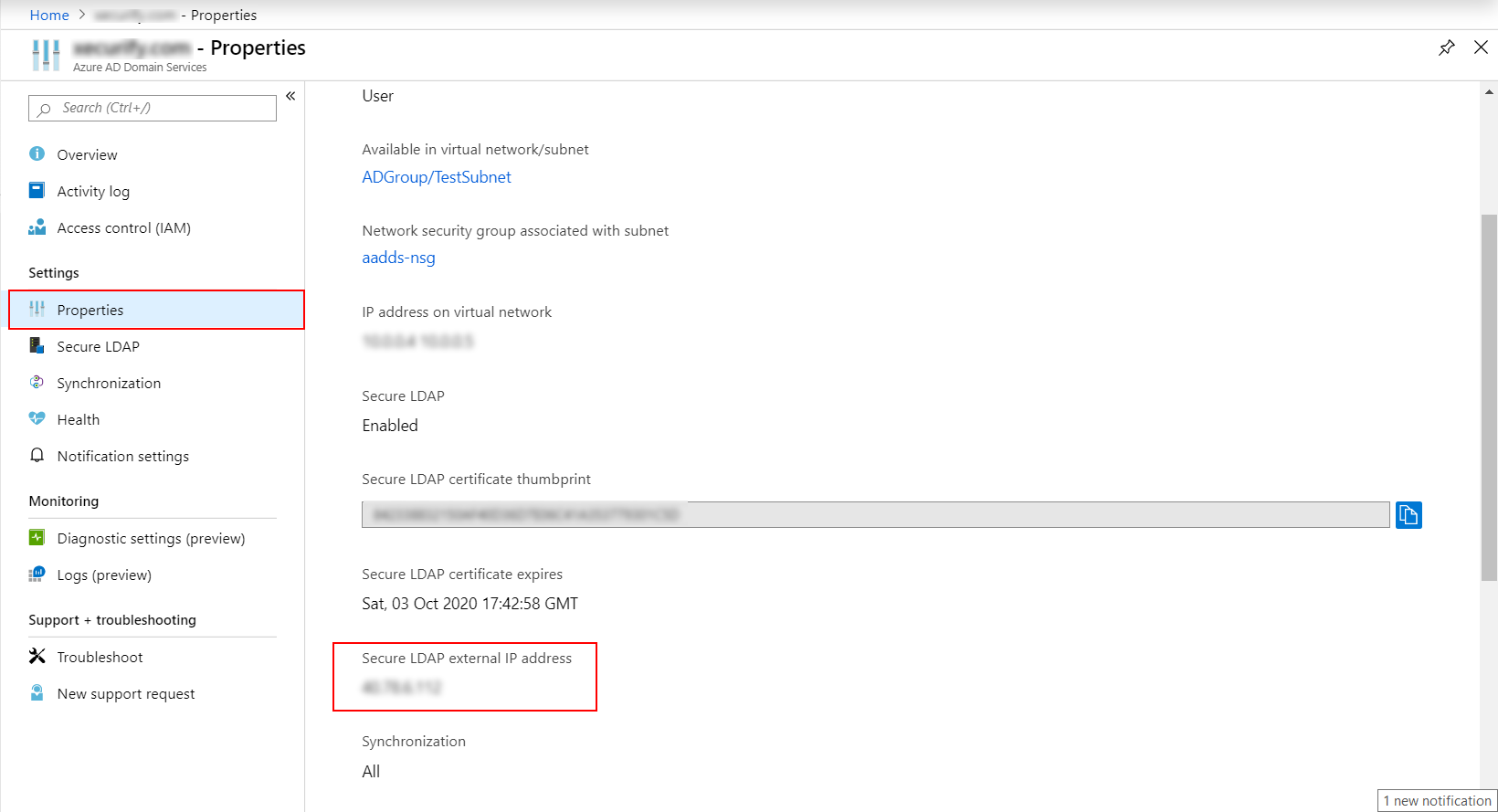
  • インターネット経由でのセキュア LDAP アクセスを有効にしたら、DNS ゾーンを更新して、クライアント コンピューターがこのマネージド ドメインを見つけられるようにします。セキュア LDAP 外部 IP アドレスは、Microsoft Entra DS マネージド ドメインの [プロパティ] タブに表示されます。
  • Microsoft Entra 外部 IP アドレス

  • hosts ファイルに次のエントリを作成します。 <Secure LDAP external IP address>ldaps.<domainname>
    Replace <Secure LDAP external IP address> with the IP we get from azure portal and replace
    &l;tdomainname> with the domain name for which the certificate was created.(Value used in $dnsName)
    Eg: 99.129.99.939 ldaps.exampledomain.com
6. ユーザーが正常にバインドできるようにする

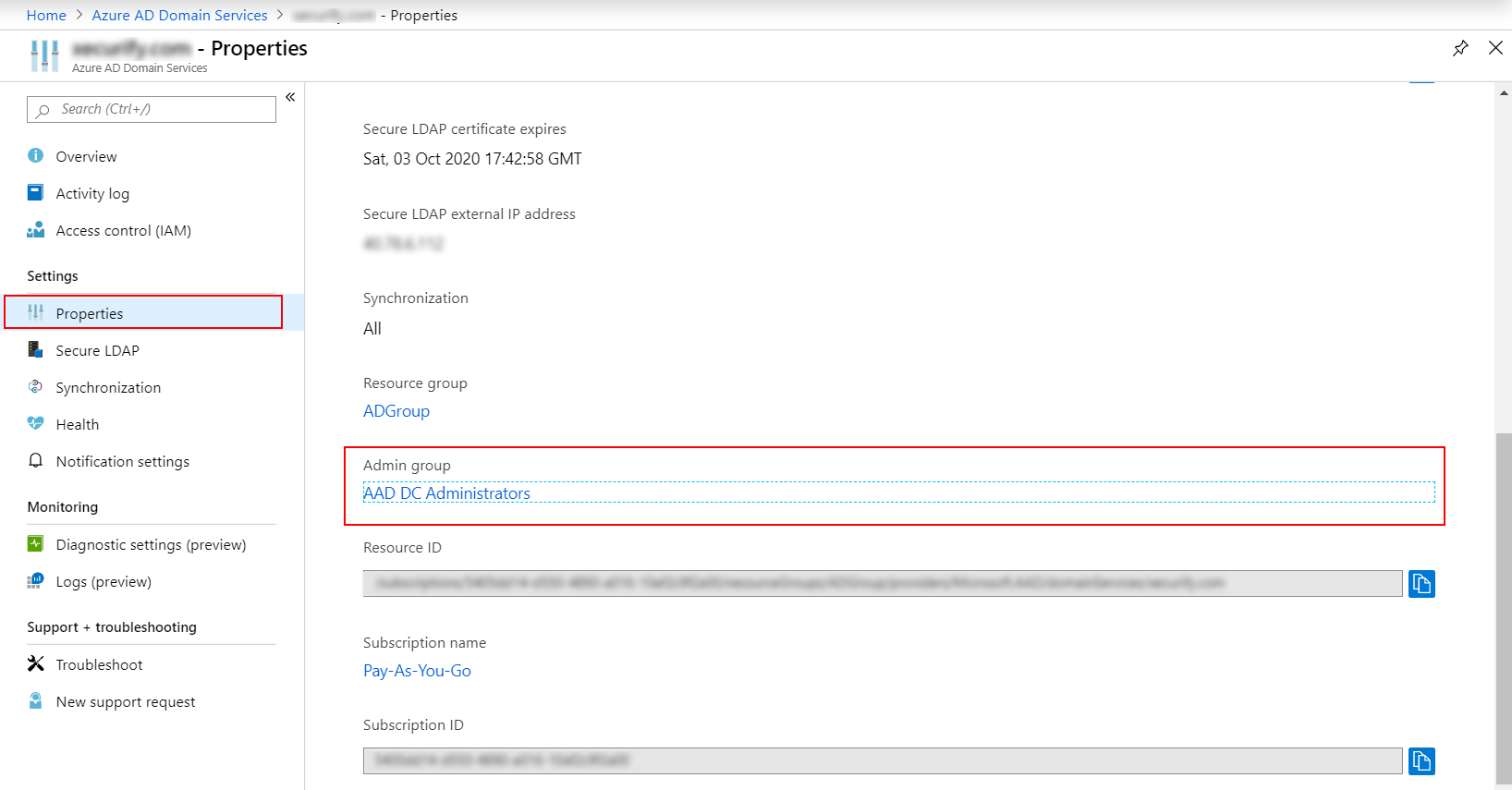
  • Microsoft Entra DSウィンドウの左側で、 特性.
  • 次に、関連するものを選択します 関連する管理者グループ このドメインで。
  • Microsoft Entra DS 管理者グループ

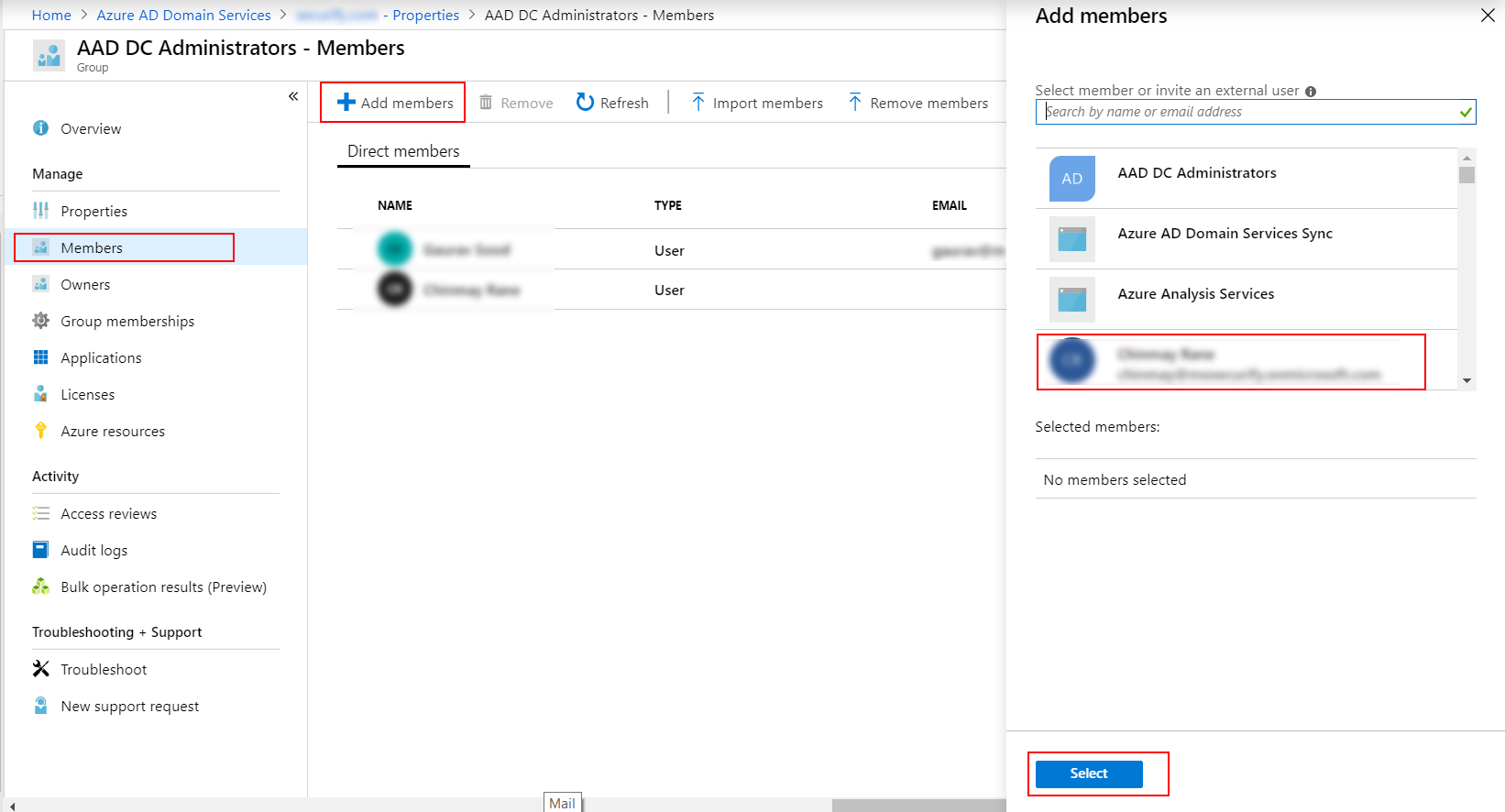
  • 次に、 加盟国 左側のパネルの「管理」タブの下にあります。
  • Microsoft Entra DS 管理者の追加

  • ソフトウェアの制限をクリック メンバーを追加 をクリックして、バインド操作の実行に使用するメンバーを選択します。 次に、現在管理者になっているのと同じユーザーを使用して Azure portal にログインします (まだログインしていない場合)。
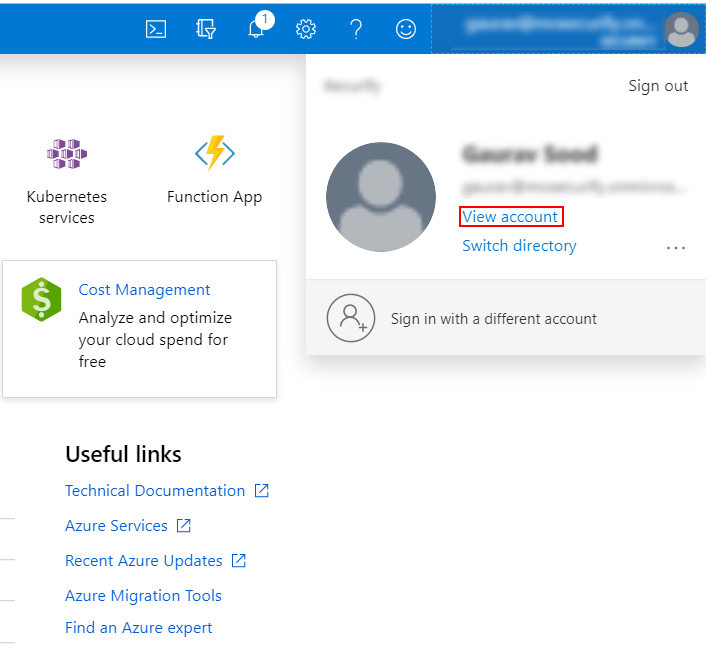
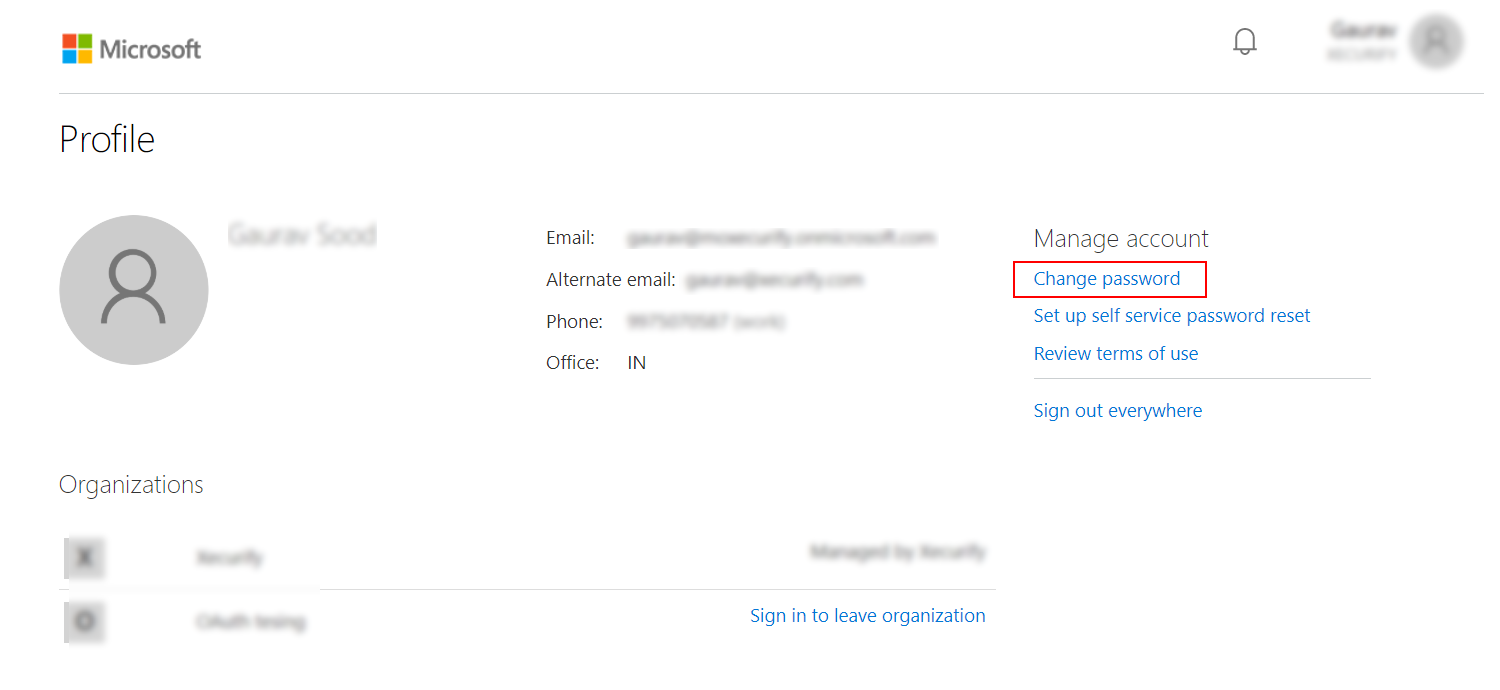
  • 右上隅からユーザー設定を選択し、 をクリックします アカウントをみる.
  • Microsoft Entra DS アカウントの表示

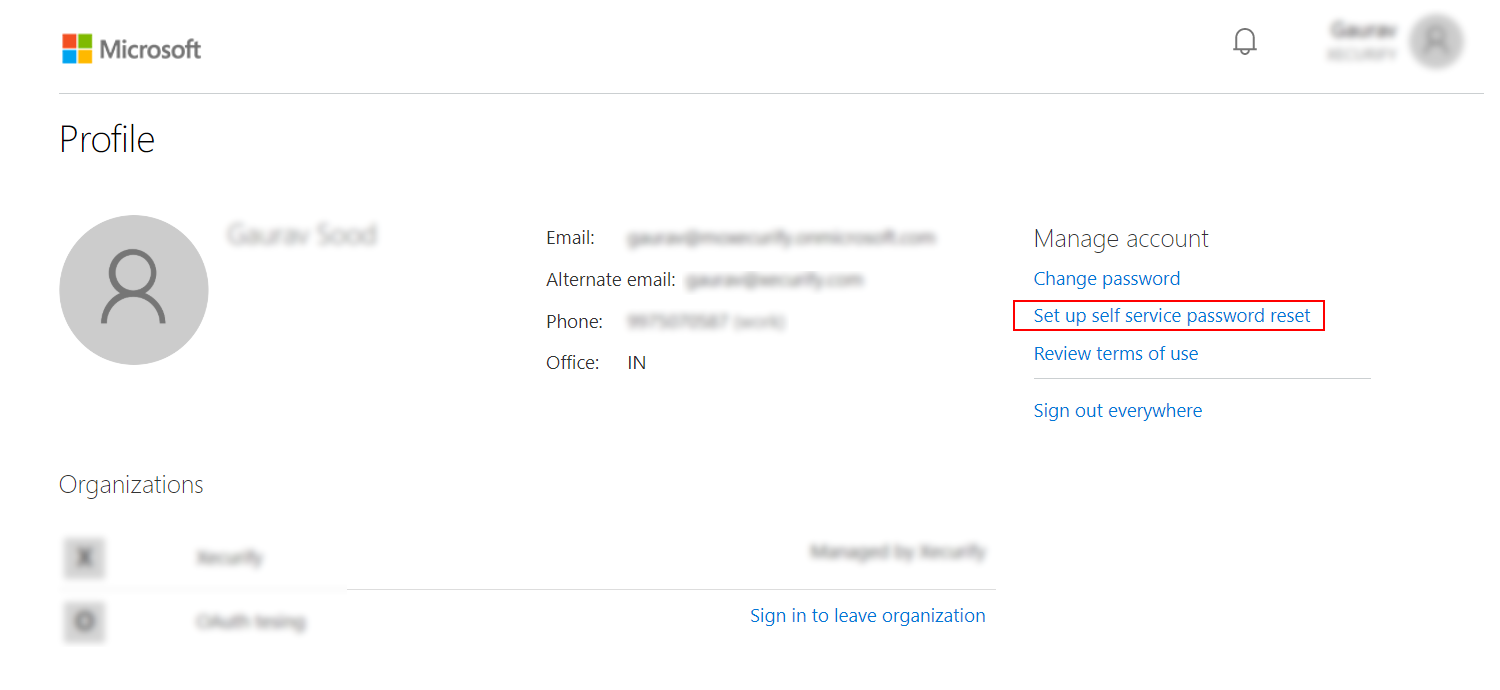
  • 次に、「セルフサービスパスワードリセットの設定」を選択し、設定を進めます。
  • Microsoft Entra DS セルフサービス パスワード リセット

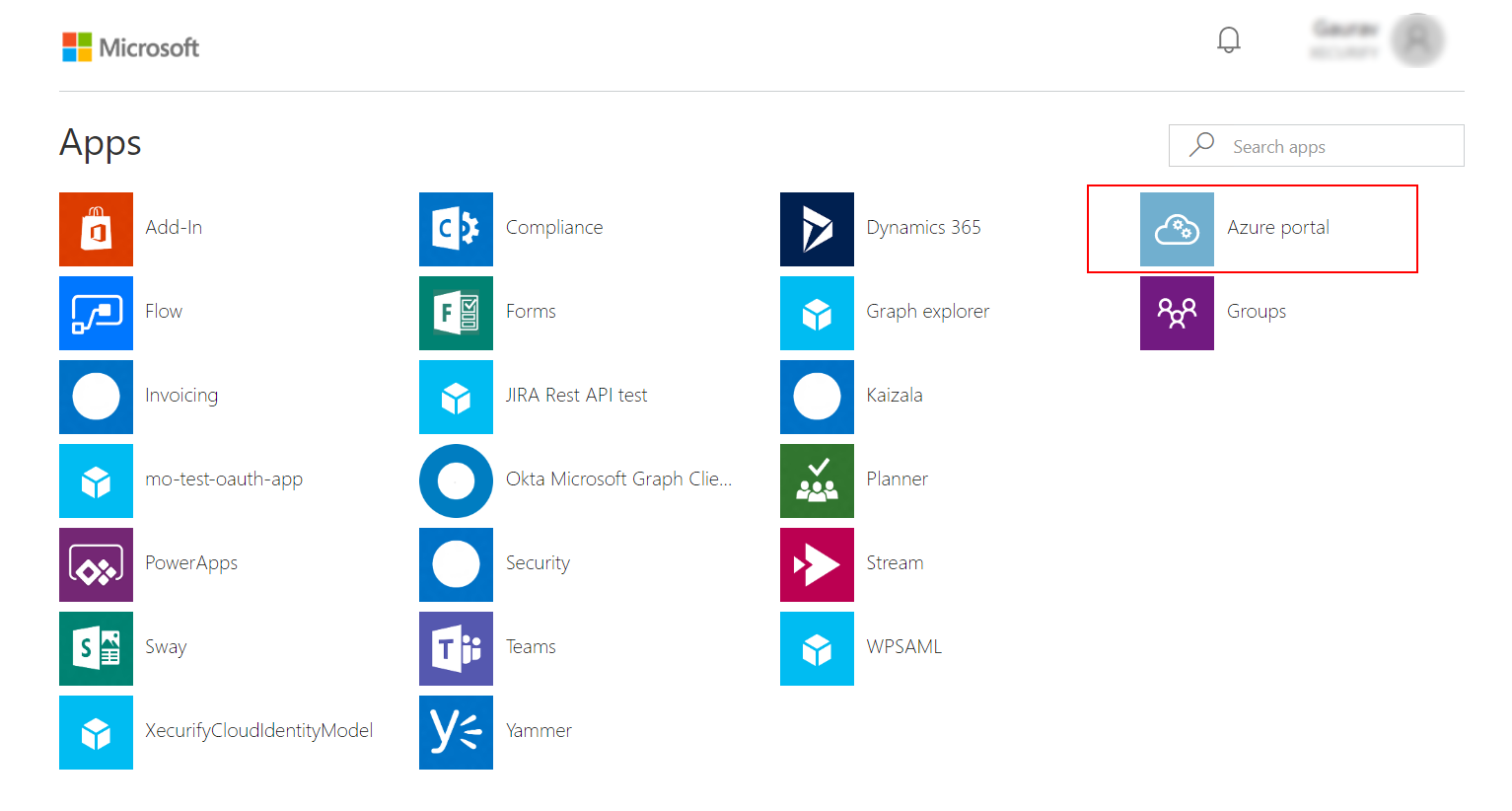
  • セットアップが成功したら、アプリのリストから Azure Portal を選択します。
  • Microsoft Entra DS すべてのアプリ

  • 次に、再度ユーザー プロファイルに移動し、パスワードの変更を選択します。
  • Microsoft Entra DS パスワードの変更

  • パスワードが正常に変更されると、このユーザーはバインド操作の対象になります。

7. miniOrange Identity Providerをユーザーストアとして設定する


  • この場合は、 クライアント証明書 miniOrange にご連絡いただければ、弊社で設定いたします。
  • IDP でユーザー ストアを構成します。
    • ソフトウェアの制限をクリック ID プロバイダー >> ID プロバイダーの追加 ダッシュボードの左側のメニューにあります。
    • ユーザーストアを構成する

    • IDプロバイダーの選択で、 AD/LDAP ディレクトリ をドロップダウンから選択します。
    • 外部ディレクトリとしてAD/LDAPを選択

    • 次に検索 AD/LDAP それをクリックします。
    • ディレクトリの種類としてAD/LDAPを選択します。

    • MINIORANGE に LDAP 設定を保存する: miniOrange の設定を維持する場合は、このオプションを選択してください。Active Directory がファイアウォールの背後にある場合は、AD への受信リクエストを許可するためにファイアウォールを開く必要があります。
    • LDAP 構成をオンプレミスに保存: 設定を社内に保持し、社内のADへのアクセスのみを許可する場合は、このオプションを選択します。ダウンロードしてインストールする必要があります。 miniOrange ゲートウェイ あなたの前提に基づいて。
    • ad/ldap ユーザーストアタイプを選択

    • Enter LDAP 表示名 (NAIST) と LDAP識別子 名前。
    • 選択 ディレクトリの種類 as Active Directory.
    • LDAPサーバーのURLまたはIPアドレスを入力します。 LDAPサーバーのURL フィールド。
    • 以下を行うには、 試験用接続 ボタンを押して接続が成功したかどうかを確認します LDAPサーバー.
    • LDAPサーバーのURL接続を構成する

    • Active Directoryで、ユーザーコンテナ/OUのプロパティに移動し、 識別名属性バインドアカウントには、Active Directory のディレクトリ参照に必要な最低限の読み取り権限が必要です。また、プロビジョニング(ユーザーまたはグループの作成、更新、削除など)を伴うユースケースの場合は、アカウントに適切な書き込み権限も付与する必要があります。
    • ユーザーバインドアカウントのドメイン名を構成する

    • 有効なバインド アカウント パスワードを入力します。
    • 以下を行うには、 バインドアカウント資格情報のテスト LDAP 接続の LDAP バインド資格情報を確認するボタン。
    • バインドアカウントの資格情報を確認する

    • 検索ベース ディレクトリ内でユーザーの検索が開始される場所です。識別名を取得したのと同じ場所から取得します。
    • ユーザー検索ベースを構成する

    • ドロップダウンメニューから適切な検索フィルターを選択します。 単一グループ フィルターのユーザー or 複数グループフィルターのユーザーを置き換えますグループDN> 検索フィルターに、ユーザーが所属するグループの識別名を入力します。カスタム検索フィルターを使用するには、 「カスタム フィルターを作成する」 オプションを選択し、それに応じてカスタマイズします。
    • ユーザー検索フィルターを選択

    • 以下を行うには、 次へ ボタン、またはに移動します ログインオプション タブには何も表示されないことに注意してください。
    • ADの設定時に以下のオプションを設定することもできます。有効化 LDAPをアクティブ化する AD/LDAPからユーザーを認証するには、 次へ ユーザーストアを追加するためのボタン。
    • LDAPオプションを有効にする

      以下に属性のリストと、有効にした場合の動作を示します。これに応じて有効/無効にすることができます。

      属性 詳細説明
      LDAPをアクティブ化する 有効にすると、すべてのユーザー認証はLDAP認証情報を使用して行われます。
      フォールバック認証 LDAP認証に失敗した場合、ユーザーはminiOrangeを通じて認証されます。
      管理者ログインを有効にする これを有効にすると、miniOrange管理者ログインはLDAPサーバーを使用して認証されます。
      ユーザーにIdPを表示する このオプションを有効にすると、このIdPはユーザーに表示されます
      miniOrangeでユーザーを同期する LDAP認証後、miniOrangeにユーザーが作成されます。

    • 以下を行うには、 次へ ボタン、またはに移動します Attributes タブには何も表示されないことに注意してください。

    ADからの属性マッピング

    • デフォルトではuserName、firstName、lastName、emailが設定されています。下にスクロールしてクリックしてください。 設定を保存Active Directoryから追加の属性を取得するには、 構成された属性を送信する左側に、アプリケーションに公開する名前を入力します。右側に、Active Directoryの属性名を入力します。例えば、Active Directoryから会社属性を取得し、それを組織名として設定済みアプリケーションに送信する場合は、次のように入力します。

      SP に送信される属性名 = 組織
      IDPからの属性名 = 会社

    • 構成された属性の送信を有効にする

      ADからの属性マッピング

    ADからのユーザーのインポートとプロビジョニング

    接続のテスト

    • ディレクトリのリストが表示されます。 アイデンティティプロバイダー。 ドロップダウンから選択します AD/LDAP ディレクトリ、設定したディレクトリを検索し、その横にある3つの点をクリックして選択します。 試験用接続.
    • AD/Ldap接続をテストする

    • LDAP 構成を確認するためにユーザー名とパスワードの入力を求めるポップアップが表示されます。
    • LDAP接続をテストするにはユーザー名とパスワードを入力してください

    • On Successful: LDAP サーバーに接続すると、成功メッセージが表示されます。
    • LDAPサーバーへの接続に成功しました

    テスト属性マッピング

    • ディレクトリのリストが表示されます。 アイデンティティプロバイダー。 ドロップダウンから選択します AD/LDAP ディレクトリ、設定したディレクトリを検索し、その横にある3つの点をクリックして選択します。 テスト属性マッピング.
    • アイデンティティプロバイダで、「選択」をクリックし、「属性マッピングのテスト」をクリックします。

    • ポップアップが表示され、ユーザー名を入力してクリックします。 ホイール試乗.
    • 属性マッピング構成をテストするにはユーザー名を入力してください

    • テスト属性マッピング結果が表示されます。
    • ユーザーのマップされた属性を取得する

    AD を外部ディレクトリとしてセットアップする構成が完了しました。


    注: WindowsサーバーでのLDAP設定については、弊社のガイドを参照してください。

  • 受験資格:

    Windows 用の keytool をインストールします。(Java とともにインストールされ、$JAVA_HOME\bin ディレクトリにあります。他の場所で使用するには、このディレクトリを PATH 変数に追加します。)
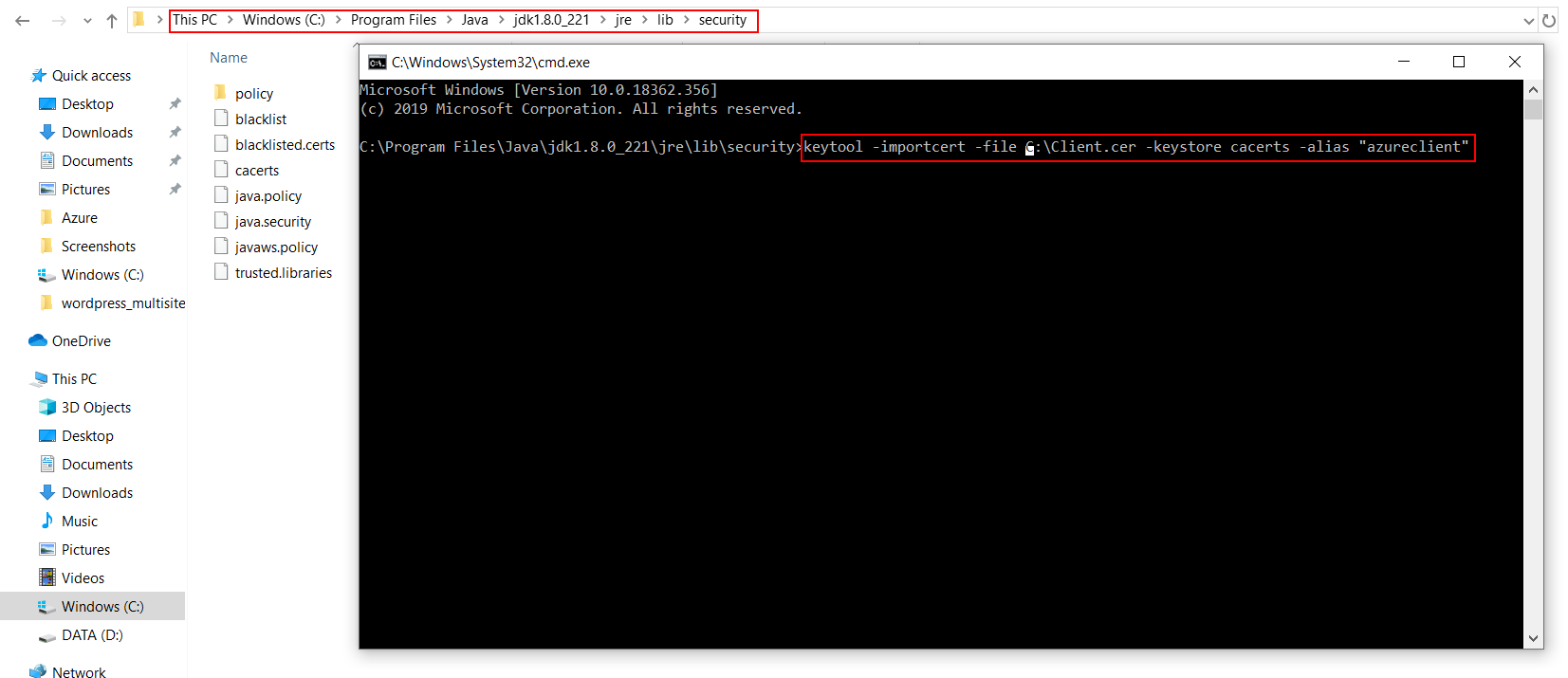
  • クライアント証明書 (.cer ファイル) を JAVA cacerts に追加するには、$JAVA_HOME\jre\lib\security に移動し、管理者としてコマンド プロンプトを使用して次のコマンドを実行します。
     キーツール -importcert -ファイル-keystore cacerts -alias " 「
     例:keytool -importcert -file C:\Client.cer -keystore cacerts -alias "azureclient"
  • 注: キーストアのデフォルトのパスワードはchangeitです。

    Windows インポート証明書

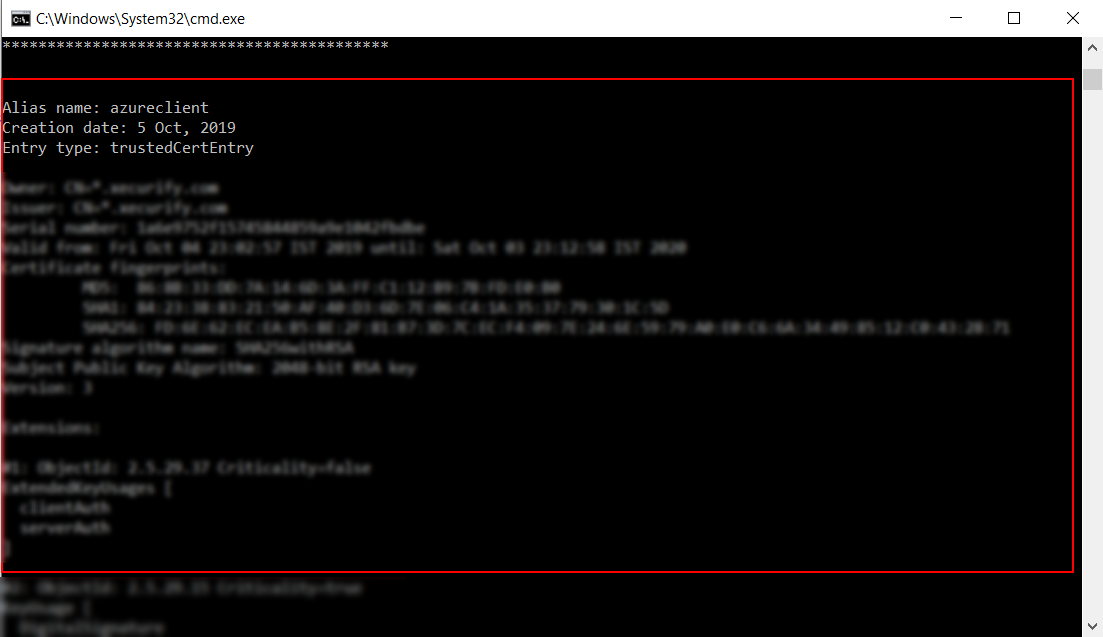
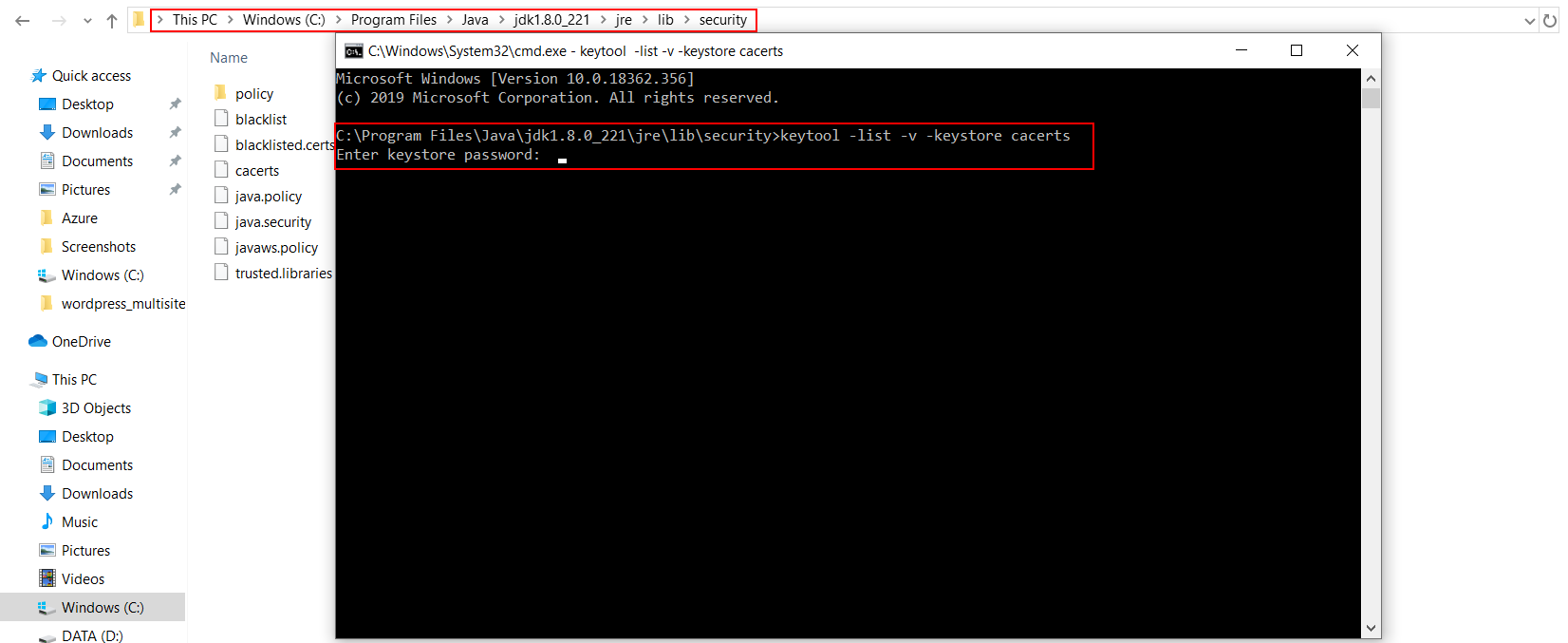
  • 次のコマンドを使用して、証明書が cacerts に適切にインポートされたかどうかを確認できます。
     キーツール -list -v -keystore $JAVA_HOME/jre/lib/security/cacerts
  • Microsoft Windows リスト証明書

    Microsoft Windows 証明書の検証

外部参照

デモをスケジュールしますか?

無料デモ申込み


その他のアイデンティティおよびアクセス管理製品