こんにちは!

助けが必要? 私たちはここにいます!

サポートアイコン
miniOrange メールサポート
成功

お問い合わせいただきありがとうございます。弊社のチームがすぐにご連絡させていただきます。

24時間以内に連絡がない場合は、お気軽にフォローアップメールをお送りください。 info@xecurify.com

検索結果:

×

Salesforce アプリの SCIM プロビジョニングを構成する


miniOrange を介した Salesforce との SCIM プロビジョニングにより、Salesforce を通じてアクセス権限を管理できます。miniOrange を介した SCIM プロビジョニングにより、新しいユーザー/グループを設定したり、ユーザーライフサイクル管理を通じてアクセスを管理したりできます。miniOrangeは、新規または既存のユーザーのユーザーアカウントを作成および更新したり、非アクティブ化されたユーザーのアカウントを削除したり、Salesforce とリンクされた ID ソース間で属性を同期したりできます。

Salesforce SCIM プロビジョニングを構成し、miniOrange で Salesforce ユーザーの同期を開始するには、提供されているステップバイステップの手順に従ってください。このプロセスにより、Salesforce とその他の接続されたアプリケーション間のユーザー同期が合理化され、自動化されます。


外部ユーザーソースとの接続


miniOrangeは、ディレクトリ(ADFS、Microsoft Active Directory、OpenLDAP、AWSなど)、IDプロバイダー(Microsoft Entra ID、Okta、AWSなど)をはじめとする様々な外部ソースからのユーザー認証を提供します。既存のディレクトリ/ユーザー ストアを設定したり、 miniOrangeにユーザーを追加したりできます。
ユーザー同期Salesforce SCIMプロビジョニングについては、以下のステップバイステップガイドに従ってください。

1. miniOrangeでSalesforceプロビジョニングを設定する

  • にログインします miniOrange ダッシュボード.
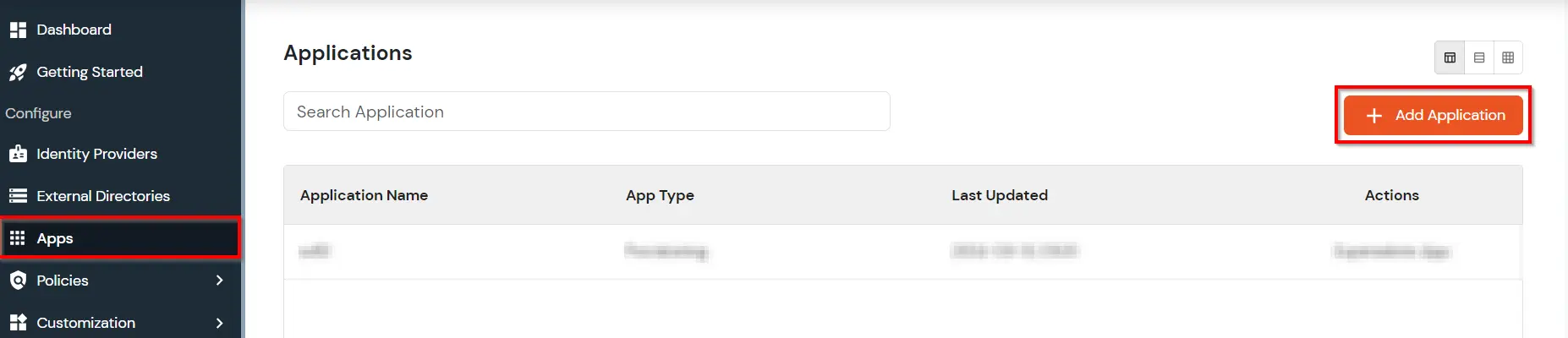
  • ソフトウェアの制限をクリック アプリ設定されているすべてのアプリケーションのリストと、それらを変更するためのオプションが表示されます。 アプリケーションを追加.
  • Salesforce SCIM プロビジョニング: アプリケーションの追加

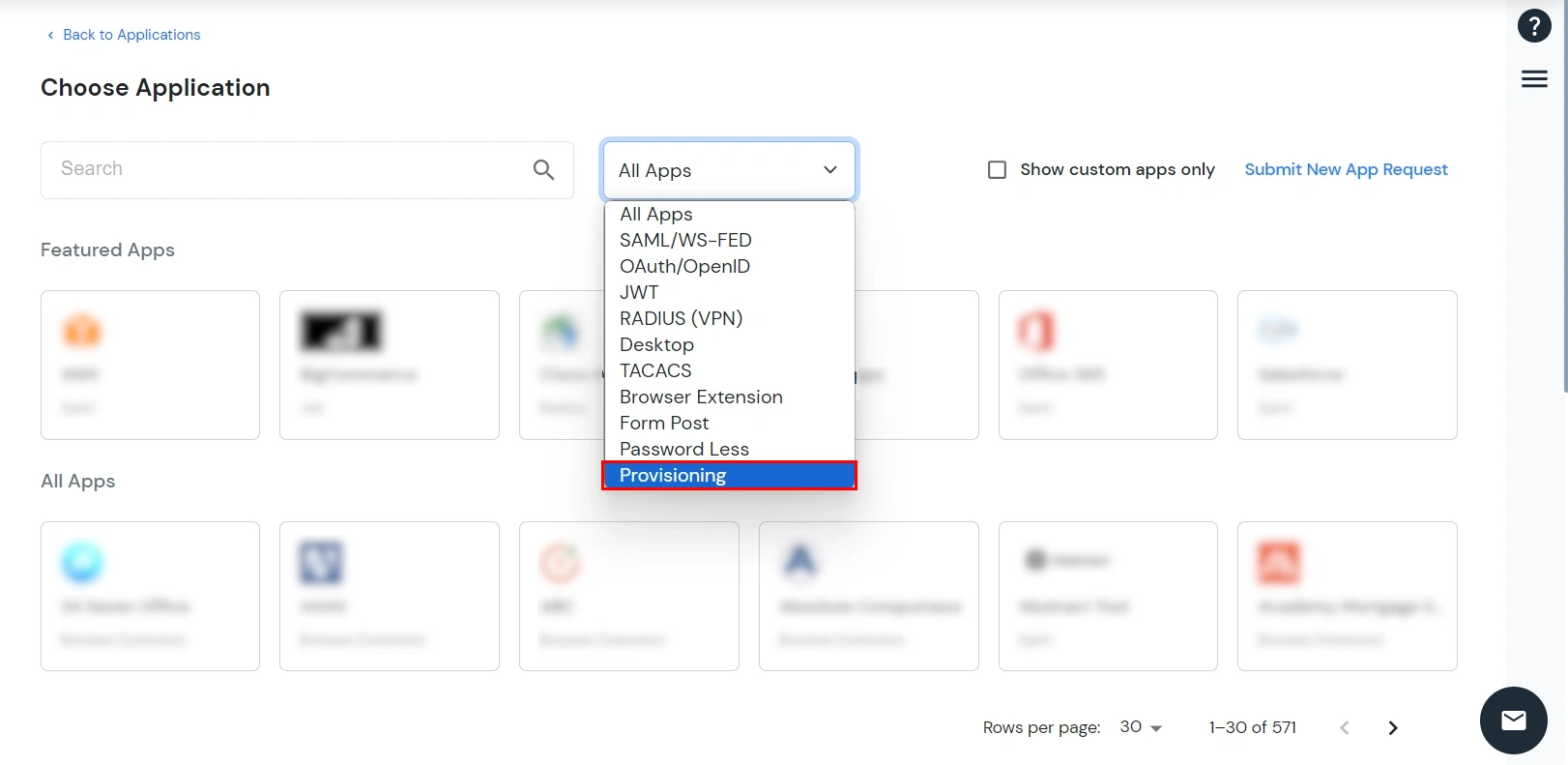
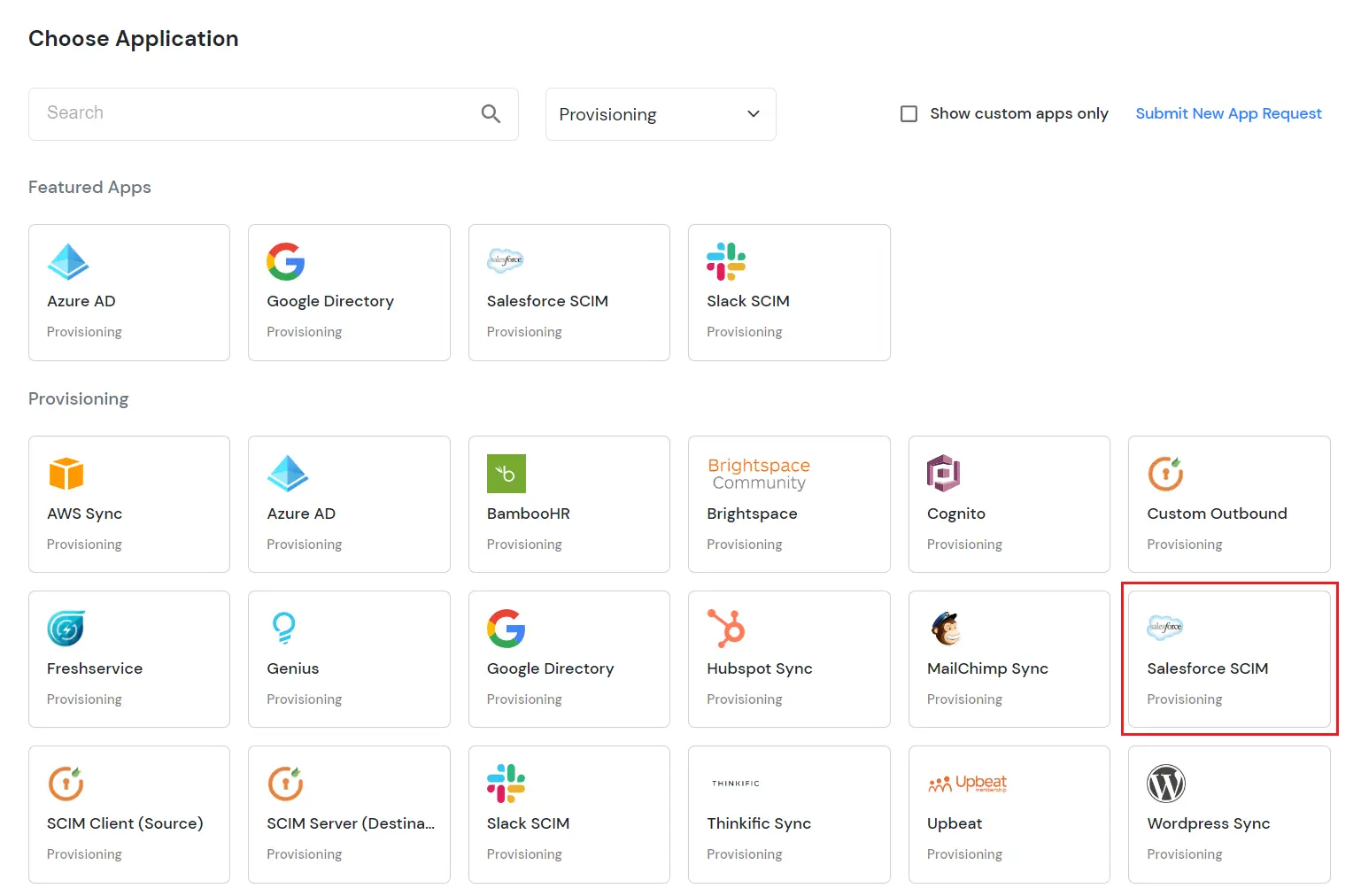
  • アプリケーションの選択で、 プロビジョニング 全てのアプリ ドロップダウン。
  • Salesforce SCIM プロビジョニング

  • ソフトウェアの制限をクリック Salesforce SCIM アプリ.
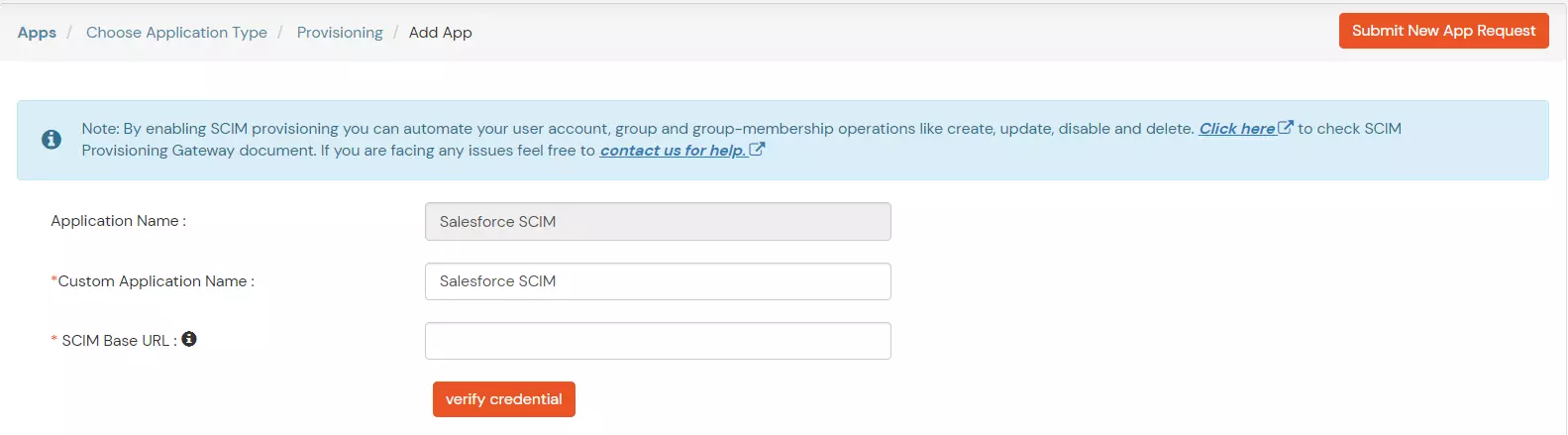
  • Salesforce SCIM プロビジョニング アプリ

  • 次の形式の SCIM ベース URL を入力します。 https://<your-company-domain>.my.salesforce.com/services/scim/v2
  • SCIMプロビジョニングを有効にするSalesforce

  • ソフトウェアの制限をクリック 資格情報を確認する ボタンをクリックしてください。新しいウィンドウが開き、Salesforce へのログインを求められます。管理者としてログインし、アプリケーションを許可します。
  • Salesforce SCIMプロビジョニング資格情報を確認する

  • 検証が成功したら、新しいウィンドウを閉じます。
  • 属性マッピングを次の方法で構成します。
  • ターゲット属性 miniOrange 属性
    userName デフォルトのユーザープロファイル属性
    名前.与えられた名前 デフォルトのユーザープロファイル属性 名
    名前.姓 デフォルトのユーザープロファイル属性 姓
    emails[type eq\"work\"].value デフォルトのユーザープロファイル属性
    displayName デフォルトのユーザープロファイル属性 お名前(英文字)
    外部ID デフォルトのユーザープロファイル属性 GUID
    entitlements[プライマリ eq \"True\"].display カスタムユーザープロファイル属性 権限属性 1 (ステップ 2 で作成されます)
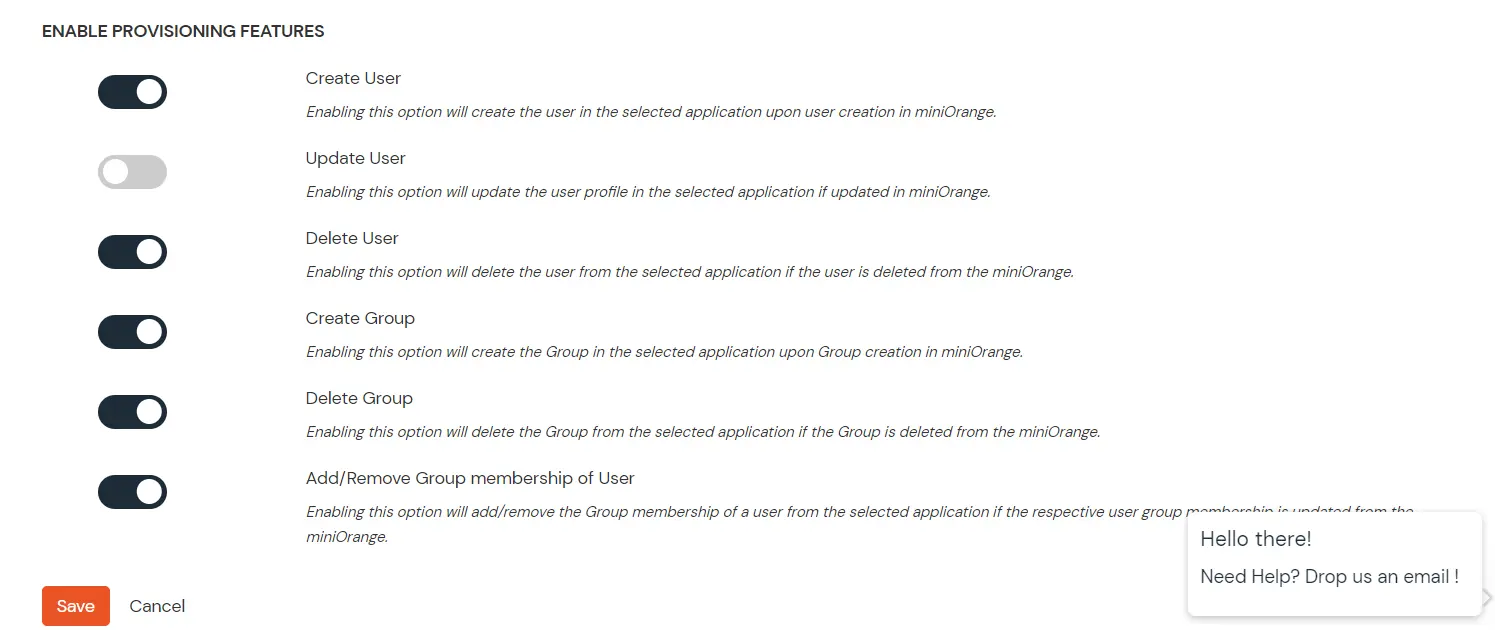
    Salesforceプロビジョニング機能を有効にする

  • 必要なプロビジョニングオプションを有効にしてクリックします Save .

2. ユーザーにカスタムプロファイル属性を追加する

  • miniOrange のユーザーに、Salesforce プロファイル ID (標準ユーザーを作成するか、チャッターフリー ユーザーを作成するかに基づいて) をカスタム属性として追加する必要があります。
  • プロファイル ID を見つけるには、次のリンクをクリックしてください。 ヘルプ.セールスフォース.com
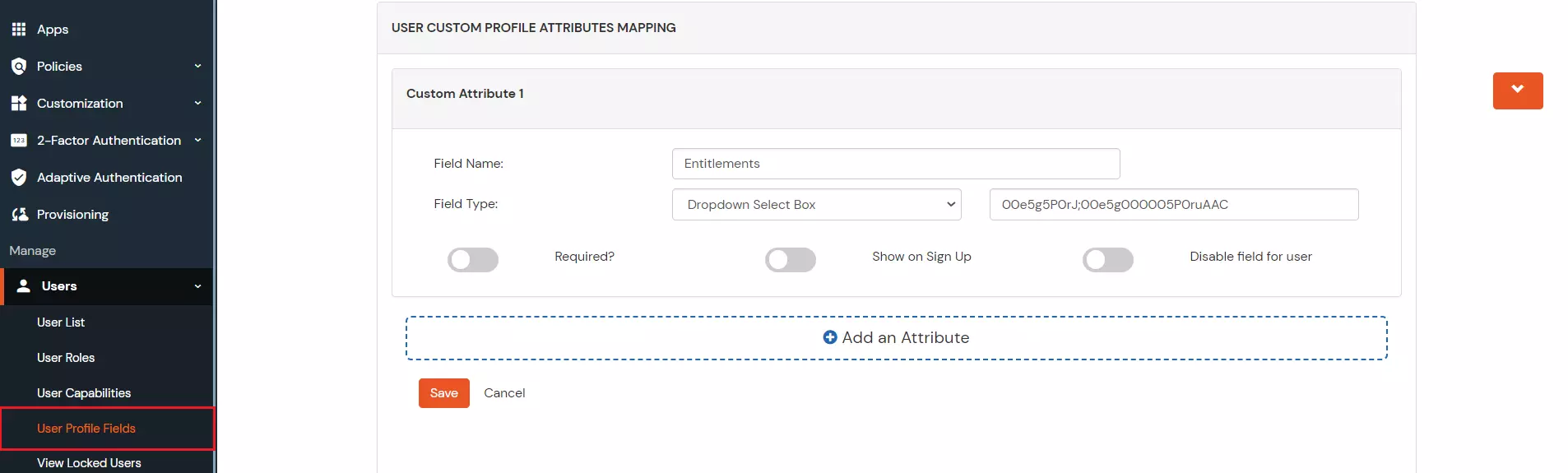
  • ソフトウェアの制限をクリック ユーザー >> ユーザー プロファイル フィールド.
  • 以下のようなカスタム属性を追加します。
  • Salesforce プロビジョニング: ユーザーにカスタム プロファイル属性を追加する

3. ユーザーを作成する

  • に行く ユーザー >> ユーザーリスト 新しいテスト ユーザーを追加します。権限は、miniorange で必要なプロファイル フィールドと同じである必要があります。

4. グループを作成する

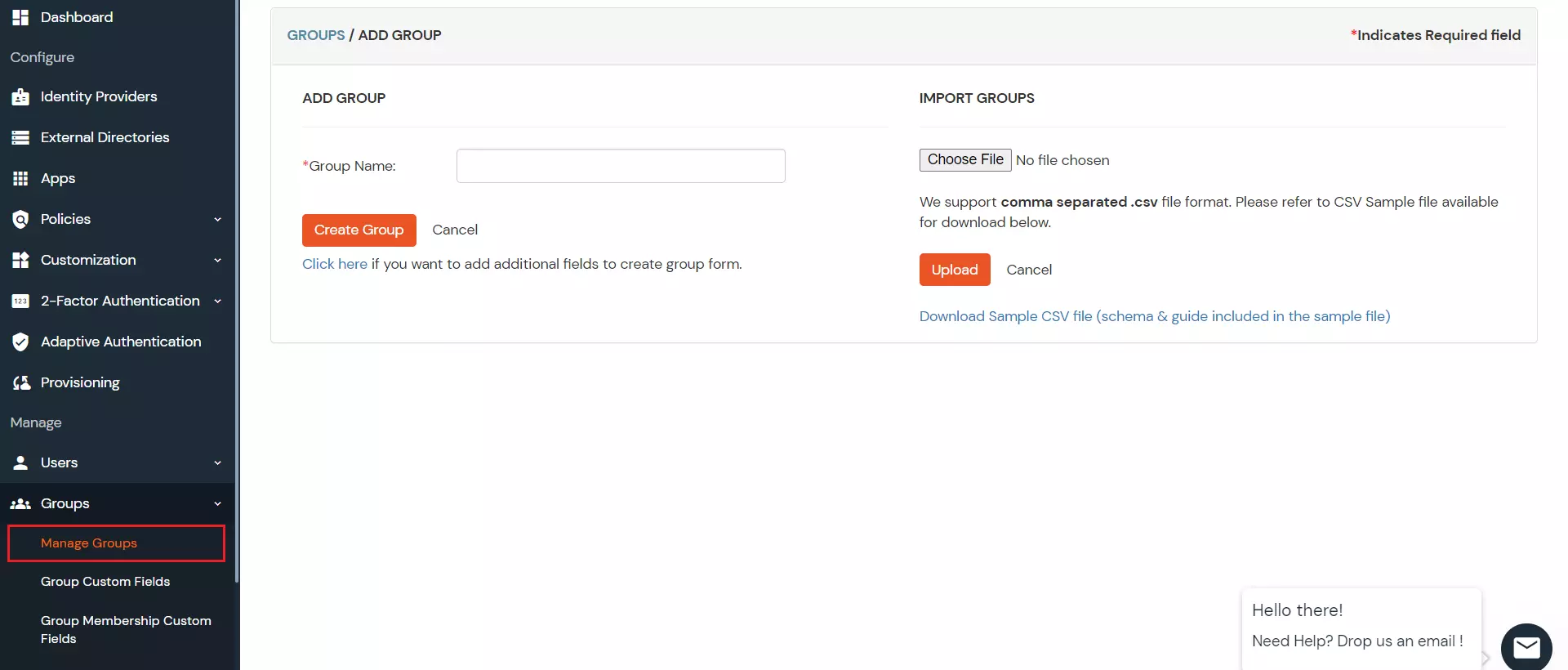
  • に行く グループ >> グループの管理グループ名を入力してクリックします グループを作成 ボタンをクリックするとグループが作成されます。
  • Salesforce プロビジョニンググループの作成

5. ポリシーを作成する

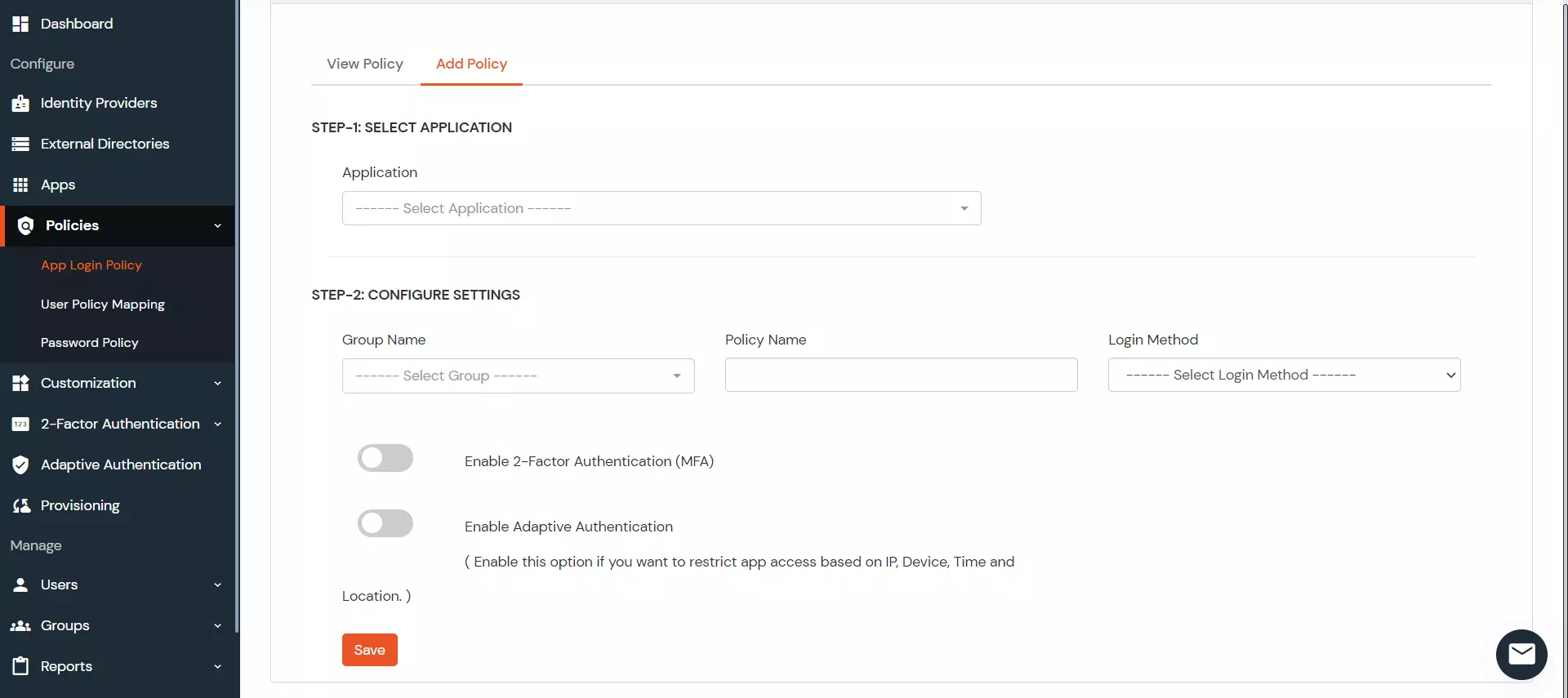
  • ポリシーセクションで、 ポリシーの追加タブ.
  • アプリケーションの選択セクションで、 Salesforce.
  • 設定セクションで、作成したグループを選択します。 step4 ポリシー名を入力します。
  • ログイン方法としてパスワードを選択し、クリックします Save .
  • Salesforce プロビジョニングポリシーの追加

6. テストプロビジョニング

  • Salesforceでユーザーをプロビジョニングするには、ユーザーを必要なグループに割り当てる必要があります。グループ>>ユーザーの割り当てに移動し、テストユーザーをSalesforce固有のグループに割り当てます。
  • これにより、正しいプロファイルで Salesforce にユーザーとグループが作成されます。

お願い

  • miniorange でユーザーを削除すると、salesforce でのみユーザーが非アクティブ化されます。Salesforce ではユーザーの削除は許可されていません。
  • Salesforce は、電子メール形式のユーザー名のみをサポートします。
  • Salesforce のユーザー名は、すべてのテナント間で一意である必要があります。

外部参照

デモをスケジュールしますか?

無料デモ申込み


その他のアイデンティティおよびアクセス管理製品