Appleのシングルサインオン(SSO)
miniOrangeにアプリをサービスプロバイダおよびApple ID OAuth IDP(アイデンティティプロバイダ)として統合することで、Apple SSOログインを実現できます。
ここでは、miniOrangeをSP、AppleをIDPとして設定し、SSO接続をテストする手順を順を追って説明します。miniOrangeの代わりに独自のアプリケーションをSPとして設定する場合も、同様の手順で設定できます。
Appleのシングルサインオン(SSO)については、以下のステップバイステップガイドに従ってください。
1. miniOrangeをApple IDのサービスプロバイダ(SP)として設定します。
- に行く https://developer.apple.com をクリックしてください アカウント Apple 開発者アカウントでログインします。
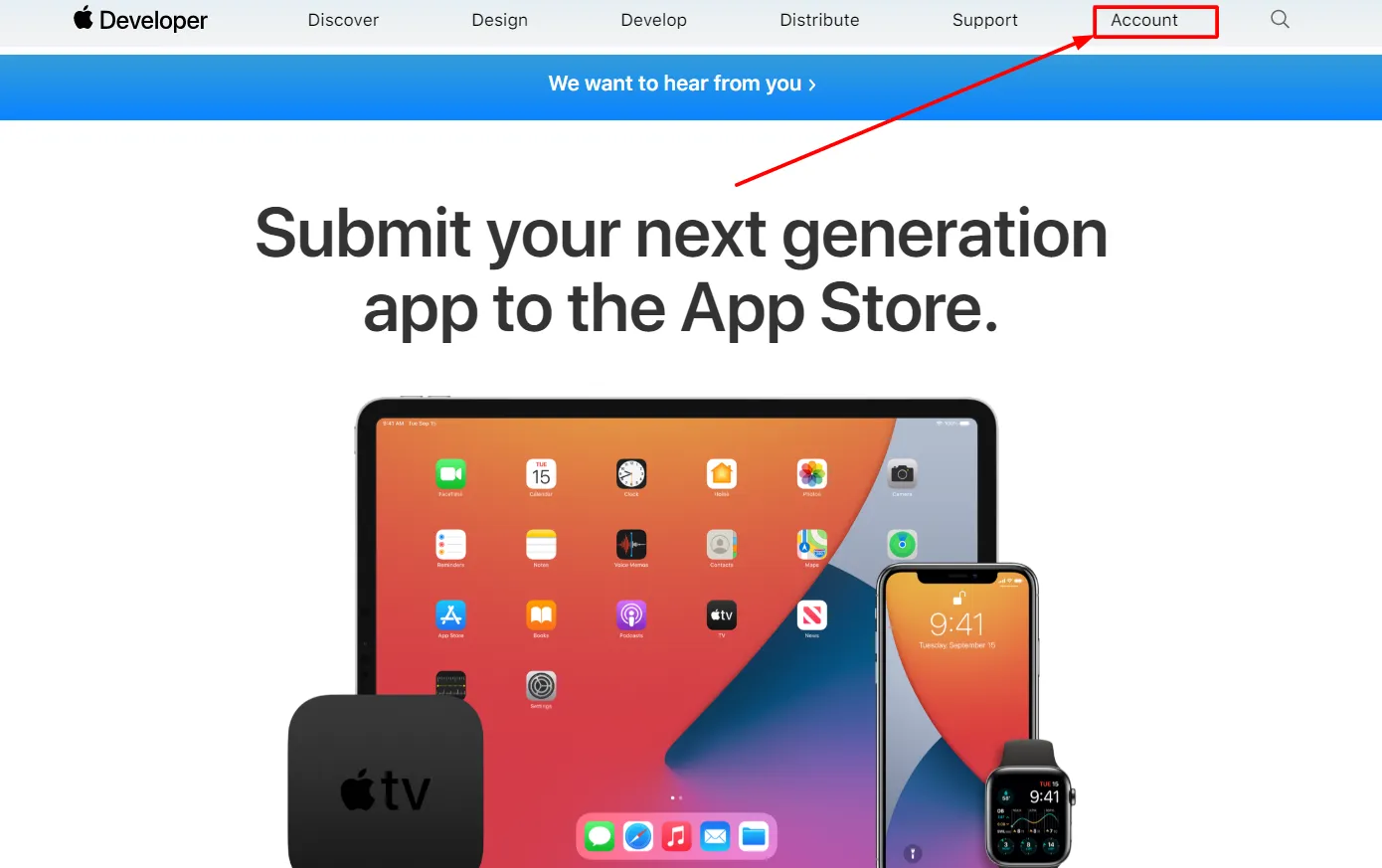
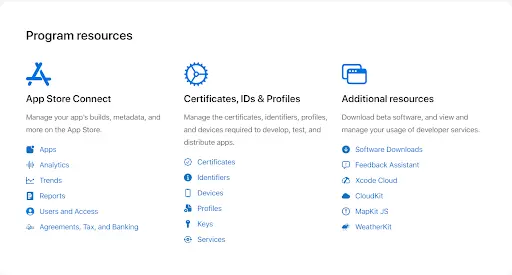
- ソフトウェアの制限をクリック 証明書.
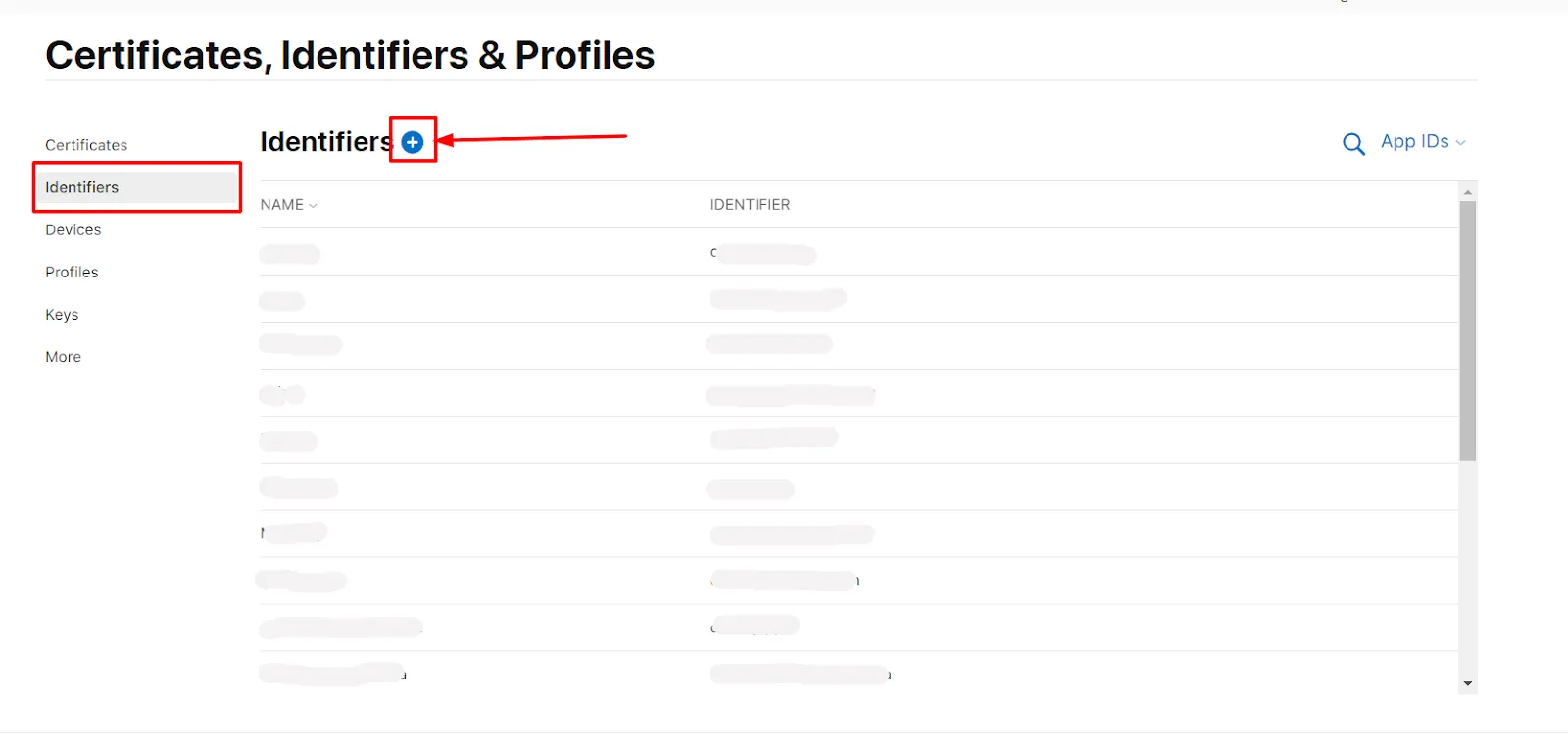
- 左側のメニューで をクリックします 識別子 その後、 プラスアイコン(青色)。 をクリックしてください 続ける Apple アカウントの次の 2 ページです。
- Enter 詳細説明 (NAIST) と バンドルID アプリケーションID (バンドル ID は、リバース DNS 形式の文字列である場合に最適です)。
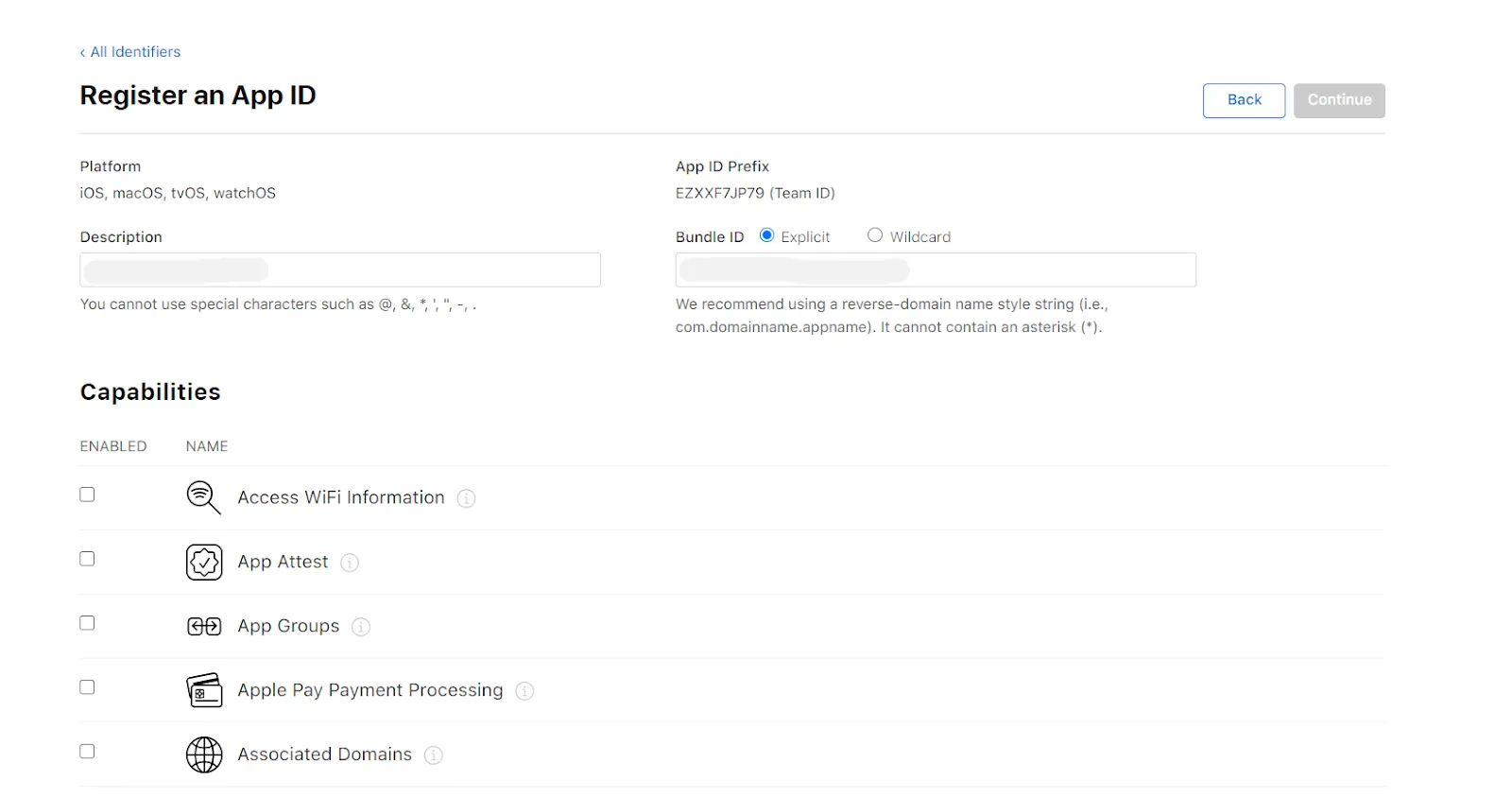
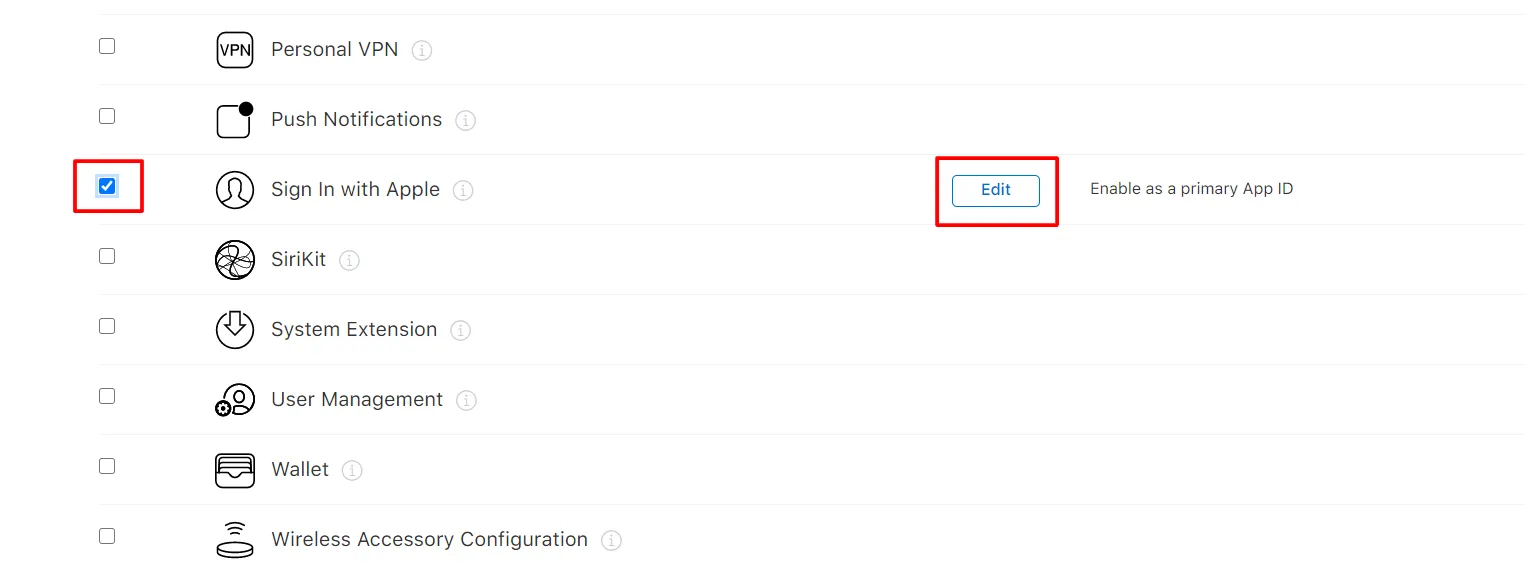
- 機能 セクションを下にスクロールして、「Apple でサインアップ」を選択します。 「編集」をクリックして選択します プライマリ アプリ ID として有効にする をクリックします。入力したコードが正しければ、MFAの設定は正常に完了します Save。 をクリックしてください 続ける クリックして 会員登録する.
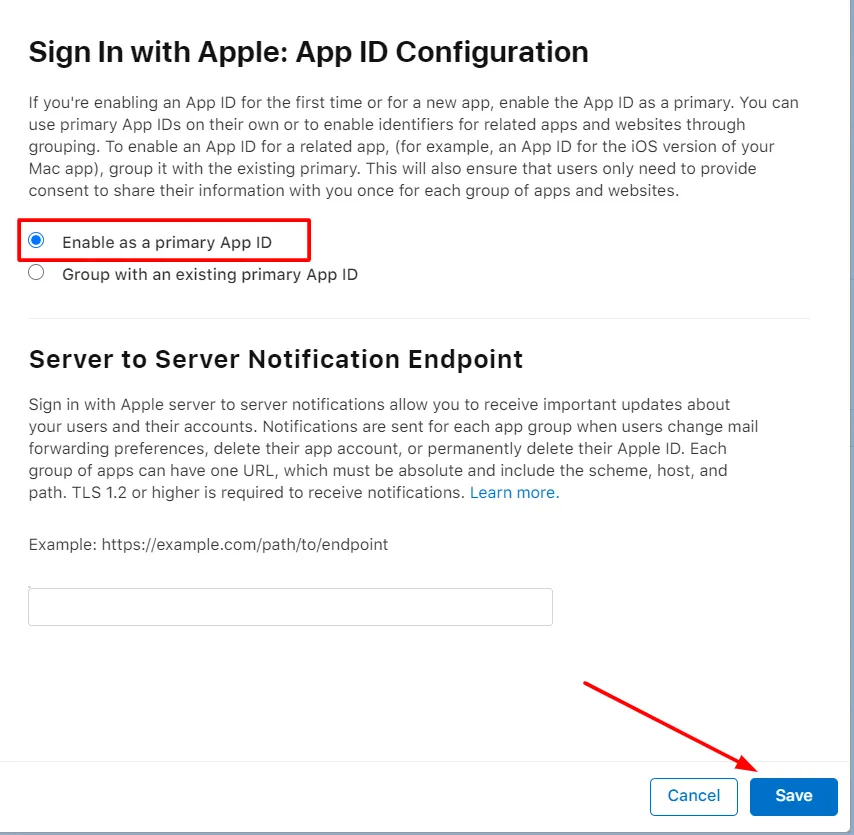
- 右隅にある をクリックします 続ける それとその後 会員登録する
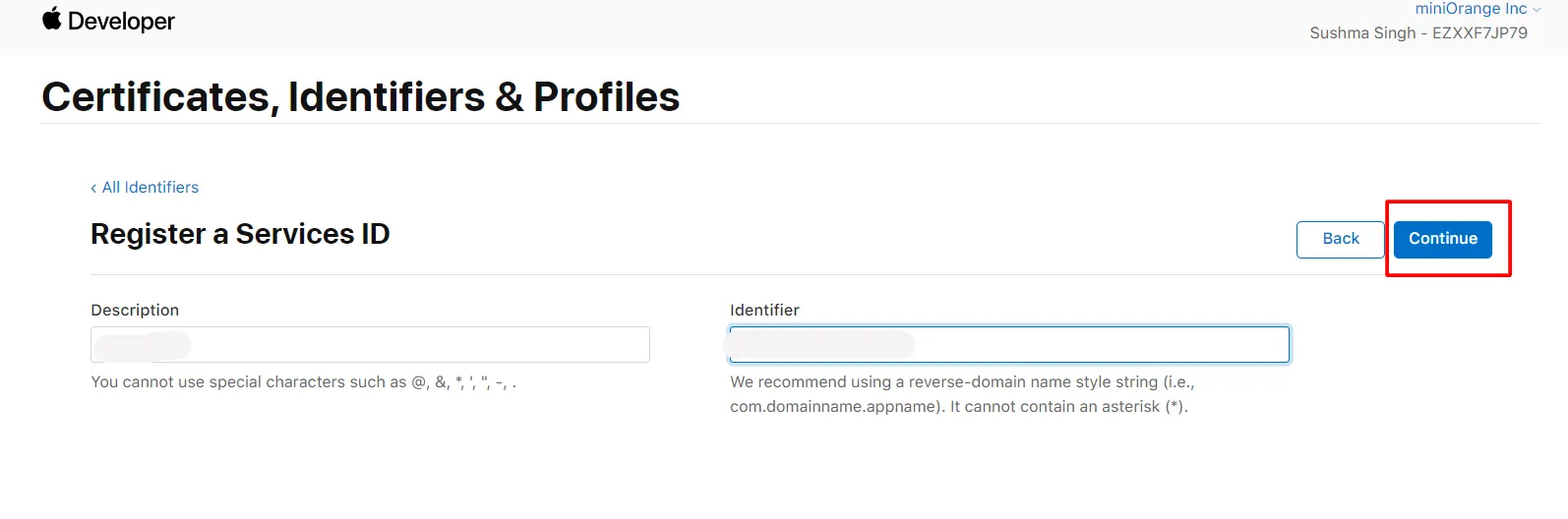
- もう一度クリックします プラスアイコン( 青色)。 選択する サービスID をクリックします。入力したコードが正しければ、MFAの設定は正常に完了します 続ける.
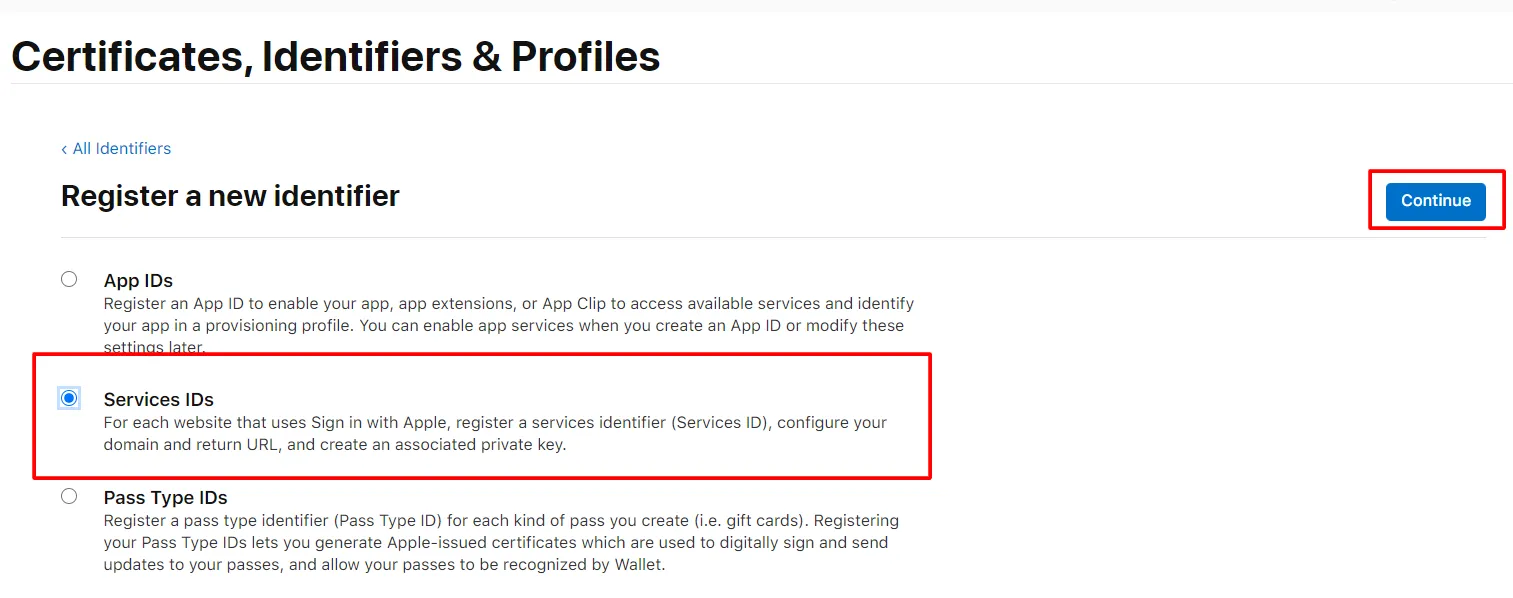
- Enter 説明と識別子 (識別子はクライアントIDになります。このIDをコピーしてください。以降の手順で使用します。) 続ける それとその後 会員登録する
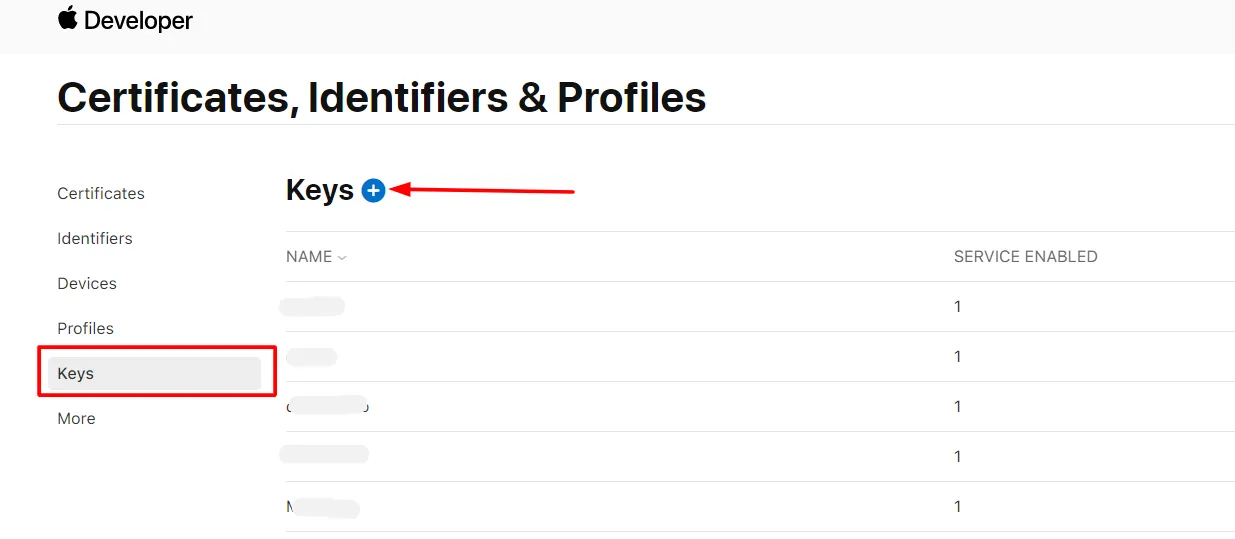
- 詳しくはこちら キーズ 左側のメニューから、 プラスアイコン 新しいキーを登録します。
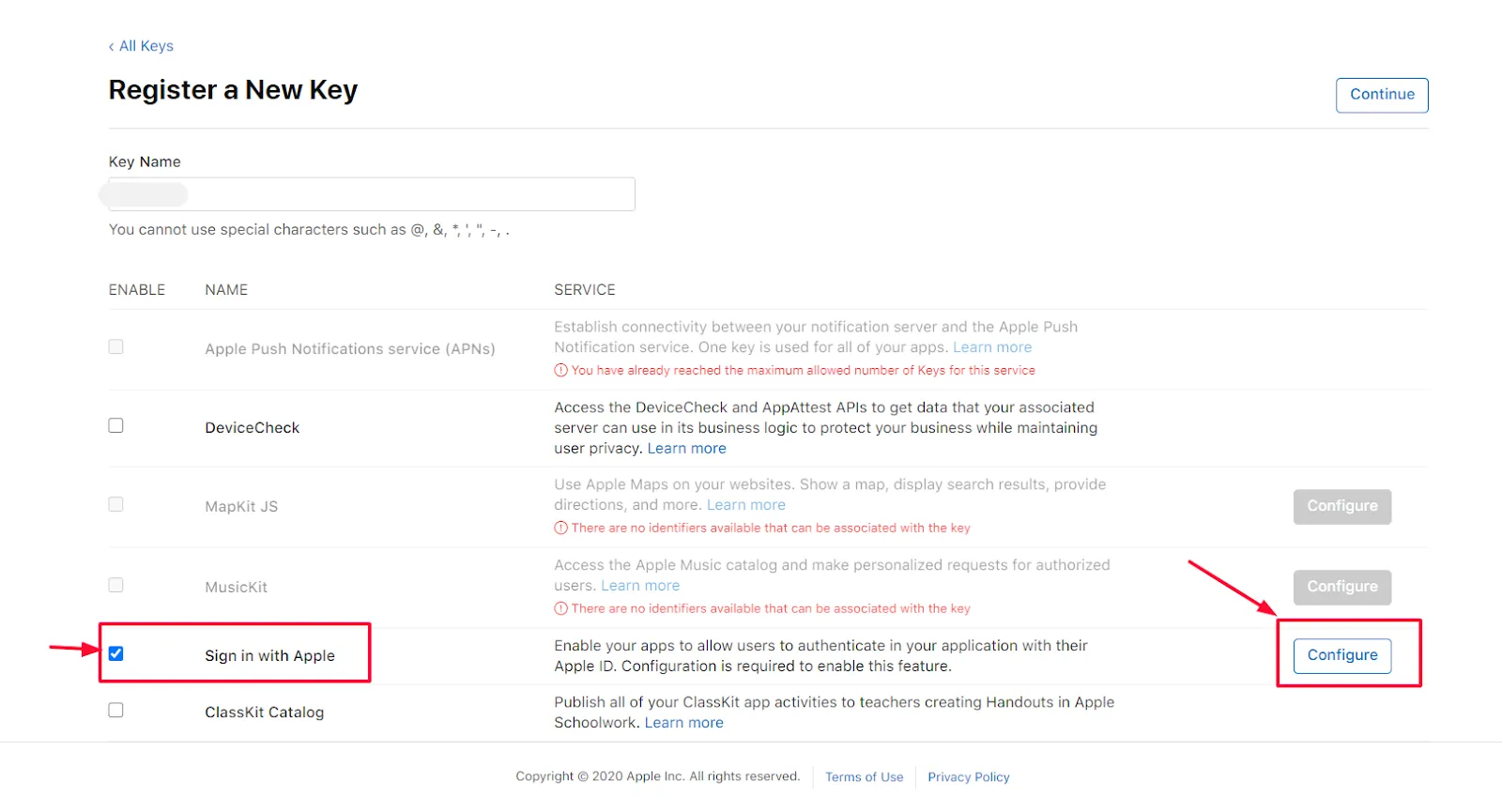
- あなたにあげなさい キー 名前を入力して選択します Appleでサインイン をクリックします。入力したコードが正しければ、MFAの設定は正常に完了します 構成
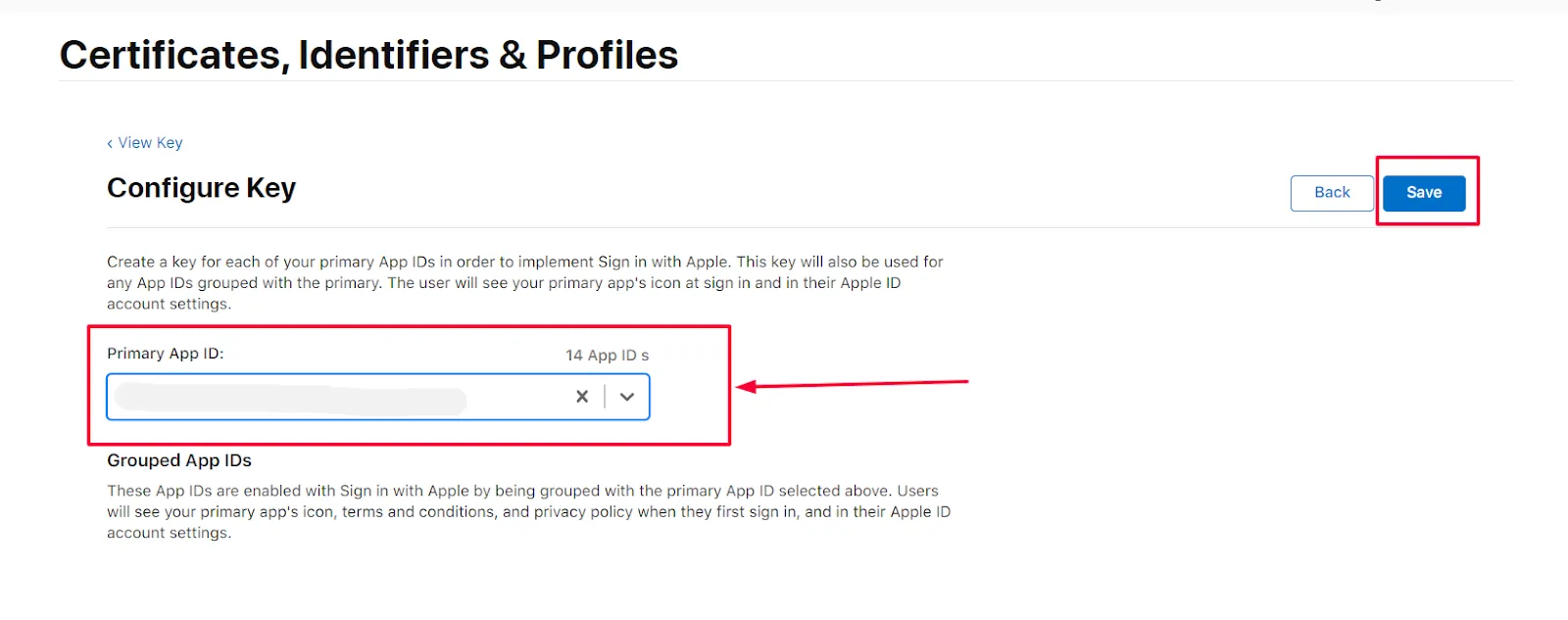
- あなたの選択します。 プライマリID とをクリックしてください Save ボタンをクリックし、その後右隅にある をクリックします 続行して登録
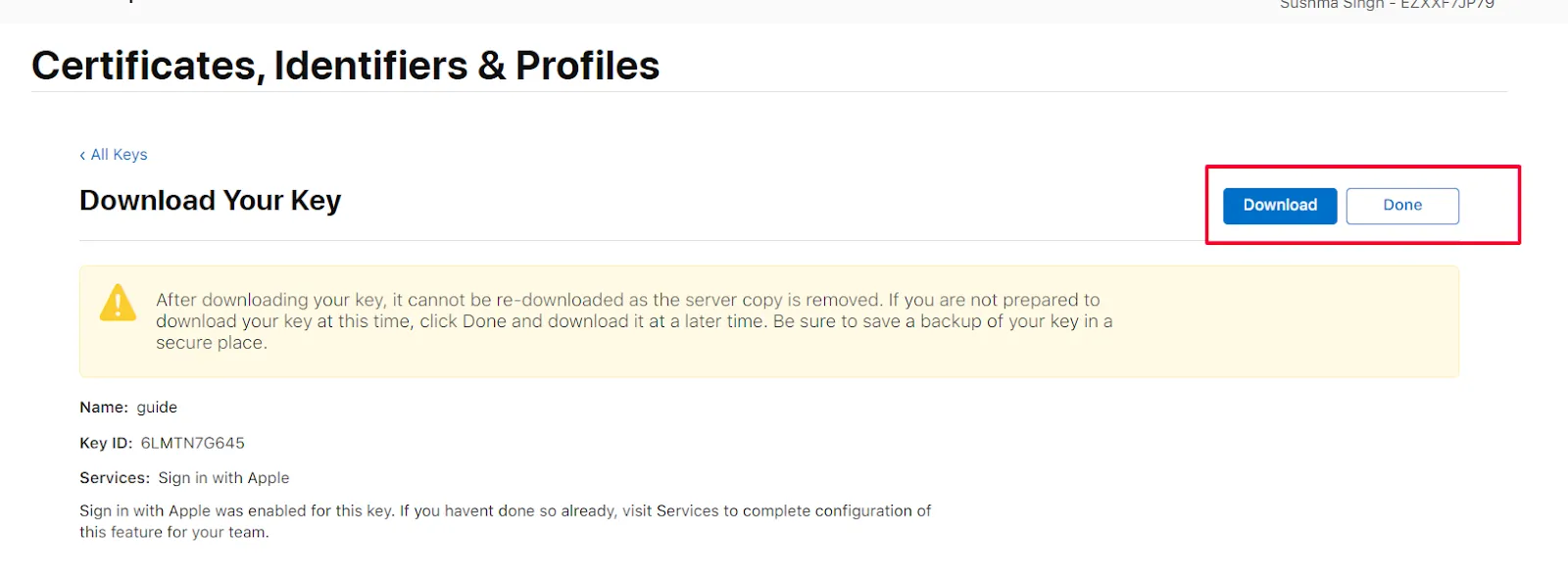
- 以下を行うには、 ダウンロード キーがダウンロードされたら、ボタンをクリックします。 クリックします
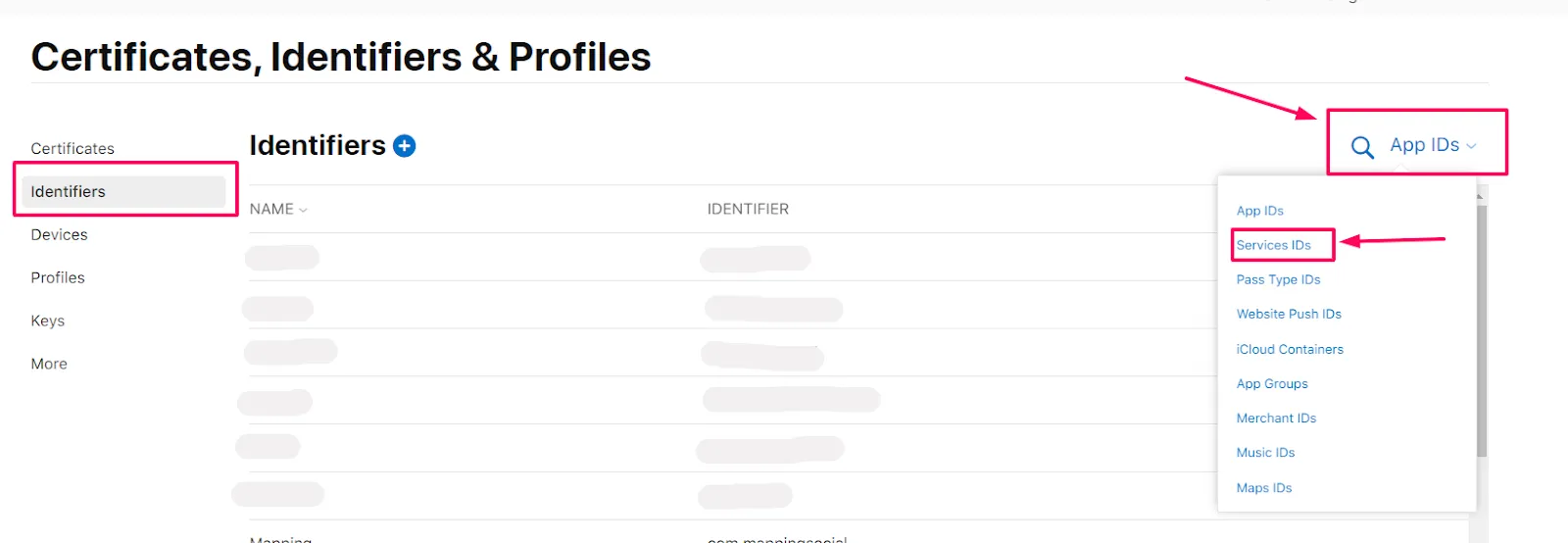
- 左側のメニューでをクリックします 識別子.
- 右上の をクリックします アプリID.
- 選択 サービスID プルダウンメニューから
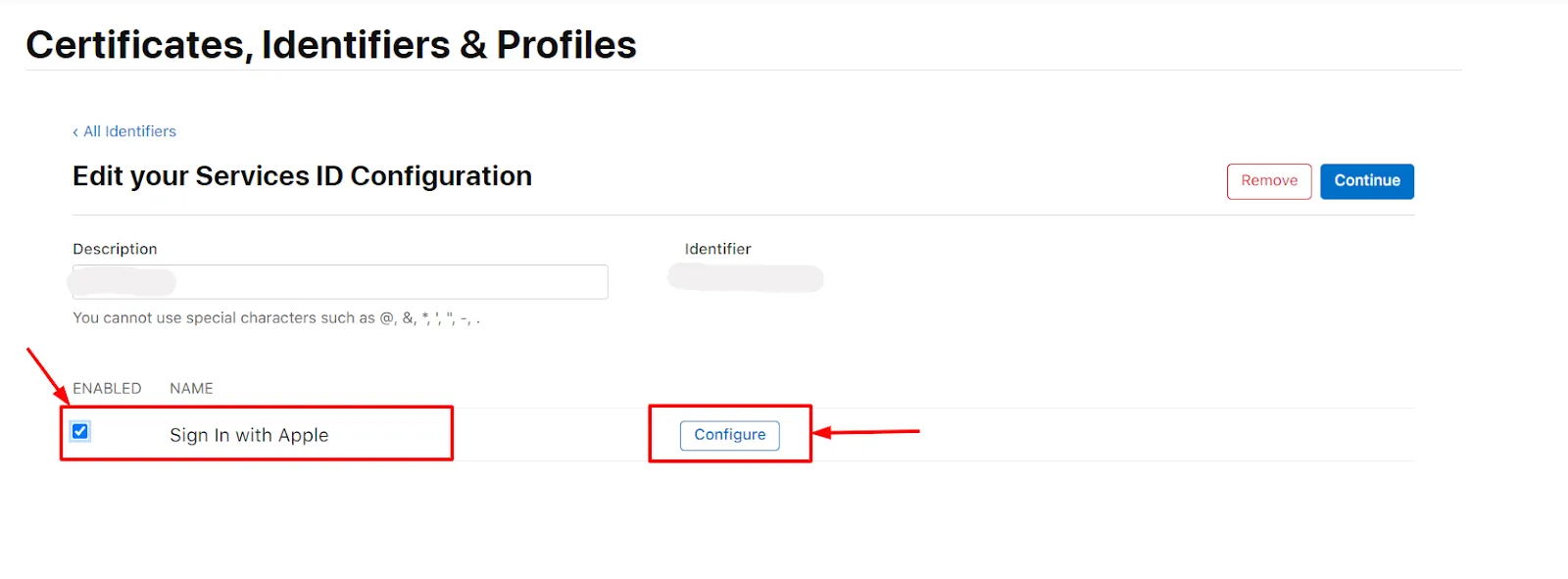
- あなたの選択します。 サービスID リストから。
- 「Apple でサインイン」を選択し、「 構成
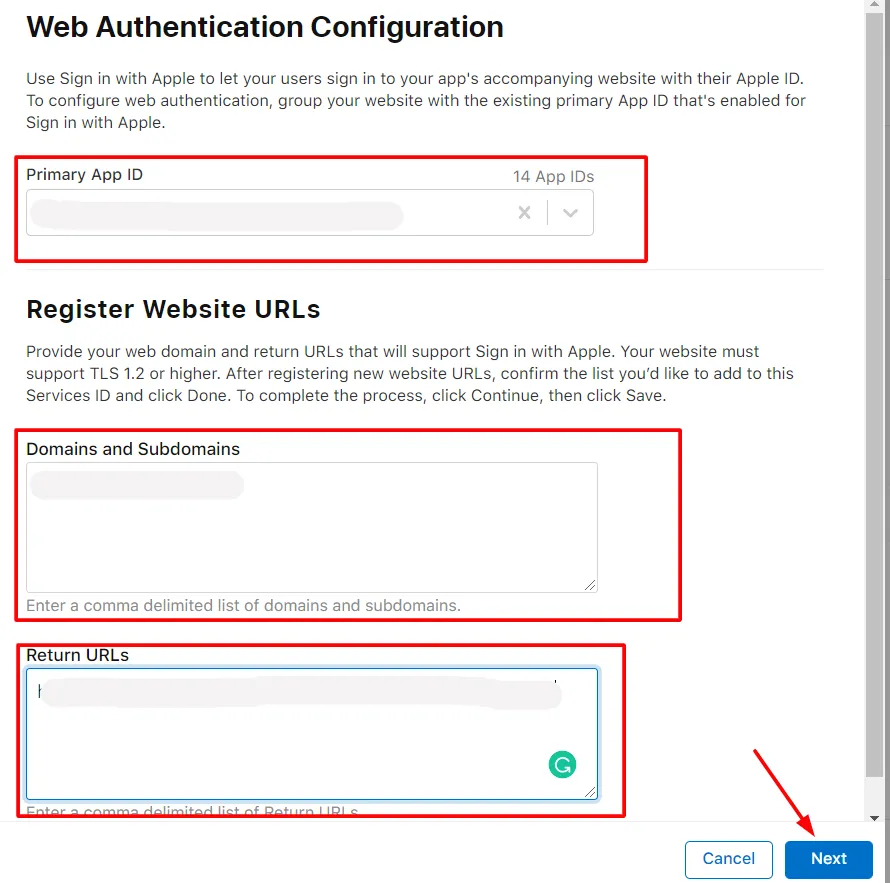
- まず プライマリアプリID ドロップダウンから選択し、 ドメイン (NAIST) と リダイレクトURL [ドメインとサブドメイン] および [戻り URL] にそれぞれ入力し、 次へ ボタンをクリックしてください。(ドメイン名とリダイレクトURLはminiOrangeダッシュボードから取得できます。)
- 詳細を確認し、 クリックします ボタン。 その後、右隅にある 続ける
- コピー 識別子の値 とをクリックしてください Save
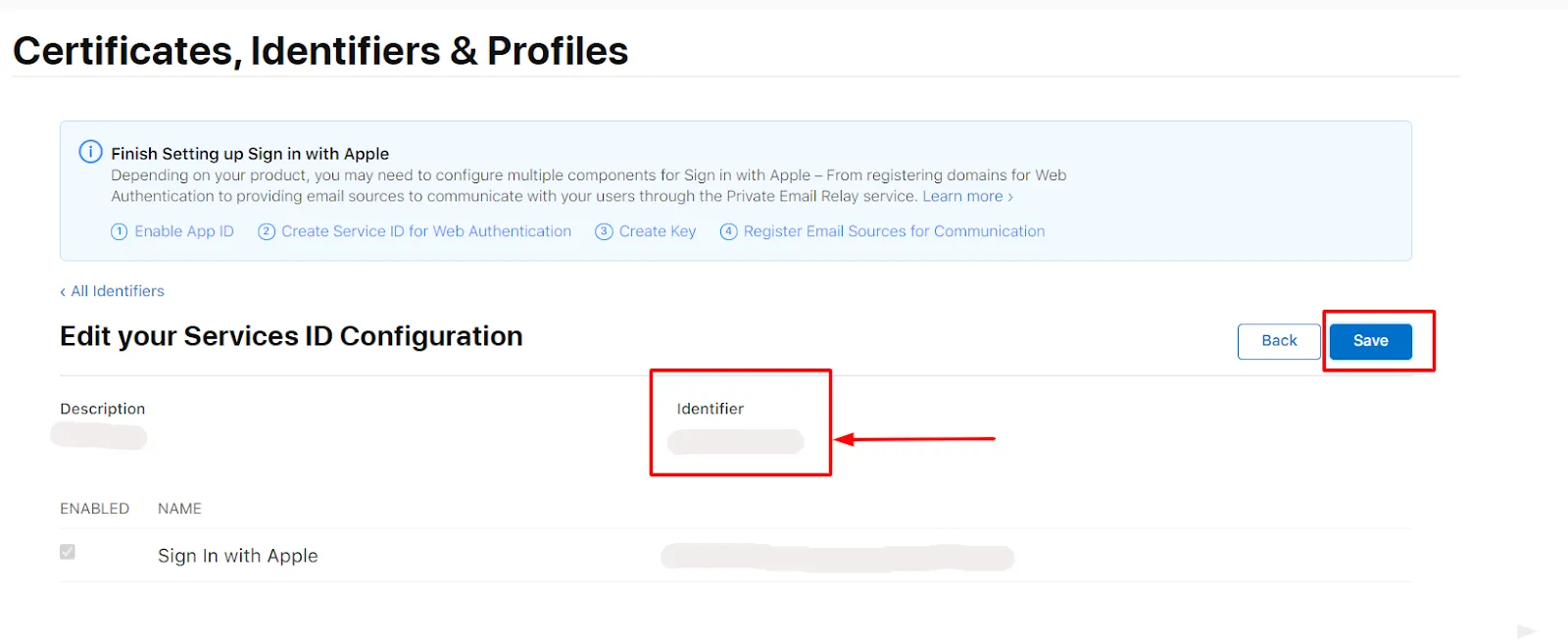
- 次に、以下の手順に従って生成します。 クライアント秘密鍵.
秘密鍵の生成
- 以下のリンクからRubyインストーラーをダウンロードします。 https://rubyinstaller.org/downloads/ インストールしてください。
- 検索 ルビー Windowsの検索バーでクリックします。 rubyでコマンドプロンプトを起動するRubyコマンドプロンプトが開きます。次に、コマンドラインで以下のコマンドを実行してJWT gemをインストールします。
gem install JWT
- 以下のコードをファイルにコピーし、ファイルを .rb拡張子この.rbファイルとダウンロードした.p8ファイルを同じフォルダに保存してください。
require 'jwt'
             key_file = 'key.P8'
             team_id = ''
             client_id = ''
             key_id = ''
             ecdsa_key = OpenSSL::PKey::EC.new IO.read key_file
             headers = {
              'kid' => key_id
            }
            claims = {
              'iss' => team_id,
              'iat' => Time.now.to_i,
              'exp' => Time.now.to_i + 86400*180,
              'aud' => 'https://appleid.apple.com',
              'sub' => client_id,
            }
            token = JWT.encode claims, ecdsa_key, 'ES256', headers puts token
- コード内の以下の値を以下のように置き換えてください。
- key_file = 'AuthKey_S86CR2U9KZ.P8' ダウンロードしたP8ファイルの名前を指定してください。
- Key_id = それは キーID 設定したキーから取得できます。
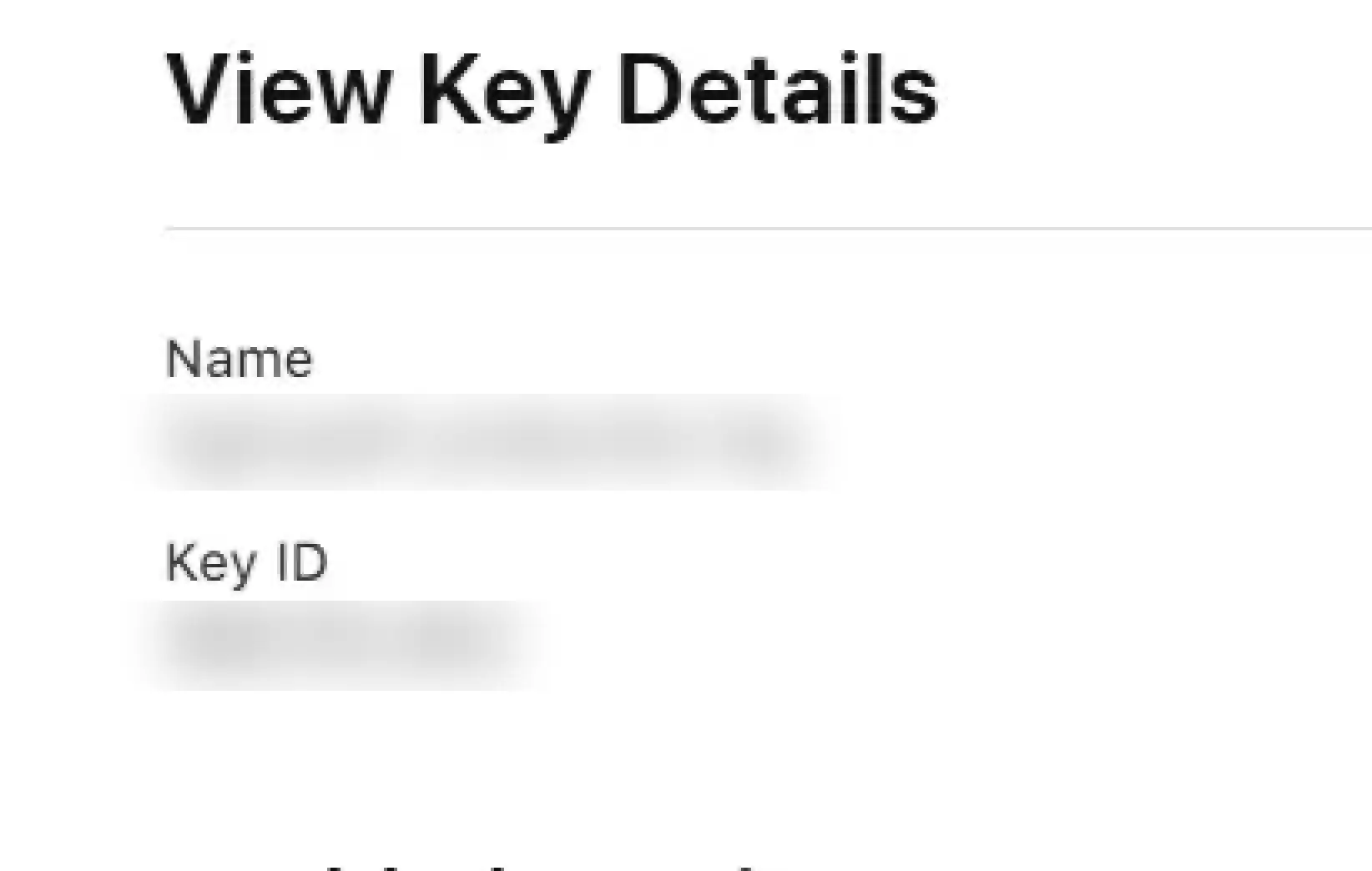
- クライアントID: それは識別子です。
- チームID: これは、以下に示すように右上隅に表示されます。
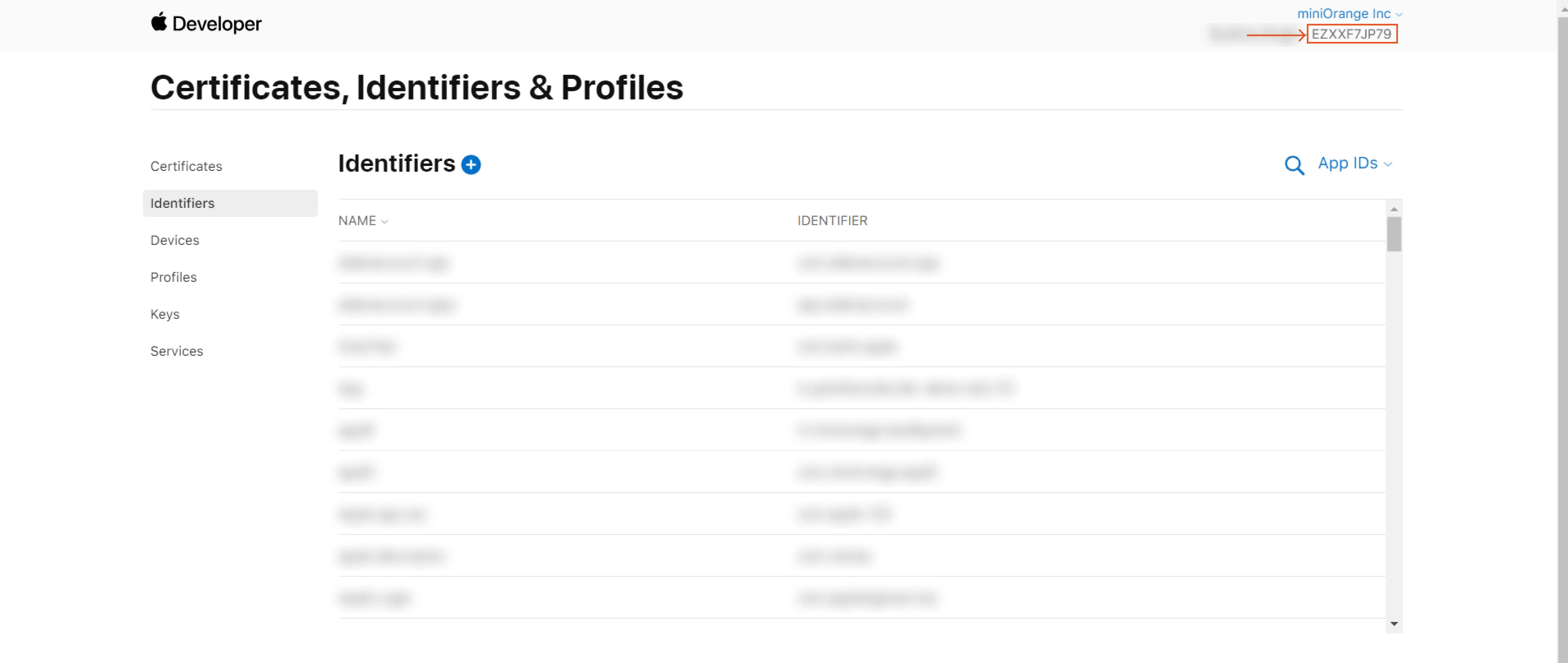
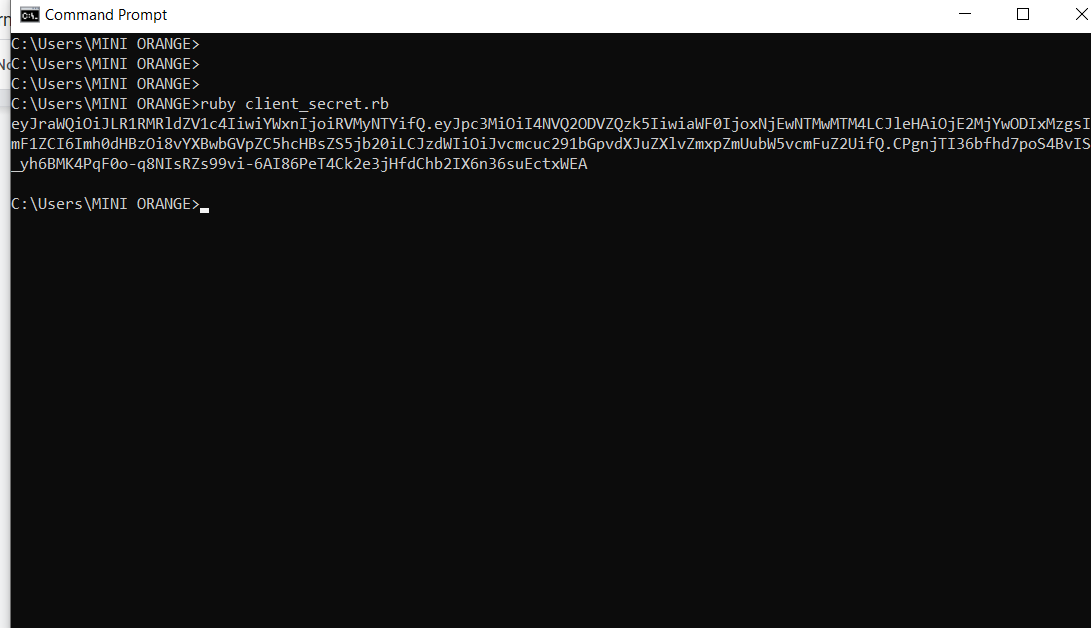
- に行きます フォルダーの場所 コマンドプロンプトで、rbファイルとp8ファイルを含むファイルを開きます。次に、以下のコマンドを使用して上記のコードを実行します。
ruby filename.rb
- クライアントの秘密キーが提供されます。秘密キーをコピーして保存します。miniOrange Dashboard で Apple ID を設定するときに必要になります。
2. miniOrangeでApple IDをOAuth 2.0プロバイダー(IDP)として設定します。
- miniOrangeにログイン 管理コンソール.
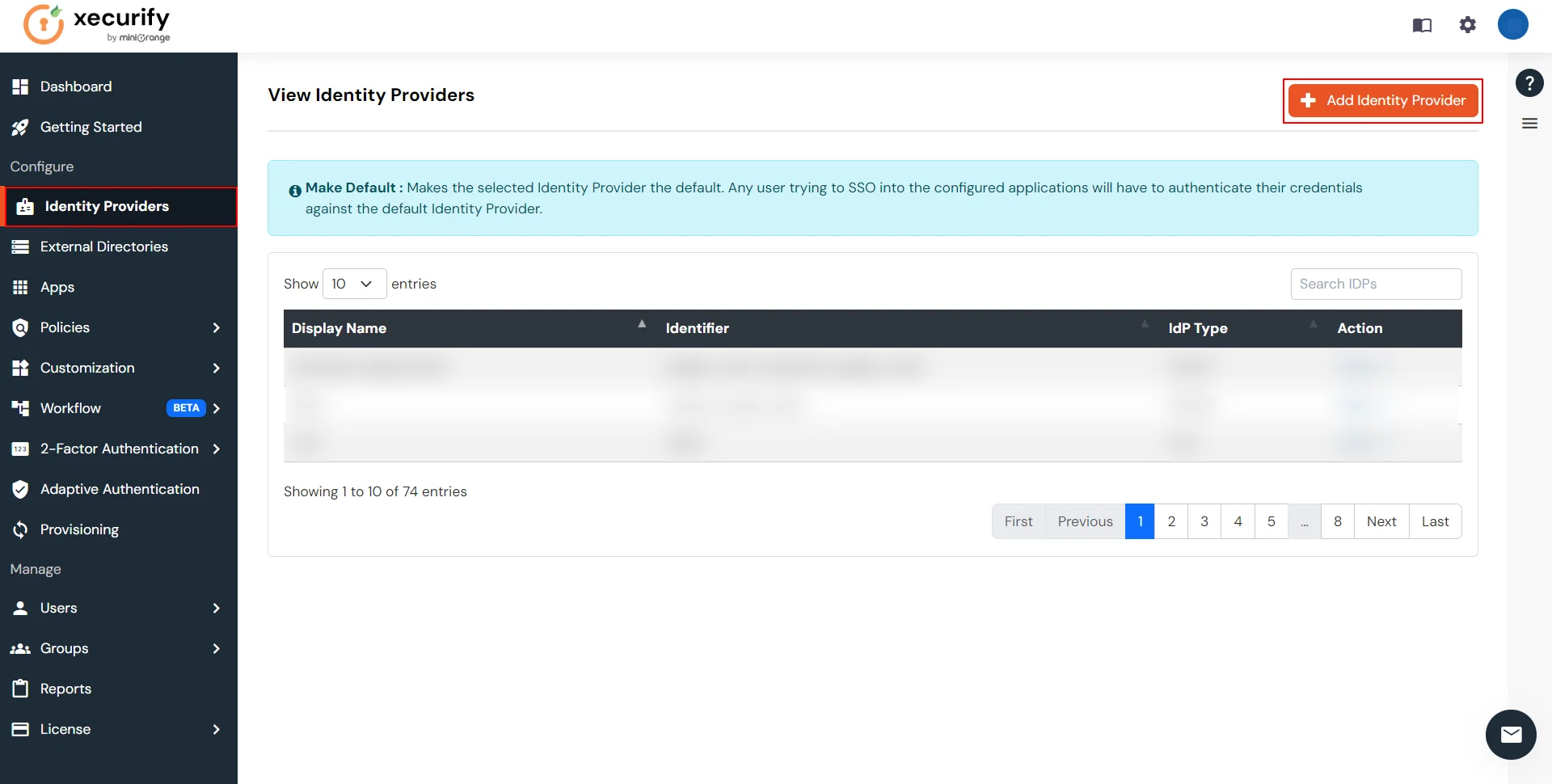
- に行く アイデンティティプロバイダー をクリックします。入力したコードが正しければ、MFAの設定は正常に完了します IDプロバイダーの追加
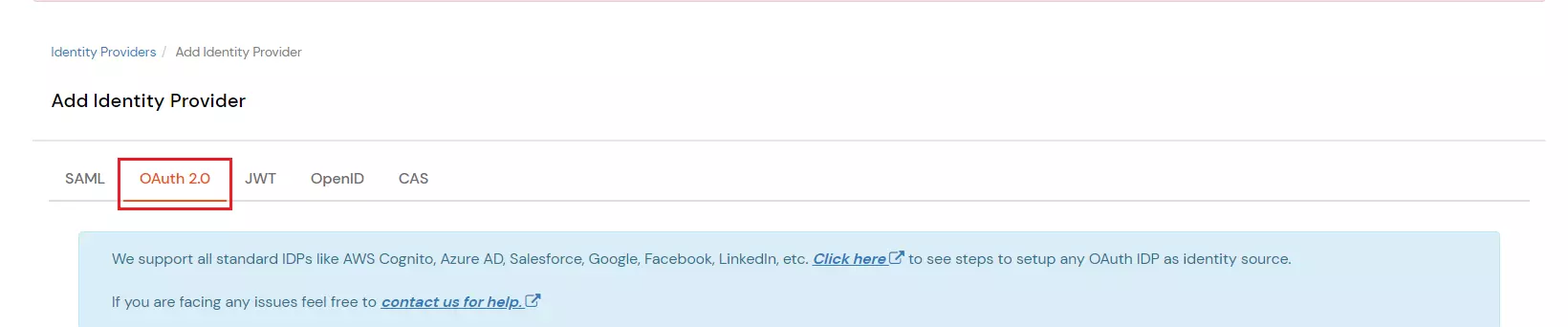
- 選択 認証局2.0.
- 下の画像に示されている詳細を入力してください。
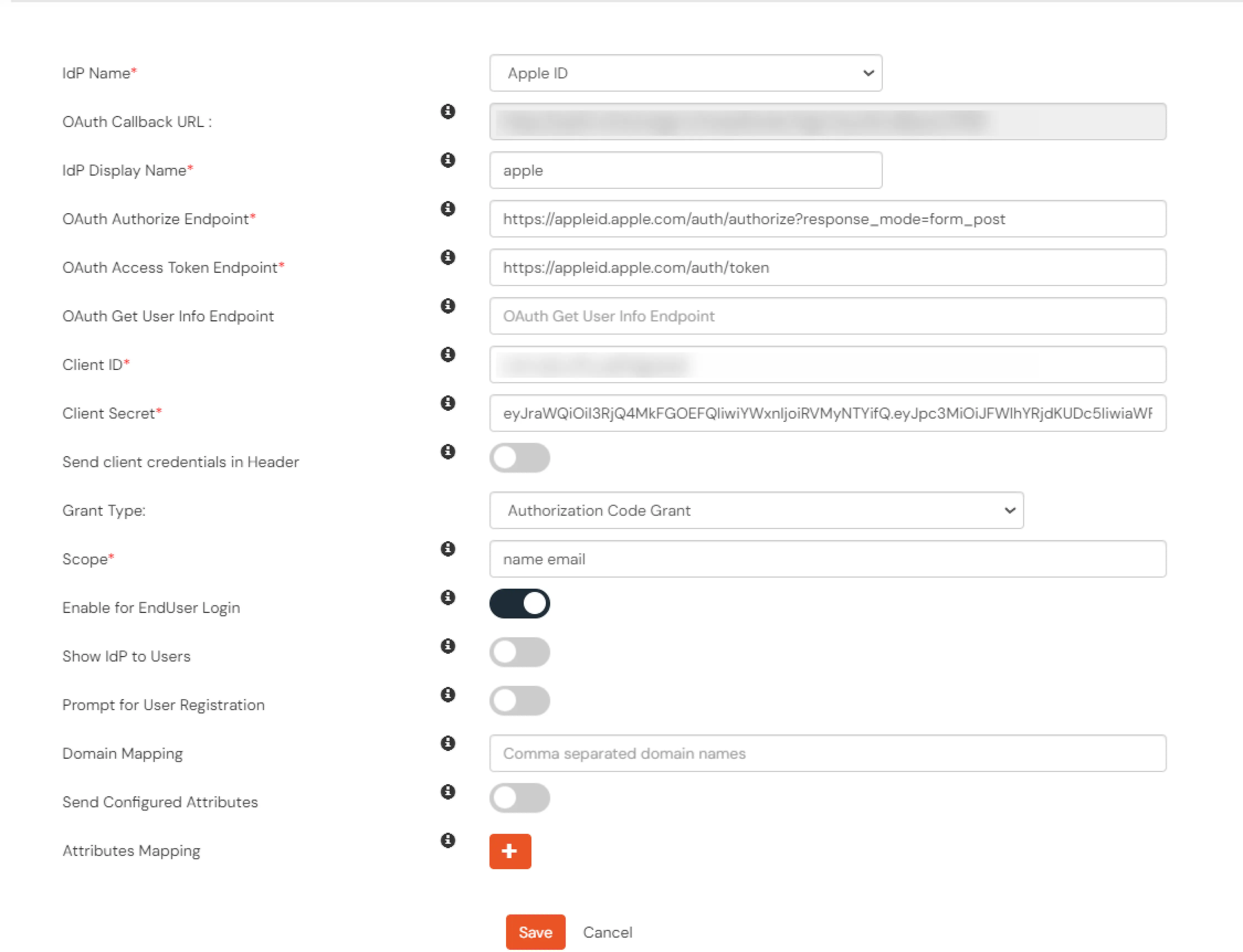
| 表示名 |
アップルID |
| 認可エンドポイント |
https://appleid.apple.com/auth/authorize?response_mode=form_post |
| トークンエンドポイント |
https://appleid.apple.com/auth/token |
| 顧客ID |
{サービス ID} 例: com.john.serviceid |
| クライアントシークレット |
eyJraWQiOiJCOTJQUDg1VUw4IiwiYWxnIjoiRVMyNTYifQ.eyJpc3MiOiJFW.... |
| スコープ |
メールアドレス |
- 詳しくはこちら Save.
3. テスト接続
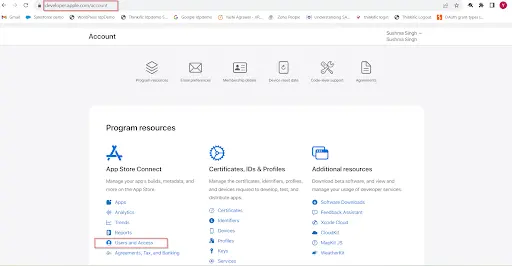
- 今すぐ /アカウントページ。 をクリックしてください ユーザーとアクセス Appleアカウントにログインしてユーザーを作成してください。
- に戻る アイデンティティプロバイダー.
- 「アクション」列で、 3つの点(⋮) メニューを選択し 試験用接続 設定済みのIDプロバイダー(IdP)接続をテストおよび検証する。
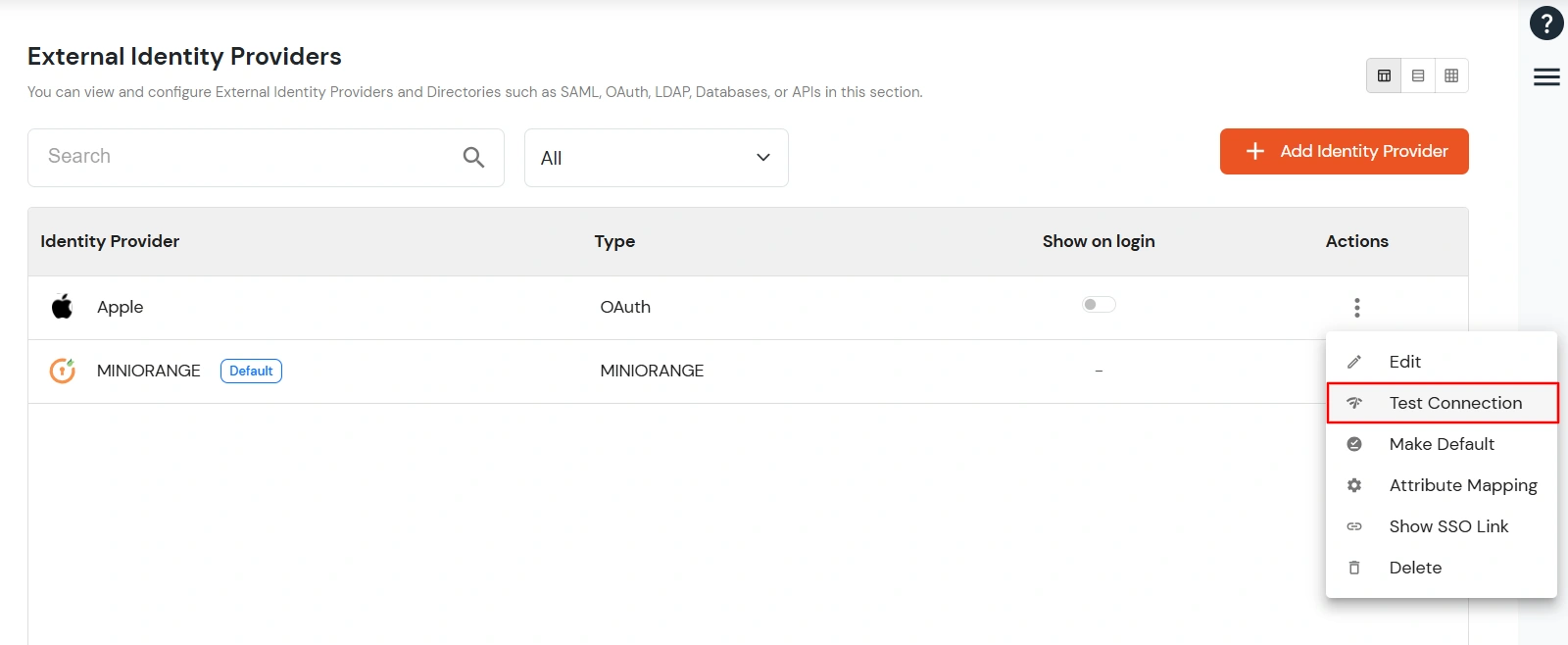
- 入力するよう指示されます Apple ID.
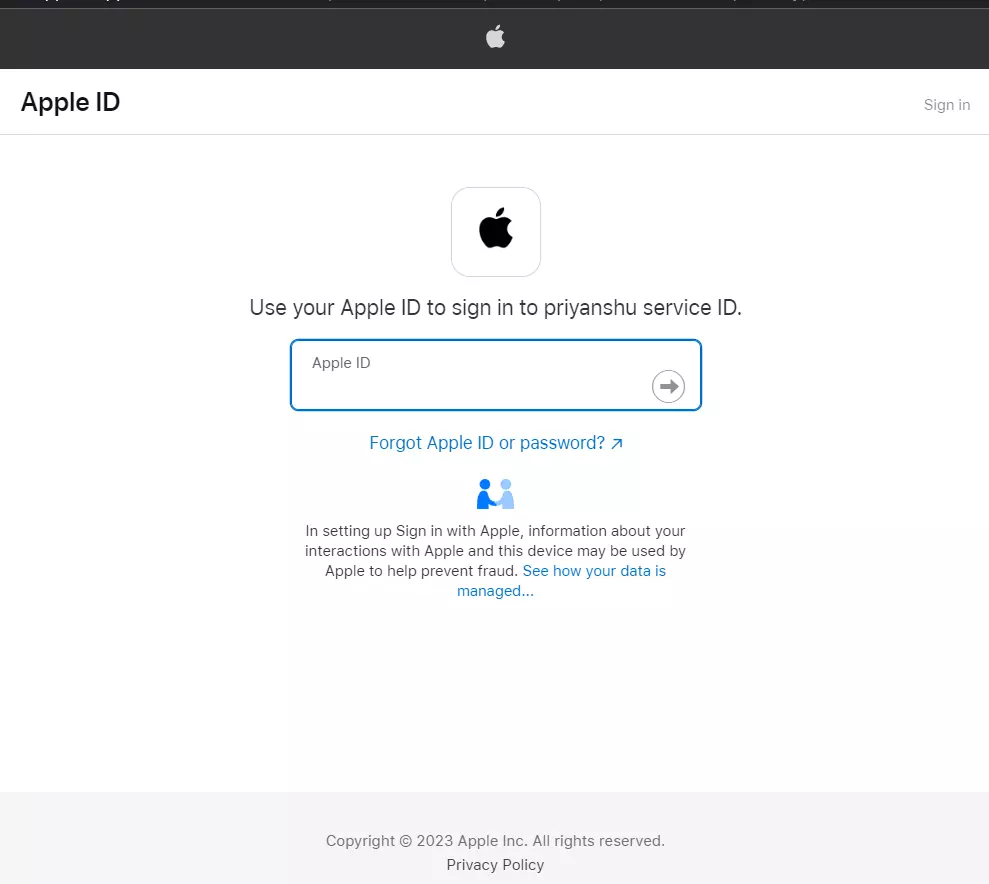
- 有効なApple認証情報を入力すると、以下の画面に示すようなポップアップウィンドウが表示されます。
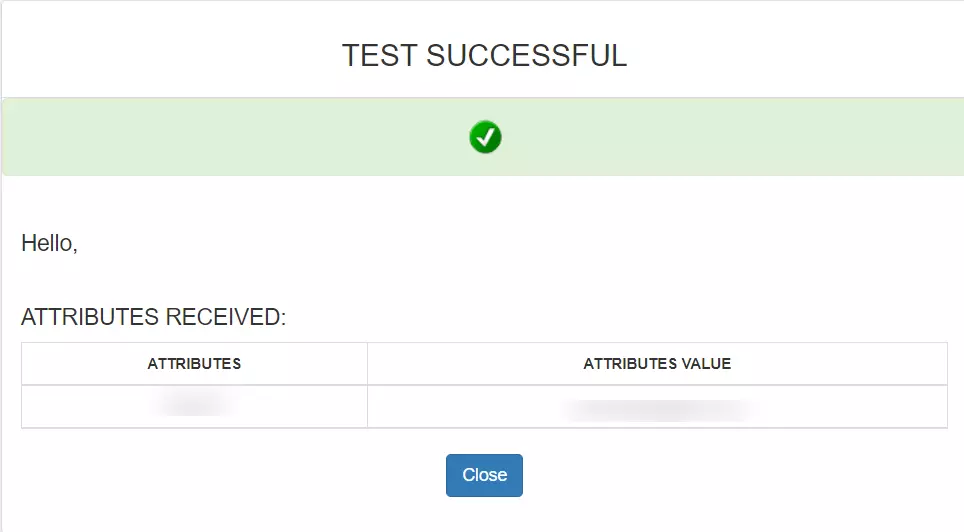
- したがって、miniOrangeにおけるAppleをIDPとして設定する作業は正常に完了しました。
4. Appleプロフィールの入力完了(必要な場合)
Appleサインインでは、認証中に必要なユーザープロファイル属性がすべて返されない場合があります。必要な属性のうち1つ以上が利用できず、JIT属性マッピングまたは外部IdP属性マッピングで設定されている場合、 miniOrangeは認証フローを続行する前に、不足しているプロファイル情報を入力するようユーザーに促します。
注:プロフィールの入力画面は、Appleから必須項目(メールアドレス、名、姓)のうち1つ以上が取得できない場合にのみ表示されます。必須項目がすべて取得できる場合は、追加のプロンプトなしで直接サインインできます。
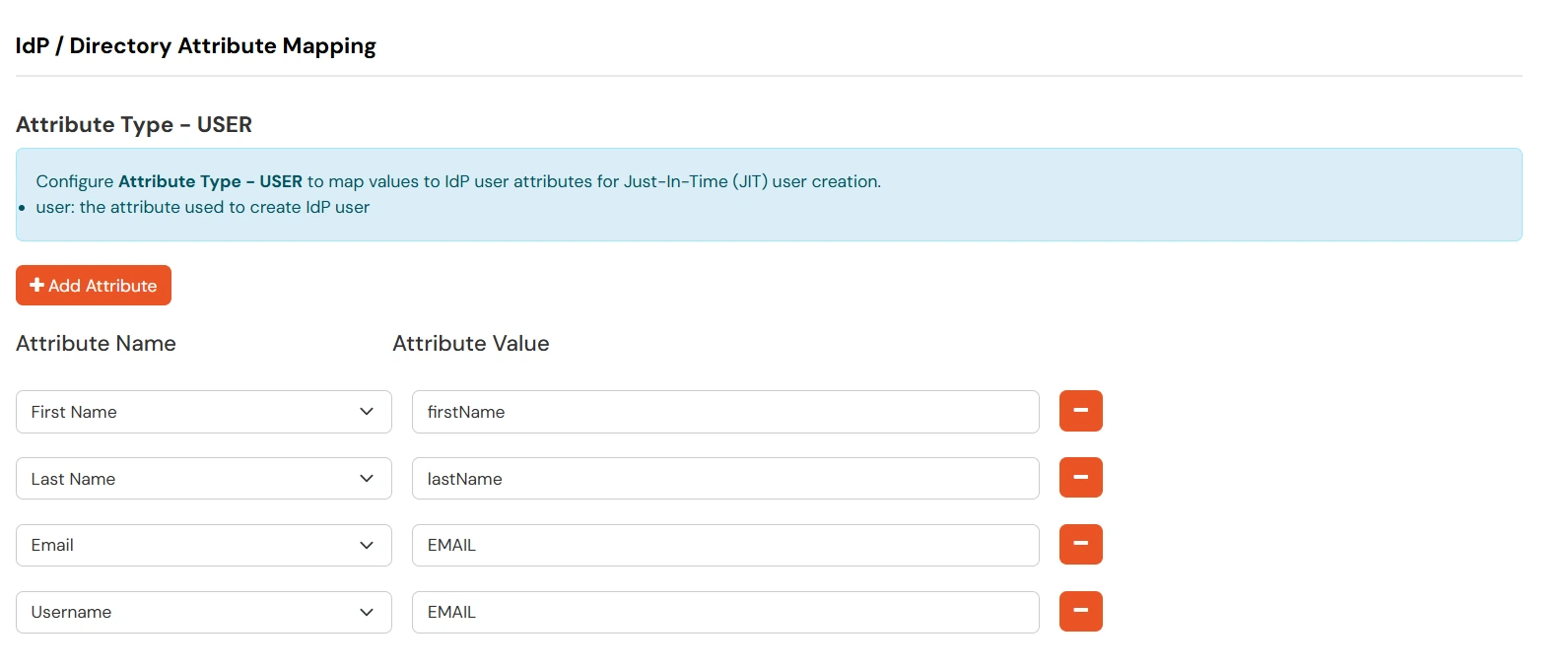
JIT属性マッピングの設定
JIT属性マッピングで必要なユーザー属性を設定してください。認証時にマッピングされたメールアドレス、名、または姓の属性がAppleから取得できない場合、ユーザーは不足している情報の入力を求められます。
- に行く アイデンティティプロバイダー Appleとの接続が設定されている場所です。
- クリック アクション(⋮) メニュー。
- 選択 属性マッピング.
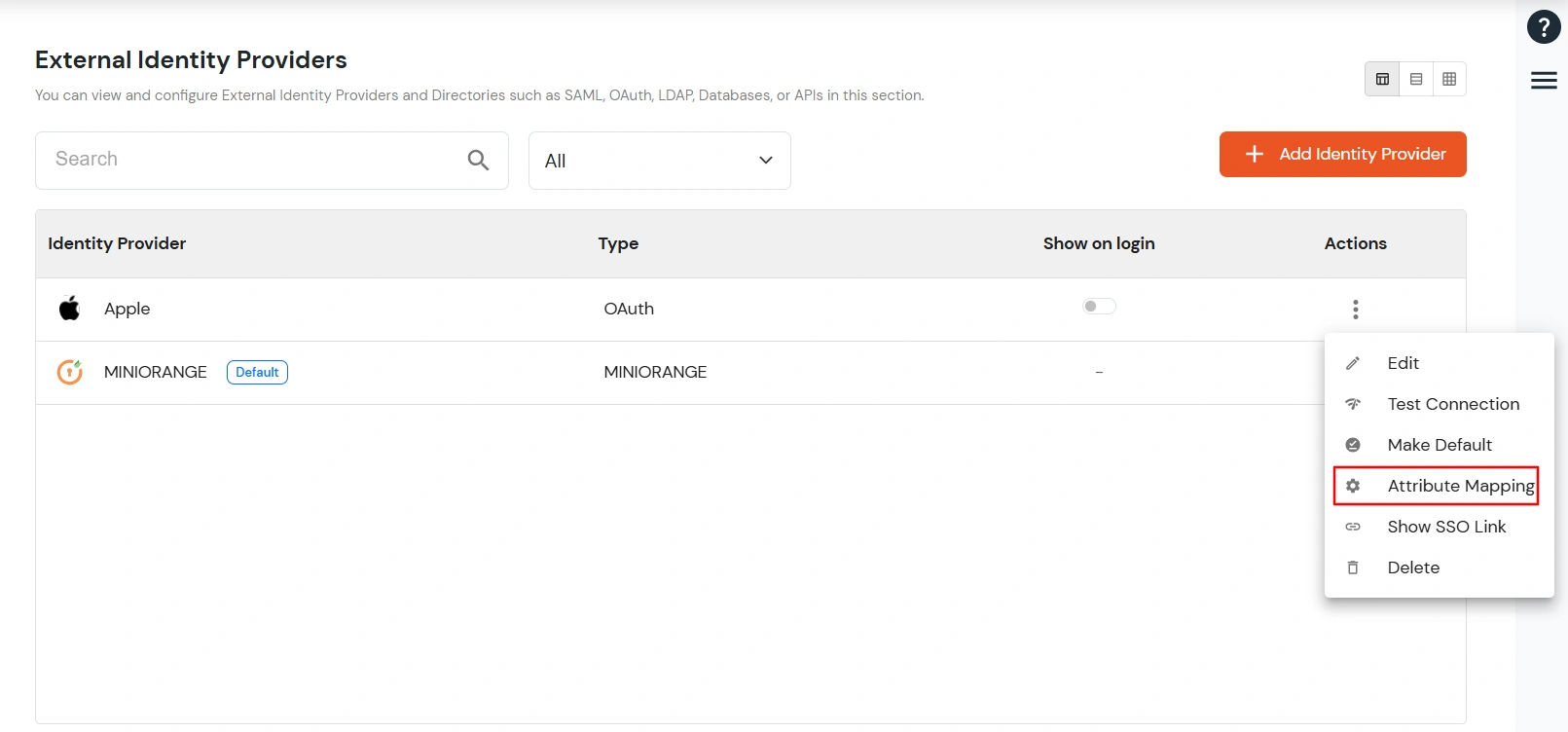
- 必要な設定を行う JIT属性マッピング.
外部属性マッピングの設定(オプション)
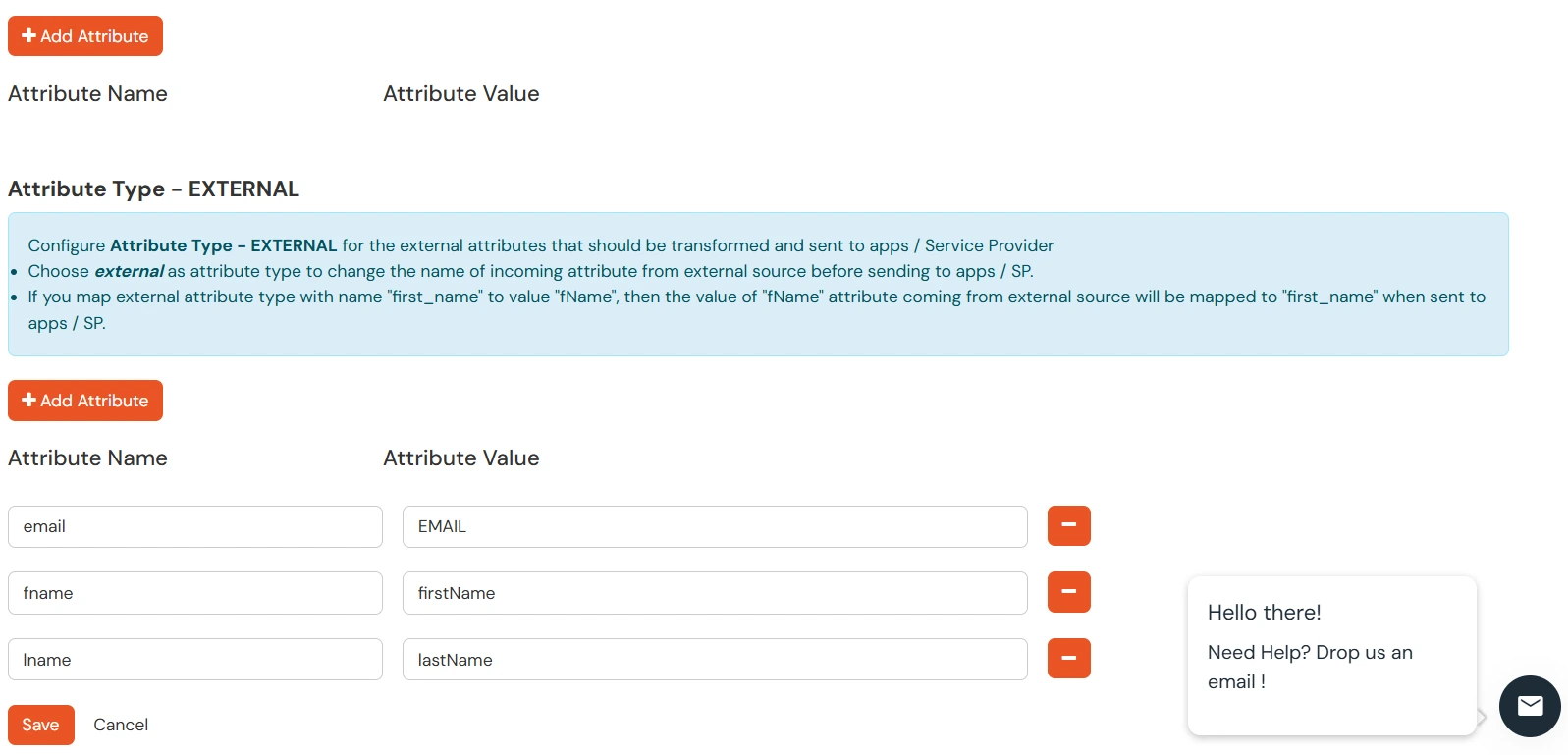
外部属性マッピングを使用する場合は、アプリケーションの要件に従ってApple属性をマッピングしてください。
- に行く アイデンティティプロバイダー Appleとの接続が設定されている場所です。
- クリック アクション(⋮) メニュー。
- 選択 属性マッピング.
- 必要な設定を行う 外部IdP属性マッピング.
不足しているプロフィール情報を入力してください
指示が表示されたら、不足している情報を入力し、「続行」をクリックしてください。
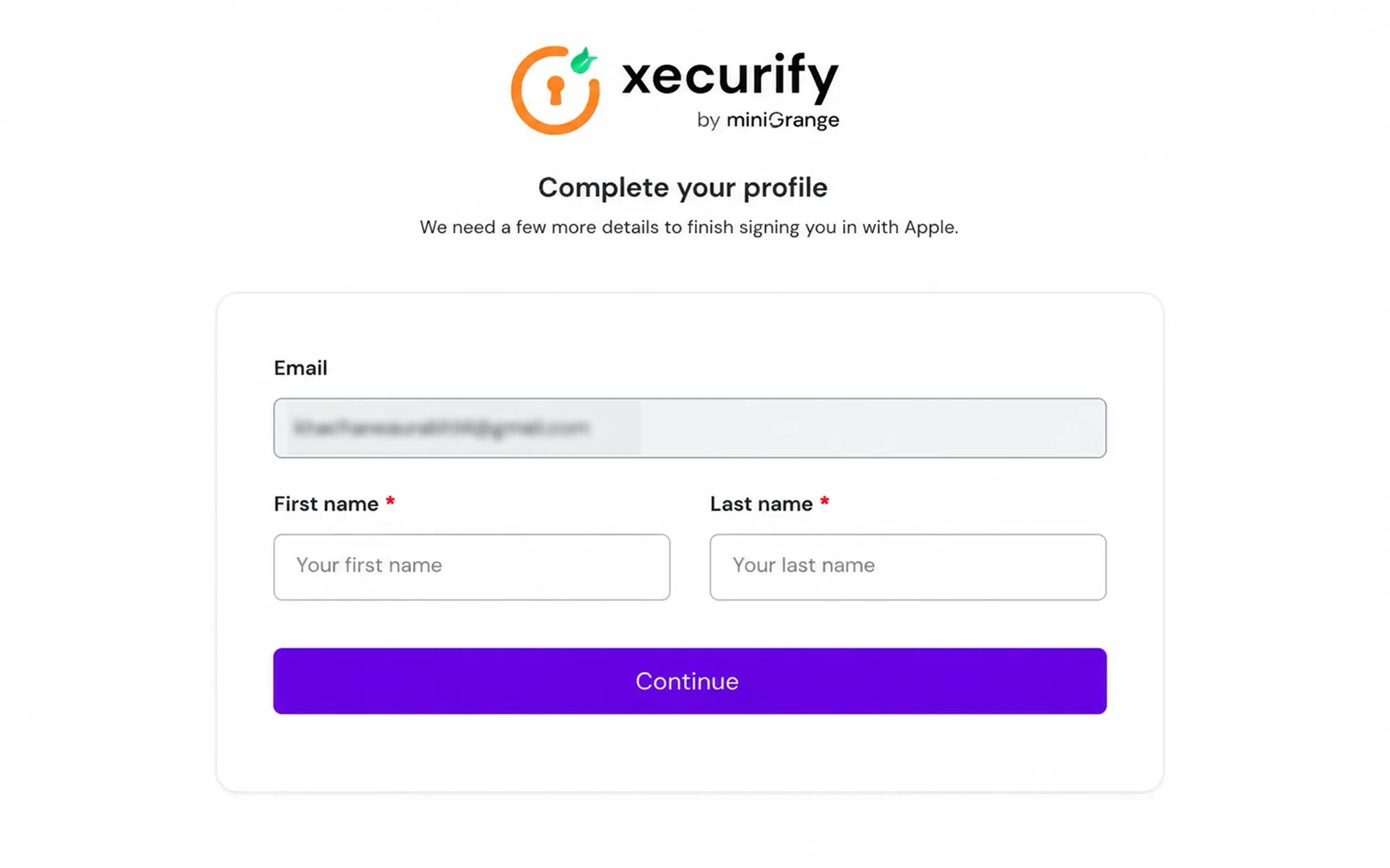
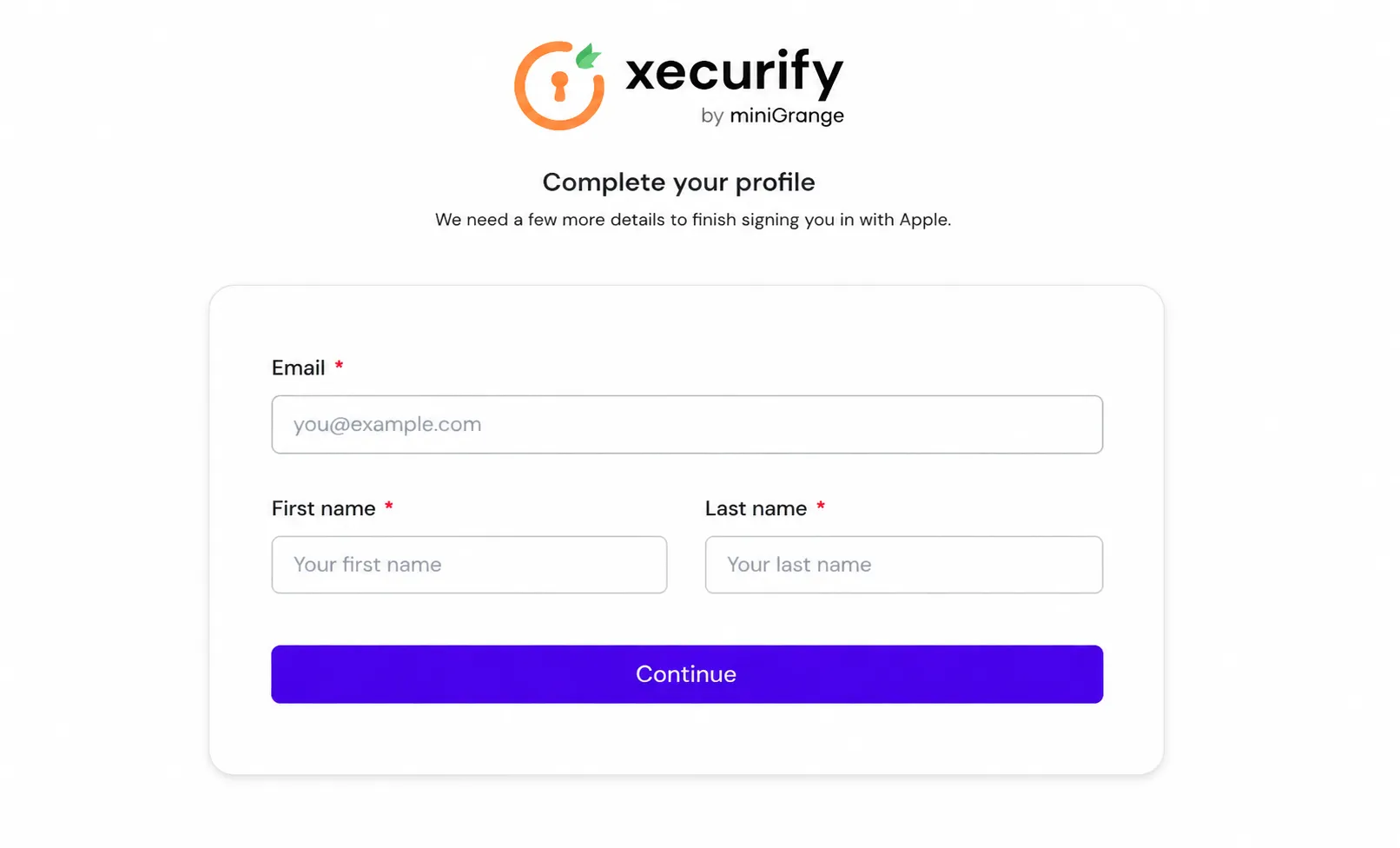
Appleから入手できない属性のみが要求されます。Appleから既に取得済みの属性は自動的に入力され、読み取り専用として表示されます。
Appleから返される情報によっては、「プロフィールを完成させる」ページが以下のいずれかの形で表示される場合があります。
- 電話専用のAppleアカウント: ユーザーに入力を促します メールアドレス, 名, 姓.
- メールのみのアカウント、またはAppleアカウントの復元: Appleがメールアドレスを返すがユーザー名を返さない場合、 名 (NAIST) と 姓 お願いします。
シナリオ1: Appleはユーザーのメールアドレスを返します。
シナリオ2: Appleがユーザーのメールアドレスを返さない(電話専用のAppleアカウント)。
メールアドレスの確認(任意) - 電話のみのアカウント
顧客設定で「登録後にメールでOTPによるユーザー認証を行う」オプションが有効になっている場合、認証を続行する前に、ユーザーはプロフィール完了ページで入力したメールアドレスを確認する必要があります。
- MFAデバイスに移動する 顧客設定 >> 登録後、メールでOTPを使用してユーザーを認証します.
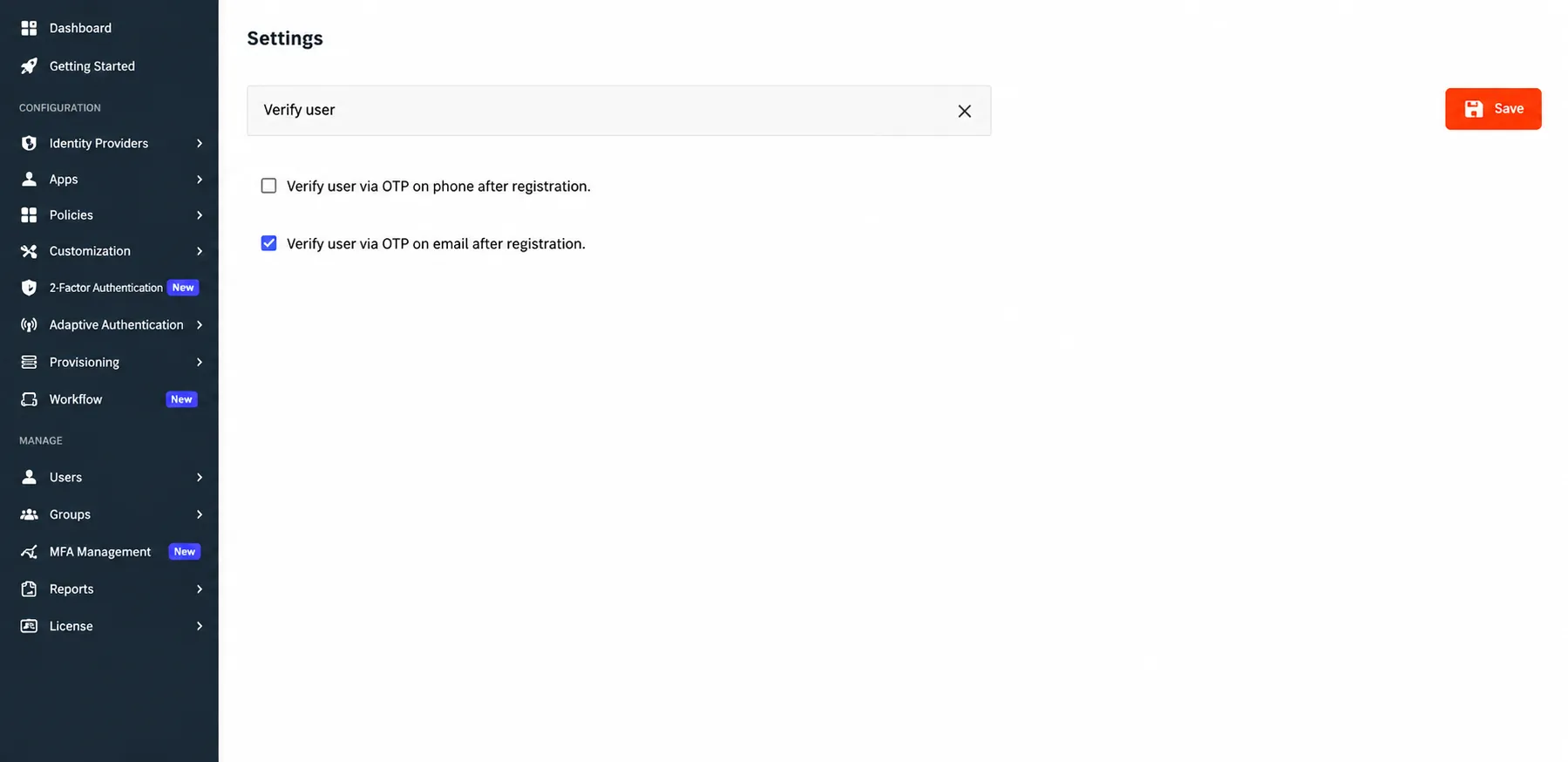
OTPを使用してメールアドレスを確認する
プロフィール入力ページを送信すると、入力されたメールアドレスにワンタイムパスワード(OTP)が送信されます。
- OTP を入力し、クリックします。 確認します 認証プロセスを続行します。
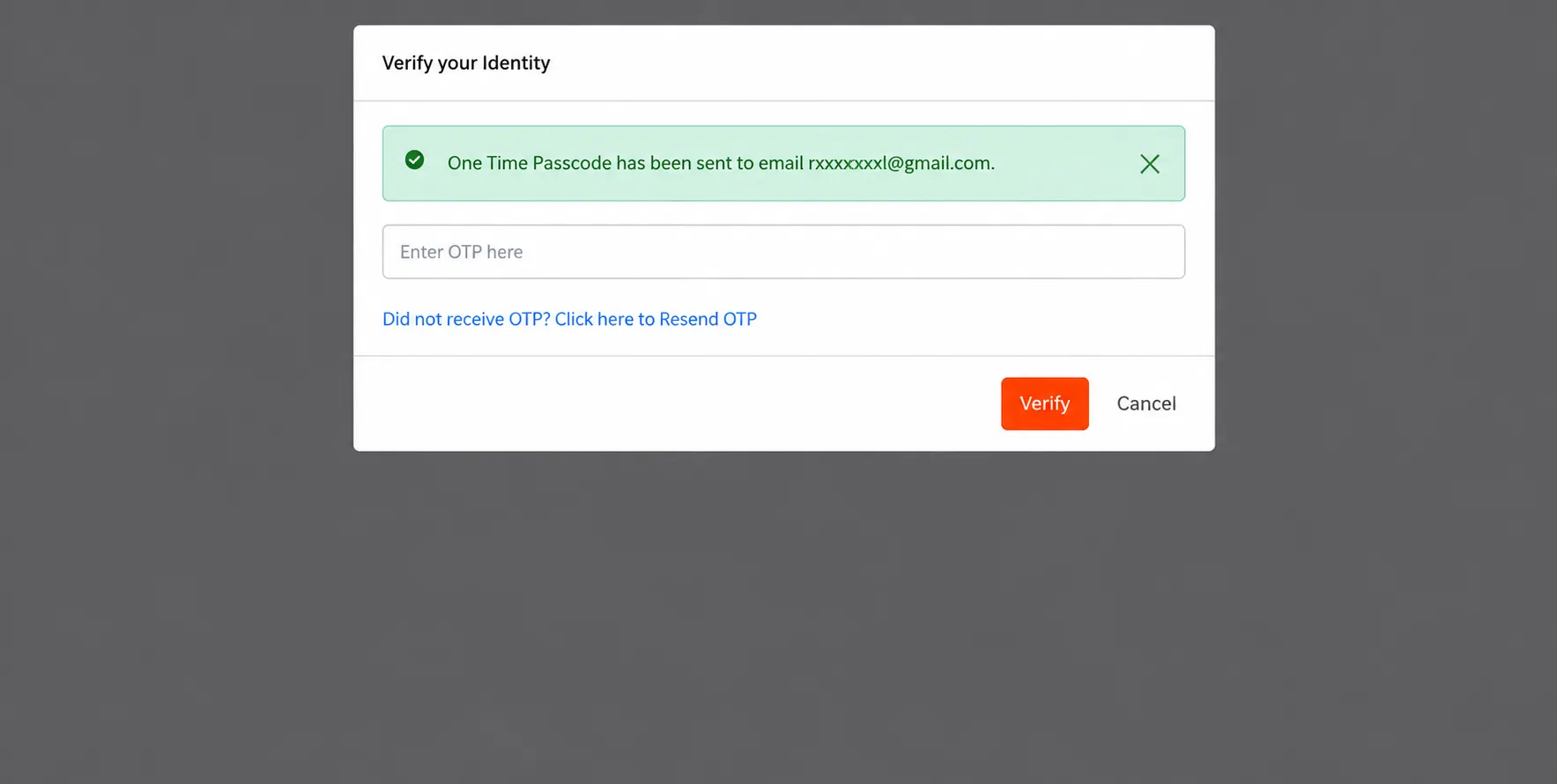
認証完了
必要な情報が収集されると(そして、有効になっている場合はメール認証が完了すると)、miniOrangeは自動的に認証フローを再開し、設定済みのアプリケーションにユーザーをサインインさせます。
注意:
- この動作は、Appleが必須のプロファイル属性を1つ以上返さない場合にのみ適用されます。
- メール認証は、メールアドレスが手動で入力された場合にのみ実行されます。 登録後、メールで送信されるワンタイムパスワード(OTP)でユーザー認証を行います。 有効になっています。
- 必要なプロフィール情報が既に入力されている既存ユーザーには、プロフィールを再度入力するよう求められることはありません。
外部参照