こんにちは!

助けが必要? 私たちはここにいます!

サポートアイコン
miniOrange メールサポート
成功

お問い合わせいただきありがとうございます。弊社のチームがすぐにご連絡させていただきます。

24時間以内に連絡がない場合は、お気軽にフォローアップメールをお送りください。 info@xecurify.com

検索結果:

×

Google Workspace SSO 設定ガイド:SAML と OAuth の設定


miniOrangeのシングルサインオンソリューションを使用してGoogle Workspace SSOを設定することで、既存のIDプロバイダー(IdP)を介してGmail、Googleドライブ、Google Meet、カレンダー、その他のGoogle Workspaceアプリケーションへの安全なアクセスが可能になります。ユーザーは一度認証するだけで、単一のログインでGoogle Workspaceのすべてのサービスにシームレスにアクセスできます。

miniOrangeのGoogle Workspace SSOソリューションは、SAML 2.0認証をサポートし、Active Directory、Microsoft Entra ID、LDAP、その他のIDプロバイダーと連携します。このセットアップガイドでは、安全で一元化された認証を実現するために、Google Workspaceのシングルサインオンを設定する方法について説明します。


無料のインストールヘルプを受ける


miniOrangeは、お客様の環境でGoogle WorkspaceをIDPとして使用し、さまざまなアプリのSSOを設定するための、システムエンジニアとの相談電話による無料サポートを30日間の無料トライアルで提供しています。

そのためには、 idpsupport@xecurify.comまでメールでご連絡いただき、予約枠を確保していただければ、すぐにサポートさせていただきます。


前提条件

ダッシュボードの左側メニューにある「カスタマイズ」>「ログインと登録のブランディング」で、組織のブランディングが既に設定されていることを確認してください。


Google Workspace シングル サインオン (SSO) については、以下のステップバイステップ ガイドに従ってください。

1. Google Workspace で miniOrange を SP として設定する

以下は、SAML および OAuth 設定を介して Google Workspace を IDP として設定する手順です。要件(SAML、OAuth、ソーシャルログイン)に応じて手順に従ってください。
  • に行く miniOrange 管理コンソール.
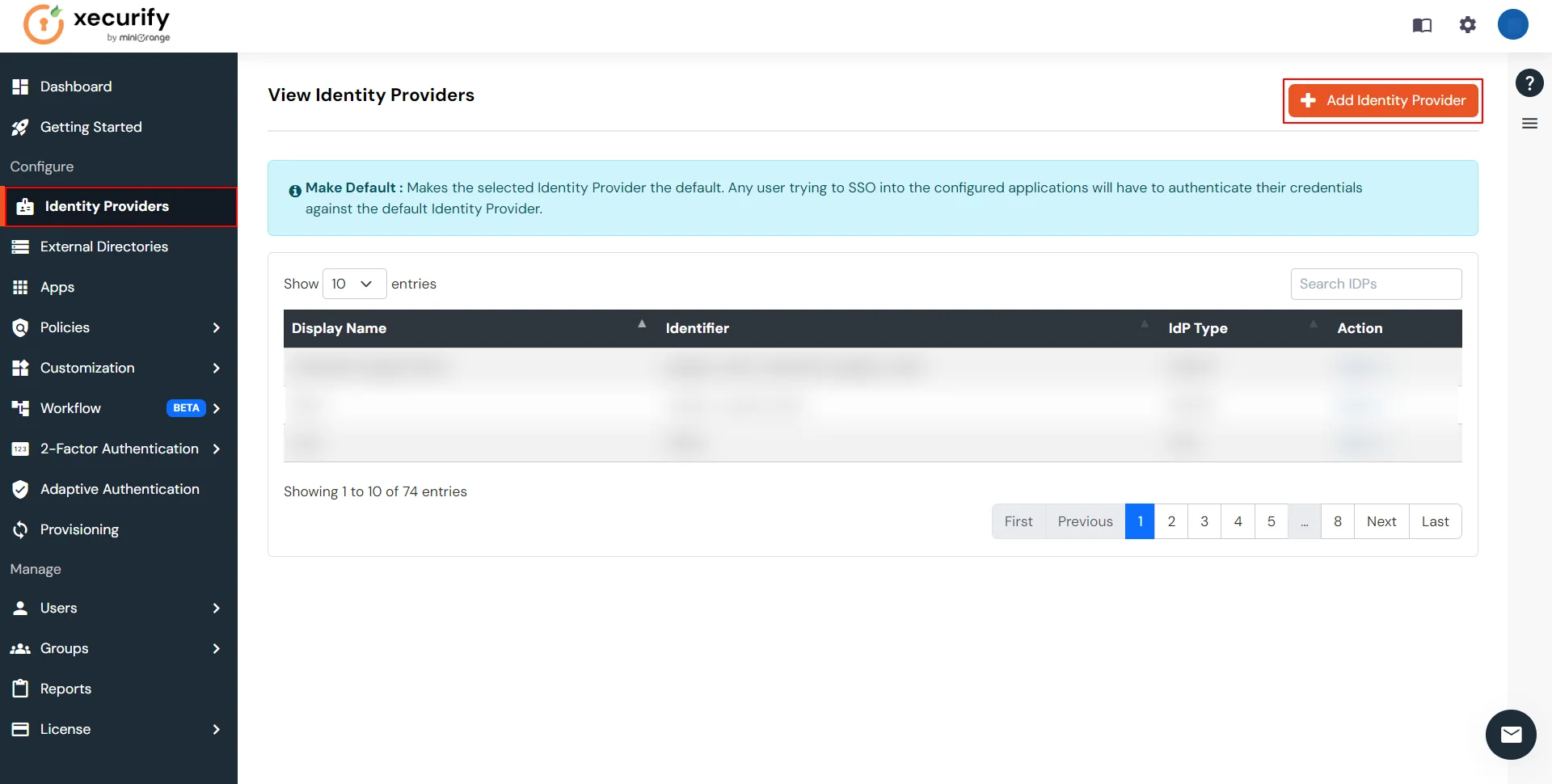
  • 左側のナビゲーション バーから、 アイデンティティプロバイダー >> アイデンティティプロバイダーの追加をクリック.


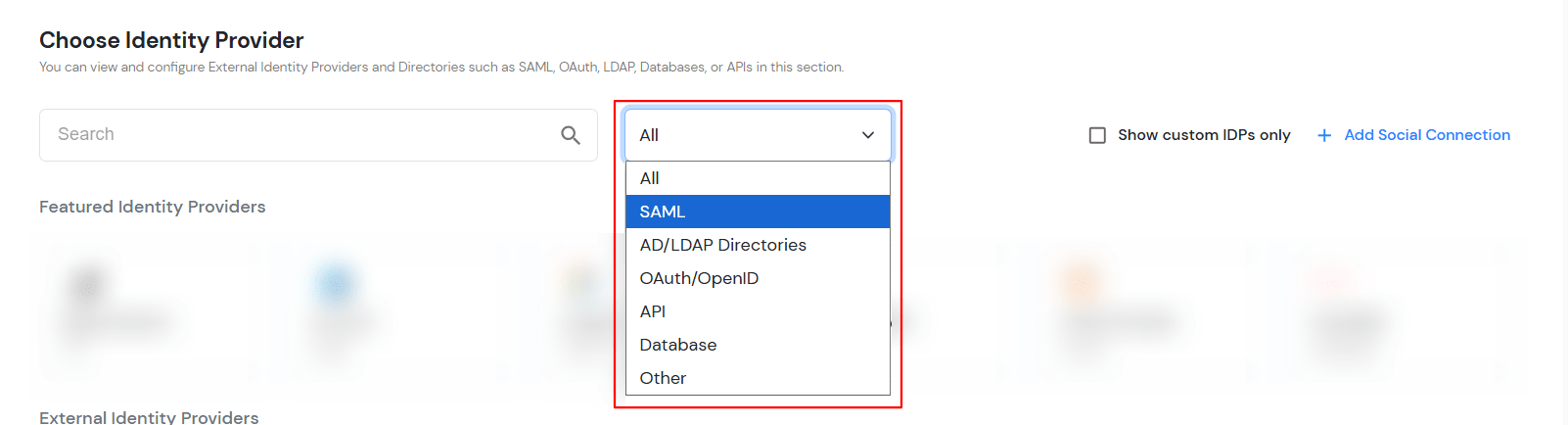
  • 設定するには SAML選択 SAML [すべてのアプリ] ドロップダウンから選択します。
  • OAuth を選択して、Google Workspace を IDP として設定します: SAML を選択します

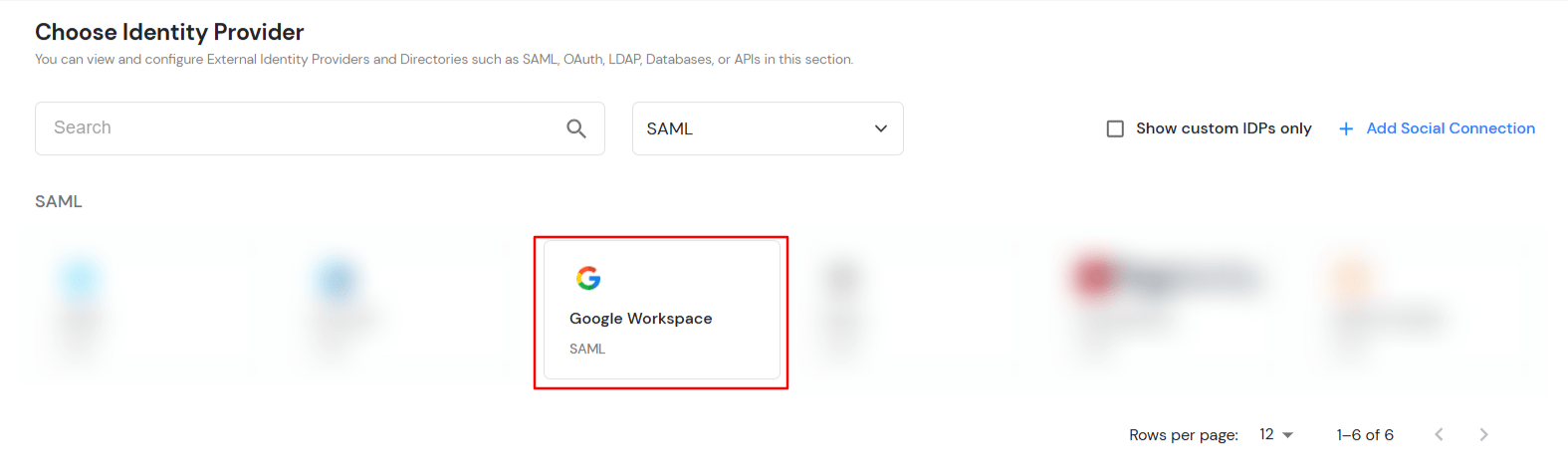
  • 選択 Googleワークスペース.
  • OAuth を選択して、Google Workspace を IDP として設定します。SAML で Google Workspace を選択します。

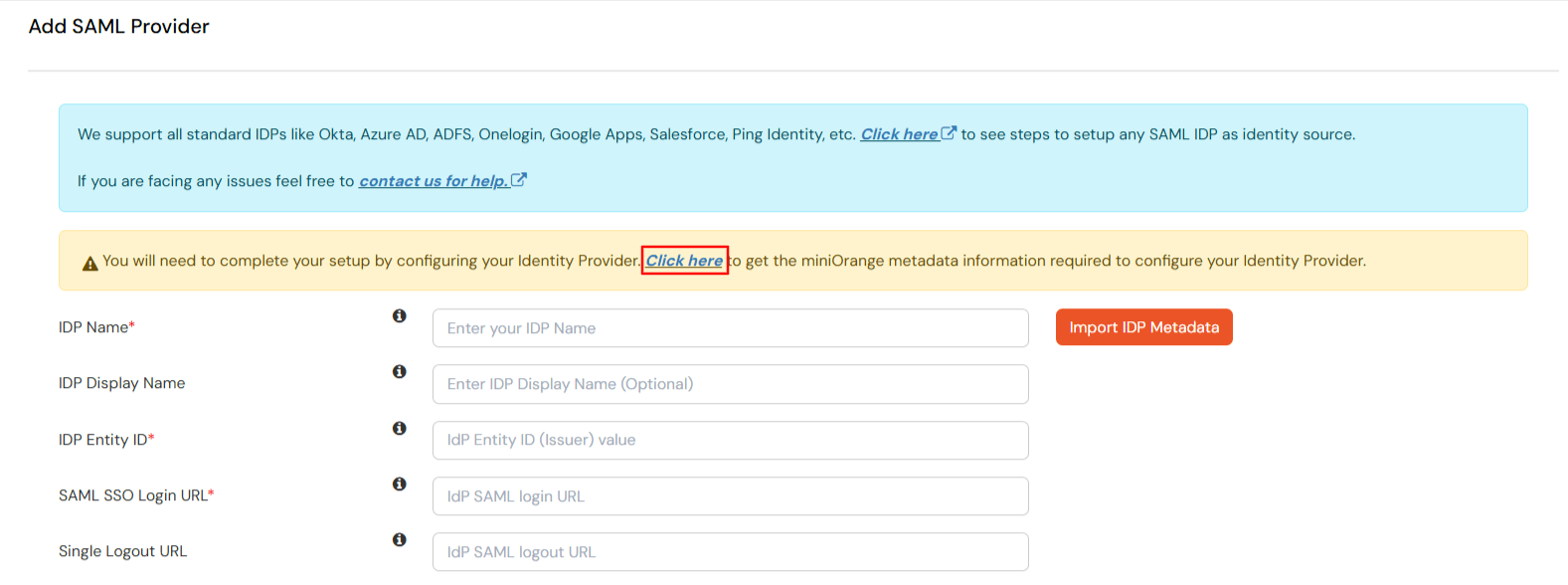
  • ソフトウェア設定ページで、下図のように SAML ID プロバイダー 画面で、をクリックします。 メタデータ情報を表示する miniOrangeをサービスプロバイダーとしてSAMLメタデータを開く(下記参照)。
  • Google WorkspaceをIDPとして使用する場合:SAML IDプロバイダー、メタデータ情報の表示

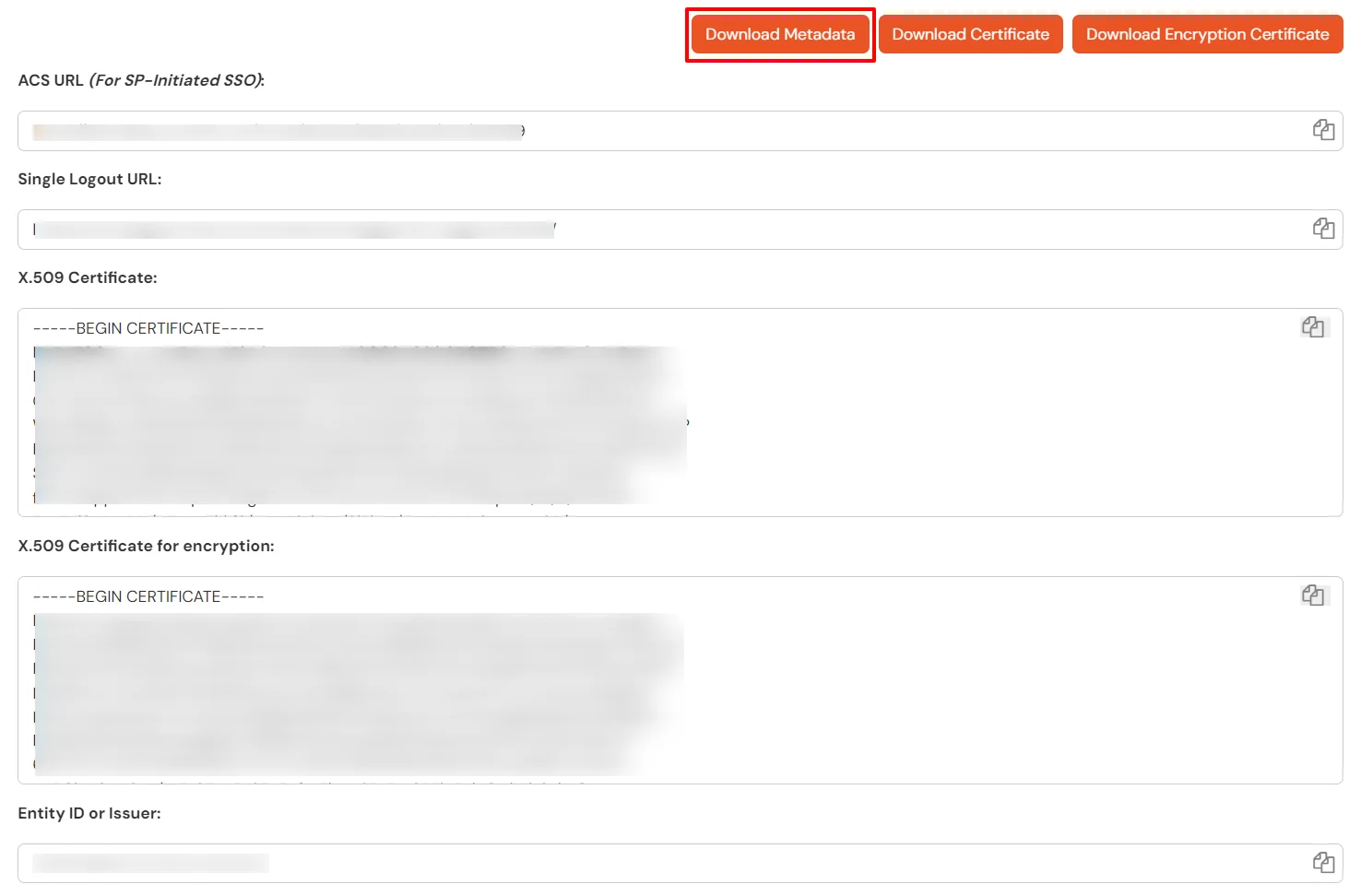
  • 詳しくはこちら メタデータをダウンロード ファイルを保存します。Google Workspace を設定する際に、このファイルをアップロードまたは参照します。
  • IDPとしてのGoogle Workspace:miniOrange SAMLメタデータファイルをダウンロードする

  • に行く https://admin.google.com G Suite 管理者アカウントでログインします。
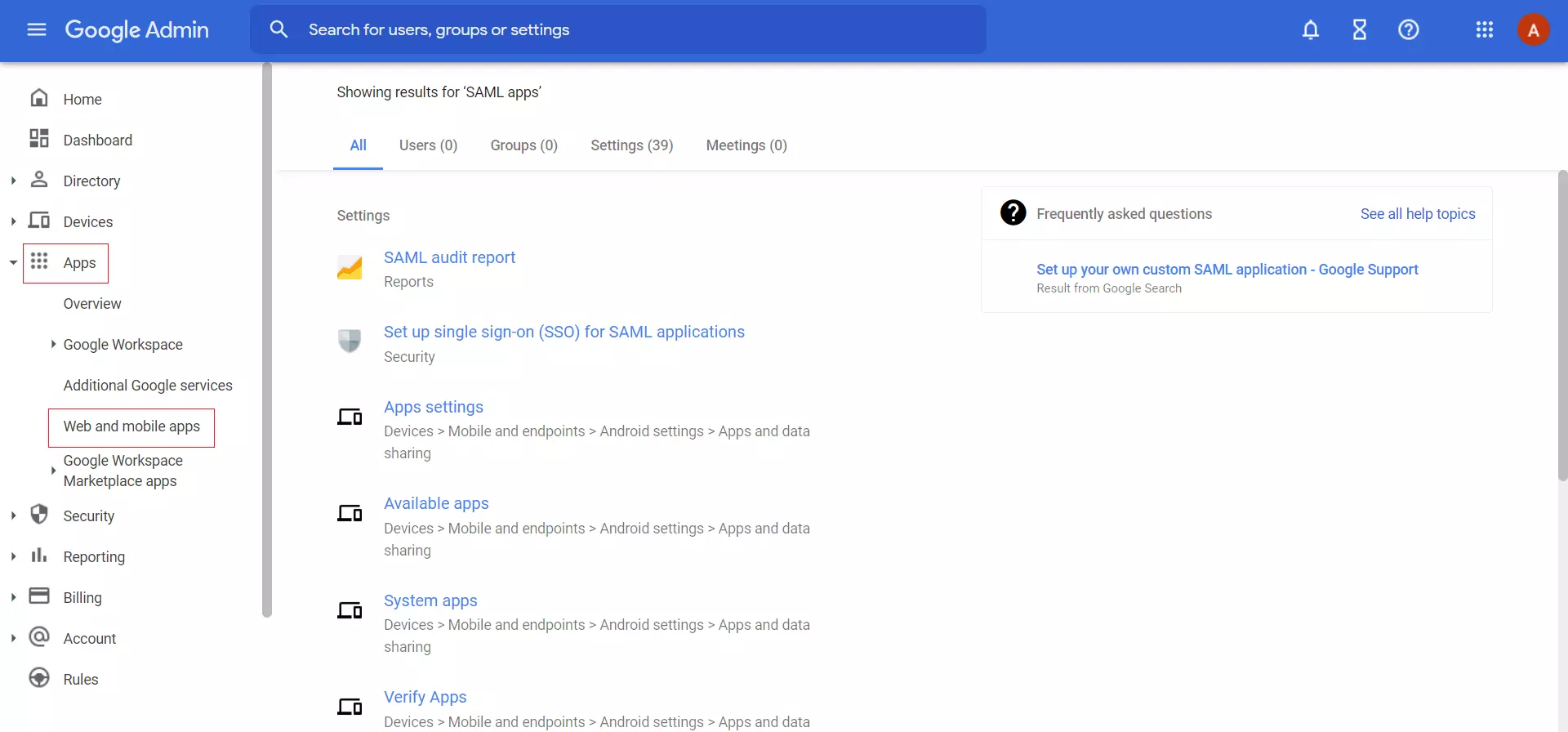
  • に移動します アプリ 左側のメニューのタブをクリックし、 Webおよびモバイルアプリ.
  • Google アプリ シングル サインオン (SSO)

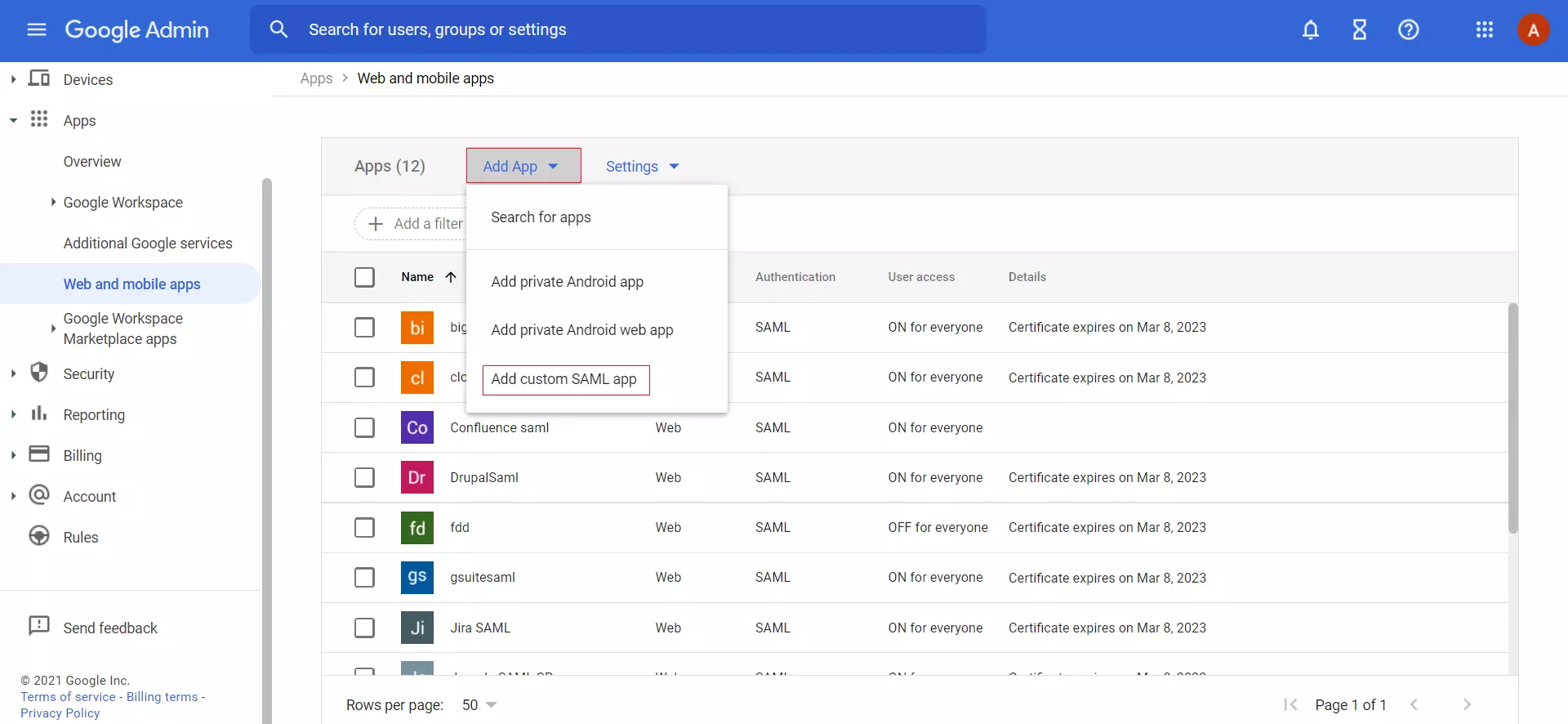
  • 以下を行うには、 アプリを追加 ボタンをクリックし、ドロップダウンで選択します カスタム SAML アプリを追加する タブをクリックして、新しい saml アプリを作成します。
  • Google Workspace による SSO

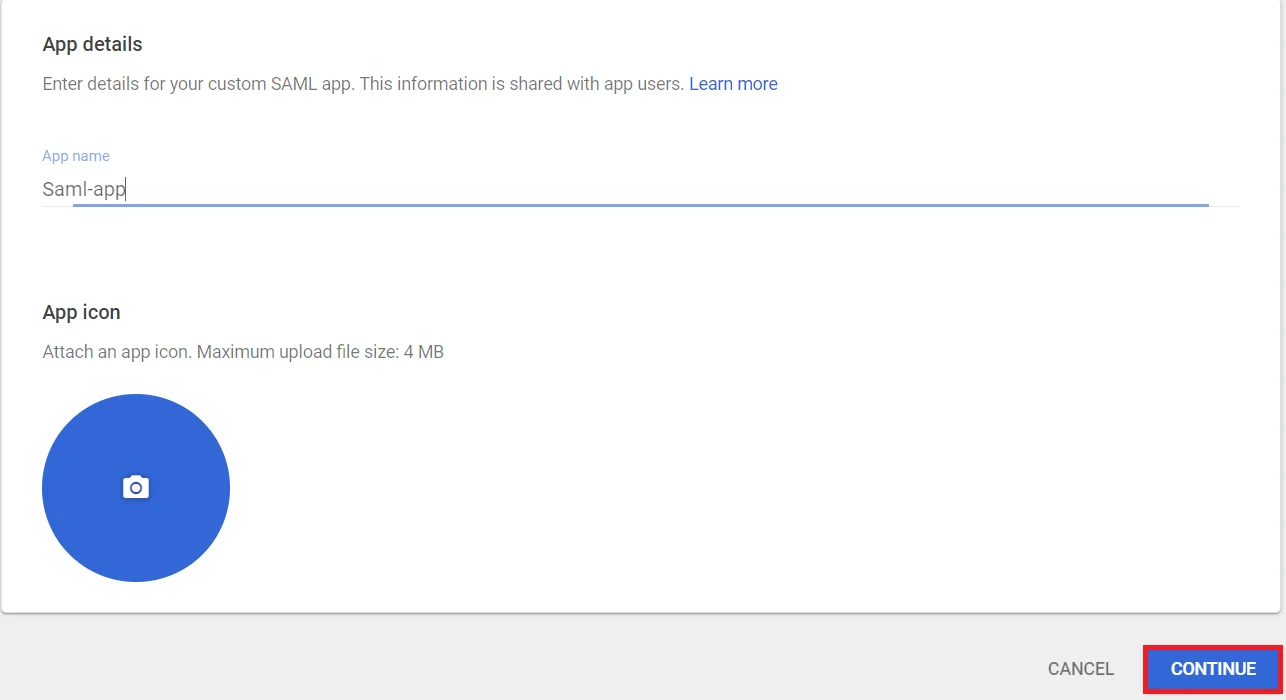
  • カスタム SAML アプリの詳細を入力し、クリックします 続ける
  • Google Workspace シングル サインオン (SSO)

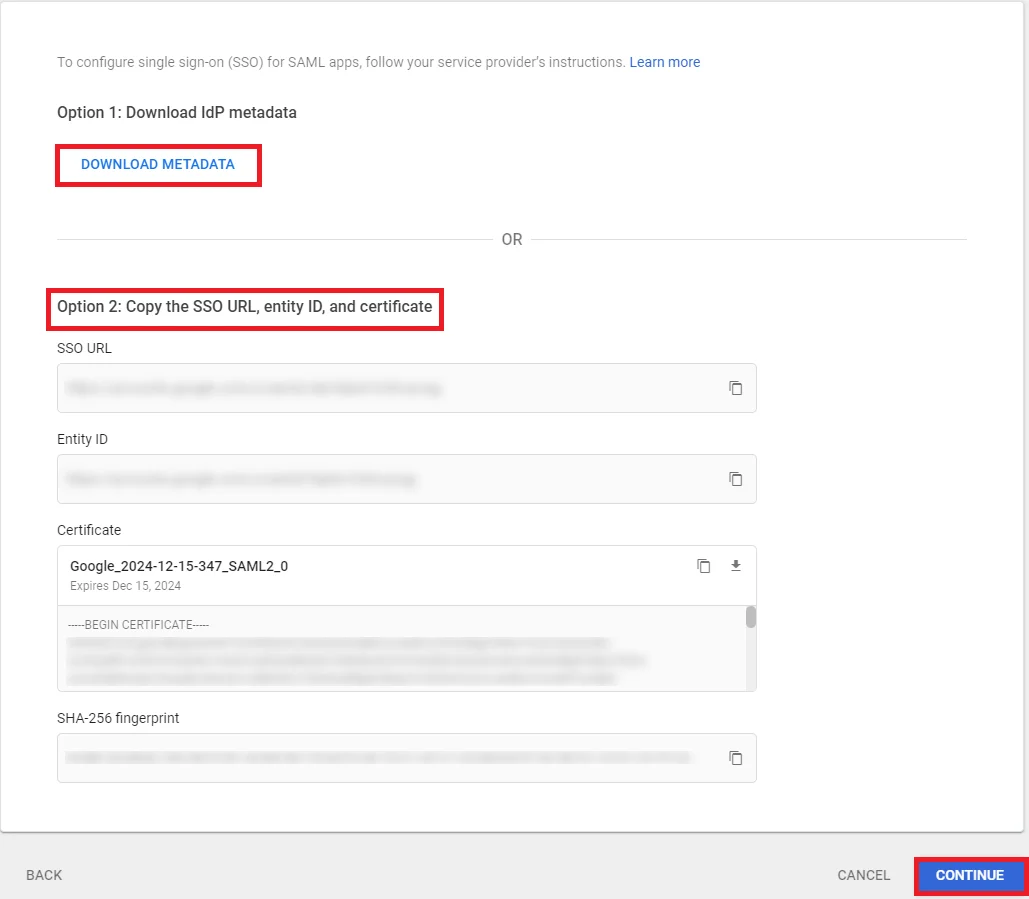
  • ソフトウェアの制限をクリック メタデータをダウンロード ボタン。これは、miniOrangeでサービスプロバイダーを設定するために使用されます(ステップ 1: ).
  • 次のような G Suite の詳細をコピーすることもできます SSO URL、エンティティID、および証明書 サービスプロバイダーを手動で設定し、 をクリックします。 続ける
  • Google Apps を IDP として設定する - WordPress 用 SAML シングル サインオン (SSO) - Google Workspace シングル サインオン (SSO)

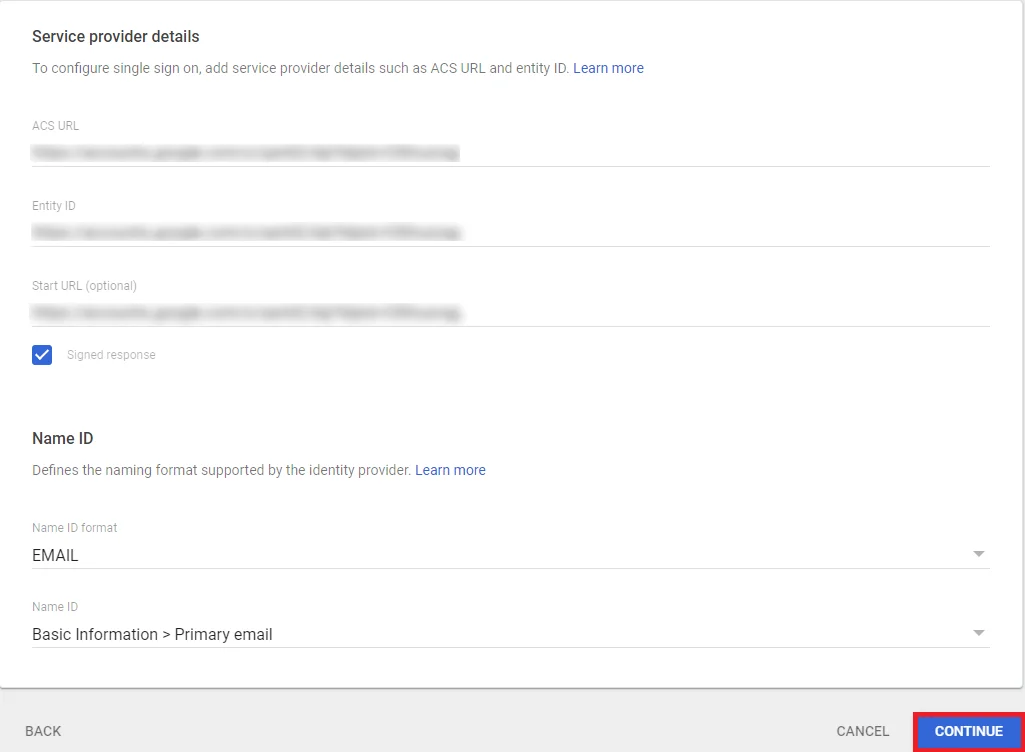
  • ソフトウェアの制限をクリック 続ける
  • Google アプリ シングル サインオン (SSO)

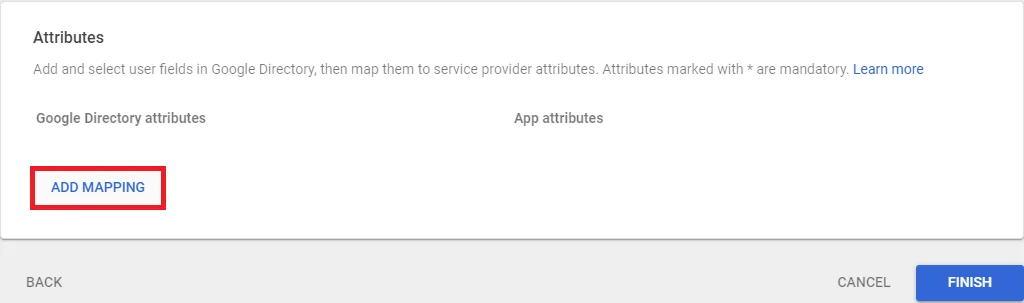
  • ソフトウェアの制限をクリック マッピングの追加
  • Google Workspace によるシングル サインオン (SSO)

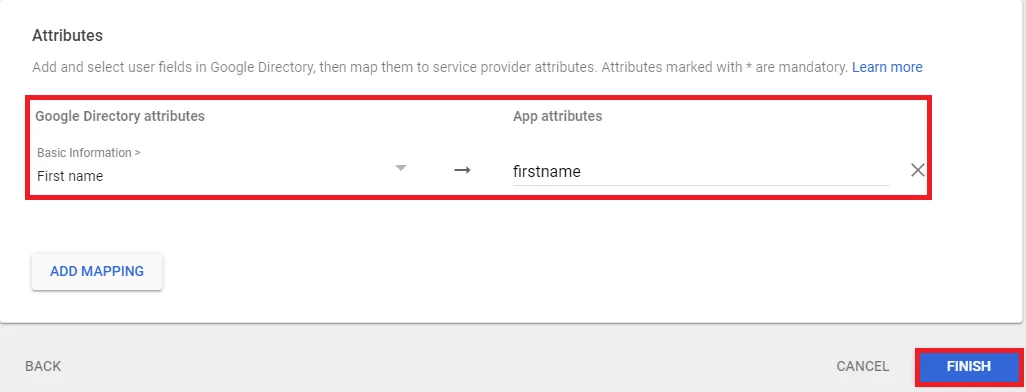
  • Google ディレクトリでユーザー フィールドを追加して選択し、サービス プロバイダーの属性にマッピングして、 仕上げ
  • Google Workspace SSO の設定

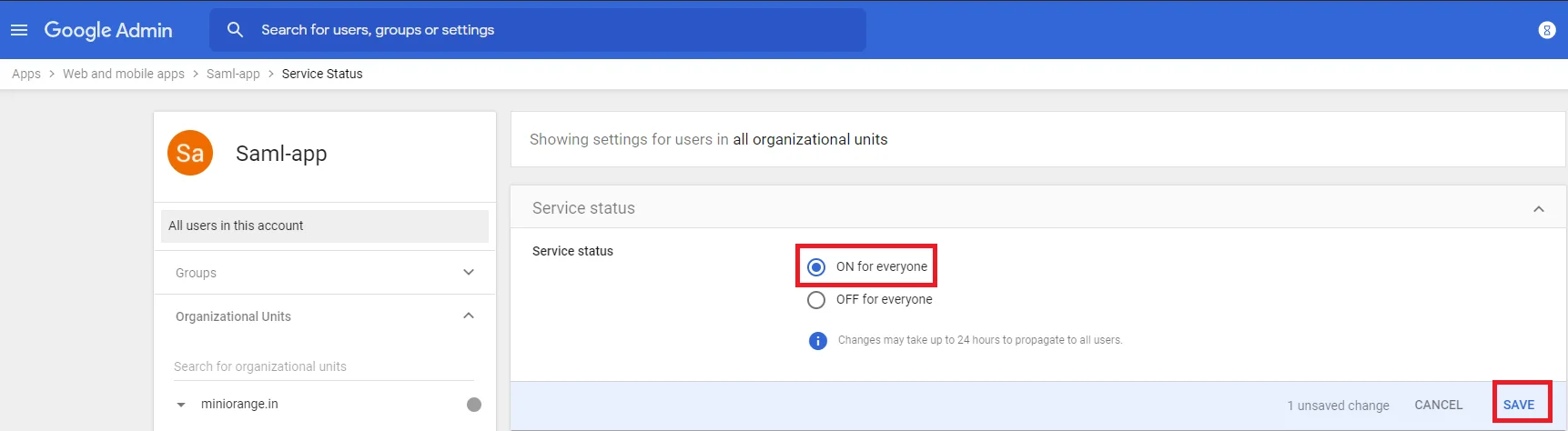
  • 選択 みんなのためにオン をクリックして SSO を有効にします。
  • Google Workspace のシングル サインオン

    OAuth構成を使用してGoogle WorkspaceをIdPとして構成するには、以下の手順に従ってください。
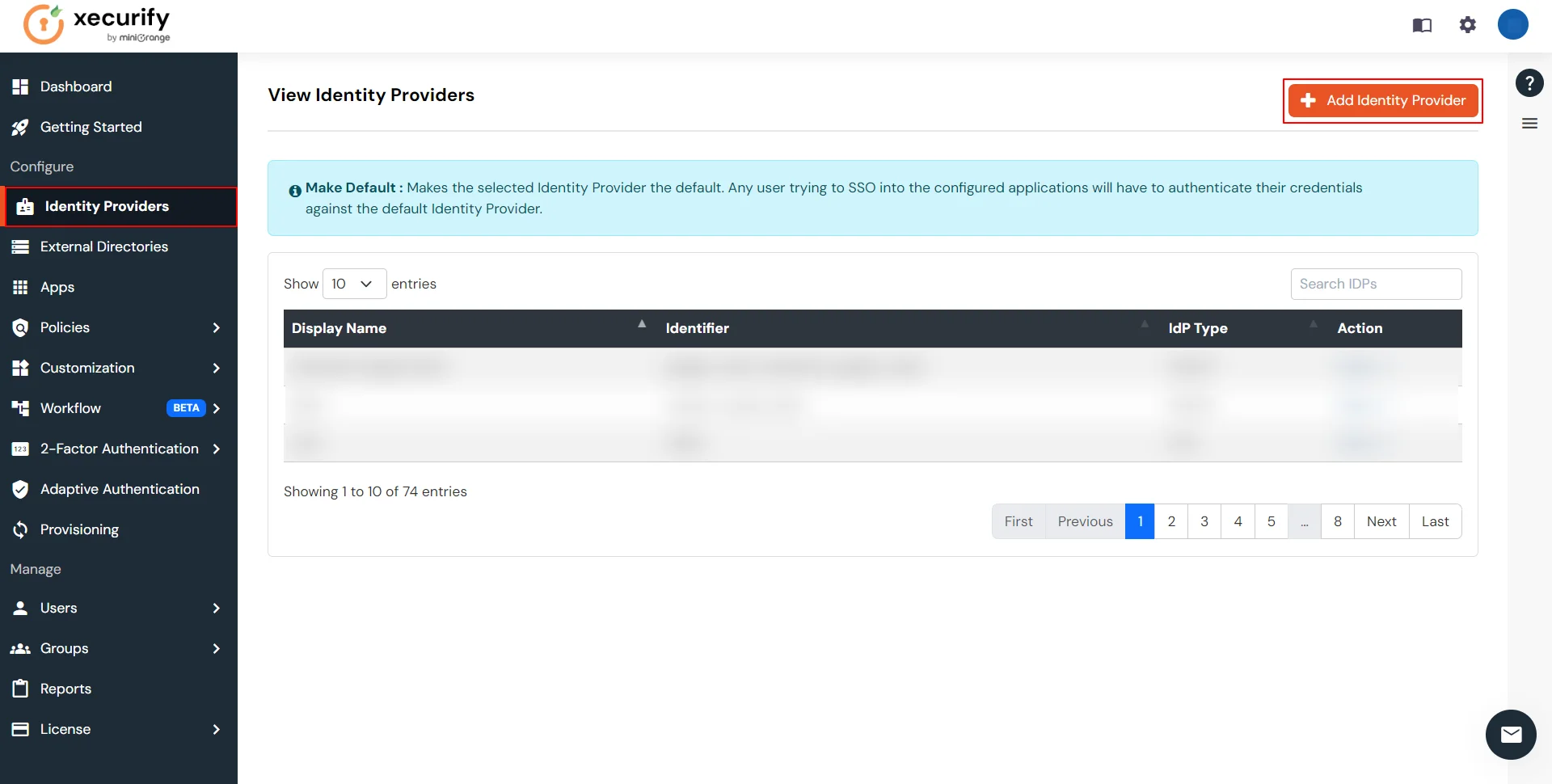
  • に行く miniOrange 管理コンソール.
  • 左側のナビゲーションバーから選択します アイデンティティプロバイダー >> アイデンティティプロバイダーを追加 .
  • Google Workspace シングル サインオン (SSO)

  • アプリケーションの選択で、 OAuth/OpenID 全てのアプリ ドロップダウン。
  • Google Workspace を IDP として設定するには OAuth を選択します: OAuth 2.0 を選択します

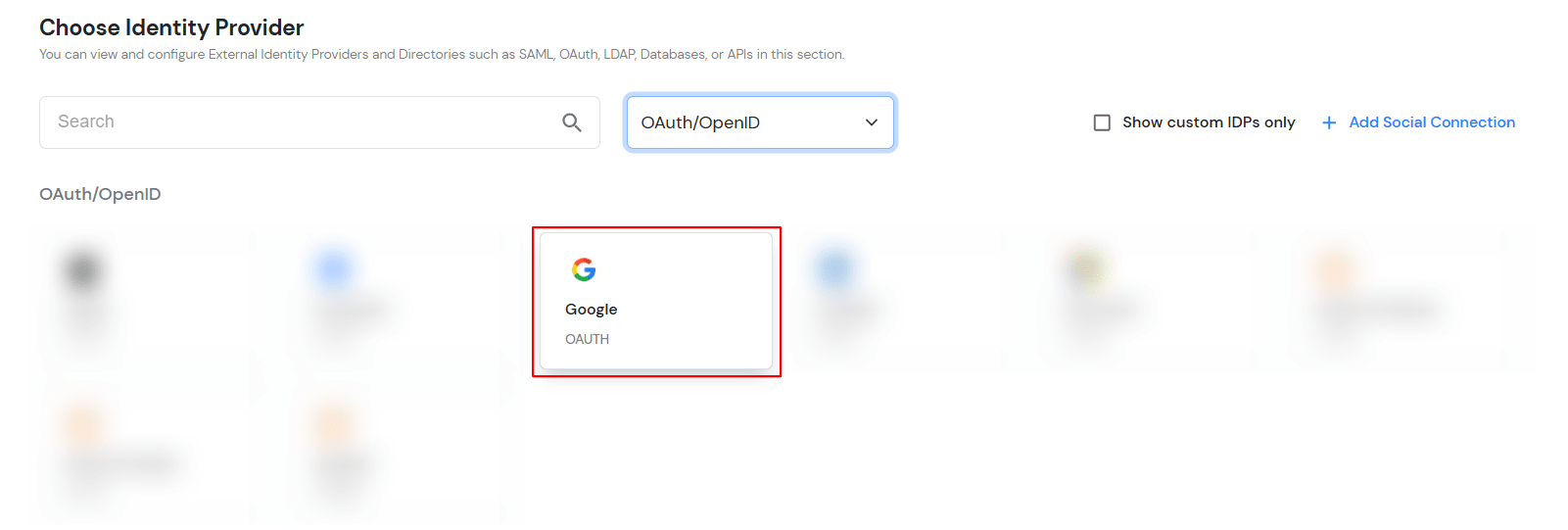
  • 選択 グーグル.
  • Google Workspace を IDP として設定するには OAuth を選択します: OAuth 2.0 を選択します

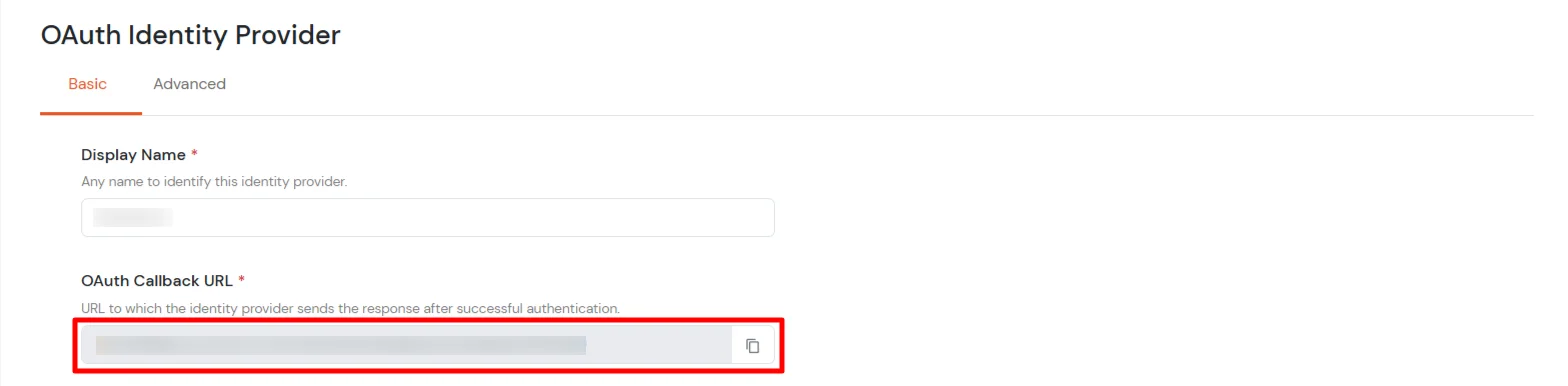
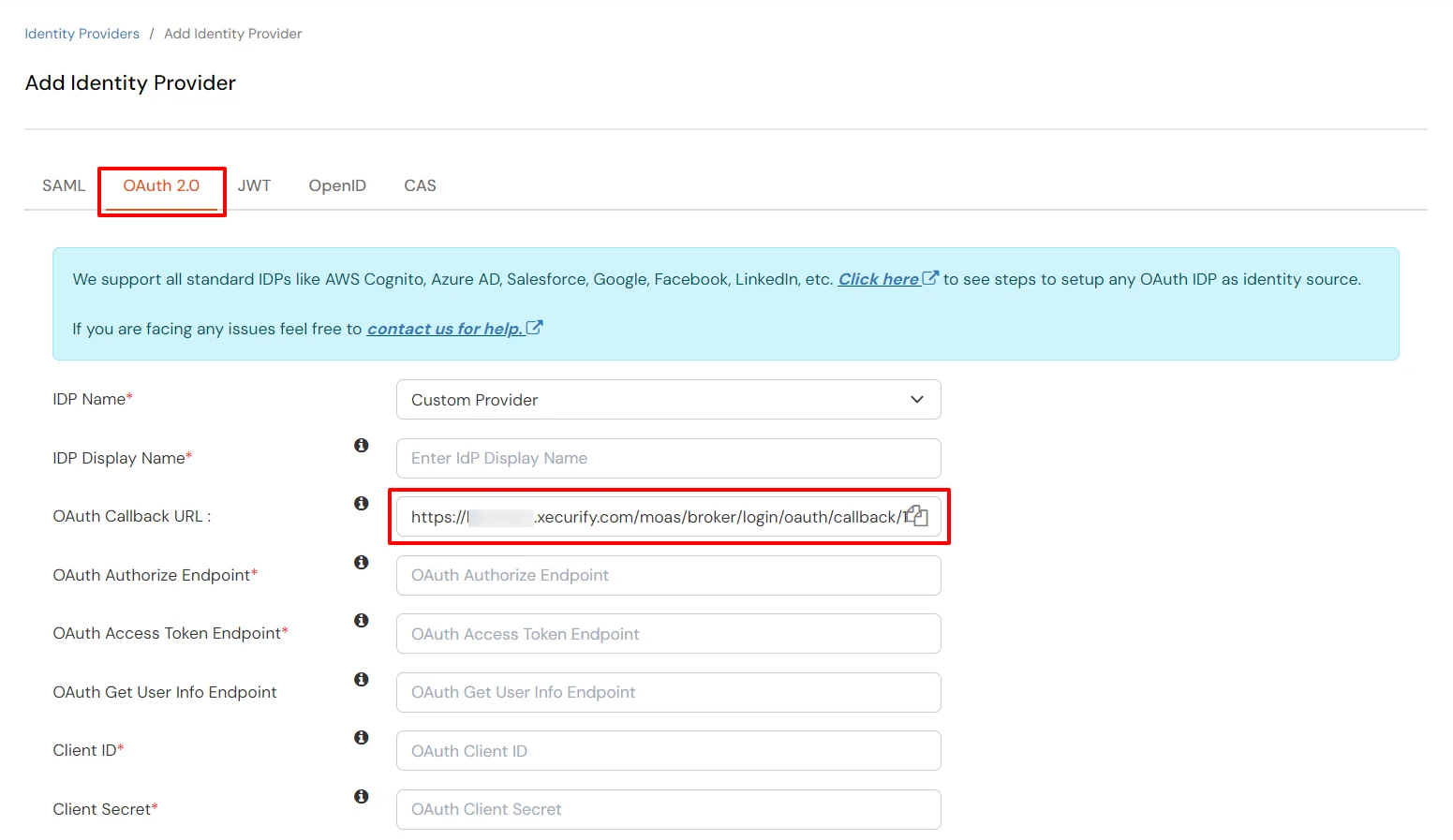
  • 続ける OAuth コールバック URL、これを使用して設定します Googleワークスペース OAuth サーバー/プロバイダーとして。
  • OAuth を選択して、Google Workspace を IDP として設定します: OAuth コールバック URL をコピーします

  • に行く https://console.developers.google.com/ そしてサインアップ/ログインします。
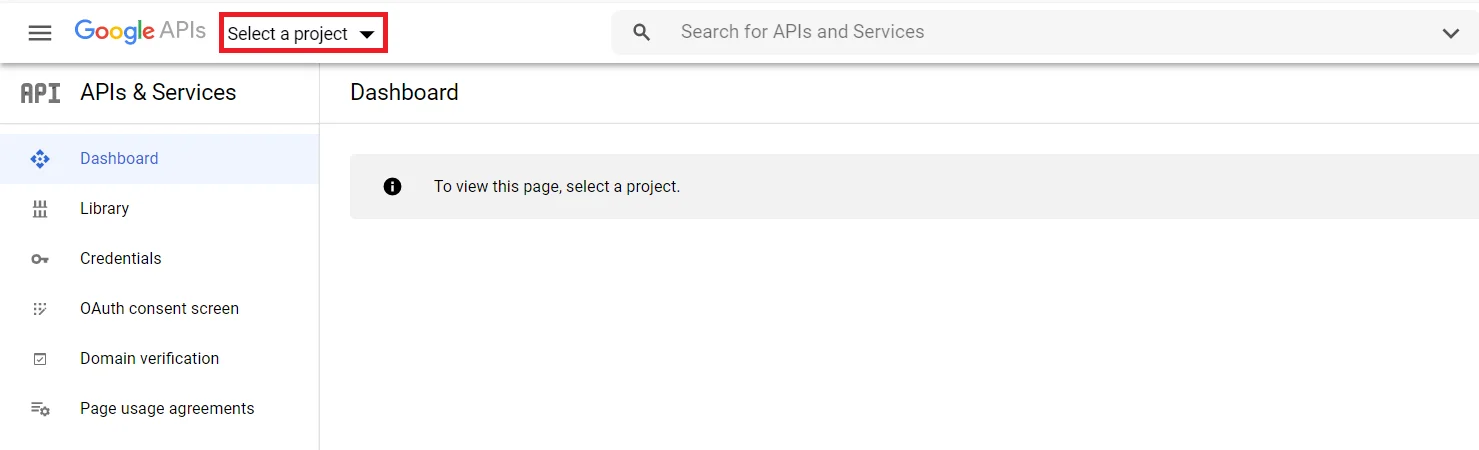
  • ソフトウェアの制限をクリック プロジェクトの選択 新しい Google Apps プロジェクトを作成するには、すべてのプロジェクトのリストを含むポップアップが表示されます。
  • Google Apps GSuite SSO miniOrange Broker Service 新規プロジェクトの作成

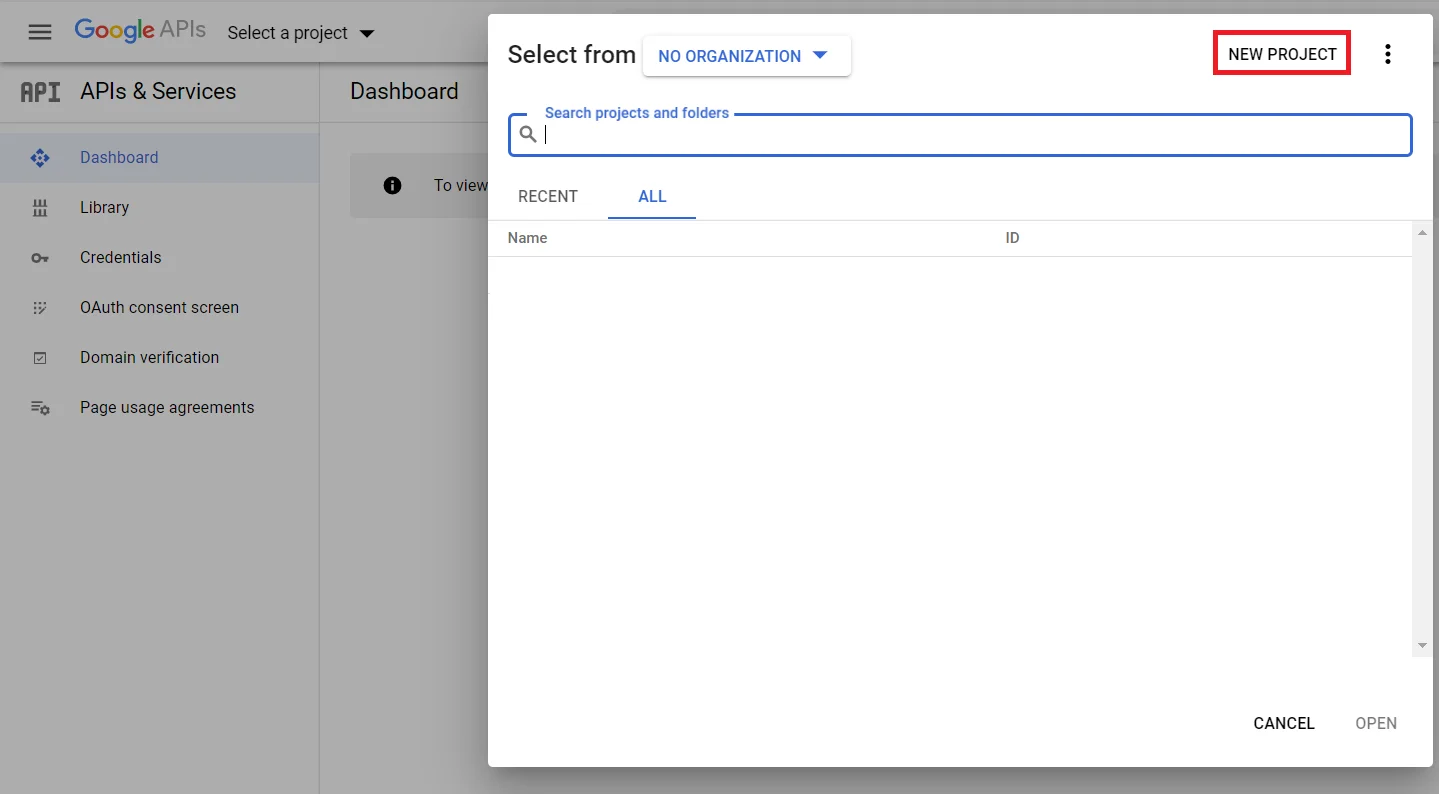
  • あなたはをクリックすることができます 新しいプロジェクト ボタンをクリックして新しいプロジェクトを作成します。
  • Google Apps GSuite SSO miniOrange Broker Service 新規プロジェクトの作成

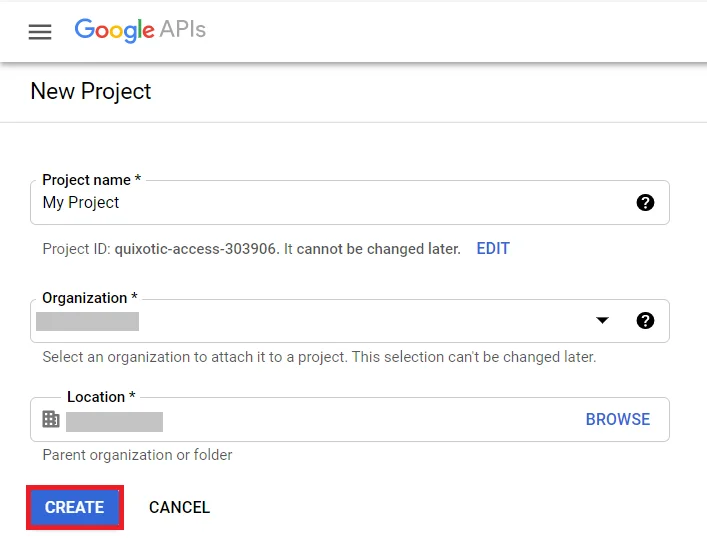
  • の下にプロジェクト名を入力します。 プロジェクト名 フィールドをクリックします 創造する.
  • Google Apps GSuite SSO miniOrange Broker Service プロジェクト名を入力

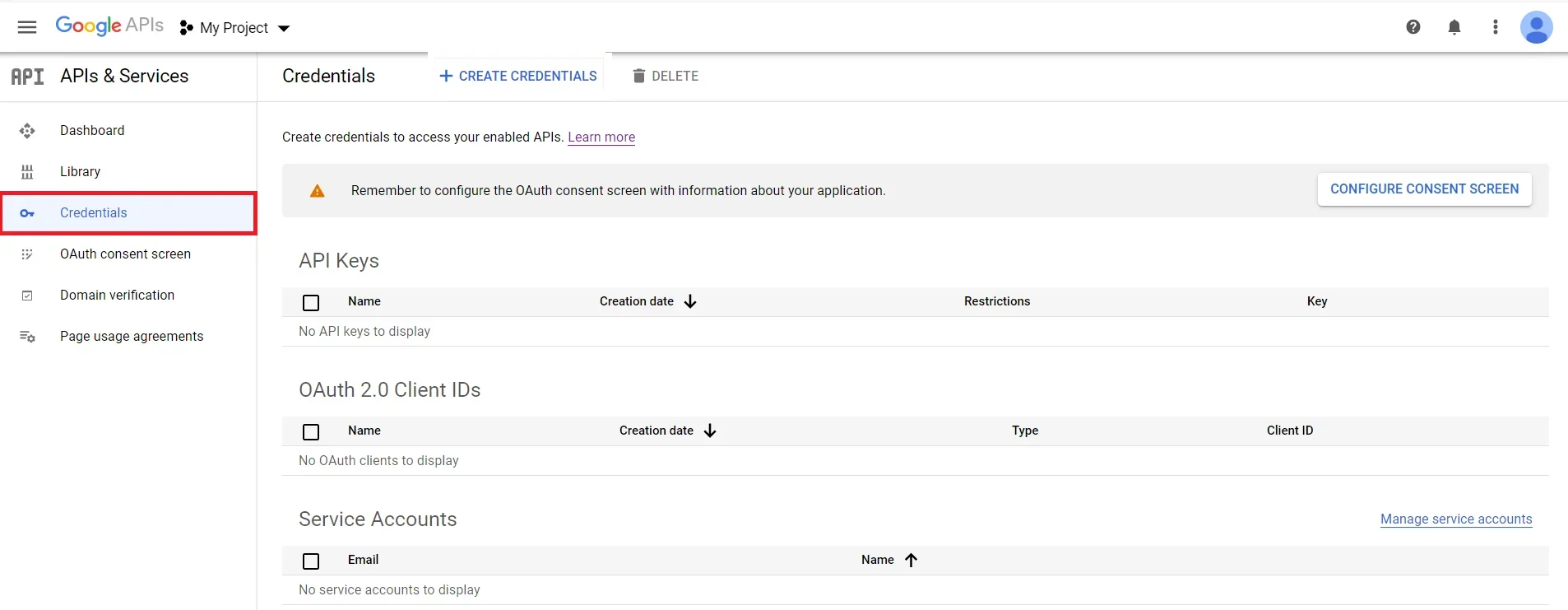
  • に行く ナビゲーション メニュー >> API >> サービス >> 資格情報。
  • Google Apps GSuite SSO miniOrange ブローカー サービス認証情報

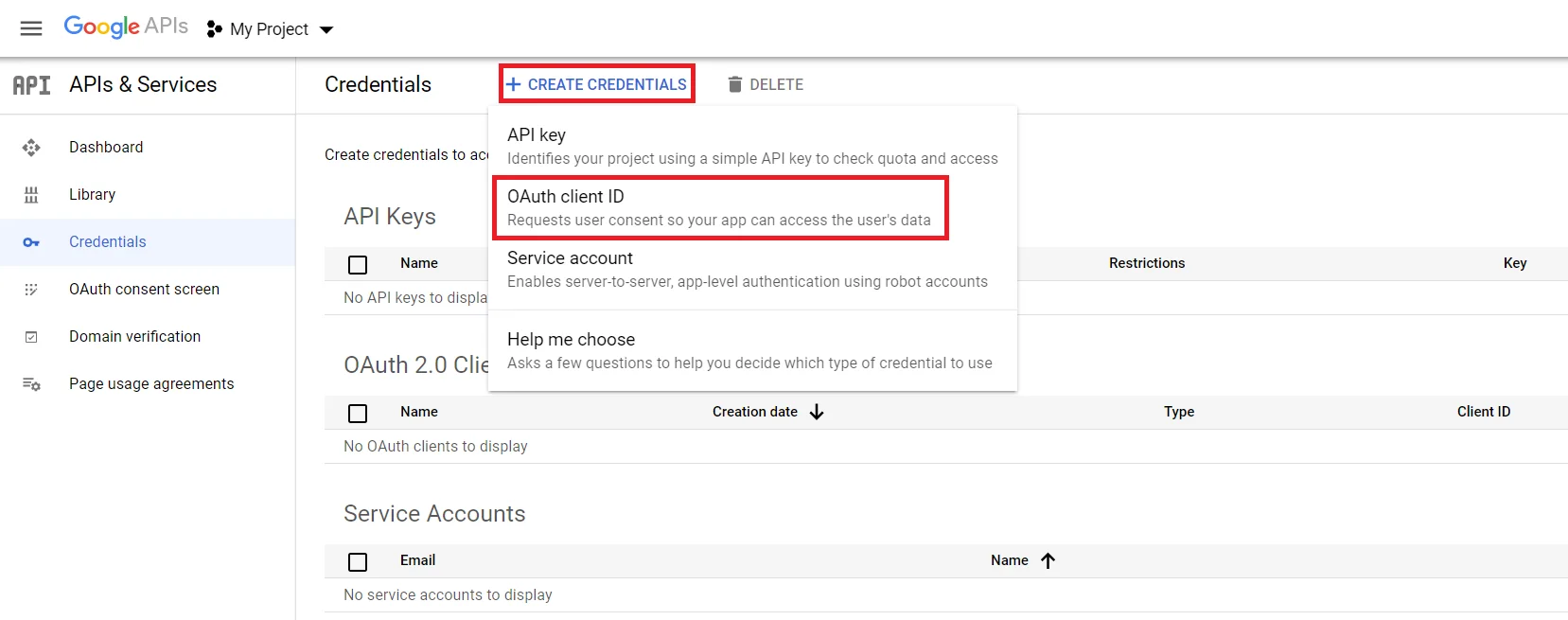
  • ソフトウェアの制限をクリック 資格情報を作成します。 ボタンをクリックして選択 OAuthクライアントID 提供されたオプションから。
  • Google Apps GSuite SSO miniOrange ブローカー サービス OAuth クライアント ID

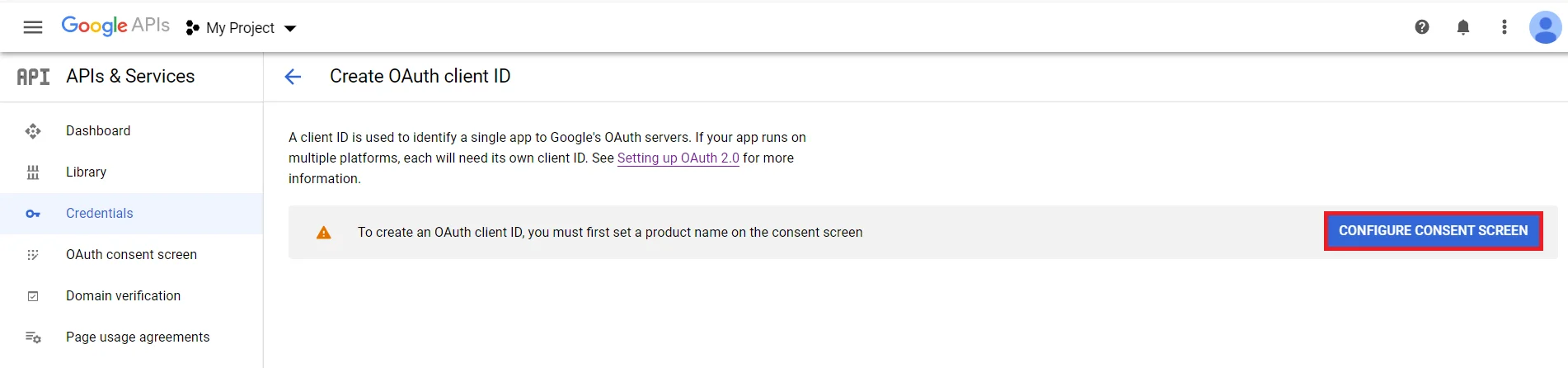
  • OAuth クライアント ID を作成するには、同意画面で製品名を設定する必要があるという警告が表示された場合 (下の図を参照)。 クリックしてください 同意画面の設定
  • Google Apps GSuite SSO miniOrange Broker Service 同意画面の設定

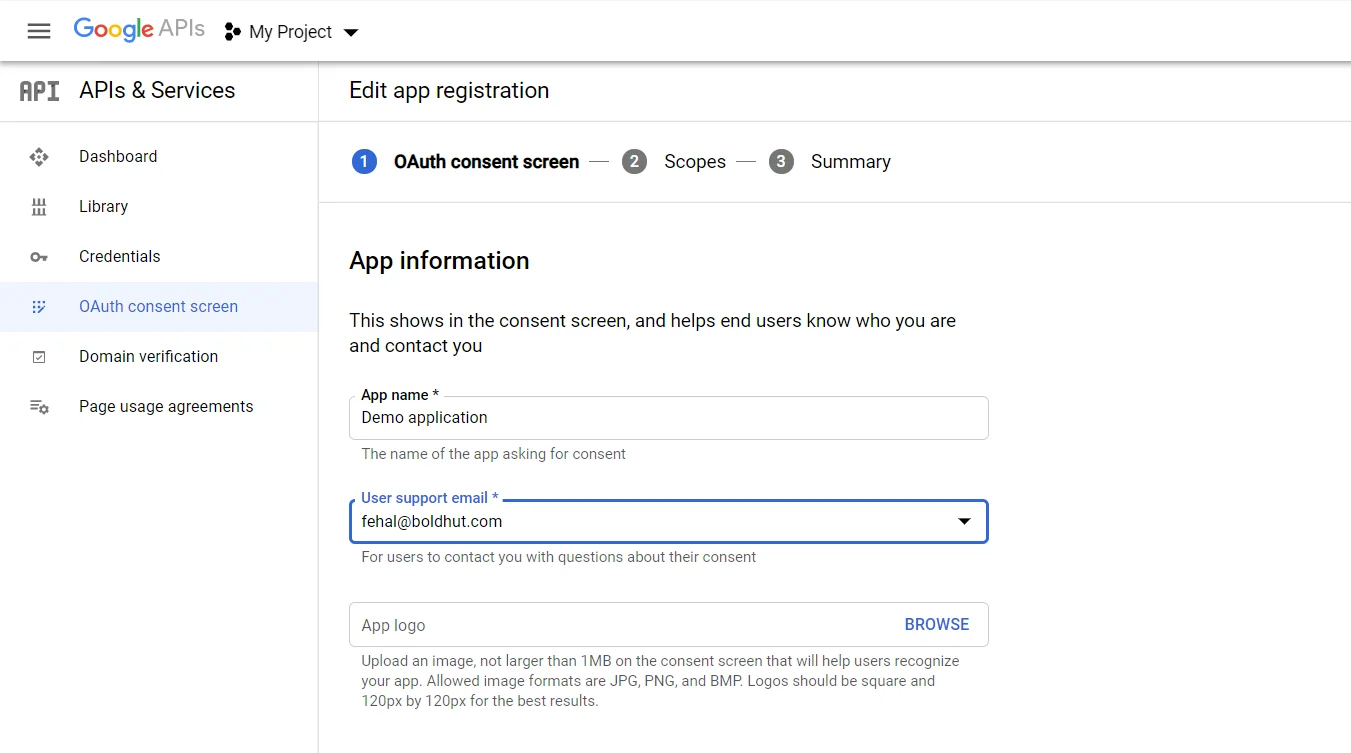
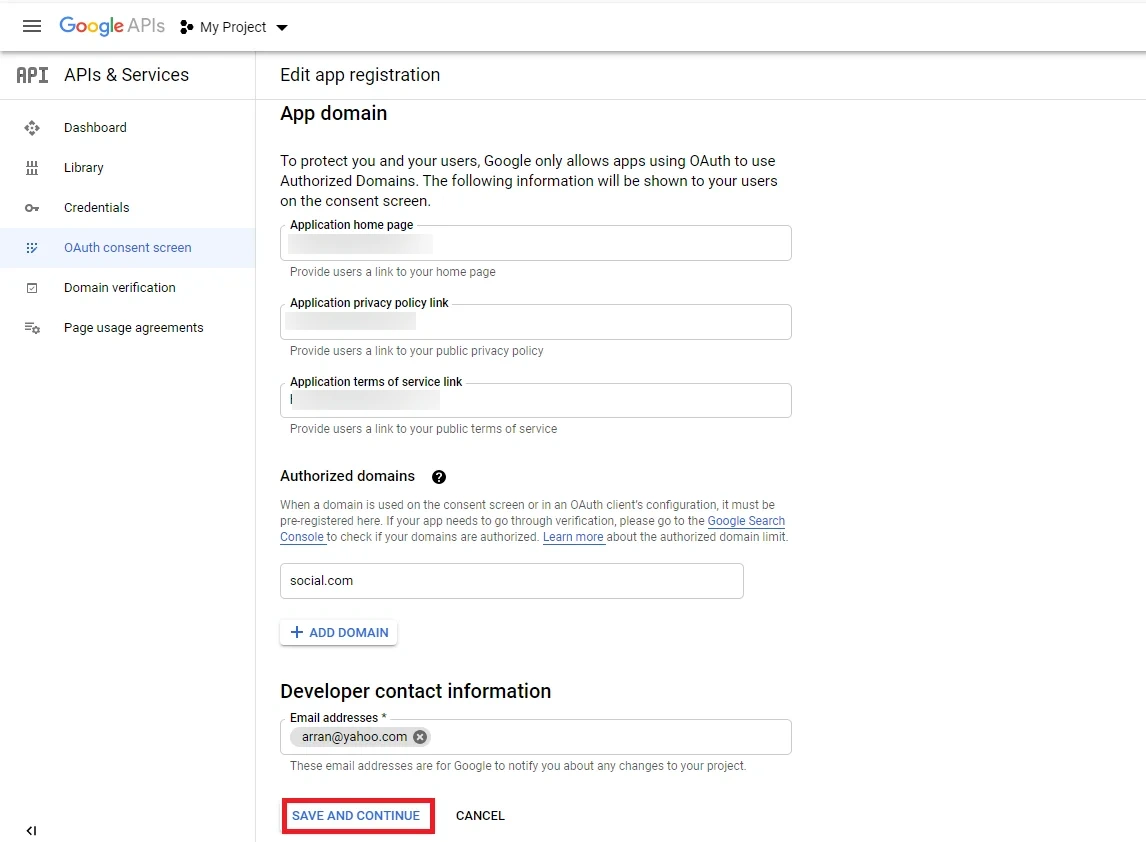
  • などの必要な詳細を入力します。 アプリ名、ユーザーサポートメールアドレス。 そしてクリックしてください 保存して続行
  • Google Apps GSuite SSO miniOrange Broker Service 設定の保存

    Google Apps GSuite SSO miniOrange Broker Service 設定の保存

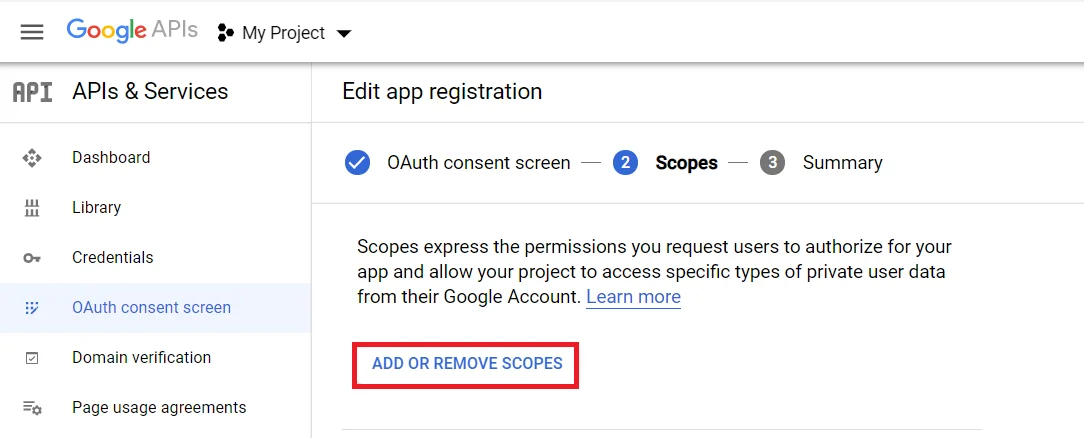
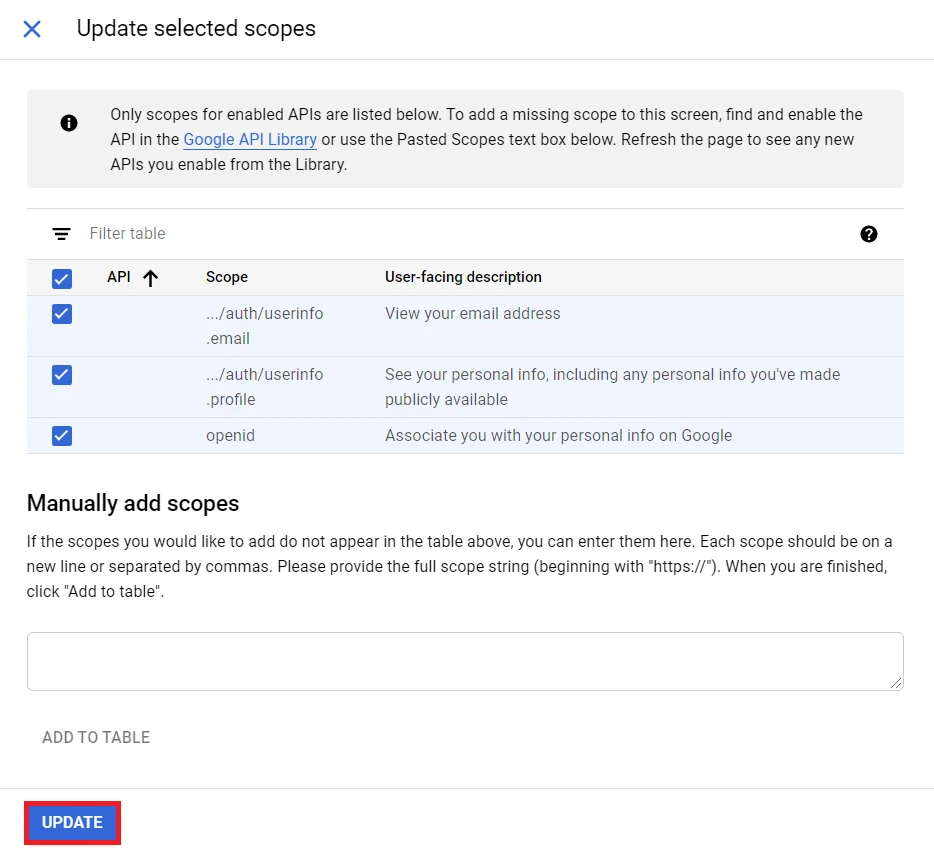
  • 次にスコープを設定します。 スコープの追加または削除
  • Google Apps GSuite SSO miniOrange Broker Service が OAuth クライアント ID を作成する

  • ここで、 スコープ プロジェクトが Google アカウントから特定の種類のプライベート ユーザー データにアクセスできるようにし、[ 保存して続行
  • Google Apps GSuite SSO miniOrange Broker Service が OAuth クライアント ID を作成する

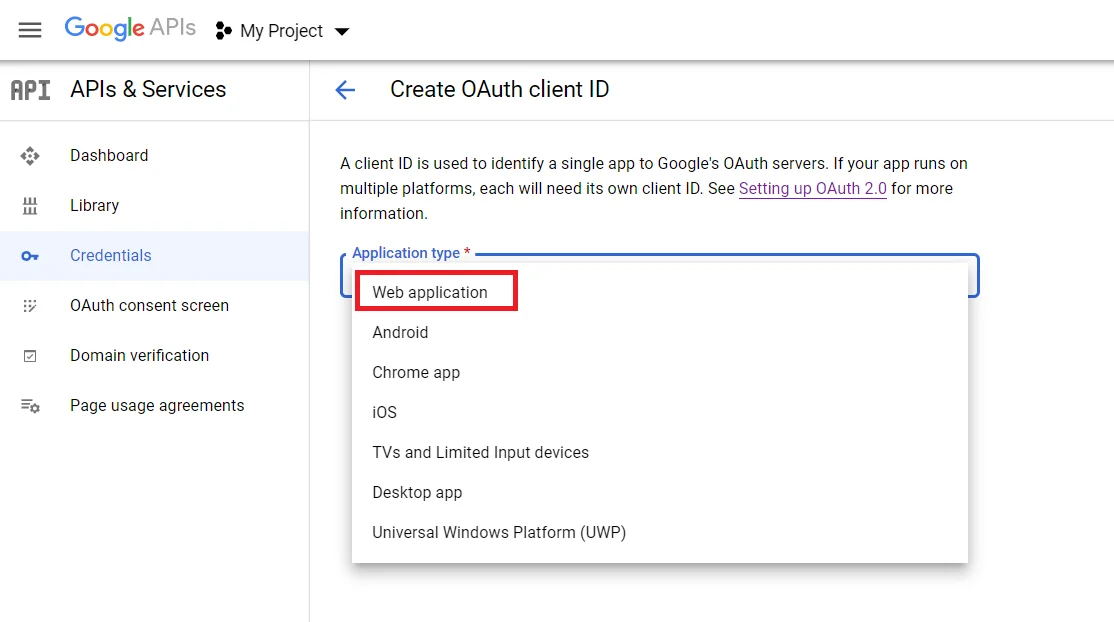
  • に行きます 「認証情報」タブ をクリックします。入力したコードが正しければ、MFAの設定は正常に完了します 資格情報を作成します。 ボタン。 選択 Webアプリケーション ドロップダウン リストから新しいアプリケーションを作成します。
  • Google Apps GSuite SSO miniOrange Broker Service が OAuth クライアント ID を作成する

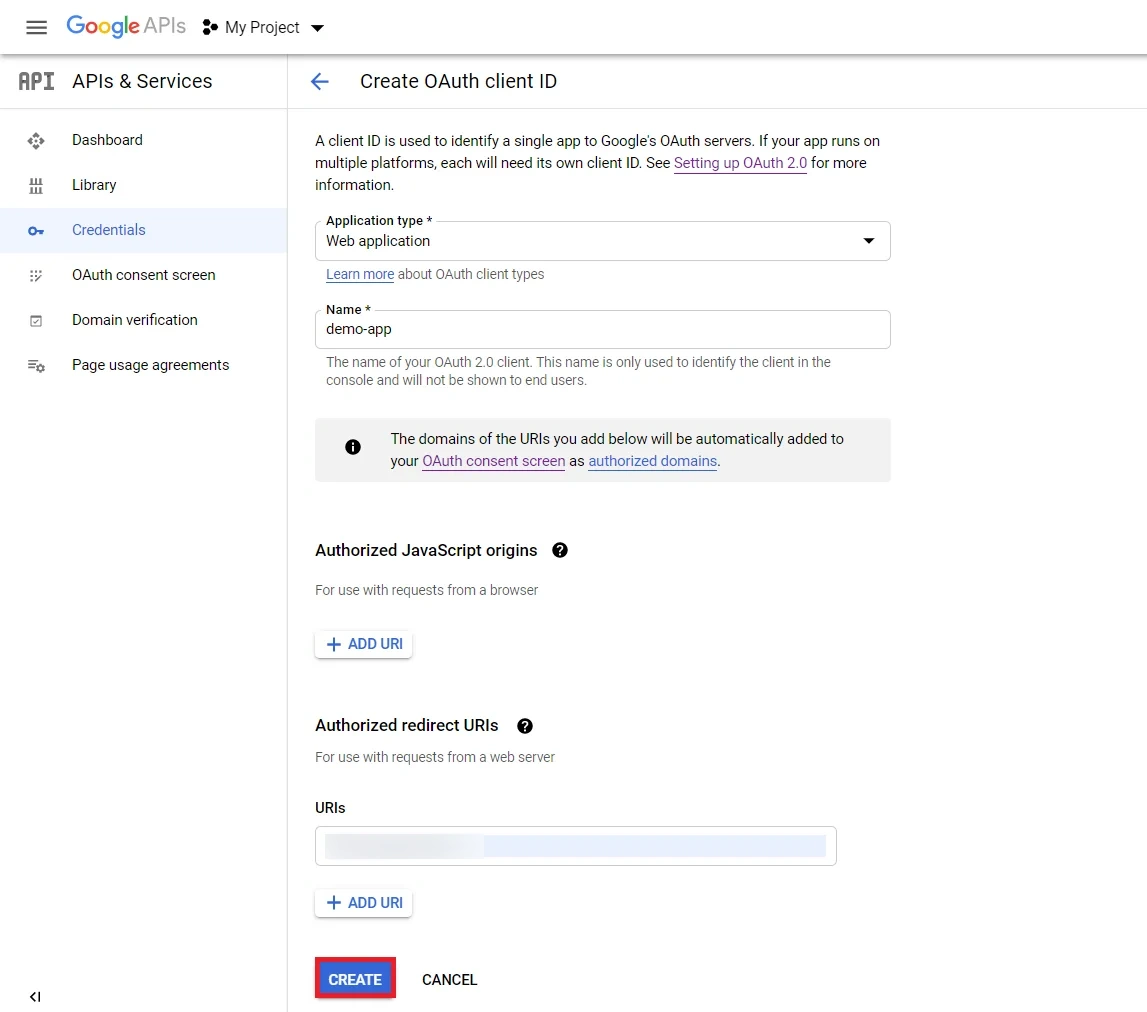
  • 名前フィールドの下にクライアント ID に使用する名前を入力し、 リダイレクト/コールバック URL に保存した ステップ 1 をクリックして 創造する
  • Google Apps GSuite SSOMiniOrange Broker Service が OAuth クライアント ID を作成する

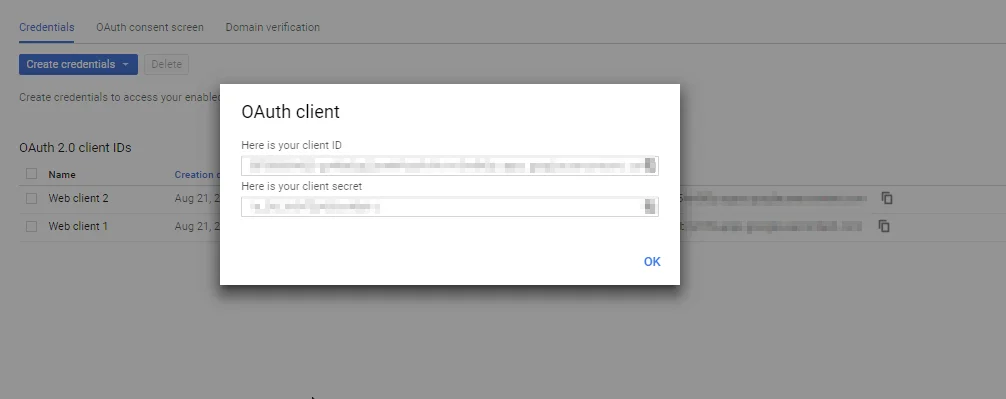
  • クライアント ID とクライアント シークレットを含むポップアップが表示されます。 顧客ID (NAIST) と クライアントシークレット.
  • Google Apps GSuite SSO miniOrange Broker サービス クライアント ID クライアント シークレット

  • Google App OAuth サーバー側の構成が正常に完了しました。
  • に行く miniOrange 管理コンソール.
  • 左側のナビゲーション バーから、 アイデンティティプロバイダー >> アイデンティティプロバイダーの追加をクリック.


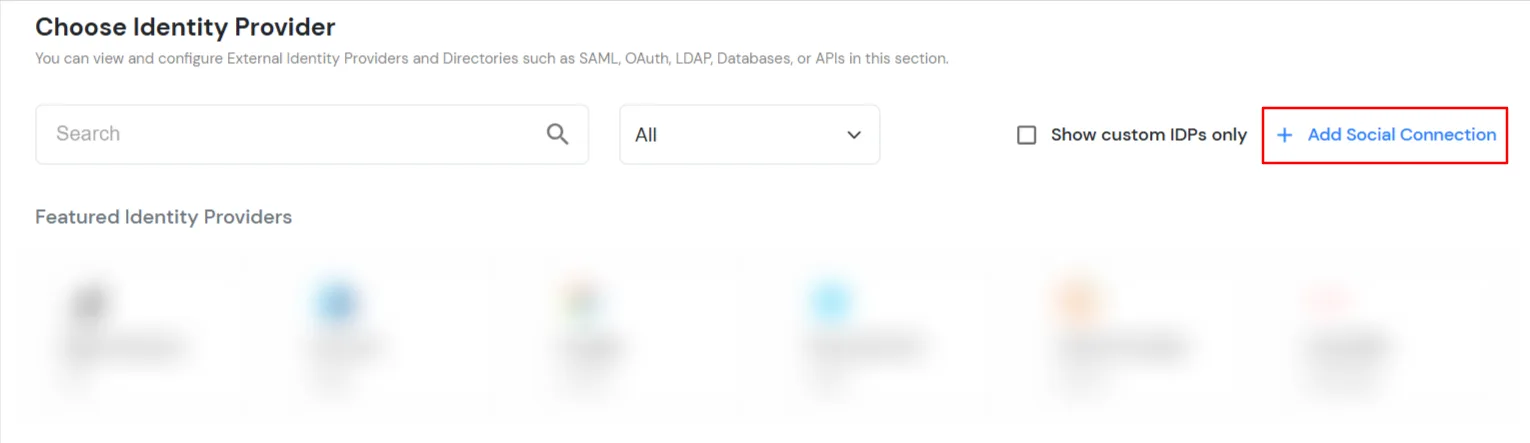
  • ソフトウェアの制限をクリック ソーシャル接続を追加する.
  • Google Workspace SSO: 「ソーシャル接続を追加」をクリックします

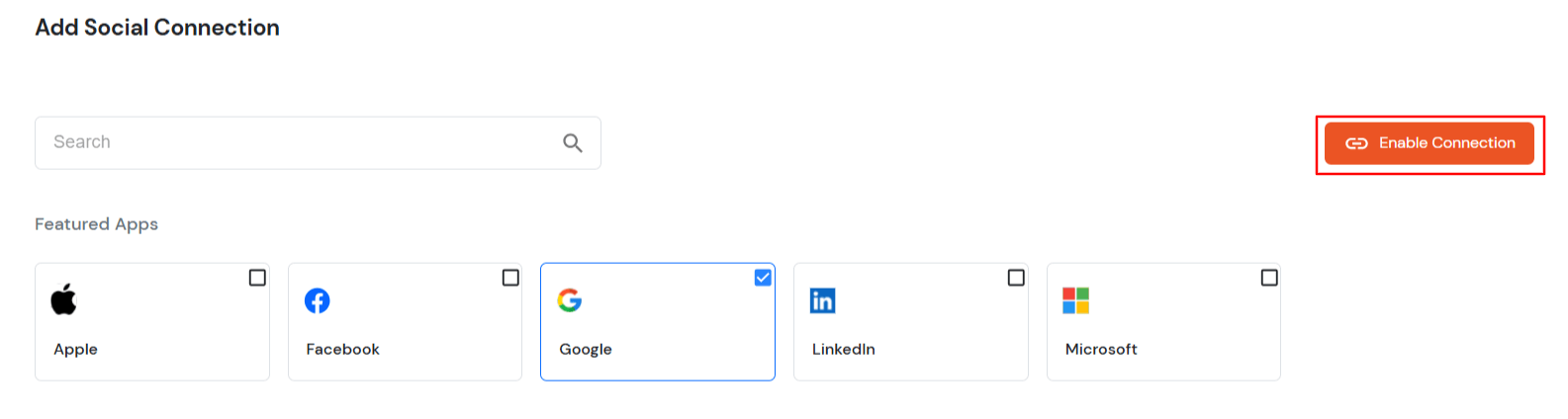
  • 有効にしたいソーシャルコネクションのタイルを選択し、クリックします。 接続を有効にするボタン開発キーは次の場合に使用されることにご注意ください。
  • Google Workspace SSO: Google OAuth

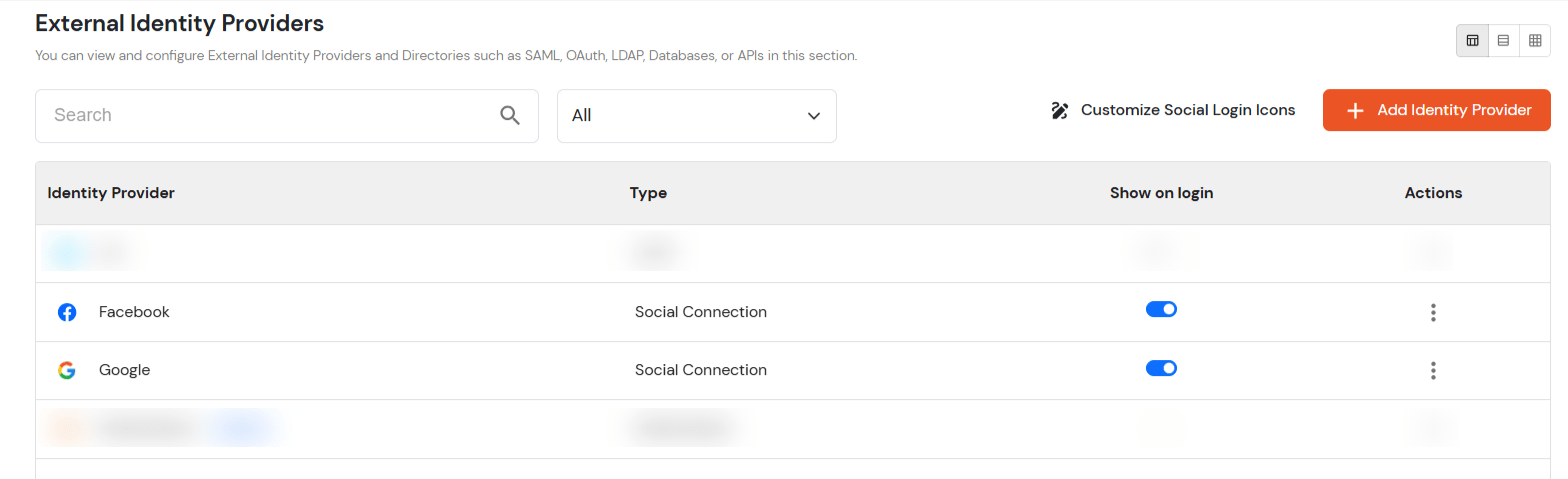
  • 有効なソーシャル接続をリストする「外部 ID プロバイダー」ページにリダイレクトされます。
  • Google Workspace SSO: 外部 ID プロバイダ

  • ログインフォームでソーシャル ログイン接続が追加されることを確認できます。
  • Google Workspace SSO: ソーシャルログインでログイン

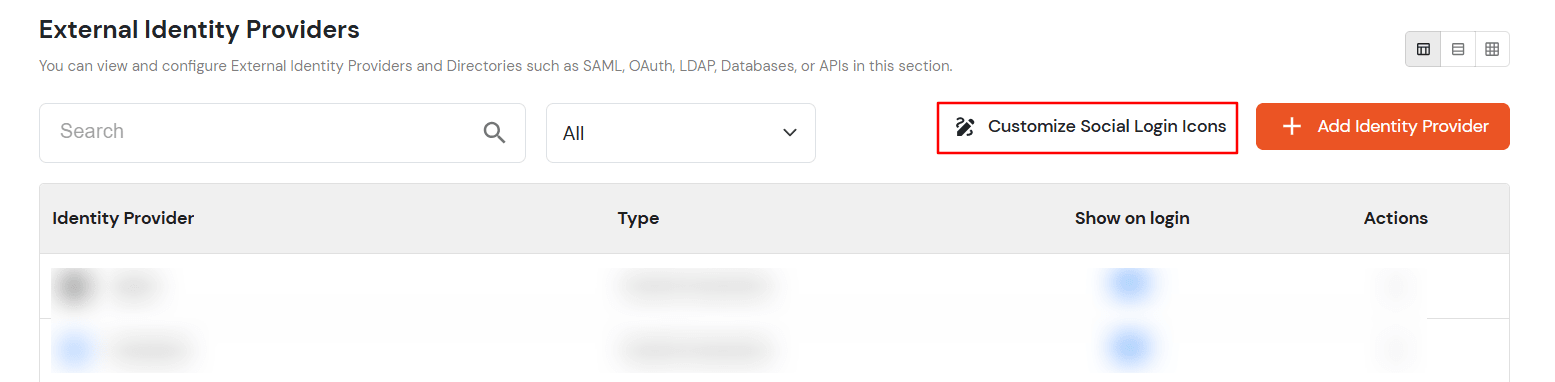
  • ソーシャルコネクションの外観をカスタマイズすることもできます。 アイデンティティプロバイダー 左のナビゲーションから ソーシャルログインアイコンをカスタマイズする
  • Google Workspace SSO: ソーシャルログインアイコンのカスタマイズをクリックします

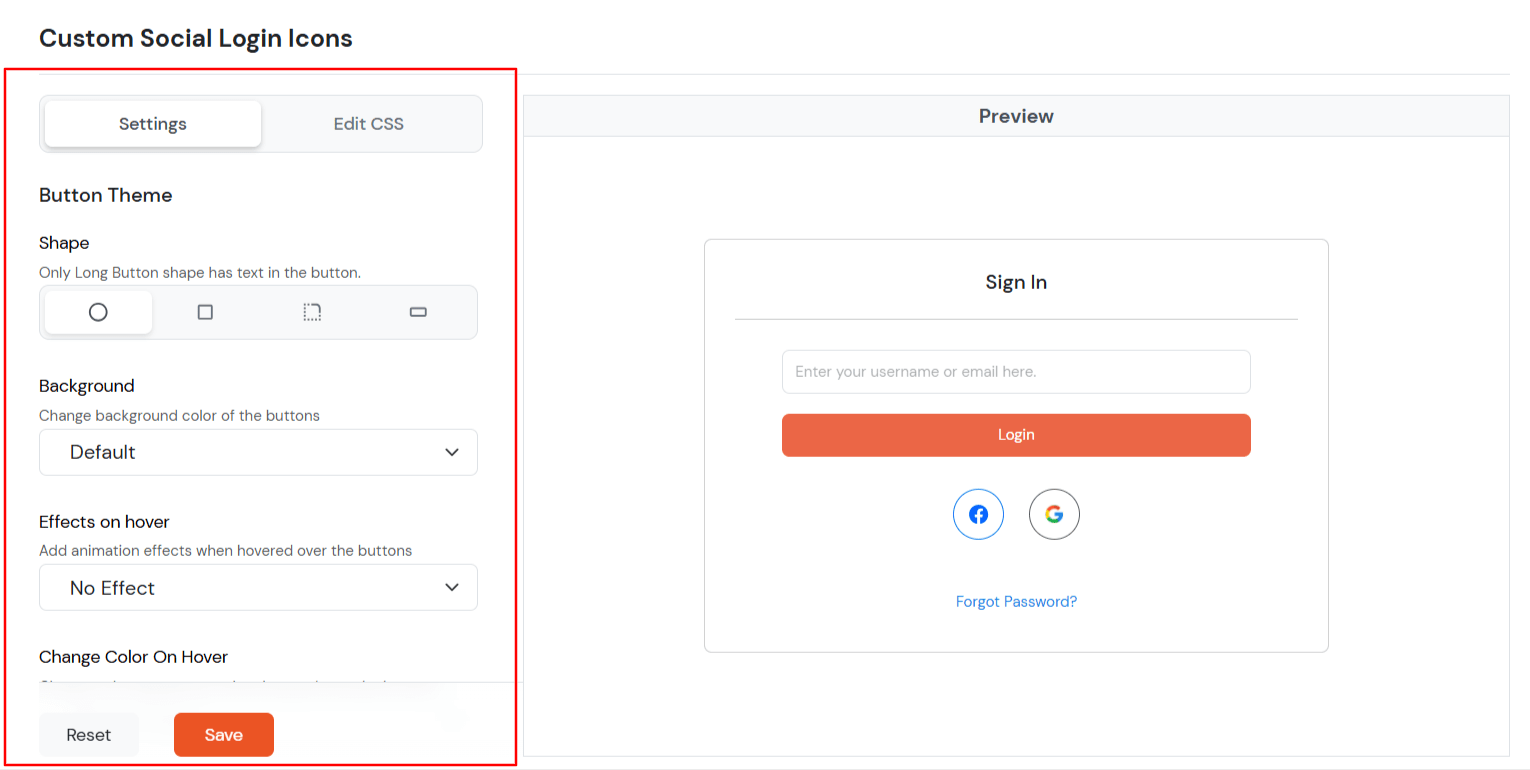
  • ソーシャル ログイン アイコンのサイズ、背景、ホバー効果などをカスタマイズするためのさまざまなオプションが表示されます。
  • Google Workspace SSO: 変更された設定

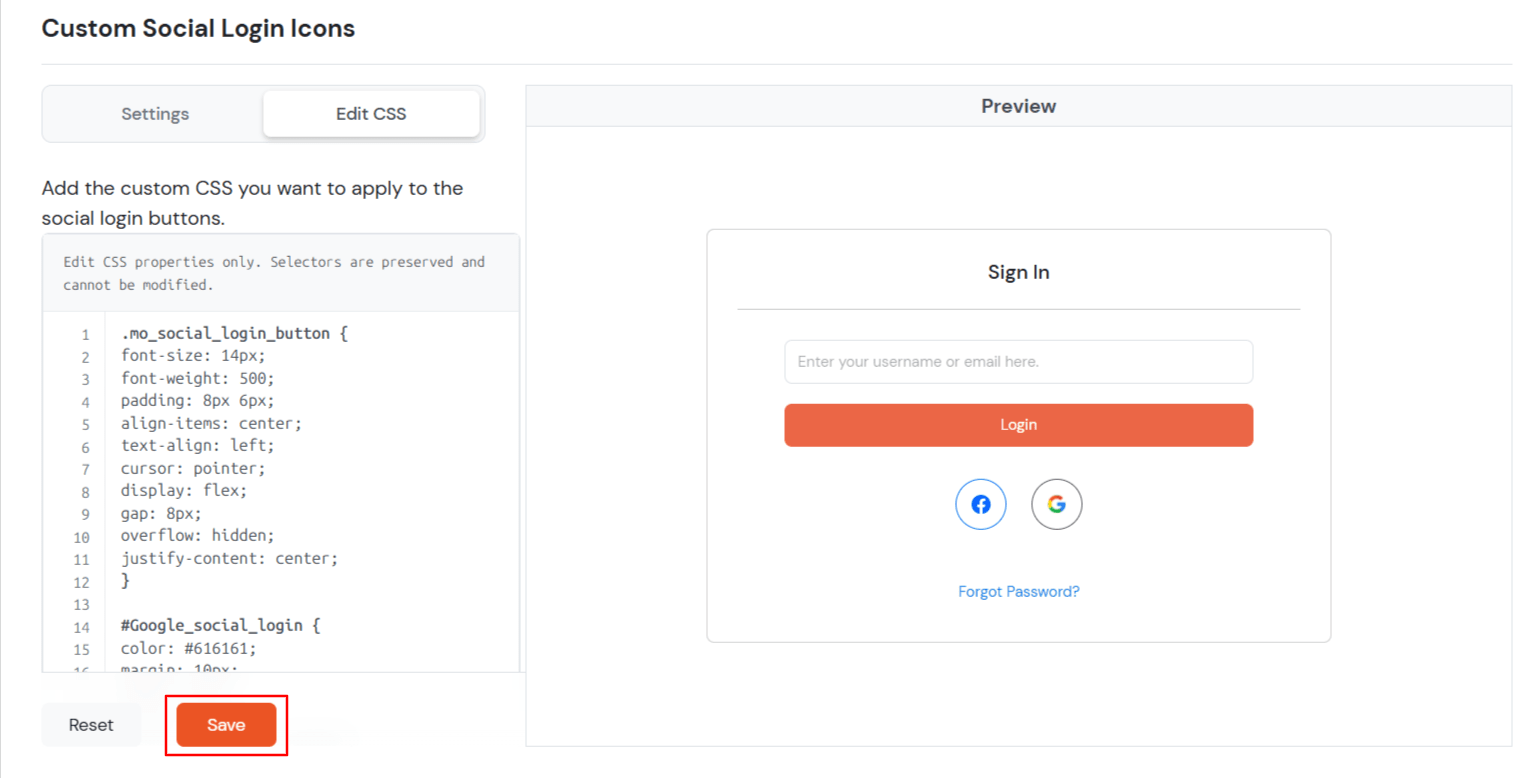
  • カスタム CSS を追加することもできます。
  • Google Workspace SSO: 変更された設定

  • ソフトウェアの制限をクリック Save ログインページで変更を確認します。
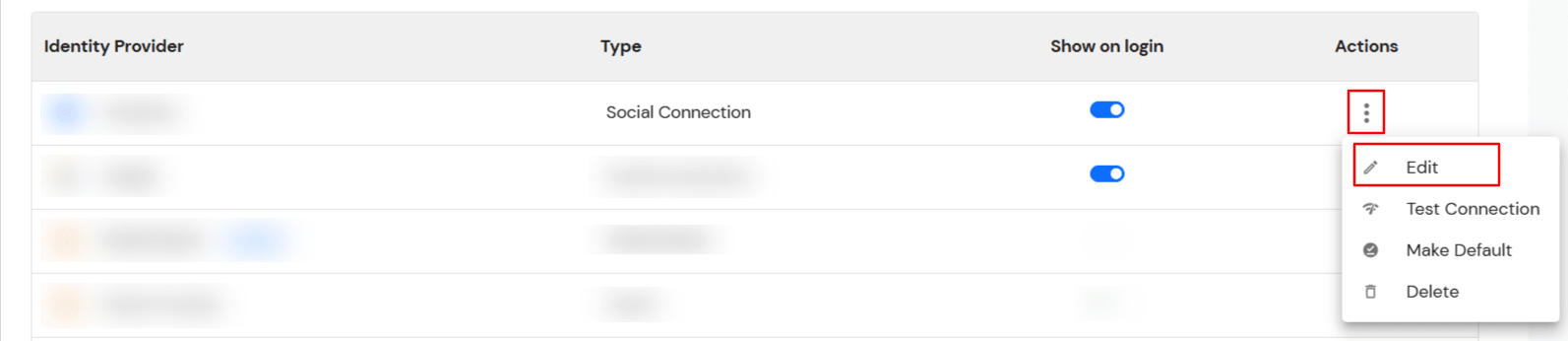
  • また、ワイルドカード*を使用すると、任意の文字にマッチし、XNUMXつのコマンドで複数のファイルを削除することができます。 有効/無効にします 外部 ID プロバイダー ページのログイン フォームに表示されるソーシャル接続。
  • Google Workspace SSO: ソーシャル接続の有効化と無効化

  • 開発キーをソーシャルログインに追加したい場合は、次の方法でキーを追加できます。 編集 アイデンティティプロバイダーページからのソーシャル接続。
  • Google Workspace SSO: ソーシャル接続の編集

  • 続ける OAuth コールバック URL、これを使用して設定します グーグル OAuth サーバー/プロバイダーとして。
  • OAuth を選択して、Google Workspace を IDP として設定します: OAuth コールバック URL をコピーします

  • Job Status ページの下部にある OAuthガイド Google Workspace で OAuth アプリを設定する手順 1


2. miniOrangeでGoogle WorkspaceをIDプロバイダとして設定する


  • に戻る miniOrange 管理コンソール (ステップ 1 から開いたままにしておく必要があります)。
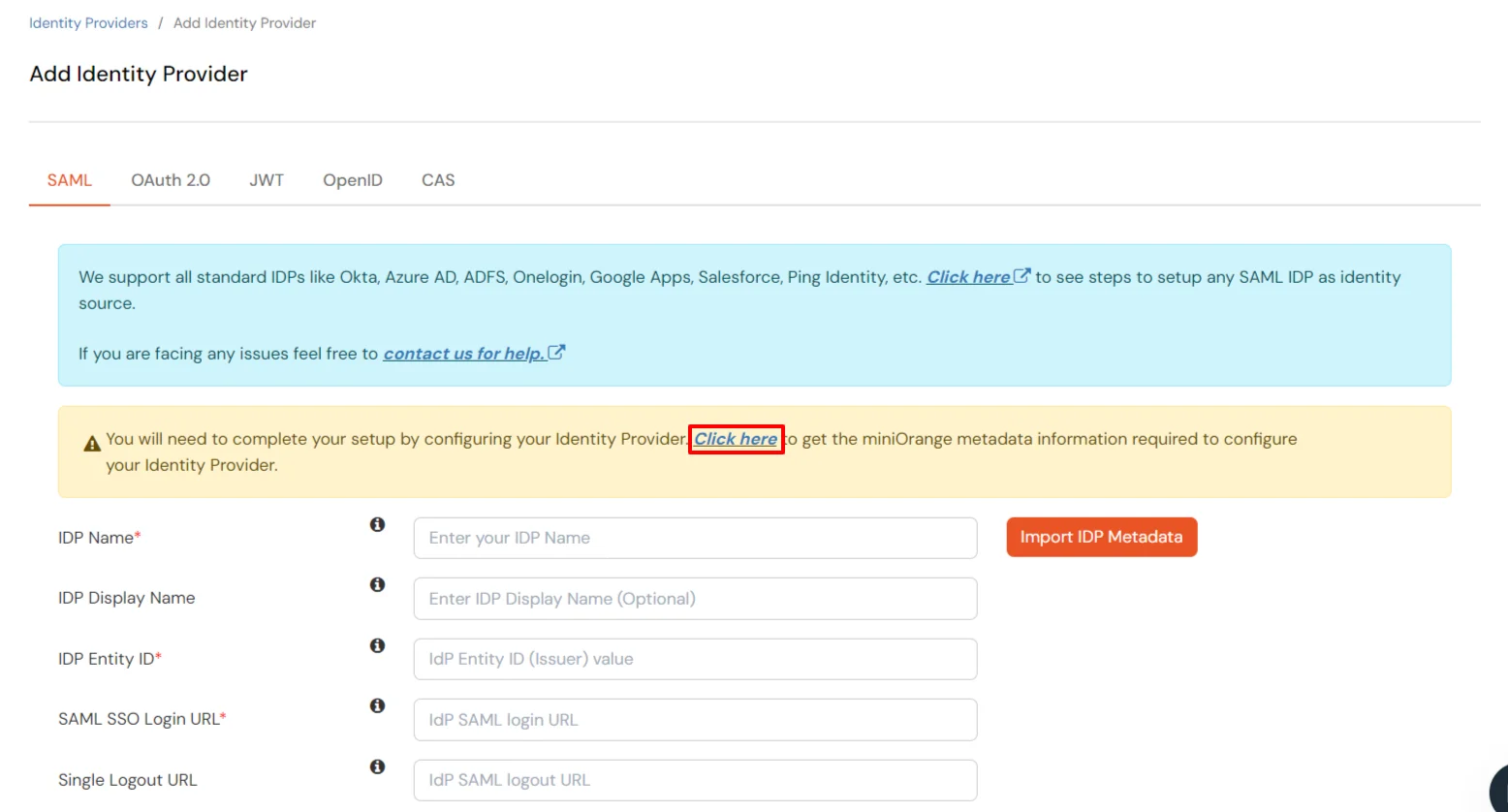
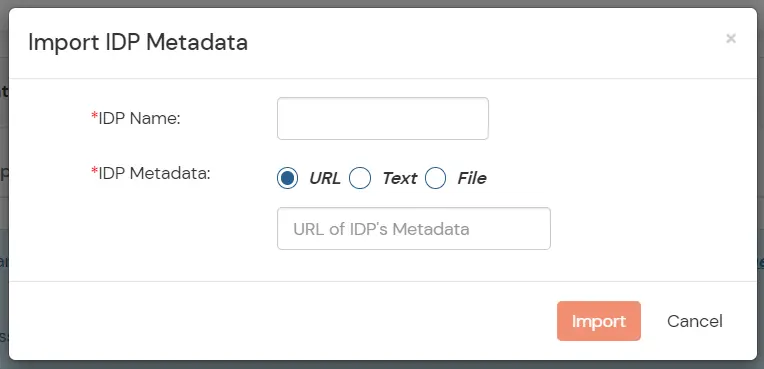
  • ソフトウェアの制限をクリック IDPメタデータのインポート.
  • Google WorkspaceをSAML IDPとして使用する場合:メタデータをインポートする

  • 適切なIDP名を選択してください。前の手順で保存したURLを入力してください。 Googleワークスペース.
  • ソフトウェアの制限をクリック インポート.
  • Google WorkspaceをIdPとして構成する:Googleインポート

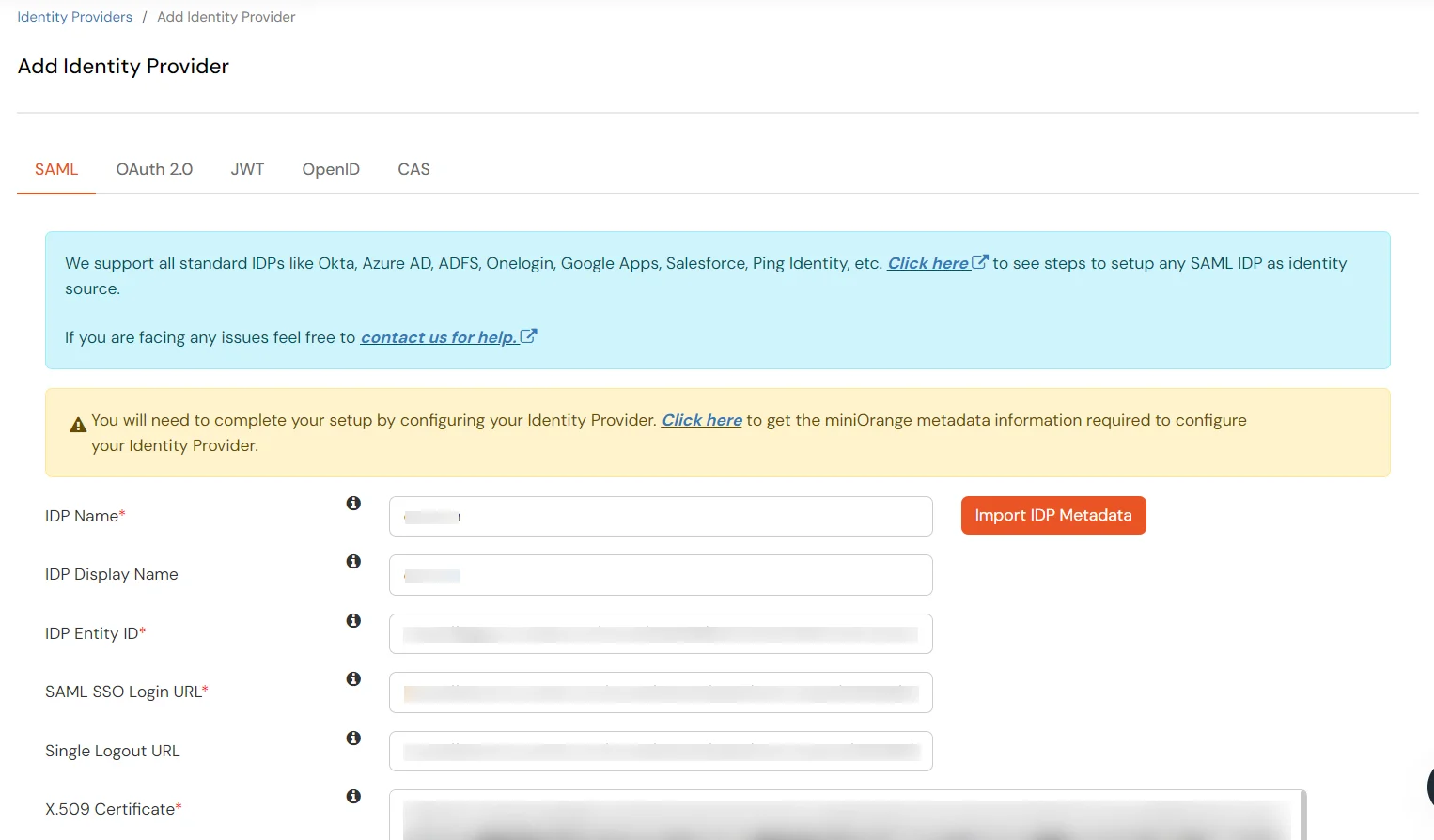
  • 以下の画面に示すように、 IDPエンティティID、シングルサインオン(SSO)URL (NAIST) と x.509証明書 インポートしたばかりのメタデータ ファイルから入力されます。
  • Google WorkspaceをIDプロバイダーとして構成する:シングルサインオン(SSO)URLとx.509証明書

    IDP エンティティ ID IDPのエンティティID
    シングルサインオン(SSO)URL IDPからのログインURL
    シングルログアウト(SLO)URL IDPからのログアウトURL
    X.509証明書 IDP の公開キー証明書。
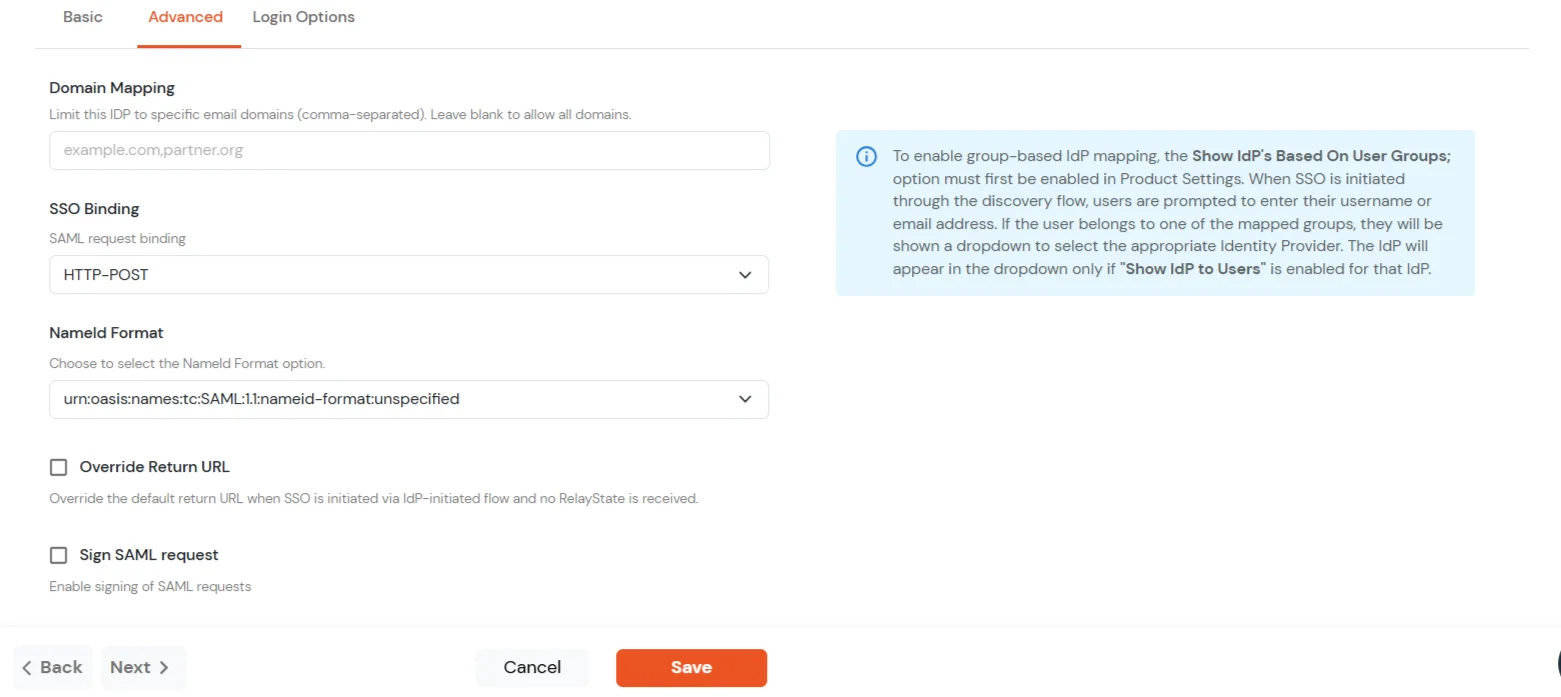
  • 詳しくはこちら 次へ (または開く) 高機能 タブ)を使用して、この IdP の SAML およびルーティング オプションを設定します。フィールドは miniOrange UI と以下のように一致します。
  • ドメインマッピング この IdP を特定のメール ドメインに制限します (カンマ区切り、例: example.com、partner.orgすべてのドメインを許可する場合は、空欄のままにしてください。
    SSOバインディング SAMLリクエストバインディング: 認証リクエストがIdPに送信される方法 (一般的には HTTP-POST or HTTP リダイレクト(ドロップダウンの選択内容によって異なります)。
    名前ID形式 SAMLのフォーマット 名前ID アサーションでは、Google Workspaceとアプリケーションに一致する値を選択してください。
    戻りURLを上書きする SSO が IdP 開始 そしていいえ リレーステート が受信された場合、デフォルトの戻り URL をカスタムの URL で上書きします。
    SAMLリクエストに署名する 有効にする SAML認証要求の署名 miniOrangeからこのIdPへ。
    Google WorkspaceをSAML IDプロバイダーとして使用する場合:SAML IDプロバイダーの詳細設定タブ(ドメインマッピング、SSOバインディング、NameIDフォーマット)

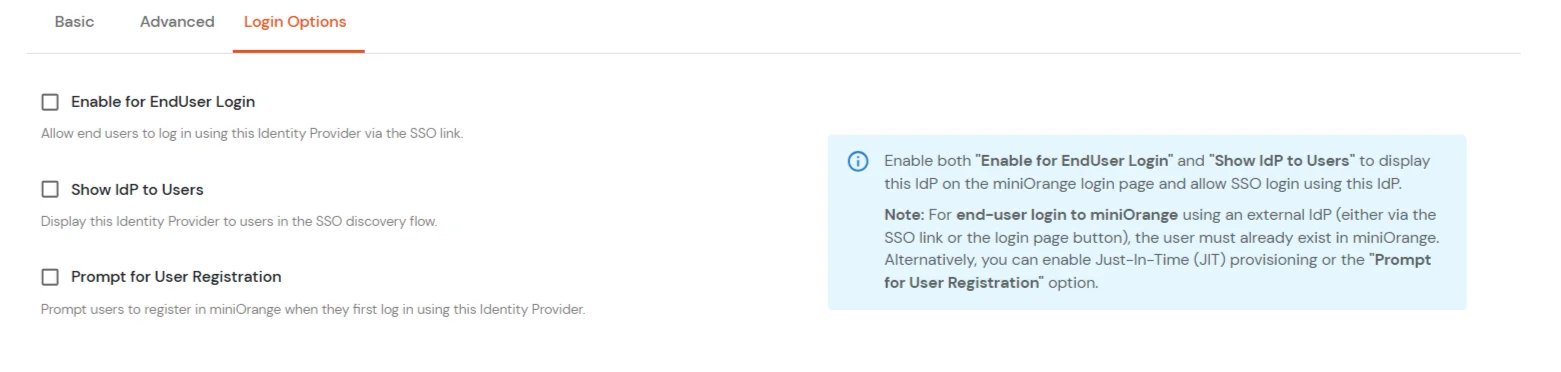
  • 詳しくはこちら 次へ を開く ログインオプション タブ。以下の設定では、エンドユーザーがこのIdPを使用してサインインできるかどうか、およびminiOrangeのログインフローと検出フローでどのように表示されるかを制御します。
  • エンドユーザーログインを有効にする エンドユーザーがこのIdPを使用してログインできるようにします。 SSOリンク.
    ユーザーに IdP を表示 このIdPを SSO検出 フロー(ユーザーがユーザー名またはメールアドレスを入力した後)。
    ユーザー登録を促す このIdPで初めてログインする際に、ユーザーに次のことを促します。 miniOrangeに登録する もしそれらが既に存在しないのであれば。
    SAML IdP としての Google Workspace: ログインオプション タブ (エンドユーザーログインを有効にする、ユーザーに IdP を表示する)

  • 詳しくはこちら Save IDプロバイダーの設定を適用する。

    注:ソーシャルログイン用のOAuthを設定するには、以下の手順に従ってください。

  • miniOrange 管理コンソールに戻ります (OAuth タブのステップ 1 から開いたままにしておく必要があります)。
  • 次の値を入力します。
    表示名 適切な名前を選択してください
    OAuth コールバック URL 認証が成功した後に IDP がユーザーをリダイレクトする URL。
    顧客ID ステップ1から (OAuthセクション内)
    クライアントの秘密 ステップ1から (OAuthセクション内)
    対象領域 メール 公開プロフィール
  • Google Workspace を IDP として設定するには OAuth を選択します: OAuth 2.0 を選択します

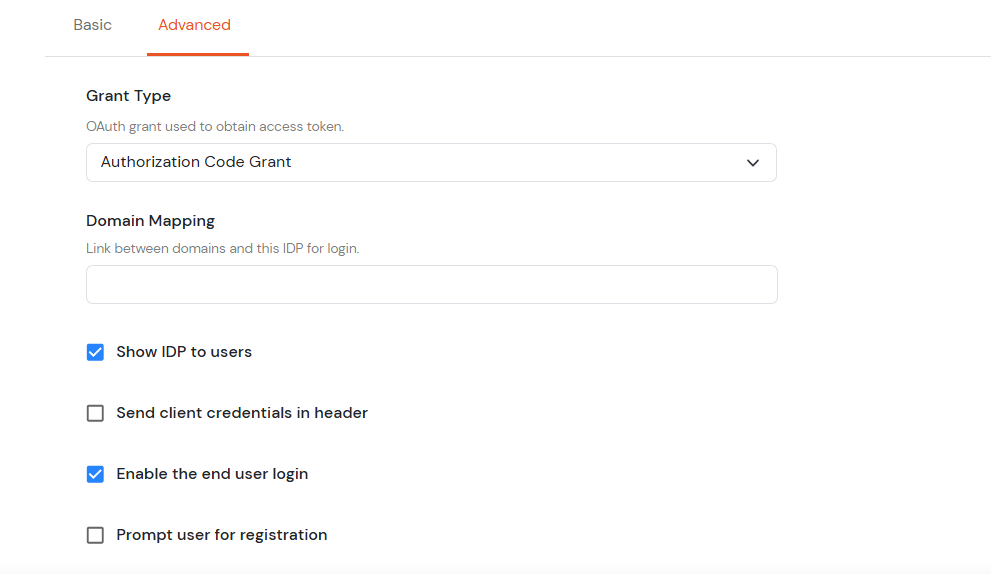
  • ソフトウェアの制限をクリック 次へ の 高機能 タブには何も表示されないことに注意してください。
  • 助成金の種類: アクセス トークンを取得するために使用する OAuth 付与タイプを選択します。
  • ドメインマッピング: ログイン用にこの ID プロバイダーにリンクされているドメインを指定します。
  • Google Workspace を IDP として設定するには OAuth を選択します: OAuth 2.0 を選択します

  • ソフトウェアの制限をクリック Save.

3. テスト接続

  • 訪問する ログインページのURL.
  • に行く アイデンティティプロバイダー タブには何も表示されないことに注意してください。
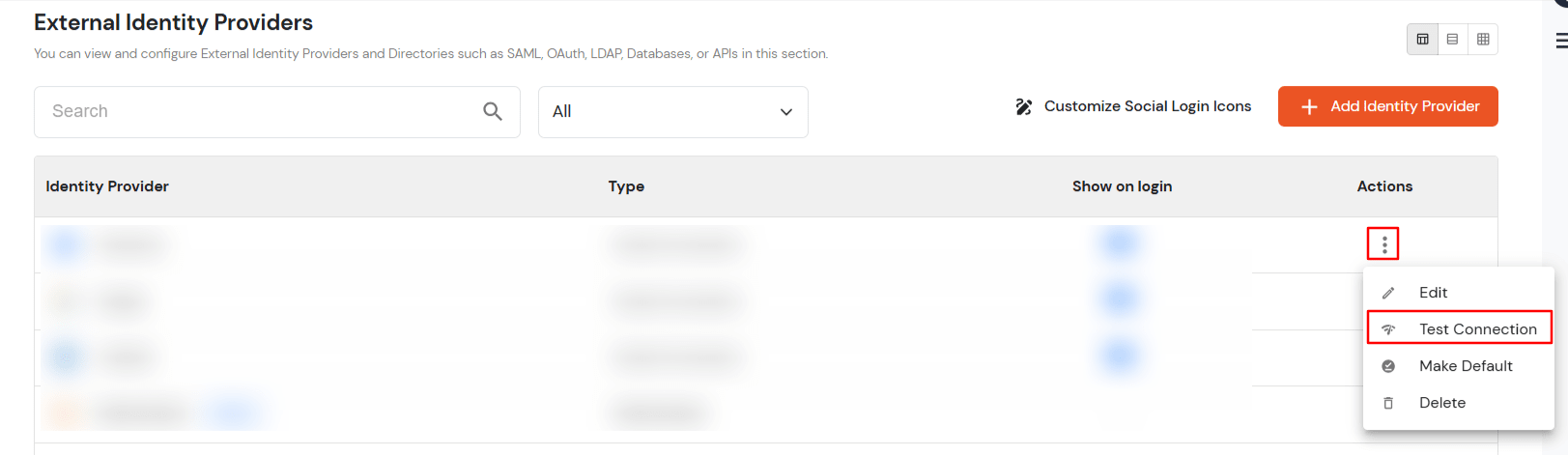
  • アプリを検索し、「アクション」メニューの3つの点をクリックして、 試験用接続 設定したアイデンティティプロバイダー (IDP) に対して。
  • Google Workspace-IDP-テスト接続

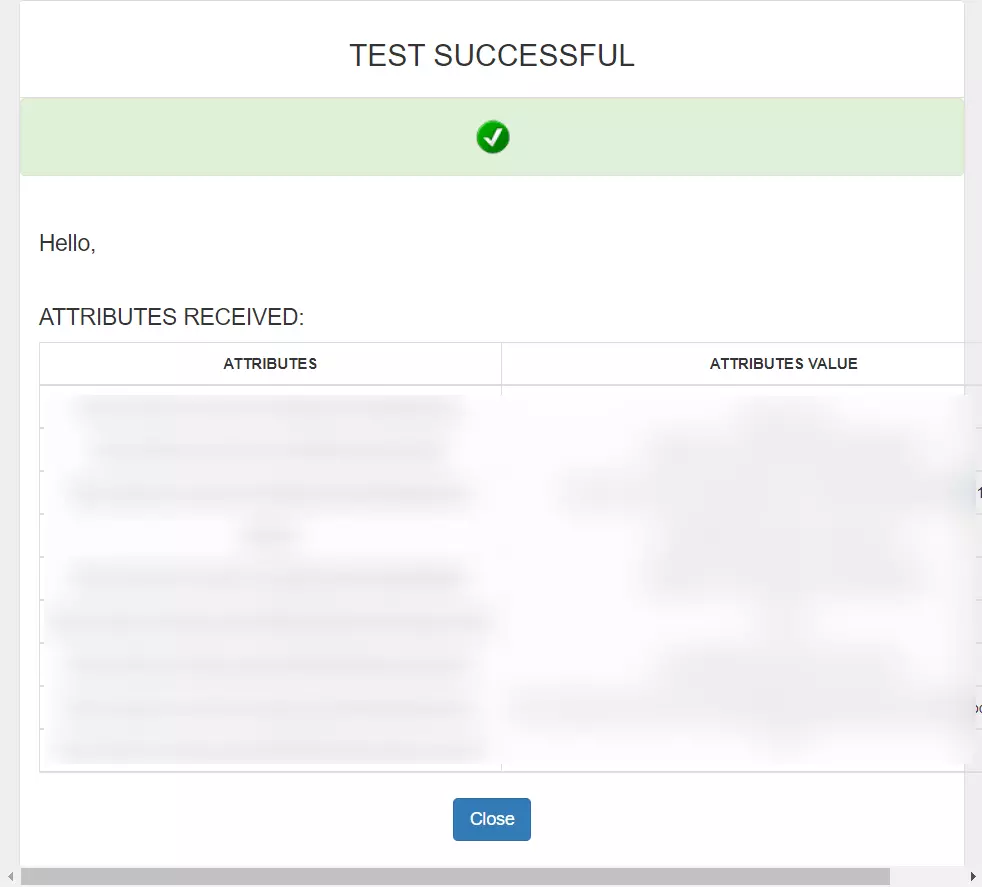
  • 有効な Google Workspace 認証情報(Google Workspace で作成されたアプリに割り当てられたユーザーの認証情報)を入力すると、下の画面に示すようなポップアップ ウィンドウが表示されます。
  • SucessTestConn-Google Workspace-IDP

  • これで、miniOrange での IDP としての Google Workspace の設定が正常に完了しました。

注意:

SAML/WS-FED、OAuth/OIDC、JWT、Radiusなどを設定する場合は、このガイドに従ってください。


属性マッピングの構成

注:顧客は、自身のクライアント認証情報を使用した場合にのみ、ソーシャルログインの属性マッピングを設定できます。
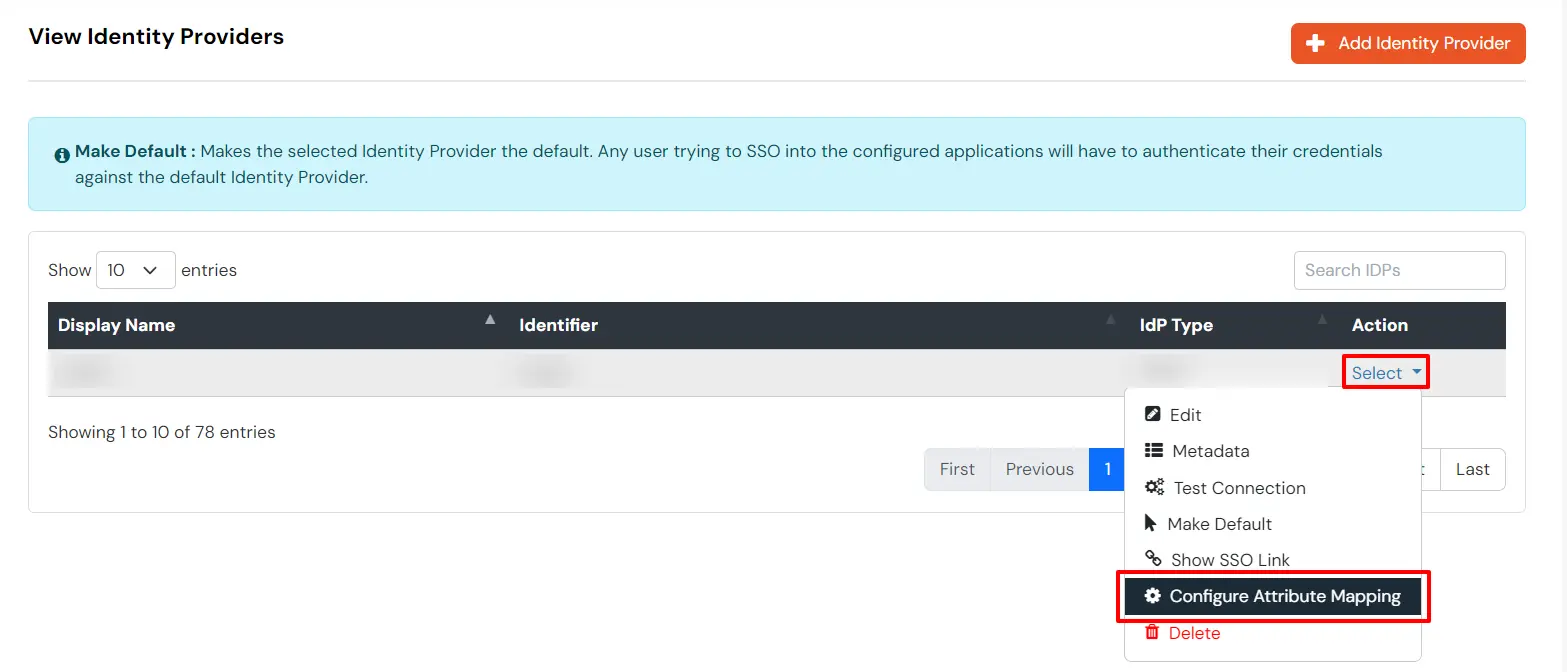
  • に行く アイデンティティプロバイダー.
  • アクションメニューの3つの点をクリックし、 属性マッピング 設定したアイデンティティプロバイダー (IDP) に対して。
  • Google Workspace シングル サインオン SSO 属性マッピングの選択と構成


ジャストインタイム (JIT) ユーザー作成中に、電子メールやユーザー名などの情報をマップします。ユーザー プロファイルを作成するには、電子メールとユーザー名の属性が必要です。
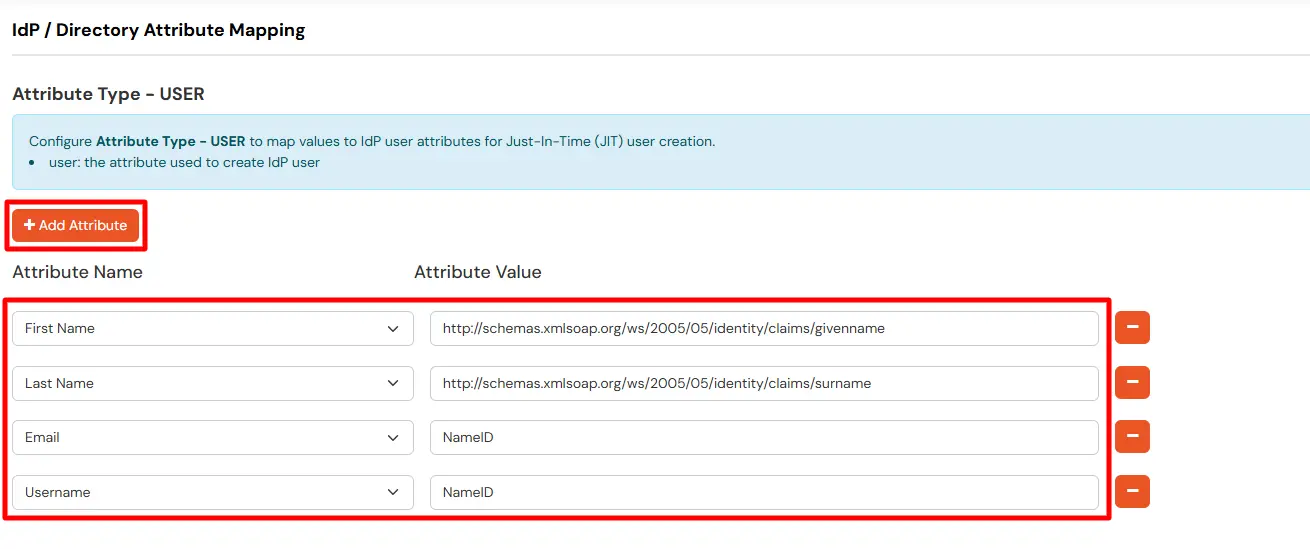
  • 以下を行うには、 + 属性を追加 属性フィールドを追加するボタン。
  • Google Workspace シングル サインオン SSO マップ USER 属性

  • 前の手順の「テスト接続」ウィンドウで属性を確認します。「SP に送信された属性名」で、アプリケーションに送信する属性名を選択します。
  • IdP から取得した属性の値を、Xecurify 側の「IdP からの属性名」フィールドに入力します。

EXTERNAL マッピングは、受信した属性名をアプリに送信する前に変更し、データが正しい形式であることを保証します。
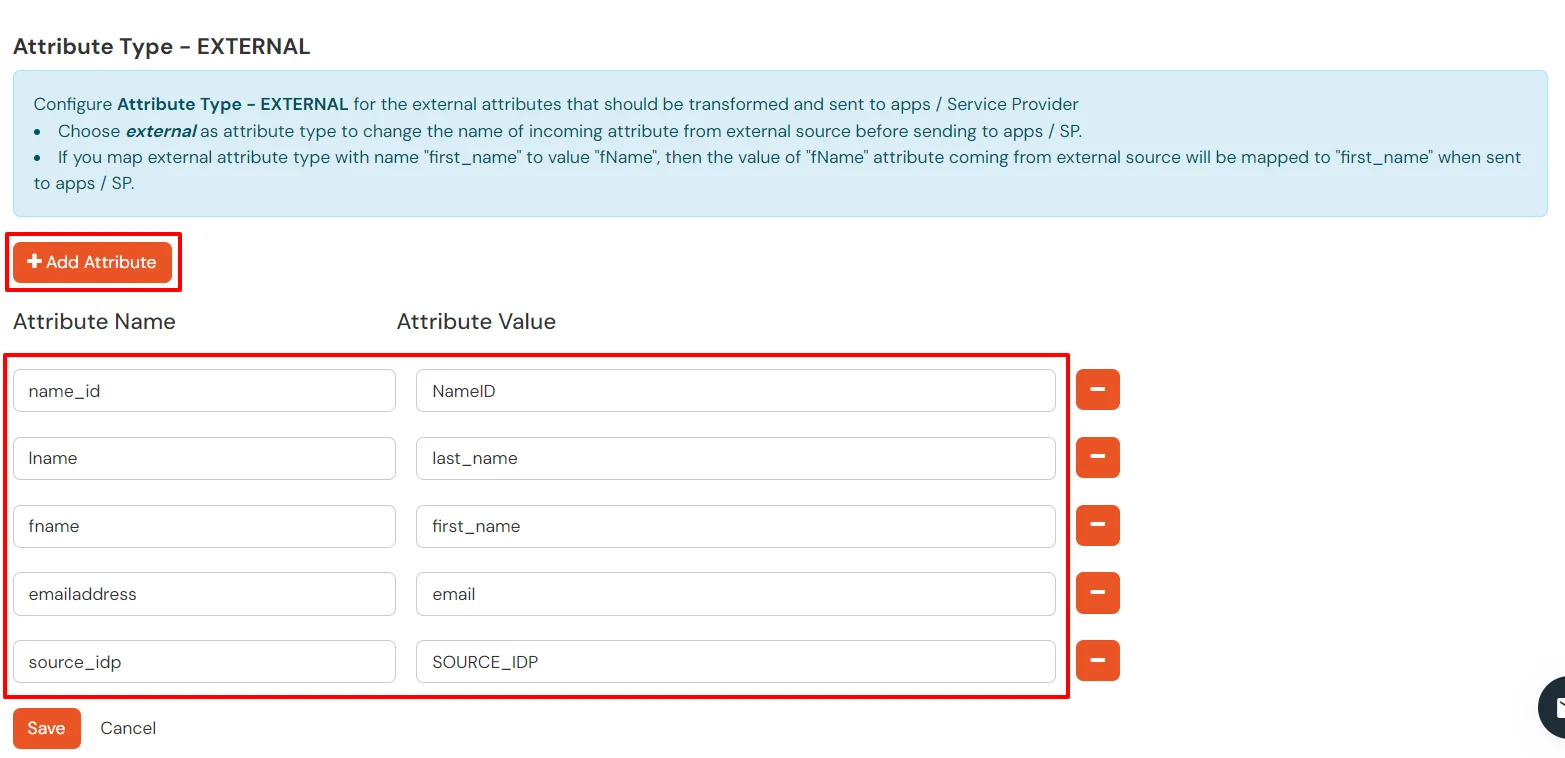
  • 以下を行うには、 + 属性を追加 属性フィールドを追加するボタン。
  • Google Workspace シングル サインオン SSO マップ EXTERNAL 属性

  • 最後の手順のテスト接続ウィンドウで属性を確認します。SP に送信される属性名の下に、アプリケーションに送信する属性名 (任意の名前) を入力します。
  • IdP から取得される属性の値を、Xecurify 側の「IdP からの属性名」フィールドに入力します。

複数の IDP を構成する:

複数のIDP(アイデンティティプロバイダー)を設定し、ユーザーが認証に使用するIDPを選択できるようにしたい場合は、このガイドに従ってください。


外部参照

デモをスケジュールしますか?

無料デモ申込み


その他のアイデンティティおよびアクセス管理製品