こんにちは!

助けが必要? 私たちはここにいます!

サポートアイコン
miniOrange メールサポート
成功

お問い合わせいただきありがとうございます。弊社のチームがすぐにご連絡させていただきます。

24時間以内に連絡がない場合は、お気軽にフォローアップメールをお送りください。 info@xecurify.com

検索結果:

×

Microsoft Entra ID を SSO 用の SAML または OAuth IDP として構成する


miniOrangeのアイデンティティブローカーサービスソリューションは、クロスプロトコル認証を可能にします。Microsoft Entra IDをIDPとして構成することで、アプリケーションやWebサイトへのシングルサインオン(SSO)を実現できます。この場合、Microsoft Entra IDがIDPとして機能し、miniOrangeがブローカーとして機能します。

当社では、Microsoft Entra ID との統合用に構築済みのソリューションを提供しており、より簡単かつ迅速に実装できます。また、当社のチームは、Microsoft Entra ID を SAML または OIDC IDP として設定し、アプリケーションにログインできるようにサポートすることもできます。

無料のインストールヘルプを受ける


miniOrangeは、お客様の環境でMicrosoft Entra IDをIDPとして使用してさまざまなアプリのSSOを構成するための、システムエンジニアとの相談電話による無料サポートを30日間の無料トライアルで提供しています。

そのためには、 idpsupport@xecurify.comまでメールでご連絡いただき、予約枠を確保していただければ、すぐにサポートさせていただきます。


前提条件

ダッシュボードの左側メニューにある「カスタマイズ」>「ログインと登録のブランディング」で、組織のブランディングが既に設定されていることを確認してください。


Microsoft Entra ID SSOについては、以下のステップバイステップガイドに従ってください。

1. Microsoft Entra IDでminiOrangeをSPとして設定する

以下は、SAML および OAuth 構成を介して Microsoft Entra ID を IDP として構成する手順です。要件 (SAML または OAuth) に応じて手順に従ってください。
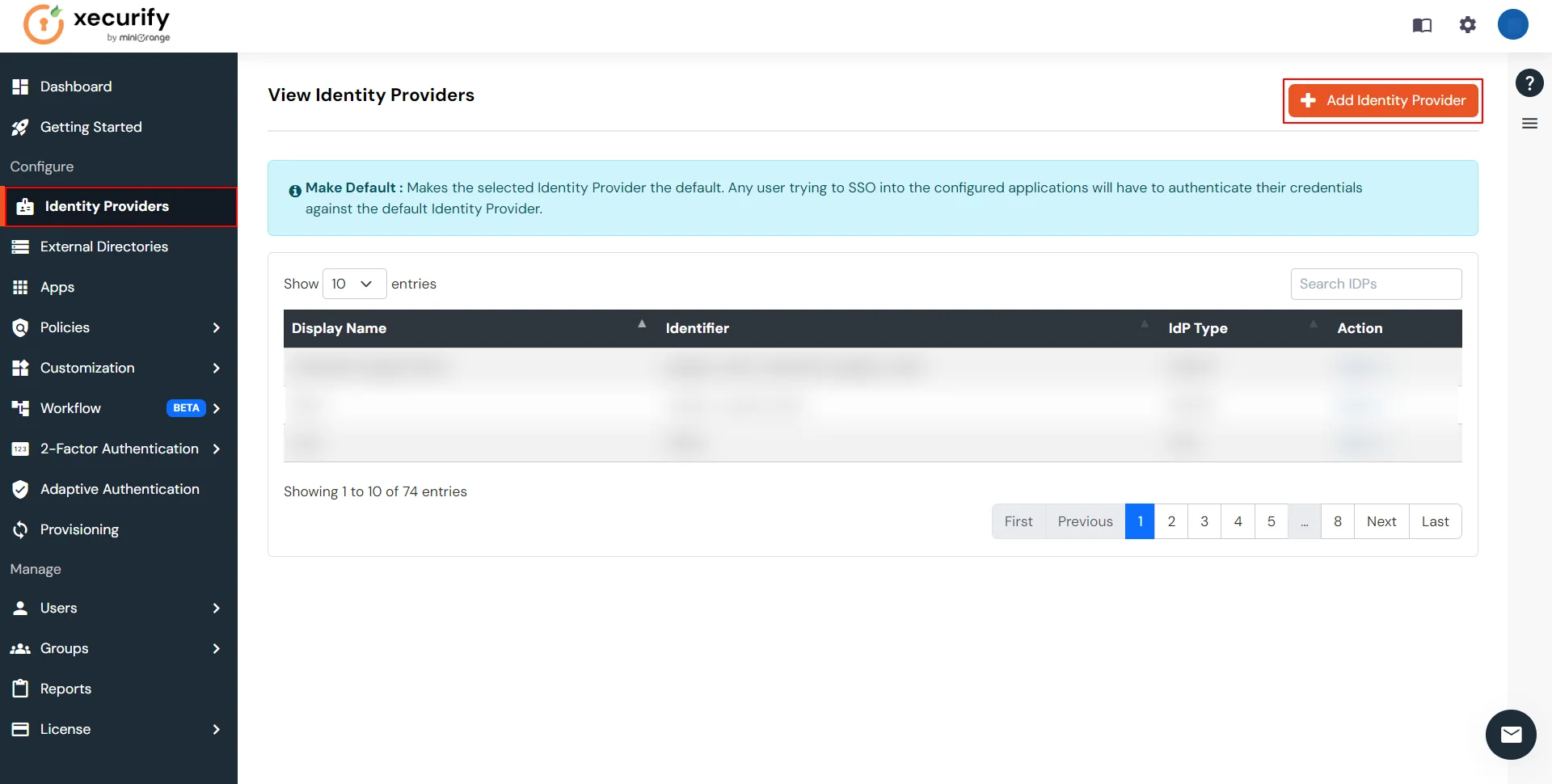
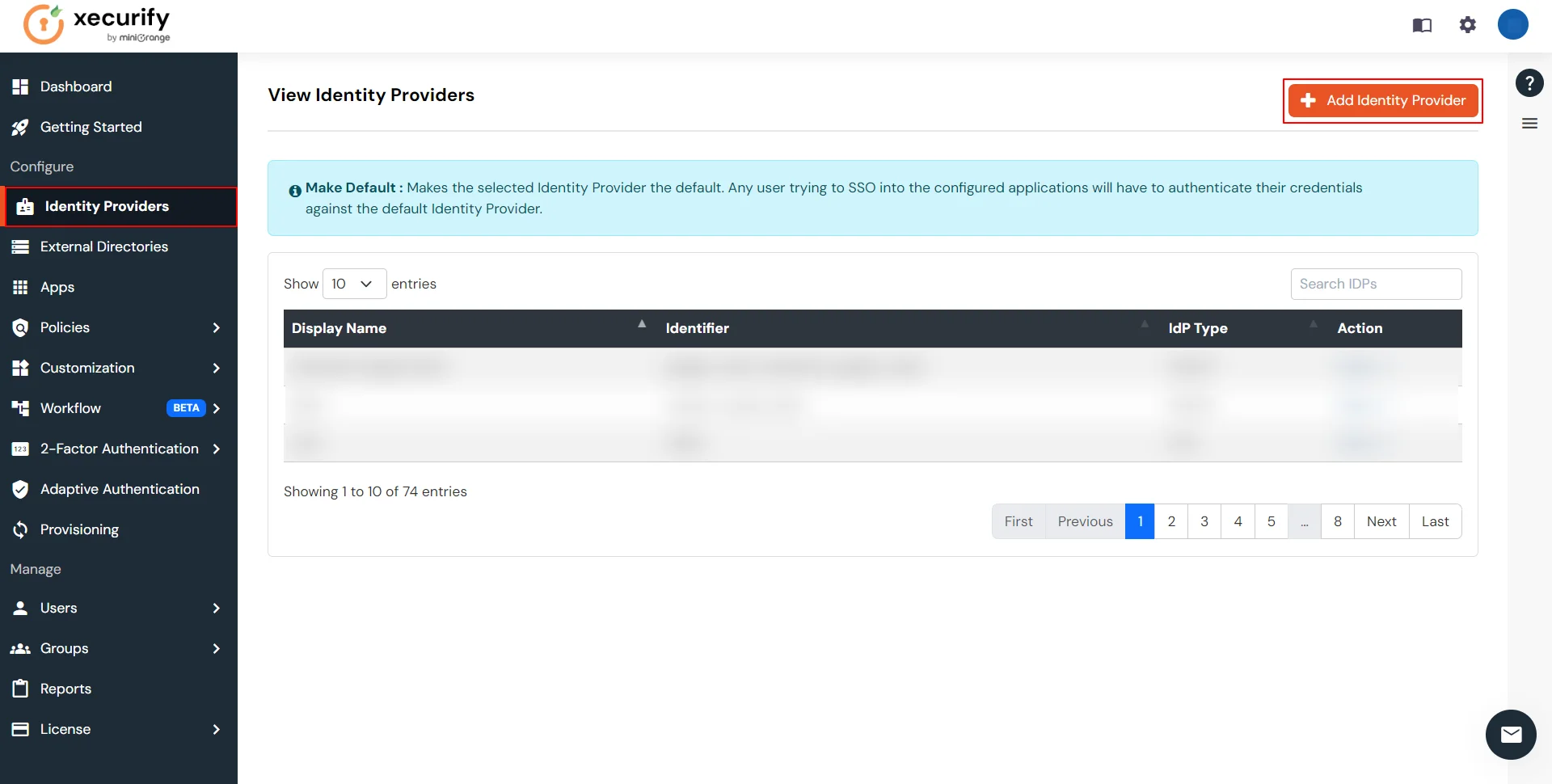
  • に行く miniOrange 管理コンソール に移動して アイデンティティプロバイダー 左のナビゲーションメニューで IDプロバイダーの追加
  • Microsoft Entra ID SSO: ID プロバイダーの追加

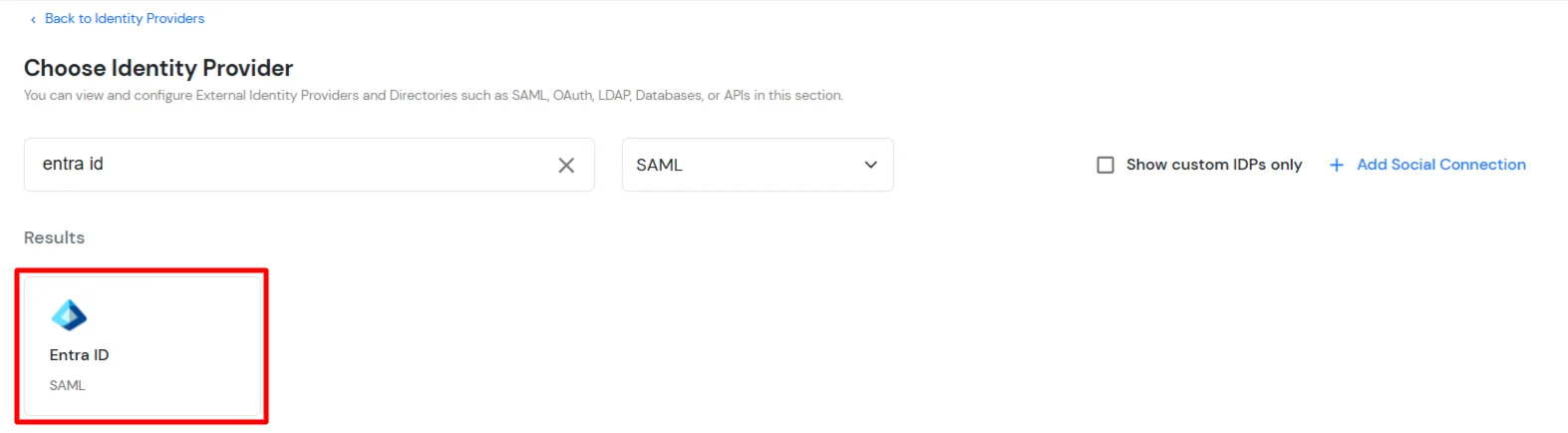
  • 検索する エントラID それを選択します。
  • Microsoft Entra ID をIDPとして使用: Entra ID を検索

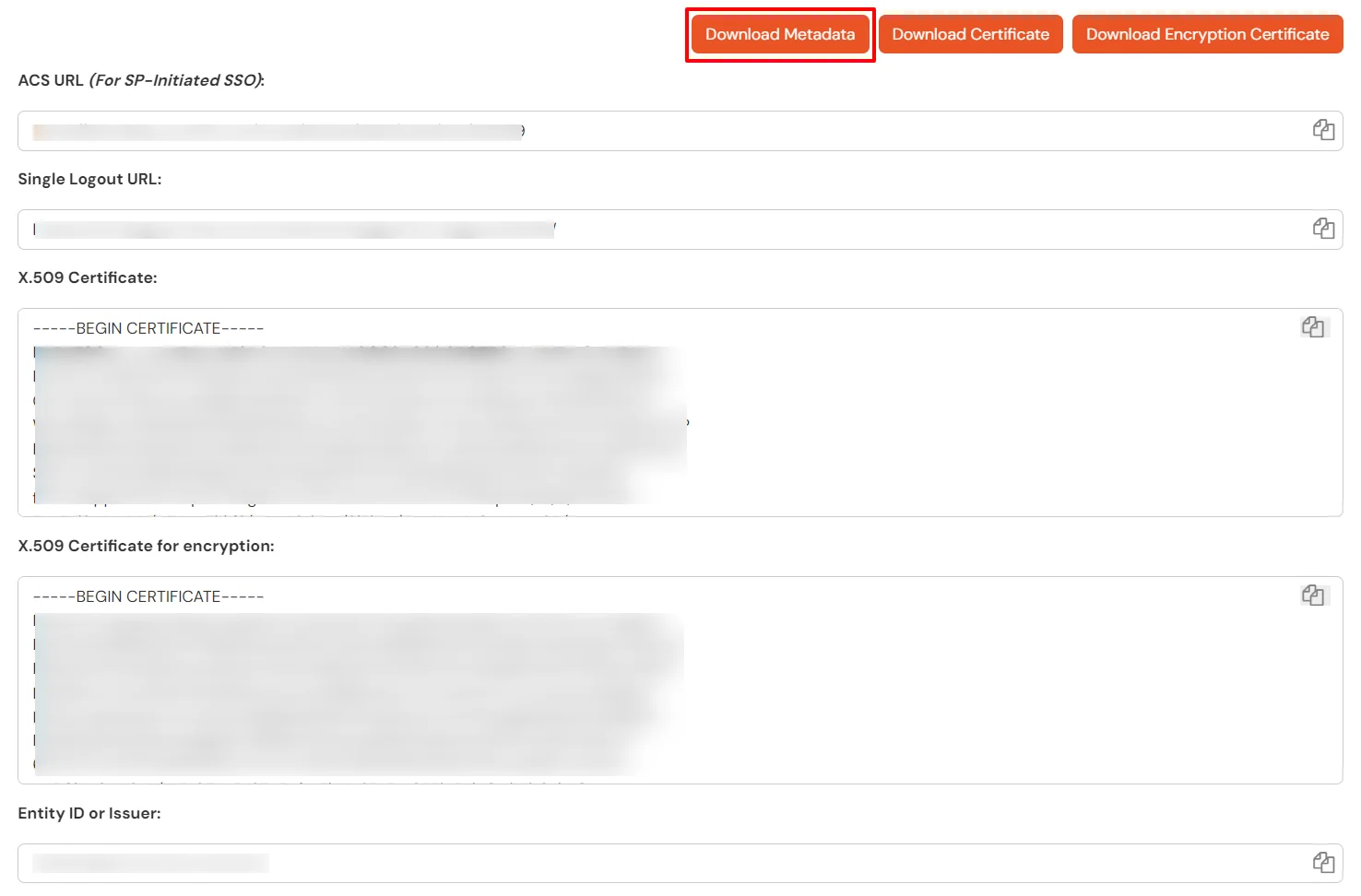
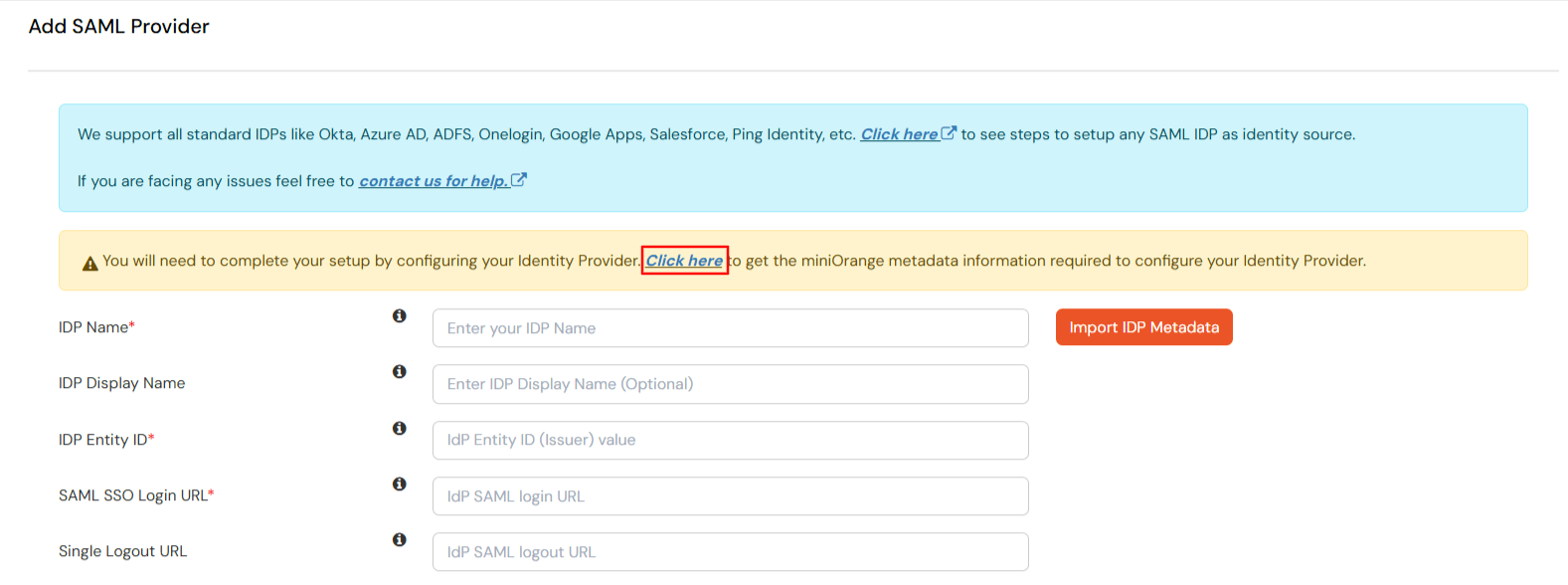
  • ソフトウェア設定ページで、下図のように SAML ID プロバイダー 画面で、をクリックします。 メタデータ情報を表示する miniOrangeのSAMLメタデータ(サービスプロバイダとしてminiOrange)を開くには、以下の手順に従ってください。例を以下に示します。
  • Microsoft Entra ID を IDP として使用: SAML アイデンティティ プロバイダー、メタデータ情報の表示

  • 詳しくはこちら メタデータをダウンロード ボタン。このメタデータファイルを準備しておいてください。次回、Microsoft Entra IDの設定に使用します。
  • Microsoft Entra IDをIDPとして使用する場合:miniOrange SAMLメタデータファイルをダウンロードする

  • 今すぐログイン Microsoft Entra ID ポータル.
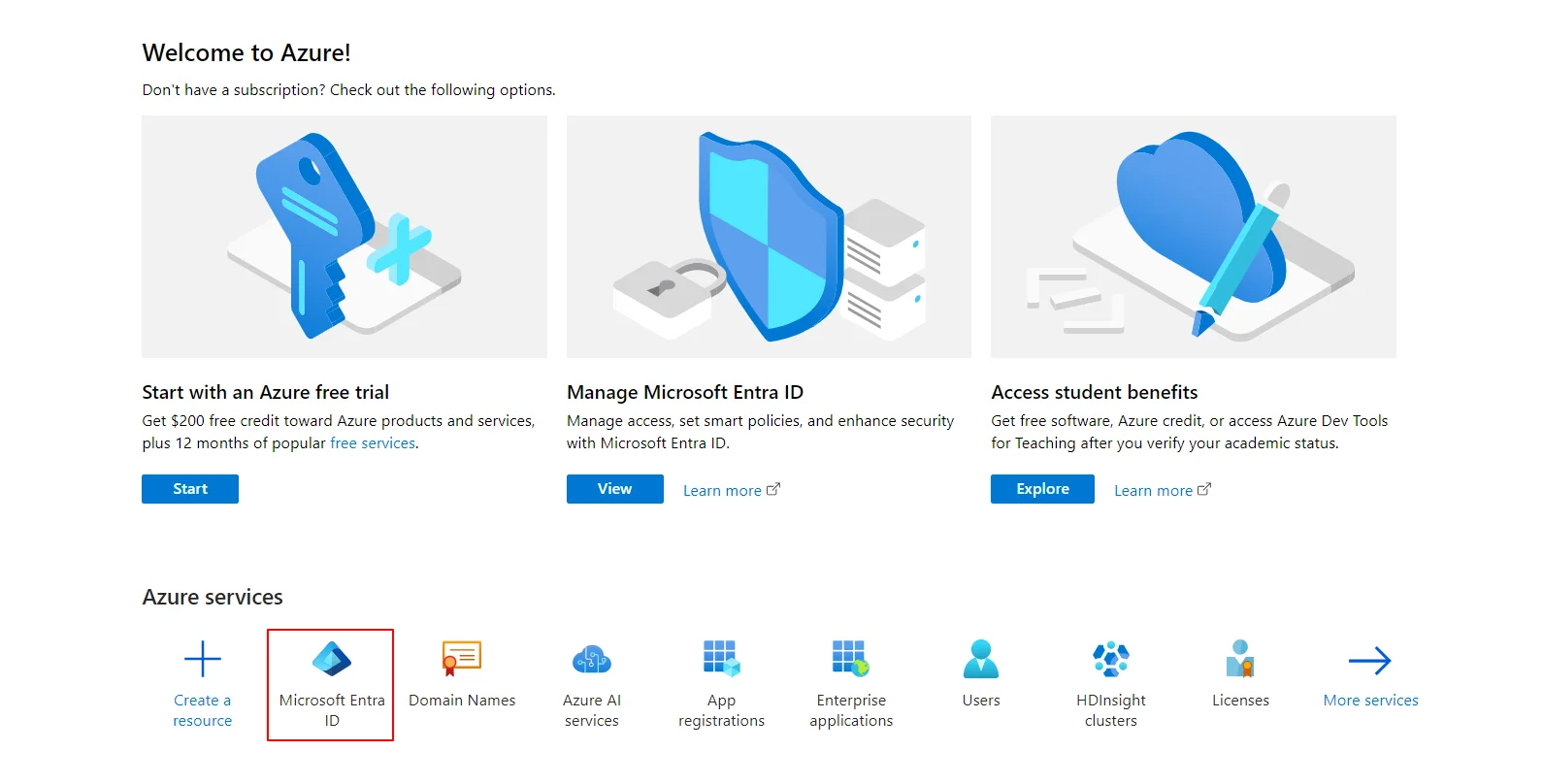
  • 選択 Microsoft エントラ ID.
  • Microsoft Entra ID SSO: 広告をクリック

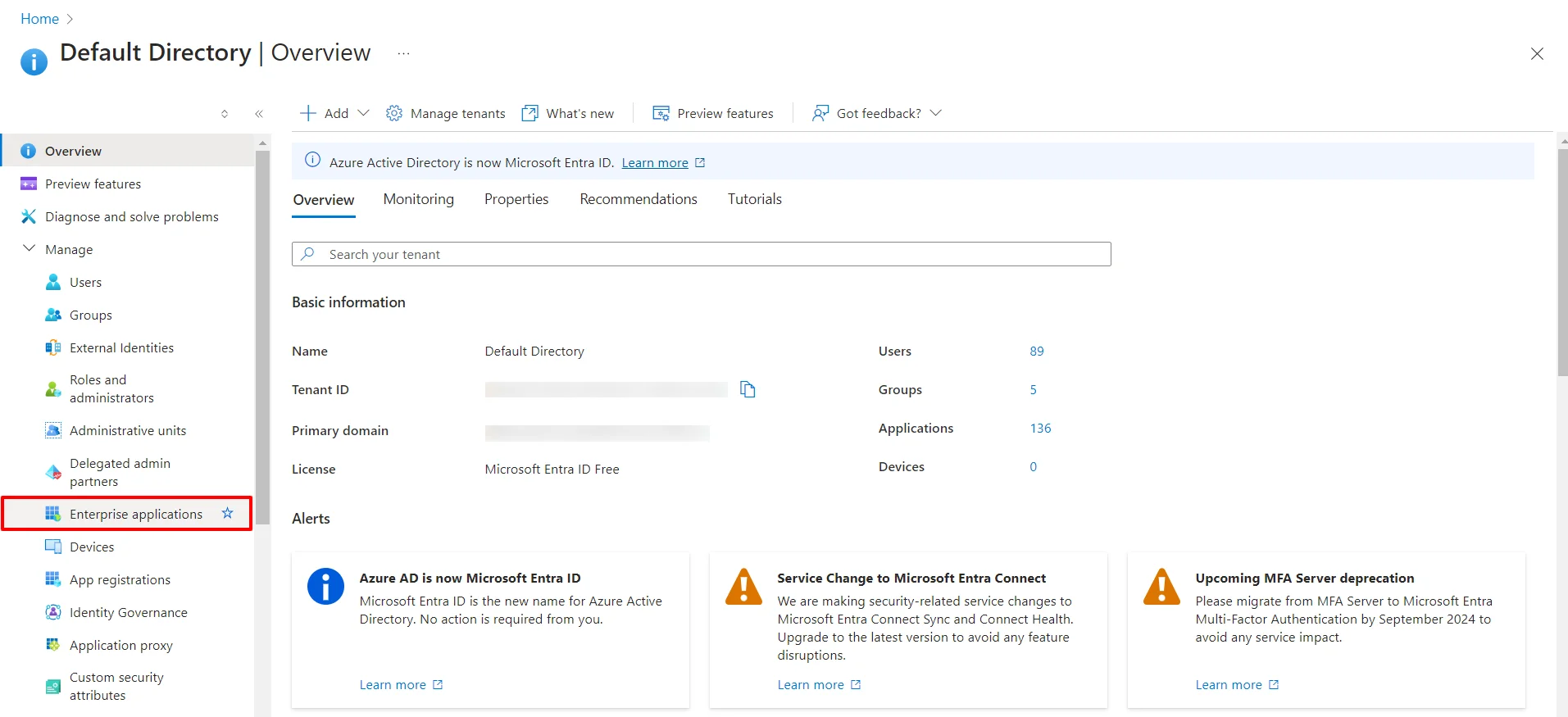
  • 選択 エンタープライズアプリケーション.
  • IDP としての Microsoft Entra ID: エンタープライズ アプリケーション

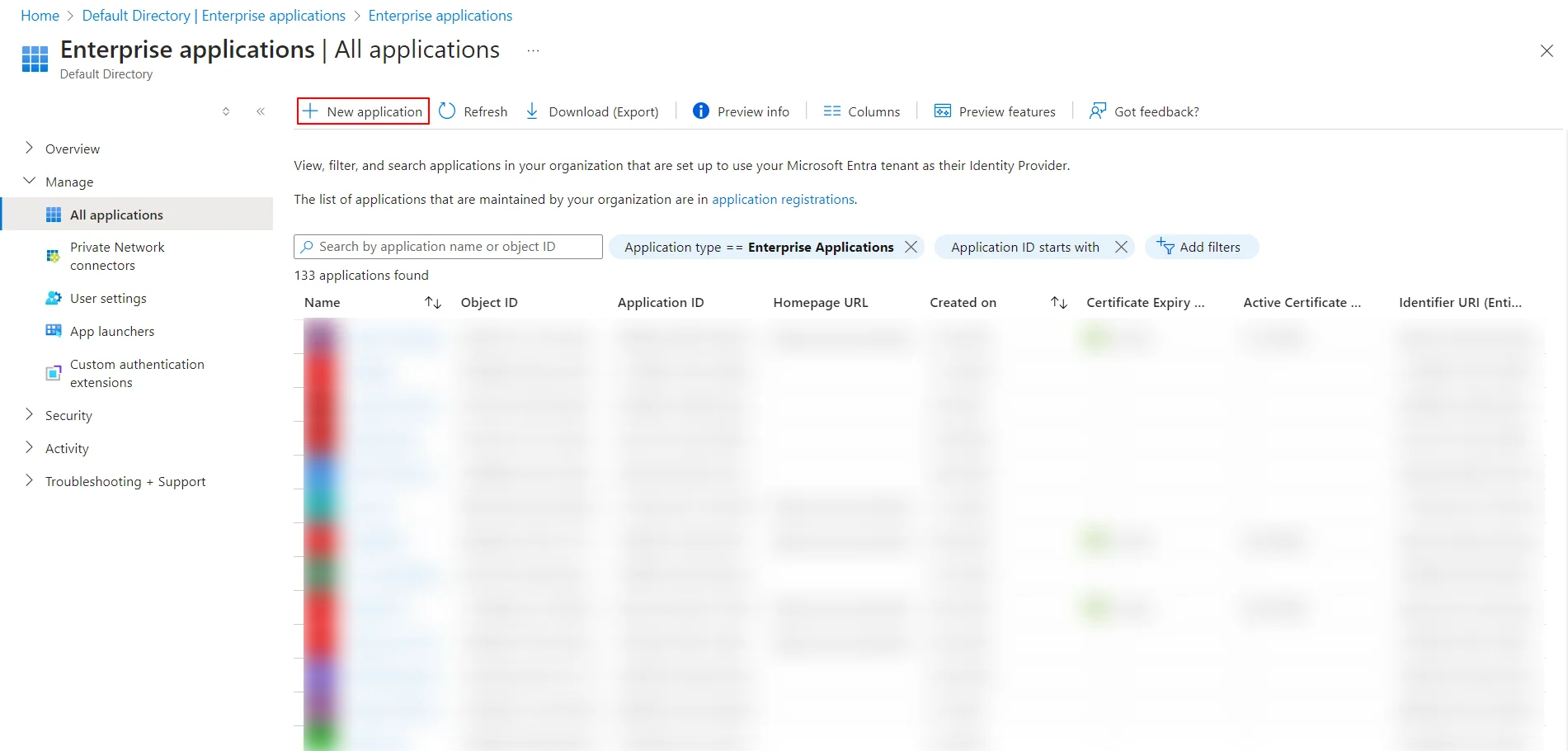
  • ソフトウェアの制限をクリック 新しいアプリ.
  • Microsoft Entra ID SSO: 新しいアプリケーションの追加

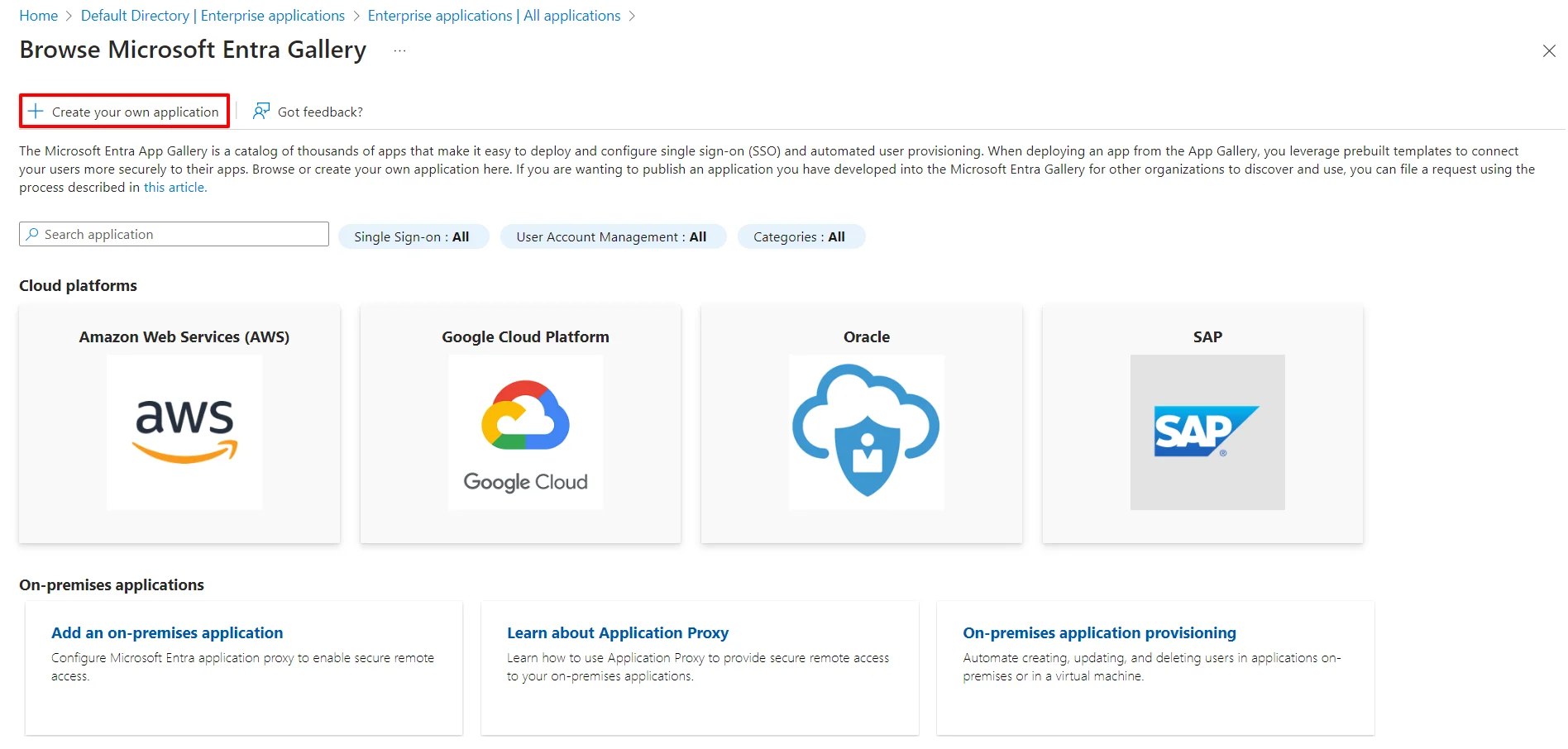
  • ソフトウェアの制限をクリック 独自のアプリケーションを作成する 下 Microsoft Entra ID ギャラリーを閲覧する.
  • SAML IDP としての Microsoft Entra ID: アプリケーションの作成

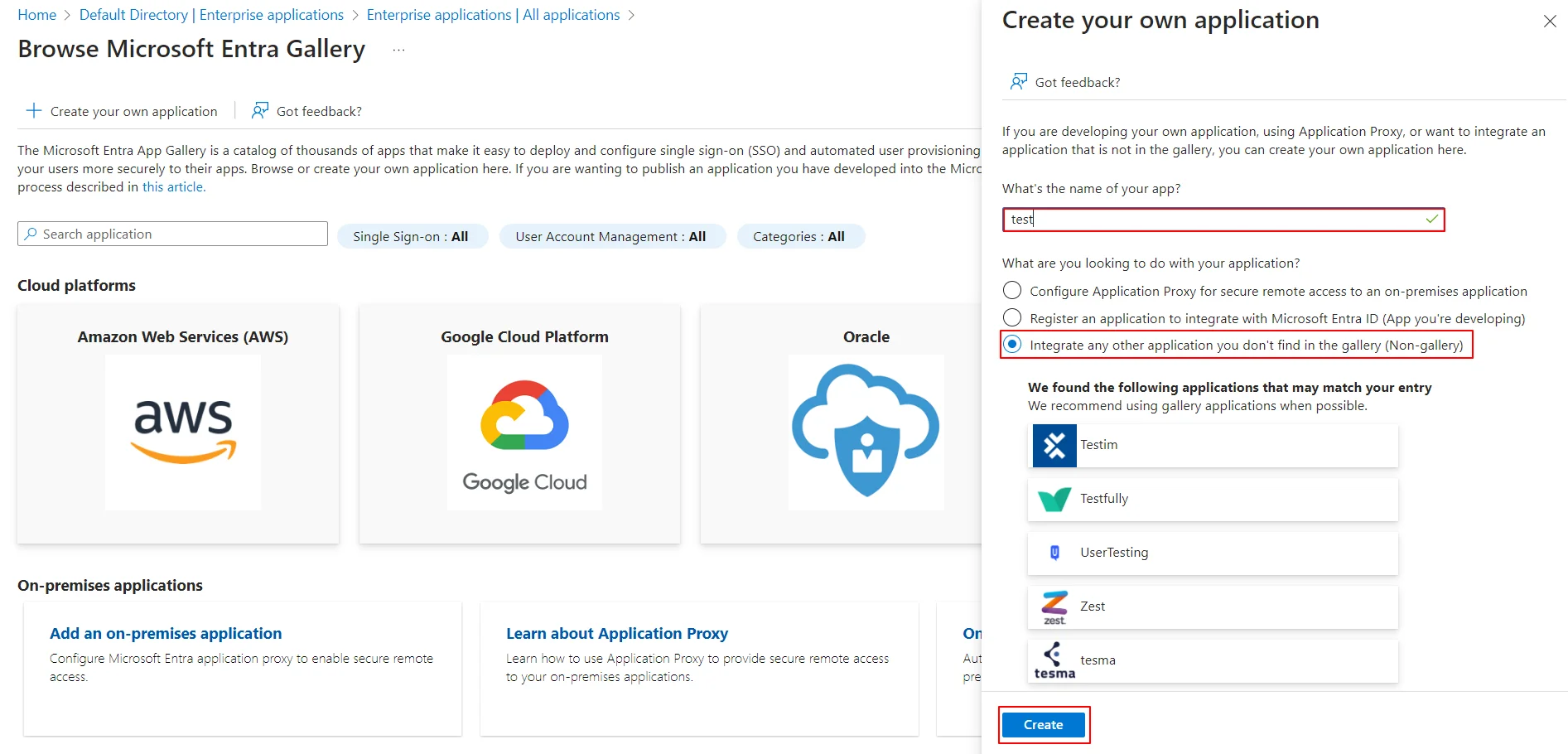
  • アプリの名前を入力し、選択します 非ギャラリーアプリケーション セクションとクリック 創造する
  • Microsoft Entra ID IDP: 非ギャラリーアプリケーション

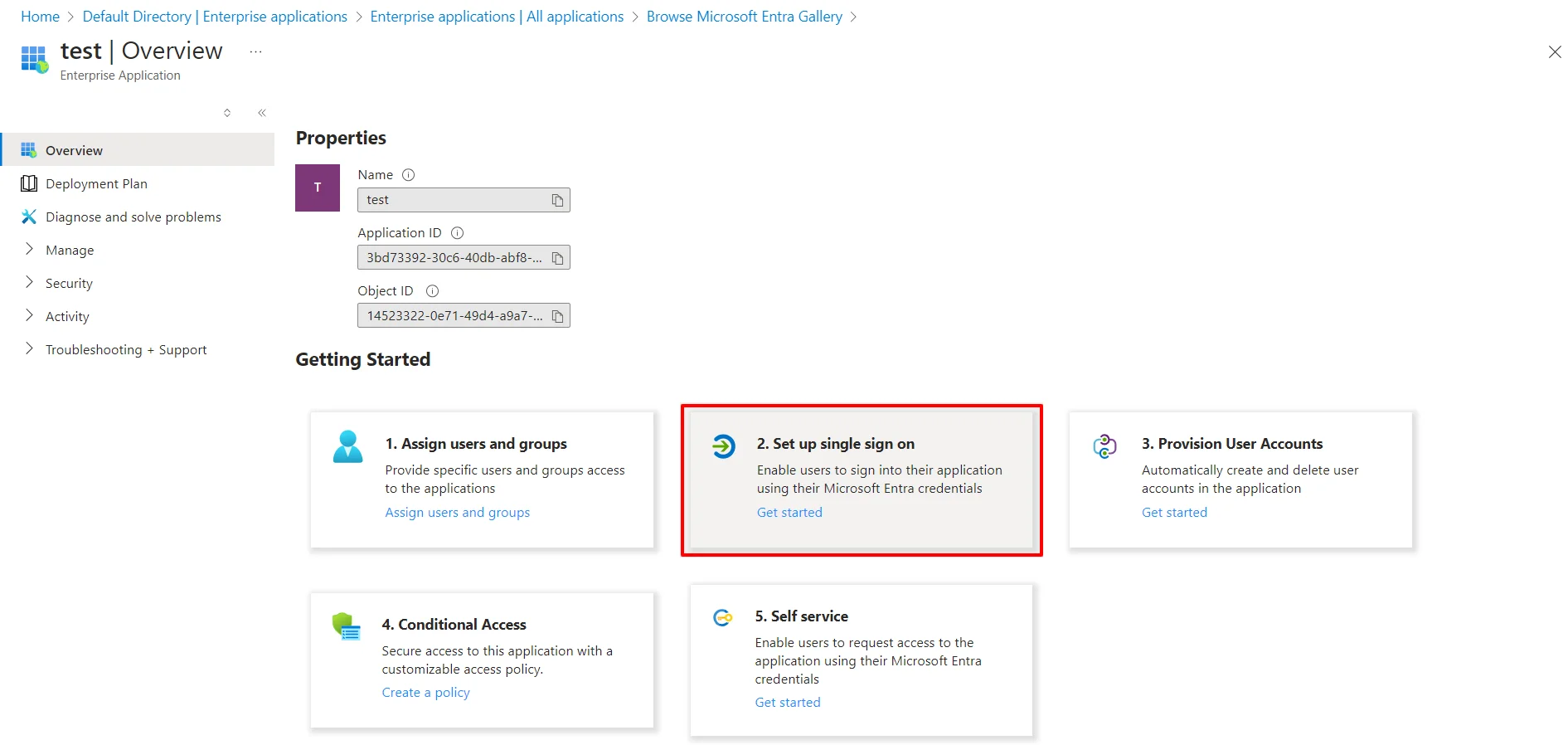
  • ソフトウェアの制限をクリック シングルサインオンを設定する.
  • Microsoft Entra ID SSO ID プロバイダー: SSO のセットアップ

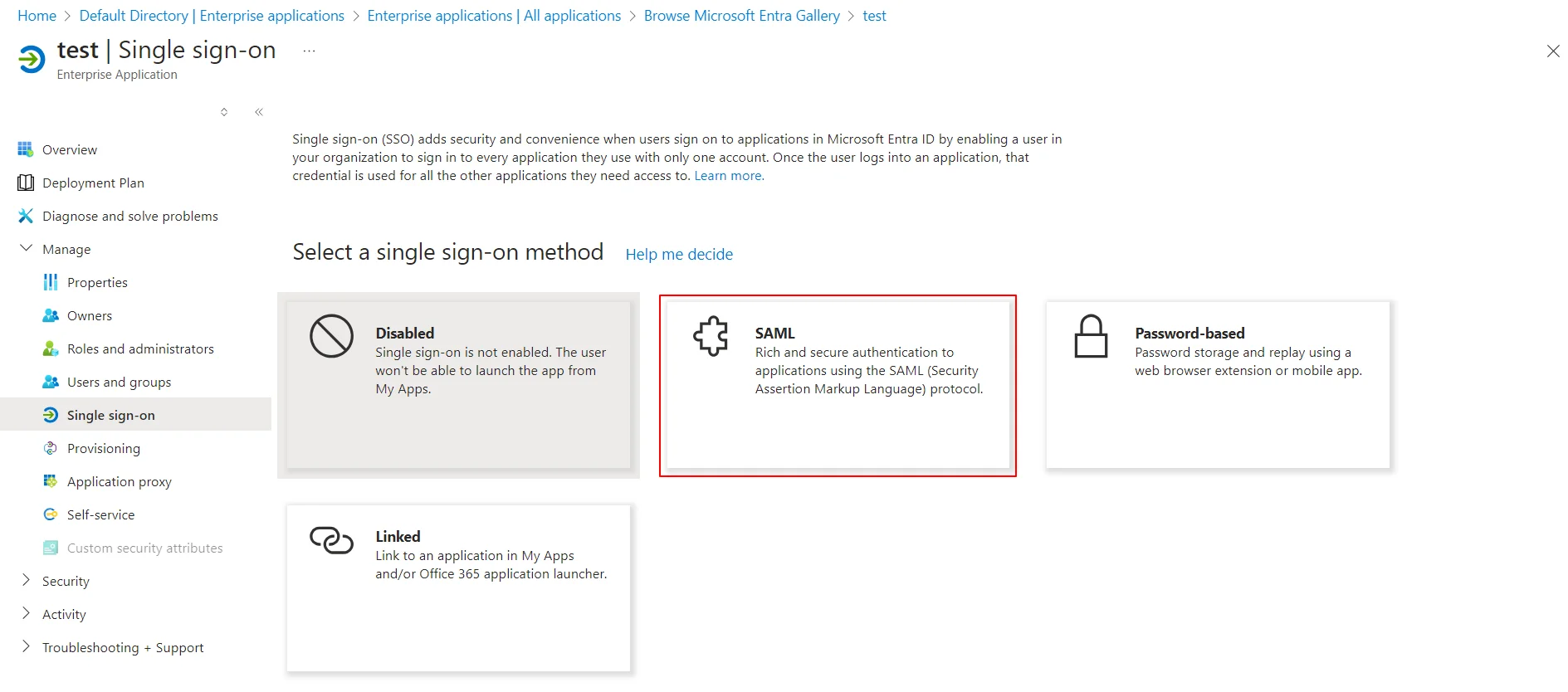
  • まず SAML タブには何も表示されないことに注意してください。
  • IDPとしてMicrosoft Entra IDを選択: SAMLを選択

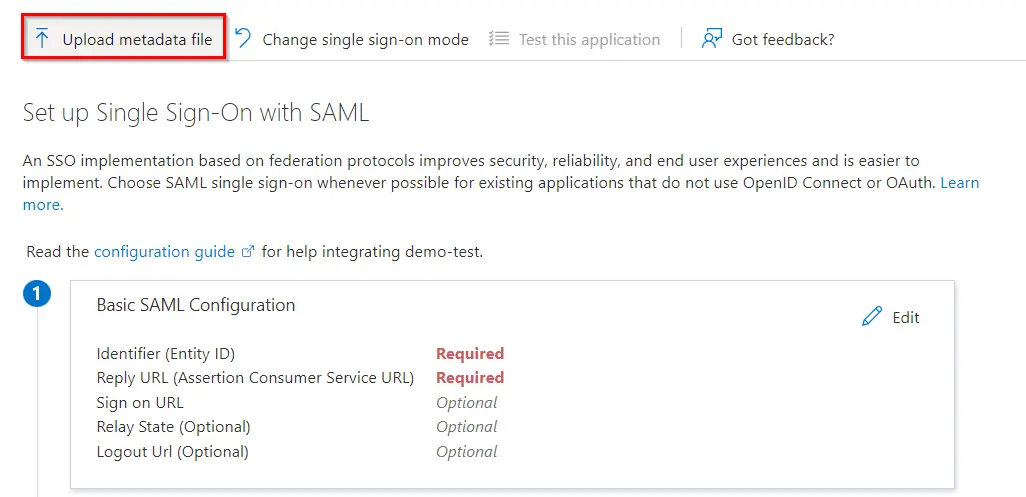
  • ダウンロードしたメタデータファイルをアップロードします タブをクリックして エンティティ ID、ACS URL シングル ログアウト URL miniOrangeより。
  • Microsoft Entra ID SSO: SAML 構成

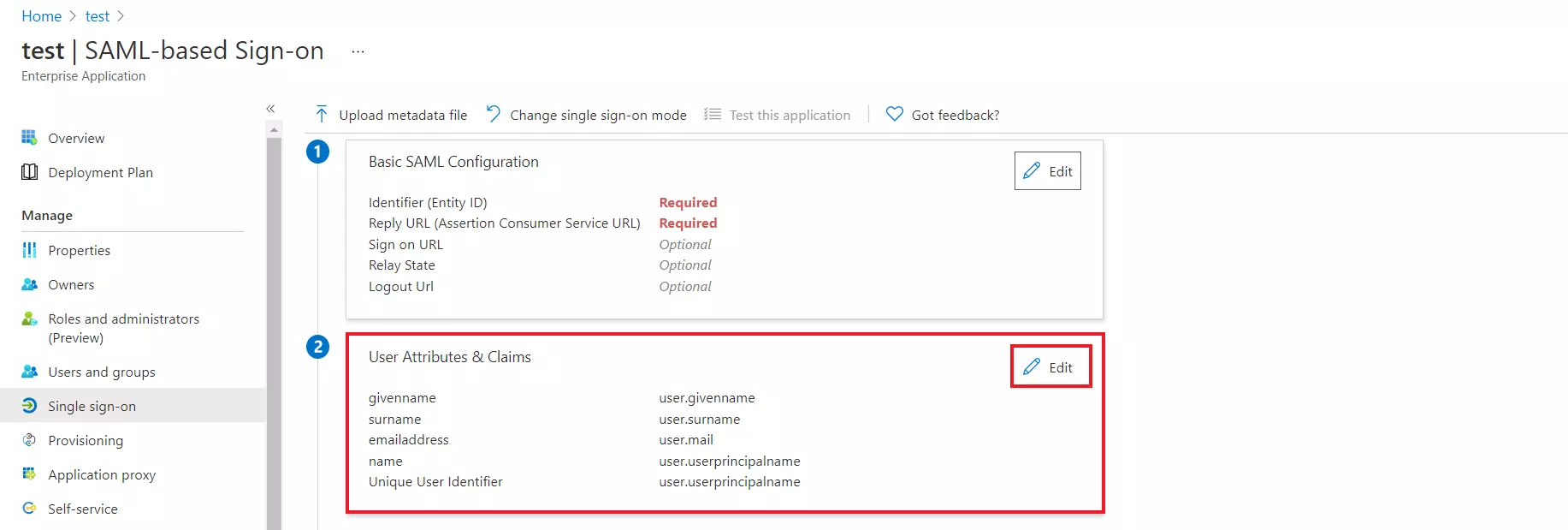
  • デフォルトでは、次のとおりです Attributes SAML 応答で送信されます。 アプリケーションへの SAML 応答で送信されたクレームは、 Attributes タブには何も表示されないことに注意してください。
  • Microsoft Entra ID SSO: SAML 属性

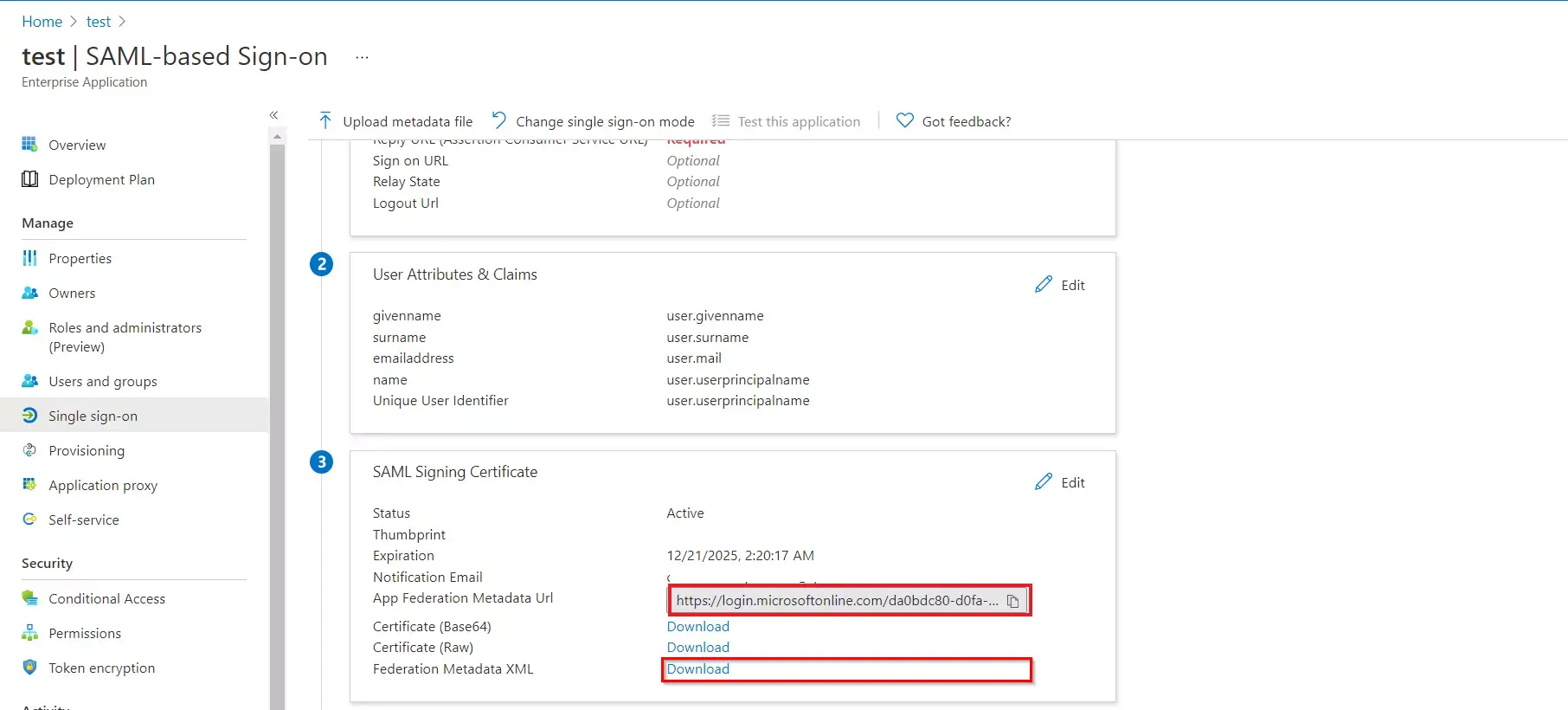
  • をコピーします アプリフェデレーションのメタデータ URL またはダウンロード フェデレーションメタデータ XML ファイル 得るため Endpoints の設定に必要な サービスプロバイダー.
  • SAML IDP としての Microsoft Entra ID: フェデレーション メタデータ ファイル

  • ユーザーとグループを SAML アプリケーションに割り当てます。
    • セキュリティ制御のため、Microsoft Entra ID は、ユーザーにアクセス権を付与しない限り、ユーザーがアプリケーションにサインインできるようにするトークンを発行しません。ユーザーには、直接またはグループ メンバーシップを通じてアクセス権が付与される場合があります。
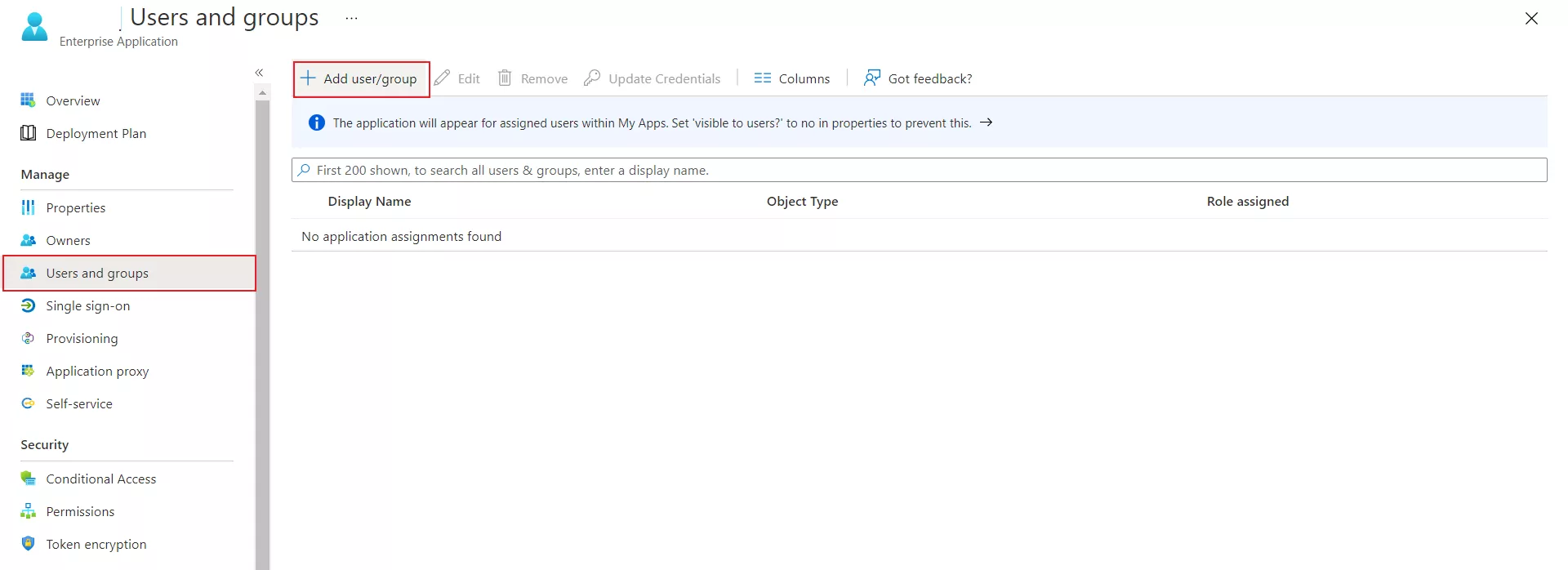
    • MFAデバイスに移動する ユーザーとグループ タブをクリックして ユーザー/グループを追加.
    • SAML IDP としての Microsoft Entra ID: グループとユーザーの割り当て

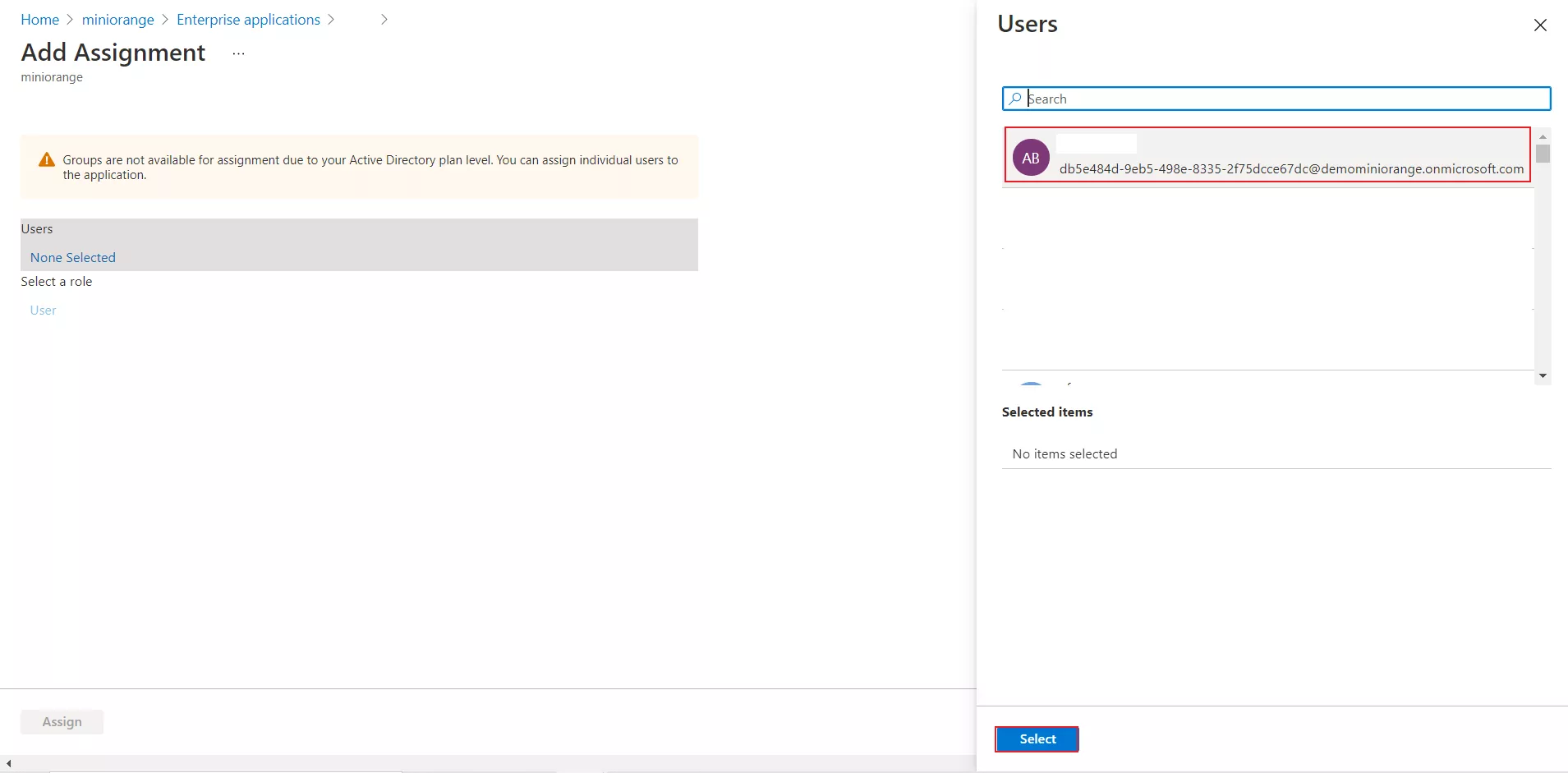
    • ソフトウェアの制限をクリック ユーザー 必要なユーザーを割り当てて、 をクリックします。 select.
    • Microsoft Entra ID SSO: ユーザーの追加

    • 以下でアプリケーションにロールを割り当てることもできます。 役割を選択 セクション。 最後に、をクリックします 割り当てます ボタンをクリックして、そのユーザーまたはグループを SAML アプリケーションに割り当てます。
  • に行く miniOrange 管理コンソール.
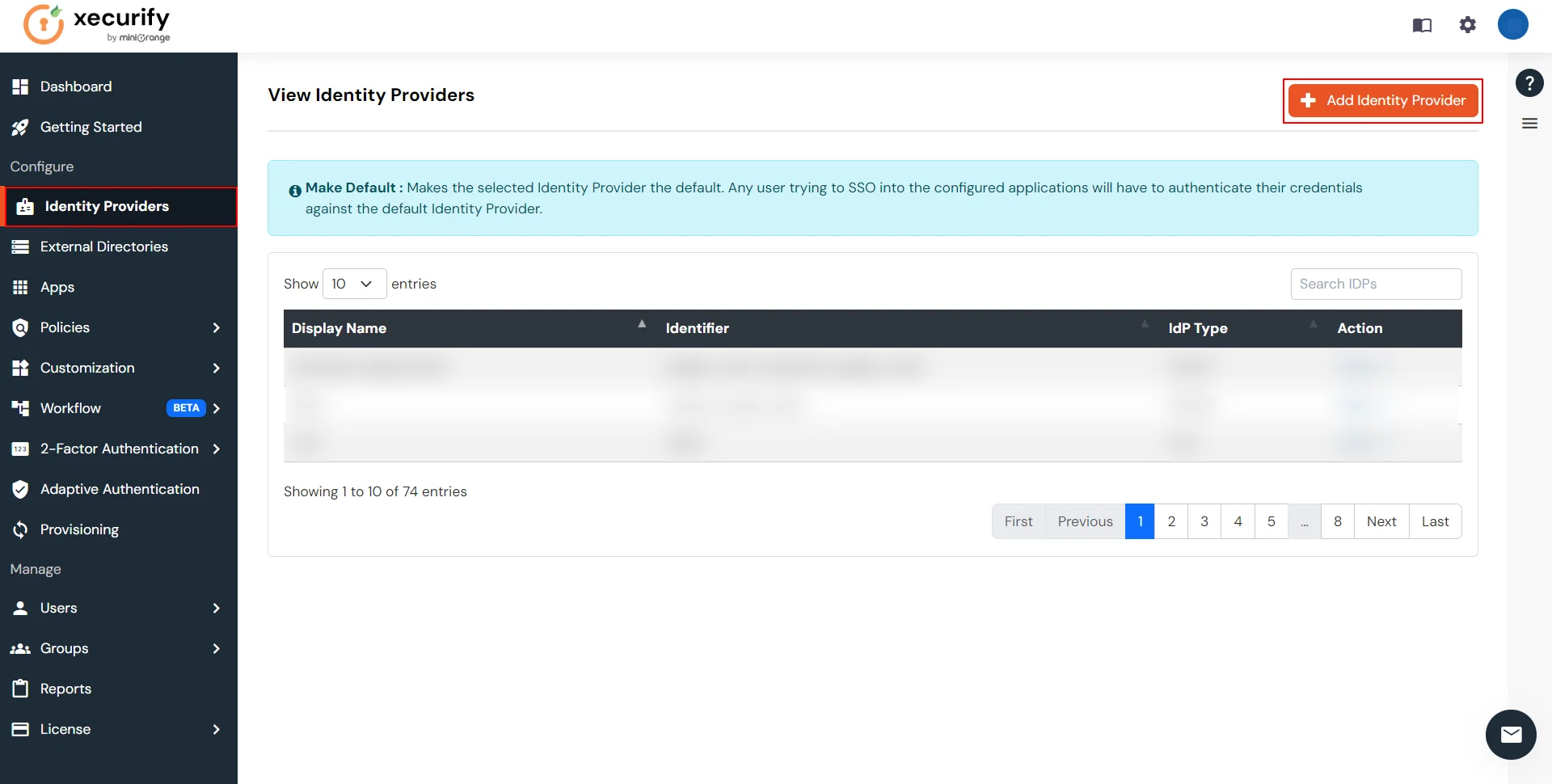
  • 左側のナビゲーションバーから選択します アイデンティティプロバイダー >> クリック IDプロバイダーの追加.
  • Microsoft Entra ID SSO: IDプロバイダーに移動

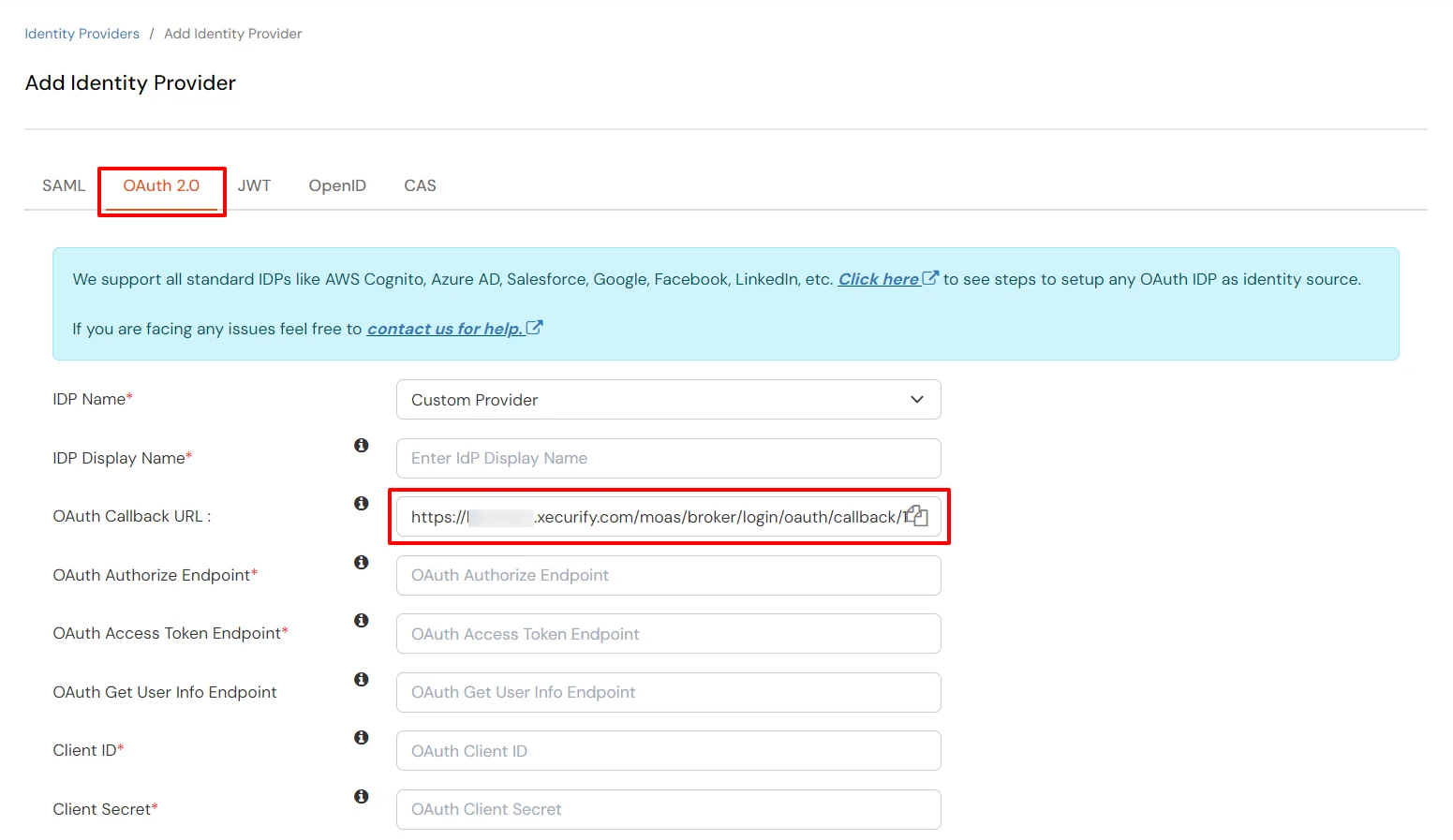
  • 選択 OAuth 2.0 そしてコピー OAuth コールバック URL これを使用して設定します Microsoft エントラ ID OAuth サーバー/プロバイダーとして。
  • Microsoft Entra ID シングルサインオン: OAuth 2.0 を選択

  • 今すぐログインしてください Microsoft Entra ID ポータル.
  • 選択 Microsoft エントラ ID.
  • Microsoft Entra IDを選択

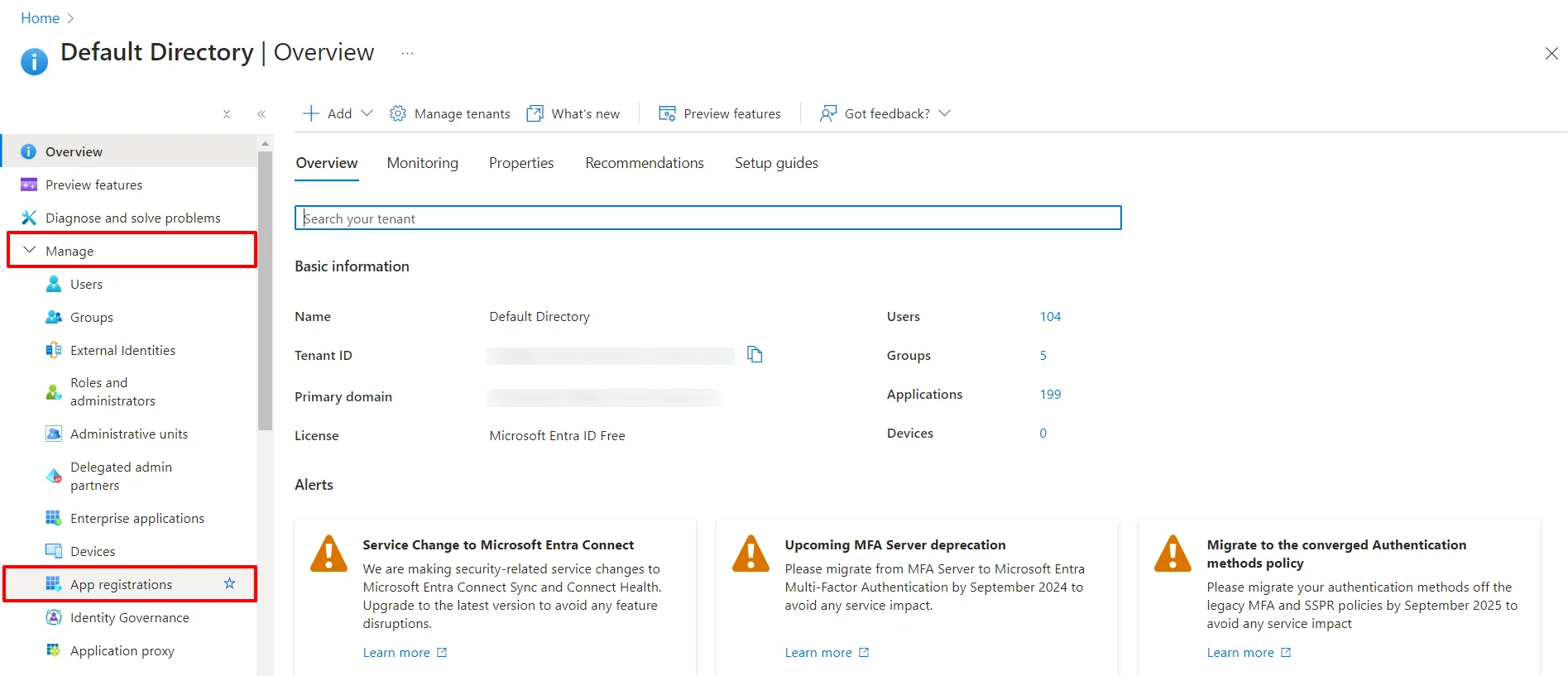
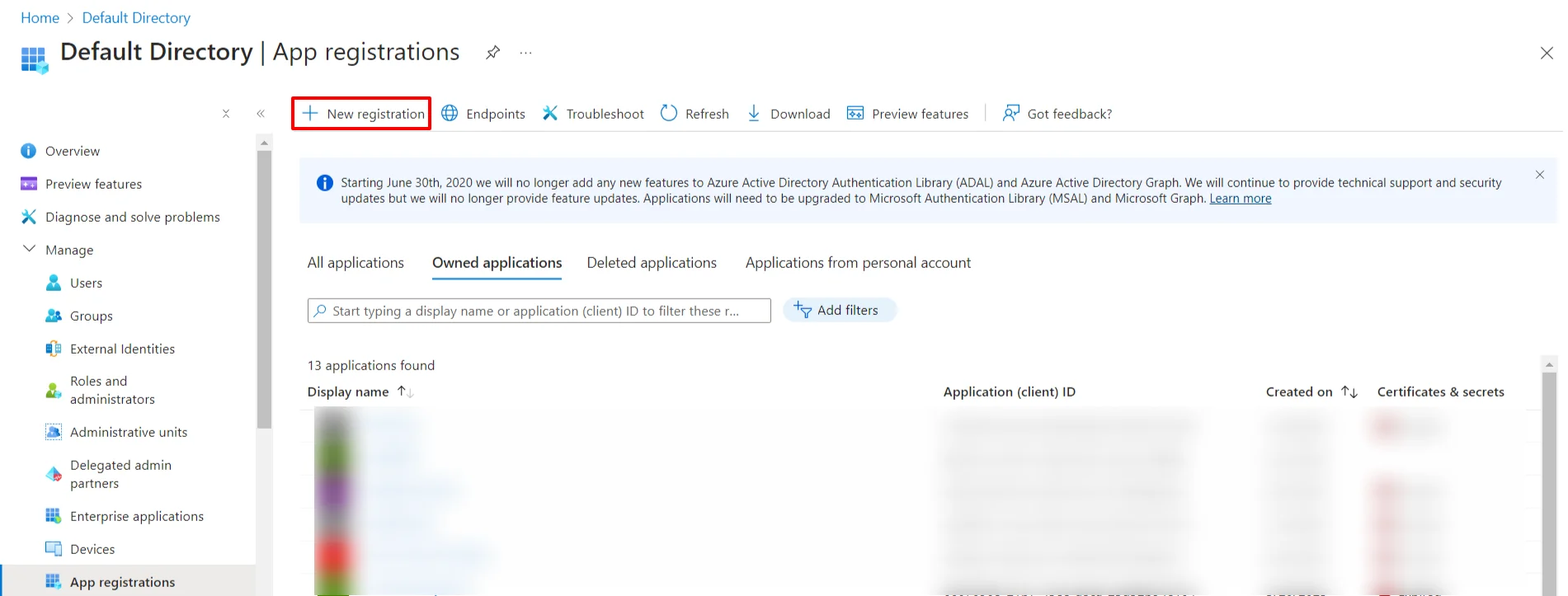
  • 左側のナビゲーションパネルで、 管理 >> アプリ登録.
  • Microsoft Entra ID SAML IDP: [管理] > [アプリの登録] に移動します。

  • ソフトウェアの制限をクリック 新規登録.
  • Microsoft Entra IDシングルサインオン: 新規登録をクリック

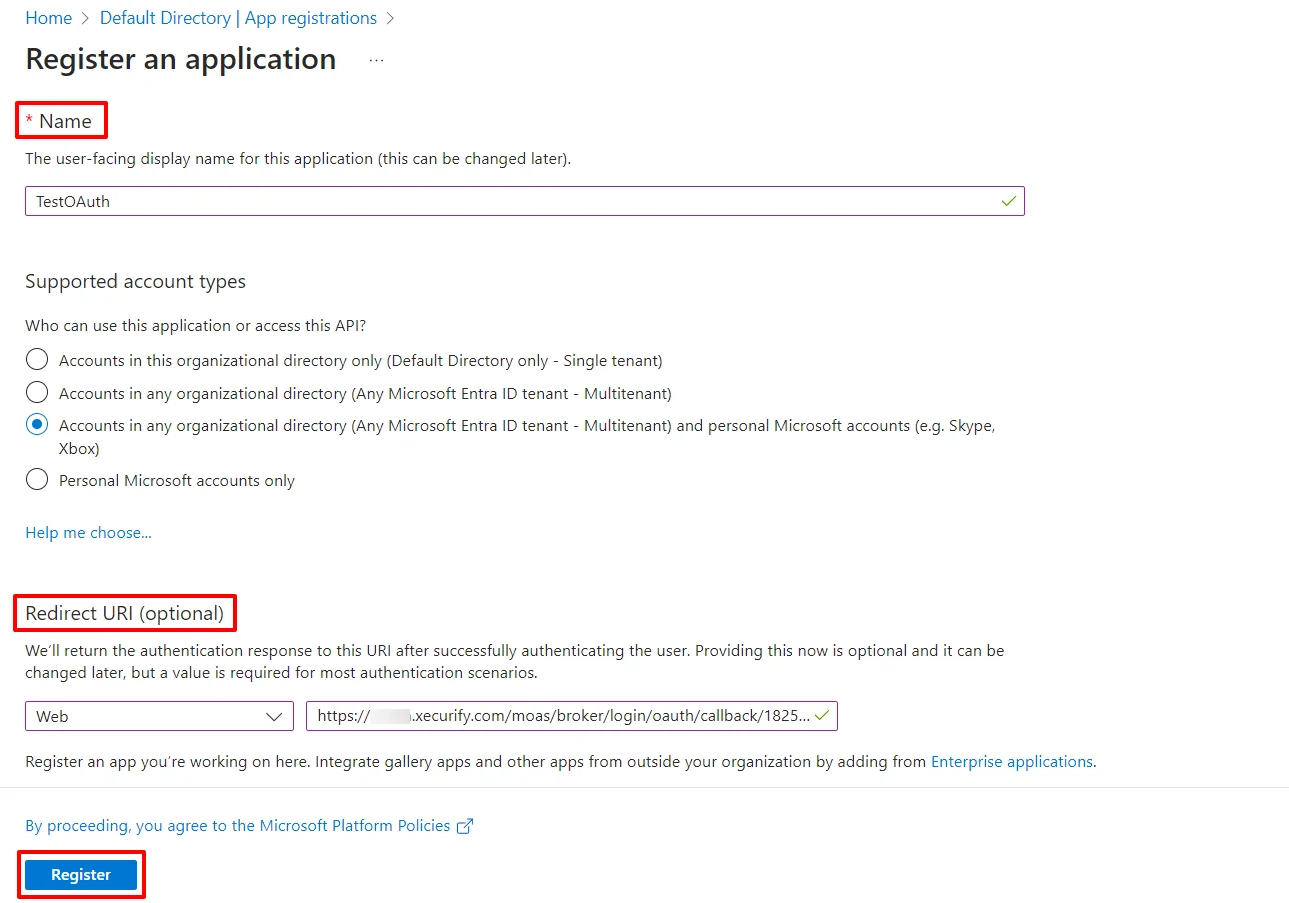
  • 時 アプリケーションを登録する ページが表示されたら、アプリケーションの登録情報を入力します。
    • 名前: アプリケーションの名前。
    • サポートされているアカウントの種類: ご希望に応じて、リストされているオプションのいずれかを選択してください。 私が選ぶのを手伝ってください 必要な場合のオプション。
    • プラットフォームを選択してください: select ウェブ プラットフォームとしてコピーした コールバック/リダイレクト URL (これをコピーして 上記のステップ) の中に URIをリダイレクトする テキストフィールド。
  • ソフトウェアの制限をクリック 会員登録する.
  • Microsoft Entra ID IDP: 新しいアプリケーションの追加

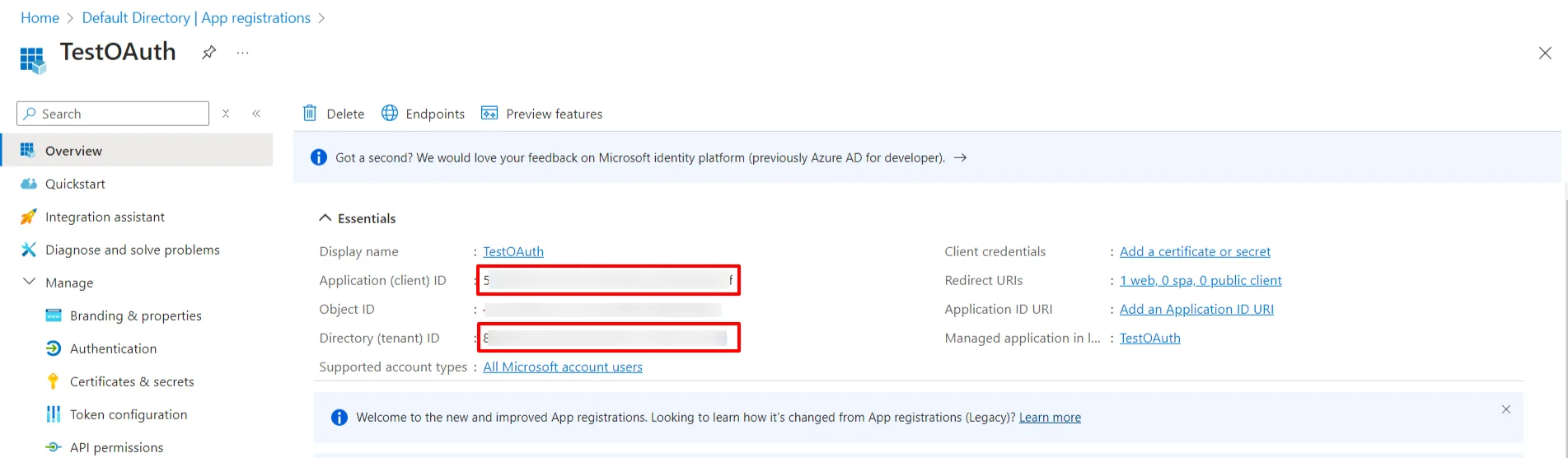
  • Microsoft Entra IDは、アプリケーションに固有のアプリケーションIDを割り当てます。 アプリケーションID あなたです 顧客ID ディレクトリID あなたです テナントIDこれらの値はサービス プロバイダーを構成するときに必要になるので、手元に置いておきます。
  • Microsoft Entra ID SSO: アプリケーション ID とディレクトリ ID をコピーする

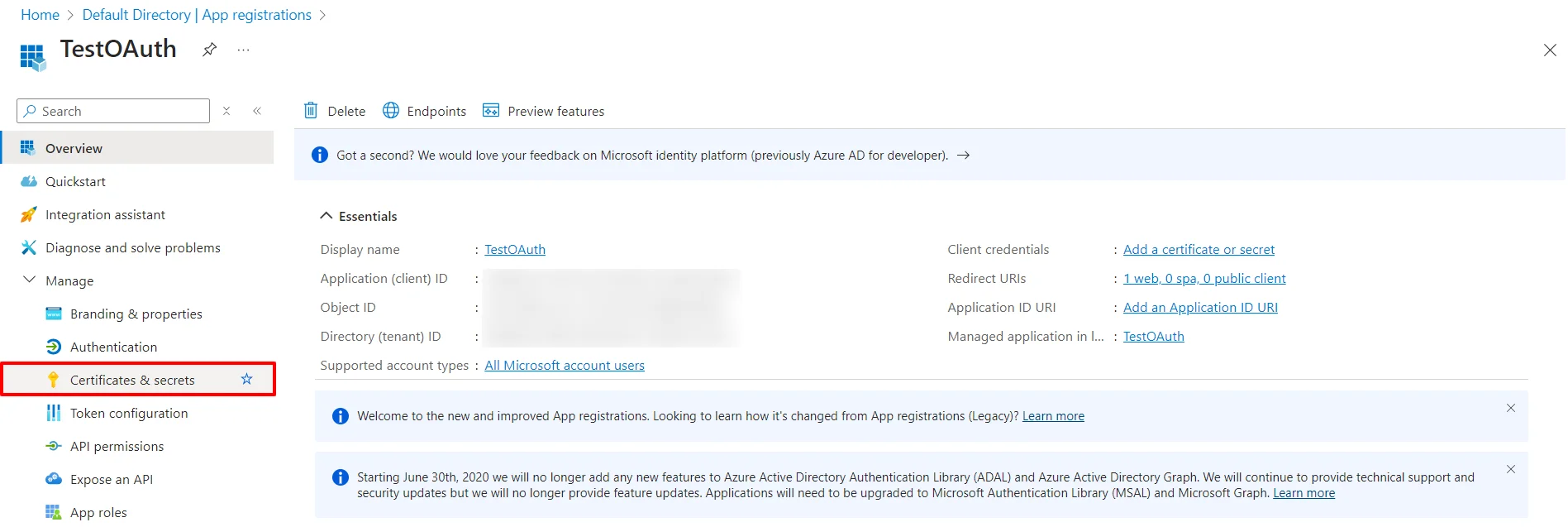
  • 左側のナビゲーションパネルで、 管理 >> 証明書とシークレット.
  • Microsoft Entra ID SAML IDP: [管理] > [証明書とシークレット] に移動します。

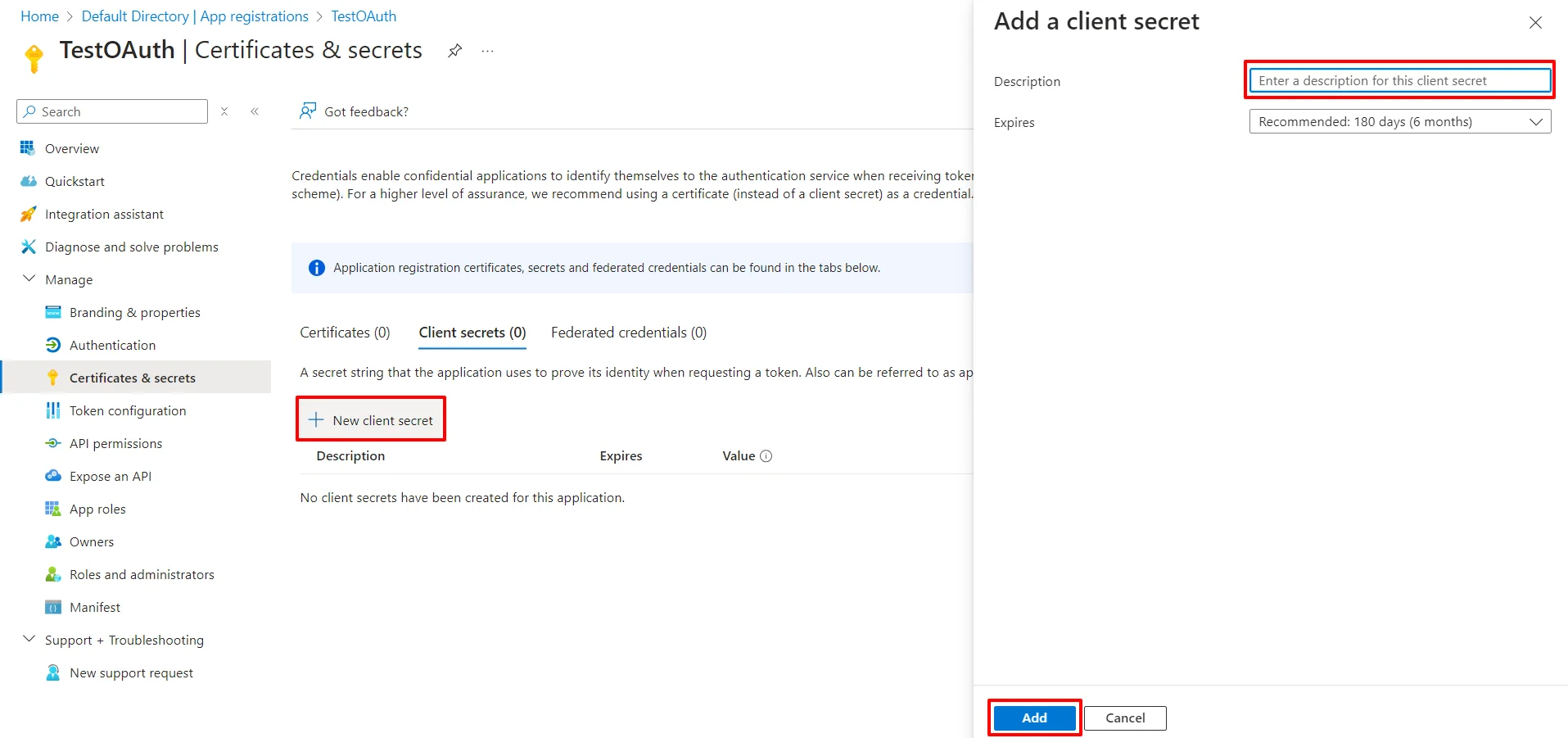
  • ソフトウェアの制限をクリック 新しいクライアントシークレットドロップダウンから説明と有効期限を入力し、クリックします 追加 オプションを選択します。
  • Microsoft Entra ID SSO: 新しいクライアントシークレットをクリックします

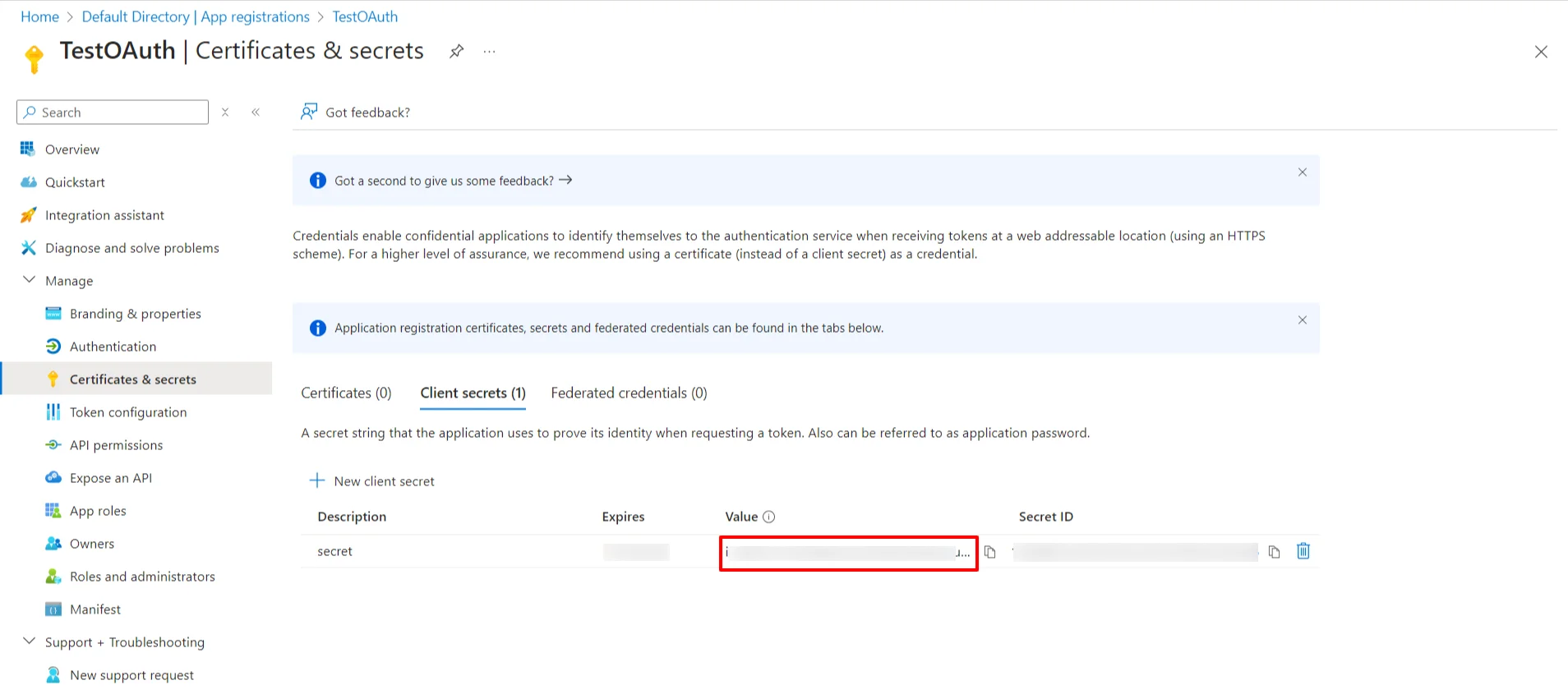
  • 秘密鍵をコピーする 値 これを保存しておきます。これは、後で手順 2 で miniOrange サービス プロバイダーのクライアント シークレットを構成するときに必要になります。
  • IDPとしてのMicrosoft Entra ID: シークレット値をコピーします。これはクライアントシークレットです。

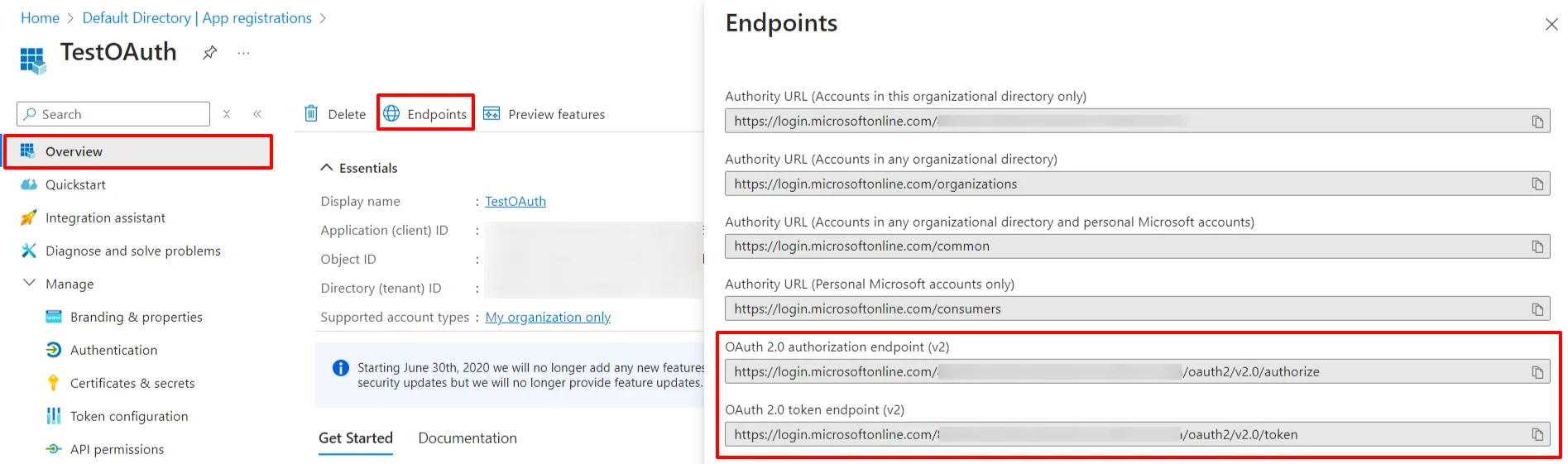
  • それから、 概要 >> エンドポイントをコピーして OAuth 2.0 認証エンドポイント (NAIST) と OAuth 2.0 トークンエンドポイント後で報われることになるからです。
  • Microsoft Entra IDシングルサインオン: 概要に移動 > エンドポイントをクリック

2. miniOrangeでMicrosoft Entra IDをIDPとして設定する


  • に行く miniOrange 管理コンソール.
  • 左側のナビゲーションバーから選択します アイデンティティプロバイダー.
  • ソフトウェアの制限をクリック IDプロバイダーの追加
  • Microsoft Entra ID SSO: SSO を構成するために ID プロバイダーを追加する

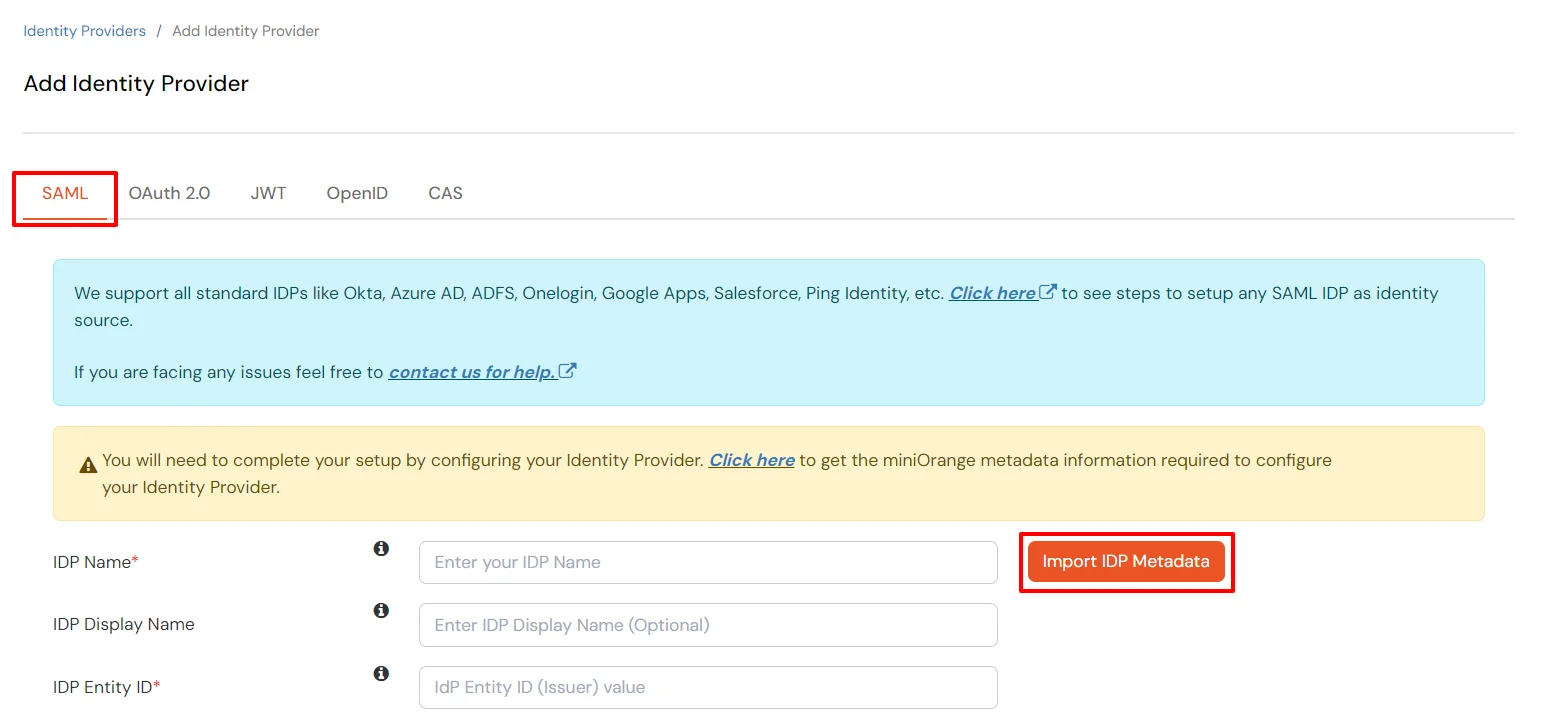
  • 選択 SAML。 をクリックしてください IDPメタデータのインポート.
  • SAMLを選択してMicrosoft Entra IDをIDPとして設定します

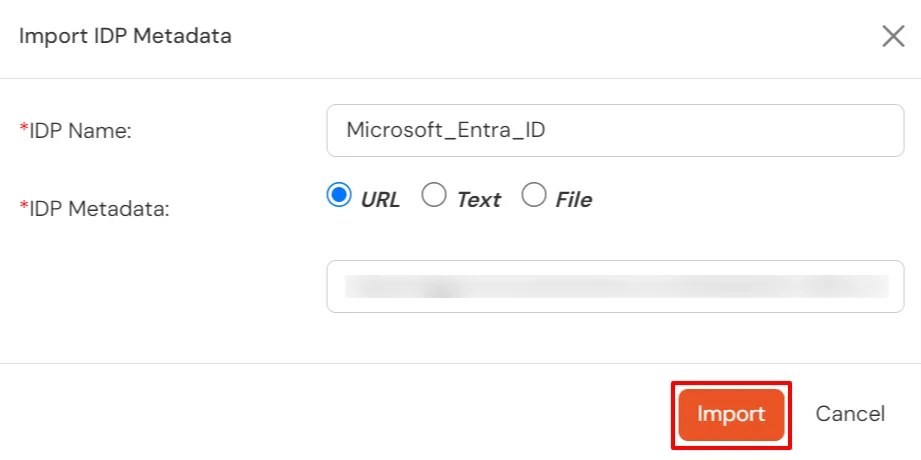
  • 適切なIDP名を選択してください。保存したURLを入力してください。 一つ前の手順 from Microsoft エントラ ID.
  • ソフトウェアの制限をクリック インポート.
  • IdP インポートデータとしての Microsoft Entra ID

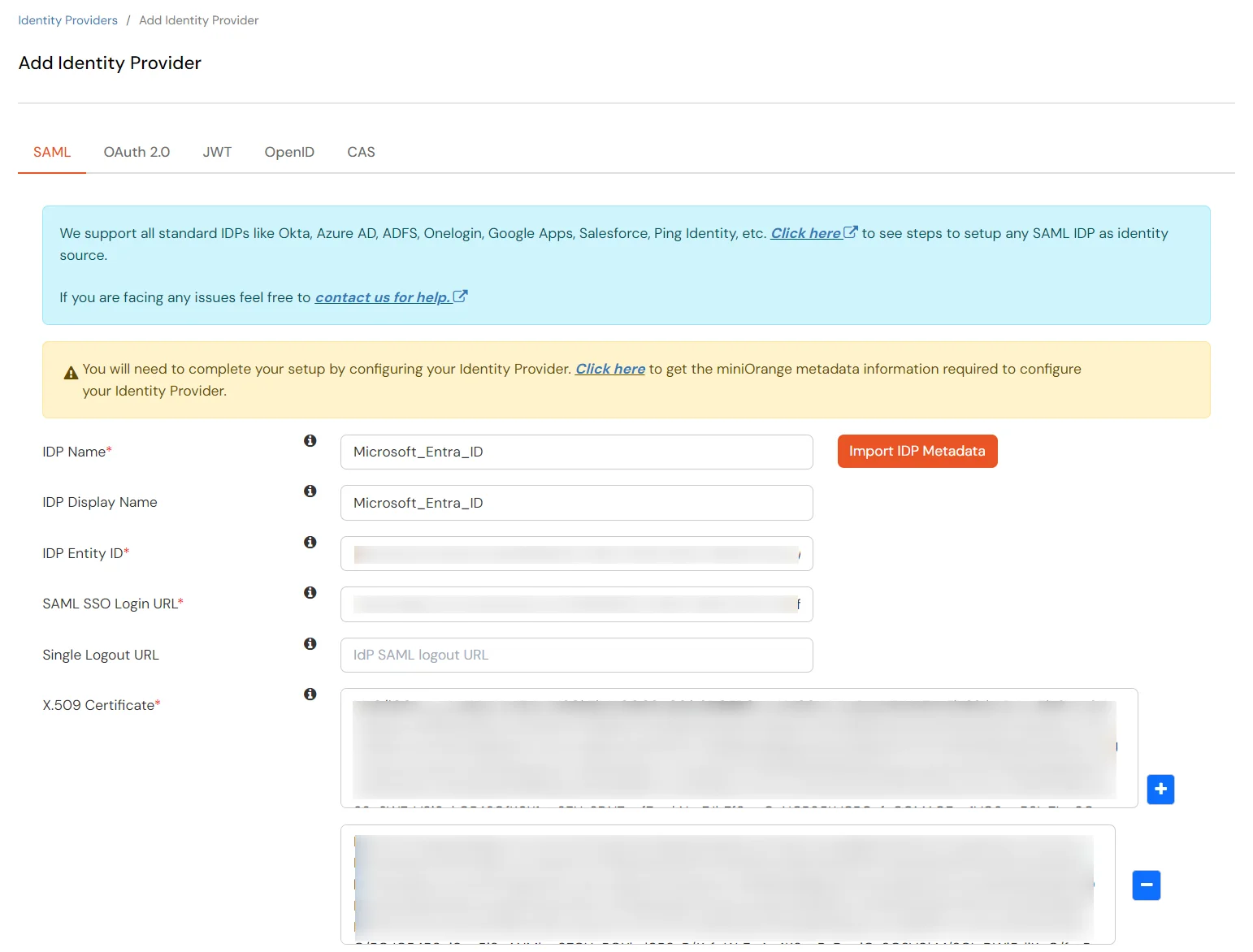
  • 以下の画面に示すように、 IDP エンティティ ID、SAML SSO ログイン URL、および x.509 証明書 先ほどインポートしたメタデータ URL から入力されます。
  • Microsoft Entra ID を IdP として構成する: SAML SSO ログイン URL と x.509 証明書

  • 詳しくはこちら Save.

    OAuth 構成によって Microsoft Entra ID を IdP として構成するには、手順に従います。

  • に行く miniOrange 管理コンソール.
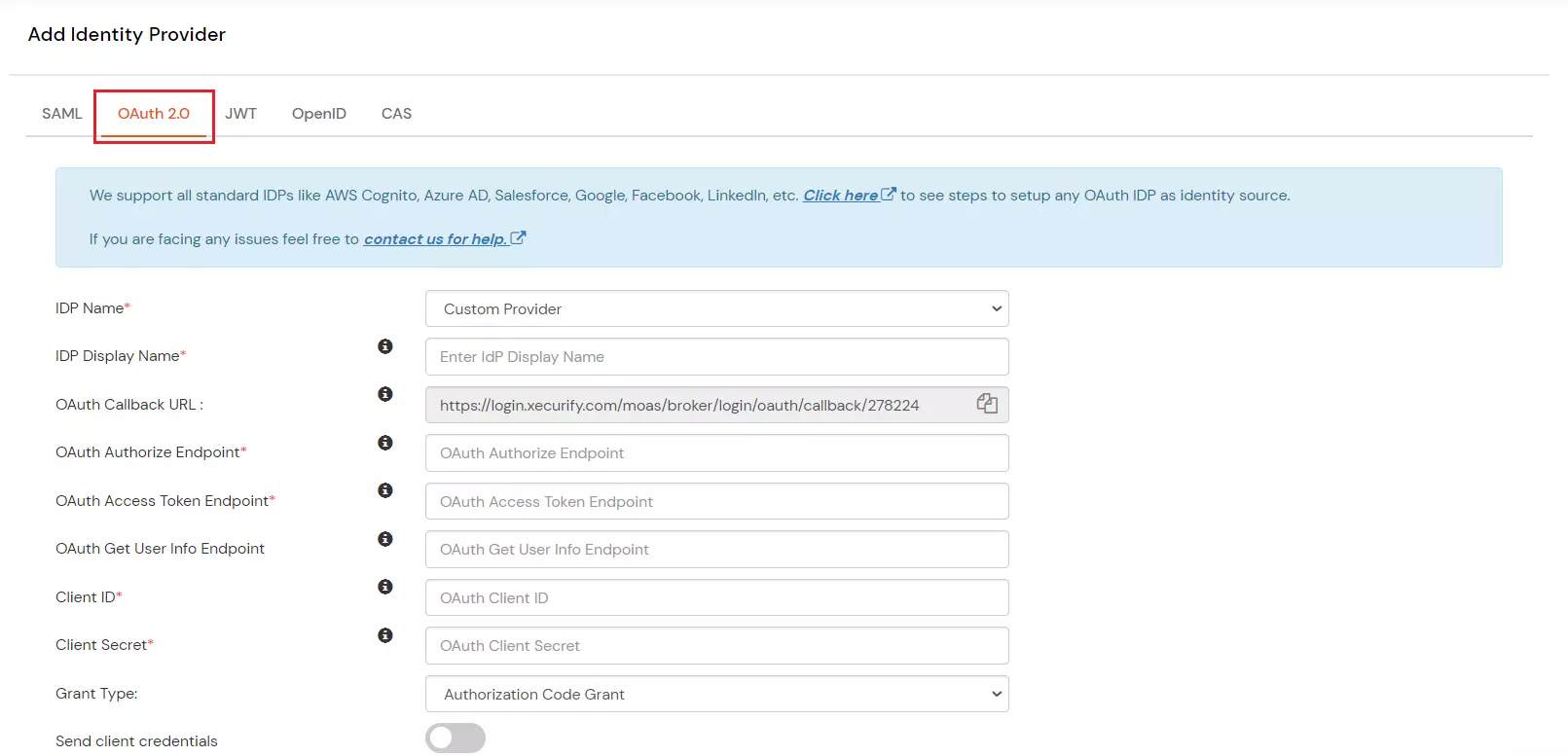
  • 左側のナビゲーションバーから選択します ID プロバイダー >> ID プロバイダーの追加。 選択する OAuth 2.0.
  • Microsoft Entra ID SSO: ID プロバイダーの選択

    OAuthを選択して、Microsoft Entra IDをIDPとして設定します。

  • 次の値を入力します。
  • IdP名 カスタムプロバイダー
    IdP 表示名 適切な名前を選択してください
    OAuth 承認エンドポイント https://login.microsoftonline.com/{テナントID}/oauth2/承認
    OAuth アクセス トークン エンドポイント https://login.microsoftonline.com/{テナントID}/oauth2/トークン
    OAuth ユーザー情報取得エンドポイント (オプション) https://graph.microsoft.com/oidc/userinfo
    顧客ID ステップ1から
    クライアントの秘密 ステップ1から
    対象領域 openid メール プロファイル

3. テスト接続

  • 訪問する ログインページのURL.
  • に行く アイデンティティプロバイダー タブには何も表示されないことに注意してください。
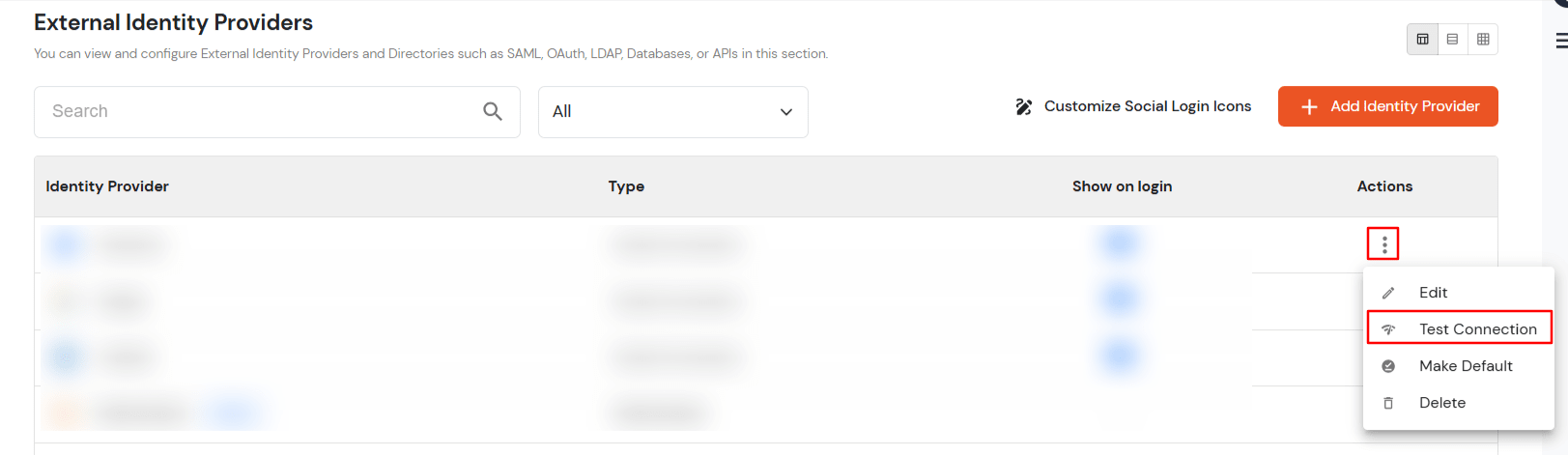
  • アプリを検索し、「アクション」メニューの3つの点をクリックして、 試験用接続 設定したアイデンティティプロバイダー (IDP) に対して。
  • Microsoft Entra ID-IDP-TestConnection

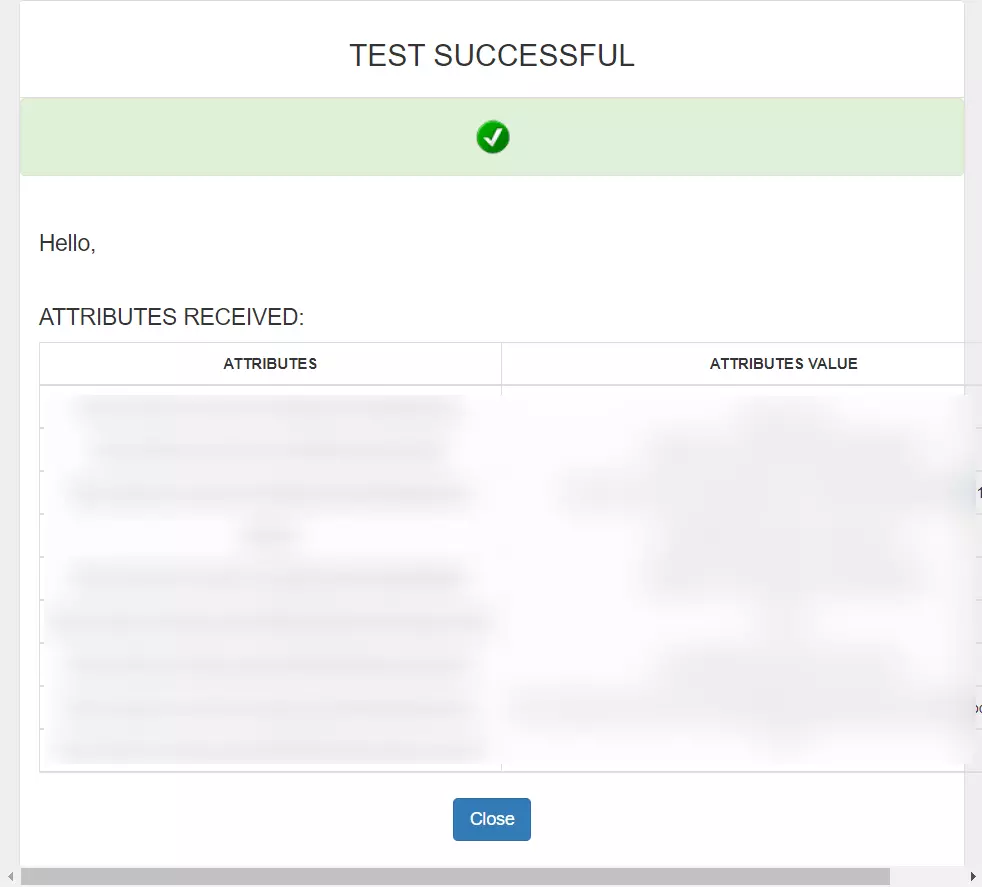
  • 有効な Microsoft Entra ID 資格情報 (Microsoft Entra ID で作成されたアプリに割り当てられたユーザーの資格情報) を入力すると、下の画面に示すようなポップアップ ウィンドウが表示されます。
  • SucessTestConn-Microsoft Entra ID-IDP

  • これで、miniOrange での IDP としての Microsoft Entra ID の設定が正常に完了しました。

注意:

SAML/WS-FED、OAuth/OIDC、JWT、Radiusなどを設定する場合は、このガイドに従ってください。


属性マッピングの構成

  • に行く アイデンティティプロバイダー.
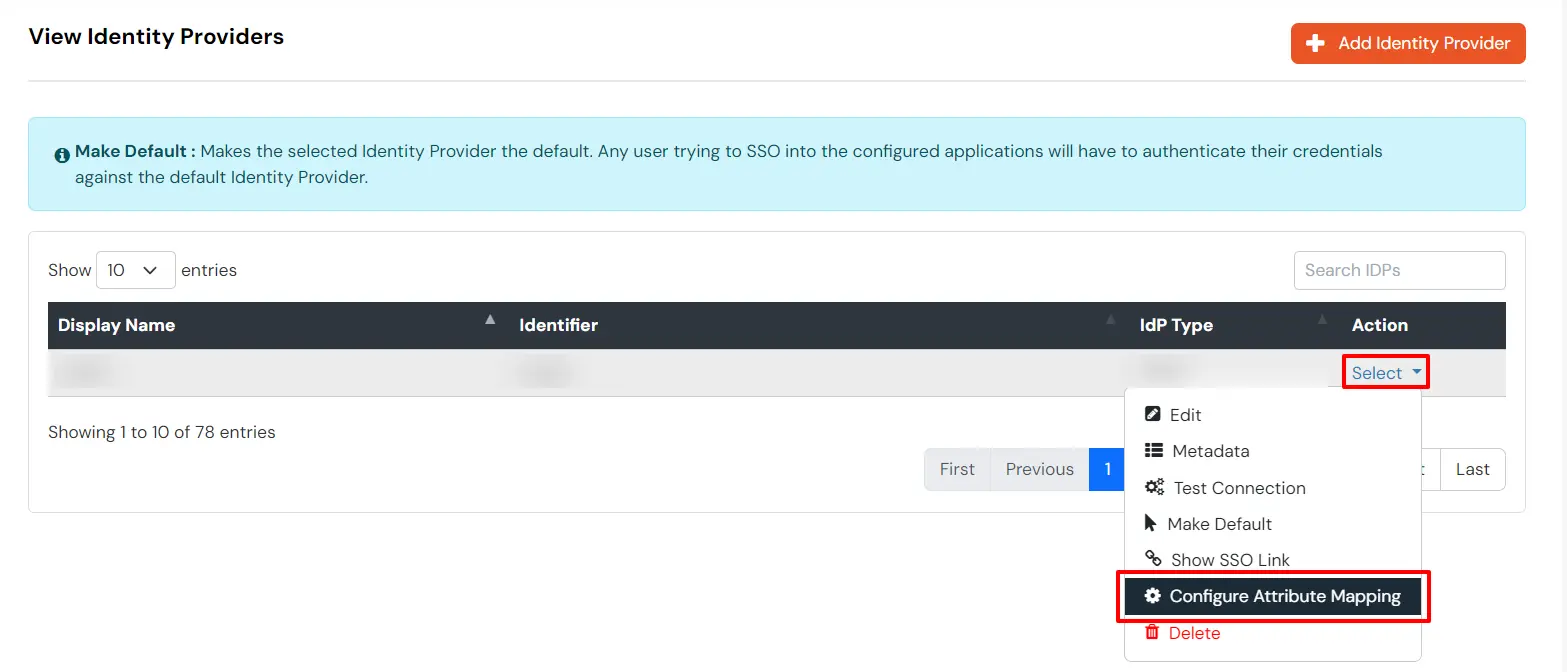
  • アクションメニューの3つの点をクリックし、 属性マッピング 設定したアイデンティティプロバイダー (IDP) に対して。
  • Microsoft Entra ID シングル サインオン SSO 属性マッピングの選択と構成


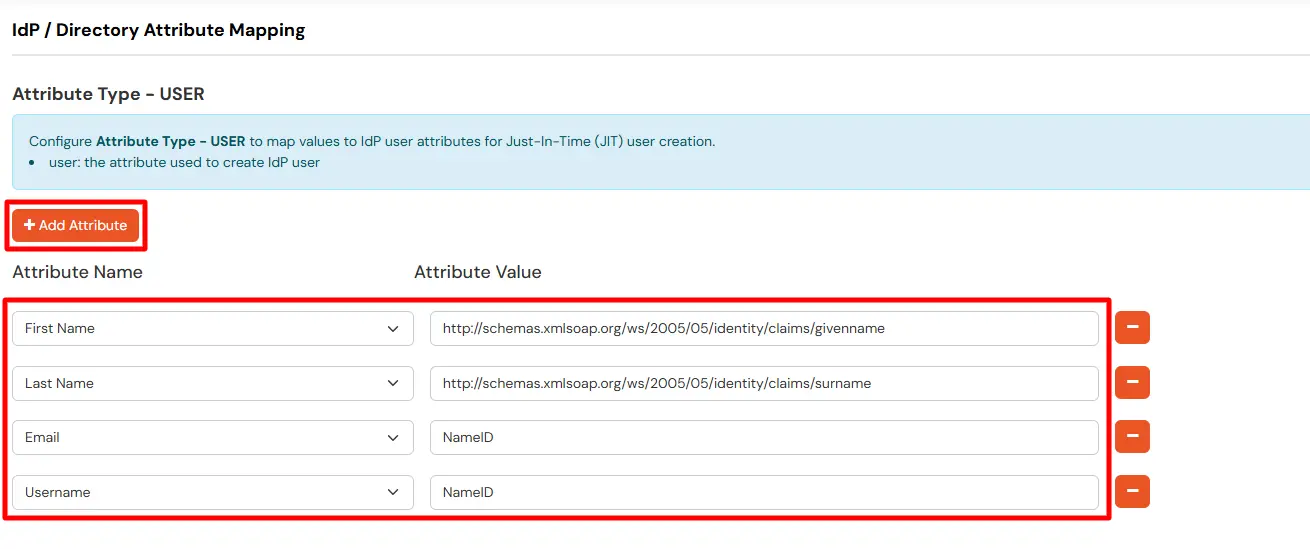
ジャストインタイム (JIT) ユーザー作成中に、電子メールやユーザー名などの情報をマップします。ユーザー プロファイルを作成するには、電子メールとユーザー名の属性が必要です。

  • 以下を行うには、 + 属性を追加 属性フィールドを追加するボタン。
  • Microsoft Entra ID シングル サインオン SSO マップ USER 属性

  • 前の手順の「テスト接続」ウィンドウで属性を確認します。「SP に送信された属性名」で、アプリケーションに送信する属性名を選択します。
  • IdP から取得した属性の値を、Xecurify 側の「IdP からの属性名」フィールドに入力します。

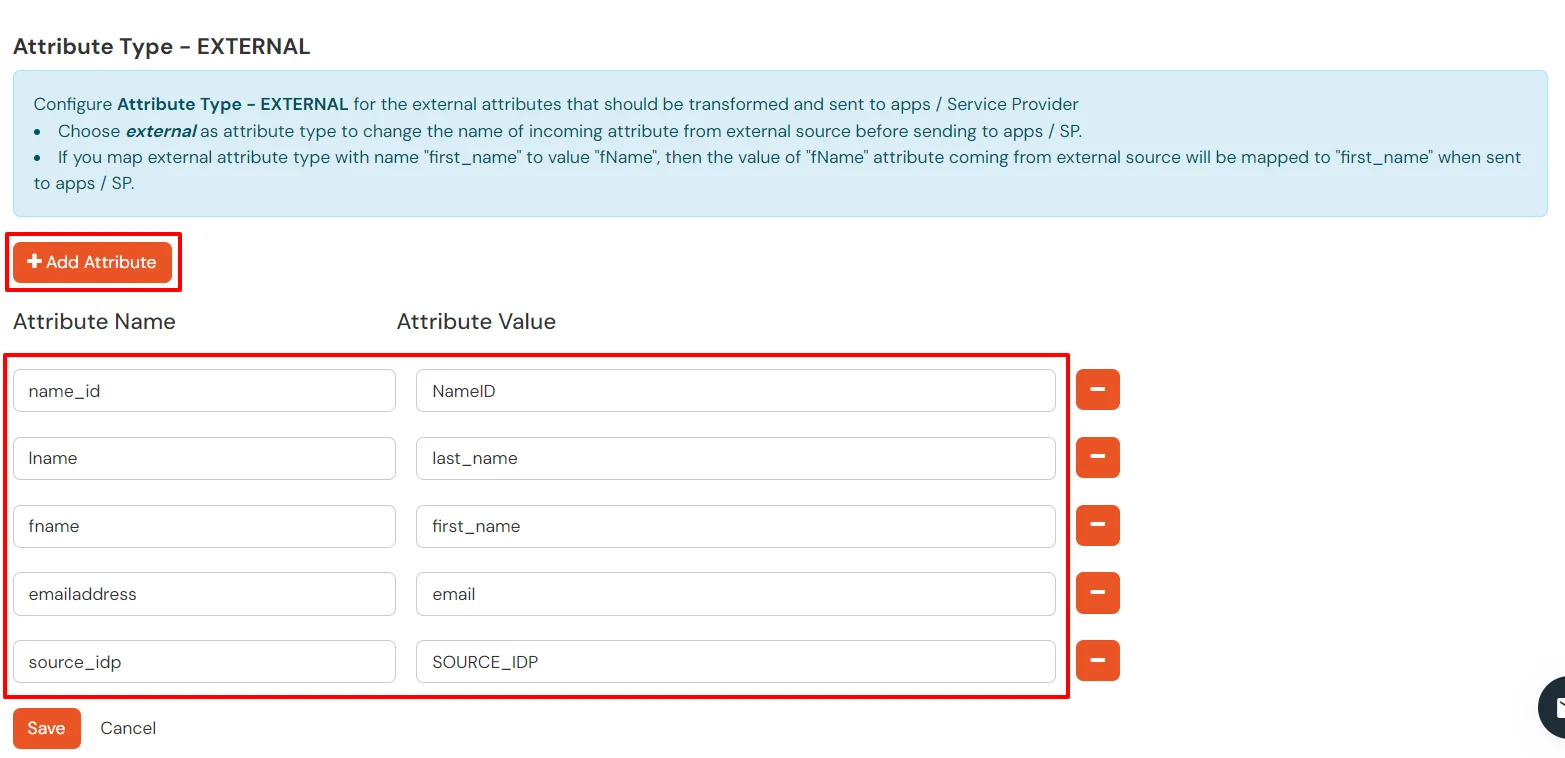
EXTERNAL マッピングは、受信した属性名をアプリに送信する前に変更し、データが正しい形式であることを保証します。

  • 以下を行うには、 + 属性を追加 属性フィールドを追加するボタン。
  • Microsoft Entra ID シングル サインオン SSO マップ EXTERNAL 属性

  • 最後の手順のテスト接続ウィンドウで属性を確認します。SP に送信される属性名の下に、アプリケーションに送信する属性名 (任意の名前) を入力します。
  • IdP から取得される属性の値を、Xecurify 側の「IdP からの属性名」フィールドに入力します。

複数の IDP を構成する:

複数のIDP(アイデンティティプロバイダー)を設定し、ユーザーが認証に使用するIDPを選択できるようにしたい場合は、このガイドに従ってください。


トラブルシューティング

SAML または OAuth ベースのシングル サインオン (SSO) を使用して Microsoft Entra ID を外部 IdP として使用するように設定されているアプリケーションに SSO でログインしようとすると、これらのエラー メッセージが表示されます。

エラー AADSTS50105 - サインインしたユーザーにアプリケーションのロールが割り当てられていません

原因:

ユーザーには、Microsoft Entra ID のアプリケーションへのアクセス権が付与されていません。ユーザーは、アプリケーションに割り当てられているグループに属しているか、直接割り当てられている必要があります。

解像度:

1人以上のユーザーをアプリケーションに直接割り当てるには、「クイックスタート: アプリケーションへのユーザーの割り当て」を参照してください。

エラー AADSTS50003 - 署名キーが設定されていません

原因:

アプリケーション オブジェクトが破損しており、Microsoft Entra ID はアプリケーション用に構成された証明書を認識しません。

解像度:

証明書を削除して新しい証明書を作成するには、次の手順に従います。

  • SAML ベースの SSO 構成画面で、SAML 署名証明書セクションの [新しい証明書の作成] を選択します。
  • 有効期限を選択し、「保存」をクリックします。
  • アクティブな証明書を上書きするには、「新しい証明書をアクティブにする」をオンにします。次に、ペインの上部にある「保存」をクリックし、ロールオーバー証明書をアクティブ化することを承認します。
  • SAML 署名証明書セクションで、削除をクリックして未使用の証明書を削除します。

SAML認証のエラーAADSTS50011 - リクエストで指定された応答URLが一致しません

原因:

SAML 要求の AssertionConsumerServiceURL 値が、Microsoft Entra ID で構成された応答 URL 値またはパターンと一致しません。SAML 要求の AssertionConsumerServiceURL 値は、エラーに表示される URL です。

解像度:

この問題を解決するには、次の手順に従ってください。
  • SAML リクエストの AssertionConsumerServiceURL 値が、Microsoft Entra ID で構成された応答 URL 値と一致していることを確認します。
  • SAML 要求の AssertionConsumerServiceURL 値と一致するように、[応答 URL] テキスト ボックスの値を確認または更新します。

エラー AADSTS650056 - アプリケーションの構成が間違っています

原因:

SAML リクエストで miniOrange から Microsoft Entra ID に送信された Issuer 属性が、Microsoft Entra ID で miniOrange に構成された識別子の値と一致しません。

解像度:

SAML リクエストの Issuer 属性が、Microsoft Entra ID で構成された識別子の値と一致していることを確認します。

識別子テキスト ボックスの値が、エラーに表示される識別子の値と一致していることを確認します。

エラー AADSTS70001 - 識別子を持つアプリケーションがディレクトリ内に見つかりませんでした

原因:

SAML 要求でアプリケーションから Microsoft Entra ID に送信された発行者属性が、Microsoft Entra ID でアプリケーション用に構成された識別子の値と一致しません。

解像度:

SAML リクエストの Issuer 属性が、Microsoft Entra ID で構成された識別子の値と一致していることを確認します。

SAML ベースの SSO 構成ページの基本的な SAML 構成セクションで、識別子テキスト ボックスの値が、エラーに表示された識別子の値と一致していることを確認します。URL の末尾にスラッシュがある場合は、それも含める必要があります。

エラー AADSTS75005 - リクエストは有効な Saml2 プロトコル メッセージではありません

原因:

Microsoft Entra ID は、シングル サインオン用に miniOrange から送信される SAML 要求をサポートしていません。一般的な問題は次のとおりです。

  • SAML リクエストに必須フィールドがありません。
  • SAML リクエストのエンコードされたメソッド。

解像度:

SAML トレーサーで SAML リクエストをキャプチャします。

弊社にご連絡の上、以下の情報を共有してください:

miniOrange に送信される SAML クレームをカスタマイズする際の問題

アプリケーションに送信される SAML 属性クレームをカスタマイズする方法については、Microsoft Entra ID のクレームマッピングを参照してください。また、miniOrange の属性マッピングについては、以下を参照してください。

Azure ポータルでは、ログにアクセスしてログインの成功を確認できます。これにより、認証成功のベースラインを確立できます。ログイン アクセスが拒否された場合は、ログでログイン試行を詳しく確認してください。
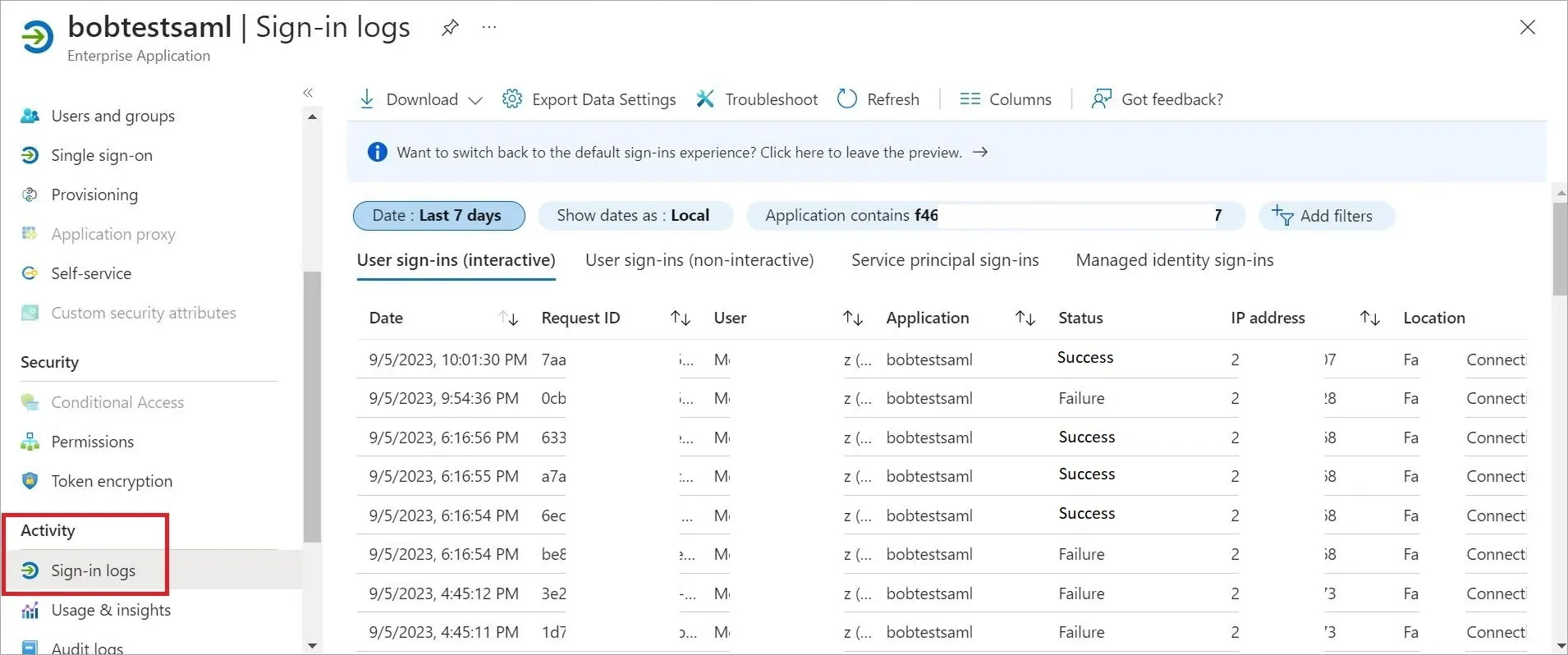
Microsoft Entra ID SSO: アクティビティ クリック サインイン ログ

Azure を使用せずにログインの問題に対処する:

Chrome の SAML トレーサー拡張機能を使用して、Operations Hub の SAML 関連の問題を診断および解決できます。次の手順に従います。
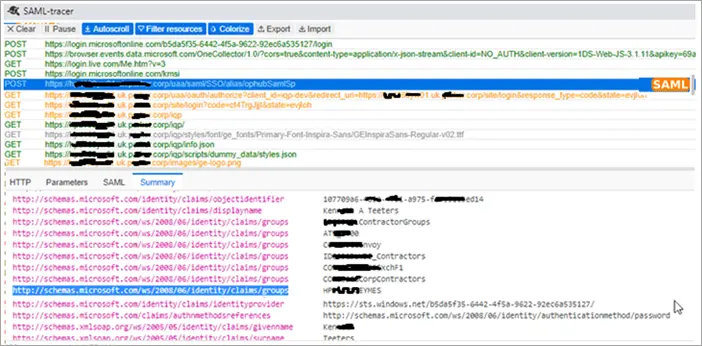
  • SAML-tracerをインストールする: SAMLトレーサー Chrome ブラウザの拡張機能。
  • SAML-tracer にアクセスする: ブラウザ拡張機能から SAML-tracer を開きます。
  • 問題を再現する: 通常どおりに Operations Hub にログインして、SSO ログインの問題を再現します。
  • SAMLメッセージの検査: SAML-tracerでPOSTメッセージを探す
    • SSO ログイン試行に関連する特定の POST メッセージを選択します。
    • 次に、 製品概要 交換される SAML 属性に関する詳細情報については、タブを参照してください。
    • SSO 試行中に交換された SAML 属性名と値を確認し、予想される値と比較します。
    • SAML グループ属性名が間違っていることに気付いた場合 (スクリーンショットを参照)、これがログインの問題の原因である可能性があります。
    • Microsoft Entra ID SSO: SAML トレーサー

    • ログインの問題を修正するには、誤った属性名を正しい属性名に置き換えます。

Azure ログイン画面を取得しています:

Azure ログイン画面が表示されない状況が発生した場合は、次の手順を実行してこの問題を解決してください。

  • SAML Azure 構成を確認してください。グループ属性名と対応するグループ名を確認してください。属性名が一致しないと、アクセスの問題が発生する可能性があります。
  • ブラウザのキャッシュをクリアして再度ログインしてください。

その他のリソース

デモをスケジュールしますか?

無料デモ申込み


その他のアイデンティティおよびアクセス管理製品