こんにちは!

助けが必要? 私たちはここにいます!

サポートアイコン
miniOrange メールサポート
成功

お問い合わせいただきありがとうございます。弊社のチームがすぐにご連絡させていただきます。

24時間以内に連絡がない場合は、お気軽にフォローアップメールをお送りください。 info@xecurify.com

検索結果:

×

Okta SSO 設定ガイド:Okta を SAML または OIDC IdP として構成する


miniOrangeのアイデンティティブローカーサービスソリューションは、クロスプロトコル認証を可能にします。OktaをIDPとして設定することで、アプリケーションやWebサイトへのシングルサインオン(SSO)を実現できます。この場合、OktaはIDPとして、miniOrangeはブローカーとして機能します。

当社では、Okta との統合用に構築済みのソリューションを提供しており、より簡単かつ迅速に実装できます。また、当社のチームは、アプリケーションにログインするための SAML または OIDC IDP として Okta を設定するお手伝いもできます。

無料のインストールヘルプを受ける


miniOrangeは、お客様の環境でOktaをIDPとして使用してさまざまなアプリのSSOを構成するための、システムエンジニアとのコンサルティングコールによる無料サポートを30日間の無料トライアルで提供しています。

そのためには、 idpsupport@xecurify.comまでメールでご連絡いただき、予約枠を確保していただければ、すぐにサポートさせていただきます。


前提条件

ダッシュボードの左側メニューにある「カスタマイズ」>「ログインと登録のブランディング」で、組織のブランディングが既に設定されていることを確認してください。


Oktaシングルサインオン(SSO)については、以下のステップバイステップガイドに従ってください。

ステップ1: OktaでminiOrangeをSPとして設定する

以下は、SAML および OAuth 構成を介して Okta を IDP として構成する手順です。要件 (SAML または OAuth) に応じて手順に従ってください。


    OktaをSAML IdPとして構成するには、以下の手順に従ってください。
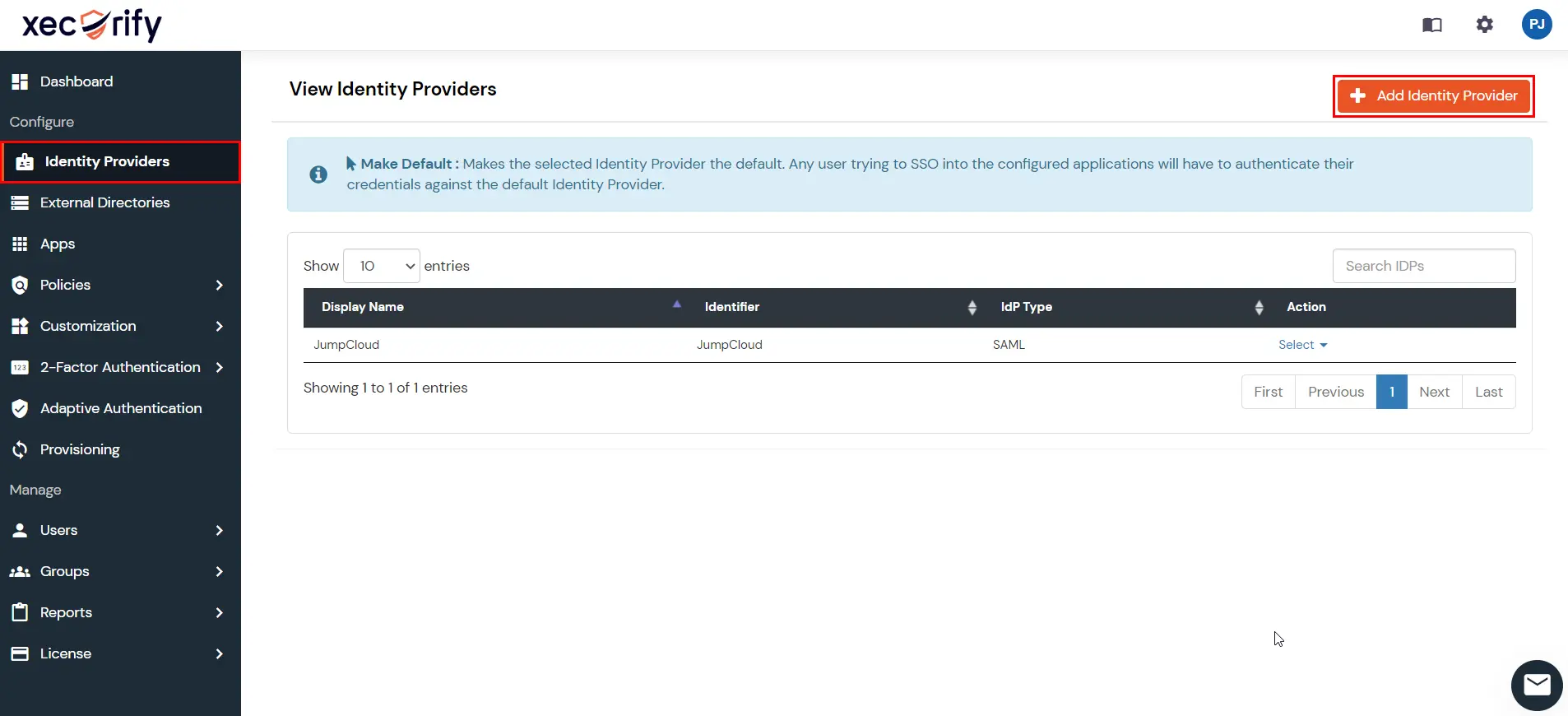
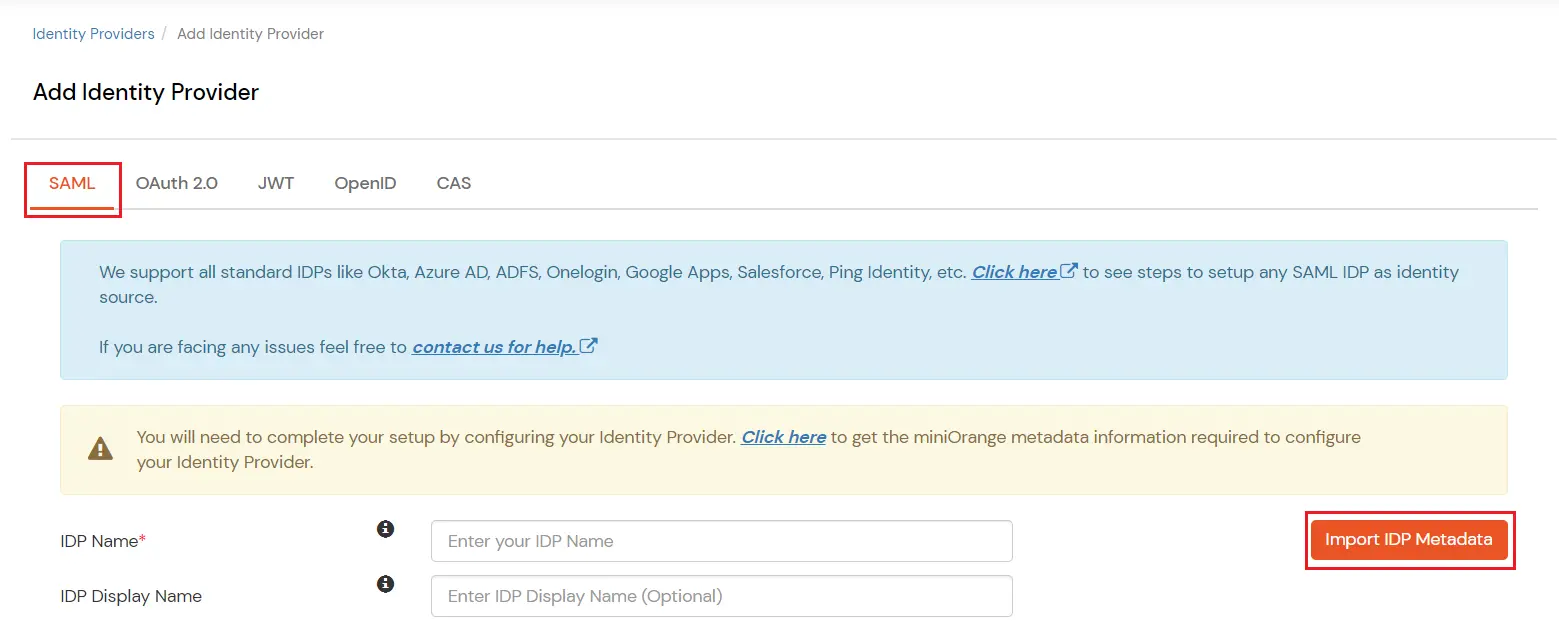
  • に行く miniOrange 管理コンソール に移動して アイデンティティプロバイダー 左のナビゲーションメニューで IDプロバイダーの追加
  • Okta IDP: アイデンティティプロバイダーの追加

  • In IDプロバイダーを選択選択 SAML をドロップダウンから選択します。
  • Okta IDP: ドロップダウンからSAMLを選択

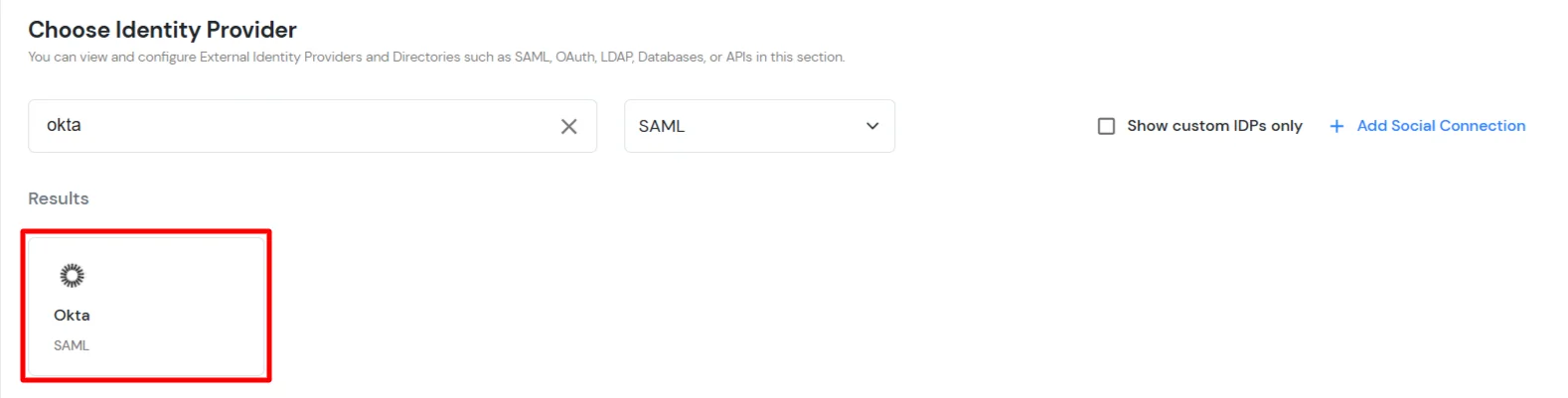
  • 次に、 そしてそれをクリックしてください。
  • Okta IDP: Entra IDを検索

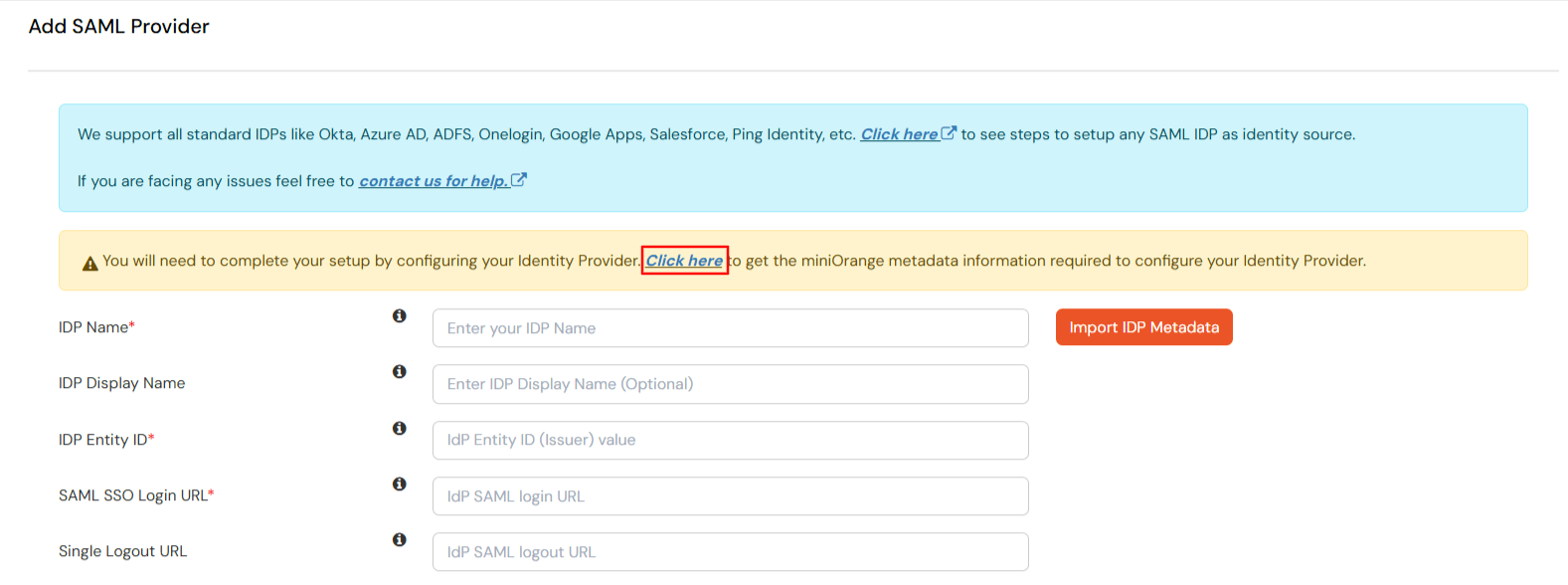
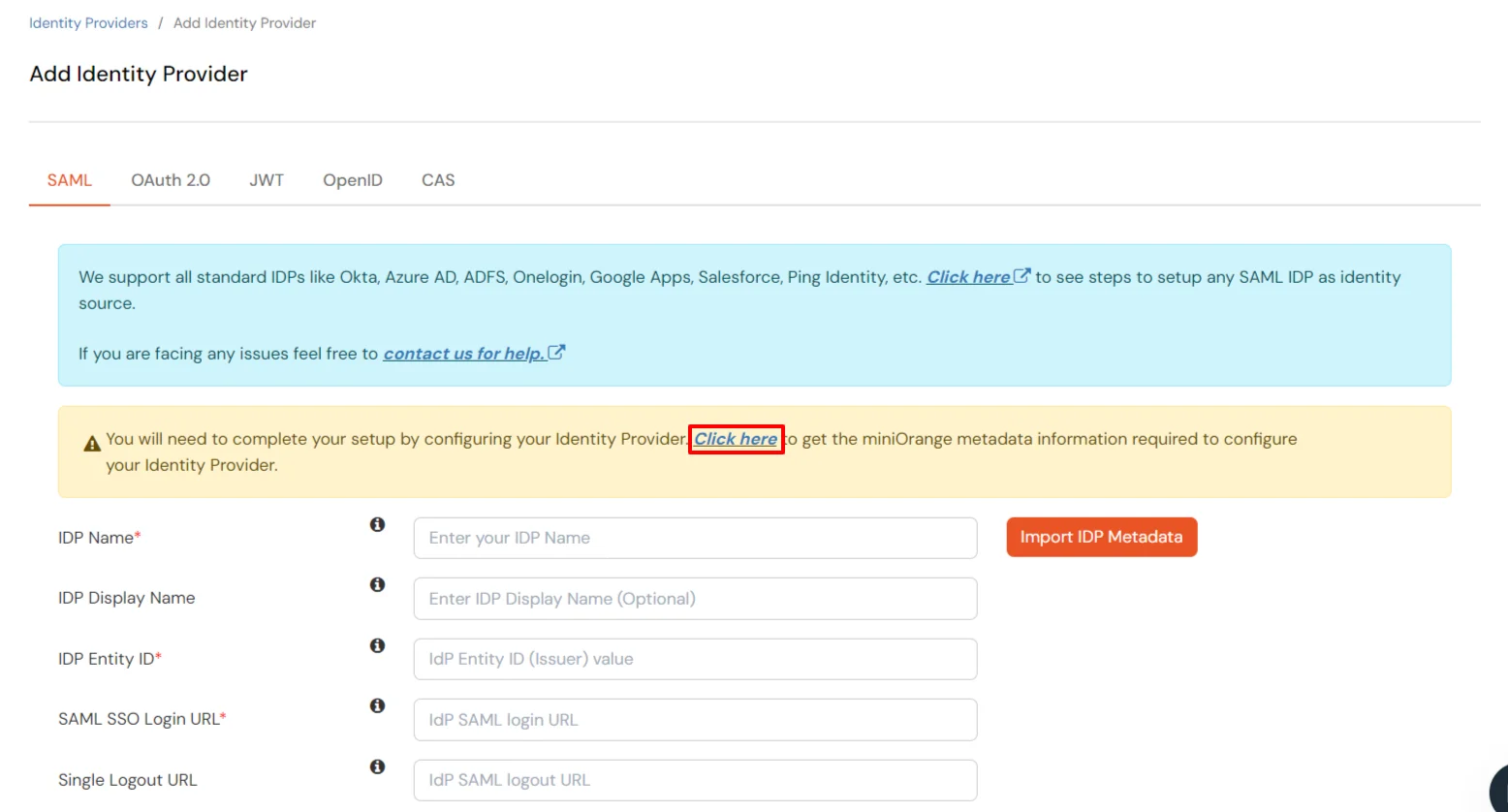
  • ソフトウェア設定ページで、下図のように SAML ID プロバイダー 画面で、をクリックします。 メタデータ情報を表示する miniOrangeのSAMLメタデータを開く(サービスプロバイダーはminiOrange)。
  • Azure AD を IDP として使用: SAML ID プロバイダー、メタデータ情報の表示

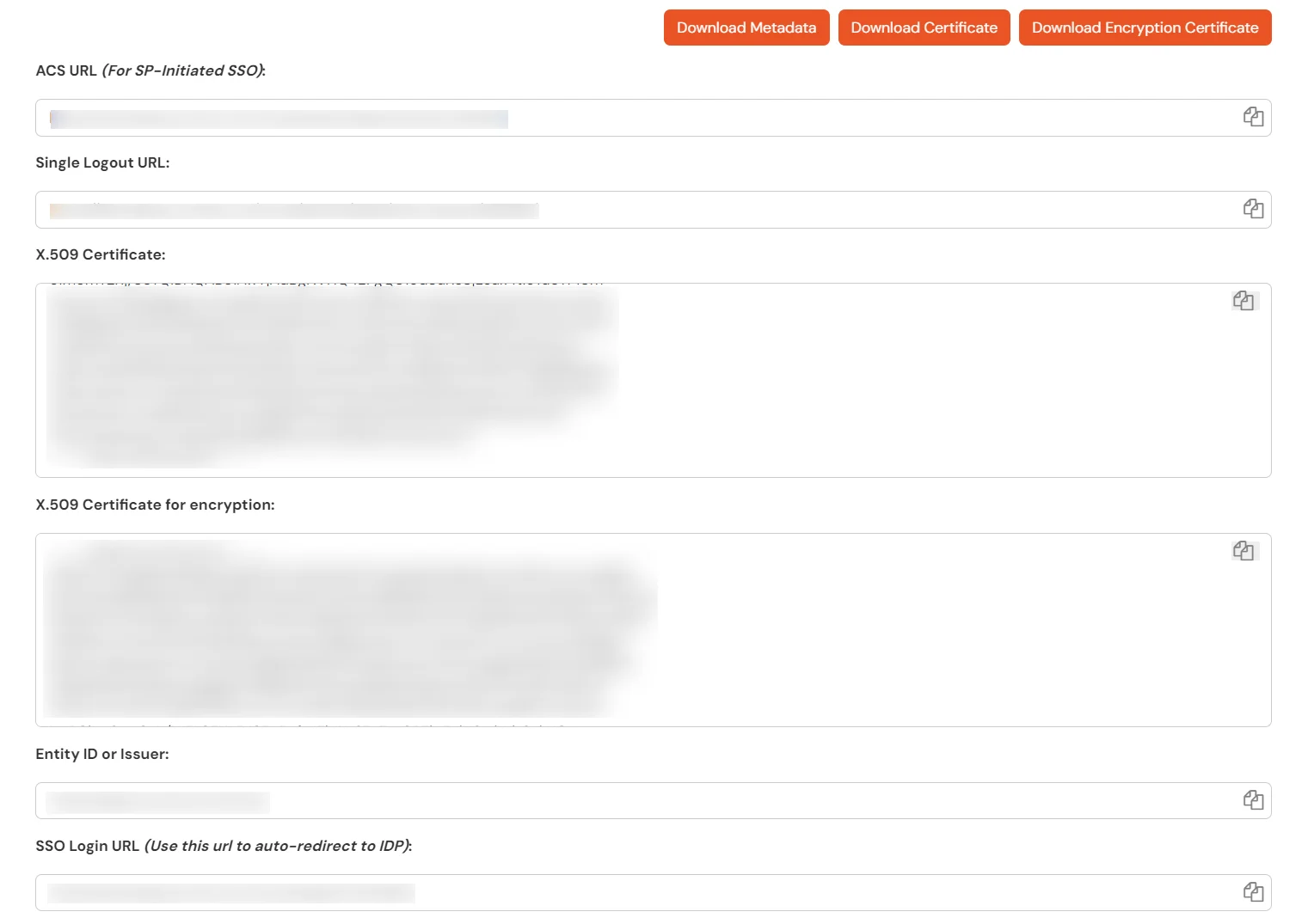
  • コピー エンティティ ID または発行者 (NAIST) と ACSのURL 値を記録し、手元に置いてください。これには、Okta 側でアプリケーションを構成する必要があります。
  • Okta SAML IDP: 便利なSPメタデータの詳細

  • さあ行く サイトにログインして Okta 管理ダッシュボード.
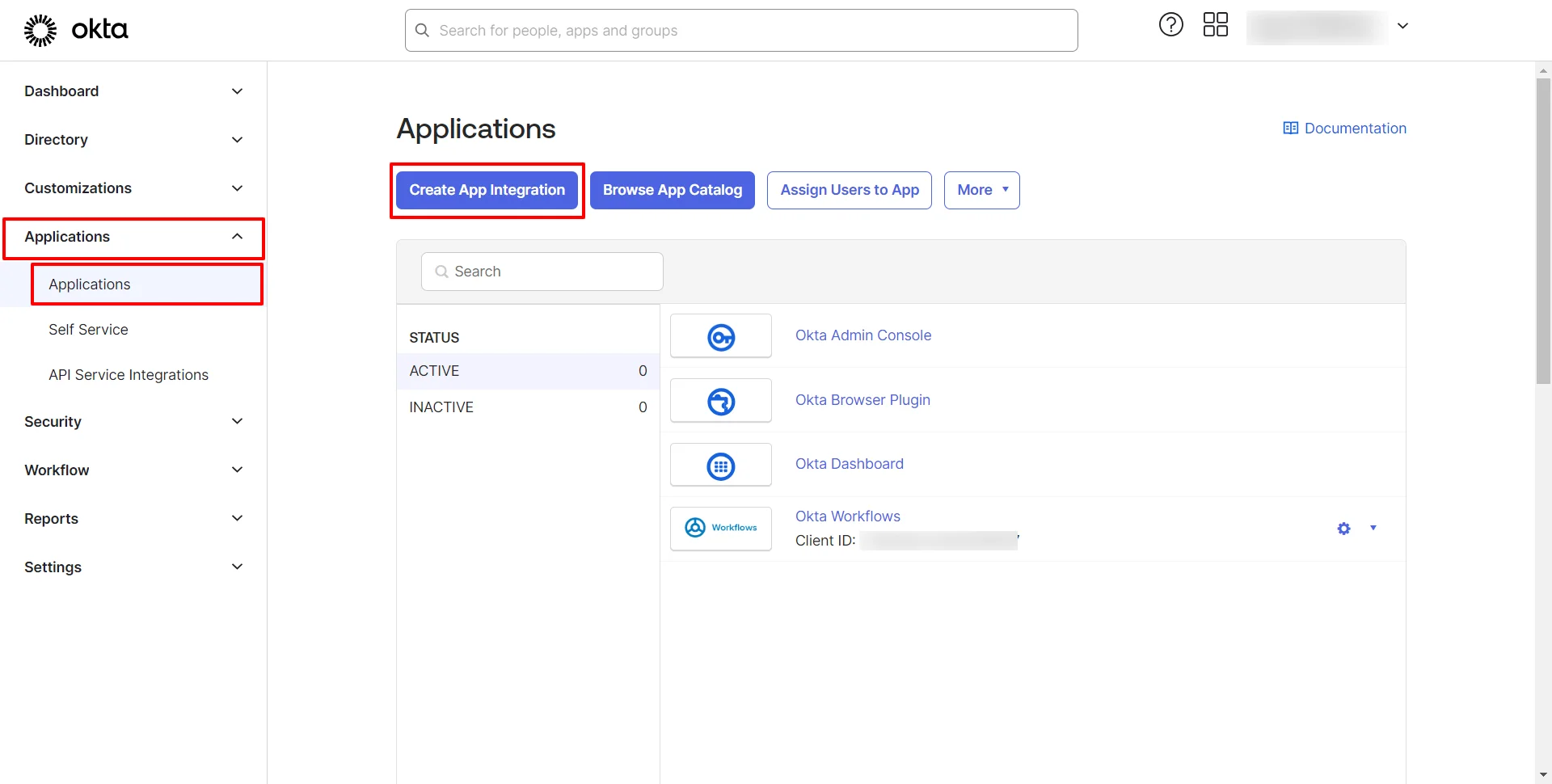
  • 次にをクリックしてください 用途 サイドパネルから を選択し、 用途.
  • 以下を行うには、 アプリ統合の作成
  • OktaをSAML IDPとして設定する: アプリケーション>>アプリケーションをクリックします

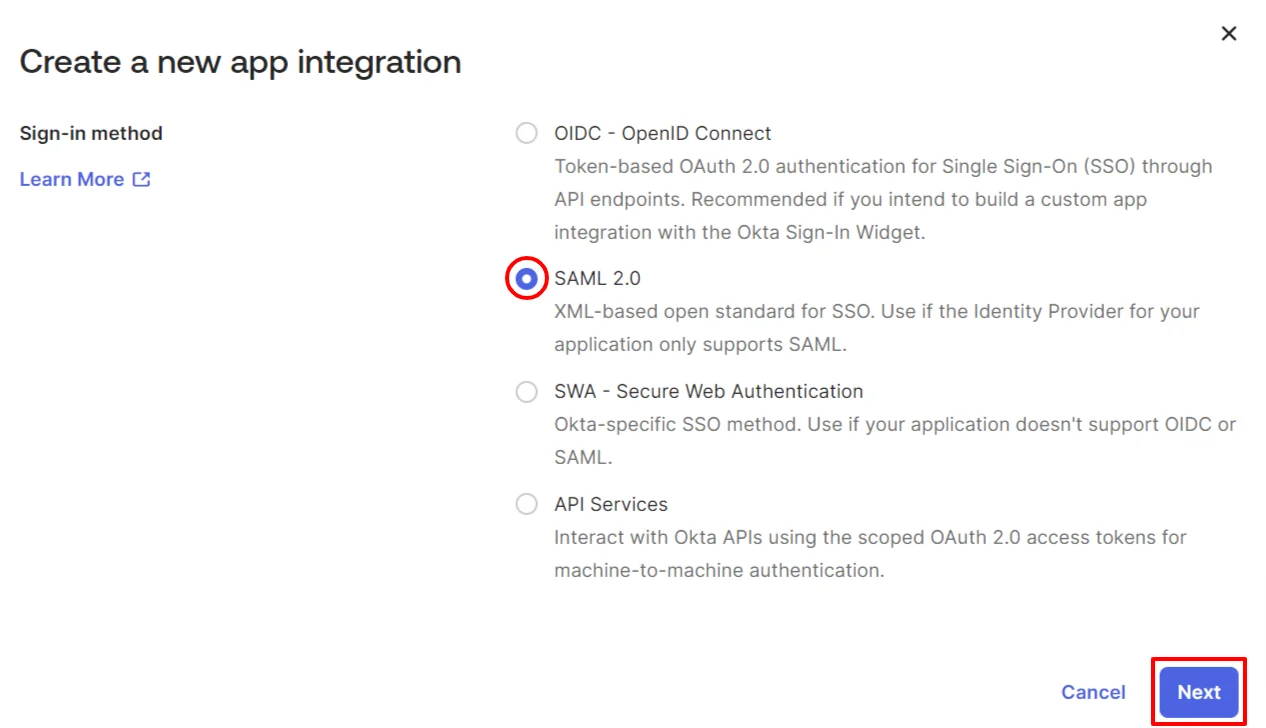
  • 選択 SAML2.0 as サインイン方法 とをクリックしてください 次へ
  • Okta を SAML IDP として使用する場合: SAML 2.0 を選択

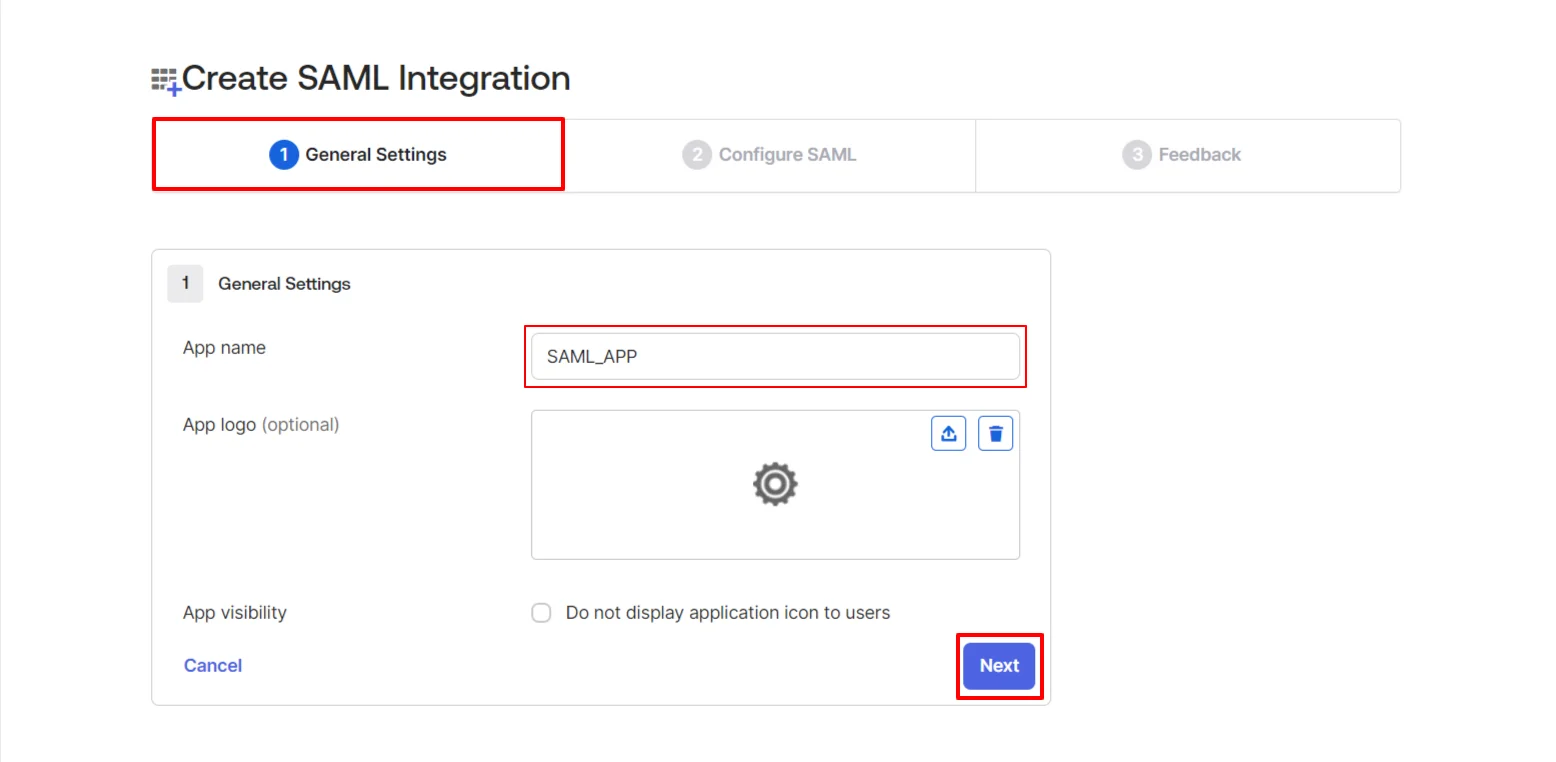
  • 基本設定 タブに、 アプリ名 をクリックします。入力したコードが正しければ、MFAの設定は正常に完了します 次へ
  • OktaをSAML IDPとして: アプリ名を入力して次へをクリックします

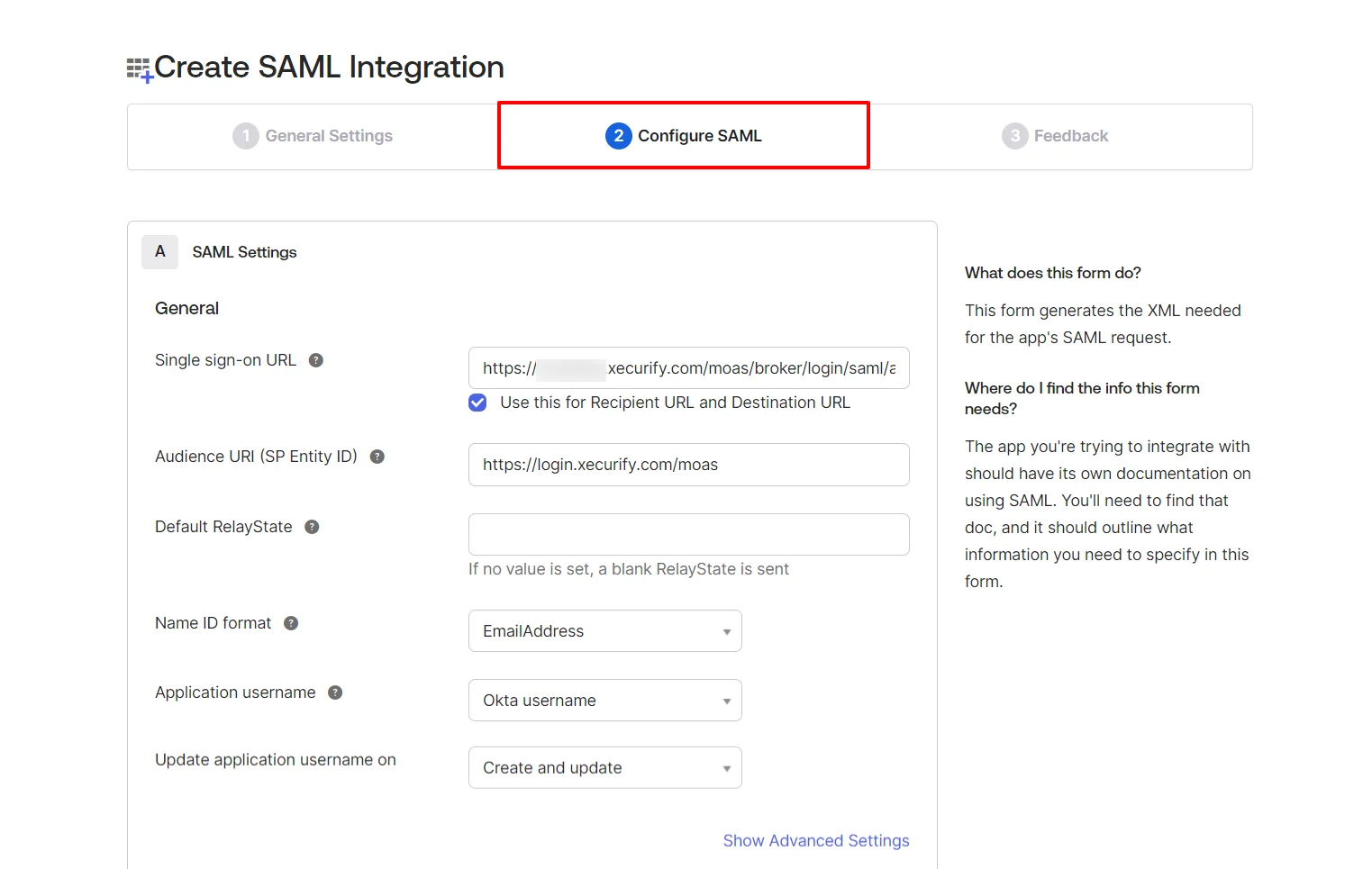
  • SAMLを構成する Okta のタブで、次の必須の詳細を入力します。
    シングル サインオン URL ACS (アサーション コンシューマ サービス) URL from SP によって開始された SSO のセクション ミニオレンジ
    オーディエンス URI (SP エンティティ ID) エンティティ ID または発行者 from SP によって開始された SSO のセクション ミニオレンジ
    デフォルトのリレー状態 (オプション) これは、SSO 後にユーザーをリダイレクトする URL です。
    名前IDの形式 選択 電子メールアドレス として 名前ID形式 ドロップダウンリストから
    アプリケーションユーザー名 Okta ユーザー名
  • Okta を SAML IDP として設定する: ACS URL とエンティティ ID または発行者を入力します

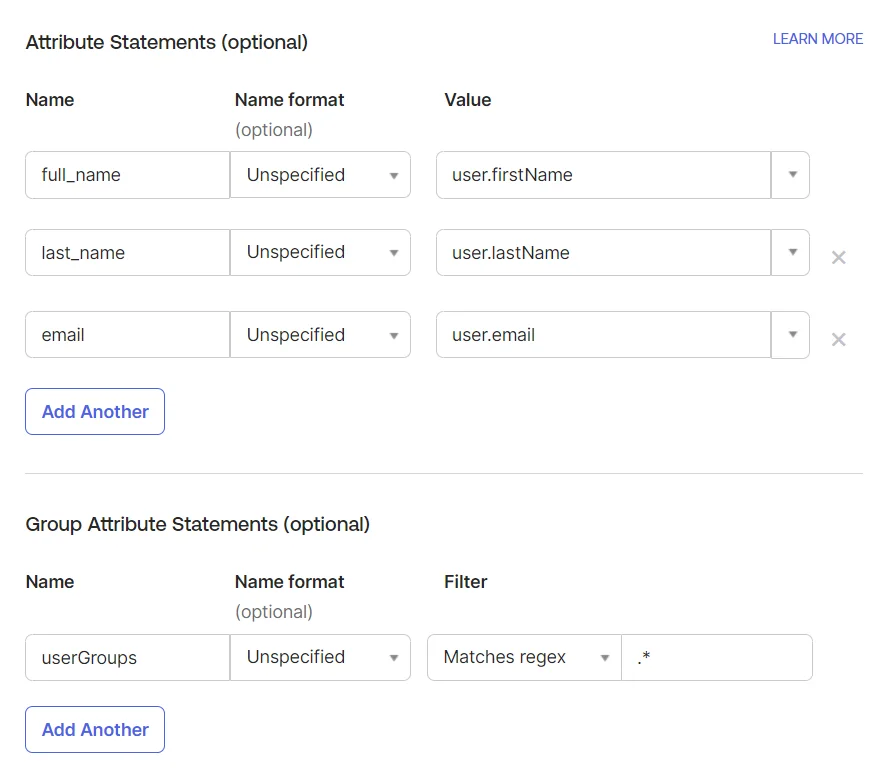
  • 構成 属性ステートメント (NAIST) と グループ属性ステートメント (オプション) 次にをクリックしてください 次へ
  • Okta を SAML IDP として設定する: 属性ステートメントを追加する

  • ソフトウェアの制限をクリック 次へ その後 仕上げ.
  • MFAデバイスに移動する 割り当て Okta のタブ。
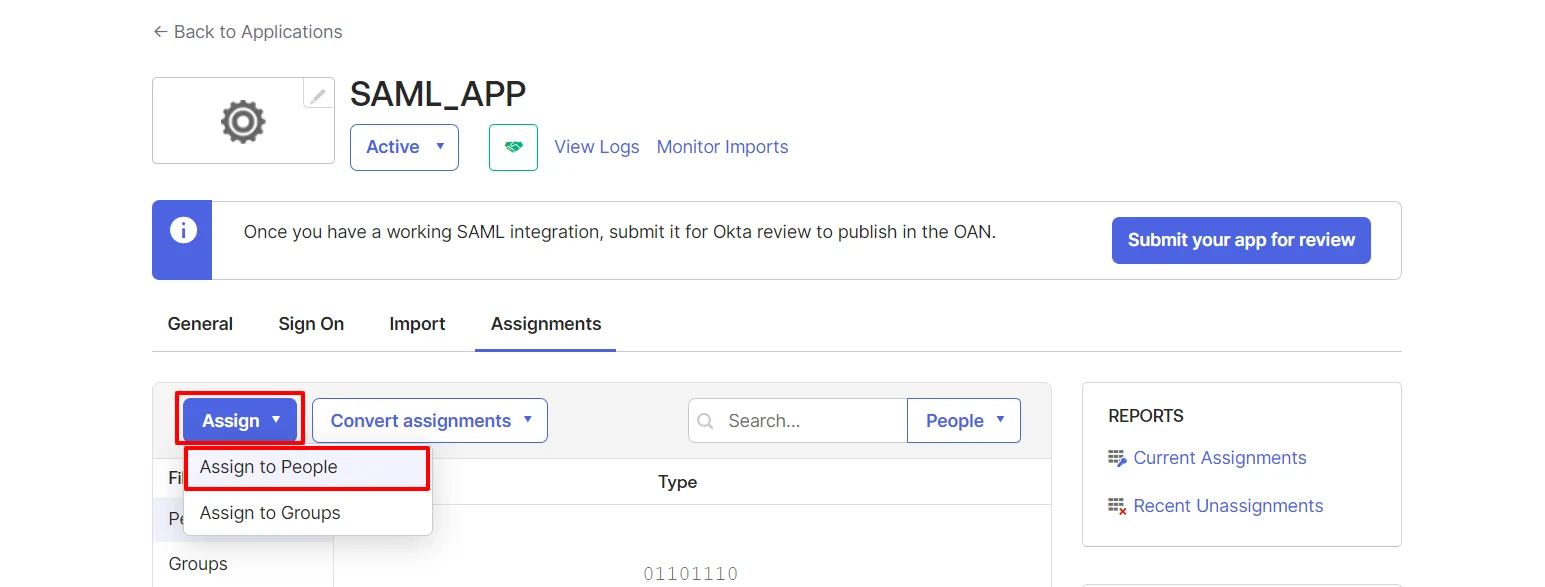
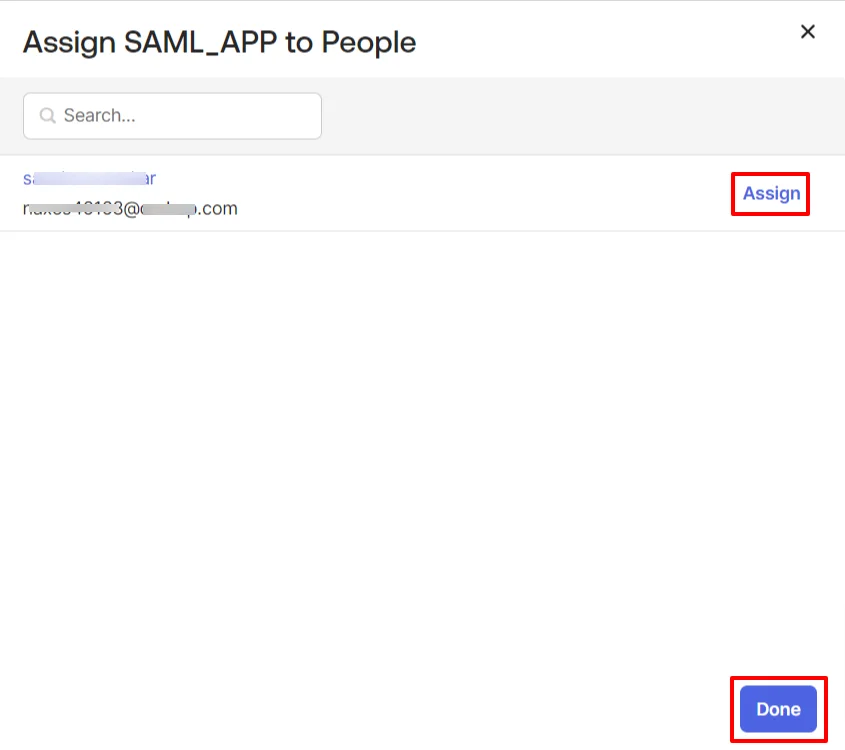
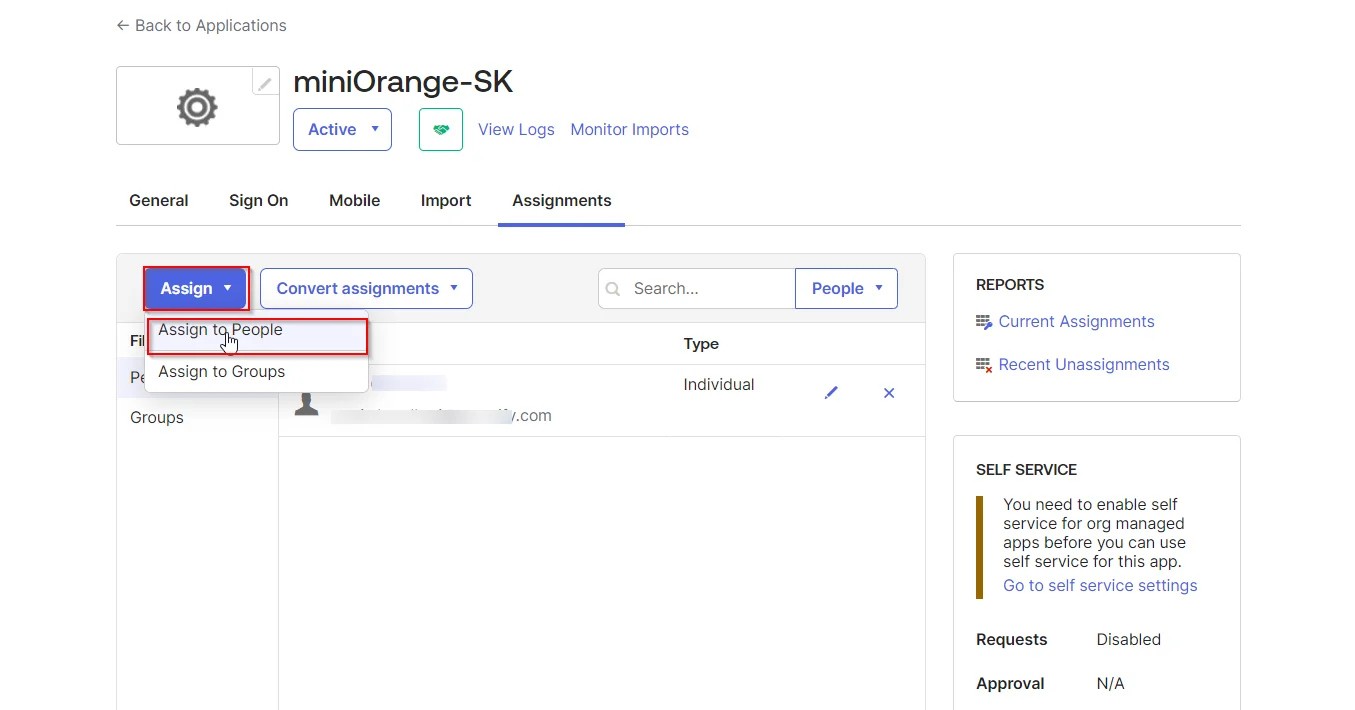
  • ソフトウェアの制限をクリック 割り当てます & 選択する 人に割り当てるポップアップからユーザーを選択し、 クリックします必要に応じてグループを割り当てることもできます。
  • OktaをSAML IDPとして設定する: [割り当て]タブに移動し、[割り当て]をクリックし、[ユーザーに割り当て]を選択します。

    OktaをSAML IDPとして設定する: 割り当てリンクをクリックします

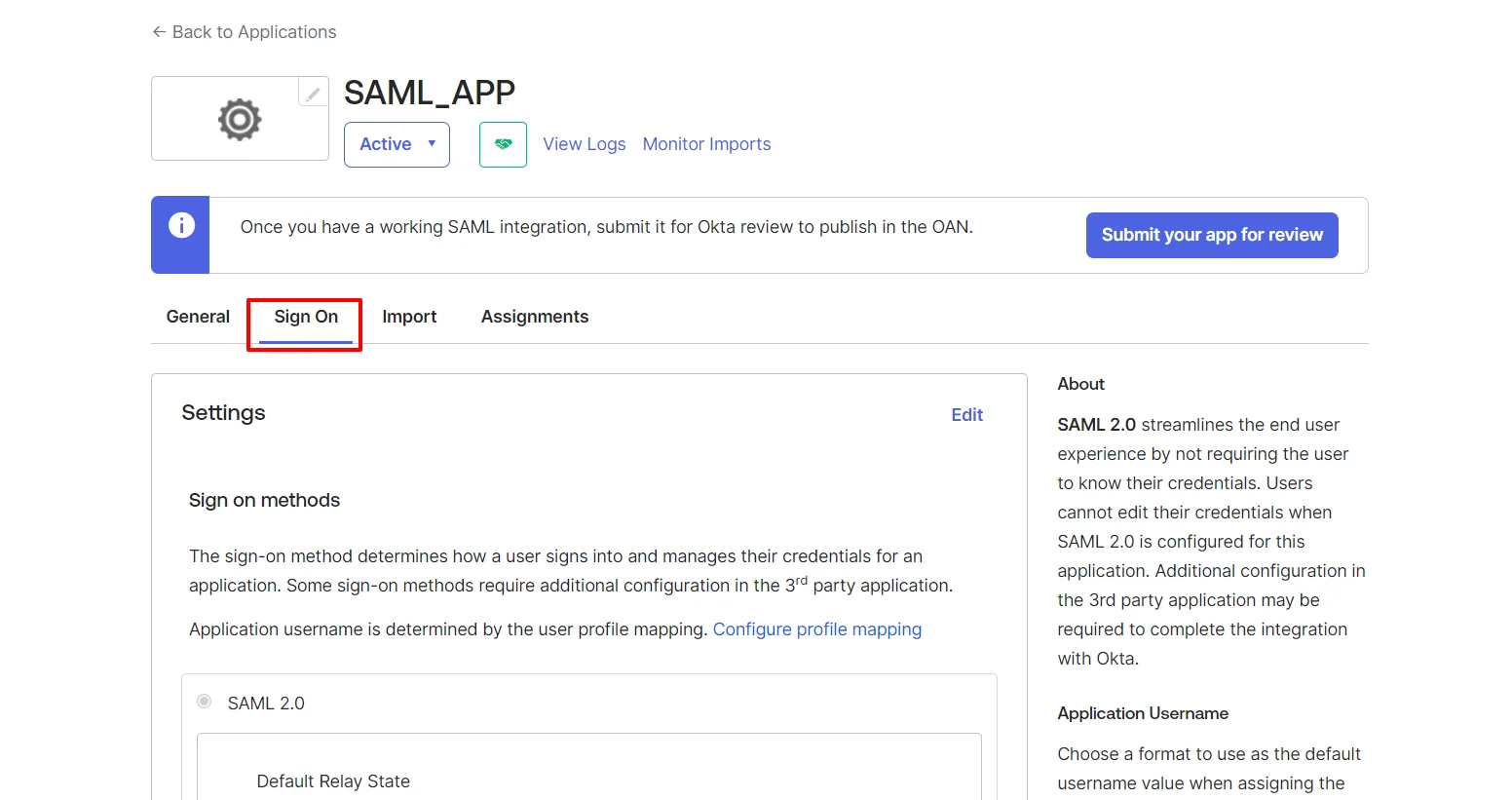
  • に移動します 入社する タブには何も表示されないことに注意してください。
  • OktaをSAML IDPとして設定する: サインオンタブをクリックする

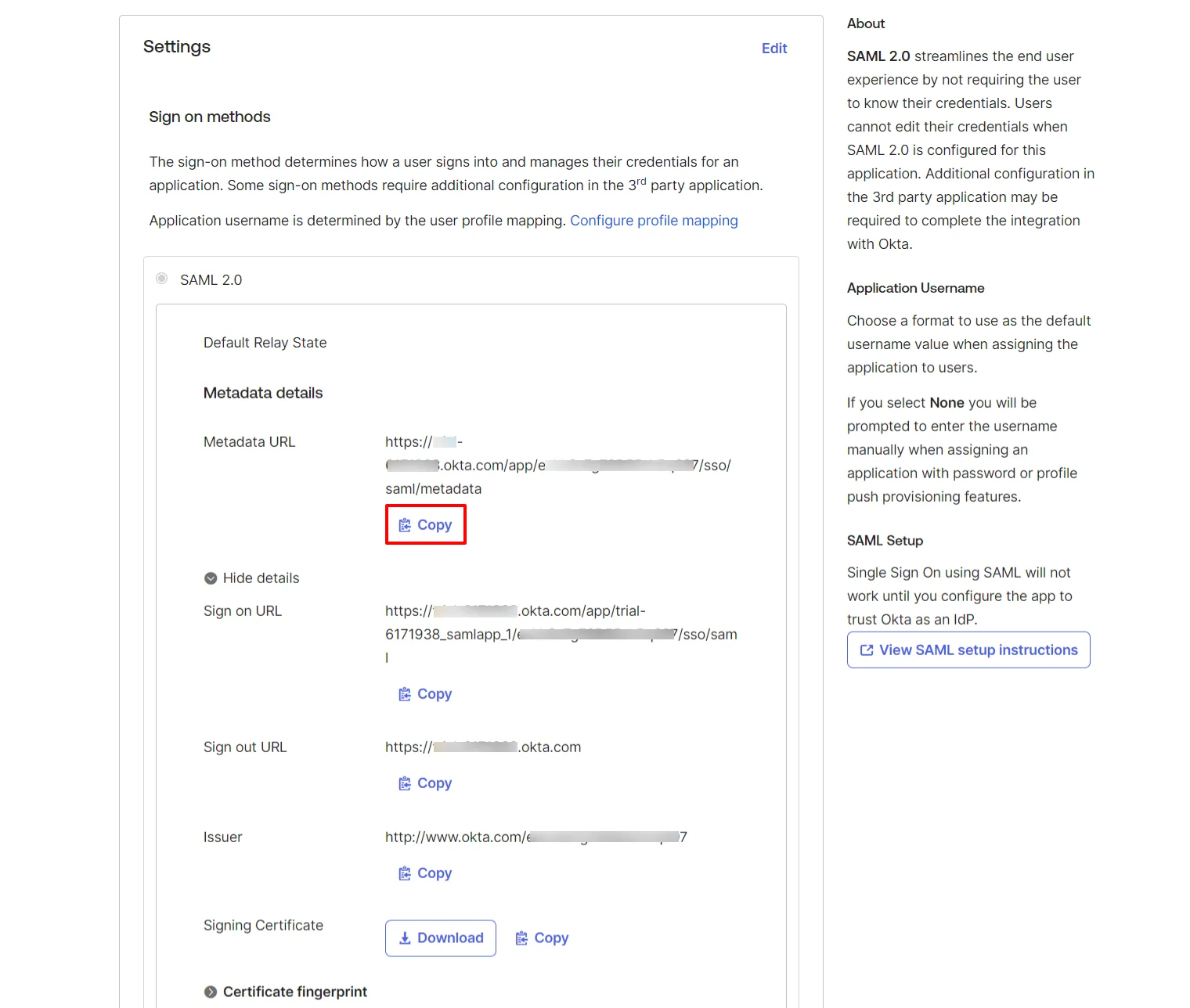
  • 以下を行うには、 詳細 メタデータの詳細を表示するオプション。
  • コピー メタデータURLこれは、ステップ 2 で miniOrange 内で Okta を構成するために必要です。
  • Okta を SAML IDP として設定する: メタデータ URL をコピーして手元に置いておく

    OktaをOAuth構成によるIdPとして構成するには、以下の手順に従ってください。
  • に行く miniOrange 管理コンソール.
  • 左側のナビゲーションバーから選択します アイデンティティプロバイダー >> クリック IDプロバイダーの追加.
  • Okta SSO: アイデンティティプロバイダーへ移動

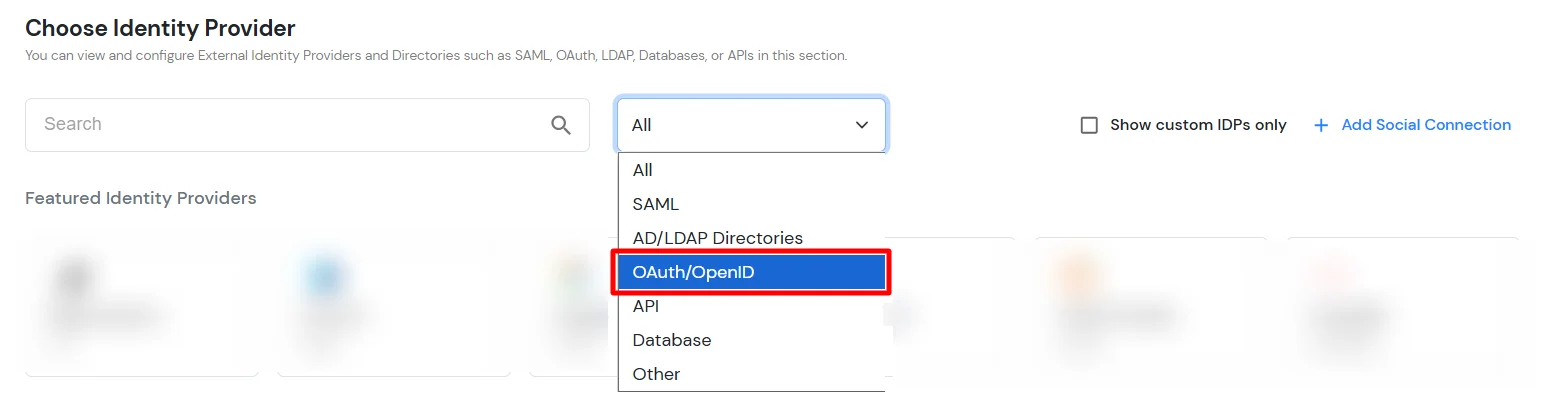
  • In IDプロバイダーを選択選択 OAuth/OpenID をドロップダウンから選択します。
  • Okta IDP: ドロップダウンから OAuth/OpenID を選択

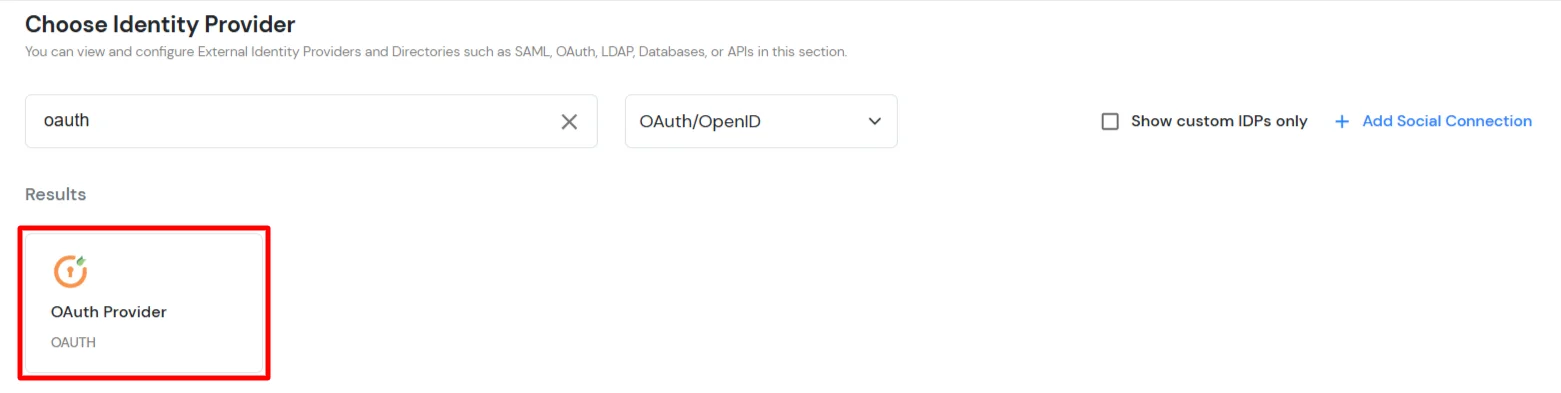
  • 検索する リストにありません。見つからない場合は検索してください。 OAuthプロバイダー そこでアプリケーションを設定します。
  • Okta IDP: OAuthプロバイダーを検索

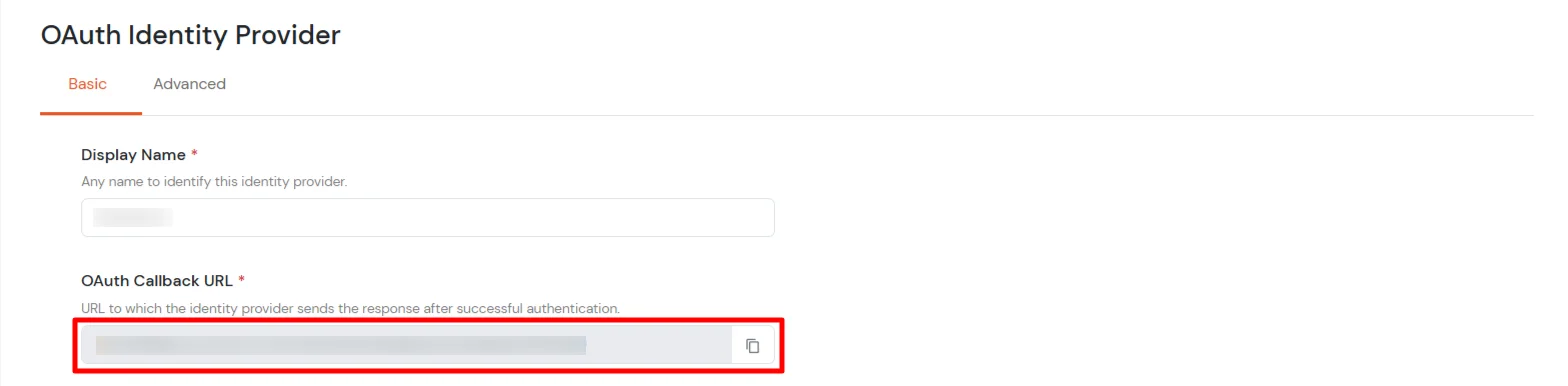
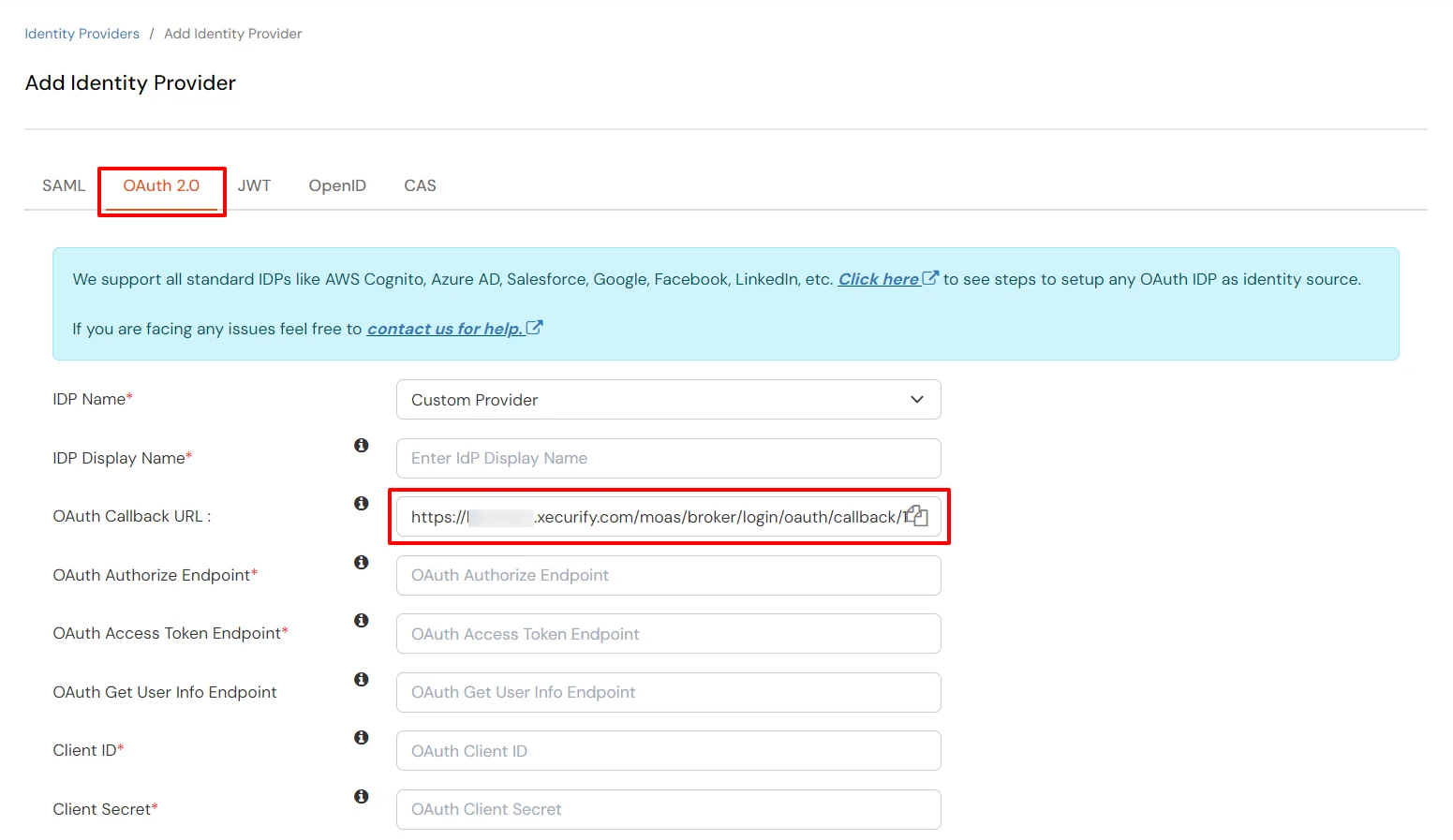
  • 続ける OAuth コールバック URL、これを使用して設定します OAuth サーバー/プロバイダーとして。
  • Okta シングル サインオン: OAuth コールバック URL をコピーする

  • さあ行く サイトにログインして Okta 管理ダッシュボード.
  • 次にをクリックしてください 用途 サイドパネルから を選択し、 用途.
  • 以下を行うには、 アプリ統合の作成
  • OktaをSAML IDPとして設定する: アプリケーションに移動し、アプリ統合の作成をクリックします。

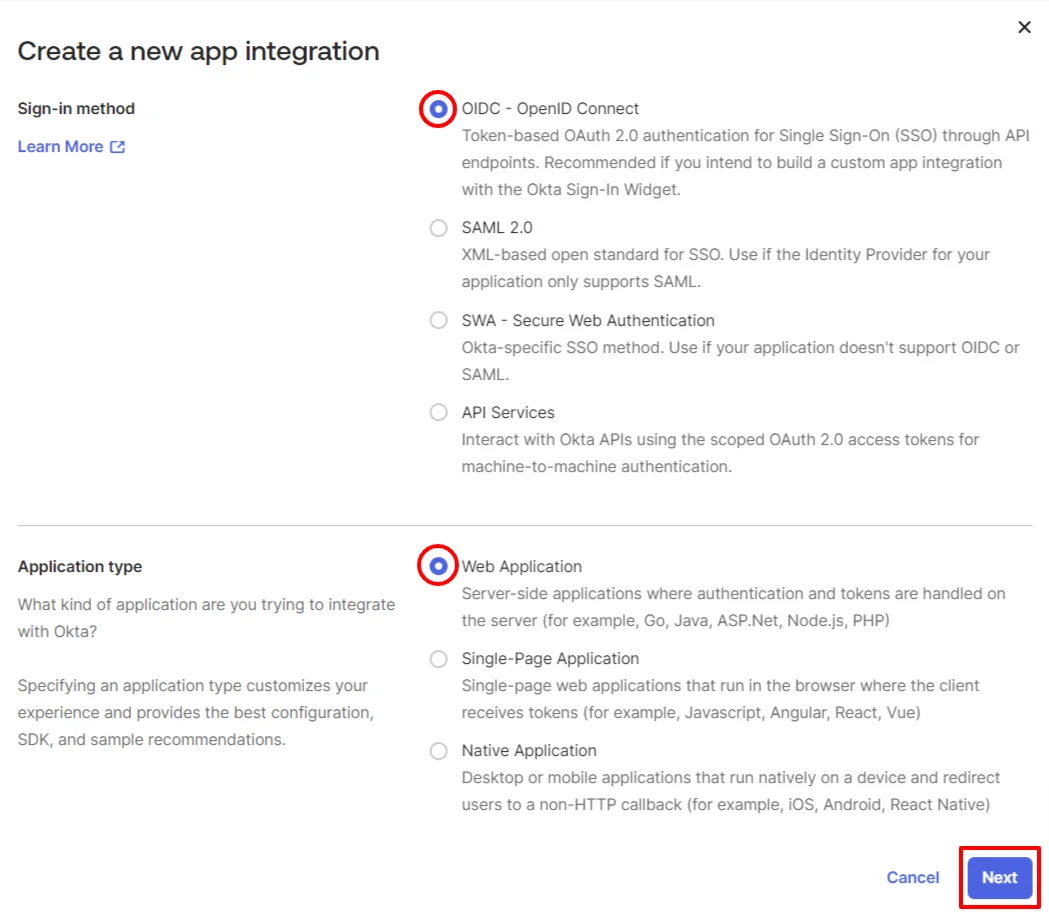
  • 選択 OIDC - OpenID Connect as サインイン方法 (NAIST) と Webアプリケーション as アプリケーションタイプに設定します。 OK をクリックします。 次へ.
  • Okta を SAML IDP として設定する: OIDC - OpenID Connect を選択する

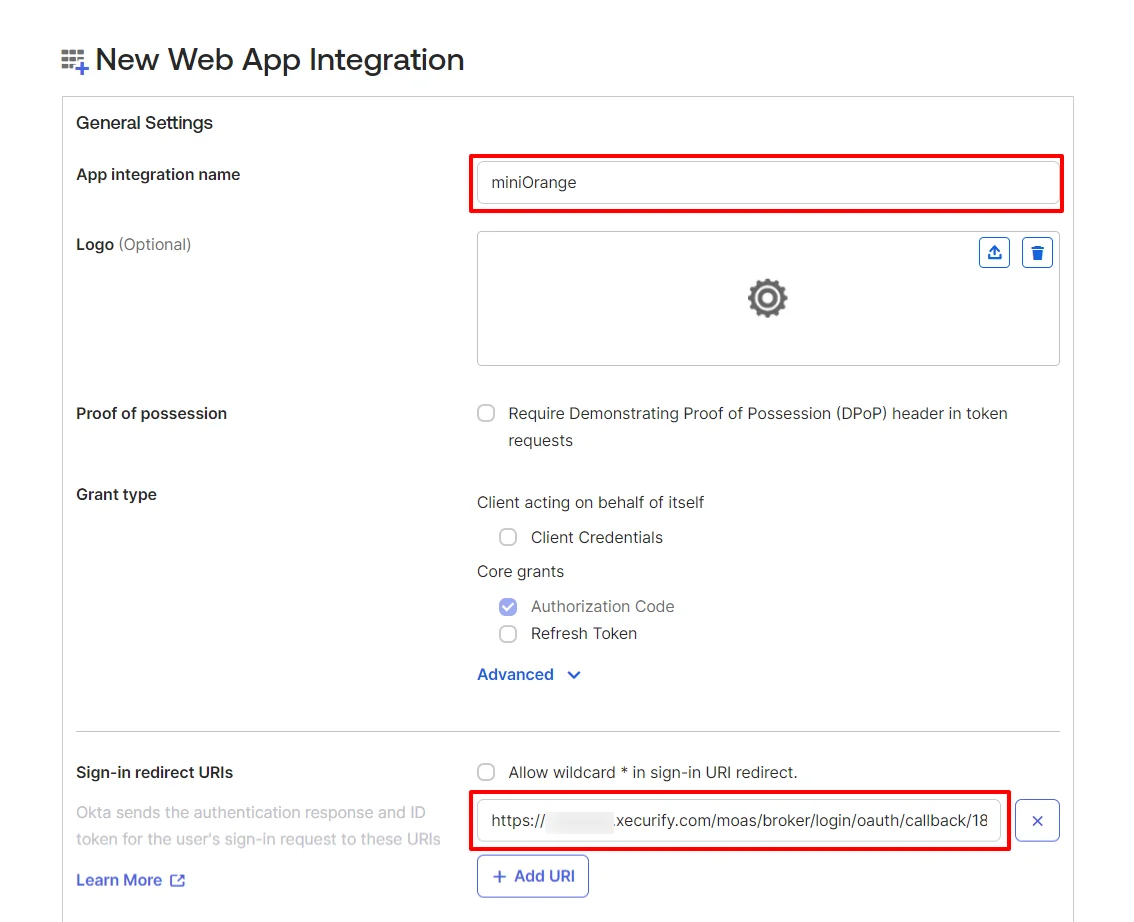
  • アプリの詳細ページにリダイレクトされます。 入力 アプリ統合名 (NAIST) と サインインリダイレクト URIこれをコピーして OAuth コールバック URL miniOrangeより。
  • Okta を SAML IDP として設定する: アプリ名とコールバックを入力する

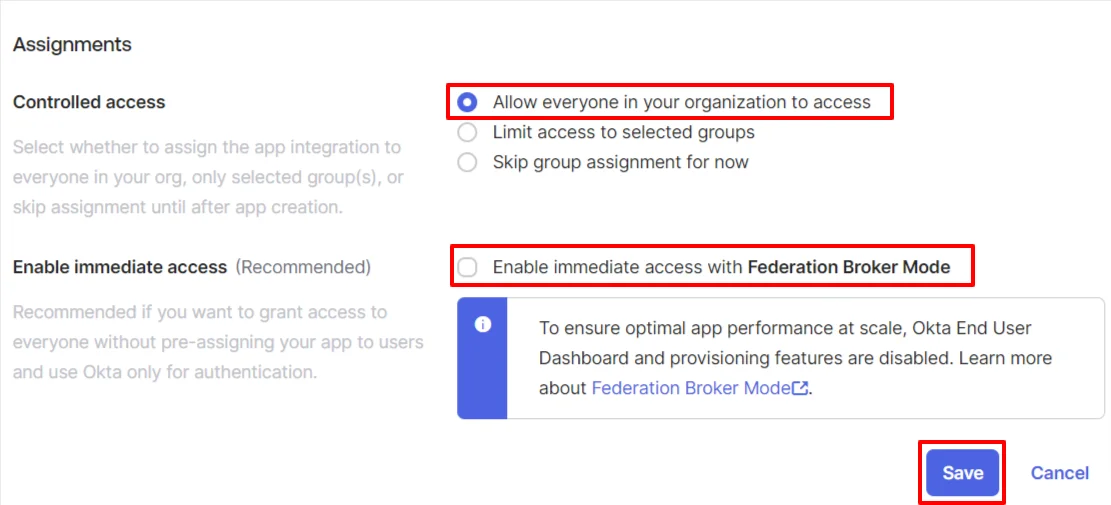
  • 下にスクロールすると、 割り当て セクションで、制御されたアクセスのオプションを選択します。 組織内の全員にアクセスを許可する、チェックを外す フェデレーションブローカーモードで即時アクセスを有効にする クリックして Save
  • OktaをSAML IDPとして設定する: 割り当てまでスクロールし、制御されたアクセスを選択する

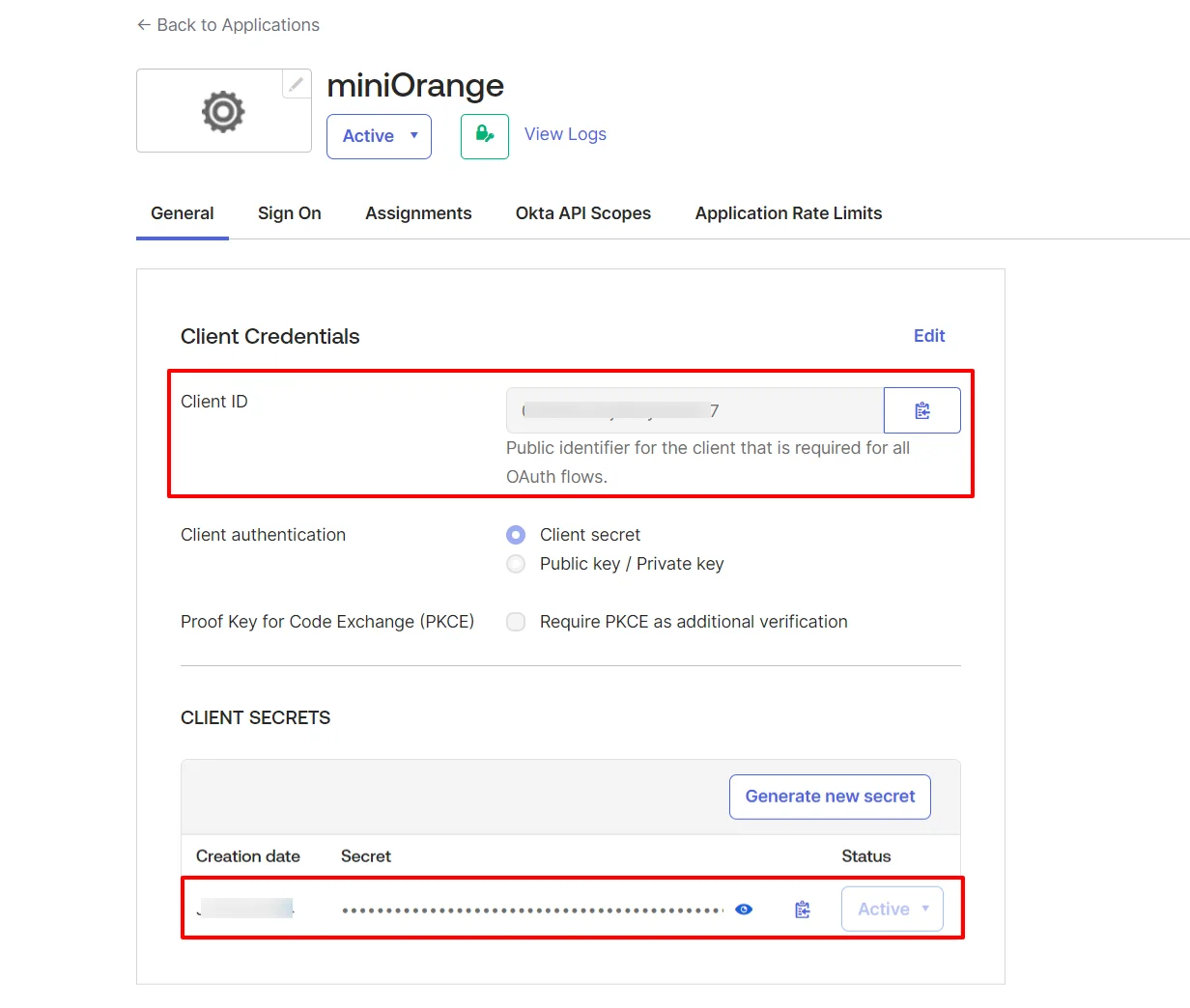
  • 今、あなたは得るでしょう 顧客ID (NAIST) と クライアントシークレット設定時にこれらの資格情報を手元に置いてください miniOrange OAuth クライアント シングル サインオン (SSO).
  • Okta を SAML IDP として設定する: クライアント ID とクライアント シークレットのコピー

  • ドメイン名をコピー: 右上のヘッダーからドメイン名を取得できます。ドメイン名を手元に置いてください。
  • OktaをSAML IDPとして設定する: Oktaドメイン名を取得する

Okta グループを取得します:

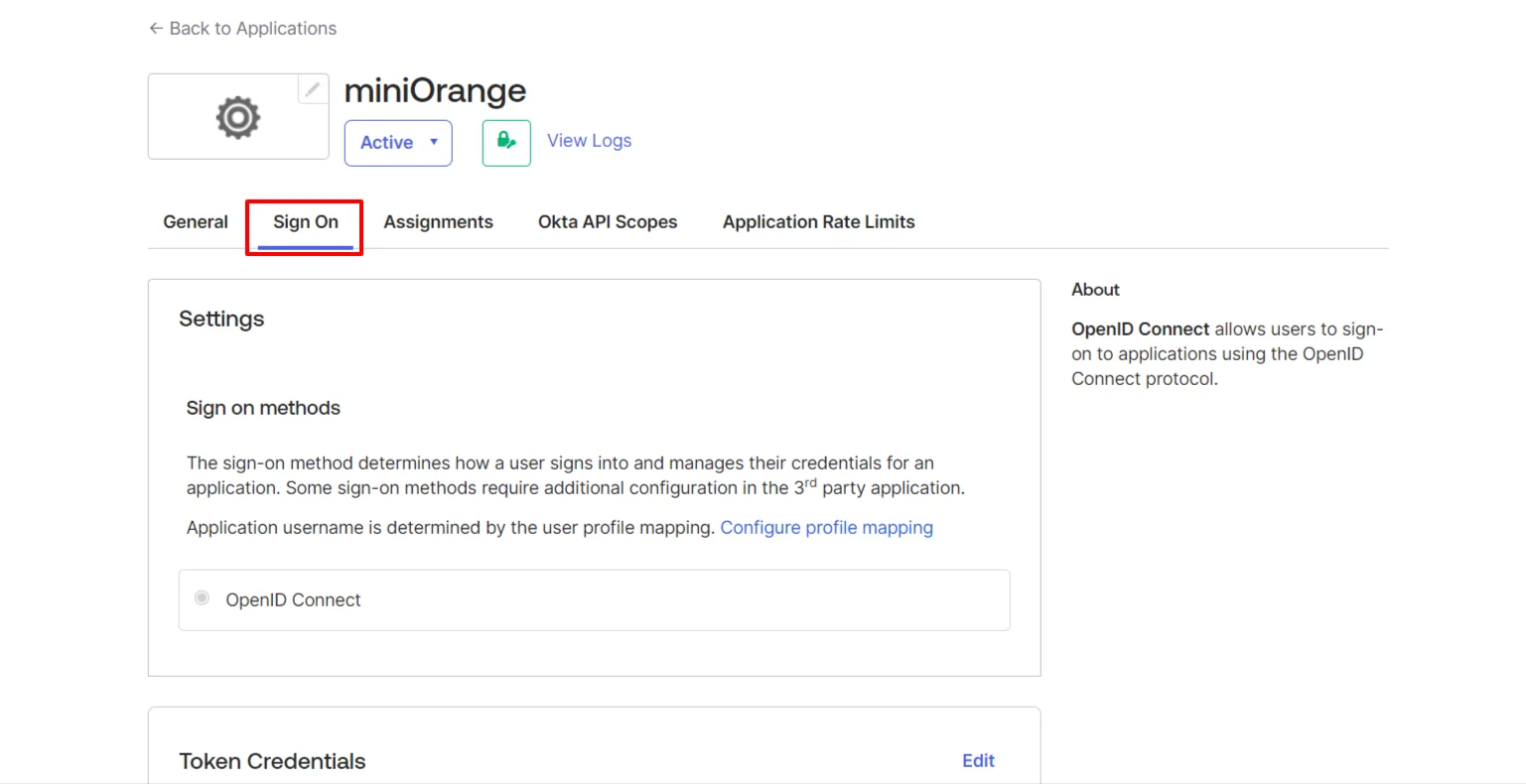
  • 以下を行うには、 入社する Okta アプリケーションのタブをクリックします。
  • OktaをSAML IDPとして設定する: サインオンタブに移動する

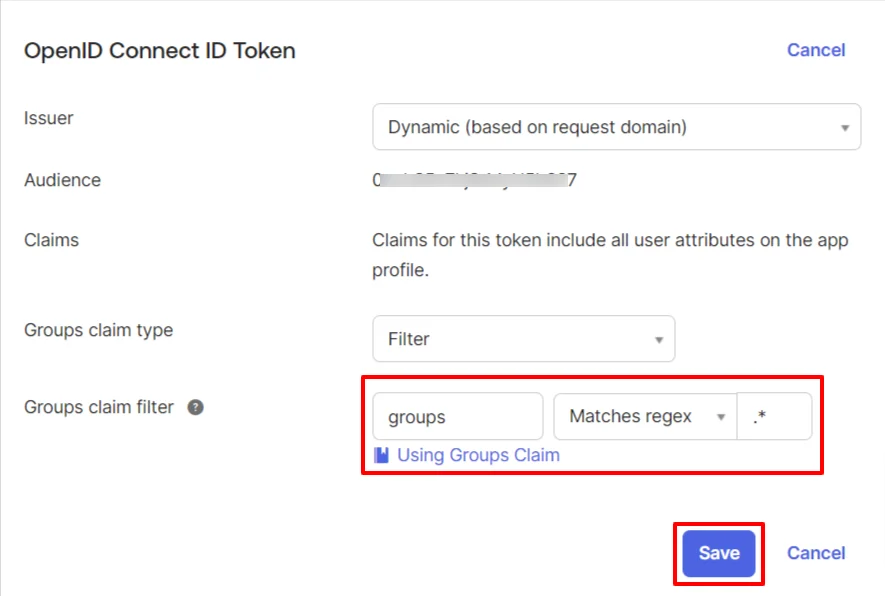
  • にスクロールします OpenID Connect ID トークン のセクションから無料でダウンロードできます。
  • 下 グループクレームフィルター セクションで、デフォルト名としてグループを入力し、選択します 正規表現に一致 ドロップダウンリストから入力してください .* (スペースなし) と入力すると、すべてのユーザーのグループが返されます。
  • OktaをSAML IDPとして設定する: OpenID Connect IDトークンまでスクロールします

  • 以下を行うには、 Save

ID トークンのプロファイル属性:

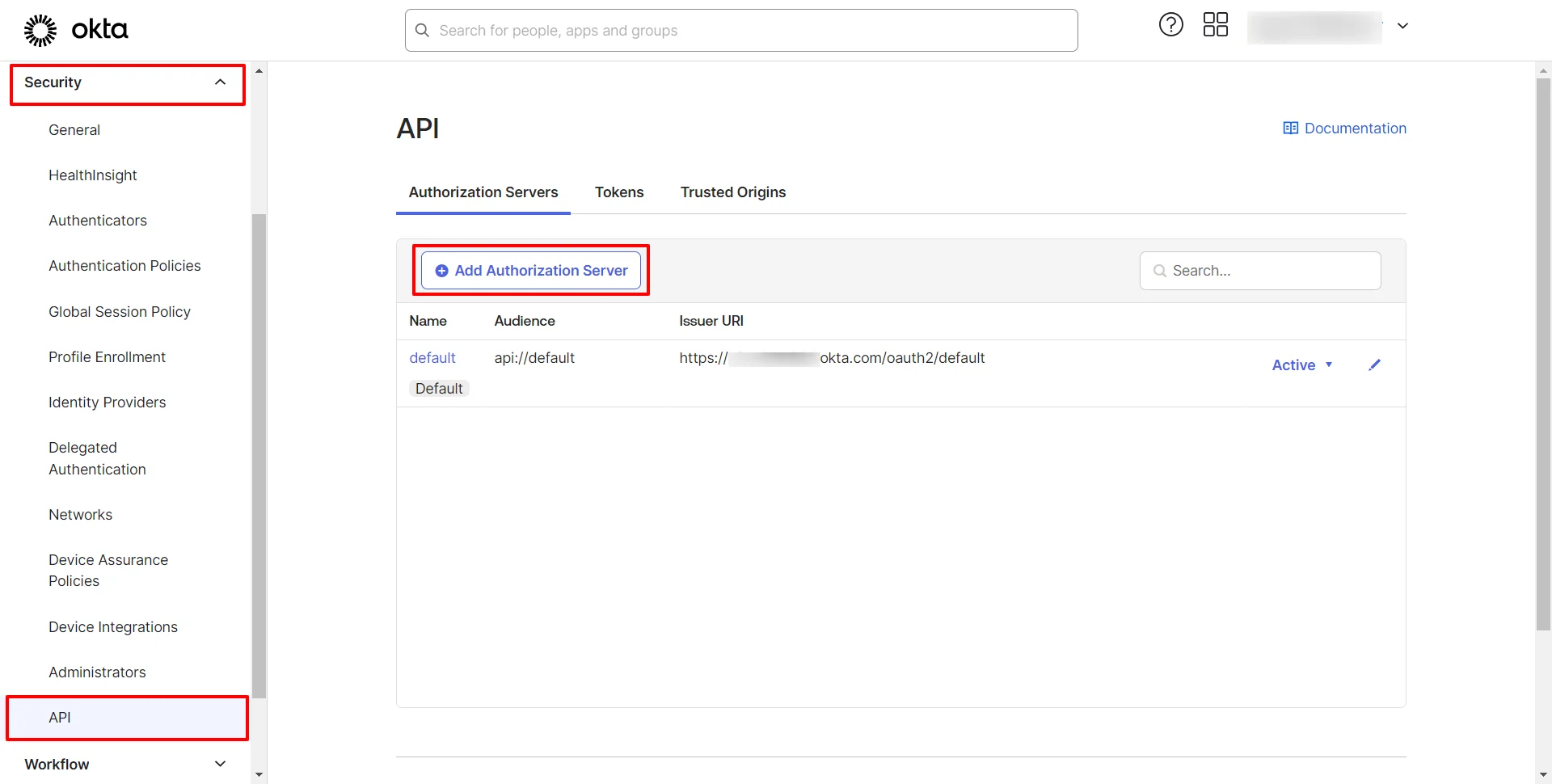
  • に行く Okta 管理ダッシュボード >> セキュリティ >> API.
  • ソフトウェアの制限をクリック 認可サーバーの追加
  • 新規作成後、 認可サーバー、をクリックしてください 編集 以下に示すように、アイコン。
  • OktaをSAML IDPとして設定する: セキュリティに移動し、APIをクリックして認証サーバーを追加します。

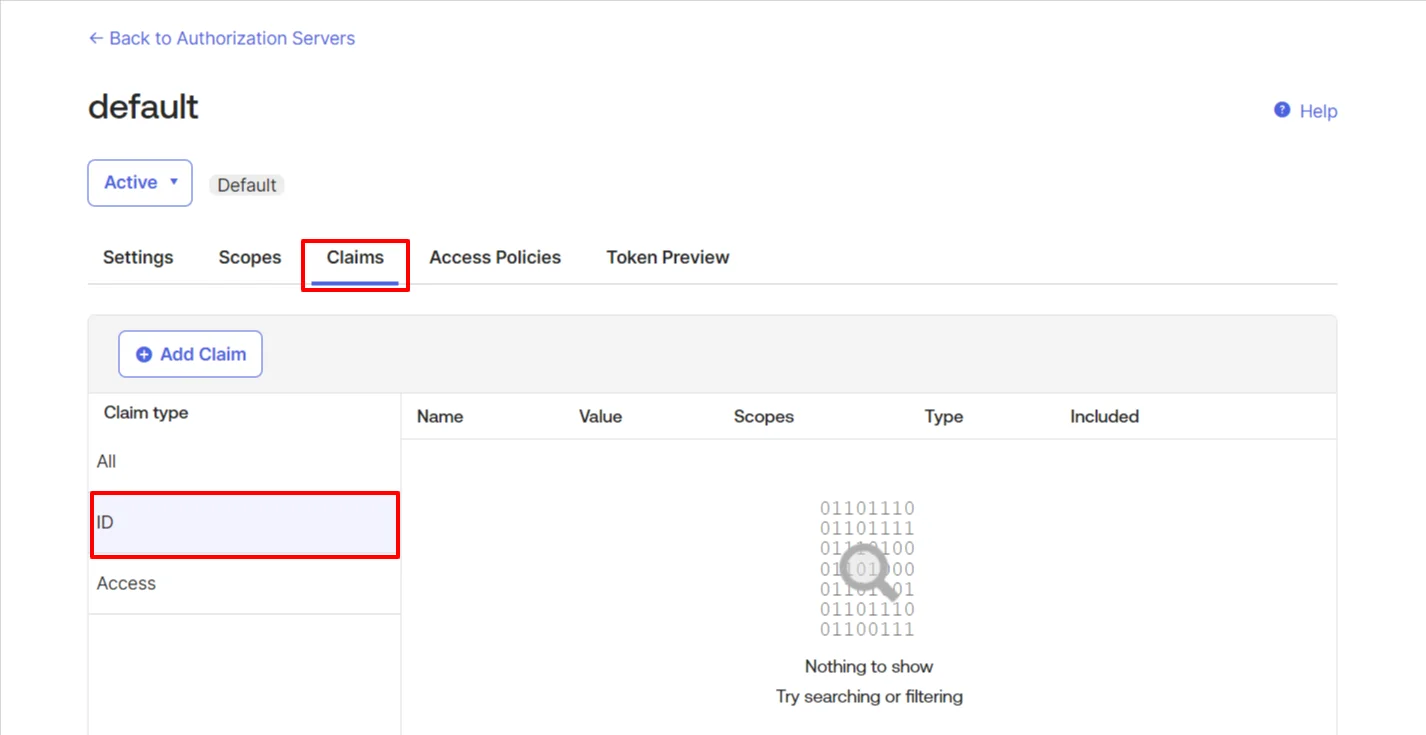
  • に行く 保険金請求 タブを選択して ID トークンオプション。
  • OktaをSAML IDPとして設定する:クレームをクリックし、IDトークンを選択する

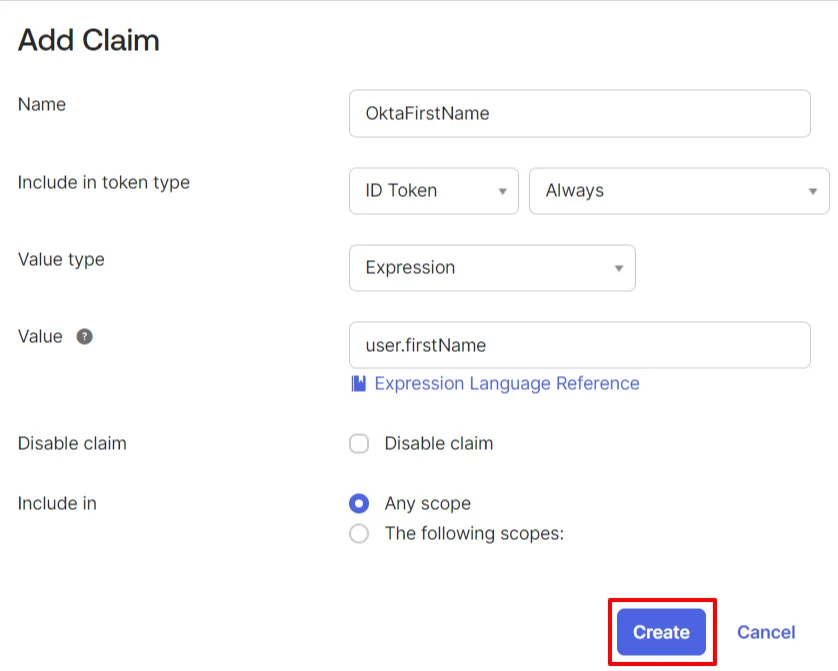
  • ソフトウェアの制限をクリック クレームの追加
  • を与える 名前 あなたの主張/属性に IDトークン from トークンタイプに含める ドロップダウンで値を入力します user.$attribute に選出しました。 値 受信する属性に基づいてフィールドを選択します。その他の設定はデフォルトのままにしておきます。
  • Okta を SAML IDP として設定する: クレームを追加する

  • 詳しくはこちら 創造する

表示するすべての属性に対して同じ手順に従います。

2. miniOrangeでOktaをIDPとして設定する


  • miniOrange 管理コンソールに戻ります (手順 1 から開いたままにしておく必要があります)。
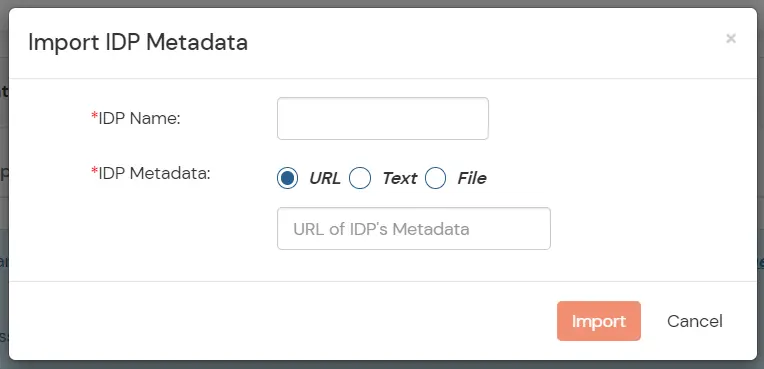
  • ソフトウェアの制限をクリック IDPメタデータのインポート.
  • Okta インポート IDP メタデータを構成する

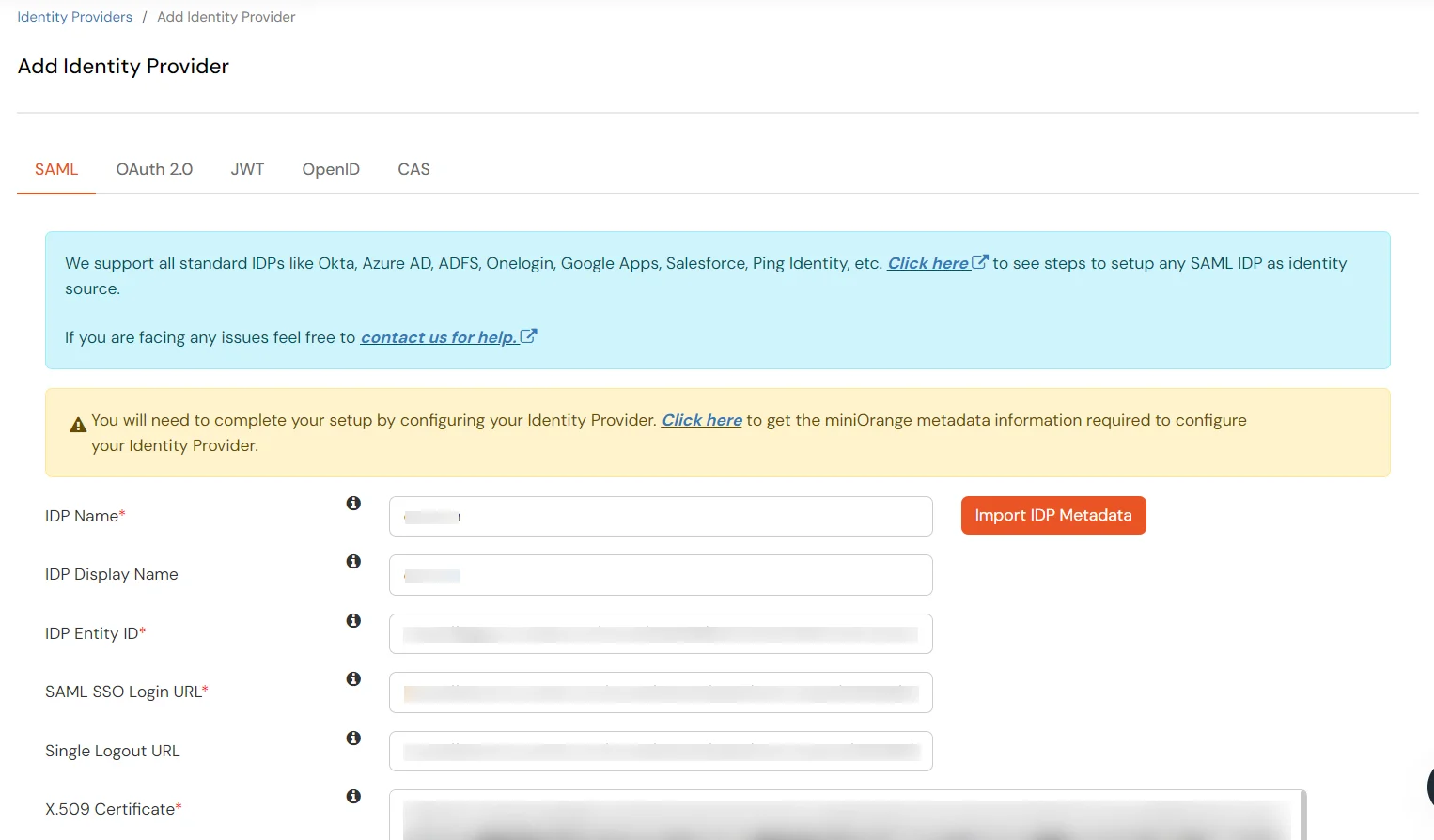
  • Enter IDP名。 選択する URL ラジオボタンをクリックし、コピーしたURLを入力します。 .
  • ソフトウェアの制限をクリック インポート.
  • Okta を IdP としてインポートする

  • 以下に示すように、 IDP エンティティ ID, シングルサインオン(SSO)URL, X.509証明書 Okta からのデータは、インポートしたメタデータから入力されます。 Basic Okta SAMLエンドポイントまたは署名証明書が変更された場合にのみ適用されます。
  • OktaをIDプロバイダーとして設定する:シングルサインオン(SSO)URLとx.509証明書

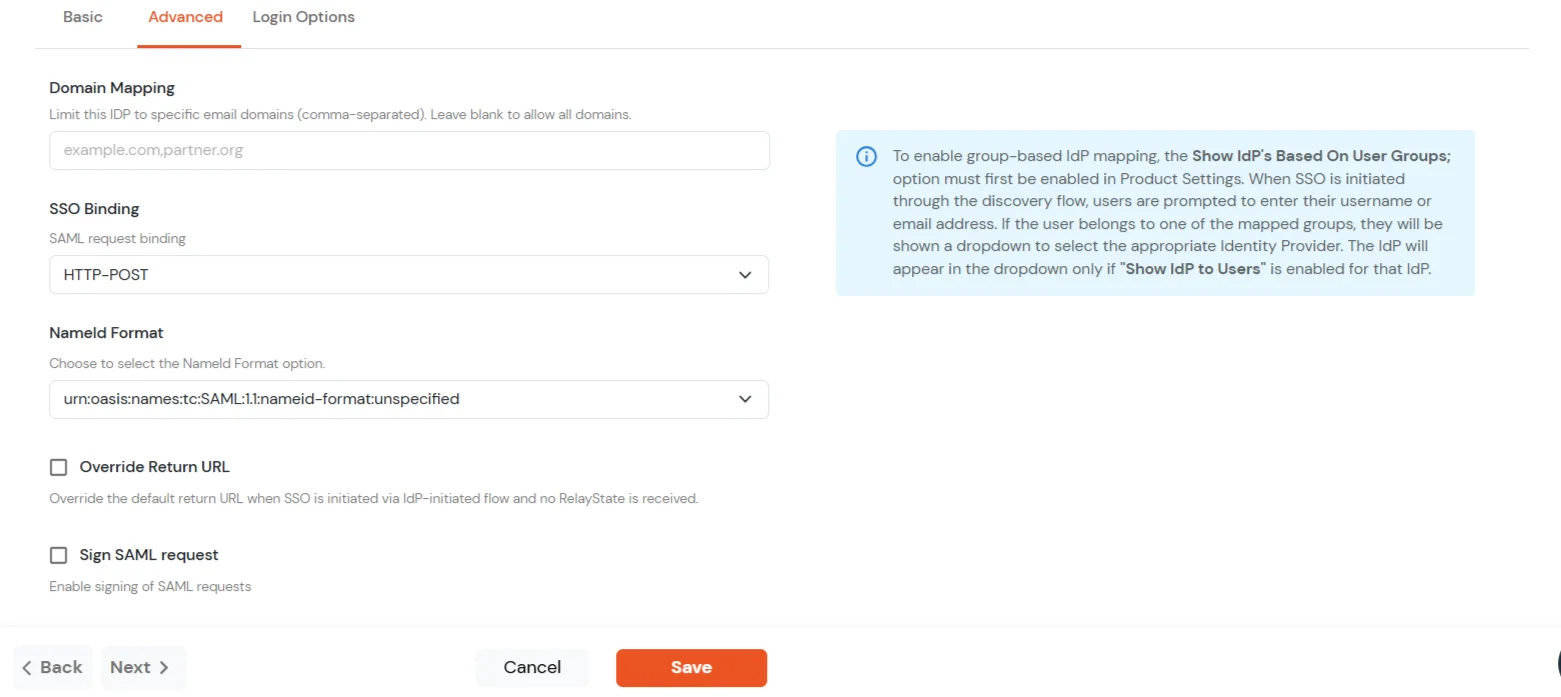
  • 詳しくはこちら 次へ または開く 高機能 タブ。以下の表の設定は 任意設定に必要な場合のみ変更し、それ以外の場合はデフォルト設定のままにしてください。
  • ドメインマッピング 特定のドメインユーザーを特定のIDPにリダイレクトするために使用できます。
    SSOバインディング SAMLリクエストバインディングの場合、以下を選択してください。 HTTP-POST or HTTP リダイレクト (ドロップダウンメニューのように)
    名前ID形式 名前ID アサーションのフォーマット(例:emailAddress)。Oktaとアプリの形式に一致します。
    戻りURLを上書きする IdP開始フローを介してSSOが開始され、RelayStateが受信されない場合に、デフォルトの戻りURLを上書きします。
    SAMLリクエストに署名する 有効にする このオプションは SAML認証要求に署名する miniOrangeがこのIdPに送信するもの。
    OktaをSAML IdPとして設定する:詳細設定タブ(ドメインマッピング、SSOバインディング、NameIdフォーマット)

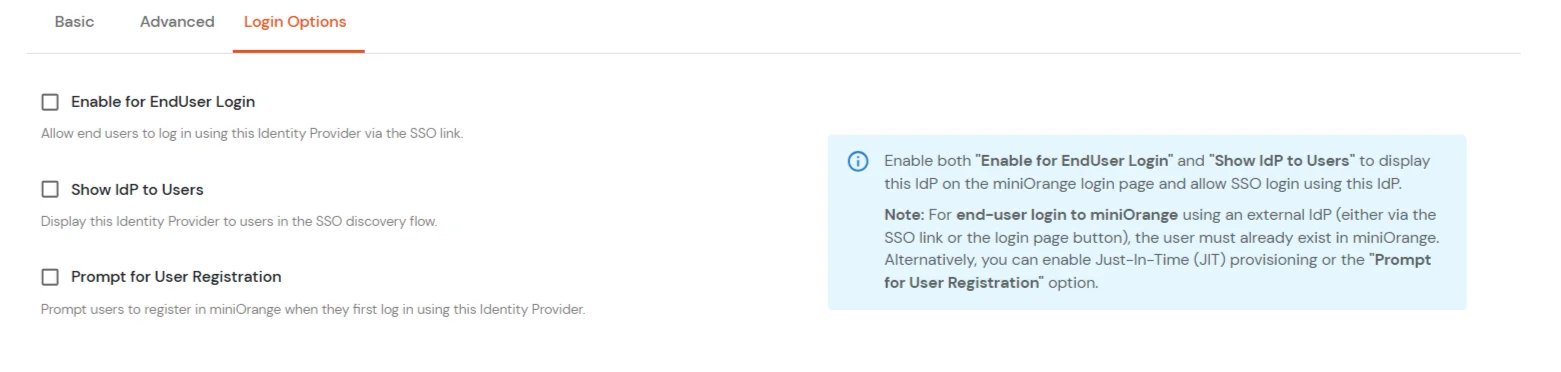
  • 詳しくはこちら 次へ を開く ログインオプション タブ。以下の表の設定は 任意設定に必要な場合のみ変更し、それ以外の場合はデフォルト設定のままにしてください。
  • エンドユーザーログインを有効にする エンドユーザーがこのIdPを使用してログインできるようにします。 SSOリンク.
    ユーザーに IdP を表示 ログイン時にこの IDP をすべてのユーザーに表示する場合は、これを有効にします。
    ユーザー登録を促す このIdPで初めてログインする際に、ユーザーに次のことを促します。 miniOrangeに登録する もしそれらが既に存在しないのであれば。
    OktaをSAML IdPとして設定する:ログインオプションタブ

  • 詳しくはこちら Save IDプロバイダーの設定を適用する。
  • miniOrange 管理コンソールに戻ります (手順 1 から開いたままにしておく必要があります)。
  • 次の値を入力します。
    表示名 適切な名前を入力します(Oktaなど)
    顧客ID 上記のステップからコピー
    クライアントシークレット 上記のステップからコピー
    認可エンドポイント https://{yourOktaDomain}.com/oauth2/default/v1/authorize
    トークンエンドポイント https://{yourOktaDomain}.com/oauth2/default/v1/token
    ユーザー情報エンドポイント (オプション) https://{yourOktaDomain}/oauth2/default/v1/userinfo
    スコープ openid プロフィールメール
  • OAuthを選択してOktaをIDPとして設定します: OAuth 2.0を選択します

  • 設定を適用するには、「保存」をクリックします。

3. テスト接続

  • 訪問する ログインページのURL.
  • に行く アイデンティティプロバイダー タブには何も表示されないことに注意してください。
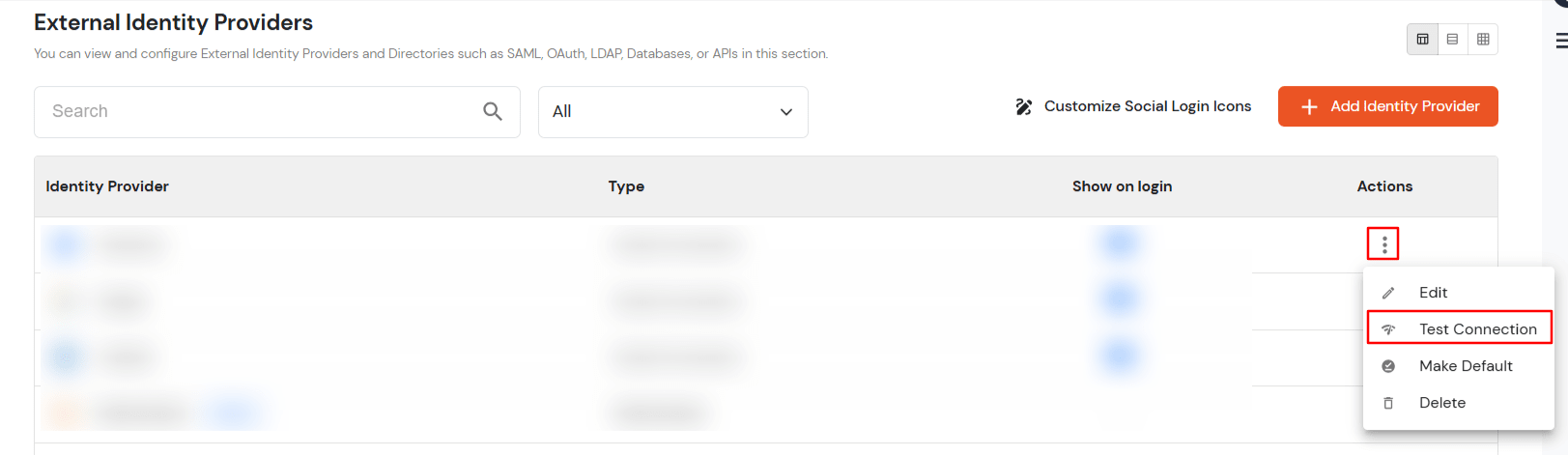
  • アプリを検索し、「アクション」メニューの3つの点をクリックして、 試験用接続 設定したアイデンティティプロバイダー (IDP) に対して。
  • Okta-IDP-テスト接続

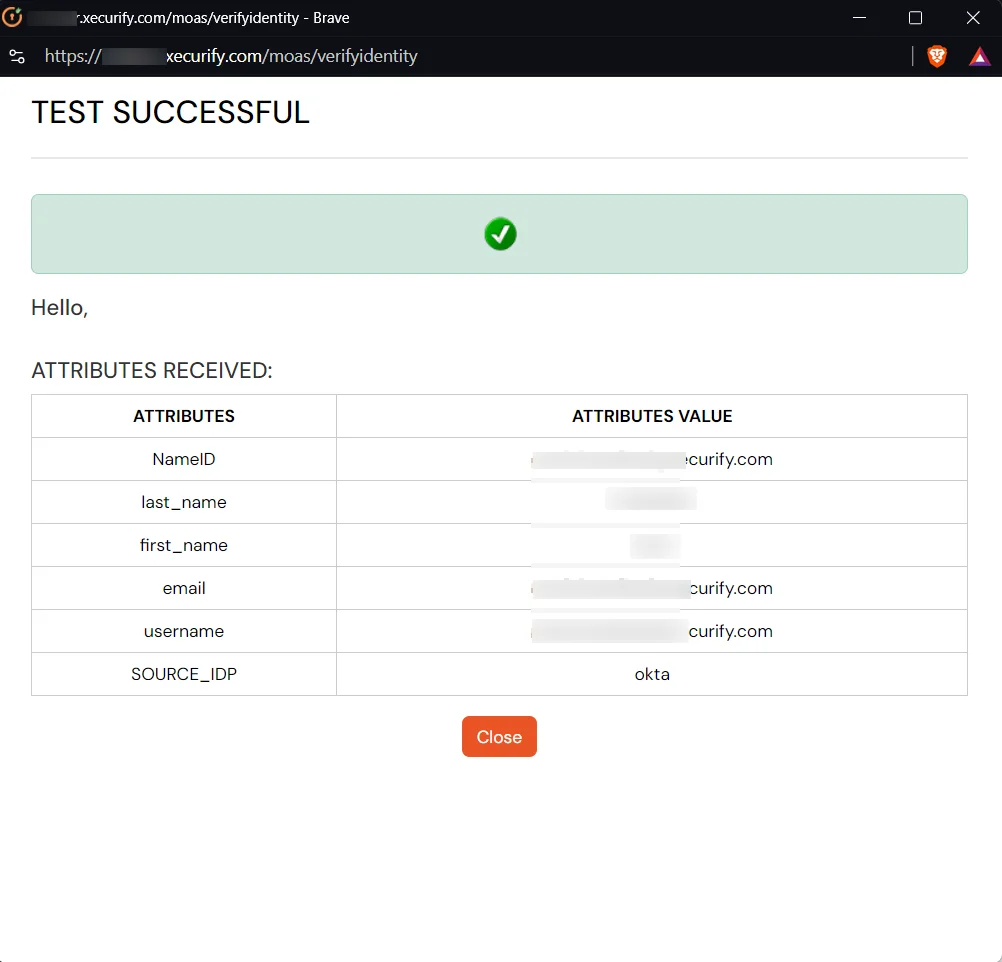
  • 有効な Okta 資格情報 (Okta で作成されたアプリに割り当てられたユーザーの資格情報) を入力すると、下の画面に示すようなポップアップ ウィンドウが表示されます。
  • 成功テストConn-Okta-IDP

  • これで、miniOrange での Okta を IDP として設定する設定が正常に完了しました。

注意:

SAML/WS-FED、OAuth/OIDC、JWT、Radiusなどを設定する場合は、このガイドに従ってください。

属性マッピングの構成

  • に行く アイデンティティプロバイダー.
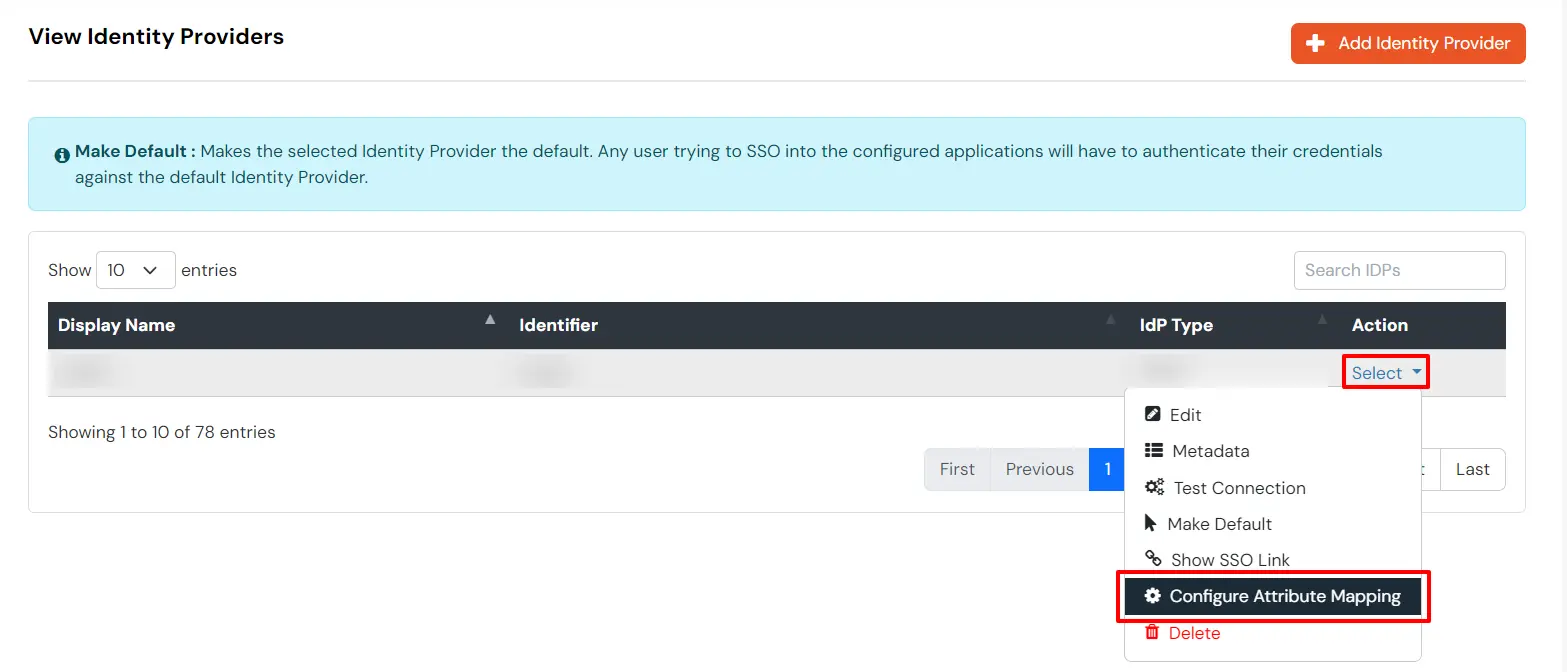
  • アクションメニューの3つの点をクリックし、 属性マッピング 設定したアイデンティティプロバイダー (IDP) に対して。
  • Okta シングル サインオン SSO 属性マッピングの選択と構成


ジャストインタイム (JIT) ユーザー作成中に、電子メールやユーザー名などの情報をマップします。ユーザー プロファイルを作成するには、電子メールとユーザー名の属性が必要です。
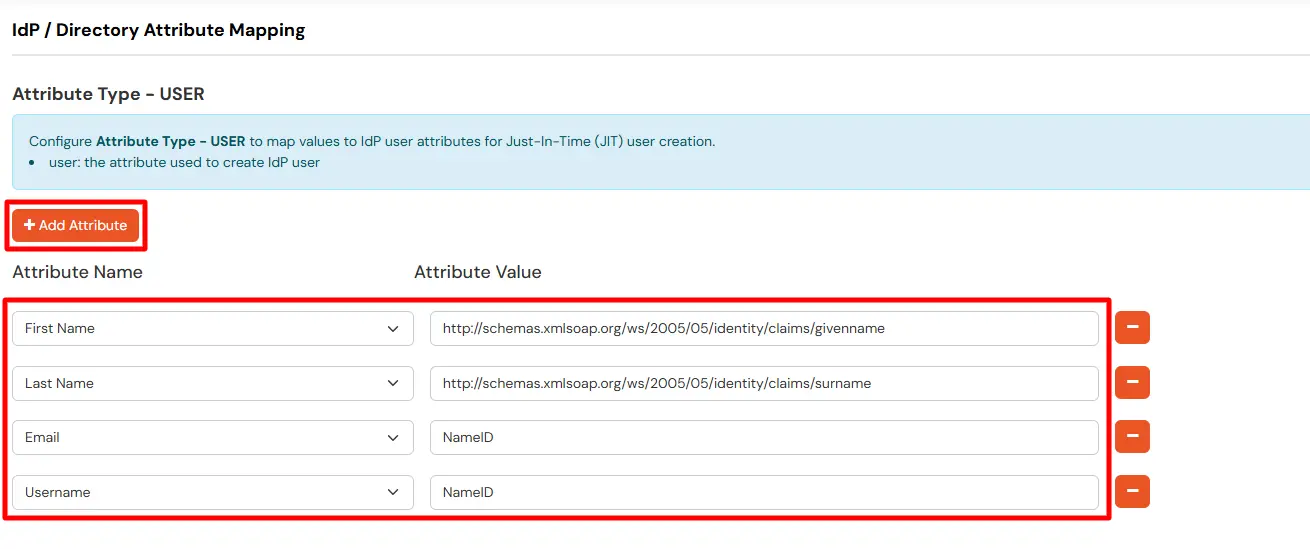
  • 以下を行うには、 + 属性を追加 属性フィールドを追加するボタン。
  • Okta シングル サインオン SSO マップ USER 属性

  • 前の手順の「テスト接続」ウィンドウで属性を確認します。「SP に送信された属性名」で、アプリケーションに送信する属性名を選択します。
  • IdP から取得した属性の値を、Xecurify 側の「IdP からの属性名」フィールドに入力します。

EXTERNAL マッピングは、受信した属性名をアプリに送信する前に変更し、データが正しい形式であることを保証します。
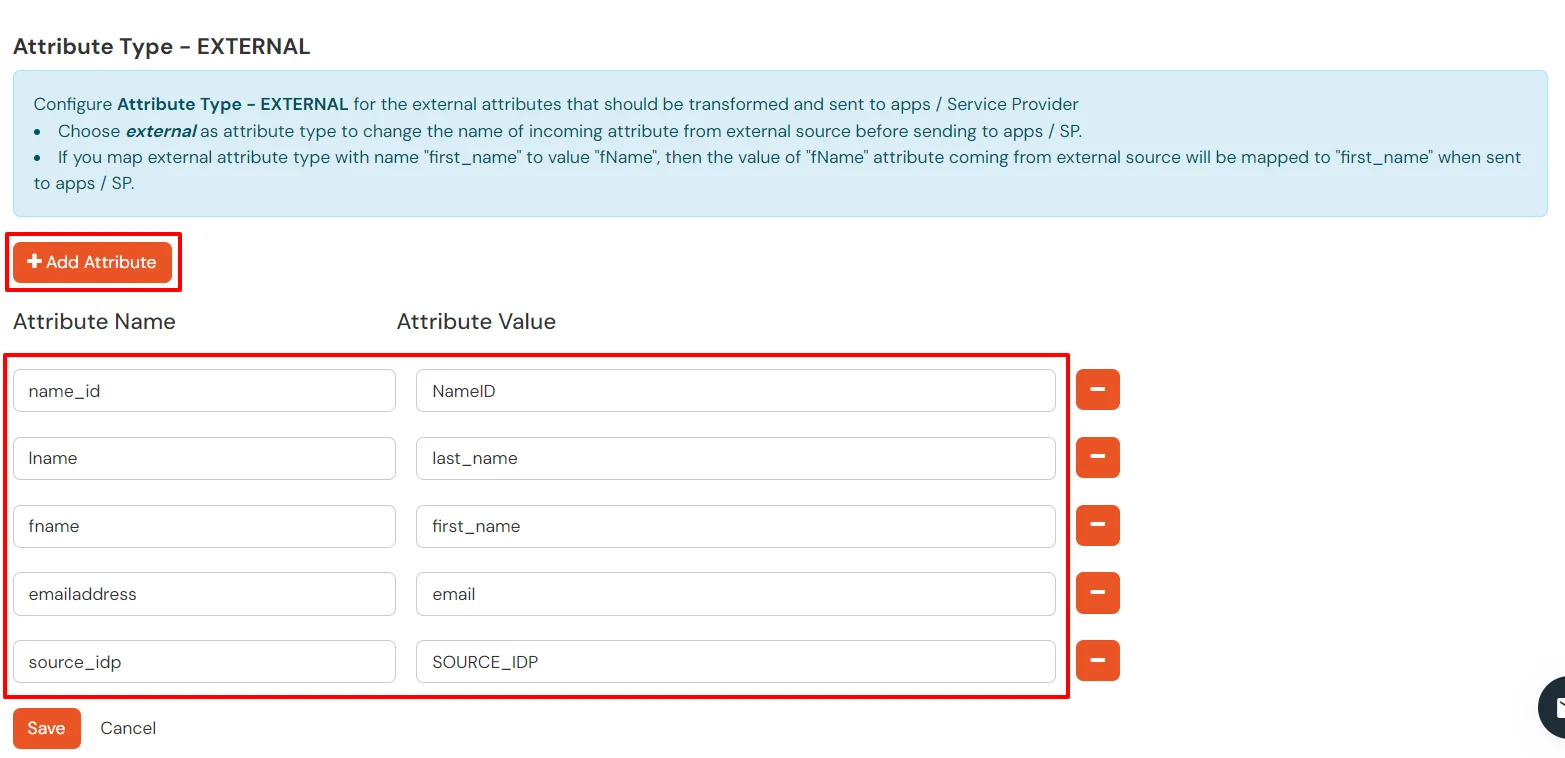
  • 以下を行うには、 + 属性を追加 属性フィールドを追加するボタン。
  • Okta シングル サインオン SSO マップ EXTERNAL 属性

  • 最後の手順のテスト接続ウィンドウで属性を確認します。SP に送信される属性名の下に、アプリケーションに送信する属性名 (任意の名前) を入力します。
  • IdP から取得される属性の値を、Xecurify 側の「IdP からの属性名」フィールドに入力します。

複数の IDP を構成する:

複数のIDP(アイデンティティプロバイダー)を設定し、ユーザーが認証に使用するIDPを選択できるようにしたい場合は、このガイドに従ってください。


トラブルシューティング

SAML または OAuth ベースのシングル サインオン (SSO) を使用して Okta を外部 IdP として使用するように設定されているアプリケーションに SSO でログインしようとすると、これらのエラー メッセージが表示されます。

問題が発生しています - ページが見つかりません

接続テストまたはSSOの実行中にページが見つからない問題が発生した場合は、 OktaでminiOrangeのACS/ログインURLを確認できます。
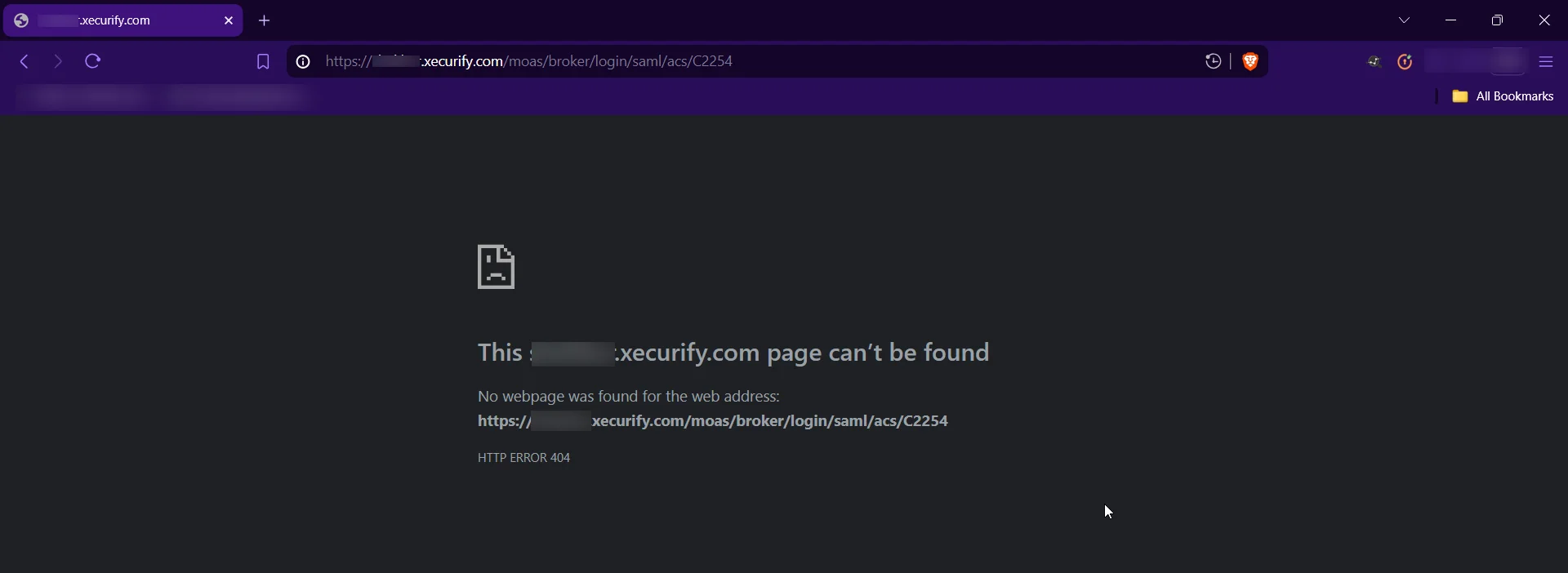
Okta を IDP として使用: ページが見つかりません

エラー404ページが見つかりません

接続テストまたはSSOの実行中に404ページが見つからないエラーが発生した場合は、 miniOrangeアプリでOktaのACS/ログインURLを確認してください。
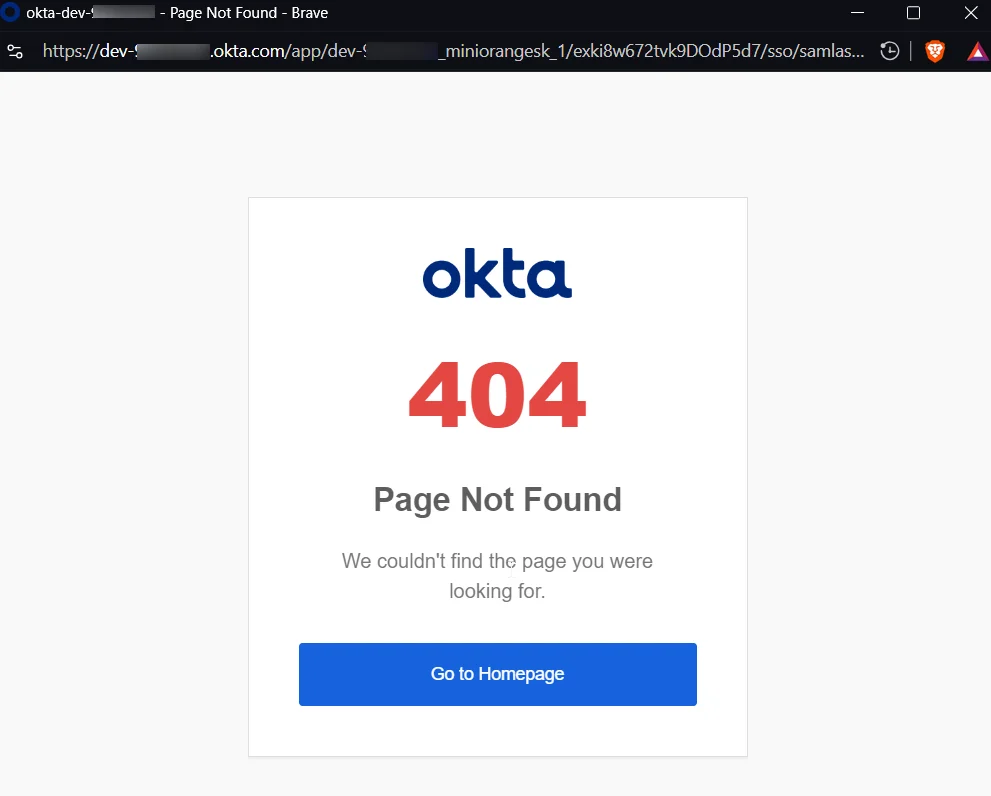
Okta を IDP として使用: エラー 404 - ページが見つかりません

無効な証明書の問題

無効な証明書の問題が発生した場合は、miniOrangeアプリに入力したx.509 証明書を、IdP (Okta)の証明書と比較することができます。
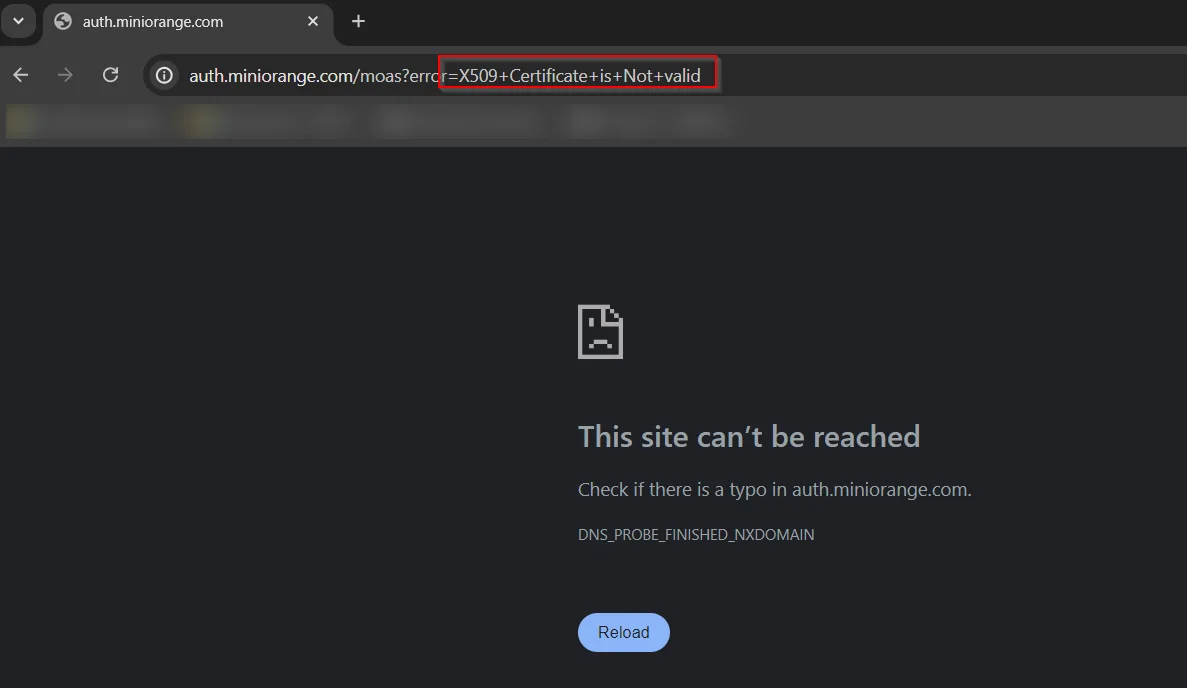
Okta を IDP として使用: 無効な証明書

ログインループに陥る

SSO 後、ログイン ループに陥った場合は、属性マッピングを確認してください。

以下の手順に従ってください。
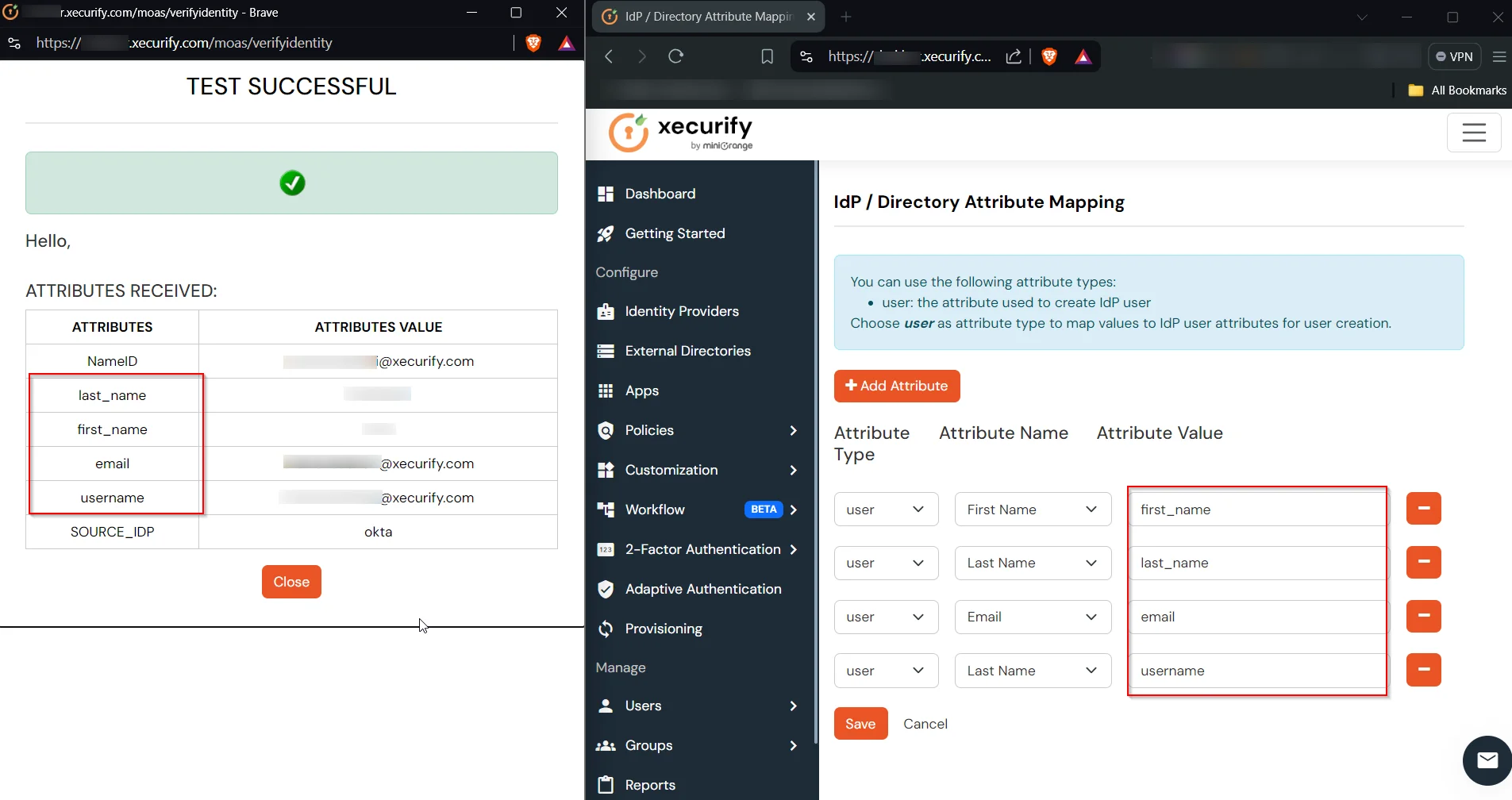
  • に行く アイデンティティプロバイダ > 選択 > 接続テスト.
  • Okta を IDP として使用する場合: テスト接続

    Okta を IDP として使用: 属性リスト

今すぐ設定してください 属性マッピング.
  • に行く アイデンティティプロバイダ > 選択 > 属性マッピングの構成.
  • Okta を IDP として使用する: JIT 属性マッピングを構成する

  • ソース IdP から取得される属性をマップします。この場合は Okta です。
  • Okta を IDP として使用する: 属性のマッピング

エラー 403 - アプリが割り当てられていません

403 App Not Assigned の問題が発生した場合、Okta 側でそのアプリケーションに割り当てられていないユーザーに対して SSO を実行しようとしていることを意味します。
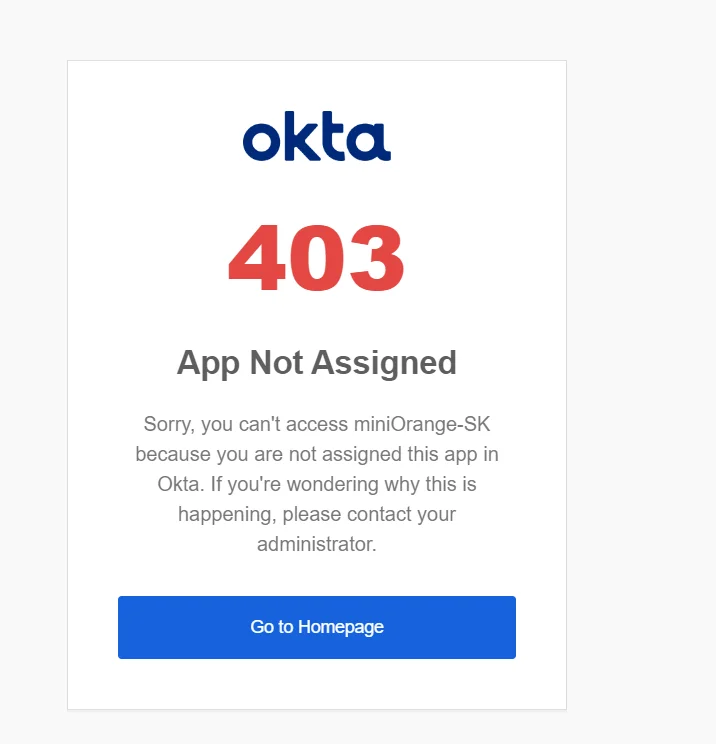
Okta を IDP として使用: エラー 403 - アプリが割り当てられていません

この問題を解決するには、以下の手順に従ってください。
  • あなたに行く サイト。
  • MFAデバイスに移動する 割り当て >> 割り当て >> ユーザーへの割り当て.
  • 割り当てたいユーザーを検索します。クリックします 割り当てます.
  • クリック 割り当てます (NAIST) と Go Back
  • ソフトウェアの制限をクリック クリックします.
  • そのユーザーにそのアプリケーションへのアクセスを割り当てます。
  • ここで SSO を実行すると、問題は解決します。
  • Okta を IDP として使う: ユーザーを割り当てて SSO を試す


外部参照

デモをスケジュールしますか?

無料デモ申込み


その他のアイデンティティおよびアクセス管理製品