こんにちは!

助けが必要? 私たちはここにいます!

サポートアイコン
miniOrange メールサポート
成功

お問い合わせいただきありがとうございます。弊社のチームがすぐにご連絡させていただきます。

24時間以内に連絡がない場合は、お気軽にフォローアップメールをお送りください。 info@xecurify.com

検索結果:

×

OneLogin を SSO 用の SAML または OAuth IDP として設定する


miniOrangeのアイデンティティブローカーサービスソリューションは、クロスプロトコル認証を可能にします。OneLoginをIDPとして設定することで、アプリケーションやWebサイトへのシングルサインオン(SSO)を実現できます。この場合、OneLoginはIDPとして、miniOrangeはブローカーとして機能します。

当社では、OneLogin との統合用に構築済みのソリューションを提供しており、より簡単かつ迅速に実装できます。また、当社のチームは、アプリケーションにログインするための SAML または OIDC IDP として OneLogin を設定するお手伝いもできます。


無料のインストールヘルプを受ける


miniOrangeは、お客様の環境でOneLoginをIDPとして使用してさまざまなアプリのSSOを構成するための、システムエンジニアとのコンサルティングコールによる無料サポートを30日間の無料トライアルで提供しています。

そのためには、 idpsupport@xecurify.comまでメールでご連絡いただき、予約枠を確保していただければ、すぐにサポートさせていただきます。


前提条件

ダッシュボードの左側メニューにある「カスタマイズ」>「ログインと登録のブランディング」で、組織のブランディングが既に設定されていることを確認してください。


OneLoginシングルサインオン(SSO)については、以下のステップバイステップガイドに従ってください。

1. OneLoginでminiOrangeをSPとして設定する

以下は、SAML および OAuth 構成を介して OneLogin を IDP として構成する手順です。要件 (SAML または OAuth) に応じて手順に従ってください。
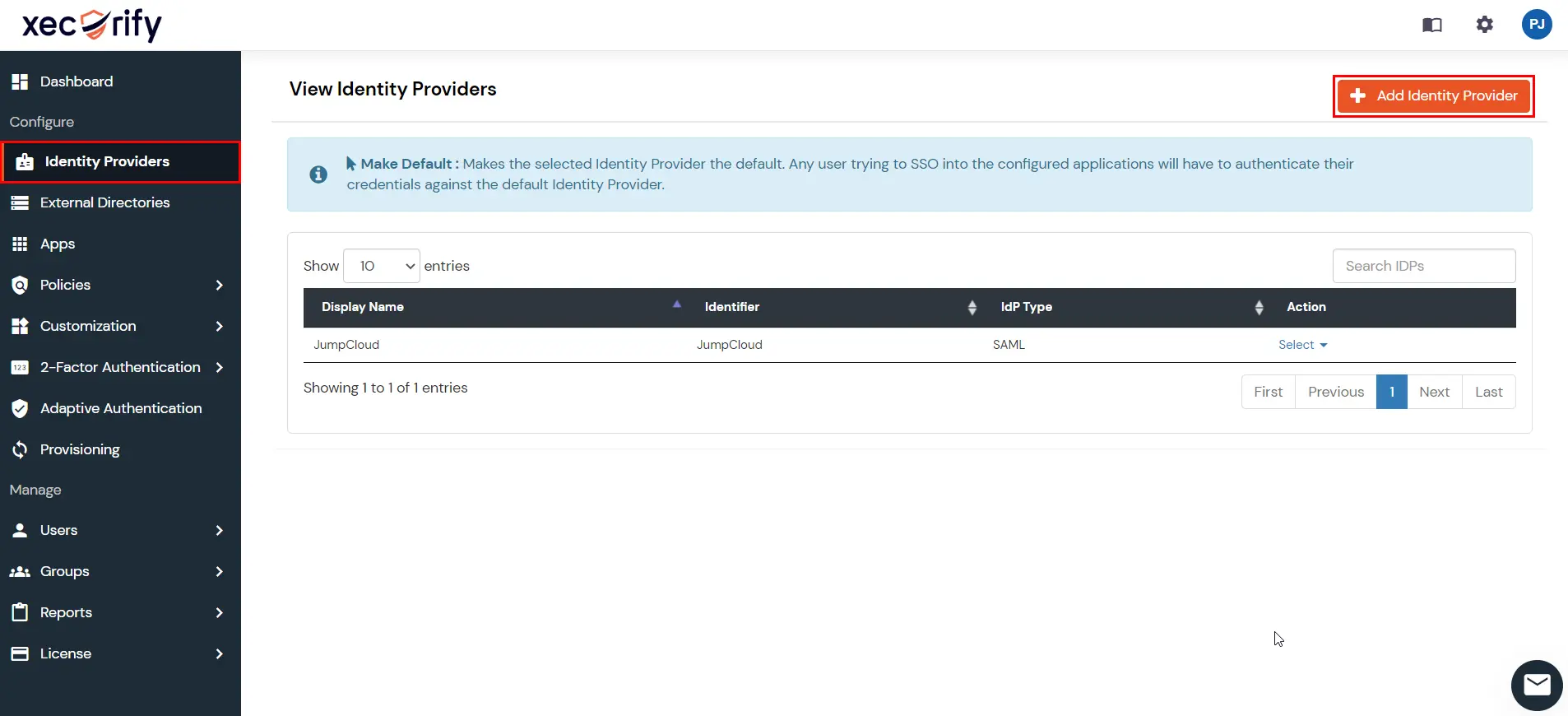

  • に行く miniOrange 管理コンソール に移動して アイデンティティプロバイダー 左のナビゲーションメニューで IDプロバイダーの追加
  • OneLoginをIDPとして追加: IDプロバイダーを追加する

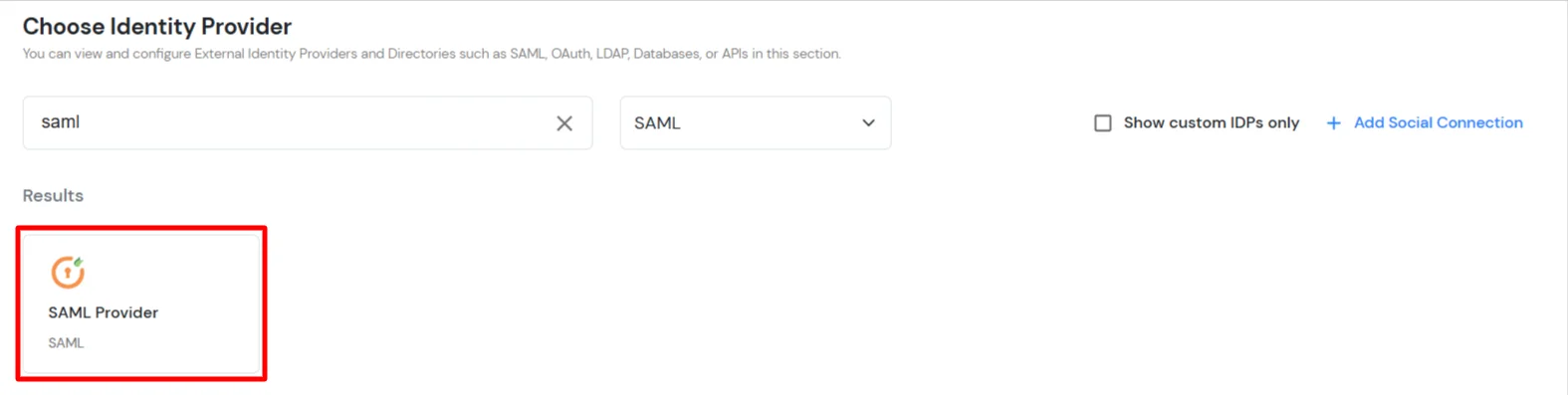
  • In IDプロバイダーを選択選択 SAML をドロップダウンから選択します。
  • IDPとしてOneLogin: ドロップダウンからSAMLを選択

  • 検索する ワンログイン リストにありません。見つからない場合は検索してください。 SAMLプロバイダー そこでアプリケーションを設定します。
  • OneLoginをIDPとして利用: Entra IDを検索

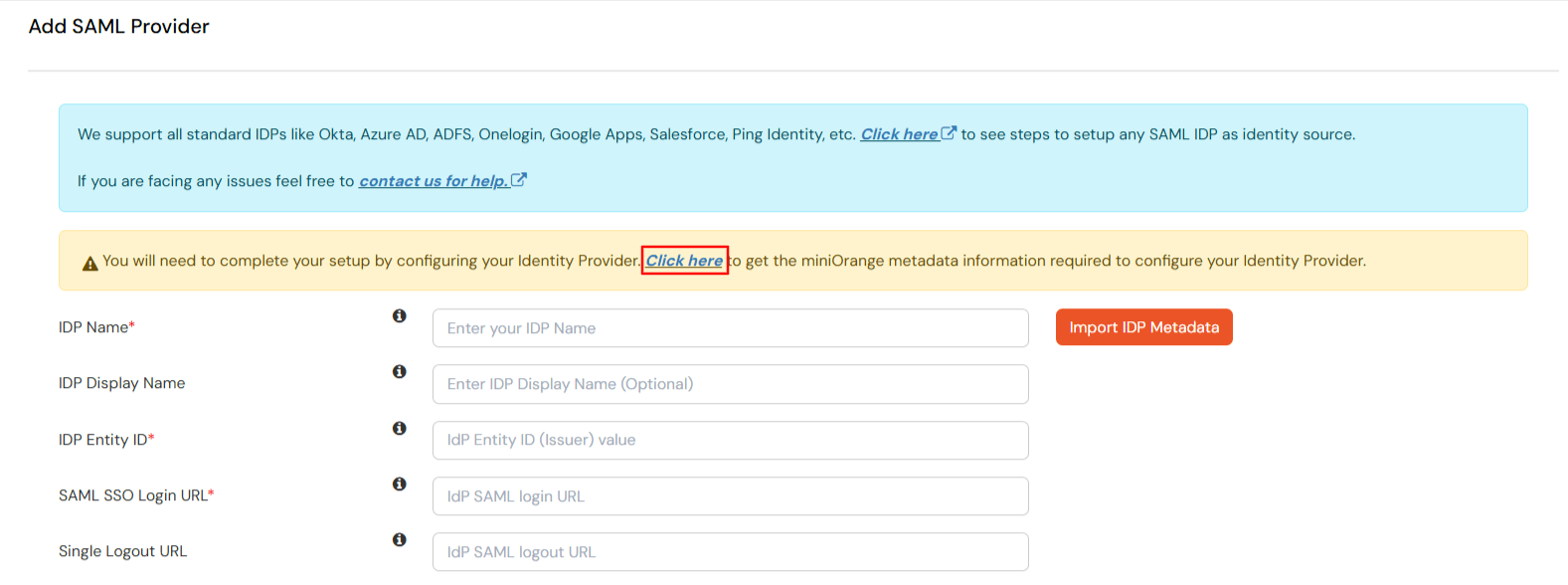
  • On SAML ID プロバイダー、クリック メタデータ情報を表示する SAMLの詳細を確認するには miniOrangeがサービスプロバイダーとして (下記参照)。
  • OneLoginをIDPとして使用:SAML IDプロバイダー、メタデータ情報の表示

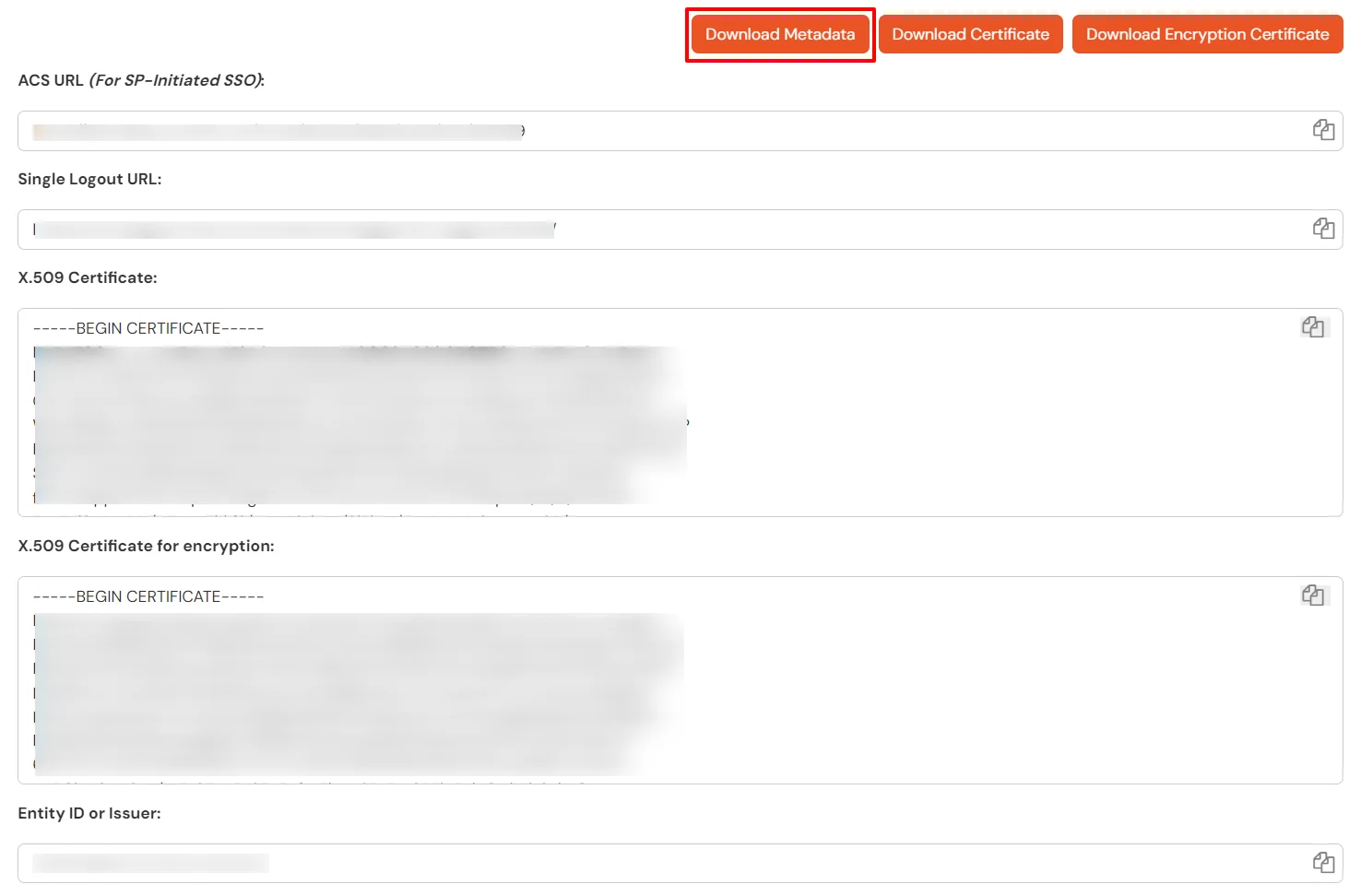
  • 詳しくはこちら メタデータをダウンロード ボタン。このメタデータファイルは準備しておいてください。次回、OneLoginの設定に使用します。
  • OneLoginをIDPとして使用する場合:miniOrange SAMLメタデータファイルをダウンロードする

  • 今すぐログインしてください OneLogin.
  • に行く アプリケーション >> アプリを追加 ナビバーから。
  • onelogin SSO: アプリの追加

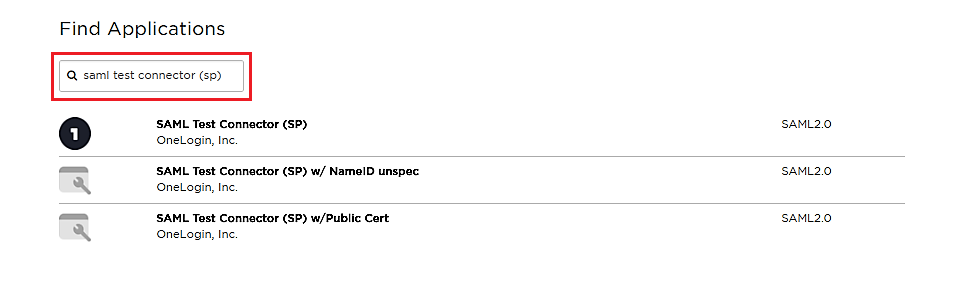
  • 検索ボックスに「 SAMLテストコネクタ(上級編) をクリックしてアプリをクリックして追加します。
  • 表示名を入力してクリックします Save.
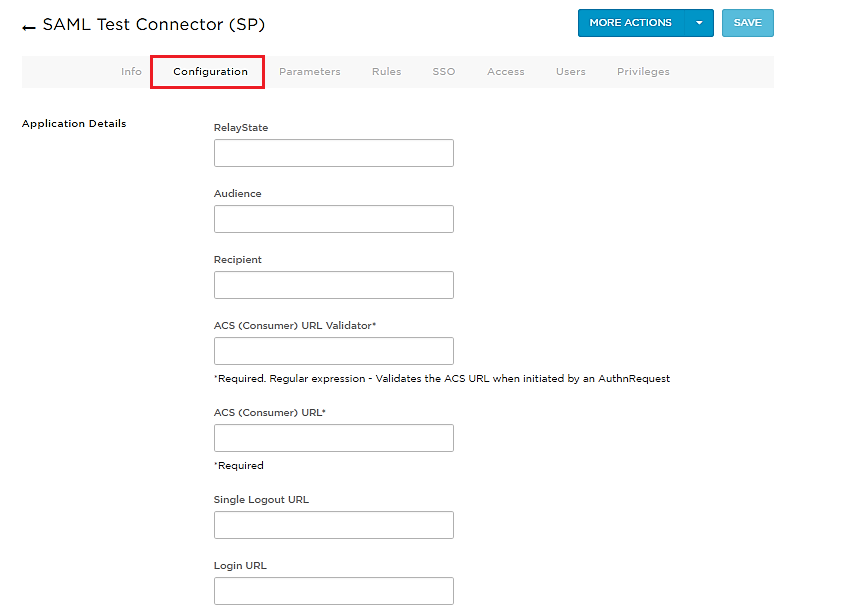
  • IDPとしてのOneLogin: 構成タブを選択

  • 以下を行うには、 [構成]タブ 次の詳細を入力します。
  • IDPとしてのOneLogin: 構成タブを選択

  • に行く https://app.onelogin.com/login Onelogin アカウントにログインします。
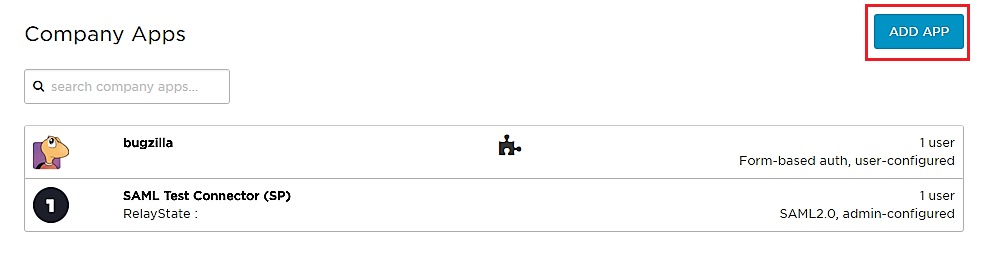
  • 次の画面が表示されます。 ホバーオン アプリ クリックして アプリを追加します。
  • SAML IDPとしてOneLogin - SAMLアプリの作成をクリック

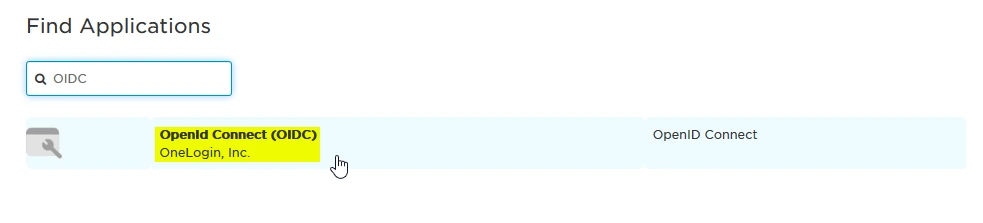
  • 検索リストが表示されます。 検索する 「OIDC」 (OpenID Connect) を選択し、以下に示すように検索結果をクリックします。
  • SAML IDPとしてのOneLogin - SAMLアプリの検索

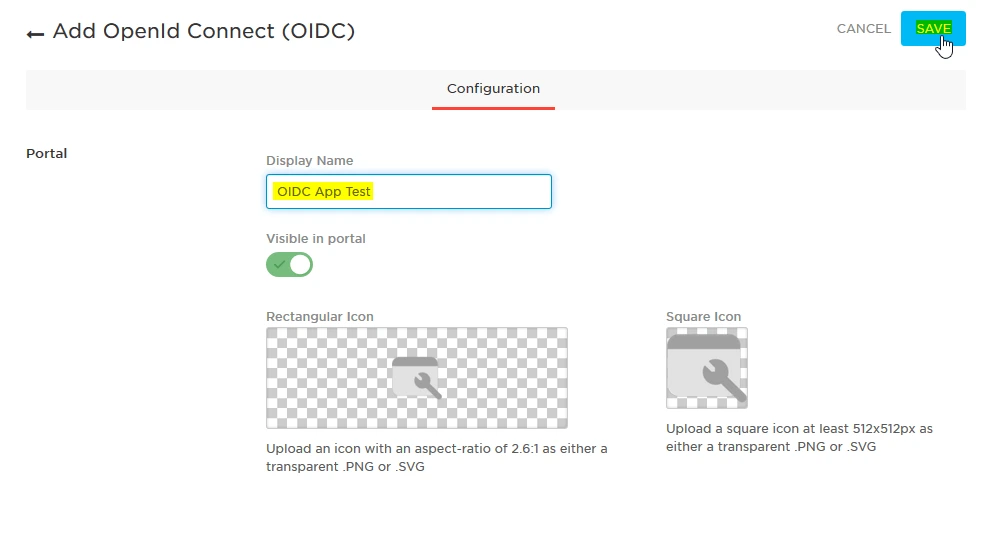
  • 設定画面が表示されます。 必要に応じてアプリケーション名とその他の詳細を入力し、 をクリックします。 Save.
  • SAML IDP としての OneLogin - SAML アプリの設定

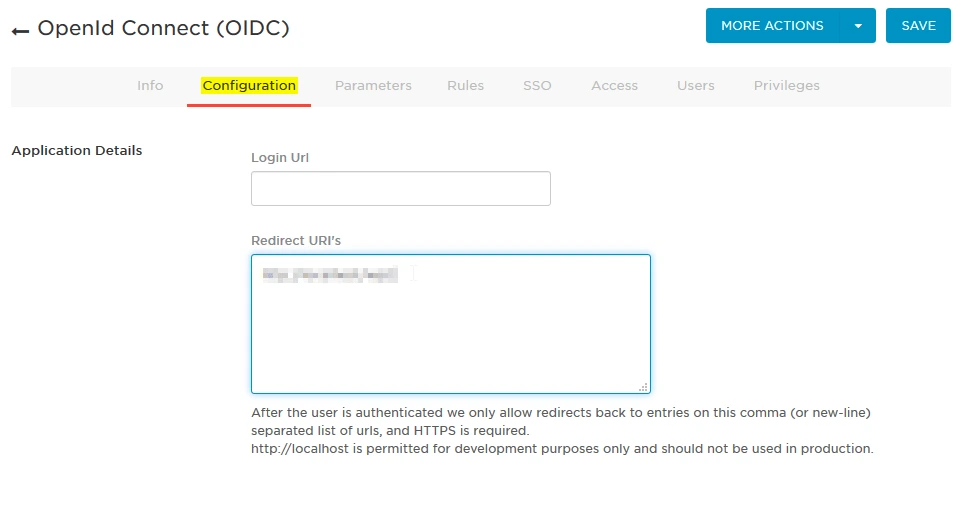
  • 取得するため リダイレクトURL:
    • に行く miniOrange 管理コンソール.
    • 左側のナビゲーションバーから選択します アイデンティティプロバイダー >> クリック IDプロバイダーの追加.
    • OneLogin SSO: アイデンティティプロバイダーへ移動

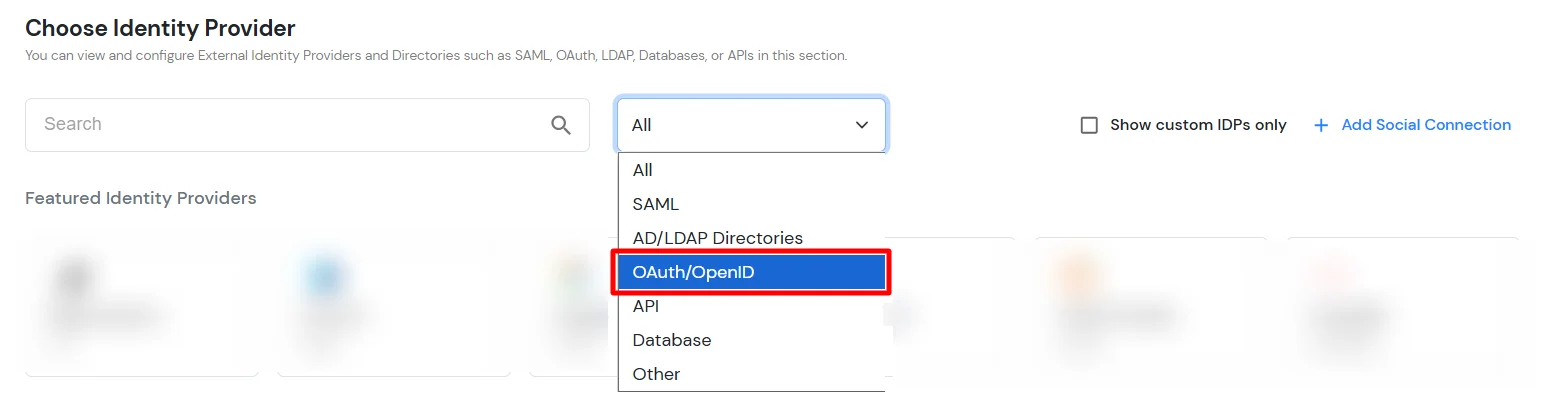
    • In IDプロバイダーを選択選択 OAuth/OpenID をドロップダウンから選択します。
    • OneLogin SSO: ドロップダウンからOAuth/OpenIDを選択

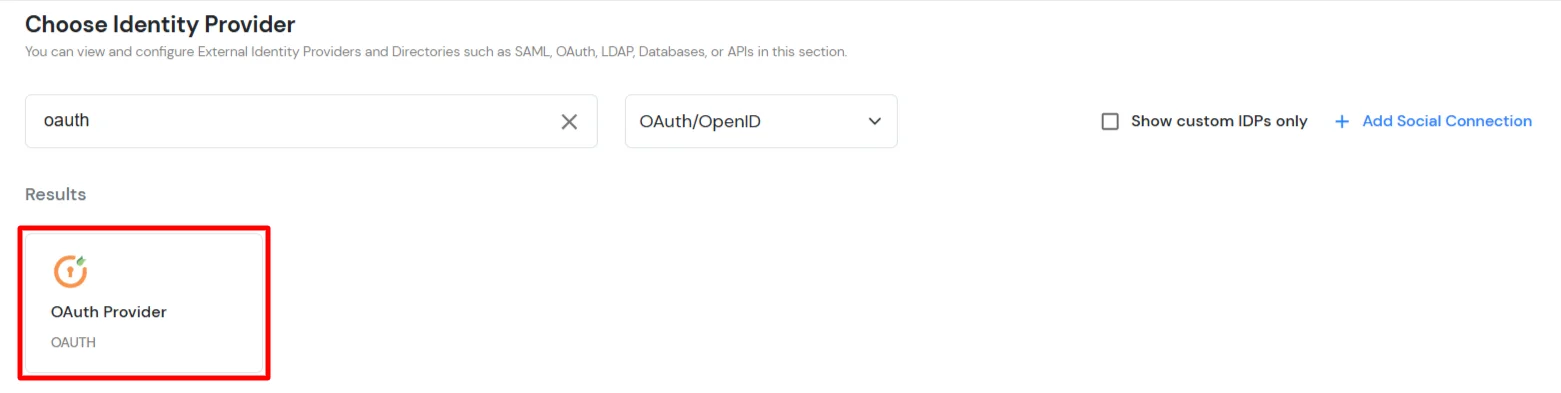
    • 検索する Salesforce リストにありません。見つからない場合は検索してください。 OAuthプロバイダー そこでアプリケーションを設定します。
    • OneLogin SSO: OAuthプロバイダーを検索

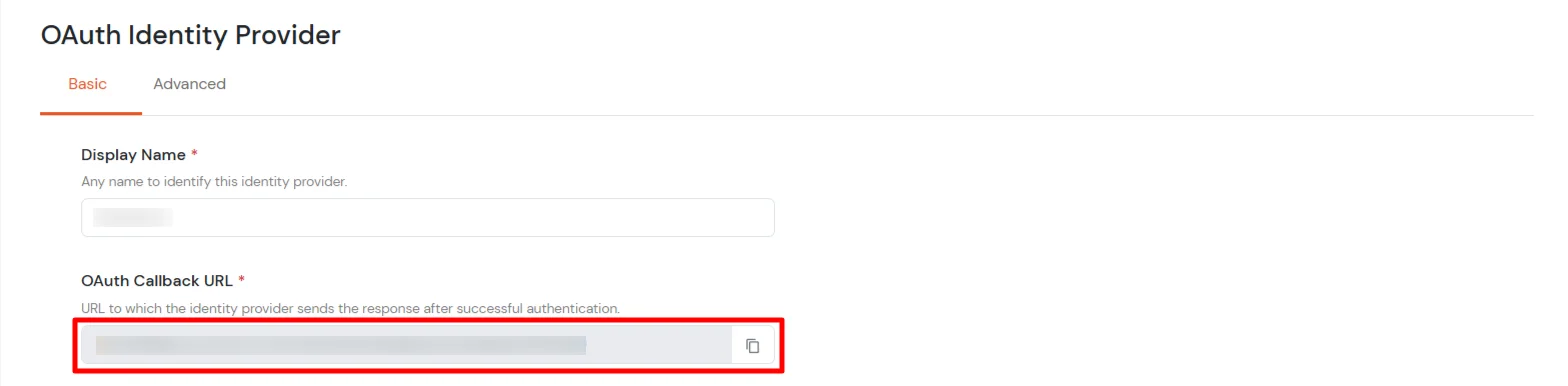
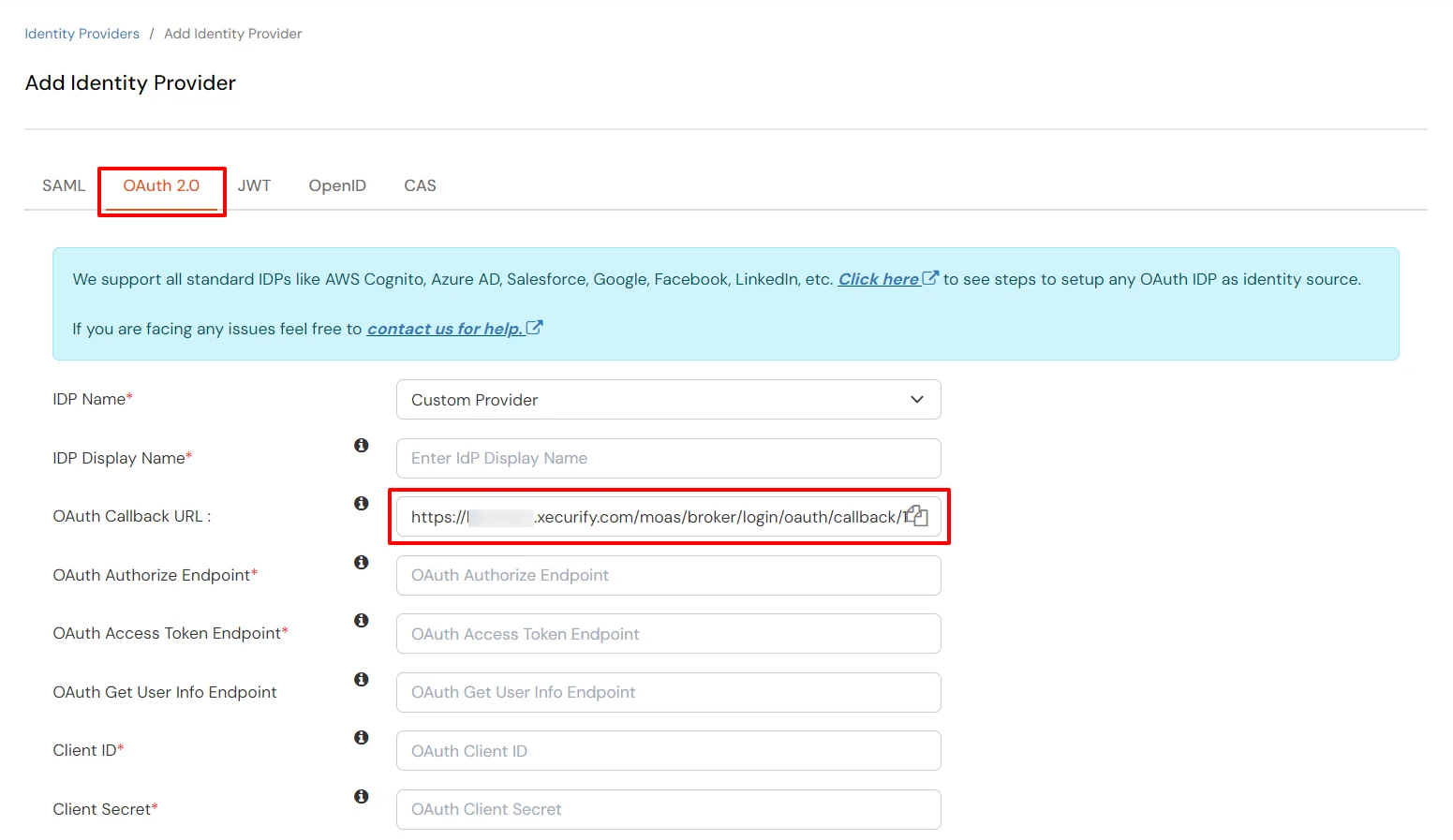
    • 続ける OAuth コールバック URL as リダイレクトURL次のステップに必要です。
    • OneLogin SSO: OAuthコールバックURLをコピー

  • OneLoginに戻ると、アプリの詳細ページにリダイレクトされます。   タブをクリックしてリダイレクトURLを入力します MO OAuth アイデンティティプロバイダページ そして「保存」をクリックします。
  • onelogin sso: アプリの詳細

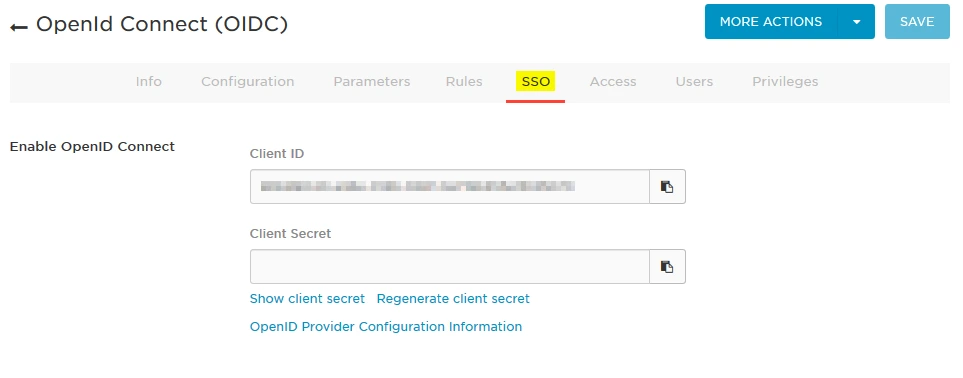
  • SSOタブに移動します。 顧客ID (NAIST) と クライアントシークレット フィールド。
  • onelogin sso: クライアントフィールド

  • これらの資格情報をコピーします MO OAuth アプリ 対応するフィールドの設定ページ。
  • 承認エンドポイントとIDトークンエンドポイントが設定されていることを確認してください。 MO OAuth アプリ 正しく
  • onelogin sso: エンドポイントの追加

2. miniOrangeでOneLoginをIDPとして設定する


  • に戻る miniOrange 管理コンソール (ステップ 1 から開いたままにしておく必要があります)。
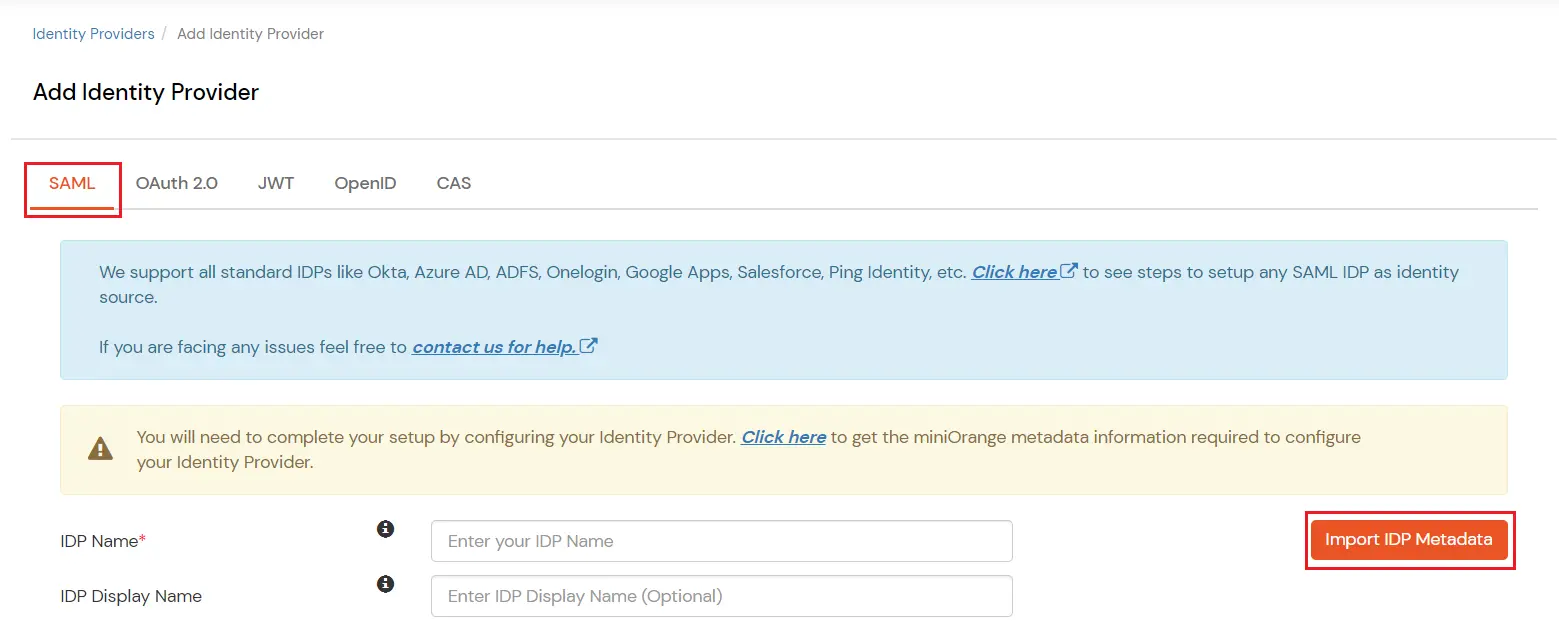
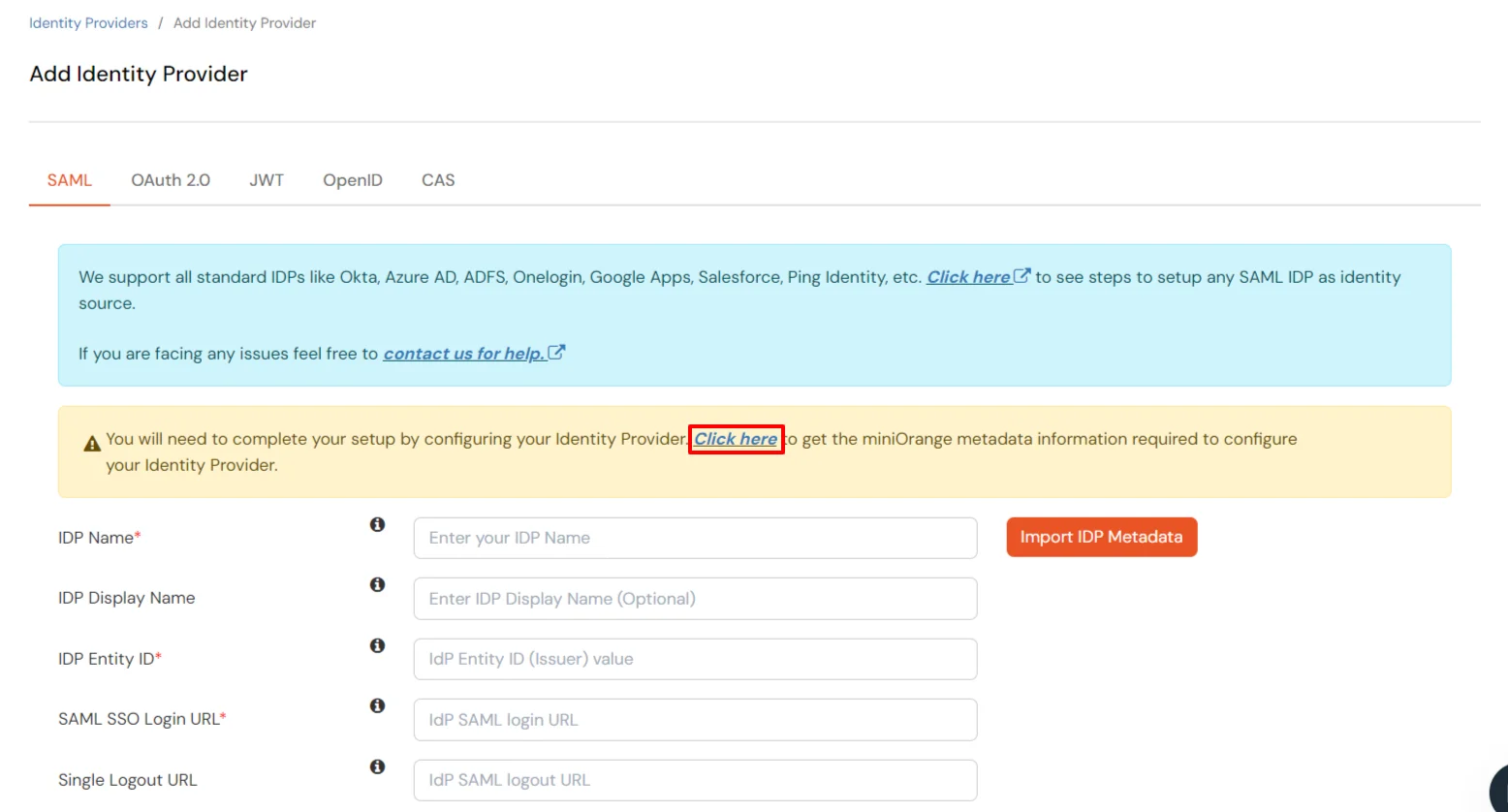
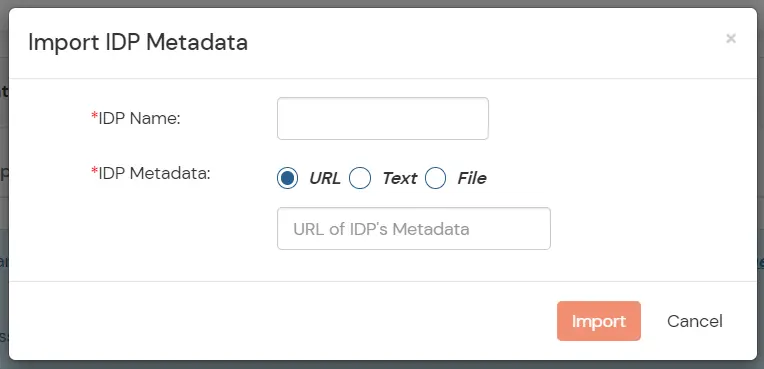
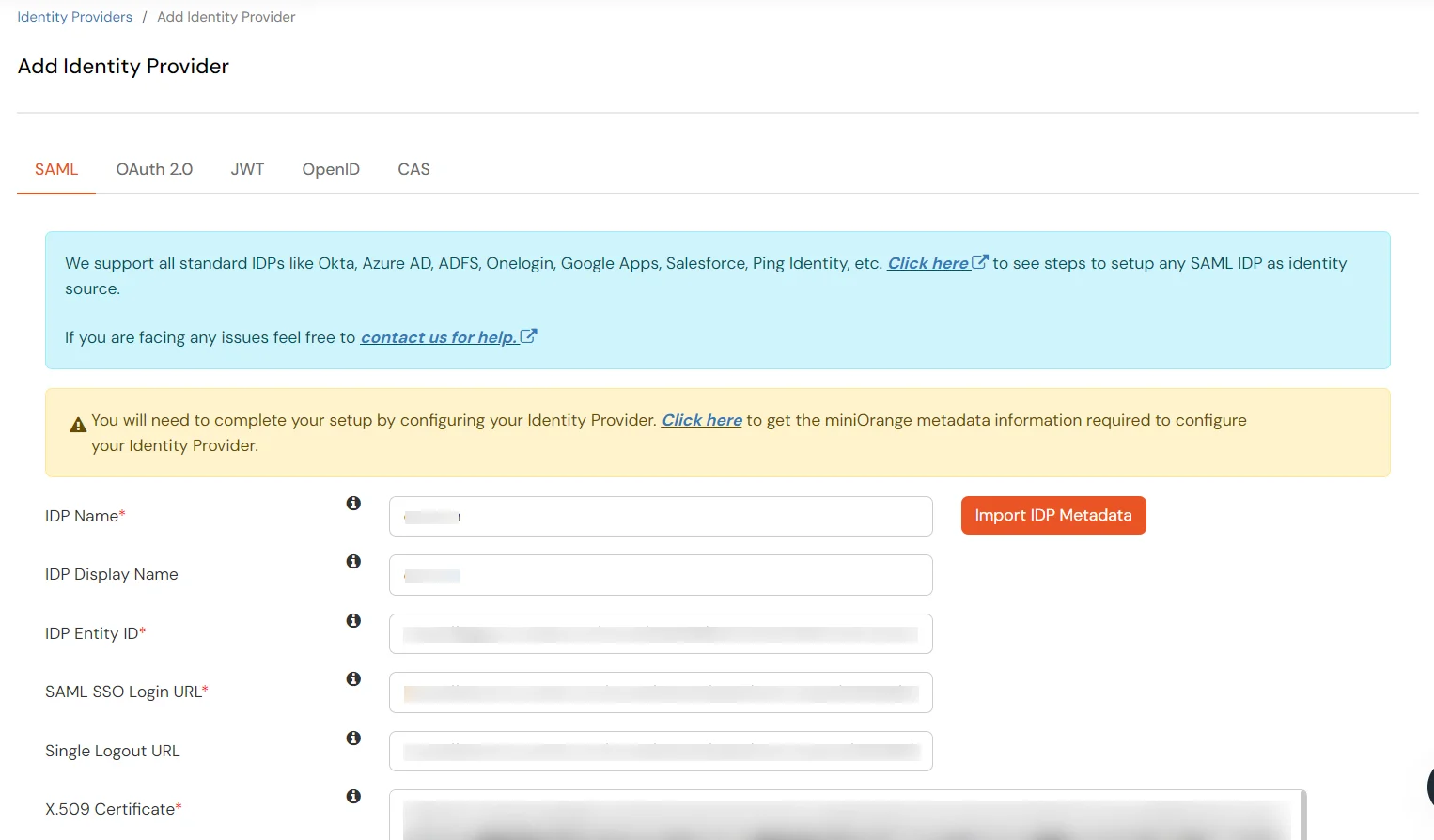
  • ソフトウェアの制限をクリック IDPメタデータのインポート.
  • IDP としての OneLogin: SAML を選択し、IDP メタデータをインポートする

  • 適切なIDP名を選択してください。前の手順で保存したURLを入力してください。 OneLogin.
  • ソフトウェアの制限をクリック インポート.
  • OneLogin を IdP として設定する: OneLogin インポート

  • 以下の画面に示すように、 IDPエンティティID、シングルサインオン(SSO)URL (NAIST) と x.509証明書 インポートしたばかりのメタデータ ファイルから入力されます。
  • OneLoginをIDプロバイダーとして構成する:シングルサインオン(SSO)URLとx.509証明書

  • 詳しくはこちら Save

OAuth設定を使用してOneLoginをIdPとして設定するには、以下の手順に従ってください。

  • に戻る miniOrange 管理コンソール (ステップ 1 から開いたままにしておく必要があります)。
  • 次の値を入力します。
  • 表示名 適切な名前を入力してください
    顧客ID ステップ1から
    クライアントの秘密 ステップ1から
    認可エンドポイント https://{your-base-url}/as/authorization.oauth2
    トークンエンドポイント https://{your-base-url}/as/token.oauth2
    ユーザー情報エンドポイント (オプション) https://{your-base-url}/idp/userinfo.oauth2
    スコープ オート
    OneLogin SSO: クライアント ID とシークレットを入力して保存します。

  • 詳しくはこちら Save 構成を適用します。

3. テスト接続

  • 訪問する ログインページのURL.
  • に行く アイデンティティプロバイダー タブには何も表示されないことに注意してください。
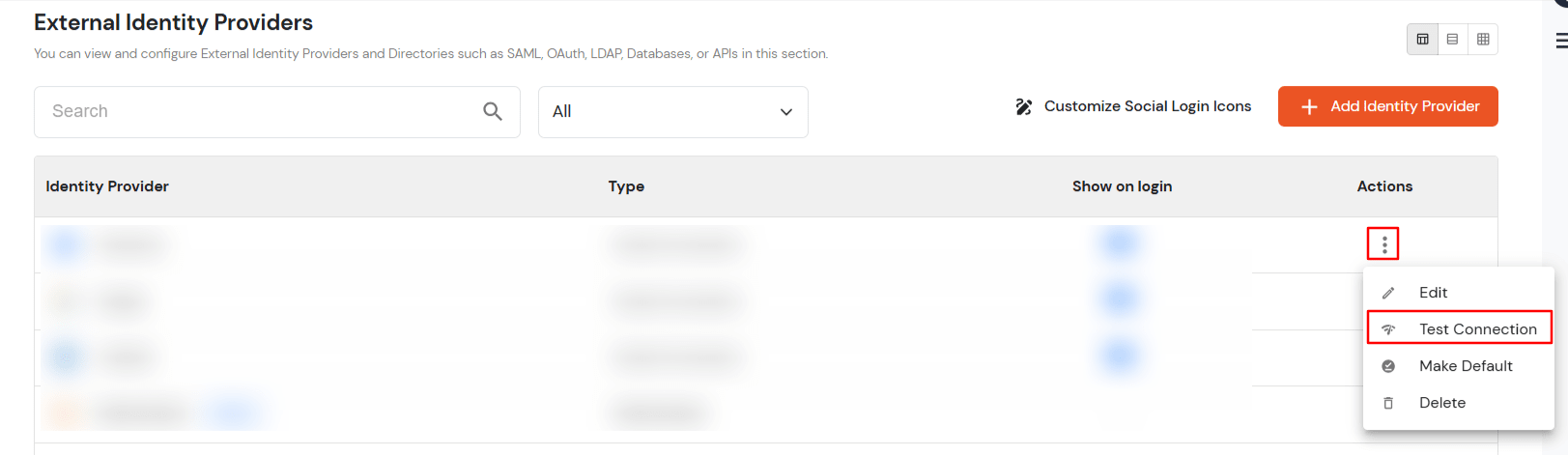
  • アプリを検索し、「アクション」メニューの3つの点をクリックして、 試験用接続 設定したアイデンティティプロバイダー (IDP) に対して。
  • OneLogin-IDP-テスト接続

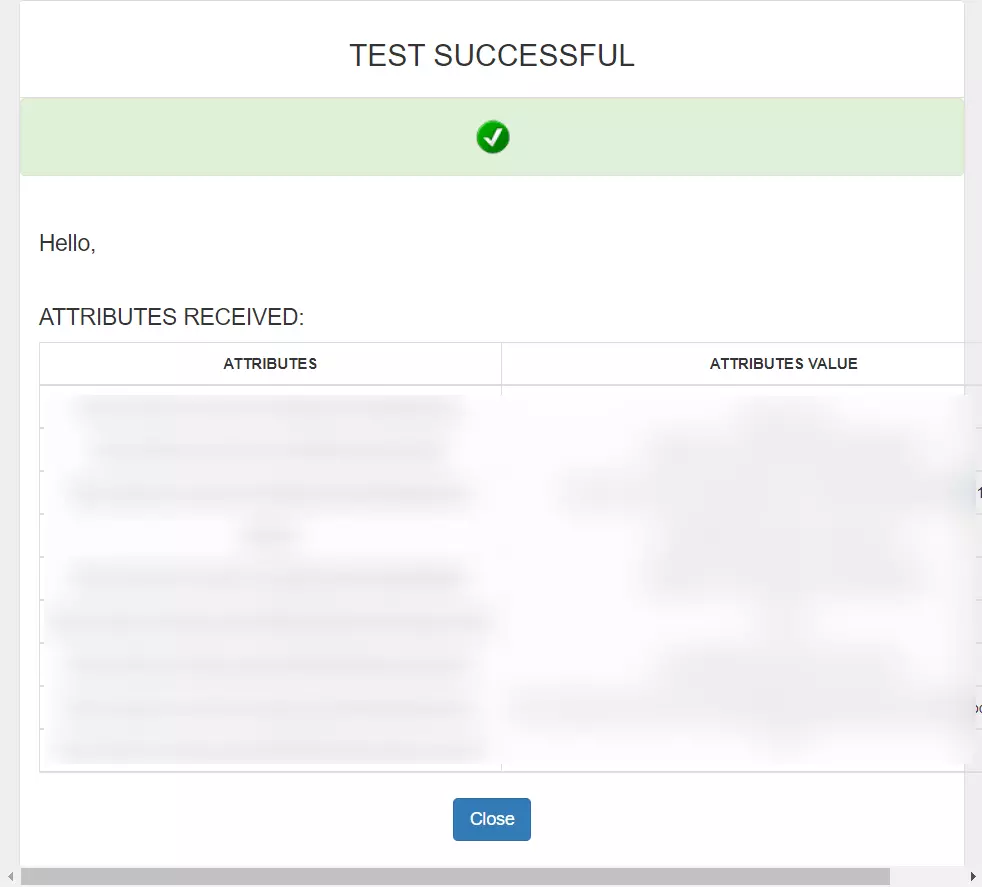
  • 有効な OneLogin 資格情報 (OneLogin で作成されたアプリに割り当てられたユーザーの資格情報) を入力すると、下の画面に示すようなポップアップ ウィンドウが表示されます。
  • 成功テストConn-OneLogin-IDP

  • これで、miniOrange での IDP としての OneLogin の設定が正常に完了しました。

注意:

SAML/WS-FED、OAuth/OIDC、JWT、Radiusなどを設定する場合は、このガイドに従ってください。
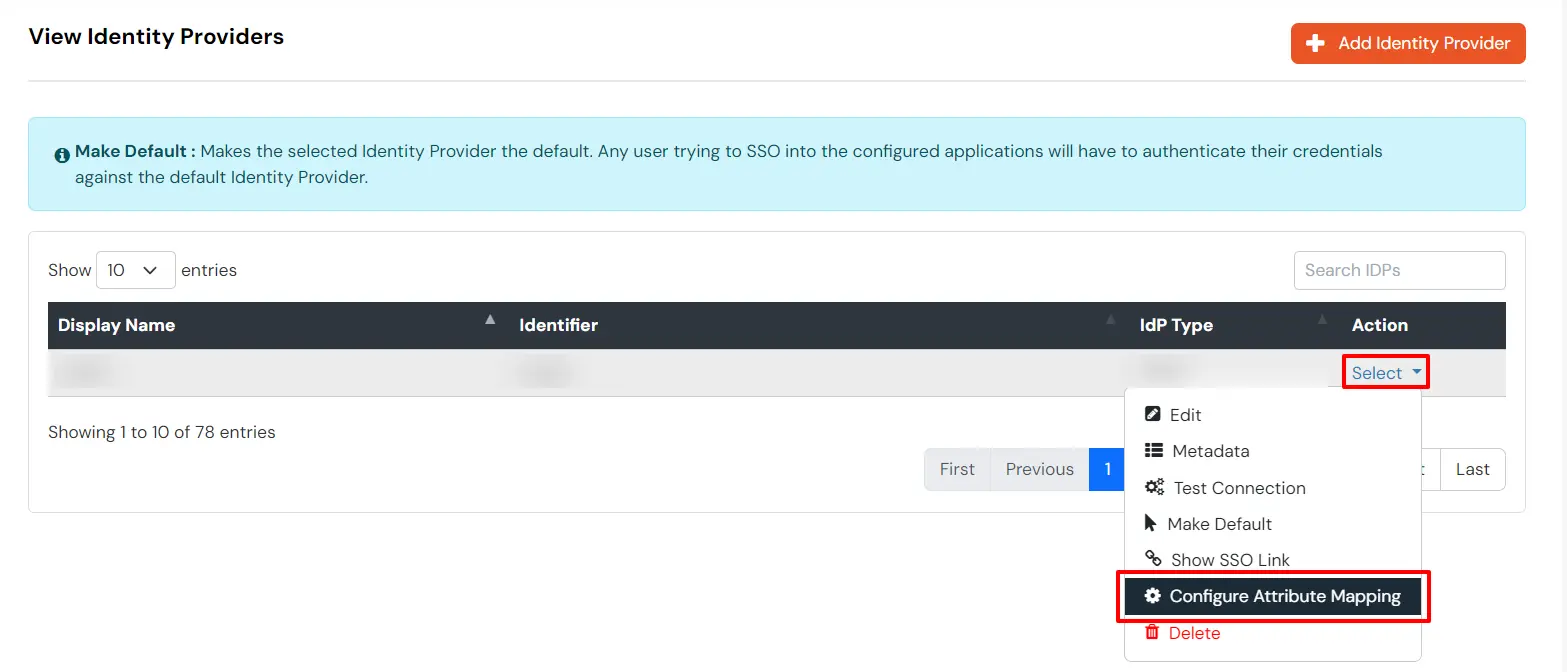

属性マッピングの構成

  • に行く アイデンティティプロバイダー.
  • アクションメニューの3つの点をクリックし、 属性マッピング 設定したアイデンティティプロバイダー (IDP) に対して。
  • OneLogin シングル サインオン SSO 属性マッピングの選択と構成


ジャストインタイム (JIT) ユーザー作成中に、電子メールやユーザー名などの情報をマップします。ユーザー プロファイルを作成するには、電子メールとユーザー名の属性が必要です。
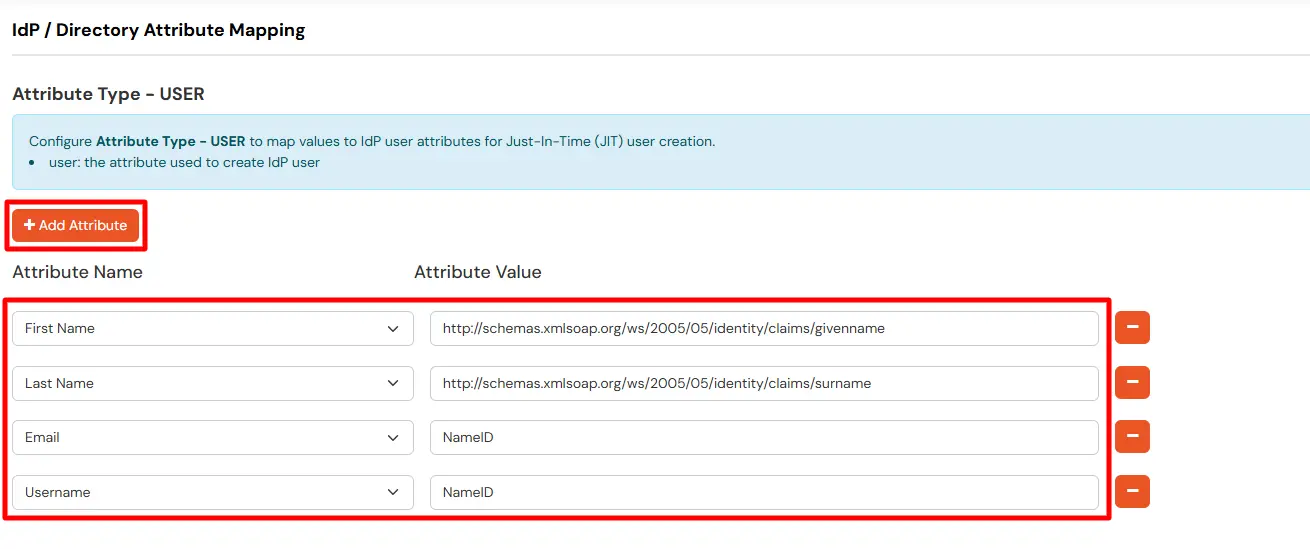
  • 以下を行うには、 + 属性を追加 属性フィールドを追加するボタン。
  • OneLogin シングル サインオン SSO マップ USER 属性

  • 前の手順の「テスト接続」ウィンドウで属性を確認します。「SP に送信された属性名」で、アプリケーションに送信する属性名を選択します。
  • IdP から取得した属性の値を、Xecurify 側の「IdP からの属性名」フィールドに入力します。

EXTERNAL マッピングは、受信した属性名をアプリに送信する前に変更し、データが正しい形式であることを保証します。
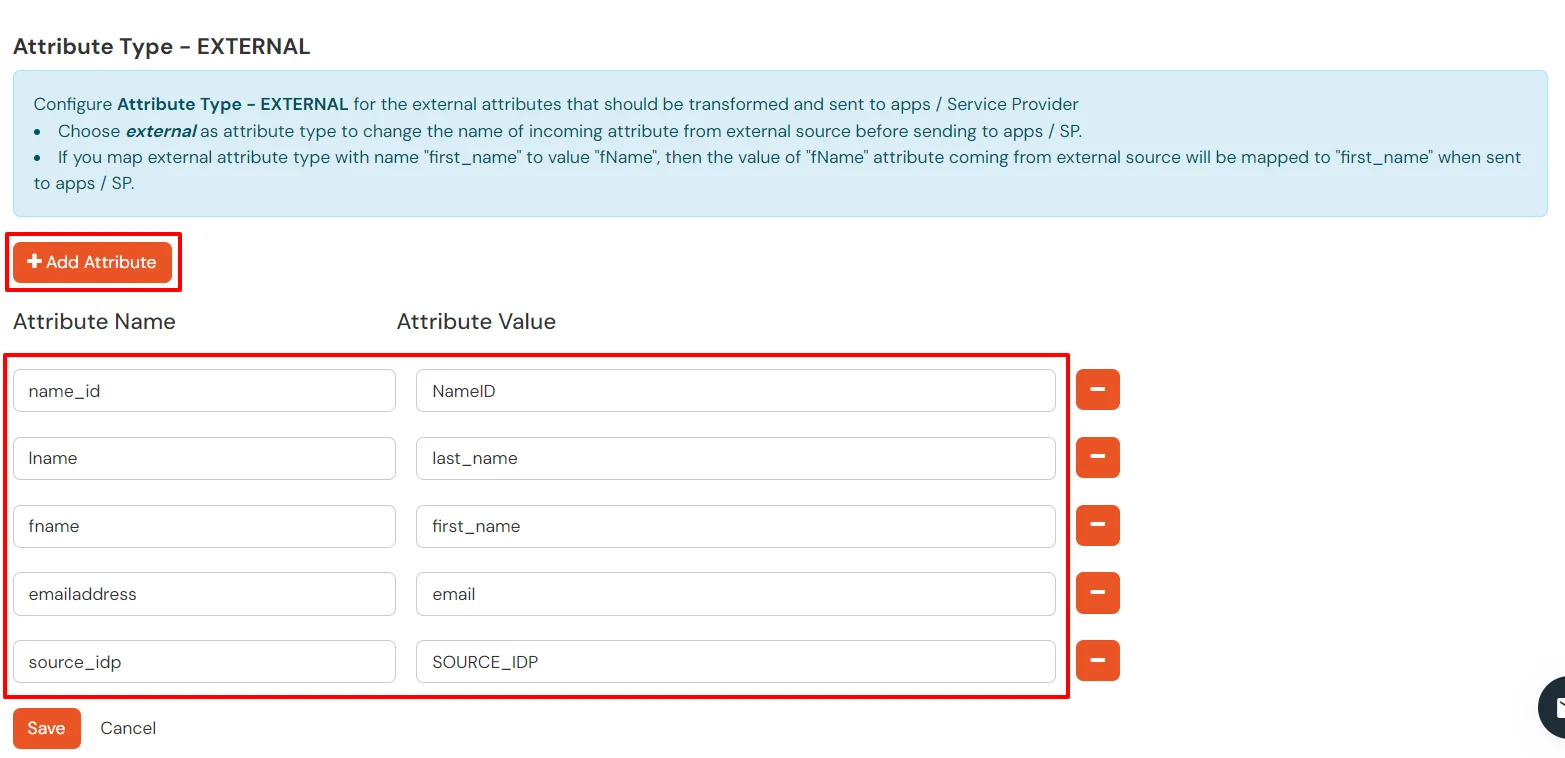
  • 以下を行うには、 + 属性を追加 属性フィールドを追加するボタン。
  • OneLogin シングル サインオン SSO マップ EXTERNAL 属性

  • 最後の手順のテスト接続ウィンドウで属性を確認します。SP に送信される属性名の下に、アプリケーションに送信する属性名 (任意の名前) を入力します。
  • IdP から取得される属性の値を、Xecurify 側の「IdP からの属性名」フィールドに入力します。

複数の IDP を構成する:

複数のIDP(アイデンティティプロバイダー)を設定し、ユーザーが認証に使用するIDPを選択できるようにしたい場合は、このガイドに従ってください。


外部参照

デモをスケジュールしますか?

無料デモ申込み


その他のアイデンティティおよびアクセス管理製品