こんにちは!

助けが必要? 私たちはここにいます!

サポートアイコン
miniOrange メールサポート
成功

お問い合わせいただきありがとうございます。弊社のチームがすぐにご連絡させていただきます。

24時間以内に連絡がない場合は、お気軽にフォローアップメールをお送りください。 info@xecurify.com

検索結果:

×

PingOne を SSO 用の SAML または OAuth IDP として設定する


miniOrangeのアイデンティティブローカーサービスソリューションは、クロスプロトコル認証を可能にします。PingOneをIDPとして設定することで、アプリケーションやWebサイトへのシングルサインオン(SSO)を実現できます。この場合、PingOneはIDPとして、miniOrangeはブローカーとして機能します。

PingOneとの連携用に構築済みのソリューションをご用意しており、より簡単かつ迅速に導入いただけます。また、PingOneをSAMLまたはOAuth IDPとして設定し、アプリケーションにログインするためのサポートも承っております。

無料のインストールヘルプを受ける


miniOrangeは、30日間の無料トライアルで、お客様の環境でPingOneをIDPとして使用してさまざまなアプリのSSOを構成するための、システムエンジニアとのコンサルティングコールによる無料サポートを提供しています。

そのためには、 idpsupport@xecurify.comまでメールでご連絡いただき、予約枠を確保していただければ、すぐにサポートさせていただきます。


1. PingOneでminiOrangeをSPとして設定する

以下は、SAML および OAuth 構成を介して PingOne を IDP として構成する手順です。要件 (SAML または OAuth) に応じて手順に従ってください。
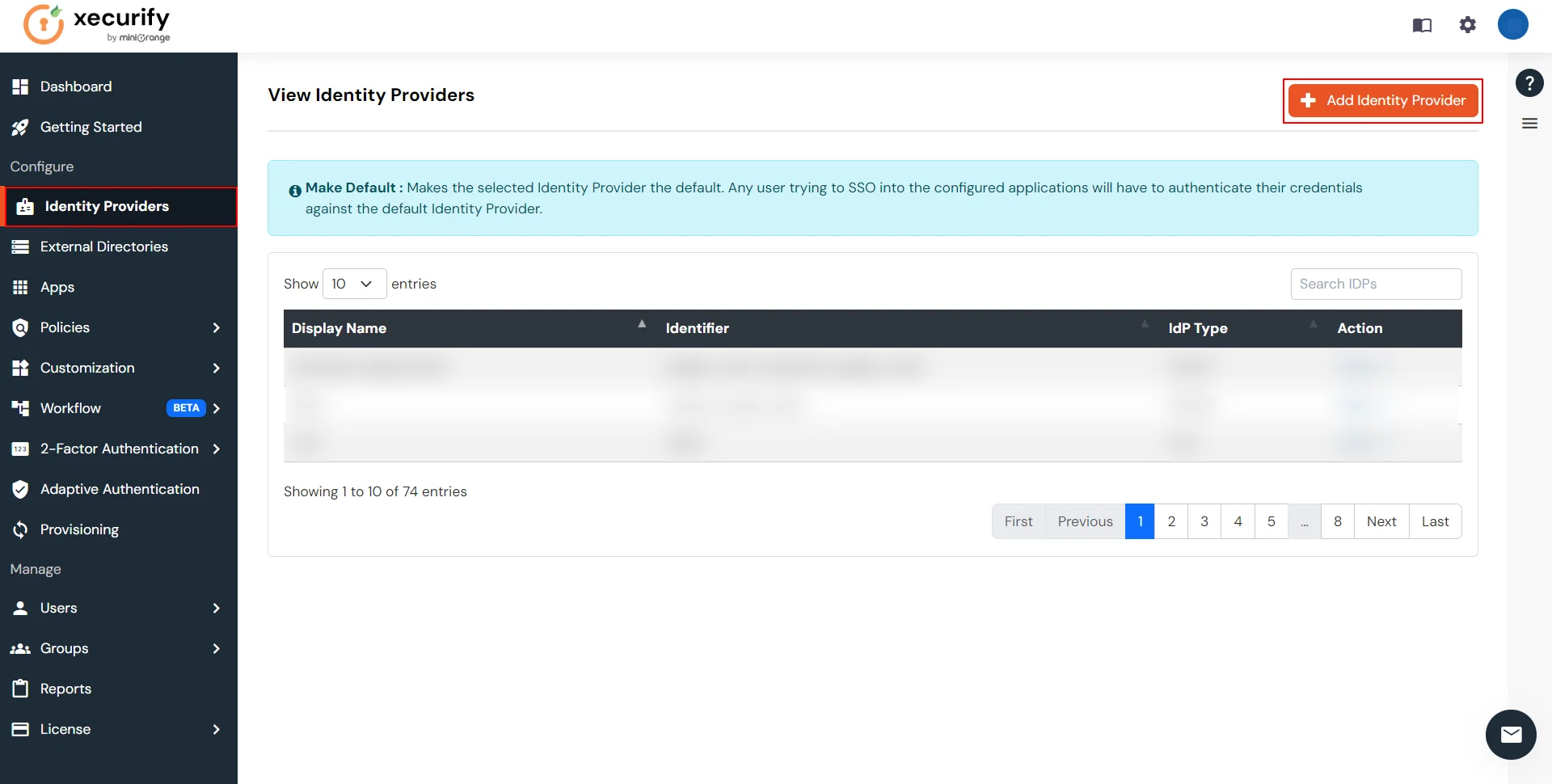

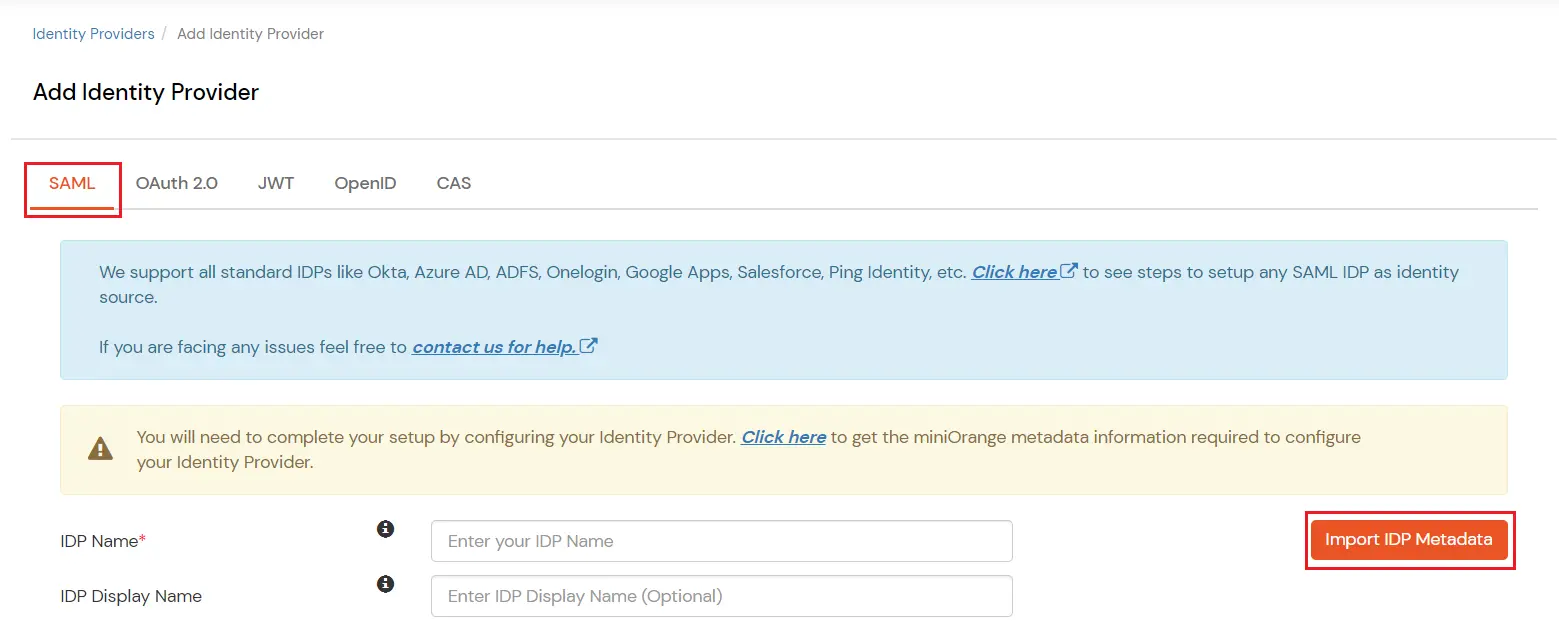
  • に行く miniOrange 管理コンソール に移動して アイデンティティプロバイダー 左のナビゲーションメニューで IDプロバイダーの追加
  • PingOneをIDPとして追加: IDプロバイダーを追加する

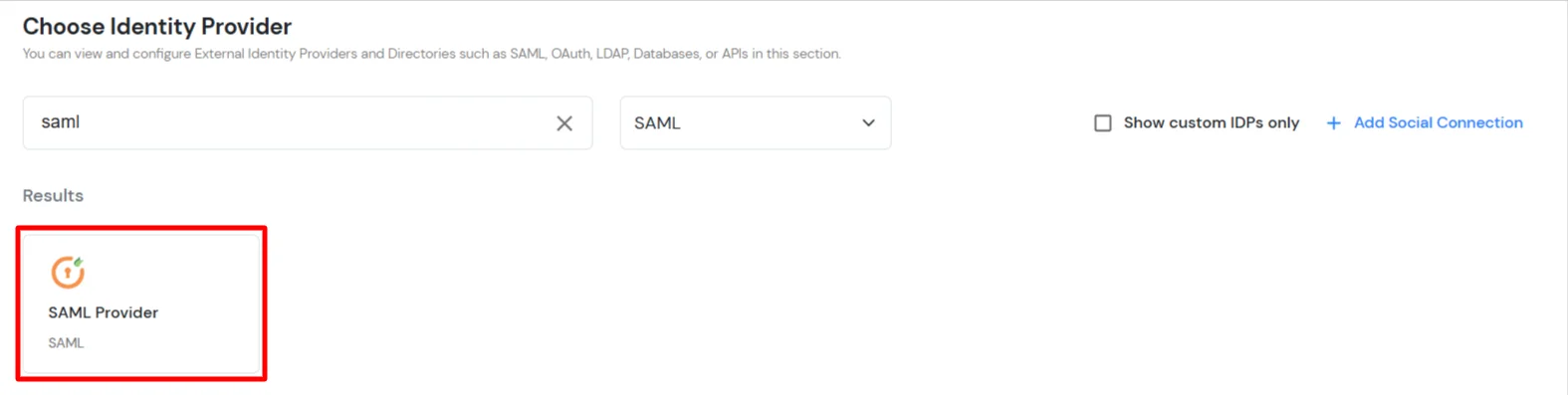
  • In IDプロバイダーを選択選択 SAML をドロップダウンから選択します。
  • PingOneをIDPとして選択: ドロップダウンからSAMLを選択

  • 検索する ピンワン リストにありません。見つからない場合は検索してください。 SAMLプロバイダー そこでアプリケーションを設定します。
  • PingOneをIDPとして利用する場合:Entra IDを検索

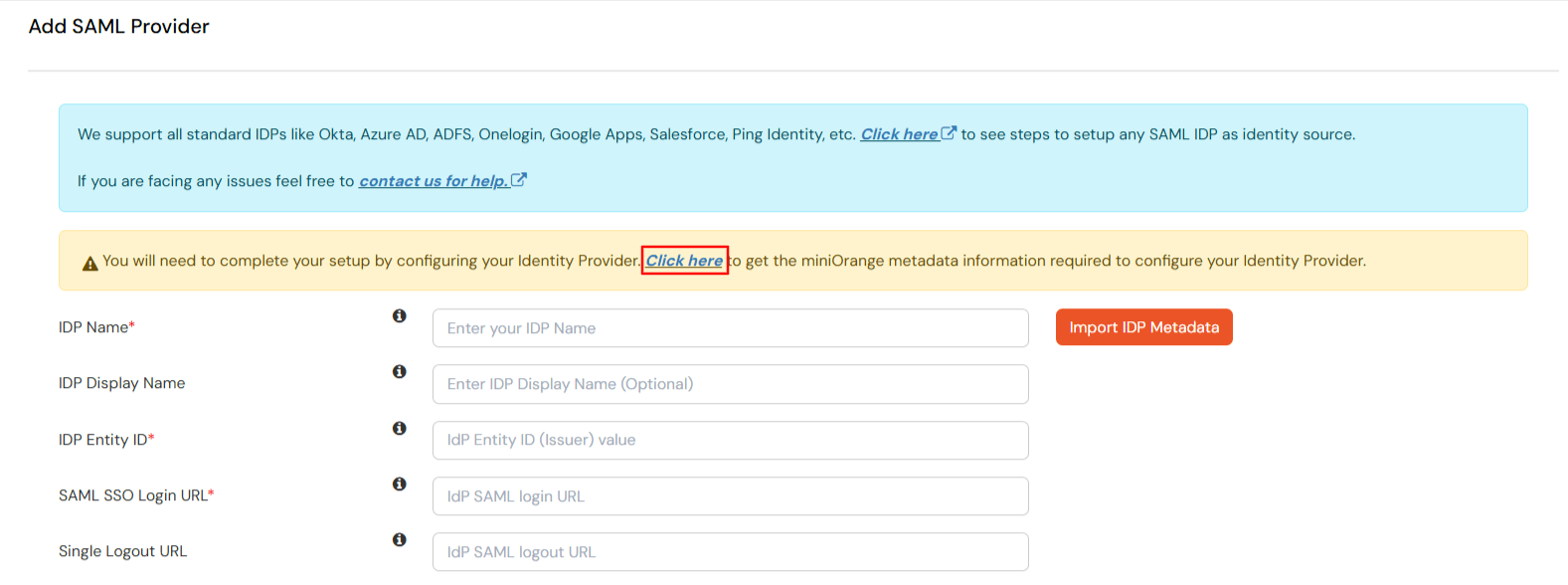
  • 今すぐ こちらをクリックしてください 下の画面に示すように、miniOrange メタデータを取得するためのリンクです。
  • PingOne を IDP として使用: Salesforce SAML IDP を構成するためのメタ詳細を取得する

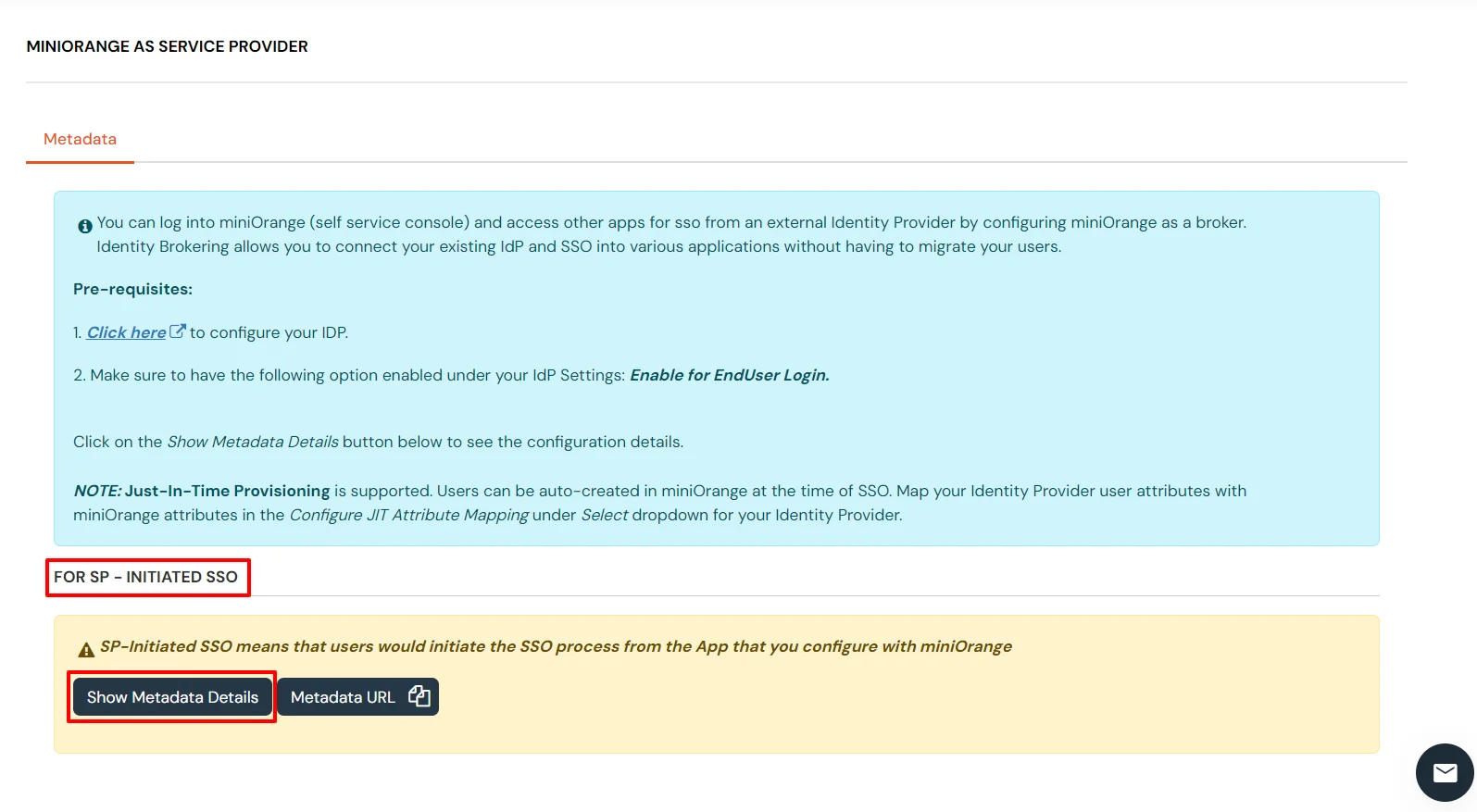
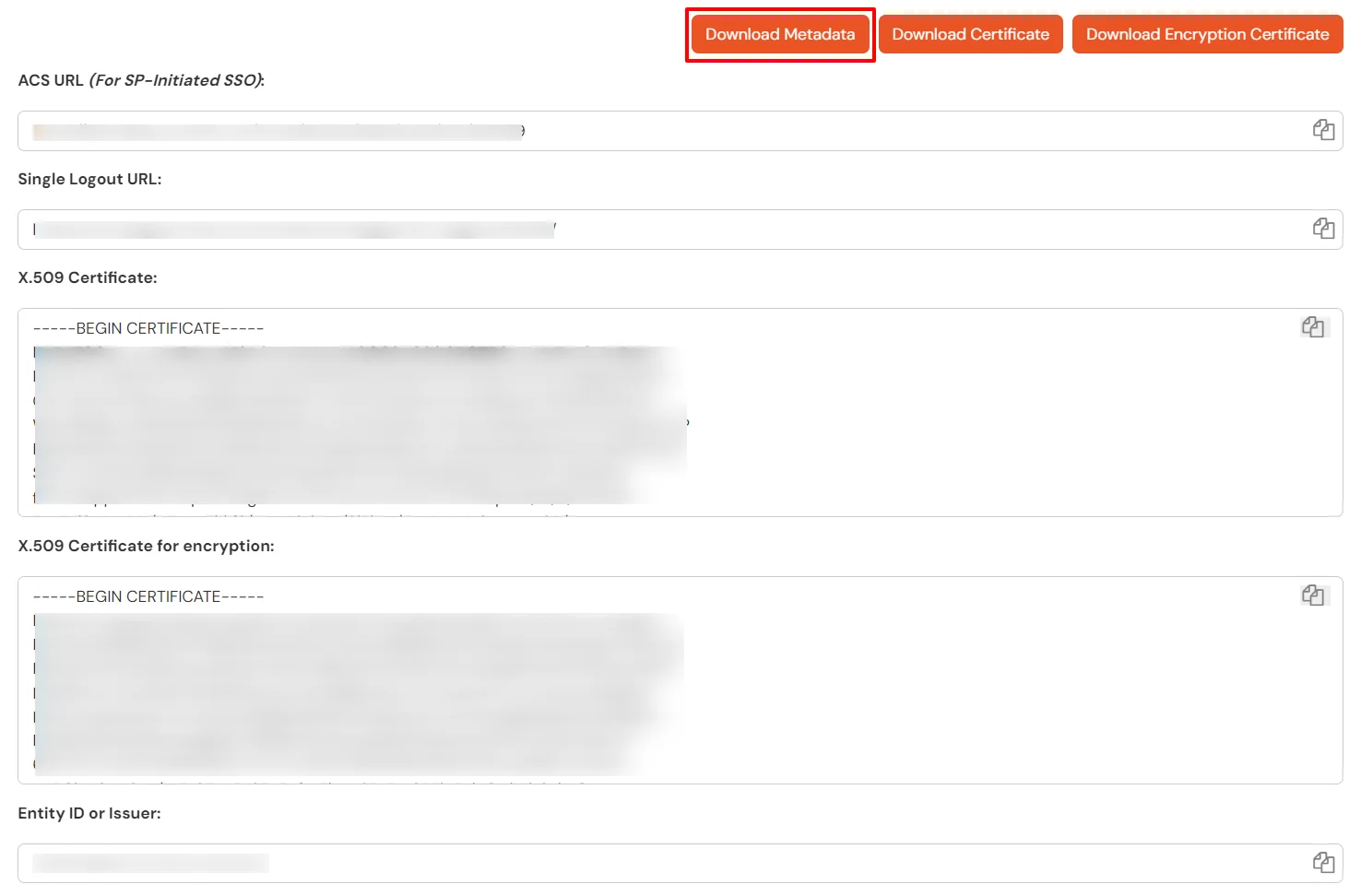
  • SP -INITIATED SSO セクションの場合選択 メタデータの詳細を表示.
  • PingOne を ID として: SP が開始したメタデータ

  • 次に、をクリックします。 メタデータをダウンロード.
  • PingOne を IDP として使用する場合: SAML 属性

  • ログインする PingOne管理者.
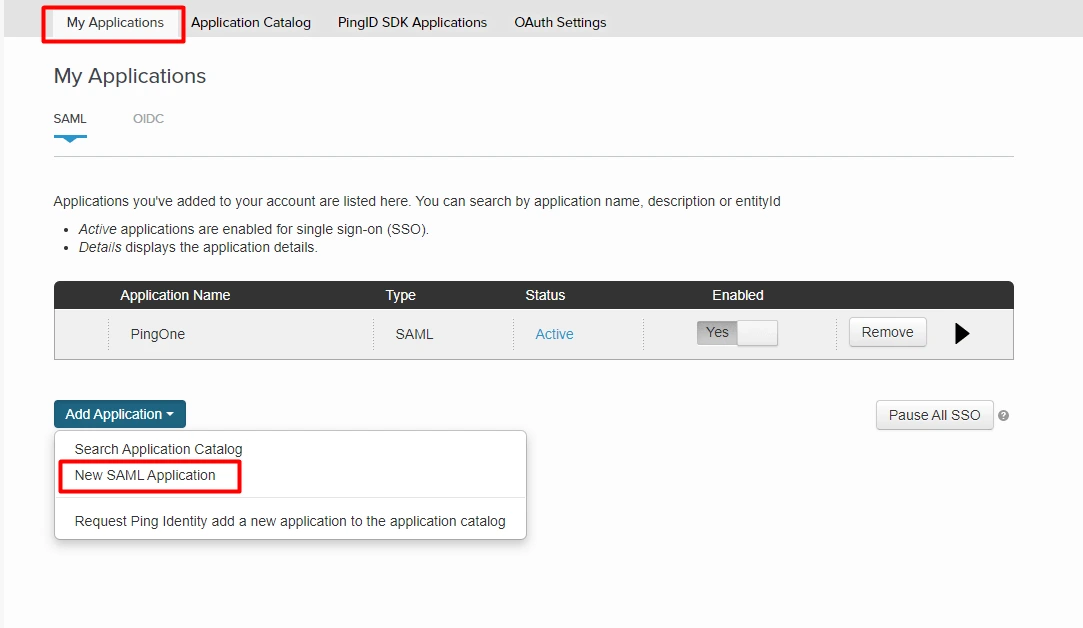
  • に行く アプリケーション >> アプリケーションを追加。 をクリックしてください 新しい SAML アプリケーション.
  • pingone SSO 追加アプリ

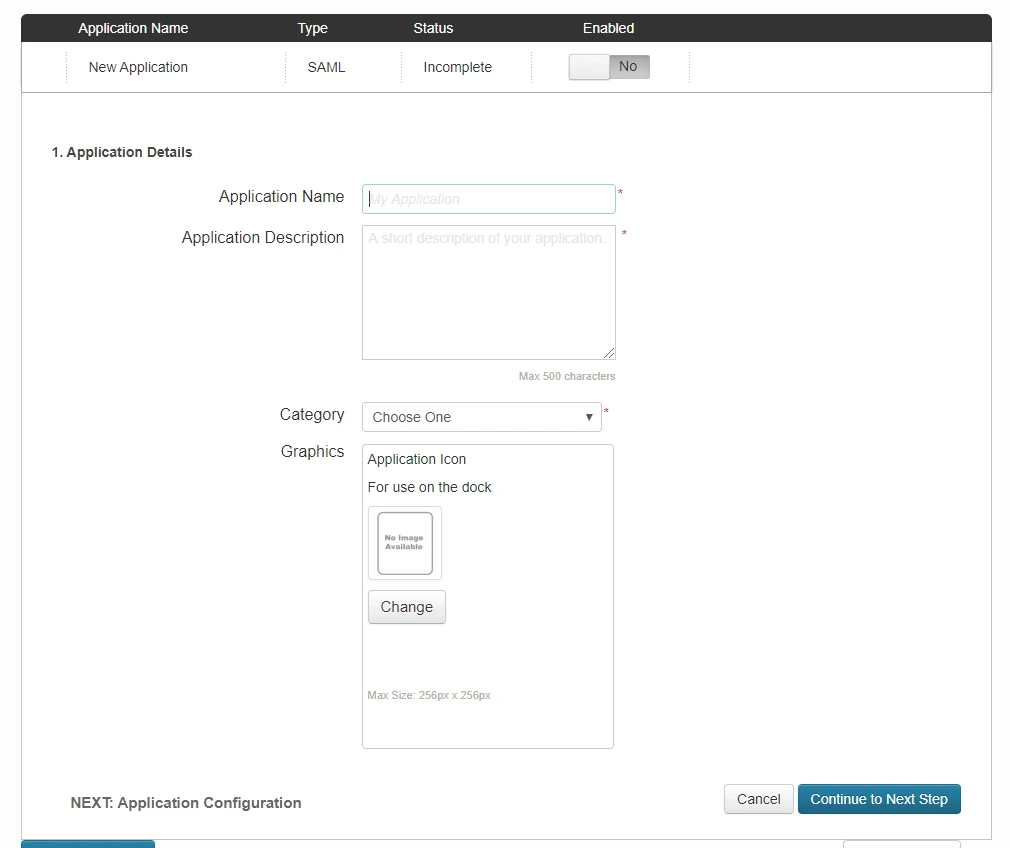
  • 申請の詳細を入力してクリックしてください 次のステップに進む.
    アプリケーション名、アプリケーションの説明、カテゴリ は必須フィールドです。ロゴとアイコンの場合、サポートされているグラフィック形式は PNG のみです。
  • ピンゴン SSO-2

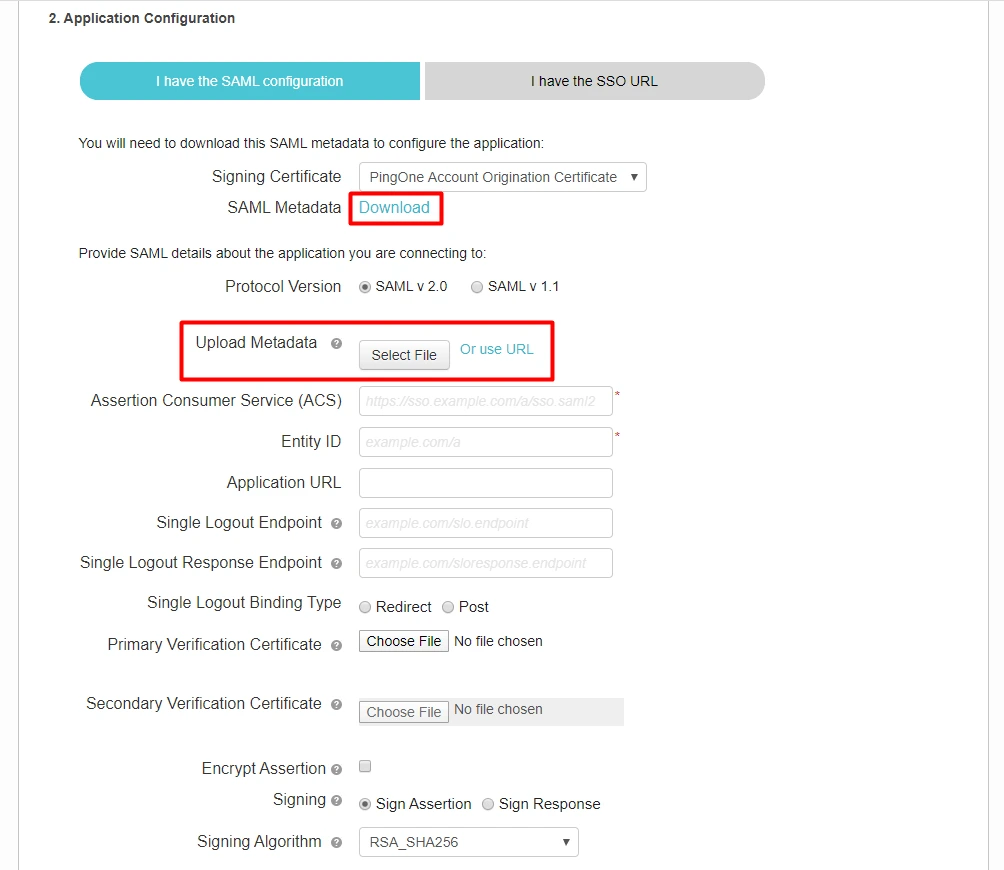
  • このステップで指定されたオプションでメタデータをアップロードすることもできます。
  • pingone SSO-IDP-メタデータ

  • SPメタデータを入力したら、ここからSAMLメタデータをダウンロードしてください(上の画像を参照)。 次のステップに進みます。
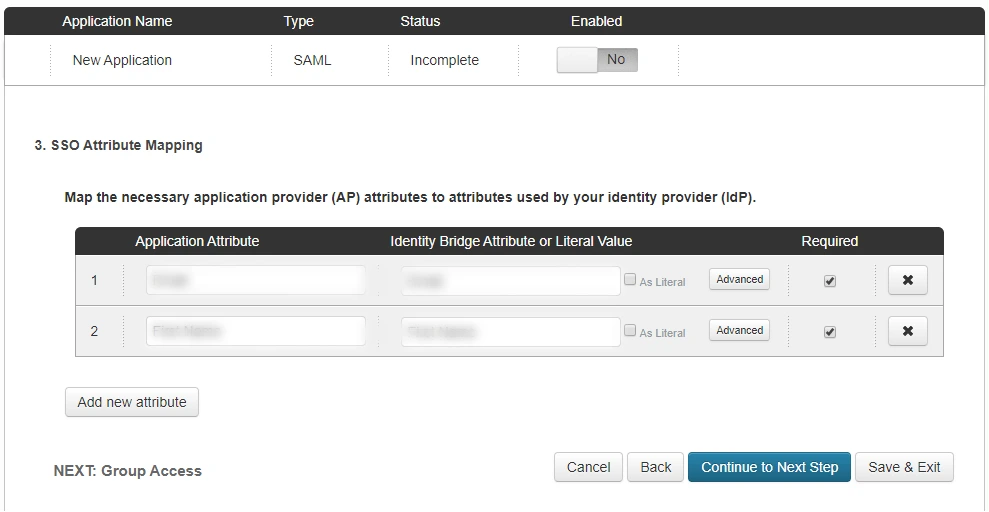
  • このステップでは、SAML トークンでアプリケーションに送信されたクレームを表示または編集できます。

  • pingone SSOクレーム

  • ソフトウェアの制限をクリック 次のステップに進む グループを割り当てるには、それ以外の場合はクリックします 保存して終了 設定を保存します。
  • Ping Federate User Admin ダッシュボードにログインします。
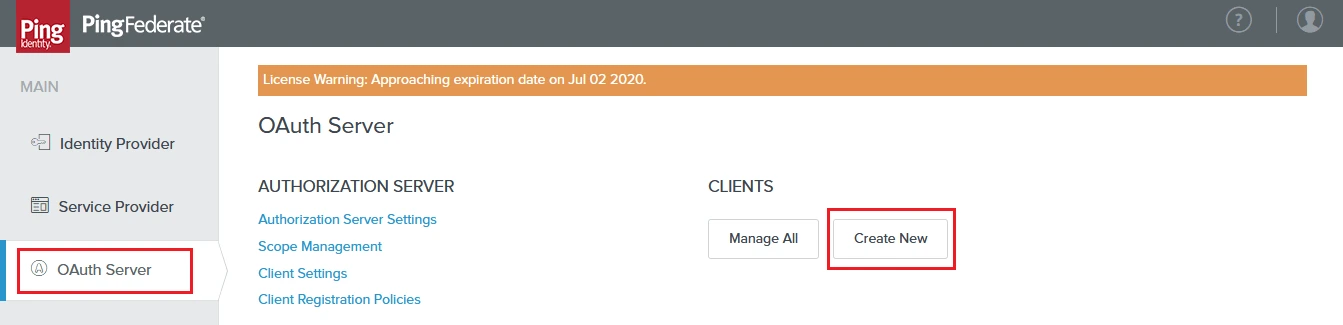
  • 以下を行うには、 OAuthサーバー 左側のナビゲーション メニューにあります。
  • 取引実績 新規作成.
  • PingOne IDP

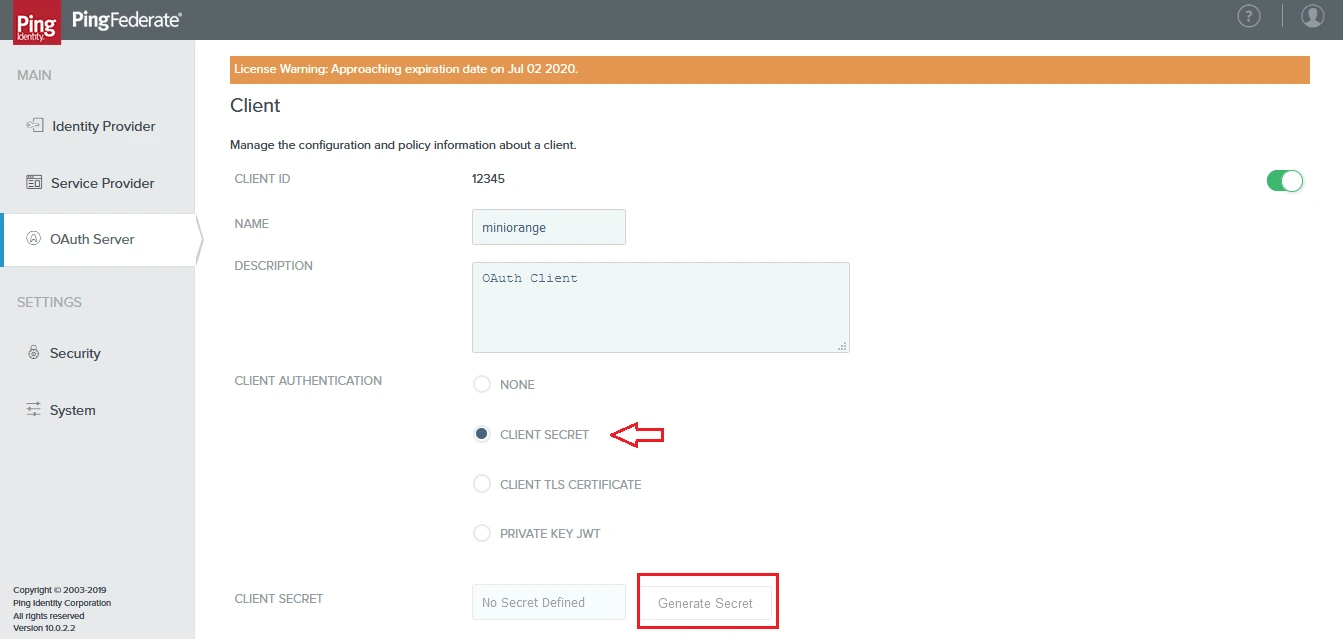
  • 入力する 顧客ID, 名前 (NAIST) と 詳細説明 。 選択する クライアントシークレット in クライアント認証 をクリックします。入力したコードが正しければ、MFAの設定は正常に完了します シークレットの生成。 メモを取ってください 顧客ID & クライアントシークレット.
  • PingOne IDP

  • 取得するため リダイレクトURL:
    • に行く miniOrange 管理コンソール.
    • 左側のナビゲーションバーから選択します アイデンティティプロバイダー >> クリック IDプロバイダーの追加.
    • PingOne SSO: アイデンティティプロバイダへ移動

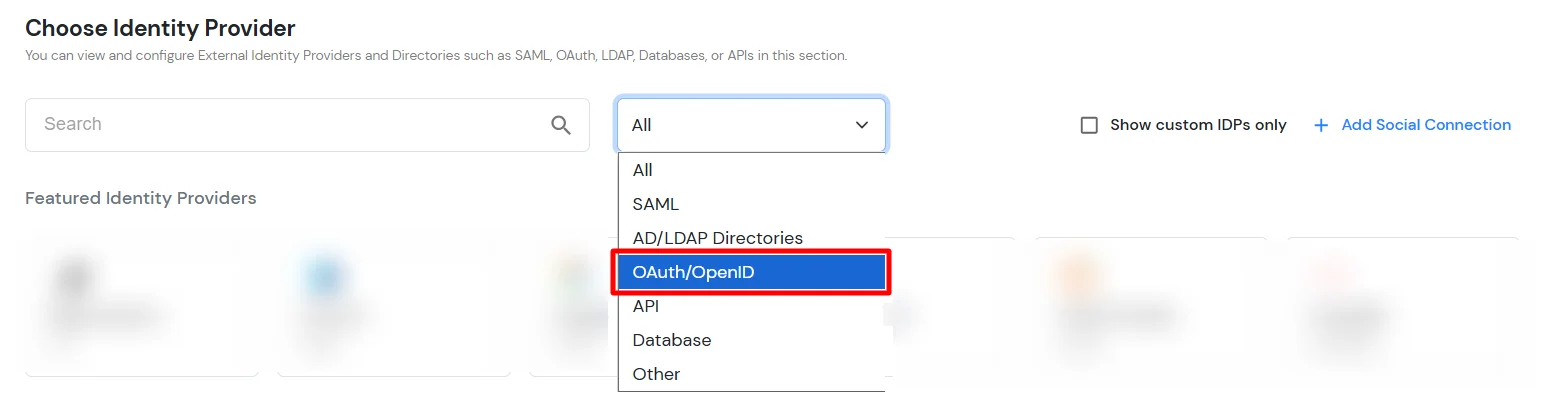
    • In IDプロバイダーを選択選択 OAuth/OpenID をドロップダウンから選択します。
    • PingOne SSO: ドロップダウンからOAuth/OpenIDを選択

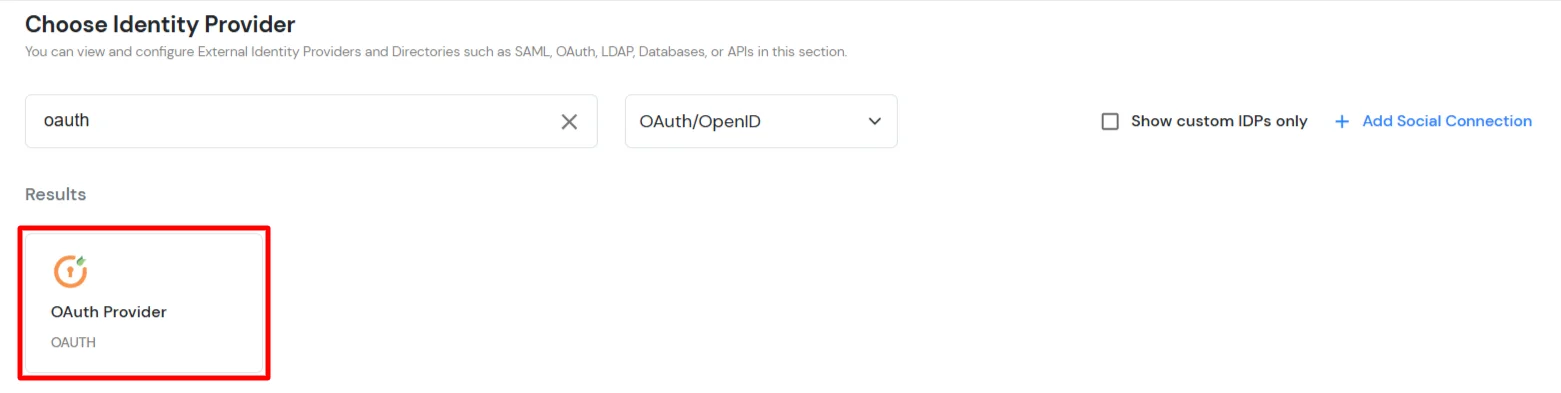
    • 検索する ピンワン リストにありません。見つからない場合は検索してください。 OAuthプロバイダー そこでアプリケーションを設定します。
    • PingOne SSO: OAuthプロバイダーを検索

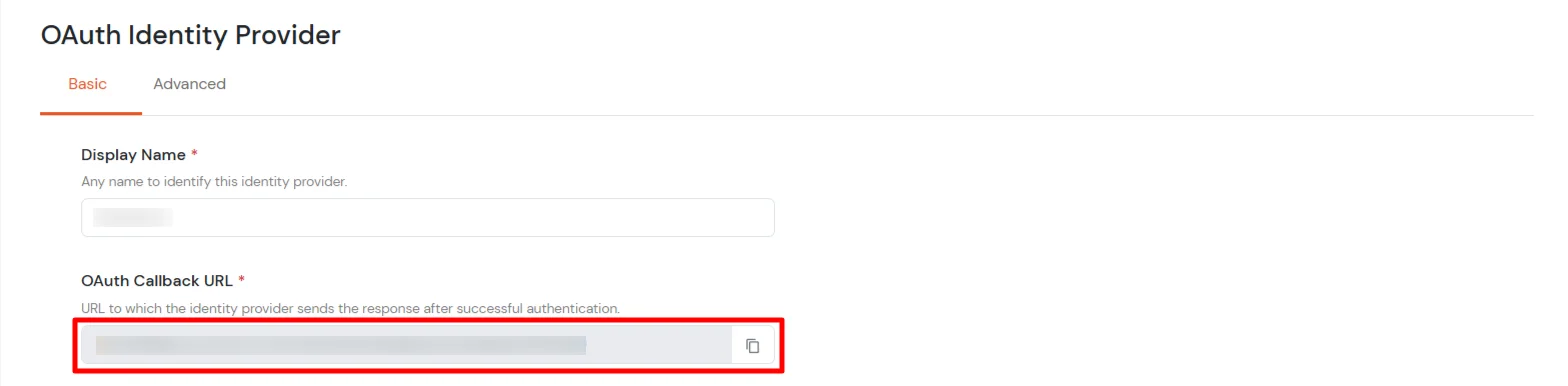
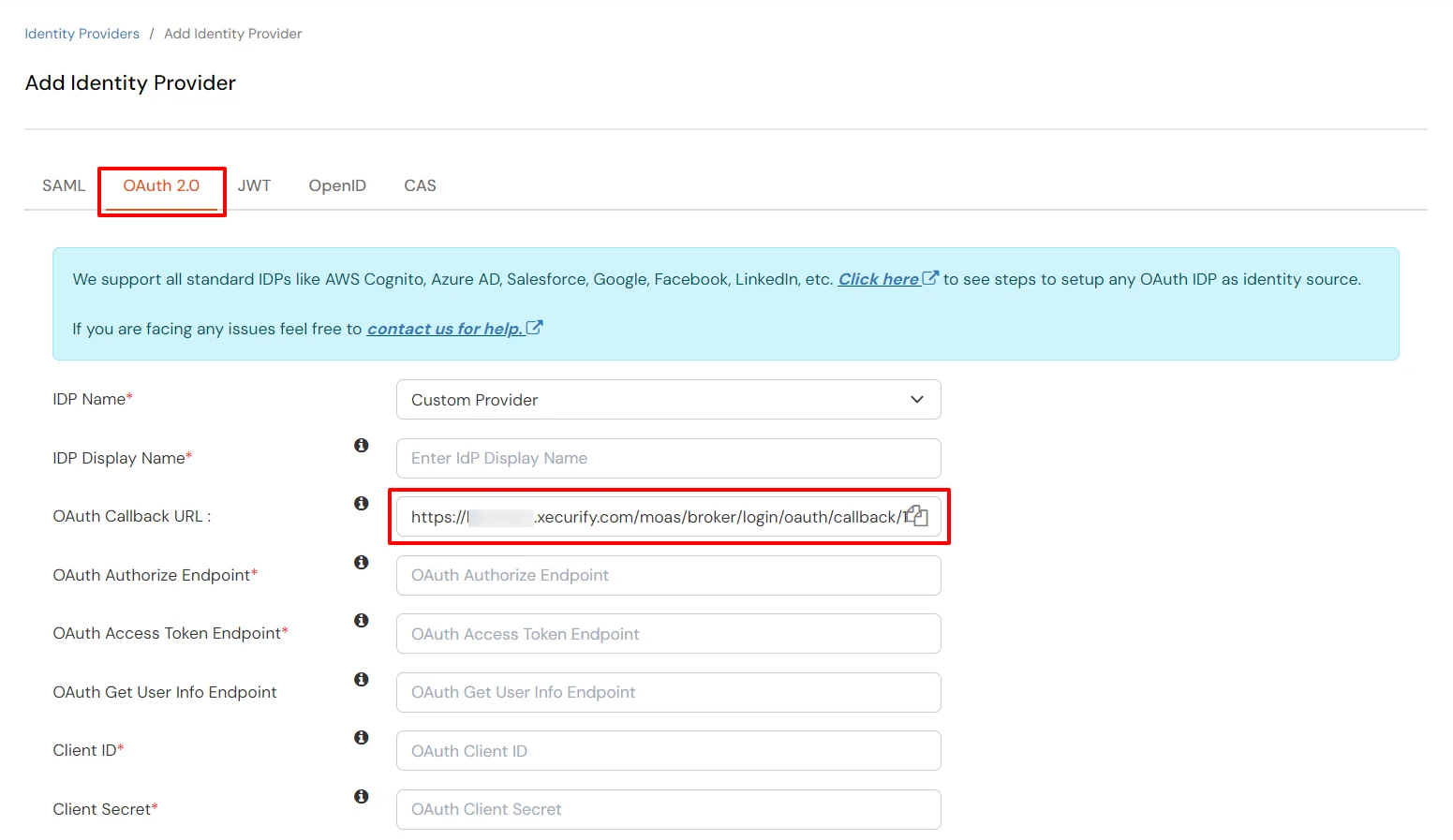
    • 続ける OAuth コールバック URL as リダイレクトURL次のステップに必要です。
    • PingOne SSO: OAuth コールバック URL をコピー

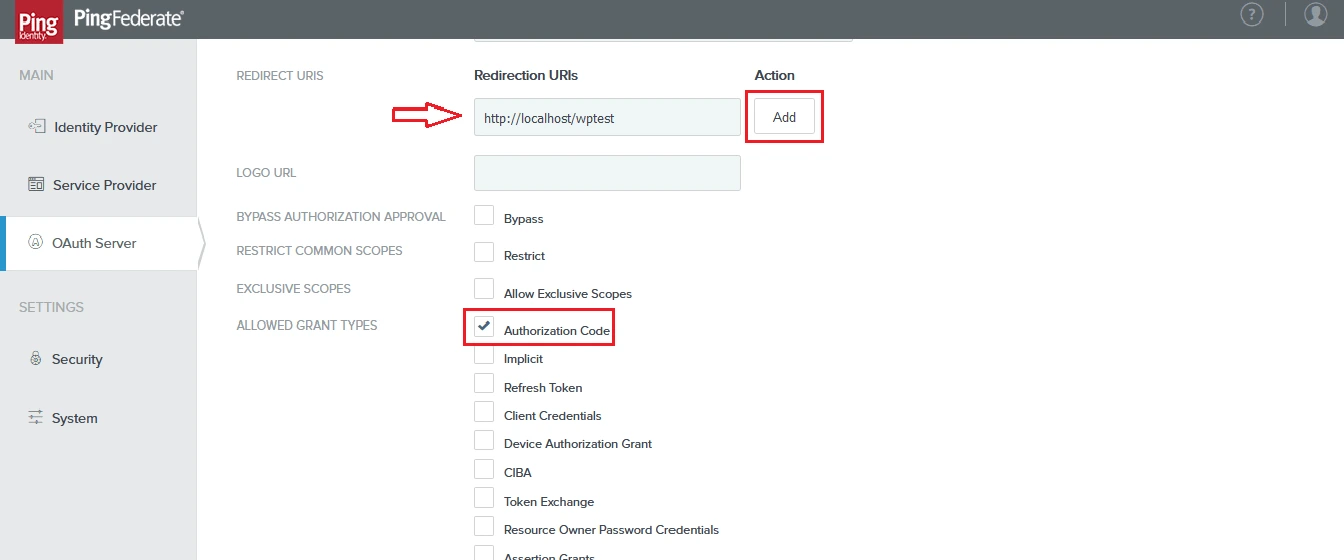
  • Ping Federate に戻り、 リダイレクト/コールバック URL そしてそれを入力してください URIをリダイレクトする フィールドをクリックします 追加。 選択する 承認コード 付与タイプを選択してクリックします Save.
  • PingOne IDP

  • Ping Federate App OAuth 構成が正常に完了しました。

2. miniOrangeでPingOneをIDPとして設定する


  • miniOrange管理コンソールに戻ります( ステップ 1).
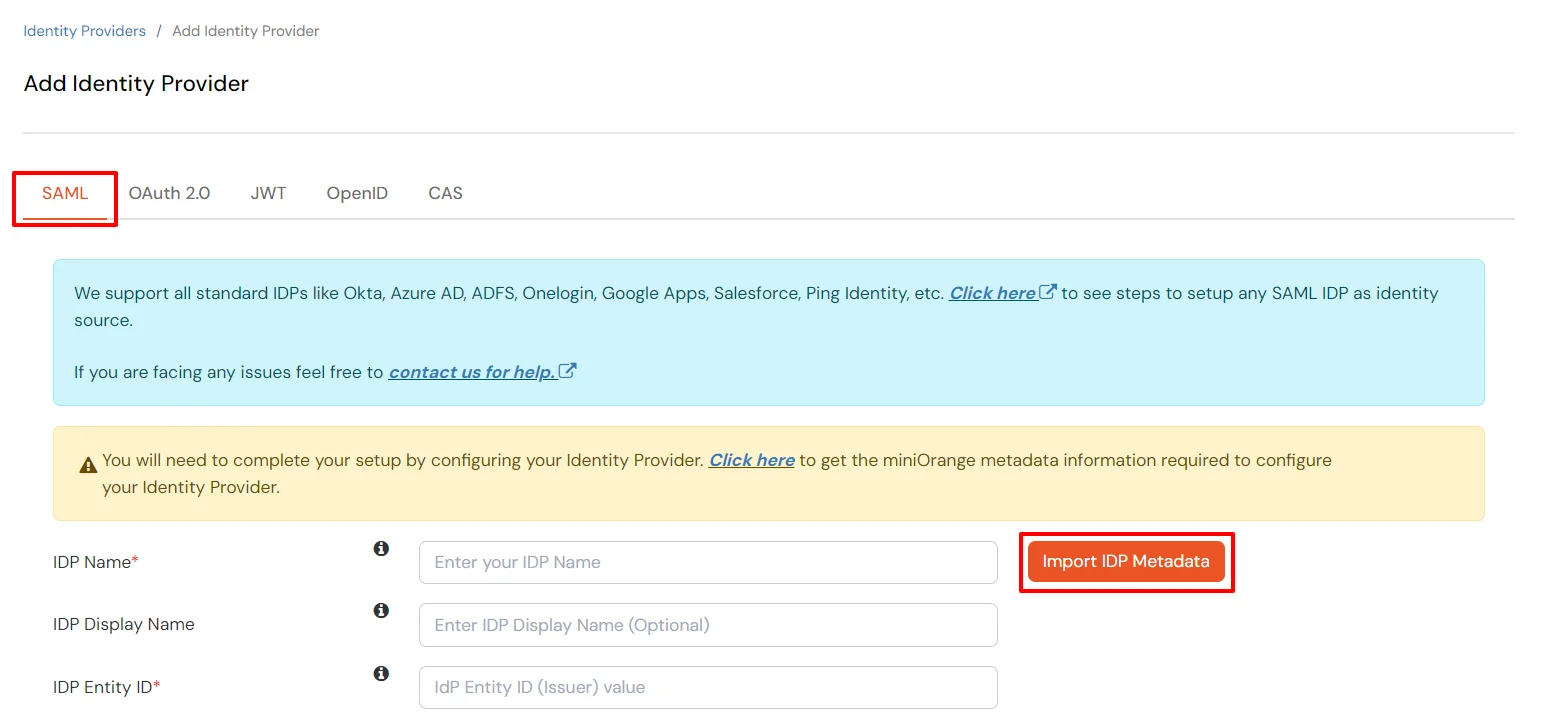
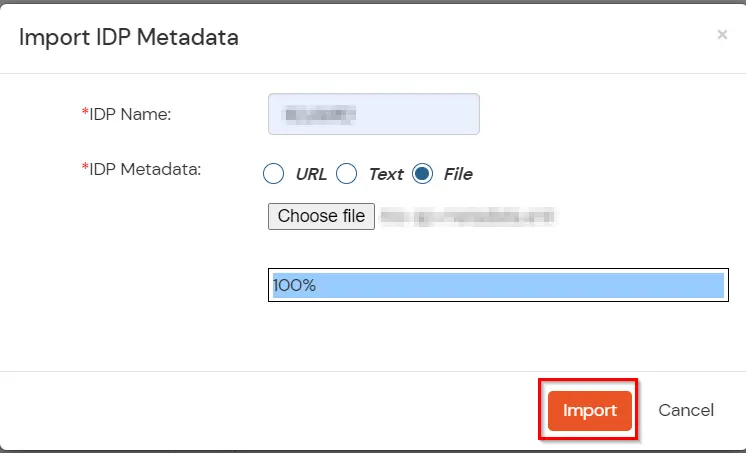
  • ソフトウェアの制限をクリック IDPメタデータのインポート.
  • PingOneをIDPとして使用する場合:SAMLを選択し、IDPメタデータをインポートする

  • 適切なIDP名を選択してください。ダウンロードしたファイルを参照します。 ピンワン.
  • ソフトウェアの制限をクリック インポート.
  • ピンワン SSO

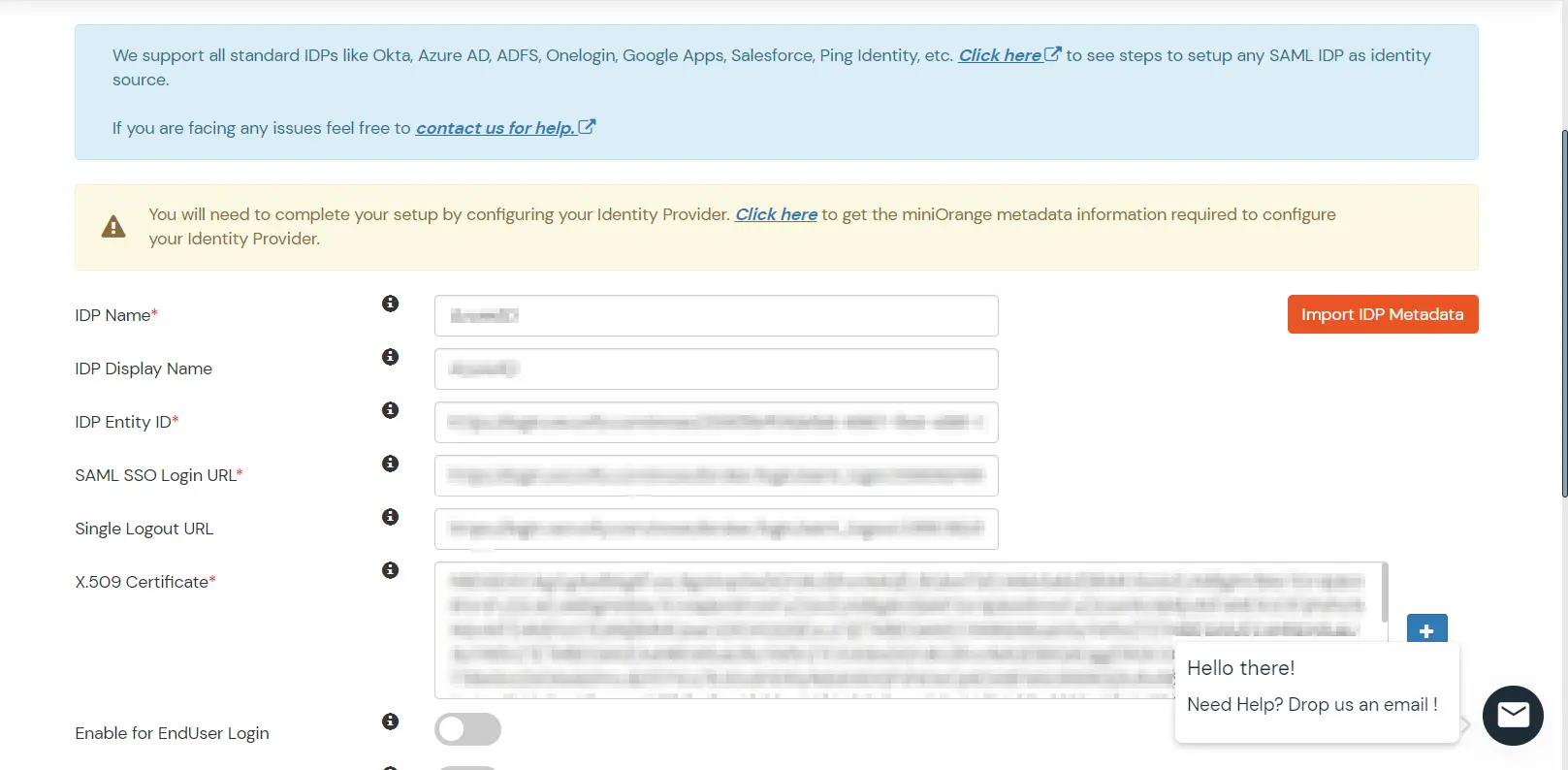
  • 以下の画面に示すように、 IDP エンティティ ID、SAML SSO ログイン URL、および x.509 証明書 インポートしたばかりのメタデータ ファイルから入力されます。
  • ピンワン SSO

  • 詳しくはこちら Save.
  • miniOrange管理コンソールに戻ります( ステップ 1).
  • 次の値を入力します。
  • 表示名 適切な名前を入力してください
    顧客ID ステップ1から
    クライアントの秘密 ステップ1から
    認可エンドポイント https://{your-base-url}/as/authorization.oauth2
    トークンエンドポイント https://{your-base-url}/as/token.oauth2
    ユーザー情報エンドポイント (オプション) https://{your-base-url}/idp/userinfo.oauth2
    スコープ オート
    ピンワン

  • 保存をクリックします。

3. テスト接続

  • 訪問する ログインページのURL.
  • に行く アイデンティティプロバイダー タブには何も表示されないことに注意してください。
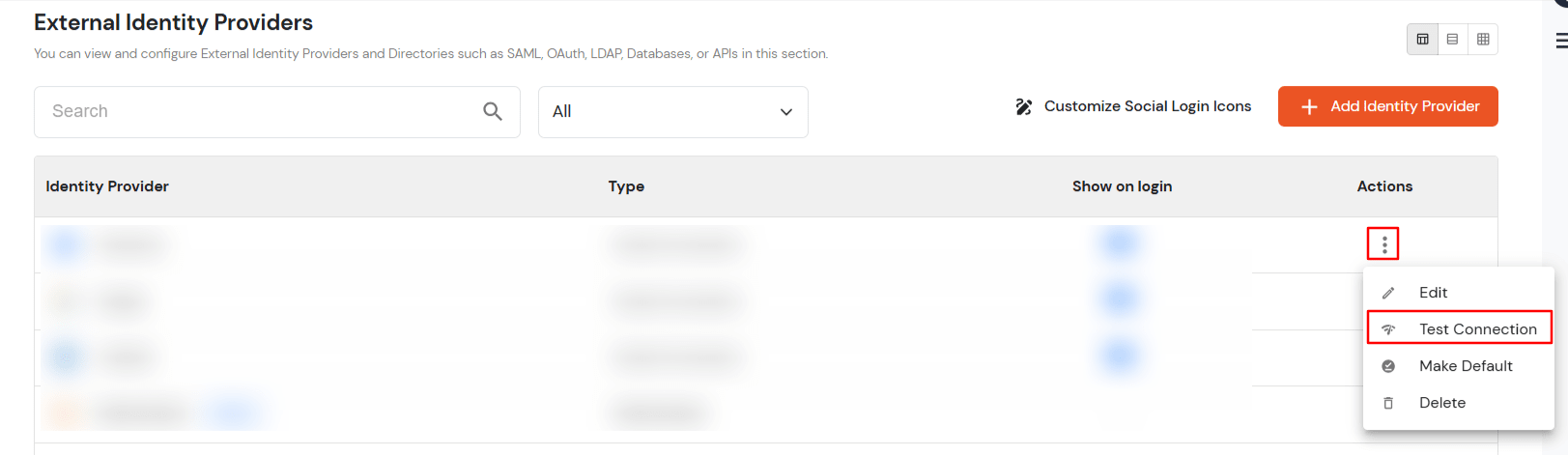
  • アプリを検索し、「アクション」メニューの3つの点をクリックして、 試験用接続 設定したアイデンティティプロバイダー (IDP) に対して。
  • PingOne-IDP-テスト接続

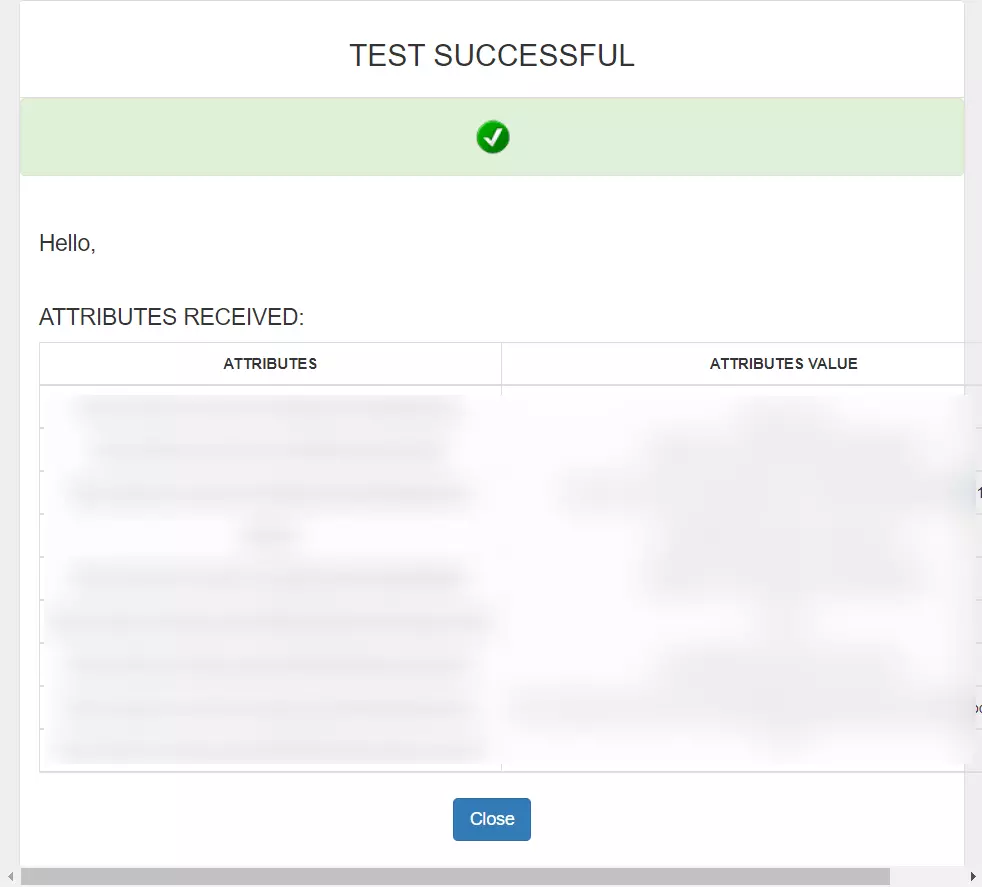
  • 有効な PingOne 資格情報 (PingOne で作成されたアプリに割り当てられたユーザーの資格情報) を入力すると、下の画面に示すようなポップアップ ウィンドウが表示されます。
  • 成功テストConn-PingOne-IDP

  • これで、miniOrange での PingOne を IDP として設定する設定が正常に完了しました。

注意:

SAML/WS-FED、OAuth/OIDC、JWT、Radiusなどを設定する場合は、このガイドに従ってください。


属性マッピングの構成

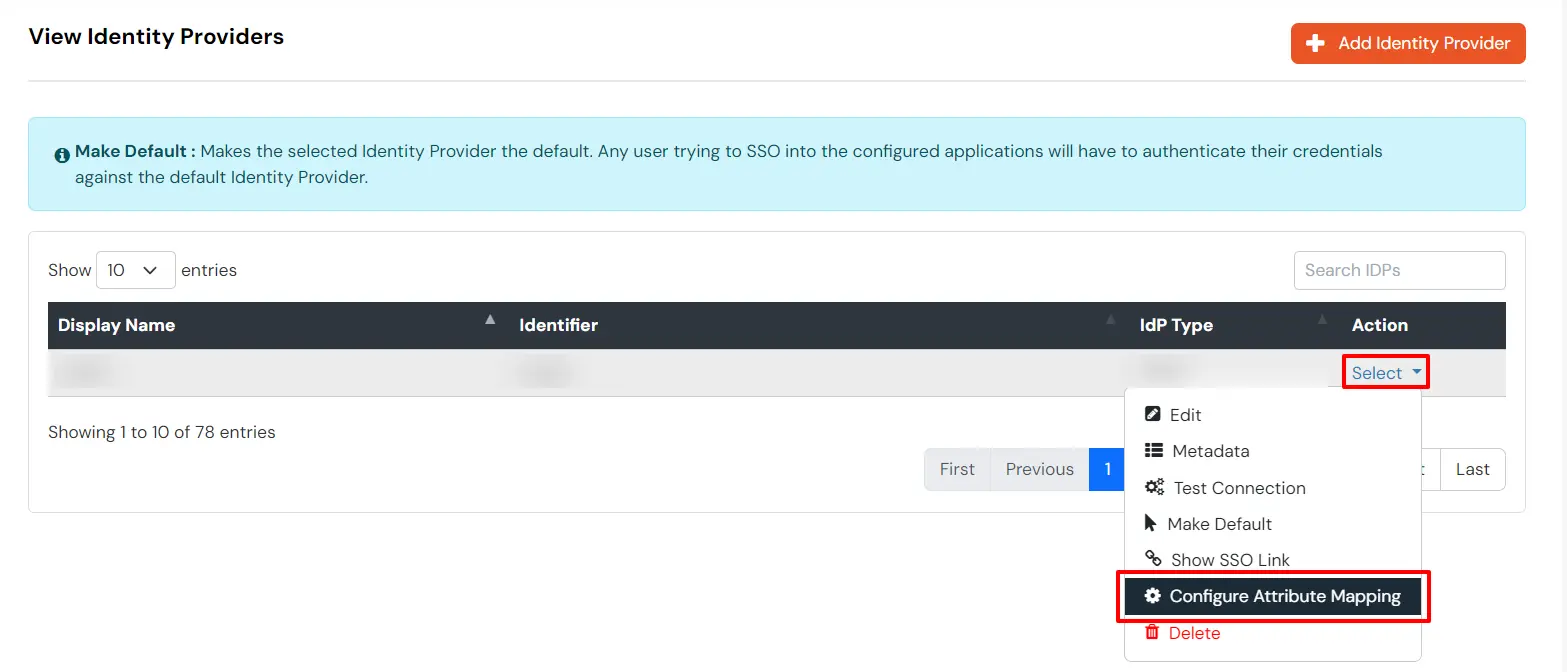
  • に行く アイデンティティプロバイダー.
  • アクションメニューの3つの点をクリックし、 属性マッピング 設定したアイデンティティプロバイダー (IDP) に対して。
  • PingOne シングル サインオン SSO 属性マッピングの選択と構成


ジャストインタイム (JIT) ユーザー作成中に、電子メールやユーザー名などの情報をマップします。ユーザー プロファイルを作成するには、電子メールとユーザー名の属性が必要です。
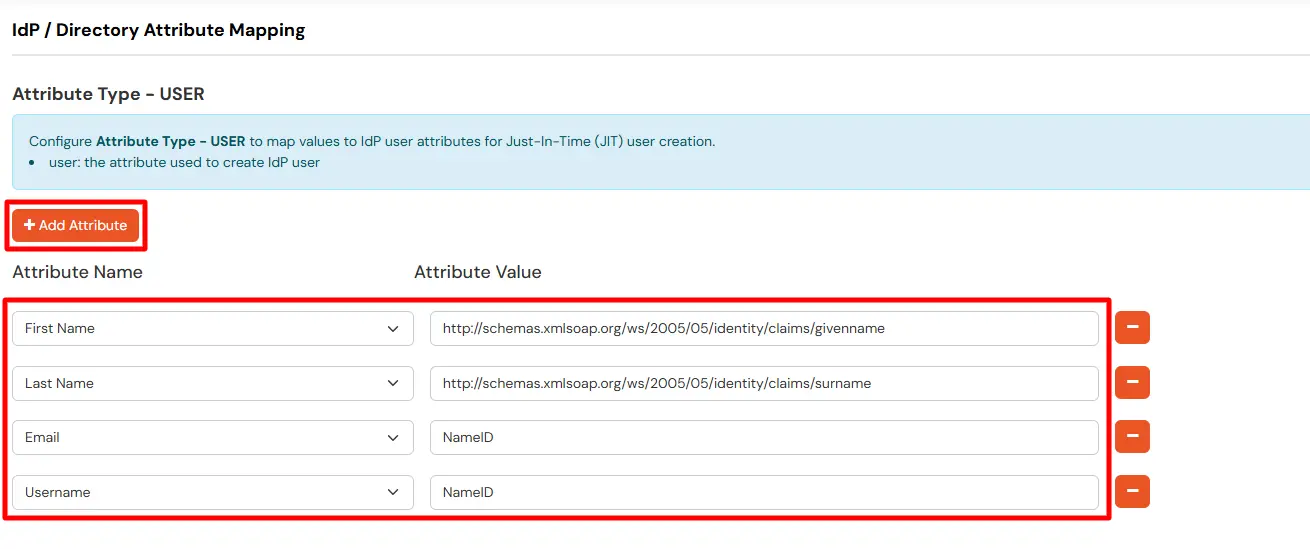
  • 以下を行うには、 + 属性を追加 属性フィールドを追加するボタン。
  • PingOne シングルサインオン SSO マップ USER 属性

  • 前の手順の「テスト接続」ウィンドウで属性を確認します。「SP に送信された属性名」で、アプリケーションに送信する属性名を選択します。
  • IdP から取得した属性の値を、Xecurify 側の「IdP からの属性名」フィールドに入力します。

EXTERNAL マッピングは、受信した属性名をアプリに送信する前に変更し、データが正しい形式であることを保証します。
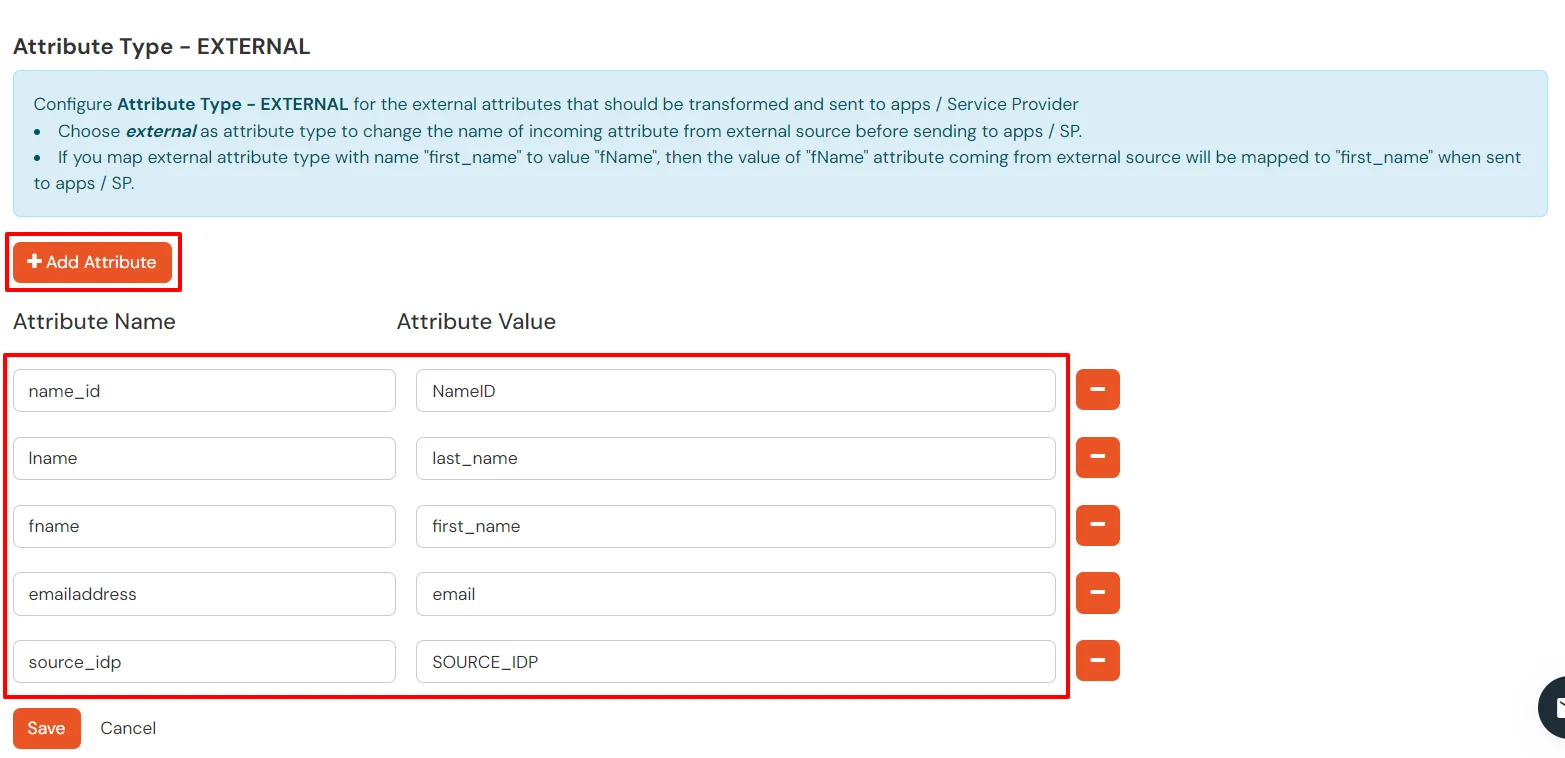
  • 以下を行うには、 + 属性を追加 属性フィールドを追加するボタン。
  • PingOne シングルサインオン SSO マップ外部属性

  • 最後の手順のテスト接続ウィンドウで属性を確認します。SP に送信される属性名の下に、アプリケーションに送信する属性名 (任意の名前) を入力します。
  • IdP から取得される属性の値を、Xecurify 側の「IdP からの属性名」フィールドに入力します。

複数の IDP を構成する:

複数のIDP(アイデンティティプロバイダー)を設定し、ユーザーが認証に使用するIDPを選択できるようにしたい場合は、このガイドに従ってください。


外部参照

デモをスケジュールしますか?

無料デモ申込み


その他のアイデンティティおよびアクセス管理製品