こんにちは!

助けが必要? 私たちはここにいます!

サポートアイコン
miniOrange メールサポート
成功

お問い合わせいただきありがとうございます。弊社のチームがすぐにご連絡させていただきます。

24時間以内に連絡がない場合は、お気軽にフォローアップメールをお送りください。 info@xecurify.com

検索結果:

×

Salesforce を IDP として使用するアプリのシングル サインオン (SSO)


SalesforceをIDPとして設定することで、 SalesforceをIDプロバイダーとして使用してログインすることにより、複数のアプリケーションへのシングルサインオン(SSO)が可能になります。ここでは、SalesforceをIDプロバイダー(IdP)として設定することで、ユーザーはSalesforceのログイン認証情報を使用してすべてのアプリケーション(SP)にログインできます。miniOrangeはIDブローカーとして機能し、クロスプロトコル認証を有効にすることで、IDPと複数のSP間の信頼できる接続を確立します。これにより、ユーザーは1組のログイン認証情報のみを使用して、簡単かつ安全にログインできるようになります。


無料のインストールヘルプを受ける


miniOrangeは、30日間の無料トライアルで、お客様の環境でSalesforceをIDPとして使用してさまざまなアプリのSSOを構成するための、システムエンジニアとのコンサルティングコールによる無料サポートを提供しています。

そのためには、 idpsupport@xecurify.comまでメールでご連絡いただき、予約枠を確保していただければ、すぐにサポートさせていただきます。


前提条件


Salesforce を ID プロバイダー (IDP) として設定するには、以下のステップバイステップガイドに従ってください。

以下は、SAML および OAuth 構成を介して Salesforce を IDP として構成する手順です。要件 (SAML または OAuth) に応じて手順に従ってください。
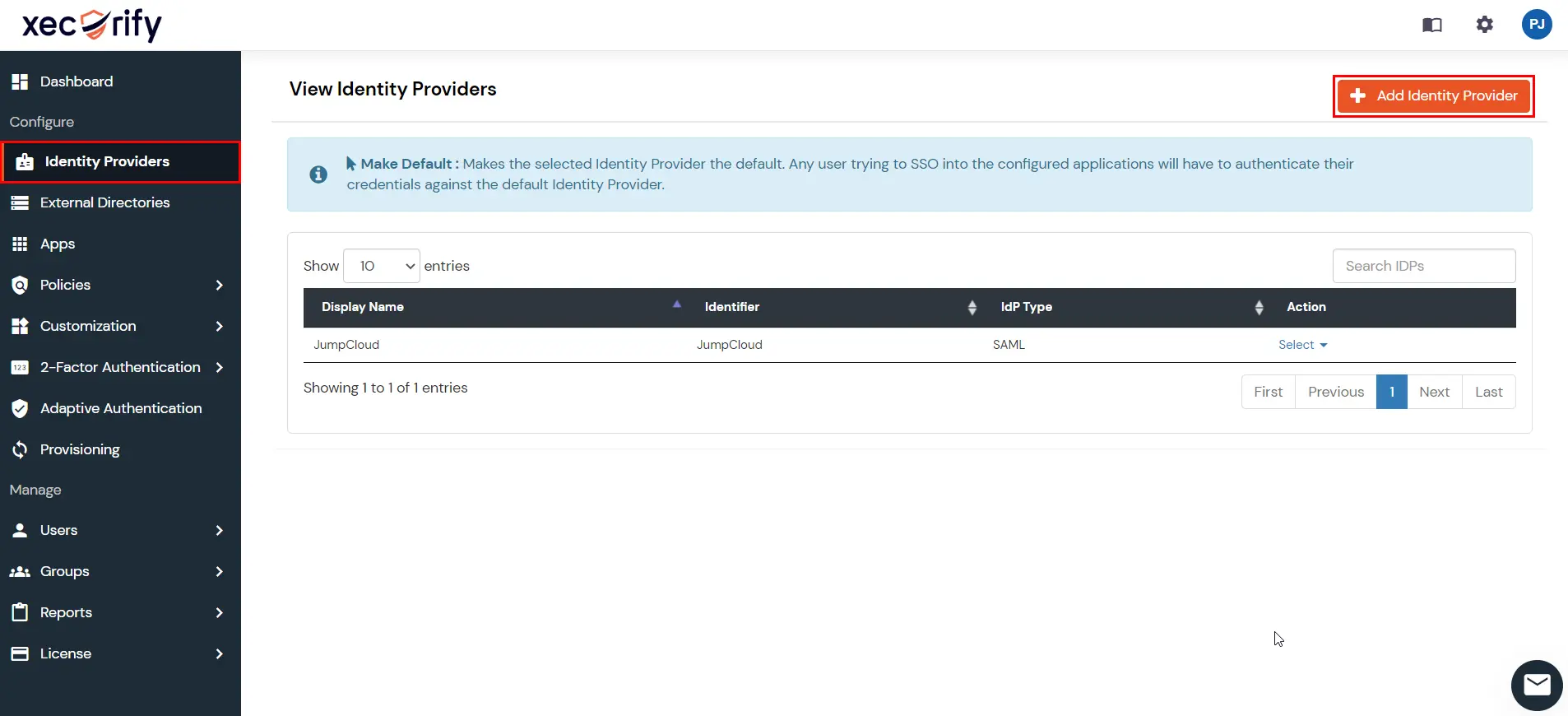

1. miniOrangeから設定の詳細を取得する


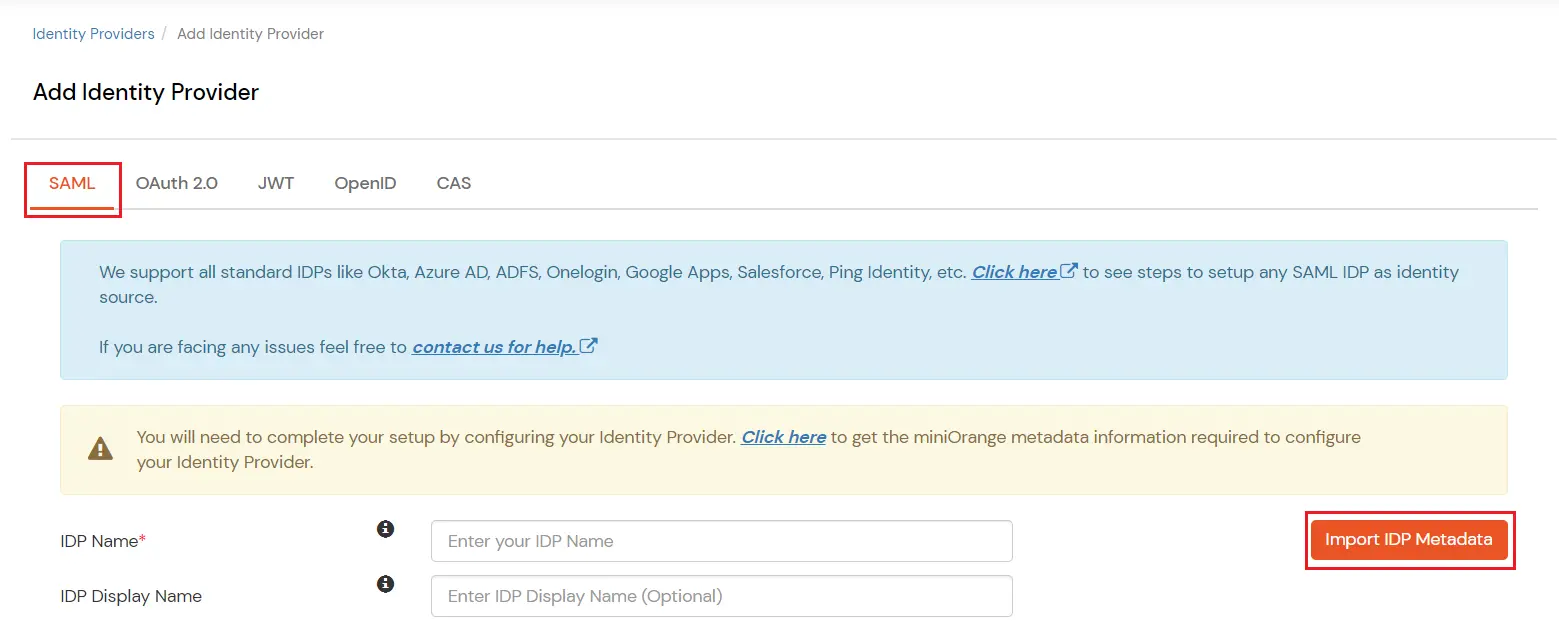
  • に行く miniOrange 管理コンソール に移動して アイデンティティプロバイダー 左のナビゲーションメニューで IDプロバイダーの追加
  • Salesforce を IdP として使用してログイン: ID プロバイダーを追加する

  • In IDプロバイダーを選択選択 SAML をドロップダウンから選択します。
  • SalesforceをIdPとして使用してログイン: ドロップダウンからSAMLを選択

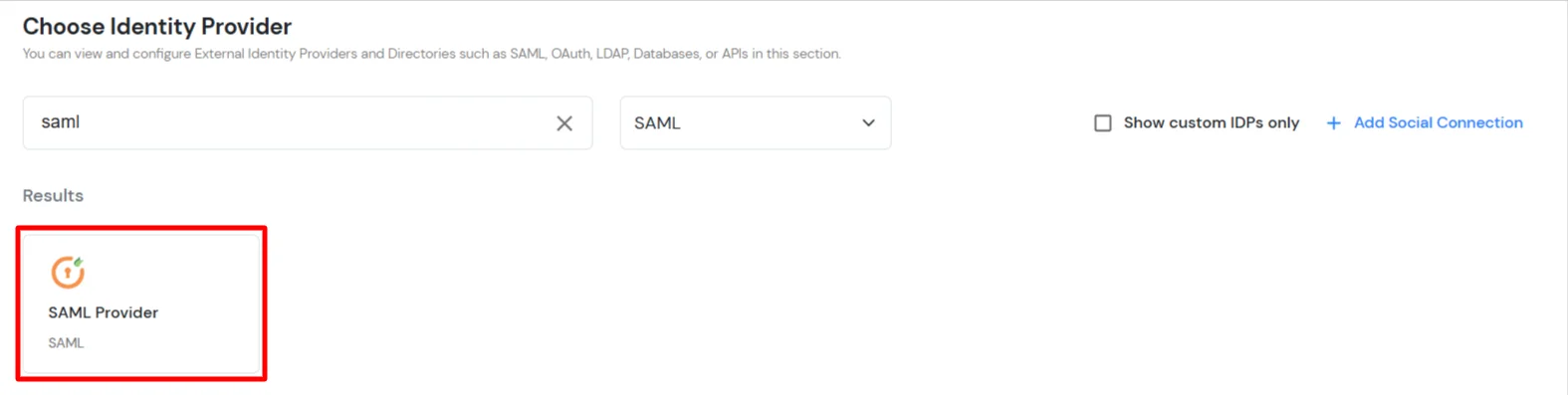
  • 検索する Salesforce リストにありません。見つからない場合は検索してください。 SAMLプロバイダー そこでアプリケーションを設定します。
  • SalesforceをIdPとしてログイン: Entra IDを検索

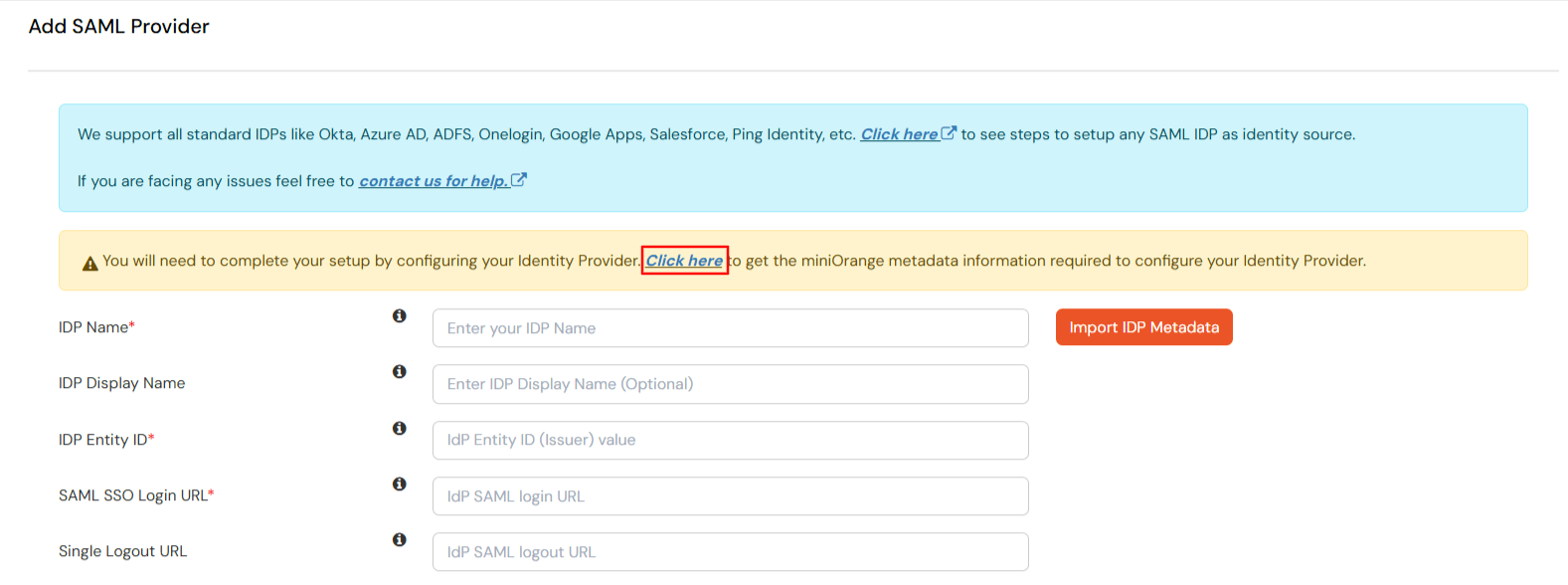
  • ソフトウェア設定ページで、下図のように SAML ID プロバイダー 画面で、をクリックします。 メタデータ情報を表示する miniOrangeのSAMLメタデータ(サービスプロバイダとしてminiOrange)を開くには、以下の手順に従ってください。例を以下に示します。
  • SalesforceをIDPとして使用:SAML IDプロバイダー、メタデータ情報の表示

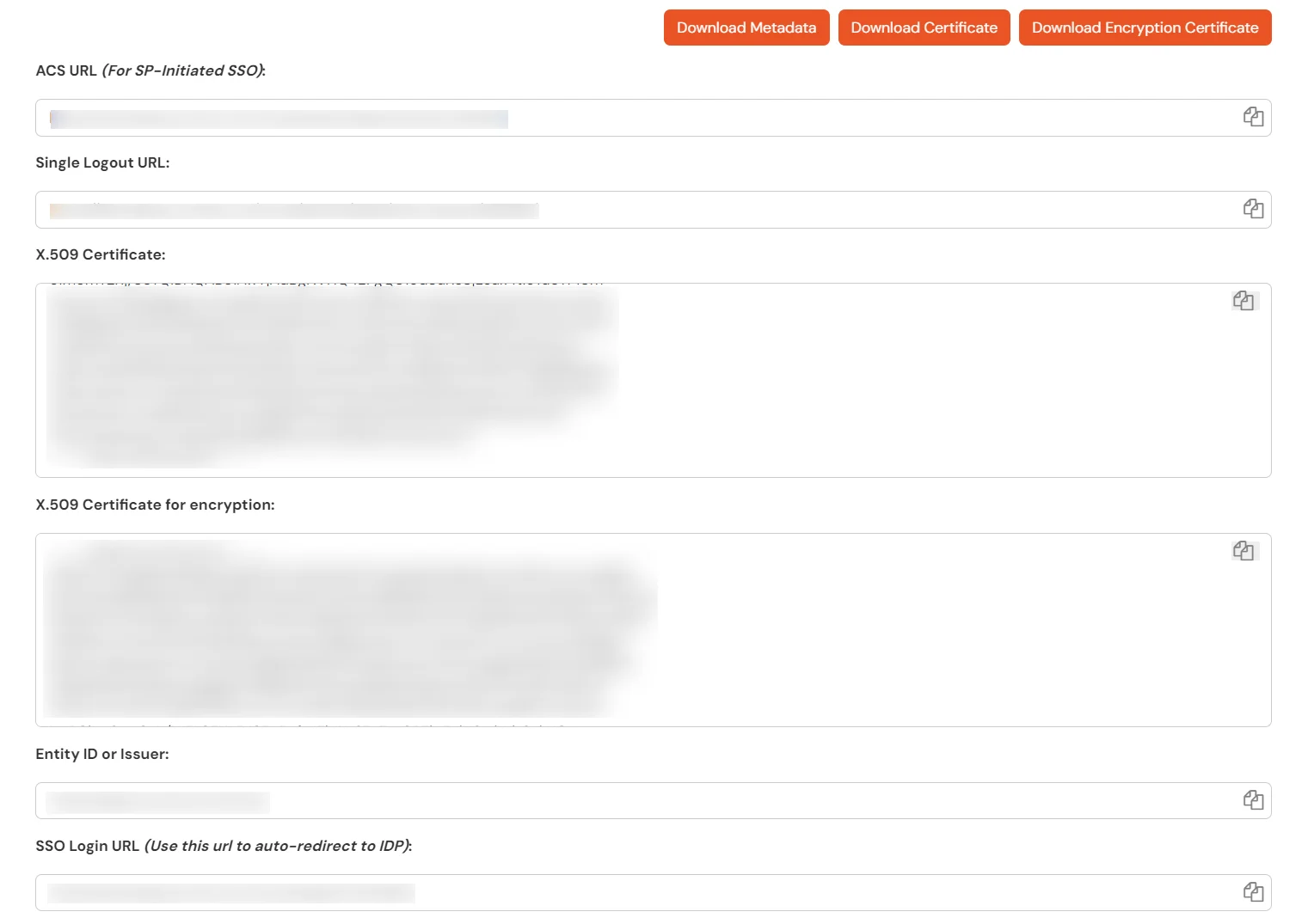
  • コピー エンティティ ID または発行者 (NAIST) と ACSのURL 値を確認し、手元に置いてください。これには、Salesforce側でアプリケーションを設定する必要があります。
  • SalesforceをIDPとして使用する場合:miniOrange SAMLメタデータファイルをダウンロードする

  • に行く miniOrange 管理コンソール.
  • 左側のナビゲーションバーから選択します アイデンティティプロバイダー >> クリック IDプロバイダーの追加.
  • Salesforce SSO: IDプロバイダへ移動

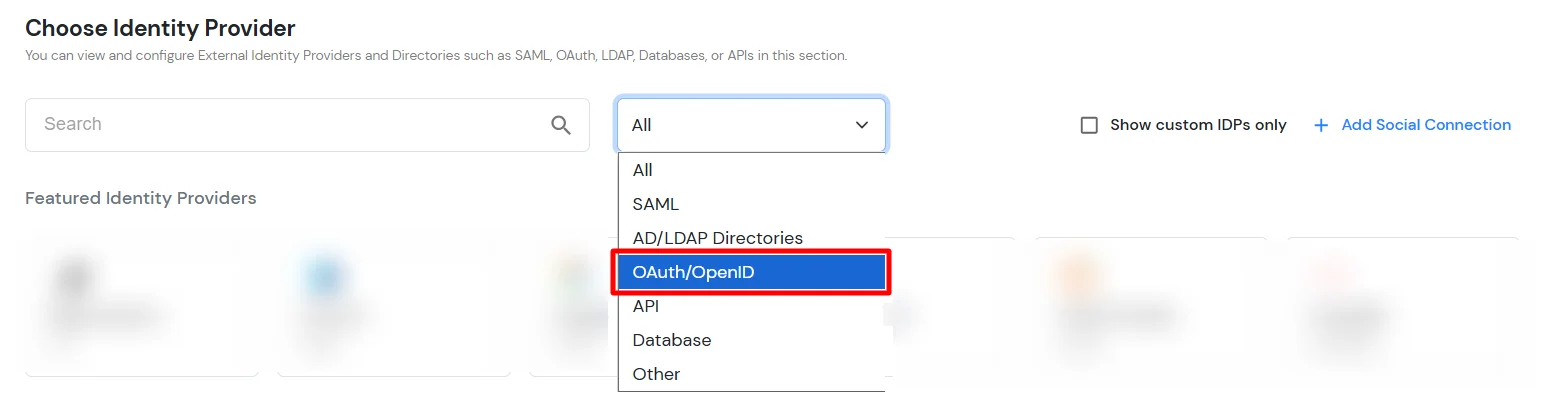
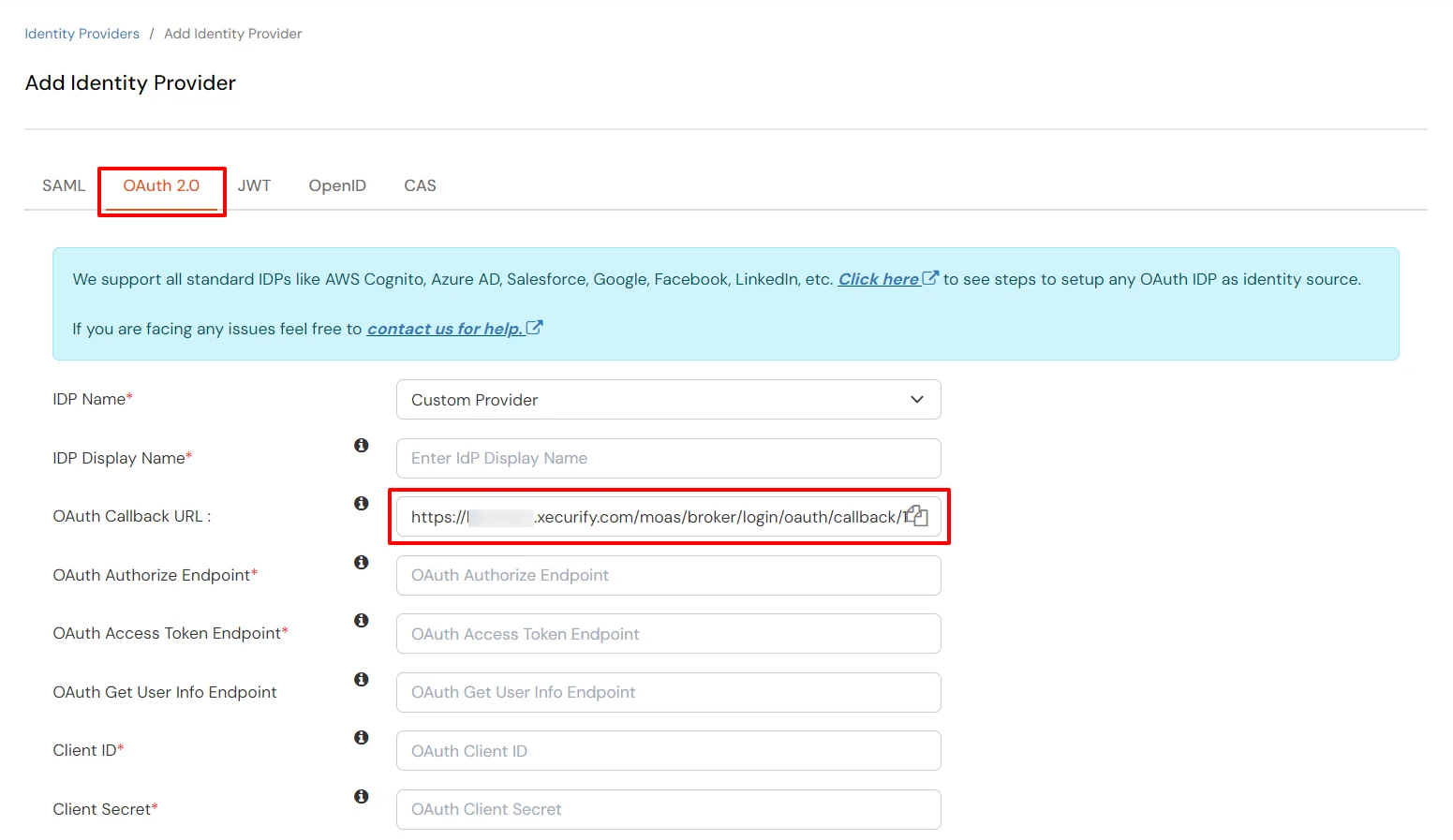
  • In IDプロバイダーを選択選択 OAuth/OpenID をドロップダウンから選択します。
  • Salesforce IDP: ドロップダウンから OAuth/OpenID を選択します

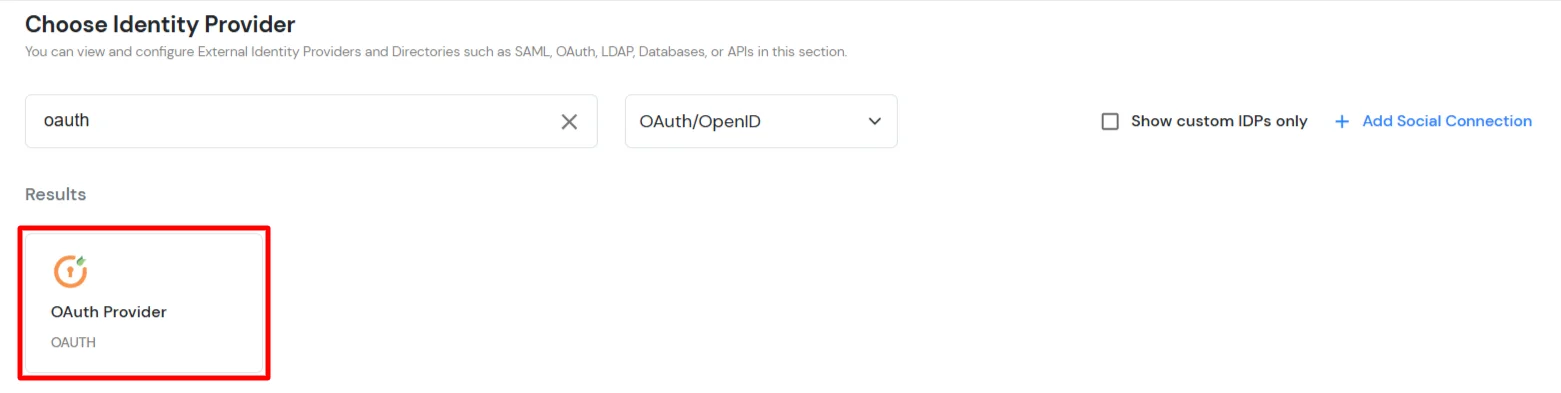
  • 検索する Salesforce リストにありません。見つからない場合は検索してください。 OAuthプロバイダー そこでアプリケーションを設定します。
  • Salesforce IDP: OAuth プロバイダーを検索

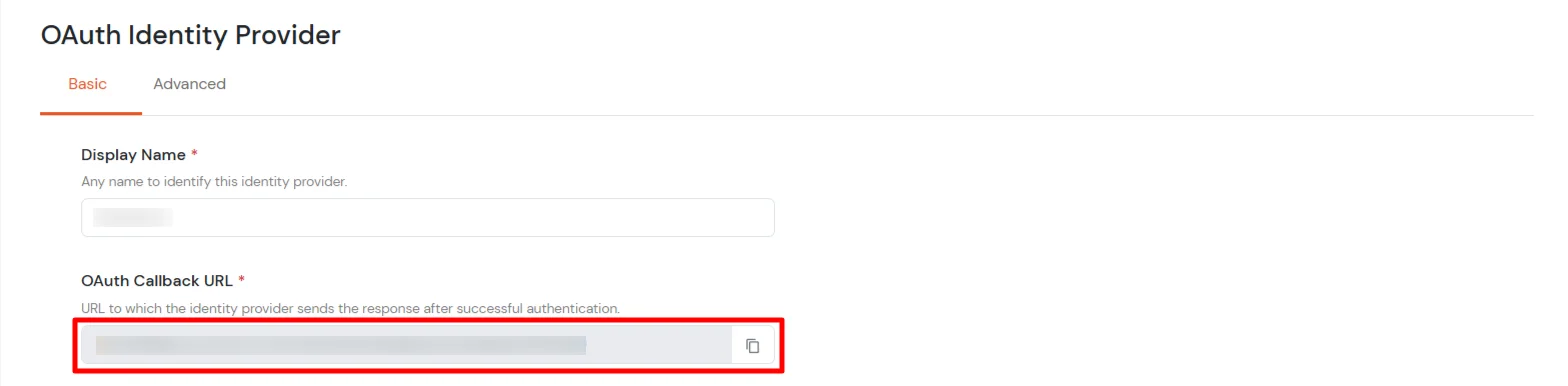
  • 続ける OAuth コールバック URL、これを使用して設定します Salesforce OAuth サーバー/プロバイダーとして。
  • Salesforce を IDP として使用する場合: OAuth コールバック URL をコピーする


2. SalesforceをIDプロバイダーとして設定する


  • ログインする Salesforce ポータル ダッシュボードにアクセスします。
  • Salesforce を IdP として設定する: Salesforce ダッシュボード

  • クリック 歯車のアイコン 右上隅にあるを選択します 詳細設定を開く.
  • Salesforce を IdP として設定する: 詳細設定を開く

  • 左側のパネルから、 [設定]タブ に移動して ID >> ID プロバイダー.
  • Salesforce を IdP として設定する: Salesforce セクションで ID プロバイダーを選択する

  • ソフトウェアの制限をクリック ID プロバイダーを有効にする ボタン。 ID プロバイダーを有効にすると、Salesforce メタデータ エンドポイントと証明書の詳細を表示できるようになります。
  • Salesforce IdP: Salesforce SAML エンドポイントを表示するには IDP オプションを有効にします

  • サービスプロバイダー セクションで、リンクをクリックして作成します サービスプロバイダー 接続されたアプリ.
  • Salesforce を IdP として設定する: Salesforce saml でアプリをサービス プロバイダーとしてリンクする

  • Enter 接続されたアプリ名、API 名、連絡先メール.
  • Salesforce IdP: 接続されたアプリの詳細を入力して SAML IDP を設定します

  • 「Web アプリの設定」で、 SAML を有効にする チェックボックスをオンにします。
  • 『Brooklyn Galaxy』のために、倪氏はブルックリン美術館のコレクションからXNUMX点の名品を選び、そのイメージを極めて詳細に描き込みました。これらの作品は、彼の作品とともに中国ギャラリーに展示されています。彼はXNUMX年にこの作品の制作を開始しましたが、最初の硬貨には、当館が所蔵する 基本的な SAML 構成貼り付ける必要があります ACSのURL (NAIST) と SPエンティティID コピーされた 一つ前の手順 miniOrangeからクリック Save.
  • Salesforce IdP: 基本的な SAML 設定

  • ソフトウェアの制限をクリック 管理 .
  • Salesforce IdP: コネクタアプリ

  • 接続されたアプリのセットアップが完了すると、接続されたアプリにリダイレクトされます。
  • 現在 対応プロファイル セクションをクリック プロファイルの管理
  • Salesforce IdP: プロファイルの管理

  • 「プロファイル」セクションで、「プロファイルの管理」ボタンをクリックし、このアプリ経由でログインするためのアクセス権を付与するプロファイルを選択します。
    お願い: 管理者アカウントを使用して接続をテストする場合は、 システム管理者を確認する.
  • Salesforce を IdP として設定する: プロファイル設定を追加する Salesforce saml

  • SAML ログイン情報 メタデータをダウンロード ボタンをクリックして IDP メタデータをダウンロードします。
  • Salesforce を IdP として使用: Salesforce saml アイデンティティ プロバイダーのメタデータをダウンロード

  • 今、ログインしてください SalesForceポータル 新しいタブでダッシュボードにアクセスします。
  • Salesforce を IdP として設定する: Salesforce ダッシュボード

  • 右上隅の歯車アイコンをクリックして、 詳細設定を開く.
  • Salesforce を IdP として設定する: 詳細設定を開く

  • 検索する apps 左上の検索バーに入力して アプリ マネージャー >> 新しく接続されたアプリ 右上隅のボタン。
  • Salesforce を IdP として設定する: 新しい接続アプリ

  • 選択 接続アプリを作成する をクリックします。入力したコードが正しければ、MFAの設定は正常に完了します 続ける.
  • Salesforce を IdP として設定する: 新しい接続アプリ

  • アプリケーション設定ページが表示されます。接続アプリ名、API 名、連絡先メールなどの必要な詳細を入力します。
  • ID プロバイダーを使用した OAuth/OpenID/OIDC シングル サインオン (SSO)、新しい接続アプリ

  • チェック OAuth設定を有効にする 下 API(OAuth設定を有効にする) セクションに移動すると、設定するその他のオプションが表示されます。
  • 貼り付け コールバック URI 先ほどコピーした 一つ前の手順 選択 スコープ 必要に応じてチェックを外す コード交換に必要な証明キー 設定を保存します。
  • Salesforce を ID プロバイダ (IdP): OAuth 設定を有効にする

  • 下にスクロールしてをクリックします Save.
  • アプリケーション管理ページに移動します。API セクションで、コンシューマーの詳細の管理をクリックします。
  • Salesforce を ID プロバイダ (IdP): 消費者の詳細を管理する

  • ここでは、見つけるでしょう コンシューマーキー(クライアントID) (NAIST) と コンシューマーシークレット(クライアントシークレット)これらのコンシューマー キーとコンシューマー シークレットをコピーします。
  • Salesforce を ID プロバイダ (IdP): 消費者の詳細を管理する


3. miniOrangeをサービスプロバイダーとして設定する


次に、ステップ2で取得したSalesforceメタデータを使用して、miniOrange IDPの設定を完了します。
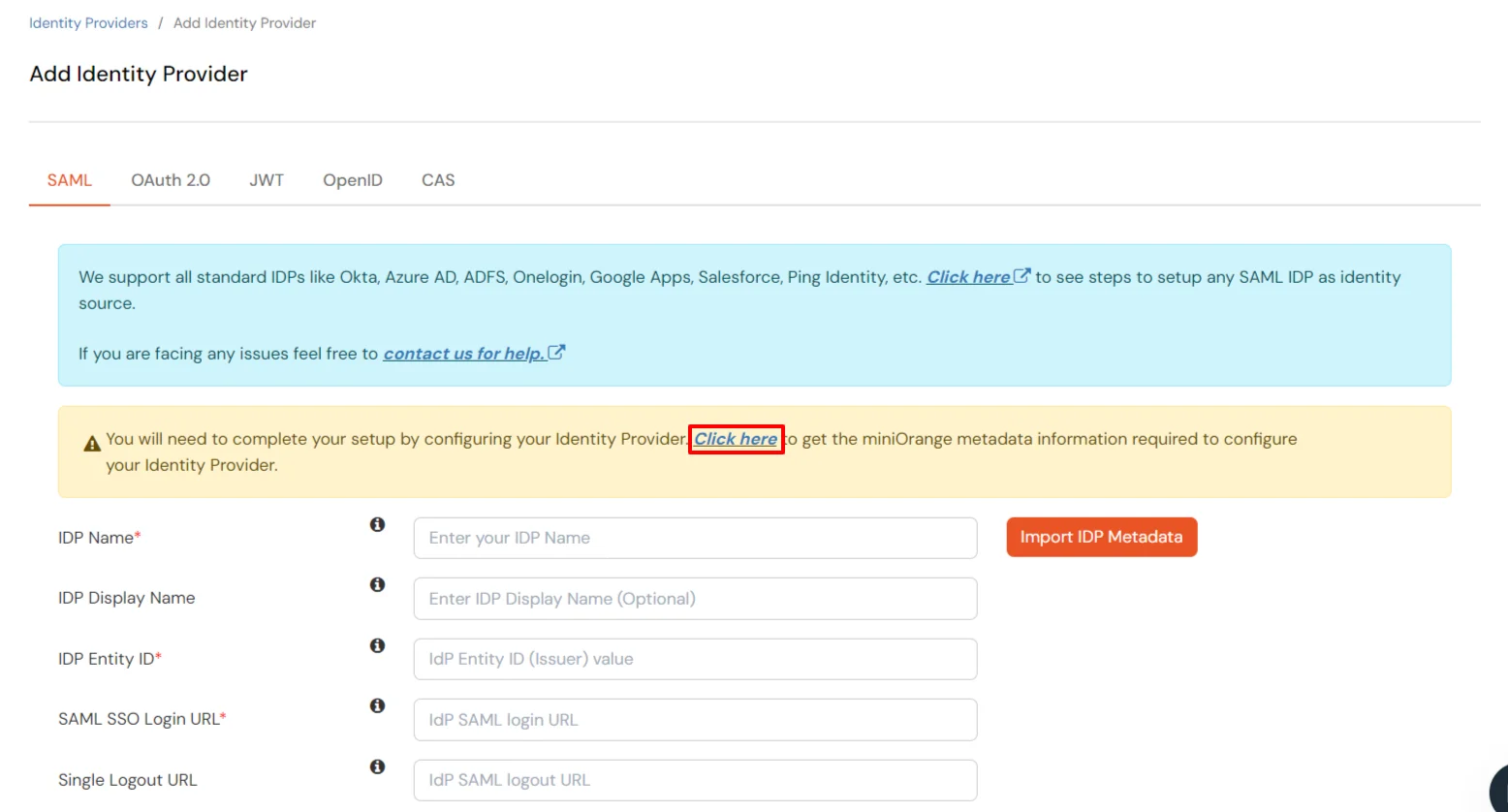
  • miniOrange 管理コンソールに戻ります (手順 1 から開いたままにしておく必要があります)。
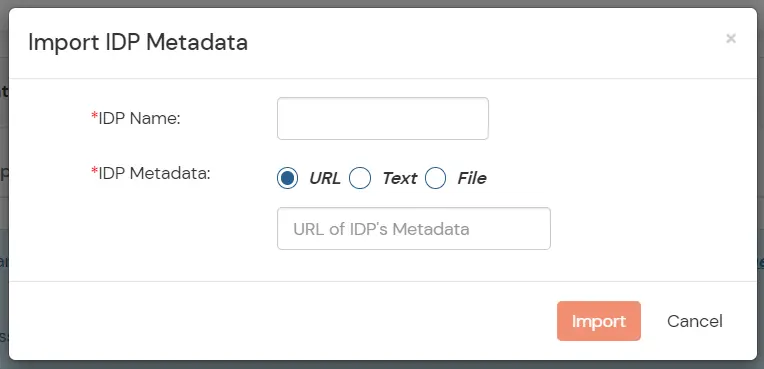
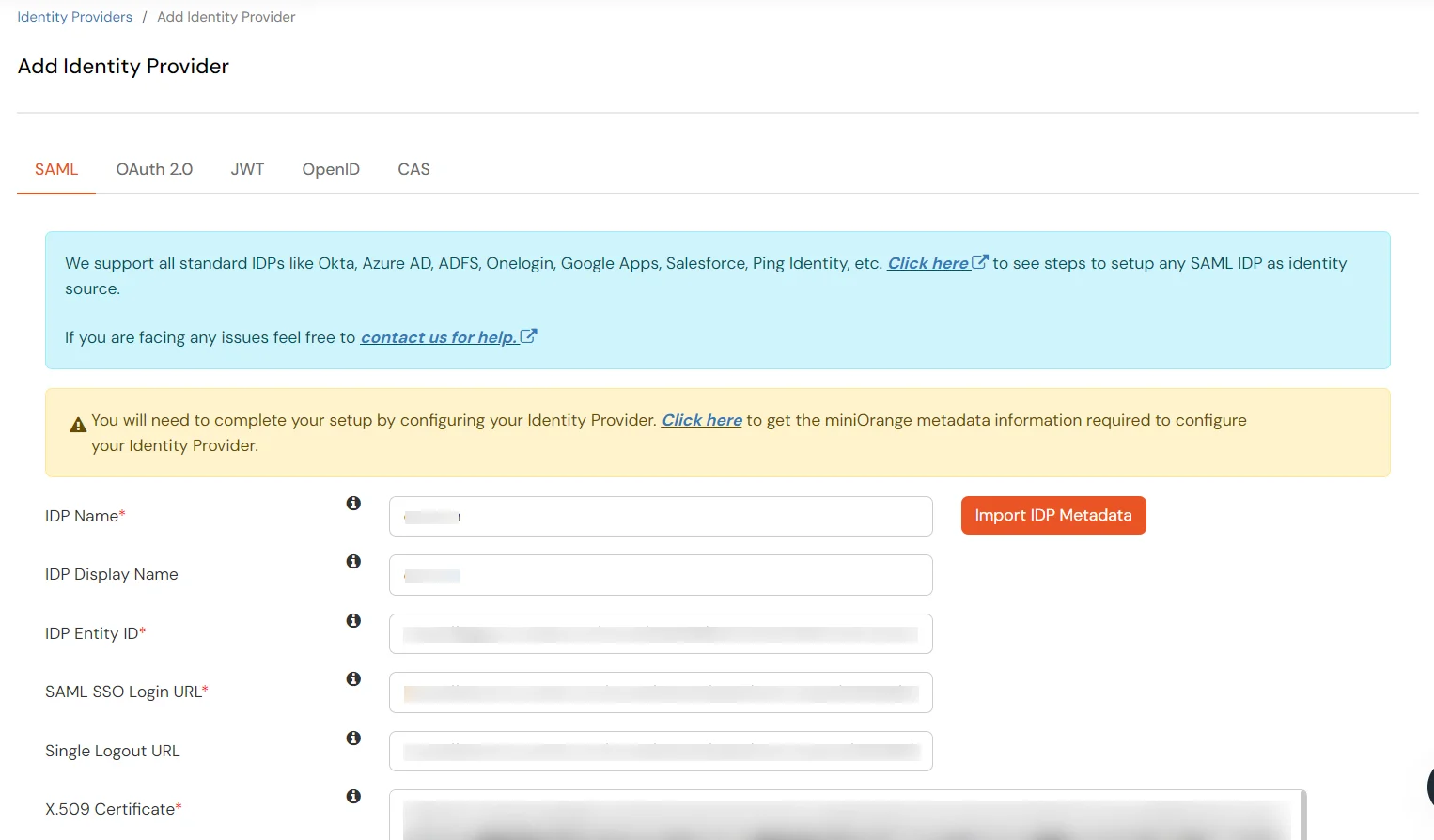
  • ソフトウェアの制限をクリック IDPメタデータのインポート.
  • Salesforce を IdP として使用してログイン: IDP メタデータ

  • 適切なIDP名を選択します。ダウンロードしたファイルを参照します。 一つ前の手順 をクリックします インポート.
  • Salesforce を IdP として設定する: Salesforce インポート

  • 以下の画面に示すように、 IDPエンティティID、シングルサインオン(SSO)URL、およびx.509証明書 先ほどインポートしたメタデータ URL から入力されます。
  • SalesforceをIdPとして設定する:SAML SSOログインURLとx.509証明書

  • 次へをクリックして 詳細設定.
  • 適切なオプションを選択してください SSOバインディング 設定する URL に応じてドロップダウンが表示されます。(デフォルト値は HTTP-POST)
  • Salesforce を IdP として使用してログイン: SSO バインディング オプション

  • 詳しくはこちら Save IDプロバイダーの設定を適用する。
  • miniOrange 管理コンソールに戻ります (手順 1 から開いたままにしておく必要があります)。
  • 次の値を入力します。
  • 表示名 適切な名前を選択してください
    顧客ID 消費者キー ステップ 2
    クライアントシークレット 消費者の秘密 ステップ 2
    スコープ 電子メール プロファイル openid
    OneLogin SSO: クライアント ID とシークレットを入力して保存します。

  • ソフトウェアの制限をクリック Save.
  • アイデンティティ プロバイダー ページにリダイレクトされます。

4. Salesforce IDP接続をテストする

    接続をテストする前に10分間お待ちください。変更が有効になるまで最大10分かかる場合があります。
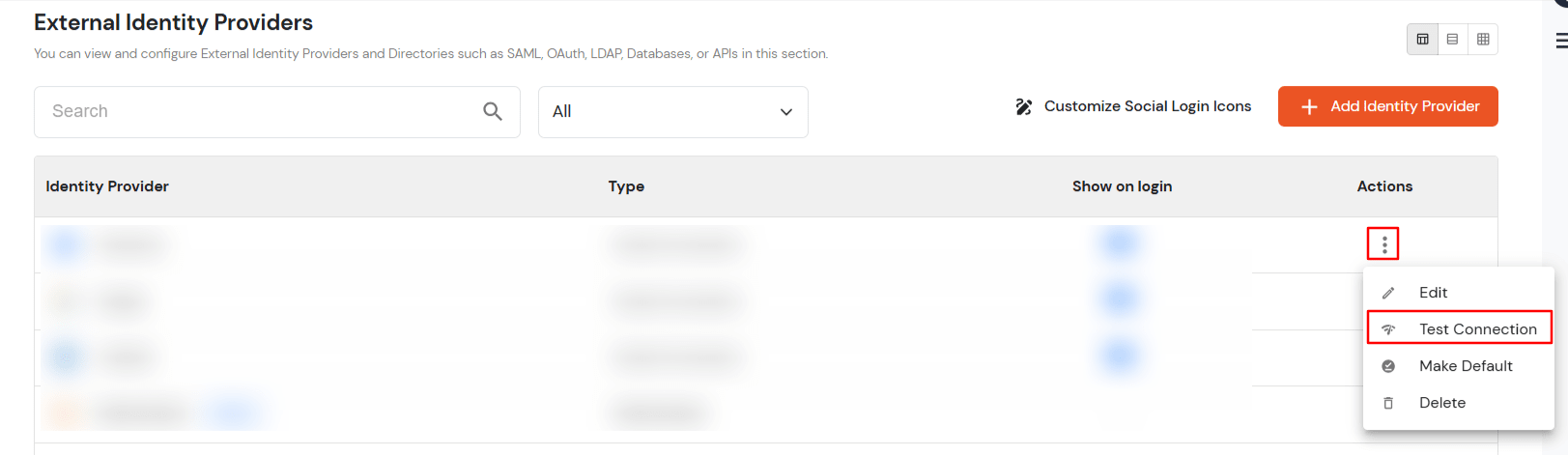
  • に行く アイデンティティプロバイダー タブには何も表示されないことに注意してください。
  • アプリを検索し、「アクション」メニューの3つの点をクリックして、 試験用接続 設定したアイデンティティプロバイダー (IDP) に対して。
  • Salesforce-IDP-テスト接続

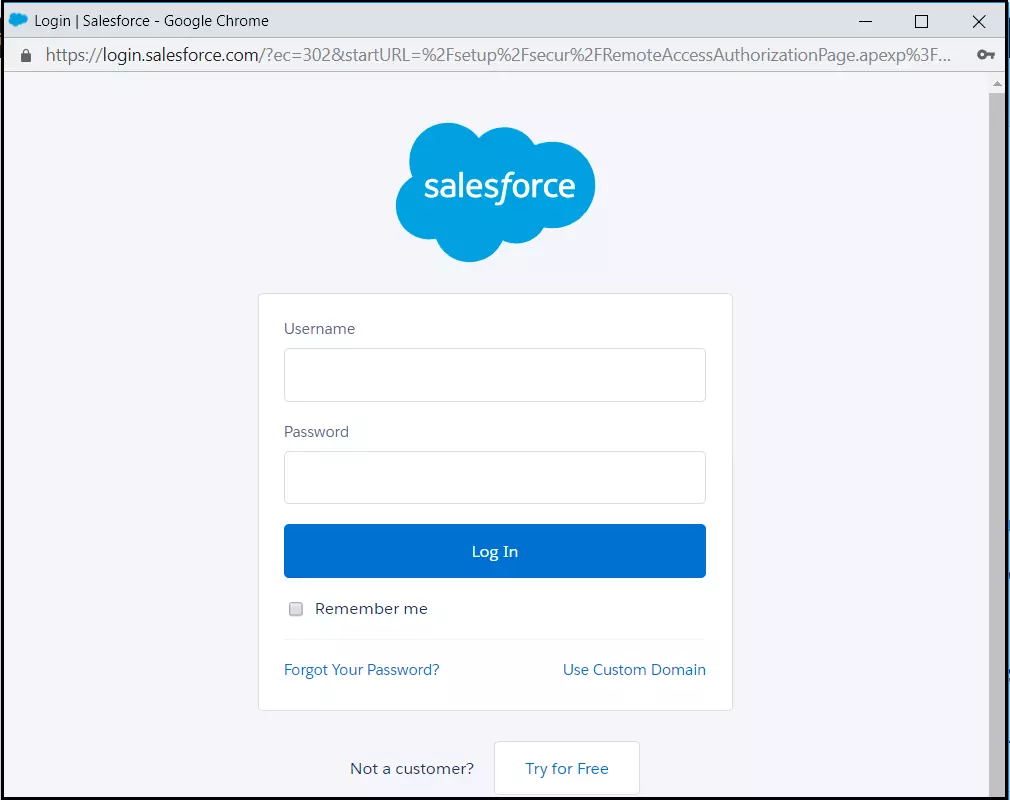
    Salesforce を使用してログイン: salesforce-login

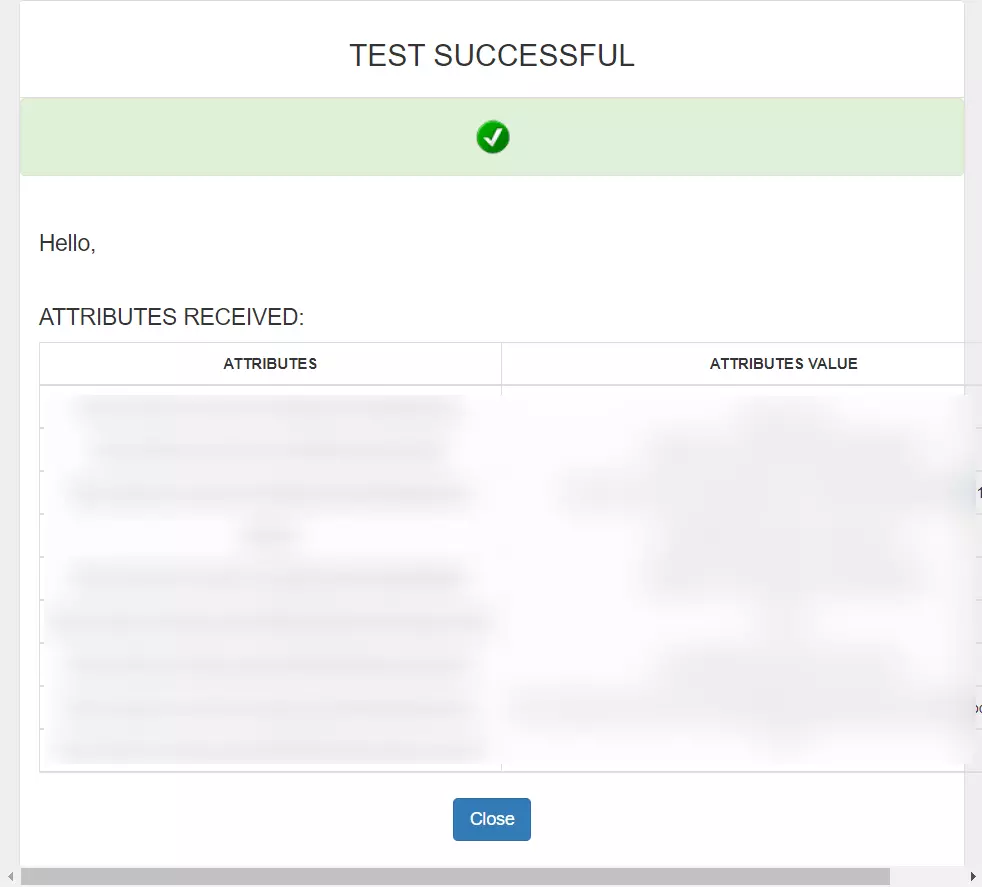
  • 有効な Salesforce 資格情報を入力すると、下の画面に示すようなポップアップ ウィンドウが表示されます。
  • Salesforce を使用してログイン: IDP としての Salesforce テストが成功しました

  • これで、miniOrange での Salesforce を IDP として設定する設定が正常に完了しました。

外部参照

デモをスケジュールしますか?

無料デモ申込み


その他のアイデンティティおよびアクセス管理製品