こんにちは!
助けが必要? 私たちはここにいます!

助けが必要? 私たちはここにいます!
検索結果:
×PAMダッシュボードへのログインに成功すると、管理者ユーザーは管理者ダッシュボードと監査ダッシュボードの2つのダッシュボードにリダイレクトされます。デフォルトでは、管理者はログイン時に自動的に管理者ダッシュボードにリダイレクトされます。
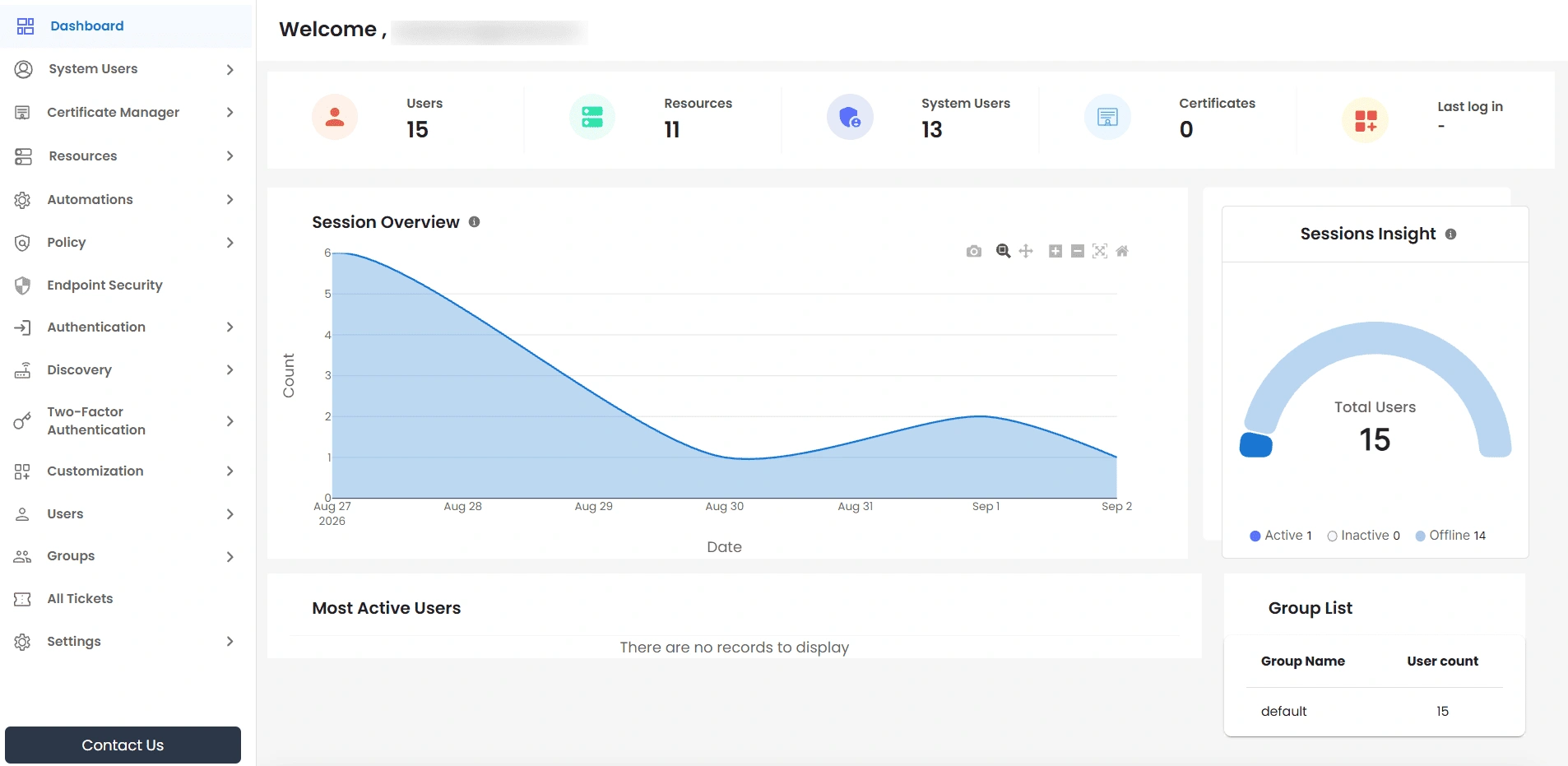
ログインしている管理者のユーザー名はウェルカム メッセージに表示され、そのすぐ下に、ユーザーの総数、構成されているリソースのセット、システム ユーザー、最終ログインの詳細などの主要なエンティティの数が表示されます。

1. セッションの概要
セッション概要セクションでは、成功したログイン回数に関するデータがグラフ形式で表示されます。特定の期間に行われたログインアクティビティの詳細が表示されます。

このセクションには、チャートをPNG形式でダウンロードする機能、ズームイン、ズームアウト、自動スケール、軸のリセットなどの機能も含まれています。
2. セッションインサイト
このセクションでは、次の 3 つの要素について詳しく説明します。
グラフには、ユーザーのアクティビティとステータスの概要が表示されます。
3. 最もアクティブなユーザー
このセクションには、過去 24 時間以内に最も多くのリソース (アプリ/アセット) にアクセスした上位 XNUMX 人のユーザーのリストが表示されます。

テーブルの各行には詳細を表示するオプションがあり、アクセスしたリソースの名前、アクセス回数、最終アクセスのタイムスタンプなど、そのユーザーの特定のデータを含むページにリダイレクトされます。

4 グループ
このセクションには、最近作成された 3 つのグループのリストが表示され、最新のグループ作成の概要を簡単に確認できます。

