アプリ管理
PAMダッシュボードのアプリケーション管理機能を使用すると、組織はアプリケーションをグループ化して詳細を定義することで整理でき、ポリシーの割り当てと管理をよりシンプルかつ効果的に行うことができます。
アプリ管理は 2 つのセクションに分類されます。
アプリケーショングループ
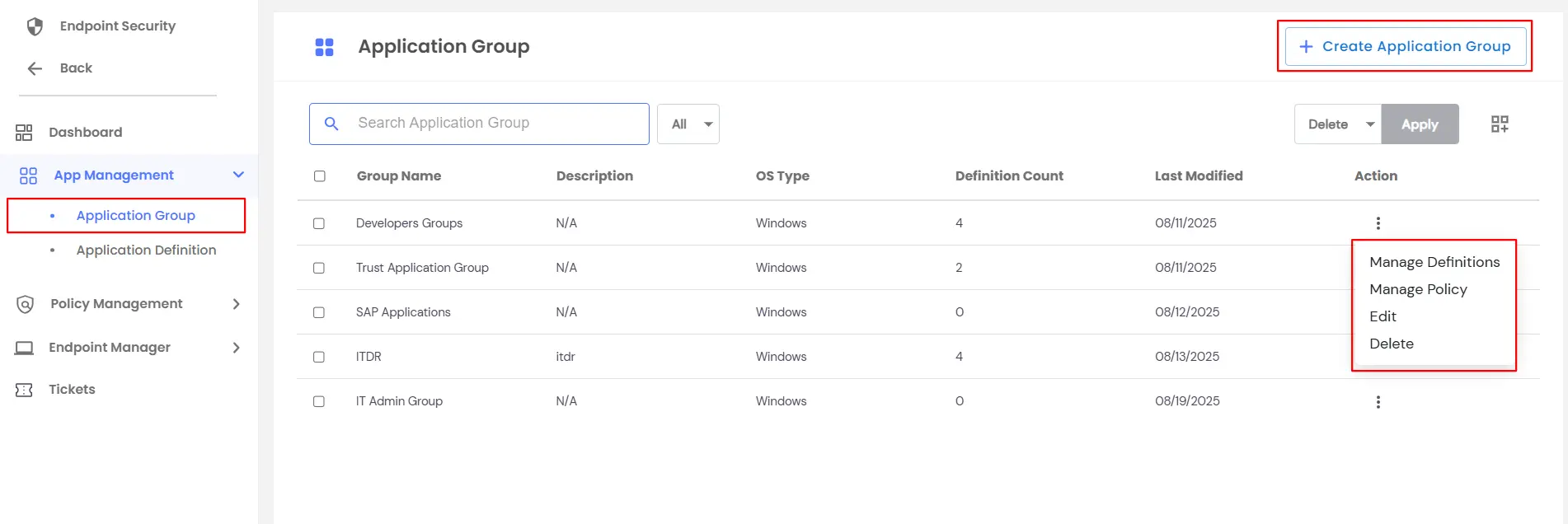
EPM ダッシュボードの「アプリケーション グループ」ページには、作成されたすべてのアプリケーション グループが表示されます。
このページから以下のことができます:
- 新しいアプリケーショングループを作成する
- それぞれのアクションメニューを使用します 既存のグループ 以下に送って下さい:
- 定義の管理 – グループ内のアプリケーション定義を追加または削除する
- ポリシーの管理 – グループのポリシーを割り当てまたは更新する
- アプリケーショングループの編集 – グループ名、説明、またはプラットフォームを変更する
- アプリケーショングループの削除 – ダッシュボードからアプリケーショングループを削除する
これにより、アプリケーション グループ、その定義、および関連するポリシーを集中管理できます。
アプリケーショングループの作成
- 新しいアプリケーション グループを作成するときに、次の操作を実行できます。
- 入力する グループ名 (NAIST) と グループの説明
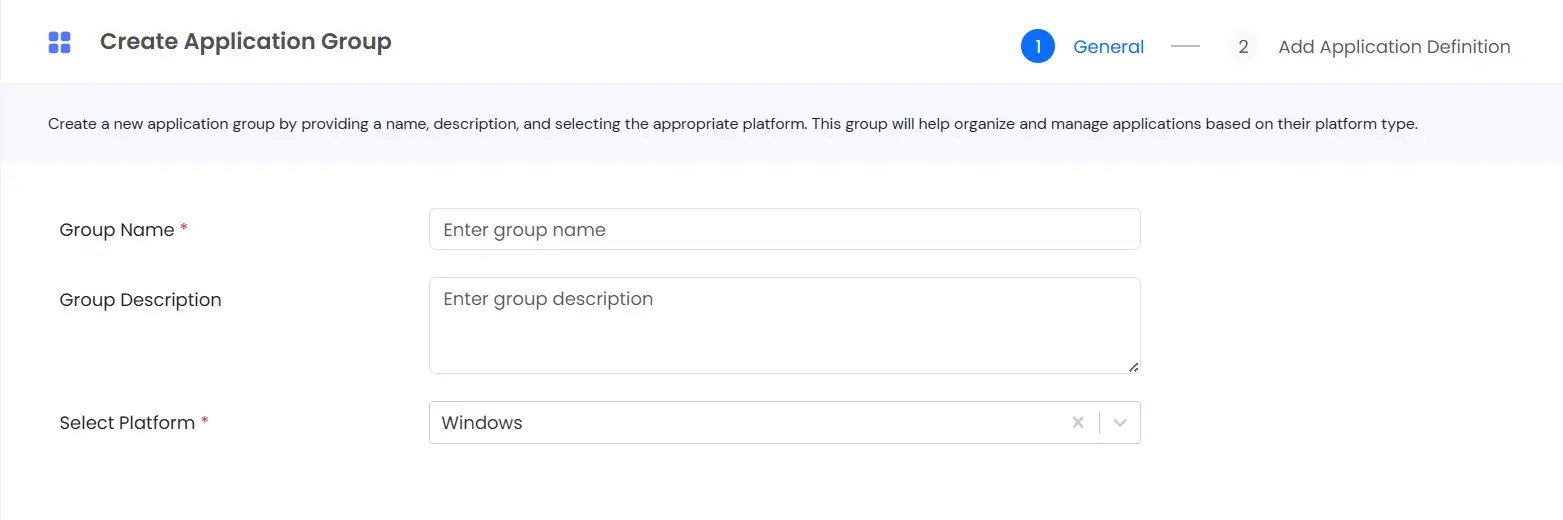
- まず Platform (Windows、Linux、または Mac)
- 詳しくはこちら 次へ アプリケーション定義をグループに追加します。
アプリケーショングループへのアプリケーション定義の追加
アプリケーション グループにアプリケーション定義を追加する場合、次のオプションがあります。
新しいアプリケーション定義を追加する
- 詳しくはこちら 新しいアプリケーション定義を追加する
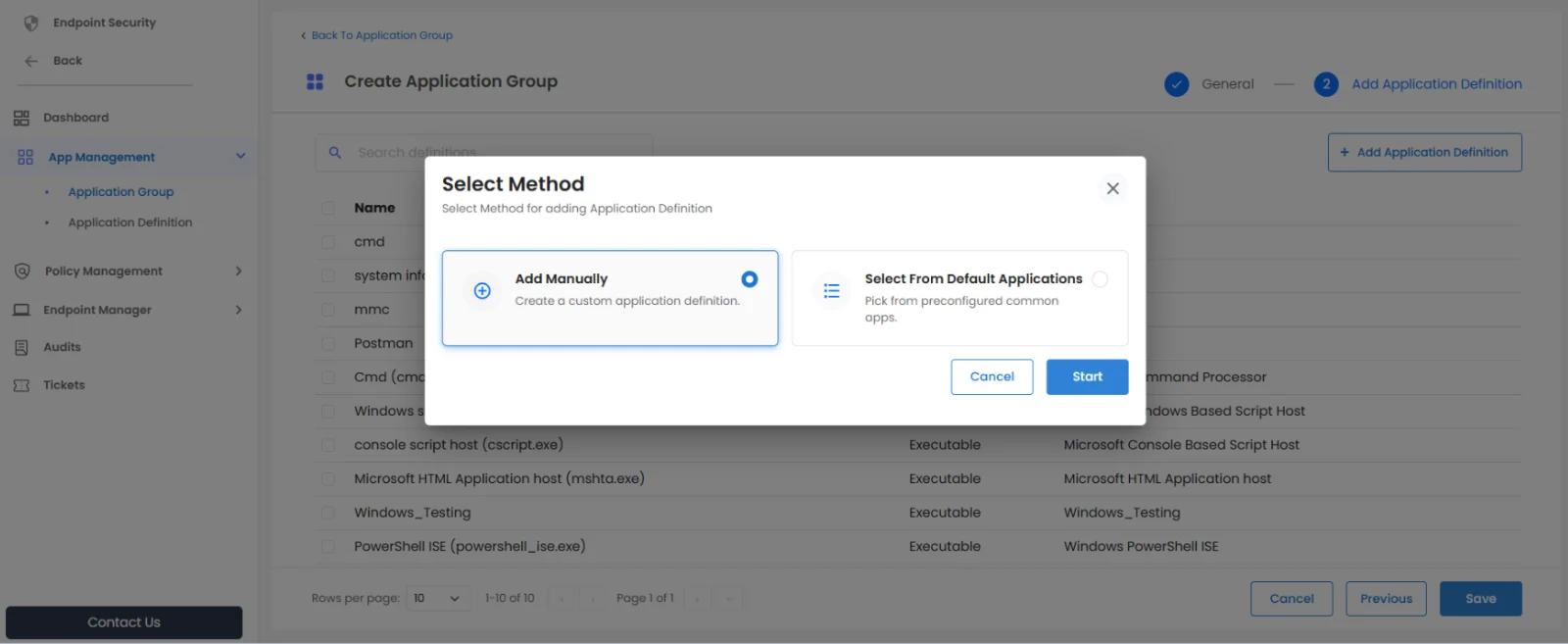
- 次のいずれかの作成方法を選択します。
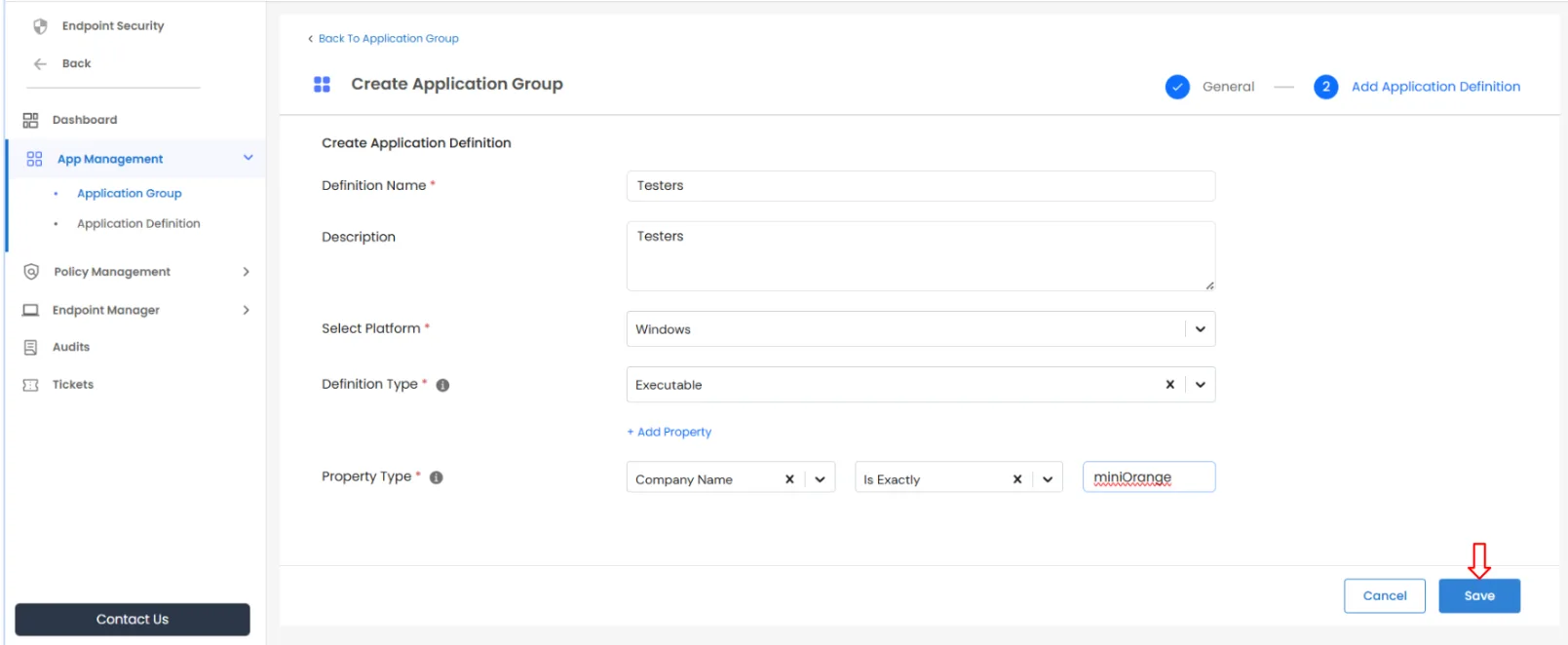
- 手動で追加 – 必要な申請の詳細を提供し、 Save.
- デフォルトのアプリケーションから選択 – デフォルトのリストから必要なアプリケーションを選択し、保存します。アプリケーショングループが正常に追加されます。
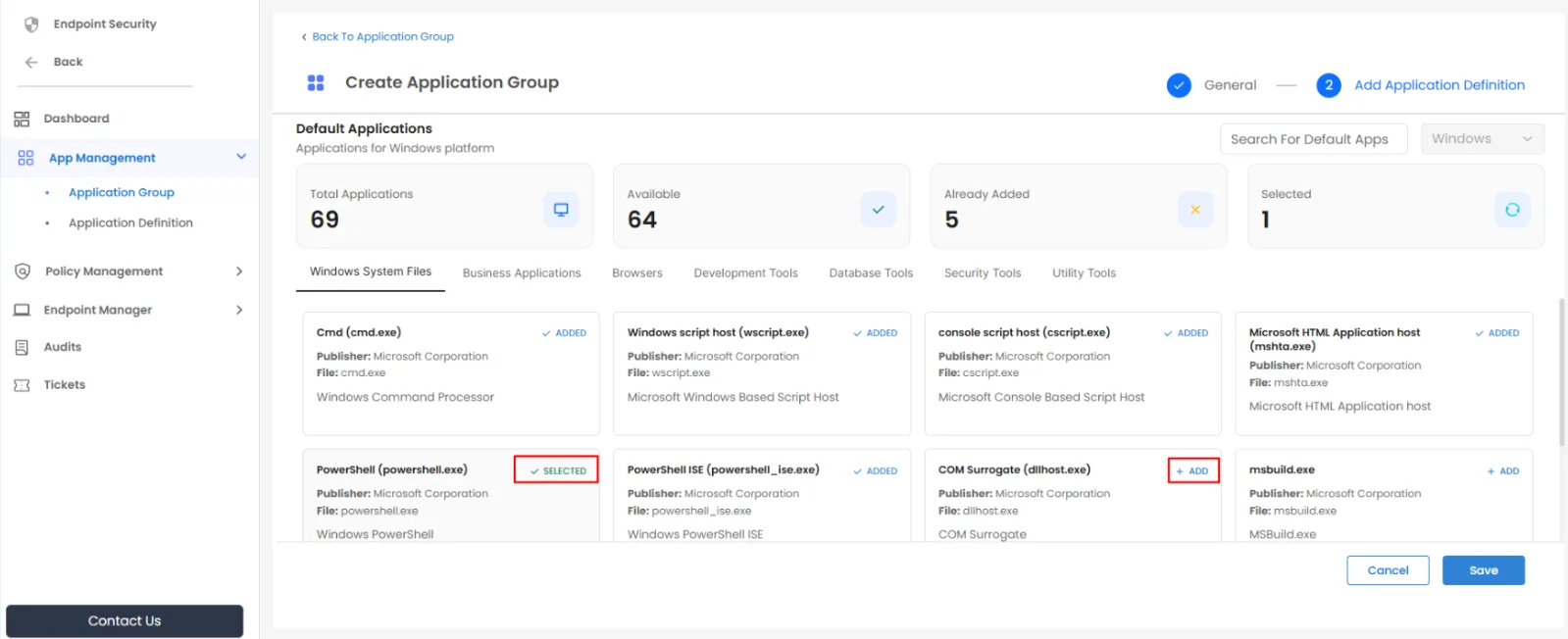
- 既存のアプリケーション定義を選択
- 既存のリストから 1 つ以上のアプリケーション定義を選択します。
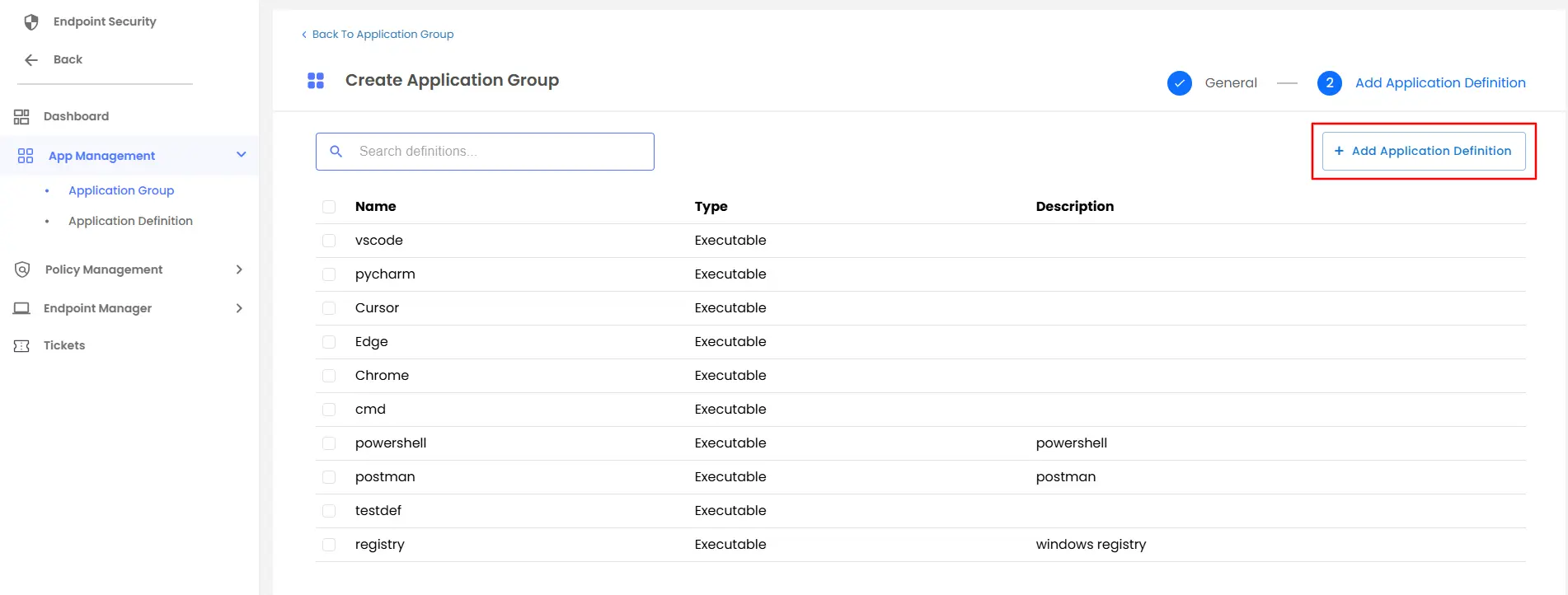
- ソフトウェアの制限をクリック Save、アプリケーション グループが正常に追加されます。
用途の定義
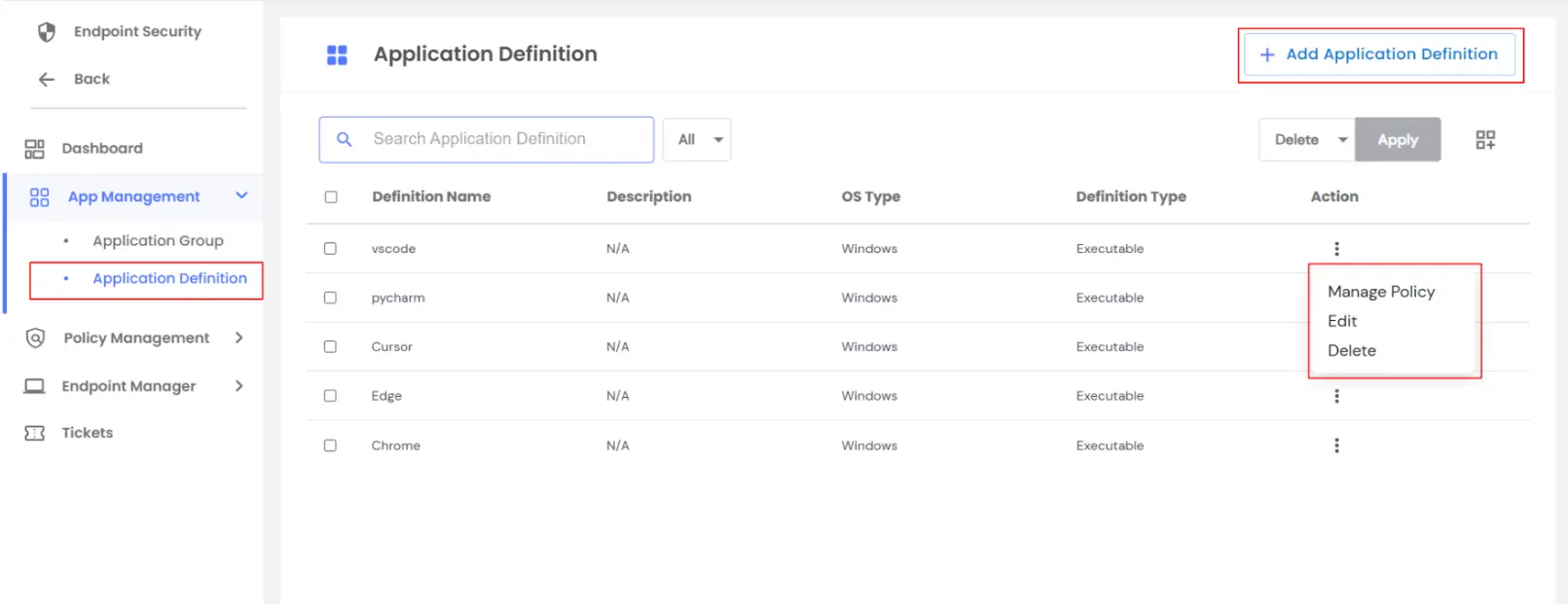
アプリケーション定義を使用すると、アプリケーション定義を作成および管理できます。
このページから、次のいずれかの方法を使用して新しいアプリケーション定義を作成できます。
新しいアプリケーション定義の作成
アプリケーション定義を作成する方法は2つあります。
方法1: アプリケーションを手動で追加する
必要なアプリケーションがデフォルトのアプリケーション一覧にない場合は、このオプションを使用してください。
- クリック アプリケーション定義の追加
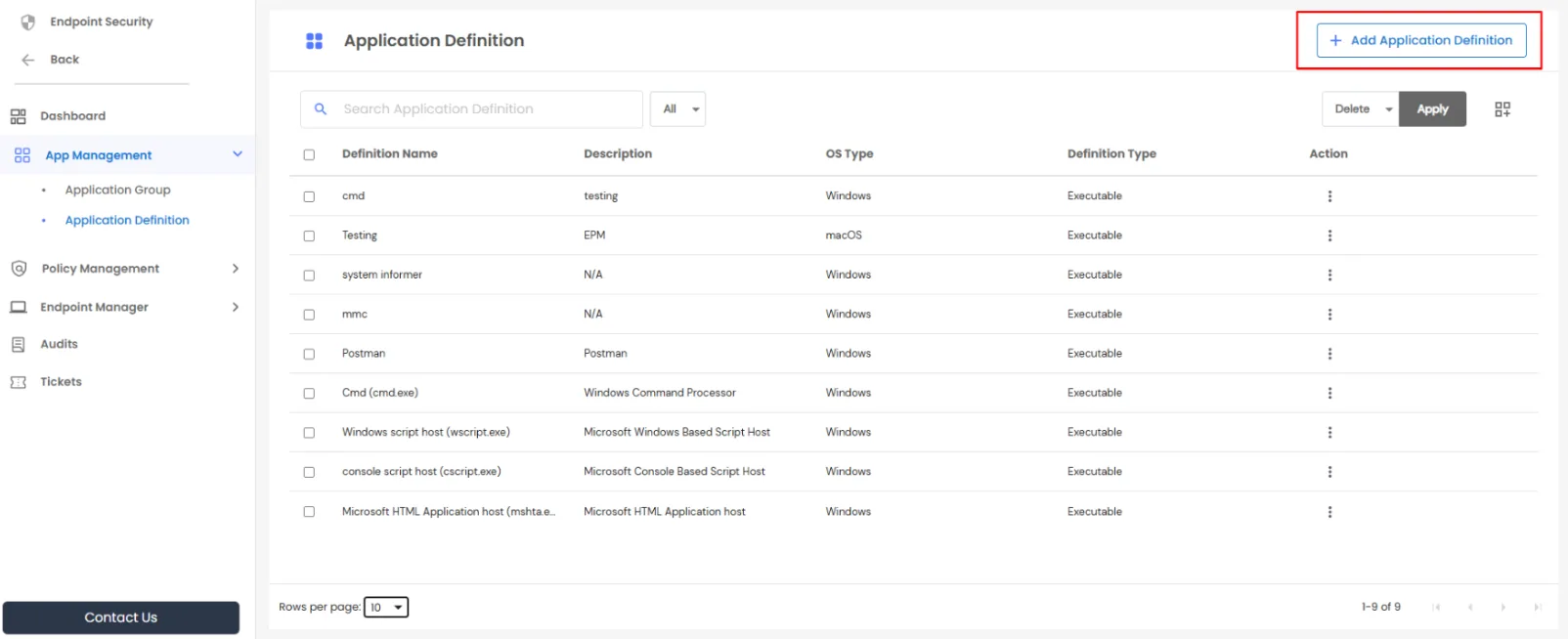
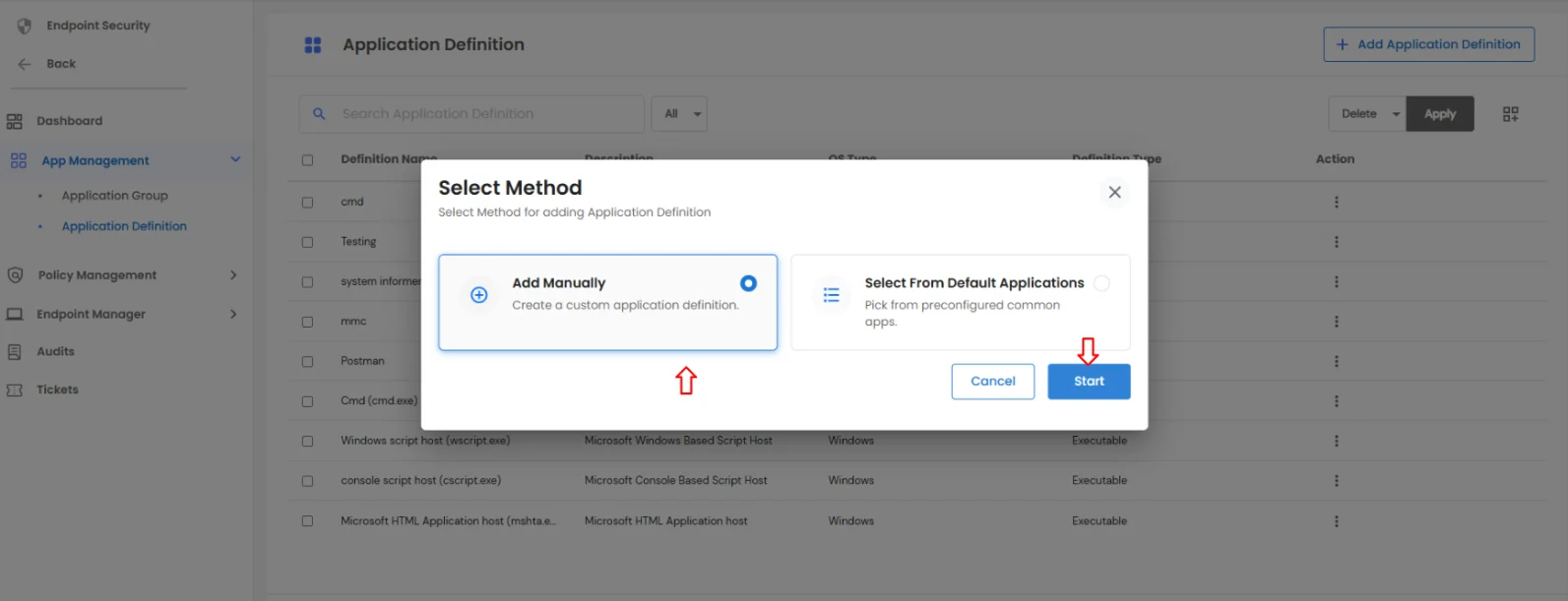
- モーダル ウィンドウが開き、次の 2 つのオプションが表示されます。
- 選択 手動で追加 をクリックし お気軽にご連絡ください.
- 新しいページが開き、次のような必要な詳細を入力する必要があります。
- 定義名
- Platform
- 定義タイプ
- 物件のタイプ
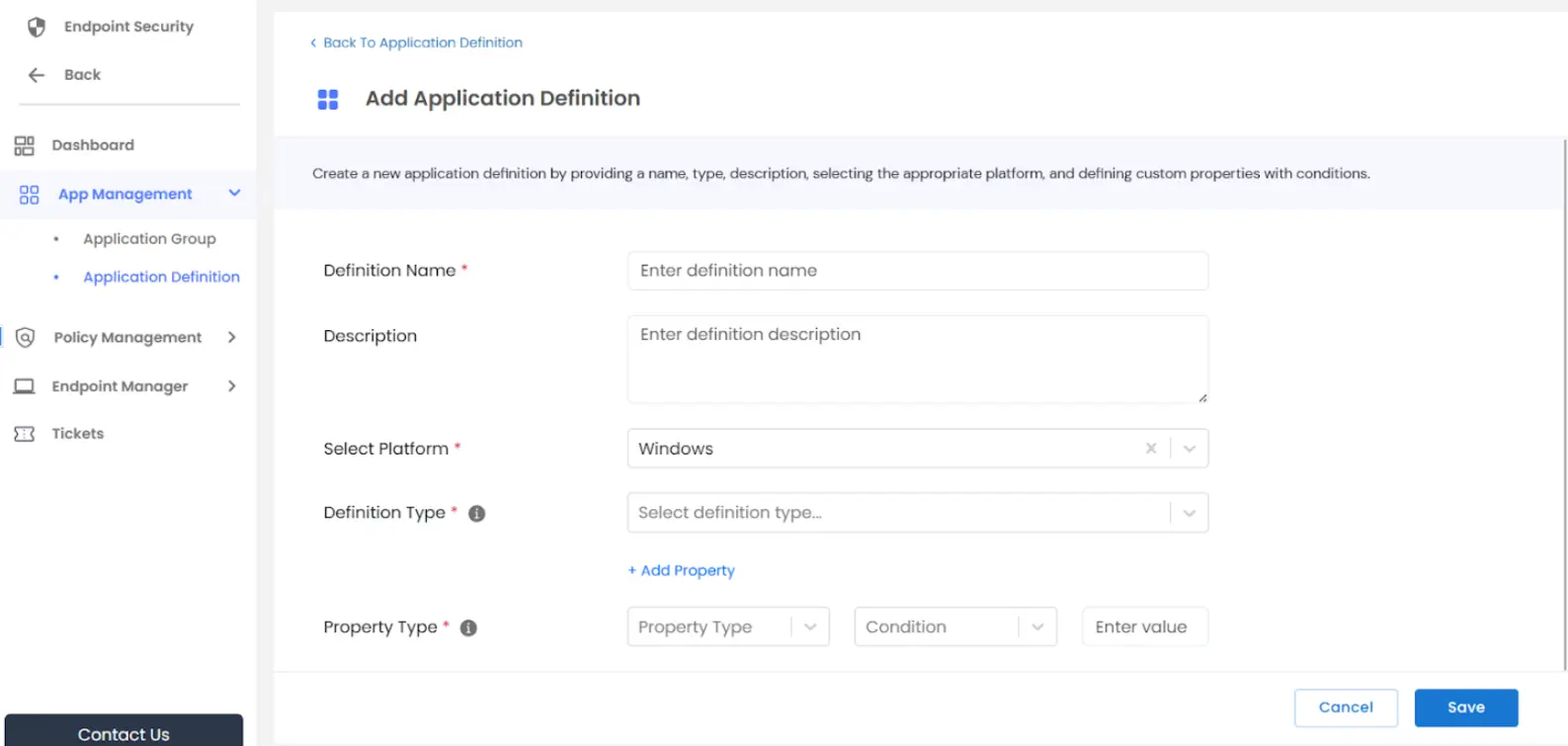
- 詳しくはこちら Save プロセスを完了します。
- 保存すると、新しいアプリケーション定義が正常に追加されます。
方法2: デフォルトのアプリケーションから選択する
このオプションを使用して、事前定義されたデフォルト リストからアプリケーションを追加します。
- アプリケーション定義の追加 モーダル、選択 デフォルトのアプリケーションから選択 をクリックし お気軽にご連絡ください.
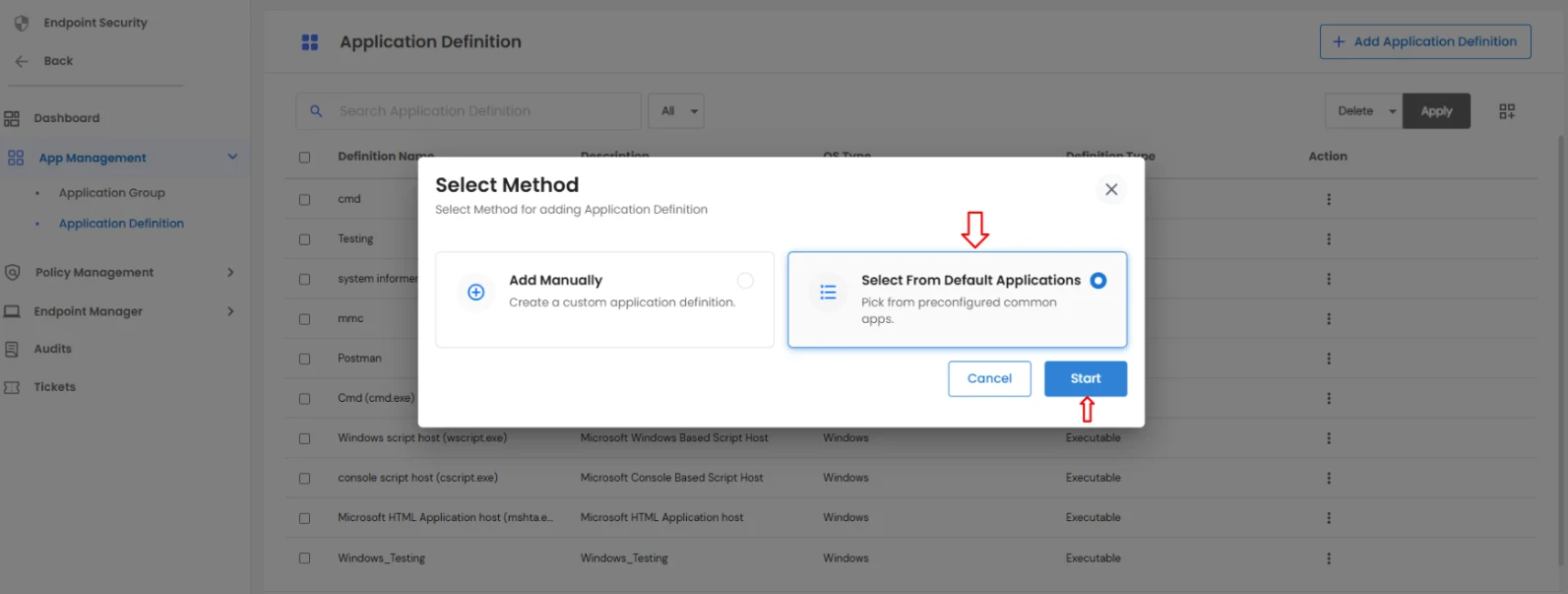
- システムは利用可能なすべてのデフォルト アプリケーションを表示します。
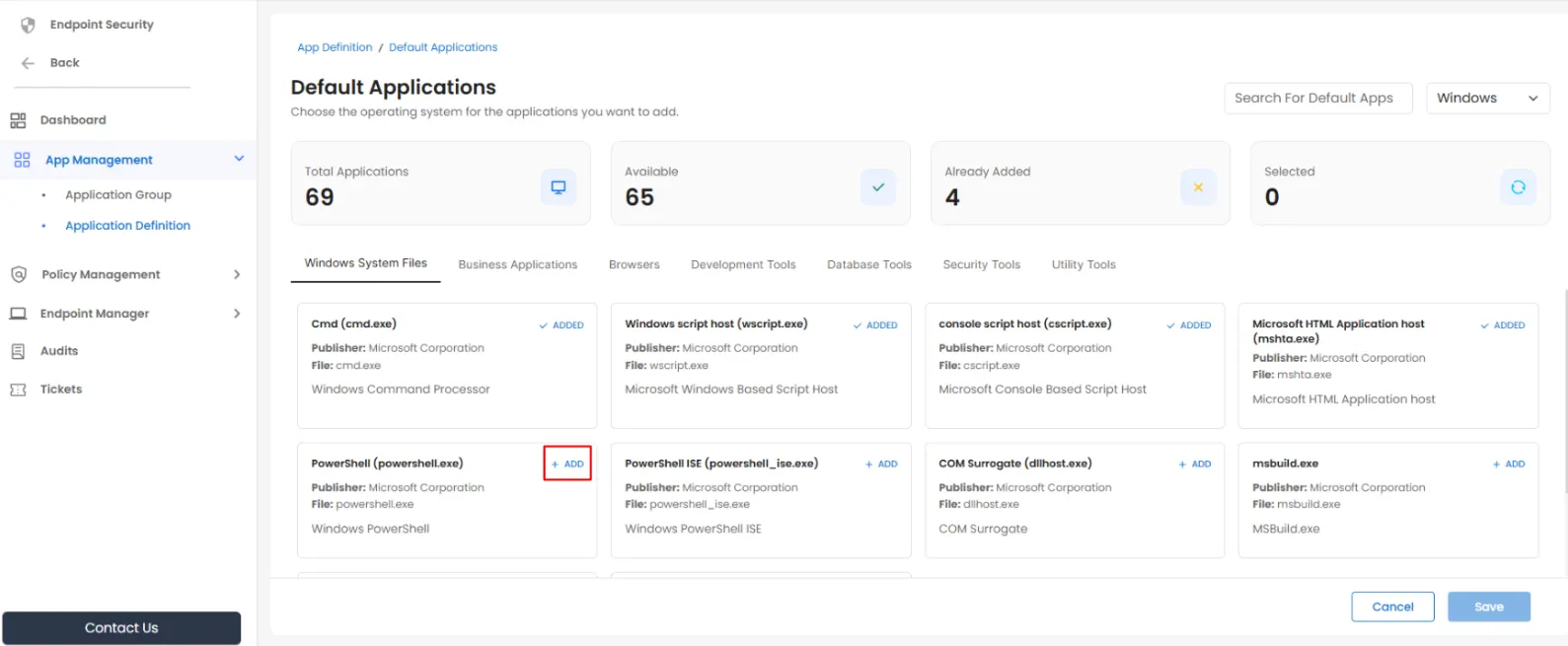
- 上部には次のような概要詳細が表示されます:
- 応募総数
- 利用可能なアプリケーション
- すでに追加されたアプリケーション
- 現在選択されているアプリケーション
- 詳しくはこちら 追加 含めたいアプリケーションについて。
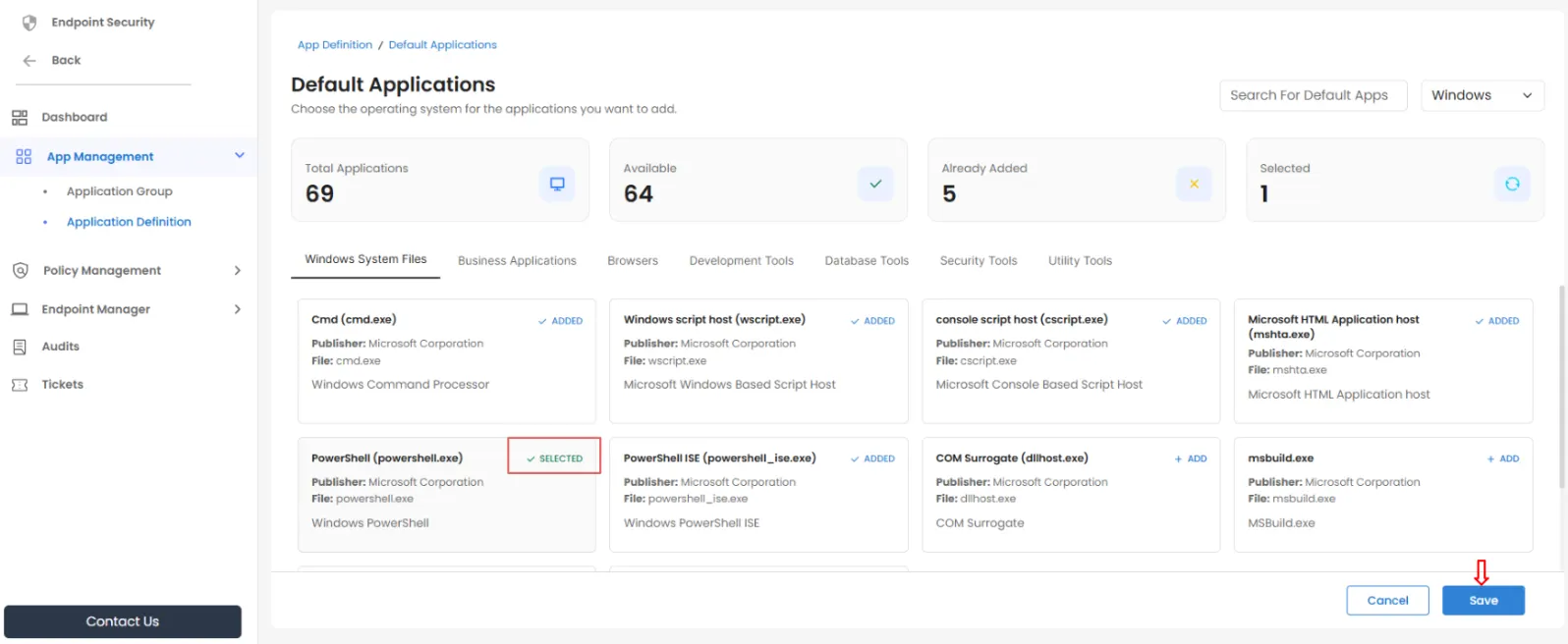
- 詳しくはこちら Save 選択したアプリケーションを追加します。
既存のアプリケーション定義の管理
既存のアプリケーション定義ごとに、アクションメニューでは次の操作が可能です。
- ポリシーの管理 – アプリケーションのポリシーの割り当てまたは割り当て解除
- アプリケーション定義の編集 – 名前、説明、プラットフォーム、その他のプロパティを変更する
- アプリケーション定義の削除 – ダッシュボードからアプリケーション定義を削除する
アプリケーション定義を作成するときに、以下を構成できます。
- 定義名と説明
- プラットフォームを選択(Windows、Linux、Mac)
- 定義タイプ(実行可能ファイル、インストーラー、スクリプト)
- プロパティの種類 (ファイル名、チェックサム、場所、会社名、製品バージョン)
EPM ダッシュボードのアプリケーション定義に移動すると、アプリケーションを正確に定義し、関連するポリシーを効果的に管理できます。

