こんにちは!

助けが必要? 私たちはここにいます!

miniOrange サポート
miniOrange メールサポート
成功

お問い合わせいただきありがとうございます。

24時間以内に連絡がない場合は、お気軽にフォローアップメールをお送りください。 info@xecurify.com

検索結果:

×

証明書マネージャ


証明書マネージャーは、作成、安全なボールトストレージ、監視、更新、CA 統合など、統合プラットフォームからのエンタープライズ グレードのエンドツーエンドの SSL/TLS 証明書ライフサイクル管理を提供します。
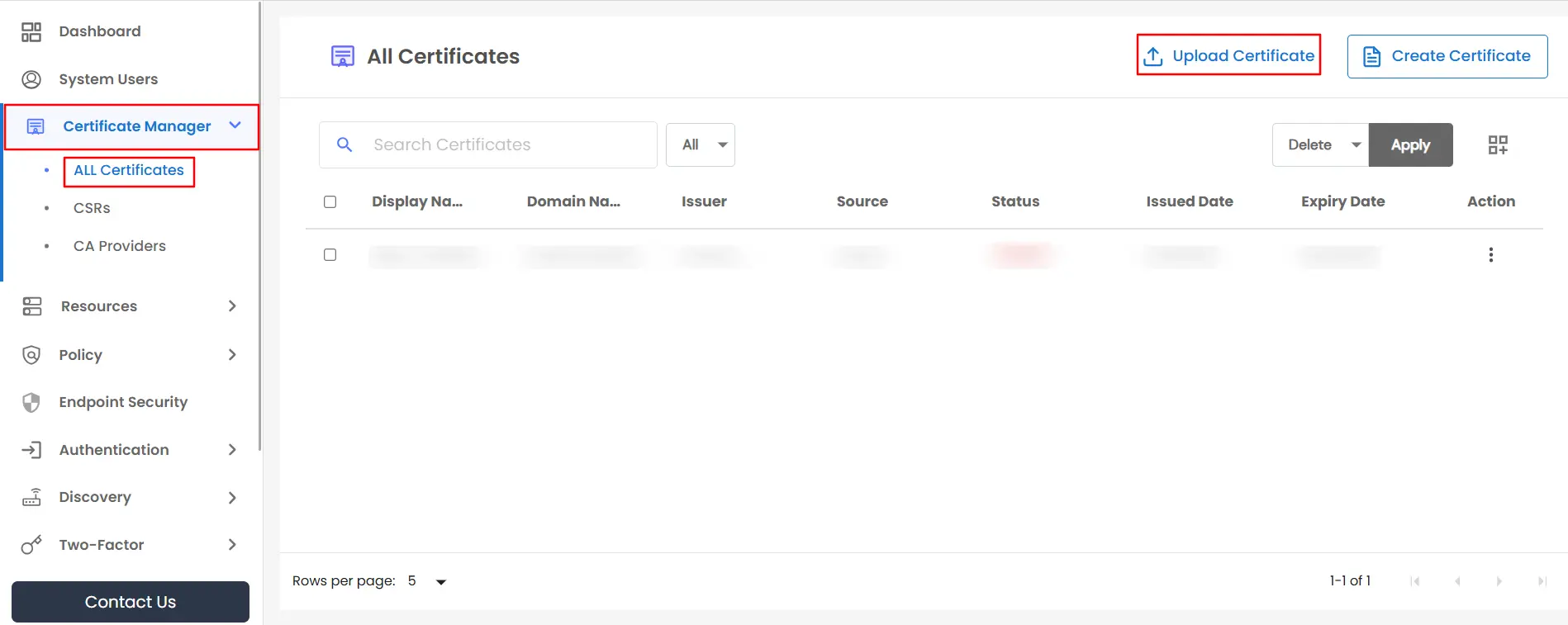
  • ユーザーは証明書をアップロードできる パスフレーズで保護された秘密キーは、キーや CA 資格情報などの機密データを公開することなく、安全に復号化、検証、保存されます。
  • CSR 生成とテンプレート: カスタマイズ可能なパラメータ(RSA/ECC キー、サイズ、ハッシュ、SAN、パスフレーズ暗号化)を使用して CSR を生成し、CSR と秘密キーを保存/再利用し、標準化された組織の詳細のテンプレートを使用してエラーを削減します。
  • 発行ワークフロー: カスタムの有効期間を持つ自己署名証明書を作成し、CSR を GoDaddy/Let's Encrypt (ACME アカウント統合を使用) などの CA に送信し、ステータスを自動ポーリングし、発行された証明書を Vault に保存します。
  • 管理機能: 証明書/CSR/キーを CRT/PEM/DER/PFX/JKS 形式でダウンロードし、電子メール/ダッシュボード アラート (30/7/1 日) で有効期限を監視します。保存された証明書、CSR、テンプレート、署名要求、および CA 構成の整理されたビューにより、セキュリティ、効率、コンプライアンスを確保します。

1. 証明書をアップロードする手順

  • ステップI :に移動します すべての証明書 証明書マネージャのサイドバーからタブを選択し、 証明書をアップロードする 右上隅のボタン。
  • 証明書マネージャー - 証明書のアップロードボタン

  • ステップII : アップロードボタンをクリックした後、 表示名 (NAIST) と ドメイン名アップロードして 証明書ファイル必要に応じて、 秘密鍵.
  • 秘密鍵がパスフレーズで保護されている場合は、 秘密鍵にはパスフレーズが必要です チェックボックスをオンにして、対応するパスフレーズを入力します。
  • 必要な情報をすべて入力したら、 証明書をアップロードする
  • 注意:

    ドメイン名は、証明書に指定されたドメイン名と完全に一致する必要があります。

    アップロードされた秘密鍵は証明書に対応している必要があります。

    期限切れの証明書はアップロードできません。
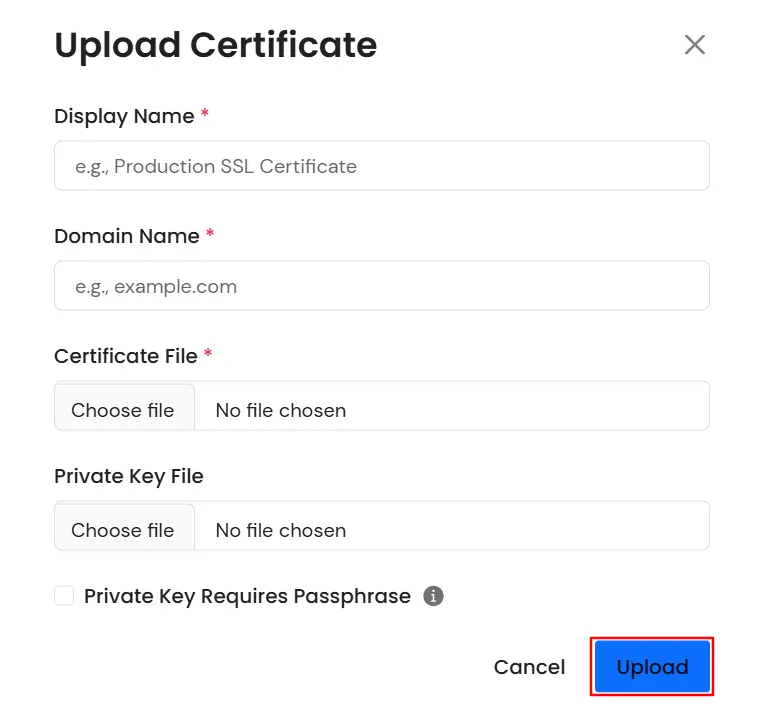

    証明書マネージャー - 証明書のアップロードフォーム

2. 証明書をダウンロードする

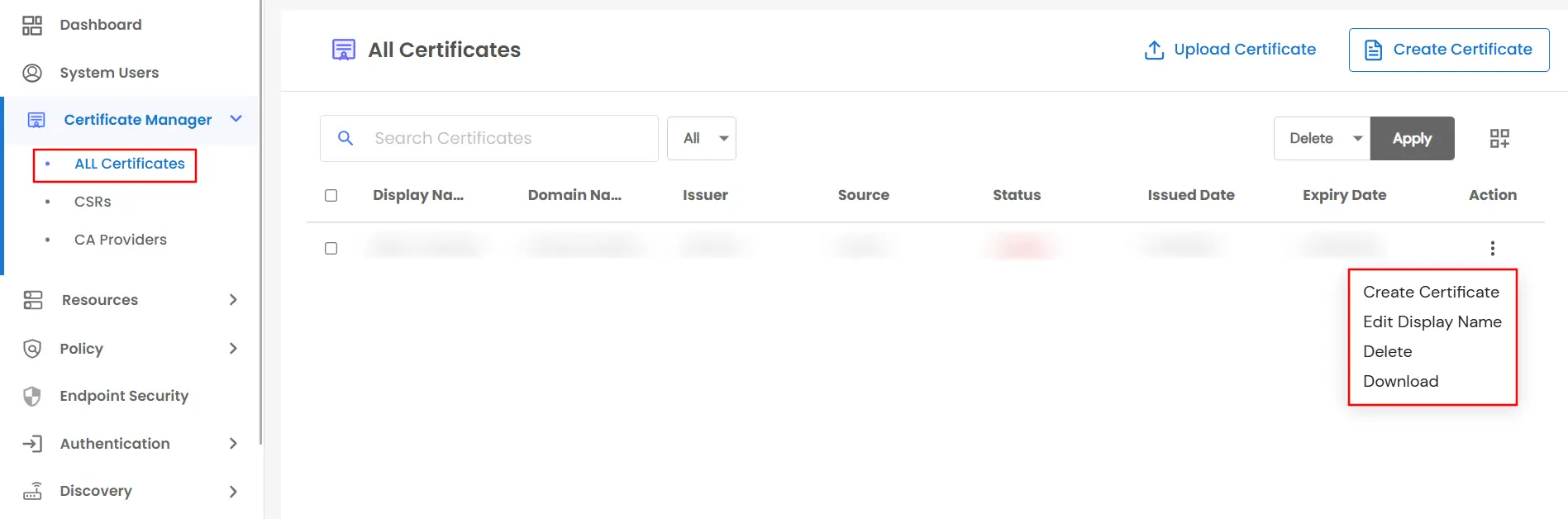
  • In すべての証明書証明書マネージャーのサイドバーからアクセスできる では、有効期限の監視が有効になっているアップロードされたすべての証明書を表示できます。
  • 列には、次のような複数のオプションが表示されます。 表示名を編集, 証明書の作成, 削除, ダウンロード.
  • 証明書マネージャー - 証明書フォーマットのダウンロード

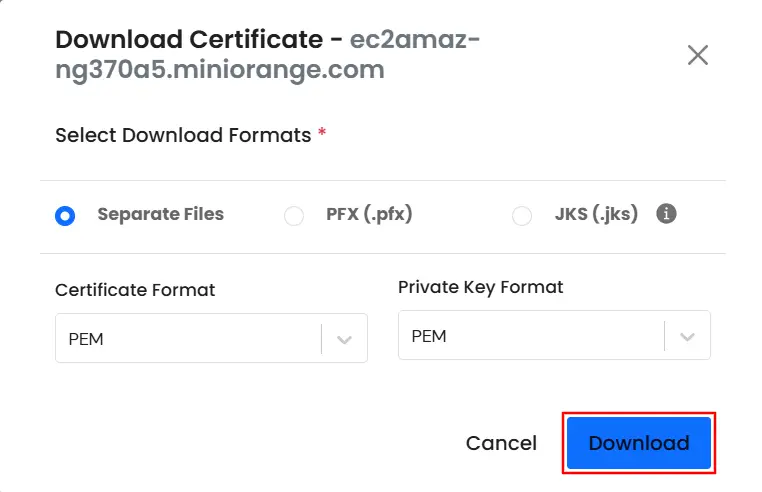
  • あなたがをクリックすると ダウンロード ボタンをクリックすると、証明書と秘密鍵をダウンロードするための利用可能な形式のリストが表示されます。 CSR、DER、PEM、およびKEY.
  • 必要に応じて、次のような追加の形式も使用できます。 PFX (NAIST) と JKS もご利用いただけます。ご希望のダウンロード形式を選択してクリックしてください。 ダウンロード.
  • 証明書マネージャー - 証明書のダウンロードをクリック

3. 自己署名証明書またはCA署名証明書を作成する手順

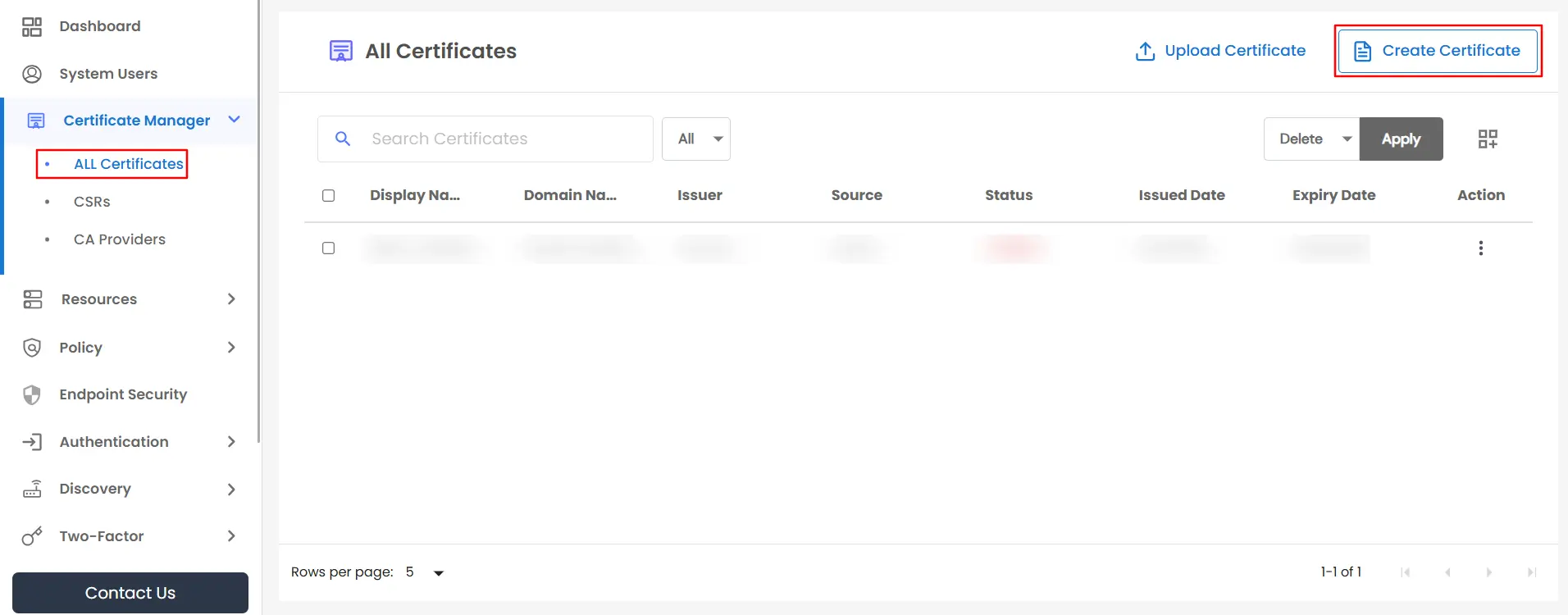
  • ステップI : 新しい自己署名証明書またはCA署名証明書を生成するには、 証明書の作成 右上隅にあるボタン すべての証明書 サイドバーから証明書マネージャー内のページに移動します。
  • 証明書マネージャー - 証明書の作成ボタン

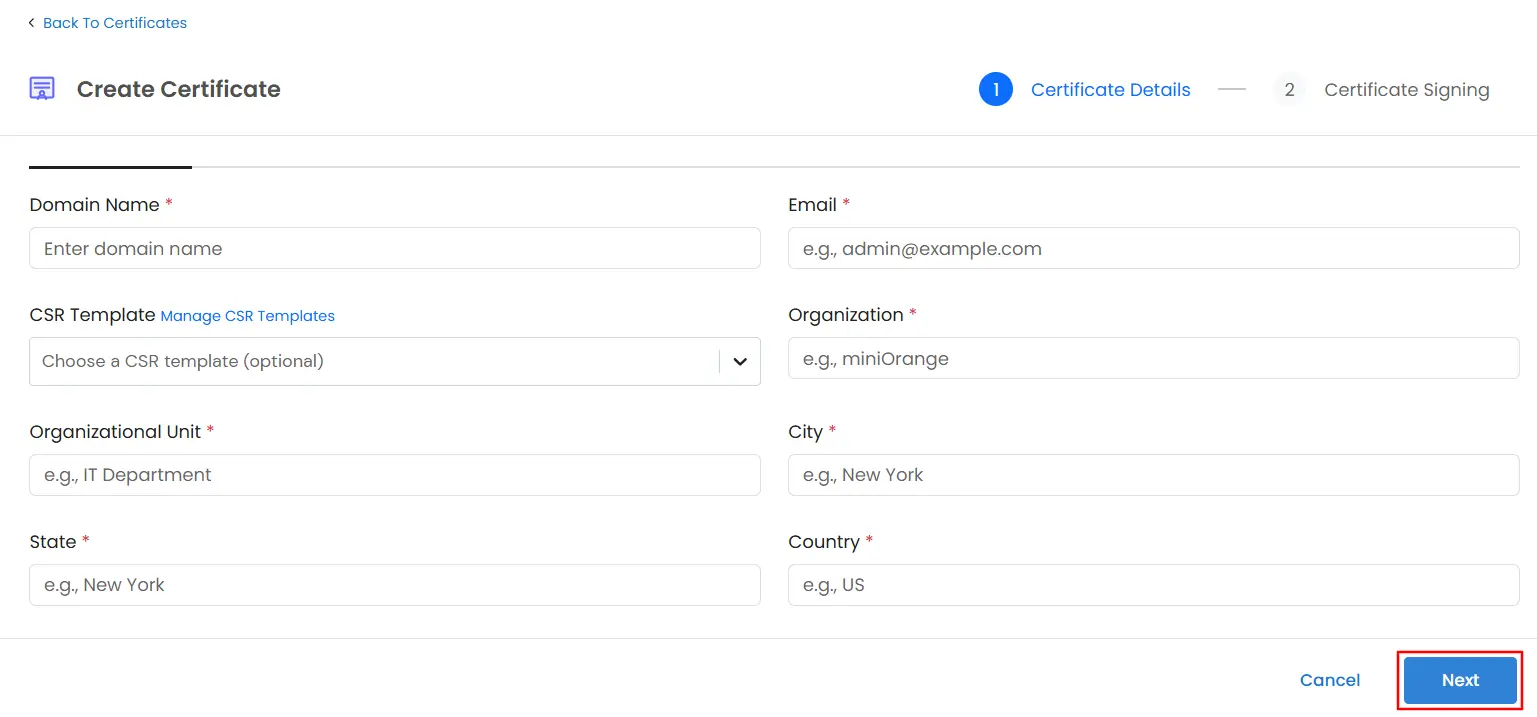
  • ステップII : 「証明書の作成」をクリックすると、次のページにリダイレクトされます。 ステップ 1CSR生成に必要な基本情報を入力する必要があります。指示に従って、すべての必須項目に入力してください。
  • 選択するオプションも表示されます CSRテンプレート既存の CSR テンプレートを選択すると、すべての必須フィールドが自動的に入力されるため、CSR を生成するたびに詳細を手動で入力する必要がなくなります。
  • すべてのフィールドを入力したら、クリックします 次へ をクリックして次に進みます。
  • 証明書マネージャー - CSR基本情報

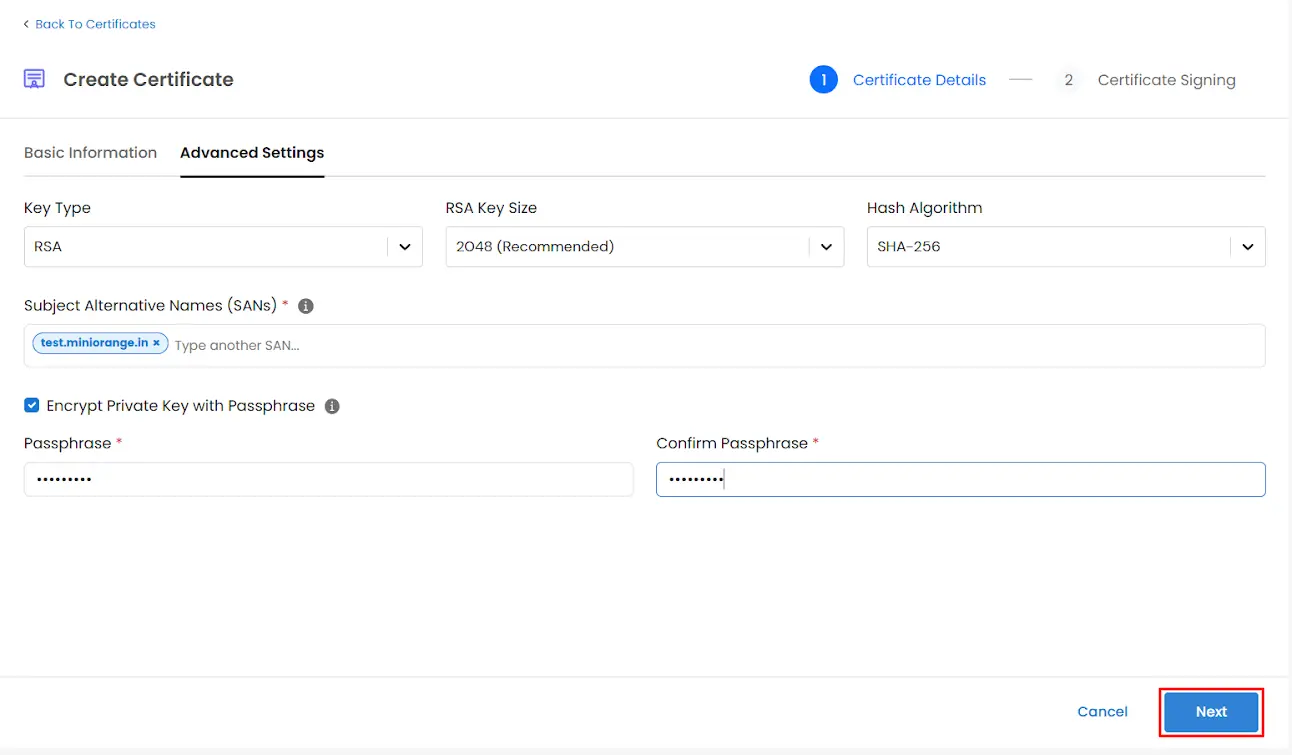
  • ステップIII : 「次へ」をクリックすると、 詳細設定 タブを選択します。ここで 秘密鍵の種類、鍵のサイズ、ハッシュアルゴリズム. 追加することもできます サブジェクトの別名(SAN) もし必要なら。
  • 秘密鍵をパスフレーズで保護する場合は、この手順でパスフレーズを入力できます。
  • すべての詳細設定が完了したら、 次へ 続行します。
  • 証明書マネージャー - CSR 詳細設定

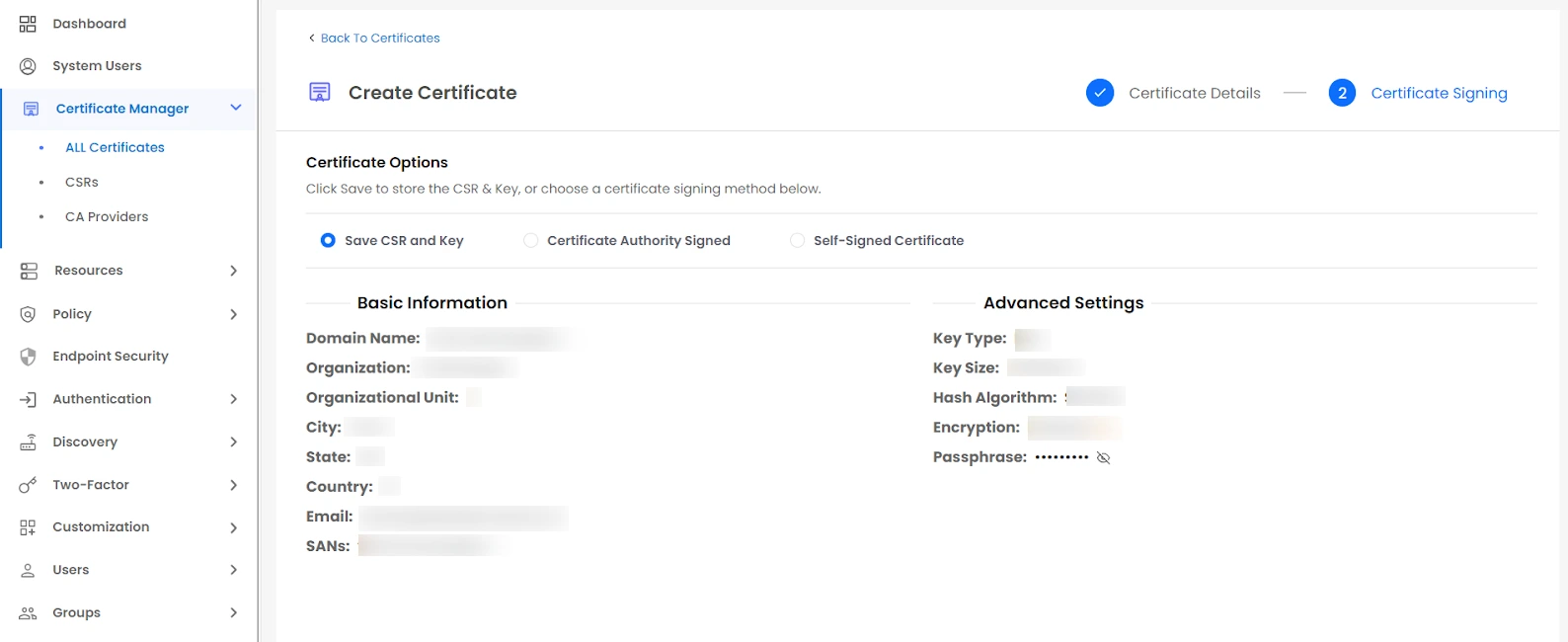
  • ステップIV : 「次へ」をクリックすると、 ステップ 2: 証明書の署名。次のいずれかのオプションを選択できます。
    • CSRを保存 – CSRに署名せずに保存する
    • 自己署名証明書 – 自己署名証明書を生成する
    • CA署名証明書 – 証明機関(CA)を選択し、CA署名用のCSRを送信します。
    証明書マネージャー - 証明書署名の詳細

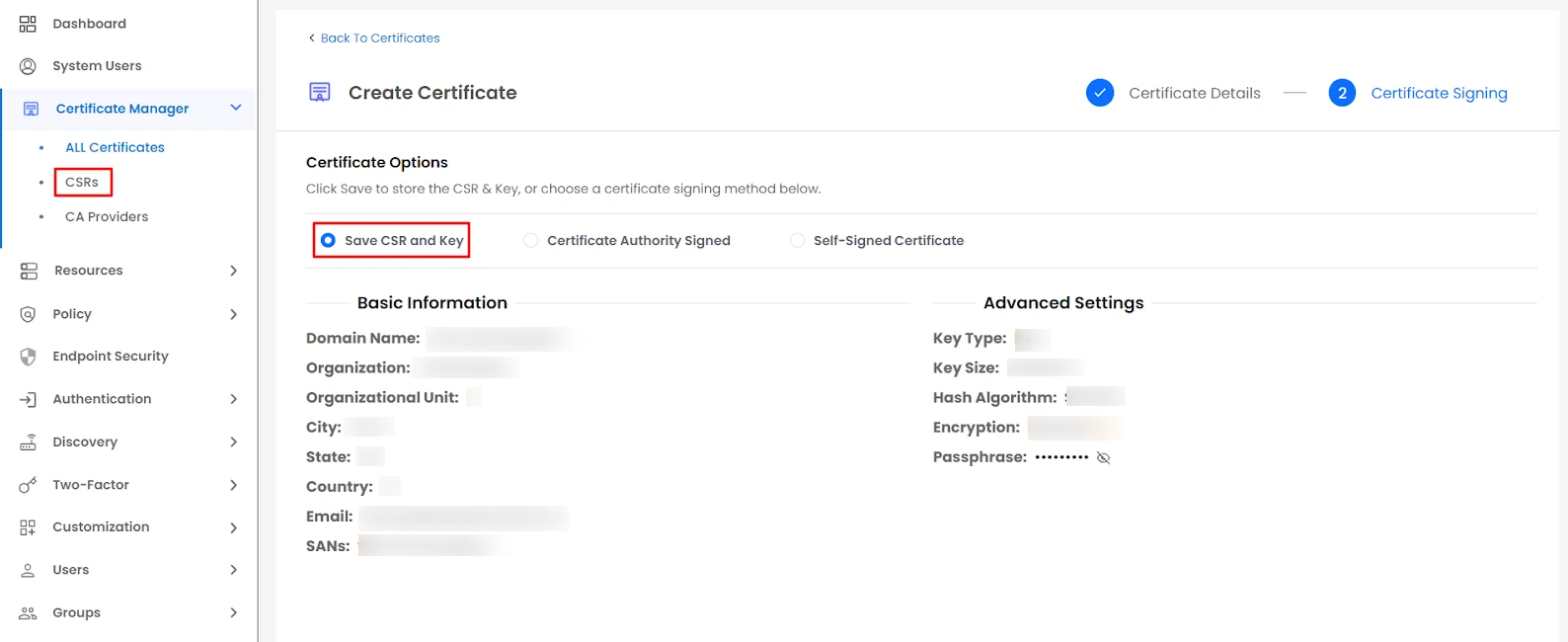
  • あなたが選択した場合 SaveCSRと秘密鍵は保管庫に安全に保管され、今後の署名に利用できるようになります。保存したCSRは、 CSR 証明書マネージャー内のサイドバーのセクション。
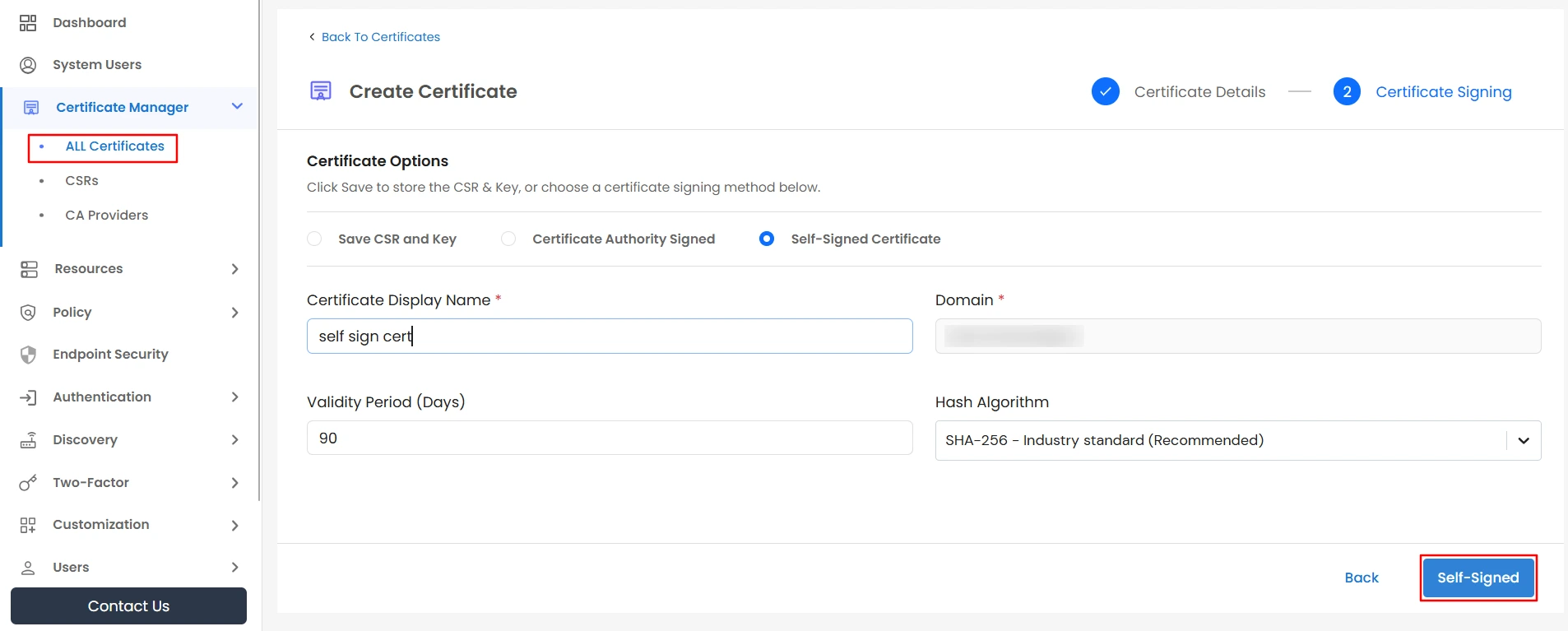
  • 証明書マネージャー - 自己署名証明書

  • 証明書に自己署名したい場合は、 自己署名 オプションを提供し、 表示名, 有効期間(日数), ハッシュアルゴリズム。 次に、 自己署名
  • 証明書の自己署名が正常に完了すると、証明書が作成され、以下に表示されます。 すべての証明書 証明書マネージャー(サイドバーから)で、証明書とそれに関連付けられた秘密鍵を表示およびダウンロードできます。
  • 証明書マネージャー - 自己署名の保存

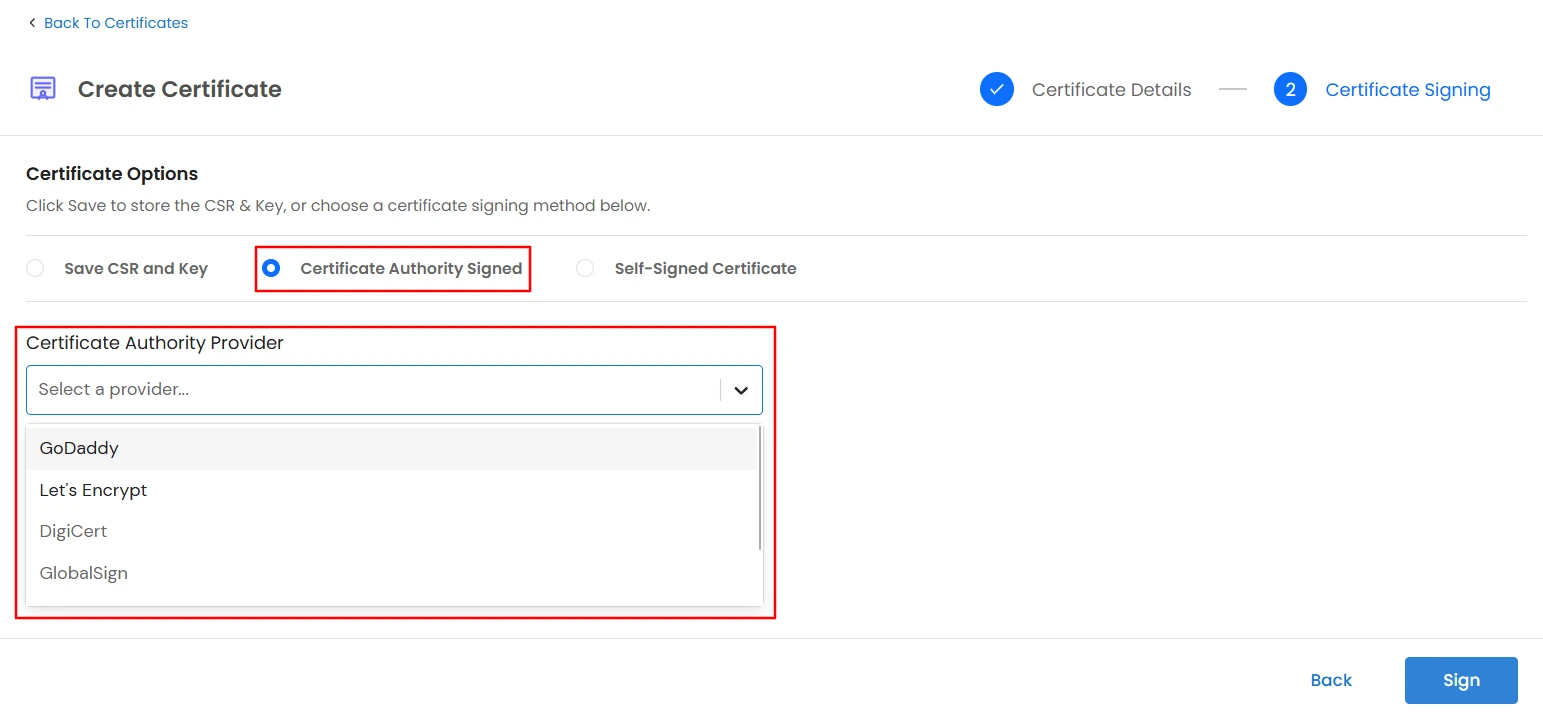
  • 証明書に証明機関(CA)による署名が必要な場合は、 証明機関の署名 オプションを選択し、必要なCAを選択します。 証明機関プロバイダー ドロップダウン。
  • 証明書マネージャ - 証明機関署名を選択

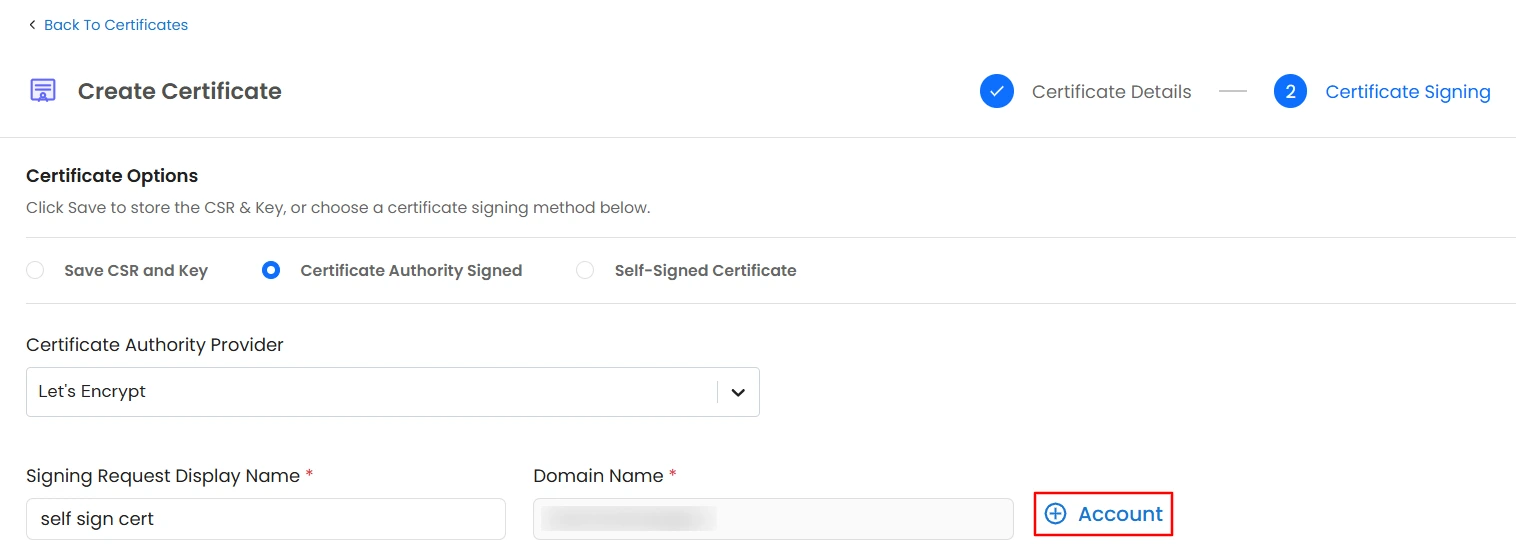
  • 必要なCAプロバイダーを選択したら、 証明書署名要求(CSR)の表示名利用可能なCAアカウントがない場合は、 アカウントを追加する 新しいものを作成します。
  • 証明書マネージャー - Let's Encrypt アカウントの追加

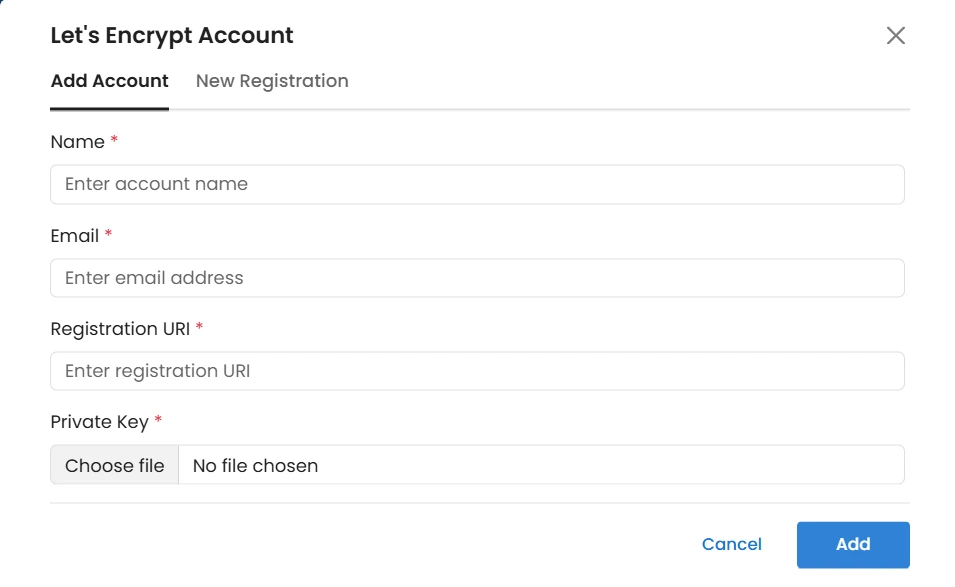
  • の場合には 暗号化しようをクリックすると アカウントを追加する、アカウントの追加モーダルが表示され、次の 2 つのオプションが表示されます。
    • 既存のアカウントを追加 – すでに登録済みの Let's Encrypt アカウントを使用します。
    • 証明書マネージャー - 既存のアカウントの追加

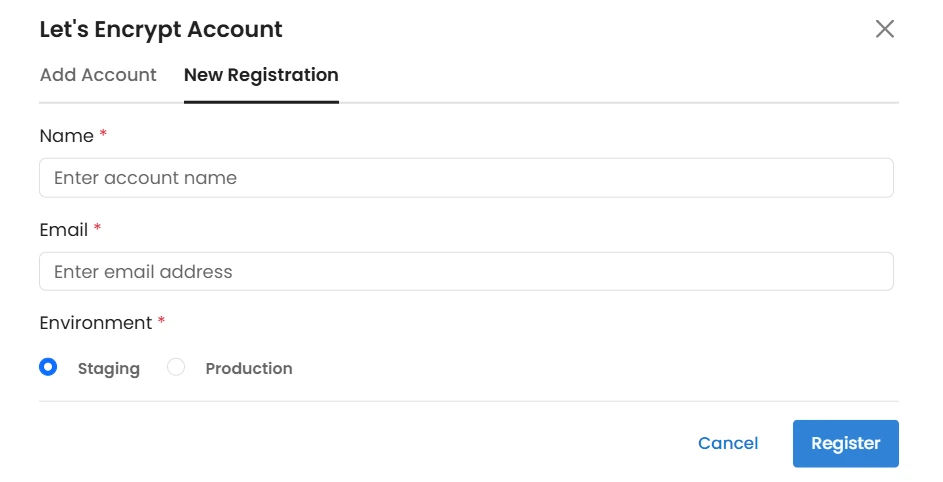
    • 新しいアカウントを登録 – PAM を通じて直接新しい Let's Encrypt アカウントを作成します。
    • 証明書マネージャー - 新規登録

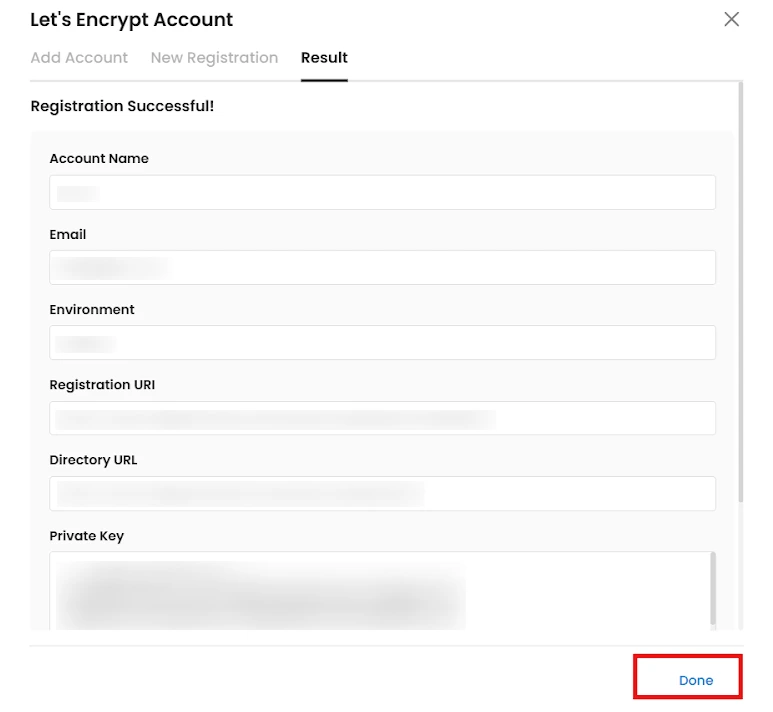
  • 新規登録を完了し、成功すると、 結果 タブが表示されます。このタブには、新しく作成されたアカウントに関するすべての詳細が表示されます。情報を確認してクリックしてください。 クリックします プロセスを完了します。
  • 証明書マネージャー - Let's Encrypt 結果タブ

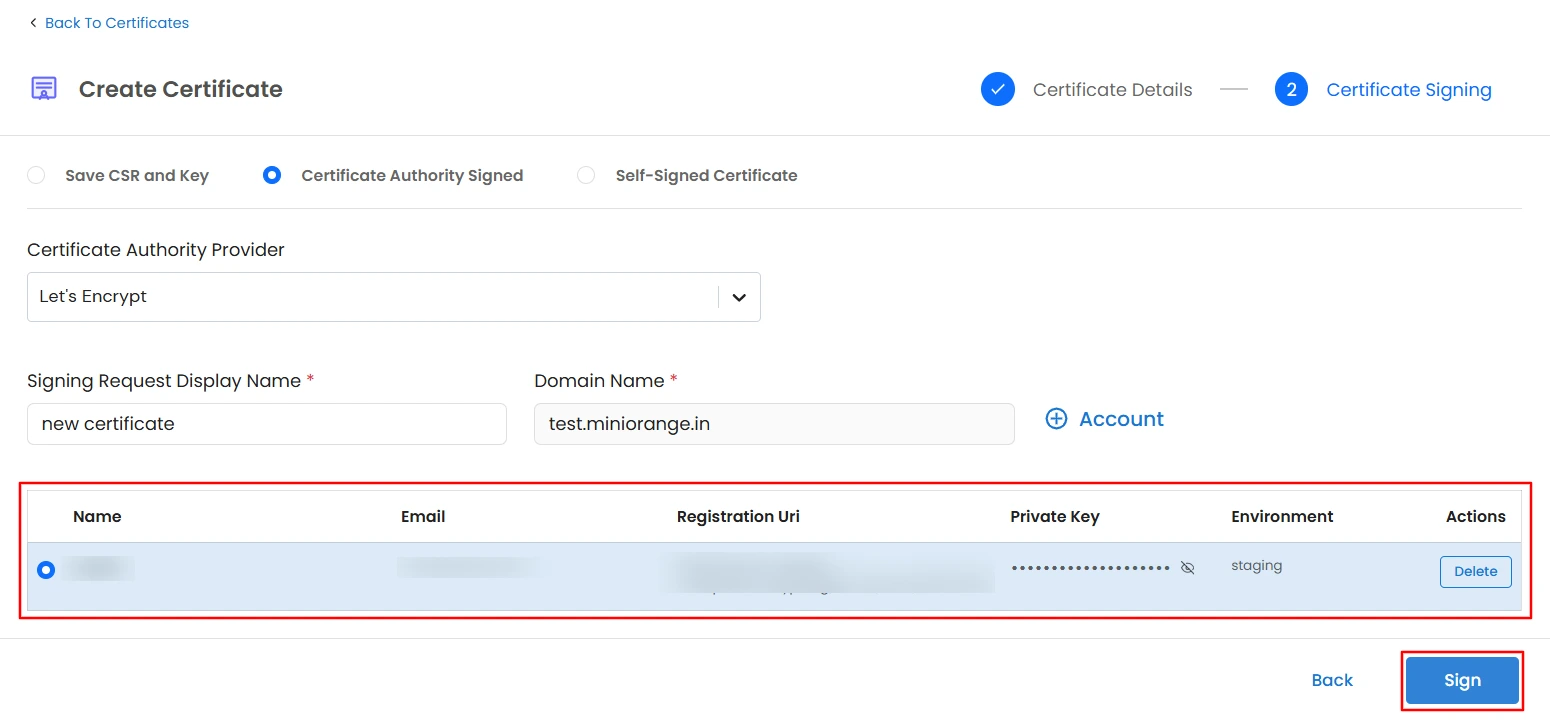
  • 新しいアカウントを追加または登録すると、下の画像のようにアカウントが一覧表示されます。必要に応じて複数のアカウントを追加できます。希望するアカウントを選択し、「署名」ボタンをクリックして送信してください。 社会貢献活動 から CA を暗号化しましょう サイン用に。
  • 証明書マネージャー - Let's Encryptアカウントを選択して署名する

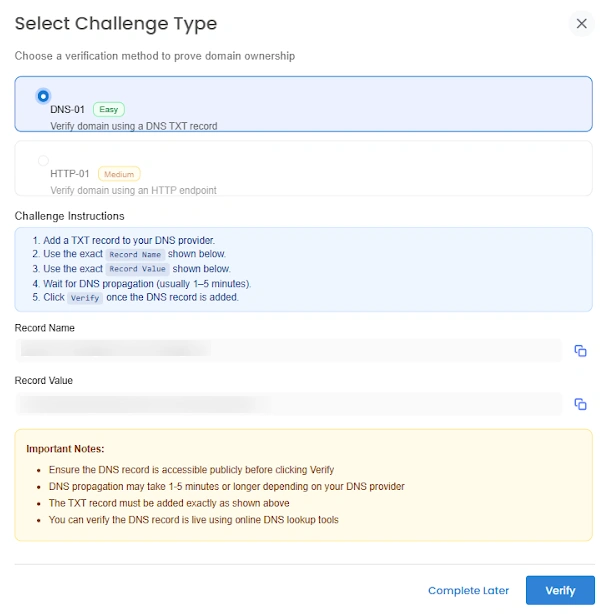
  • クリックすると 符号Let's Encryptは次のような1つ以上のチャレンジを返します。 HTTP-01 (NAIST) と DNS-01ドメインの所有権を証明するには、これらのチャレンジの少なくとも 1 つを完了する必要があります。
  • 各チャレンジには詳細な説明と重要な注意事項が記載されています。指示に従ってチャレンジを完了してください。さらに時間が必要な場合は、 後で完了 チャレンジを後で終了します。
  • チャレンジを完了したら、クリックします 確認します.
  • 検証が成功すると、 注文を確定する モーダルが表示されます。クリック ファイナライズ プロセスを完了するには、この手順に従ってください。発行された証明書は自動的にダウンロードされ、保管庫に安全に保管されます。また、この証明書を「すべての証明書」に追加して、有効期限の監視対象とすることもできます。
  • あなたが選択した場合 後で完了署名リクエストは、 署名リクエスト Let's Encryptカード内のタブ CAプロバイダー 証明書マネージャーのサイドバーに表示されるので、後でチャレンジを再開して完了することができます。
  • 証明書マネージャー - Let's Encrypt のチャレンジと検証

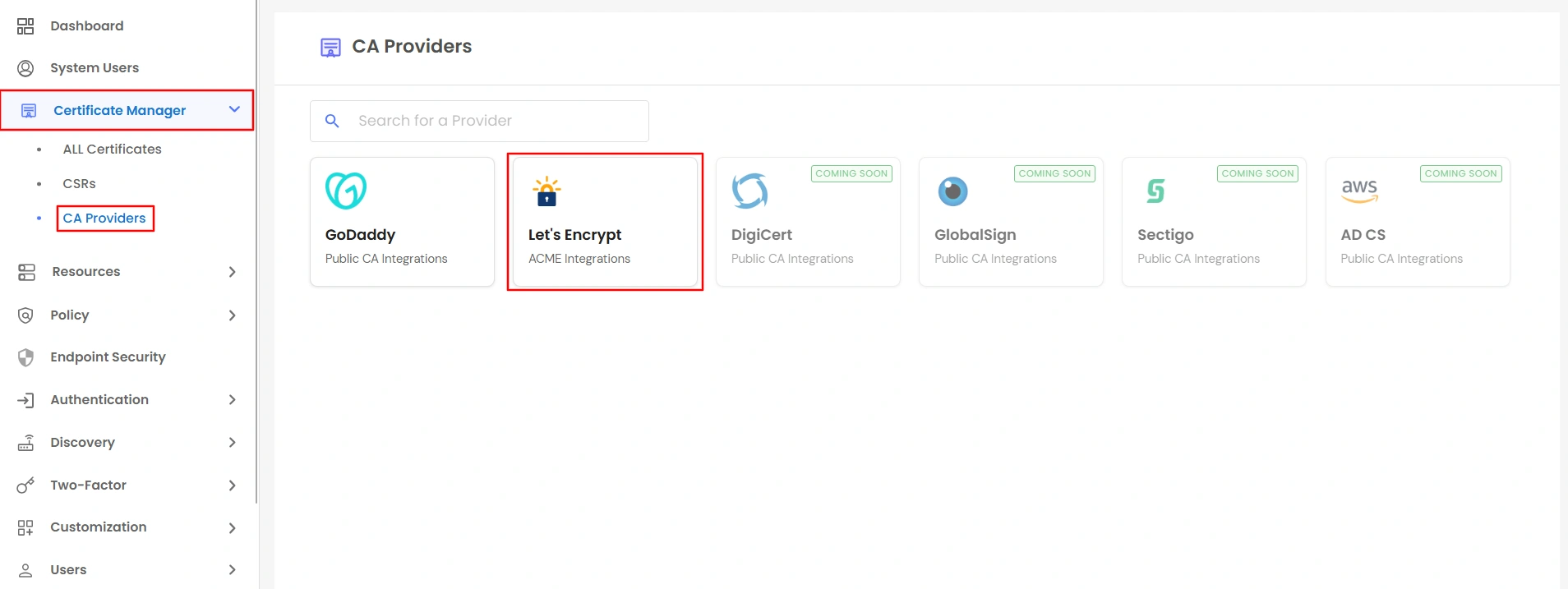
  • クリックした後 後で完了、に行く CAプロバイダー 証明書マネージャのサイドバーにさまざまなCAプロバイダカードが表示されます。 暗号化しよう カード。
  • 証明書マネージャー - Lets Encryptをクリック

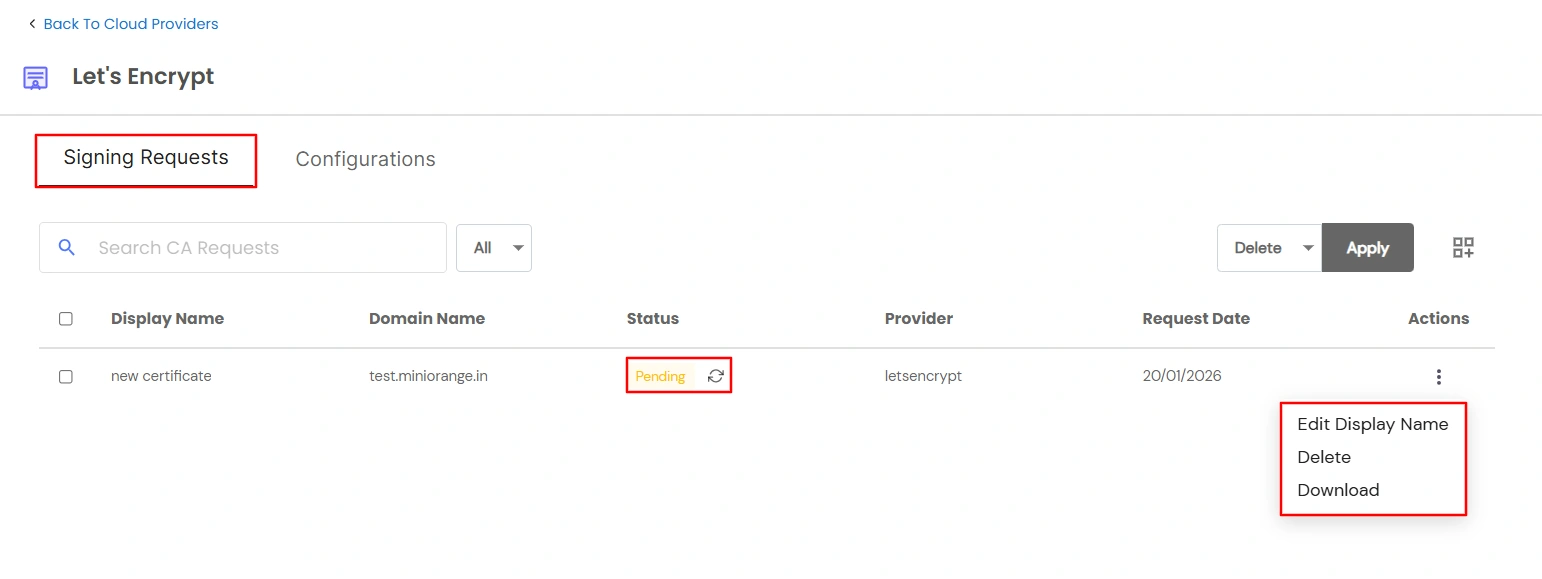
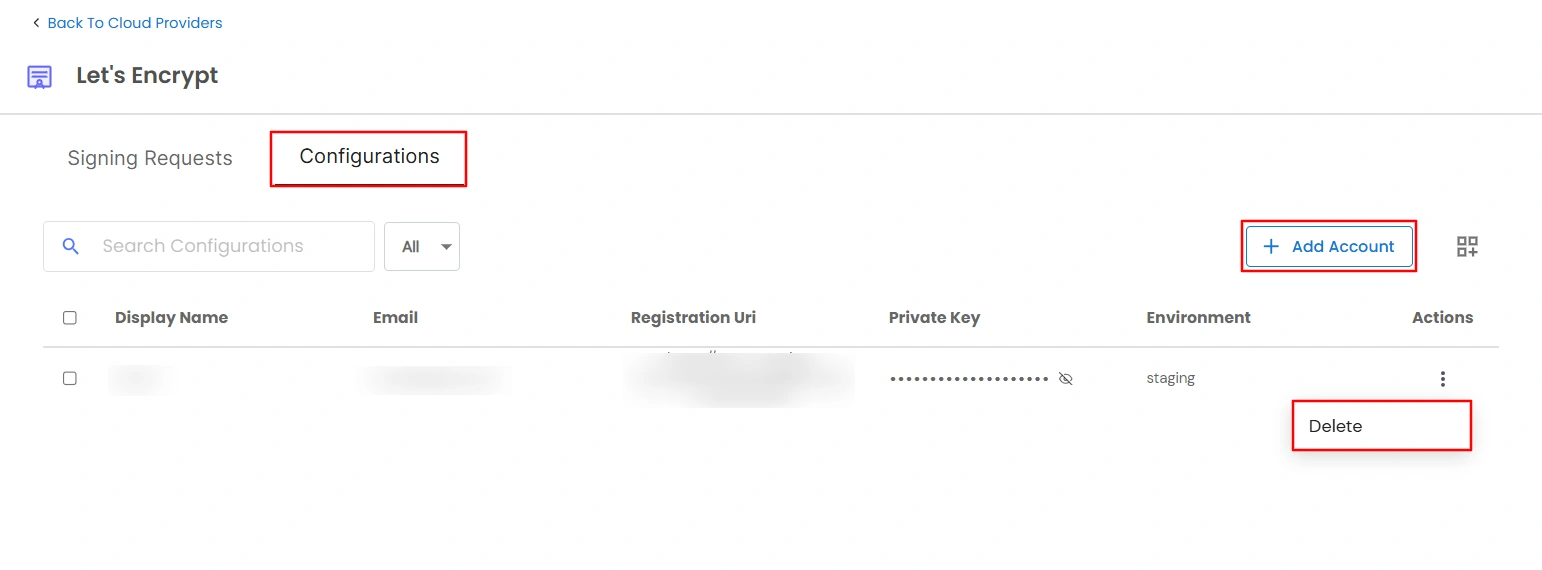
  • Let's Encrypt カードをクリックすると、Let's Encrypt ページにリダイレクトされ、次の 2 つのタブが表示されます。 署名リクエスト (NAIST) と  .
  • 署名リクエスト タブでは、Let's Encrypt に送信されたすべての署名リクエストを確認できます。表には、 ステータス 列のある Refresh ボタンをクリックします。「更新」をクリックすると、現在のチャレンジの詳細が再度表示され、ドメイン所有権の検証を完了できます。
  • 列には、次のオプションがあります。
    • 表示名を編集
    • 削除 署名リクエスト
    • ダウンロード
  • チャレンジ検証と注文の確定後に証明書が正常に発行されると、追加のアクションとして、 すべての証明書に追加が利用可能になります。このオプションを使用すると、発行された証明書を証明書マネージャーサイドバーの「すべての証明書」に追加して、有効期限を監視できるようになります。
  • 証明書マネージャー - Let's Encrypt 署名リクエストタブ

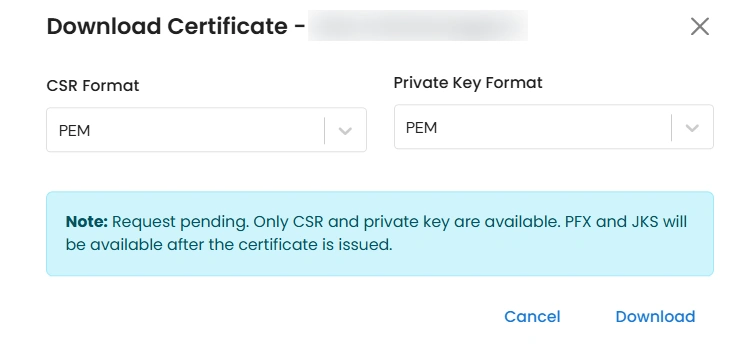
  • クリックすると ダウンロード証明書が発行されるまで、CSR と秘密キーをさまざまな形式でダウンロードできます。
  • 証明書の発行が完了すると、ダウンロードオプションが変わり、CSRと秘密鍵の代わりに証明書をダウンロードできるようになります。この段階では、証明書はPFXやJKSなど複数の形式で入手できます。
  • 証明書マネージャー - 証明書のダウンロード

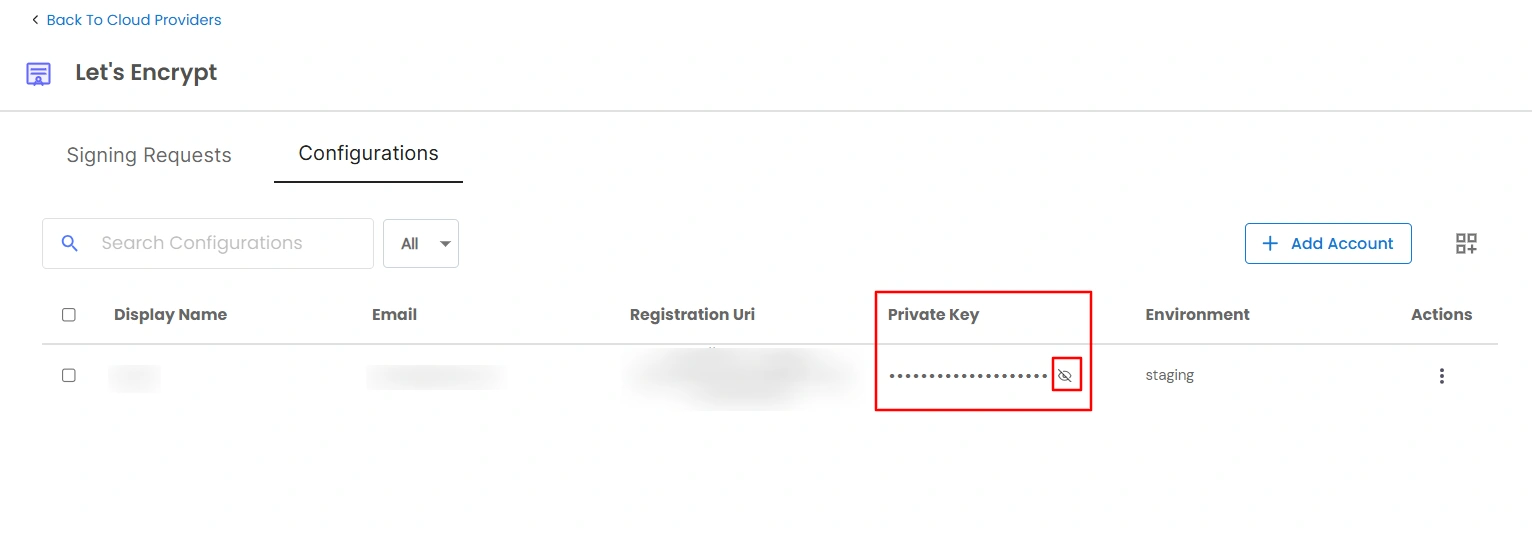
  •   タブでは、Let's Encrypt CAプロバイダーで設定されているすべてのアカウントを確認できます。また、 アカウントを追加するをクリックすると、新しいアカウントを追加できます。Let's Encryptの場合は、このセクションから直接新しいアカウントを登録することもできます。
  • 列では、アカウントを削除するオプションもあります。
  • 証明書マネージャー - Let's Encrypt 設定タブ

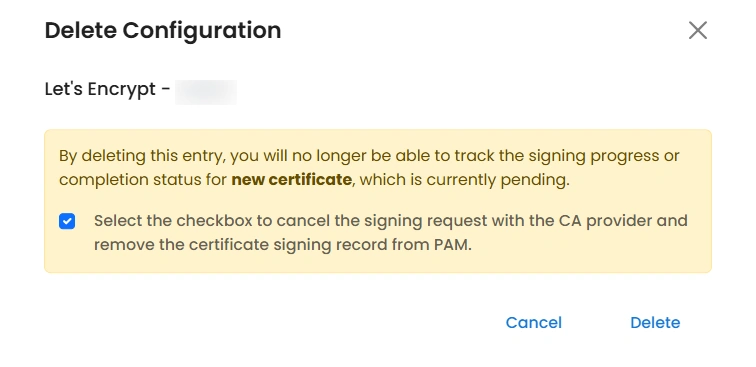
  • あなたがをクリックすると 削除 ボタンをクリックすると、次の情報を含む確認モーダルが表示されます。
    • このエントリを削除すると、現在保留中の新しい証明書の署名の進行状況や完了ステータスを追跡できなくなります。
    • CA プロバイダーへの署名要求をキャンセルし、PAM から証明書署名レコードを削除するには、チェックボックスを選択します。
  • チェックボックスを選択してアクションを確認すると、アカウントが削除され、そのアカウントに関連付けられているすべての署名リクエストも削除されます。
  • 証明書マネージャー - 構成の削除

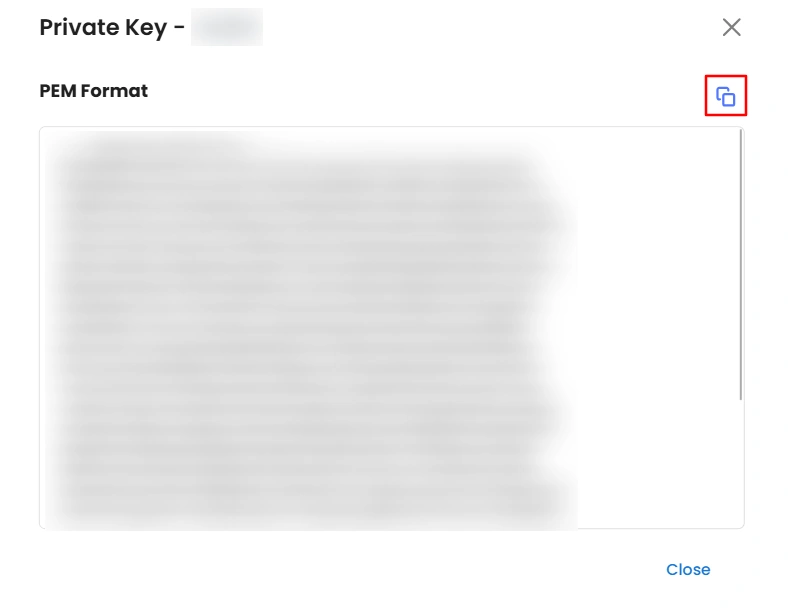
  • 目のアイコンをクリックすると、 秘密鍵 列をクリックすると、秘密鍵を表示するモーダルが開きます。モーダル内のクリップボードオプションを使用して、鍵を表示し、コピーすることができます。
  • 証明書マネージャー - 秘密鍵ビューモーダル

    証明書マネージャー - キーの表示とコピー

4. シンプルなCSRと秘密鍵の生成

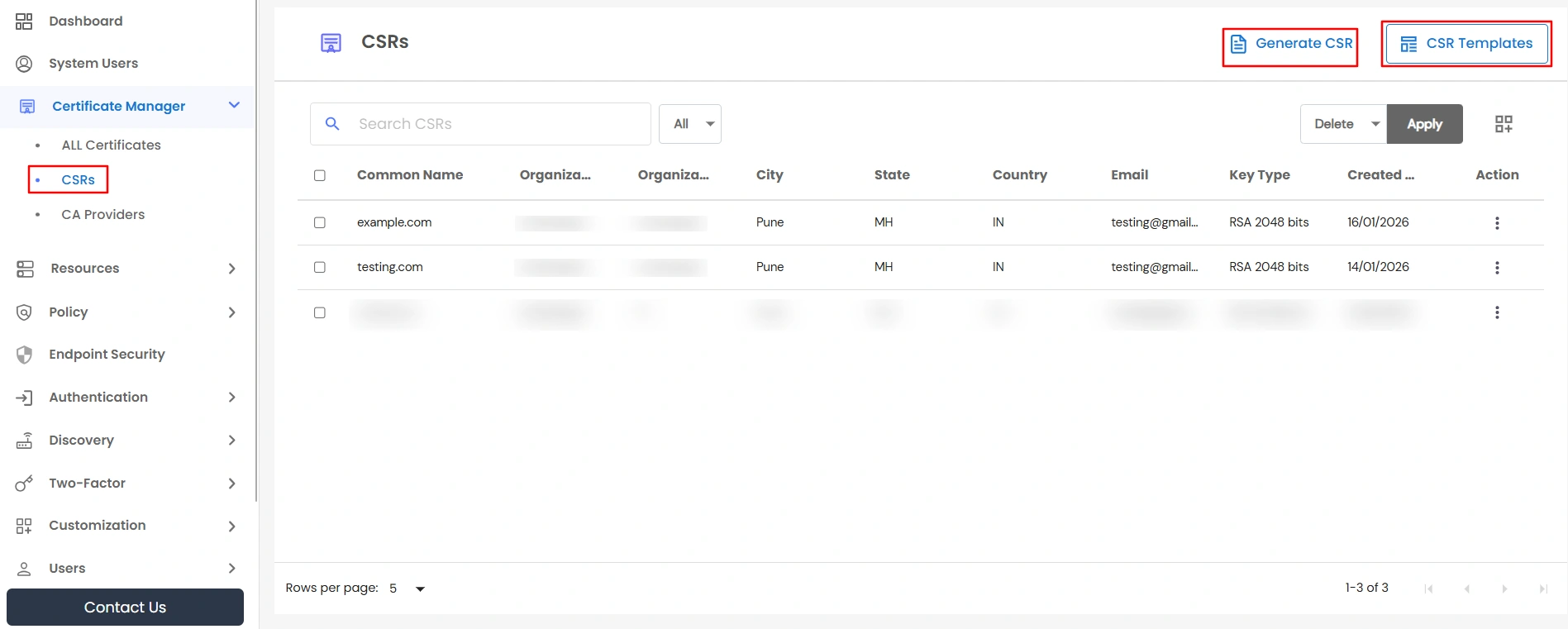
    証明書マネージャーのサイドバーで「CSR」をクリックすると、CSR管理ページに移動します。このページから、CSRと秘密鍵を生成し、今後の署名要求のために安全に保存できます。

    また、 CSRテンプレートを作成・管理するオプションもあり、これを使用するとCSR生成時に必須項目を事前に入力できます。

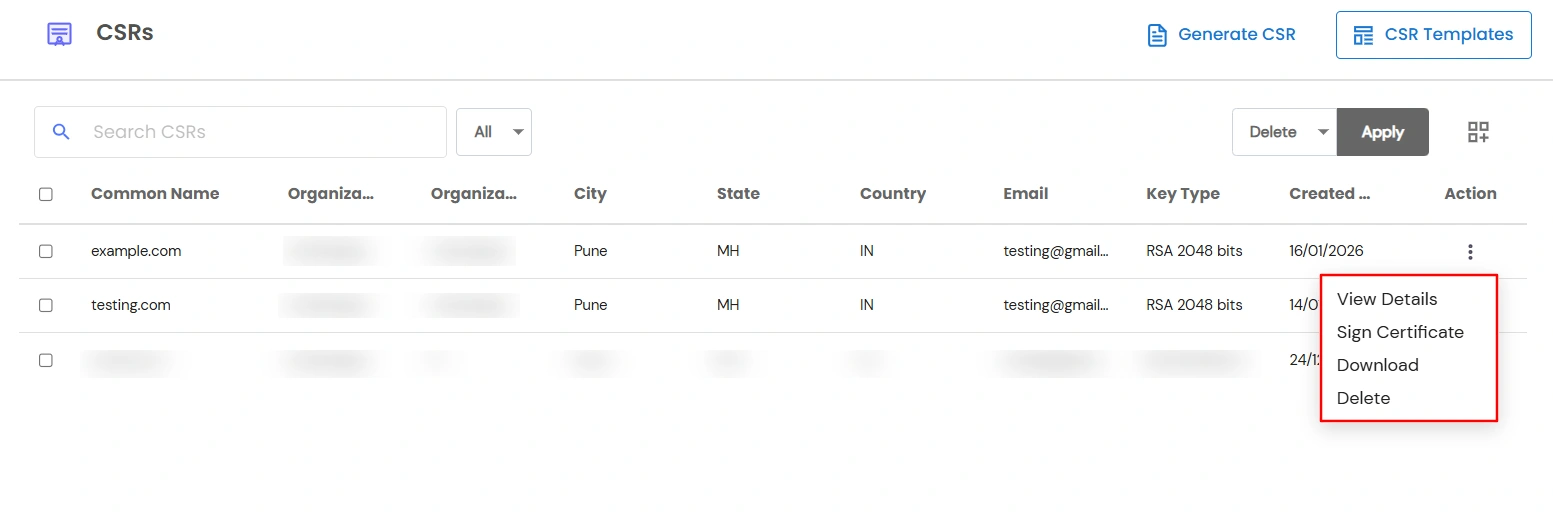
    「アクション」列には、以下のオプションが表示されます。
    • CSRと秘密鍵を削除する
    • ダウンロード
    • 詳細を見る
    • 証明書に署名して新しい署名リクエストを作成します
    証明書マネージャ - CSRページのアクション

    証明書マネージャー - アクションの表示

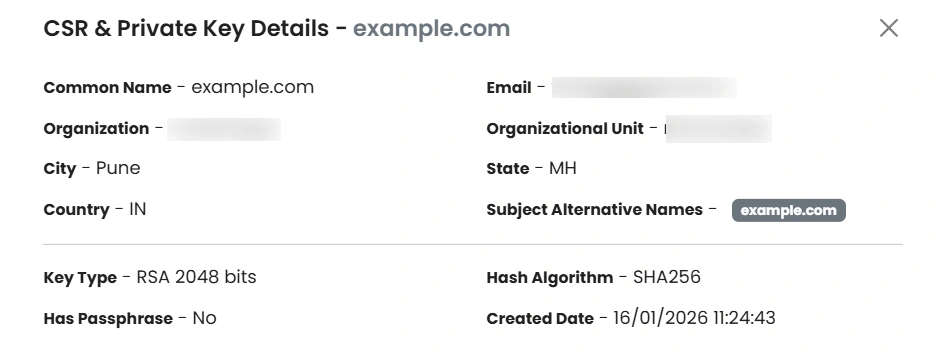
  • クリックすると 詳細を見る、以下に示すように、選択した CSR と秘密キーに関連するすべての詳細が表示されます。
  • 証明書マネージャー - CSR 詳細を表示

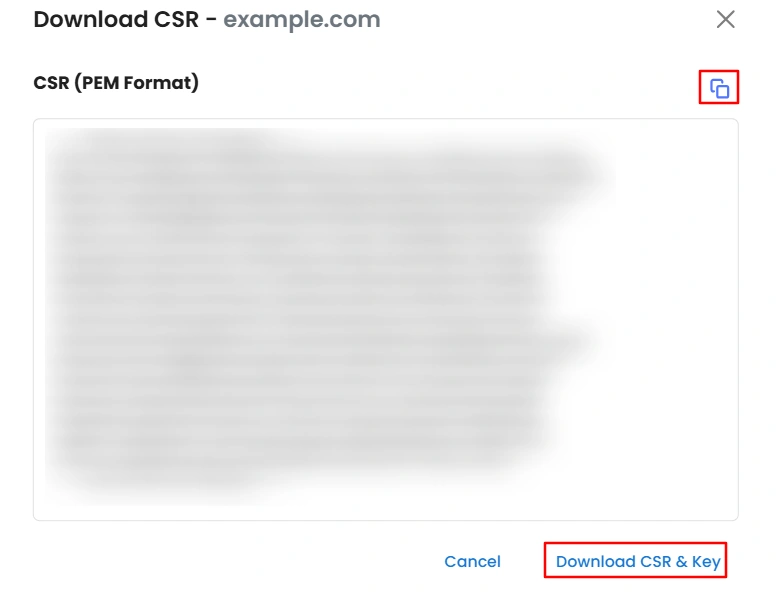
  • クリックすると ダウンロードをクリックすると、下図のようなモーダルが開きます。このモーダルから、クリップボードオプションを使用してCSRをコピーするか、 CSRとキーをダウンロード ダウンロードする CSRと秘密鍵.
  • 証明書マネージャー - CSR ダウンロードモーダル

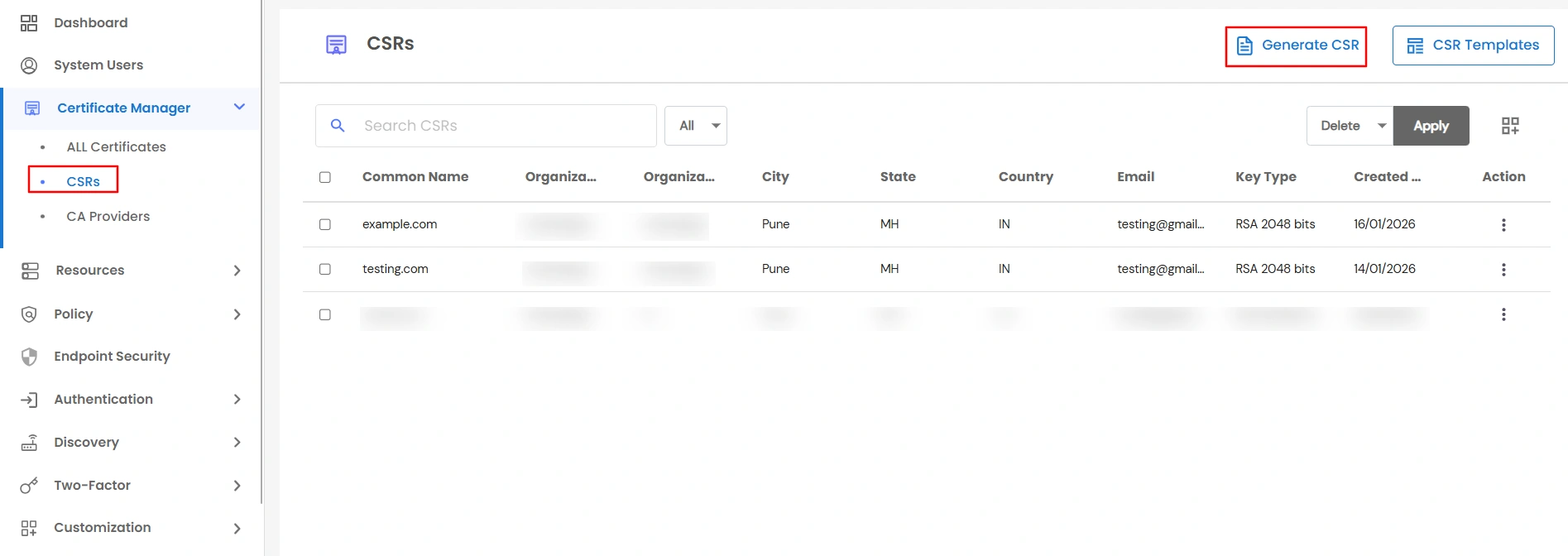
  • CSRと秘密鍵を生成するには、 CSRを生み出す ページの右上隅にあるボタンをクリックします。

    証明書マネージャー - CSR生成ボタン

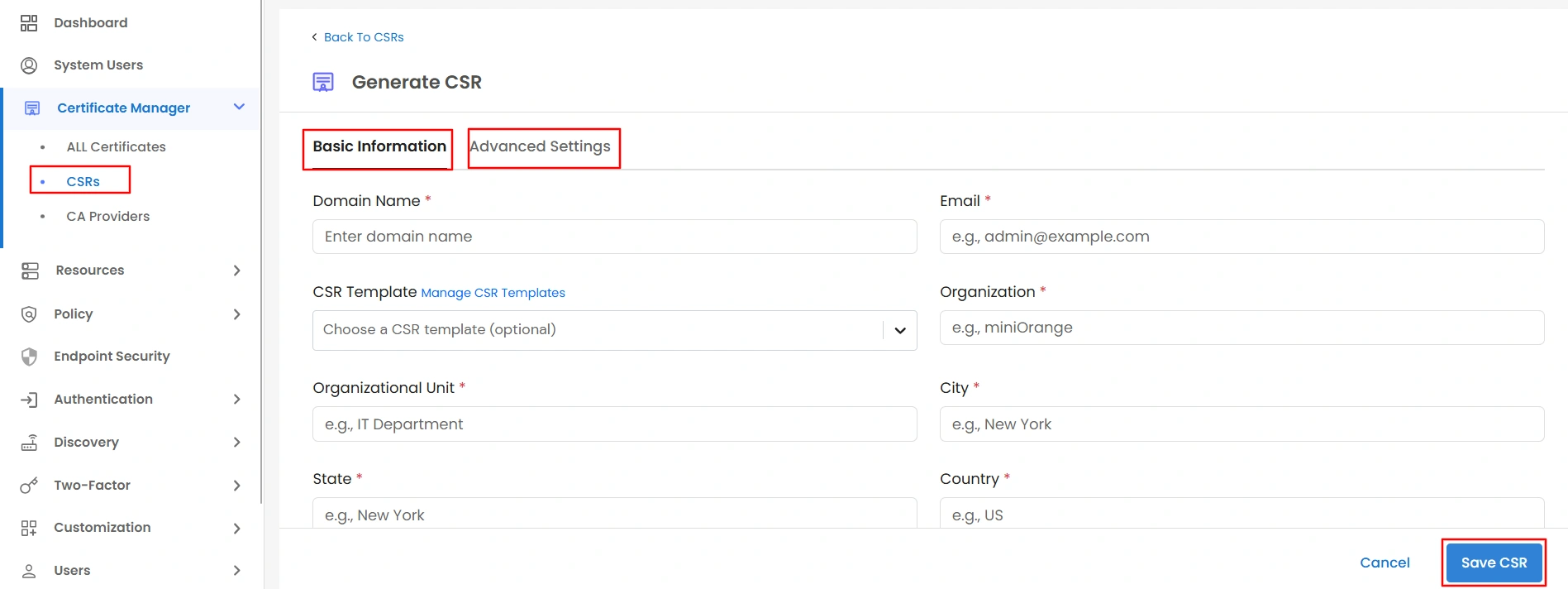
  • クリックした後 CSRを生み出すにリダイレクトされます CSRを生み出す このページには 2 つのタブがあります。 基本情報 (NAIST) と 詳細設定必要に応じて必要な詳細を入力し、 Save 生成して保存する CSRと秘密鍵.
  • 保存されたCSRと秘密鍵は以下から利用できます。 CSR 証明書マネージャーのサイドバーにあります。
  • このプロセスは、証明書の作成フローの最初の手順と同じであり、将来の署名要求のために CSR と秘密キーを生成して安全に保存できるようにするために提供されています。
  • 証明書マネージャー - CSR生成ページ

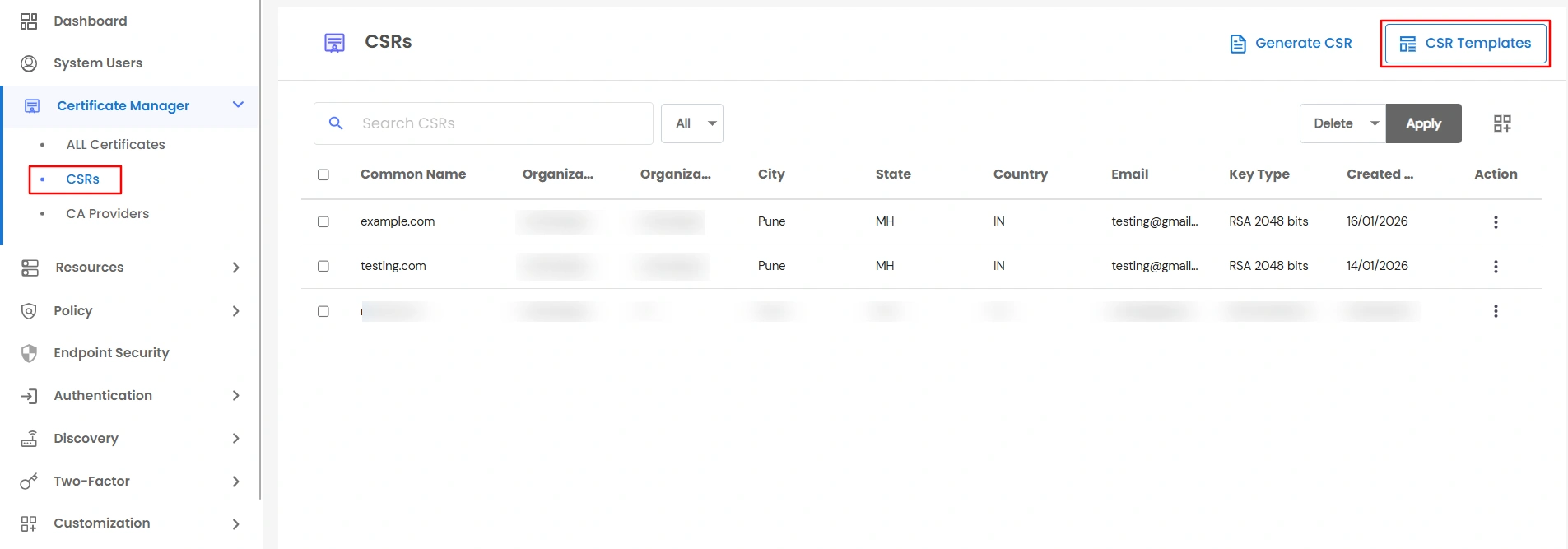
  • 作成するオプションもあります CSRテンプレートこれを行うには、 CSRテンプレート 証明書マネージャ サイドバーの CSR ページの右上隅にあるボタンをクリックします。
  • 証明書マネージャー - CSR テンプレート ボタン

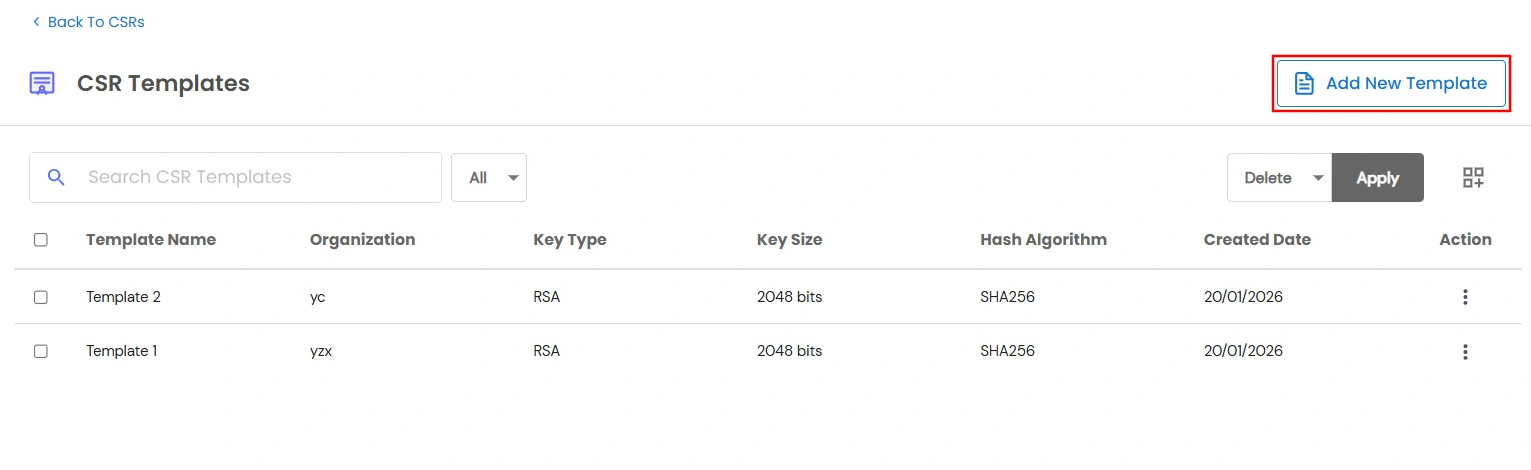
  • CSRテンプレートボタンをクリックすると、 CSRテンプレート このページでは、既存のCSRテンプレートをすべて確認し、 Add New Template 新しいテンプレートを作成するボタン。
  • 証明書マネージャー - CSR テンプレート ページ

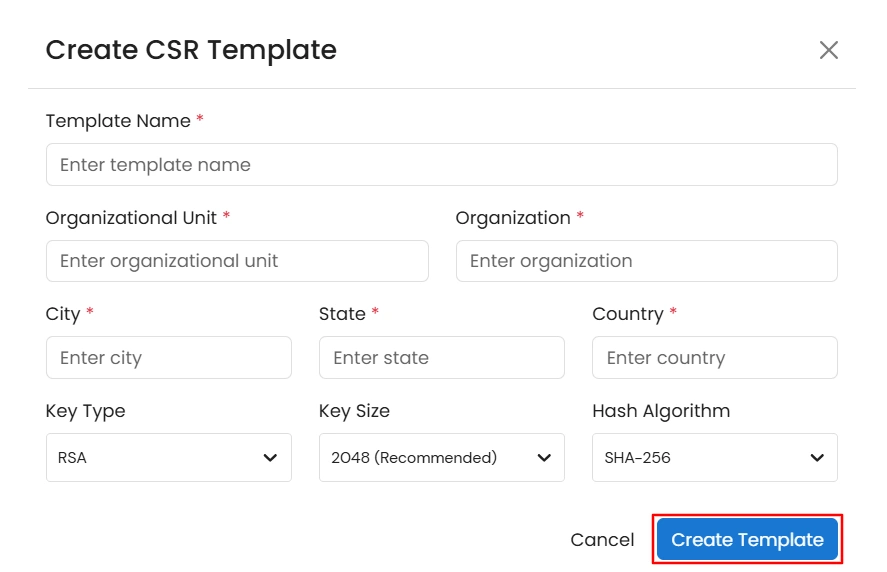
  • 詳しくはこちら Add New Templateモーダルが表示されるので、必要な詳細を入力してクリックします。 Create Template プロセスを完了します。
  • 証明書マネージャー - 新しい CSR テンプレートの追加モーダル