こんにちは!

助けが必要? 私たちはここにいます!

miniOrange サポート
miniOrange メールサポート
成功

お問い合わせいただきありがとうございます。

24時間以内に連絡がない場合は、お気軽にフォローアップメールをお送りください。 info@xecurify.com

検索結果:

×

クライアントの資格情報


クライアント資格情報の管理

miniOrange PAM ソリューションは、Default Client Credential と mo-ssh-microservice-communication-key という 2 つのデフォルトのクライアント資格情報を提供します。

選択したスコープでカスタムクライアント認証情報を作成する機能も提供しています。クライアント認証情報を追加したり、スコープを編集したりする権限を持つ管理者または追加管理者。ログイン後、左側のサイドバーに「設定」というドロップダウンメニューが表示されます。
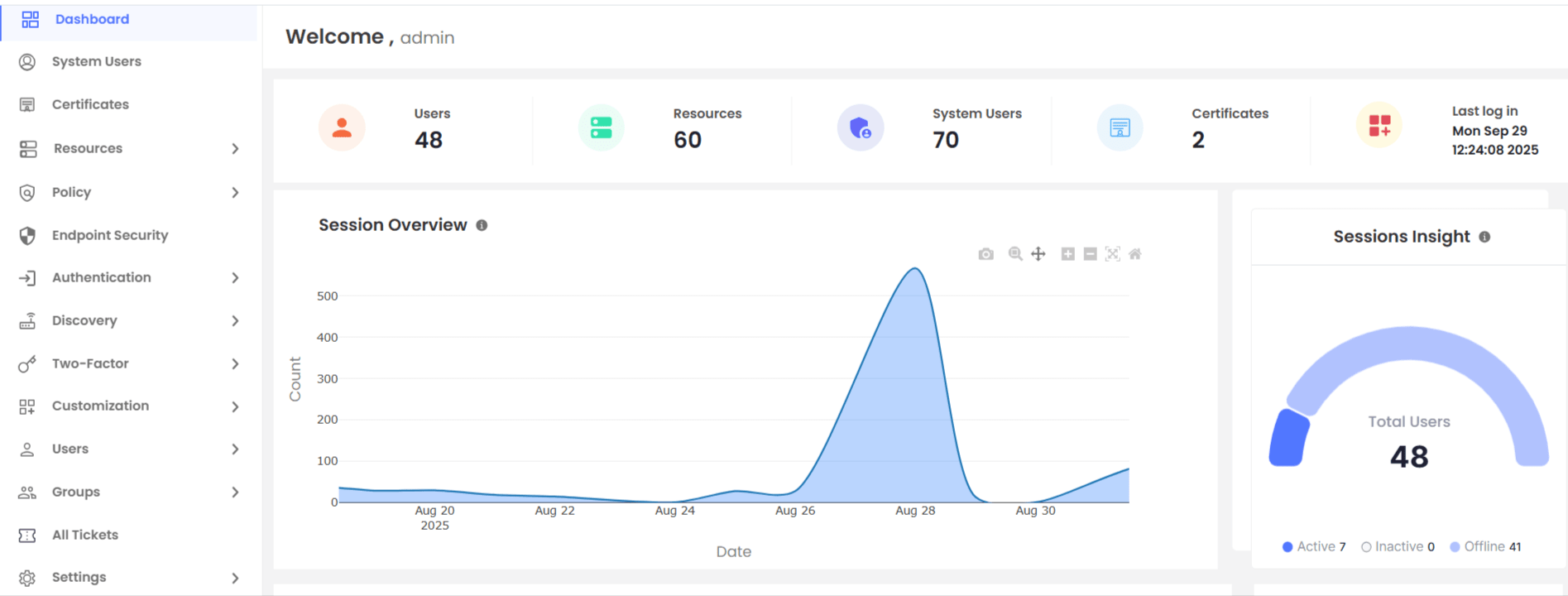
PAM 管理者ハンドブック: 管理者ダッシュボード

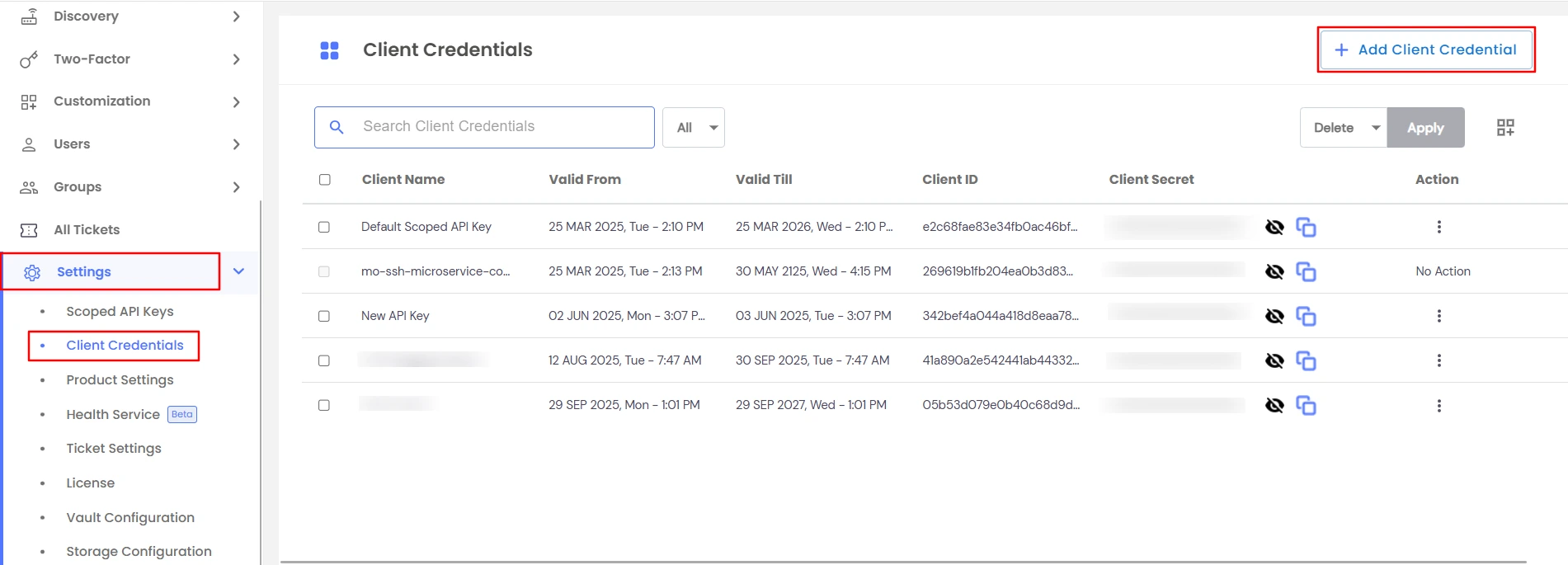
  • ソフトウェアの制限をクリック 設定 >> クライアントの資格情報 >> ダッシュボード領域が変更され、レンダリングされたテーブルにクライアントの資格情報が表示されます。
  • クライアント資格情報の設定

  • 表には、その役割を構成する各役割に関する情報が含まれています。 クライアント名、有効期間、有効期限開始日、クライアントID、クライアントシークレット、アクション.
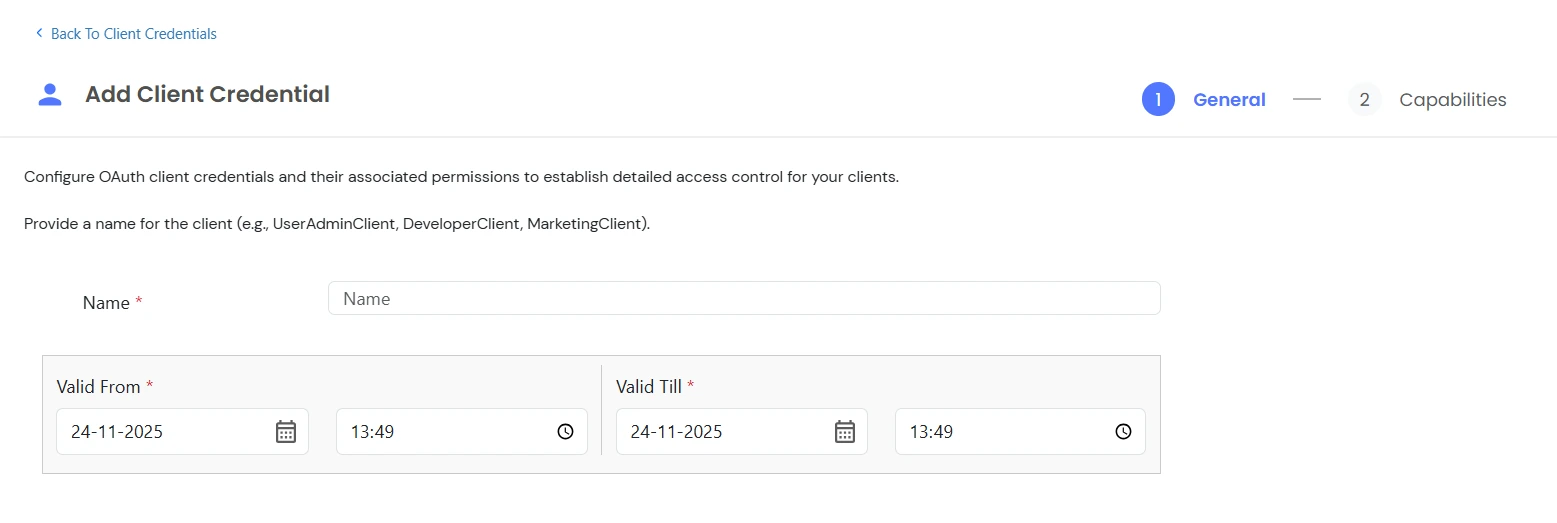
  • 新しいを作成するには クライアント資格情報 >> をクリックしてください。 クライアント資格情報を追加する 下図のように右上隅にあるボタンをクリックします。
  • クライアント資格情報を追加する

  • 上記のアクションを実行すると、 名前、有効期限開始日、有効期限終了日、次にクリックしてください 次へ
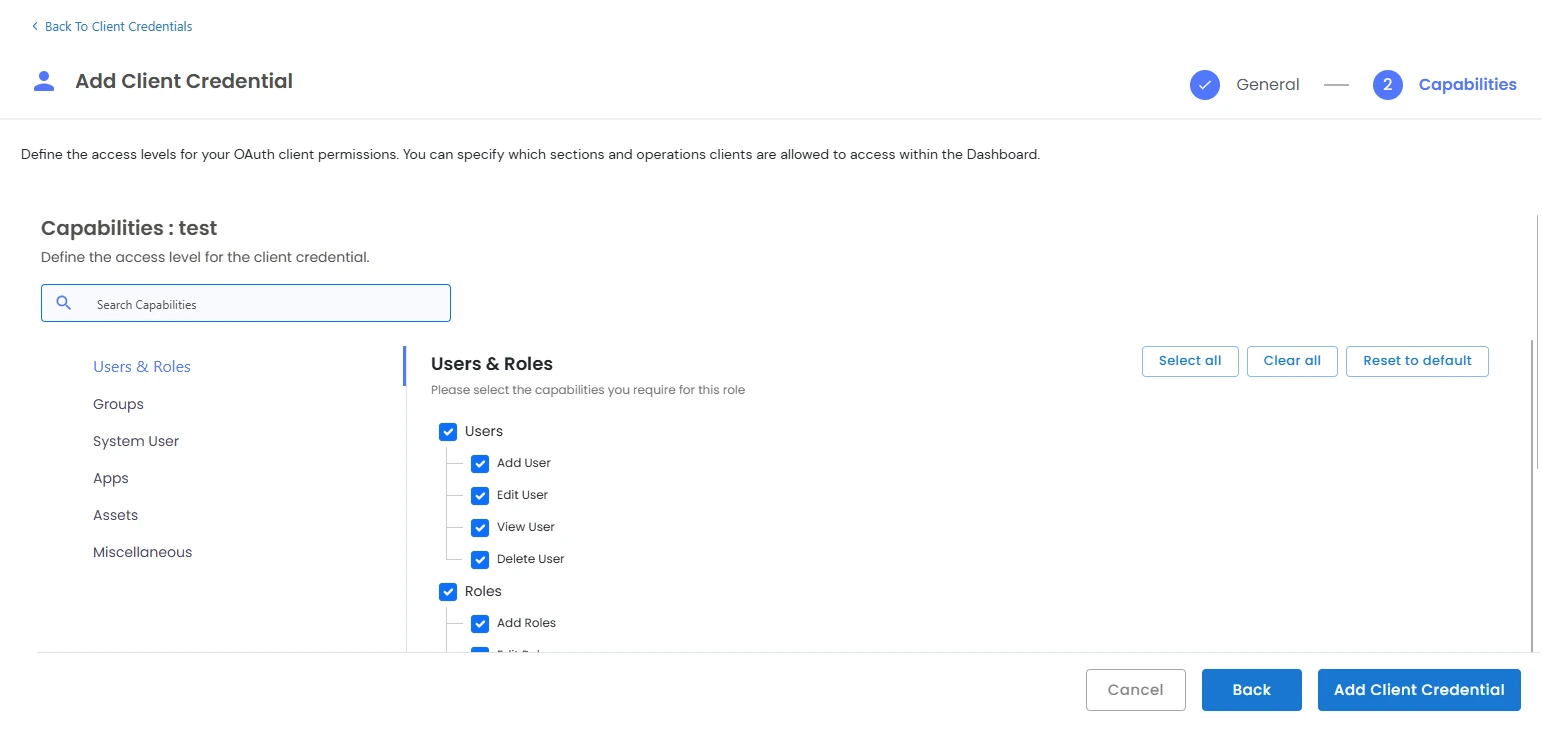
  • ユーザーとロールの資格情報

  • すべてのスコープが「スコープ」ページに表示されます。
  • チェックボックスをクリックして、スコープを選択または選択解除します。
    • すべてクリア 選択したオプションのすべてのスコープの選択を解除します。
    • すべてを選択 選択したオプションのすべてのスコープが選択されます。
    • デフォルトにリセット スコープを以前に保存した状態にリセットします。
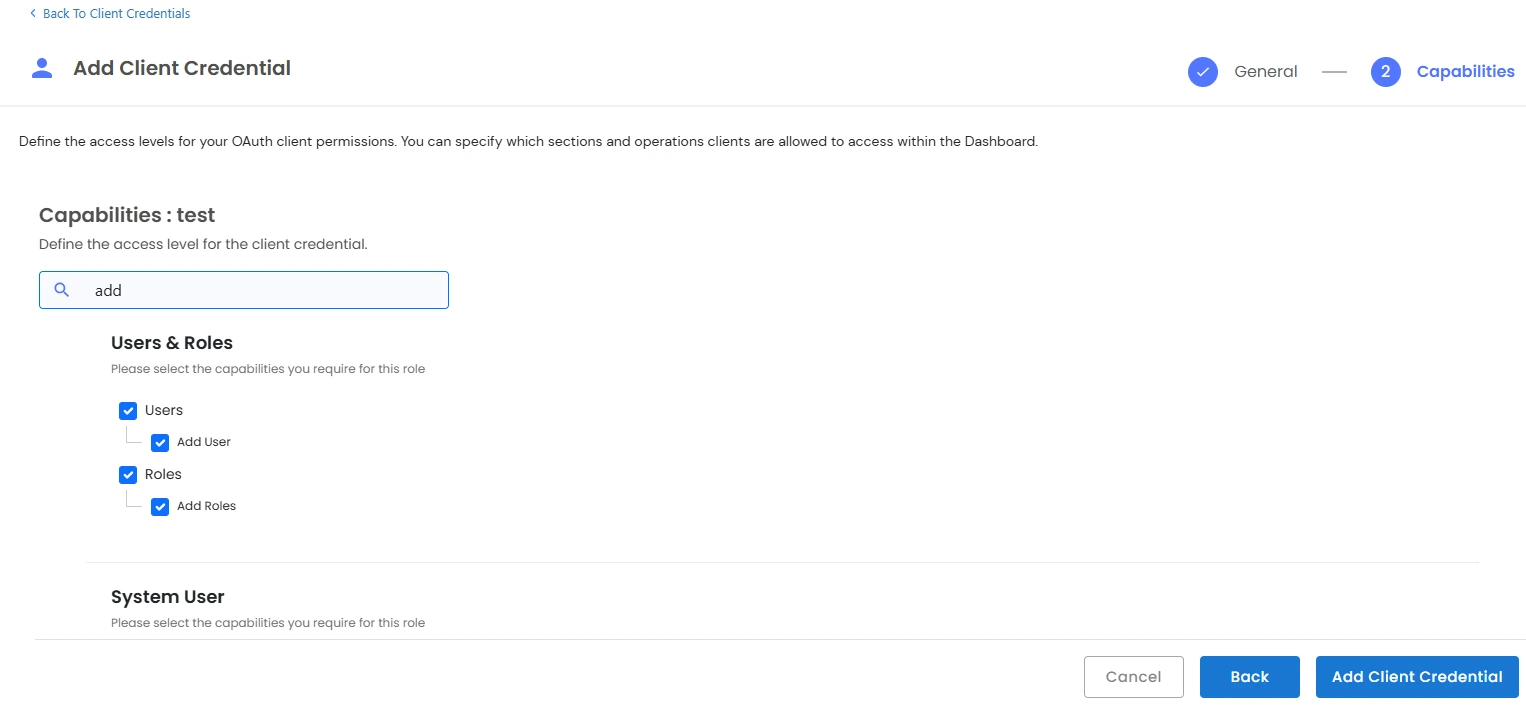
  • 検索バーから特定の機能を検索できます。
  • 検索バーのクライアント資格情報

  • ソフトウェアの制限をクリック クライアント資格情報を追加する 選択したスコープを持つロールを作成します。新しいクライアント資格情報は「クライアント資格情報」テーブルに表示されます。
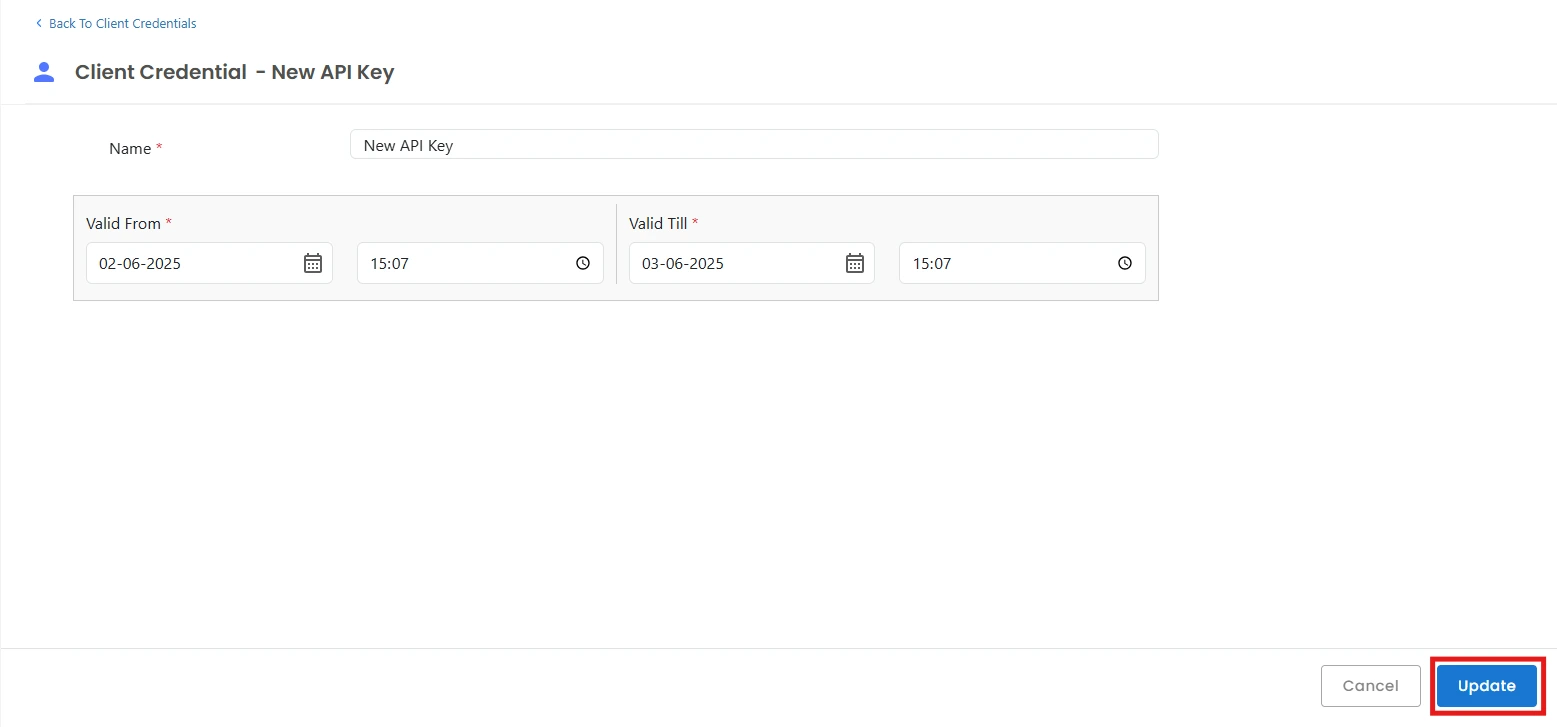
  • クライアント資格情報の編集 >> 必要なロールのアクション列の下にある3つのドットアイコンをクリックすると、ドロップダウンメニューが開きます >> クリックします edit ボタン>>これにより、ユーザーは 名前, から有効 (NAIST) と 有効レジ としてジョブステータス出力ログに記録されます。
  • クライアント資格情報の編集

  • 以下を行うには、 更新 ウィンドウ ボックスに表示されるフィールドを編集した後、ボタンをクリックします。
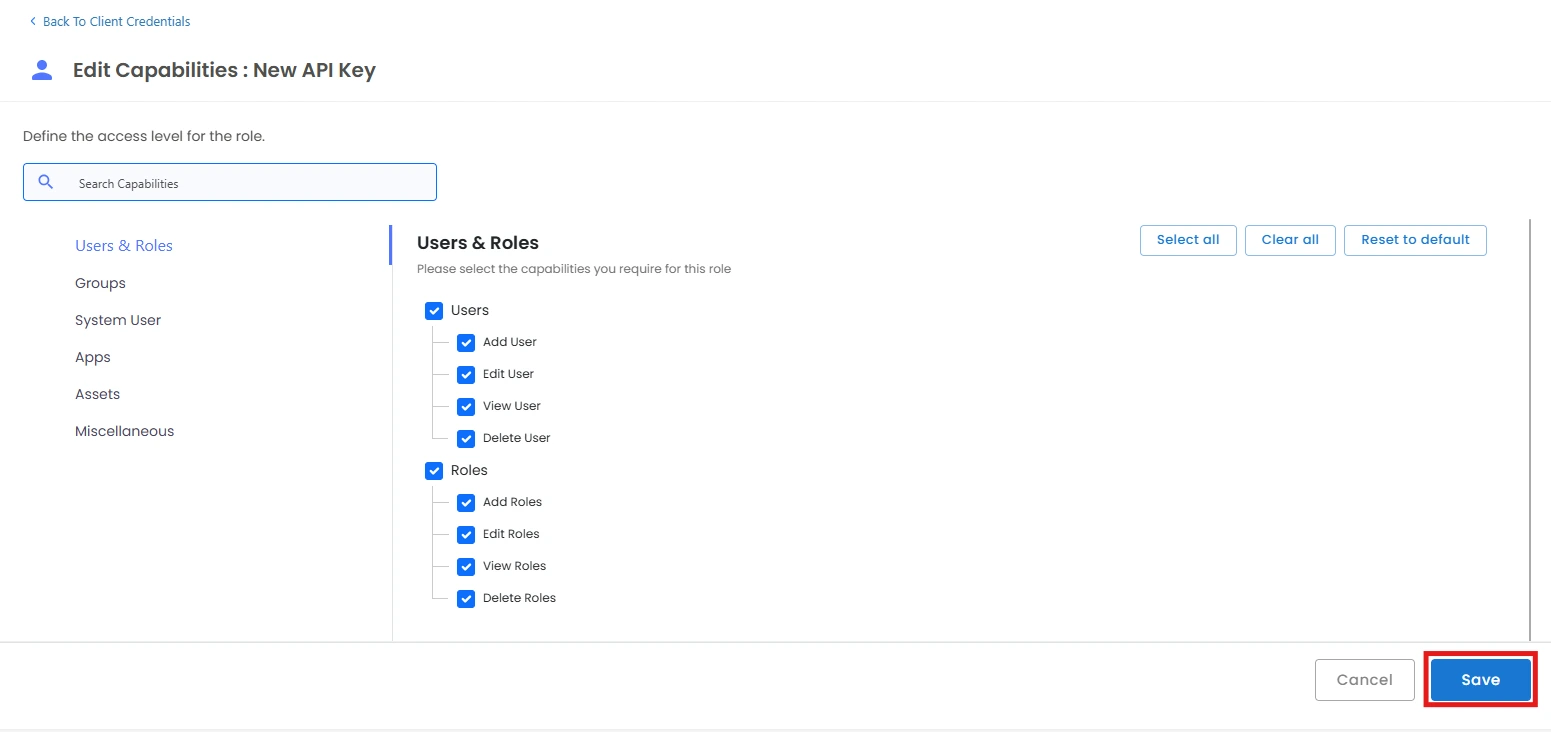
  • クライアント資格情報スコープの編集 >> 必要なロールのアクション列の下にある3つのドットアイコンをクリックすると、ドロップダウンメニューが開きます >> クリックします スコープの編集 ボタン >> をクリックすると、スコープ編集ページが開きます。
  • クライアント資格情報スコープの編集

  • スコープを編集してクリックします Save
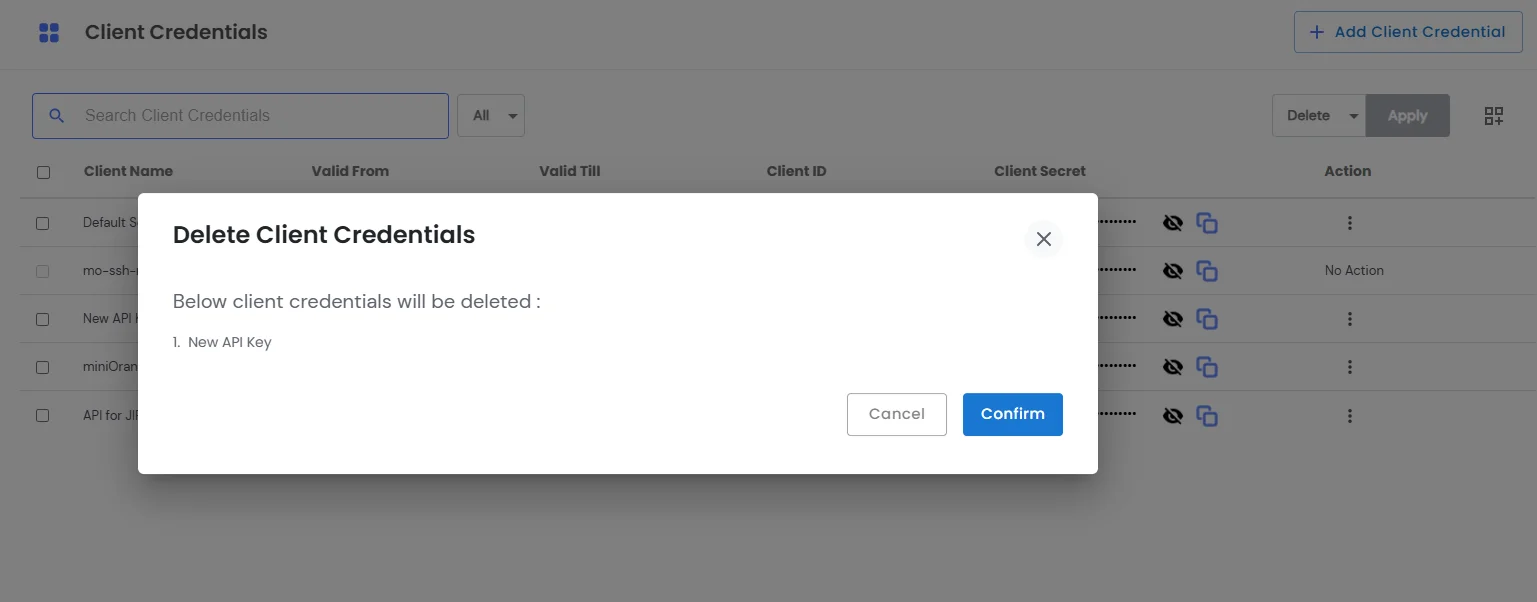
  • クライアント資格情報を削除する >> 単一のロールを削除するには、アクションメニューの下にある3つのドットアイコンをクリックします >> クリックします 削除 >> 以下のようにロールが削除されます。
  • クライアント資格情報を削除する

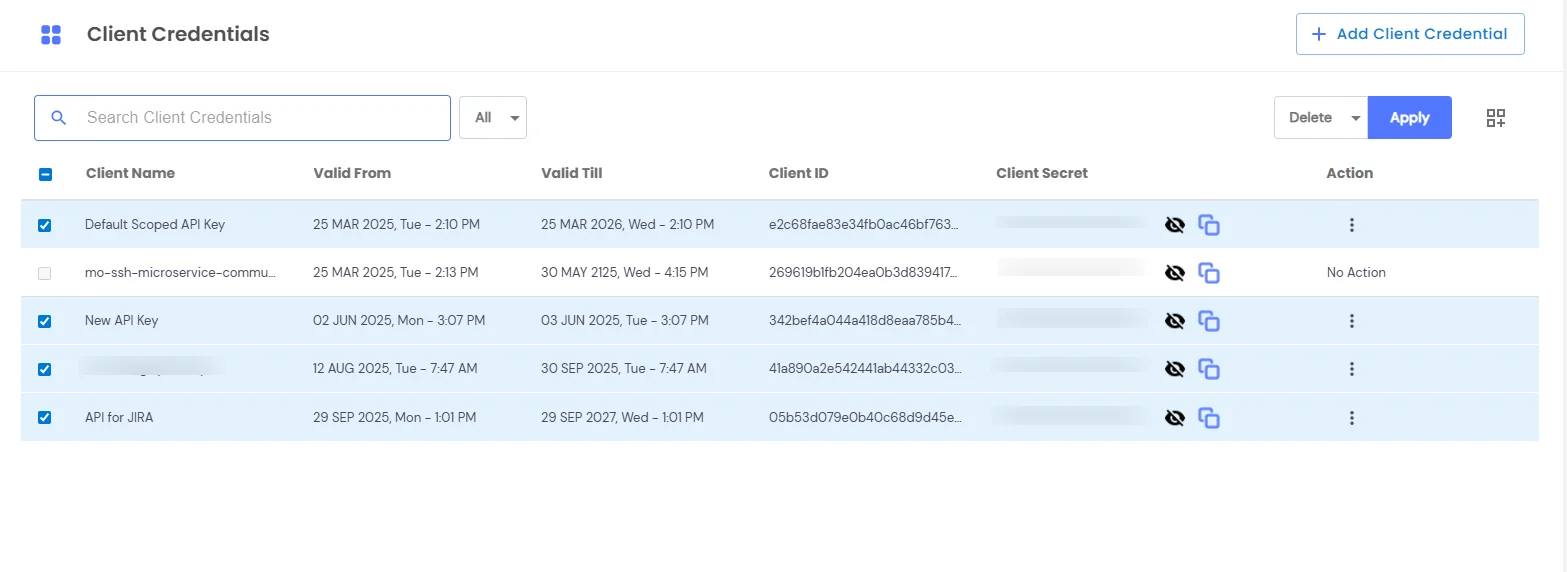
  • に 複数のクライアント資格情報を削除する必要なクライアント資格情報のチェックボックスを選択します >> クライアント資格情報テーブルの右上にドロップダウンメニューが表示されます 削除 オプションを選択すると、以下に示すように青い適用ボタンが表示されます。
  • 複数のクライアント資格情報を削除する

  • 以下を行うには、 適用する ボタン >> 選択したすべてのクライアント資格情報が削除されます。
  • mo-ssh-microservice-communication-key クライアント資格情報を削除することはできません。

ステップバイステップのセットアッププロセス:

トークンベースの認証

  • アクセストークンを取得する: クライアント資格情報をJWTアクセストークンと交換する
  • トークンを使用する: APIリクエストにベアラートークンを含める

ステップ1: クライアントの資格情報を取得する

OAuth クライアント認証情報を使用するには、PAM 管理者に認証情報を作成してもらう必要があります。管理者の方は、以下の「OAuth クライアント認証情報の作成」セクションの手順に従ってください。

必要なもの: - client_id: アプリケーションの一意の識別子 - client_secret: 認証用の秘密キー - customer_id: PAM 顧客 ID (例: 「10001」)。

ステップ2: アクセストークンをリクエストする

これは最初のAPI呼び出しです。クライアント認証情報をアクセストークンと交換します。

  • 新しいPOSTリクエストを作成する
    • URL:
                          https://{base_url}//pam/apps/autheticate/oauth/token-generation/
                          
    • 方法:POST
  • リクエスト本文を設定します(「raw」と「JSON」を選択)。
  •             {
                        "grant_type": "client_credentials",
                        "client_id": "your_client_id",
                        "client_secret": "your_client_secret",
                        "customer": "10001"
                    
                }
                
            
  • リクエストを送信する
    予想される応答:
  •             
                    {
                        "access_token": "eyJhbGciOiJIUzI1NiIsInR5cCI6IkpXVCJ9.eyJjdXN0b21lcl9pZCI6IjEwMDAxIiwiaWF0IjoiMjAyNC0wMS0xNVQxMDozMDowMFoiLCJleHAiOiIyMDI0LTAxLTE1VDExOjMwOjAwWiIsImNsaWVudF9pZCI6MSwic2NvcGVzIjp7Li4ufSwiY2xpZW50X25hbWUiOiJNeSBBcHBsaWNhdGlvbiIsImdyYW50X3R5cGUiOiJjbGllbnRfY3JlZGVudGlhbHMifQ.signature",
                        "token_type": "Bearer",
                        "expires_in_minutes": 60
                    }


    重要:access_tokenを保存してください。以降のすべてのAPI呼び出しで使用します。

ステップ3: API呼び出しにアクセストークンを使用する

以降のすべてのリクエストでは、ステップ2で取得したベアラートークンを使用します。

  • 新しいリクエストを作成する (必要に応じて GET、POST、PUT、DELETE)
    • URL:
                          https://{base_url}/pam/apps/users/user/(またはその他のPAM APIエンドポイント)
      
                          
    • メソッド: APIの要件に従って
  • 認証ヘッダーを設定します。
    • に行きます ヘッダ タブ
    • ヘッダーを追加: Authorize、値: Bearer eyJhbGciOiJIUzI1NiIsInR5cCI6IkpXVCJ9... (実際のトークン)
  • リクエストを送信する

API呼び出しの例:

  • ユーザーを獲得:
  •                 
                        GET https://{base_url}/pam/apps/users/user/
                        Headers:
                        Authorize: Bearer eyJhbGciOiJIUzI1NiIsInR5cCI6IkpXVCJ9...
                    
                
  • ユーザーの作成:
  •                 
                    POST https://{base_url}/pam/apps/users/user/
                    Headers:
                    Authorize: Bearer eyJhbGciOiJIUzI1NiIsInR5cCI6IkpXVCJ9...
                    Content-Type: application/json
                    Body:
                    {
                    "username": "newuser",
                    "email": "user@example.com",
                    "first_name": "John",
                    "last_name": "Doe"
                    }


ステップ4: トークンの有効期限の処理

トークンは60分後に期限切れになります。認証エラーが発生した場合は、以下の手順に従ってください。

  • 手順2を繰り返します 新しいアクセストークンを取得するには
  • リクエストを更新する 新しいトークンで

利用可能なPAM API

次の PAM API は、OAuth クライアント資格情報認証をサポートしています。

1. ユーザー管理API

  • 終点: /pam/apps/users/ユーザー/
  • メソッド: GET、POST、PUT、DELETE
  • 必要な能力: users.user.view、users.user.add、users.user.edit、users.user.delete
  • 説明: PAMユーザーの管理

2. ロール管理API

  • 終点: /pam/apps/roles/role/
  • メソッド: GET、POST、PUT、DELETE
  • 必要な能力: users.roles.view、users.roles.add、users.roles.edit、users.roles.delete
  • 説明: ユーザーの役割と権限を管理する

3. 資産管理API

  • 終点: /pam/apps/assets/asset/
  • メソッド: GET、POST、PUT、DELETE
  • 必要な能力: 資産の表示、資産の追加、資産の編集、資産の削除
  • 説明: ITサーバーとリソースを管理する

4. システムユーザーAPI

  • 終点: /pam/apps/assets/システムユーザー/
  • メソッド: GET、POST、PUT、DELETE
  • 必要な能力: system_user.view、system_user.add、system_user.edit、system_user.delete、system_user.rotate_password
  • 説明: システムユーザーと資格情報を管理する

5. グループ管理API

  • 終点:/pam/apps/groups/グループ/
  • メソッド: GET、POST、PUT、DELETE
  • 必要な能力: グループの表示、グループの追加、グループの編集、グループの削除
  • 説明: ユーザーグループの管理

6. アプリケーション管理API

  • 終点: /pam/apps/apps/app/
  • メソッド: GET、POST、PUT、DELETE
  • 必要な能力: アプリの表示、アプリの追加、アプリの編集、アプリの削除
  • 説明: アプリを管理する

7. チケットAPI

  • 終点: /pam/apps/チケット/チケット/
  • メソッド: GET
  • 必要な能力: その他.チケット.チケット表示
  • 説明: アクセスチケットシステム