クラウド検出
クラウドアカウントを接続し、そのインスタンスをPAM管理リソースとして検出します。
発見されたこと
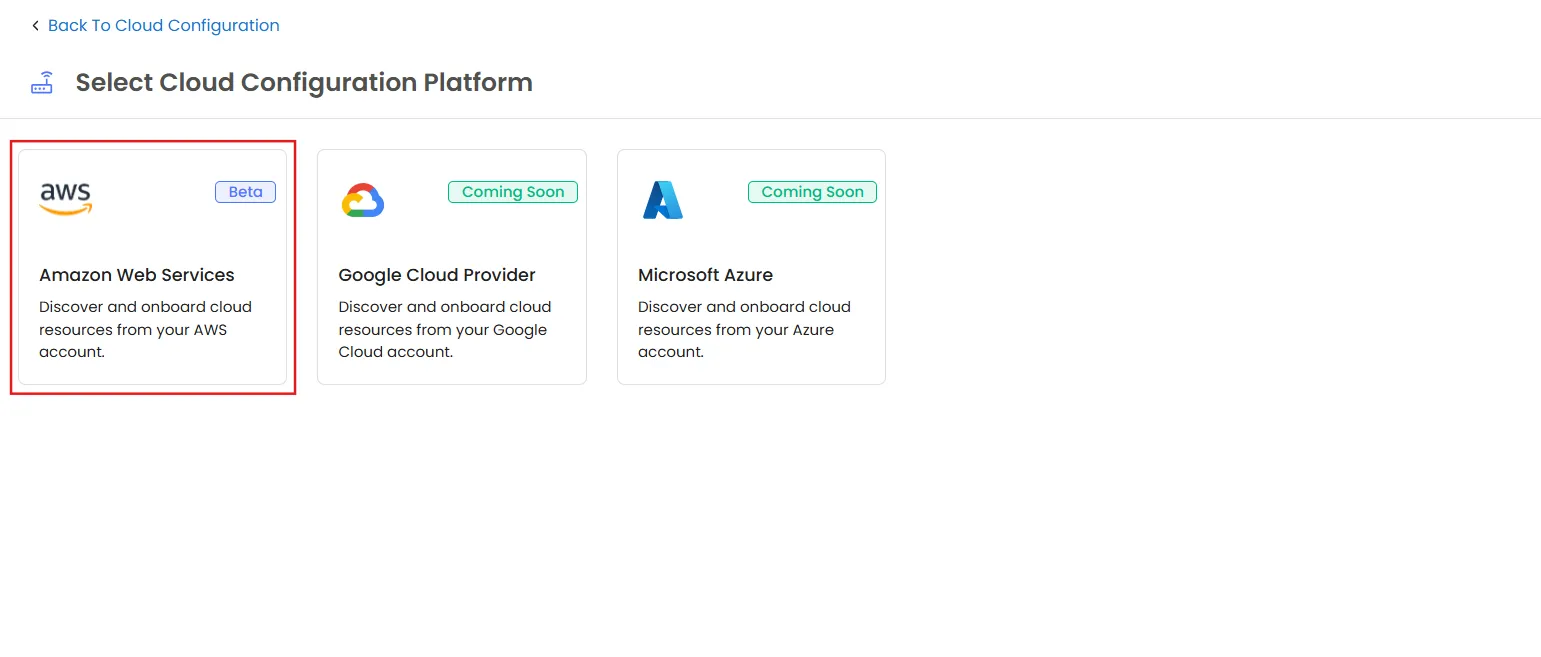
Cloud Discoveryは現在、 AWSのみをサポートしており、AWS内ではEC2インスタンスのみをサポートしています。
Google CloudとMicrosoft Azureはプロバイダーカードとして表示されますが、「近日公開」と表示されています。現時点では、これらのサービスに関する設定フォームは利用できません。
RDS、S3、Lambda、VPC、EKS、ECS、DynamoDB、CloudWatch Log Groupsなど、その他のAWSリソースタイプもスキャン対象リストに表示されますが、無効になっています。
注:クラウドディスカバリは現在、AWS EC2インスタンスのみをサポートしています。
AWSへの接続方法
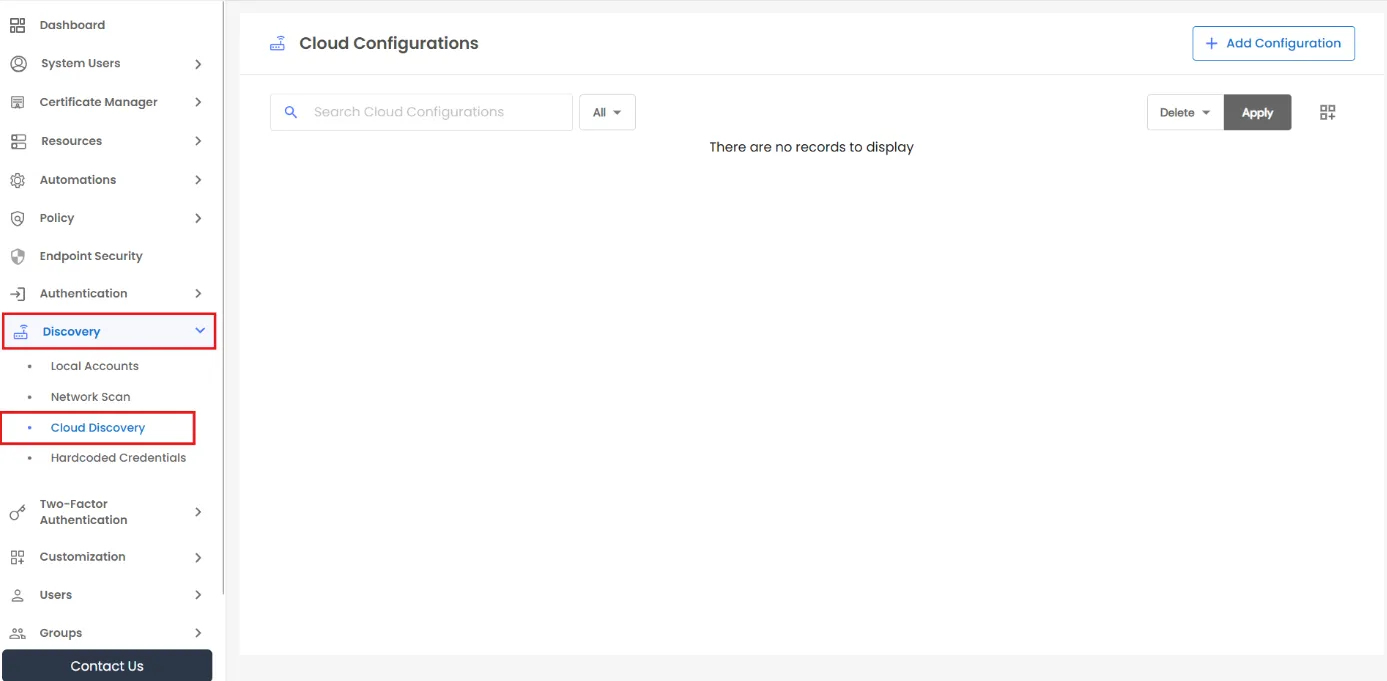
- に行く 検出 >> クラウド検出.
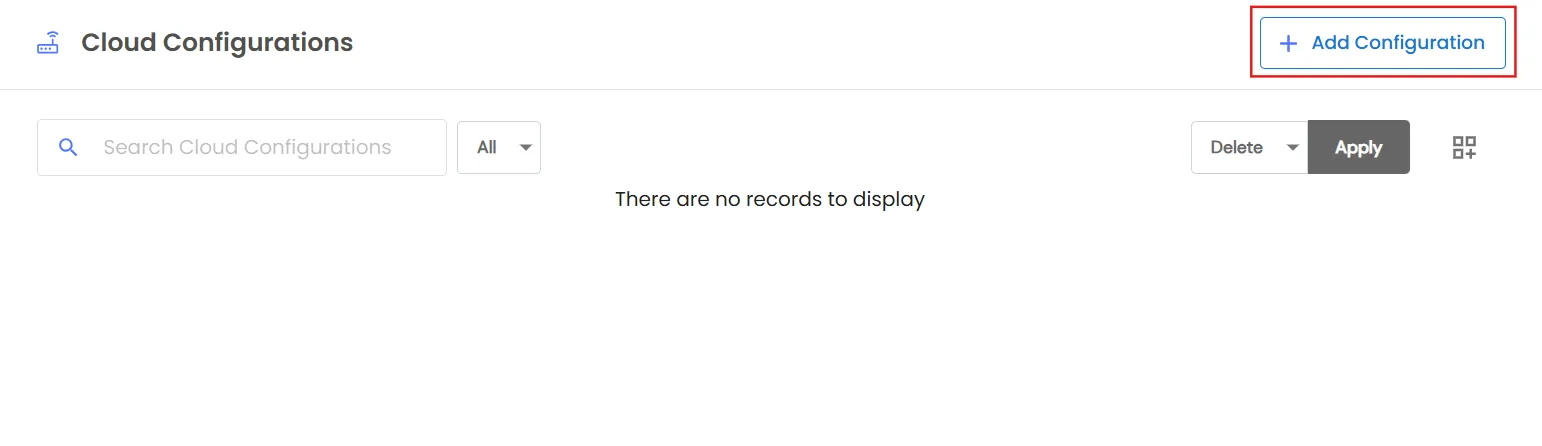
- 詳しくはこちら 設定を追加する.
- 選択 Amazon Webサービス.
- 次の詳細を入力します。
- 構成名 - この接続に名前を付けることで、アカウントや環境などによって簡単に識別できるようになります。
- AWSアクセスID - AWSのアクセスキーID IAM PAM がアカウントにアクセスするために使用するユーザー。AWS コンソールで確認できます。 IAM >> あなたのユーザー >> セキュリティクレデンシャル.
- AWS シークレット アクセス キー - アクセスキーIDに関連付けられた秘密鍵。AWSはこの鍵ペアが作成される際に一度だけ表示するため、必要なときに取得できるよう安全な場所に保存してください。
- 地域名 スキャン対象のAWSリージョンを指定します。Cloud Discoveryは選択したリージョンのみをスキャンします。複数のリージョンにEC2インスタンスがある場合は、リージョンごとに個別の設定を作成してください。
- スキャン対象 - 発見するリソースの種類。 EC2インスタンス 現在選択可能なオプションはこれだけです。他のリソースタイプは一覧表示されますが無効になっています(参照)。 発見されたこと 上記)。
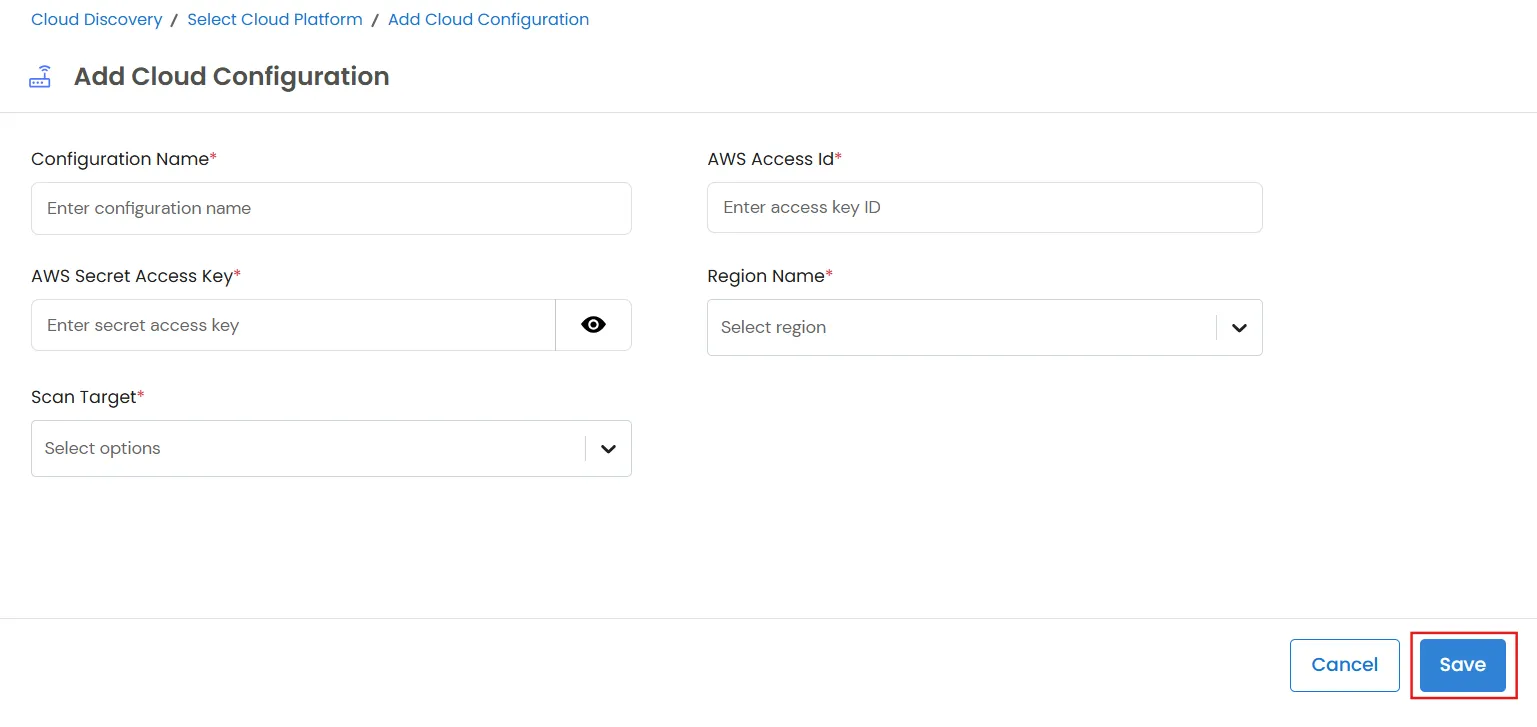
- 詳しくはこちら Save.
このフォームにはスケジュール設定欄はありません。クラウド検出スキャンはすべて手動で行う必要があり、必要に応じて実行する必要があります。
スキャンを実行する方法
- に行く 検出 >> クラウド検出.
- 設定を確認してください ステータス 列。 有効表示された場合 部分的に有効 or 非アクティブ情報アイコンにカーソルを合わせると、不足している AWS 権限が表示されます。 IAM ユーザー、次にクリック ステータスを更新 スキャンを開始する前に、再度ステータスを確認してください。
- 設定の行アクションメニューを開き、クリックします スキャンこのオプションは、構成が次の場合は無効になります。 非アクティブ.
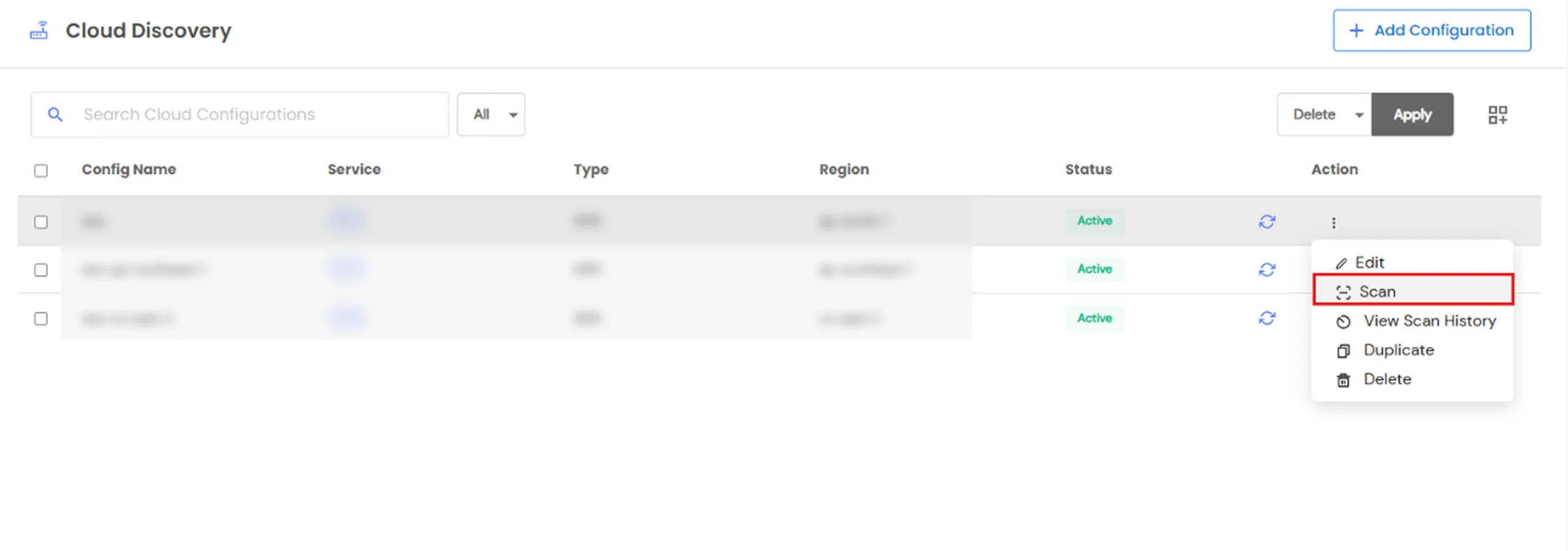
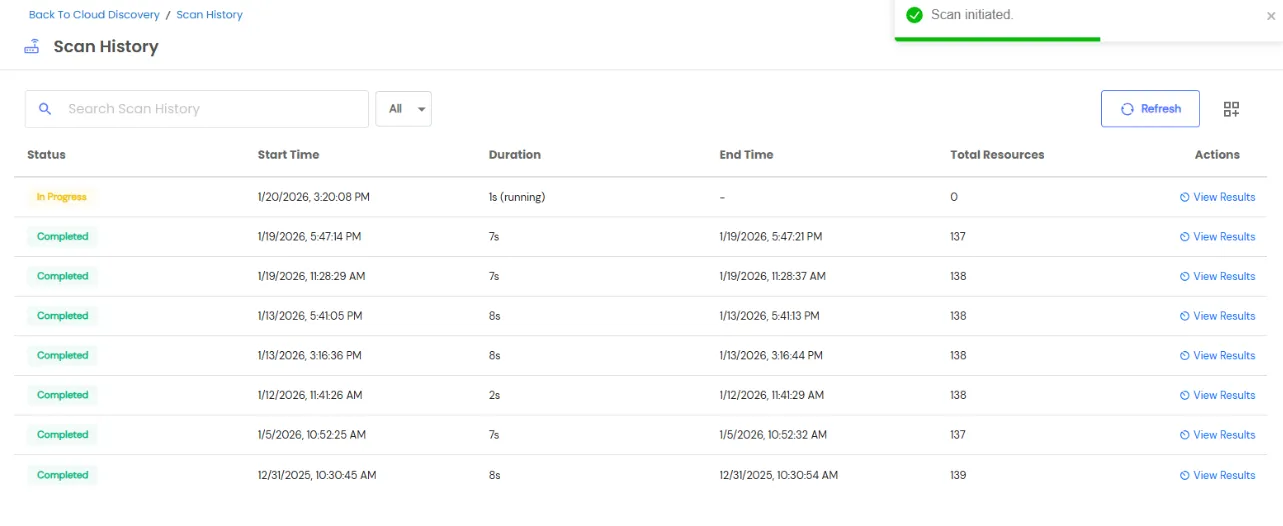
- スキャンはバックグラウンドで実行されます。進行状況は以下から確認できます。 スキャン履歴を表示 (下記参照)ページ上で待つ代わりに。
スキャン結果の確認
- 設定の行アクションメニューを使用して、次の操作を行います。
- スキャン履歴を表示 - 過去のスキャン実行結果を表示します。
- 重複ファイル - 別のリージョン用の設定のコピーを作成する。
- 編集 - 設定を変更します。
- 削除 設定を削除します。
- スキャン履歴を表示 示しています ステータス, 開始/終了時間, 最大掲載期間, 総リソース 各スキャン実行ごと。
- スキャン実行をクリックして表示する スキャン結果、その含まれています:
- インスタンスID
- 名前
- タイプ
- ステータス
- プロトコル - オペレーティングシステムに基づいて検出されます。Windowsの場合はRDP、Linuxの場合はSSH/SFTPです。
- 地域
- パブリック/プライベートIP
- オンボード
- 到達可能 - インスタンスの現在の到達可能性ステータスを表示します。
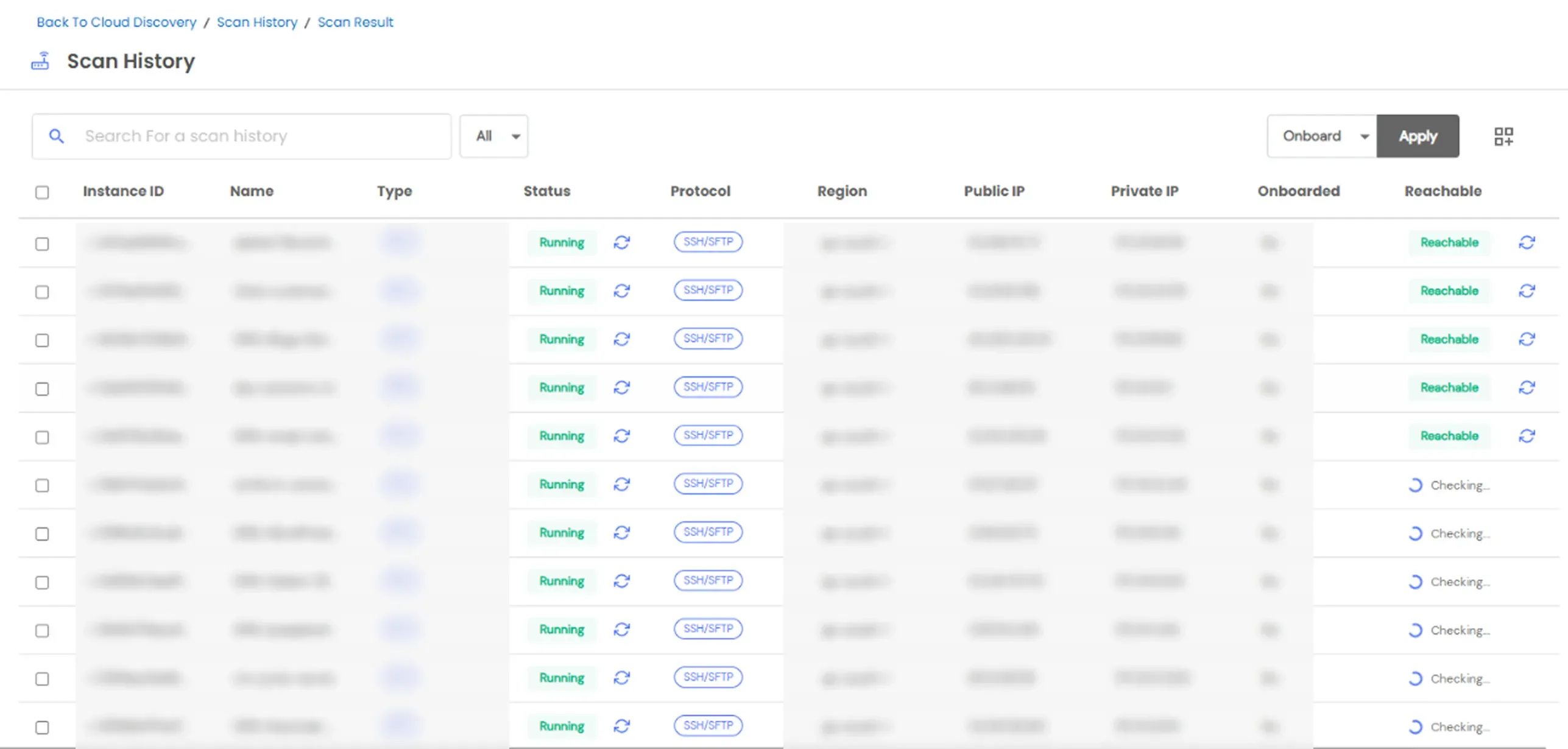
- インスタンスをオンボーディングするには、 オンボード 行内のアクション、または複数のインスタンスを選択して使用する オンボード 一括作用。
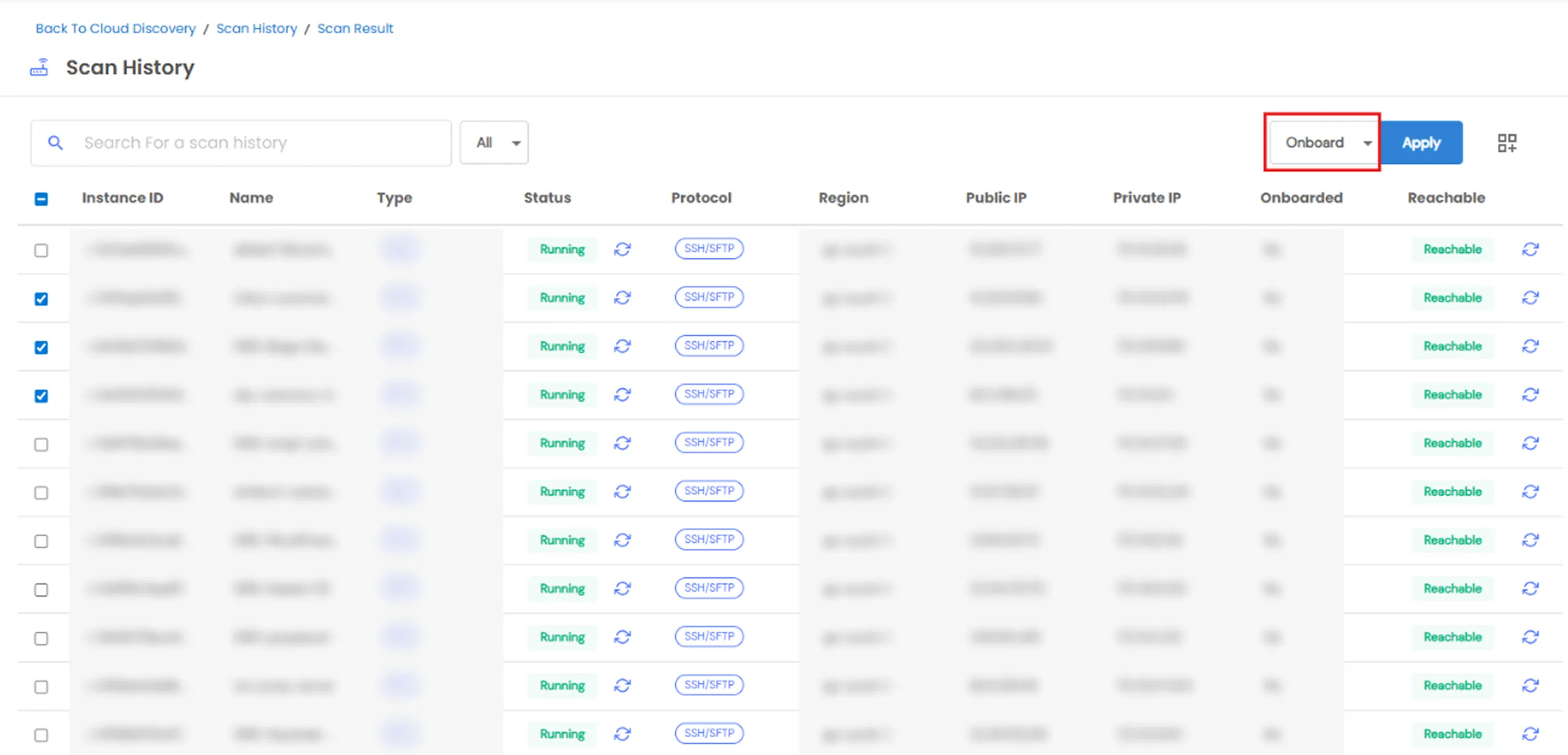
- のみ ランニング EC2インスタンスはオンボーディング対象として選択できます。停止中のインスタンスはオンボーディングできません。
レポート作成
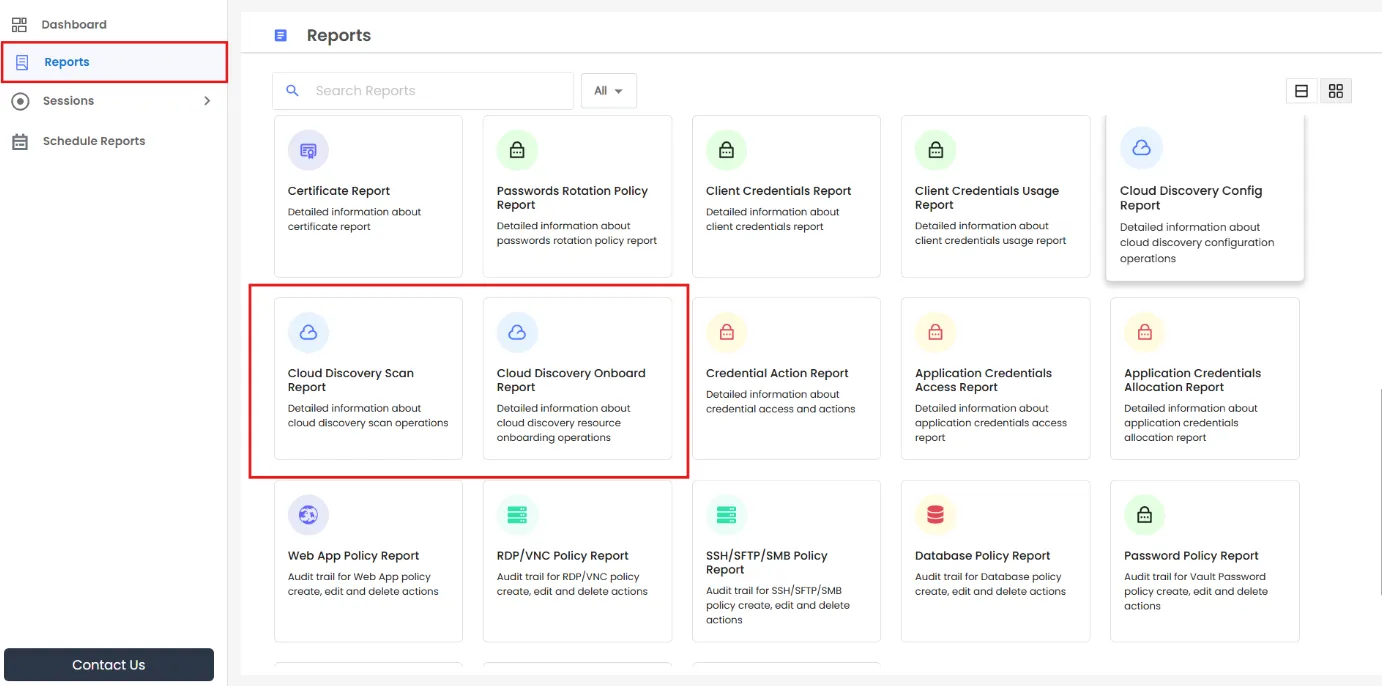
クラウドディスカバリは、4つのディスカバリ領域の中で唯一、専用の監査レポートが用意されている領域です。
- 以下のレポートが利用可能です:
- これらのレポートは以下から入手できます。 レポート.