こんにちは!
助けが必要? 私たちはここにいます!

助けが必要? 私たちはここにいます!
検索結果:
×組織全体で利用可能な2要素認証方法と、それらが必須かどうかを設定します。
ここでは、管理者がユーザーに利用可能な2要素認証方法、ダッシュボードへのログインに2要素認証が必須かどうか、ユーザーが独自の認証方法を設定するか管理者の設定を使用するかを決定します。
注:このページはダッシュボードへのログイン時の2要素認証を制御します。ユーザーが特定のリソースを開いたときに2要素認証が必要な場合は、以下の「特定のリソースでMFAを必須にする」に進んで、そのオプションを有効にしてください。
許可されている認証方法には、すでに有効になっている 4 つの方法のみが表示されます。Google Authenticator、Microsoft Authenticator、Authy Authenticator、および FIDO2 (生体認証) です。これらの認証方法には、外部のアカウントや認証情報は必要ありません。

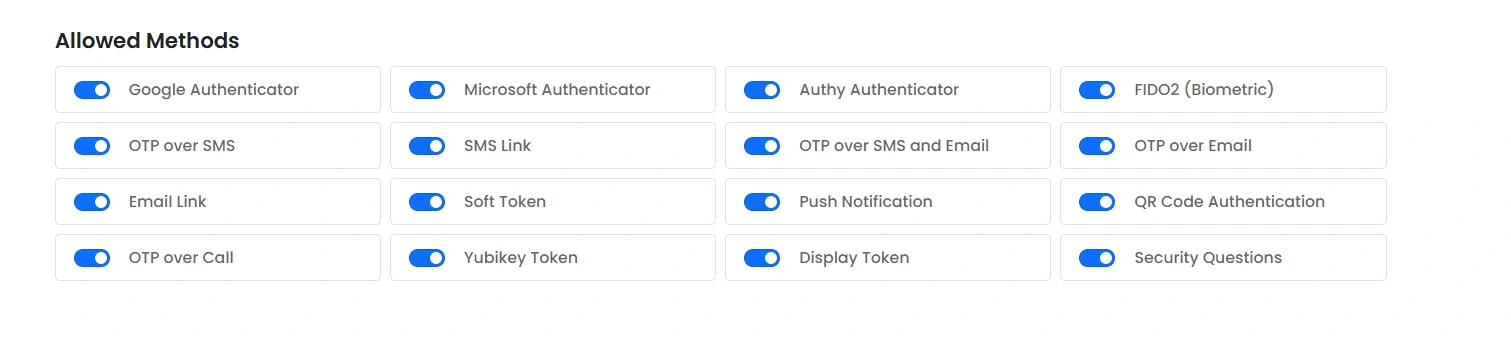
他のすべての方法 - SMS、Eメール、通話による認証、Miniorange認証アプリ (プッシュ通知、QRコード、ソフトトークン) セキュリティの質問, ハードウェアトークン (Yubikey) - miniOrangeを接続するまで非表示になります IAM アカウントを設定し、その連携機能を有効にしてください。以下の2ステップの手順を参照してください。
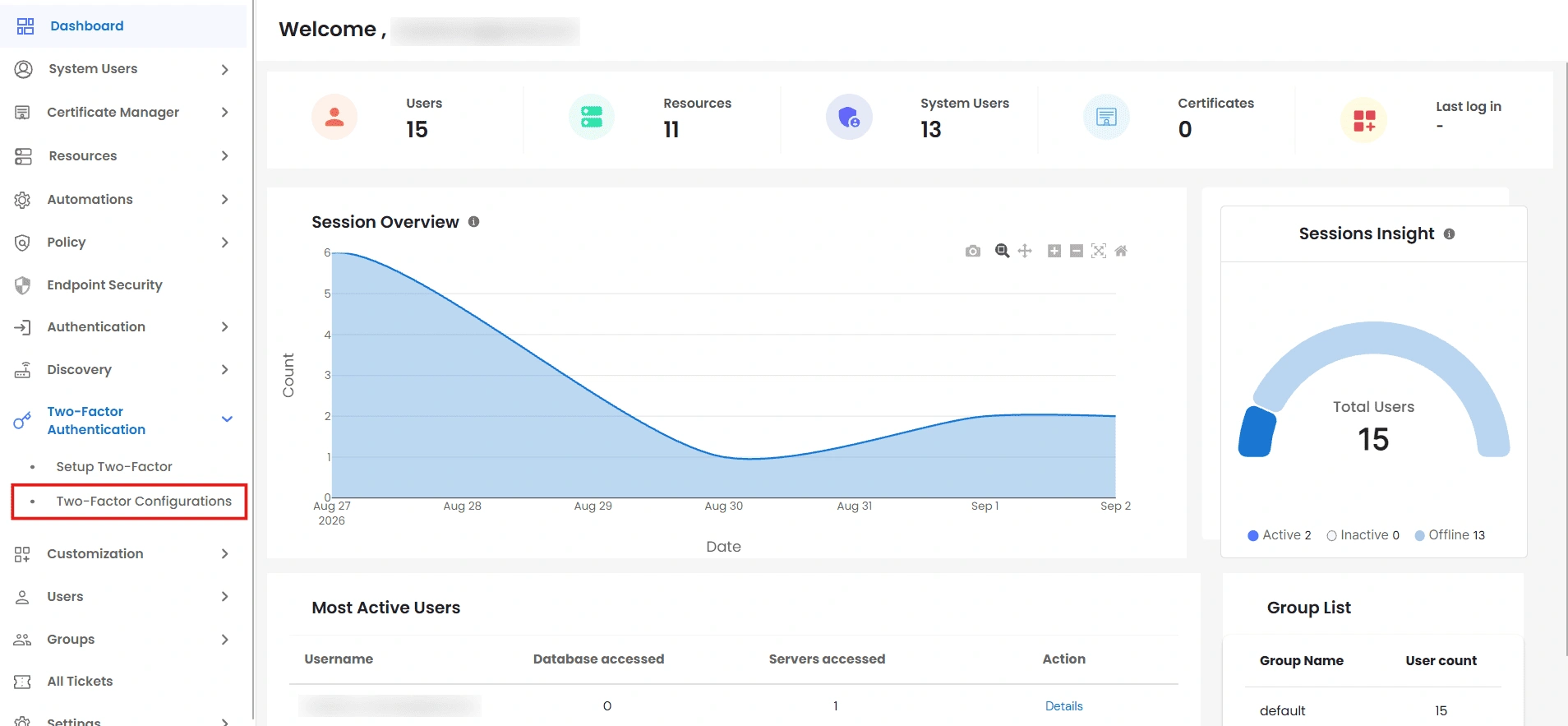
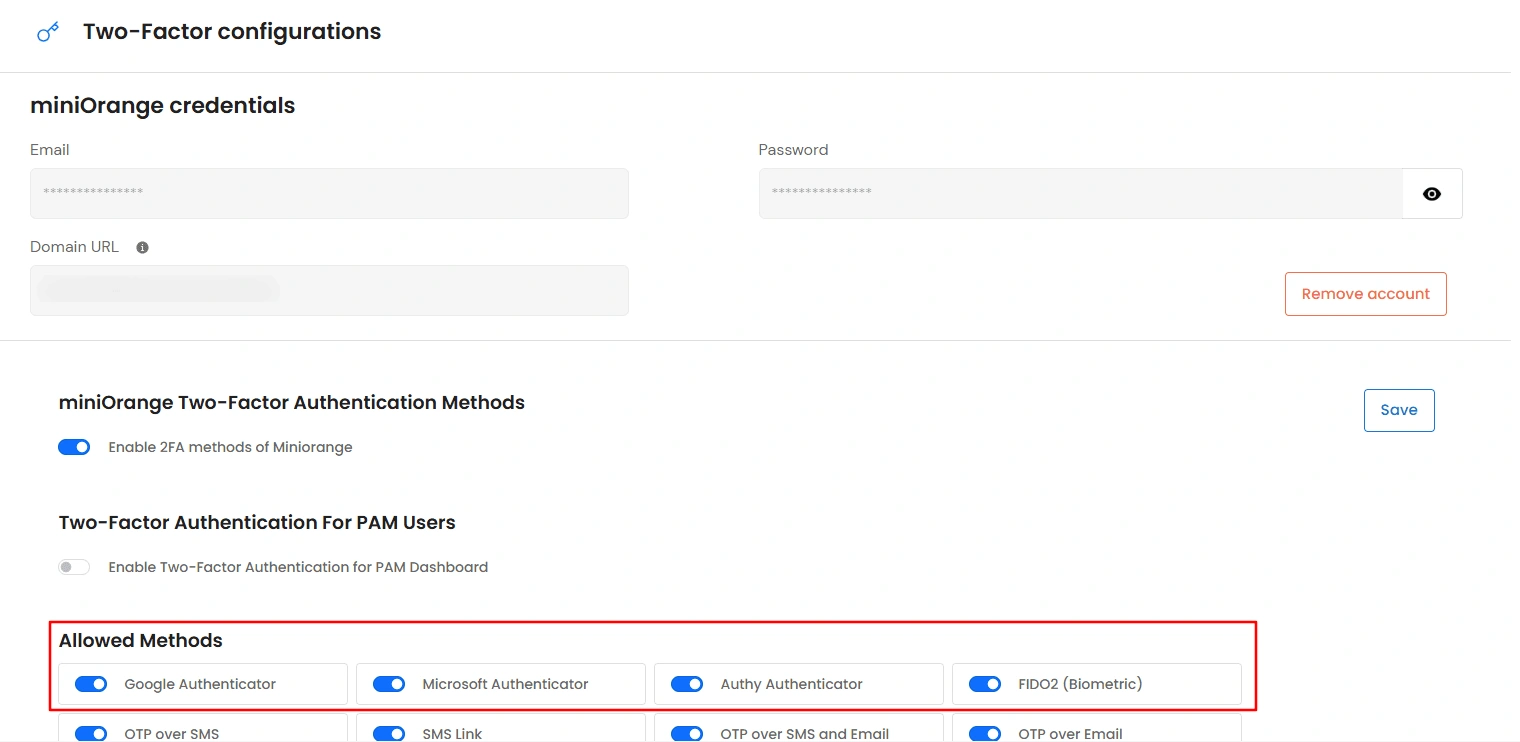
https://branding.xecurify.com/moasminiOrangeアカウントの)をクリックして、 Save.

注意: これらの認証情報は既存の miniOrange に属しています IAM アカウント - このパネルではアカウントは作成されません。保存すると、フィールドはロックされ、パスワードはマスクされます。 つながり、 or 試験用接続 ステップ; Save それが唯一の行動です。

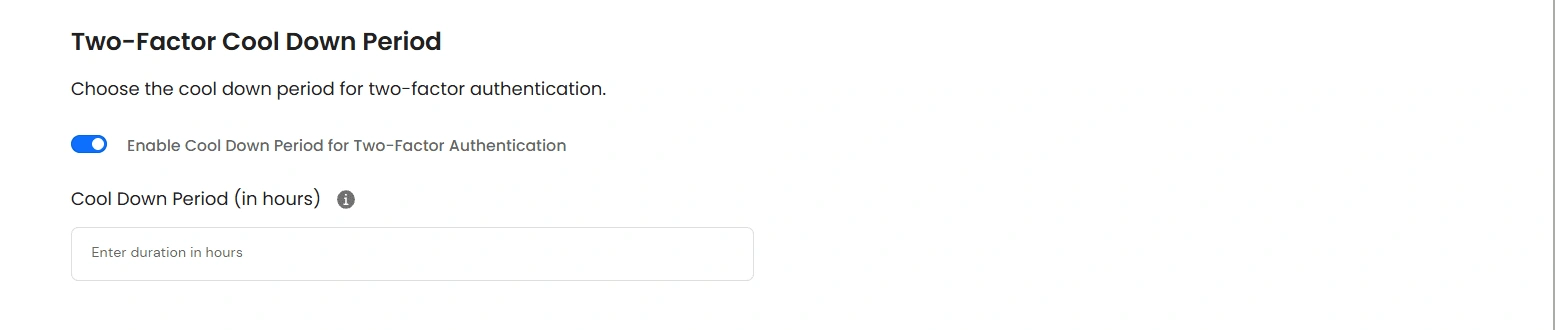
注:クールダウン期間は組織全体の設定であり、デバイスごとに「このデバイスを記憶する」オプションはありません。
あなたがプライマリ管理者である場合、 「管理者の二要素認証方法をPAMユーザーに適用する」というスイッチが表示されます。このスイッチをオンにすると、設定した認証方法がすべてのユーザーに適用されます。ユーザーは独自の認証方法を設定することはできず、代わりに管理者の認証情報/方法を使用して認証を行うようになります。

注:この方法は、QRコード認証、YubiKeyトークン、セキュリティ質問、またはFIDO2を認証方法として使用することはできません。まず、互換性のある認証方法を設定してください。
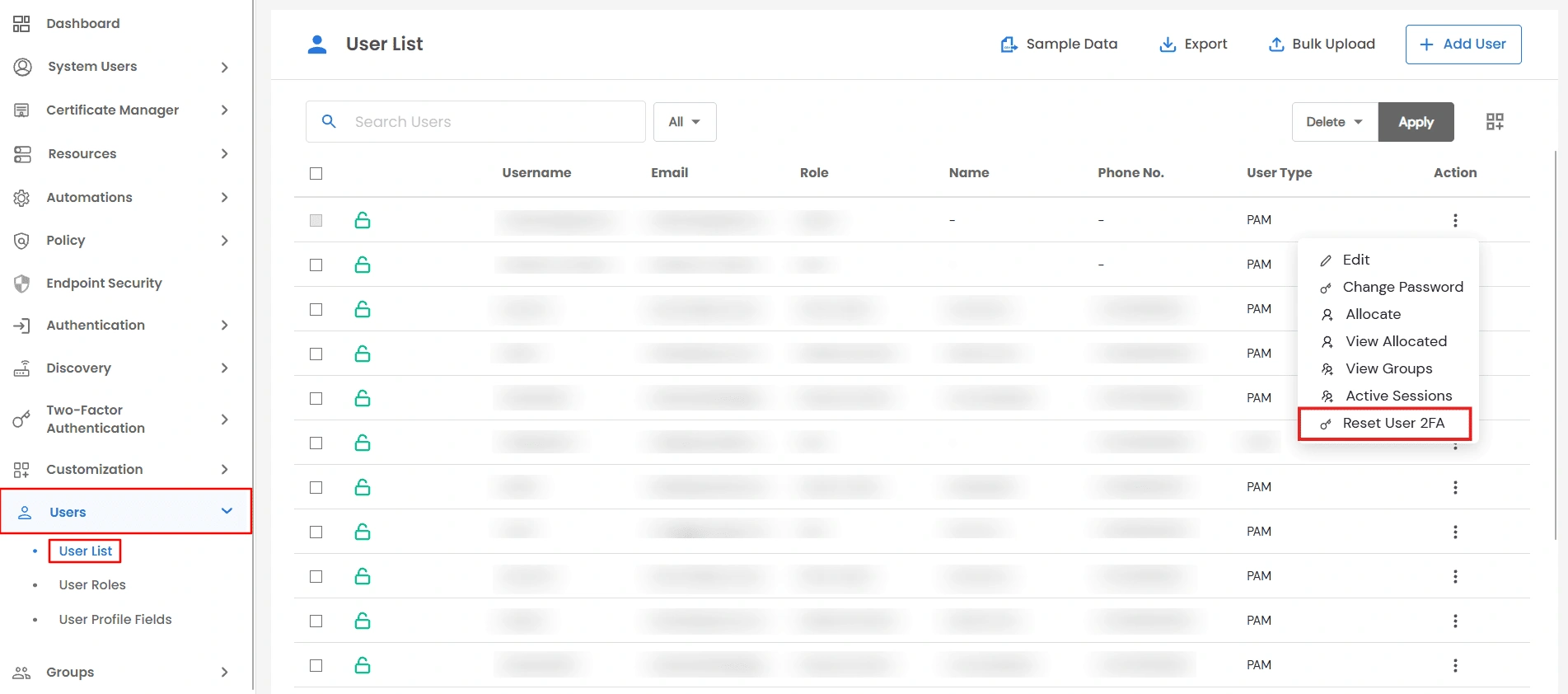
ダッシュボードへのログイン時の2要素認証は、個々のリソースに対する多要素認証とは別個のものです。ユーザーが特定のリソースを開いたときに2要素認証を適用したい場合は、以下の手順に従ってください。
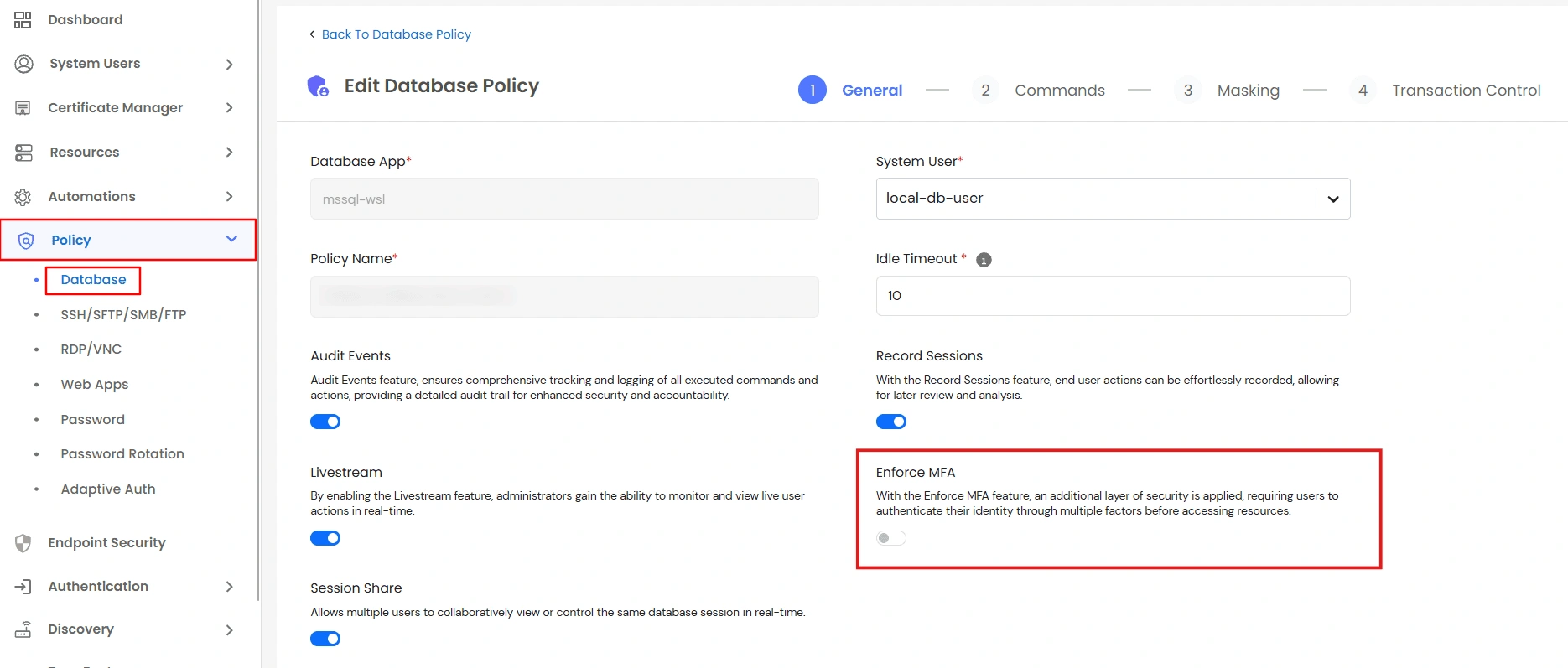
ポリシーの作成と割り当てに関する詳細については、本書の「ポリシー」セクションを参照してください。
