こんにちは!

助けが必要? 私たちはここにいます!

miniOrange サポート
miniOrange メールサポート
成功

お問い合わせいただきありがとうございます。

24時間以内に連絡がない場合は、お気軽にフォローアップメールをお送りください。 info@xecurify.com

検索結果:

×

システム/マシンユーザーの追加


システムユーザーは、データベース、Windowsシステム、Linux環境などのリモートマシン内に作成される、特別なサービスまたは管理者アカウントです。これらのアカウントは自動化されたタスクや操作を実行し、継続的な人的介入を必要とせずにシームレスなシステム機能を実現します。

このガイドでは、 miniOrange PAMでシステムユーザーを管理するための包括的な手順を段階的に説明します。これには、新しいアカウントの追加、認証情報の構成、リソースの割り当てなどが含まれます。

システムユーザーの管理方法

システム ユーザーを効果的に追加および構成するには、次の手順に従います。

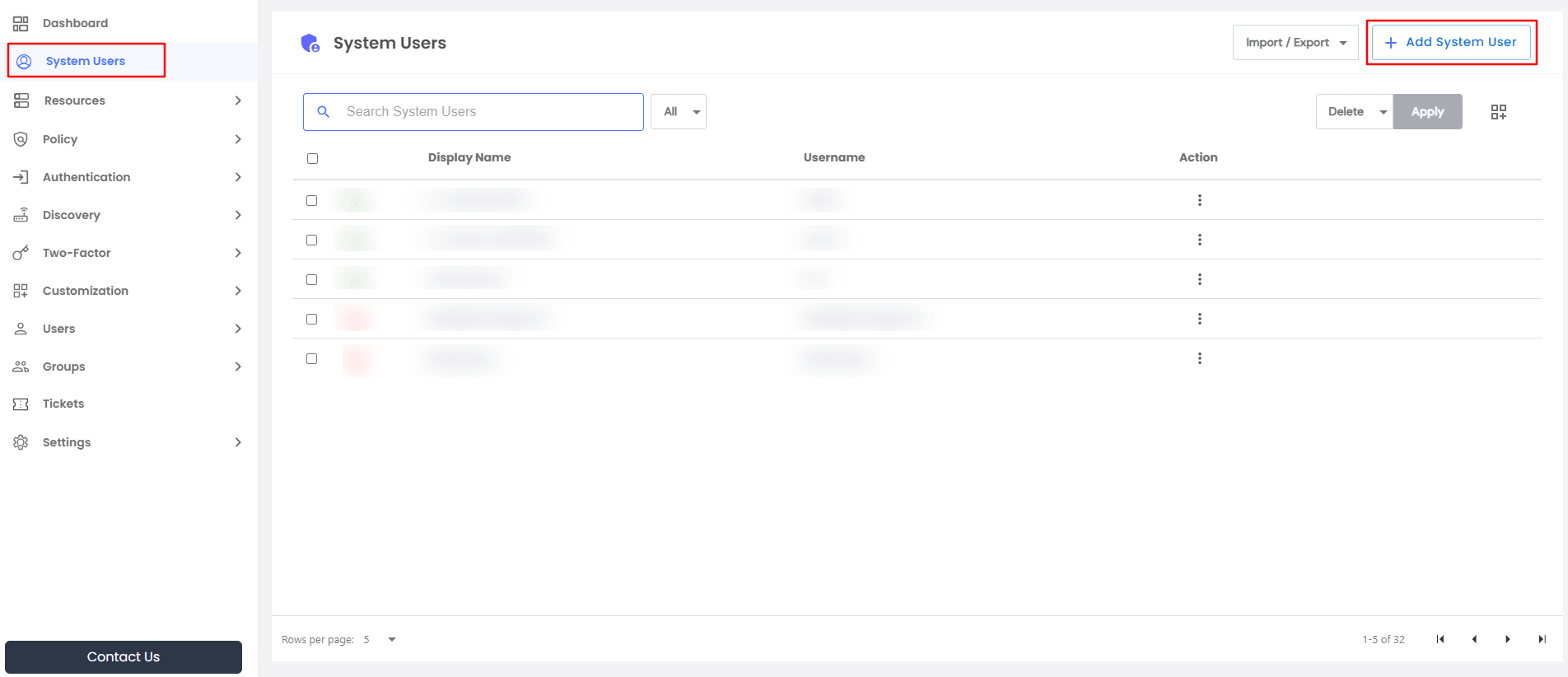
システムユーザーセクションへのアクセス

  • Video Cloud Studioで miniOrange PAMダッシュボード.
  • サイドメニューに移動します。
  • 選択 システムユーザー.
  • 詳しくはこちら システムユーザーの追加 設定ウィンドウを開きます。
miniOrange PAMダッシュボードを操作してシステムユーザーを追加する

システムユーザーの追加

システム ユーザーの追加インターフェイスは、次の 3 つのセクションで構成されています。

  • 全般
  • 資料
  • ローテーターの詳細

全般

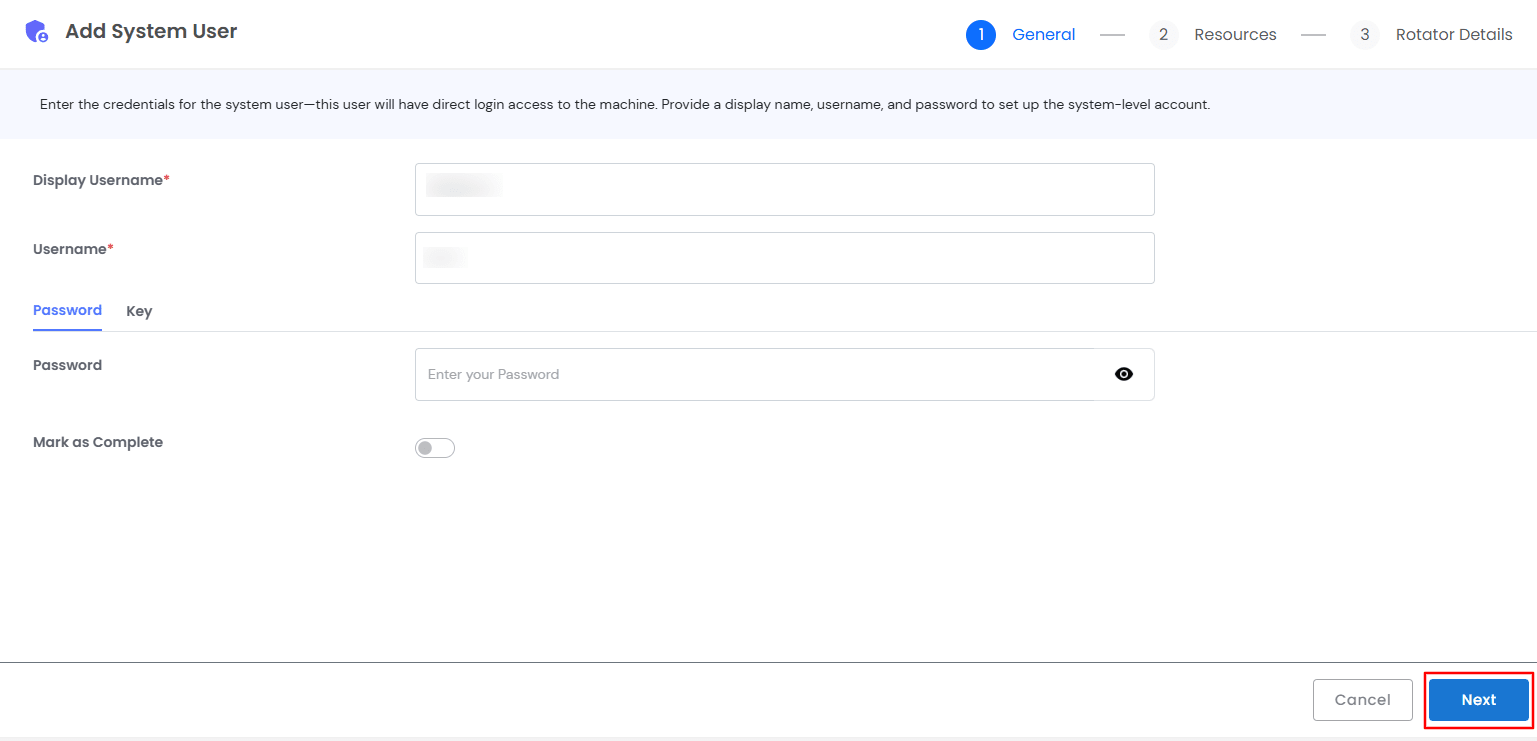
[全般] セクションには、システム ユーザーの基本詳細と認証資格情報を定義するフィールドが含まれています。
  • フィールズ
    • システムを追加する ユーザー名を表示 (NAIST) と システムユーザー名.
    システム ユーザーの詳細と認証資格情報を構成するための一般セクション。

    プロからのアドバイス:セキュリティを強化するため、パスワードは12文字以上で、少なくとも1つの特殊文字を含めるようにしてください。
  • 認証資格情報
    • 追加するオプションがあります password または key.
    • パスワードを入力してクリック 次へ.

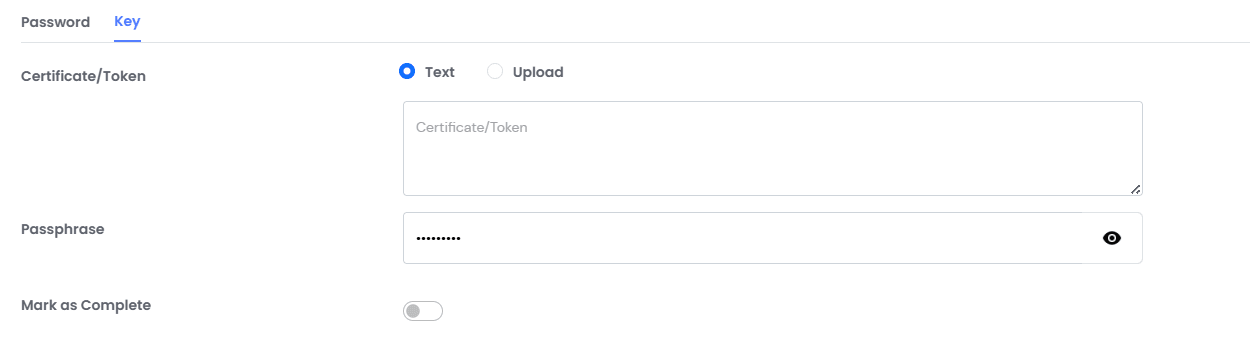
    システム ユーザーのパスワード、キー、証明書、またはトークンを構成するための認証資格情報セクション。

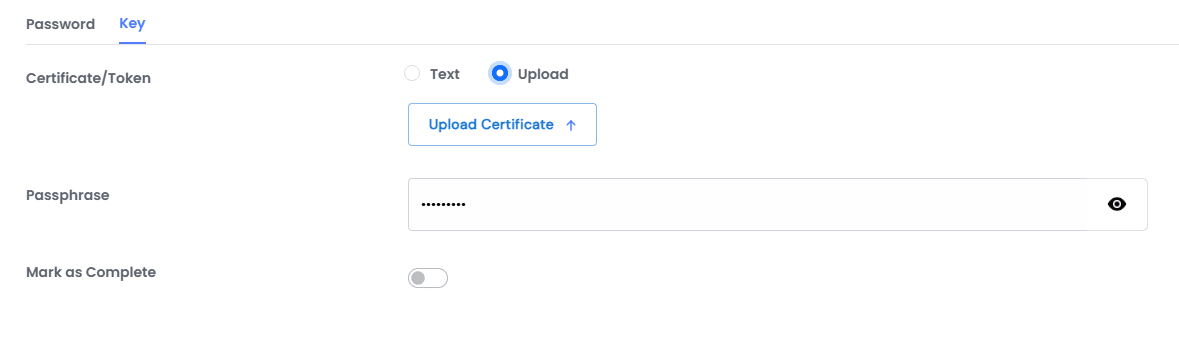
  • 証明書/トークン: システム ユーザーの証明書またはトークンを指定します。
    • 手動で入力します: 証明書の詳細を入力します。
    • ファイルをアップロード:
      • アップロードをクリックします。
      • ポップアップで「ファイルの選択」をクリックし、証明書ファイル (最大サイズ: 20 MB) をアップロードします。
      • [インポート]をクリックします。
  • パスフレーズ: 証明書またはトークンのパスフレーズを入力します (必要な場合)。
  • 完了としてマーク: ユーザー設定を確認するには、このオプションをオンにします。
システム ユーザー キー、証明書、またはトークンを構成するための認証資格情報セクション。

資料

このセクションでは、miniOrange PAM 内で既に構成されているアセット、アプリケーション、Web アプリなどのさまざまなリソースをシステム ユーザーにマップできます。
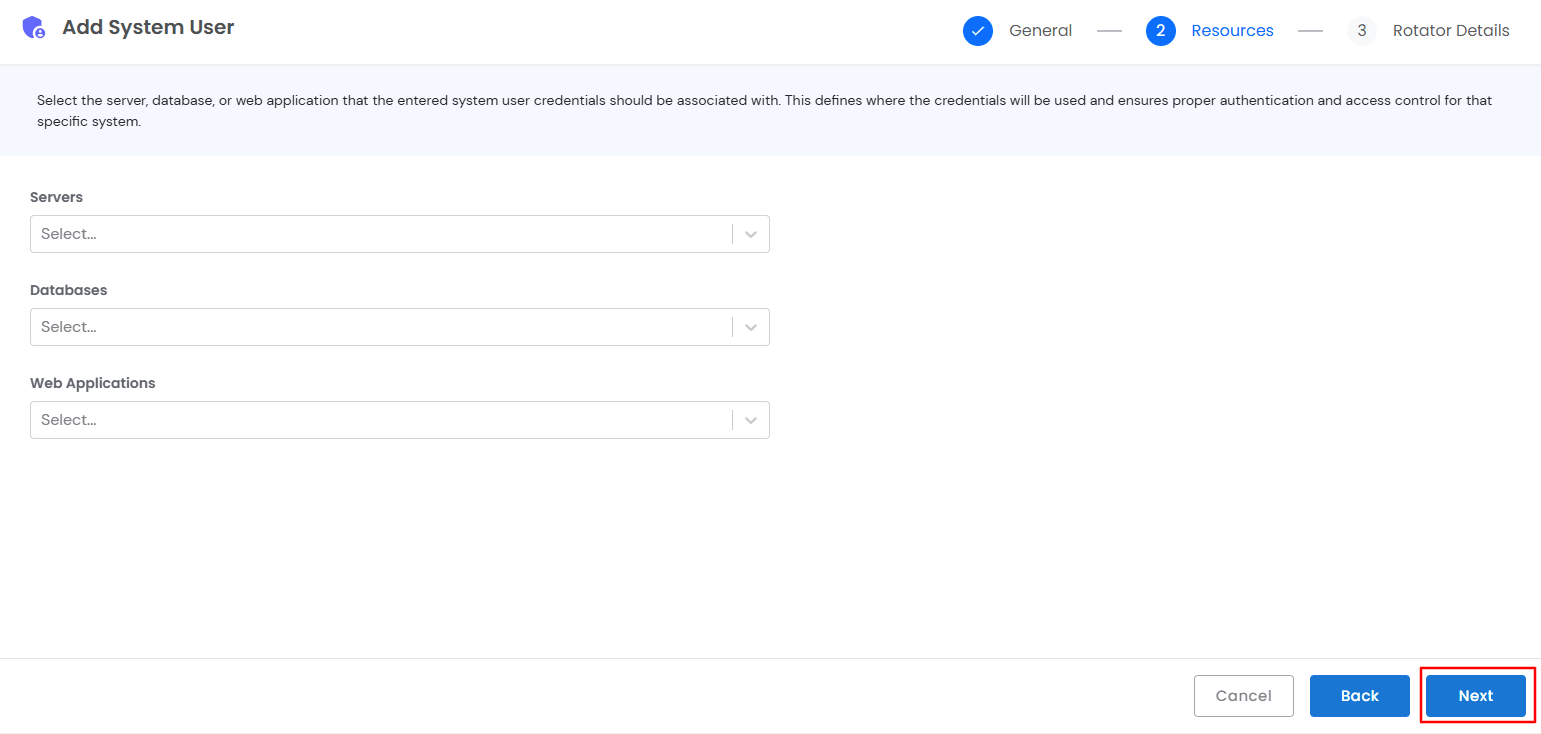
miniOrange PAM のシステム ユーザーに資産、アプリケーション、Web アプリをマッピングするためのリソース セクション

  • サーバー: ドロップダウン メニューからサーバー (例: 「Server01」) を選択します。
  • データベース: ドロップダウン メニューからデータベース (例: 「PostgreSQL」) を選択します。
  • Webアプリケーション: を選択 Webアプリケーション (例:「AWS マネジメントコンソール」) をドロップダウン メニューから選択します。
  • ソフトウェアの制限をクリック 次へ.

ローテーターの詳細

ローテータの詳細では、システムユーザーのパスワードをローテーションするための認証情報と方法を指定し、セキュリティを強化します。このポリシーはパスワードポリシーと連携して動作し、パスワードが安全であるだけでなく、定期的に更新されることを保証します。
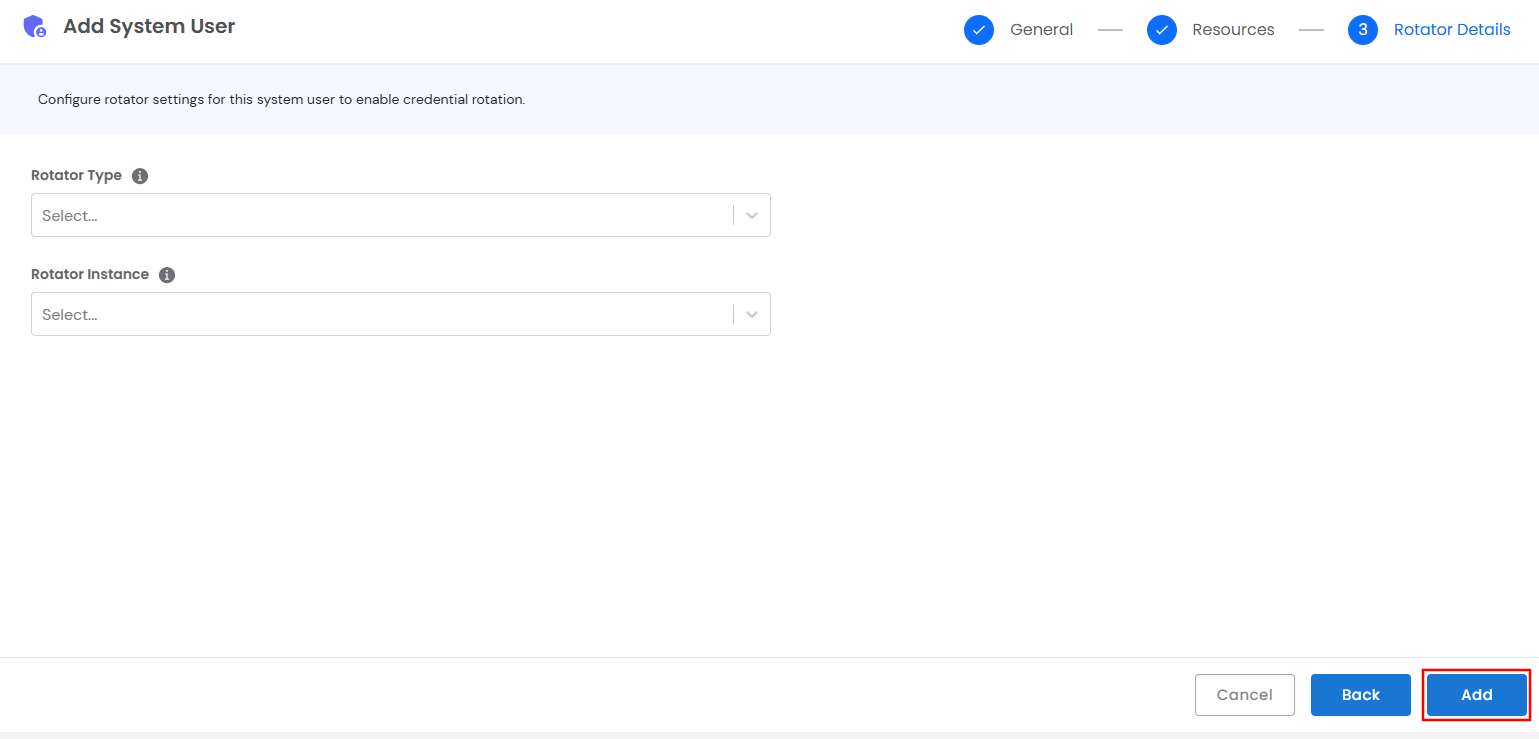
miniOrange PAM でシステム ユーザーのパスワードのローテーションを構成するためのローテーターの詳細セクション

  • ローテータータイプ: ドロップダウンメニューから希望するローテータの種類を選択します。資格情報がActive Directoryで管理されている場合は、 AD認証情報がローカルの場合は、 非広告.
  • ローテーターインスタンス: ドロップダウン メニューから関連するローテーター インスタンスを選択します。
  • 注:組織の特定の資格情報ローテーションのニーズに合わせて、ローテーターの種類とインスタンスを定義してください。


  • 3つのセクションをすべて完了したら、クリックします。 保存するには追加してください 新しいシステムユーザー。

  • 警告:セットアップ完了とマークする前に、すべての設定を再度確認してください。
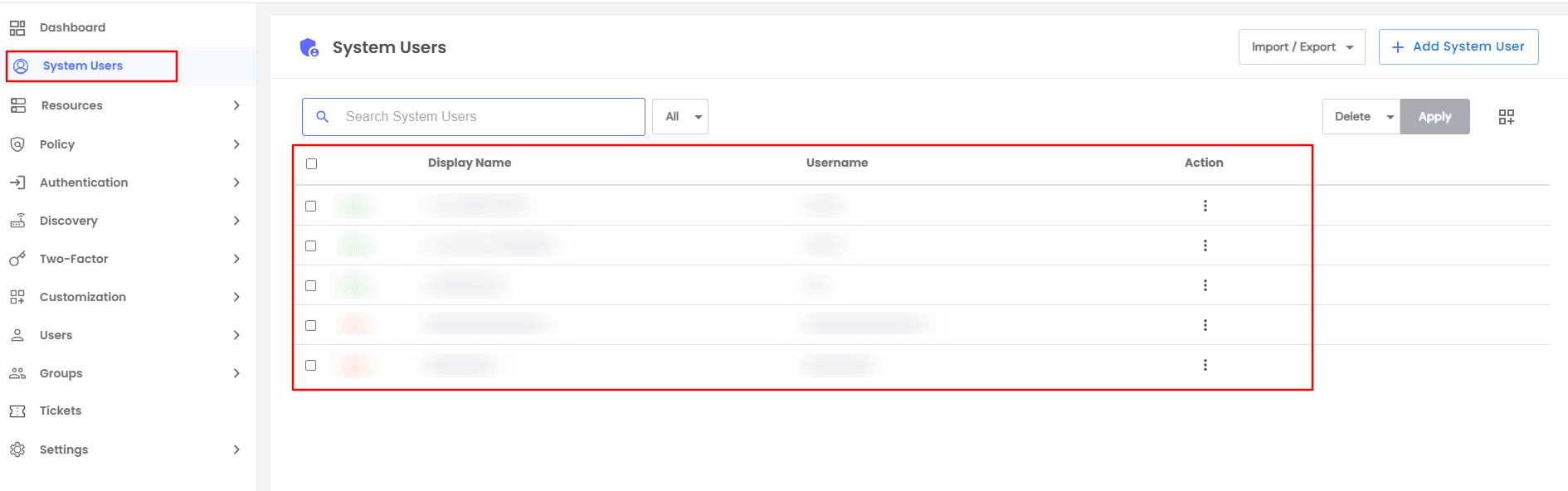

システム/マシンユーザー管理

  • システム/マシン ユーザーが正常に構成されると、メイン メニューでシステム ユーザーを見つけることができます。
  •  miniOrange PAM でシステム/マシン ユーザーを管理する

  • システム/マシンを管理する必要がある場合は、メイン ページから行うことができます。
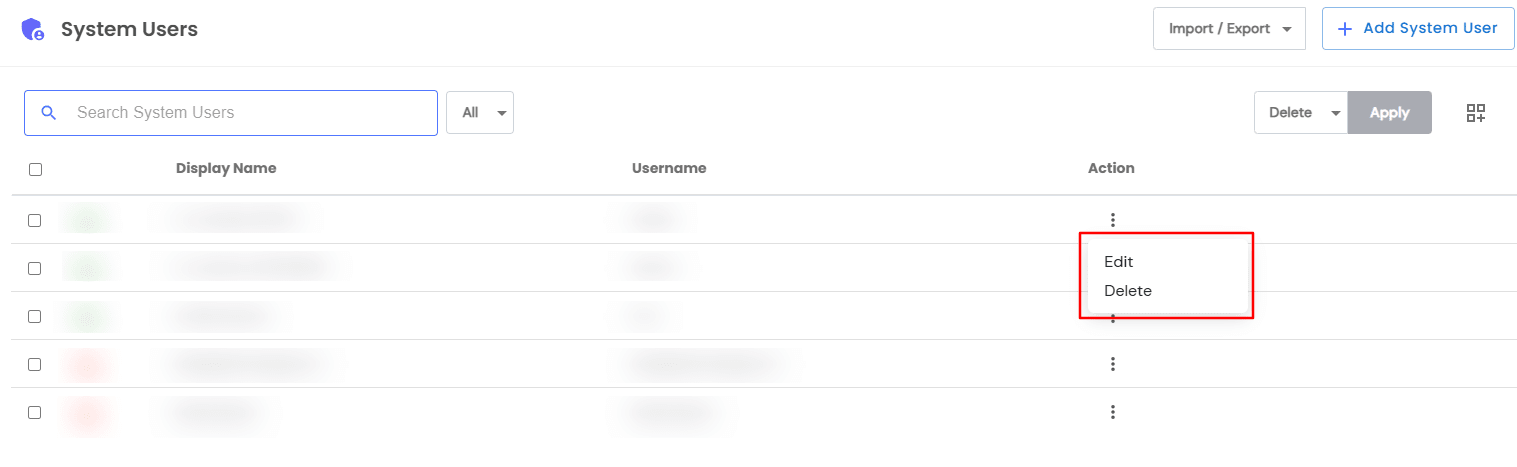
  • アクションを見つけて、ドロップダウンから必要なオプションを選択します。
  • 行動 オプションの概要
    編集 編集オプションを使用すると、構成セクションで追加した詳細を変更できます。
    削除 選択したリソースをダッシュボードから削除します

 miniOrange PAMでシステムを管理する